Как найти все гиперссылки в Excel?
Нажмите клавиши CTRL+G, нажмите клавиши CTRL+G, чтобы перейти в диалоговое окно Перейти, а затем выберите специальные > объекты > ОК.
Как можно восстановить гиперссылки в Excel?
Шаг 1: Выберите «Файл» и нажмите «Открыть». Шаг 2: Выберите место и папку, в которой находится поврежденный файл Excel. Шаг 3: На вкладке диалогового окна Открыть щелкните сломанный файл Excel. Шаг 4: Нажмите на стрелку рядом с кнопкой «Открыть», а затем выберите вариант «Открыть и восстановить».
Как удалить все гиперссылки в Excel?
Удаление всех гиперссылок одновременноВыделите все ячейки, содержащие гиперссылки (например, нажав CTRL+A).Щелкните их правой кнопкой мыши и выберите пункт Удалить гиперссылки.
Как посмотреть связанные ячейки?
Отображение связей между формулами и ячейкамиЩелкните Файл > параметры > Дополнительные параметры. . В разделе Показать параметры для этой книги выберите книгу и убедитесь, что выбрано все в разделе Для объектов, показать.Чтобы указать ссылки на ячейки в другой книге, эта книга должна быть открыта.
Как изменить все гиперссылки в Excel?
На вкладке Вставка нажмите Гиперссылка. Можно также щелкнуть ячейку или рисунок правой кнопкой мыши и в контекстном меню выбрать команду Изменить гиперссылку. или нажать клавиши CTRL+K. В диалоговом окне Изменение гиперссылки внесите нужные изменения.
Как обновить все гиперссылки в Эксель?
Частичное обновление связей с другими книгами вручнуюОткройте книгу, содержащую связи.Перейдите в >запросы & подключения >ссылки.Из списка Источник выберите связанный объект, который необходимо изменить. . Нажмите кнопку Обновить значения.
Как разорвать все связи в Excel?
Разрыв связиНа вкладке Данные в группе Подключения нажмите кнопку Изменить связи. Примечание: Отсутствие команды Изменить связи означает, что файл не содержит связанных данных.В списке Источник выберите связь, которую требуется разорвать. . Щелкните элемент Разорвать.
Как найти все связи в Excel?
Просмотр связей между книгамиОткройте файл, в котором необходимо проанализировать связи книги.Выберите Inquire (Запрос) > Workbook Relationship (Связи книги).
Как найти зависимость в Excel?
Инструмент Влияющие ячейки Выберите: «Формулы»-«Зависимости формул»-«Влияющие ячейки» и вы увидите источники данных для F2. Чтобы проследить полную цепочку зависимости и узнать, откуда берутся данные ячейках C2 и D2, повторно выберите: «Влияющие ячейки».
Как найти все гиперссылки в Excel? Ответы пользователей
Чтобы полностью удалить гиперссылку, выделите ее и нажмите клавишу DELETE. В Excel. Если ссылка создана с помощью функции ГИПЕРССЫЛКА, вы можете удалить ее, .
Найти и удалить все гиперссылки в Excel
Часть 4. Найдите неработающие ссылки в Excel с помощью Excel VBA
В Excel 2007 нажмите кнопку Office, затем Excel Options (Параметры Excel). Если у Вас Excel 2010 или 2013, то перейдите на вкладку File (Файл), .
Добавление гиперссылки напрямую в ячейку . Либо, аналогичную команду можно найти на ленте рабочей книги Вставка -> Ссылки -> Гиперссылка.
Как преобразовать сразу все гиперссылки в простой текст, читайте в статье «Как удалить все гиперссылки в Excel сразу». excel-office.ru. Работа с гиперссылками в .
Любители горячих клавиш могут поступить следующим образом. Выделите весь текст, содержащий гиперссылки, для этого воспользуйтесь комбинацией клавиш Ctrl+A . А .
Все гораздо сложнее, если гиперссылки были созданы через стандартное меню: правый клик мыши на ячейке — Гиперссылка. Тут фокус с заменой .
По умолчанию, все гиперссылки в Excel имеют традиционный формат в виде подчеркнутого текста синего цвета. Для того чтобы изменить формат гиперссылки:.
Как найти гиперссылку в excel
Связывание с другими книгами — очень распространенная задача в Excel, но иногда вы можете найти книгу, которая ссылок не может найти, хотя Excel сообщает о том, что она существует. Нет способа автоматического поиска всех внешних ссылок, используемых в книге, однако существует несколько способов, используемых вручную. Вам нужно искать формулы, определенные имена, объекты (например, текстовые поля или фигуры), названия диаграмм и ряды данных диаграммы.
Имя любой Excel книги, с помощью ссылки на которую вы ссылались, будет связана с расширением XL* (например, .xls, .xlsx, XLSM), поэтому рекомендуемый способ — найти все ссылки на частичное расширение XL. Если вы ссылались на другой источник, необходимо определить оптимальный поисковый запрос.
Поиск ссылок, используемых в формулах
Нажмите CTRL+F, чтобы запустить диалоговое окно Найти и заменить.
Нажмите кнопку Параметры.
В поле Найти введите.xl.
В поле В пределах выберите книга.
В поле Искать в выберите формулы.
Нажмите кнопку Найти все.
В отображемом списке наймем в столбце Формула формул, содержащих XL. В этом случае Excel найдено несколько экземпляров функции бюджетного Master.xlsx.
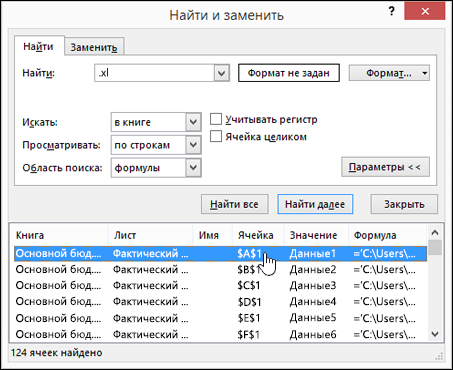
Чтобы выбрать ячейку с внешней ссылкой, щелкните ссылку на эту строку в списке.
Совет: Щелкните любой за колонок, чтобы отсортировать столбец и сгруппировать все внешние ссылки.
На вкладке Формулы в группе Определенные имена выберите пункт Диспетчер имен.
Проверьте каждую запись в списке и проверьте, нет ли в столбце Ссылка внешних ссылок. Внешние ссылки содержат ссылку на другую книгу, например [Budget.xlsx].
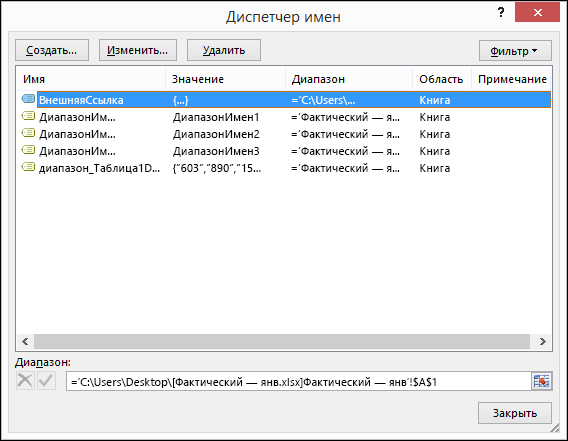
Щелкните любой за колонок, чтобы отсортировать столбец и сгруппировать все внешние ссылки.
Если вы хотите удалить сразу несколько элементов, можно сгруппнуть несколько элементов, нажав клавишу SHIFT или CTRL и щелкнув левой кнопкой мыши.
Нажмите клавиши CTRL+G, нажмите клавиши CTRL+G, чтобы перейти в диалоговое окно Перейти, а затем выберите специальные > объекты > ОК. При этом будут выбраны все объекты на активном сайте.
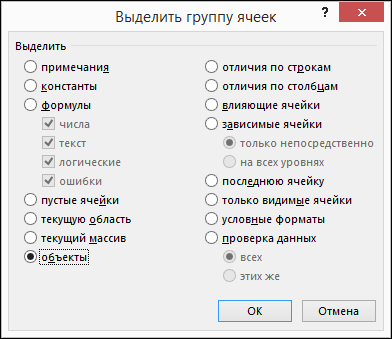
Нажимая клавишу TAB, переходить между выбранными объектами, а затем искать в строка формул ссылку на другую книгу, например [Budget.xlsx].
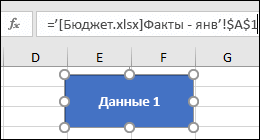
Щелкните название диаграммы, которую вы хотите проверить.
В строка формул наймем ссылку на другую книгу, например [Budget.xls].
Выберите диаграмму, которую нужно проверить.
На вкладке Макет в группе Текущий выделение щелкните стрелку рядом с полем Элементы диаграммы и выберите ряд данных, которые нужно проверить.
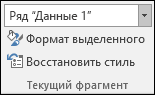
На строка формул , наймем ссылку на другую книгу, например [Budget.xls] в функции РЯД.
Дополнительные сведения
Вы всегда можете задать вопрос эксперту в Excel Tech Community или получить поддержку в сообществах.
Как легко найти и удалить гиперссылки в Excel
Видео: Как легко найти и удалить гиперссылки в Excel
2023 Автор: Geoffrey Carr | [email protected] . Последнее изменение: 2023-08-25 10:55
Если у вас есть Таблица Excel с большим количеством гиперссылок, и если вы хотите удалить несколько из них, то было бы утомительной задачей найти и удалить каждую гиперссылку вручную. Вы можете сделать это вручную, если файл небольшой, и у него меньше ссылок. Но, что, если число гиперссылок, которые вы хотите удалить, больше? Если вы это ищете, вы попали на правильную страницу. В этой статье я расскажу вам, как легко найти и заменить гиперссылки в Excel, Это работает в каждой версии Excel.
Поиск и удаление гиперссылок в Excel
В конце этой статьи вы узнаете
- Как найти и удалить все гиперссылки в Excel
- Как найти и удалить гиперссылки с определенным текстом и
- Удалите все гиперссылки за один раз.
Так что, без всякой суматохи, давайте в нее вскочим.
Найти и удалить все гиперссылки в Excel
Выберите ячейки, из которых вы хотите удалить гиперссылки. Скажем, у меня есть образцы данных из 10 сайтов со ссылками на несколько сайтов.
Теперь я хочу удалить все гиперссылки, доступные в электронной таблице. Для этого я нажму " CTRL + F» на моей клавиатуре, и он откроет " Найти и заменить‘ диалоговое окно.
Нажмите на ‘ Опции‘Внизу.
Теперь нажмите на стрелку вниз, Формат"И выберите" Выберите «Формат из ячейки» ”.
Нажмите на " Найти все", И он покажет вам все гиперссылки в Excel.
Вы можете выбрать одну или несколько гиперссылок из результата, используя CTRL или же сдвиг кнопок.
Чтобы удалить их, щелкните правой кнопкой мыши по выделенным ячейкам и выберите Удалить гиперссылки ”.
Поиск и удаление гиперссылок с определенным текстом
В этом разделе мы увидим, как удалить гиперссылки в Excel, связанные с конкретным текстом. Скажем, у меня есть образцы данных продуктов, и некоторые из продуктов были связаны более одного раза. Итак, если я хочу гиперссылки, у которых есть текст ‘Продукт 3». Вот как это делается.
Нажмите CTRL + F» и откроется диалоговое окно «Найти и заменить».
В " Найти то, что"Текстовое поле введите текст"Продукт 3». Нажмите на стрелку вниз "Формат"И выберите" Выберите «Формат из ячейки» ”.
Выберите ячейку, в которой есть «Продукт 3», и она покажет предварительный просмотр (слева от кнопки «Формат») и нажмите кнопку «Найти все».
Он отобразит список гиперссылок с продуктом 3.
Выберите результат, удерживая Ctrl или Shift. Чтобы удалить их, щелкните правой кнопкой мыши по выделенным ячейкам и выберите «Удалить гиперссылки».
Удалить все гиперссылки за один раз
Чтобы удалить все гиперссылки в электронной таблице Excel, нажмите CTRL + A или нажмите на треугольник, присутствующий в верхней части листа, чтобы выбрать всю электронную таблицу.
Теперь щелкните правой кнопкой мыши в любом месте листа и выберите «Удалить гиперссылки». Это приведет к удалению всех гиперссылок, присутствующих во всей электронной таблице. Это простой способ найти и удалить гиперссылки в Excel.
Взгляните на Advanced Excel Tips and Tricks, чтобы получить максимальную отдачу от Excel.
Рекомендуемые:
Как удалить гиперссылки из документов Microsoft Word
Если вы скопируете текст из Интернета и вставьте его в Word, это может раздражать, когда гиперссылки передаются вместе с ним. Вот как легко вставлять текст без гиперссылок или удалять гиперссылки из текста, который уже находится в Word.
Как отключить автоматические гиперссылки в Microsoft Word
По умолчанию Word 2016 и 365 автоматически создают гиперссылки из введенных вами веб-адресов. Если вы предпочтете, чтобы Word не создавал гиперссылки автоматически, вы можете отключить эту функцию. Вот как.
Как вы вернете все гиперссылки в документе Microsoft Word обратно к своему стилю по умолчанию?
Мы все это сделали в тот или иной момент и случайно изменили стиль на важный элемент документа Microsoft Word, над которым мы работаем. Это может быть легко исправить, если это что-то маленькое, но что, если это не так просто? Сегодняшнее сообщение Q и Q SuperUser предоставляет некоторые быстрые и легкие методы, помогающие исправить документ читателя Microsoft Word.
Создание гиперссылки на другой документ в листе Excel
Иногда вам может понадобиться обмениваться информацией из других документов в Microsoft Excel. Здесь мы покажем вам, как создать гиперссылку на другой документ.
Как легко найти диски с настольным приводом
Одна из самых больших неприятностей с Windows — это подключение USB-флеш-накопителя, прослушивание звонка, и диск не находится там, где можно найти в «Моем компьютере». Сегодня мы рассмотрим бесплатную утилиту Desk Drive, которая помещает ярлык для любого диска в вашей системе.
Как извлечь гиперссылки из ячеек Excel: простая инструкция для пользователей
Microsoft Excel известен своей способностью обрабатывать и анализировать большие объемы данных. Часто таблицы Excel содержат гиперссылки, которые часто применяются в качестве ссылок на веб-страницы или документы.
Но что, если вам нужно извлечь ссылки из таблиц Excel? Копирование и вставка ссылок вручную — это довольно утомительная и скучная задача. Но есть простой способ получить все ссылки из ячеек за несколько секунд.
В этой статье мы рассмотрим, как извлечь гиперссылки из ячеек Excel быстро и легко с помощью нескольких нажатий мыши. Вам не нужно быть экспертом в Excel, чтобы выполнить эти шаги.
Итак, если вы хотите сократить время и избежать рутины, продолжайте читать эту инструкцию и узнайте, как извлечь гиперссылки из ячеек Excel с минимальными усилиями.
Почему необходимо извлекать гиперссылки из ячеек в Excel?
При работе с таблицами в Excel часто возникает необходимость получить доступ к веб-ресурсам, документам или файлам. Для этого в ячейки могут быть вставлены гиперссылки.
Однако, в некоторых случаях возможность доступа к гиперссылкам может быть ограничена, например, в процессе передачи документов или в случае удаления исходных файлов. Проблема может заключаться также в том, что ссылки могут быть вставлены в большое количество ячеек и поиск конкретной гиперссылки может быть затруднительным.
Выгрузка гиперссылок в отдельный документ или таблицу поможет избежать этих проблем, обеспечивает возможность быстрого и удобного доступа к нужным документам или ресурсам. Выгруженные гиперссылки также могут быть применены для дополнительной обработки данных, например, в процессе поиска дубликатов или анализа данных.
Как найти гиперссылки в Excel
Excel – это мощный инструмент для работы с таблицами, который широко используется в бизнесе и научной сфере. Одной из важных возможностей программы является добавление гиперссылок в ячейки, которые могут вести к другим документам в Excel, веб-страницам или другим файлам.
Но как найти эти гиперссылки в таблице?
Есть несколько способов:
- Мышью: Наведите курсор мыши на ячейку с гиперссылкой, и в нижнем левом углу окна Excel должно появиться название ссылки. Щелкните на нем, чтобы перейти по ссылке.
- Формулой: Введите формулу =HYPERLINK(«адрес_ссылки», «название_ссылки») в пустую ячейку и нажмите клавишу Enter. Название ссылки появится в этой ячейке.
- С помощью VBA-кода: Если в таблице много ссылок, можно использовать VBA-код для поиска их всех. Например, следующий код выведет все гиперссылки в окно сообщений:
ForEach lnk in ActiveSheet.UsedRange.Hyperlinks
MsgBox lnk.Address
Next lnk
Используйте любой из этих методов, чтобы найти гиперссылки в таблице Excel и легко перейти по ним.
Как извлечь гиперссылки в Excel вручную
Excel – это мощный инструмент, который позволяет создавать и обрабатывать данные различных форматов. В нем можно создавать гиперссылки на другие страницы, файлы и ресурсы в Интернете. Однако, иногда возникает необходимость извлечь эти гиперссылки из таблицы вручную.
Если вы хотите извлечь гиперссылки из ячеек Excel, то следуйте этим простым инструкциям:
-
Выберите ячейки с гиперссылками.
Сначала необходимо выделить ячейки, которые содержат гиперссылки, которые вы хотите извлечь. Чтобы выделить несколько ячеек, зажмите клавишу Ctrl и выберите ячейки.
После того, как ячейки будут выбраны, нажмите правую кнопку мыши и выберите «Гиперссылка».
В открывшемся окне «Гиперссылки» вы увидите ссылку. Чтобы скопировать ее, выделите ее и нажмите клавиши Ctrl и C.
Эти простые действия позволят вам извлечь гиперссылки из ячеек Excel вручную и использовать их по вашему усмотрению.
Как извлечь гиперссылки в Excel с помощью формул
Использование функции HYPERLINK
Функция HYPERLINK позволяет извлечь гиперссылки из ячеек Excel. Для этого нужно выбрать ячейку, в которую вы хотите поместить гиперссылку, и написать формулу =HYPERLINK(«ссылка»). Например:
- =HYPERLINK(«https://www.google.com»)
- =HYPERLINK(A1)
В первом примере ссылка указывается непосредственно в формуле. Во втором примере ссылка берется из ячейки A1.
Также, функция HYPERLINK позволяет задавать текст, который будет отображаться в ячейке вместо ссылки. Для этого нужно использовать следующий синтаксис: =HYPERLINK(«ссылка», «текст»). Например:
- =HYPERLINK(«https://www.google.com», «Перейти на Google»)
- =HYPERLINK(A1, «Перейти на Google»)
В первом примере ссылка будет отображаться в ячейке как «Перейти на Google». Во втором примере ссылка берется из ячейки A1.
Использование функции CELL
Функция CELL позволяет получить информацию о формате и содержимом ячейки. Для извлечения гиперссылки из ячейки нужно использовать следующую формулу: =CELL(«contents», A1). Где A1 – адрес ячейки, содержимое которой нужно извлечь.
После выполнения формулы в ячейке будет отображаться ссылка. Для того чтобы сделать ссылку кликабельной, нужно обернуть формулу в функцию HYPERLINK, как было показано выше. Например:
- =HYPERLINK(CELL(«contents», A1))
- =HYPERLINK(CELL(«contents», A1), «Перейти на Google»)
Первый пример создаст ссылку на то, что находится в ячейке A1. Второй пример создаст ссылку на ячейку A1, но в ячейке будет отображаться текст «Перейти на Google».
Как извлечь гиперссылки в Excel с помощью VBA-кода
Иногда вам может понадобиться извлечь несколько гиперссылок из ячеек Excel. Вручную это может занять много времени, однако VBA-код может упростить этот процесс.
Для начала, вам нужно открыть встроенный редактор VBA в Excel, нажав Alt + F11. Затем выберите меню «Вставка» и выберите «Модуль». Теперь вам нужно скопировать и вставить следующий код:
Sub ExtractHyperlinks()
Dim range As range
Dim hyperlink As Hyperlink
For Each range In Selection
For Each hyperlink In range.Hyperlinks
Debug.Print hyperlink.Address
Next hyperlink
Next range
End Sub
Затем введите Alt + Q, чтобы закрыть редактор VBA. Теперь вы можете выбрать диапазон ячеек, содержащих гиперссылки, и запустить макрос, нажав Alt + F8.
Теперь вы должны увидеть адрес каждой гиперссылки в окне «Immediate» внизу экрана. Вы можете скопировать этот список и использовать его по своему усмотрению.
Извлечение гиперссылок в Excel с помощью специализированных инструментов
Excel – мощный инструмент, который позволяет редактировать и оформлять большое количество данных. Часто при работе с таблицами в Excel необходимо извлечь гиперссылки, которые находятся в некоторых ячейках. Существует несколько специализированных инструментов, которые могут помочь в этом вопросе.
Инструменты для извлечения гиперссылок
Один из наиболее популярных инструментов для извлечения гиперссылок в Excel – это приложение Excel Link Assistant. Оно позволяет извлекать все гиперссылки из выбранных ячеек и сохранять их в отдельном файле. Также приложение помогает найти гиперссылки, которые не работают или устарели.
Еще одним полезным инструментом является плагин для браузера Google Chrome, готовый для этого приложения. Он автоматически извлекает все гиперссылки, которые находятся на страницах Excel, и выводит их в отдельном окне браузера для дальнейшего анализа и обработки.
Итоги
Извлечение гиперссылок из ячеек Excel может быть достаточно сложной задачей, особенно при работе с большими таблицами. Использование специализированных инструментов поможет значительно упростить эту задачу и сделает работу с таблицами более эффективной и продуктивной.
Как скопировать гиперссылки из Excel в другое приложение
Когда вы работаете с таблицами Excel, вы можете создавать гиперссылки для быстрого доступа к другим документам, веб-страницам и электронной почте. Однако, что делать, если вам нужно скопировать эти гиперссылки в другое приложение, например, в текстовый редактор или электронный документ?
В этом случае, вы можете использовать несколько методов, в зависимости от типа вашей ссылки и формата документа, в который вы хотите скопировать ее.
- Скопируйте текст ячейки с гиперссылкой через функцию «Копировать». Если вы хотите скопировать текст ячейки и гиперссылку вместе, просто выделите ячейку с помощью мыши и выберите команду «Копировать» из контекстного меню или нажмите комбинацию клавиш Ctrl+C. Затем вставьте текст в документ или приложение, в котором вы хотите использовать гиперссылку.
- Скопируйте только ссылку через функцию «Копировать адрес гиперссылки». Если вы хотите скопировать только адрес ссылки без текста ячейки, наведите курсор на ячейку с гиперссылкой и выберите «Копировать адрес гиперссылки» из контекстного меню или нажмите комбинацию клавиш Ctrl+C. Затем вставьте URL в документ или приложение, в котором вы хотите использовать гиперссылку.
- Скопируйте ячейку с гиперссылкой в формате HTML-кода. Если вы хотите скопировать ячейку Excel с гиперссылкой в формате HTML, нажмите правой кнопкой мыши на ячейке и выберите «Формат ячейки». Затем выберите вкладку «Число» и в меню «Категория» выберите «HTML». Нажмите «ОК» и скопируйте ячейку в буфер обмена. Затем вставьте HTML-код в документ или приложение, в котором вы хотите использовать гиперссылку.
С помощью этих методов вы сможете быстро и легко скопировать гиперссылки из таблицы Excel в другое приложение и использовать их в своих документах или проектах.
Ошибки, которые могут возникнуть при извлечении гиперссылок из Excel
Когда вы пытаетесь извлечь гиперссылки из Excel, могут возникнуть различные ошибки, которые могут помешать вам достичь желаемого результата. Одна из основных ошибок, которую пользователи часто совершают, заключается в неправильном использовании формул. Например, если вы используете неправильную формулу, то в ячейке может быть неправильная ссылка, которая приведет к ошибке.
Другая общая ошибка, которая может возникнуть при извлечении гиперссылок из Excel, заключается в неправильном форматировании ячеек. Если вы не правильно форматируете ячейки, то это может привести к неверному отображению гиперссылок, и не получиться их извлечь.
Также возможно свойство ячейки, содержащей гиперссылку, будет настроено не правильно. Например, если свойство прозрачности ячейки задано как «Нет», то гиперссылка не будет отображаться.
Если вы не можете извлечь ссылки из Excel, то возможно вам нужно обновить Excel или проверить наличие вредоносных программ на вашем компьютере, которые могут помешать правильному функционированию Excel.
Вопрос-ответ:
Как извлечь гиперссылки из ячеек Excel?
Для извлечения гиперссылок из ячеек Excel нужно выделить все ячейки, содержащие гиперссылки, затем выбрать вкладку «Данные» и нажать на кнопку «Текст в столбцы». В появившемся диалоговом окне нужно выбрать разделитель, после чего гиперссылки будут извлечены в отдельный столбец.
Как выделить все ячейки, содержащие гиперссылки в Excel?
Чтобы выделить все ячейки, содержащие гиперссылки в Excel, нужно нажать на клавишу F5, выбрать вкладку «Особые» и выбрать опцию «Гиперссылки». После этого будут выделены все ячейки, содержащие гиперссылки.
Можно ли извлечь гиперссылки из ячеек без использования дополнительных инструментов?
Да, можно. Для извлечения гиперссылок из ячеек в Excel можно использовать формулу «HYPERLINK». Нужно ввести формулу в отдельную ячейку и указать ссылку в кавычках. После этого будут извлечены все гиперссылки из указанных ячеек.
Можно ли извлечь только текст гиперссылки, а не саму ссылку из ячейки Excel?
Да, можно. Для извлечения только текста гиперссылки из ячейки Excel нужно выделить ячейки, содержащие гиперссылки, затем выбрать вкладку «Данные» и нажать на кнопку «Текст в столбцы». В появившемся диалоговом окне нужно выбрать разделитель и отметить опцию «Только текст». После этого будет извлечен только текст гиперссылки.
Как изменить цвет гиперссылки в Excel?
Чтобы изменить цвет гиперссылки в Excel, нужно выделить ячейки, содержащие гиперссылки, затем выбрать вкладку «Шрифт» и изменить цвет шрифта на нужный. После этого цвет гиперссылки изменится.
Можно ли автоматически извлечь гиперссылки из нескольких файлов Excel?
Да, можно. Для автоматического извлечения гиперссылок из нескольких файлов Excel можно использовать макросы или сценарии VBA. Эти инструменты позволяют автоматизировать процесс извлечения гиперссылок и применять его к нескольким файлам одновременно.