Microsoft office word что это за программа
Word 2016 предназначен для создания профессионально оформленных документов. Он также помогает эффективно создавать документы и систематизировать их.
При создании документа в Word вы можете выбрать пустой документ или шаблон. В любом случае создание документов и предоставление общего доступа к ним выполняется одинаково. Эффективные средства редактирования и рецензирования Word помогают совместно работать над улучшением документа.
Совет: Чтобы узнать о новых функциях, см. статью Новые возможности Word 2016.
Создание документа
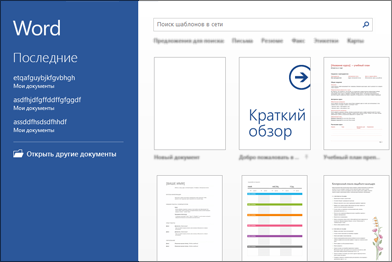
Как правило, документы удобнее создавать на основе шаблона, а не пустой страницы. Шаблоны Word содержат уже настроенные темы и стили и готовы к использованию. Остается только добавить в них содержимое.
При каждом запуске Word вы можете выбрать шаблон из коллекции, посмотреть дополнительные шаблоны в соответствующей категории или поискать их в Интернете.
Чтобы подробнее изучить шаблон, щелкните его для предварительного просмотра в увеличенном масштабе.
Если вы не хотите использовать шаблон, нажмите кнопку » Пустой документ».
Открытие документа
При каждом запуске Word в левом столбце отображается список последних открытых документов. Если в нем нет нужного документа, нажмите кнопку Открыть другие документы.
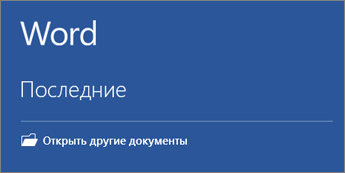
Если Word уже запущен, на вкладке Файл выберите команду Открыть и выберите расположение файла.
При открытии документа, созданного в более ранней версии Word, в строке заголовка окна документа отображается надпись «Режим ограниченной функциональности». Вы можете работать в этом режиме или обновить документ, чтобы использовать все возможности Word 2016.
Сохранение документа
Чтобы сохранить документ в первый раз, сделайте следующее:
На вкладке Файл выберите команду Сохранить как.
Выберите нужную папку для сохранения документа.
Примечание: Чтобы сохранить документ на компьютере, выберите папку в разделе Этот компьютер или нажмите кнопку Обзор. Чтобы сохранить документ в Интернете, выберите расположение в Интернете в разделе Сохранить как или щелкните Добавление места. Если файлы размещены в Интернете, вы можете делиться ими, отправлять отзывы о них и совместно работать над ними в режиме реального времени.
Нажмите кнопку Сохранить.
Примечание: По умолчанию Word сохраняет файлы в формате DOCX. Чтобы сохранить документ в другом формате, откройте список Тип файла и выберите нужный вариант.
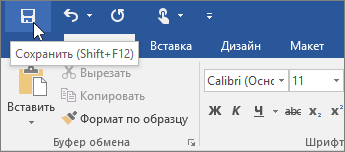
Чтобы сохранить документ в процессе работы, нажмите кнопку Сохранить на панели быстрого доступа.
Чтение документов
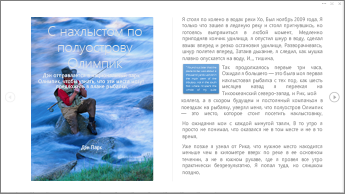
Документ можно открыть в режиме чтения, скрыв большинство кнопок и инструментов, которые могут отвлекать от чтения.
Откройте нужный документ.
Примечание: Некоторые файлы, например защищенные документы или вложения, автоматически открываются в режиме чтения.
На вкладке Вид нажмите кнопку Режим чтения.
Перемещаться по страницам документа можно одним из следующих способов:
Щелкните стрелку в левой или правой части страницы.
Нажимайте клавиши Page Down и Page Up или ПРОБЕЛ и Backspace. Также можно использовать клавиши со стрелками или колесо прокрутки мыши.
На устройствах с сенсорными экранами поведите пальцем влево или вправо.
Совет: Нажмите Вид, а затем — Редактировать документ, чтобы снова внести изменения в документ.
Регистрация изменений
При совместной работе с документом или самостоятельном редактировании можно включить отслеживание изменений. Word отметит все добавленные, удаленные и перемещенные элементы, а также изменения форматирования.
Откройте нужный документ.
На вкладке Рецензирование нажмите кнопку Исправления и выберите пункт Исправления.
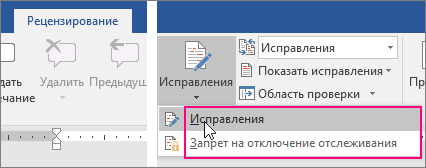
Дополнительные сведения см. в записи отслеживания изменений.
Печать документа
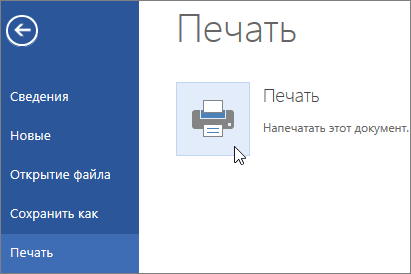
На вкладке «Печать» можно предварительно просмотреть документ, изменить параметры печати и распечатать документ.
На вкладке Файл нажмите кнопку Печать.
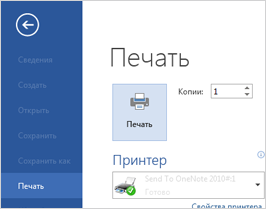
В разделе Печать в поле Копии укажите число копий для печати.
В разделе Принтер убедитесь, что выбран нужный принтер.
В разделе Настройка выбраны параметры, заданные по умолчанию для указанного принтера. Чтобы изменить какой-либо параметр, щелкните его и выберите нужное значение.
После установки нужных параметров нажмите кнопку Печать.
Дополнительные сведения см. в статье Печать документа.
Более сложные действия
Дополнительные сведения об основах работы в Word см. в статье Новые возможности Word 2016.
Используя Word в Интернете, вы используете веб-браузер для создания, просмотра и редактирования личных документов, которые хранятся в OneDrive. Если у вашей организации или учебы есть планMicrosoft 365 или SharePoint, начните использовать Word в Интернете, создав или храня документы в библиотеках на сайте. Сохранение изменений
Word автоматически сохраняет изменения. Просмотрите строку состояния в левом нижнем углу Word в Интернете. В ней будет надпись Сохранено или Сохранение.
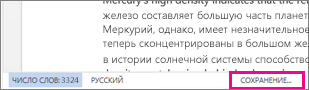
Совместный доступ к документам через Интернет
Так как документ находится в Интернете, вы можете предоставить общий доступ к нему, отправив ссылку вместо почтового вложения. Другие пользователи могут просмотреть его в браузере или на мобильном устройстве.
Выберите пункты Файл > Общий доступ > Предоставить доступ другим людям.
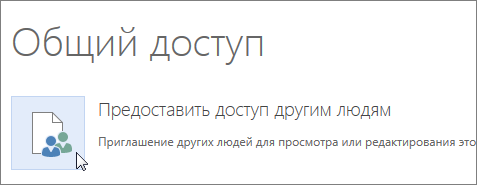
Создание комментариев в браузере
Выноска показывает, куда в документе добавлены комментарии.
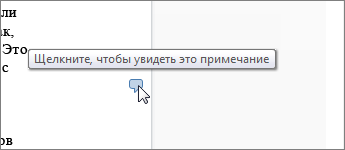
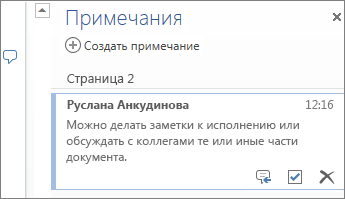
Вы можете отвечать на примечания и помечать просмотренные элементы галочкой.
Редактирование в браузере
Если при попытке написать что-то в документе ничего не происходит, то, вероятно, выбран режим чтения. Переключитесь в режим правки: нажмите кнопку « Изменить документ> Изменить в Word в Интернете.

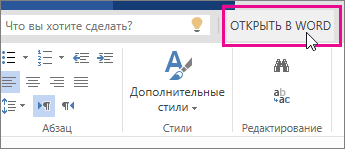
После этого можно ввести и отформатировать текст, добавить изображения, настроить макет страницы и т. д. Для доступа к расширенным возможностям редактирования выберите команду Открыть в Word.
Совместная работа над документом
Для совместной работы в Word в Интернете вы редактируем документ, как обычно. Если другие разработчики также редактирует его, Word в Интернете оповещение о присутствии. Вы можете узнать, кто работает над документом, щелкнув ленту.
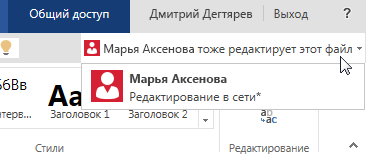
Если щелкнуть имя автора, будет показана часть документа, которую он изменяет. Изменения можно просматривать по мере внесения. Они могут работать в Word в Интернете, Word 2010 или более поздней версии или Word для Mac 2011.
Добавление колонтитулов
Чтобы добавить в документ колонтитулы, щелкните Вставка > Колонтитулы.
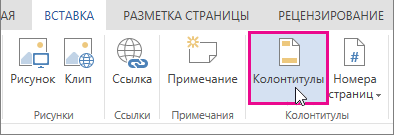
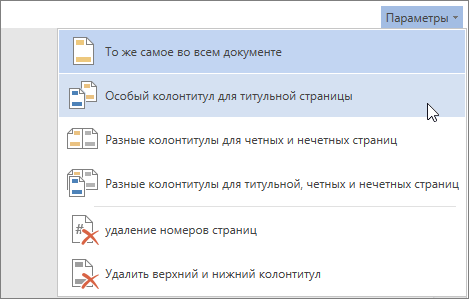
Нажмите кнопку Параметры, чтобы настроить параметры их отображения.
Добавление номеров страниц
Щелкните Вставка > Номера страниц и затем выберите из коллекции вариант отображения номеров страниц.
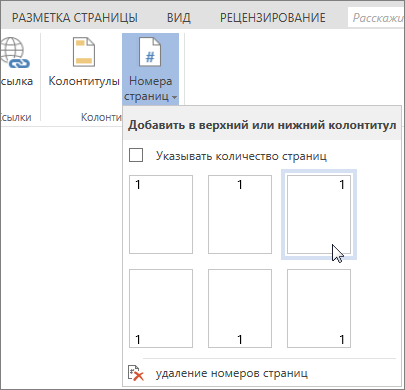
Выберите Включить количество страниц, чтобы отображались как номер текущей страницы, так и общее число страниц (страница X из Y).
Поиск и замена текста
Чтобы быстро найти все вхождения определенного слова или фразы в документе, щелкните Главная > Найти (или нажмите клавиши CTRL+F). Результаты выводятся рядом с документом, так что вы можете просмотреть их в контексте. Если щелкнуть результат поиска, будет выполнен переход к этому вхождению.
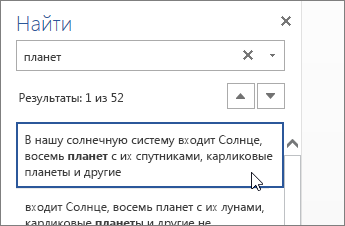
Для поиска и замены текста нажмите кнопку Заменить (или нажмите клавиши CTRL+H).
Печать в Word в Интернете
Щелкните Файл > Печать. Word в Интернете создает предварительный просмотр документа в формате PDF, который сохраняет весь макет и форматирование документа. Отправьте PDF-файл на печать, и он будет распечатан в необходимом виде.
Microsoft Word 2013 — это текстовый редактор, предназначенный для создания профессионально оформленных документов. Он помогает легко и эффективно создавать документы и систематизировать их.
Первым делом при создании документа в Word 2013 нужно выбрать пустой документ или шаблон. Дальнейшие действия по созданию документов и предоставлению общего доступа к ним остались без изменений. Эффективные средства редактирования и рецензирования помогают совместно работать над улучшением документа.
Совет: Чтобы попрактиковаться в создании своего первого документа, см. статью Создание первого документа в Word 2013. Подробнее о новых функциях Word 2013 см. в статье Новые возможности Word 2013.
Выбор шаблона
Как правило, документы удобнее создавать на основе шаблона, а не пустой страницы. Шаблоны Word содержат темы и стили и готовы к использованию. Остается только добавить в них содержимое.
При каждом запуске Word 2013 можно выбрать шаблон из коллекции, щелкнув категорию для просмотра ее шаблонов или загрузив шаблоны из Интернета. Если использовать шаблон не требуется, просто выберите пункт Новый документ.
Чтобы подробнее изучить шаблон, щелкните его для предварительного просмотра в увеличенном масштабе.
Открытие документа
При каждом запуске Word в левом столбце отображается список последних открытых документов. Если в нем нет нужного документа, нажмите кнопку Открыть другие документы.
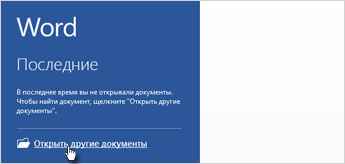
Если Word уже запущен, на вкладке Файл выберите команду Открыть и выберите расположение файла.
При открытии документа, созданного в более ранней версии Word, в строке заголовка окна документа отображается надпись «Режим ограниченной функциональности». Можно работать в этом режиме или обновить документ для использования новых и улучшенных возможностей Word 2013.
Сохранение документа
Чтобы сохранить документ в первый раз, сделайте следующее:
Откройте вкладку Файл.
Нажмите кнопку Сохранить как.
Выберите нужную папку для файла.
Примечание: Чтобы сохранить документ на компьютере, выберите папку в группе Компьютер или нажмите кнопку Обзор. Чтобы сохранить документ в Интернете, выберите расположение в группе Окружение или Добавление места. Если файлы размещены в Интернете, ими можно обмениваться, оставлять комментарии и совместно работать с документами в реальном времени.
Нажмите кнопку Сохранить.
Примечание: По умолчанию Word сохраняет файлы в формате DOCX. Чтобы сохранить документ в другом формате, откройте список Тип файла и выберите нужный вариант.
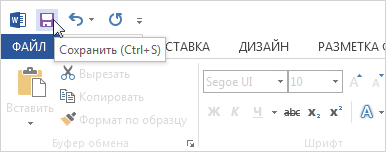
Чтобы сохранить документ в процессе работы, нажмите кнопку Сохранить на панели быстрого доступа.
Чтение документов
Откройте документ в приложении « Чтение Mode«, чтобы скрыть большинство кнопок и инструментов, чтобы не отвлекаясь на чтение.
Откройте нужный документ.
Примечание: Некоторые файлы, например защищенные документы или вложения, автоматически открываются в режиме чтения.
На вкладке Вид нажмите кнопку Режим чтения.
Перемещаться по страницам документа можно одним из следующих способов:
Щелкните стрелку в левой или правой части страницы.
Нажимайте клавиши Page Down и Page Up или ПРОБЕЛ и Backspace. Также можно использовать клавиши со стрелками или колесо прокрутки мыши.
На устройствах с сенсорными экранами поведите пальцем влево или вправо.
Совет: Нажмите Вид, а затем — Редактировать документ, чтобы снова внести изменения в документ.
Регистрация изменений
При совместной работе с документом или самостоятельном редактировании можно включить отслеживание изменений. Word отметит все добавленные, удаленные и перемещенные элементы, а также изменения форматирования.
Откройте нужный документ.
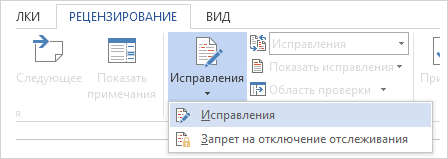
На вкладке Рецензирование нажмите кнопку Исправления и выберите пункт Исправления.
Дополнительные сведения см. в записи отслеживания изменений.
Печать документа
На вкладке «Печать» можно предварительно просмотреть документ, изменить параметры печати и распечатать документ.
Откройте вкладку Файл и нажмите кнопку Печать.
В разделе Печать в поле Копии укажите число копий для печати.
В разделе Принтер убедитесь, что выбран нужный принтер.
В разделе Настройка выбраны параметры, заданные по умолчанию для указанного принтера. Чтобы изменить какой-либо параметр, щелкните его и выберите нужное значение.
После установки нужных параметров нажмите кнопку Печать.
Более сложные действия
Выйдите за рамки основных сведений о документах, создав оглавлевую таблицу или сохранив документ в качестве шаблона.
Важно: Office 2010 больше не поддерживается. Перейдите на Microsoft 365, чтобы работать удаленно с любого устройства и продолжать получать поддержку.
В этой статье
Что такое Word?
Microsoft Word 2010 — это программа word-обработки, предназначенная для создания профессиональных документов. Благодаря средствам форматирования документов Word помогает эффективнее упорядочивать и писать документы. Word также включает мощные средства редактирования и редактирования, чтобы вы могли легко взаимодействовать с другими пользователями.
Поиск и применение шаблона
Word 2010 позволяет применять встроенные шаблоны, применять собственные настраиваемые шаблоны и выполнять поиск по различным шаблонам, доступным в Интернете.
Чтобы найти и применить шаблон в Word, выполните следующие действия.
На вкладке Файл нажмите кнопку Создать.
В разделе «Доступные шаблоны» выполните одно из следующих действий:
Чтобы использовать один из встроенных шаблонов, щелкните «Примеры шаблонов «, выберите нужный шаблон и нажмите кнопку «Создать».
Чтобы повторно использовать шаблон, который вы недавно использовали, щелкните «Последние шаблоны», выберите нужный шаблон и нажмите кнопку «Создать».
Чтобы использовать созданный ранее шаблон, щелкните «Мои шаблоны», выберите нужный шаблон и нажмите кнопку «ОК «.
Чтобы найти шаблон на сайте Office.com, в разделе Office.com Templates щелкните требуемую категорию шаблона, выберите нужный шаблон и нажмите кнопку «Скачать», чтобы скачать шаблон с сайта Office.com на компьютер.
Примечание: Вы также можете искать шаблоны на сайте Office.com в Word. В поле поиска Office.com введите один или несколько условий поиска, а затем нажмите кнопку со стрелкой для поиска.
Создание нового документа
Откройте вкладку « Файл» и нажмите кнопку » Создать».
В разделе «Доступные шаблоны» щелкните «Пустой документ».
Щелкните Создать.
Дополнительные сведения о создании документа см. в разделе «Создание документа».
Открытие документа
Откройте вкладку Файл и нажмите кнопку Открыть.
В левой области диалогового окна « Открыть» щелкните диск или папку, содержащую документ.
В правой области диалогового окна « Открыть» откройте папку, содержащую нужный документ.
Щелкните документ и нажмите кнопку » Открыть».
Сохранение документа
Чтобы сохранить документ в формате, используемом Word 2010 и Word 2007, сделайте следующее:
Откройте вкладку Файл.
Выберите команду Сохранить как.
В поле «Имя файла » введите имя документа.
Нажмите кнопку Сохранить.
Чтобы сохранить документ, чтобы он был совместим с Word 2003 или более ранней версии, выполните следующие действия.
Откройте документ, который вы хотите использовать в Word 2003 или более ранней версии.
Откройте вкладку Файл.
Нажмите кнопку Сохранить как.
В списке Тип файла выберите значение Документ Word 97–2003. Формат файла будет изменен на DOC.
В поле Имя файла введите имя документа.
Нажмите кнопку Сохранить.
Дополнительные сведения о создании документа, совместимого с Word 2003 или более ранними версиями, см. в статье «Создание документа для использования в предыдущих версиях Word».
Чтение документов
Откройте документ, который вы хотите прочитать.
На вкладке « Вид» в группе » Представления документов» щелкните «Полноэкранный режим чтения»
Перемещаться по страницам документа можно одним из следующих способов:
Щелкните стрелки в нижних углах страниц.
На клавиатуре нажмите клавиши PAGE DOWN, PAGE UP или SPACEBAR и BACKSPACE.
Щелкните стрелки навигации в верхней части экрана.
Совет: Щелкните «Параметры просмотра», а затем выберите команду «Показать » для просмотра двух страниц или экранов за раз.
Дополнительные сведения о просмотре документов см. в статье » Чтение документов в Word».
Отслеживание изменений и вставка примечаний
Чтобы включить отслеживание изменений, на вкладке «Рецензию» в группе «Отслеживание » нажмите кнопку «Отслеживать изменения».
Чтобы вставить комментарий, на вкладке «Рецензию» в группе » Примечания » нажмите кнопку «Создать примечание».
Дополнительные сведения о том, как отслеживать изменения, внесенные при изменении, см. в разделе «Отслеживание изменений и вставка примечаний».
Печать документа
Откройте вкладку Файл и нажмите кнопку Печать.
В разделе «Печать» в поле « Копии» введите количество копий, которые нужно распечатать.
В разделе «Принтер» убедитесь, что выбран нужный принтер.
В разделе Настройка выбраны параметры, заданные по умолчанию для указанного принтера. Если вы хотите изменить параметр, щелкните нужный параметр, а затем выберите нужный параметр.
Когда параметры будут удовлетворены, нажмите кнопку » Печать».
Дополнительные сведения о том, как распечатать файл, см. в разделе «Предварительный просмотр и печать файла».
Основы текстового редактора Microsoft Word
Microsoft Word (или просто Word) — компьютерная программа для работы с текстовыми документами, в которых необходимо сложное форматирование: выделение заголовков, списков, вставка таблиц, иллюстраций и прочих дополнительных визуальных элементов
Такие программы называют текстовыми процессорами. Word относится к классу WYSIWYG-редакторов. WYSIWYG расшифровывается как What You See Is What You Get, что можно перевести как «что видишь — то и получишь». Это значит, что изображение документа на экране монитора будет соответствовать тому, которое получится при распечатывании на бумаге.
История Microsoft Word и его современное состояние
Хотя продукт появился на рынке еще в 1985 г., в первые годы своего существования он не пользовался широкой популярностью. Ранние версии Word работали в среде MS-DOS и на компьютерах Macintosh. Поначалу Word не относился к классу WYSIWYG, хотя, например, его версия 5.5 для MS-DOS (1991 г.) уже содержала большинство пунктов меню, характерных для современных текстовых процессоров.
Рисунок 1. Интерфейс Microsoft Word 5.5 для MS-DOS. Автор24 — интернет-биржа студенческих работ
Переломным событием в истории Word стало появление операционной системы Windows 3.0 (1991 г.). Графический интерфейс позволил Microsoft превратить свой продукт в полноценный инструмент класса WYSIWYG не только на компьютерах Macintosh, но и на IBM-совместимых. Это позволило резко увеличить долю охваченного рынка. Основной тогдашний конкурент Microsoft Word — текстовый процессор Word Perfect не смог адекватно отреагировать на появление новой ОС и довольно быстро сошел со сцены.
Рисунок 2. Интерфейс первой версии Microsoft Word для Windows. Автор24 — интернет-биржа студенческих работ
Объединение корпорацией Microsoft программ Word, Excel, Access и Outlook в единый офисный пакет (Microsoft Office), произошедшее в начале 2000-х годов, еще более упрочило ее положение на рынке офисных программ и способствовало его монополизации.
В настоящее время актуальной версией продукта является Microsoft Word 2016, выпускаемый для Windows и MacOS. Microsoft Word распространяестя в составе Microsoft Office на коммерческой (платной) основе. Бесплатными альтернативами являются текстовые процессоры пакетов OpenOffice, LibreOffice.
Следует отметить, что в ходе развития Word форматы файлов, в которых он сохранял свои документы, существенно менялись. Нужно учитывать это при переносе документов с компьютера на компьютер. Часть информации может потеряться при преобразовании из новых форматов в устаревшие.
Обзор меню и инструментов Microsoft Word
Главное меню Microsoft Word (с версии 2013 г. оно называется лентой) состоит из вкладок (Главная, Вставка и т.д.). На них сгруппированы иконки и другие элементы управления, позволяющие быстро выполнить те или иные действия. Помимо ленты, интерфейс Word обладает множеством удобных инструментов, размещенных по периметру окна.
Рисунок 3. Элементы управления современных версий Microsoft Word. Автор24 — интернет-биржа студенческих работ
Рассмотрим назначение основных вкладок ленты Word.
- Главная: здесь сосредоточены основные команды для работы с Microsoft Word — копирование, вставка, форматирование абзацев и выбор стиля документа; вкладка Главная становится активной при запуске программы по умолчанию;
- Вставка: содержит инструменты, позволяющие вставлять в документ диаграммы, таблицы, рисунки, фигуры, титульные листы и прочие визуальные объекты;
- Дизайн: эта вкладка появилась в последней версии и открывает доступ к настройкам документов Microsoft Word, таким как форматирование, оформление границ страницы; это позволяет подготовить документ к печати, чтобы он имел опрятный и современный вид;
- Разметка страницы: здесь производятся изменения настроек форматирования, таких как ширина полей, ориентация (портретная, альбомная), разрывы страниц и т.д.; как и предыдущая, эта вкладка полезна при предпечатной подготовке;
- Ссылки: вкладка позволяет добавлять в документ заметки, сноски цитаты, заголовки, оглавление, список литературы; такие элементы особенно полезны при подготовке научных публикаций; : здесь можно быстро составить письмо, оформить адрес на конверте или создать серийные наклейки;
- Рецензирование: открывает широкие возможности для коллективной работы, такие как добавление примечаний и отслеживание исправлений сотрудничающими авторами;
- Вид: позволяет переключаться между режимами просмотра документа, и при необходимости разделять экран, чтобы видеть сразу два фрагмента одного и того же текста; это бывает полезно как при подготовке к печати, так и при вычитке объемных документов;
- Контекстные вкладки: не имеют фиксированного положения, а появляются на ленте меню при работе с определенными инструментами, такими как вставка таблиц или рисунков; эти вкладки содержат подобранные по функционалу группы команд, позволяющие быстро выполнять смежные задачи.
Некоторые сторонние программы, например, Adobe Acrobat, добавляют собственные инструменты и вкладки (надстройки или плагины) в ленту меню.
Безопасность при работе с Word
Документы, редактируемые в Microsoft Word, могут содержать конфиденциальную информацию. Ее можно защитить с помощью паролей.
В программе предусмотрены 3 типа паролей:
- для открытия документа;
- для изменения документа;
- пароль для ограничения форматирования и редактирования.
Основную защиту документа от несанкционированного доступа обеспечивает пароль для открытия документа. Остальные типы паролей в Word могут быть легко удалены и служат скорее для организации коллективной работы, чем для предотвращения несанкционированного доступа.
Рисунок 4. Как защитить документ паролем. Автор24 — интернет-биржа студенческих работ
Угрозу при работе в Microsoft Word могут также представлять так называемые макросы — пользовательские минипрограммы, написанные на специальном скриптовом языке. Они позволяют автоматизировать рутинные действия, но если макросы получены из сторонних источников, то могут содержать вредоносные фрагменты кода. Чтобы не стать жертвой злоумышленников, пользователям рекомендуется отключать запуск макросов по умолчанию.
Рисунок 5. Как отключить макросы. Автор24 — интернет-биржа студенческих работ
Майкрософт Ворд — что это за программа?
 Программа Microsoft Word необходима для создания/редактирования офисных документов, кроме текстового содержания могут быть вставлены картинки, таблицы, поддерживается форматирование текста, вывод на печать и многое другое.
Возможно Microsoft Word, как и Excel (для создания всевозможных таблицы) — одни из самых популярных офисных приложений в мире.
Новый документ ворд представляет из себя чистый белый лист, на котором можно набрать текст, оформить, вставить картинки, если не хватает места — приложение автоматически добавляет страницы:
 Важно понимать, что Ворд заточен под обычные документы бумажного типа, поэтому готовый документ уже оптимизирован для печати на принтере (присутствуют боковые поля, сверху и внизу).
Текст можно оформить — сделать жирным, наклонным, подчеркнутым и разного размера, выровнять по центру или по левой/правой стороне, выбрать цвет, тип шрифта и другие параметры:
 Присутствуют все необходимые инструменты для оформления текста.
Активировав вкладку Вставка можно вставить картинку, видео, таблицу, фигуру, диаграмму и другое:

Часто наличие Ворда на компьютере означает что установлен пакет Microsoft Office, который содержит также и другие программы:
 Это меню пуск из Windows 7, но в десятке Windows 10 ситуация примерно такая же.
Пример текста, набранного в Ворде:

Майкрософт Ворд — как удалить программу?
Удалить приложение можно стандартными средствами Windows:
- Зажмите Win + R, появится окошко Выполнить, вставьте команду appwiz.cpl — нажмите ОК.
- Откроется список установленных программ. Найдите здесь Ворд > правой кнопкой > Удалить. Однако Ворд может отсутствовать — тогда находим Microsoft Office > правой кнопкой > Изменить > снимаем галочку с Ворда. Таким образом вы удалите компонент Ворд из офисного пакета. PS: возможно вместо Изменить нужно будет выбрать Удалить.
- Далее следуем мастеру удаления, обычного ничего сложного нет.
 Окно Программы и компоненты, где можно удалить Ворд из пакета Microsoft Office.
  Выбираем первый пункт, при помощи которого можно удалить определенные компоненты, в нашем случае — Ворд.
Microsoft Word 2016
Microsoft Word – самый популярный текстовый редактор, и практический каждый пользователь если не работал в нем, то точно слышал об этой программе. Основной функционал и возможности мы подробно разберем в данной статье.
Набор шаблонов для быстрого оформления документа
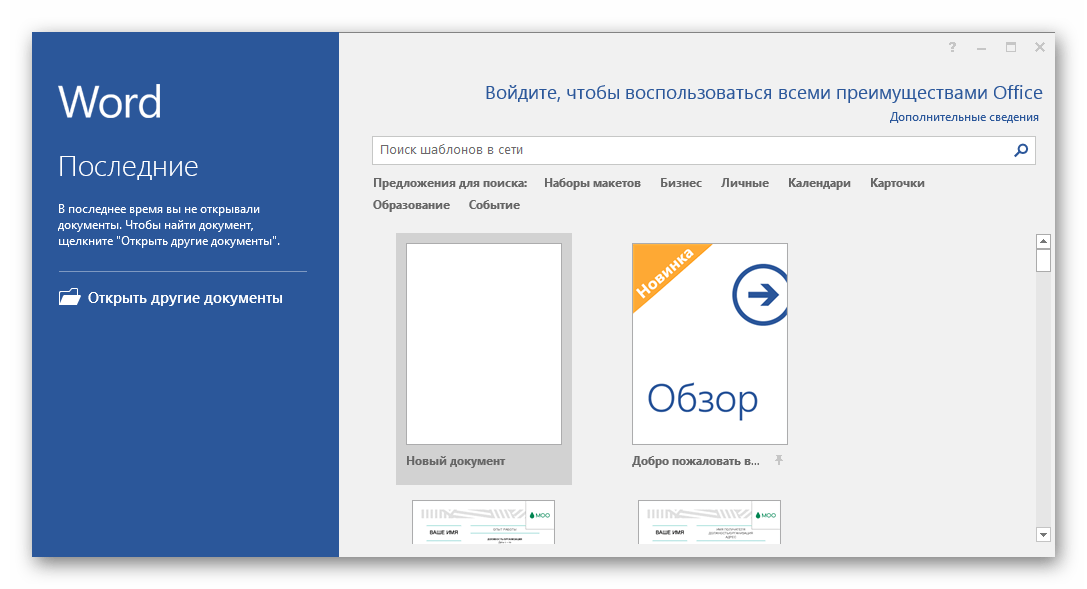
Стартовая страница сделана удобно. Слева находится создание нового проекта, а также открытие документов, которые редактировались недавно. Справа расположен список заготовленных шаблонов. С их помощью пользователь может быстро подобрать подходящий тип документа и полностью подстроить его под свои нужды. Здесь находятся: резюме, грамоты, открытки, приглашения и многое другое.
Рабочая область
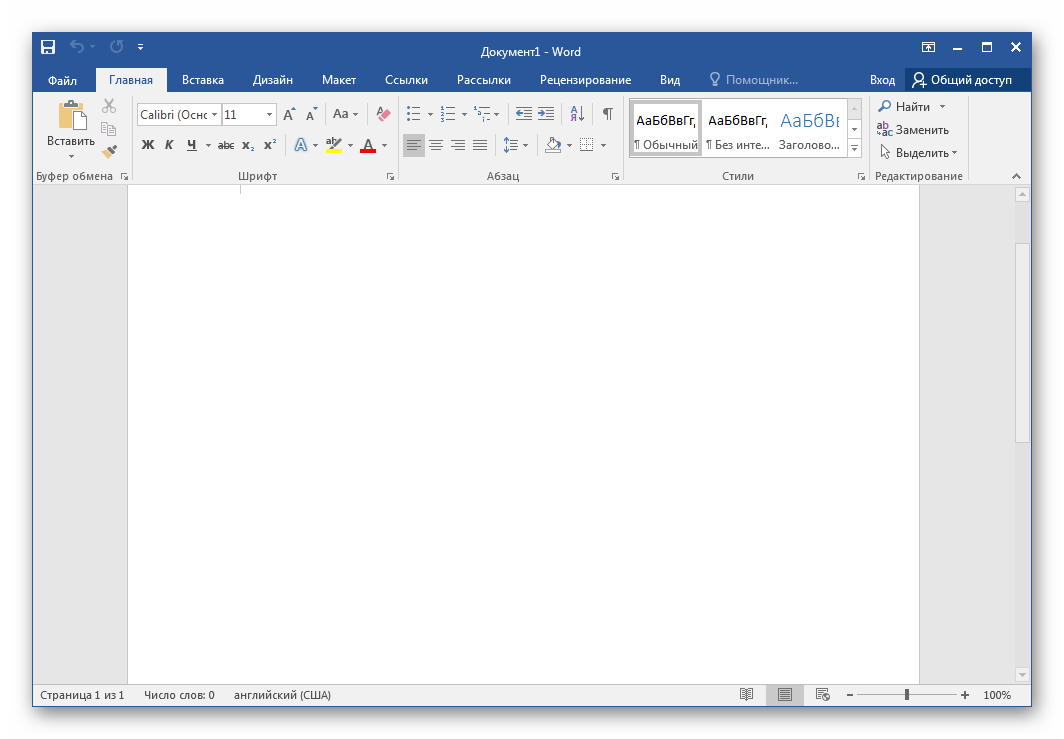
Текст набирается на белом листе, который занимает почти все место в главном окне. Снизу можно изменить масштаб листа или его ориентацию. Большинство инструментов находится сверху в отведенных вкладках, что помогает быстрее найти нужную функцию, поскольку все они рассортированы.
Настройка шрифта
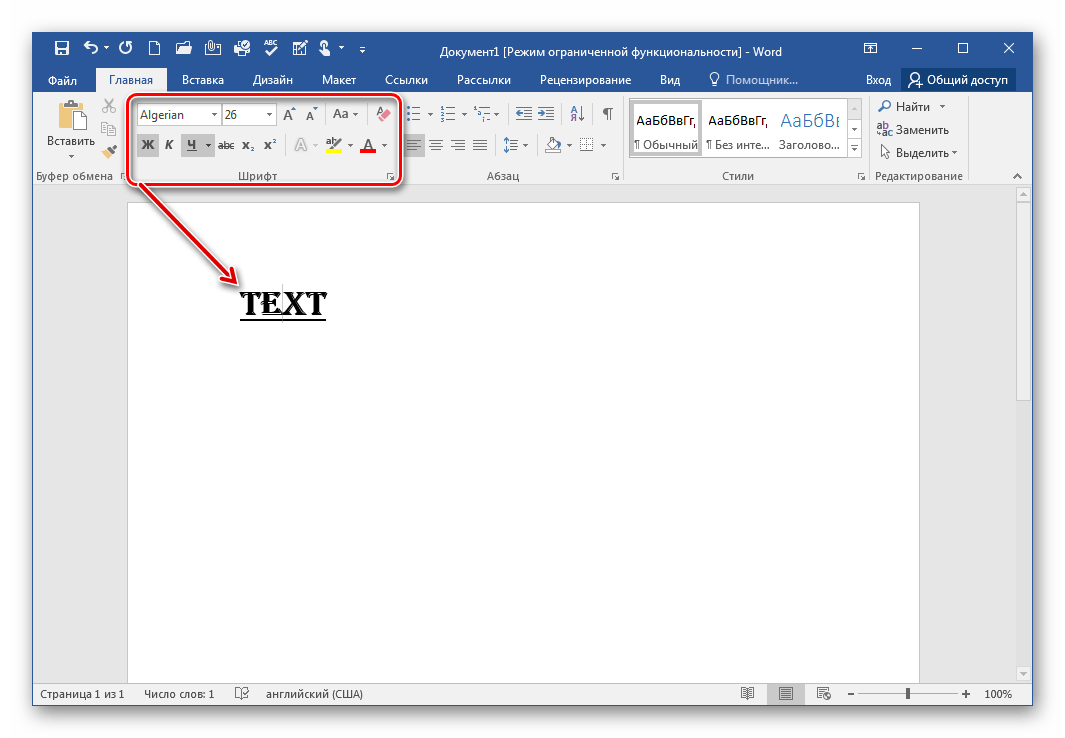
Пользователь может набирать текст любым шрифтом, установленным на компьютере. Кроме этого есть переключатели, задающие верхний либо нижний регистр, таким же образом меняются и числа под буквами, что обычно требуется для математических формул, специфических названий. Доступно изменение цвета и выбор стиля, например, полужирный, курсив или подчеркнутый.
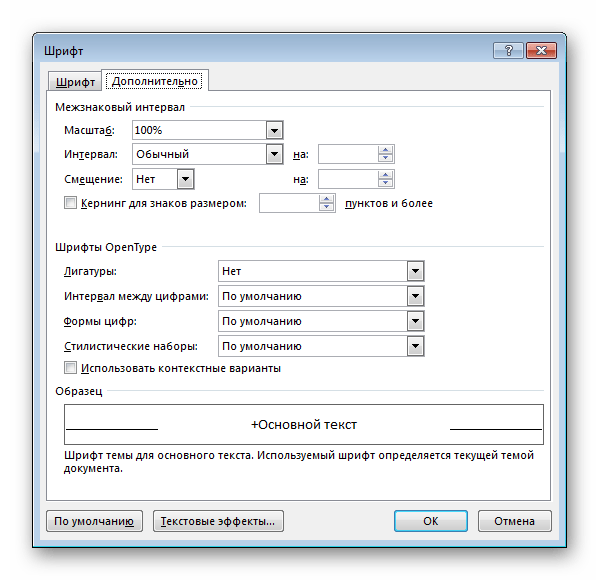
Переход к дополнительным настройкам шрифта осуществляется через этот же раздел, нажатием на стрелку справа от «Шрифт». Открывается новое окно, в котором выбирается межзнаковый интервал, смещение, масштаб и настраиваются OpenType знаки.
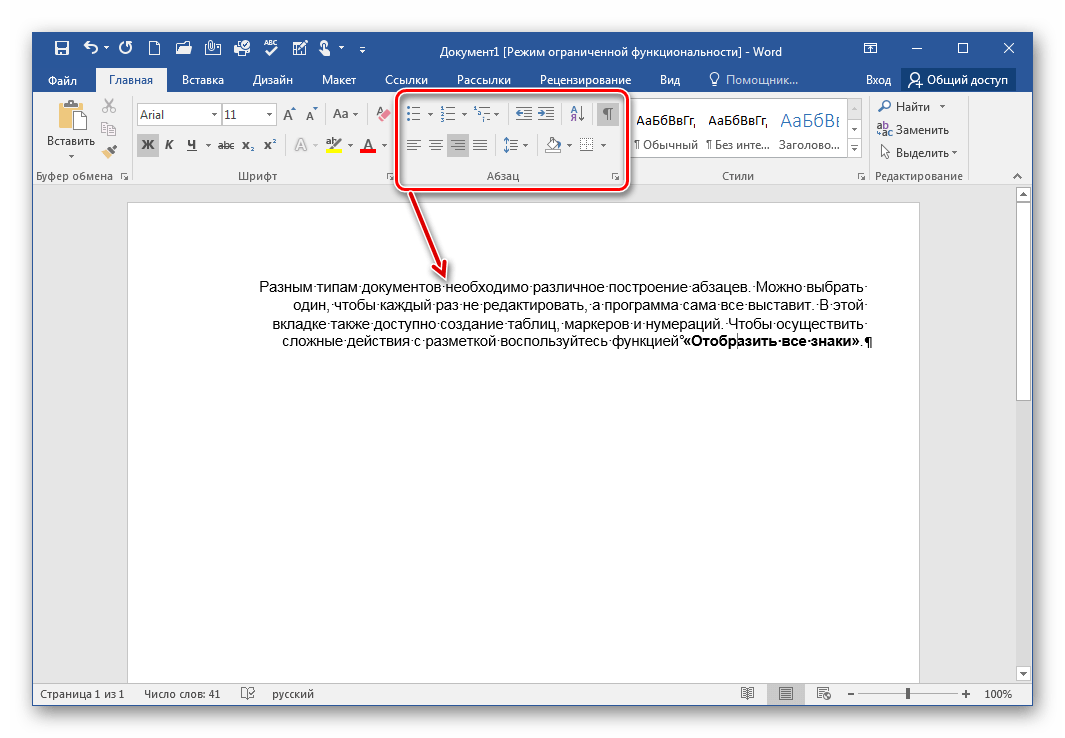
Инструменты форматирования абзаца
Разным типам документов необходимо различное построение абзацев. Можно выбрать один вариант расположения текста, а в дальнейшем программа автоматически будет применять эти настройки. Здесь также доступно создание таблиц, маркеров и нумераций. Чтобы осуществить сложные действия с разметкой, воспользуйтесь функцией «Отобразить все знаки».
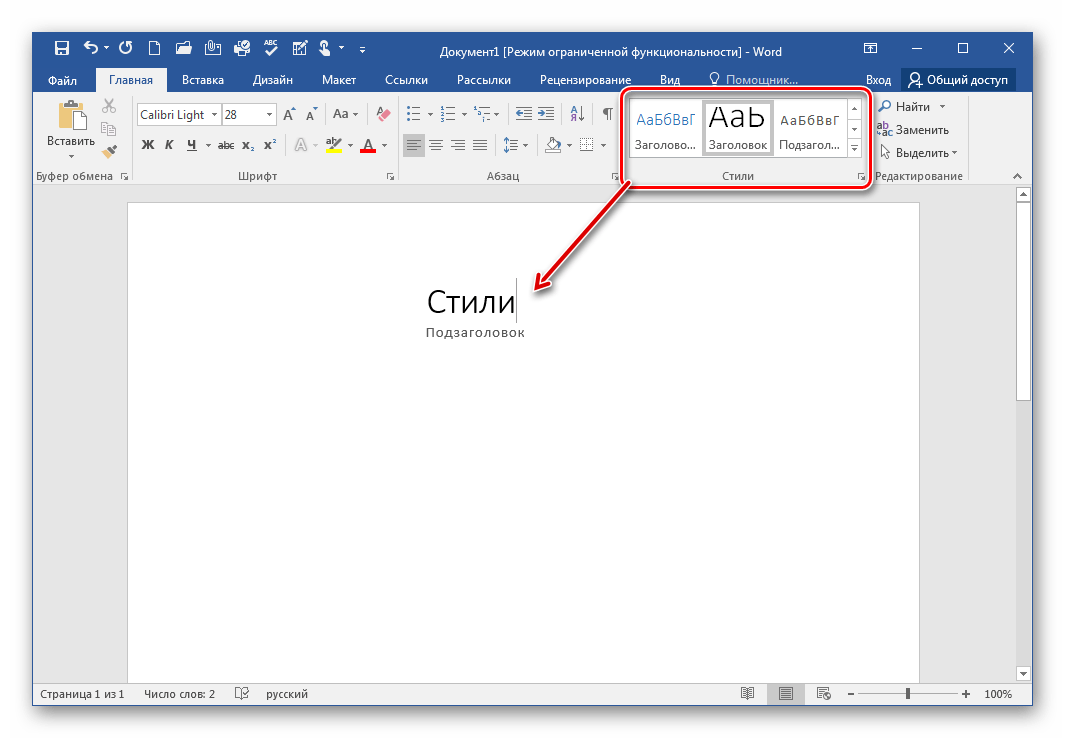
Готовые стили для подзаголовков
Выделения, заголовки и прочие стили выбираются в отведенном для этого меню. Там присутствует несколько вариантов каждого типа, что поможет при формировании вида документа, а также доступно создание вручную, через специальное окно.
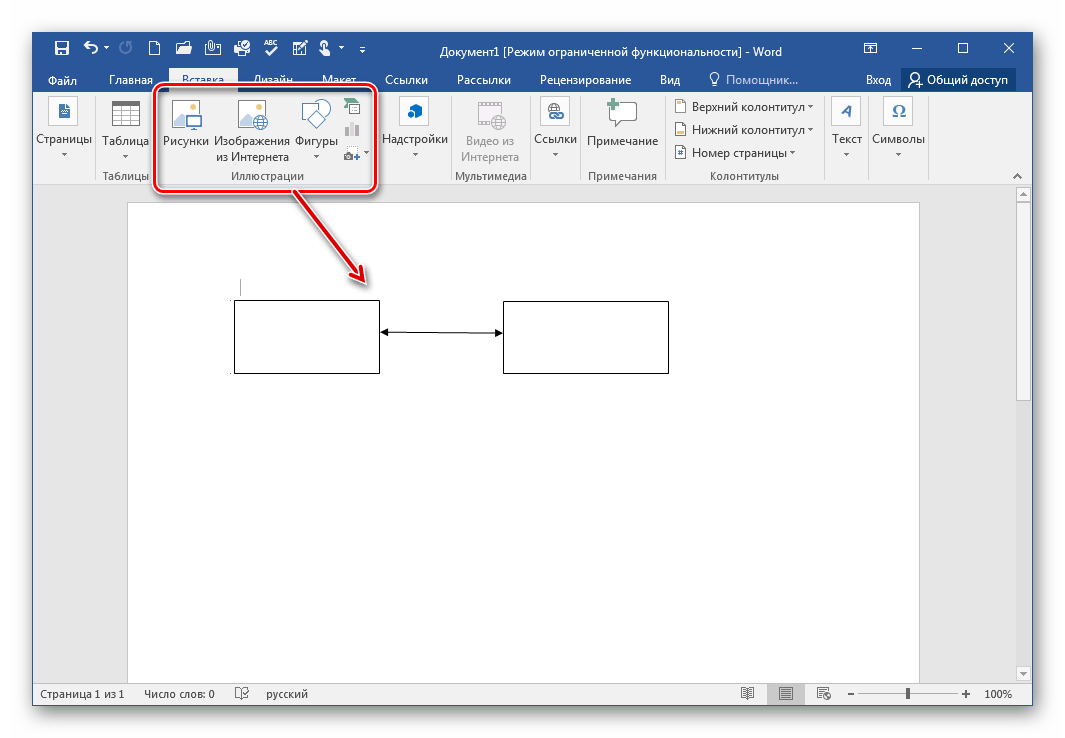
Вставка объектов в текст
Перейдем в другую вкладку, где находится вставка различных элементов в документ, изображений, фигур, видео или таблиц. Обратите внимание, если есть подключение к интернету, то можно загрузить оттуда картинку и вставить на лист, это же касается и видеозаписей.
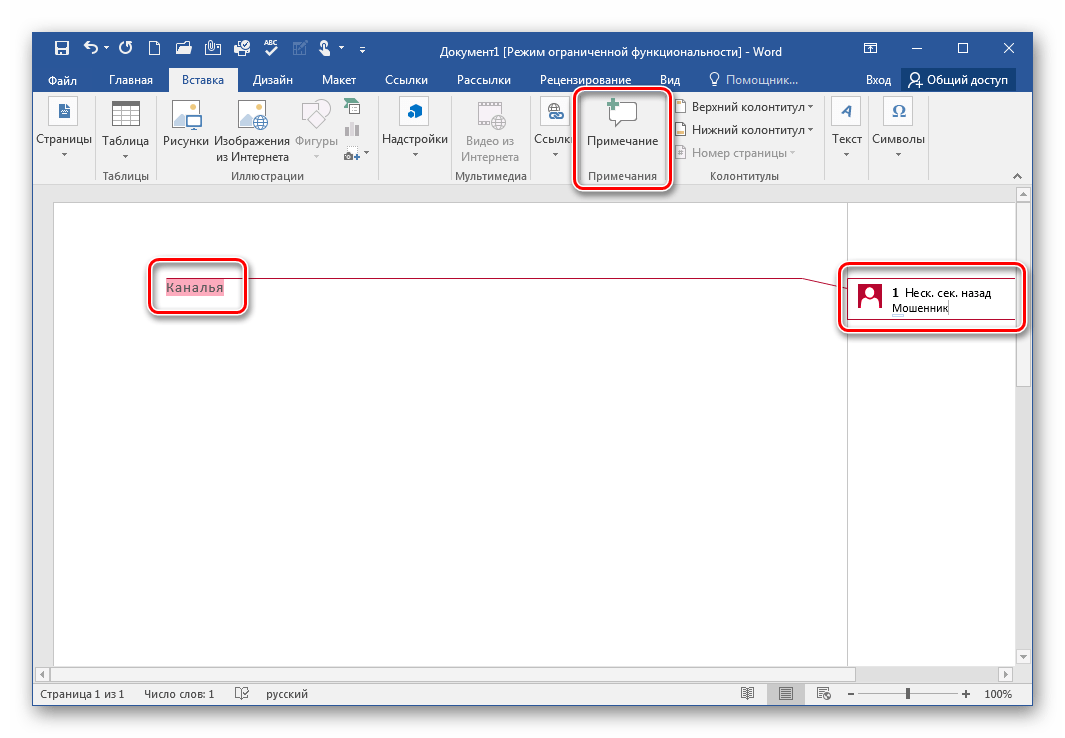
Стоит обратить внимание на примечания. Выделите определенный участок текста, зажав левую кнопку мыши, и нажмите на «Вставить примечание». Такая функция будет полезной для выделения какой-либо информации либо объяснения строки — это пригодится, если документ будет передан другому пользователю.
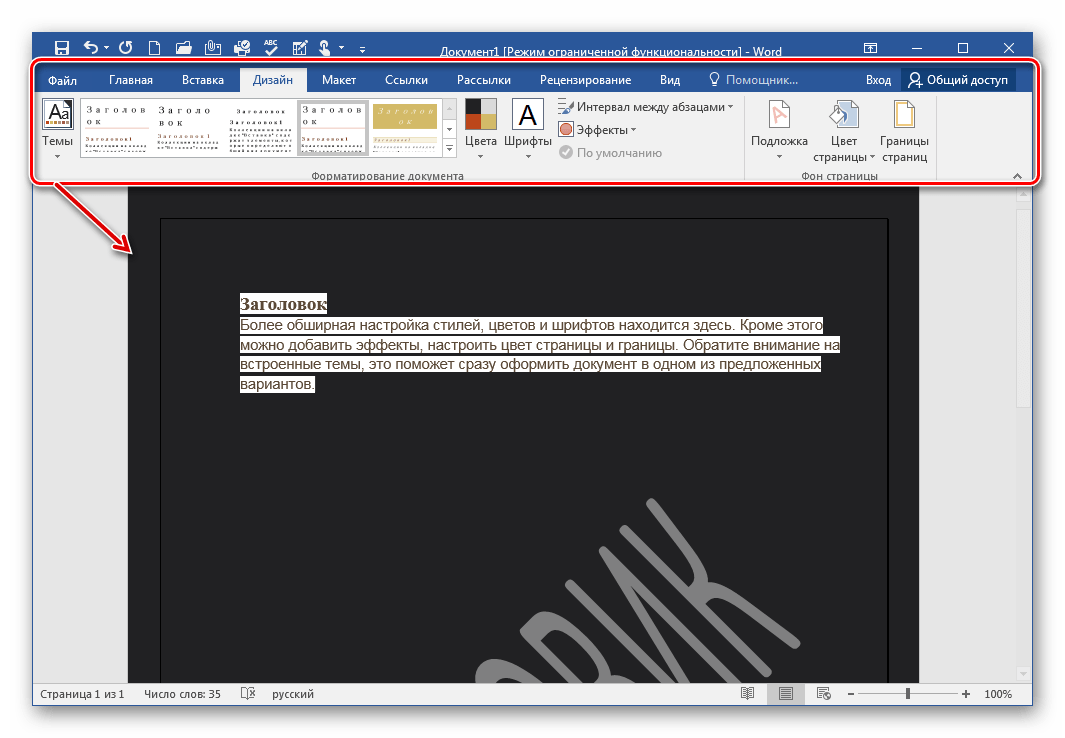
Выбор дизайна и темы документа
Более обширная настройка стилей, цветов и шрифтов находится здесь. Кроме этого можно добавить эффекты, настроить цвет страницы и границы. Обратите внимание на встроенные темы — они помогут сразу оформить документ в одном из предложенных вариантов.
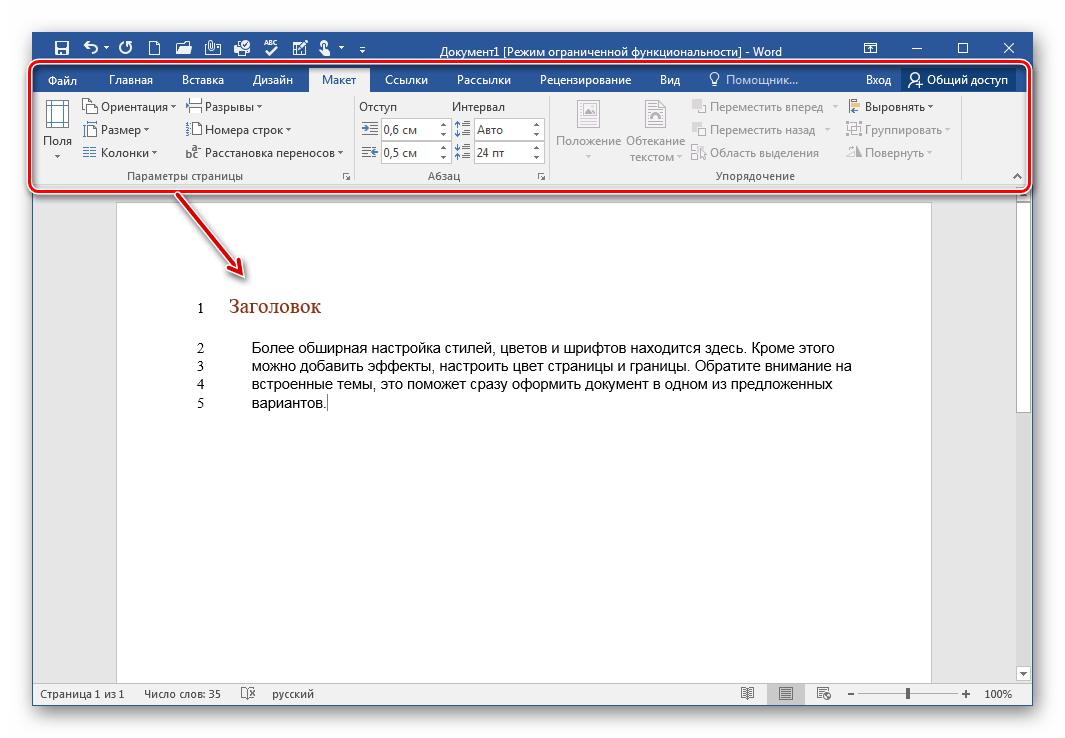
Настройка макета
Воспользуйтесь этой вкладкой, дабы обозначить границы, разрыв страниц или интервал. Просто настройте один раз, и данные параметры будут применяться ко всем листам в проекте. Чтобы получить больше возможностей редактирования, нужно раскрыть определенный элемент, после чего появится новое окно со всеми пунктами.
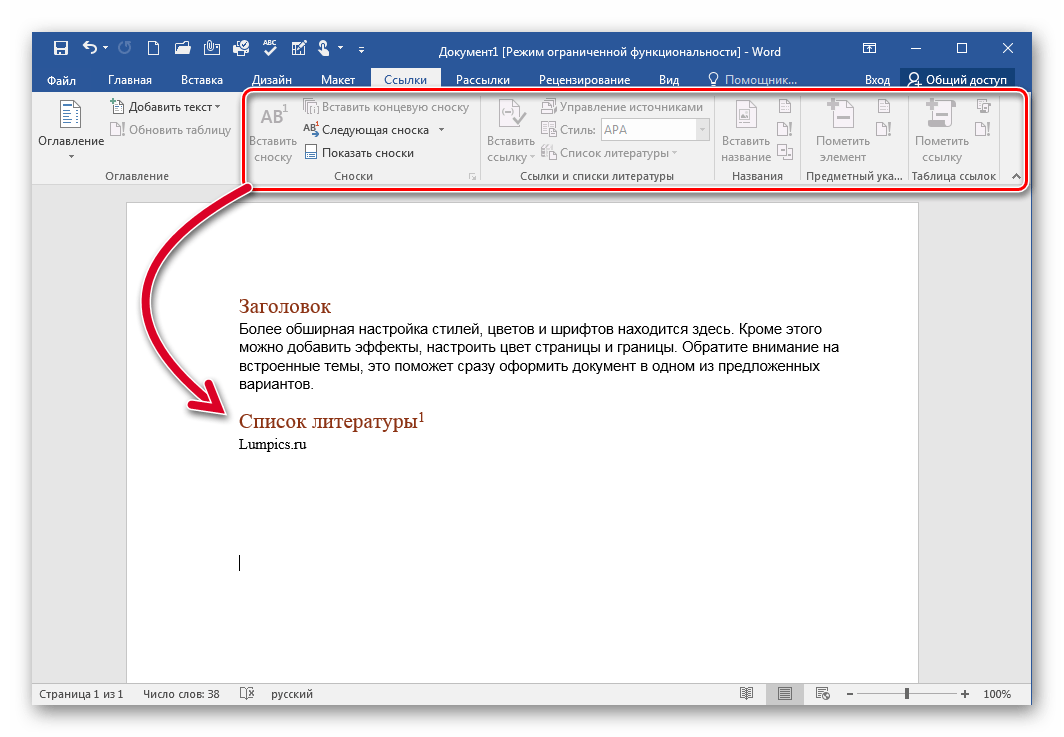
Добавление ссылок с дополнительными сведениями
Отсюда осуществляется добавление оглавлений, сносок, списка литературы, названий и предметных указателей. Благодаря данным функциям оформление рефератов и других подобных документов происходит быстрее.
Массовая рассылка документа
Word позволяет создать одну копию файла и рассылать ее множеству пользователей. Специально под это выведена отдельная вкладка. Вы самостоятельно указываете получателей, используя существующий список, или выбираете из контактов Outlook.

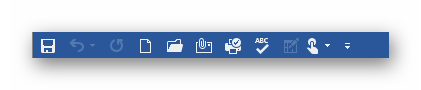
Настраиваемая панель быстрого доступа
Если вы часто используете определенные функции, то логично будет вывести их на эту панель, чтобы они всегда были на виду. В настройках таких команд несколько десятков, нужно просто выбрать необходимые и добавить.
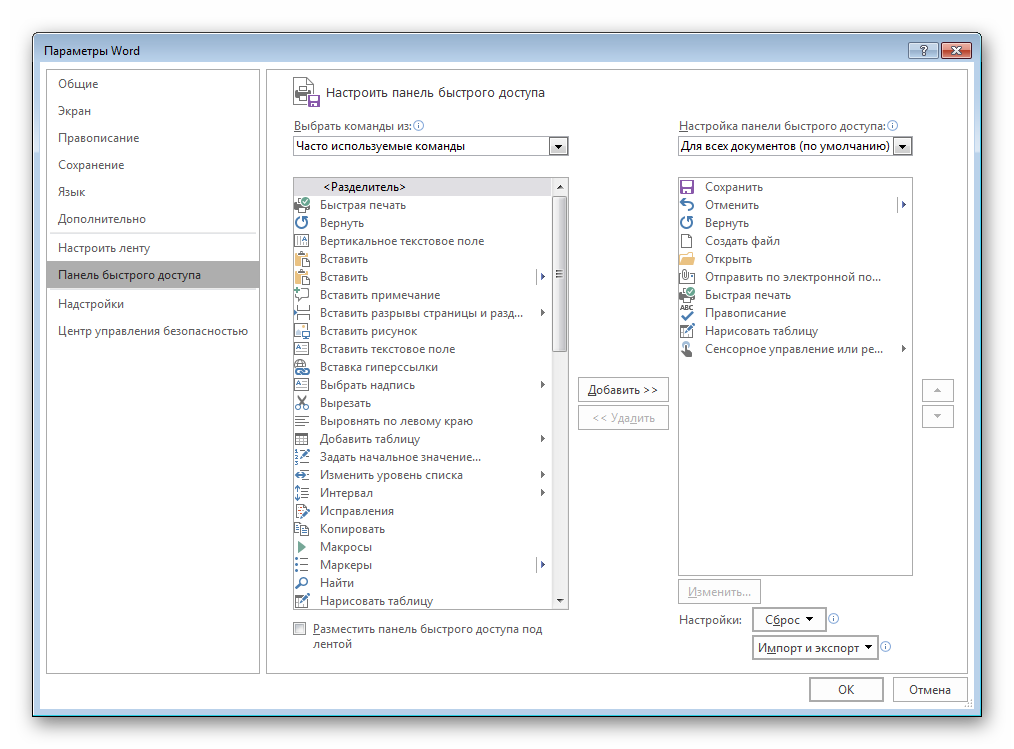
Все активированные команды отображаются сверху в главном окне, что позволяет моментально воспользоваться одной из них. Кроме этого не стоит забывать, что есть еще и различные сочетания клавиш, они отобразятся, если навести на определенный элемент курсор.
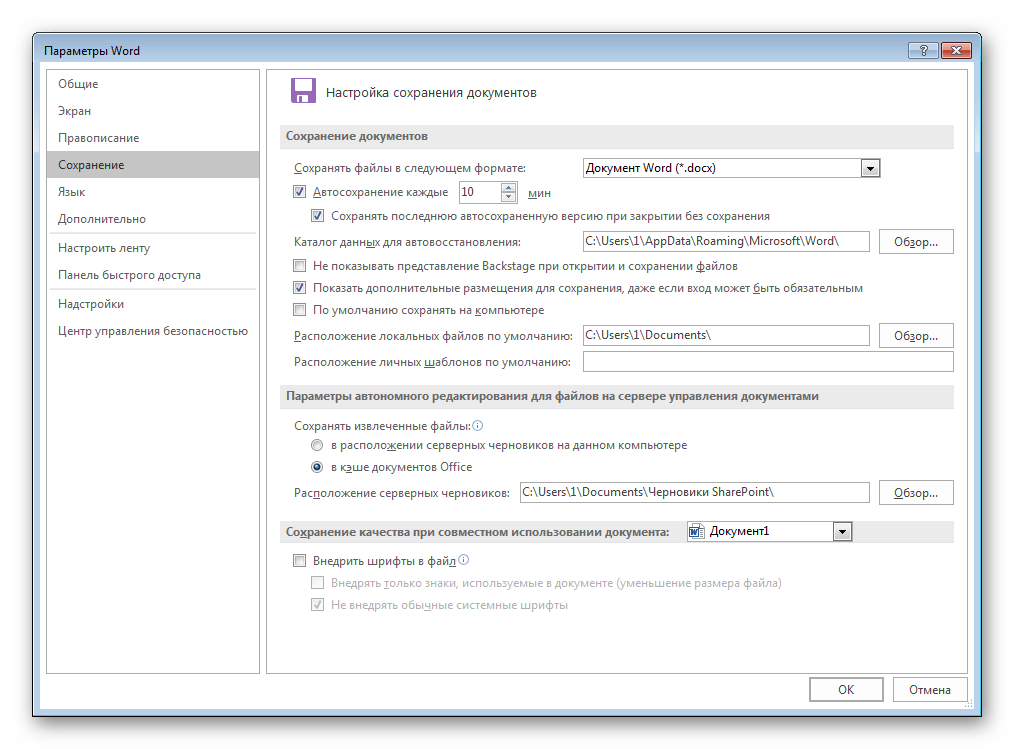
Автоматическое сохранение файла
Иногда неожиданно выключается электричество или зависает компьютер. В таком случае вы можете утратить несохраненный набранный текст. Чтобы такого не произошло, воспользуйтесь специальной функцией, благодаря которой документ будет автоматически сохраняться каждый промежуток времени. Пользователь сам настраивает этот период и выбирает место сохранения.
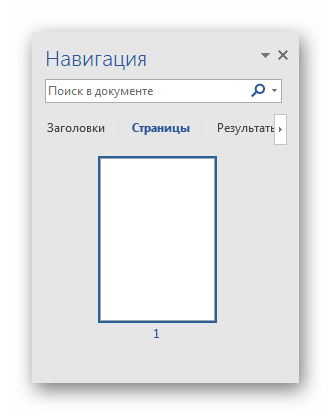
Навигация по документу
Воспользуйтесь данным инструментом для поиска в документе. Здесь отображаются заголовки и страницы, а строка сверху позволяет найти любой фрагмент, это также поможет, если необходимо отыскать рисунок или видео.
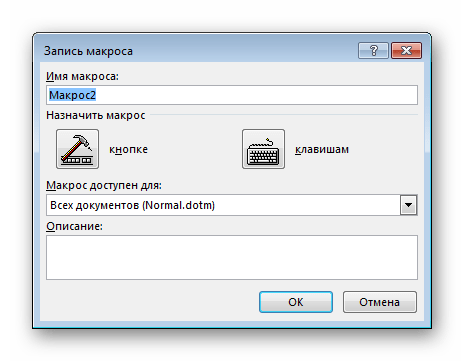
Запись макросов
Чтобы не выполнять один и тот же процесс несколько раз, можно настроить макрос. Данная функция помогает объединить несколько действий в одно, а затем запускать его с помощью горячих клавиш либо кнопки на панели быстрого доступа. Сохранение макроса для всех документов осуществляется через организатор.
Достоинства
- Программа полностью на русском языке;
- Поддерживает множество языков ввода;
- Простой и удобный интерфейс;
- В наличии десятки полезных функций и инструментов.
Недостатки
- Программа распространяется платно.
Давайте подведем итоги по Microsoft Word – отличный текстовый редактор, который установлен на компьютере у миллионов пользователей по всему миру, а это говорит о его удобности и качестве. Даже начинающий пользователь легко и быстро освоит данную программу.