Исправление синего экрана смерти в Windows 11 с ошибкой «Ntoskrnl.exe»
В некоторых случаях синий экран смерти с ошибкой «Ntoskrnl.exe» появляется в Windows 11 еще до полного запуска операционной системы или буквально через минуту после этого, из-за чего не получится выполнить ни один из методов исправления. Если вы столкнулись как раз с такой ситуацией, то для начала понадобится зайти в «Безопасный режим с поддержкой сетевых драйверов», после чего начать выполнение методов, подразумевающих прямое взаимодействие с ОС.
Подробнее:
Расширенные параметры запуска (среда восстановления) Windows 11
Входим в «Безопасный режим» через BIOS
За что отвечает файл «Ntoskrnl.exe» и чем вызвана ошибка
Для начала предлагаем разобраться с тем, за что в операционной системе отвечает файл «Ntoskrnl.exe» и какие проблемы с Windows или комплектующими провоцируют появление синего экрана смерти, в котором чаще всего говорится о том, что данный файл отсутствует. «Ntoskrnl.exe» — один из важнейших системных компонентов ядра ОС, работающий в связке с другими исполняемыми файлами. Берет на себя задачу управления памятью, участвует в работе «Планировщика заданий», а также используется во время активации средств из «Безопасности Windows».
Существует несколько самых распространенных причин, из-за которых и появляются ошибки с вылетом операционной системы, сопровождающиеся соответствующим уведомлением. Самые распространенные будут перечислены ниже, чтобы вы могли оценить ситуацию и понять, в каком направлении стоит искать решение в зависимости от недавно выполненных действий в ОС или с компьютерными комплектующими.
- Устаревшие или отсутствующие драйверы. Повреждение файлов, наличие несовместимых драйверов или использование их устаревших версий — все это чаще всего приводит к синему экрану смерти с сообщением «Ntoskrnl.exe», поскольку файл связан с ядром и обращается к драйверам при работе с памятью и некоторыми периферийными устройствами.
- Неисправности оперативной памяти. В этом случае проблема может быть как программной, когда достаточно запустить средство поиска и исправления ошибок, так и физической — относящейся к самим планкам, будь они новые или использующиеся в ПК довольно давно.
- Недостаток объема ОЗУ. Не самая распространенная причина, но из-за недостатка памяти появляются частые зависания в Windows 11, когда некоторые процессы не получается обработать. Если такой лаг затянулся надолго, вполне вероятен вылет ОС с дальнейшим появлением синего экрана смерти.
- Разгон комплектующих. Проблема относится только к тем пользователям, кто сам занимается разгоном комплектующих. Если показатели были выставлены неправильно, из-за чего нарушается подача питания, появляется перегрев или другие побочные эффекты некорректного разгона, вылеты имеют место с появлением ошибки «Ntoskrnl.exe».
- Повреждение системных файлов. Из-за повреждения системных файлов возможны самые разные проблемы в работе операционной системы, вплоть до полной ее поломки. В конкретно этом случае сам файл «Ntoskrnl.exe» должен быть поврежден или отсутствовать, чтобы появился синий экран смерти.
Мы предлагаем сначала прочитать все причины и понять, сталкиваетесь ли вы с одной из описанных проблем: возможно, разгоняли комплектующие или совсем недавно подключили новое оборудование. Конечно, не все ошибки и неисправности выявить так просто, поэтому может потребоваться тестирование некоторых или даже всех методов, описанных далее.
Способ 1: Установка или обновление драйверов
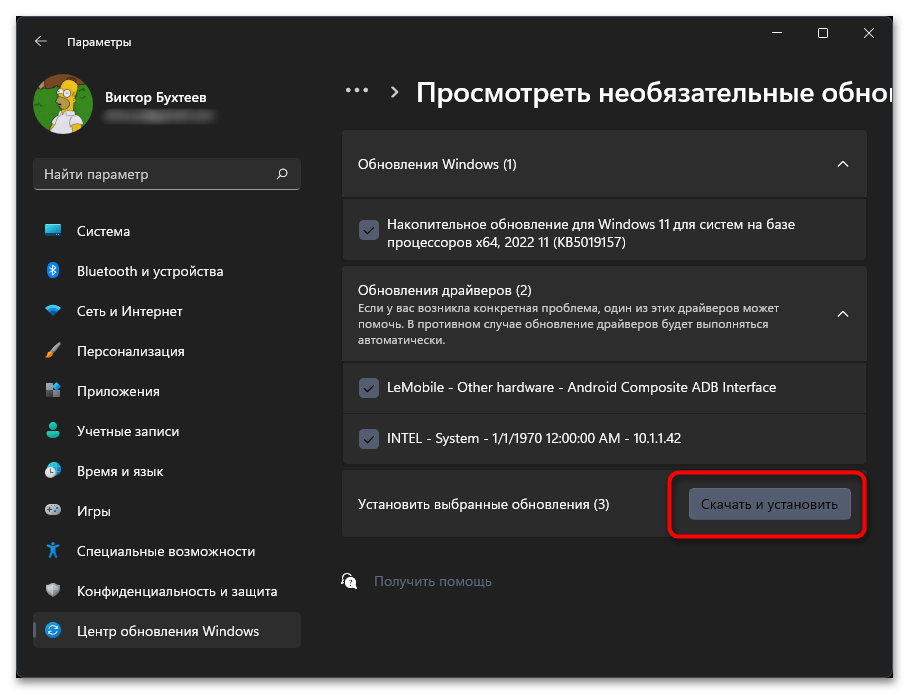
Как вы уже знаете из предыдущего раздела статьи, основная причина появления синего экрана смерти с уведомлением об отсутствии файла «Ntoskrnl.exe» чаще всего действительно свидетельствует об отсутствии, реже — устаревании или повреждении драйверов. Поэтому в первую очередь необходимо проверить их обновление и наличие всех нужных в штатном режиме работы Windows 11 или в безопасном с поддержкой сетевых драйверов. Более детально о доступных вариантах поиска и инсталляции читайте в материале далее. Выберите подходящий для себя и следуйте инструкциям, чтобы максимально быстро справиться с поставленной задачей.
Способ 2: Проверка оперативной памяти
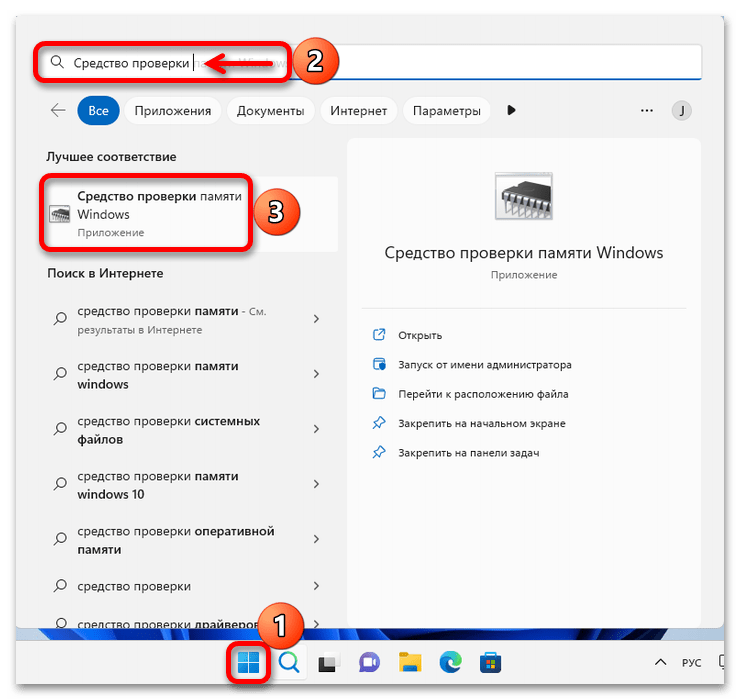
Программные ошибки оперативной памяти возникают не так часто, но если встречаются, то приводят как к частым зависаниям операционной системы, так и к вылетам с синим экраном смерти. Для проверки ОЗУ вполне подойдет стандартное средство Виндовс 11, которое просканирует память и исправит ошибки, если они найдены и решение будет возможным. Помимо этого, для надежности можно использовать самые разные сторонние программы с лучшей эффективностью и более широкой функциональностью.
Что касается второй рекомендации по поводу работы со сторонним ПО для проверки ОЗУ, то к ней можно перейти в том случае, если описанные далее способы так и не помогут решить вам проблему. Это связано с тем, что процесс довольно трудный в реализации и займет какое-то время, которое можно было бы потратить на поиск других решений с возможным исправлением ситуации.
Способ 3: Отключение периферии
Рассмотрим еще один метод, который косвенно связан с драйверами устройств в Windows 11. Относится он ко всем подключенным устройствам: флешкам, внешним жестким дискам, картам памяти, принтерам и всему прочему, кроме мышки и клавиатуры. Дело в том, что когда операционная система запускается вместе с подключенной периферией, сразу активируются их драйверы, взаимодействие с которыми частично осуществляется при помощи «Ntoskrnl.exe». В результате возможно появление проблем с совместимостью и дальнейший фатальный сбой, приводящий к синему экрану смерти.
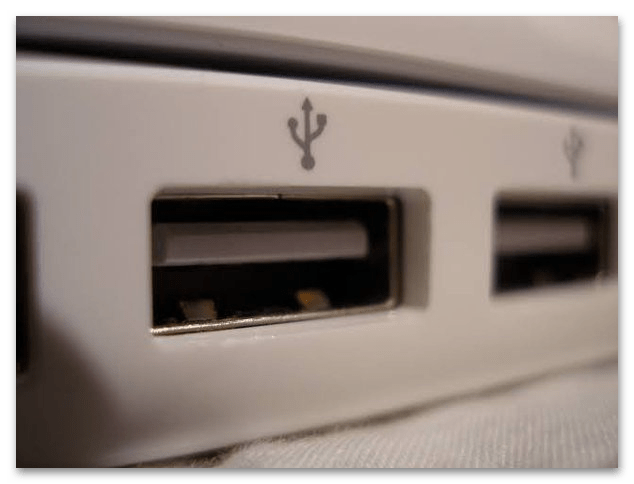
Наша рекомендация — на время отключите все ненужные USB-устройства и проверьте, появится ли ошибка при запуске Виндовс 11. Если нет, попробуйте установить другие версии драйверов для используемого оборудования или проверьте их обновления. Иногда помогает и загрузка драйверов для USB конкретно для вашей модели материнской платы.
Способ 4: Переподключение или отключение новых комплектующих
Данный метод имеет смысл выполнять только в том случае, если вы недавно обновили какое-то из комплектующих или осуществляли переподключение, например после чистки ПК от пыли. Чаще всего рассматриваемая в этой статье проблема связана с ошибками подключения оперативной памяти. Планки могут быть неисправными, разных моделей или просто недостаточно хорошо соединены с портами. Мы настоятельно рекомендуем в таких случаях для начала просто отключить и подключить все новые или замененные комплектующие и проверить качество их соединения с портами.
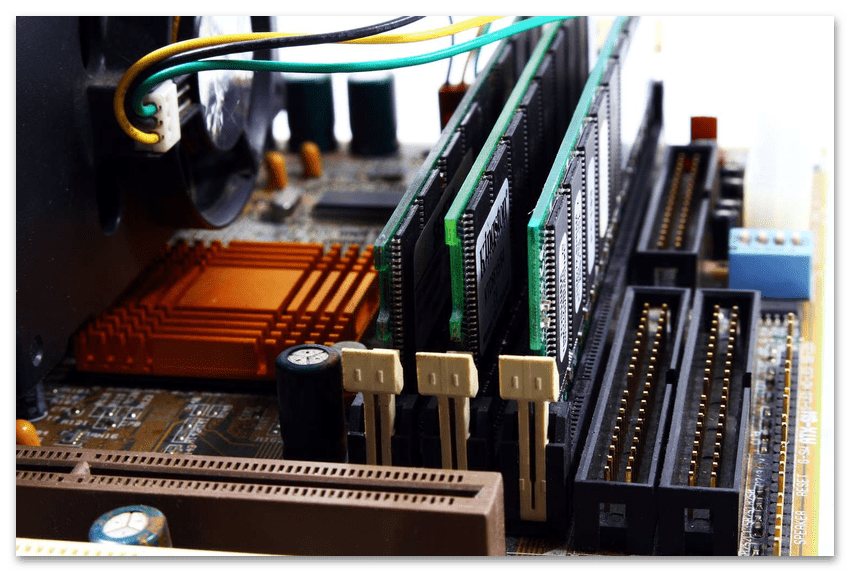
Если есть возможность заменить именно планки оперативной памяти, вставьте другие (очень желательно две одинаковые от одного и того же производителя). Затем произведите тестовый запуск операционной системы и проверьте ее работоспособность. Если все работает корректно и ошибка с уведомлением от «Ntoskrnl.exe» больше не появляется, значит, проблема именно в прошлой планке ОЗУ.
Способ 5: Откат разгона
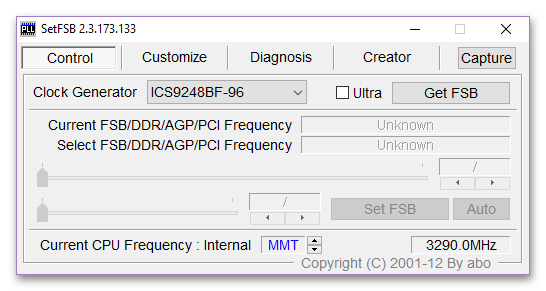
Из названия способа уже понятно, что откат разгона актуален только для тех юзеров, кто самостоятельно ранее осуществлял сам разгон оперативной памяти, процессора или видеокарты. Все значения нужно вернуть к изначальным или еще раз проверить их с инструкциями, по которым вы сверялись. Вполне вероятно, что происходят проблемы с напряжением или температурой, поэтому постоянно мониторьте показатели при дальнейшей настройке или просто полностью отмените разгон.
Способ 6: Проверка целостности системных файлов
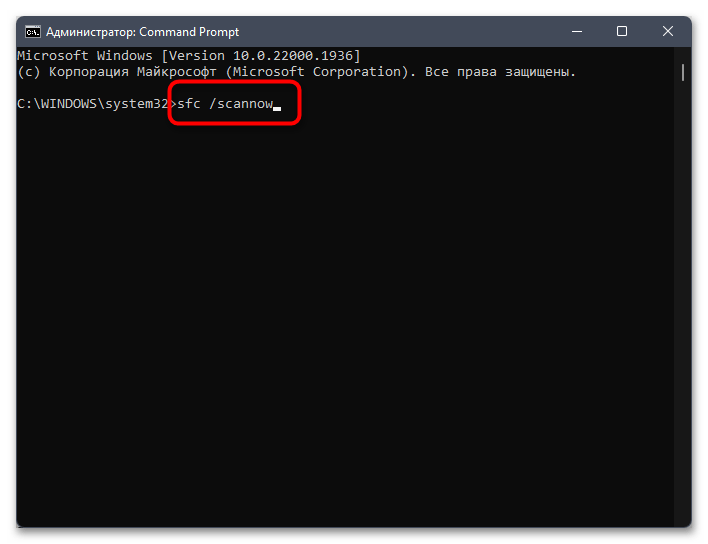
Вернемся к работе с операционной системой, и в этом методе предлагаем проверить целостность системных файлов, что можно сделать как в обычном режиме работы, так и в безопасном. Для этого понадобится запустить консоль и использовать стандартные утилиты сканирования. Иногда ошибки действительно находятся и поврежденные объекты успешно восстанавливаются, что приводит к решению рассматриваемой проблемы.
Способ 7: Удаление драйвера Realtek High Definition Audio
Некоторыми пользователями было замечено, что синий экран смерти с ошибкой «Ntoskrnl.exe» появляется в Windows 11 из-за несовместимого драйвера Realtek High Definition Audio или его неправильной версии для звуковой карты. Такое встречается нечасто, однако метод исправления стоит проверить, если ничего из перечисленного выше не помогло. Он заключается в удалении этого самого драйвера с последующей установкой рекомендуемого через стандартное средство обновления драйверов.
- Щелкните правой кнопкой мыши по «Пуску» и из появившегося контекстного меню выберите пункт «Диспетчер устройств».
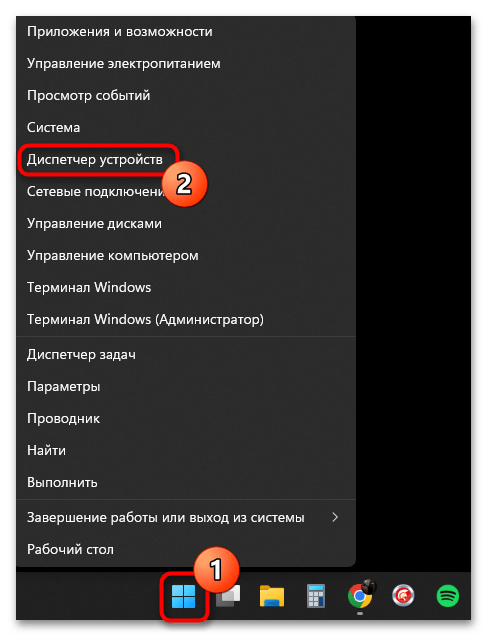
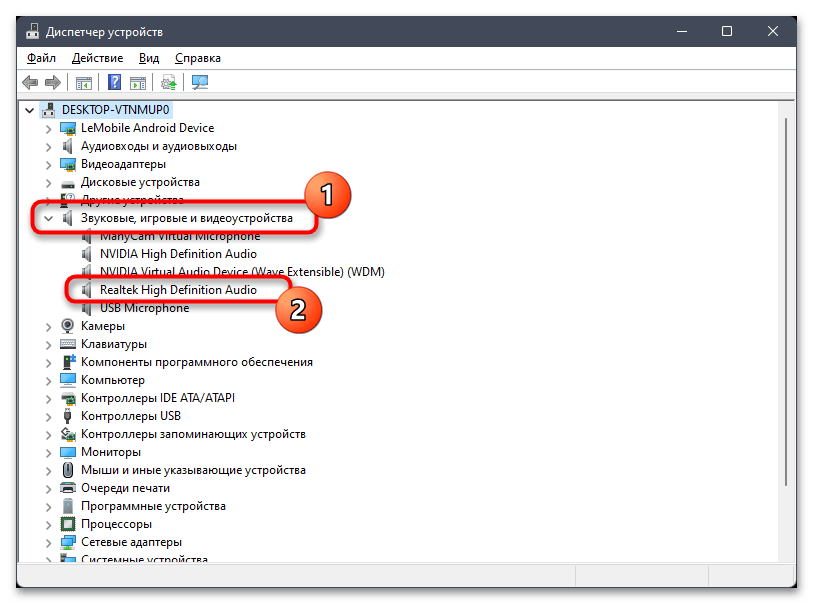
- Разверните раздел «Звуковые, игровые и видеоустройства» и дважды щелкните по устройству с названием «Realtek High Definition Audio».
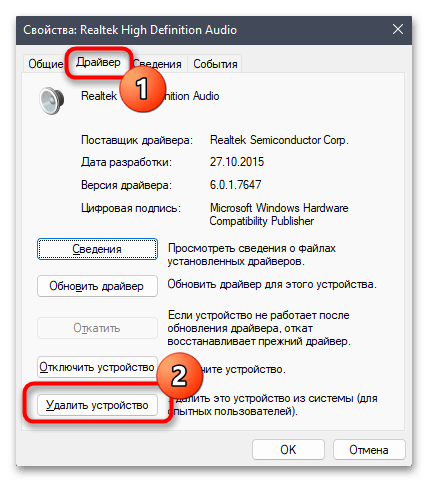
- Перейдите на вкладку «Драйвер» и нажмите кнопку «Удалить устройство». При подтверждении поставьте галочку возле пункта с параллельным удалением драйвера.
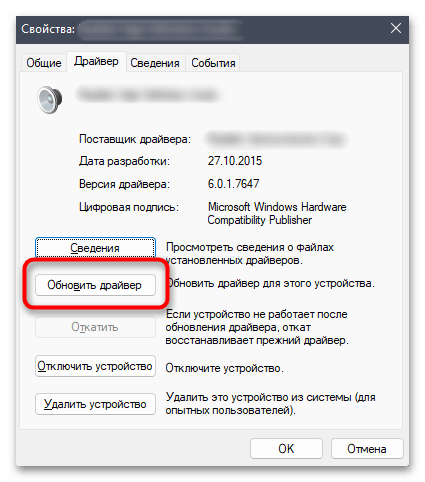
- Отправьте компьютер на перезагрузку, после чего вернитесь в «Диспетчер устройств» и посмотрите, какое устройство теперь отображается вместо Realtek High Definition Audio. Это должно быть стандартное оборудование для Windows. Точно так же откройте его «Свойства» и нажмите кнопку «Обновить драйвер».
Способ 8: Использование инструмента «Восстановление при загрузке»
Использование средства восстановления операционной системы при ее запуске — отличный вариант для тех, кто сталкивается с появлением синего экрана сразу же при старте ОС, что в редких случаях даже не позволяет зайти в безопасный режим для дальнейших сканирований ошибок и их исправления. Метод запуска средства не самый простой, поскольку требует наличия загрузочного диска или флешки. Поэтому мы предлагаем ознакомиться с инструкцией, чтобы разобраться во всех нужных для выполнения шагах.
-
Если запуск Windows на этом компьютере невозможен, понадобится доступ к любому другому. С его помощью создайте загрузочную флешку с Windows 11, которая используется как для установки операционной системы, так и для ее восстановления. Детальнее об этом процессе читайте в другой статье на нашем сайте по следующей ссылке.
Способ 9: Сброс Windows 11 до заводских настроек
Единственным выходом из ситуации, если ничего из перечисленного выше не помогло избавиться от синего экрана смерти, станет полный откат операционной системы с восстановлением ее исходного состояния. Сделать это можно и при помощи полной переустановки, но иногда проще запустить процесс сброса с сохранением или удалением пользовательских файлов. Детально это описано другим нашим автором в статье по ссылке ниже.
Как на Windows 10 и Windows 7 убрать синий экран Ntoskrnl.exe

Линейку Windows знают не только за «совместимость с домохозяйками», но и за BSOD, экраны смерти знаменитого синего цвета. Формально на них должна кратко описываться причина сбоя, чтобы быстро понять причину произошедшего. Но по факту выяснить это не получается, иногда даже после длительного исследования. Сегодня поговорим про вызываемый Ntoskrnl.exe синий экран Windows 10×64 и Windows 7×64: как исправить эту неприятную ошибку, чтобы она больше не возвращалась, и из-за чего она может в принципе появляться.
Причины появления Ntoskrnl.exe синего экрана на Windows 10×64
Причин довольно много, как и в любой достаточно сложной системе. Кроме того, Ntoskrnl – это важный компонент ОС, поскольку через него происходит взаимодействие различных компонентов. Синий экран Windows 10 с указанием на Ntoskrnl.exe могут вызывать:
- Проблемы с модулем памяти, иными компонентами ПК или подключаемыми устройствами;
- Повреждение системных файлов;
- Баги в ОС, которые лечатся обновлениями;
- Сбои работе жесткого диска;
- Ошибки в драйверах;
- Устаревшая версия BIOS;
- Влияние вирусов или антивирусных программ.

Неисправная память: как исправить
Наиболее частая причина, из-за которой появляется синий экран с Ntoskrnl.exe, причем как на десятке, так и на Windows 7 – это сбойная память. Иными словами, установленная в компьютере плашка перестала работать корректно.
Самый надежный выход – физическая замена. Если у вас имеется запасной модуль, попробуйте заменить установленный в ПК и какое-то время поработать, выполнить те же действия, при которых происходили предыдущие сбои. Очень желательно, чтобы модуль для замены был точно хорошим – например, взят с заведомо рабочего компа, тогда шансы устранить сбой в Ntoskrnl.exe с кодом 1ba069 под Windows 10 максимальны.
Если модулей на материнской плате несколько, заменяйте их по очереди, причем после каждого выполняйте проверку работоспособности системы. Иногда достаточно переставить имеющийся модуль в другой слот, чтобы проблема исчезла. Заодно сдуйте пыль, тоже будет полезно.
Другой вариант – использовать программные средства для тестирования памяти. В самой Windows их можно найти через Панель управления (Администрирование – Средство проверки памяти).

Если предпочитаете стороннюю утилиту, скачивайте memtest. Но будьте готовы к тому, что оба эти приложения не всегда находят ошибки. При возможности следует выполнять именно физическую замену памяти.
Повреждены системные файлы
Вирусы или сторонний софт могут нарушить целостность системных файлов так, что иногда Ntoskrnl.exe намертво грузит жесткий диск, а то и вдребезги роняет Windows 10 с появлением BSOD’а. Для проверки системы вызовите командную строку с правами админа.

Далее впишите sfc, а через черту добавьте указание на немедленную проверку: /scannow.

Подождите, пока утилита отработает.
Также в «десятке» можно использовать и другой вариант, с утилитой DISM. Запускается она опять же из административной командной строки.

Этот способ хорош тем, что восстанавливает файлы не из локального бэкапа, а непосредственно с серверов MS.
Отсутствуют обновления
Иногда сбой вызывает некорректная реализация системных функций. Особенно этим грешат ранние версии, до выпуска стабилизирующих патчей. Проявляться может и синими экранами, и тем, что Ntoskrnl.exe system грузит процессор под максимум, как это было при работе со сжатой памятью.
Чинится достаточно просто: скачайте и установите последние обновления. В 10 данная функция по умолчанию активирована, если вы умудрились полностью выключить ее сторонними средствами, то используйте их же для обратной процедуры. В 7-ке можно прямо в Пуске найти Центр обновления и проверить, вдруг MS что-то придумала.
Реже аналогичное поведение демонстрируют программы. В таком случае проверьте обновления на сайте разработчика соответствующего софта.
Неисправности диска
Причиной может быть сложность со считыванием данных с накопителя, как из-за нарушений в файловой системе, так и из-за физически сбойного сектора. В обоих случаях допускается применение штатной утилиты проверки диска. Чтобы запустить ее, откройте Мой компьютер и выделите системный раздел.

Далее через правый клик откройте его свойства и перейдите к сервисной вкладке.

Запустите инструмент для проверки, при необходимости отметьте галочки об автоматическом исправлении сбоев.

Если ОС не сможет запустить проверку и предложит провести ее при следующей перезагрузке, согласитесь, перезапустите систему и ничего не запускайте, пока не пройдет проверка.

Старые или отсутствующие драйвера
Откройте Диспетчер устройств и просмотрите, есть ли у каких-нибудь частей системы значки проблем (восклицательный знак, например). Они могут не отображаться, в таком случае в меню Вид включите отображений скрытых пунктов.

Попробуйте обновить драйвер системными средствами или скачайте его с сайта разработчика.
Другой вариант – временно отключить устройство, если это возможно (например, умную мышку или принтер).
Конфликт может возникать и уровнем ниже, если BIOS использует старую прошивку. В таком случае наличие багов в ней может вызывать сбои в Windows 7 и 10, а ссылаться код ошибки будет все равно на Ntoskrnl.exe. Проверьте сайт производителя материнской платы, если сбой возникает на ноутбуке – то на сайте фирмы, их собирающей. Если есть более новая версия BIOS, скачайте и установите по инструкции с сайта.
Вирусы и антивирусы
Проверьте систему на вирусы. После этого, приостановите антивирусные программы или временно деинсталлируйте их (к примеру, Malwarebytes 3 иногда приводит к проблемам). Если проблема вызвана антивирусом, установите аналог от других разработчиков.
Восстановление системы
Если устройств не добавлялось, софт не устанавливался и не обновлялся, а проблема появилась, можно откатиться до более ранней точки восстановления. Используйте соответствующую программу из раздела Служебного софта в меню Пуск и выберите бэкап до даты начала сбоев.
Способы исправления ошибки Ntoskrnl.exe
Во время работы или при включении компьютера внезапно может появиться так называемый «синий экран смерти». Если вчитаться в текст, написанный поверх, то там будет указана причина сбоя – некорректная работа файла Ntoskrnl.exe. Этот элемент очень важен для функционирования ОС, и когда с ним что-то происходит, пользоваться ПК становится невозможно.

Что такое Ntoskrnl.exe
Когда вы включаете компьютер, запускается целый ряд служб, в том числе, Ntoskrnl.exe, который подготавливает к работе драйверы и визуализирует изображение на экране. При этом может произойти ошибка, что влечет за собой остановку процесса. Данная служба обычно располагается на диске «С» вместе с другими компонентами системы и занимает несколько папок: System32, Driver Cache и т. п.

Причины неисправности
Ошибка ntoskrnl.ехе может возникать по целому ряду причин:
- Некорректный оверклокинг и андервольтинг, приведший к перегреву.
- Физическое удаление файла (вообще-то это достаточно трудно сделать, но возможно, если использовать ПО, влияющее на системные элементы).
- Повреждение/замена файла вирусом.
- Повреждение записей в реестре.
- Наличие проблемных или старых драйверов.
- Внутренний системный сбой.
- Сбой в работе винчестера.
- ОС не обновлена до актуальной версии.
- Повреждение или сбой в работе ОЗУ.
Возможные решения
Ошибка ntoskrnl.exe – это серьёзно, но не всегда фатально, и сейчас мы расскажем, как её исправить.
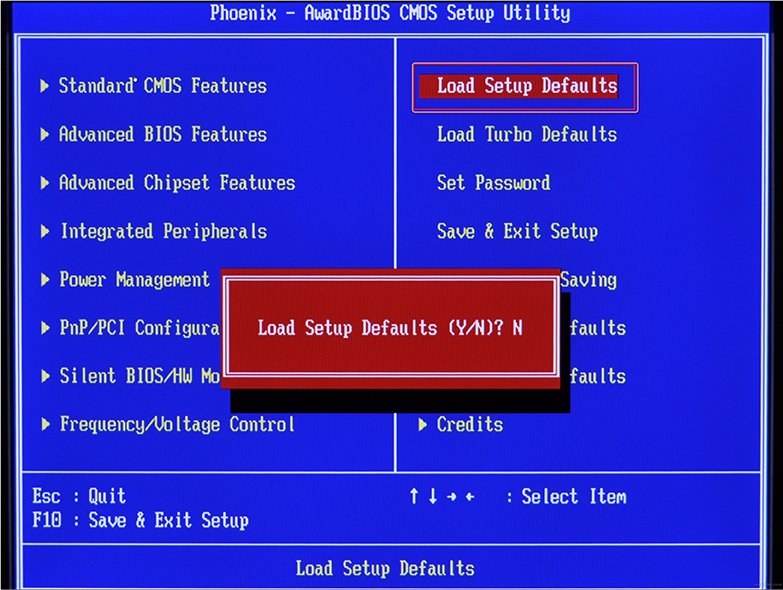
- Для начала нужно добраться до «Десктопа» и получить доступ к функциям ПК, так как, синий экран закрывает собой все пространство.
- Для этого выполните перезагрузку, и нажимайте клавишу F2 или Del (иногда бывают и другие варианты, это зависит от внутренней структуры системы ввода-вывода).
- Перед вами развернутся опции БСВВ.
- Выберите пункт Load setup defaults («Загрузить настройки по умолчанию»).
- Кликните по F10, чтобы подтвердить выбор.
- Снова перезапустите ПК – синий экран исчезнет, и можно будет переходить к исправлению ошибки.
Очистка реестра
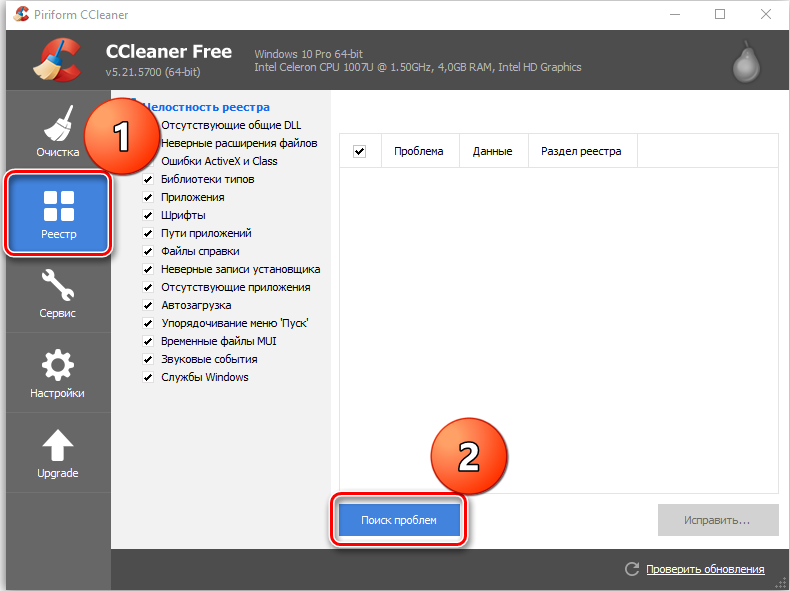
Пока не вернулась ошибка ntoskrnl.exe с синим экраном (кстати, чаще всего она возникает на windows 7), нужно начать действовать. Первым делом попробуйте почистить реестр от неправильно выполненных и устаревших записей. Удобнее и безопаснее всего делать это с помощью специальных утилит, например, небезызвестной CCleaner.
- Скачайте программу и установите её.
- Откройте окно и слева в списке найдите главу «Очистка реестра».
- Нажмите «Анализ» и дождитесь обнаружения всех проблемных записей.
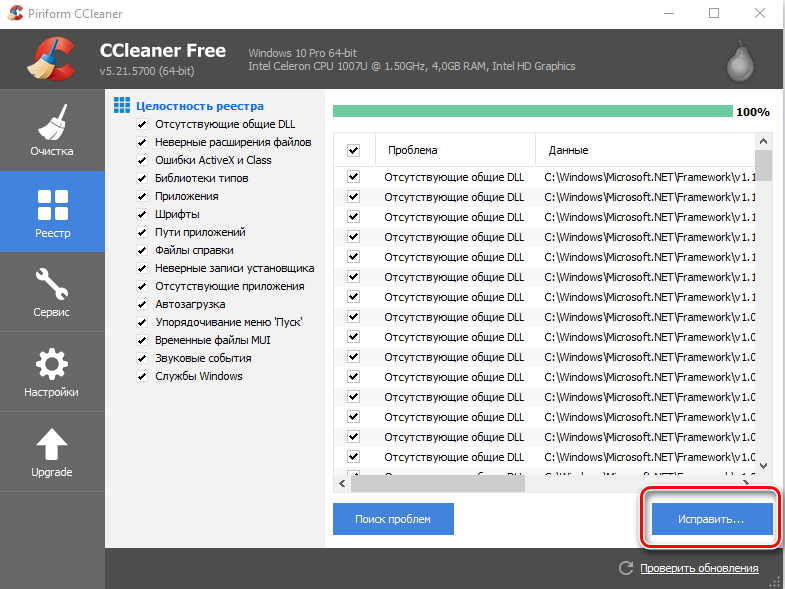
- Вверху укажите «Выделить все» и «Исправить выделенное».
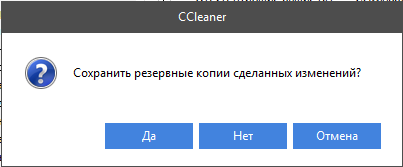
- Программа предложит сделать копию реестра – соглашайтесь, только сохраняйте ее не в «Документы» на диске «С», как указано по умолчанию, а в отдельную папку на диске «D».
- После очистки запустите «Анализ» ещё раз – и так до тех пор, пока список повреждённых элементов не останется пустым.
Исправление диска
Далее нужно проверить системный диск и исправить кое-какие ошибки, если они будут обнаружены. Для этого:
- Найдите значок «Компьютер» и разверните содержимое.
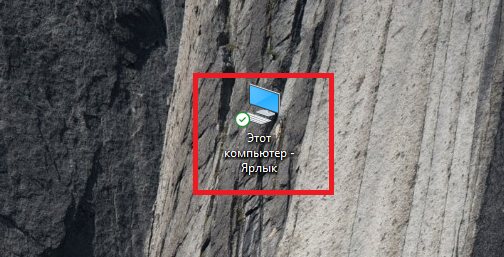
- Дважды щелкните ПКМ по диску «С» (у вас он может называться как-нибудь еще – главное, помните, что нам нужен раздел, где хранится ОС);
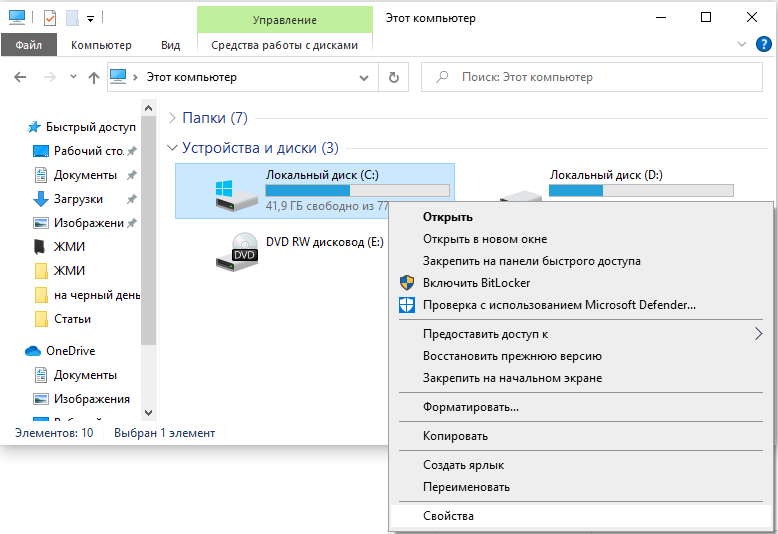
- Выберите последний пункт «Свойства», а затем подпункт «Сервис» и запустите проверку.
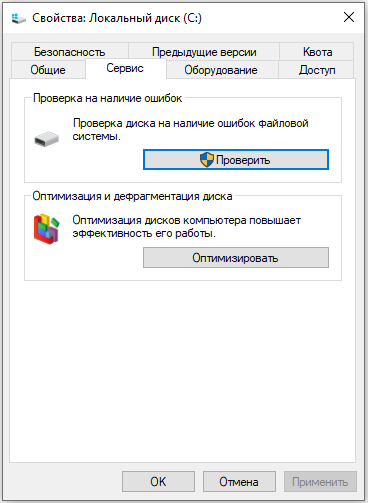
- Компьютер может несколько раз перезагрузиться в процессе – это нормально, не волнуйтесь.
Для этих же целей проверяем внутренние системные файлы и исправляем неполадки следующим образом:
- Нажмите Win+R и дождитесь появления небольшого окошка со строкой ввода.
- Впишите в нее «cmd».
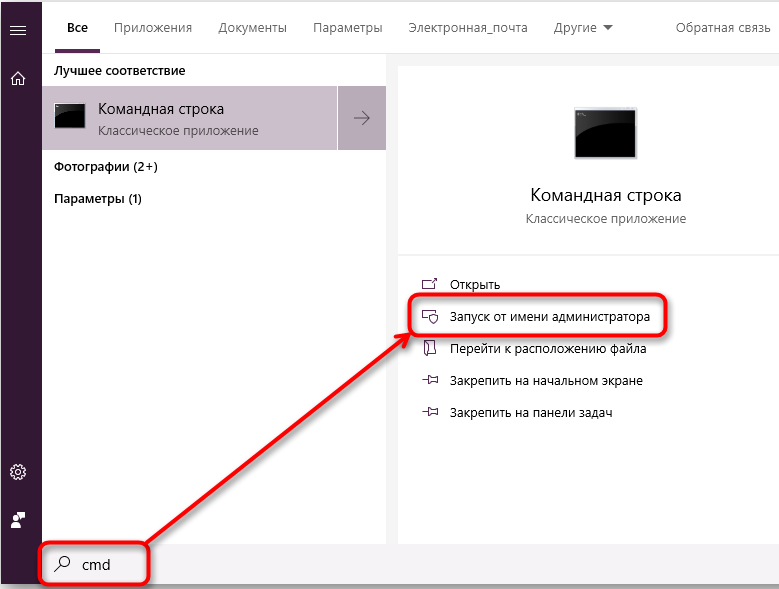
- Теперь появится окно с черным полем, куда нужно ввести: «sfc/scannow» и нажать «Интер».
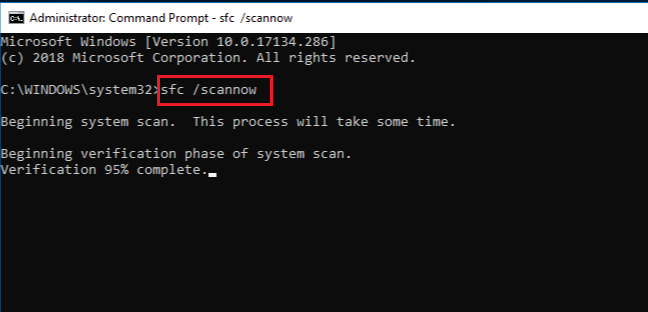
- Также можно задать команду «chkdsk».
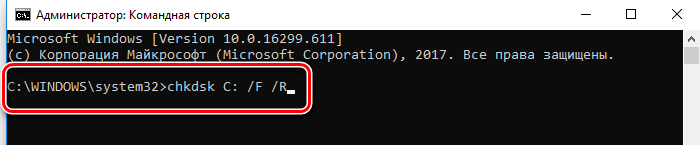
Подождите, пока не появится сообщение об успешном выполнении операции, а потом перезагрузите ПК.
Проверка на вирусы
Нередко причиной остановки запуска Windows бывают вирусы, которые удаляют файл Ntoskrnl.exe из корневой папки Winnt_root\System32. Не сбрасывайте со счетов такую возможность и обязательно проверьте систему:
- Установите какой-нибудь хороший антивирус: Касперского, «Доктор веб», «Эсет» и т. п.
- Запустите полную проверку всех дисков.
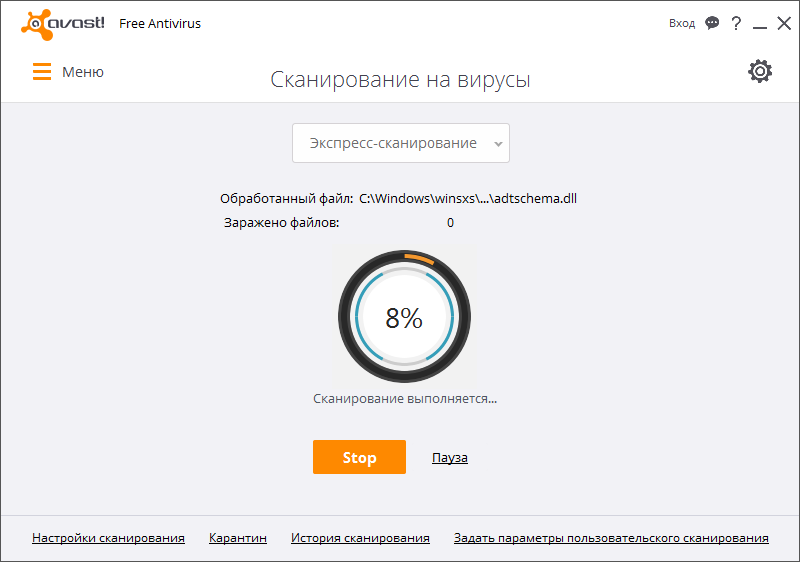
- Дождитесь окончания процедуры (это может занять много времени, можно оставить на ночь).
- Удалите все вредоносные файлы или переместите в карантин – лучше поступить так, как рекомендует антивирус.
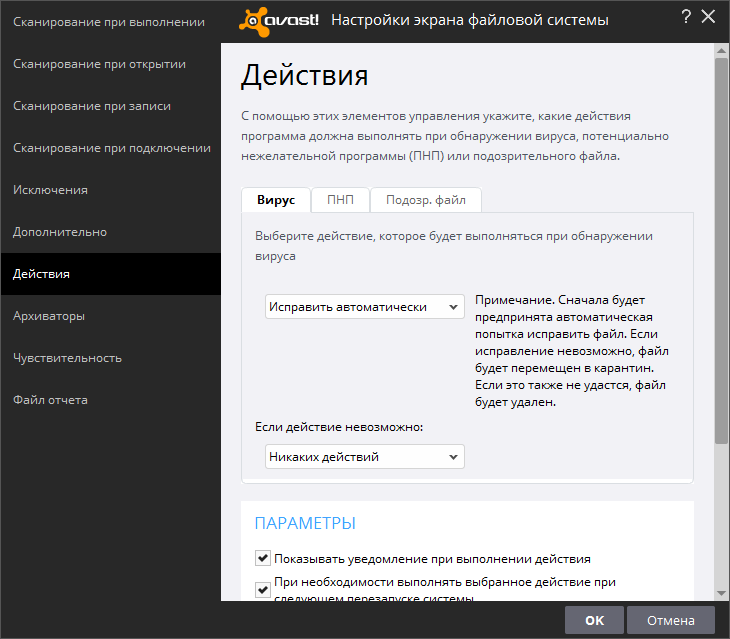
- Проверьте файловую систему на ошибки и восстановите все поврежденное, как это было описано выше.
Если вирус занесен какой-то программой, ее необходимо деинсталлировать. Скорее всего, добровольно удаляться она не захочет – тогда вам поможет деинсталлятор (например, Uninstall Tool) и опция «принудительное удаление».
Обновление ОС и драйверов
Иногда проблемы с ntoskrnl.exe и синий экран возникают из-за того, что система давно не обновлялась: в Windows 10 сложно отключить автоматическую установку пакетов, но в седьмой версии такое часто происходит – просто зайдите в Update Center и запустите обновления, а для драйверов оборудования скачайте их отдельно (только обращайте внимание на разрядность: x64 или х86 для 64-bit систем). Удалите все драйвера старого, не используемого оборудования: принтеров, графических планшетов, сканеров, МФУ и т.п. («Панель управления» — «Диспетчер устройств» — клик правой кнопкой по устаревшему устройству – команда «Удалить»).
Восстановление системы
И, наконец, если все предыдущие шаги не увенчались успехом, можно восстановить систему до того состояния, когда все нормально работало. Чтобы сделать это, нужно:
- На Windows 7 последовательно открываем: «Пуск» – «Все программы» – «Стандартные» – «Служебные» – «Восстановление системы», на Windows 10 в «Поиск» наберите «Создание точки восстановления» и откройте соответствующий значок.
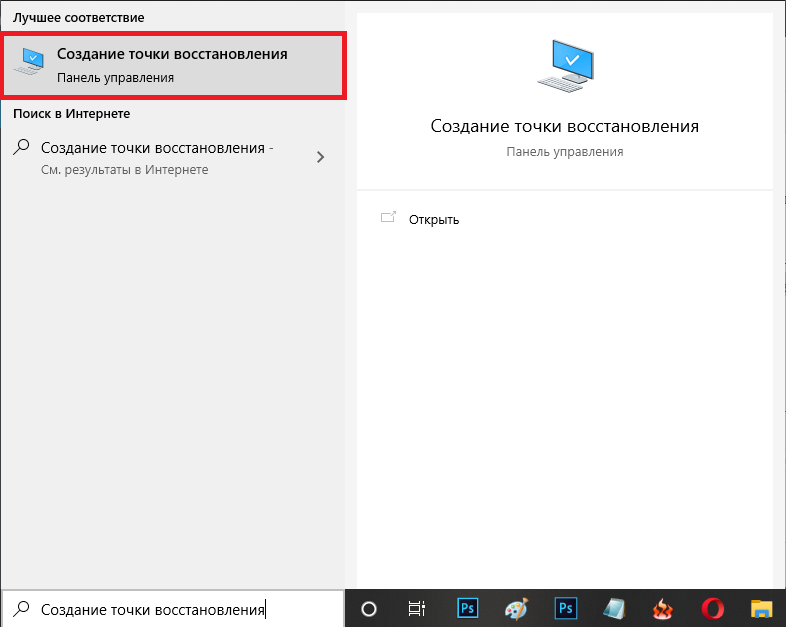
- Нажмите «Далее» в появившемся окне и выбираем «Показать точки восстановления».
- Выберите дату, когда компьютер стабильно работал.
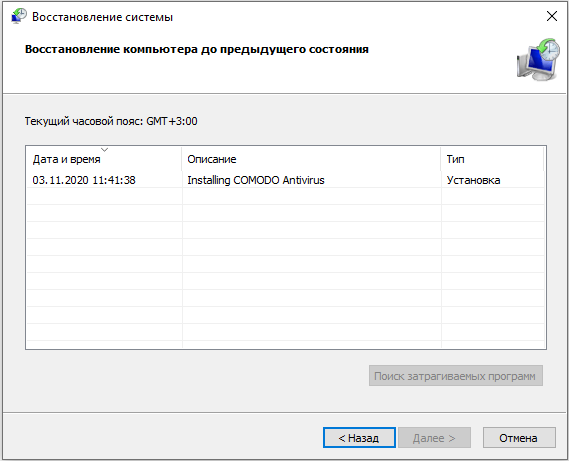
- Нажмите «Готово».
Дождитесь окончания процесса – ни в коем случае не выключайте компьютер из сети и позаботьтесь о том, чтоб у ноутбука не села батарея.
Ntoskrnl.exe – как исправить ошибку?
Синий экран смерти – самый нелюбимый для пользователей эффект, который система вынуждена сделать, дабы критически быстро перезагрузить компьютер, во избежание перегрева, перегрузки, поломки и других подобных причин. Одной из причин блускрина, может, является программная составляющая — Ntoskrnl.exe, а как ее исправить мы попытаемся разобраться в нашей статье.
Сразу хотим сказать всем нетерпеливым – проблемой вылета и, вообще, данной ошибки, является, может две основных причины:
- Перегрев компьютера или неполадки аппаратного обеспечения.
- Конфликты обновлений.
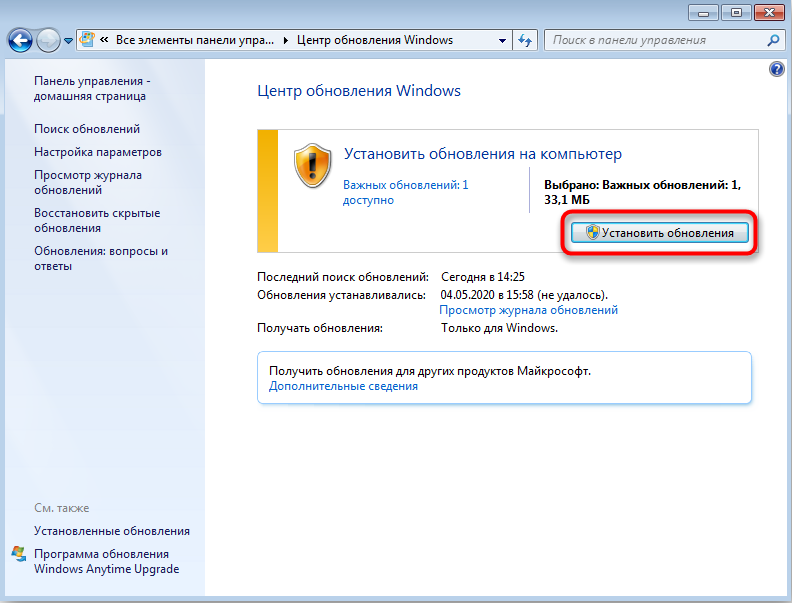
Перейдём сразу ко второму случаю. Чтобы решить эту проблему, переходим в панель управления, а затем во все элементы этой панели и выбираем центр управления обновлениями:

Как мы видим, присутствует возможность установить новые обновления, из-за которых, возможно, и выскакивает блускрин. Далее мы нажимаем «установить…» и после установки перезагружаем компьютер и продолжаем работать – если ошибка не появляется – всё отлично, если же у вас нету доступных обновлений или после обновлений проблема осталась – читаем дальше.
Перегрев ПК, это проблема, связанная с недостаточной работой охладительных установок, которые установлены у вас изначально. Проверить температуру вашего компьютера можно с помощью программы Everest. Если данные будут критичными, вам необходимо приобрести охладительную установку. Обратите внимание, подбирайте такие установки, вентиляторы которых находятся на краях, а не по центру. Это объясняется тем, что находясь по центру – воздух будет циркулировать в центре, а охлаждать то, что нужно он не сможет в полном объеме.
Поскольку ntoslrml.exe является системным файлом ядра, вам необходимо проверить диск С или диск на котором установлена система на ошибки, а потом их исправить стандартными методами. Сделать это можно следующим образом: жмем правой кнопкой мыши на нужном диске, выбираем «Свойства», в открывшемся окне переходим во вкладку «Сервис» и выбираем «Выполнить проверку». Если же ошибок не обнаружено, попробуйте откатить операционную систему к дате, когда синий экран от этой ошибки не вылетал. Ну и самым страшным, но в то же время финальным пунктом разбирательств причин ошибки, является замена термопасты, а потом переустановка системы. Термопаста помогает не перегреваться устройствам в блоке, а новая система одним махом ликвидирует старые ошибки. Надеемся, что до этого не дойдёт, а исправить ntoslrml.exe вам удастся быстро и качественно!
При попытке запуска игр или программ на экране может возникать ошибка msvcr100 dll. Она связана с неспособностью системы раскодировать язык программирования С++. Файл msvcr100 dll – это, своего рода, библиотека Microsoft, которая обеспечивает работу.

Ох уж эта Windows! Постоянно придумывает причины для того, что та или иная программа или игра не запускалась как нужно, да еще и ошибки показывает. Как исправить ошибку msvcr100.dll, которая очень любит попадаться пользователям восьмёрки и также.
Используя прикладные программы или другие приложения, пользователи обязательно столкнутся с ошибками в их работе. Причиной этого будет являться изменение реестра, обновление программного ядра и так далее. Существует очень полезный.