Принтеры HP — Отображается сообщение об ошибке «Закончилась бумага», принтер не захватывает бумагу
Отображается сообщение Закончилась бумага или Загрузите бумагу , и принтер не подает или не захватывает бумагу.
Выполните следующие процедуры в указанном порядке. Используйте принтер после каждой процедуры, чтобы проверить, удалось ли устранить проблему.
Проверка состояния бумаги и ее повторная загрузка
Проверьте стопку бумаги на наличие дефектов, например смятых, надорванных или изогнутых листов, которые могут быть причиной проблем с захватом.
Извлеките всю бумагу из лотка.
Уберите все сильно изогнутые, смятые или надорванные листы бумаги из стопки.
Проверьте наличие посторонних предметов внутри лотка для бумаги. Убедитесь, что ничто не препятствует контакту бумаги с роликами.
Убедитесь, что стопка бумаги выровнена со всех сторон.
Загрузите стопку в лоток для бумаги.
Закройте или задвиньте лоток для бумаги.
Выберите подходящий формат бумаги на панели управления или в программном обеспечении принтера.
Очистка роликов захвата бумаги
Очистите ролики захвата бумаги от грязи и мусора для устранения проблем с подачей бумаги.
Очистка роликов захвата бумаги (верхний лоток для бумаги)
Очистите ролики внутри верхнего лотка для бумаги.
Дождитесь остановки работы принтера, затем отсоедините кабель питания от разъема на задней панели принтера.
Извлеките стопку бумаги из входного лотка.
Используя фонарик, осмотрите входной лоток и найдите ролики захвата бумаги.
Слегка смочите водой ватный тампон, затем отожмите его, чтобы удалить излишки воды.
Очистите ролики тампоном, поворачивая их пальцами для очистки всей поверхности.
Дайте роликам высохнуть в течение двух минут.
Подключите кабель питания обратно и включите принтер.
Очистка роликов захвата бумаги (под принтером)
Очистите ролики захвата бумаги на принтере, на котором лоток для бумаги расположен снизу.
Дождитесь остановки работы принтера, затем отсоедините кабель питания и любые другие кабели от разъемов на задней панели принтера.
Извлеките стопку бумаги из входного лотка.
Поднимите принтер и поставьте его на бок или заднюю панель.
Вытяните лоток для бумаги и найдите серые ролики захвата бумаги.
Слегка смочите водой ватный тампон, затем отожмите его, чтобы удалить излишки воды.
Очистите ролики тампоном, поворачивая их пальцами для очистки всей поверхности.
Дайте роликам высохнуть в течение двух минут.
Установите принтер в вертикальное положение.
Подключите кабель питания обратно и включите принтер.
Очистка роликов захвата бумаги (внутри принтера)
Очистите ролики захвата бумаги под картриджами или в области лотка для бумаги.
Дождитесь остановки работы принтера, затем отсоедините кабель питания и любые другие кабели от разъемов на задней панели принтера.
Извлеките стопку бумаги из входного лотка.
В зависимости от модели принтера воспользуйтесь фонариком, чтобы найти ролик захвата бумаги.
Принтеры с роликом под картриджами
Принтеры с роликом над входным лотком
Слегка смочите водой ватный тампон, затем отожмите его, чтобы удалить излишки воды.
Очистите ролики тампоном, поворачивая их пальцами для очистки всей поверхности.
Дайте роликам высохнуть в течение двух минут.
Подсоедините кабель питания и другие кабели обратно, затем включите принтер.
Сброс настроек принтера
Выполните сброс настроек принтера для восстановления после ошибок и сбоев.
Если в принтере есть перезаряжаемый аккумулятор, извлеките его.
Когда принтер включен, отсоедините от него кабель питания.
Отсоедините кабель питания от источника питания.
Подождите 60 секунд.
Снова подключите кабель питания к электрической розетке и принтеру.
Компания HP рекомендует подключать принтер напрямую к электрической розетке.
Включите принтер, чтобы завершить сброс настроек.
Сервисное обслуживание принтера
Проведите сервисное обслуживание или замените устройство HP, если выполнение всех вышеуказанных действий не помогло устранить проблему.
Перейдите на веб-страницу Обратиться в службу поддержки клиентов HP , чтобы запланировать ремонт или замену устройства. Если вы находитесь в Азиатско-Тихоокеанской стране/регионе, вы будете направлены в местный сервисный центр в вашей стране/регионе.
Для проверки состояния гарантии перейдите на веб-страницу Проверка гарантии на устройство HP . За ремонт устройств после окончания гарантийного срока может взиматься плата.
Принтер не втягивает бумагу – что делать, если не захватываются листы на печать (ложная ошибка «нет бумаги»)
Когда принтер или МФУ не могут захватить лист бумаги, появляется ошибка типа «нет бумаги» и печать останавливается. Чтобы установить причину возникновения проблемы и устранить её – следует последовательно проверить возможные варианты.
Бумага отсутствует или не верны настройки
Ошибка может быть и не ложной, что особенно актуально на офисных принтерах с закрытыми лотками для бумаги. Сперва убедитесь, что принтеру есть на чём печатать.
Также причиной могут послужить неправильные настройки – бумага есть, но формат не соответствует тому, что указан в настройках. Проверьте соответствие установленного формата с загруженным в лотке.
Слишком маленькая или слишком большая плотность бумаги
Принтеры имеют допустимый диапазон плотности бумаги. Проверьте, соответствует ли плотность загруженной бумаги техническим требованиям для конкретной модели, на которой возникла проблема. Лазерные принтеры, например, печатают только на офисной бумаге в узком диапазоне плотностей (
Примечание (касается фотопечати на струйных принтерах). Производители струйных принтеров могут указать в характеристиках максимально допустимую плотность бумаги, например, в 350 г/м2, но касаться это будет только фирменной бумаги. А листы с аналогичной плотностью от стороннего производителя принтер принимать откажется.
Замятые листы и посторонние предметы
Ряд ситуаций, возникающих, когда дефекты бумаги или посторонние предметы мешают печатному устройству протянуть лист. Чаще приводят к ошибке «замятие бумаги» и имеют схожие пути решения: вытащить бумагу и проверить на наличие помятостей, проверить внутреннюю часть принтера на предмет наличия посторонних предметов (скрепок, обрывков бумаги и других малозаметных мелких элементов).
Программный сбой
Если с бумагой всё в порядке, а поиск посторонних предметов не дал результатов, возможно дело во внезапной программной ошибке.
Чтобы убедиться в этом, следует извлечь кабель питания принтера из розетки и подождать полминуты. Также желательно перезагрузить программу управления принтером. После чего попробуйте снова включить принтер и отправить задание на печать.
Если и этот шаг не поможет – проблема носит механический характер.
Проблемы с роликом захвата бумаги
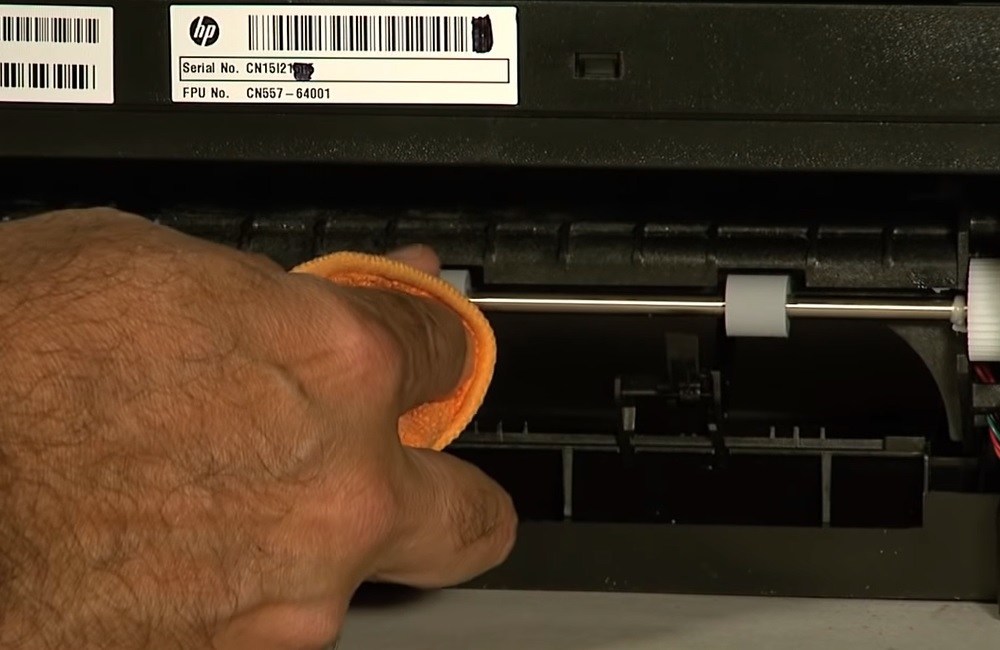
Ролик перестаёт захватывать бумагу либо из-за существенного загрязнения прорезиненной поверхности (чернилами, клочками бумаги, пылью и другой грязью) или её износа, в следствие продолжительной эксплуатации.
В обоих случаях следует опробовать средство для прочистки и восстановления резиновых роликов Platenclene. Для прочистки желательно пользоваться безворсовыми салфетками и ватными палочками.
Старые ролики захвата бумаги с изношенной резиновой поверхностью возможно потребуется заменить.
Проблемы с узлом подачи бумаги
Если все возможные меры по устранению ошибки «нет бумаги» предприняты, но принтер не печатает, вероятно, проблема в самом узле подачи. Вызвана она может быть как износом оборудования из-за старости, так и механическими повреждениями, например, при транспортировке устройства.
Устранение проблем связанных с узлом подачи бумаги, требует определённых познаний в устройстве принтера и что важнее – специфики конкретной модели. Так что наилучшим решением будет доверить ремонт специалистам в авторизованном сервисном центре. Хотя, если причина проблемы очевидна (например, явный люфт или разболтанность конструкции), попытаться подклеить элементы узла или что-нибудь подложить для упрощения хода бумаги можно и самостоятельно.
Решение проблем с захватом бумаги на принтере
В принтере присутствует специальный механизм, обеспечивающий автоматическую подачу бумаги при начале печати документа. Некоторые пользователи сталкиваются с такой проблемой, что листы попросту не захватываются. Вызывают ее не только физические, но и программные неисправности оборудования. Далее мы детально расскажем о том, что делать для устранения возникшей неполадки.
Решаем проблему с захватом бумаги на принтере
Первоочередно рекомендуем обратить внимание на следующие советы. Они помогут быстро решить ошибку, не прибегая к использованию сложных методов. Вам нужно выполнить такие действия:
-
Если при отправке файла вы наблюдаете, что устройство даже не пытается захватить бумагу, а на экране появляются уведомления по типу «Принтер не готов», загрузите и инсталлируйте подходящие драйверы, а после повторите попытку распечатки. Развернутые инструкции по этой теме читайте в нашем следующем материале.
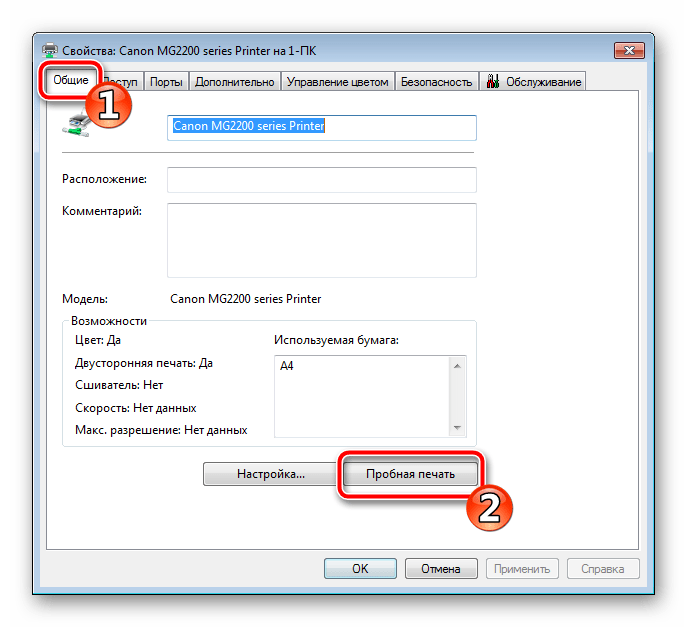
После каких-либо изменений рекомендуем провести тестовую печать посредством специальной функции в драйвере. Сделать это можно так:
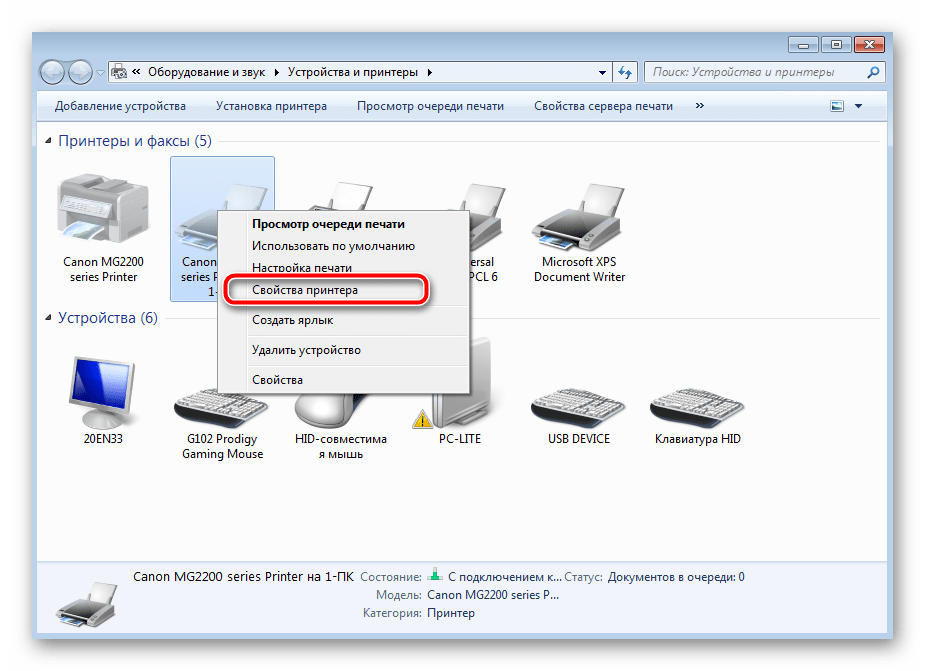
- Через «Панель управления» перейдите в меню «Устройства и принтеры», где кликните правой кнопкой мыши на подключенном аппарате и откройте «Свойства принтера».
- Во вкладке «Общие» нажмите на кнопку «Пробная печать».
Теперь давайте поговорим о более сложных методах исправления возникшей неполадки. В одном из них потребуется изменить системную конфигурацию, что не является особо трудной задачей, а во втором все внимание будет сосредоточено на захватывающем ролике. Начнем с более простого варианта.
Способ 1: Настройка параметра «Источник бумаги»
После инсталляции драйвера вы получаете доступ к конфигурации оборудования. Там настраивается множество параметров, включая «Источник бумаги». Он отвечает за тип подачи листов, от чего и зависит корректность функционирования ролика. Чтобы все работало правильно, вам нужно проверить и, если это необходимо, редактировать эту настройку:
-
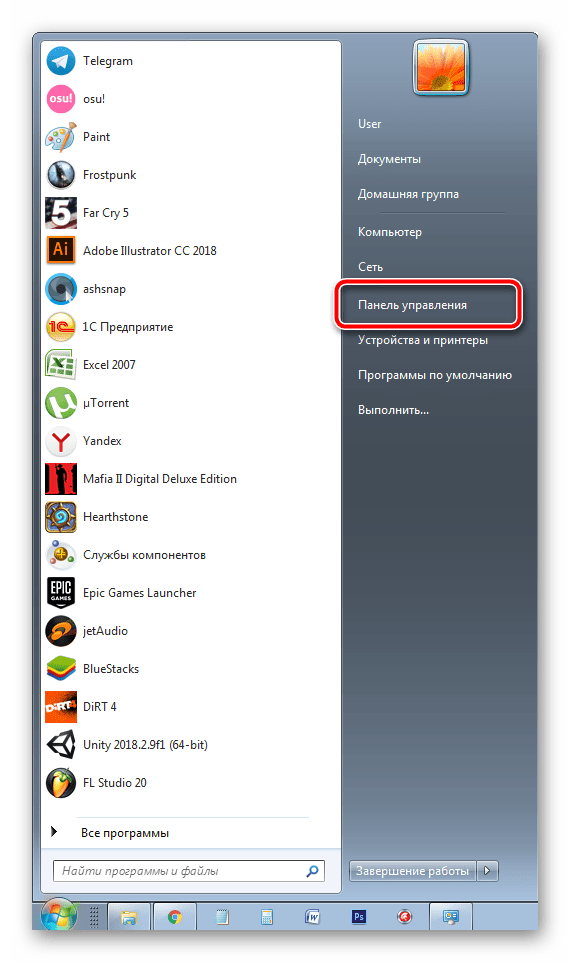
Откройте «Пуск» и перейдите в «Панель управления».
Выше был описан процесс запуска пробной печати, выполните его после того, как изменили конфигурацию, дабы убедиться в корректности работы аппаратуры.
Способ 2: Починка ролика захвата
В этой статье вы уже узнали, что за захват листов отвечает специальный ролик. Он представляет собой особый механизм, состоящий из нескольких частей. Конечно, со временем или при физическом воздействии такие компоненты могут давать сбои в работе, поэтому и нужно проверять их состояние. В первую очередь выполните чистку:
- Выключите принтер и отсоедините его от сети.
- Откройте верхнюю крышку и аккуратно извлеките картридж.
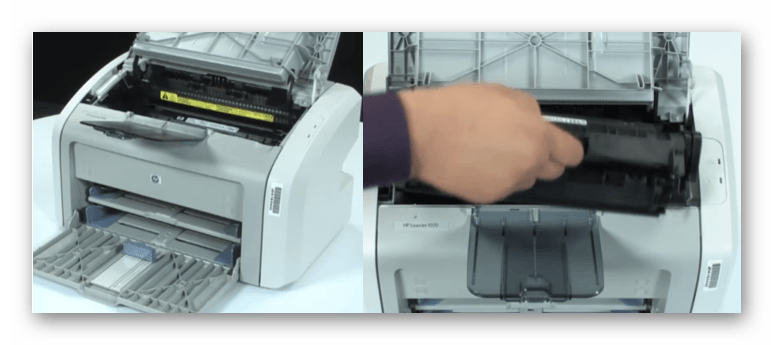
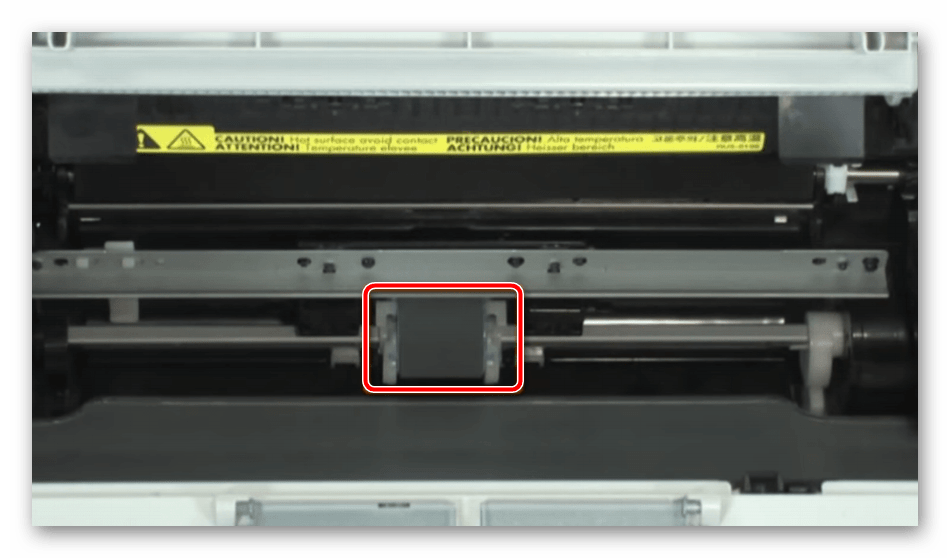
- Примерно по центру внутри устройства будет расположен необходимый вам ролик. Найдите его.
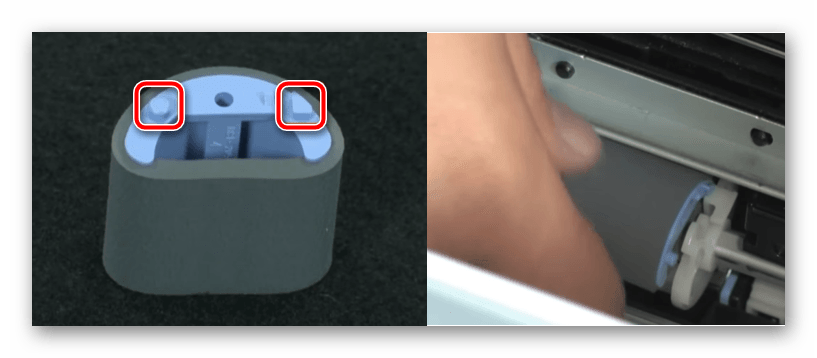
- С помощью пальца или подручных средств разблокируйте фиксаторы и достаньте элемент.
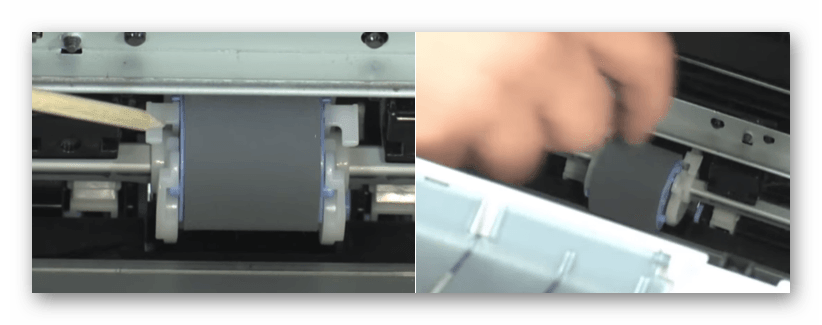
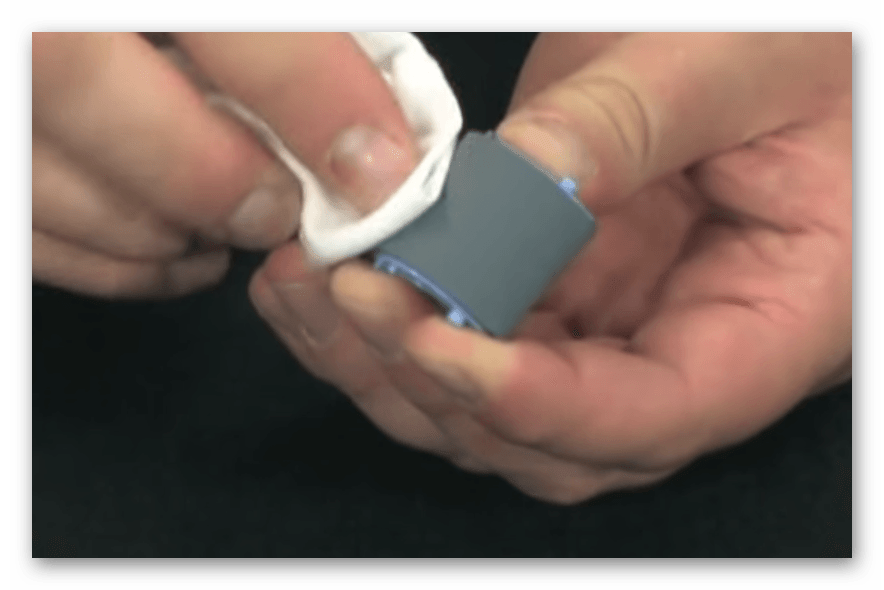
- Убедитесь в том, что на нем отсутствуют любые повреждения и дефекты, например, потертости резинки, царапины или сколы самой конструкции. В случае когда они были найдены, потребуется приобрести новый ролик. Если же все нормально, возьмите сухую тряпку или предварительно смочите ее чистящим средством, после чего аккуратно пройдитесь по всей резиновой поверхности. Подождите, пока она высохнет.
- Найдите слоты крепления и в соответствии с ними установите ролик обратно.
- Вставьте обратно картридж и закройте крышку.
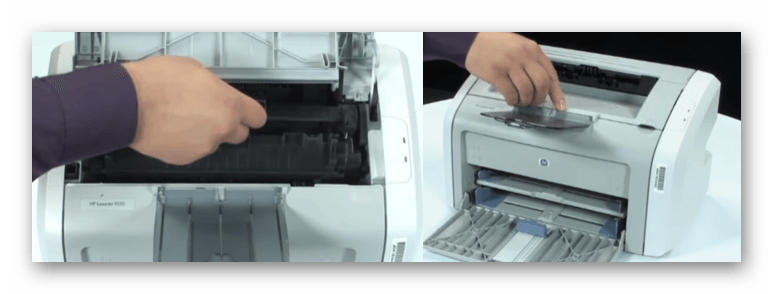
Теперь можно снова соединять принтер и проводить тестовую печать. Если выполненные действия не принесли никаких результатов, рекомендуем еще раз достать ролик, только на этот раз аккуратно снять резинку и установить ее другой стороной. Кроме этого внимательно осмотрите внутренности оборудования на наличие посторонних предметов. В случае нахождения просто извлеките их и попробуйте повторить распечатку.
Более серьезной проблемой является любое повреждение узла печати. Из строя могли выйти крепления, металлическая планка или произошло повышение трения муфты.
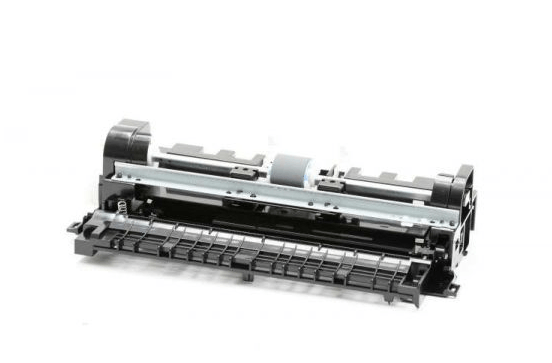
Во всех этих случаях мы советуем обращаться в специальный сервис, где профессионалы диагностируют оборудование и проведут замену элементов.
С проблемой захвата бумаги на принтере сталкиваются многие пользователи печатного оборудования. Как видите, решений существует несколько. Выше мы рассказали о самых популярных и предоставили развернутые инструкции. Надеемся, наше руководство помогло вам справиться с возникшей неполадкой.
Почему принтер не захватывает или не подает бумагу — как решить проблему

Настольные принтеры предлагают надежное использование, которое становится привычной частью вашей повседневной офисной рутины. Если принтер не захватывает бумагу в механизм печатающего устройства, необходимо отследить источник ваших проблем. Эти симптомы могут указывать на причины, начиная от конфигурации оборудования и заканчивая выбором бумаги. Внимательно осмотрите свое устройство, чтобы найти и исправить причину, почему принтер не берет бумагу.
Что делать если принтер не захватывает бумагу — проверьте настройку механизма подачи бумаги

Некоторые принтеры имеют направляющие подачи, опоры для бумаги и другие механизмы, способствующие правильному захвату бумаги. На принтерах с лотками регулируемого размера или лотками с ручной подачей скользящие направляющие плотно прилегают к стопке листов, которые вы вставляете. Если вы слишком или недостаточно затянете эти направляющие, бумага будет подаваться неправильно или не будет подаваться вообще.

Подставки для бумаги на принтерах с вертикальными путями подачи помогают им загружать листы через прорезь для вставки наверху устройства (в устройствах где в конфигурации предусмотрен автоподатчик). Вы должны выдвинуть эти опоры в рабочее положение, чтобы принтер мог правильно захватывать носитель из прорези для бумаги.
Неправильно подобранный материал для печати — одна из причин почему принтер не затягивает бумагу
Если бумага слишком толстая или если это носитель, который не подходит для вашего принтера, она может не подаваться правильно из-за их размеров или свойств поверхности (например, плотности, качества и т.д.). Некоторые струйные принтеры используют аппаратные или программные настройки для работы с фотобумагой премиум-класса, которая имеет большую плотность, чем обычные листы, принимаемые этими устройствами.
Если вы попытаетесь печатать с неправильными настройками, ваша бумага может вообще не двигаться. Бумагу, которая превышает технические характеристики устройства, может быть невозможно использовать независимо от настроек, которые вы применяете. Точно так же, если вы попытаетесь печатать на носителе, например на прозрачной пленке, с которым ваш принтер не может справиться, ваши результаты окажутся неудовлетворительными.
Принтер не тянет бумагу — возможно грязные ролики или они износились

В принтерах используются наборы роликов для втягивания и подачи бумаги. Если эти ролики загрязняются чернилами или тонером, пылью или другими загрязнениями из окружающей среды, в которой работает устройство, их функциональность нарушается (как их почистить читайте далее). В некоторых настольных устройствах используются ролики, которые вы можете очистить самостоятельно, и в этом случае в руководстве пользователя должна быть подробно описана соответствующая процедура. Избегайте растворителей, щеток с жесткой щетиной, жидкостей, смазок на нефтяной основе и других масел — это может повредить принтер.

Если вы покупаете бумагу с листом для очистки в упаковке, убедитесь, что она подходит для вашего оборудования, прежде чем использовать ее, даже если продукт поступает от той же компании, что и ваш принтер.
Обратите внимание, что грязные ролики могут быть причиной и другой неисправности, такой как черные полосы при печати .
Как почистить ролик захвата бумаги в принтере
Чтобы почистить ролик захвата бумаги в принтере, выполните следующие шаги:

- Отключите печатающее устройство: Убедитесь, что оно выключено и отключено от электрической сети.
- Откройте крышку принтера: Ее нужно открыть для доступа к роликам и другим внутренним компонентам.
- Определите расположение ролика захвата бумаги: Обычно расположен внутри принтера возле подающего лотка и служит для подхвата листов при печати.
- Очистите ролик: Используйте сухую, мягкую ткань или салфетку для удаления пыли и грязи. Если он слишком грязный, можно слегка смочить ткань водой и аккуратно очистить его, но не забудьте высушить ролик перед закрытием принтера.
- Проверьте другие компоненты: Поскольку вы уже открыли технику, воспользуйтесь возможностью и проверьте другие компоненты на наличие загрязнений или износа. Очистите их при необходимости.
- Закройте крышку: Убедитесь, что все компоненты находятся на своих местах.
- Включите принтер: Подключите его обратно к электрической сети и включите. Проведите тестовую печать, чтобы удостовериться, что проблема с подачей бумаги решена.
Важно помнить, что некоторые принтеры имеют особенности конструкции, поэтому перед началом работы с внутренними компонентами принтера рекомендуется ознакомиться с инструкцией по эксплуатации или обратиться к специалисту.
Почему принтер не подает бумагу — наличие посторонних предметов в принтере
Так случается что в устройствах при неправильном или невнимательном использовании могут оставаться скрепки, куски бумаги и другие посторонние предметы. Особенно это характерно для техники, которой пользуется большое количество людей. Разные инородные предметы могут быть одной из причин почему принтер не подает бумагу в лоток или плохо печатает и вывести его из строя, повредив фотобарабан , печку и другие составные механизмы печатающего устройства.

Чтобы осмотреть принтер внутри необходимо:
- — обесточить принтер (выключить из розетки или кнопкой питания);
- — открыть крышку;
- — вытянуть картридж;
- — провести визуальный осмотр на наличие посторонних предметов и удалить их;
- — вставить картридж;
- — подключить питание на устройство попробовать распечатать.
Послесловие
Для установки принтера необходима твердая и ровная поверхность, обеспечивающая правильную работу. Если устройство устанавливается криво или неравномерно или работает на платформе, которая позволяет ему вибрировать или раскачиваться, ваши результаты могут включать сбои подачи. Случайная загрузка одностороннего носителя не той стороной, которая подана к механизму подачи, также может вызвать проблемы. Избегайте поврежденной или влажной бумаги, а также листов из упаковки, хранящейся под большим весом. Придерживаясь этих простых рекомендаций у вас не будет возникать вопрос почему принтер не захватывает бумагу или не тянет бумагу.