Android как переключить раскладку клавиатуры
Как переключать раскладку в физической клавиатуре
Impression ImPAD P701 / Sigmachip USB Keyboard
ОС и прошивка: Android 8.1.0
Описание проблемы:
Подключил клавиатуру-чехол к устройству. Вроде работает. Но раскладка не переключается. Перерыл всё поиском, ставил разные программы, не помогает. Печатает только на английском. В конце концов удалось найти подобие решения проблемы, если зайти в настройки устройства, там в разделе Физическая клавиатура есть пункт Gboard — Введение текста на нескольких языках, и там можно установить русский. И даже работает. Но если надо быстро переключаться между языками, это, мягко говоря, долго.
При этом ниже идёт справка по комбинациям клавиш, и там есть пункт переключения раскладки. Но он обозначен загадочной иконкой в виде увеличительного стекла + пробел. См. ниже приложенный снимок экрана.
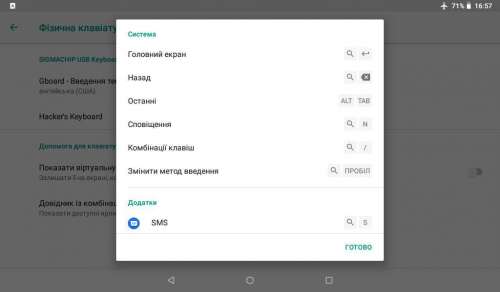
Не сразу выяснил, что за клавиша соответствует этой лупе на физической клавиатуре. Как оказалось — с тремя красными Z между Ctrl и Alt. Но переключение раскладки у меня не работает. Равно как не работают привычные по ББ комбинации Ctrl+Shift и Alt+Shift. Причём другие ярлыки из списка работают. По zzz+Enter показывается рабочий стол, по zzz+S сообщения, по zzz+N уведомления.
Можно ли как-то добиться простого переключения раскладок на этой физической клавиатуре, или надо каждый раз через настройки? Может, есть какие-то программы? Типа Punto Switcher на Windows?
Пока нашёл вариант: если коснуться строки ввода на экране, появляется виртуальная клавиатура, которая может быть на русском, и работает независимо от физической.
Или, если задать в настройках физической клавиатуры русский, то можно нажимать иконку с клавиатурой в правом нижнем углу экрана планшета, выбирать там виртуальную клавиатуру, и физическая при этом возвращается на английский. Тоже вариант.
Но хотелось всё же полноценно пользоваться и переключать языки, просто нажимая сочетание клавиш на физической.
Сообщение отредактировал hex_1855 — 27.09.21, 17:38
hex_1855, попробуйте установить Russian Keyboard
На тв-боксе с 8.1 андроидом отлично работает.
Другие варианты ищите здесь — Помощь в поиске программ для Android OS
Сообщение отредактировал vm7 — 28.09.21, 06:19
hex_1855, в 8.1 глюк с переключением раскладок на внешних клавах, если есть прошивка с девяткой — прошей.
зы а вообще на внешней клаве раскладка переключается по ctrl-пробел

Проблема была в том , что я неверно использовал настройки физ клавиатуры на планшете.
Описываю опыт пошагово , может кому-то и поможет .
1 Включаю блютуз на планшете


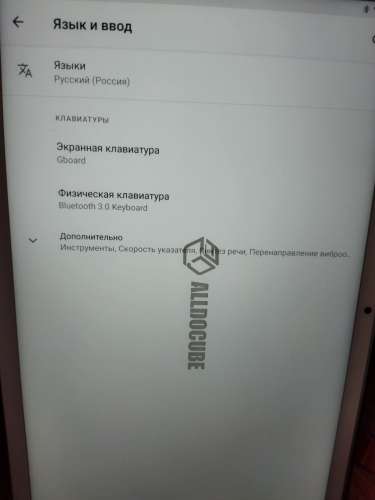
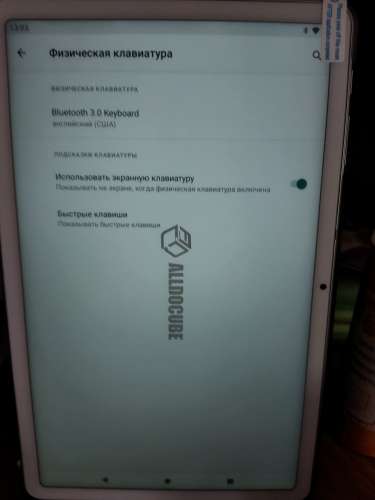
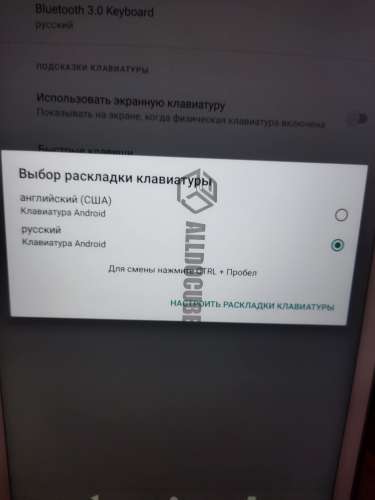
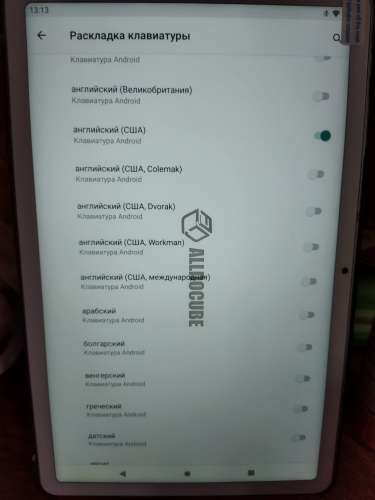
На этом настройка физической клавиатуры заканчивается .
Переключение с англ. на русский на моей клавиатуре CTRL+ ПРОБЕЛ
PS если в течении некоторого времени ( примерно 5мин) клавиатурой не пользуюсь , то она отключается .
Помогла древняя Russian Keyboard V1.6.0r91
Подключал USB клаву Logitech к смарту POCO X3 Pro, Android 11, MIUI 12.
— работает как надо смена раскладки.
Какой-то баг на этих Андроидах, никакая современная, навороченная клава не переключает раскладку на русский в USB.
. буду пробовать еще беспроводную Vontar на смарте и на приставке. В успехе не уверен.
На планшет Lenovo Tab P11 Pro , Android 11 купил на Али физич клаву.
Без бубнов на русский не переключается.
С бубнами.
Пробовал Russian Keyboard , она переключает , но буквы печатает не те, например где должно»й» печатает «ь»
Пробовал LeanKey Keyboard. Она переключает на русский виртуальную клаву, если стоит галка одновременно с визической, а на визической одновременно фигачит англ. буквы
какие есть варианты?
Всем доброго и добра! В общем, нашёл для себя нормально работающий метод для своего Lenovo Yoga Tab 11:
1. Скачиваем Free Physical Keyboard (Play Market) — устанавливаем, выбираем и т.д., нам эта прога нужна будет для переключения раскладки, нюанс в том, что у этой утилиты нет своей виртуальной клавы, поэтому нам придётся переключать клавиатуры с физической на виртуальную (если необходимо, в моём случае виртуальная это Gboard) и вот для этого читаем пункт 2 :rolleyes:
2. Качаем Keyboard Switcher (Play Market) — устанавливаем, даём разрешения и т.д., получаем возможность быстрого переключения между клавиатурами (настраивается в самом приложении, можно либо виджет вытащить на рабочий стол или настроить плавающую кнопку, тут кому как удобно).
Вот, собственно, такой мануал — теперь, когда нужна BT клава, двумя кликами подключаю, а когда не нужна — таким же образом возвращаю Gboard.
Как переключить язык ввода (клавиатуры) на смартфон либо планшете Android.
Как переключить язык ввода (клавиатуры) на смартфоне либо планшете Android.

Каких только вопросов и проблем не возникает во время эксплуатации устройств с «зеленым роботом». Один из самых распространенных: как в андроиде переключать язык клавиатуры. Бывает, выберешь один, печатаешь на нем. И вот необходимо на другой перейти язык, а не тут-то было. Не получается. Уже закрадывается мысль, есть ли на андроиде вирус, или причина проще. И какие только волшебные комбинации не «набираются», но ничего не помогает. Тогда на помощь может прийти инструкция.
Переключаем язык на виртуальной клавиатуре андроида
Не секрет уже ни для кого, что на устройстве может быть виртуальная и физическая (юсб) клавиатура. Разберемся для начала с сенсорной.
1. Зайдите в настройки. Если же вы не можете сменить английский язык, то ищите Settings.
2. Находите «Язык и клавиатура», на английском этот раздел будет называться «Language & keyboard”.
3. Теперь выбирайте настройки клавиатуры.
4. Пошуршите внутри. Вам требуется обнаружить что-то вроде «язык ввода» либо «клавиша выбора языка». В разных устройствах (да и русификация может давать разный перевод).
5. Теперь выбирайте необходимый вам язык для клавиатуры. После сохранения этот язык добавится на виртуальную клавиатуру (галочки поставьте). «Действующий» язык будет написан на пробеле.
Чтобы сменить раскладку потребуется либо по пробелу влево-вправо поводить пальцем, либо нажать на специальную кнопку (чаще всего в виде схематического глобуса). Все зависит от вида клавиатуры, поэтому и варианты различны. К примеру, с Самсунгами приходится повозиться чуть подольше, потому что найти «галочки» у них посложнее. Однако если следовать инструкции четко, то быстро разберетесь и добавите необходимые языки. При необходимости их можно «докачать» из сети. Разумеется, в этом случае создание папки на айфоне — затея ненужная.
Переключаем язык на физической клавиатуре Андроида
Данный способ относится к планшетам, поскольку чаще всего у них имеются юсб-клавиатуры для удобства печатания. Как в андроиде переключить язык клавиатуры, если она физическая? Тоже довольно-таки просто.
1. Опять же первым делом необходимо в настройках поставить галочки напротив нужных вам языков.
2. Сохраните выбранное.
3. Дальше уже в зависимости от выбранного (или же из-за прошивки) переключение языков может осуществляться различными комбинациями клавиш: Ctrl+Shift (либо левые, либо правые, либо оба рабочих варианта) – наиболее распространенный способ переключения раскладок.
Иногда встречаются клавиатуры с тем же символом «глобуса». Но опять же, чтобы «клава» работала, необходимо на самом Андроиде ее настраивать. Только после всех настроек на ней станет возможно переключать раскладки на свое усмотрение.
Как изменить переключение языка на телефоне
Выберите пункт Панель управления. В разделе Часы, язык и регион нажмите Изменение способа ввода. Нажмите кнопку Дополнительные параметры. В разделе Переключение методов ввода установите флажок Использовать языковую панель, если она доступна и выберите элемент Параметры.
Как поменять язык на клавиатуре если он не меняется на телефоне
На устройстве Android откройте «Настройки». Язык и ввод. В разделе «Клавиатуры» выберите Виртуальная клавиатура. Языки.
Как изменить перевод языка
Нажмите кнопку Пуск и выберите Панель управления. В разделе Часы, язык и регион нажмите кнопку Смена клавиатуры или других способов ввода. Примечание: В классическом виде дважды щелкните пункт Язык и региональные стандарты, а затем перейдите на вкладку Языки и клавиатуры.
Как поменять комбинацию кнопок для смены языка
Изменить раскладку клавиатуры в параметрах системы:
- Откройте меню «Пуск» и зайдите в «Параметры».
- Зайдите в «Устройства» => «Ввод» => «Дополнительные параметры клавиатуры».
- Нажмите на «Сочетания клавиш для языкового ввода».
- Нажмите на «Сменить сочетание клавиш».
Как настроить автоматическое переключение языка
Автопереключение Чтобы включить (или отключить) автоматическое переключение раскладки, нажмите правой кнопкой мыши значок Punto Switcher и выберите пункт Автопереключение. Или воспользуйтесь горячими клавишами, которые можно назначить самостоятельно.
Как изменить функцию кнопки на клавиатуре
Нажмите кнопку «Пуск», а затем выберите Центр управления мышью и клавиатурой Майкрософт. В появившемся списке названий клавиш выберите нужную клавишу. Выберите из списка команду для нужной клавиши.
Как поменять язык на клавиатуре телефона самсунг
Откройте меню «Настройки» > «Общие настройки» > «Язык и ввод» > «Экранная клавиатура». Выберите пункт «Клавиатура Samsung» > «Языки и типы». Выберите «Управление языками ввода» и добавьте нужные языки.
Как найти значок переключения языка
Нажмите «Пуск» — «Панель управления» — «Язык и региональные стандарты». Перейдите на вкладку «Языки и клавиатуры» и нажмите «Изменить клавиатуру…». Перейдите на вкладку «Языковая панель» и поставьте переключатель в положение «Закреплена в панели задач».
Как изменить тип клавиатуры на андроиде
Вы можете изменить внешний вид клавиатуры, а также настроить звуки и вибрацию при нажатии клавиш.Вот как это сделать:
- Откройте приложение «Настройки» на телефоне или планшете Android.
- Нажмите Система Язык и ввод.
- Выберите Виртуальная клавиатура Gboard.
- Нажмите Тема.
- Выберите тему и нажмите Применить.
Как настроить клавиатуру на телефоне
- На устройстве Android откройте любое приложение, в котором можно набирать текст, например Gmail или Keep.
- Нажмите на текстовое поле.
- В левом верхнем углу клавиатуры коснитесь значка «Открыть меню».
- Нажмите на значок с тремя точками «Настройки» Языки.
- Укажите нужные языки.
- Выберите раскладку.
- Нажмите Готово.
Как поменять язык на телефоне самсунг с английского на русский
Откройте меню «Настройки», выберите вкладку «Мое устройство» или «Общие». Выберите пункт «Язык и ввод» > «Язык». Выберите нужный Вам язык из списка.
Как поменять основной язык
Управление параметрами языка интерфейса в Windows:
- Выберите Пуск > Параметры > Время и язык > Язык и регион.
- Выберите язык в меню Язык интерфейса Windows или возле пункта Предпочитаемые языки выберите Добавить язык, чтобы установить язык, которого нет в списке.
Что такое смена языка ввода
Смена языков имеет место, когда с помощью значка в системном трее или комбинации «горячих клавиш» вы переключаетесь с одного языка ввода на другой, причём не имеет никакого значения, сколько языков на вашем компьютере будет установлено.
Как убрать ненужный язык на клавиатуре андроида
- Сначала откройте Настройки Gboard на вашем устройстве.
- Затем перейдите на вкладку «Языки».
- Затем щелкните значок карандаша.
- Наконец, выберите язык, который вы хотите удалить, и щелкните значок корзины.
- Отлично! Вы удалили язык клавиатуры из Gboard.
Как на андроиде перейти на английский Язык
В приложении Google:
- Откройте приложение Google. на телефоне или планшете Android.
- В правом верхнем углу экрана нажмите на значок профиля Настройки Язык и регион Язык поиска.
- Выберите нужный вариант.
Как изменить переключение языка на Xiaomi
Что такое приложение в телефоне Gboard
Gboard — экранная клавиатура, созданная Google для устройств под управлением Android и iOS. Сперва она была выпущена на iOS, а через 7 месяцев на Android.
Как изменить язык ввода на экранной клавиатуре
По вопросу экранной клавиатуры: для переключения языка необходимо нажать мышью Shift, нажать Alt и снова нажать Shift — после этого должны пропасть выделения этих клавиш, а язык ввода будет изменен.
Как изменить язык на айфоне
Изменение языка интерфейса:
- Откройте настройки.
- Выберите Основные > Язык и регион > Язык iPhone.
- Выберите язык.
Как убрать значок переключения языка
Как убрать языковую панель?:
- Нажмите сочетание клавиш Windows + X — Панель управления.
- Далее перейдите Язык — Дополнительные параметры.
- В разделе Переключение методов ввода установите галку напротив Использовать языковую панель если она доступна.
- Далее нажмите на Изменить сочетание клавиш языковой панели.
Как настроить физическую клавиатуру на телефоне
2 — Изменение настроек раскладки физической клавиатуры:
- Откройте меню «Настройки» вашего устройства.
- Выберите «Физическая клавиатура».
- Найдите модель своей клавиатуры и коснитесь пункта «Microsoft SwiftKey Keyboard».
- Choose the layout you want your physical keyboard to type with.
Что делать если нет английской раскладки
Открываем меню «Пуск» и переходим в уже известные нам «Параметры». Вводим в поисковом запросе «Дополнительные параметры клавиатуры» и выбираем последний вариант. В открывшемся окне ставим галочку на пункте «Использовать языковую панель на рабочем столе, если она доступна».
Что делать если пропал английский язык на клавиатуре
- Заходим в Панель управления —> Язык (либо «Добавление языка»)
- Выбираем язык Английский язык (English) и жмем «Delete» на клавиатуре.
- Теперь жмем «Добавить язык» —> Английский —> Английский (США).
Как поменять язык на русский в приложении
Как изменить язык для отдельного приложения:
- Откройте приложение «Настройки» на телефоне Android.
- Нажмите Система Язык и ввод Языки приложений.
- Выберите нужное приложение.
- Выберите язык.
Как перевести с другого языка на русский
Как включить или отключить функцию «Быстрый перевод»:
- Откройте приложение «Google Переводчик» на устройстве Android.
- В правом верхнем углу нажмите на значок меню Настройки.
- Выберите Быстрый перевод Включить. На устройствах Android 10 и более поздней версии. Нажмите «Вставить». На телефонах Pixel 6 и более новых.
Как сделать обычную клавиатуру на андроиде
В настройках выберите пункт «Язык и ввод». Если в такого нет пункта нет, то сначала перейдите в «Расширенные настройки» или воспользуйтесь поиском. Шаг 2. В меню «Язык и ввод» выберите пункт «Управление клавиатурами», а затем включите нужную.
Как настроить внешнюю клавиатуру Android
Подключение и настройка внешней клавиатуры к Android устройствам:
- Первое, что необходимо сделать — установить Russian Keyboard с Play Market.
- Заходим в настройки Android.
- В настройках андроида находим раздел «Язык и ввод».
- Устанавливаем использование по умолчанию нашей клавиатуры.
Как поменять язык на клавиатуре телефона Huawei
Как изменить язык по умолчанию при входе в систему
Как изменить язык на экране приветствия:
- Зайдите в меню «Пуск» => «Параметры» => «Устройства» => с левой стороны выберите «Ввод», с правой стороны нажмите на «Дополнительные параметры клавиатуры»
- Зайдите в меню «Пуск» => «Параметры» => «Время и язык» => «Язык» => «Административные языковые параметры».
Как изменить смену языка на самсунге
Как выбрать способ переключения языка на Андроид 10, 11, 12:
- Шаг 1. Зайдите в Настройки.
- Шаг 2. Перейдите в Общие настройки.
- Шаг 3. Откройте Настройки Клавиатура Samsung.
- Шаг 4. Выберите Языки и типы.
- Шаг 5. Нажмите Способ переключения языка.
- Шаг 6. Выберите удобный вам способ.
Как переключить язык на клавиатуре телефона
Для начала при подключенной клавиатуре нужно зайти в настройки устройства и найти там пункт «Язык и ввод». Там найти раздел «Физическая клавиатура» (если клавиатура отключена, он в настройках не появится), а в нем пункт «Выбор раскладки клавиатуры».
Как перейти с русского на английский
Переключить язык на клавиатуре с английского на русский или наоборот на ноутбуке можно нажатием клавиш на клавиатуре. Есть несколько вариантов: Shift+Alt. Windows+ПРОБЕЛ
Смартфоны стали неотъемлемой частью нашей жизни. Каждый день мы пользуемся ими для связи, работы и развлечений. Однако, при использовании телефона на разных языках, возникает необходимость изменять переключение клавиатуры. мы рассмотрим несколько способов изменения переключения языка на телефоне и клавиатуре, а также добавления новых языков на клавиатуре Gboard через настройки Android.
Первый способ изменения переключения языка на Android заключается в добавлении нового языка на клавиатуре Gboard через настройки Android. Для этого необходимо открыть «Настройки», выбрать раздел «Система Язык и ввод», затем в разделе «Клавиатуры» выбрать пункт «Виртуальная клавиатура», выбрать Gboard и перейти в раздел «Языки». Здесь следует выбрать нужный язык и раскладку клавиатуры. После этого необходимо нажать кнопку «Готово».
Второй способ изменения переключения языка на Android заключается в изменении способа переключения языка. Для этого нужно выбрать пункт «Панель управления» в разделе «Часы, язык и регион», затем нажать на кнопку «Изменение способа ввода» и выбрать «Дополнительные параметры». В разделе «Переключение методов ввода» нужно установить флажок «Использовать языковую панель, если она доступна» и выбрать элемент «Параметры».
Третий способ изменения языка на клавиатуре, если он не меняется на телефоне, заключается в выборе нужного языка на клавиатуре в разделе «Языки» в разделе «Клавиатуры» в разделе «Виртуальная клавиатура» в настройках Android.
Четвертый способ изменения перевода языка заключается в выборе пункта «Пуск» и выборе «Панели управления». В разделе «Часы, язык и регион» нужно выбрать кнопку «Смена клавиатуры или других способов ввода». В классическом виде дважды щелкните пункт «Язык и региональные стандарты», а затем перейдите на вкладку «Языки и клавиатуры».
Пятый способ изменения комбинации кнопок для смены языка заключается в изменении раскладки клавиатуры в параметрах системы. Для этого нужно открыть меню «Пуск» и зайти в «Параметры», затем в разделе «Устройства» выбрать «Ввод» и затем «Дополнительные параметры клавиатуры». После этого нужно нажать на «Сочетания клавиш для языкового ввода» и выбрать «Сменить сочетание клавиш».
Шестой способ изменения настроек автоматического переключения языка заключается в выборе правой кнопкой мыши значка Punto Switcher и выборе пункта «Автопереключение». Также можно воспользоваться горячими клавишами, которые можно назначить самостоятельно.
Наконец, седьмой способ изменения функции кнопки на клавиатуре заключается в переназначении клавиши. Для этого нужно нажать кнопку «Пуск» и выбрать «Центр управления мышью и клавиатурой Майкрософт». В списке названий клавиш нужно выбрать нужную клавишу и выбрать команду для нее.
Таким образом, изменение переключения языка на телефоне и клавиатуре может быть выполнено несколькими способами. Каждый из них имеет свои преимущества и недостатки, и выбор конкретного способа зависит от индивидуальных потребностей пользователя. Однако, знание всех этих способов позволит использовать телефон и клавиатуру более эффективно и удобно.
Как переключить язык на Андроиде
Смартфон поддерживает множество языков клавиатуры. Так, пользователь может настроить те, которыми он будет регулярно пользоваться. Набор стандартных языков будет зависеть от самой прошивки и настройки устройства.
Как переключить клавитуру на Андроиде с русского на английский и обратно
Прежде чем менять язык в способе ввода, его необходимо настроить. Например, если пользователю понадобился французский, его сперва нужно добавить. Делается это при помощи меню настроек.
Настроить языки можно в любой момент, вне зависимости от времени использования смартфона.
В большинстве случаев используется две стандартные клавиатуры, русская и английская. Если по каким-то причинам они не являются стандартными, пользователю следует их настроить. Для этого нужно перейти в параметры устройства, а затем, следовать инструкции:
- Выбрать раздел «Язык и ввод».
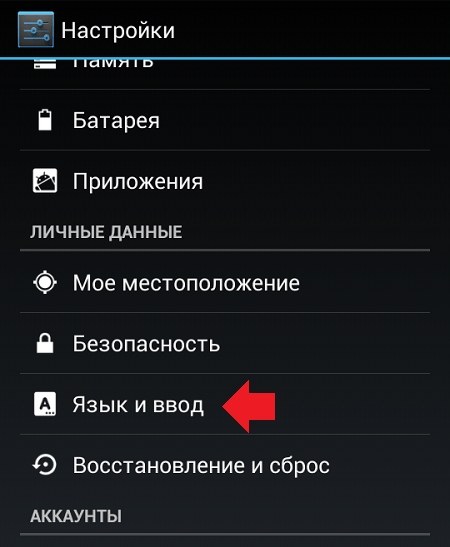
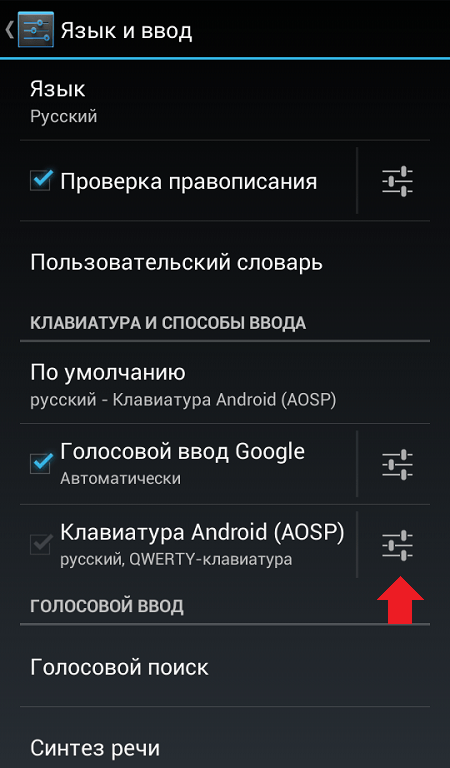
- Найти пункт клавиатура, и перейти в параметры. Для этого необходимо нажать на соответствующий значок, который расположен рядом.
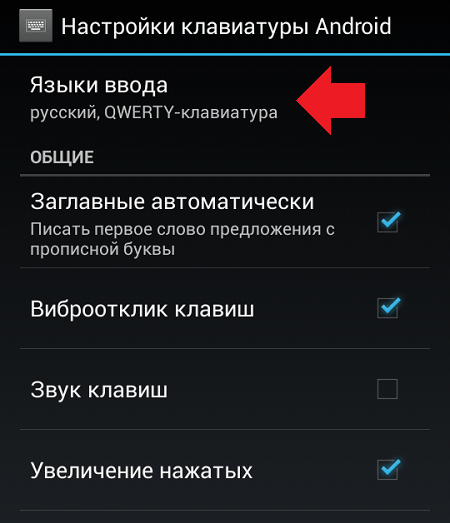
- В открытом окне следует выбрать «Язык ввода».
- На экране отобразится список всех языков, которые поддерживает система. Чтобы добавить один из них, пользователю необходимо установить галочку рядом с ним.
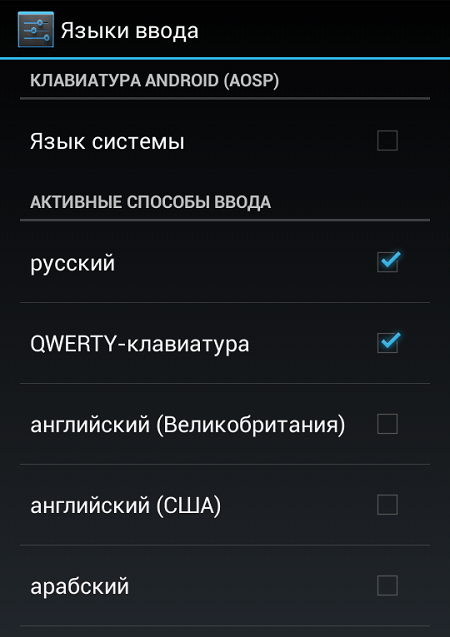
После этого язык будет добавлен на клавиатуру. При этом, пользователю не нужно перезагружать устройство. Все изменения сохраняются автоматически. Последовательность действий может немного отличаться в зависимости от версии операционной системы и модели самого смартфона.
Как только способ ввода будет добавлен, пользователь может переключаться между ними, не переходя в настройки. Делается это с помощью клавиатуры во время ввода текста. Здесь есть два способа смены языка с русского на английский и наоборот.
В первом случае пользователю необходимо нажать на значок глобуса, который расположен рядом с пробелом. Текущая раскладка будет отображена на месте пробела.
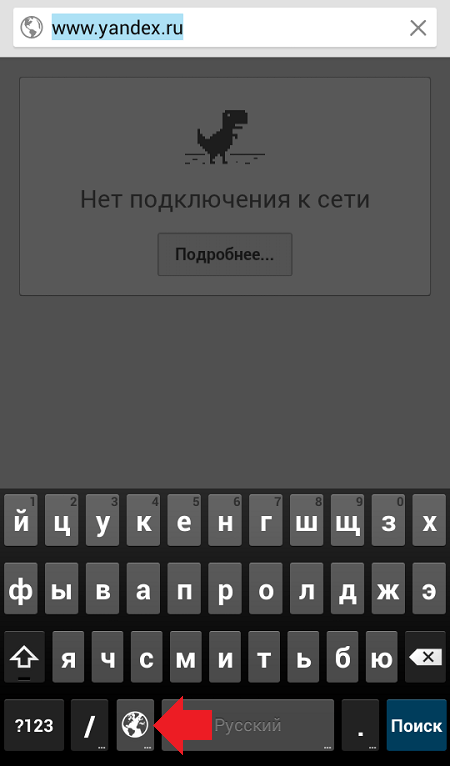
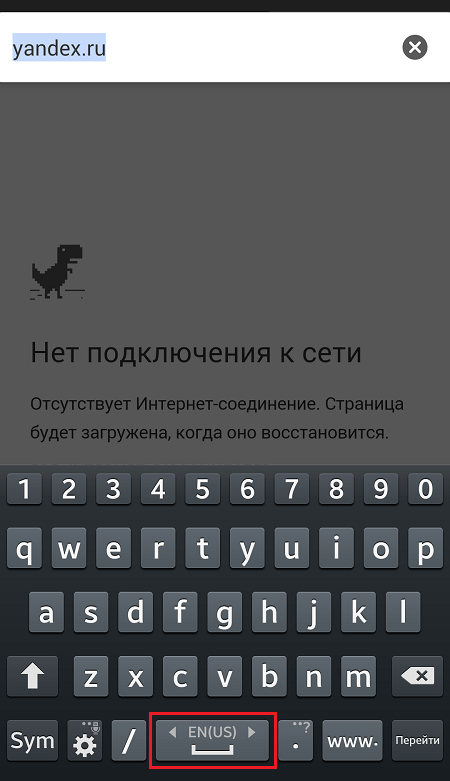
Не на всех устройствах данная последовательность действий будет правильной. Некоторые смартфоны поддерживают другую смену языка. Если на клавиатуре нет подходящего значка, значит следует воспользоваться второй инструкцией. Так, пользователю необходимо провести по значку «пробел», вправо или влево. После этого язык ввода будет изменен. В таких случаях на пробеле пользователь увидит стрелки вправо и влево.
Как поменять стандартную клавиатуру
Одним из преимуществ смартфона под управлением Андроид, можно считать возможность настройки каждого элемента управления под пользователя. Это же относится и к способу ввода текста. Стандартный интерфейс можно заменить на любой другой, который будет иметь изображения или отличное отображение букв.
Заменяется стандартная клавиатура достаточно легко. Для начала, пользователю необходимо скачать ее. В магазине есть множество приложений, которые предоставляют другой интерфейс клавиатуры. После этого, ее следует установить. Для этого необходимо воспользоваться следующей инструкцией:
- Открыть настройки смартфона.
- Выбрать раздел «Язык ввода».
- Перейти к пункту «Экранная клавиатура».
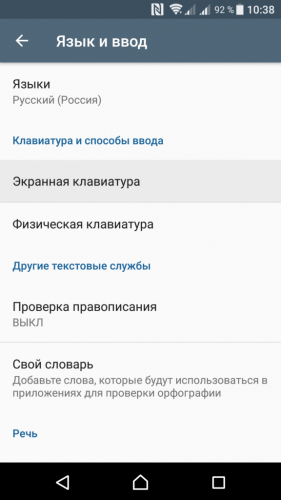
- На экране отобразится список клавиатур, которые установил пользователь. Необходимо выбрать одну из них.
- Подтвердить свои действия, нажав на «ОК».
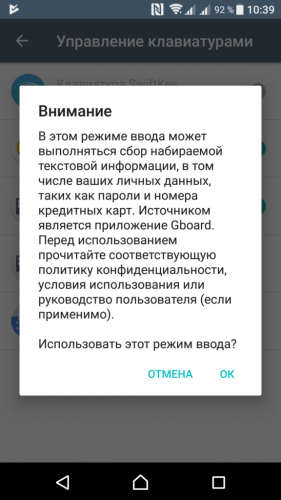
В этот же момент пользователю нужно отключить старую клавиатуру, если этого не произошло автоматически. Также важны моментом будет проверка нового способа ввода. Он должен полностью работать. Чтобы это сделать, необходимо открыть заметки или любое сообщение. После этого, ввести текст с новой клавиатуры.
Рекомендуется устанавливать только проверенные приложения. В противном случае, способ ввода может работать некорректно.
Лучшие приложения для замены стандартной клавиатуры
В магазине GooglePlay пользователь может найти множество приложений с различными клавиатурами. Все они будут содержать различные темы и оформления. Можно установить несколько программ и переключаться между способами ввода или же выбрать один подходящий вариант.
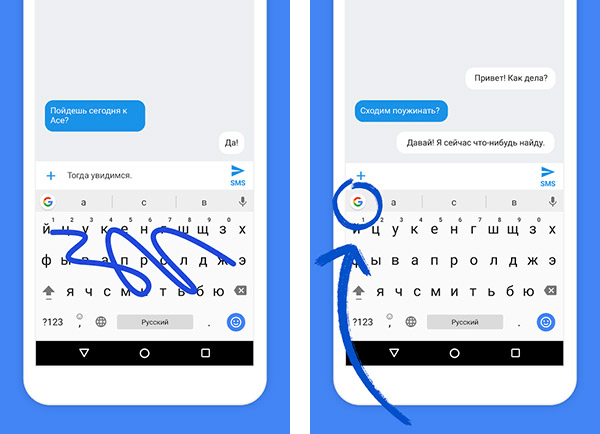
Gboard
Одной из самых популярных и часто используемых, будет Gboard. Клавиатура представлена компанией Google, и на многих смартфонах установлена автоматически. Если же ее нет в стандартных настройках, пользователь может загрузить из магазина.
Данная клавиатура содержит множество полезных функцией, голосовой ввод, автоматическое исправление текста, перемещение курсора, различные темы и многое другое. Разработчики регулярно выпускают обновления, в которых появляются новые полезные параметры.
SwiftKey
SwiftKey принадлежит компании Microsoft. Здесь также содержится множество полезных настроек, которые будут полезны пользователю при вводе текста. К ним можно отнести автоматическое исправления ошибок, а также подсказу слов.
Приложение поддерживает различные жесты, которые пользователь может настроить. Кроме того, есть возможность изменить размер клавиатуры, сделать ее больше или меньше на экране. Данная функция будет полезна, если окно ввода занимает слишком много места или же наоборот, пользователю неудобно вводить текст.
Fleksy
Приложение Fleksy содержит около 50 тем, которые можно применить к клавиатуре. Система ввода поддерживает различные жесты. Так, если необходимо удалить слово, достаточно провести влево по экрану.
Здесь же доступны специальные расширения, с помощью которых можно управлять буфером обмена, добавлять различные шаблоны, быстро переходить в приложения и многое другое.
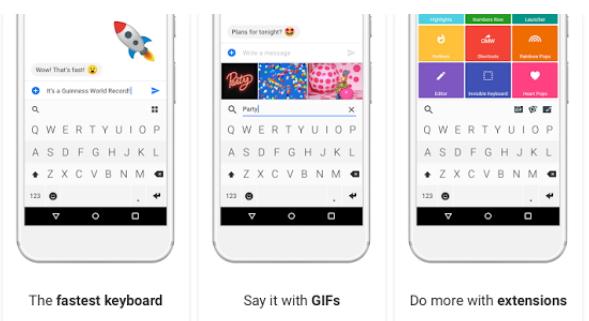
Программа для смены интерфейса ввода GO Keyboard содержит более 300 различных шрифтов, а также, гиф-анимаций и эмодзи. Но данное приложение имеет платную подписку. Если ее не оформить, при использовании будет отображена реклама.

Что такое виртуальная клавиатура и как ей пользоваться
Многие смартфоны поддерживают несколько вариантов клавиатуры, виртуальную или встроенную, а также физическую. Последнюю можно подключить к устройству при помощи Bluetooth. В таких случаях смартфон используется в качестве компьютера. Особенно данная практика популярна с планшетами.
Однако, если пользователю не нужно печать большие тексты, подойдет стандартный способ ввода. Он не будет отображен на экране во время использования смартфона. Данное окно открывается в тот момент, когда необходимо ввести текст. Так, пользователю достаточно нажать на окно, в котором следует напечатать сообщение, чтобы клавиатура отобразилась. Закрыть ее можно несколькими способами, в зависимости от модели смартфона и версии прошивки.
Первый вариант заключается в том, что пользователь нажимает на любое место на экране, кроме самого поля для ввода текста. В некоторых случаях клавиатура содержит специальный значок сворачивания, который следует использовать, чтобы закрыть окно.
Пользователь может самостоятельно настраивать клавиатуру на смартфоне, выбирать языки, которые будут отображены, менять тему и шрифты. Для этого следует перейти в настройки самого устройства. Здесь необходимо выбрать пункт «Язык ввода». Затем, можно задавать необходимые параметры.
Как переключить язык на Android в интерфейсе
Кроме смены языка клавиатуры, пользователь также может изменить локализацию самого интерфейса. Для этого следует перейти в настройки смартфона и следовать инструкции:
- Перейти к разделу «Язык и ввод».
- Выбрать пункт «Язык», который расположен в верхней части окна.
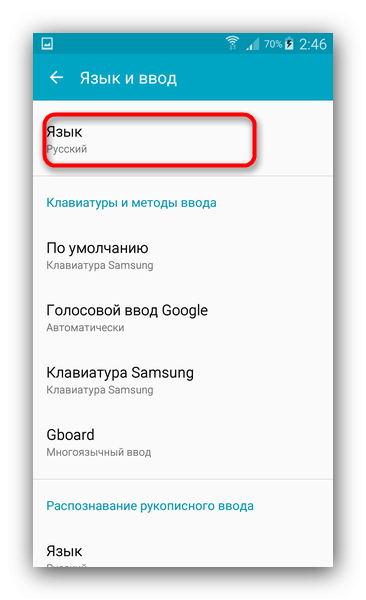
- На экране будут отображены языки, которые можно установить в системе. Если здесь нет нужного, следует нажать на значок «+» или «Добавить».
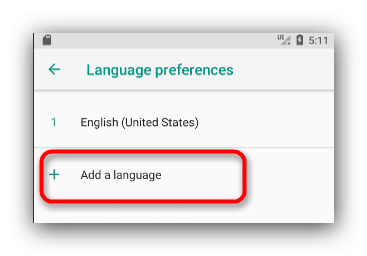
После этого следует выбрать язык из предложенных. Если пользователь не видит в списке русского языка, значит прошивка не рассчитана на данную локализацию. В таком случае понадобится сменить саму прошивку или же русифицировать ее.