Как выйти из учетной записи Instagram на всех устройствах

Если вы вошли в свою учетную запись Instagram на нескольких устройствах, вам может быть интересно, как вы можете выйти из них сразу. Это может быть особенно полезно, если вы точно не знаете, на каких устройствах вы вошли в систему. Это может быть телефон вашего друга или компьютер в школьной библиотеке, из которого вы забыли выйти.
В этом руководстве мы покажем вам, как выйти из своей учетной записи Instagram на всех устройствах. Кроме того, вы узнаете, как проверить, на скольких устройствах вы в настоящее время вошли в систему.
Выйдите из аккаунта Instagram на всех устройствах
Существует множество причин, по которым вы можете захотеть выйти из Instagram на нескольких устройствах. Ваша учетная запись Instagram содержит много личной информации, включая ваши сообщения, историю поиска, подписчиков, архивные сообщения и истории, сохраненные сообщения и многое другое. Любой, кто вошел в вашу учетную запись Instagram, имеет доступ к этой информации, и они могут легко использовать ее не по назначению.
Возможно, вы использовали чужое устройство для входа в систему и не имели возможности выйти из системы. Или вы могли случайно сохранить свой пароль на их устройстве, что позволило им получить доступ к вашему Instagram в любое время. В худшем случае кто-то мог войти в вашу учетную запись без вашего разрешения. Будь то из соображений конфиденциальности или если вы хотите убедиться, что вы вышли из аккаунта, вы должны знать, как выйти из своей учетной записи Instagram на всех устройствах.
К сожалению, встроенной функции, позволяющей это сделать, нет. Однако есть способ выйти из Instagram на всех устройствах. Вам не придется выходить из каждого устройства по одному или использовать какие-либо сторонние приложения. Все, что вам нужно сделать, это изменить или сбросить пароль.
Если вы когда-либо меняли свой пароль в Instagram, вы, возможно, помните, что Instagram спрашивал вас, хотите ли вы выйти из всех учетных записей или остаться в системе. Это происходит каждый раз, когда вы меняете свой пароль в Instagram. Неважно, какое устройство вы выберете для этого.
Если вы не уверены, вошли ли вы в Instagram на других устройствах, Instagram также позволяет вам проверить свои данные для входа. Выполните следующие действия, чтобы проверить, на каких устройствах вы в настоящее время вошли в систему:
Вы не только сможете увидеть, где вы вошли в систему прямо сейчас, но также получите список всех устройств, на которых вы недавно входили в систему. Вы можете проверить каждое устройство, нажав на три точки с правой стороны. Отсюда вы можете нажать на опцию «Выход», но это выведет вас только из одного сеанса. На этом этапе Instagram предложит вам изменить пароль.
Как изменить пароль в Instagram на iPhone
Изменение пароля Instagram на вашем iPhone — относительно простой процесс, который займет у вас всего несколько минут. Вот как:
После того, как вы выполните эти шаги, вам потребуется снова войти в свою учетную запись Instagram. Неважно, на скольких устройствах вы ранее входили в систему; Instagram может вывести вас из них всех за считанные секунды.
Как изменить пароль в Instagram на Android
Если вы хотите изменить свой пароль для Instagram на Android, процесс очень похож. Вот что вам нужно сделать:
Вот и все. Чтобы снова использовать приложение, вам нужно будет ввести новый пароль и имя пользователя для входа на этом устройстве.
Обеспечьте безопасность своей учетной записи Instagram
В вашей учетной записи Instagram хранится много личной информации, поэтому вам нужно быть осторожным с тем, какие устройства вы используете для входа в систему. Хорошая новость заключается в том, что вы можете выйти из Instagram на всех своих устройствах одновременно. Независимо от того, решите ли вы изменить или сбросить свой пароль, вам не придется беспокоиться о том, что другие люди получат доступ к вашей учетной записи и вашим личным данным.
Вы когда-нибудь выходили из Instagram на всех устройствах раньше? Вы меняли или сбрасывали пароль для этого? Дайте нам знать в комментариях ниже.
Как выйти из аккаунта Instagram
В процессе деятельности по обучению людей инстаграму сталкивался с теми, кто не мог понять, как выйти из аккаунта в Инстаграме на телефоне. Таких немного, но вопрос «Не могу выйти из аккаунта инстаграм, что делать?!» задавался достаточно часто для того, чтобы у меня пришла идея посвятить этому небольшую статью в личном блоге. Мануал основан на скриншотах.
Ученикам я, кстати, советую анализировать и чистить свои и аккаунты клиентов от ботов среди подписчиков. Это позволяет увеличить вовлеченность, что повлечет увеличение охватов. Проверьте и вы свой аккаунт на мусор в сервисе InstaHero ! Анализ 30% бесплатно!
Как выйти из аккаунта Instagram
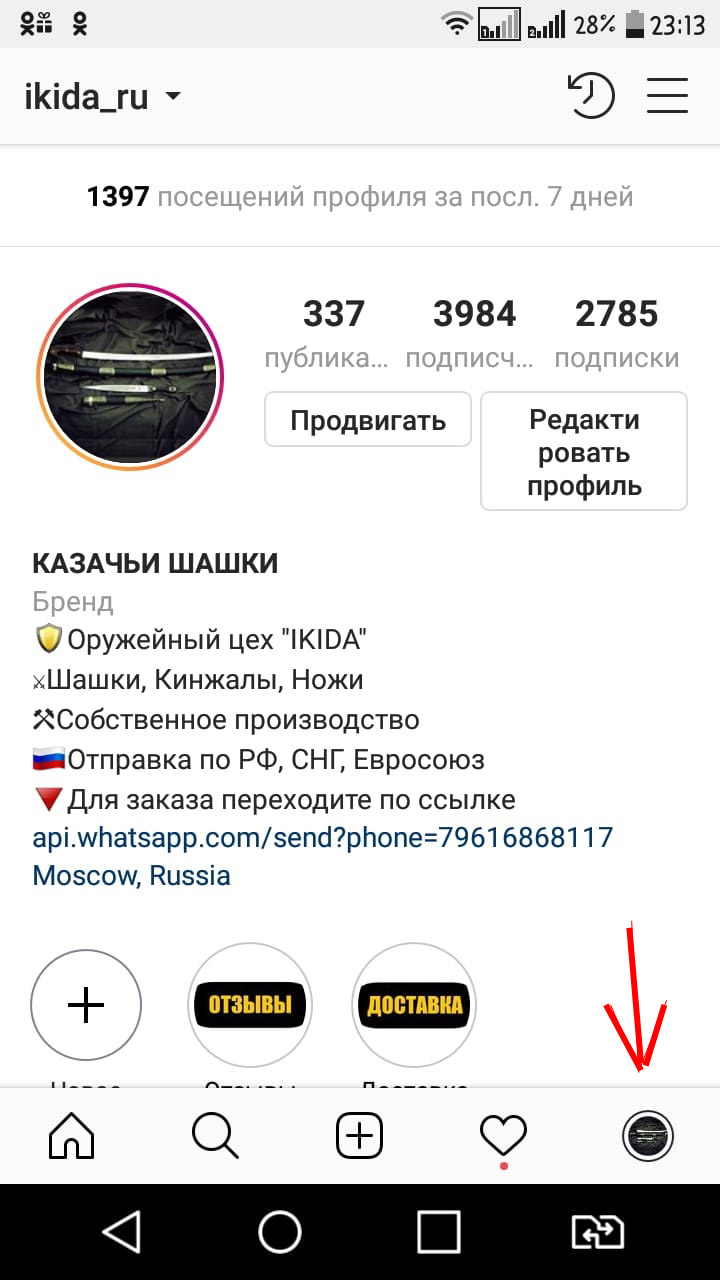
Сначала переходим непосредственно в свой аккаунт, нажав на кружок со своей аватаркой:
Следующий шаг заключается в том, чтобы вызывать меню, нажав на три горизонтальные полоски в правом верхнем углу экрана.
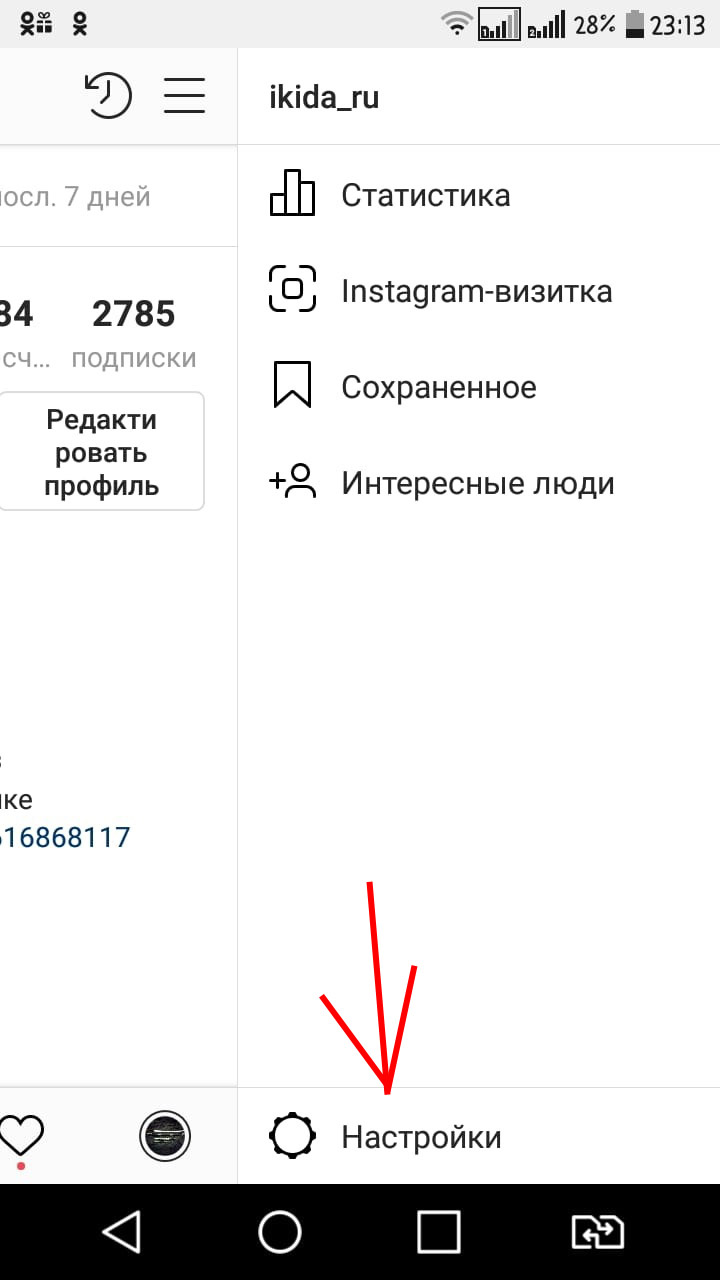
В самом низу открывшегося меню находим «Настройки» и кликаем. Откроется вот что
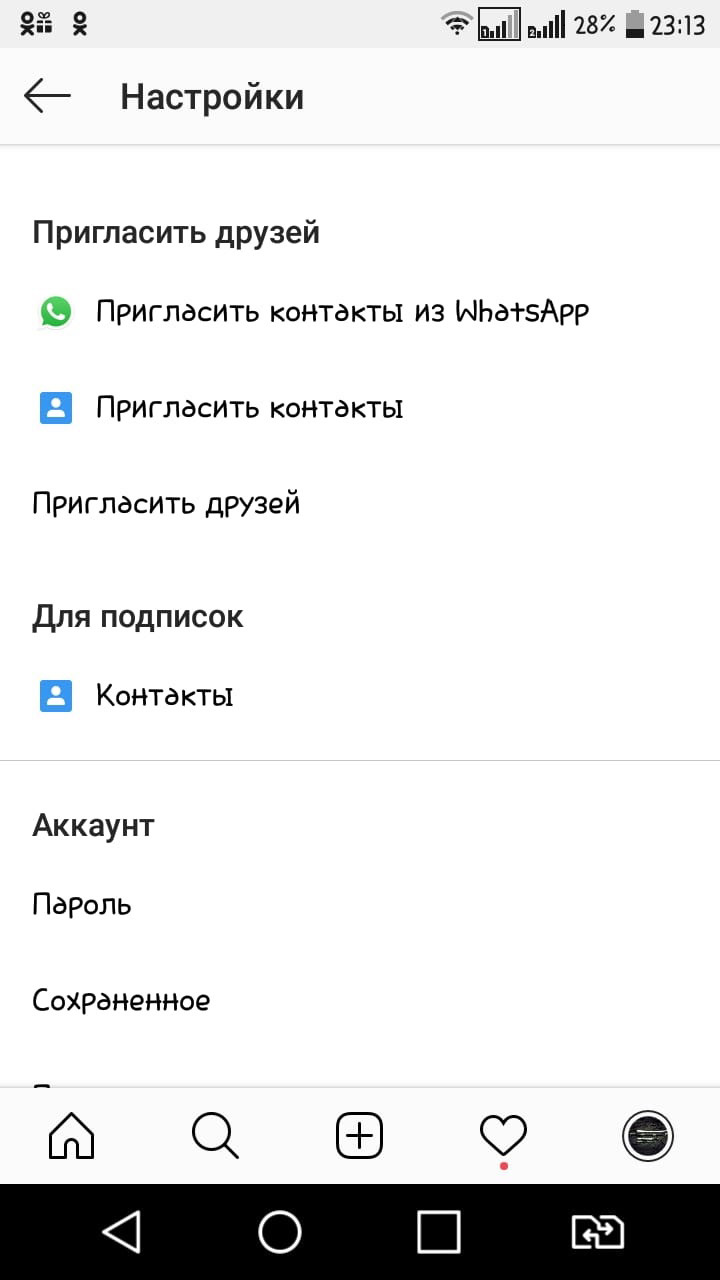
Мотаем в самый низ, и находим «Завершить сеанс ***».
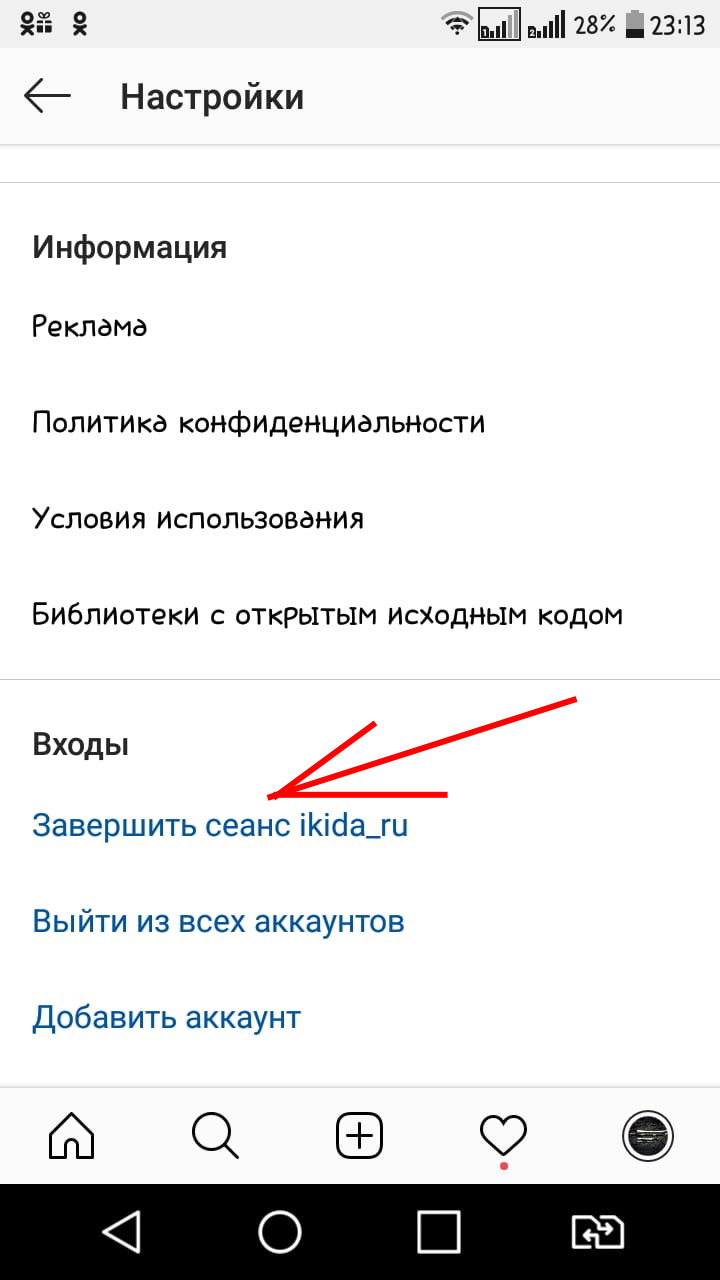
Поздравляю, вы знаете, как выйти из аккаунта инстаграм на айфоне и любом другом смартфоне. Здесь же можно выйти со всех авторизованных аккаунтов и авторизовать новый. Всего с одного устройства можно войти на 5 аккаунтов.
Как выйти из аккаунта Инстаграм на компьютере
Если нужно выйти из инстаграма на компьютере, то сейчас я пошагово поясню, как это сделать:
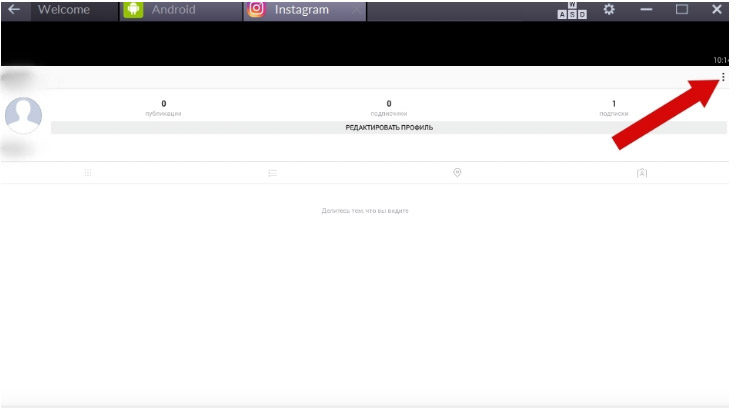
- Для начала переходим на официальный сайт instagram.com и кликаем на кнопку в виде человечка (силуэта), затем на три горизонтальные точки:
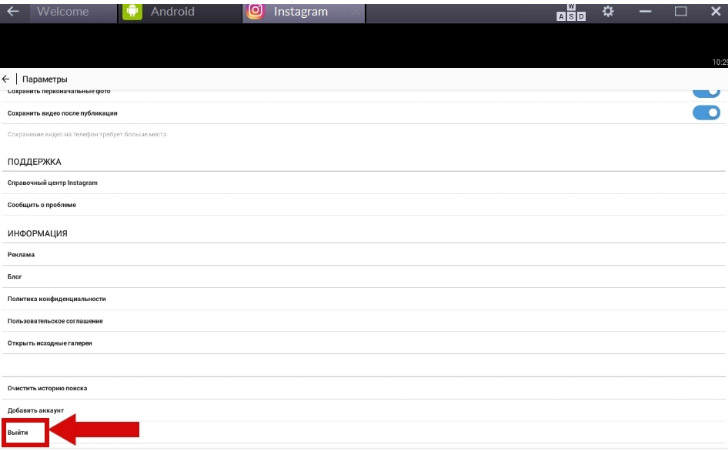
- Листаем в самый низ страницы, ищем там надпись «Выйти»:
Да кстати, попробуйте сделать бесплатный анализ ваших подписчиков в Instagram через InstaHero. Вы узнаете качество аккаунта, сколько у вас ботов и мусора, а так же сможете все убрать. Удаление ботов повышает охваты, вовлеченность и активность. Пробуйте бесплатно.
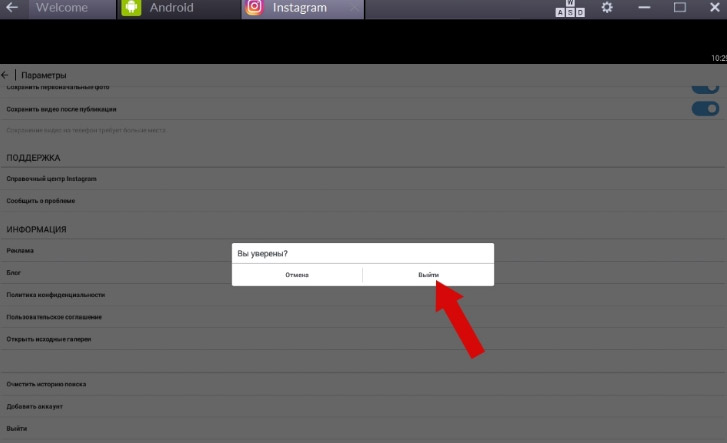
- Подтверждаем выход:
Как выйти из аккаунта в Инстаграме, если случайно нажал «Запомнить» и все время остаётся режим автоматического входа? Для этого нужно ввести в адресную строку chrome://settings/personal. Там требуется выбрать пароли и управление паролями, найти в выпавшем списке тот пароль, который не нужен и удалить его (нажав крестик справа от ненужного пароля). Логин можно после этого просто удалить прямо в окошке ввода: выделяем его в выпадающем меню списка ранее введенных логинов и жмем Delete.
Что делать, если не получается выйти из аккаунта Инстаграм? Попробуйте обновить свою версию инсты: в некоторых старых версиях иногда пропадает раздел с кнопкой «Выйти».
Заметили падение охватов? Скорее всего у вас много ботов! Проанализаровать ботов в Инстаграм поможет сервис InstaHero ! Есть бесплатный доступ к проверке 30% аудитории, который позволит понять, насколько ваш аккаунт засорен!
Как выйти из Инстаграма на всех устройствах
Самым простым и безотказным вариантом будет сделать вот так:
- Входим в Инстаграм, логинимся и попадаем в личный кабинет. Наверху страницы кликаем на «Настройки аккаунта»;
- Выбираем в выпавшем меню «Изменить пароль», меняем и перезагружаем вкладку браузера;
- Дело сделано, автоматически система выкинет вас из инсты на всех устройствах, где вы были авторизированы.
Как выйти из аккаунта в Инстаграме, если их несколько?
Для тех, кто не заметил: с начала 2016 года в инсте можно один раз зайти сразу во все свои профили, а потом смотреть, по мере необходимости, какой-то один или постить определенно в него. Чтобы добавить второй аккаунт, нужно зайти на вкладку профиля, оттуда уже в параметры, пролистать в низ и выбрать графу «Добавить аккаунт»:
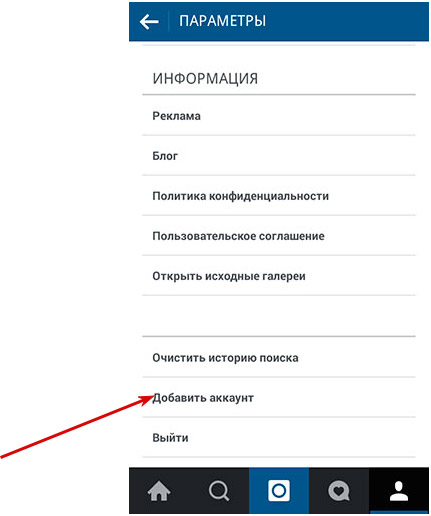
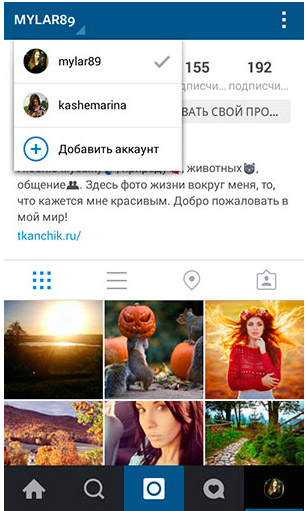
Входим во второй аккаунт, вводим логин и пароль. Теперь слева вверху можно будет легко переключаться:
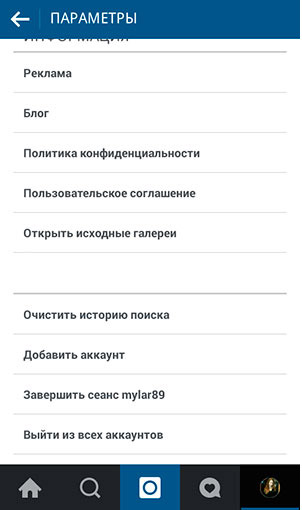
Если же какой-то аккаунт в приложении будет не нужен, можно просто выйти из него, оставив все прочие: заходим в параметры, листаем вниз и выбираем «Завершить сеанс <ник>». Как видите, так можно выйти из всех аккаунтов в инстаграме:
Как навсегда выйти из Инстаграма
Как удалиться из Инстаграма? Для этого нужно выполнить следующее:
- Зайти в аккаунт с ПК. Перейти на страницу «Удаление аккаунта»;
- Выбрать вариант из предложенного списка, почему конкретно вы хотите удалить свою страницу — и повторно ввести пароль. Без выбора причины удаление будет недоступно;
- Нажимаем «Полное удаление аккаунта».
Учтите: после этого профиль удаляется навсегда! Восстановить его будет невозможно, так что — если хотите сделать перерыв, лучше просто временно отключить страницу.
Как выйти из Instagram на любом устройстве / со всех устройств одновременно
Сохранение входа в Instagram может иметь как положительные, так и отрицательные последствия в зависимости от того, как вы используете приложение. С одной стороны, оставшись в системе, вы сэкономите время и избавитесь от хлопот, связанных с вводом учетных данных каждый раз, когда вы хотите получить доступ к своей учетной записи. Это также может позволить вам получать уведомления и обновления от ваших любимых учетных записей и более легко взаимодействовать с ними.
С другой стороны, оставление входа в систему также может подвергнуть вас некоторым рискам, таким как взлом, фишинг или несанкционированный доступ к вашей личной информации. Это может произойти, если кто-то имеет доступ к вашему (разблокированному) телефону или компьютеру, если вы используете там Instagram. Кроме того, Instagram и Facebook могут собирать информацию об использовании с помощью отслеживающих файлов cookie, даже если вы просматриваете другие веб-страницы.
Программы для Windows, мобильные приложения, игры — ВСЁ БЕСПЛАТНО, в нашем закрытом телеграмм канале — Подписывайтесь:)
Если кто-то получит доступ к вашей учетной записи Instagram без вашего разрешения, он также может опубликовать что-либо из вашей учетной записи, получить доступ к вашим чатам и личным данным и даже изменить ваш пароль или настройки. Вы можете предотвратить это, выйдя из Instagram, что добавляет дополнительный уровень безопасности.
Вы также можете узнать, как вывести кого-то из вашего приложения/учетной записи Instagram, если вы хотите использовать Instagram со своим собственным профилем.
Как выйти из Instagram на вашем компьютере / веб-браузере
Чтобы выйти из Instagram на ПК из веб-приложения Instagram, выполните следующие действия. Обратите внимание, что это приведет к выходу из Instagram только для конкретного браузера, в котором вы это делаете. Если вы используете более одного веб-браузера, возможно, вам придется повторить эти шаги и в других браузерах, чтобы полностью выйти из системы. Выйти из Instagram из официального приложения для Windows можно так же, как и из мобильных приложений (см. ниже), но это не повлияет на вход в учетную запись в вашем веб-браузере.
-
Нажмите на изображение своего профиля в Instagram
Как выйти из Instagram на мобильном устройстве
- Коснитесь изображения своего профиля в Instagram.
Кроме того, вы также можете выбрать «Выйти из всех учетных записей», если у вас есть более одной учетной записи Instagram, связанной с приложением Instagram.
Как выйти из Instagram на всех устройствах через ПК / веб-браузер
Вы можете выйти из всех устройств в Instagram из любого приложения/устройства, которое вы используете в данный момент. Используя веб-приложение на ПК, вы можете делать это даже с устройств других людей, что полезно, если вы потеряли свой телефон, планшет, ноутбук и т. д. и хотите выйти из Instagram, чтобы защитить свою учетную запись.
-
Нажмите на изображение своего профиля в Instagram
Откроется временная шкала, на которой вы сможете увидеть последние сеансы входа в систему и указать, какое устройство и в какое время входило в Instagram.
На карте показано, где устройство, на котором выполнен вход в вашу учетную запись Instagram, было замечено/отслежено в последний раз.
Как только вы увидите этот экран, вы можете быть уверены, что устройство, на котором вы хотели выйти из Instagram, было отключено от вашей учетной записи Instagram. Если вы видите в этом необходимость, вы можете нажать «Изменить пароль», чтобы избежать нежелательного входа в свою учетную запись Instagram с другого устройства в будущем.
Как выйти из Instagram на всех устройствах с помощью мобильного приложения
- Коснитесь изображения своего профиля в Instagram.
На карте показано, где устройство, на котором выполнен вход в вашу учетную запись Instagram, было замечено/отслежено в последний раз.
Как только вы увидите этот экран, вы можете быть уверены, что устройство, на котором вы хотели выйти из Instagram, было отключено от вашей учетной записи Instagram. Если вы видите в этом необходимость, вы можете нажать «Изменить пароль», чтобы избежать нежелательного входа в свою учетную запись Instagram с другого устройства в будущем.
Программы для Windows, мобильные приложения, игры — ВСЁ БЕСПЛАТНО, в нашем закрытом телеграмм канале — Подписывайтесь:)
Как выйти со всех устройств из Facebook, Twitter и Instagram
Facebook, Instagram и Twitter в значительной степени стали образом жизни для многих из нас. Мы так много прыгаем с платформы на платформу в течение дня, что стало трудно представить жизнь без этого виртуального скотча.
Однако при активном использовании социальных сетей возникает опасность нарушения конфиденциальности. Один из худших страхов в первом мире – это потерять свое устройство или случайно оставить свою социальную сеть зарегистрированной на чужом устройстве, предоставив кому-то еще доступ к вашим социальным сетям. Даже если вы держите свое устройство при себе, все равно существует вероятность взлома вашей учетной записи в социальной сети, что в наши дни является более частым явлением, чем вы думаете.
Программы для Windows, мобильные приложения, игры — ВСЁ БЕСПЛАТНО, в нашем закрытом телеграмм канале — Подписывайтесь:)
Итак, что вы будете делать, если окажетесь в гуще катастрофы при входе в социальные сети (простите за преувеличение), когда ваша учетная запись находится в руках другого человека? Что ж, есть способы спасти день до того, как будет нанесен реальный ущерб. Даже если у кого-то есть доступ к вашим учетным записям в социальных сетях за много миль, вы можете легко удаленно выйти из своей учетной записи, что может спасти вас от онлайн-мошенничества в случае взлома вашей учетной записи или избавить вас от некоторых затруднений.
Все, что вам нужно сделать, это выполнить эти простые шаги, упомянутые, и вы удаленно выйдете из своих учетных записей.
Как выйти из Facebook на всех устройствах
1. Войдите в систему и перейдите в «Меню» или «Учетная запись:».
Чтобы удаленно выйти из всех сеансов из Facebook, вам сначала необходимо войти в платформу социальных сетей на устройстве. Вы можете войти в систему на смартфоне или компьютере в зависимости от того, что доступно, и можете использовать браузер или приложение. После входа в систему вы попадете в свою ленту. На странице канала вы должны найти «Меню», которое будет в правом нижнем или верхнем правом углу (в зависимости от вашего устройства) экрана приложения – оно имеет вид трех горизонтальных линий. Как только вы найдете «Меню» на вашем дисплее, щелкните по нему.

На ПК все немного иначе – вам нужно будет найти кнопку «Учетная запись» в правом верхнем углу (это крошечная стрелка, указывающая вниз) вашего дисплея.
2. Выберите «Настройки и конфиденциальность», а затем снова выберите «Настройки»:

В “Меню, »На экране откроется список опций. Из этих вариантов вы должны выбрать «Настройки и конфиденциальность.Под этим будет еще один вариант под названием «Настройки(Да, этот термин кажется действительно популярным). Выберите это.
3. Выберите «Пароль и безопасность» или «Безопасность и вход»:

Во втором наборе настроек вы найдете список новых опций. Если вы вошли в систему через приложение, вы найдете опцию «Пароль и безопасность»На экране, вы должны нажать на него.
Если вы используете браузер на ПК, на левой панели вы найдете значок «Безопасность и вход»Вариант, присутствует прямо под«ОбщийВкладка сверху. Нажмите здесь.
4. Вуаля! Вы можете увидеть, где вы вошли в систему:
Это снова приведет вас к экрану с рядом опций (Facebook, похоже, любит сложные меню), и здесь вам нужно перейти к опции под названием «Где вы вошли в систему.Как видно из названия, это покажет вам список устройств, на которых вы вошли в Facebook. Здесь будут показаны два последних устройства, которые вы использовали для входа в Facebook. Если вы хотите увидеть все устройства, на которых вы вошли в систему, выберите «Увидеть все“В приложении и”Узнать больше»В браузере.

И вот вы – вы увидите все устройства, на которых вы вошли в Facebook.
5. Найдите свое устройство и выйдите из системы:
Когда у вас есть список всех устройств, на которые вы вошли, вы можете просто выбрать параметры, представленные на вашем экране, чтобы «Выйти из всех сеансов»Или вы можете щелкнуть трехточечный значок рядом с каждым отдельным устройством, щелкнуть по нему и затем выбрать«Выйти” вариант.
Как выйти из Instagram на всех устройствах
1. Авторизуйтесь:
Как и в случае с Facebook, вам нужно сначала войти в свою учетную запись Instagram с помощью смартфона или компьютера. Вы можете использовать приложение Instagram или браузер в зависимости от вашего удобства.
2. Перейдите в свой «Профиль».

После того, как вы войдете в систему, Instagram перенесет вас в свою ленту. Отсюда вам нужно перейти к своему «Профиль” страница. На смартфоне это можно сделать, нажав на значок изображения на дисплее в правом нижнем углу экрана.
Если вы используете браузер на ПК, вы найдете значок в верхней правой части экрана. Щелкните по нему, и появится раскрывающееся меню, в котором выберите профиль.
3. Зайдите в «Настройки».

В своем профиле вы должны искать «Настройки” значок. Если вы используете приложение, вам нужно будет нажать на значок меню гамбургера в верхней части экрана, который откроет новое меню, в котором вы найдете параметр «Настройки». Вы должны нажать на это.
Если вы используете браузер на ПК, вам нужно нажать на значок «Настройки»(В форме колеса или шестеренки) рядом с изображением вашего профиля на дисплее. Вы также можете пропустить второй шаг и перейти к настройкам прямо из параметра профиля, где вы найдете параметр «Настройки» в том же раскрывающемся меню.
4. Попадание в Охранную зону:

Если вы используете приложение Instagram, вам нужно будет выбрать «Безопасность“, А затем перейдите к”Вход в систему” после этого.
Если вы используете браузер, вы получите сообщение «Вход в систему“Вариант” под “Настройки»Меню.
5. Выйдите из системы:

После выбора «Вход в систему», Вы получите список всех устройств, на которые вы вошли в Instagram. Теперь вам нужно нажать на значок с тремя крошечными точками рядом с устройством, с которого вы хотите выйти, а затем нажать на значок «Выйти»В появившемся всплывающем окне с указанием местоположения устройства.
В браузере на ПК вы найдете небольшую стрелку вниз рядом с каждым сеансом, вам нужно нажать на стрелку, а затем на значок «Выйти», Чтобы выйти из этого сеанса.
Как выйти из Twitter на всех устройствах
Twitter немного интригует, потому что действия в приложении и в браузере на ПК разительно отличаются.
1. Авторизуйтесь (да):

Первый шаг здесь такой же, как и два последних. Вы должны сначала войти в систему. Вы можете войти в систему через приложение Twitter или в браузере на ПК.
2. Зайдите в свой профиль:

После входа в систему вы попадете в ленту Twitter. Теперь вам нужно нажать на изображение своего профиля на экране. Если вы используете приложение, вы найдете значок в верхнем левом углу экрана.
В браузере на ПК это изображение находится в нижнем левом углу – не обращайте на него внимания. Вместо этого используйте три точки, обозначающие «Еще» в левом столбце.
3. Перейдите в «Настройки и конфиденциальность».

После нажатия на свой профиль на вашем дисплее появится раскрывающееся меню со списком опций. Вы должны выбрать «Настройки и конфиденциальность»Вариант из списка.
На ПК, нажав на значок «Более“Вариант” покажет вам “Настройки и конфиденциальность»Как один из вариантов. Выберите это.
4. Войдите в «Учетную запись».

Настройки представят вам другое окно с новым набором опций. Из этого списка вы должны выбрать элемент вверху: «Счет».
5. Откройте «Приложения и сеансы».

Значок «Счет»Покажет вам подробную информацию о вашей учетной записи. Прокрутите вниз, и вы увидите раздел «Данные и разрешения». Под этим будет опция под названием «Приложения и сеанс.«Вот где вам нужно быть.
На ПК вы получаете значок «Приложения и сеансы” под “Настройка и конфиденциальность»- это второй вариант (там мир чуть попроще)
6. Перейдите к сеансам:
После того, как вы выбрали «Приложения и сеансы”, У вас появится новый список опций на вашем экране. Из этих вариантов выберите второй под названием «Сессии». (Многие телефоны не позволяют делать скриншоты здесь). На ПК процесс такой же.

7. Выйдите из системы:
Как только вы нажмете «Сессии”, Вы получите список всех устройств, на которых вы вошли в систему (опять же, телефоны не позволяют делать скриншоты здесь). Вы можете нажать и выбрать «Выйти из всех других сеансов», Который выведет вас из всех сеансов, кроме текущего, или вы можете нажать на стрелку справа, рядом с каждым отдельным сеансом, а затем выйти из него. Опять же, процесс такой же на ПК.
Вот ты где. Потеря телефона или взлом вашей учетной записи – это еще не конец дня – вы все равно можете выйти из своих учетных записей в социальных сетях с другого устройства. Тем не менее, желательно следить за тем, где находится ваш телефон или ноутбук, или не забыть выйти из системы!
Программы для Windows, мобильные приложения, игры — ВСЁ БЕСПЛАТНО, в нашем закрытом телеграмм канале — Подписывайтесь:)