Как найти игру если забыл название в плей маркете?
Чтобы найти необходимую игру в Play Market, необязательно вводить само название игры, например Minecraft, PUBG и т. д. Можно также ввести в поле поиска Плей Маркета например такое: «Ездить на полицейских машинах», «Строить города», «8-битная GTA» и так далее.Apr 11, 2020
Как найти свою игру в телефоне?
На телефоне или планшете Android откройте приложение «Play Игры». Нажмите на Главный экран. Перейдите к области «Встроенные игры Google». Для того, чтобы играть в игру, нажмите рядом с ней Играть.
Где найти мои игры в гугл плей?
На вкладке «Установленные» в разделе «Мои приложения и игры» в Play Маркет можно найти загруженное на устройство в настоящий момент ПО. Кроме того, на вкладке «Библиотека» отображаются приложения, которые пользователь загружал в прошлом.
Как найти игры с Предрегистрацией?
Предрегистрация в играх Ознакомиться со списком грядущих новинок с такой регистрацией можно на главной странице магазина. Нужно лишь перейти на вкладку «Для вас» и немного отмотать список вниз, пока не наткнётесь на подборку «Игры с предрегистрацией». Нажмите «Ещё», и перед вами откроется весь перечень.
Как найти игру если забыл название в плей маркете? Ответы пользователей
«Плей Маркет» – удобное приложение для мобильных гаджетов, работающих на операционной. Сюжет. Как найти игру, если не помнишь название? По описанию! Самый .
Я помню некоторые моменты. Это вряд ли поможет, но я все же попробую. Играла лет 7 назад. В общем там такая игра для девчонок.
Добрый день! Года 2 назад нашёл в Плей Маркете игру, она мне очень понравилась, сейчас хотел опять её скачать а название забыл! Тематика игры компьютеры .
Если да то я её помню, но название забыл . (Имя и Фамилия не мои) Я не могу найти игру старую (Возможно удалена) Суть игры такова ты .
Попытался найти приложение через Play Market — куда там. Помню про что игра, помню жанр, но не помню название. Но Гугл выручил.
Как найти игру в Google Play – поиск новых и ранее использованных . Примечание: если приложение может сохранять ваш прогресс, .
Вы удалили приложения очень давно и решили восстановить их на Андроид, но забыли название. Приложения удалены случайно или без участия пользователей — требуется .
кто помнит, как называется игра, где нужно соединить ячейки с лучами так, чтобы они замкнулись. Ачейки крутятся, а когда соединяешь эти лучи .
. если случится так, что вам захочется вернуть назад удаленное приложение или игру обратно, а вы забыли его название? Поиск этого приложения в Play Маркет .
Play Market: что это такое и зачем

Нет ничего проще и полезнее, чем приложение и сайт Плей Маркет, для тех, кто в качестве своего «карманного спутника жизни» избрал гаджет с платформой Андроид. Ведь практически все программы, которыми мы пользуемся на наших смартфонах и планшетах, попадают к нам именно с помощью приложения с таким веселым и многообещающим названием.
Плей маркет – это магазин мобильных приложений, разработанный специально для операционной системы Андроид. Он позволяет находить и устанавливать игры, электронные книги, словари, музыкальные и видеоплееры, скачивать карты, фильмы, музыку, разнообразные приложения вроде календарей, калькуляторов, новостей, погоды и прочее, и прочее. В общем, все нужные и не очень нужные примочки, которыми так любят баловаться современные пользователи.
Раньше весь этот «игровой рыночек» назывался AndroidMarket. Помните, у вас был такой ярлык с зеленым роботом? Теперь это иконка с белой сумкой для покупок, на которой нарисован треугольный значок «play». Суть осталась та же, просто называется это приложение теперь Play Маркет.
Play Market – это простая и дружественная система, и вот как ею пользоваться
Как обычным интернет-магазином. Маркет изначально установлен на вашем андроиде. Нужно лишь создать свой аккаунт, который вы привязываете к электронной почте (подробнее это описано здесь). Дальше – все, что душа пожелает. Приложения и игры распределены по категориям в зависимости от тематики, новизны, популярности и т.д. Новинки и самые ходовые приложения всегда будут у вас перед глазами. Если же интересует конкретная тематика, или даже конкретное приложение – строка поиска к вашим услугам. Вводите запрос и наслаждаетесь обилием выбора.
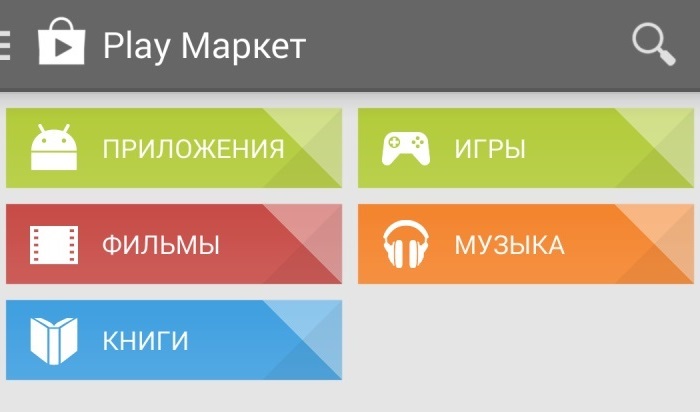
Плей Маркет для Андроид
К каждому приложению имеется описание, дата последнего обновления, размер, количество скачиваний и рейтинг программы. Тут же и отзывы можно почитать, или оставить свои.
Ознакомившись с ассортиментом, выбирайте самое полезное и незаменимое для вас, нажимайте «Установить». Ярлык нового приложения автоматически появиться на рабочем столе гаджета (узнайте, можно ли устанавливать приложения на карту памяти, а не в память смартфона). Остается только удивляться тому, как же вы раньше жили без всех этих интересностей.
Сайт Плей Маркет – платный?
Вообще-то, как уже говорилось ранее, приложение Play Market предустановленно на любом гаджете с ОС Android. Если же, случилось так, что кем-то (вами или предыдущим пользователем) случайно или умышленно оно было удалено, Плей Маркет официально можно скачать.
Для этого существует сайт Play Market. Приложение бесплатное, а сайт – вот он: http://playmarket-androids.com/. Здесь же можно скачивать все программы с помощью компьютера.
Сами игры и приложения на Маркете тоже можно устанавливать бесплатно. Но не все. Часто разработчики предлагают две версии: одну бесплатную, а вторую, более продвинутую – уже за деньги. Фильмы и книги можно покупать. Делается это с помощью кредитной или дебетовой карты.
Нужно отдать магазину должное, выбор приложений очень широкий, и количества бесплатных программ с головой хватает, чтобы обеспечить пользователю комфортное, многофункциональное и увлекательное пользование своим андроидом-устройством.
Потерянная игра из плей маркета: как найти название без знания точного названия
Каждый из нас хотя бы раз в жизни сталкивался с тем, что потерял игру из плей маркета и не может найти ее среди множества приложений, не зная точного названия. В этой статье мы расскажем о нескольких способах, как можно найти потерянную игру.
Поиск по описанию
Первый и, возможно, самый простой способ найти потерянную игру — поиск по описанию. Если вы помните какую-то деталь из игры, например, название главного героя или стиль графики, вы можете использовать эту информацию для поиска игры на плей маркете.
Чтобы найти игру по описанию, вы можете использовать следующий алгоритм:
- Откройте плей маркет на своем устройстве.
- Нажмите на иконку поиска в правом верхнем углу экрана.
- Введите в поисковую строку любые детали, которые помните об игре.
- Пролистайте страницу с результатами поиска, чтобы найти игру, которую вы искали.
Поиск по истории загрузок
Второй способ найти потерянную игру — поиск по истории загрузок. Если вы не удаляете из истории загрузок игры, которые установили на ваше устройство, вы можете использовать эту информацию для поиска потерянной игры.
Чтобы найти игру по истории загрузок, вы можете использовать следующий алгоритм:
- Откройте плей маркет на своем устройстве.
- Нажмите на иконку с тремя горизонтальными линиями в левом верхнем углу экрана.
- В разделе "Мои игры и приложения" выберите вкладку "Загрузки".
- Пролистайте список, чтобы найти потерянную игру.
Поиск по категории
Третий способ найти потерянную игру — поиск по категории. Если вы запомнили, что именно типа игры вы искали, вы можете использовать категории на плей маркете для поиска игры.
Чтобы найти игру по категории, вы можете использовать следующий алгоритм:
- Откройте плей маркет на своем устройстве.
- Нажмите на иконку с тремя горизонтальными линиями в левом верхнем углу экрана.
- В разделе "Игры" выберите категорию, которая наиболее подходит для вашей игры.
- Пролистайте список игр в выбранной категории, чтобы найти потерянную игру.
Заключение
Как видно из данной статьи, найти потерянную игру из плей маркета без знания точного названия вполне возможно. Для этого можно использовать поиск по описанию, поиск по истории загрузок или поиск по категории. Следуя приведенным алгоритмам, вы сможете найти свою потерянную игру и наслаждаться игровым процессом снова.
Что такое Google Play Market для Андроид, как скачивать приложения на телефон и планшет?
/>Илья – главный редактор сайта softdroid.net. Является автором нескольких сотен руководств и статей по настройке Android. Около 15 лет занимается ремонтом техники и решением технических проблем iOS и Android. Имел дело практически со всеми более-менее популярными марками мобильных смартфонов и планшетов Samsung, HTC, Xiaomi и др. Для тестирования используется iPhone 12 и Samsung Galaxy S21 с последней версией прошивки.
Чтобы скачать последнюю версию официального приложения для Андроид, достаточно зайти в Плей Маркет, найти в нем нужную вам программу и приступить к загрузке.
Что такое Play Market. Преимущества скачивания приложений с Google Play
Итак, что такое Плей Маркет (Google Play Market) и «с чем его едят»? Попросту говоря, это официальный каталог приложений для Андроид. Помимо официального названия, принято также использовать такие наименования, как «Андроид Маркет» и «Гугл Маркет».
Кроме мобильных приложений, в Андроид Маркете доступны для скачивания книги, фильмы и музыка. Со всех продаж отчисляется роялти автору. Но мы отдаем приоритет именно программам, утилитам — поскольку больше всего приходится работать именно с ними.
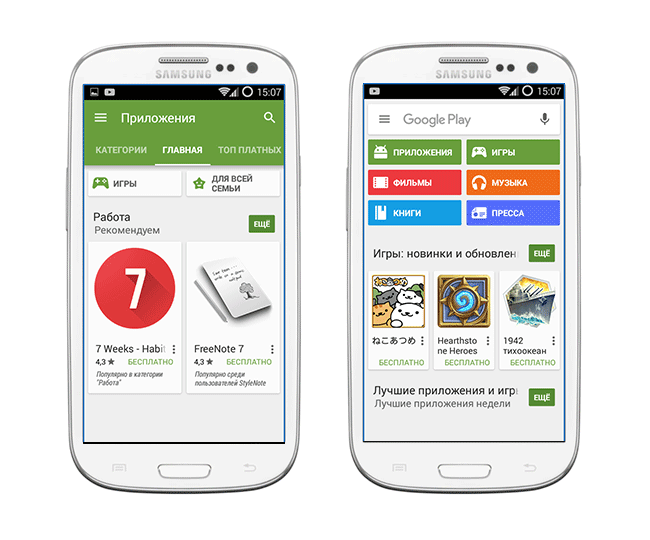 Так выглядит приложение «Плей Маркет» для Андроид
Как и все сертифицированное ПО, официальные программы от Гугл имеют массу преимуществ по сравнению со своими пиратскими нелицензионными аналогами:
- прежде всего, это сервис. При загрузке легального апплета c Андроид Маркета, как правило, вылеты или ошибки во время запуска и при работе – большая редкость. Поскольку разработчики тщательно отслеживают комментарии, оставляемые рядовыми пользователями на официальной странице апплета в магазине, можете рассчитывать и на баг-фиксы, и на оптимизацию кода для новых аппаратных изделий на базе Андроид, и на поддержку последних версий ОС — Lollipop и Marshmallow
- еще один бонус – это регулярный выпуск обновлений приложений Андроид. При инсталляции программы из Play Market’а можете смело ожидать регулярного выхода обновлений для ПО, установленного на вашем телефоне (смартфоне / планшете). Если еженедельные билды включают в себя преимущественно исправление обнаруженных ошибок на ряде устройств, то, по крайней мере, раз в полгода разработчик выпускает крупные обновления, совмещающие новый дизайн, поддержку актуальных служб с интеграцией с ОС, добавление виджетов и пр.
- наконец, последнее преимущество – это трекинг рекомендаций от друзей в Play Market для Андроид и обратная связь с компанией-производителем. Если вы добавили знакомого, коллегу или друга в один из кругов Google Plus, вам будут видны все его отзывы и рекомендации для установленных приложений. В свою очередь, вы также сможете оставлять свое мнение о надежности и работоспособности того или иного апплета. К тому же, если вы испытываете сильный недостаток в какой-либо новой функции, или на вашем девайсе желаемый апплет совсем не запускается, оставьте комментарий автору или напишите и-мейл.
Как войти в Плей Маркет с планшета или смартфона
Скачивать приложения из Гугл Маркет можно как с мобильного девайса, так и с компьютера. Единственное условие – наличие аккаунта в почтовом сервисе Gmail. Создав почтовый ящик, вы легко сможете пользоваться всеми услугами магазина (благо, регистрация очень удобна и проходит буквально в два клика).
Если вы привыкли ставить ПО для Андроид со стационарного ПК или лэптопа, позаботьтесь о подключении к Wi-Fi, чтобы из раза в раз не мучиться с проводами. Если это не представляется возможным, перед установкой приложения попросту подключите планшет/смартфон через USB-шнур.
Самый простой вариант – это воспользоваться Play Market’ом на самом мобильном устройстве. В магазине доступен персонализированный поиск, а все программы четко структурированы по категориям.
Как оптимально настроить Плей Маркет
Вкратце поговорим о том, как настроить Плей Маркет на планшете. Для полного комфорта при работе с сервисом Play Market располагает рядом полезных опций.
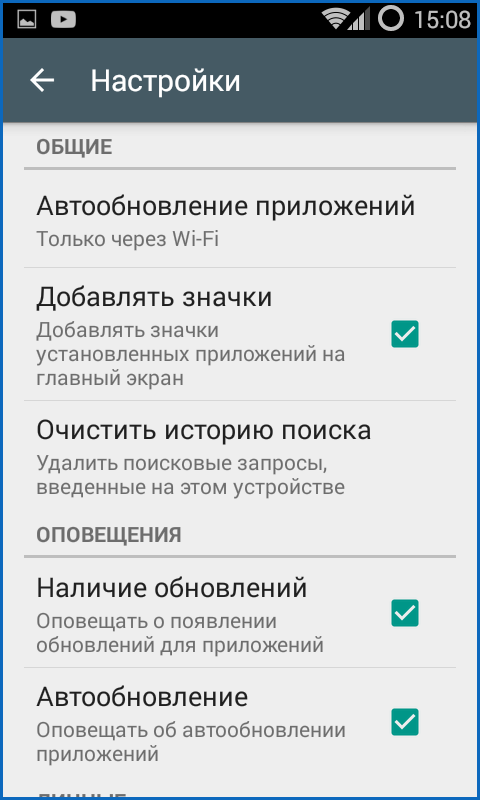
Если вы не хотите загружать обновления инсталлированных приложений из Маркета через мобильный интернет ради экономии финансовых средств, В Плей Маркет можно настроить использование только Wi-Fi для задач такого рода.
Для получения быстрого доступа к новым приложениям на Андроид, ярлыки можно автоматически создавать на главном экране для каждого нового апплета.
В дополнение, среди других настроек Андроид Маркета присутствуют оповещения об автообновлении и родительский контроль для устанавливаемых приложений.
Касательно безопасности при работе с магазином и предотвращения попадания приватных сведений и данных о вашей кредитке в чужие руки, доступна дополнительная аутентификация при покупке и очистка истории поисковых запросов.
Резюме. Альтернатива Play Market – сторонние ресурсы с бесплатным софтом для Андроид. Если вы доверяете определенному форуму или трекеру, можете положиться на нелицензионный контент. Но чтобы в полной мере насладиться всеми предоставленными разработчиками возможностями и сервисами в игре или бизнес-приложении, лицензия окажется незаменимой. В любом случае, советуем зайти в Плей Маркет для того, чтобы обновить установленные приложения или найти для себя несколько интересных новинок.
Ответы на вопросы читателей
Я хотела скачать приложения в плей маркете, но у меня было недостаточно памяти. Зашла в настройки памяти и удалила папки, и из-из-за них удалились фотки.
Ответ. Вы так и не задали вопрос, но из контекста понятно, что вам нужно восстановить фотографии, а не Google Play. Для этого предназначен раздел Восстановление фото. Внимательно изучите его, установите предложенные программы (PhotoRec, Recuva, Card Recovery и др.) — это позволит решить проблему.
В телефон Prestigio не качается мобильное приложение Йота с Плей Маркета, пишет,что нет памяти. Размер приложения Йота в Play Market – 17 Мб, а доступной памяти в телефоне – 290 Мб. Что делать?
Ответ. Похоже, что вы хотите заполнить всю системную память устройства. Это делать не стоит. Советуем приобрести вместительную sd карту и загружать все пользовательские файлы и приложения из play market туда, а не во внутреннюю память телефона.
Планшет начал глючить после того как мы зашли в настройки и не могли выйти из настроек в главный экран. Нам писали, что приложения не отвечают (почти все приложения) и мы решили перезагрузить планшет. Перезагрузили – и там исчезли все скачанные приложения. Когда мы включаем планшет у него все равно снова все исчезает, даже если мы снова что то скачаем из Google Play.
Ответ . Для начала проверьте работоспособность карты памяти, на которую вы устанавливали приложения. Сделать это можно через картридер, заодно можете отформатировать sd карту программой типа SDFormatter (скачать ее можно здесь).
Если все приложения скачивались во внутреннюю память планшета, убедитесь, что на Андроиде нет никаких конфликтов с другими программами. Лучший способ сделать это – удалить ненужными приложения или те, после которых начал глючить планшет.
Самый радикальный способ решить проблему – обновить прошивку Android. После перепрошивки зайдите в Плей Маркет и скачайте все приложения заново.
При скачивании какого-либо приложения или игры через Play Market для Андроид выдает ошибку: необходимо зайти в аккаунт Гугл. Что делать?
Ответ. Если вы не можете зайти в Плей Маркет, скорее всего, вы не авторизованы в Google или не вошли в свой аккаунт на Google Play. Для создания аккаунта нужно выполнить следующие действия:
- Зайдите в Настройки – Аккаунты
- Для создания аккаунта нажмите Добавить аккаунт > Google
- Следуйте указаниям мастера
Эту учетную запись Google можно использовать для входа в приложение Play Market на вашем телефоне.
После смены программного обеспечения на смартфоне Sony при попытке войти в Гугл Плей появилось сообщение на экране «сервис Гугл Плей приостановлен». Чем это вызвано? Можно ли устранить проблему и возобновить вход в Плей Маркет самостоятельно или это сможет сделать только сервисный центр?
Ответ. Зайдите в Настройки Android -> меню Приложения -> Управление приложениями. Нажав кнопку Все, включите в списке отключенную службу. После этого вы сможете войти в Плей Маркет.
Если данный способ не помогает зайти в плей маркет и ошибка повторяется, попробуйте следующий трюк: зайдите в меню «Управление приложениями» (см. выше) и очистите кэш приложений, выбрав последовательность команд «Удалить данные — Очистить кэш».