Возможности продукта Microsoft Visio
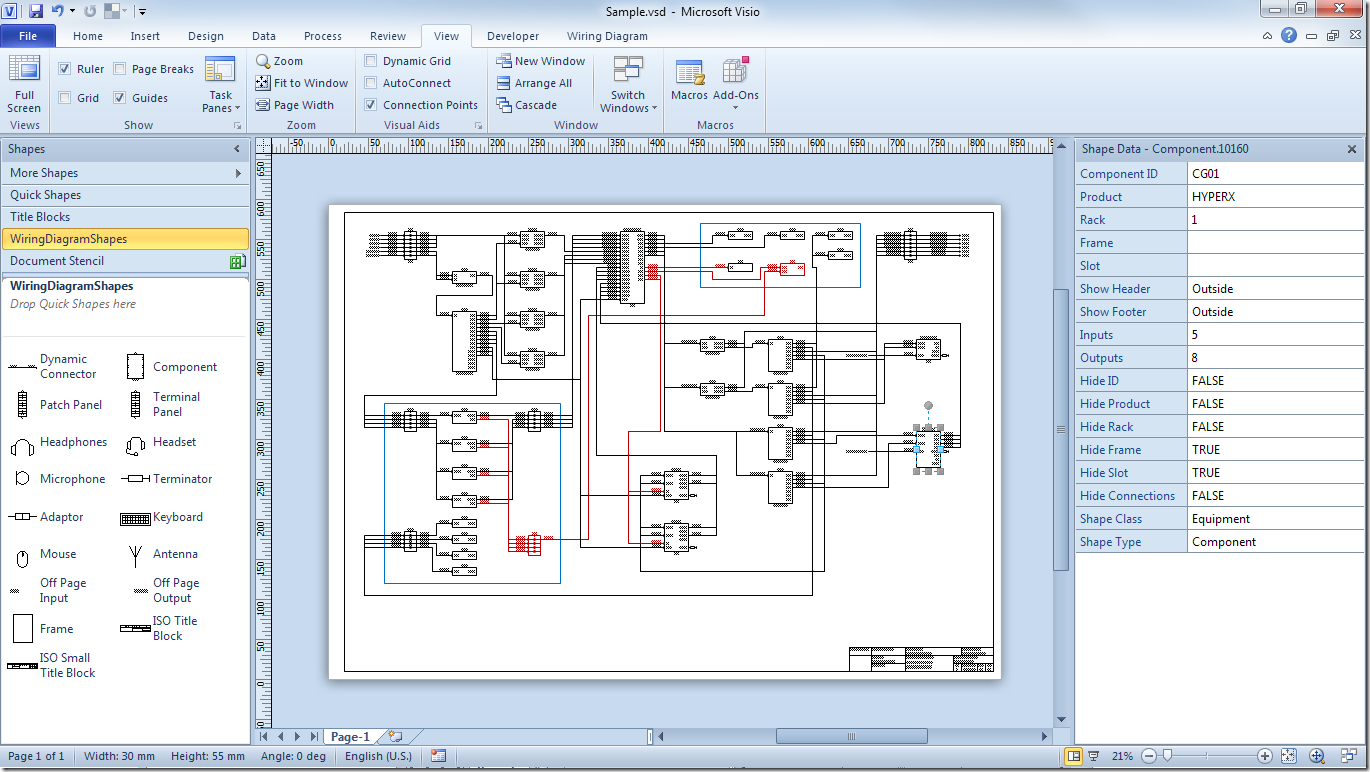
В комплект поставки MS Visio входит достаточно большое количество шаблонов документов и наборов элементов, необходимых для создания типовых схем и документов используемых в различных отраслях.
Схемами называются конструкторские документы, на которых составные части системы, их взаимное расположение и взаимосвязи между ними представлены в виде условных графических изображений.
Главным достоинством приложения MS Visio, являются богатые возможности автоматизации и адаптации под конкретную задачу.
К таким возможностям продукта можно отнести:
- Возможность создания пользовательских шаблонов документов (запись блога о пользовательских шаблонах).
- Возможность редактирования существующих и создания пользовательских наборов элементов (запись блога о пользовательских наборах элементов).
- Возможность использования полей (запись блога об использовании полей).
- Возможность создания интерактивных графических элементов с использованием таблиц свойств ShapeSheet (запись блога о таблице свойств).
- Встроенная среда разработки Visual Basic for Application (VBA), для автоматизации рутинных задач (Справочник по VBA для Visio).
Использование сочетания вышеуказанных возможностей позволяет многократно сокращать время разработки документации!
В моей практике был случай, предстоял экстренный выпуск исполнительной документации на около 1800 узлов связи. Комплект документации каждого узла включал в себя документ содержащий 7 схем и два текстовых документа в формате MS Word. Исходная информация для разработки содержалась в книге MS Excel.
По самым оптимистическим прогнозам нашего Заказчика под эту задачу предполагалось использовать трех сотрудников со 100% нагрузкой в течении трех месяцев.
Сразу было понятно, что прогноз слабо реализуем, т.к. исходная информация в книге постоянно уточнялась и изменялась.
Коллеги с унынием ожидали авральных работ в посленовогодние дни, ибо передача документации Заказчику предстояла в начале февраля.
Я предложил автоматизировать данную задачу, часть документации содержащую схемы я решил выполнить в Visio.
В течении 2 недель были подготовлены два шаблона документа и несколько десятков наборов элементов (содержащих типовые варианты схем), в этот же период производилось согласование «внешнего вида» содержимого документации.
Далее в течении недели я писал код макроса VBA, который выполнял следующие операции на основании информации с исходными данными в книге Excel:
- Выбрать соответствующий шаблон документа MS Visio и создать на основаннии данного шаблона целевой документ.
- Заполнить поля в целевом документе.
- На листы целевого документа добавить необходимые схемы из наборов элементов.
- Экспортировать целевой документ в формат PDF.
- Создать два документа в MS Word, заполнить в них поля и экспортировать эти документы в PDF.
- Объединить три полученных документа PDF в один.
Когда код макроса был написан на 80%, от Заказчика пришло требование предоставить на проверку всю документацию в формате PDF, через три дня.
За день оставшийся код был дописан и отлажен, код был запущен в 23:30 и через 6 часов вся документация была сгенерирована. Наш Заказчик был изрядно удивлен увидев на утро на своем FTP-сервере ВСЮ-ВСЮ-ВСЮ документацию.
Статистика проекта
- Было сгенерировано более 9000 документов.
- Общий объем сгенерированной документации составил 10 ГБ.
- Небольшое издательство печатало 5 экземпяров данной документации 5 дней.
- Объем распечатанной документации составил около 3 кубометров бумаги.
Заключение
С помощью богатых возможностей автоматизации, которыми обладает продукт MS Visio можно значительно снизить время разработки документации!
Что такое Visio?

Совет. Видео не на вашем языке? Попробуйте выбрать Скрытые субтитры  .
.
Проверьте, как это работает!
В Visio на компьютере или мобильном устройстве доступны следующие возможности:
визуализация сложных идей;
использование множества шаблонов, включая блок-схемы, временные шкалы, планы этажей и другие;
добавление и соединение фигур, текста и изображений для демонстрации связей между данными;
профессиональное оформление схем с помощью стилей, эффектов, тем и подложек;
создание динамических схем и связывание с данными из Excel, Access или SharePoint;
сохранение схем в облаке и предоставление доступа к ним через браузер без необходимости установки Visio;
Для чего нужна программа Визио 2016
Создание схем и диаграмм вручную дело непростое и занимает длительное время. Гораздо проще выполнять эти задачи с помощью специальных программ. Их в интернете сейчас достаточно.
Microsoft Visio — современный векторный редактор для создания диаграмм и схем. Благодаря своей многофункциональности подходит как профессионалам, которые ежедневно создают сложнейшие схемы, так и обычным пользователям. Предлагаю рассмотреть, основные функции инструмента.
Создание нового документа
Созданию нового документа в программе уделяется особое внимание. Делается это несколькими способами:
1. Можно выбрать шаблон, который наиболее подходит пользователю.
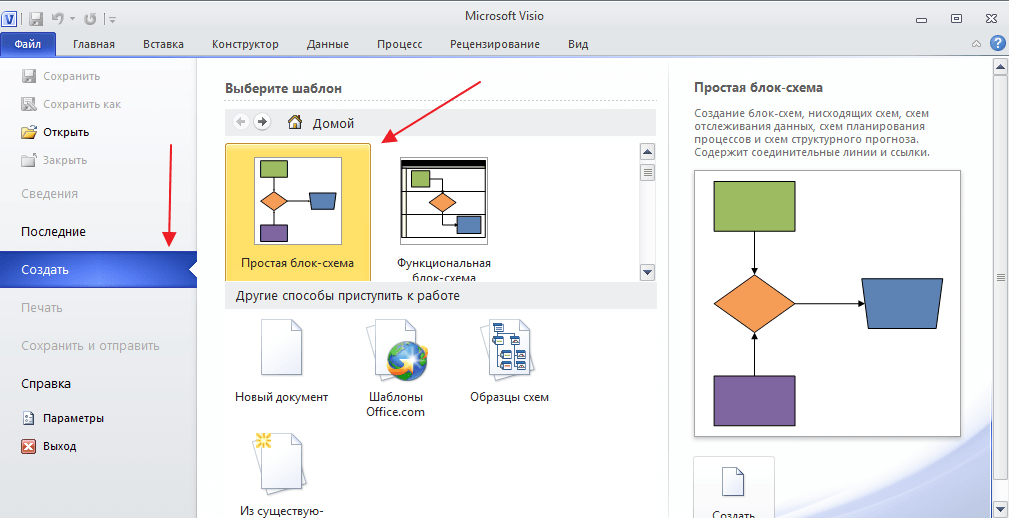
2. При помощи категории шаблонов.
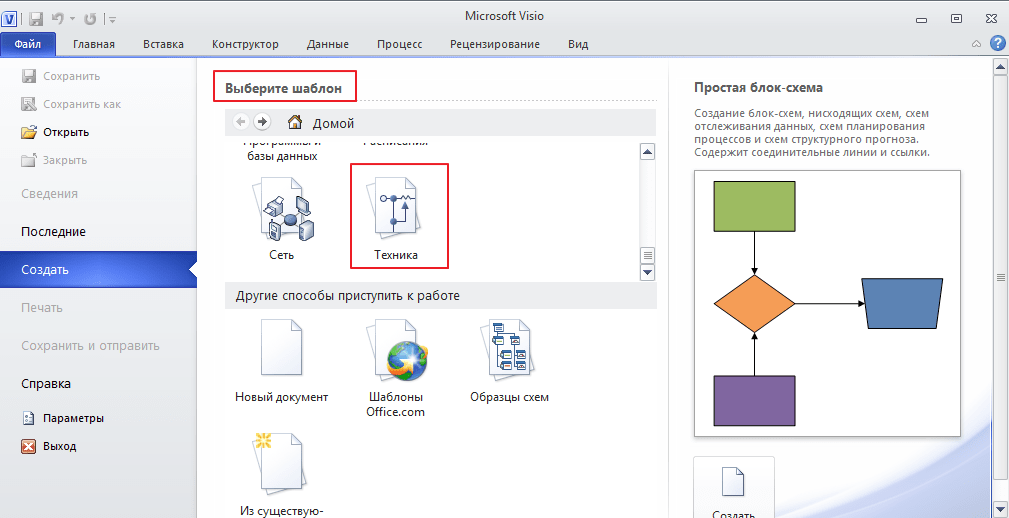
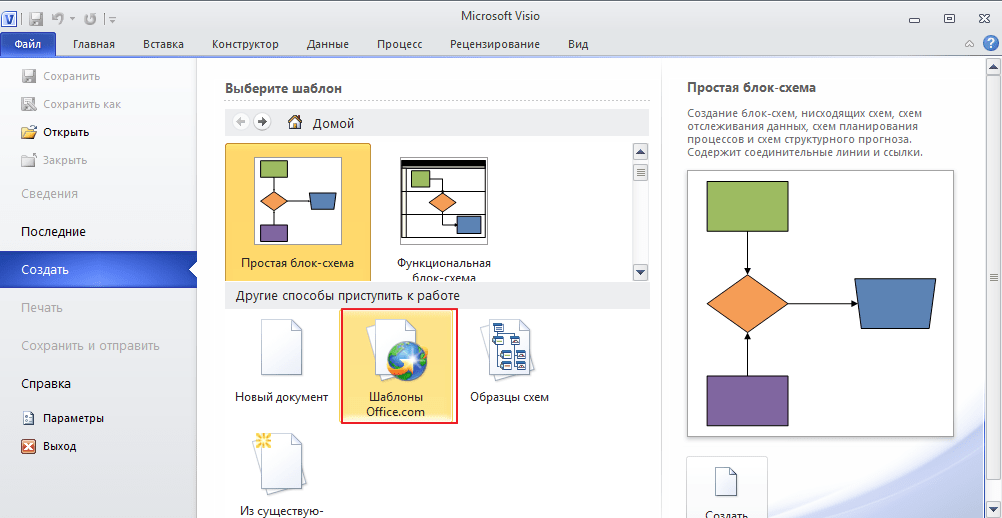
3. Можно отыскать необходимые на сайте «Ofice.com». Там они также разбиты по категориям. Здесь же есть возможность воспользоваться поиском и найти конкретный шаблон.
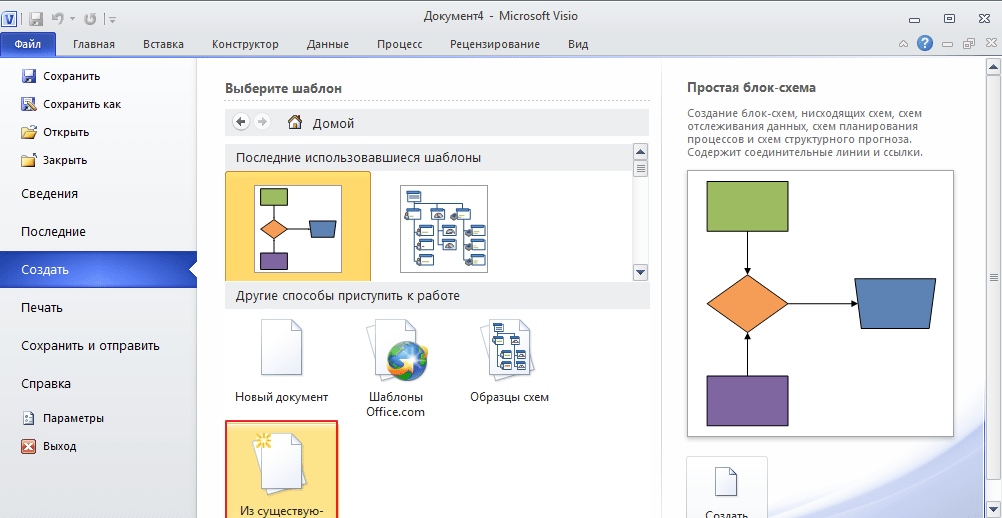
4. Программа Microsoft Visio взаимодействует с другими текстовыми редакторами, поэтому схемы и диаграммы можно выбирать из других документов.
5. И наконец, можно создать совершенно пустой документ без образцов и набора инструментов, которые создаются потом. Этот способ создания документов подходит пользователям, которые уже более-менее знакомы с программой. Новичкам лучше начинать с простых схем.
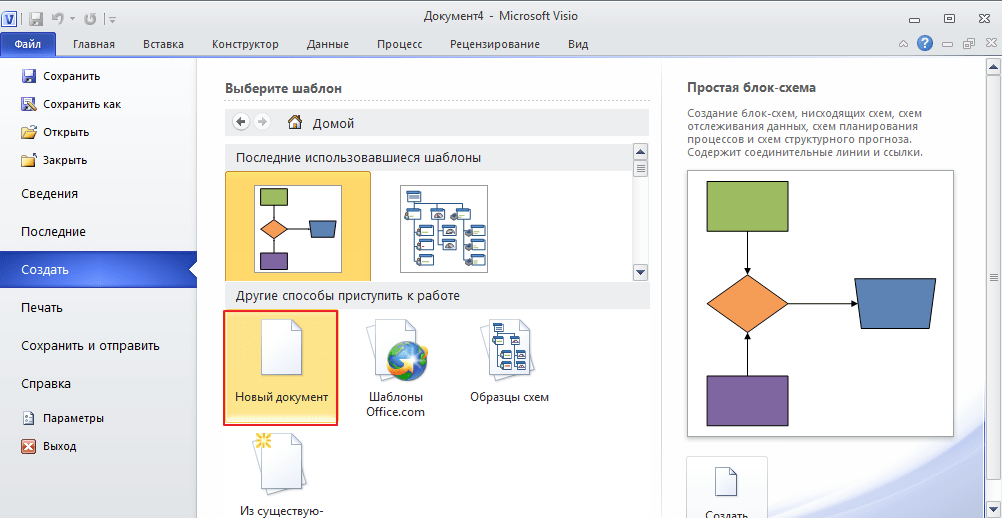
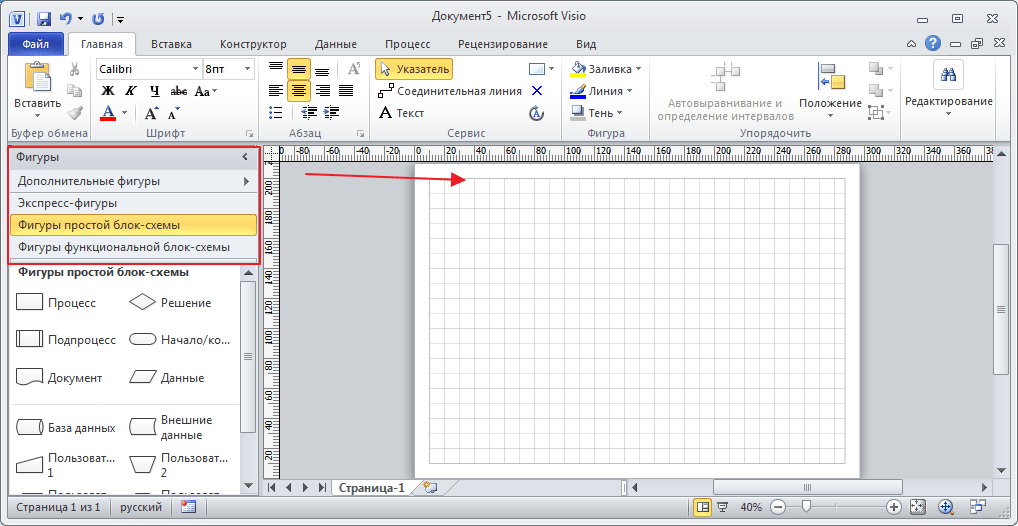
Добавление и редактирование фигуры
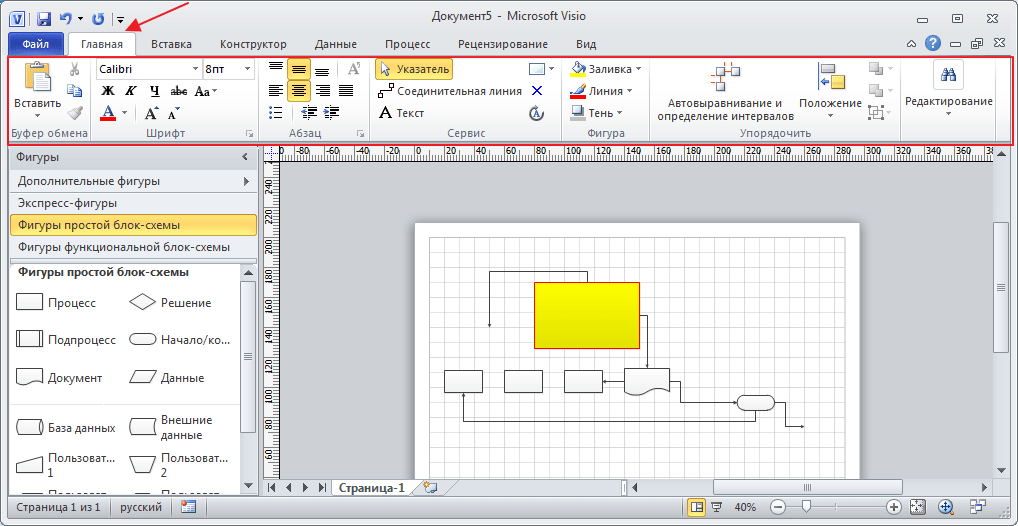
Фигуры являются главной составляющей любой схемы. Добавить их можно простым перетягиванием в рабочую область.
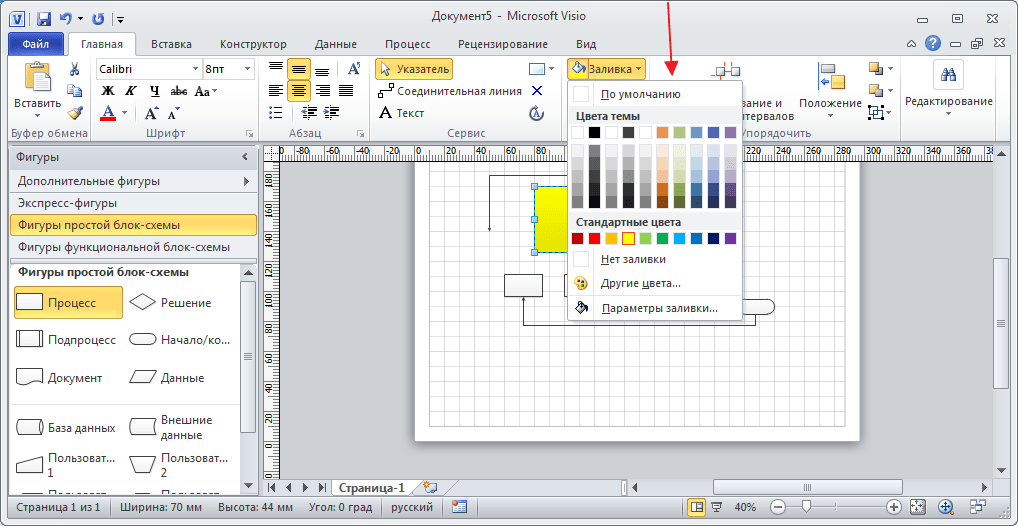
Размер легко меняется мышью. При помощи панели для редактирования, можно изменять различные свойства фигуры, например изменить ее цвет. Эта панель очень похожа на Microsoft Exсel и Word.
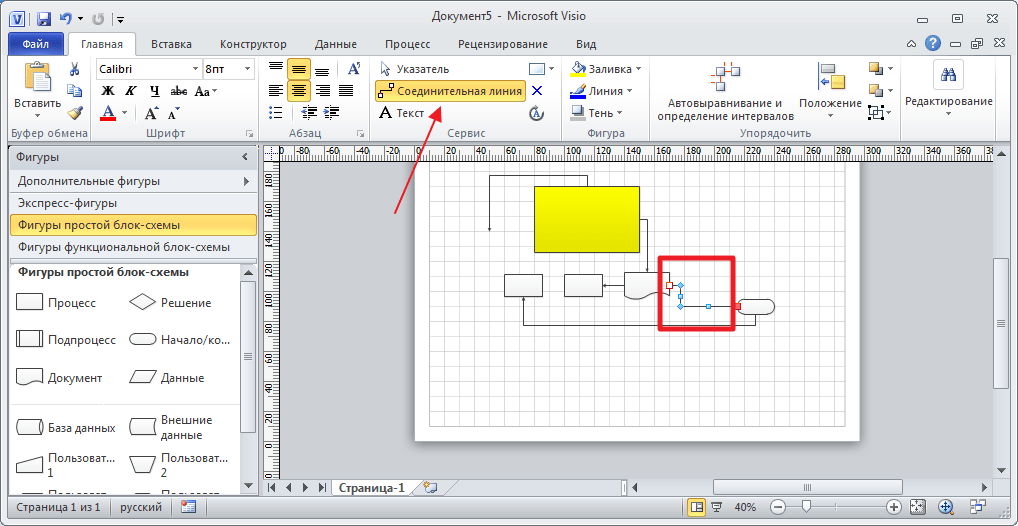
Соединение фигур
Различные фигуры можно соединять между собой, делается это в ручном или автоматическом режиме.
Изменение свойств фигур и текста
При помощи специального набора инструментов можно изменять внешний вид фигуры. Выравнивать, менять цвета и обводку. Здесь же добавляется и редактируется текст и его внешний вид.
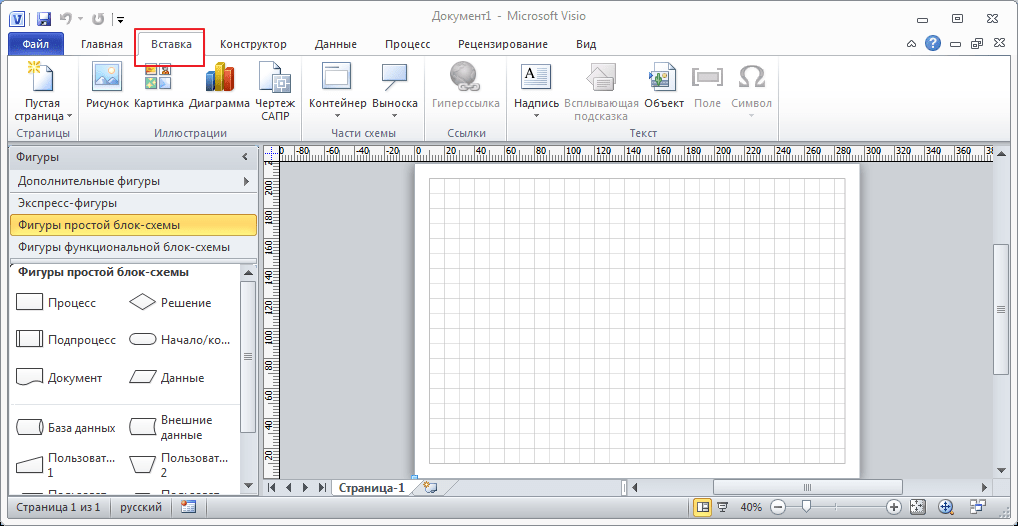
Вставка объектов
В программе Microsoft Visio помимо стандартных объектов вставляются и другие: рисунки, чертежи, диаграммы и т.д. Для них можно сделать выноску или всплывающую подсказку.
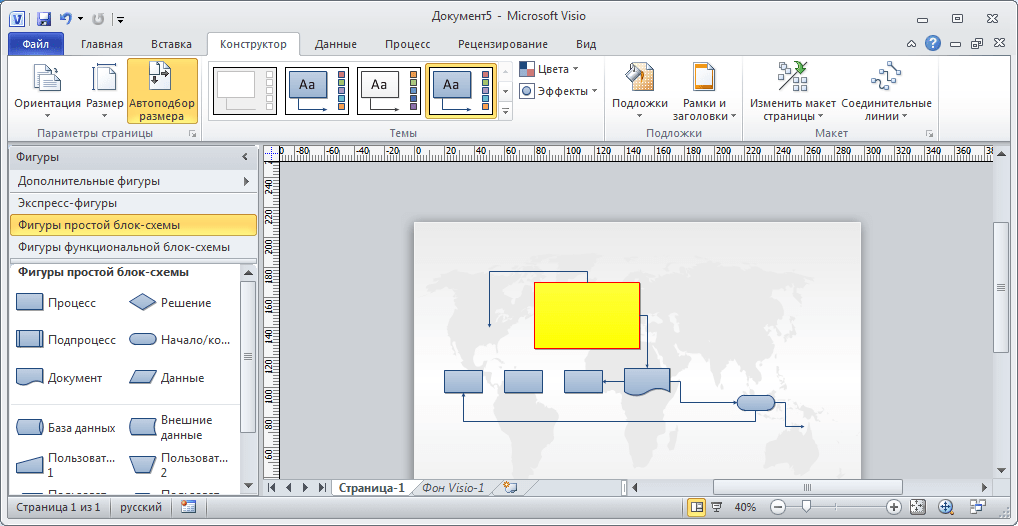
Настройки отображения
Для удобства пользователя или в зависимости от задачи, отображение своего листа, цветовую схему самих объектов, фон можно изменять. Еще можно добавлять различные рамочки.
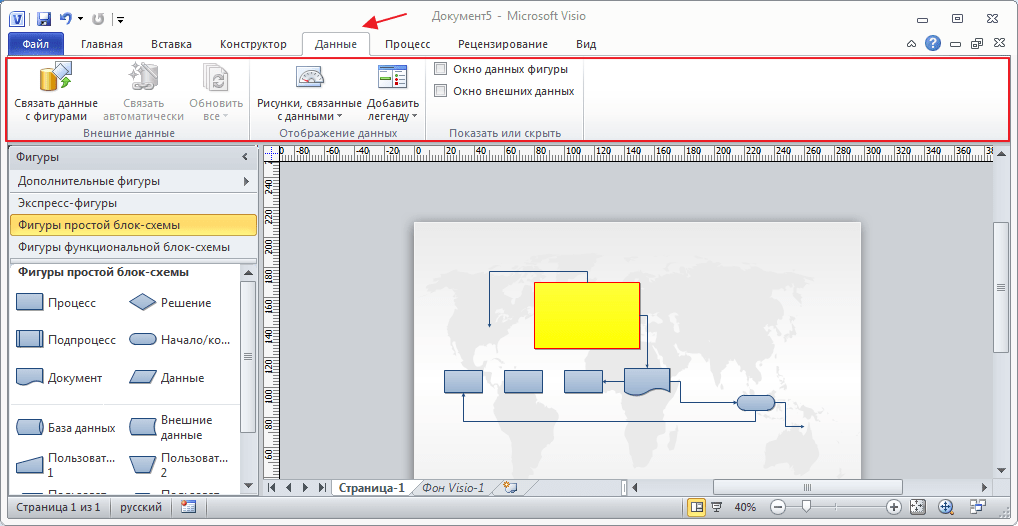
Связка объектов
Очень удобной функцией является добавление к схемам различных объектов, которые можно связывать с фигурами. Это могут быть документы из внешних источников, рисунки или легенды (пояснения к схемам).
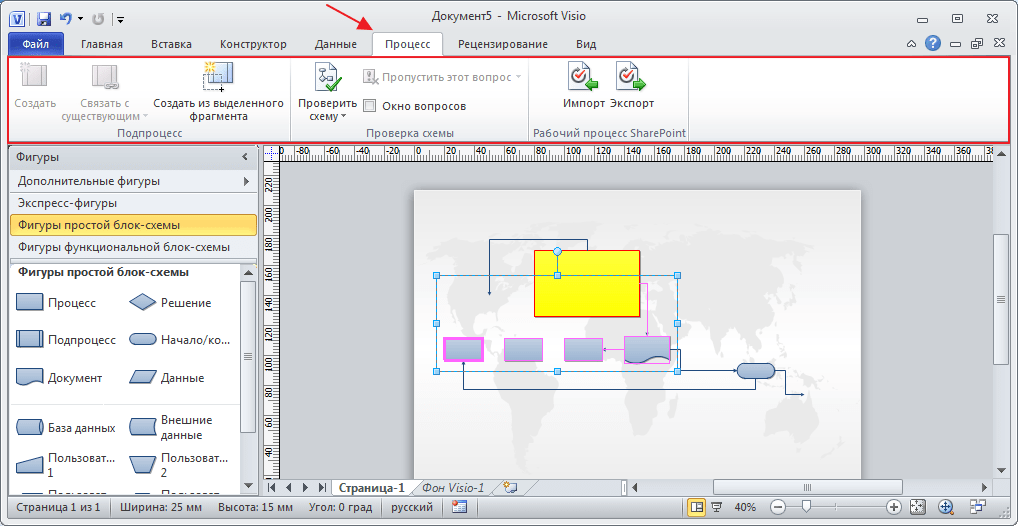
Анализ созданной схемы
При помощи встроенных инструментов созданную схему можно проанализировать на соответствие со всеми требованиями.
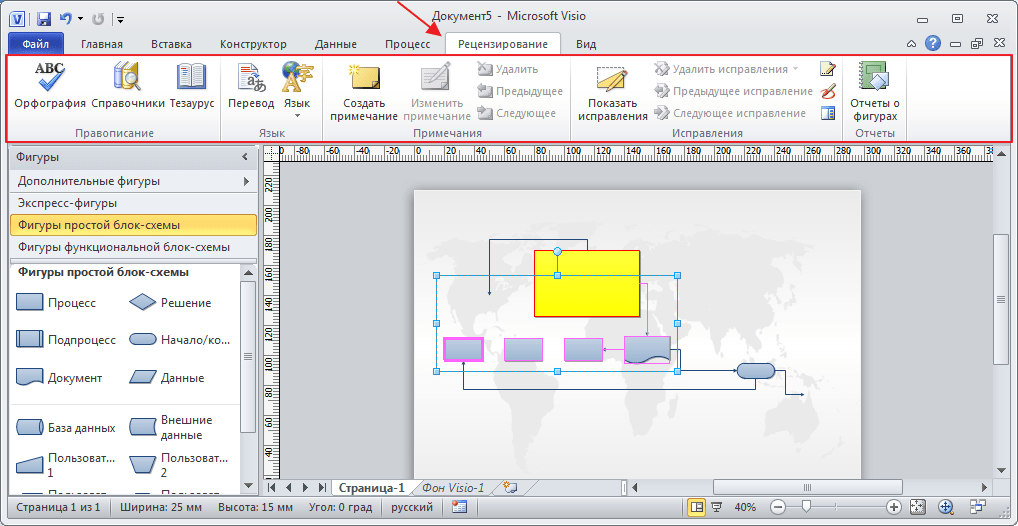
Исправление ошибок
Эта функция содержит набор инструментов с помощью которых текст проверяется на ошибки. При необходимости можно воспользоваться встроенными справочниками, переводчиком или изменить язык.
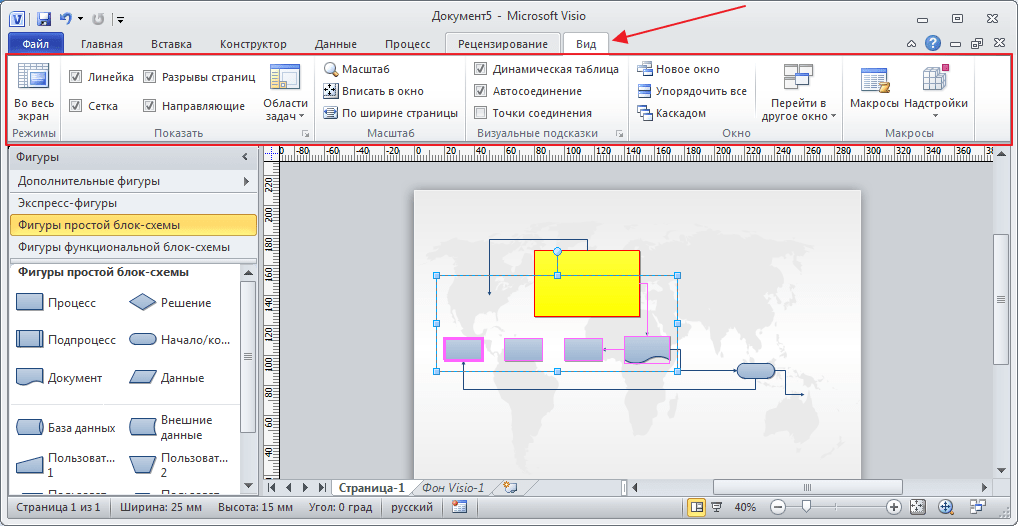
Настройка страницы
Отображение созданных документов также легко изменить. Можно настраивать масштаб, делать разрыв страниц, отобразить окна удобным образом и другое.
После рассмотрения данной программы у меня остались положительные впечатления. Продукт в какой-то степени напоминает другие редакторы Microsoft поэтому никаких особых затруднений в работе не вызывает.
Достоинства
Недостатки
C недавних пор скачать Visio просто так не получится, поскольку Microsoft изменила политику своих продаж на территории некоторых стран. В связи с этим приложение можно либо купить, используя ссылку ниже, либо самостоятельно обратиться к розничному продавцу.
Всё о схематизации с Microsoft Visio®
Приглашаем вас освоить азы составления схем в Microsoft Visio. В этом разделе вы познакомитесь со сферами применения, версиями, тарифами, а также возможными альтернативами Visio для экономии времени и денег.
Читается за 7 мин.
Хотите создать собственную диаграмму? Попробуйте Lucidchart. Это быстро, легко и совершенно бесплатно.
Что такое Visio?
Microsoft Visio — программа для создания всевозможных видов схем. К их числу относятся блок-схемы, органиграммы, планы зданий и этажей, диаграммы DFD, схемы технологических процессов, модели бизнес-процессов, диаграммы плавательных дорожек, трехмерные карты и так далее. Будучи продуктом Microsoft, Visio продается как дополнение к пакету MS Office. Последняя версия Visio была выпущена в 2016 году в трех изданиях — Visio Standard, Visio Professional и Visio Pro для Office 365. Visio 2016 продается по следующим тарифам: Standard — 299,99 $, Professional — 589,99 $ и Pro для Office 365 — 13 $ в месяц (при оформлении на год) либо 15,50 $ в месяц (с продлением каждый месяц).
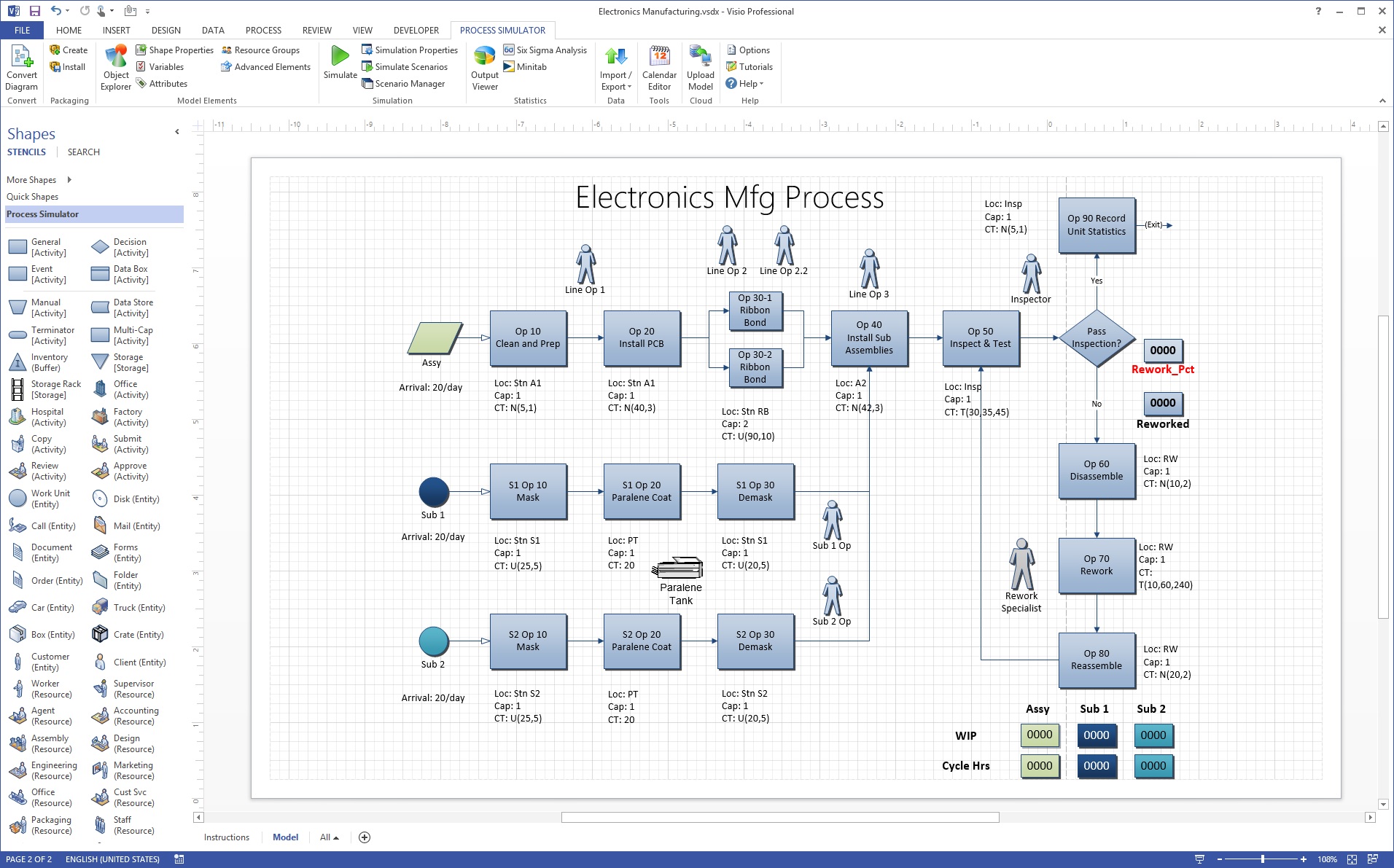
Все версии поддерживают традиционные функции MS Office Word и Excel, например, настройку шрифта и цвета, а также позволяют импортировать данные напрямую из MS Excel и Access. Подобно другим аналогичным программам, Visio располагает библиотекой фигур и шаблонов, которые помогут вам приступить к работе по созданию разных типов схем. Внимание: Microsoft Visio не имеет отношения к компании Vizio Inc. (с буквой «z» в середине), которая занимается производством телевизоров и другой бытовой электроники.
С чего началась история Visio
Программа Visio появилась в 90-х годах. Ее разработчик Shapeware Corp. сначала выпустил предварительную версию .92, а затем в 1992 году — версию 1.0. Программа стремительно набрала популярность, и в 1995 году компания-разработчик была переименована в Visio Corp. В 2000 году корпорация Microsoft приобрела Visio, добавив продукт в семейство MS Office.Однако, подобно MS Project, сервис Visio всегда продавался отдельно от остального пакета Office.
Разные версии Visio за годы существования
Первые персии Visio носили пометки от 1.0 до 5.0 и предоставлялись в трех изданиях каждая.
После того как в 2000 году права на Visio перешли в Microsoft, версии и издания программы приобрели следующий вид:
- Visio 2000 (v 6.0 — Standard, Professional, Technical, Enterprise)
- Visio 2002 (v 10.0 — Standard, Professional). Версии с 7.0 по 9.0 были пропущены, чтобы выровнять нумерацию с релизами пакета MS Office.
- Visio for Enterprise Architects 2003 (VEA 2003)
- Office Visio 2003 (v 11.0 — Standard, Professional)
- Office Visio for Enterprise Architects 2005 (VEA 2005)
- Office Visio 2007 (v 12.0 — Standard, Professional)
- Visio 2010 (v 14.0 — Standard, Professional, Premium). Версия 13.0 была пропущена
- Visio 2013 (v 15.0 — Standard, Professional)
- Visio 2016 (v 16.0 — Standard, Professional, Office 365)
Visio не поддерживает версии для Mac.
Как используется Visio
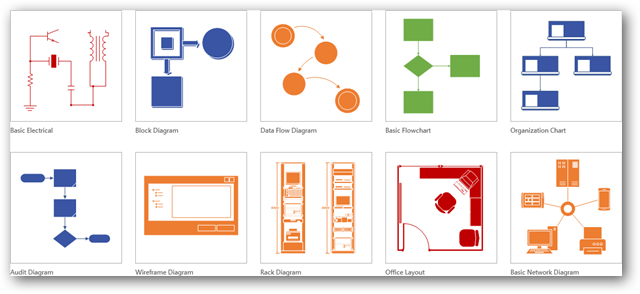
Visio находит применение в разных сферах, где требуется создание профессиональных схем. Однако, если принять во внимание стоимость Visio, возможно, для вашего проекта вполне подойдет схема, нарисованная вручную или составленная с помощью базового набора MS Office. Вы также можете обратиться к бесплатным или более доступным по цене, но не менее эффективным сервисам, например, lucidchart.com, который, к слову, работает на компьютерах Mac. (Подробнее об этом в конце статьи.)
Безусловно, при правильных условиях в Visio можно создавать все виды удобных про