Обзор и тестирование материнской платы MSI MAG B550 Tomahawk. Неприступная крепость
Говоря об ассортименте плат от MSI, можно выделить пять основных групп изделий, среди которых игровые образовали три различных семейства: имеющие приставку MAG (Arsenal Gaming) формируют младшую серию, а ещё есть MPG и MEG (соответственно — Performance и Enthusiast Gaming). Модели Tomahawk выступают в роли флагмана в своей группе не первый год и успели себя хорошо зарекомендовать, став узнаваемыми на полках магазинов.
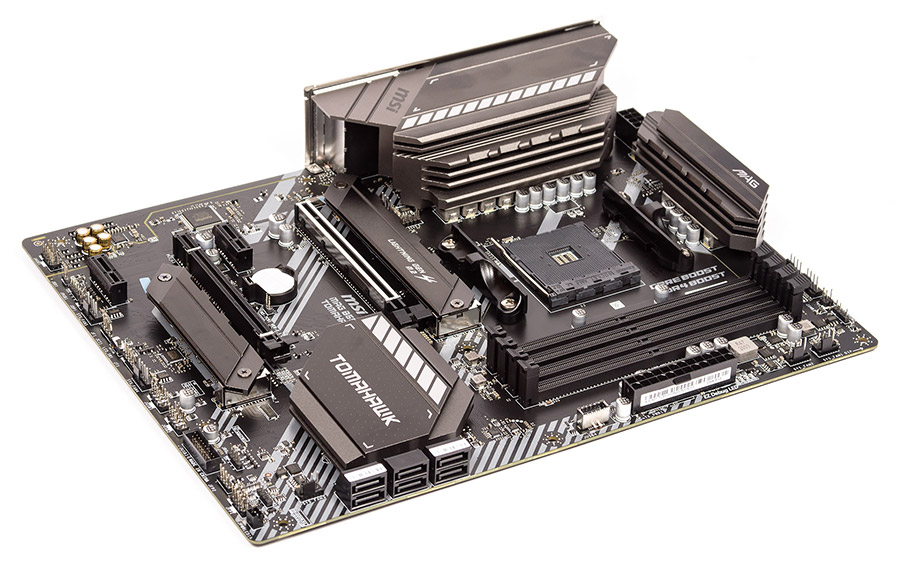
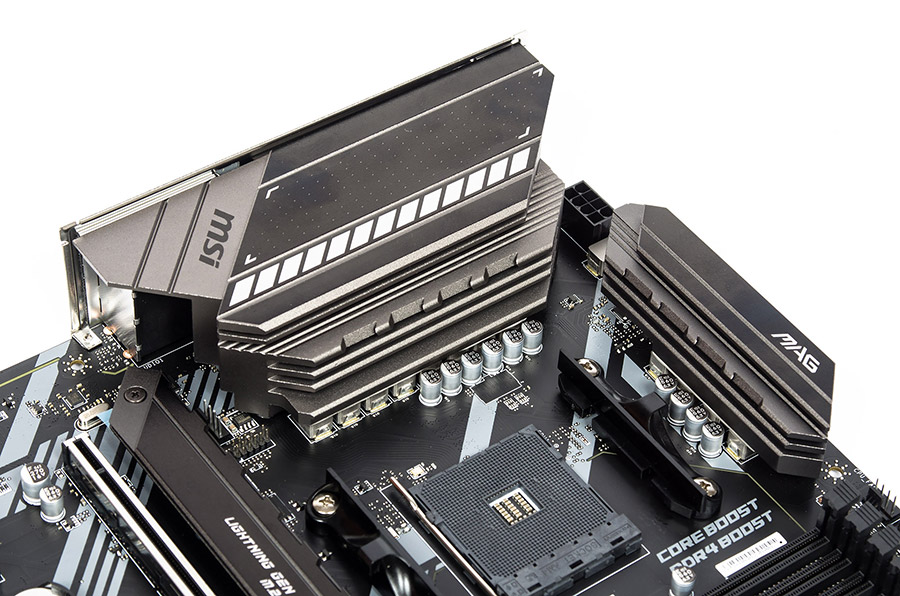
Усиленный преобразователь напряжений снабжён массивными радиаторами, а накладка над портами ввода-вывода на задней панели также является его частью (она уже не пластиковая). Заготовлено рекордное число площадок для нужд вентиляторов и помп. Вместе с тем, звуковая подсистема выстроена с участием лишь одного далеко не самого престижного кодека, ОУ нет. Сетевая инфраструктура насчитывает пару контроллеров, оба — от компании Realtek, предустановленного модуля для работы с беспроводными сетями здесь также нет. Перечень основных возможностей размещён в таблице:
| Модель | MSI MAG B550 Tomahawk (MS-7C91 VER:2.1) |
|---|---|
| Официальная страница продукта в Сети | ua.msi.com |
| Хаб | AMD B550 |
| Процессорный разъём | AMD AM4 |
| Процессоры | AMD Series: Ryzen 3, Ryzen 5, Ryzen 7, Ryzen 9 |
| Память | 4 DIMM DDR4 SDRAM, максимум 128 ГБ: 1866–3200 — JEDEC 2667–5100+ — A-XMP (OC) |
| Слоты PCI-E | 1 x PCI Express 4.0 x16 (x16) — CPU 1 x PCI Express 3.0 x16 (x8) — APU 1 x PCI Express 3.0 x16 (x4) — B550 2 x PCI Express 3.0 x1 — B550 |
| M.2 | 1 x PCI Express 4.0 x4, SATA (Key M, 2242/2260/2280/22110) — Ryzen 3rd Gen CPU 1 x PCI Express 3.0 x4 (Key M, 2242/2260/2280) — B550 |
| Встроенное видеоядро (в APU) | Radeon Series: Vega |
| Видеоразъёмы | DisplayPort, HDMI |
| Количество подключаемых вентиляторов | 8x 4pin |
| Порты PS/2 | 1 (клавиатура/мышь) |
| Порты USB | 2 х 3.2 Gen2 (2 разъёма на задней панели (1x C), CPU) 2 х 3.2 Gen1 (2 разъёма на задней панели, CPU) 3 х 3.2 Gen1 (разъёмов на задней панели нет, B550) 6 x 2.0 (2 разъёма на задней панели, B550) |
| VR Ready | – |
| Serial ATA | 6 x SATA 6 Гбит/с (B550) |
| RAID | 0, 1, 10 (SATA), 0, 1 (M.2 NVMe) |
| Встроенный звук | Codec — Realtek ALC1200 (7.1, HDA) |
| S/PDIF | Оптический (выход) |
| Сетевые возможности | Realtek RTL8111H (Gigabit Ethernet) Realtek RTL8125B (2.5 Gigabit Ethernet) |
| COM | – |
| LED Addressable Header | 2x Rainbow |
| LED RGB Header | 2 |
| TPM | 1x SPI (12 pin) |
| UEFI | UEFI AMI BIOS, 256 Mb Flash ROM (MX25U25673G) |
| Форм-фактор | ATX |
| Размеры, мм | 305 x 244 |
| Дополнительные возможности | EZ Debug LED (CPU, DRAM, VGA, BOOT LED), EZ LED Control switch, Flash BIOS Button, M.2 with Shield Frozr; поддержка AMD 2-Way CrossFireX |
| Цена в рознице, $ | 230 (предположительно) |
Как известно, конфигурирование возможностей B550 достаточно гибкое и потому для лучшего понимания всех истинных возможностей устройства изучим его структурную схему:
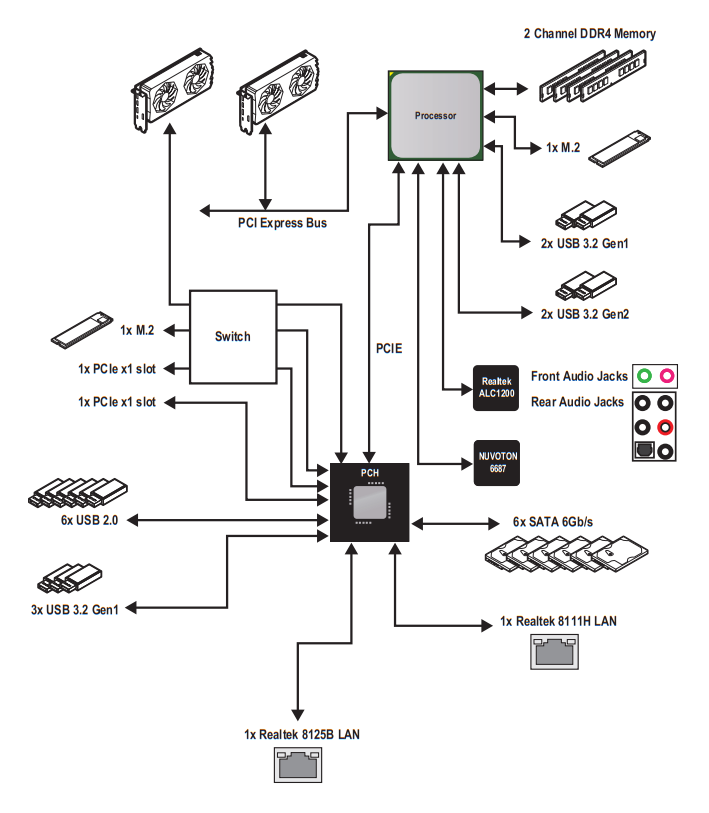
Деления шестнадцати линий от процессора к двум видеокартам на этой модели обошли стороной. В одной связке находятся слоты: PCI-E с четырьмя линиями от хаба, нижний M.2 и верхний PCI-E x1. Для самого нижнего PCI-E x1 предусмотрели постоянно функционирующий режим. На всю только что указанную связку выделено в сумме четыре линии, потому в единый момент времени будет работать или M.2, или полноформатное гнездо. Они находятся рядом, потому исключён вариант, когда несколько устройств будут подогревать друг друга. В случае острой необходимости использования и верхнего PCI-E x1 в наличии на любом из скоростных портов останется лишь пара линий (вместо четырёх). Все шесть классических гнёзд SATA подключены на постоянной основе, то есть приоритет оказался именно в их пользу.
Упаковка и комплектация
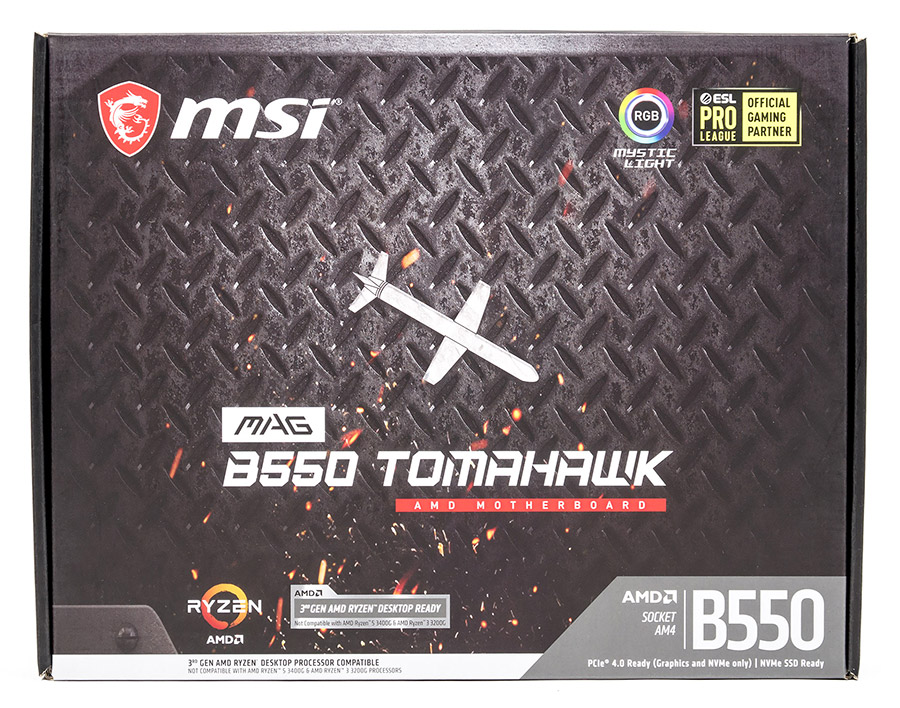
Коробка увеличенной толщины с новым стилистическим оформлением.
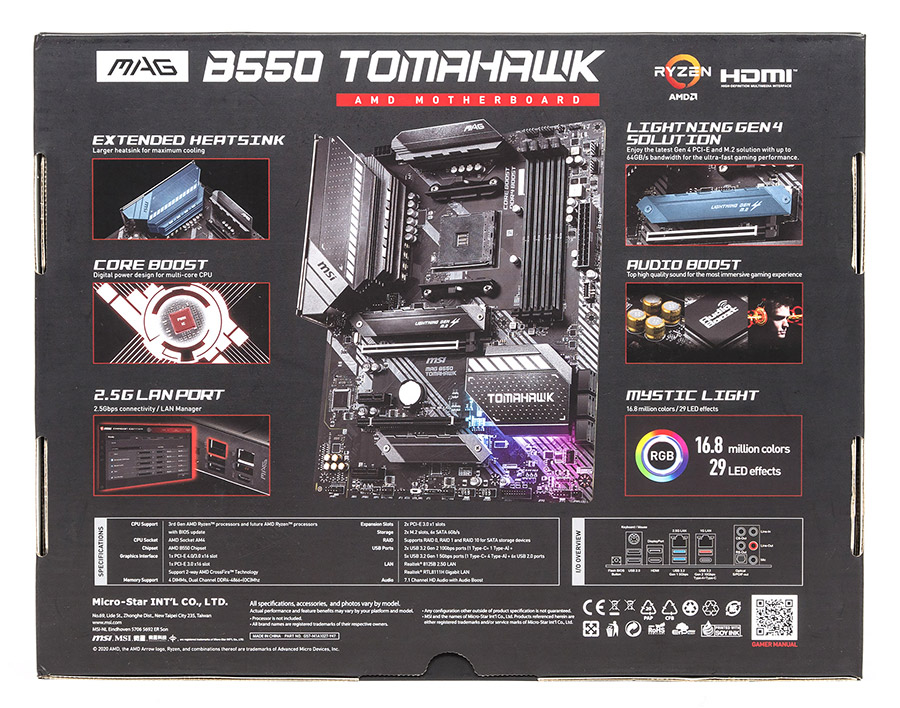
Задняя панель теперь предустановлена, но об этом приходиться догадываться по косвенным признакам — информативность тыльной стороны на невысоком уровне.
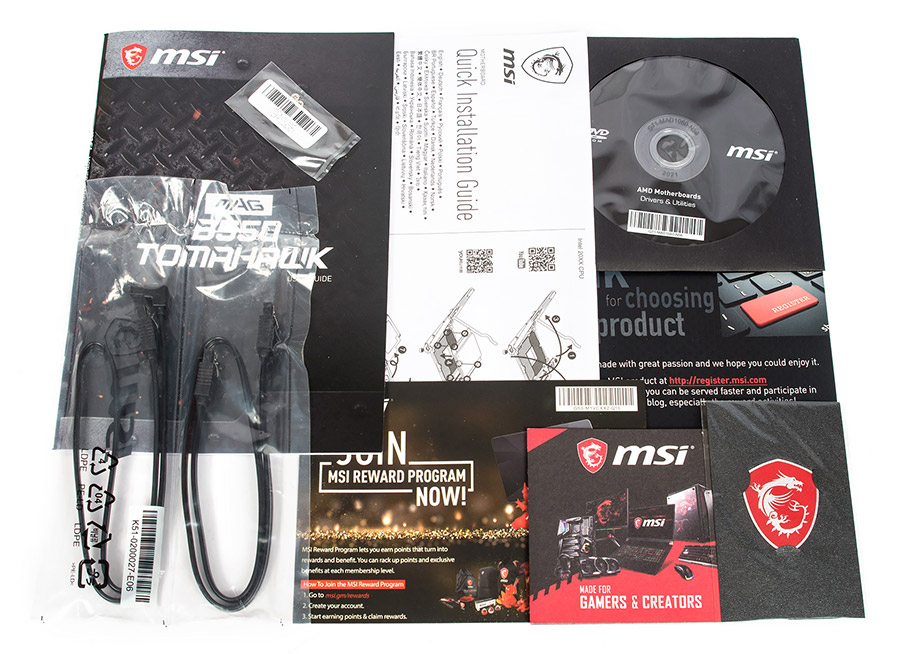
- руководство пользователя, в котором подробно проиллюстрированы и описаны подпункты UEFI (на английском языке);
- два крепёжных винта для устройств формата M.2;
- многоязычная инструкция по быстрой установке;
- диск с драйверами и фирменным ПО;
- карта регистрации покупателя;
- два кабеля SATA 6Gb/s, один из которых с Г-образным разъёмом на одном из концов;
- промо-флаер акции MSI Reward Program;
- небольшой рекламный буклет с продукцией MSI;
- наклейка с логотипом MSI Gaming Series.
Внешний вид
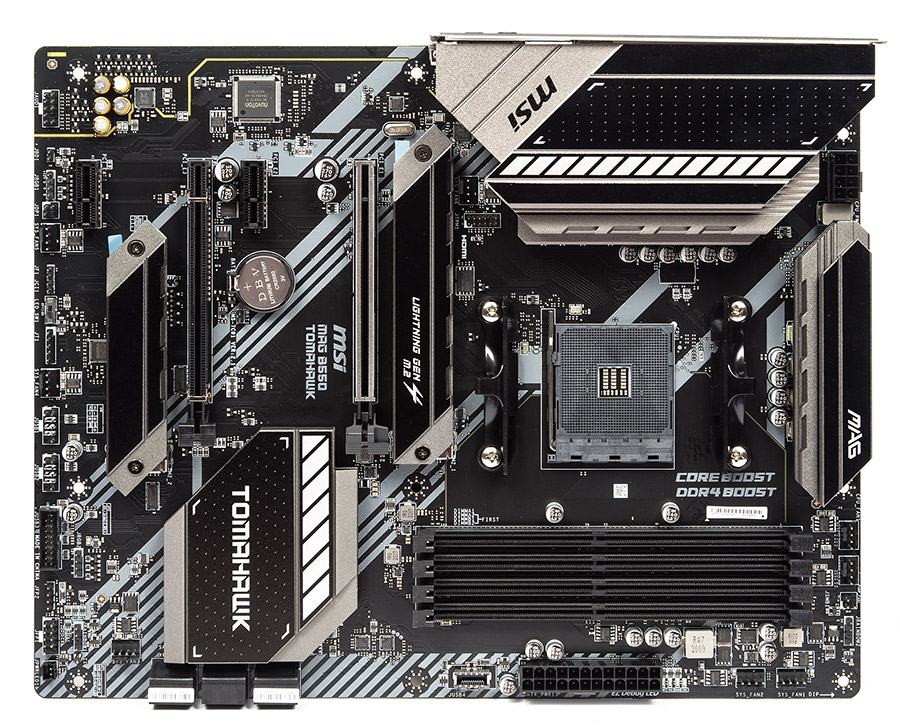
Общий вес изделия способен удивить. Сказывается наличие увеличенных теплосъёмников, да и толщина текстолита не вызывает вопросов.
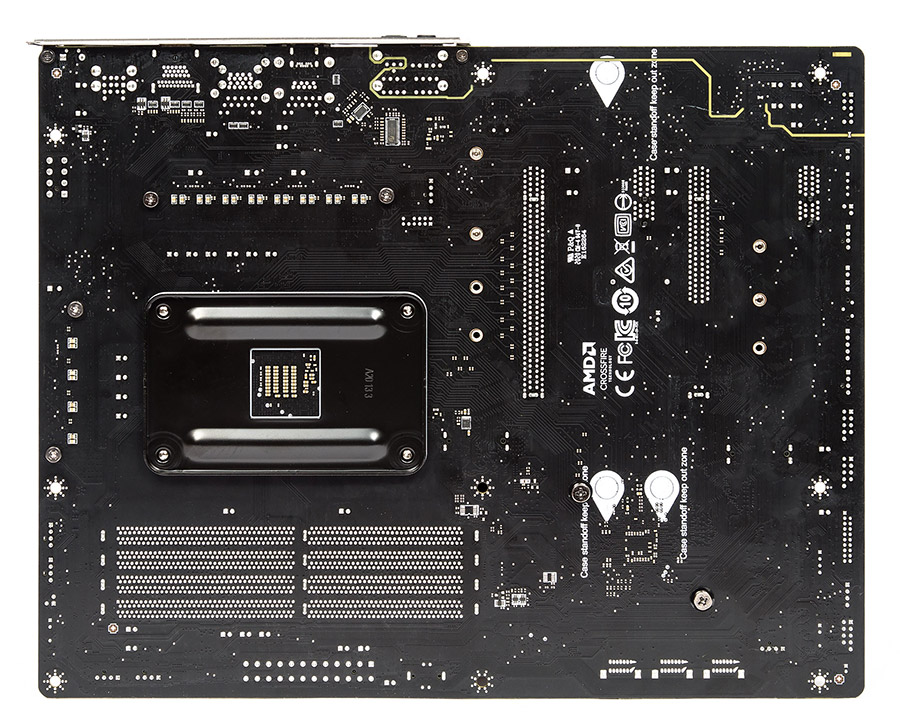
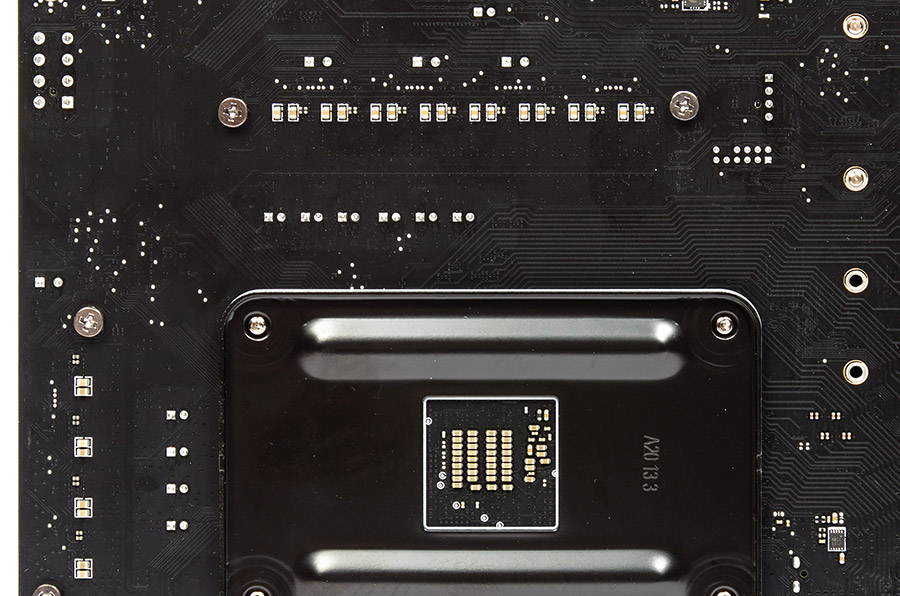
Тыльная сторона лишилась светодиодов у нынешнего Tomahawk, общее число электронных компонентов здесь небольшое.
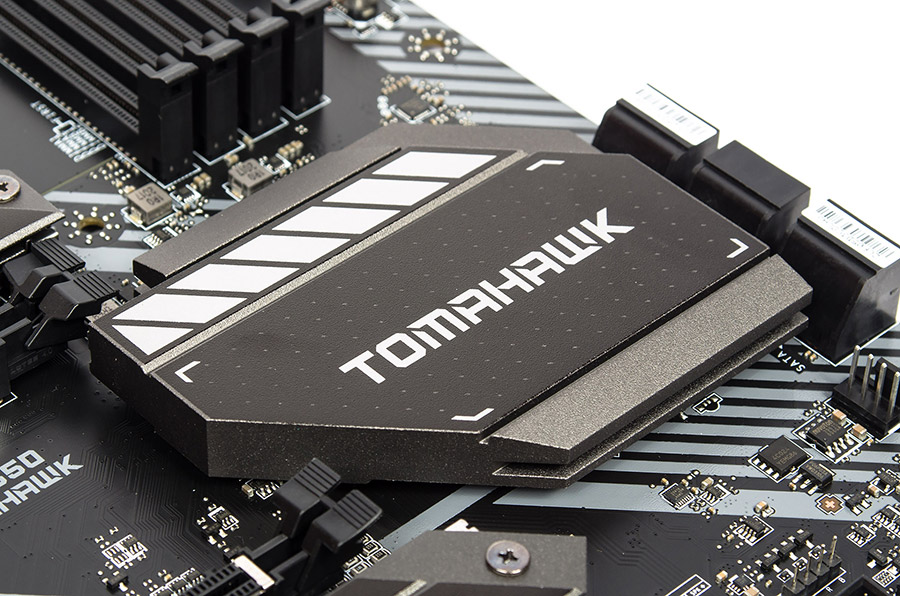
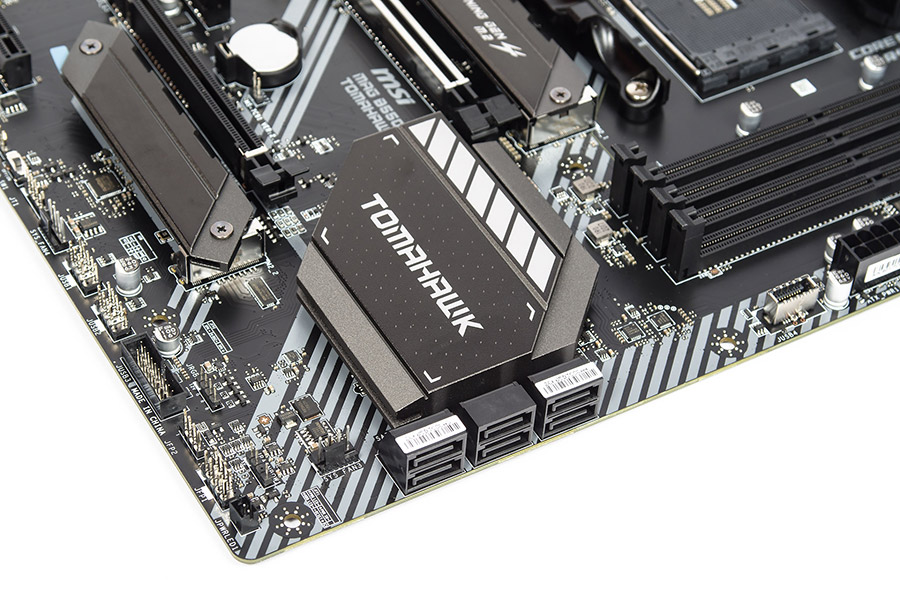
Подсветкой облагорожен лишь участок с охладителем хаба.
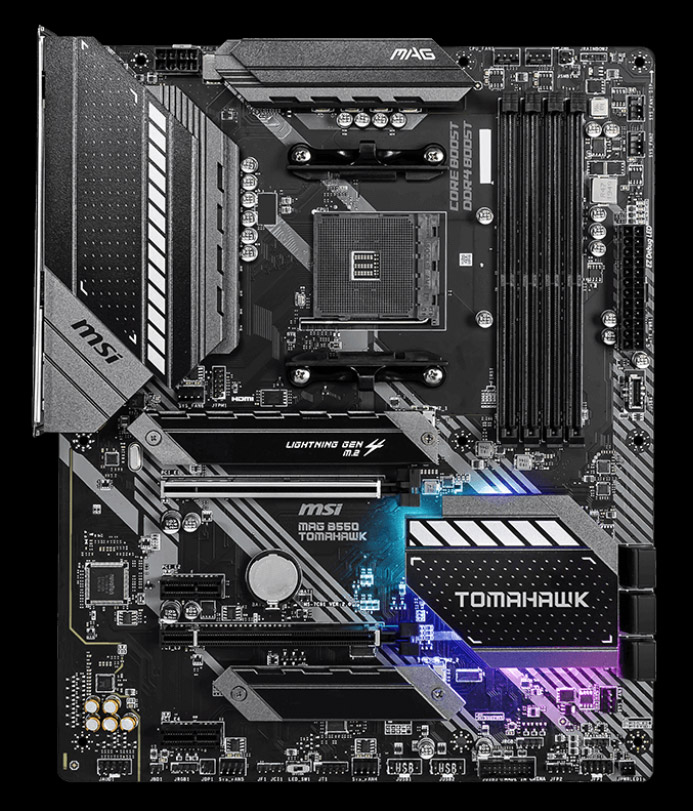
Сам он монолитен, без большого числа рёбер.
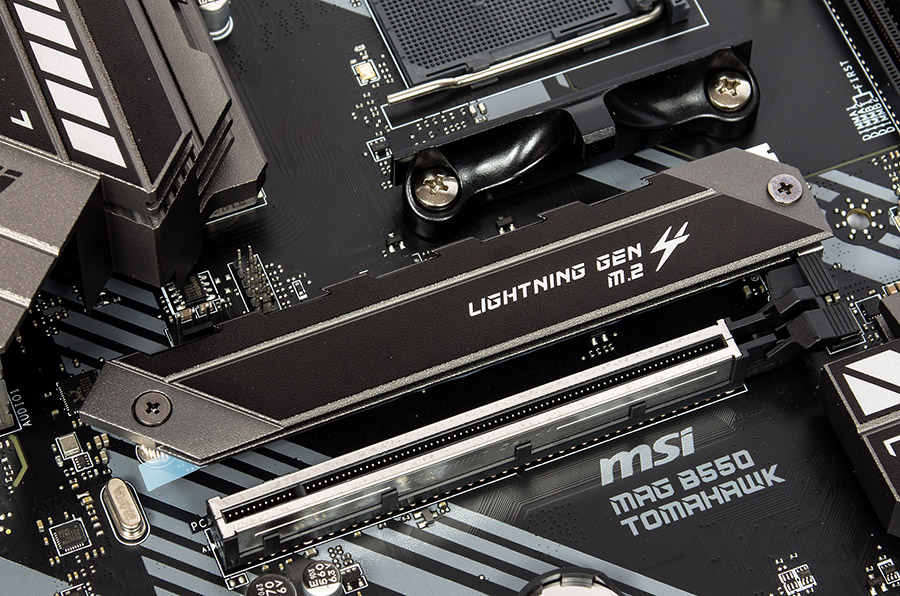
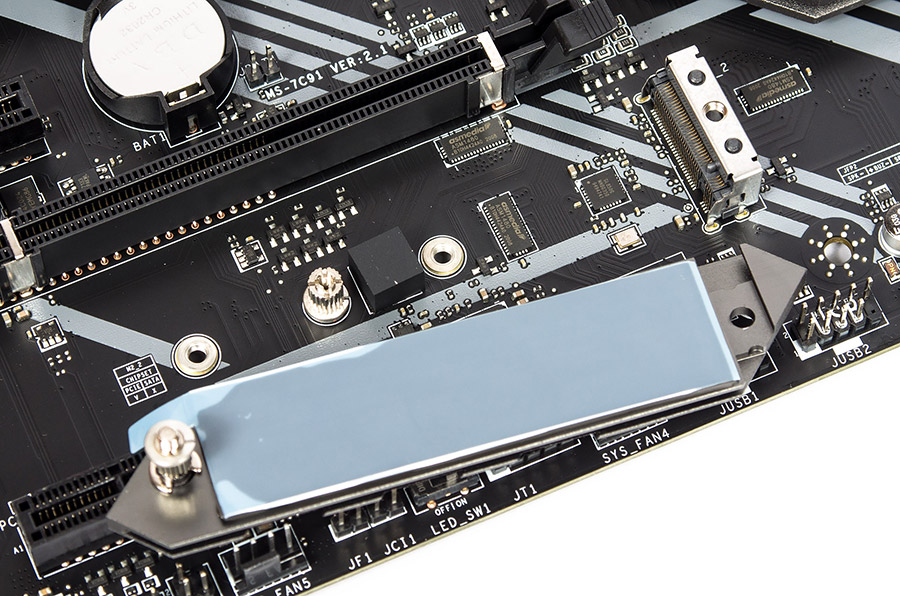
Доступная монтажная поверхность для верхнего слота M.2 допускает установку устройств вплоть до 22110.
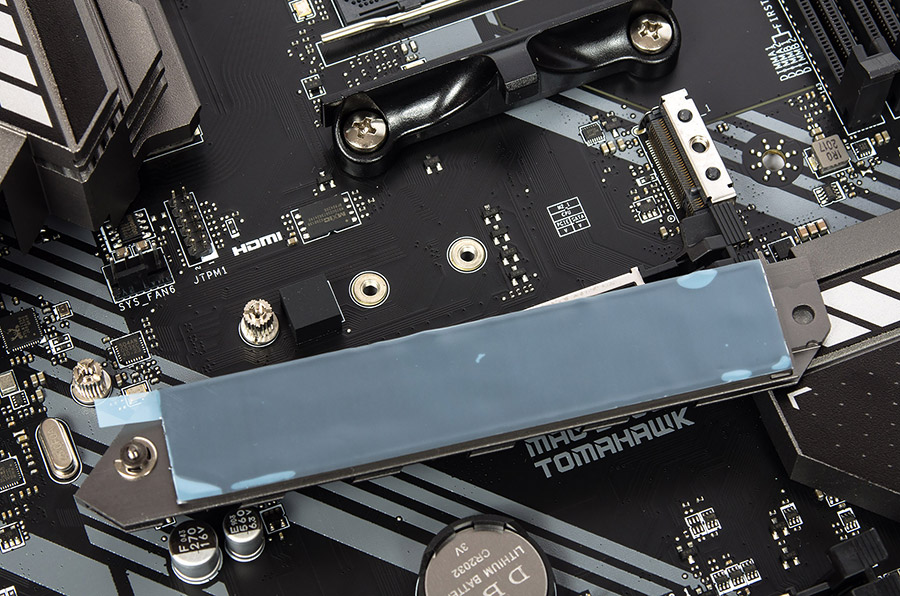
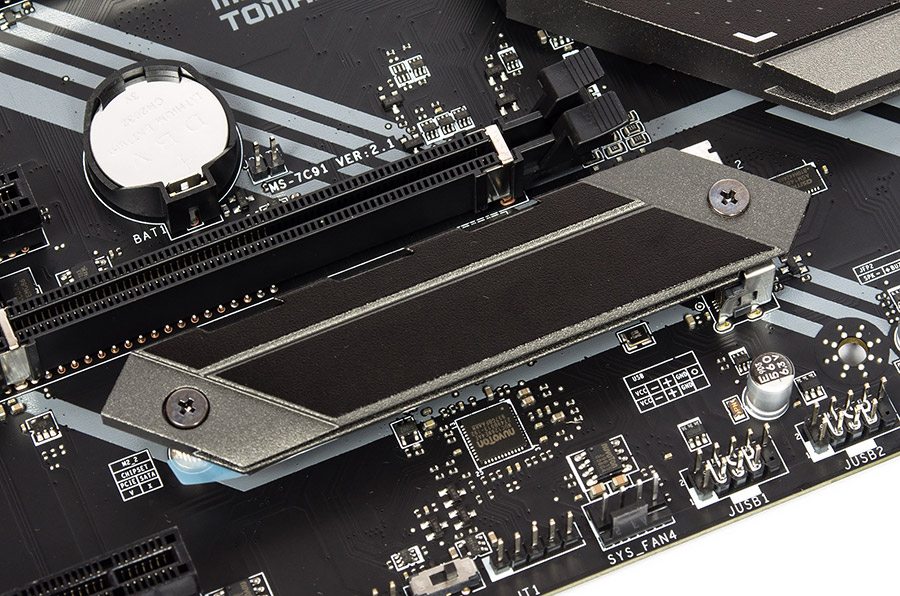
Внизу место есть лишь для 2280 и меньше, линий SATA здесь не предусмотрено, только PCI-E, идущие от хаба.
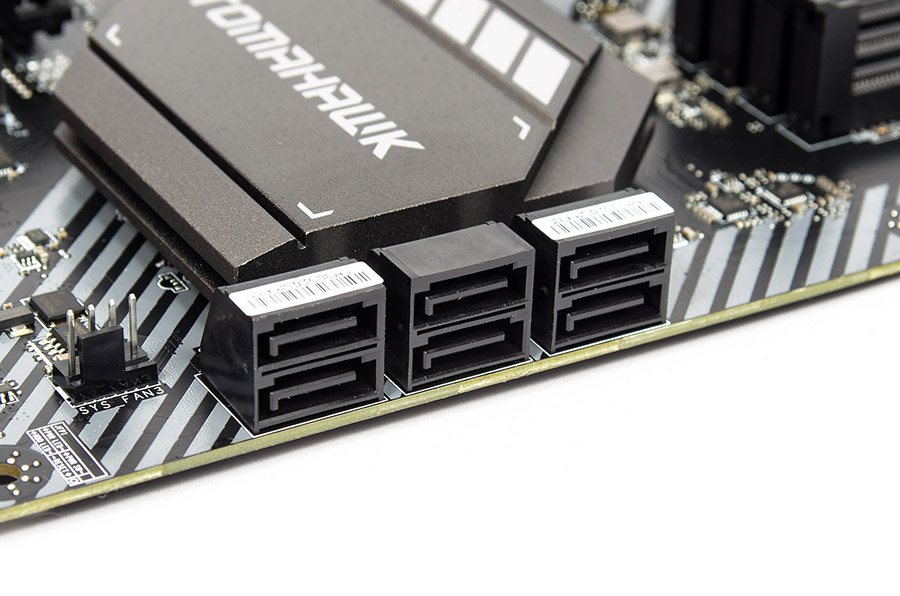
Толщину текстолита можно оценить по фото с выходами SATA. Что интересно, первый по счёту находится на «шести часах».
Предусмотрены контактные площадки для корпусных кабелей USB всех трёх типов, у поколения 2.0 их две.
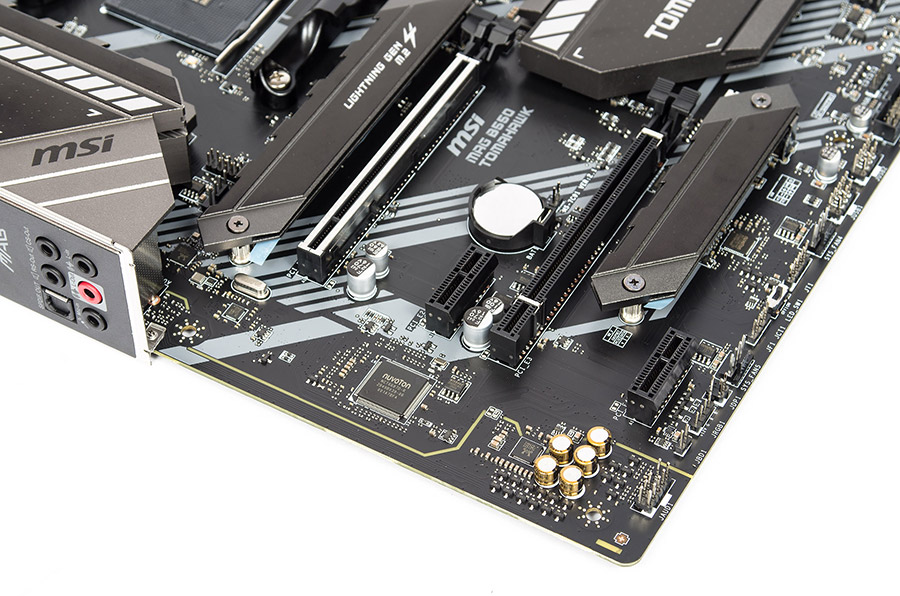
Выделю странное расположение батарейки, но что ещё больше удручает — пара контактов для проведения сброса настроек находится рядом с ней. Она рискует быть накрыта современной видеокартой, занимающей под три слота в толщину.
Я насчитал шесть светодиодов с направленной в сторону линзой, распаянных вокруг чипсета. Опять же, все эти усилия разом будут перечёркнуты установкой массивного видеоускорителя. Штатный термоинтерфейс очень похож на тончайшую прокладку, которая развалится при первом же осмотре. Потому нам пришлось заменить его на классическую термопасту.
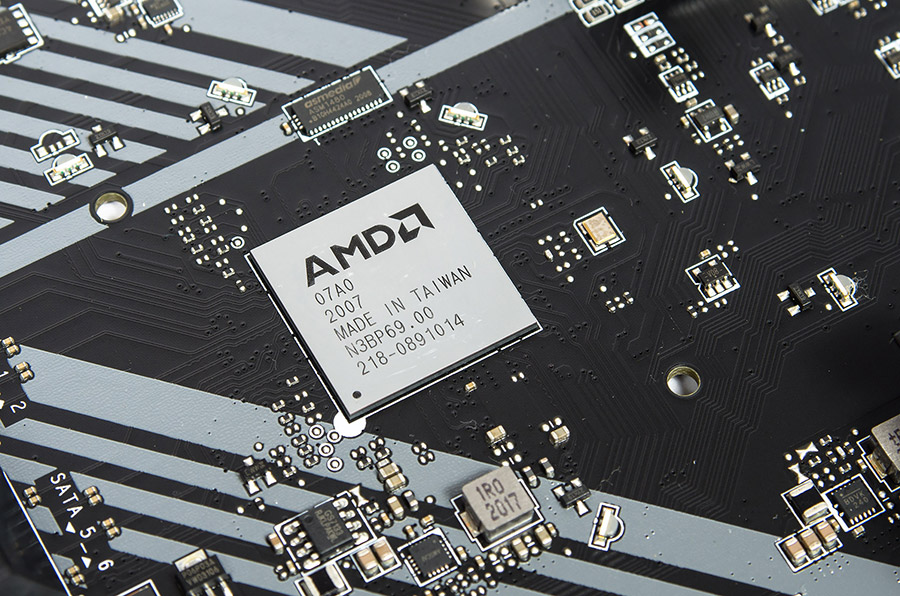
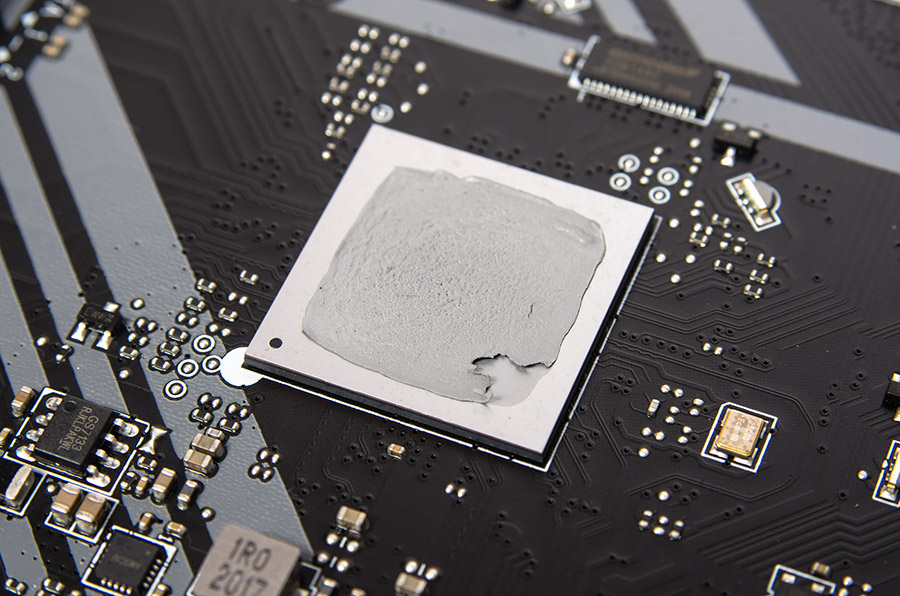
Экранирования в звуковой подсистеме нет, зато вся она смещена в нижний угол — подальше от ЦП и ВК.
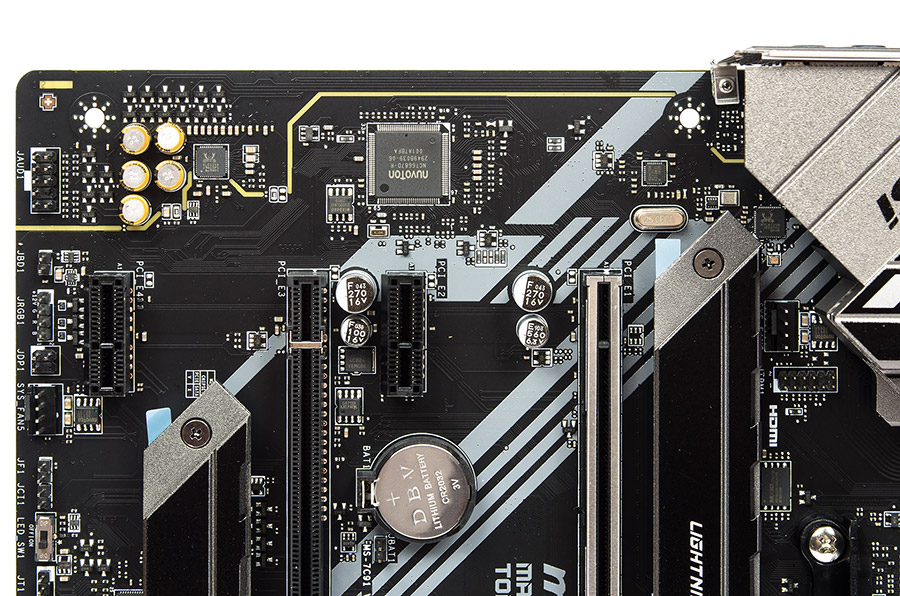
LED_SW1 (EZ LED Control switch) даёт возможность моментально отключить подсветку.
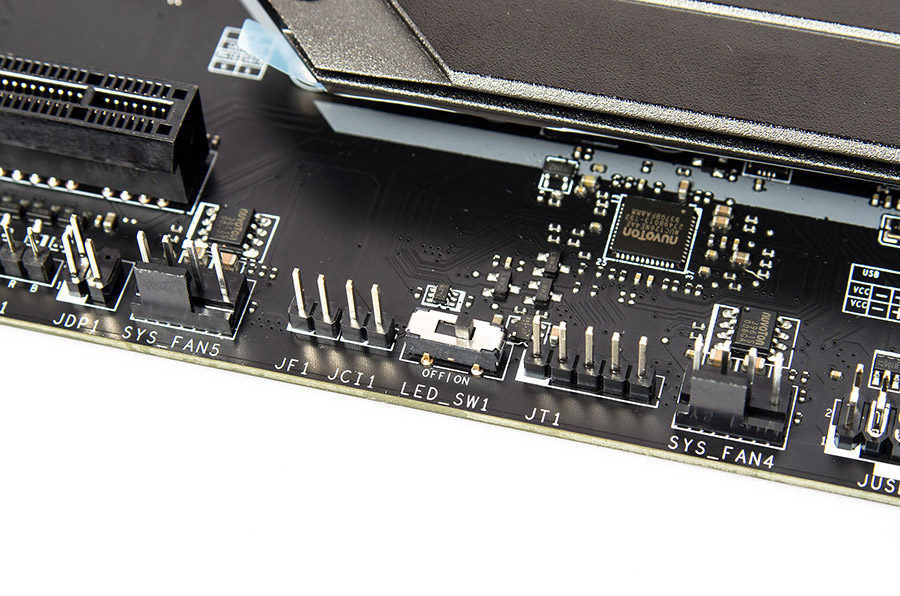
Индикатора кодов POST нет, предусмотрен набор из четырёх красных светодиодов EZ Debug LED.
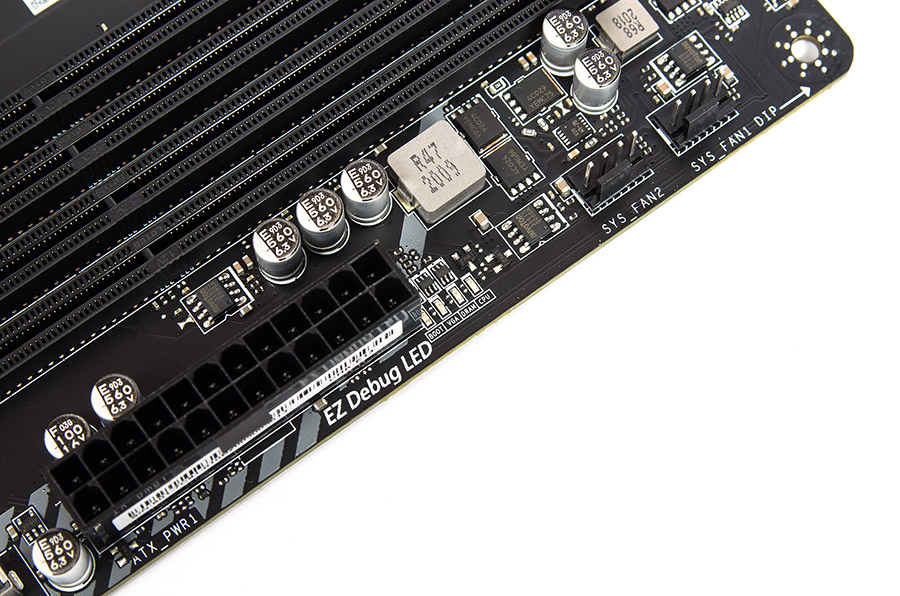
И сокет, и слоты ОЗУ смещены ниже обычного, но проблем совместимости кулера с вентилятором 140 мм и ВК не было.
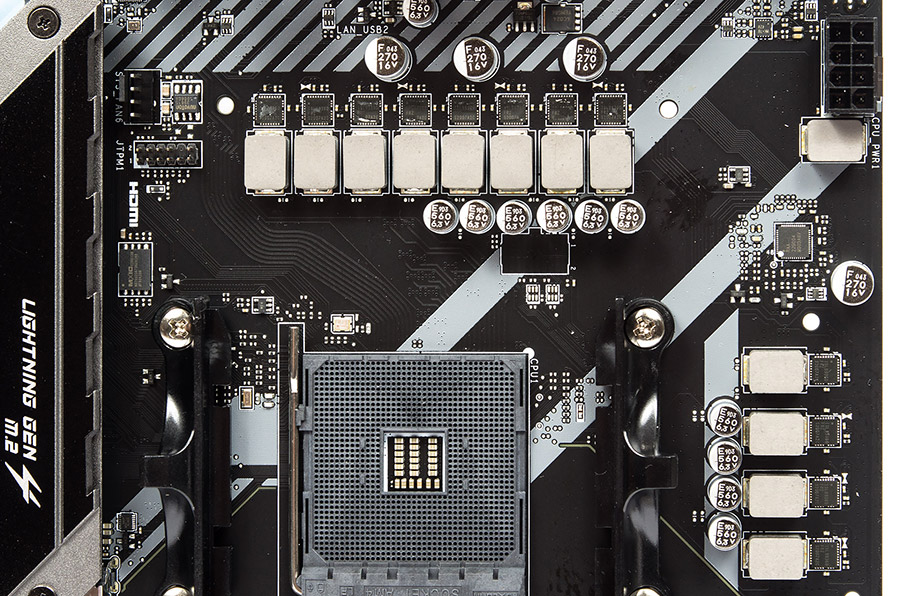
ШИМ-контроллер — RAA229004 от Renesas Electronics. Используется его типовая схема организации работы двух каналов стабилизации напряжений (CPU и SOC) по формуле 5+2 фазы (AMD Application 5+2), предельной является чуть более насыщенная — 6+2. Внешних драйверов нет, используются Smart Power Stage (SPS) Modules от этого же производителя — ISL99360. Особенностью таких чипов является интегрированный температурный сенсор. Всего их на плате — 12 штук, дискретных удвоителей я не заметил, а значит число элементов в составе каждого канала CPU Voltage удвоено. Несколько удивителен факт наличия лишь одного восьмиконтактного гнезда питания CPU_PWR.
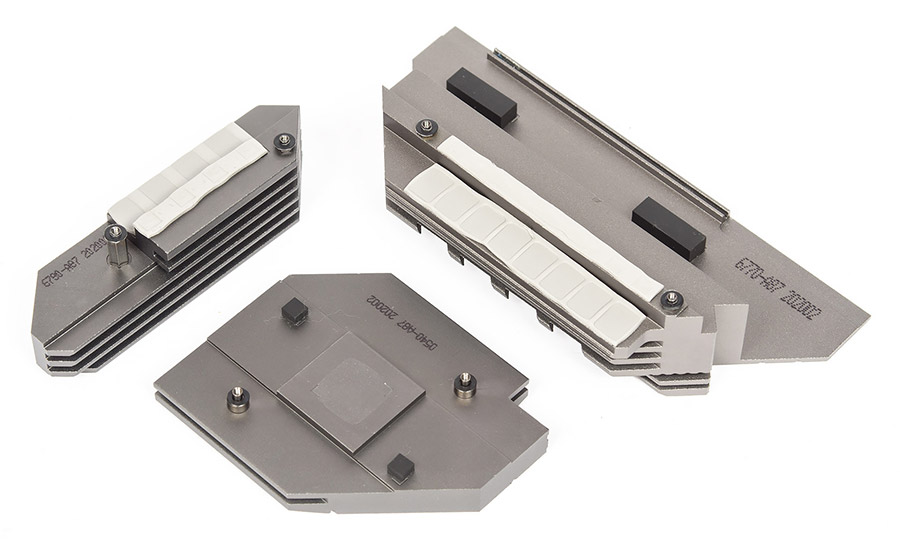
Предусмотренных площадей поверхностей теплосъёма и используемых прокладок оказалось достаточно для полного и аккуратного контакта с силовыми элементами и дросселями. Производитель акцентирует внимание на использование новых материалов с отличной теплопроводностью.
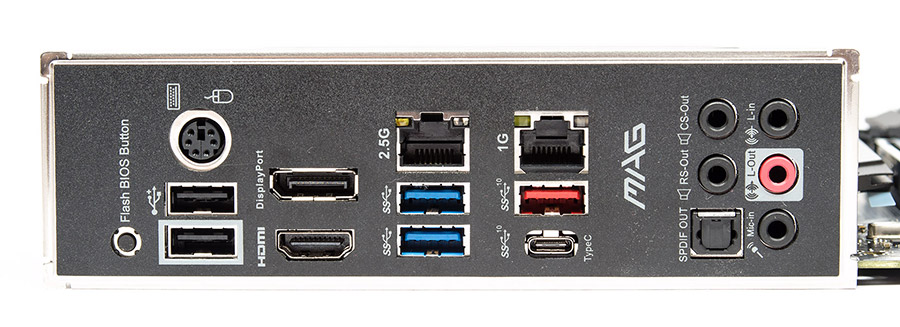
Отверстий для выхода антенн на заглушке не предусмотрено, как это часто бывает на платах без комплектного адаптера беспроводных сетей. Также исчез прежде используемый образ (логотип) с драконом — его заменила новая эмблема серии.
Возможности UEFI
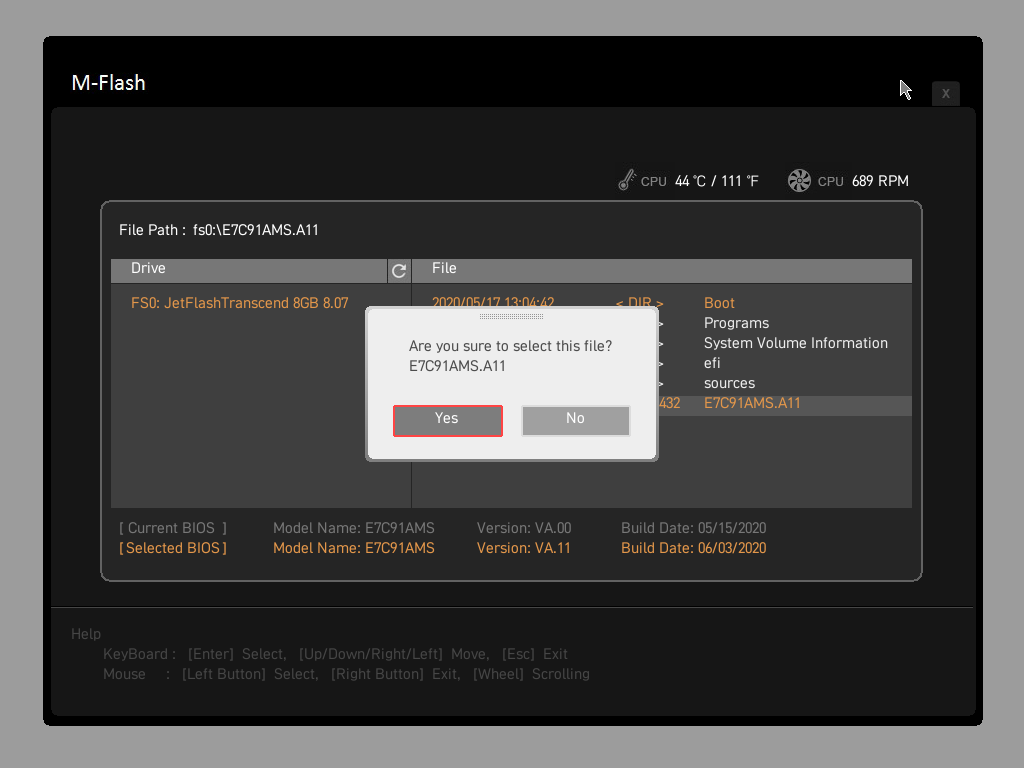
Обновление прошивки занимает немало времени. Я использовал встроенный в UEFI M-Flash.
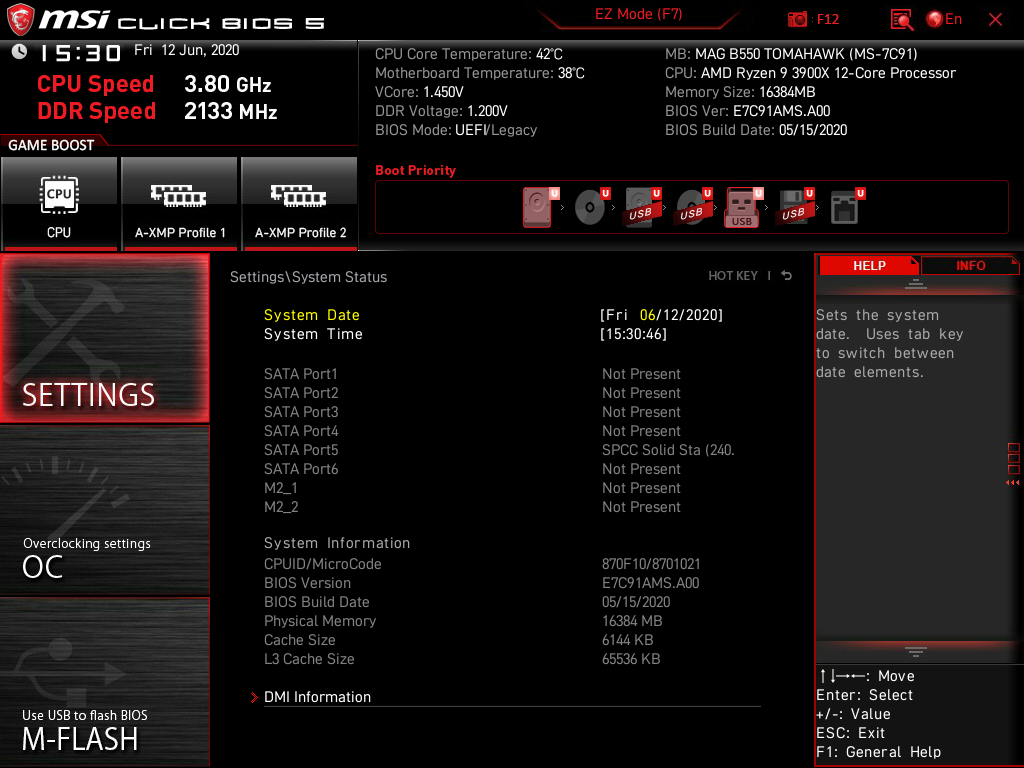
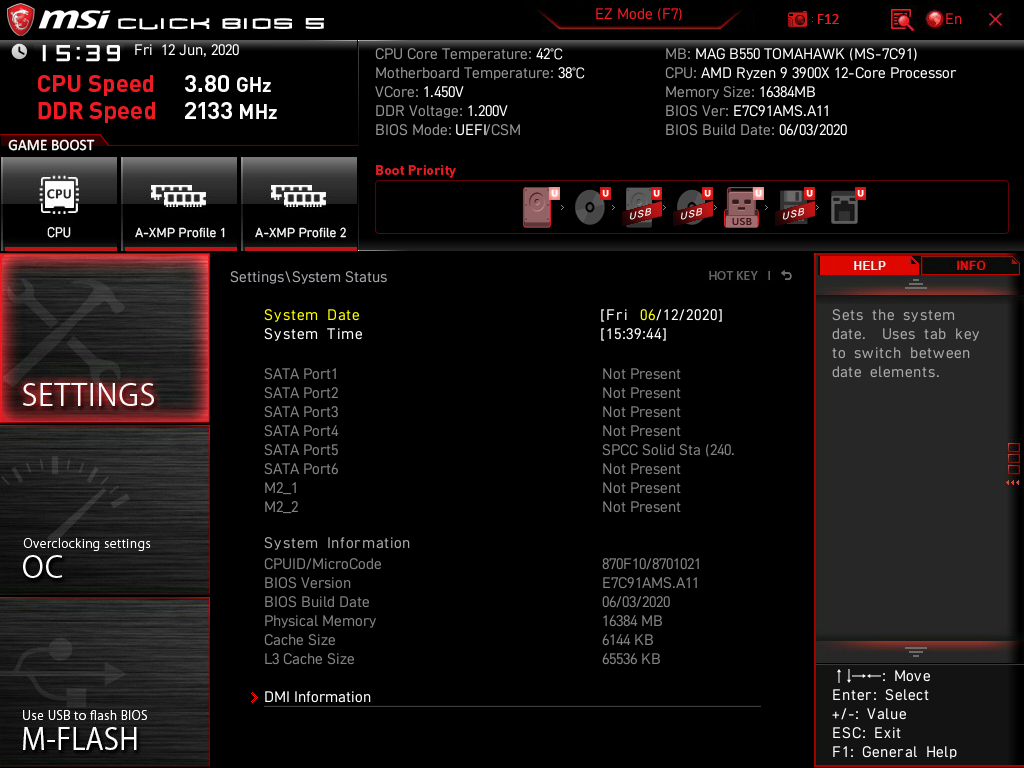
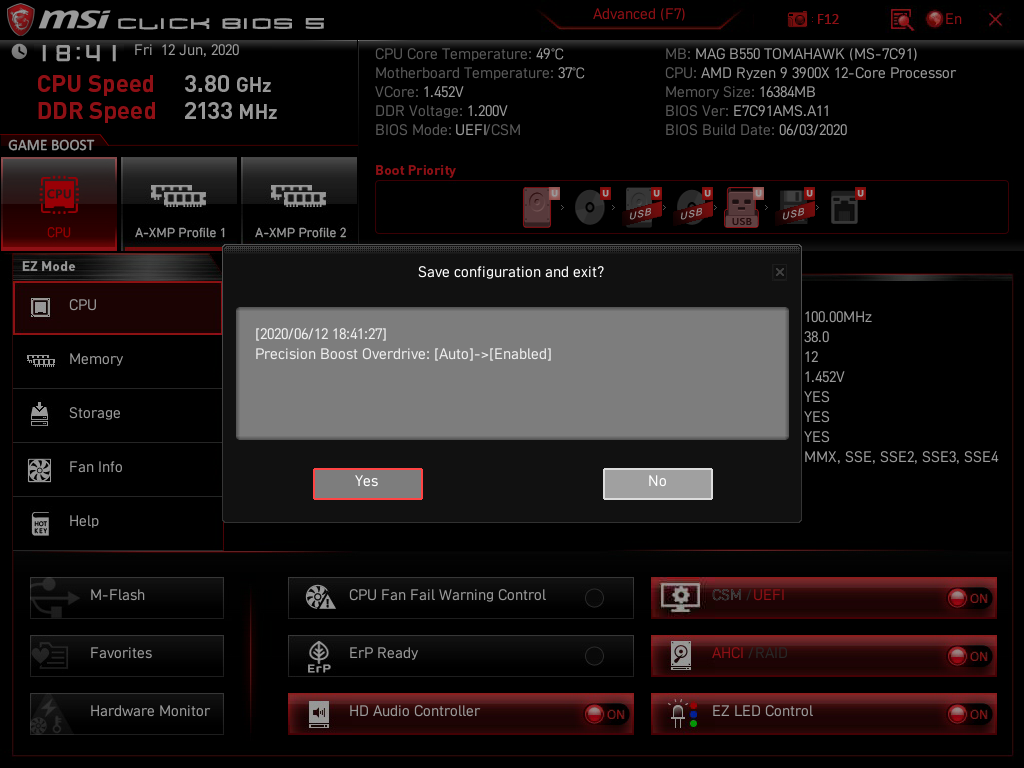
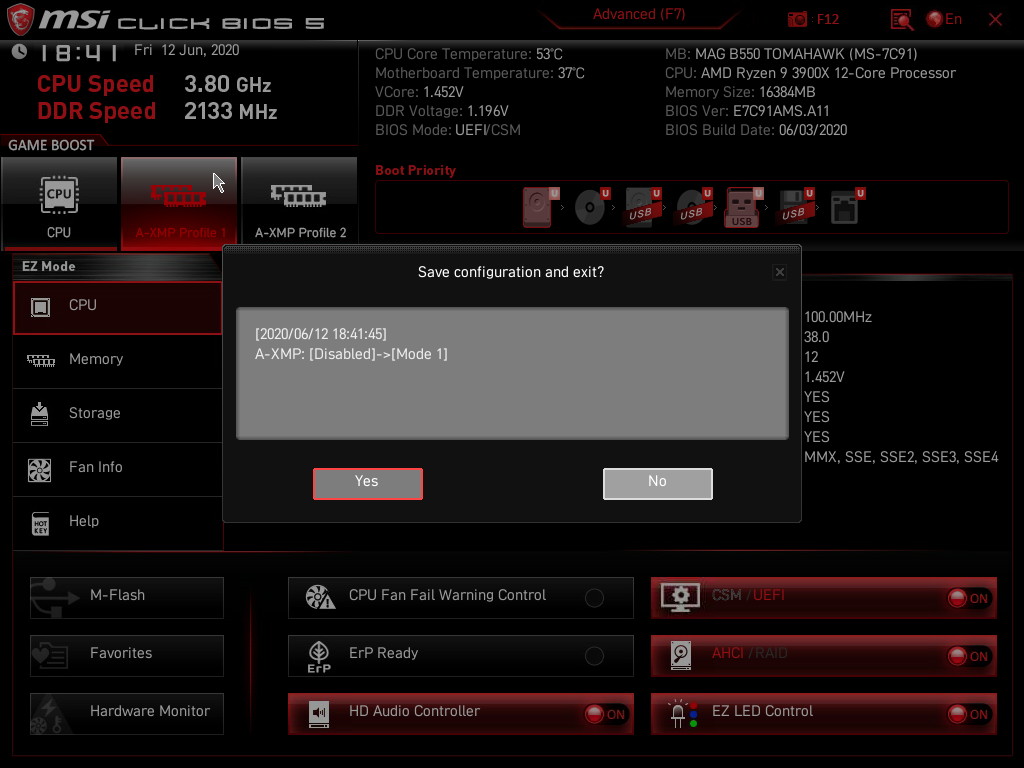
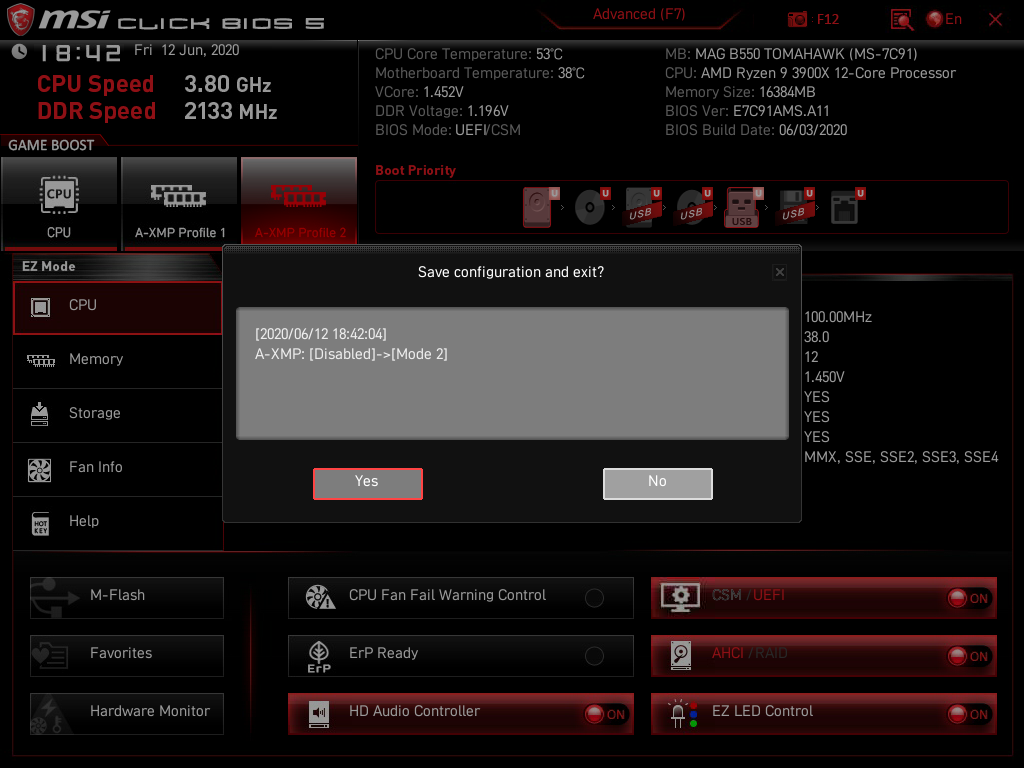
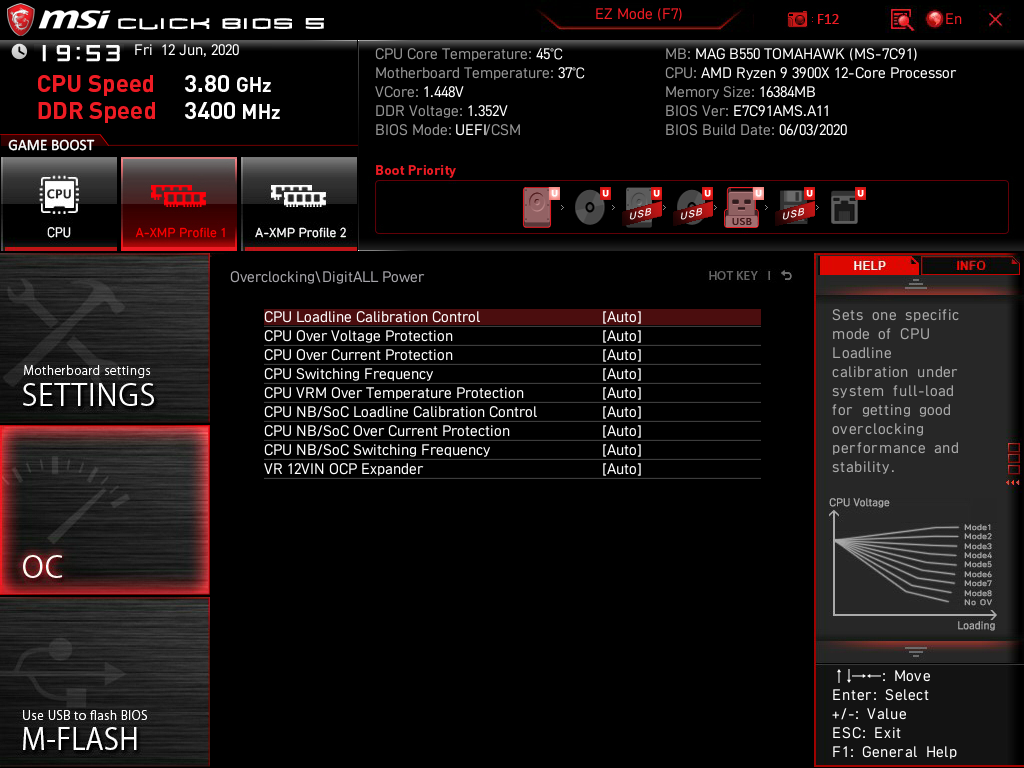
Внешний вид Click BIOS 5 остался прежним, лишь блок Game Boost сдвинули чуть ниже прежнего.
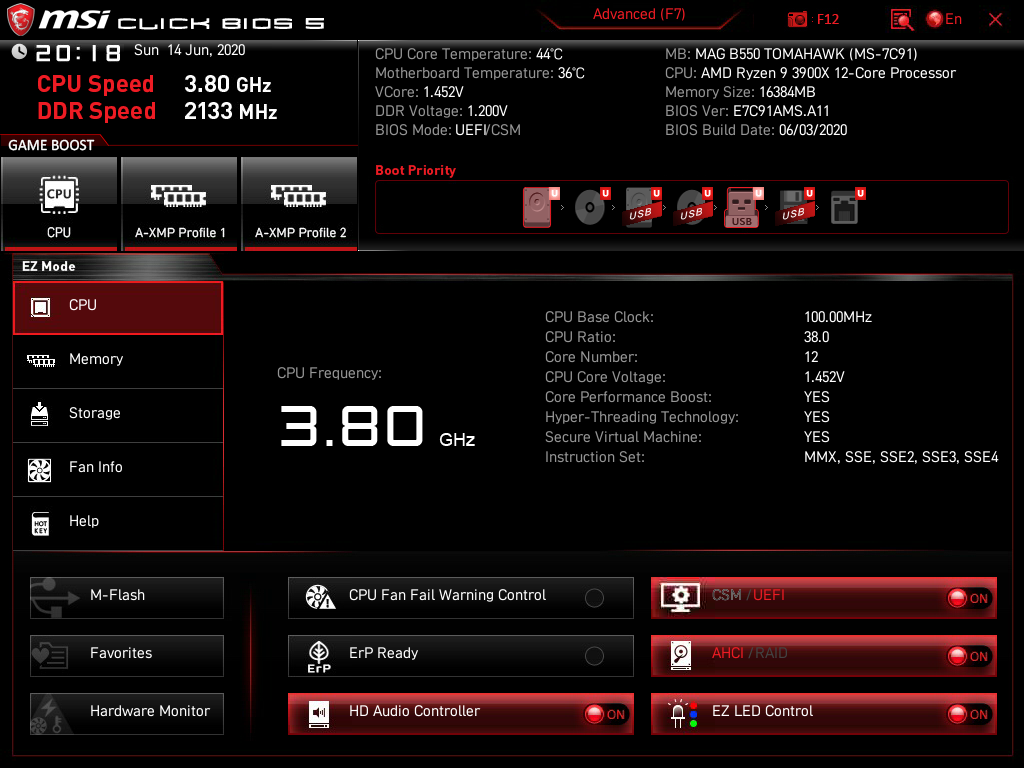
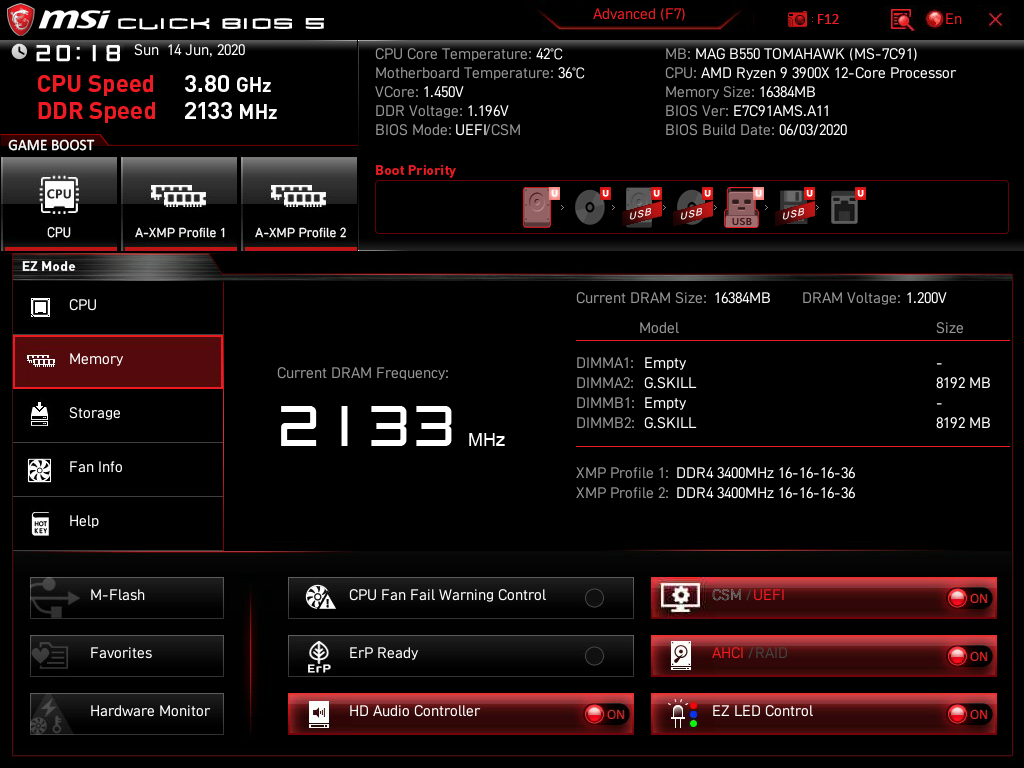
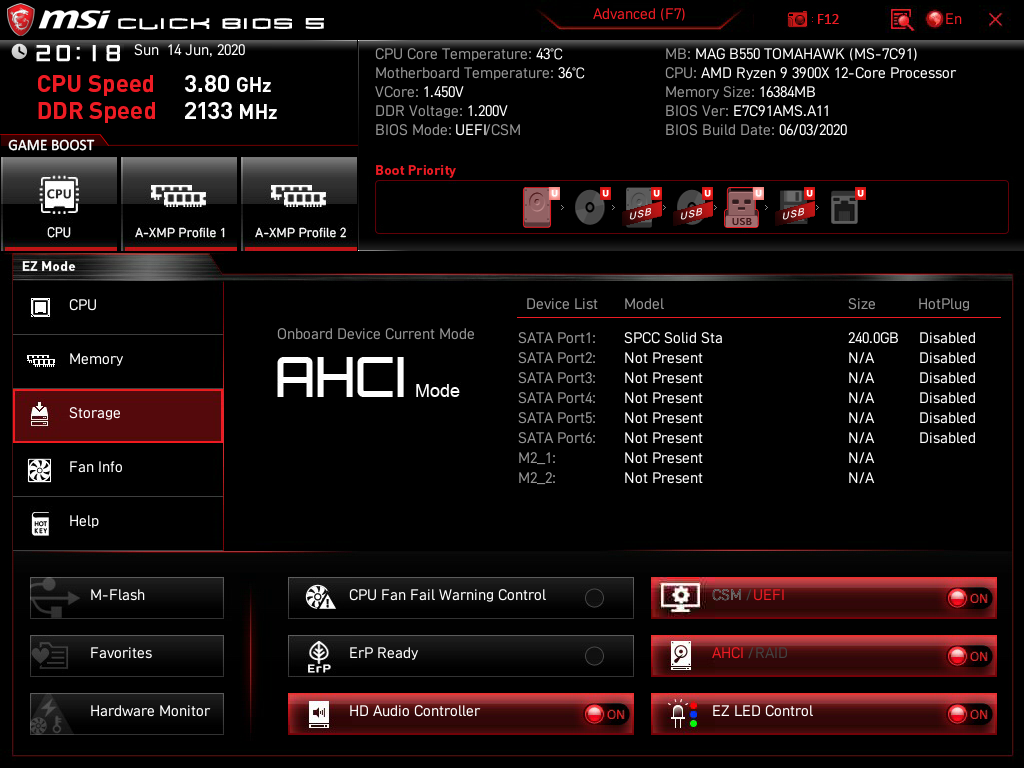
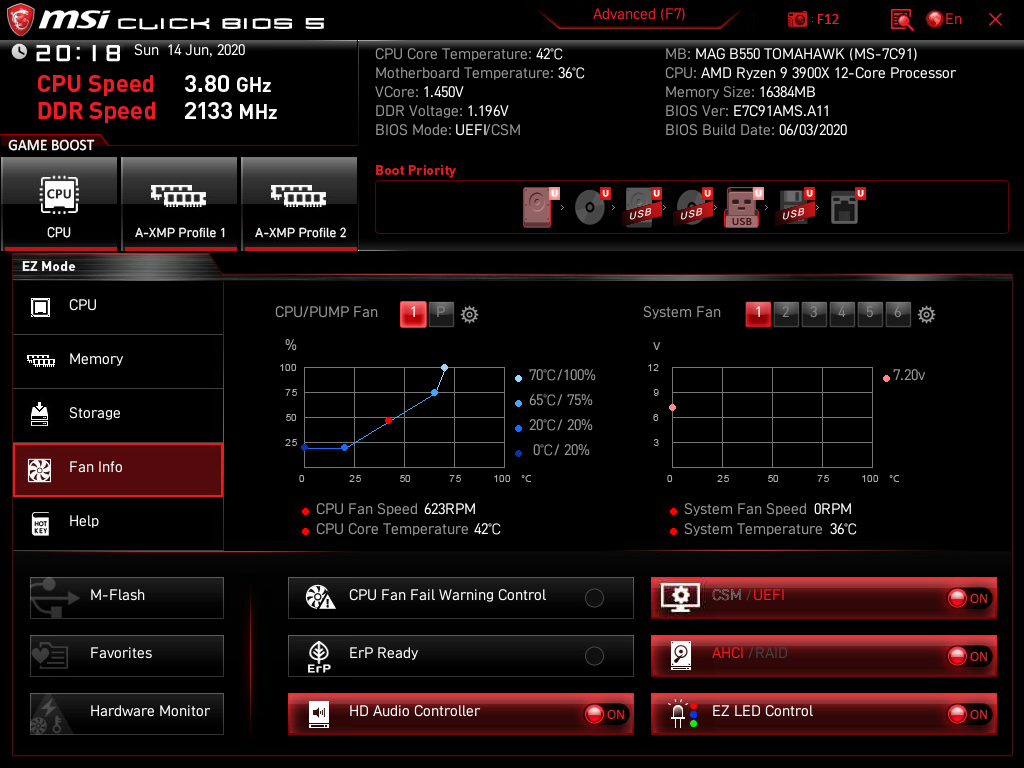
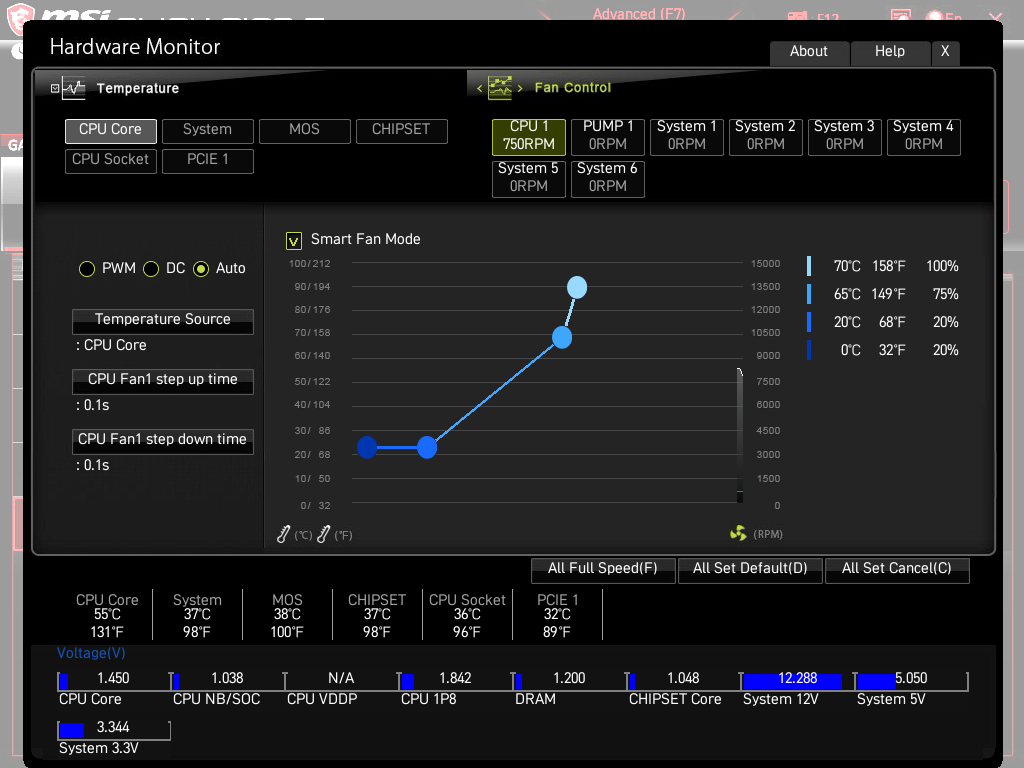
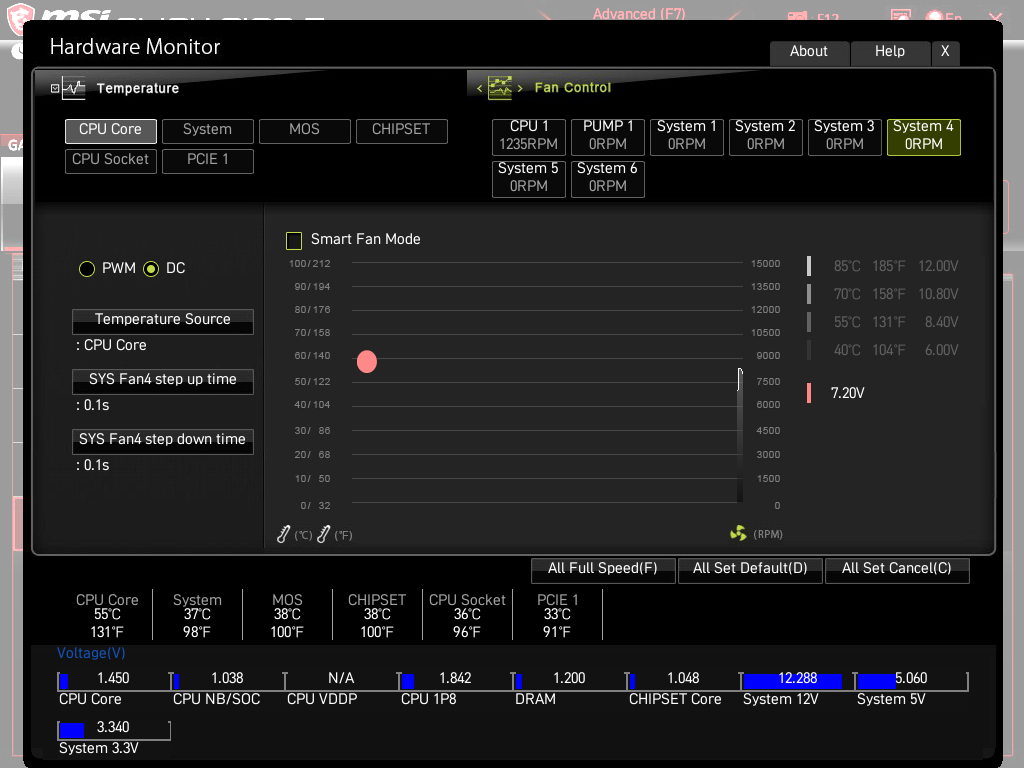
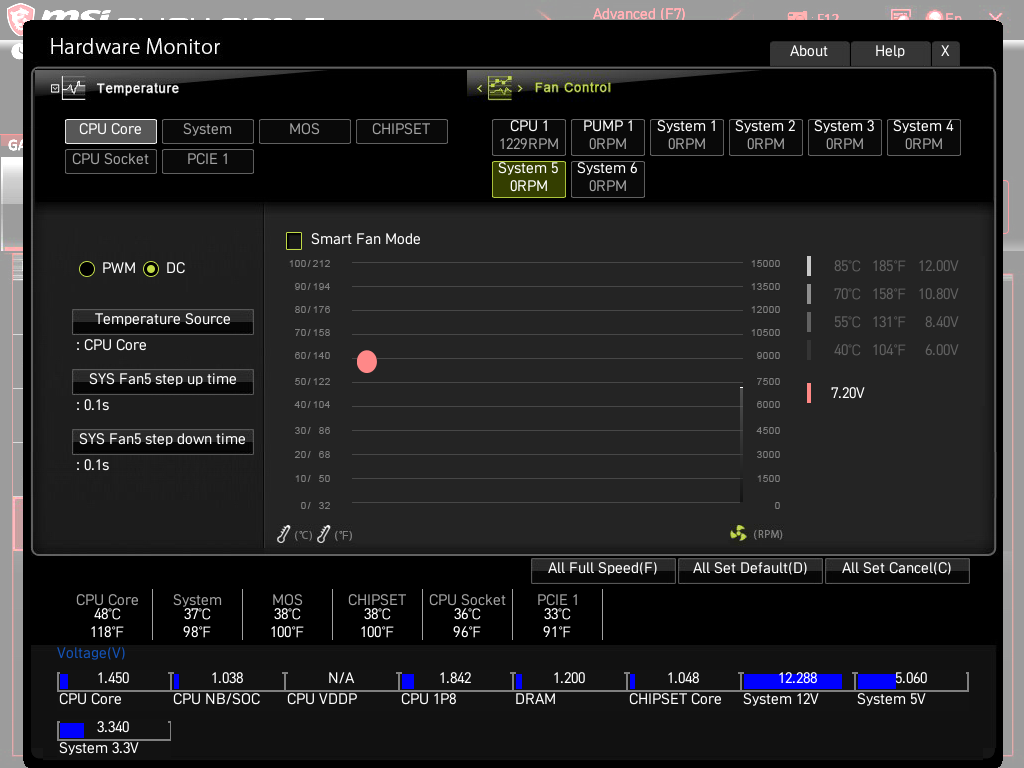
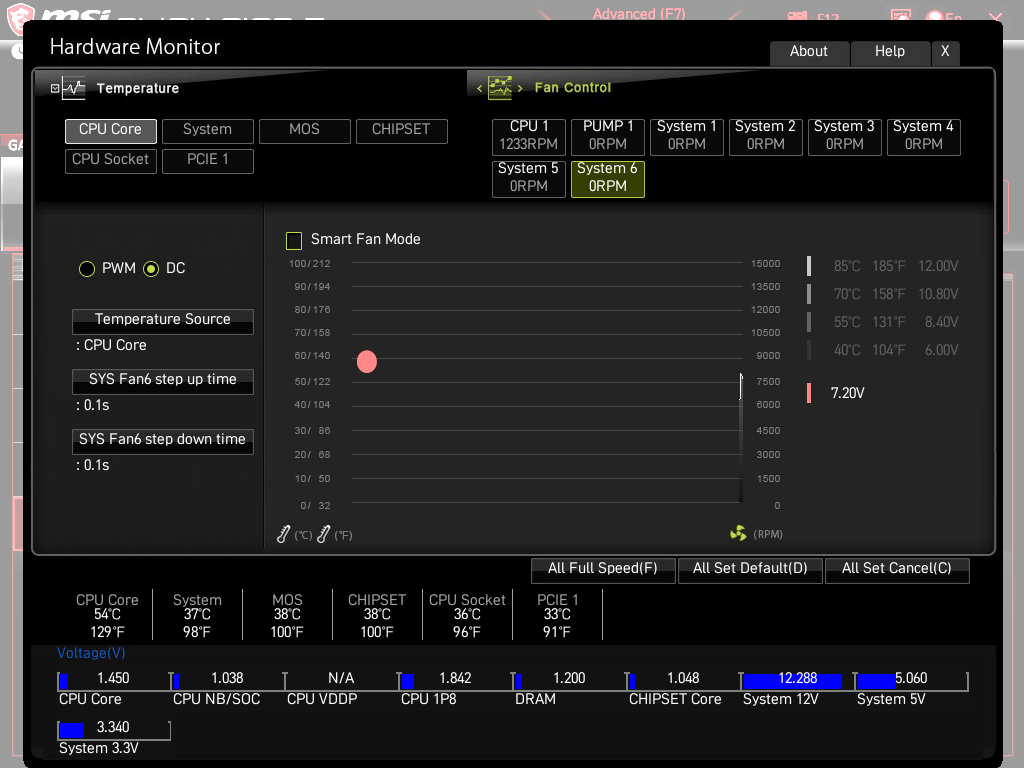
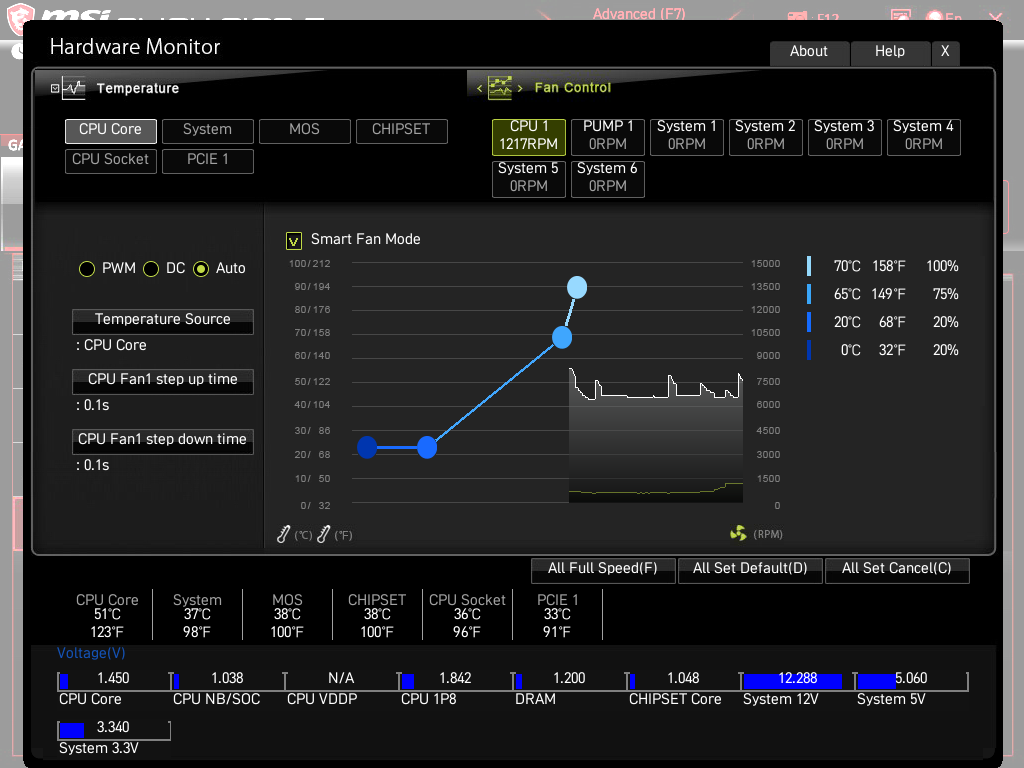
Предусмотрено восемь (!) независимых механизмов по снижению оборотов вентиляторов и помп. На каждой площадке реализован выбор между PWM и DC методами взаимодействия с устройствами. Также на плате есть шесть температурных значений, все можно использовать как основу для составления алгоритмов по снижению частоты вращения. Деактивация Smart Power Mode на блоках CPU 1 и PUMP 1 означает выход в режим 100% оборотов, тогда как у прочих, корпусных площадок допускается понижение порога до однажды определённого.
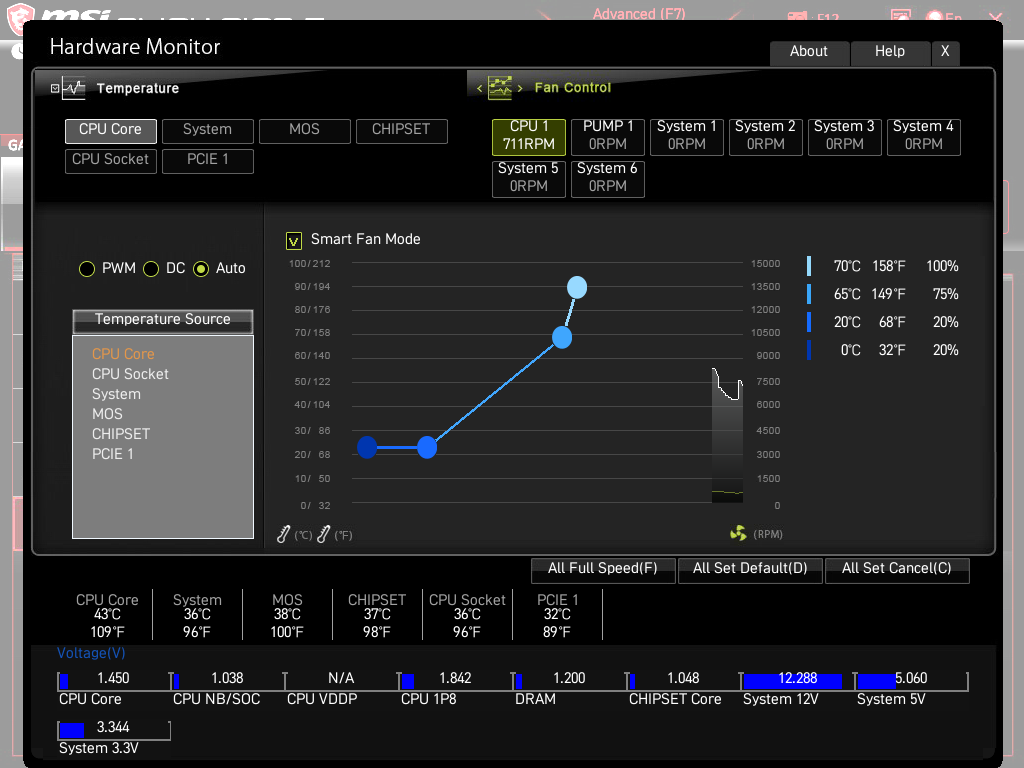
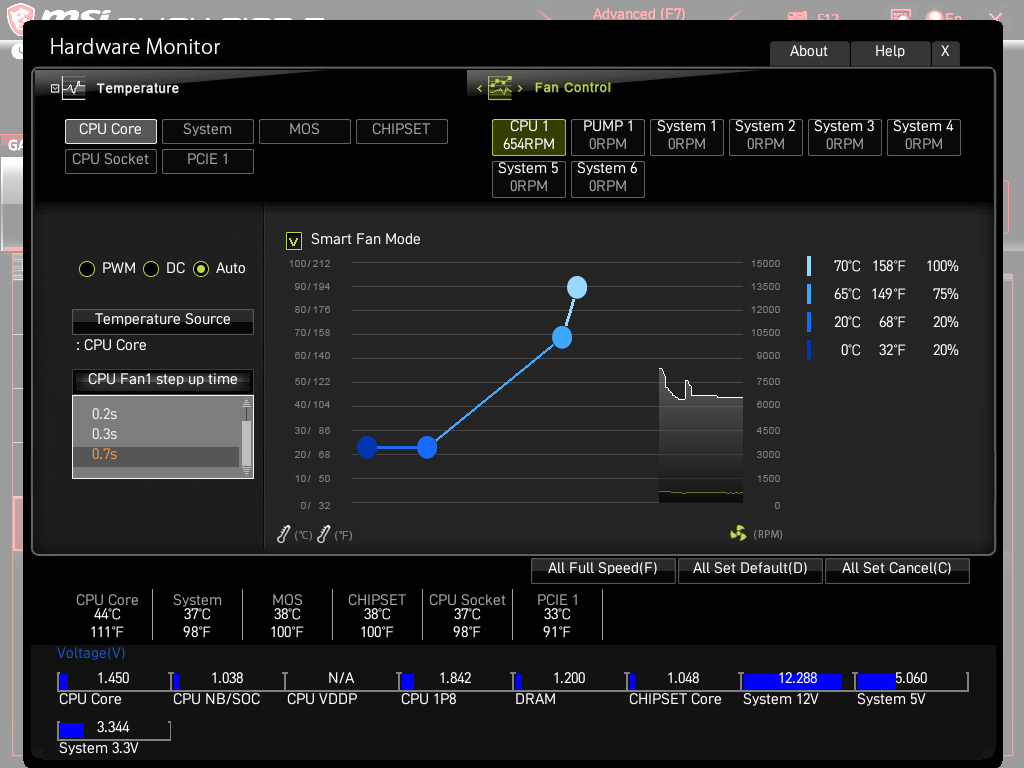
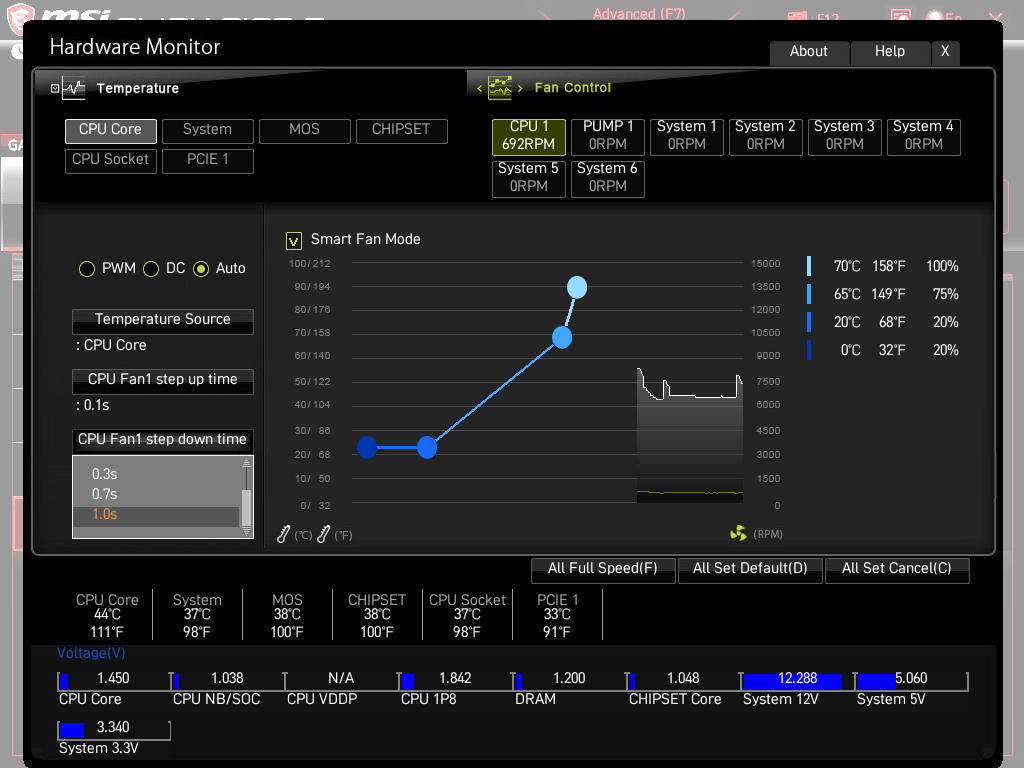
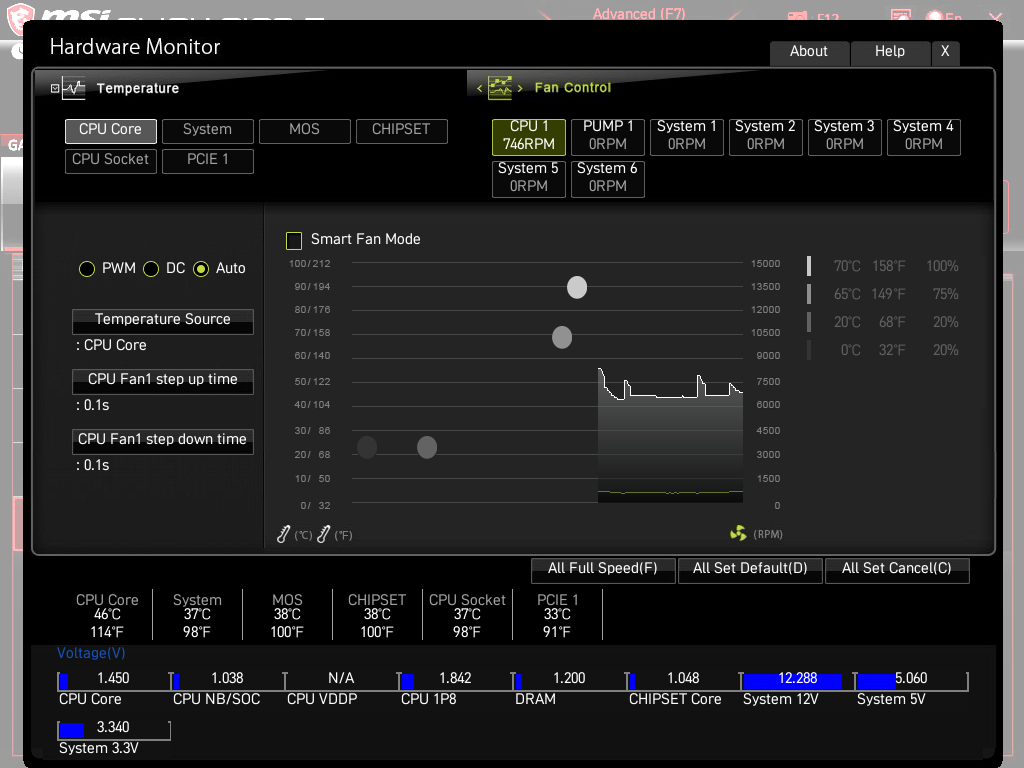
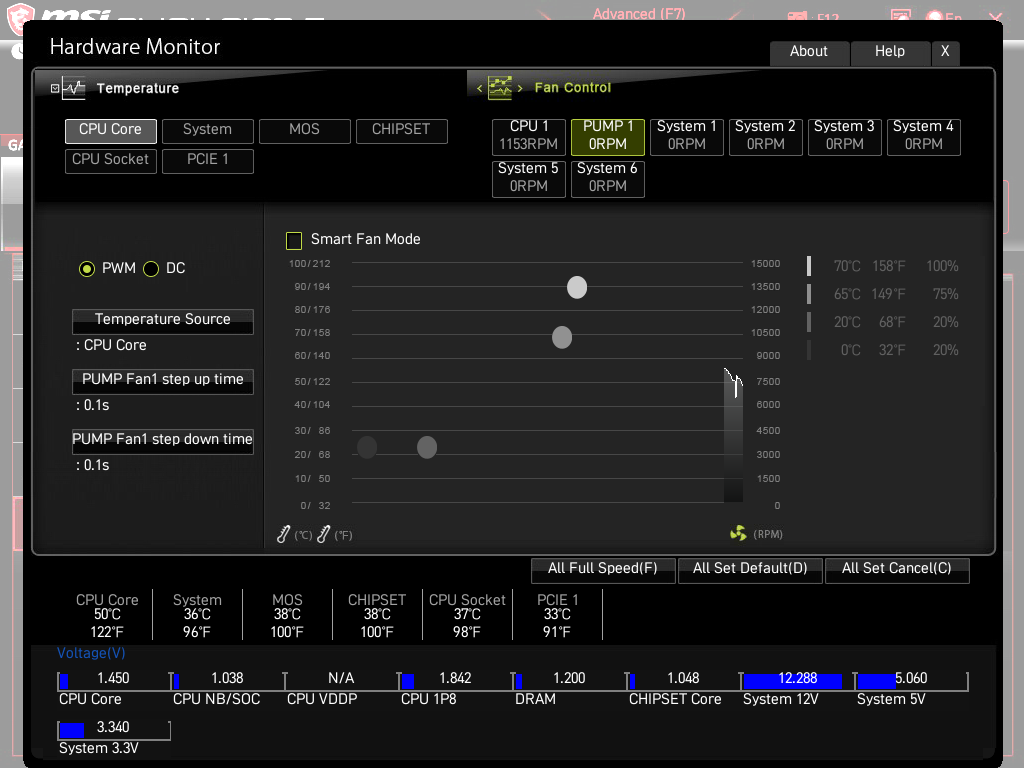
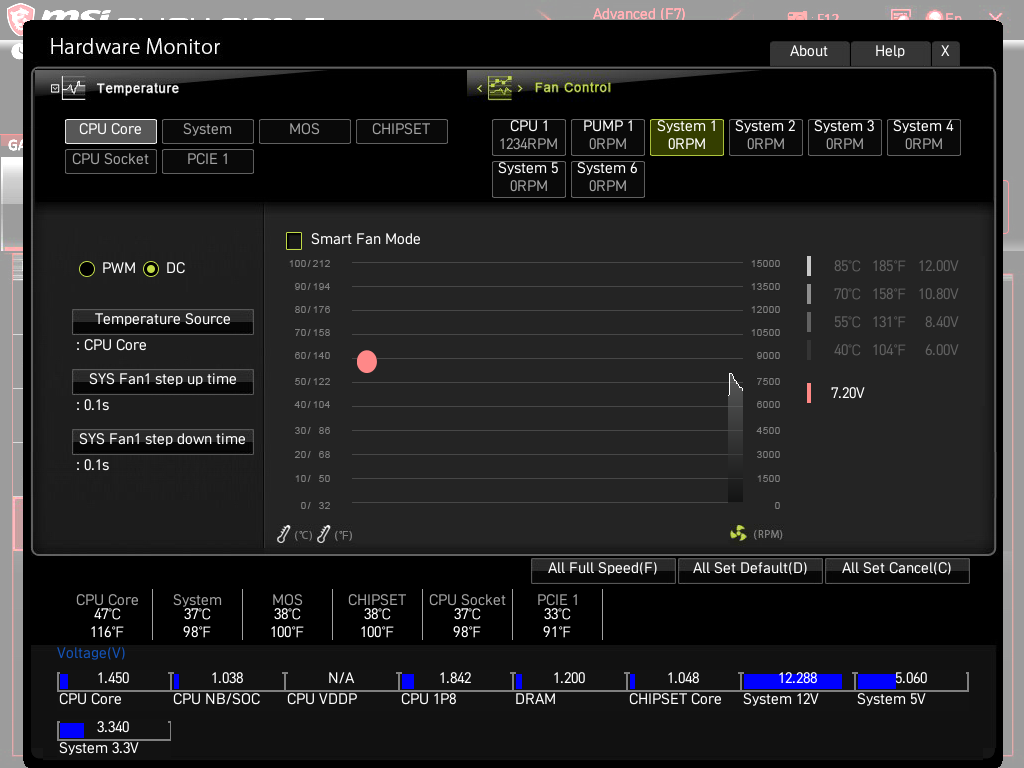
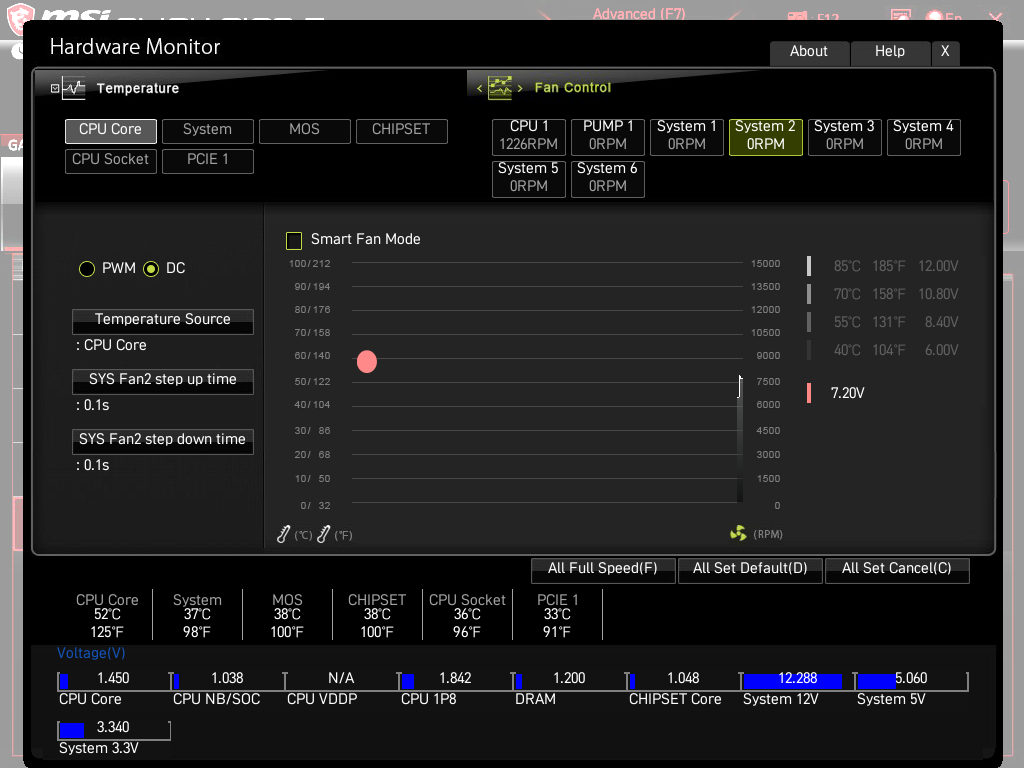
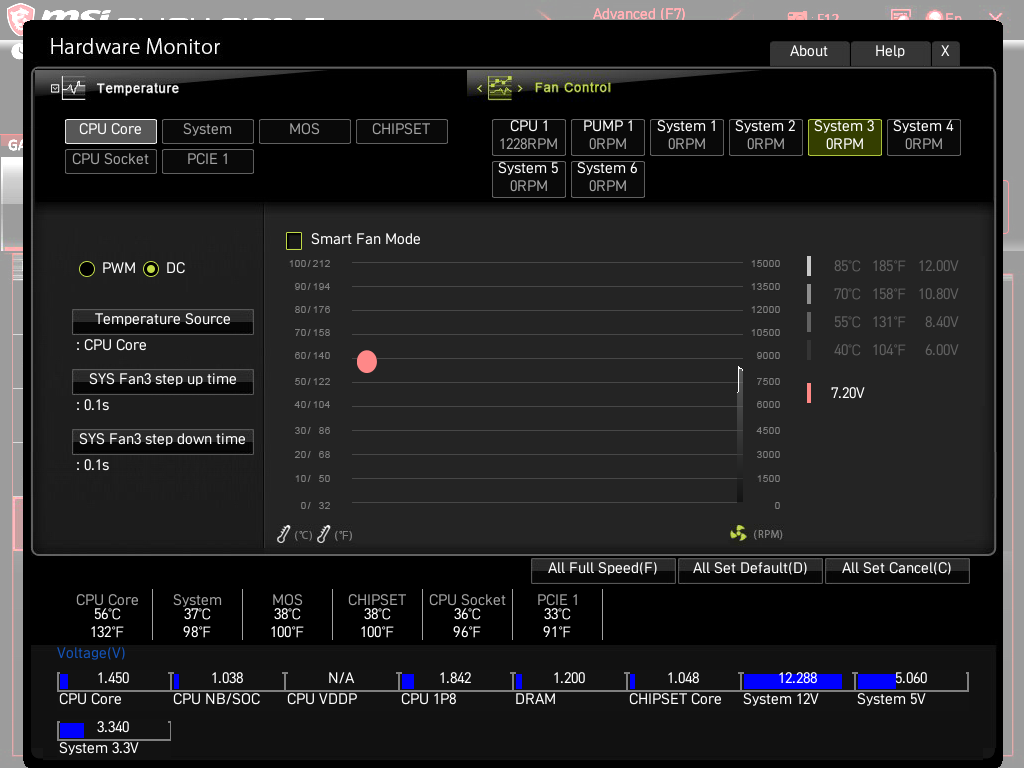
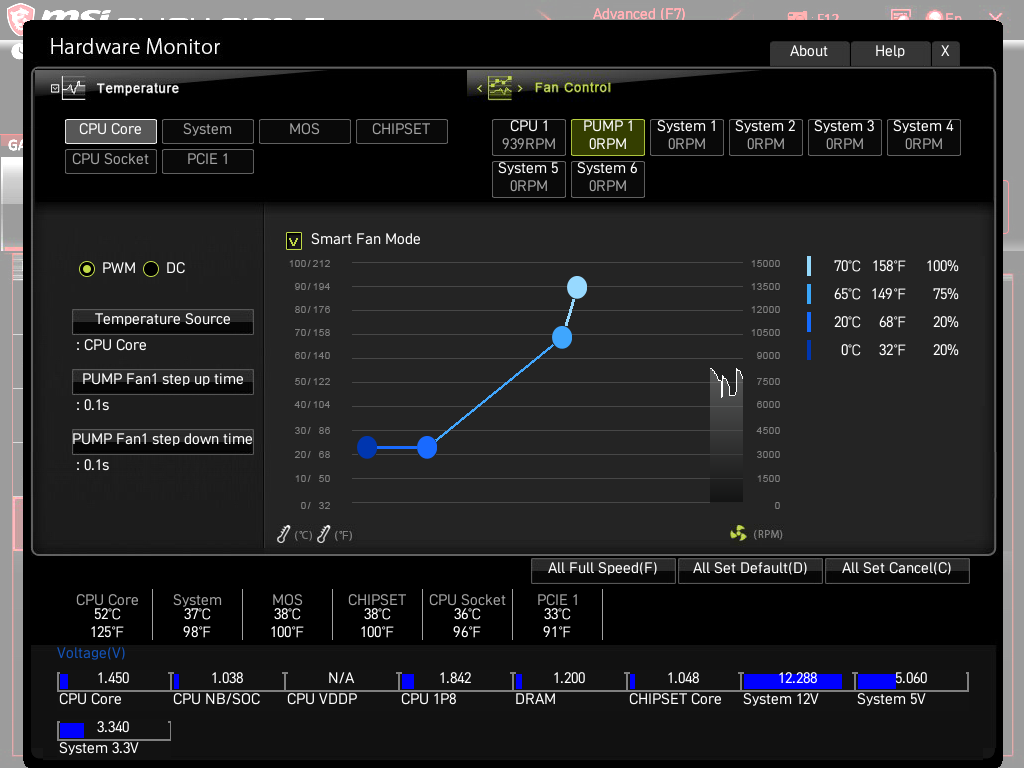
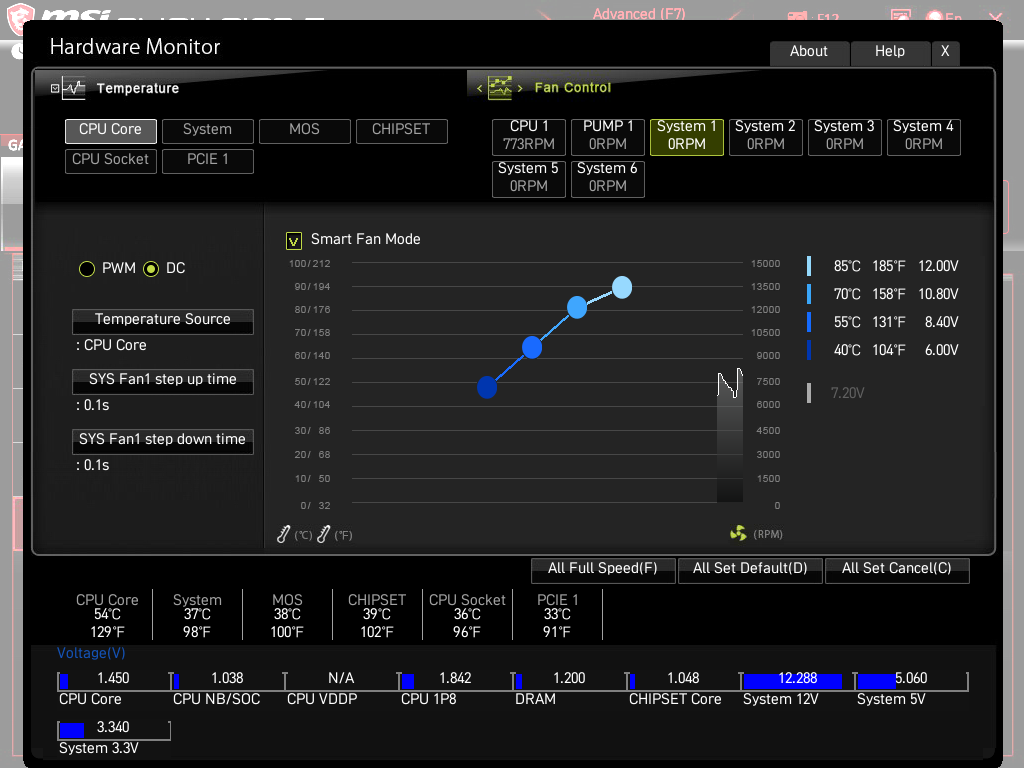
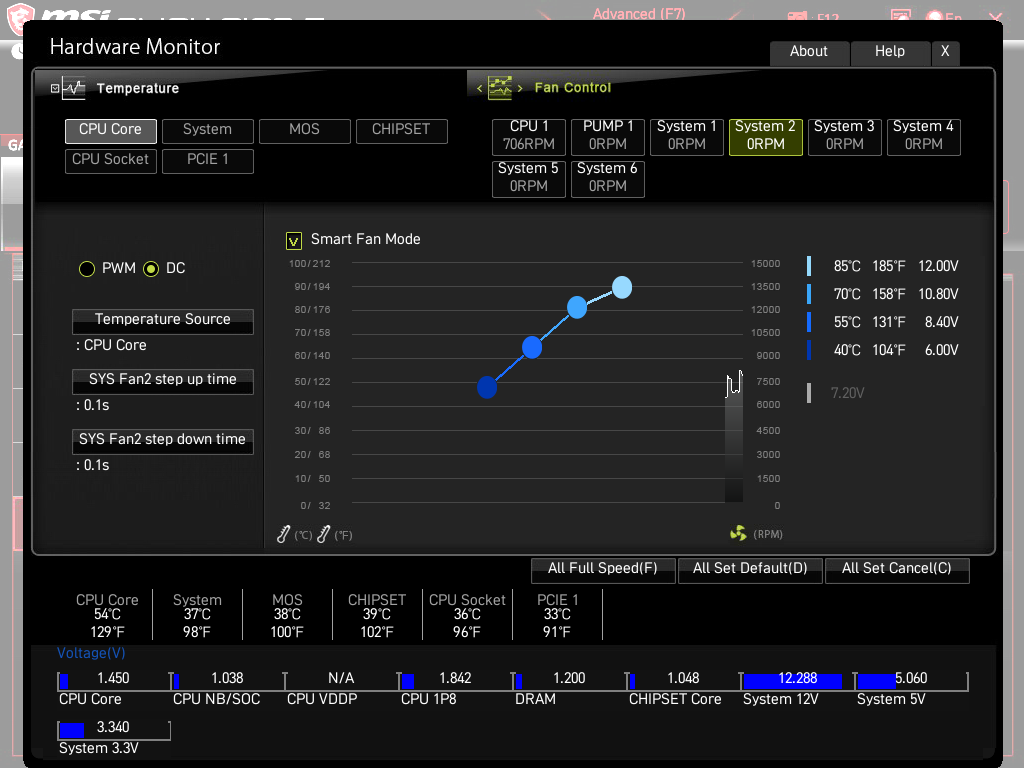
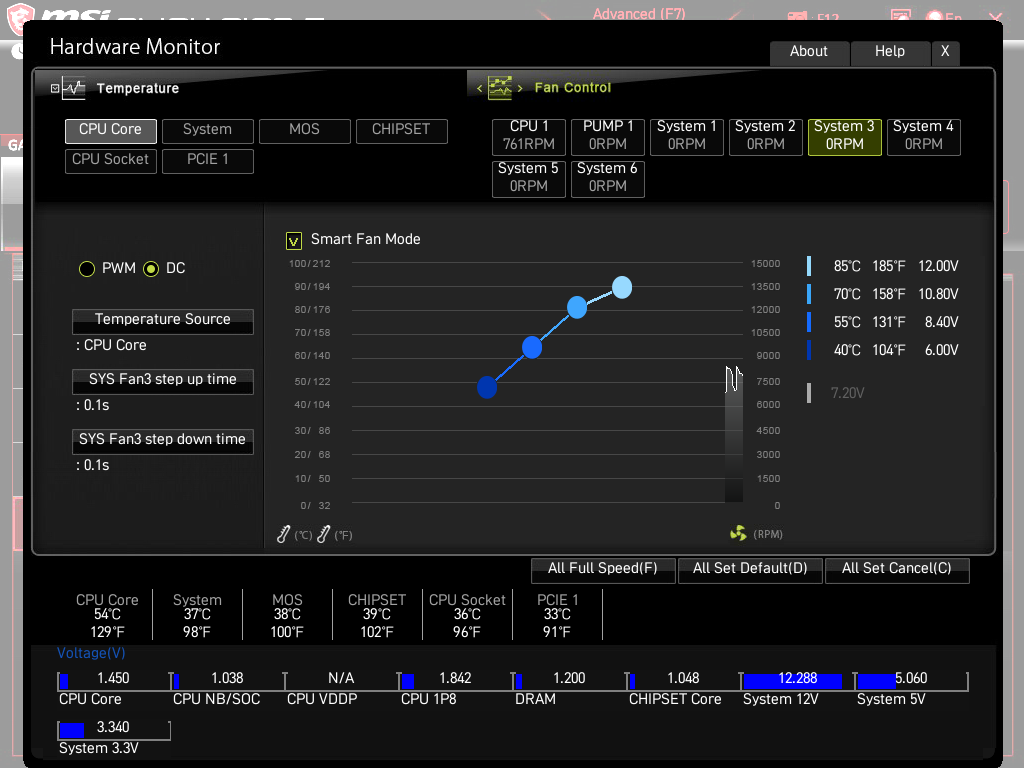
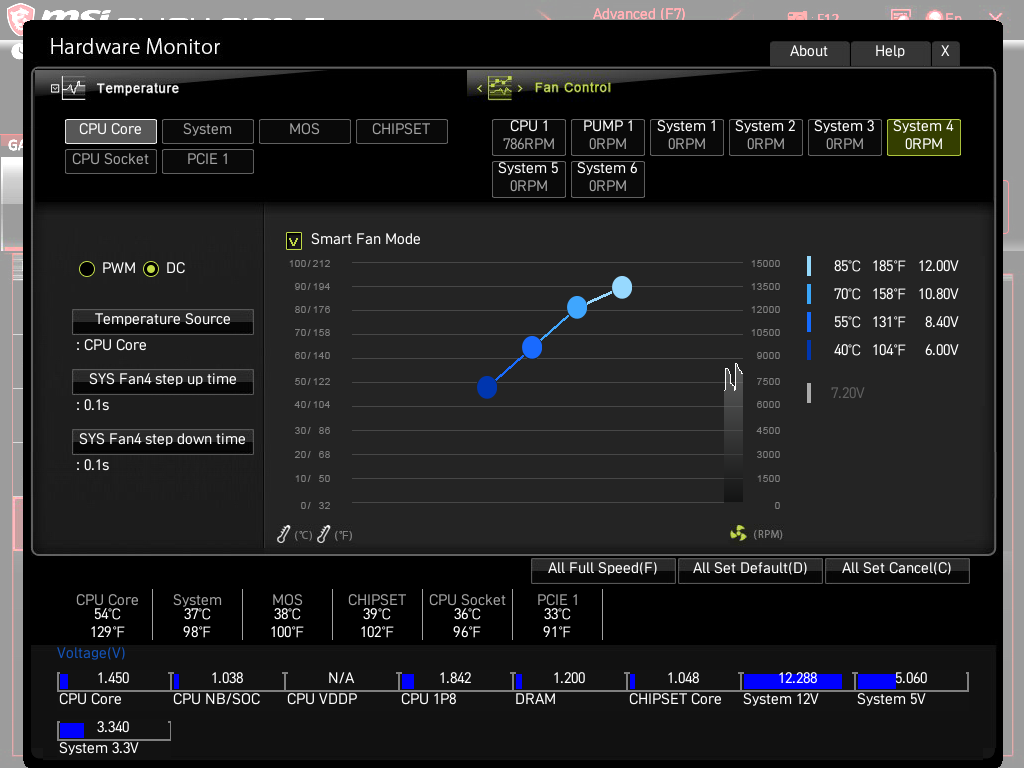
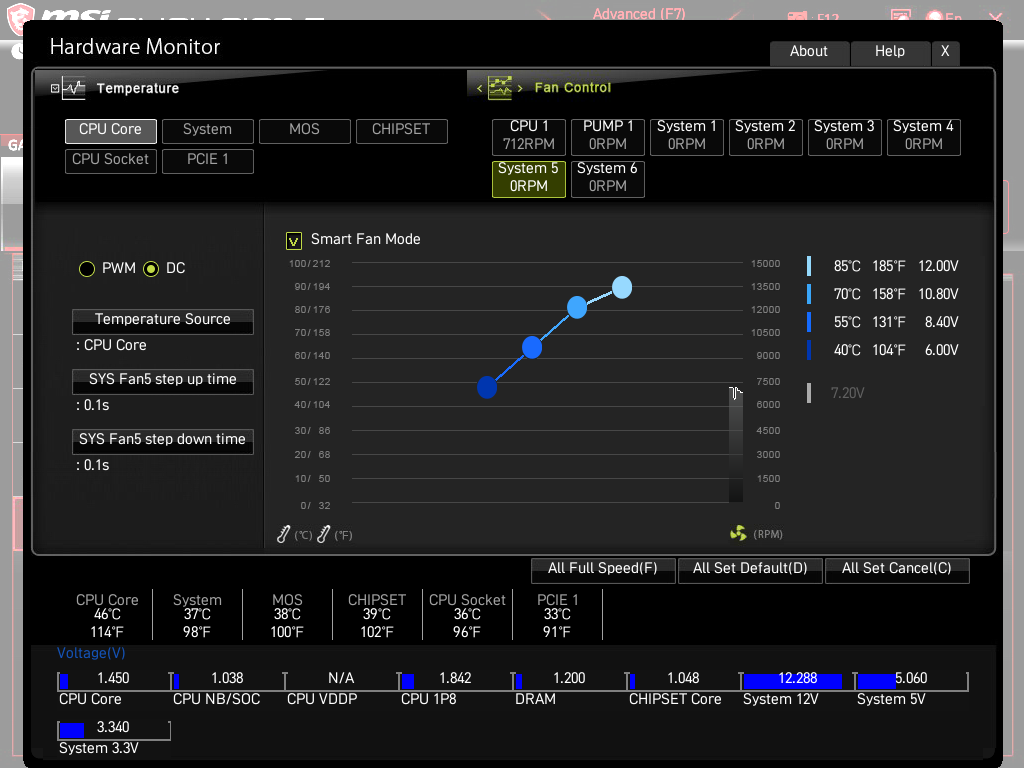
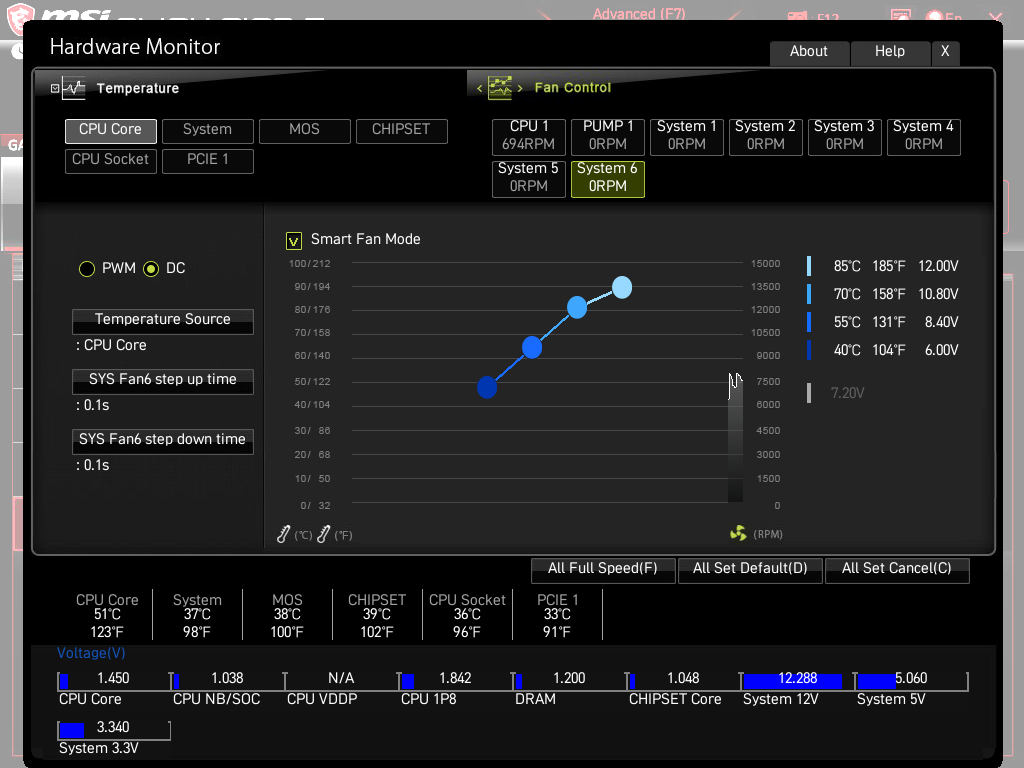
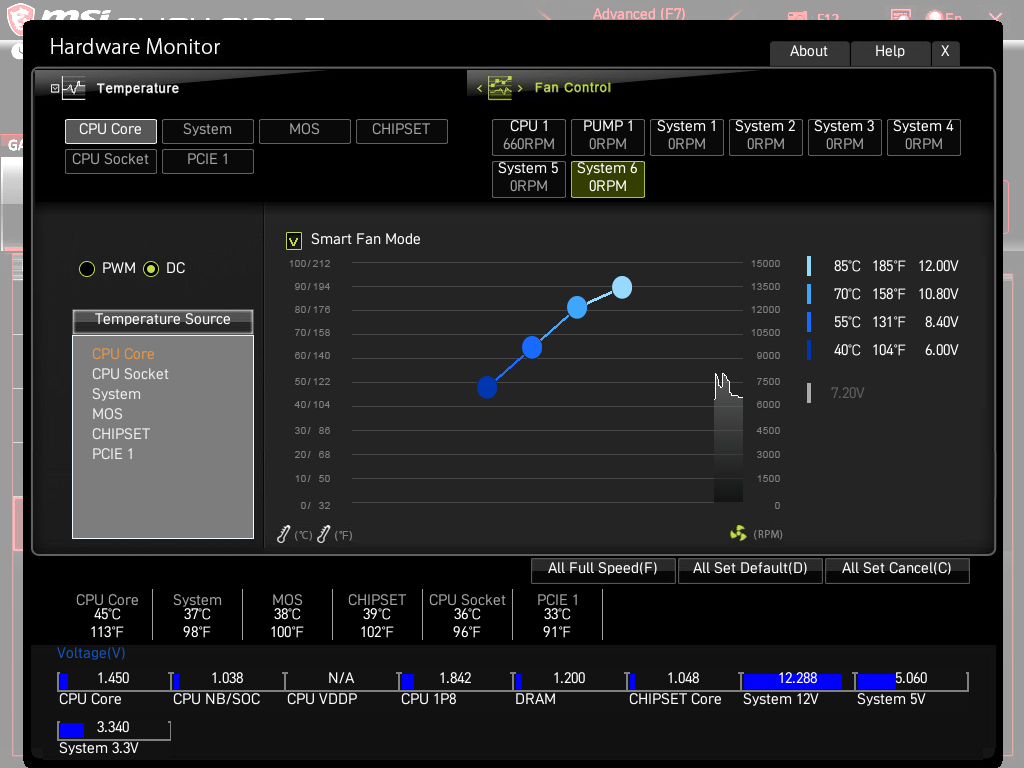
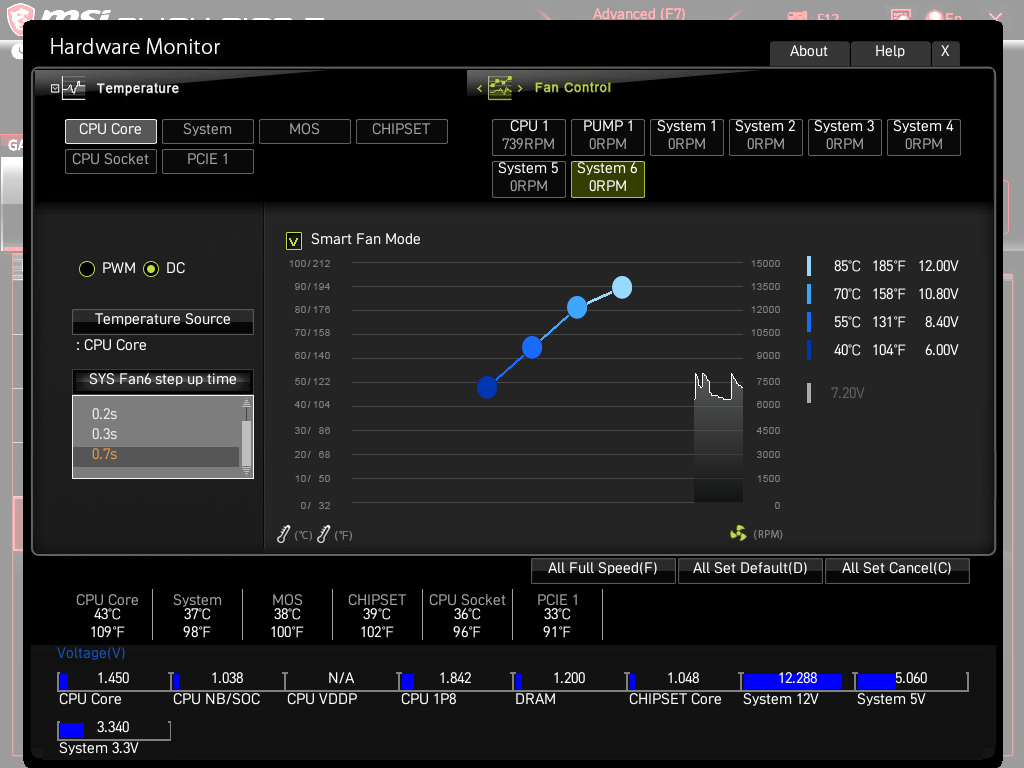
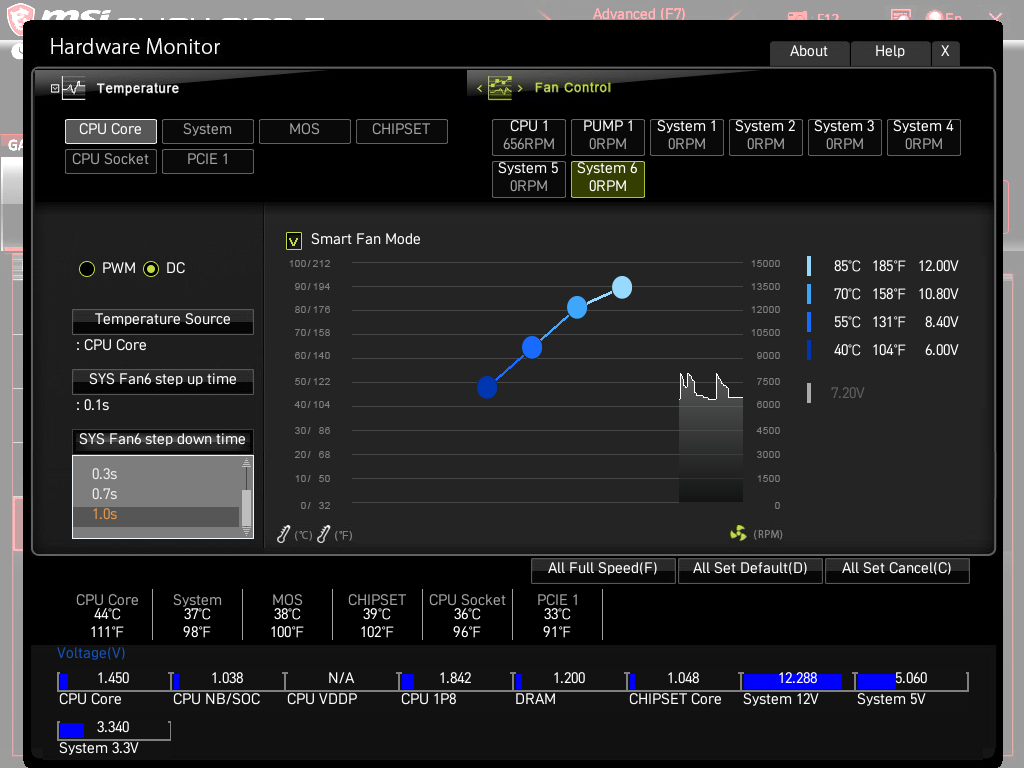
Структура Advanced Mode изменениям не подверглась.
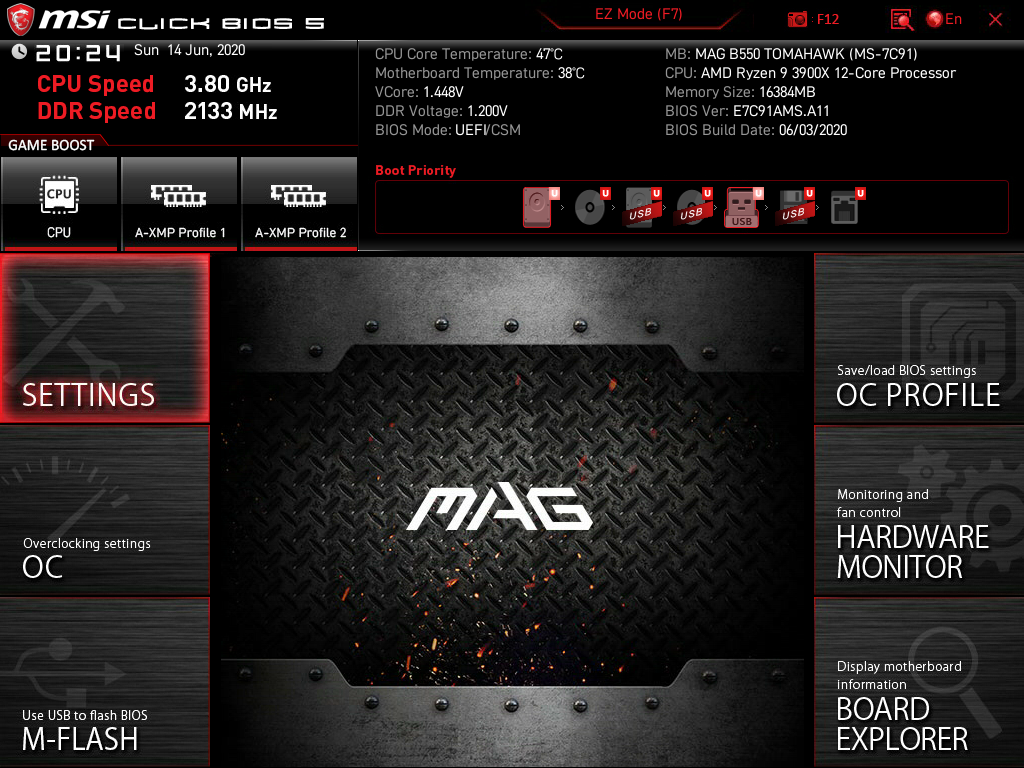
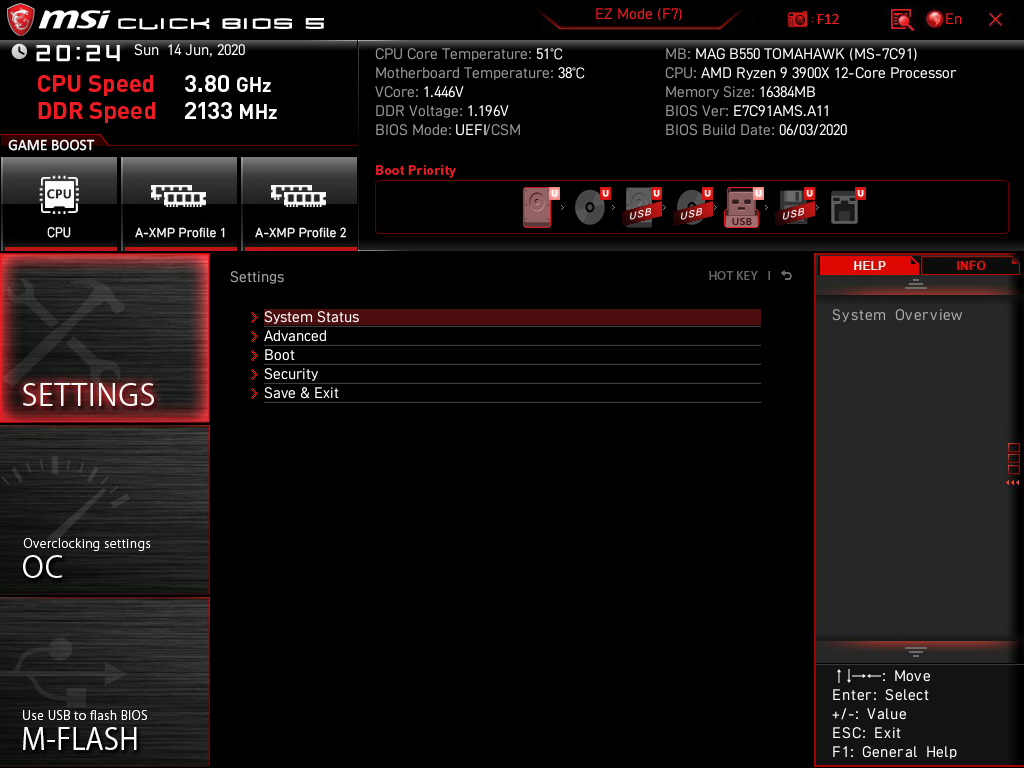
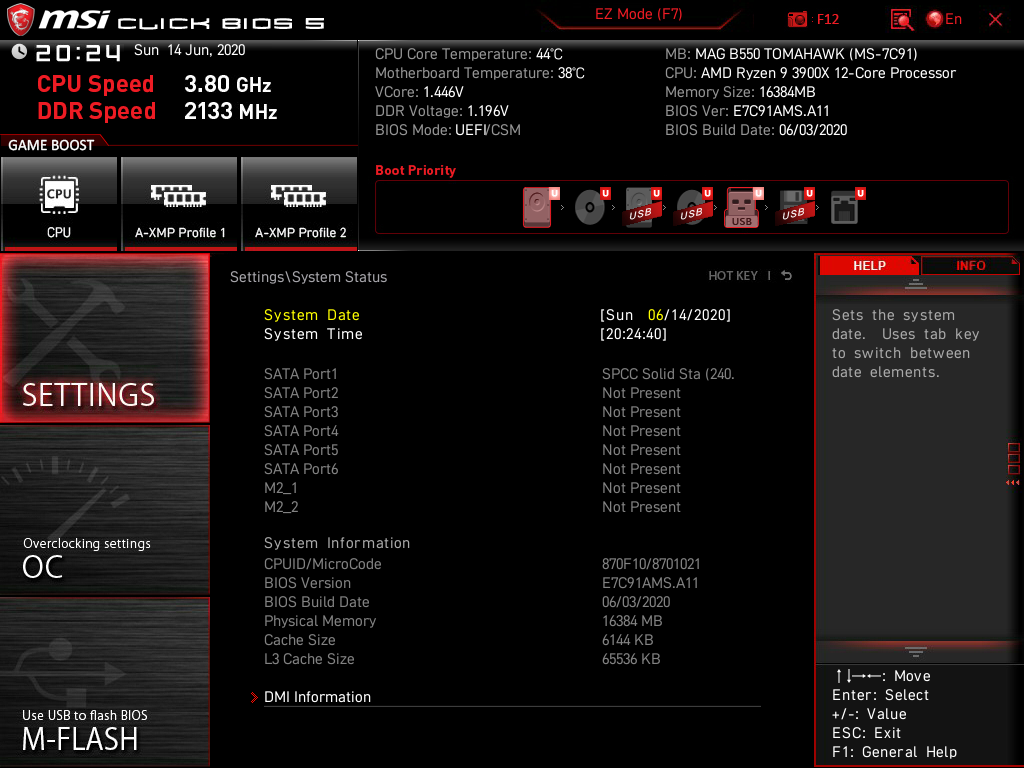
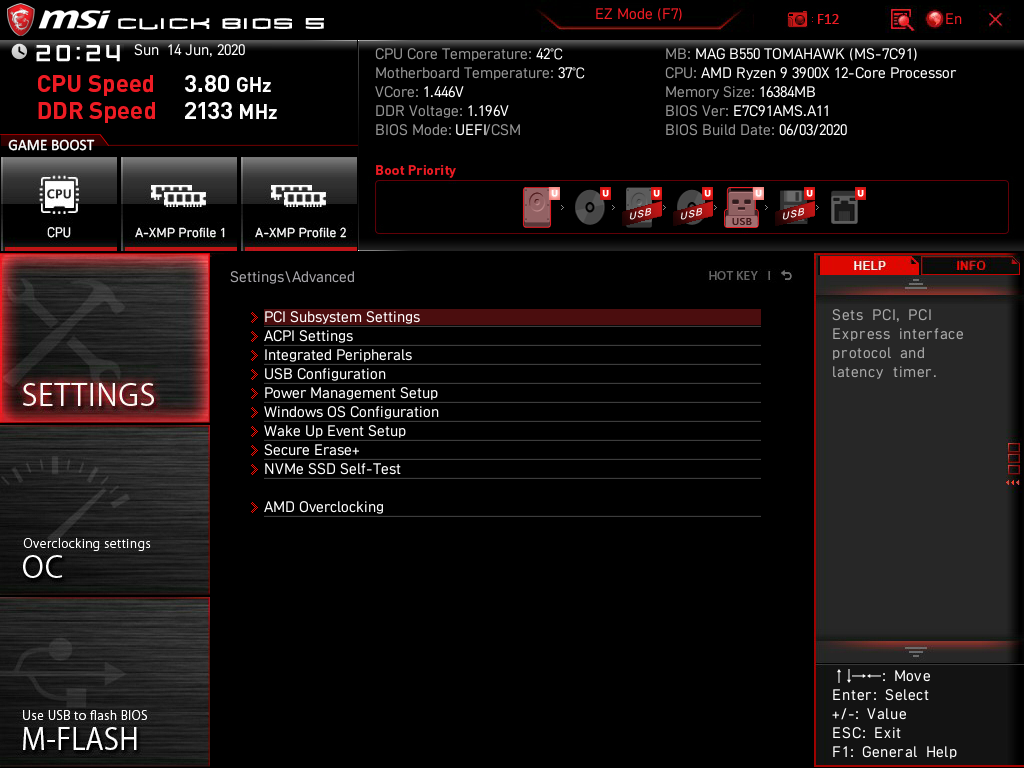
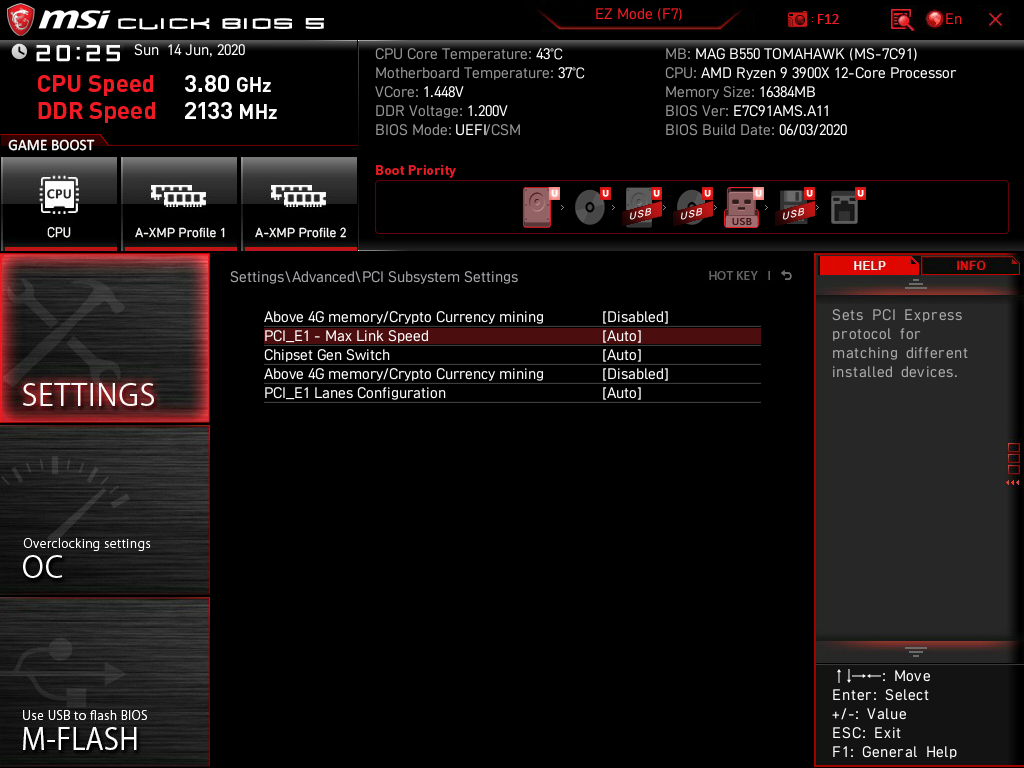
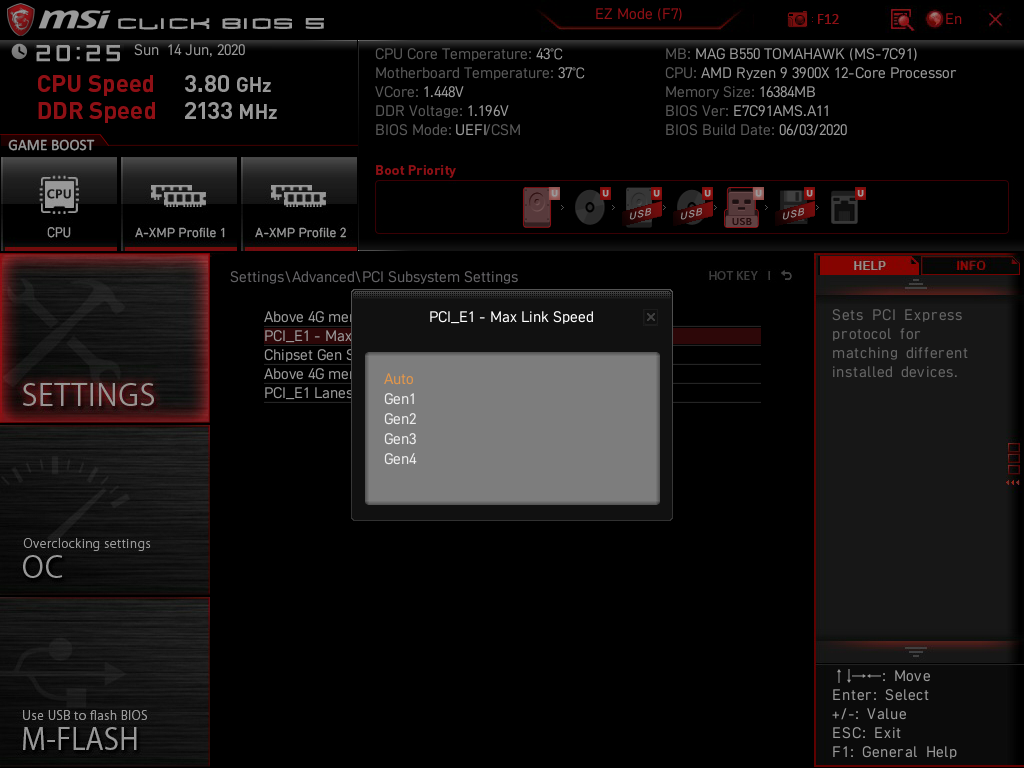
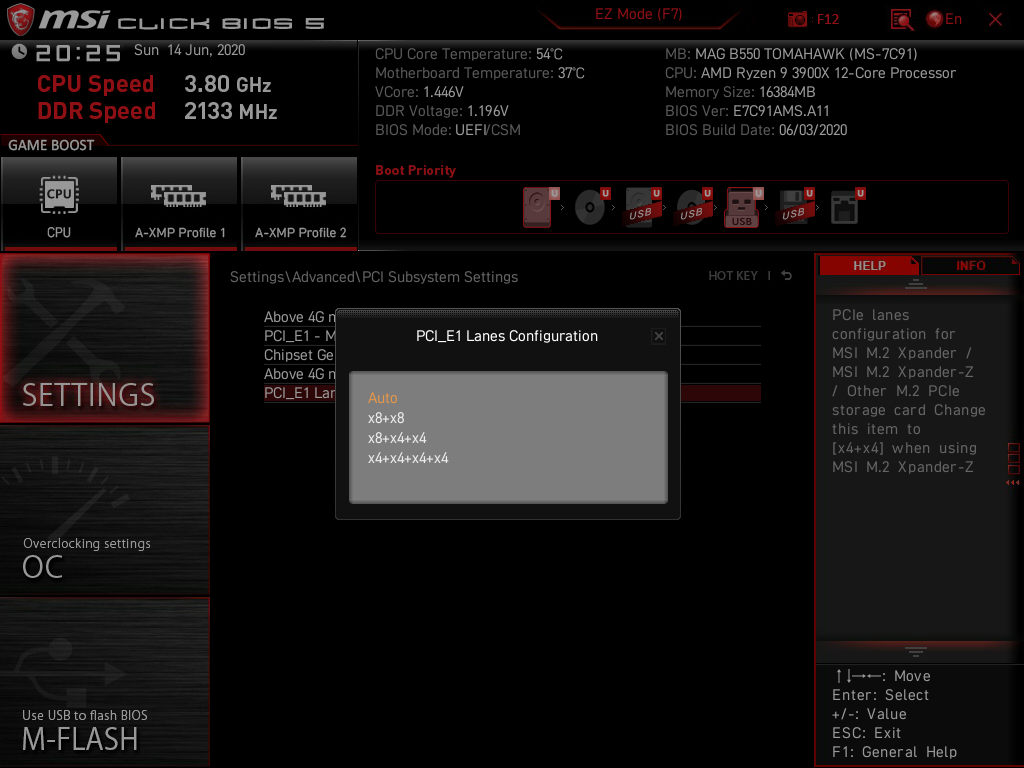
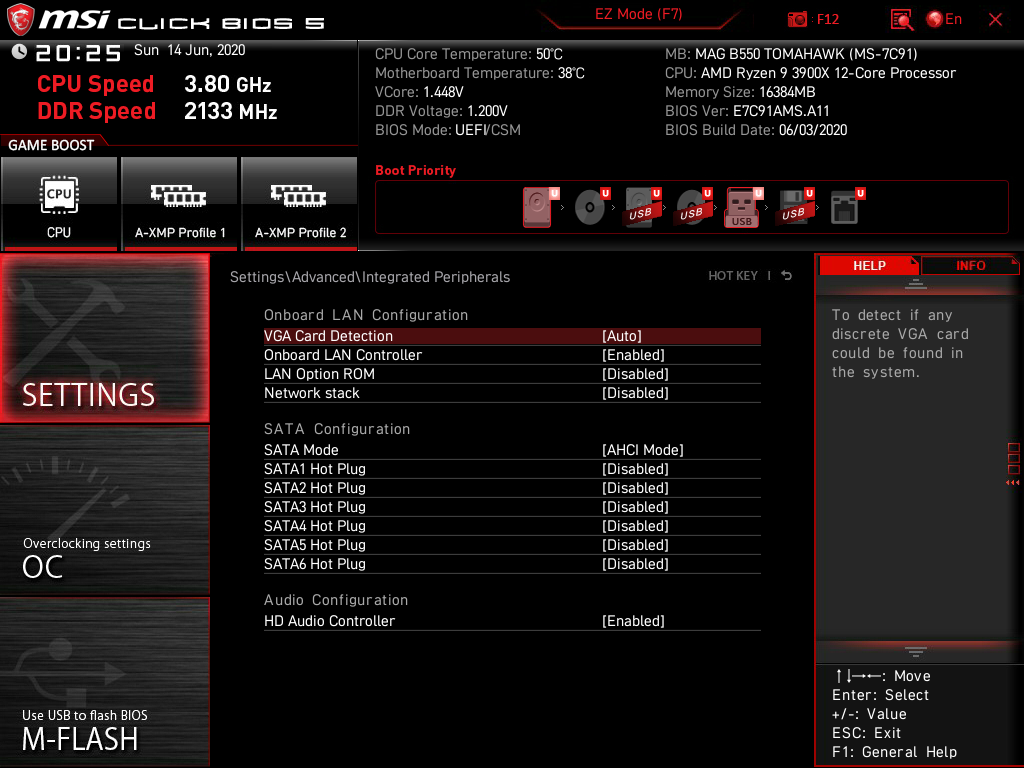
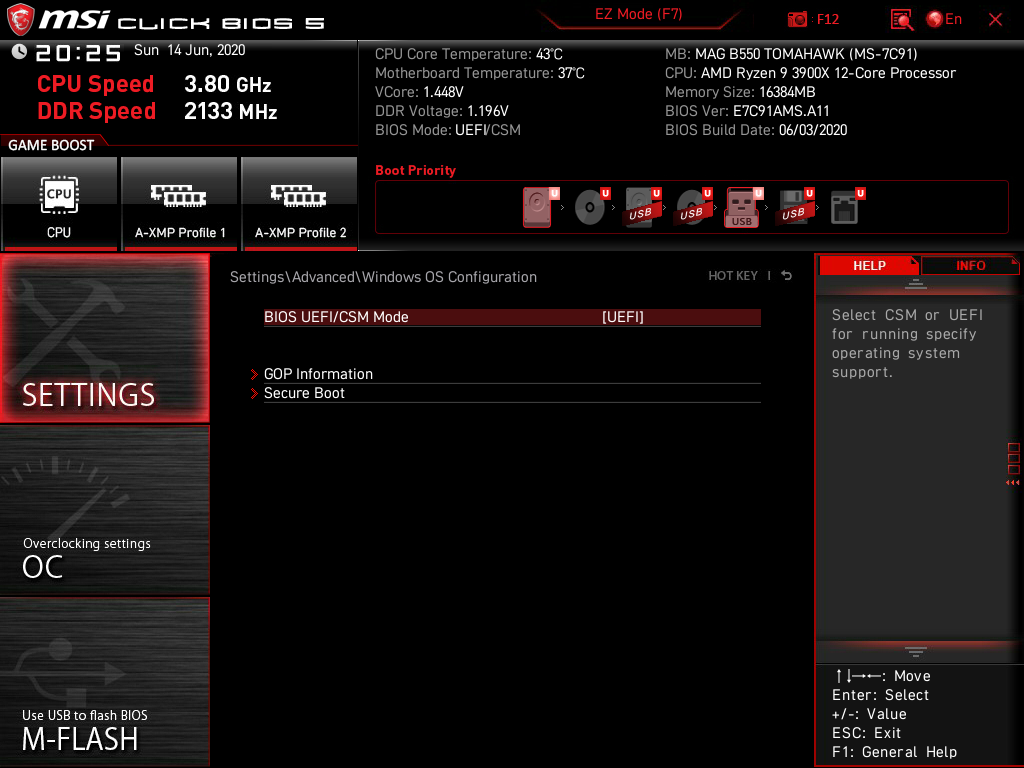
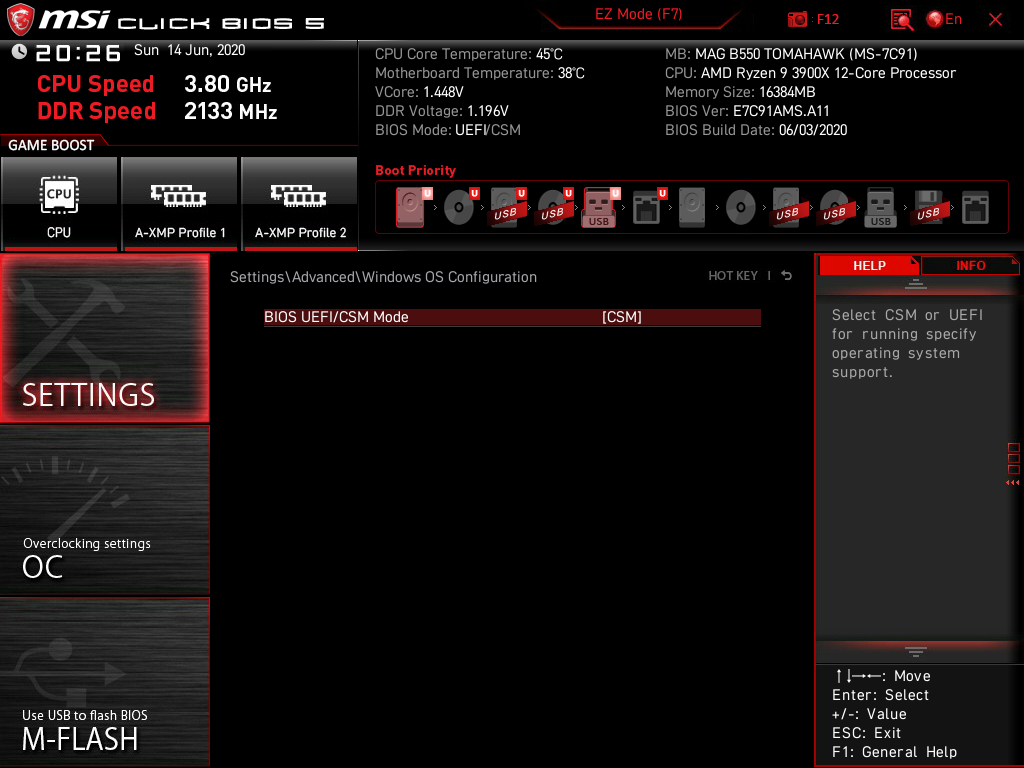
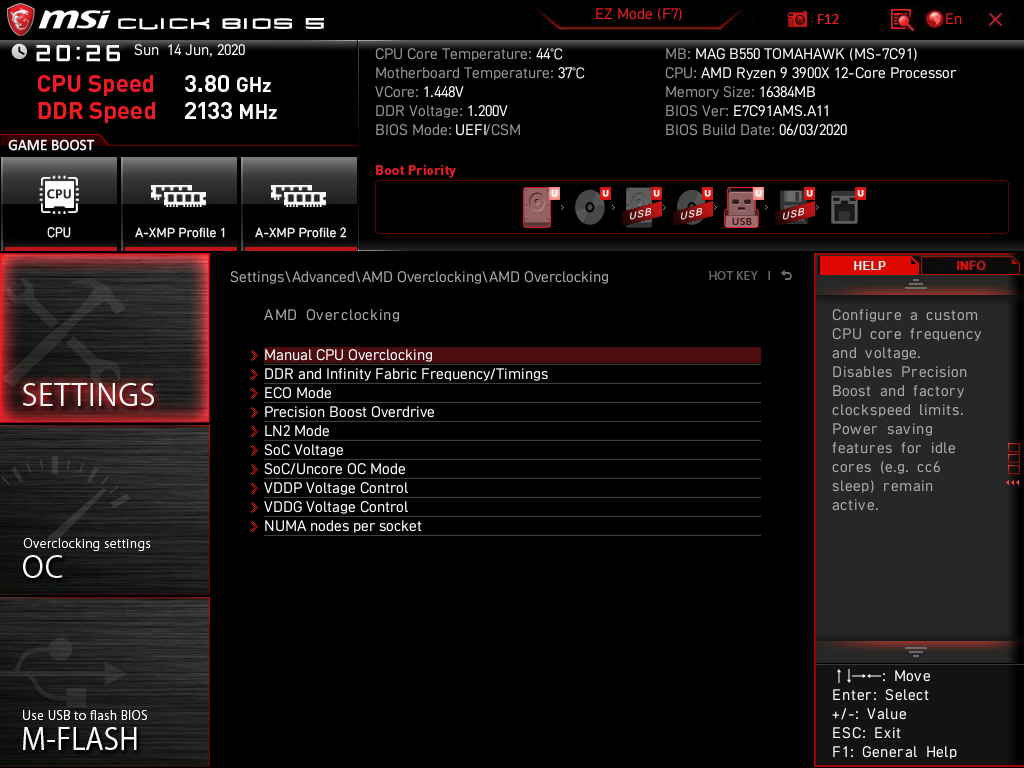
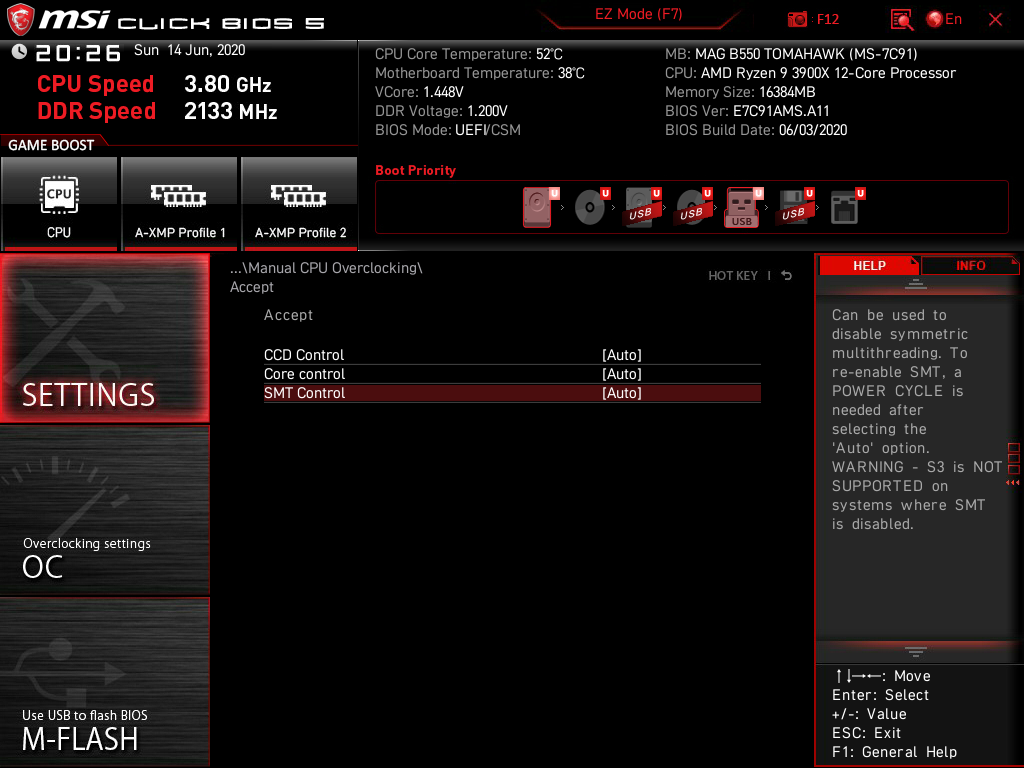
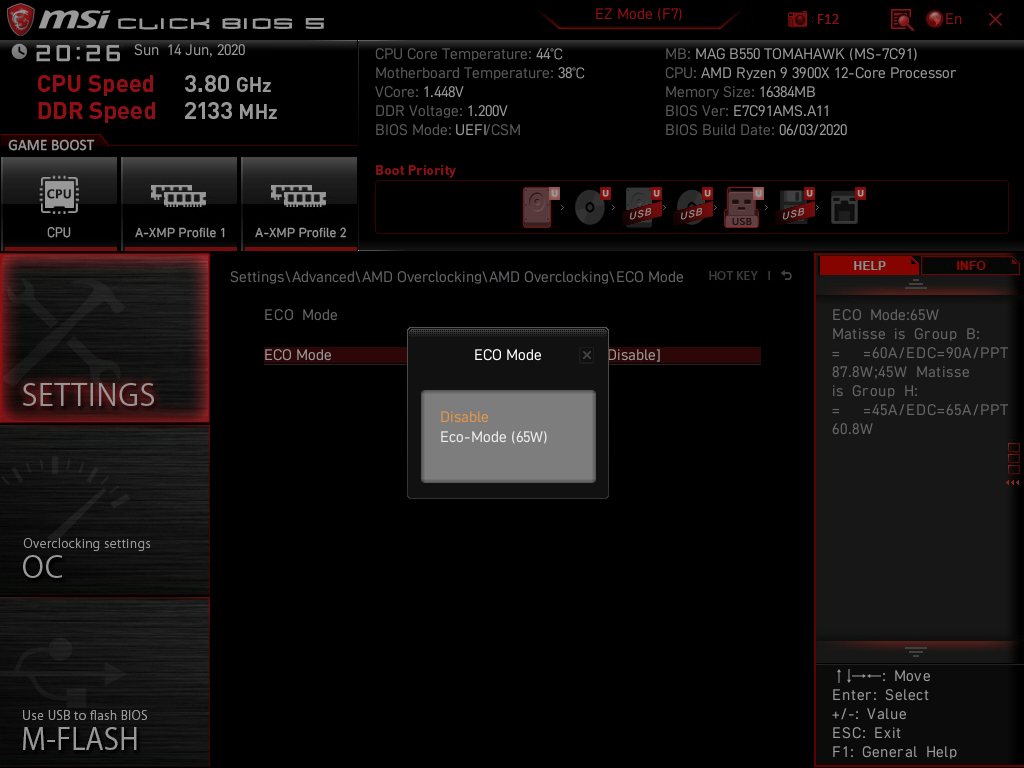
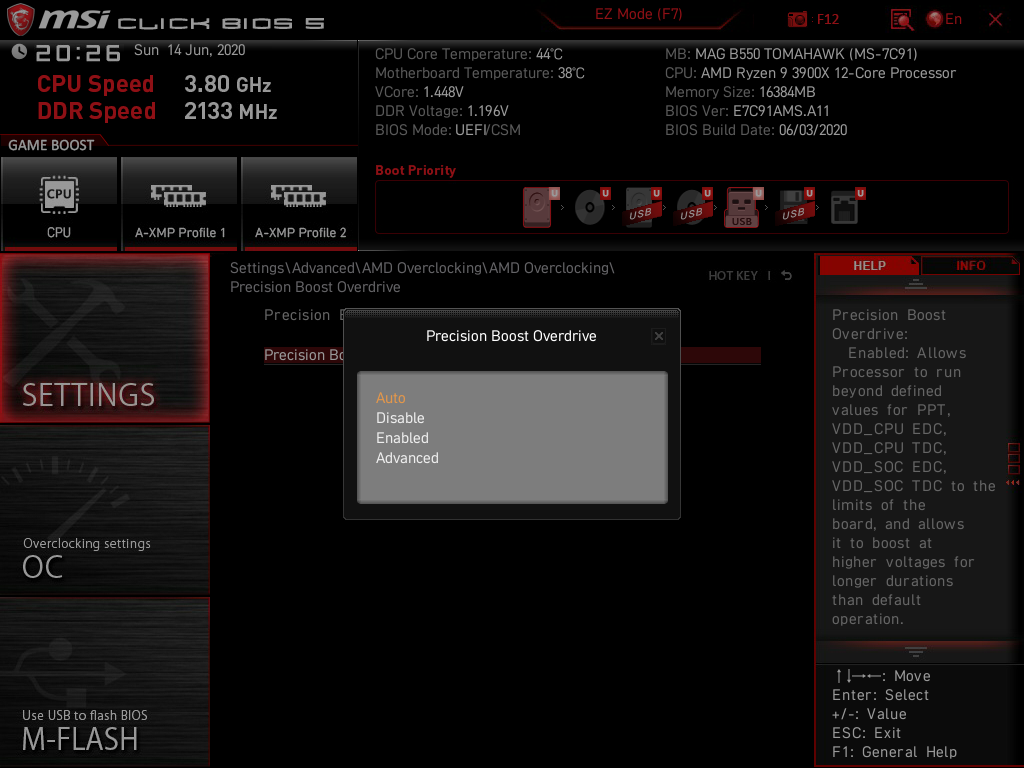
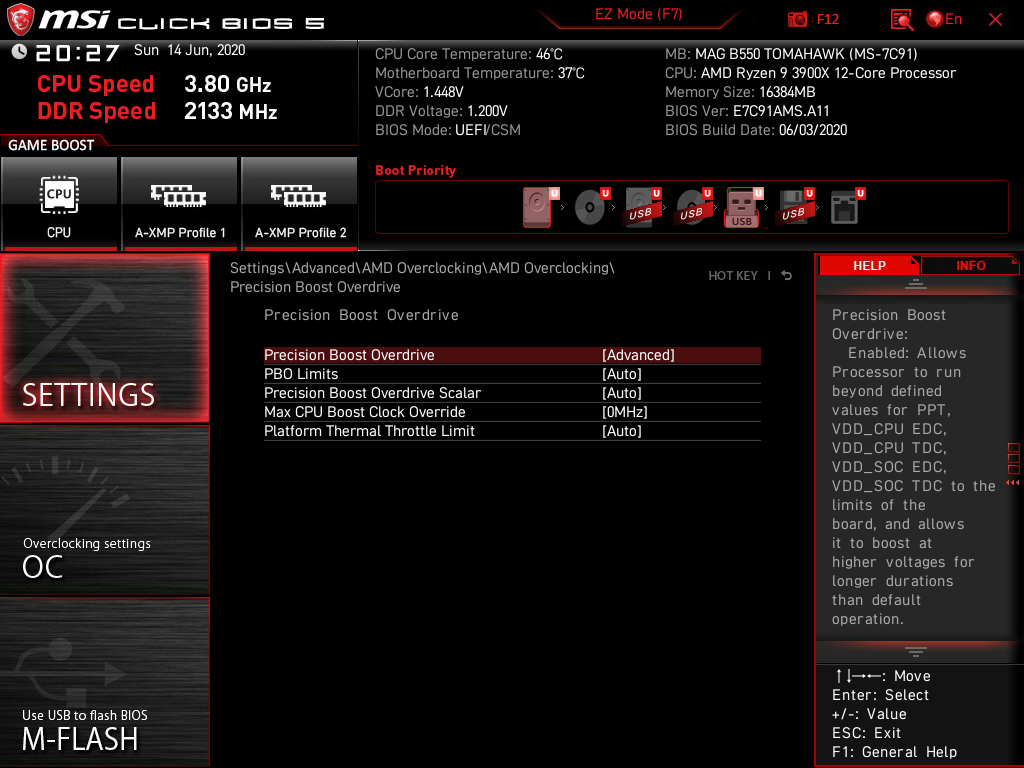
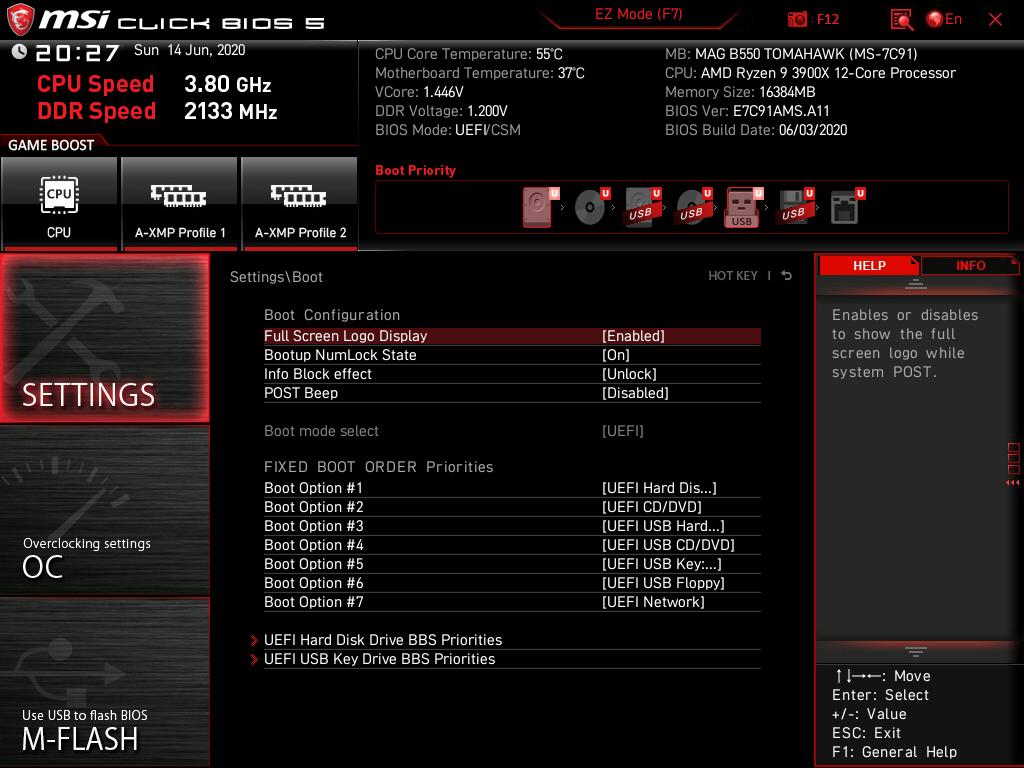
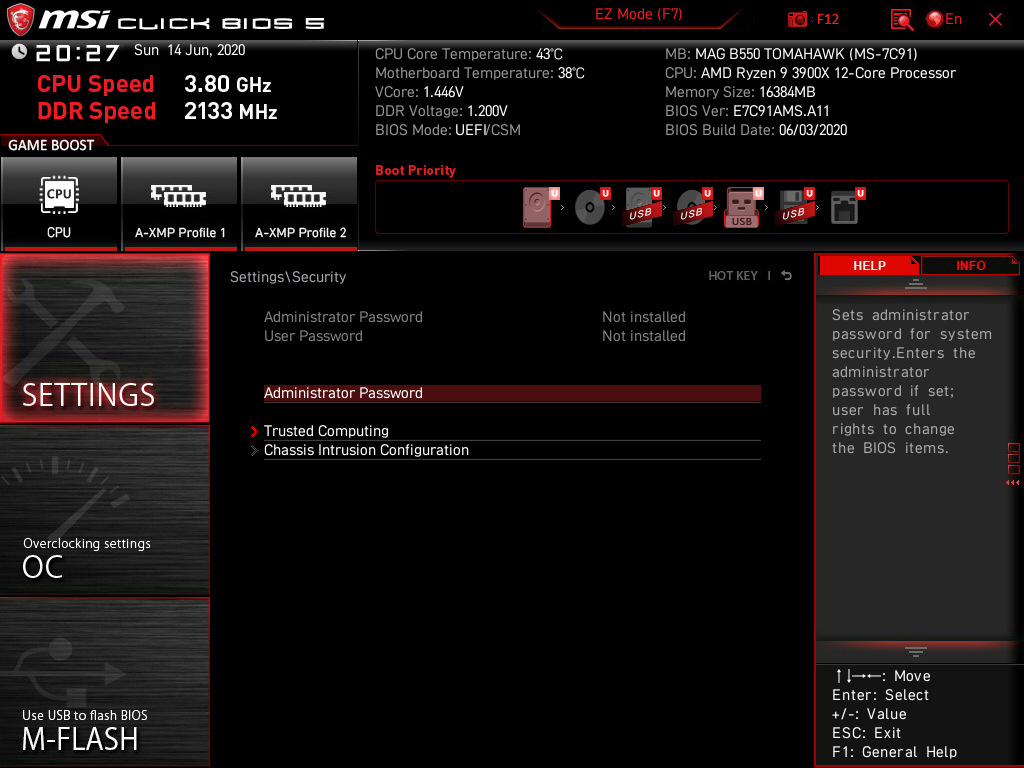
Есть несколько вариантов Performance Regulator для смены режима ускорения ЦП в определённых сценариях. Помимо этого, припасено несколько схем PBO, отличных от традиционного их толкования.
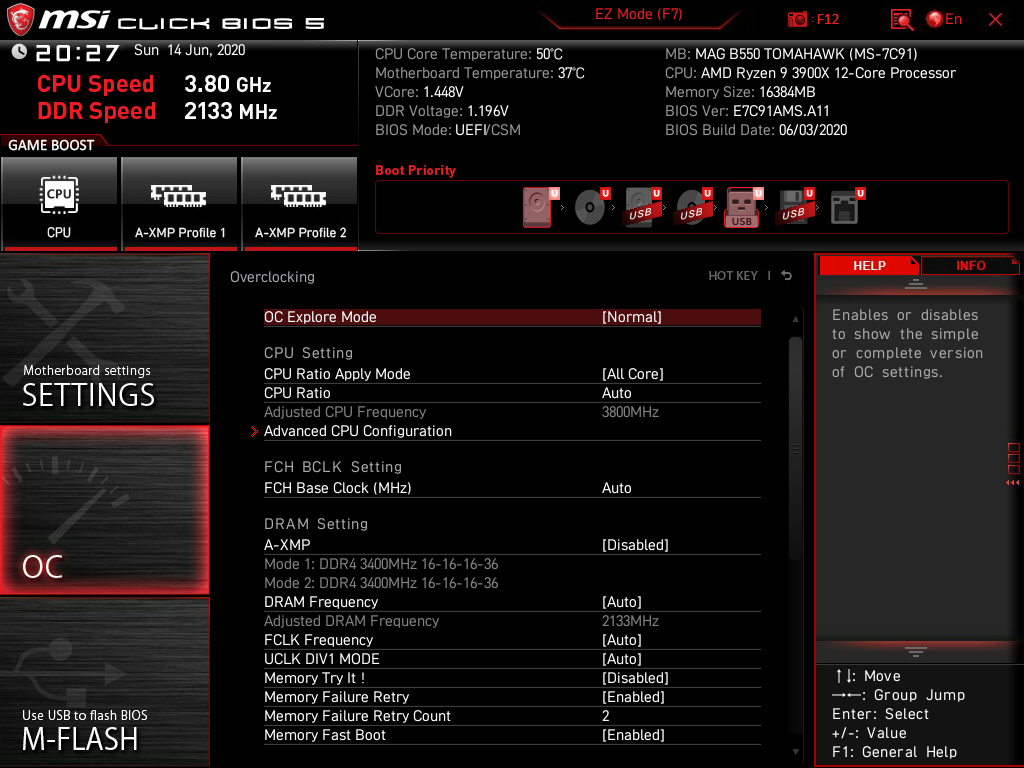
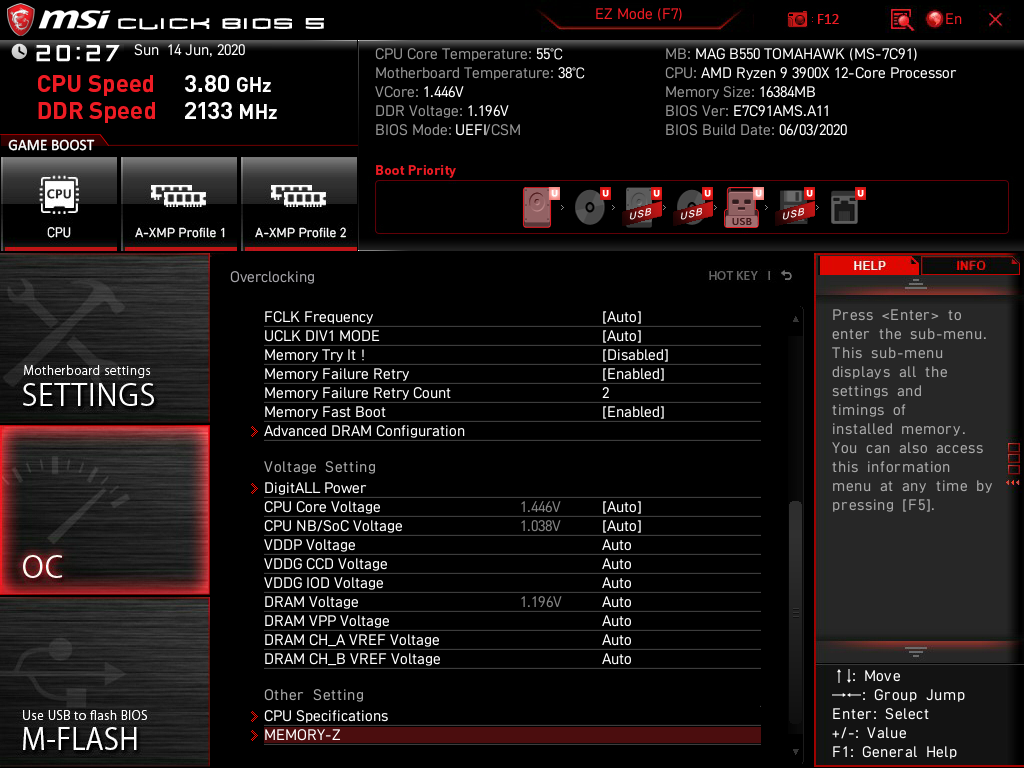
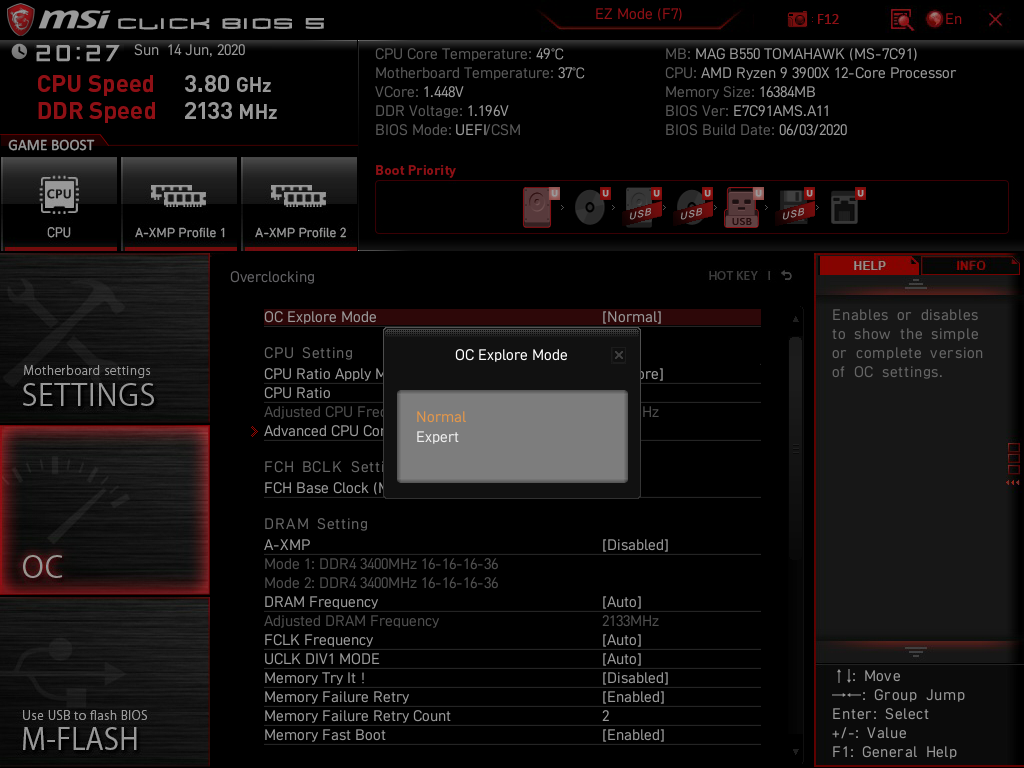
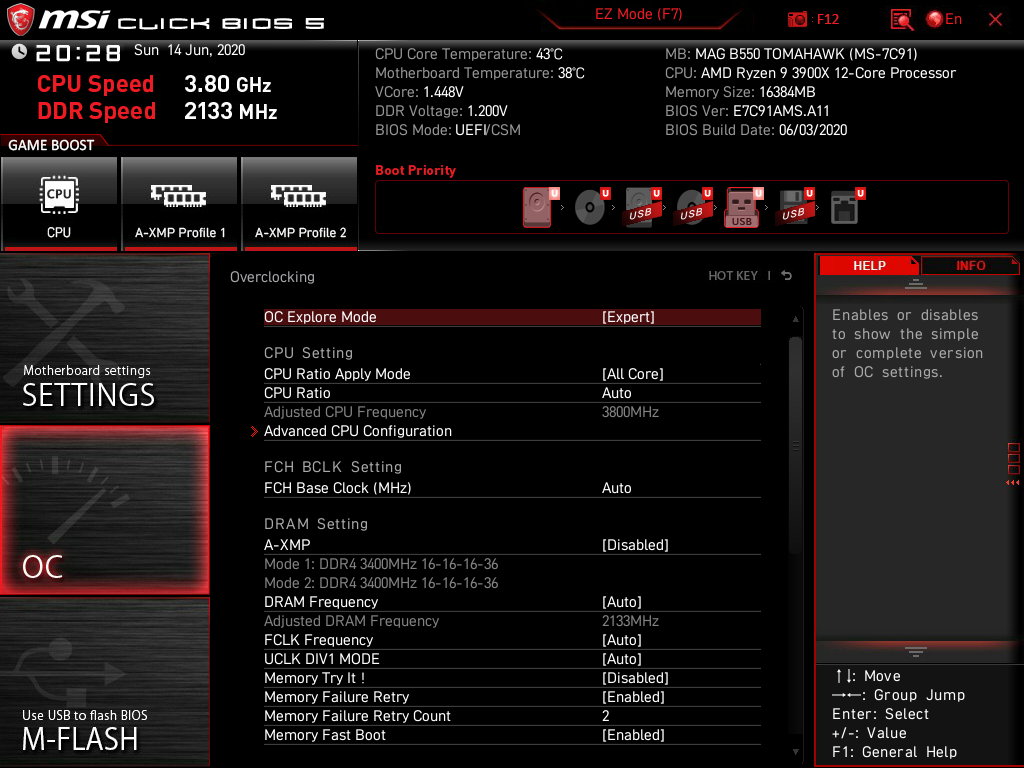
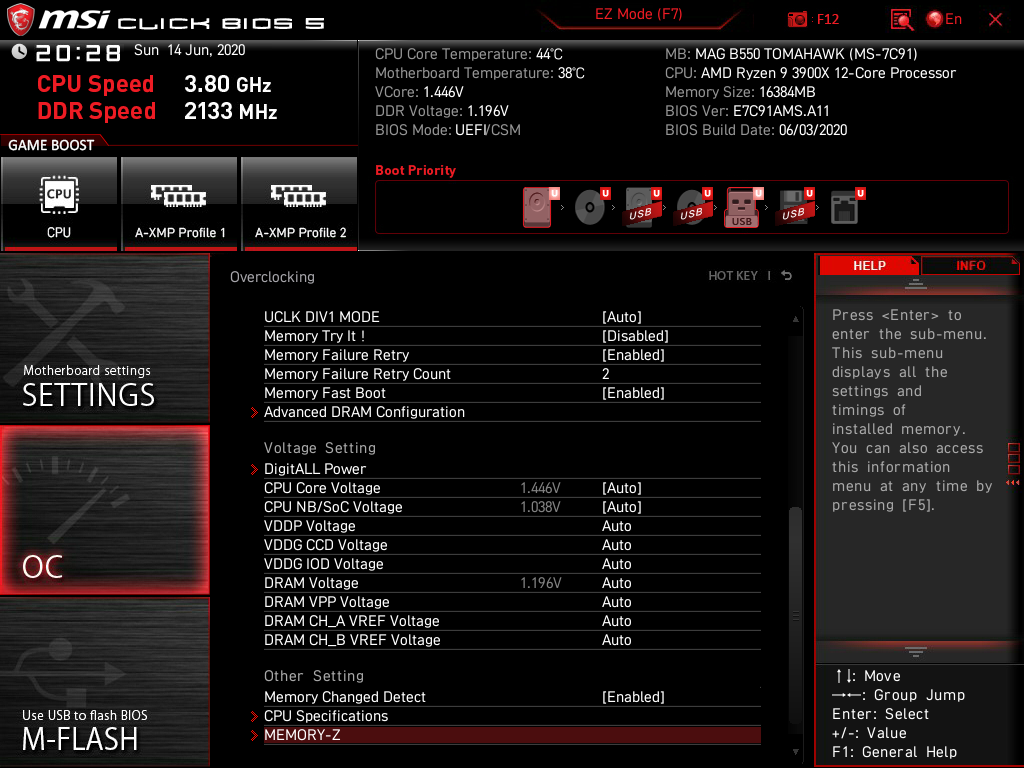
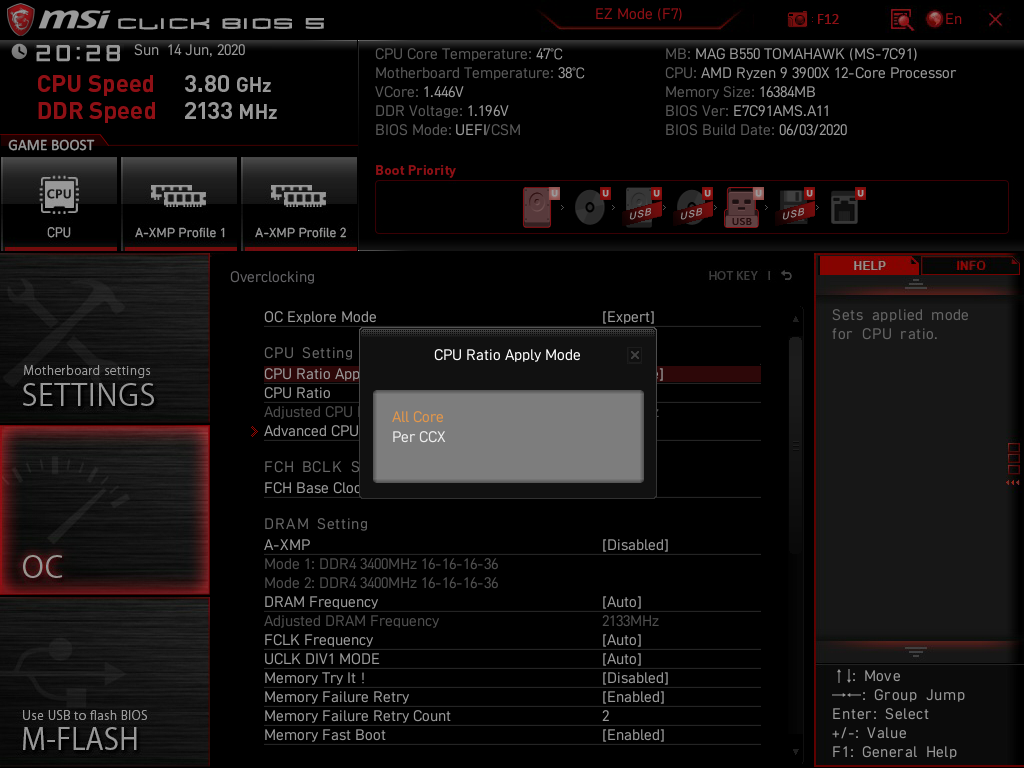
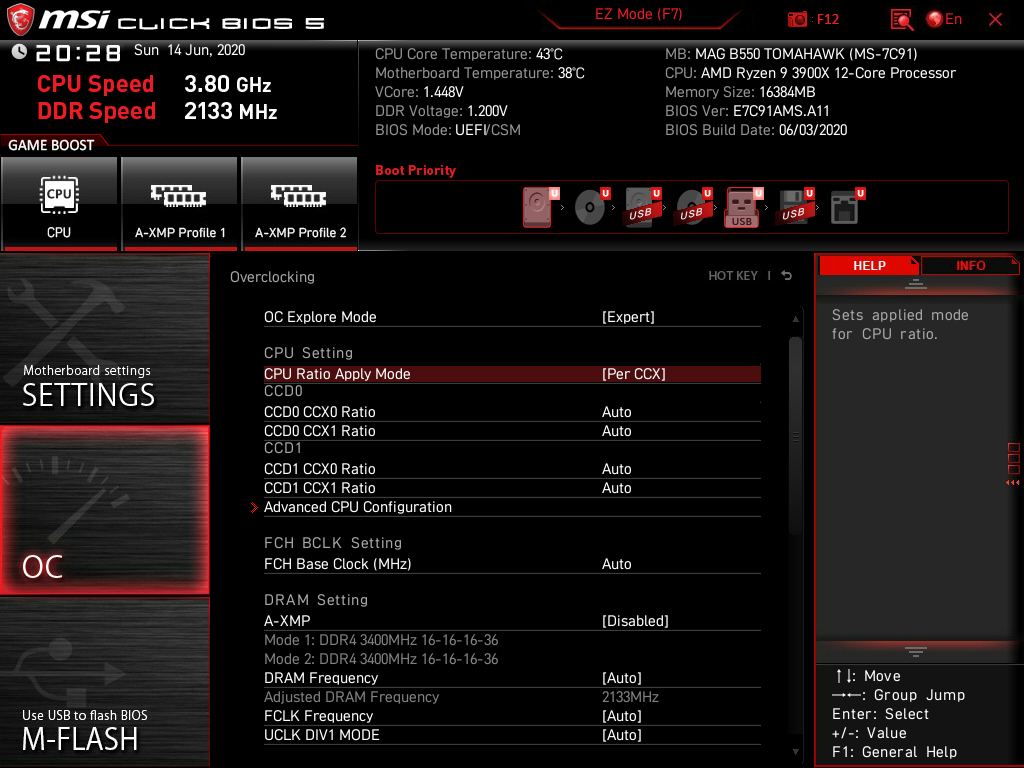
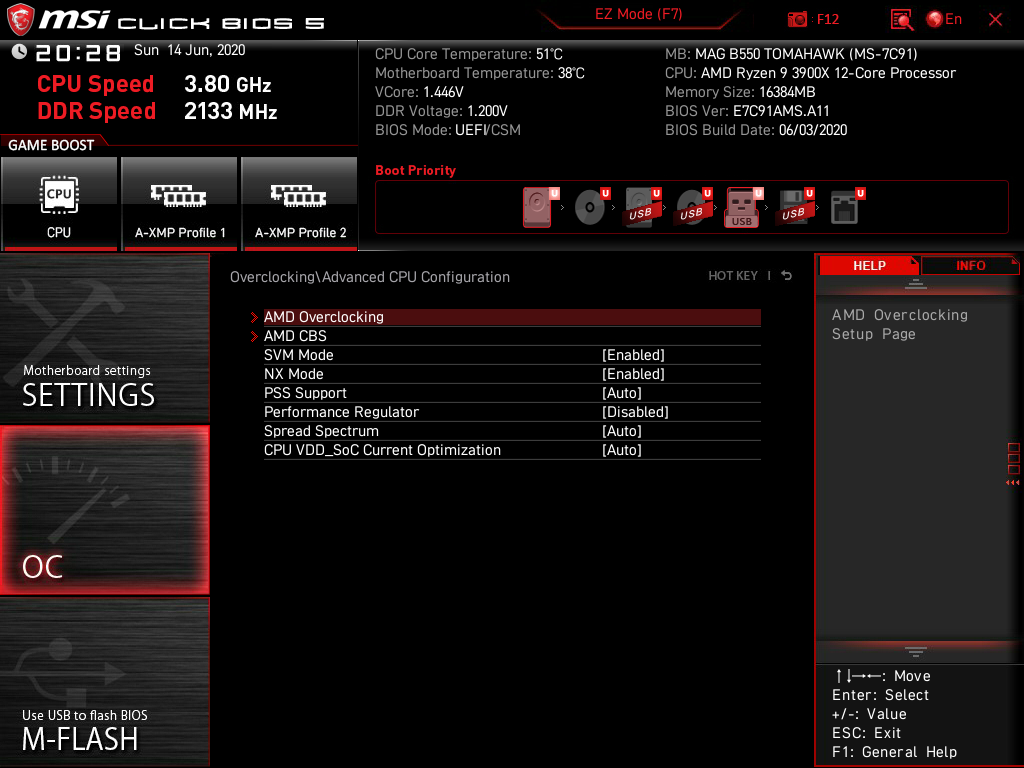
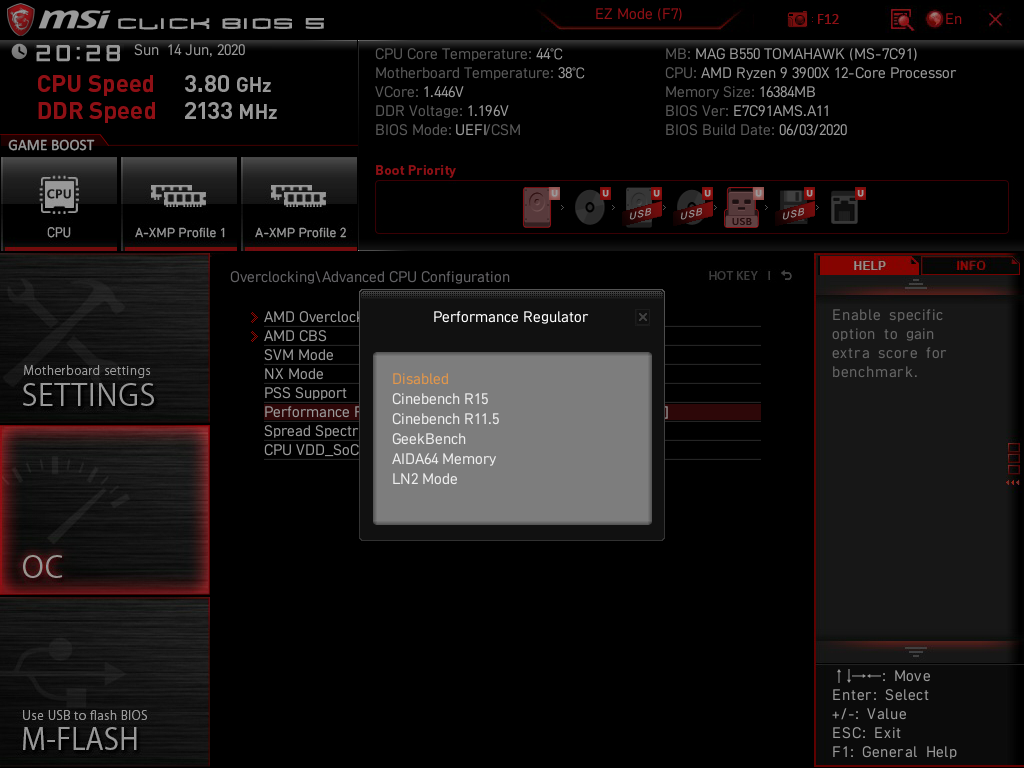
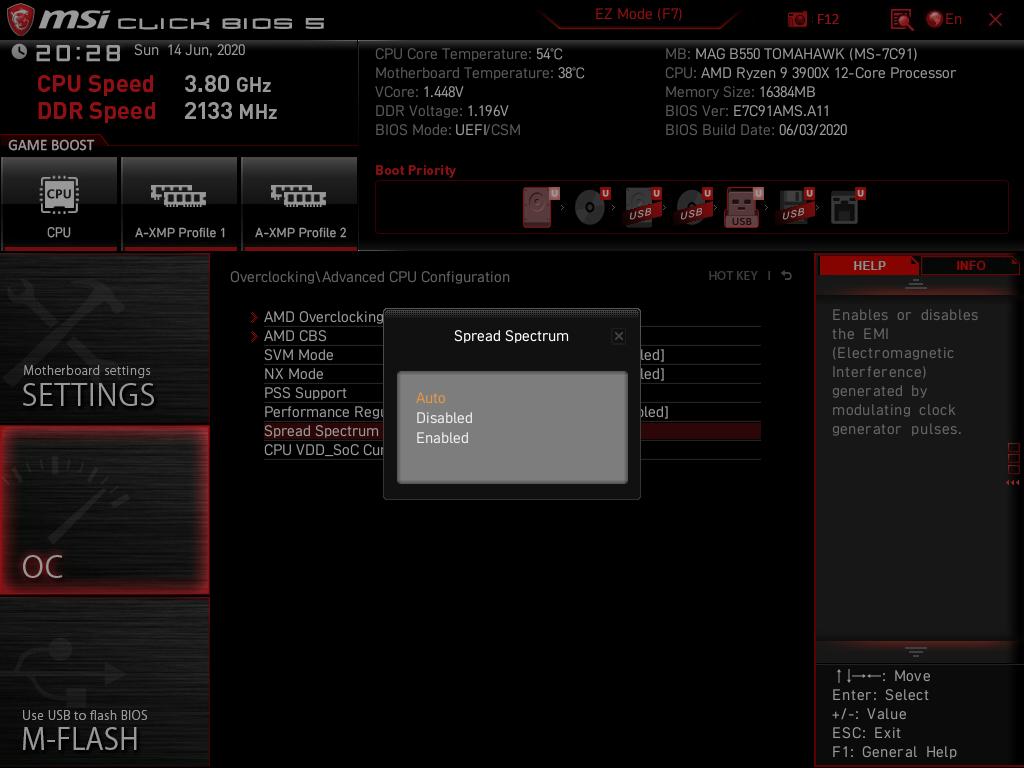
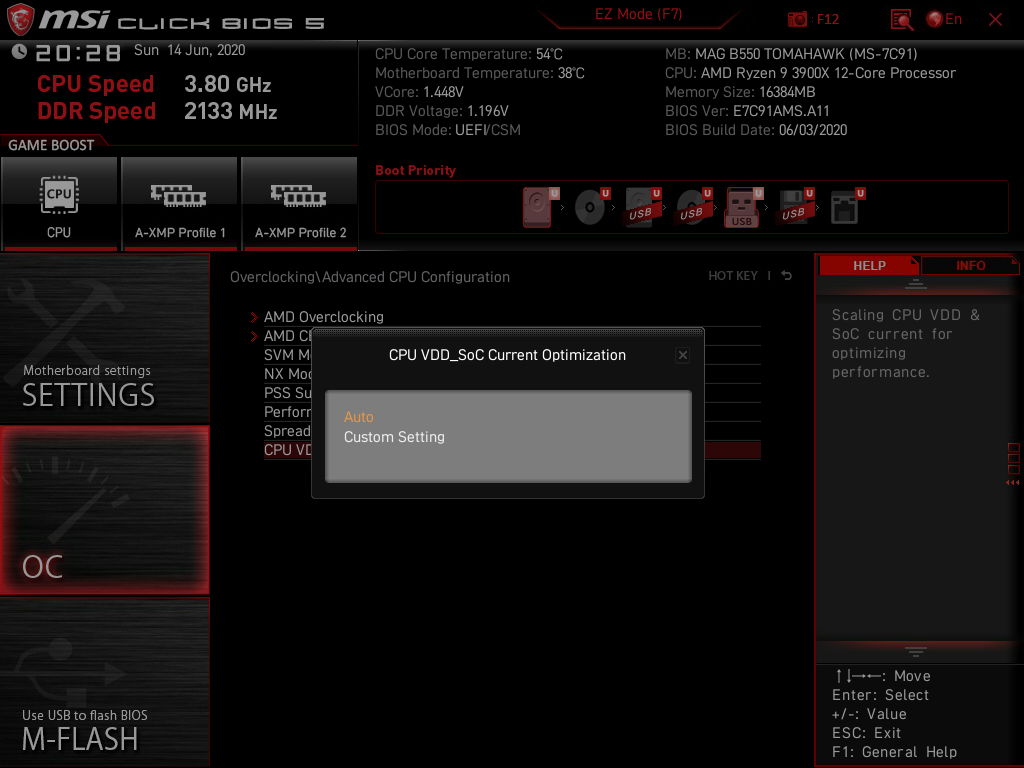
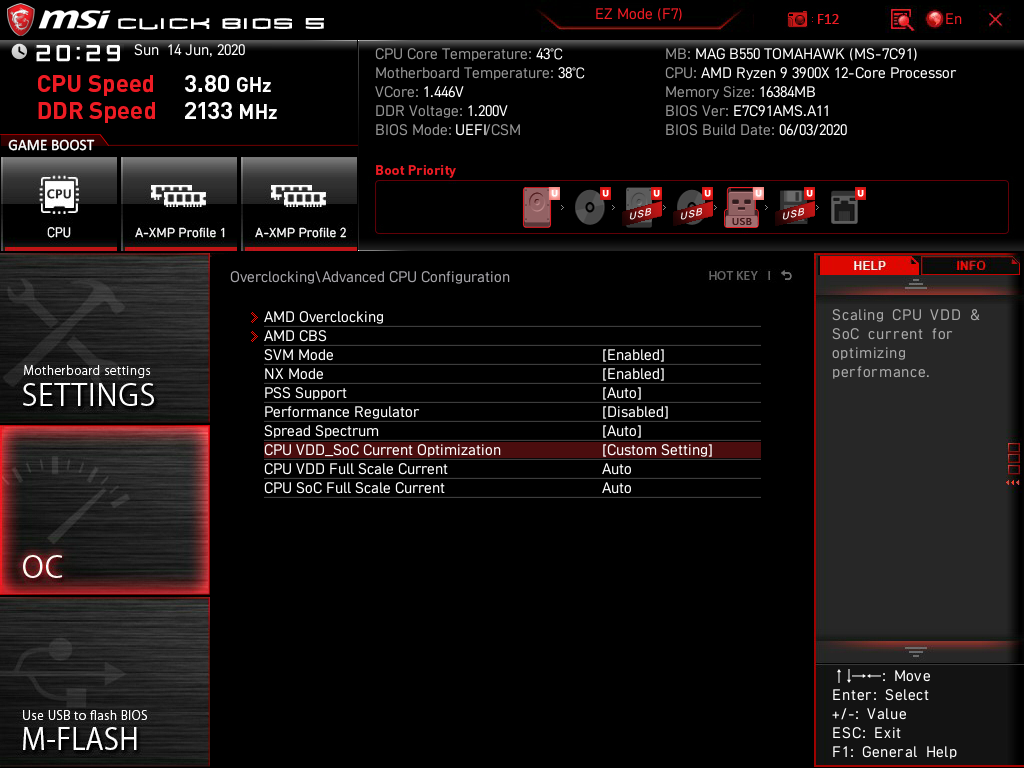
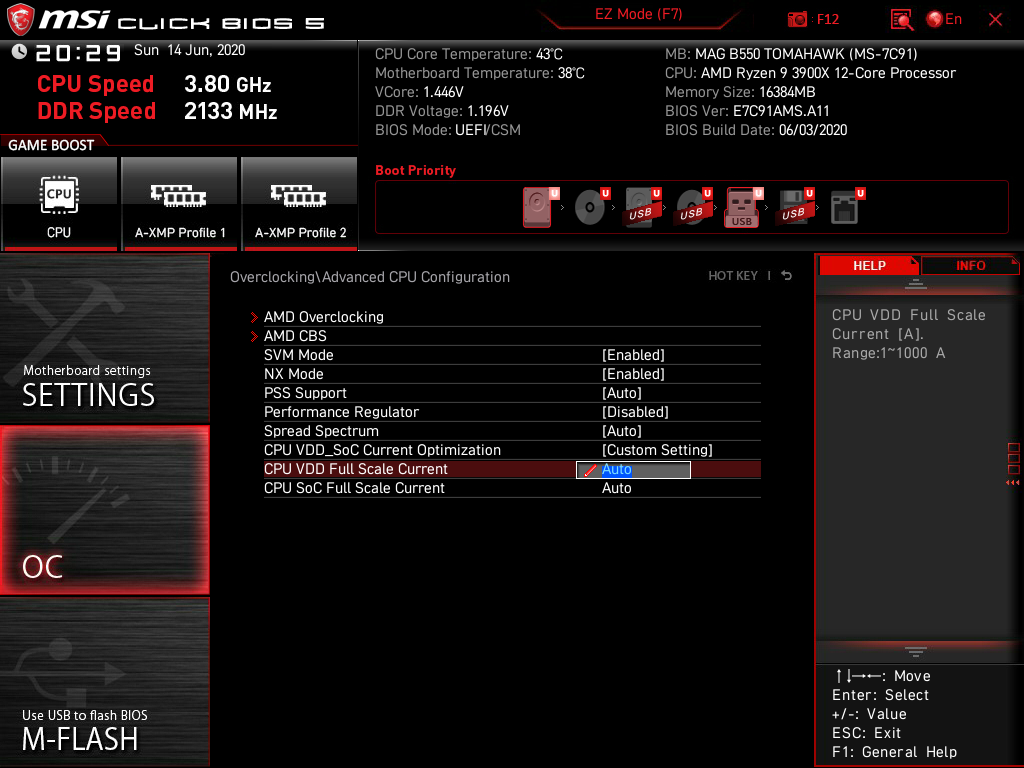
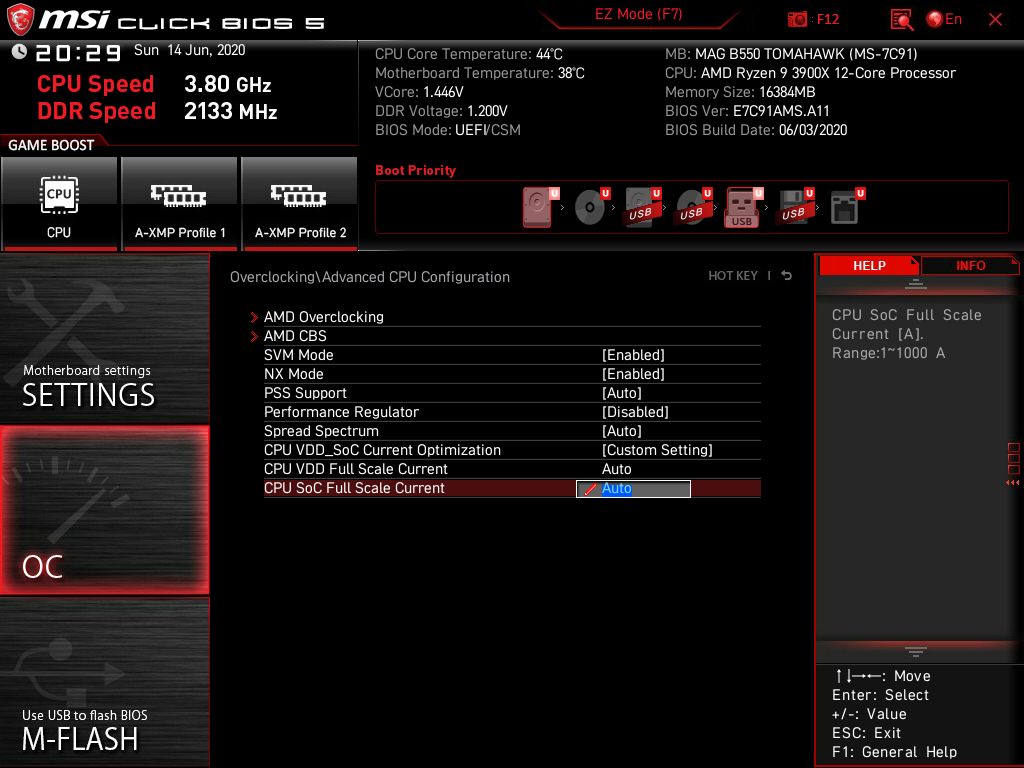
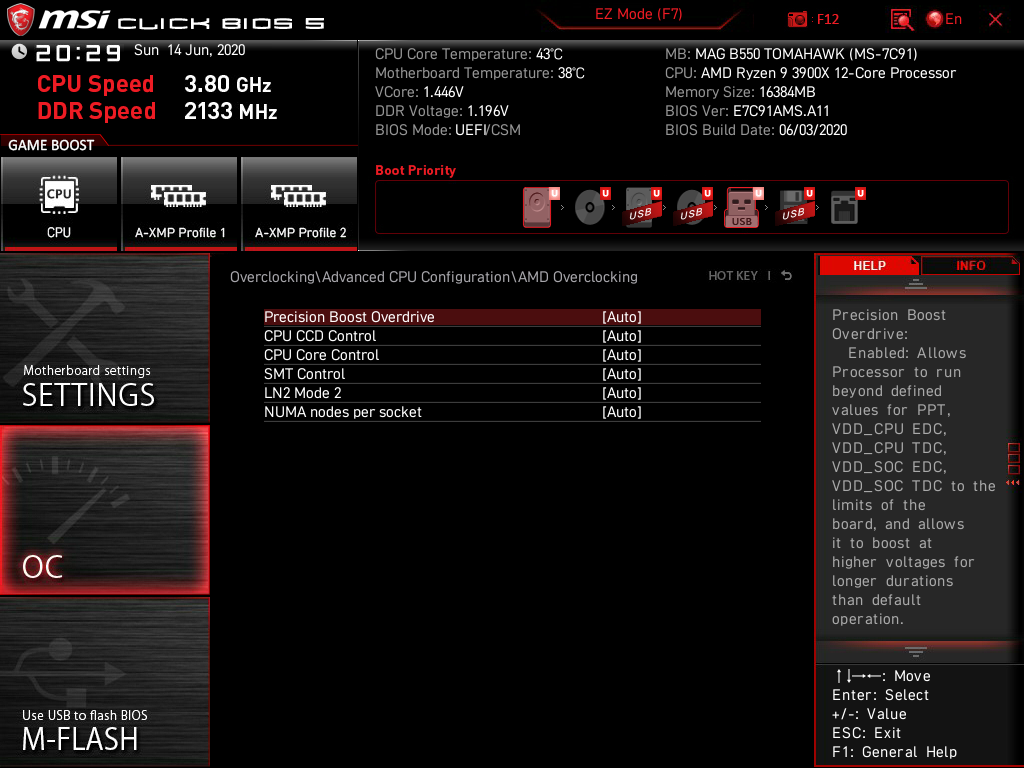
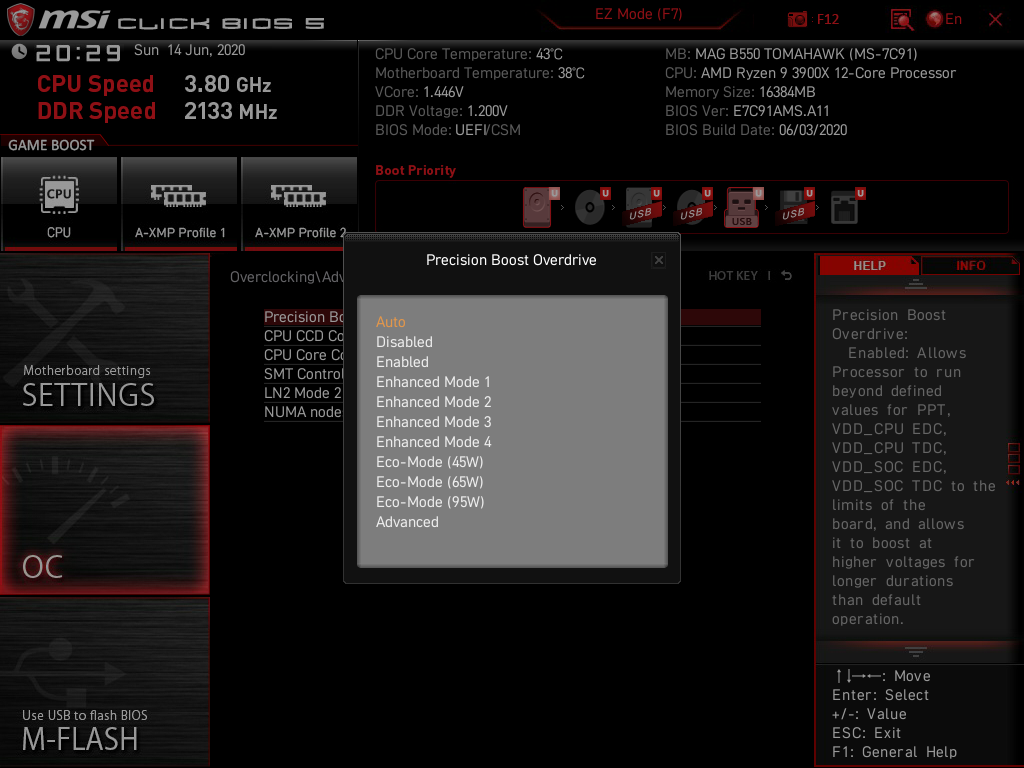
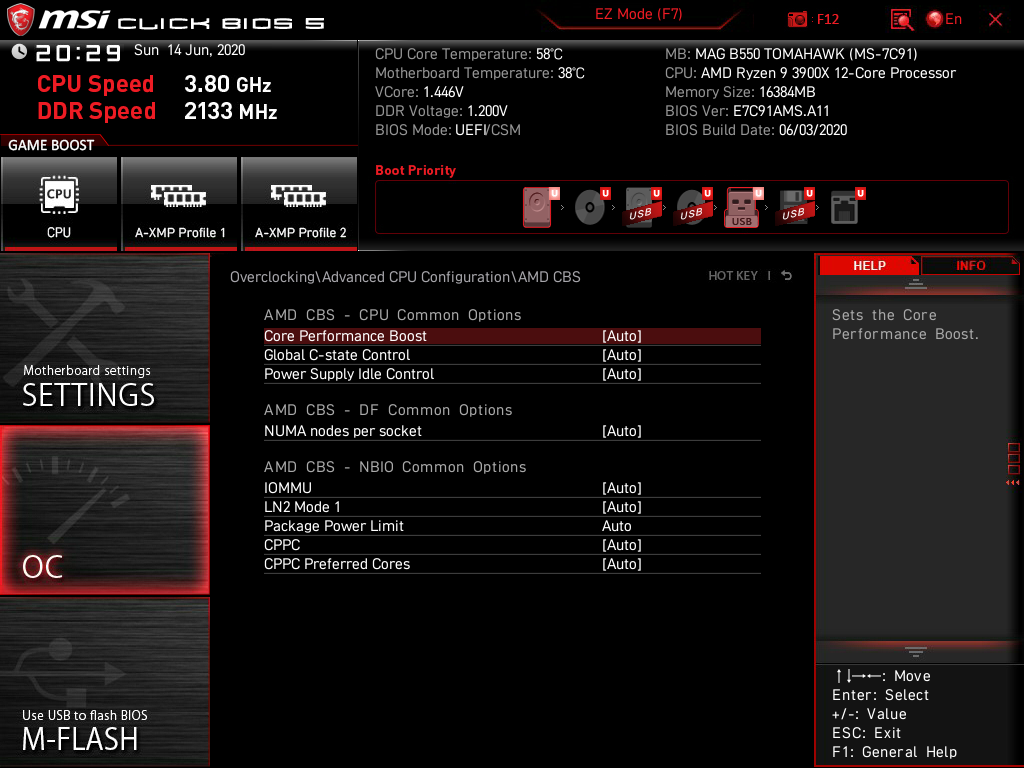
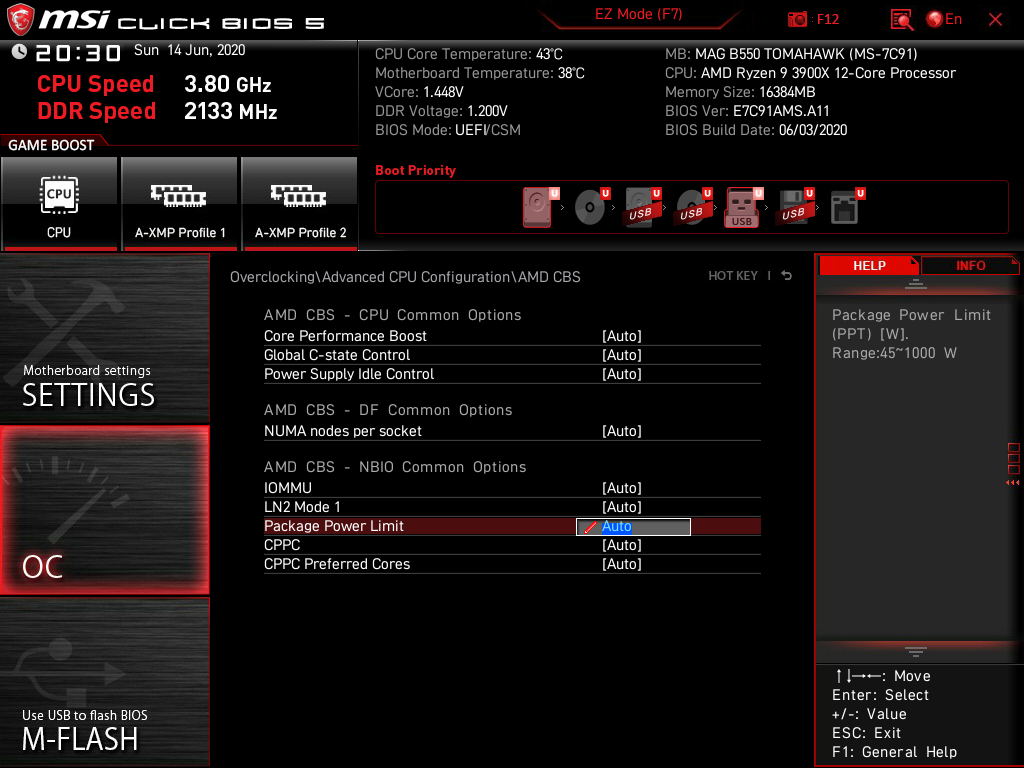
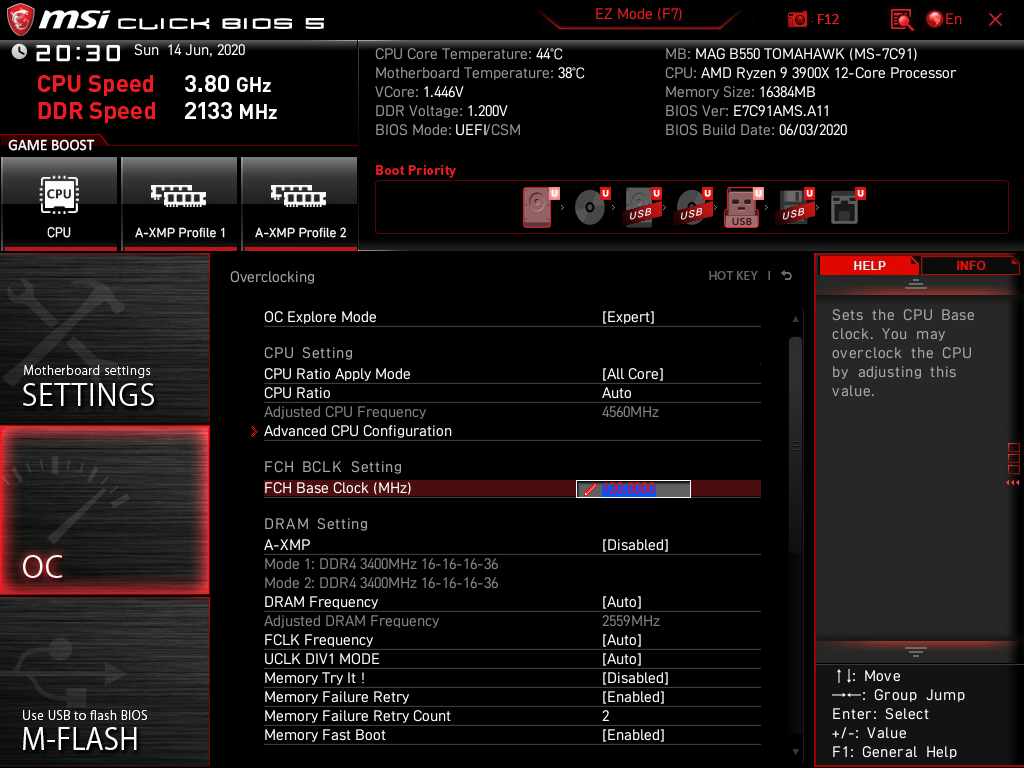
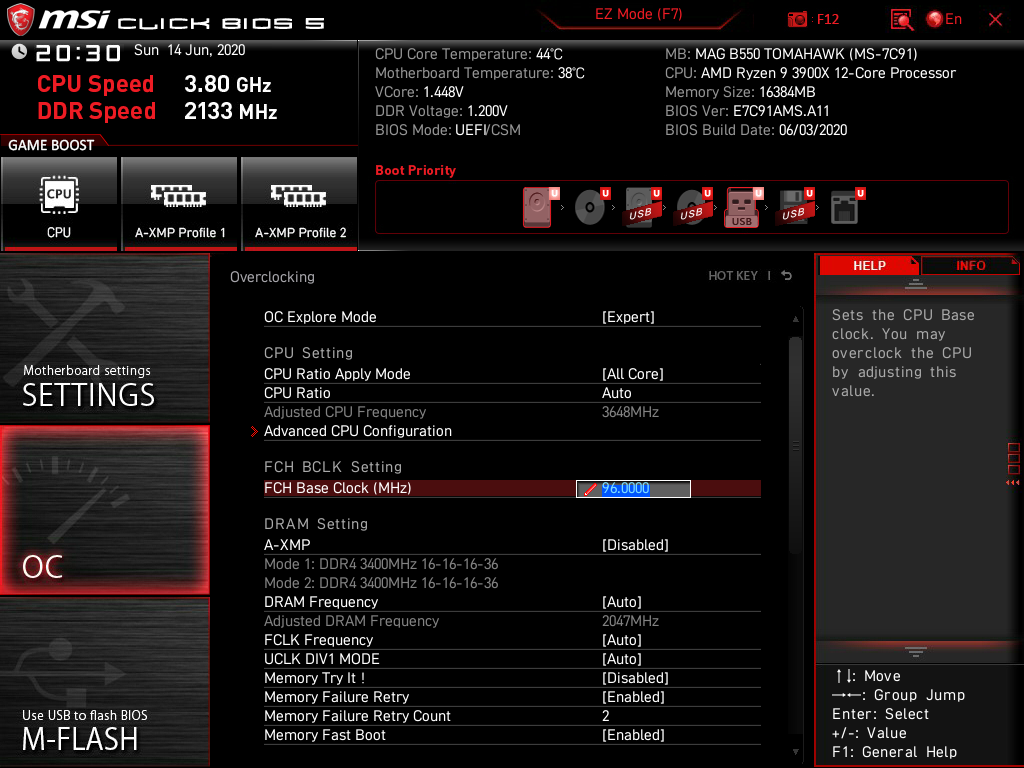
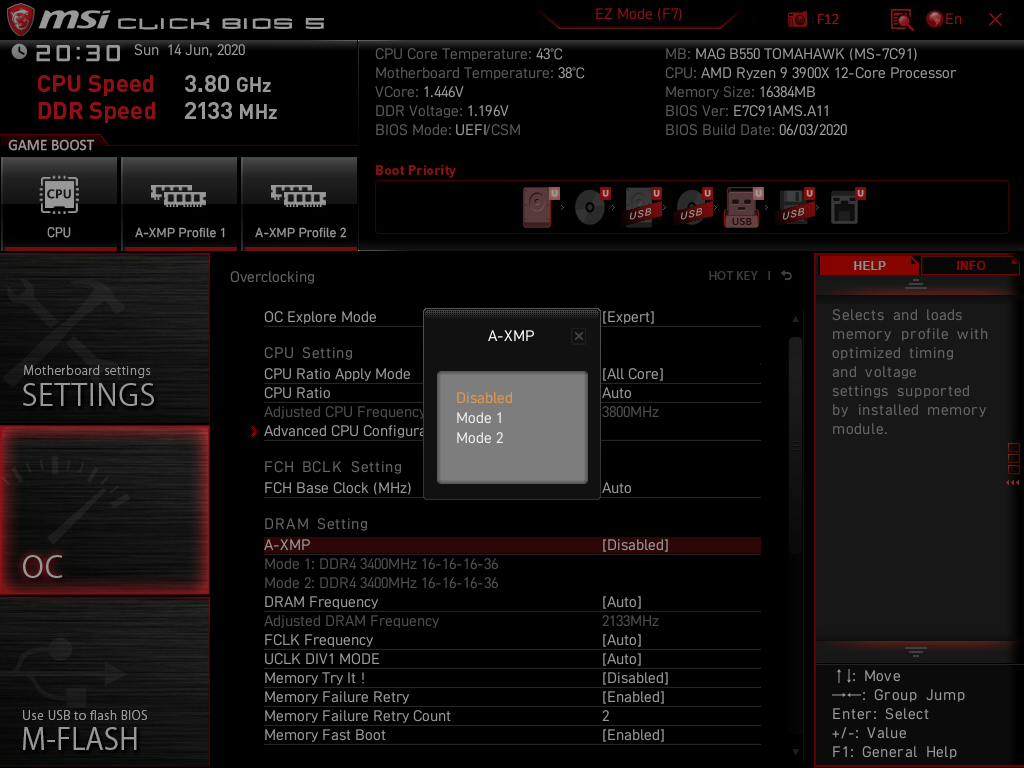
Для памяти есть свой блок с разгонными профилями, их можно быстро перебирать, работая с набором DRAM без известного потенциала.
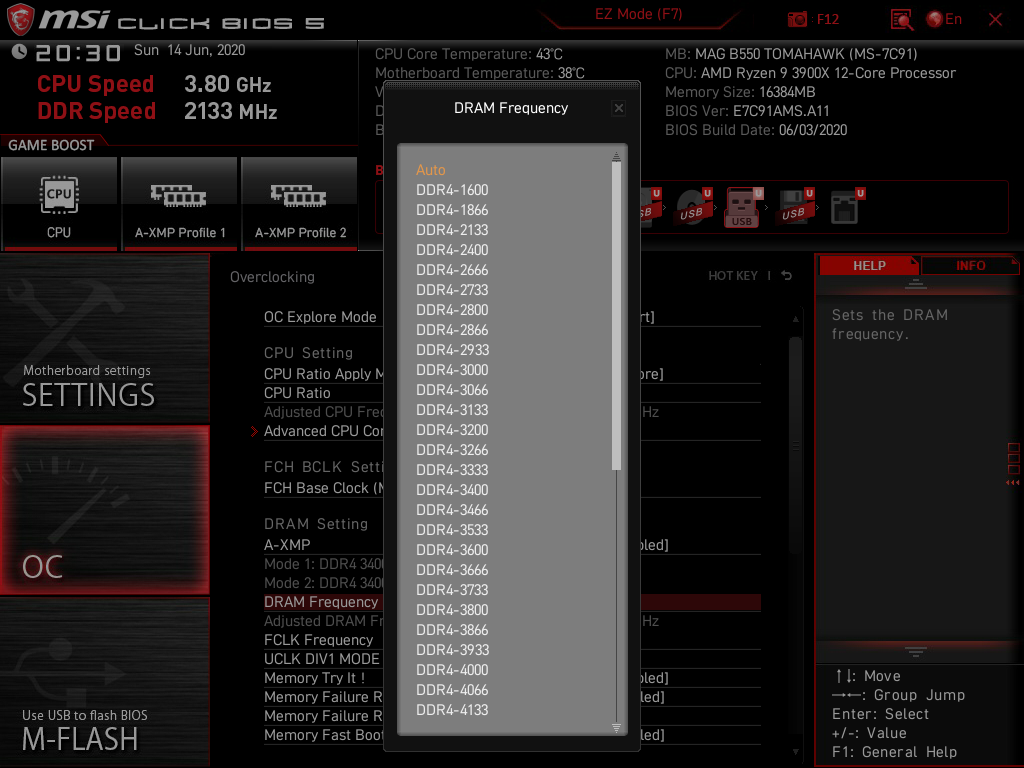
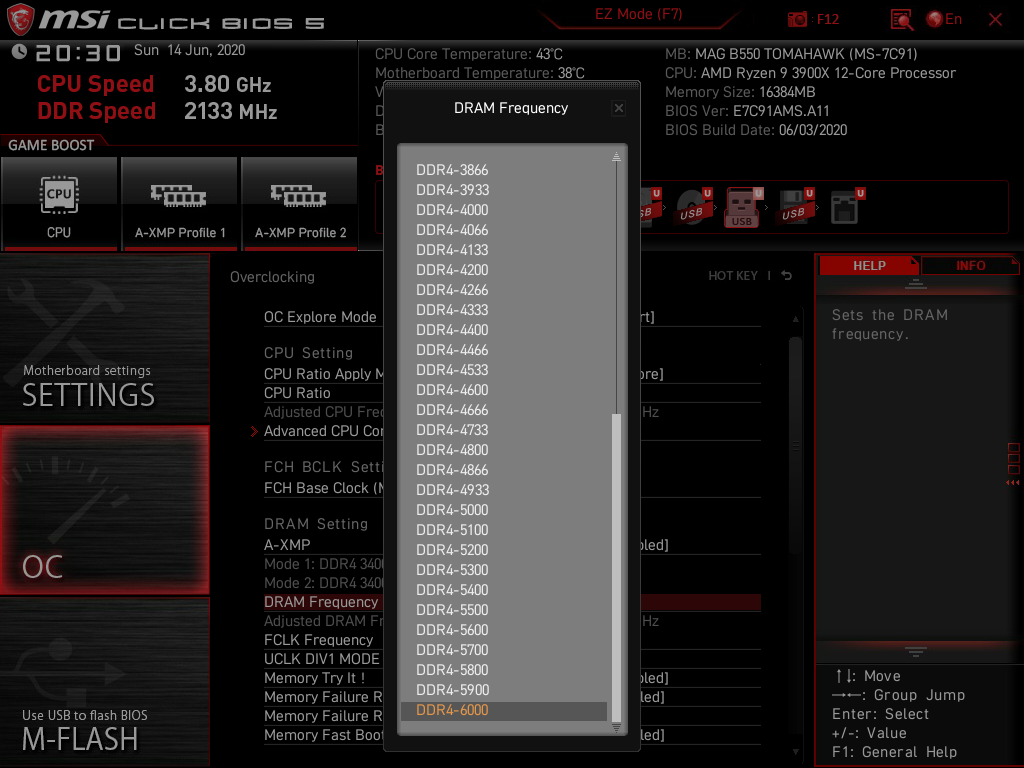
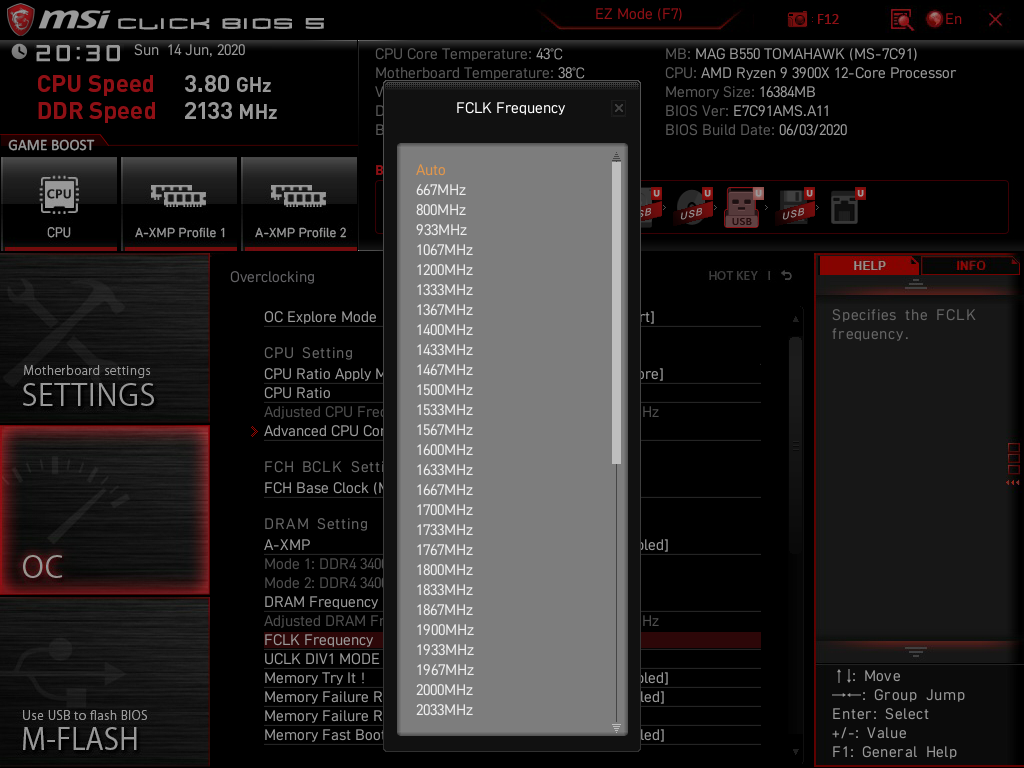
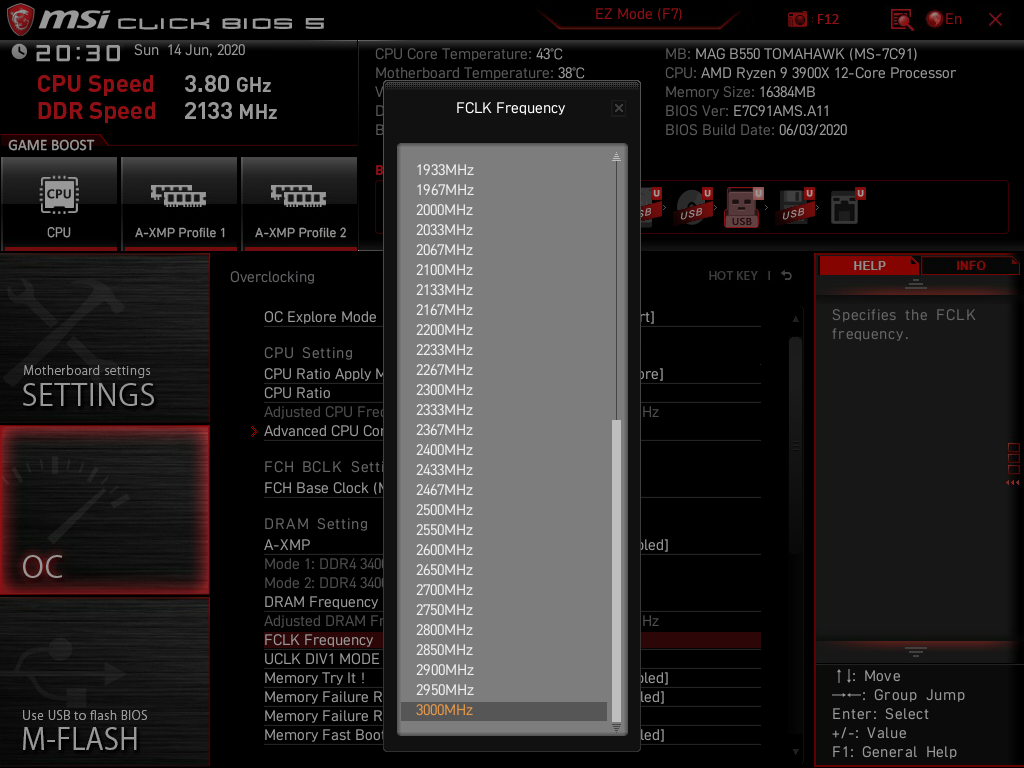
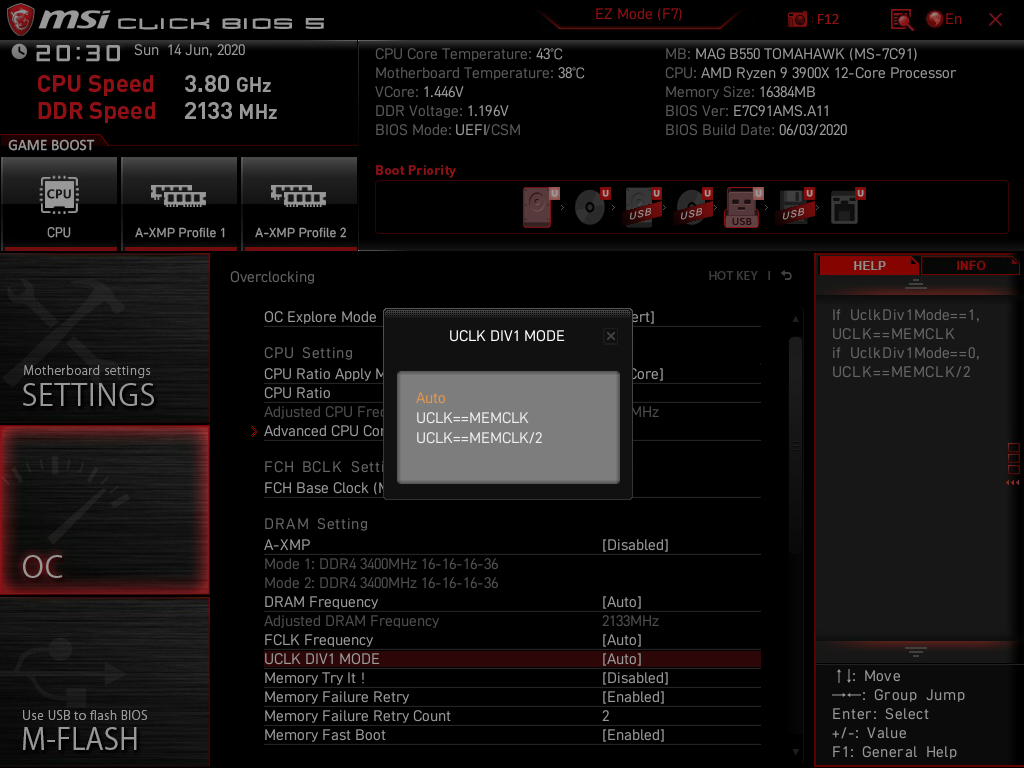
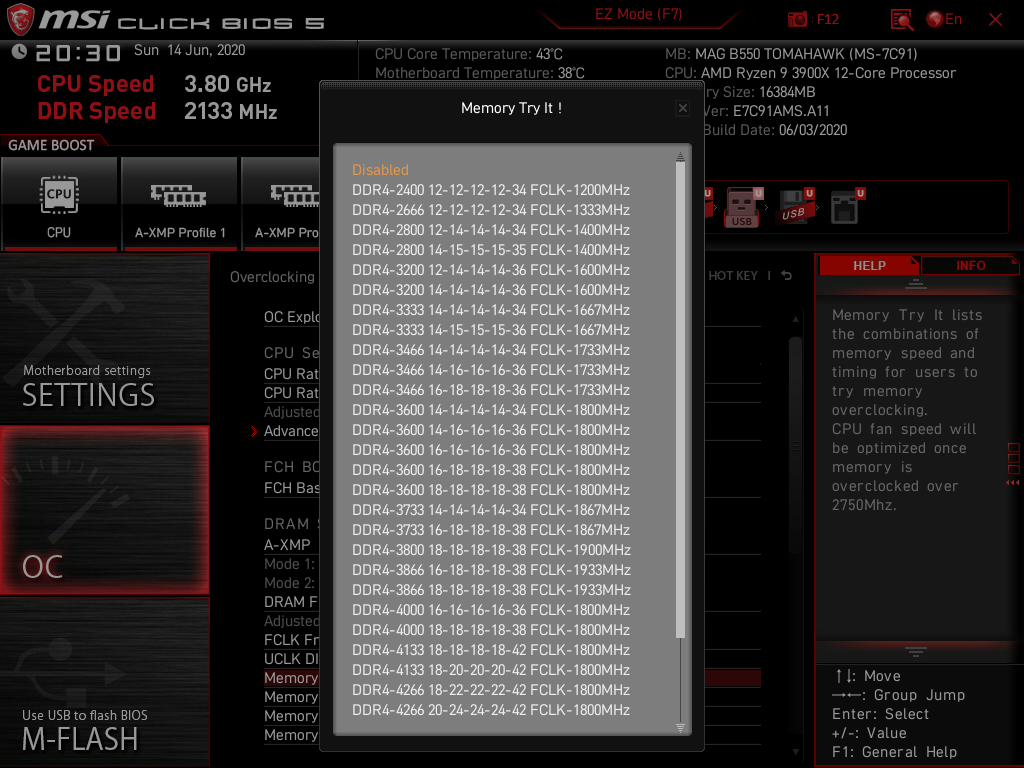
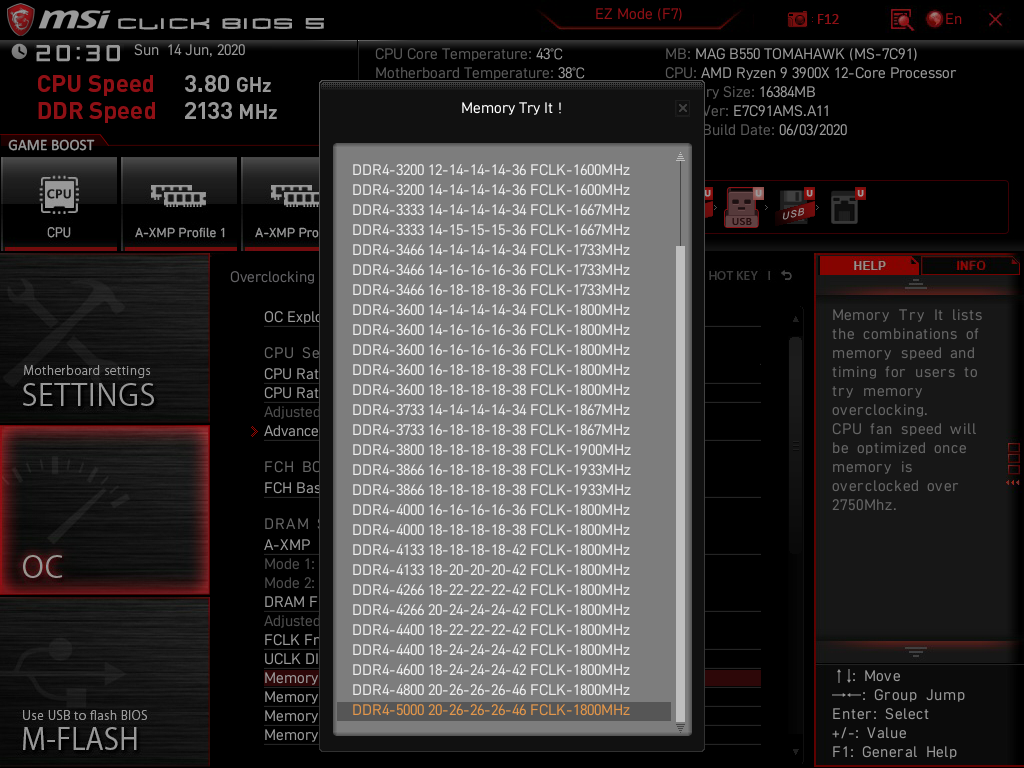
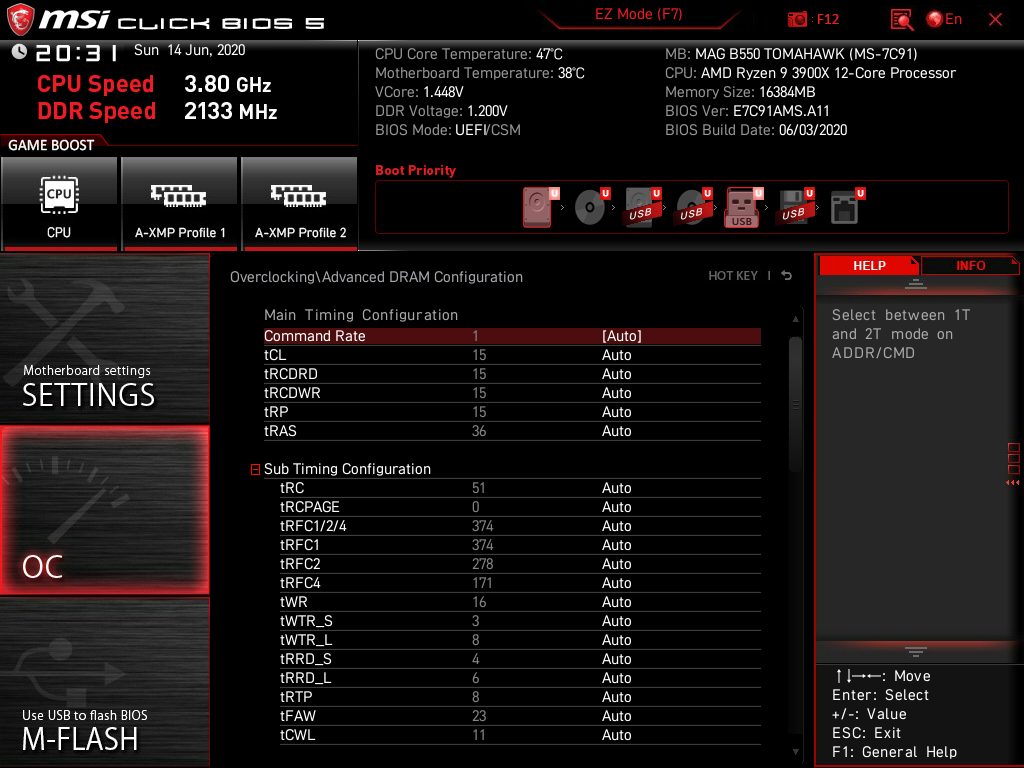
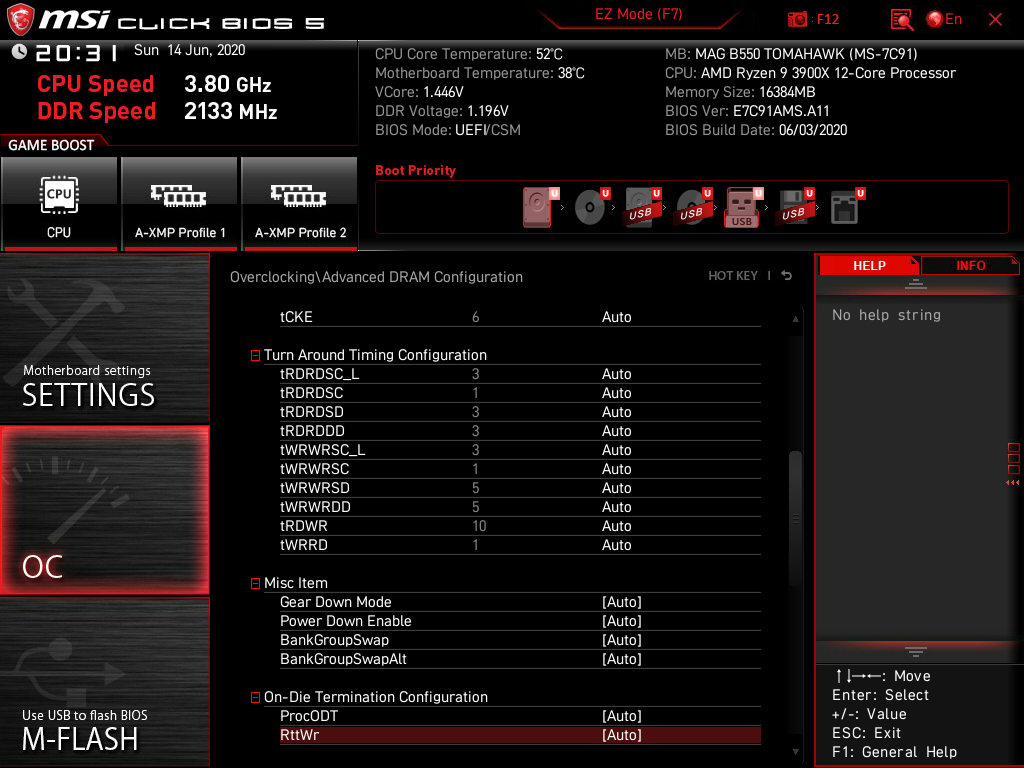
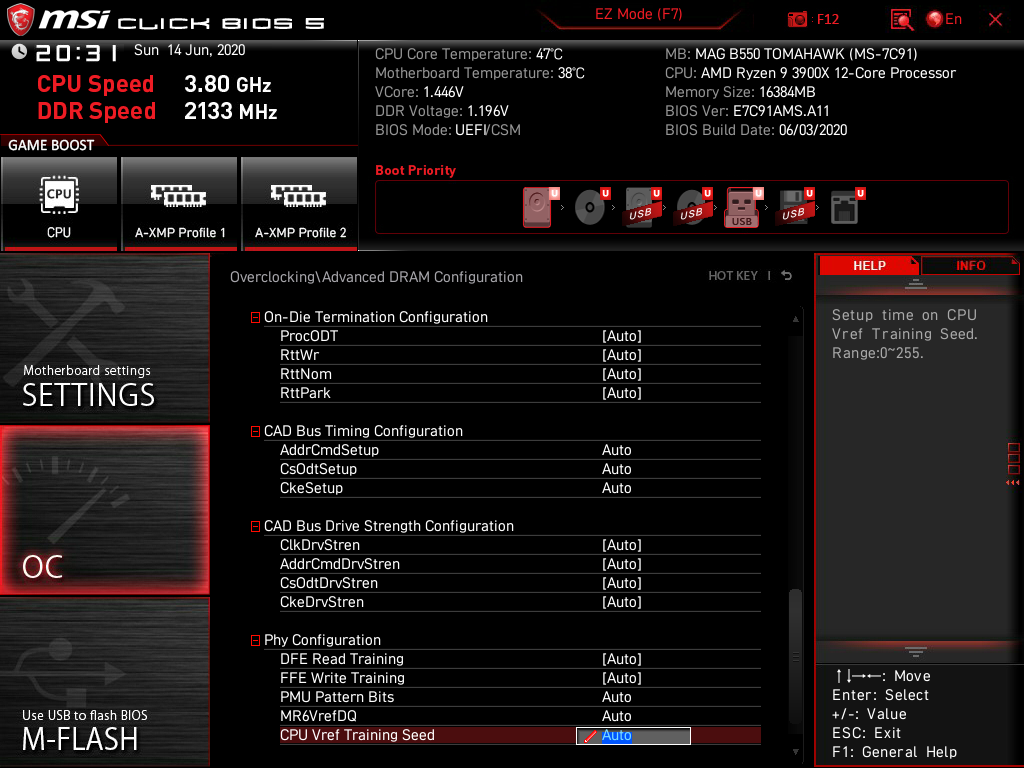
Смена питающих напряжений возможна разными способами, также предусмотрен набор из профилей LLC.
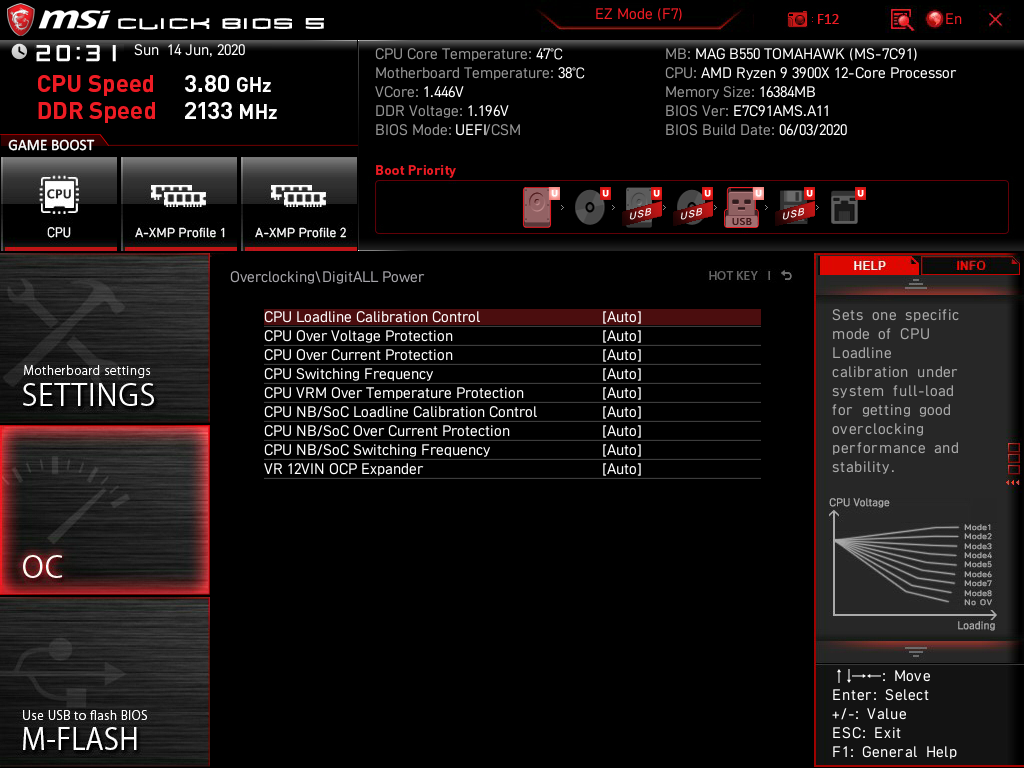
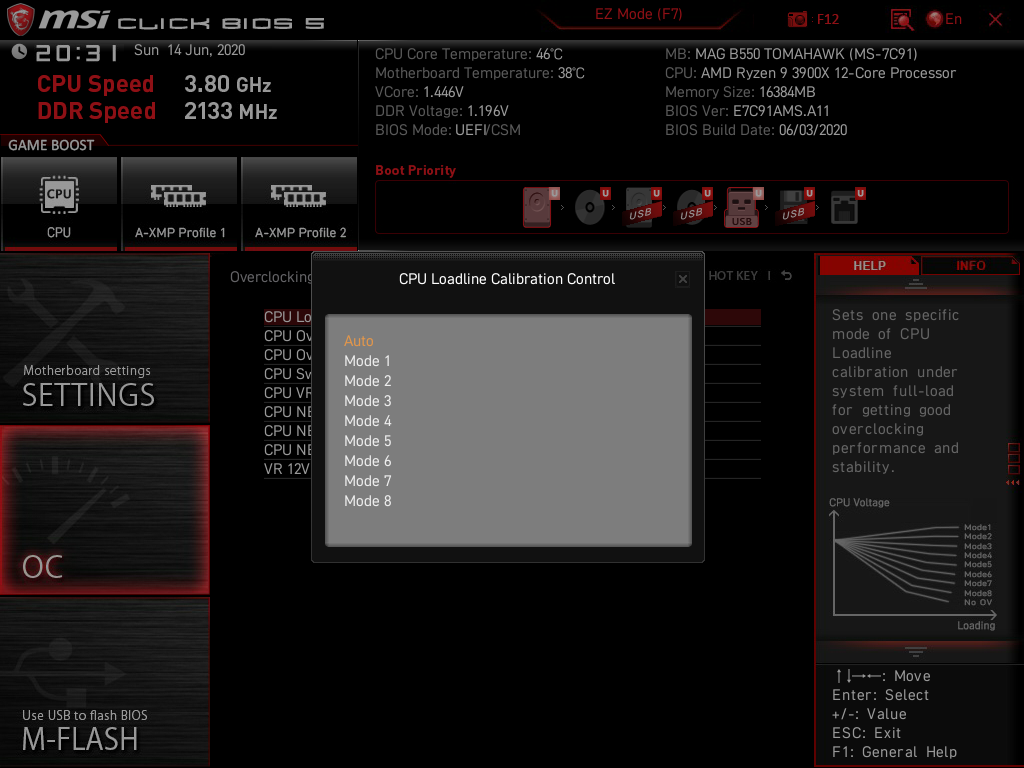
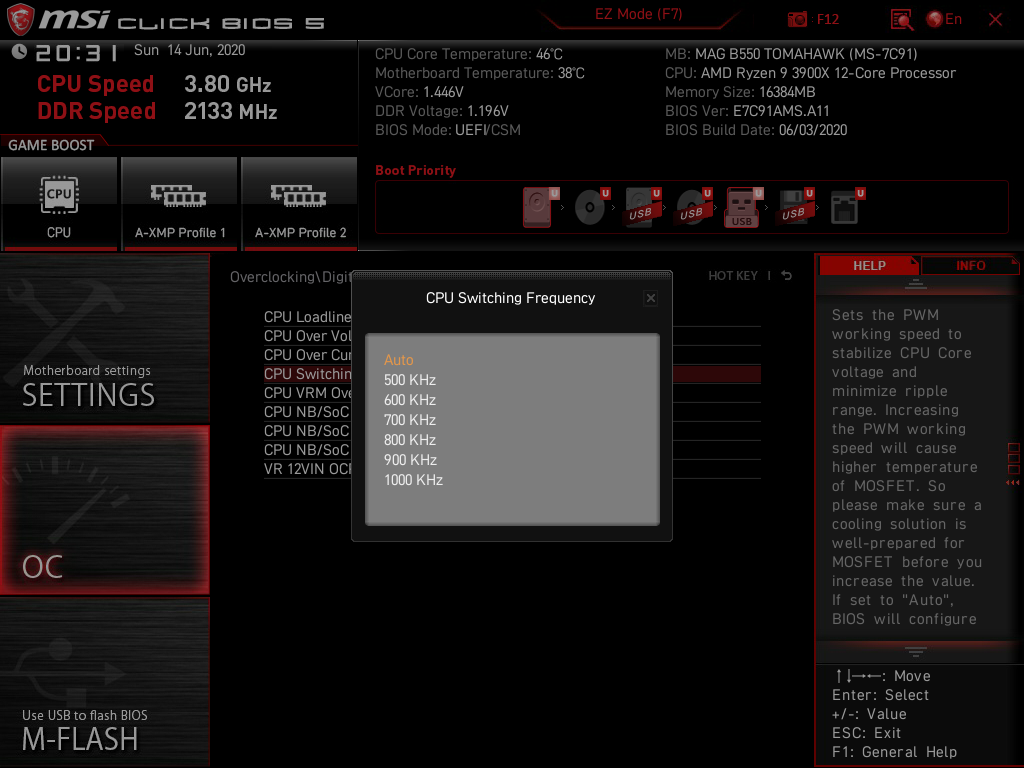
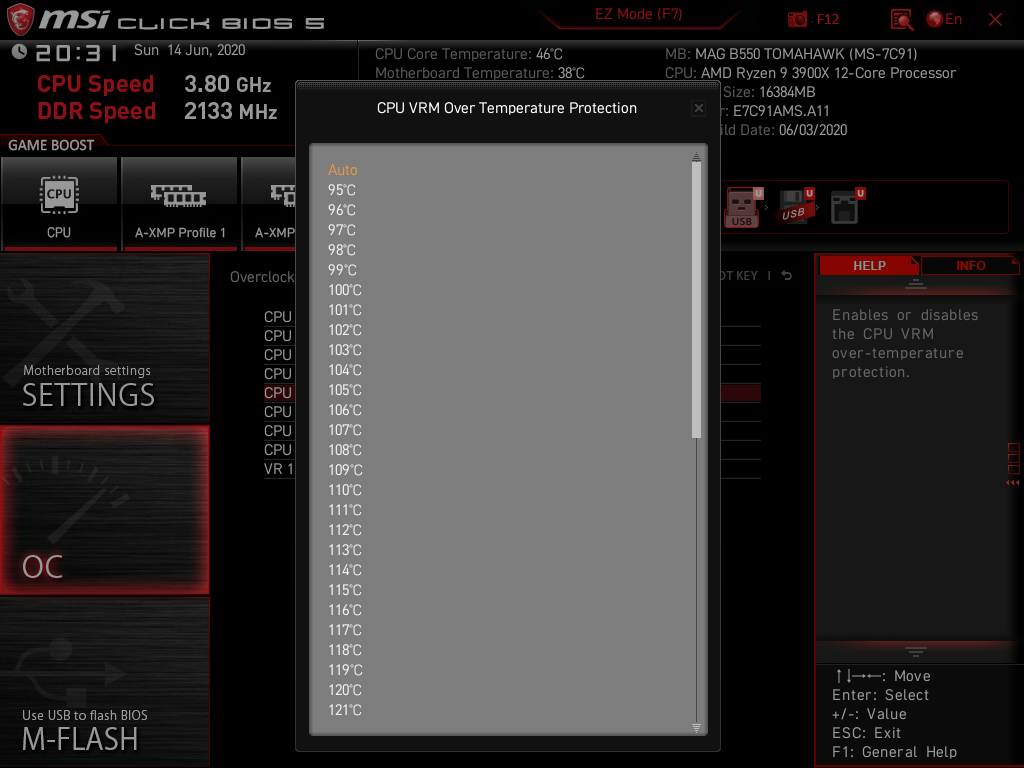
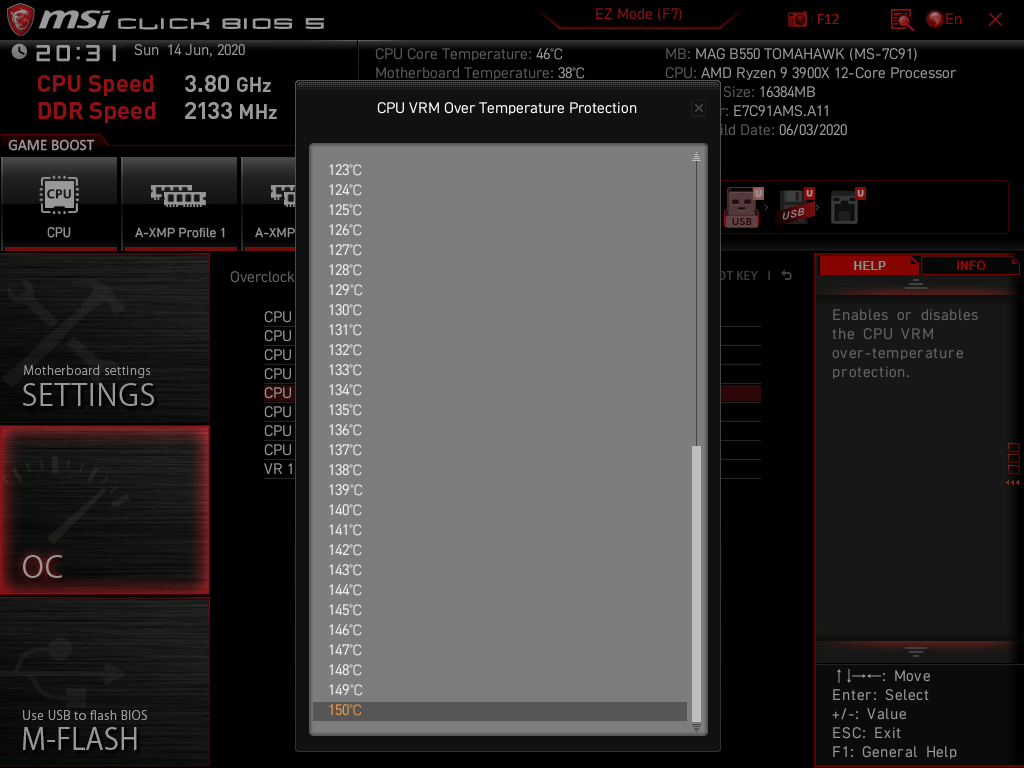
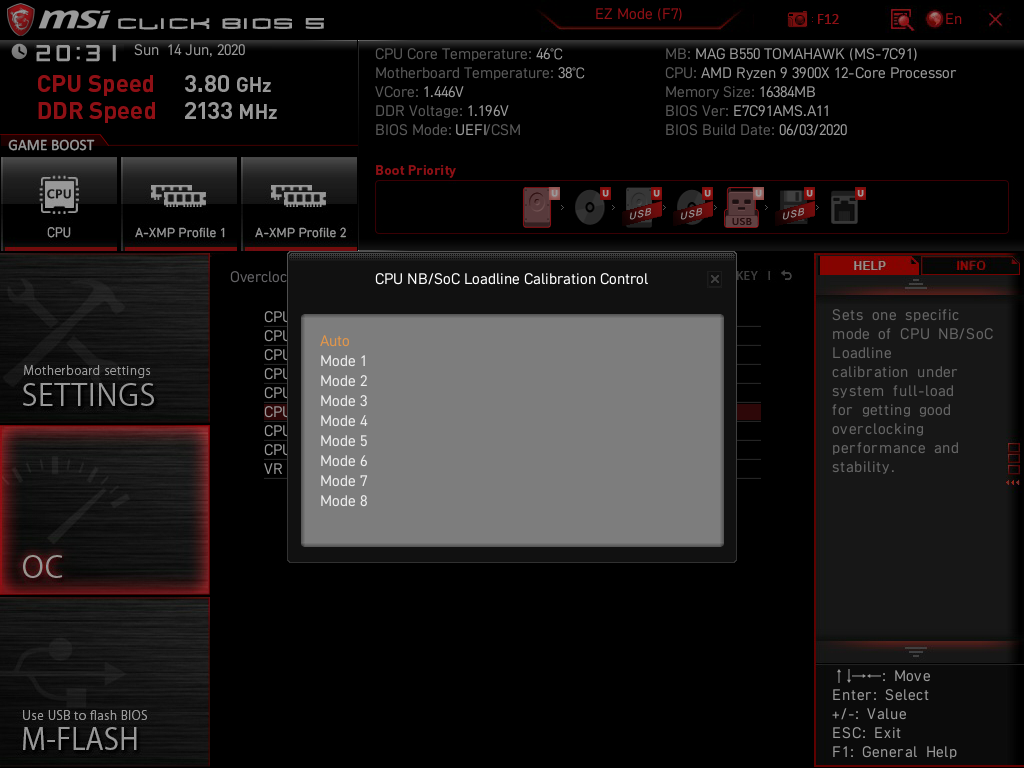
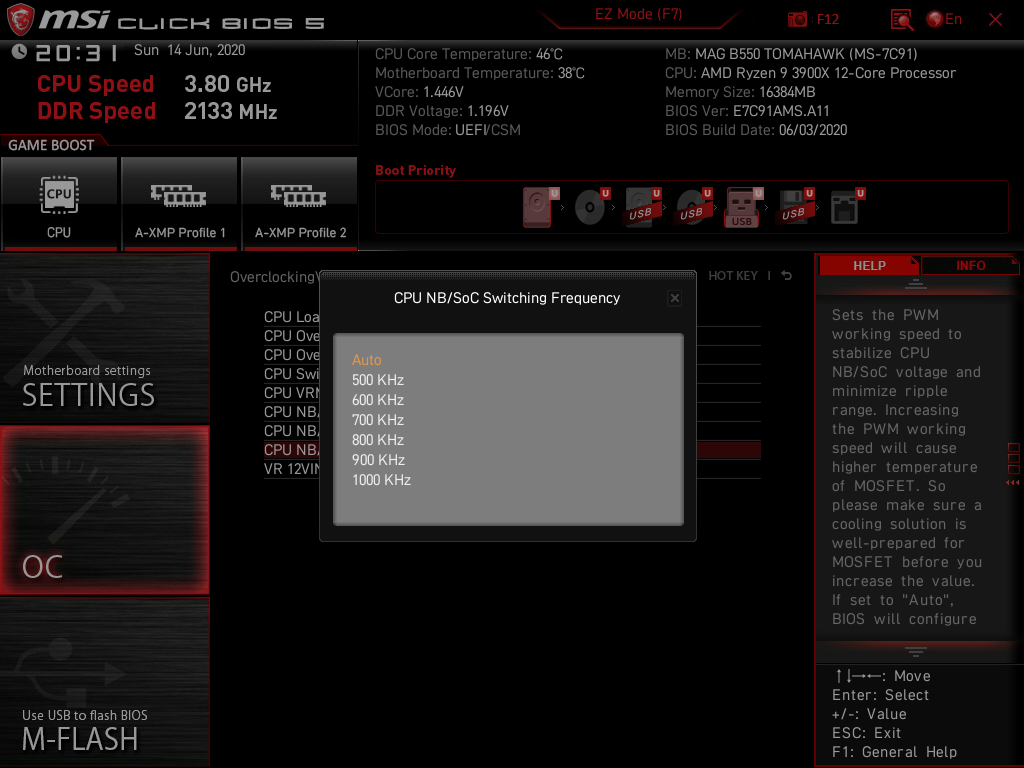
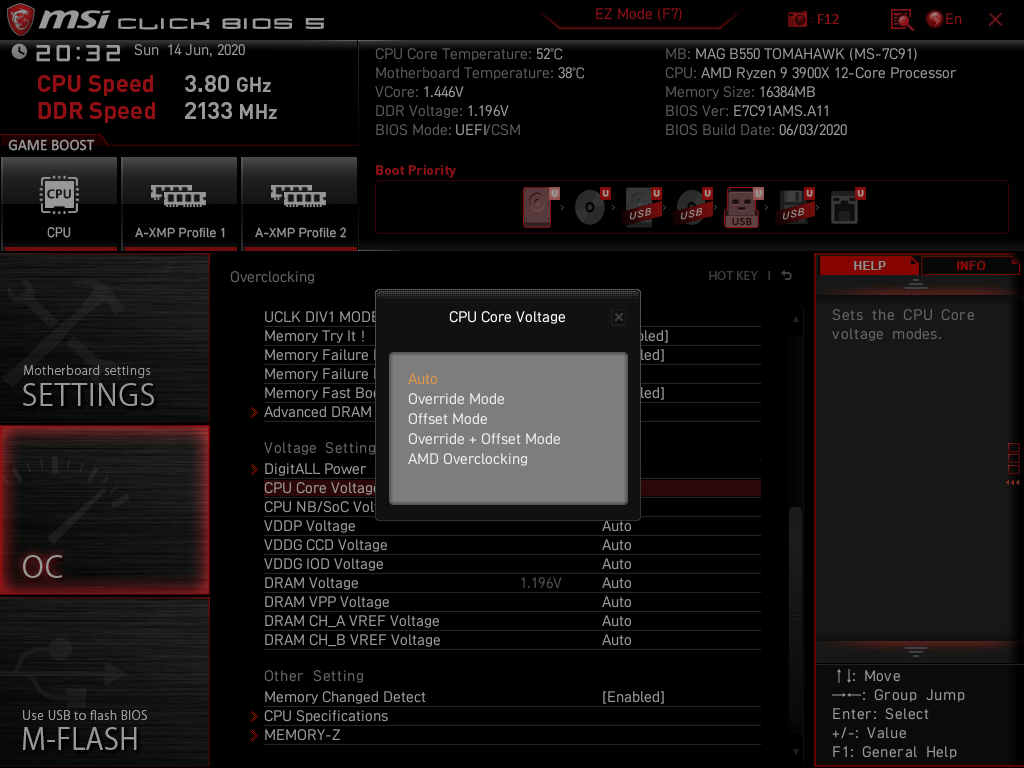
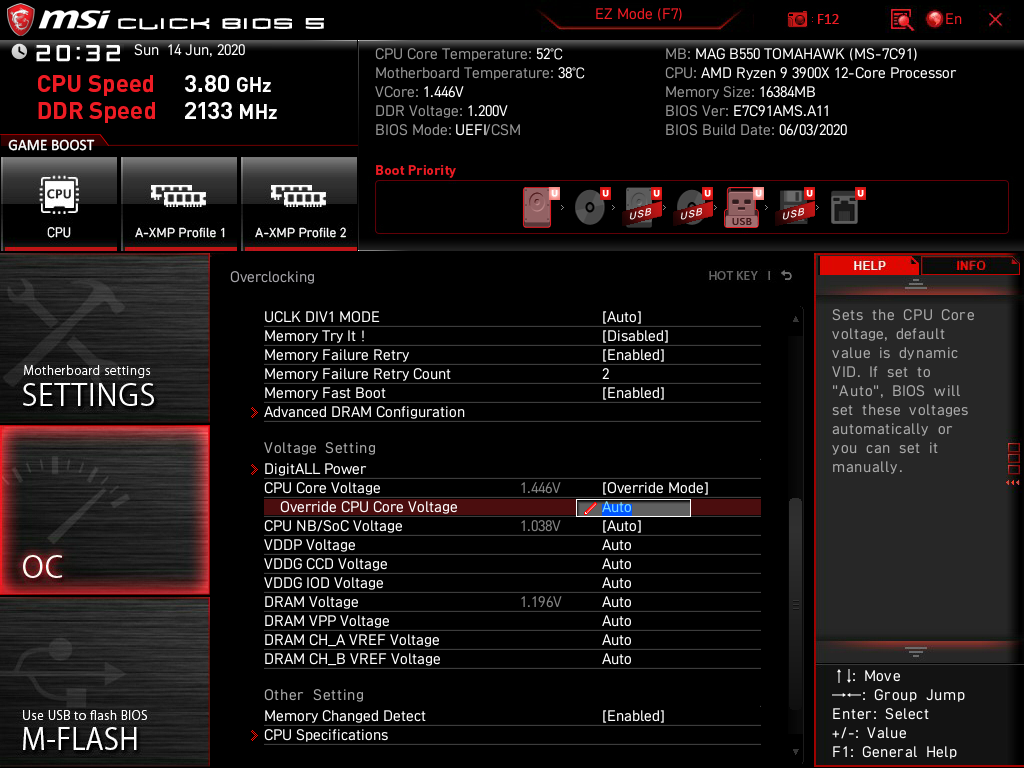
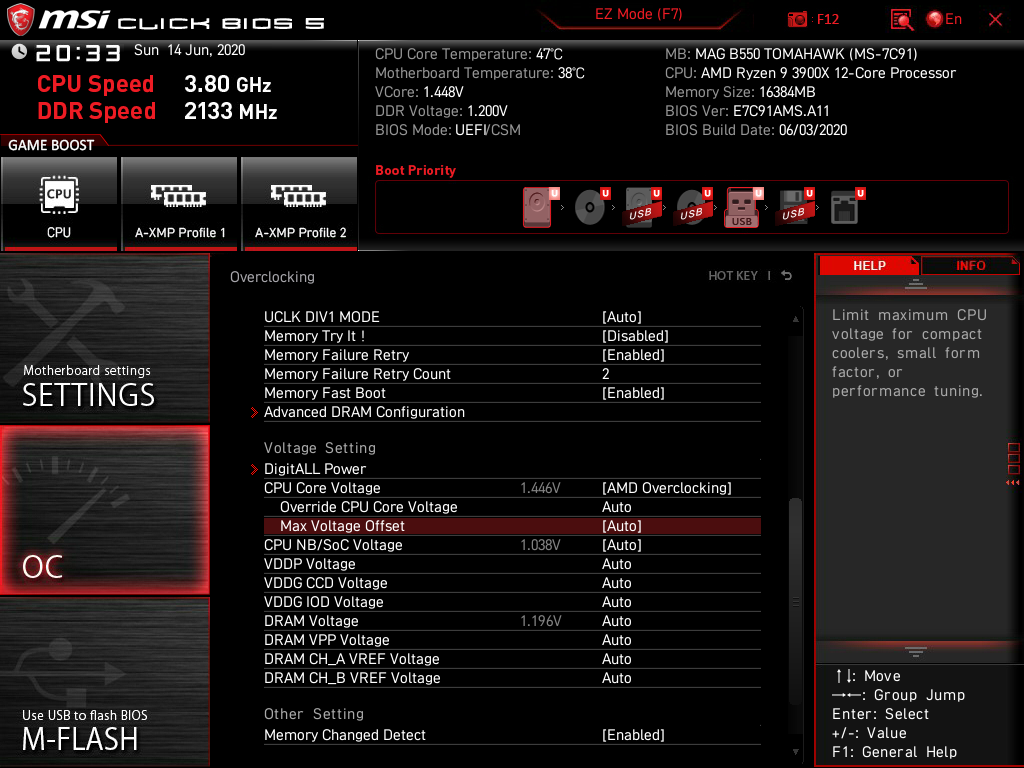
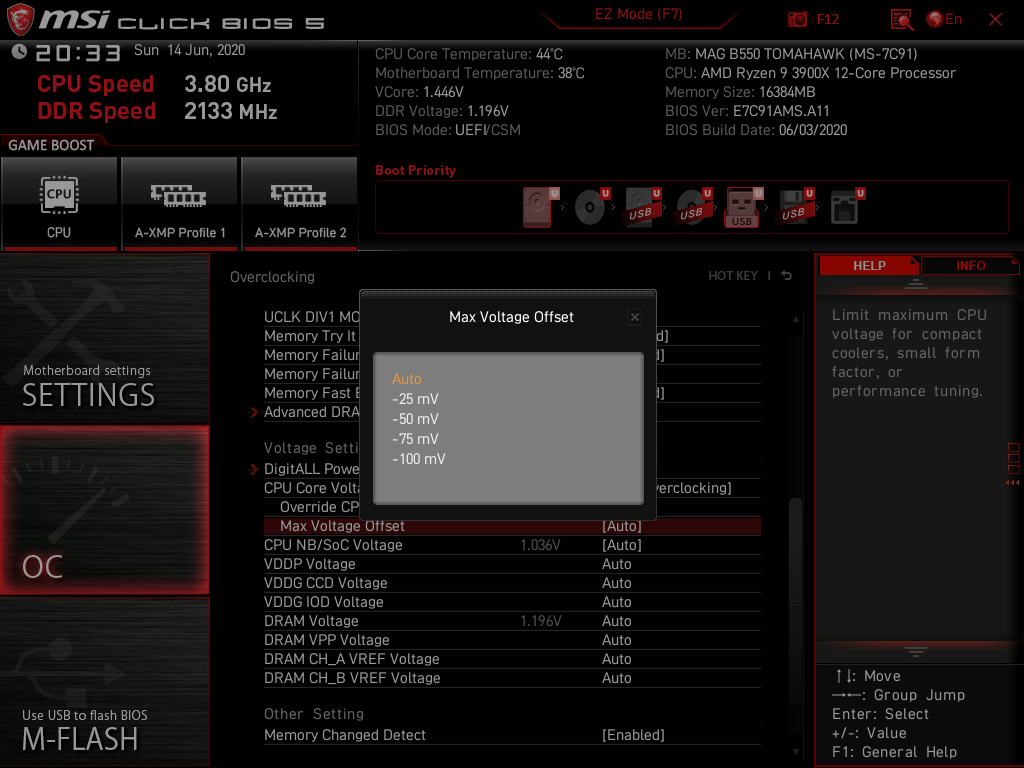
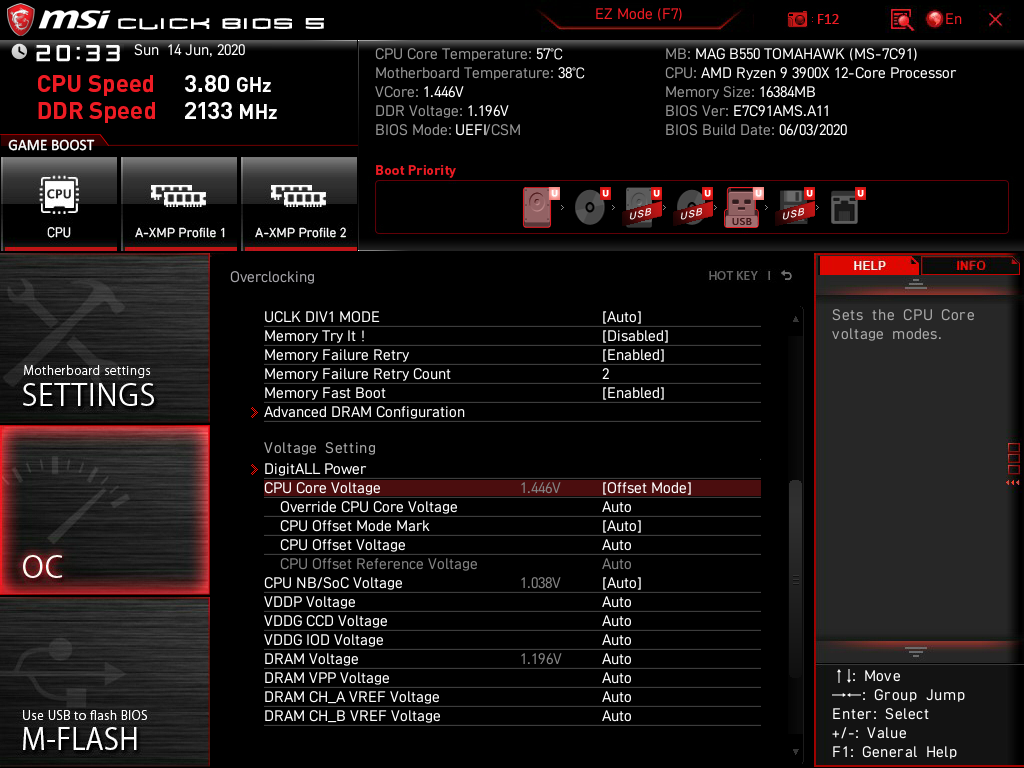
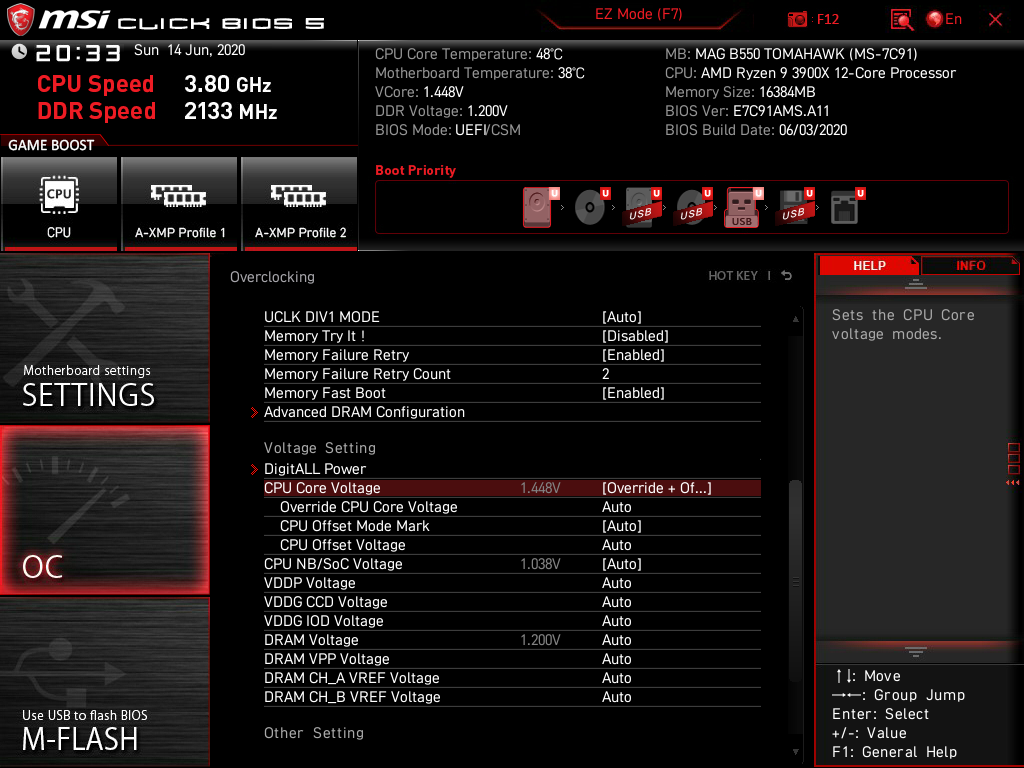
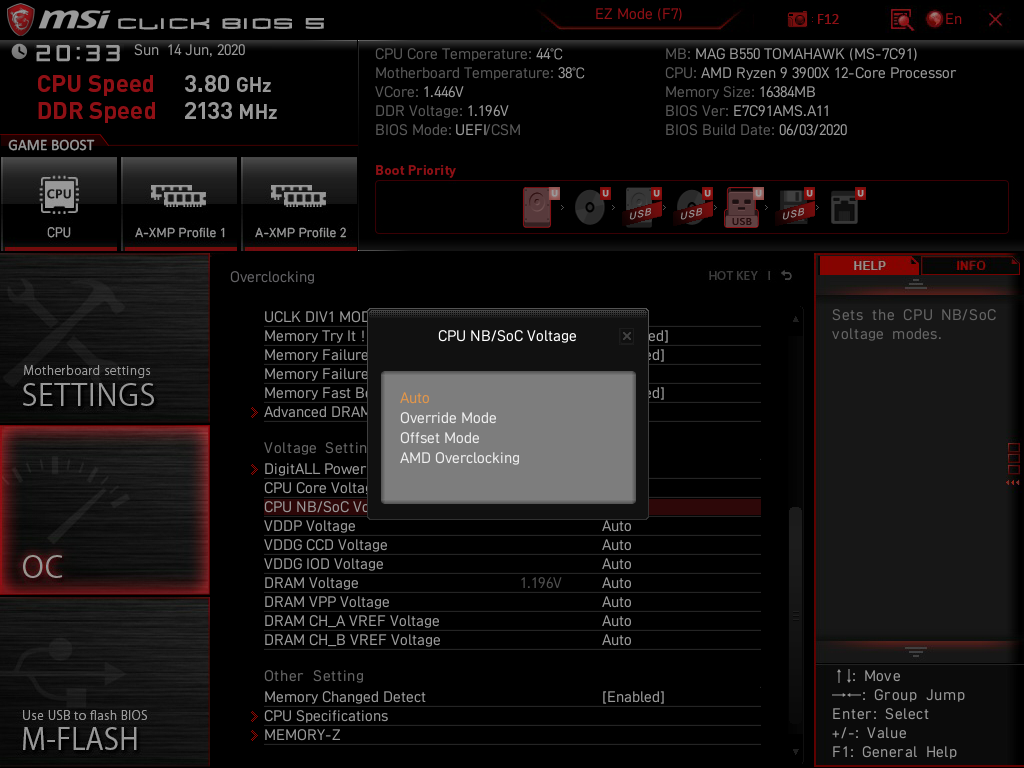
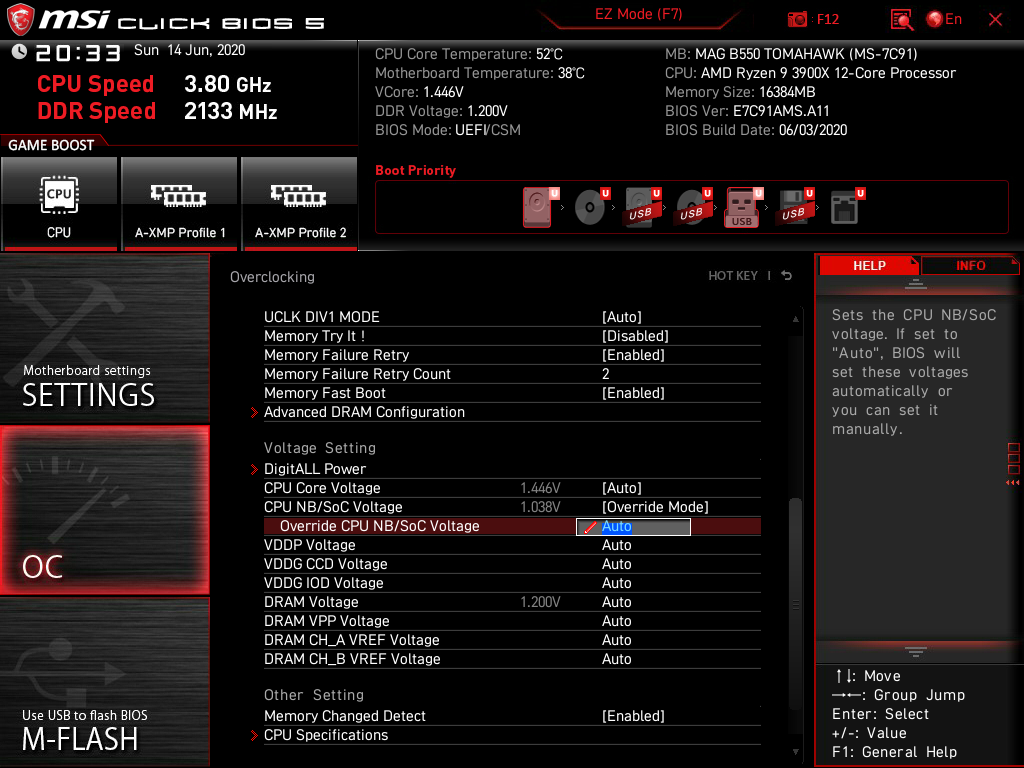
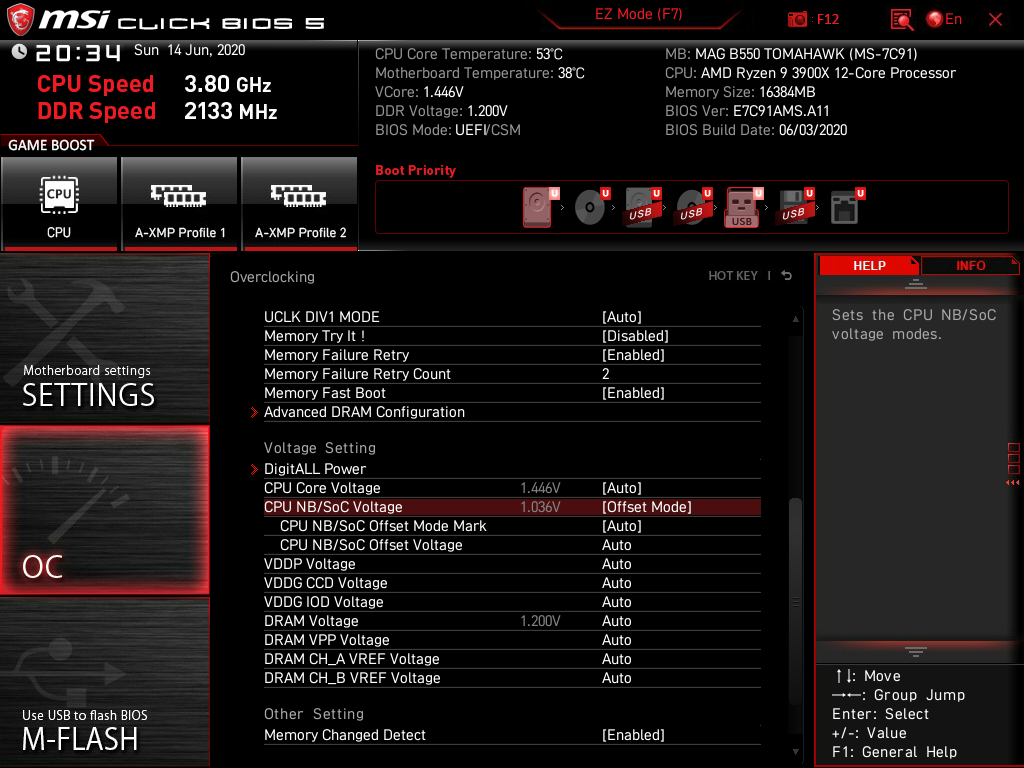
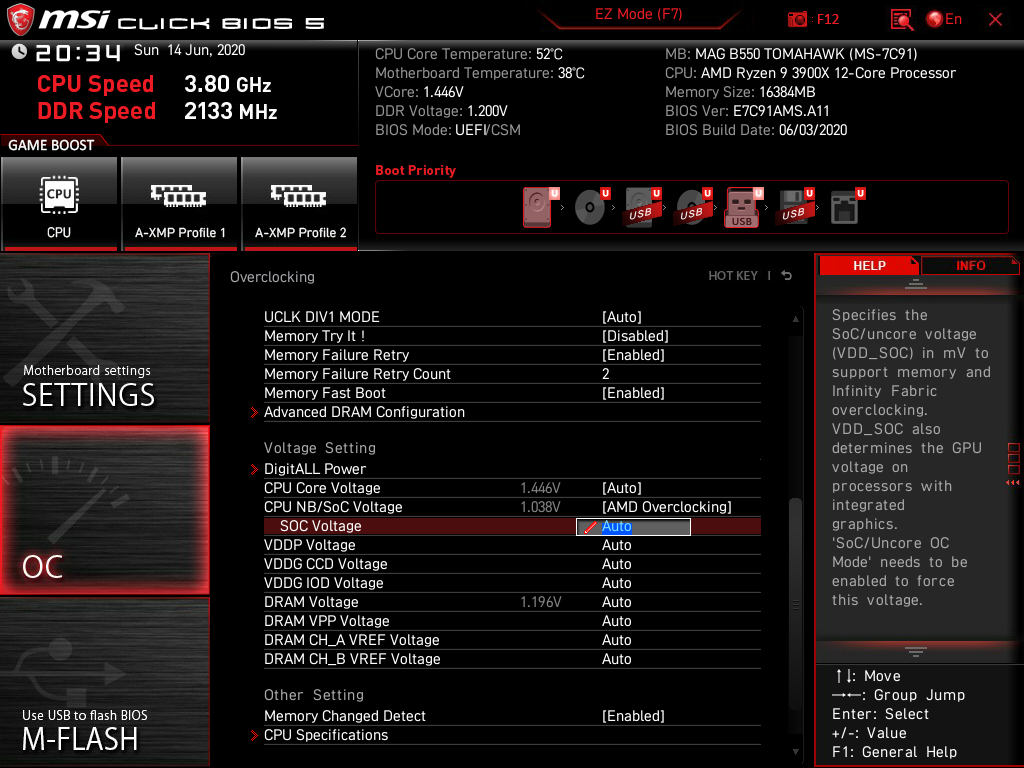
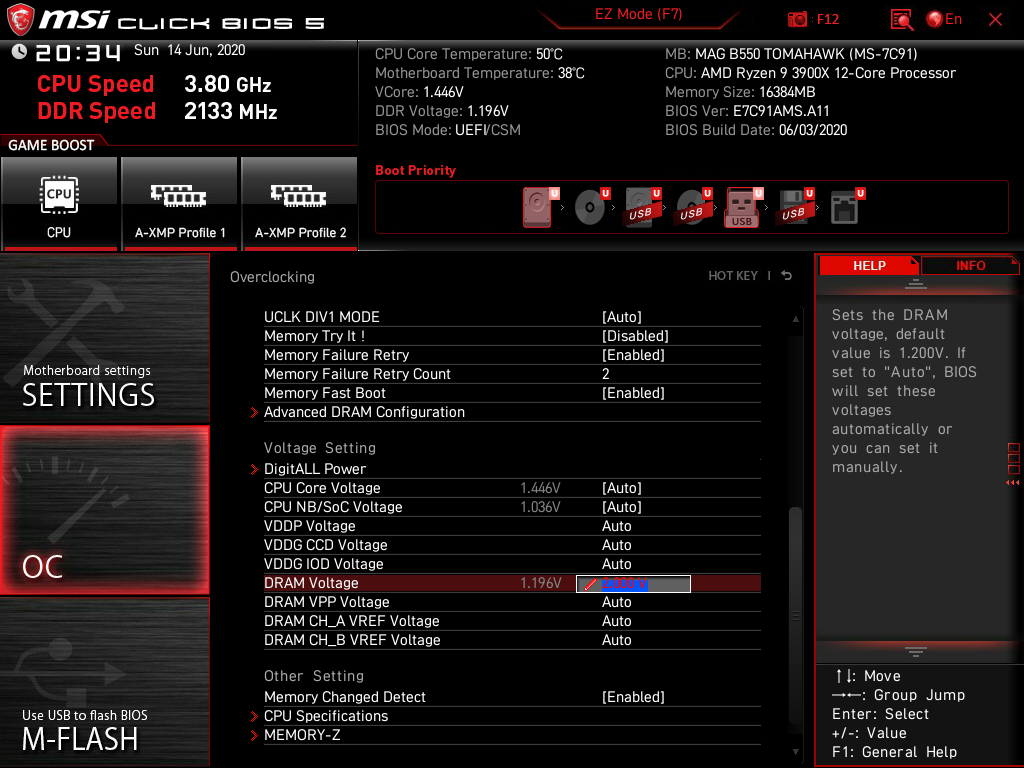
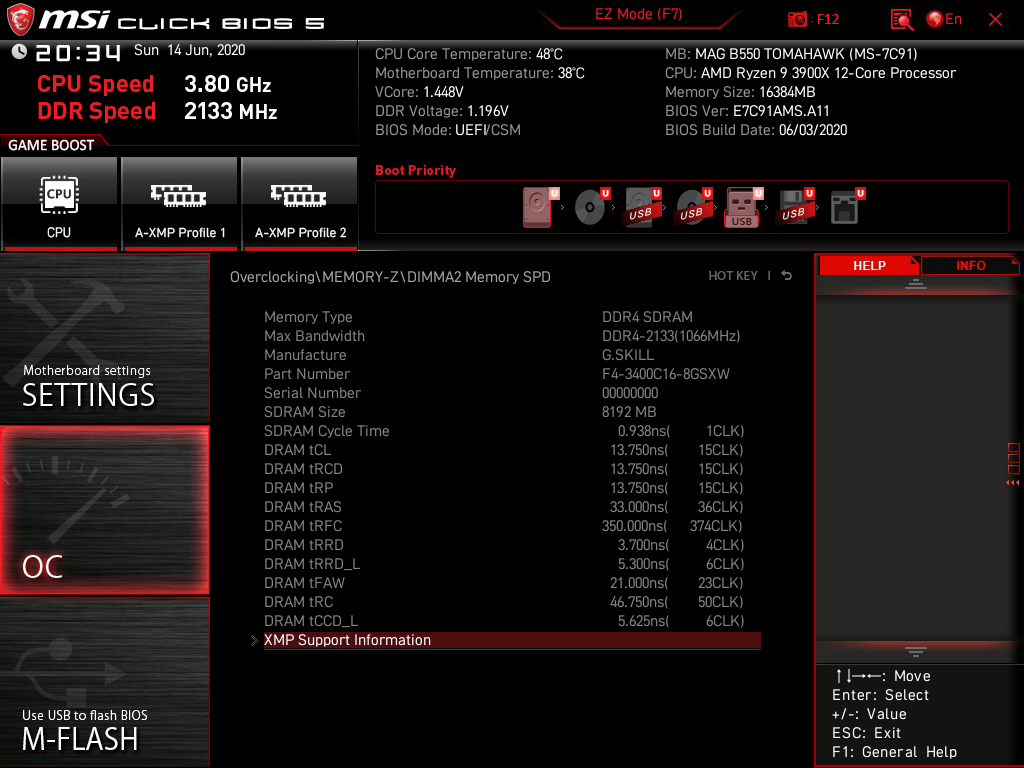
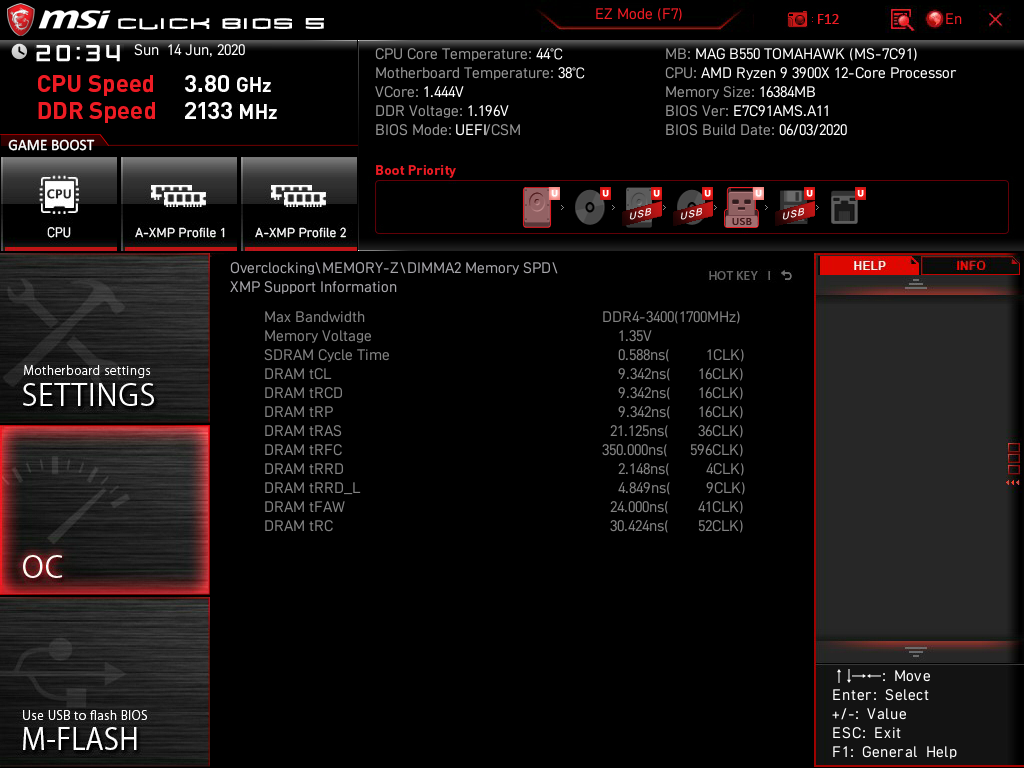
Важные переменные, шаг их изменения размещены в таблице:
| Параметр | Диапазон регулировки | Шаг |
|---|---|---|
| FCH Base Clock (МГц) | 96–120 | 0,0625 |
| CPU Ratio (Multiplier) | 8,00–63,75 | 0,25 |
| CPU Loadline Calibration Control | Auto/Mode 1…8 | 1 |
| Override CPU Core Voltage (В) | 0,9–1,7 | 0,0125 |
| CPU Core Voltage Offset (В) | (+/-) 0,0125–0,45 | 0,0125 |
| CPU NB/SoC Loadline Calibration Control | Auto/Mode 1…8 | 1 |
| Override CPU NB/SoC Voltage (В) | 0,9–1,35 | 0,0125 |
| CPU NB/SoC Voltage Offset (В) | (+/-) 0,0125–0,3 | 0,0125 |
| FCLK Frequency (МГц) | 667–1333 1367–2500 2550–3000 |
133,33 33,33 50 |
| DRAM Frequency (МГц) | 1600–2666 2733–5000 5100–6000 |
266,7 66,7 100 |
| DRAM Voltage (B) | 0,8–2,0 | 0,01 |
| GFX Clock Frequency (МГц) | 200–2000 | 1 |
| GFX Core voltage (В) | 0,9–1,35 | 0,0125 |
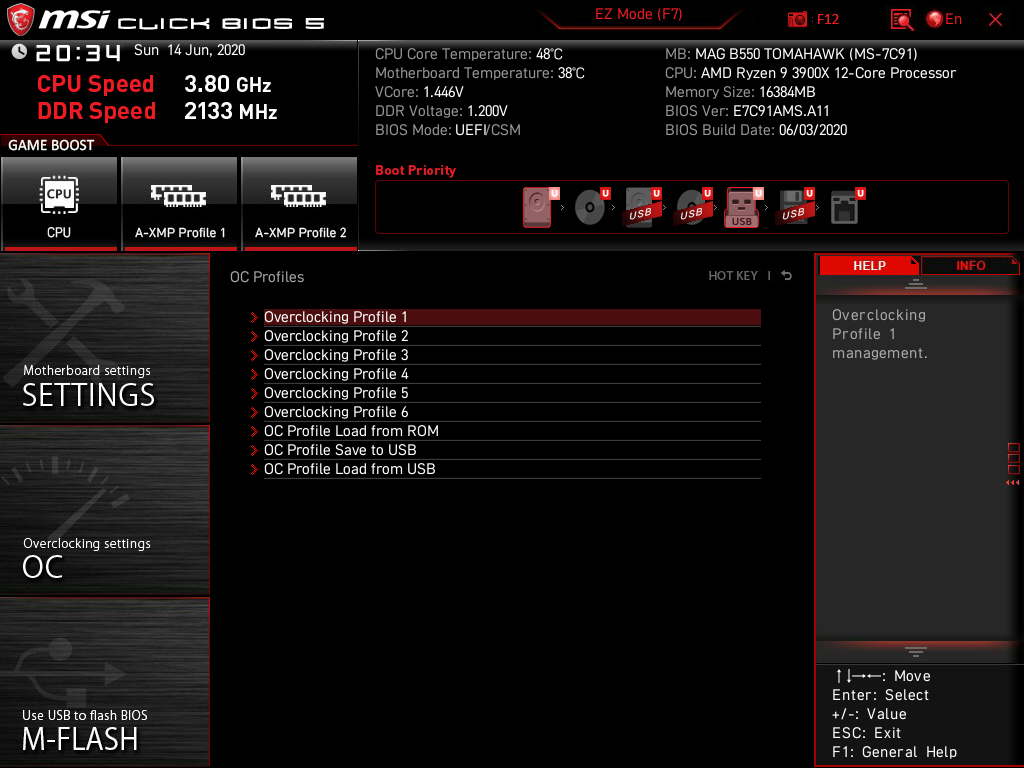
Для хранения настроек системы предусмотрено шесть профилей, а ещё можно привлечь съёмный накопитель и тогда их число уже будет куда большим. Board Explorer функционировал без замечаний.
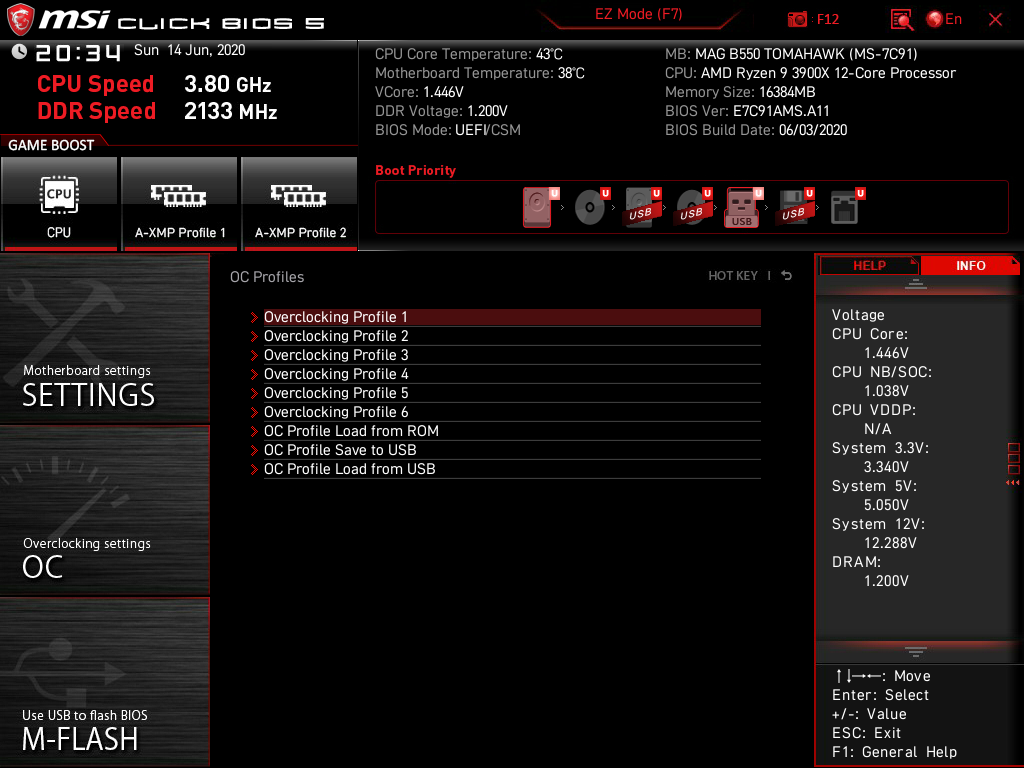
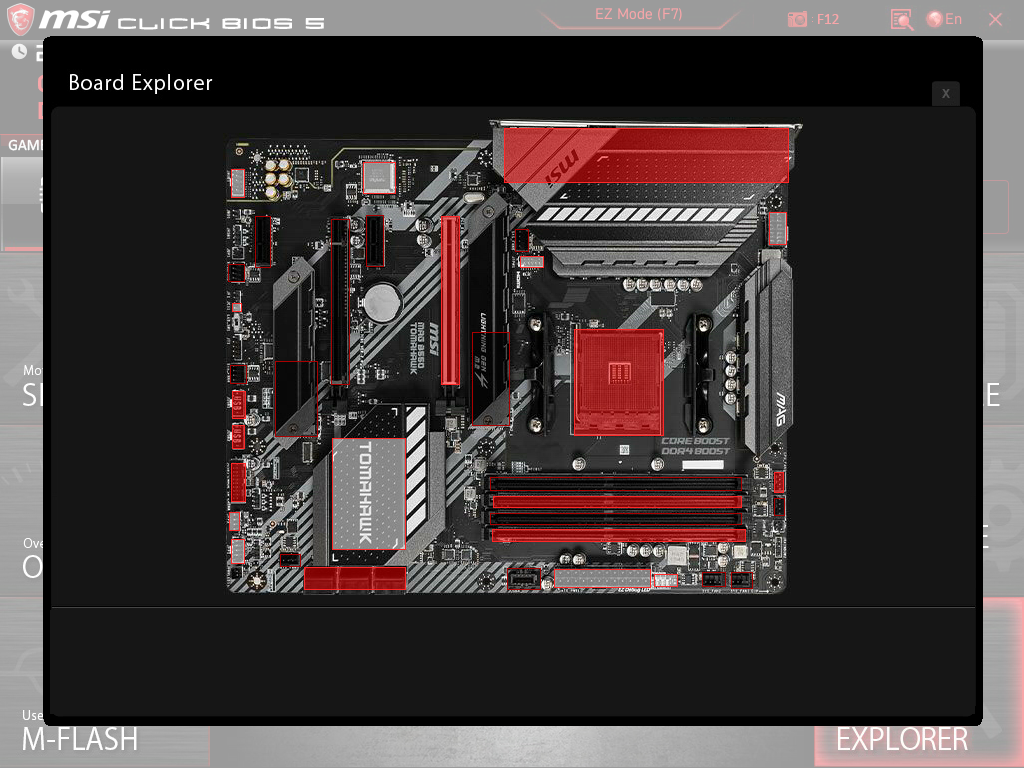
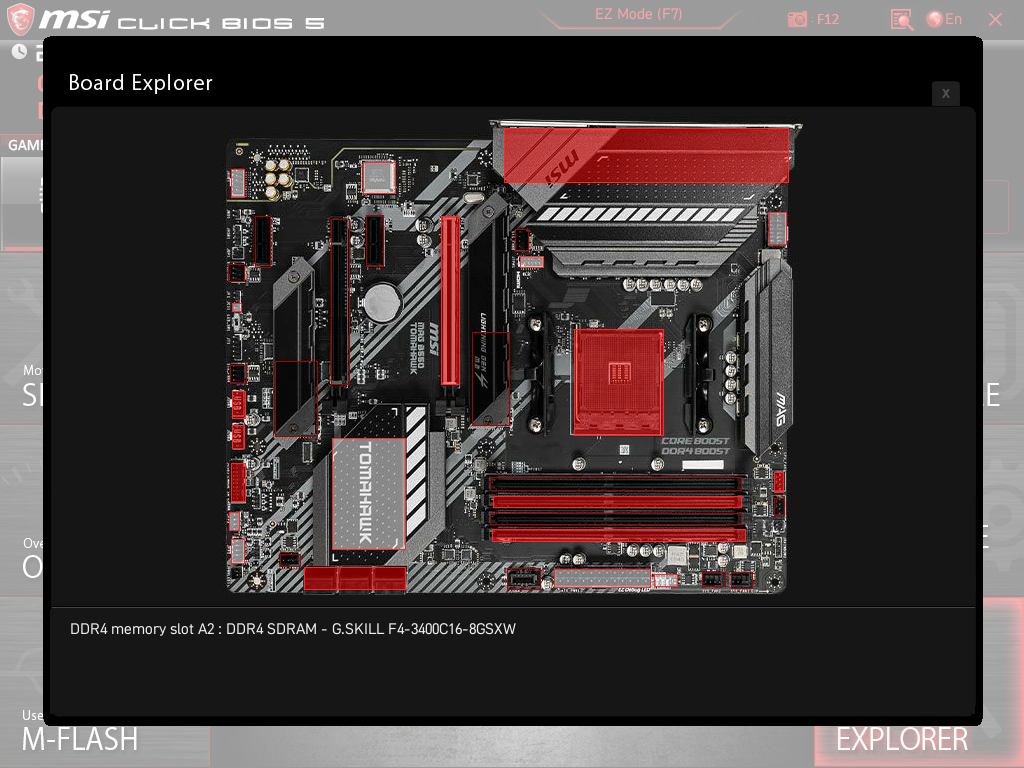
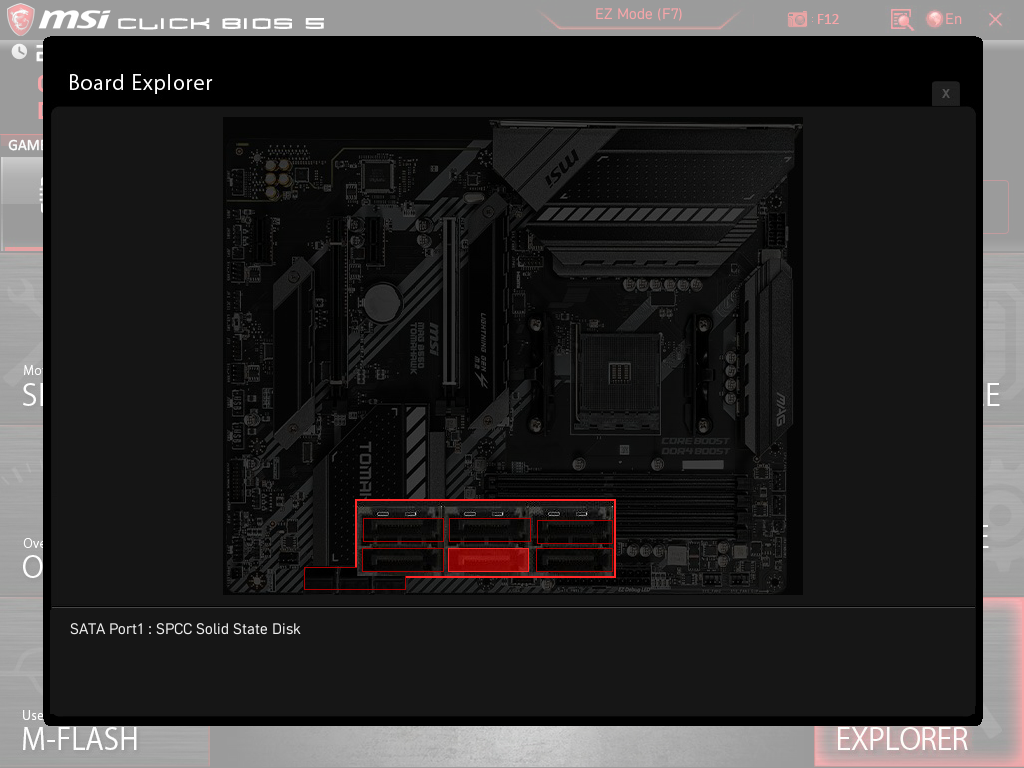
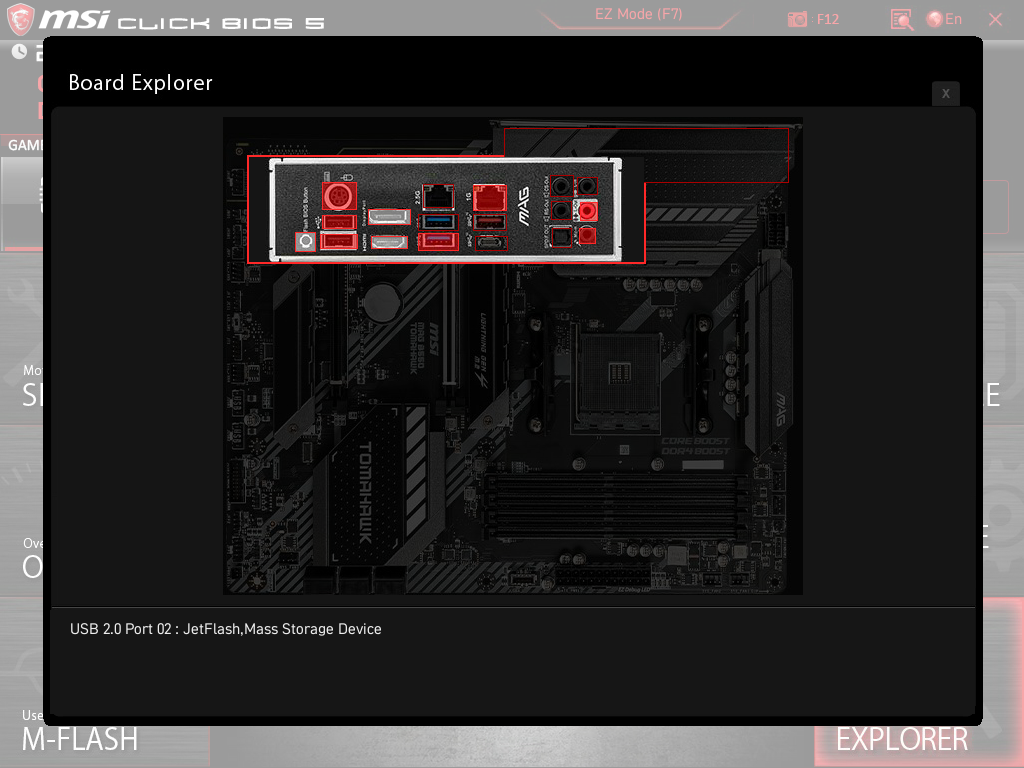
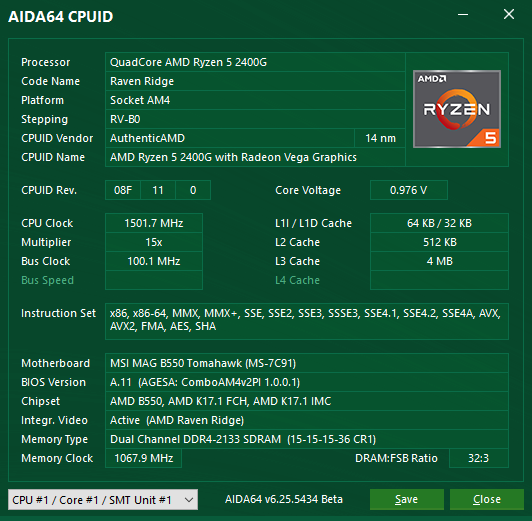
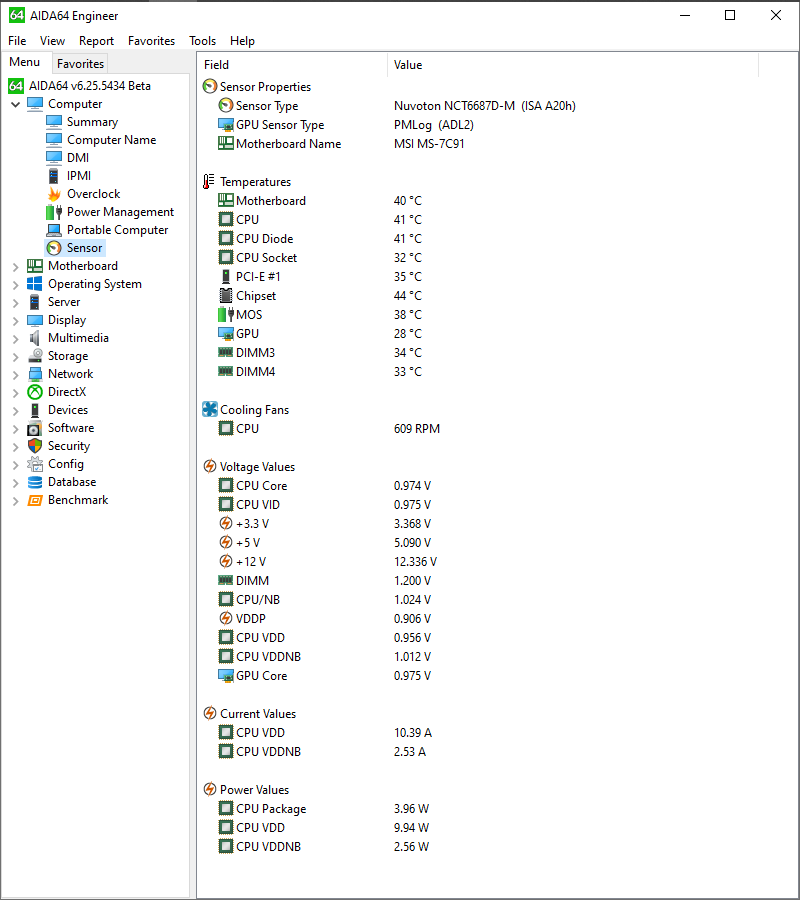
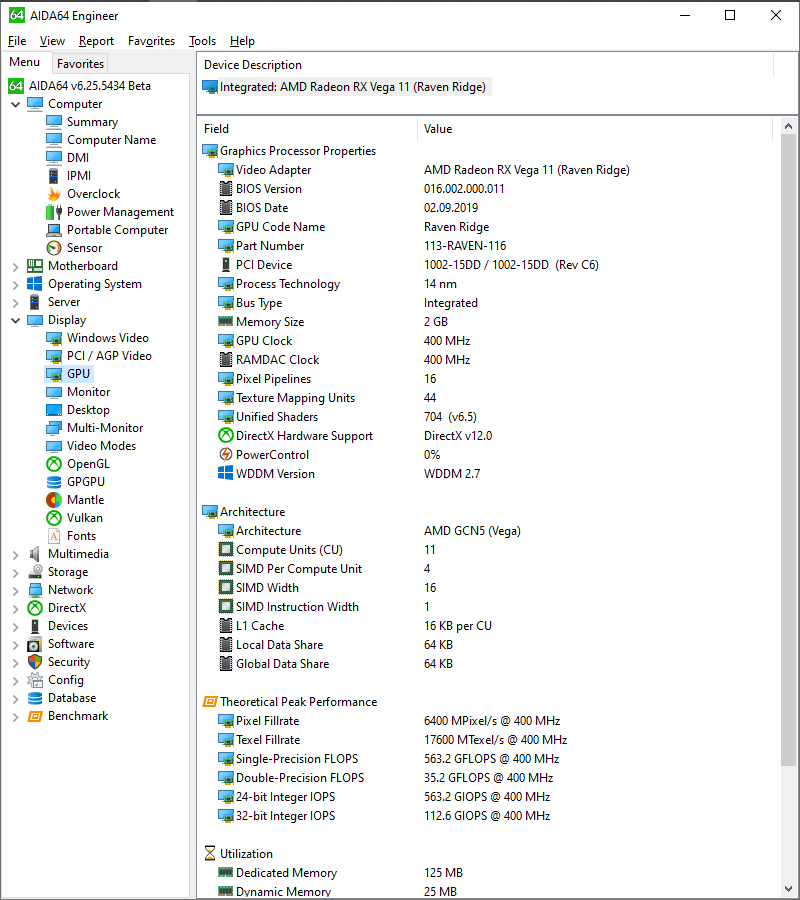
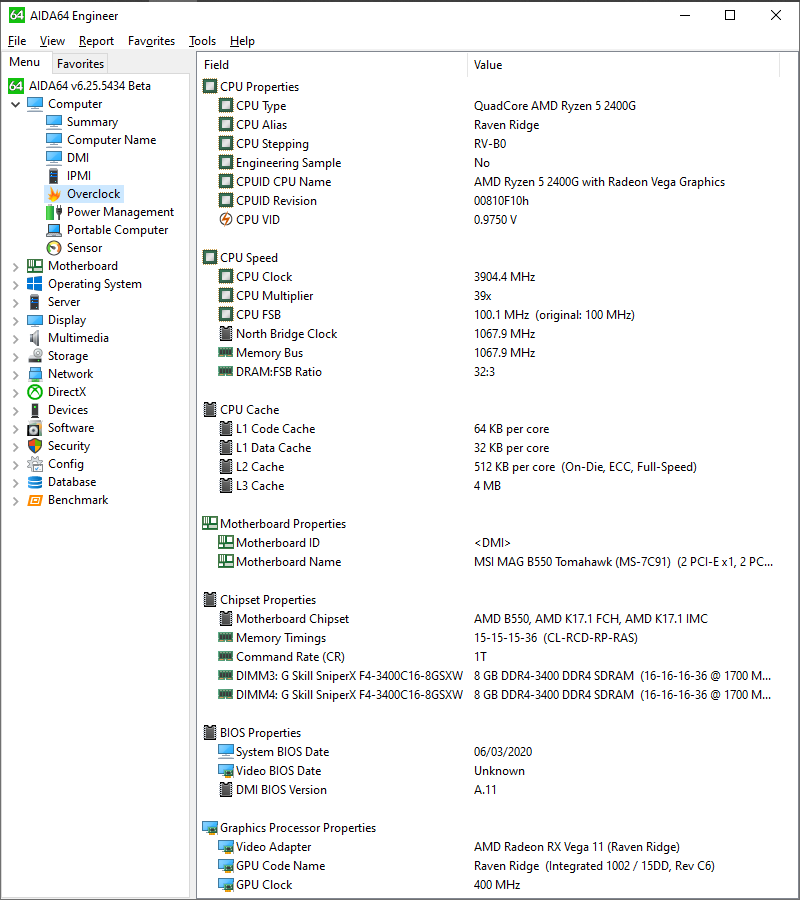
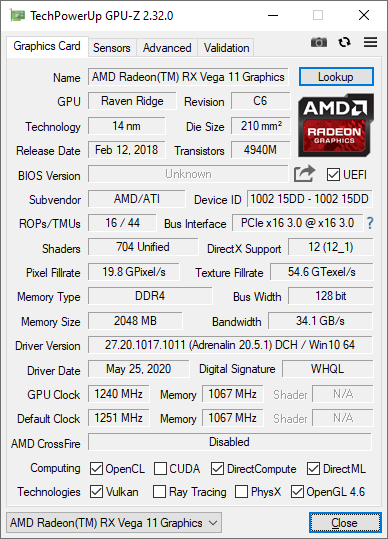
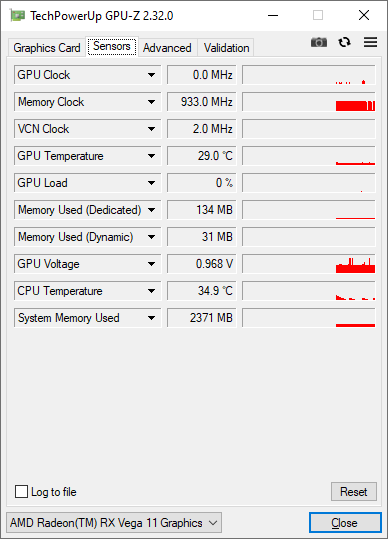
Формальной поддержки APU предыдущих поколений нет, но тестовый Ryzen 5 2400G заработал без каких-либо дополнительных усилий. Снизился предел по установке возможной частоты ОЗУ, вариантов по модификации напряжения CPU и SOC стало меньше, зато ничуть не изменился верхний предел для напряжения DRAM, вместе с небольшим шагом изменения это даёт возможность разгона ОЗУ в широких пределах. Все наличествующие датчики на борту платы продолжили функционировать. Больше информации можно получить на скриншотах, доступных по этой ссылке.
Комплектное ПО
В комплекте ПО устройства предыдущего поколения с «вывеской» Tomahawk не было программных бонусов для звуковой подсистемы. Ничего не поменялось и сейчас, более того, отсутствует уже RAMDisk. Все наработки объединены в единый программный Dragon Center.
| Программное обеспечение | |
|---|---|
| Фирменное | Dragon Center (Game Highlights, Gaming Hotkey, Lan Manager, Live Update, Mystic Light, Smart Tool, Speed Up (X Boost), Super Charger, System Info, True Color) |
| Дополнительное | MSI GAMING CPU-Z (freeware) |
Первоначальная установка достаточно длительная и требует запастить терпением. Общая идея организации не менялась с момента изучения возможностей устройств на базе AMD X570. Имеется особый Gaming Mode, есть и всё те же четыре профиля «производительности». Один из них доступен для редактирования.
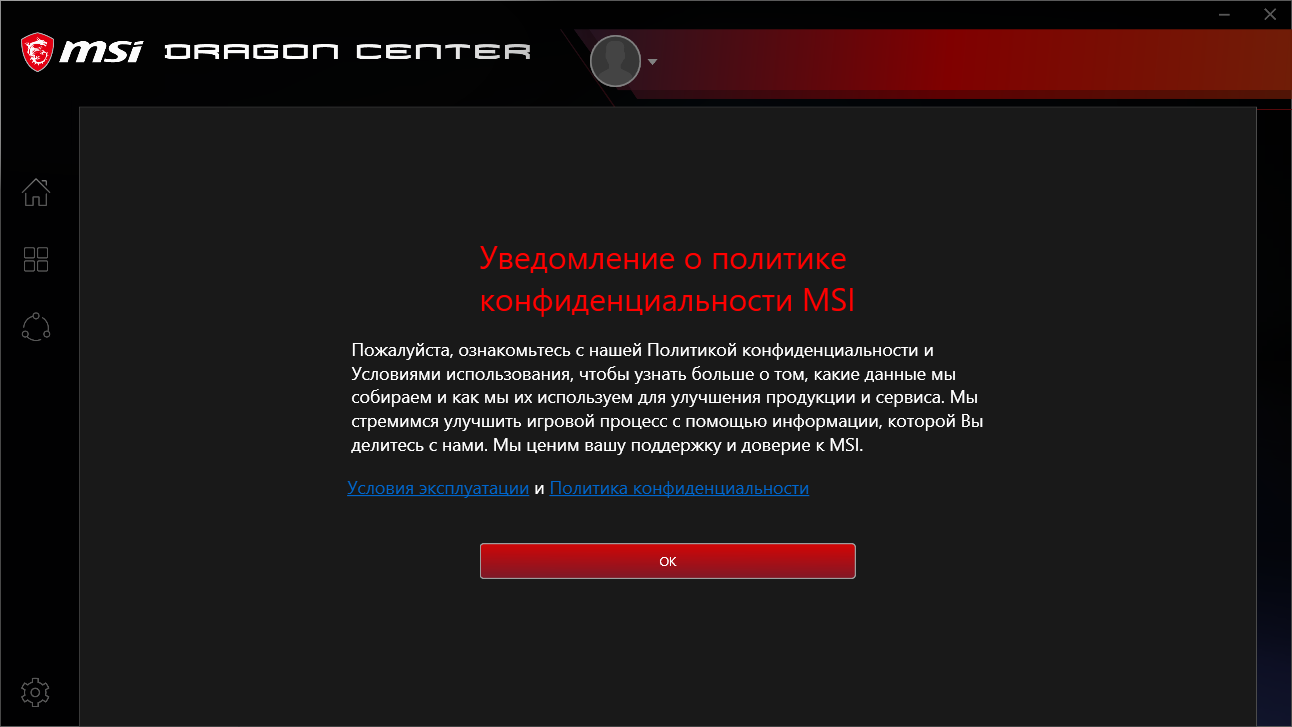
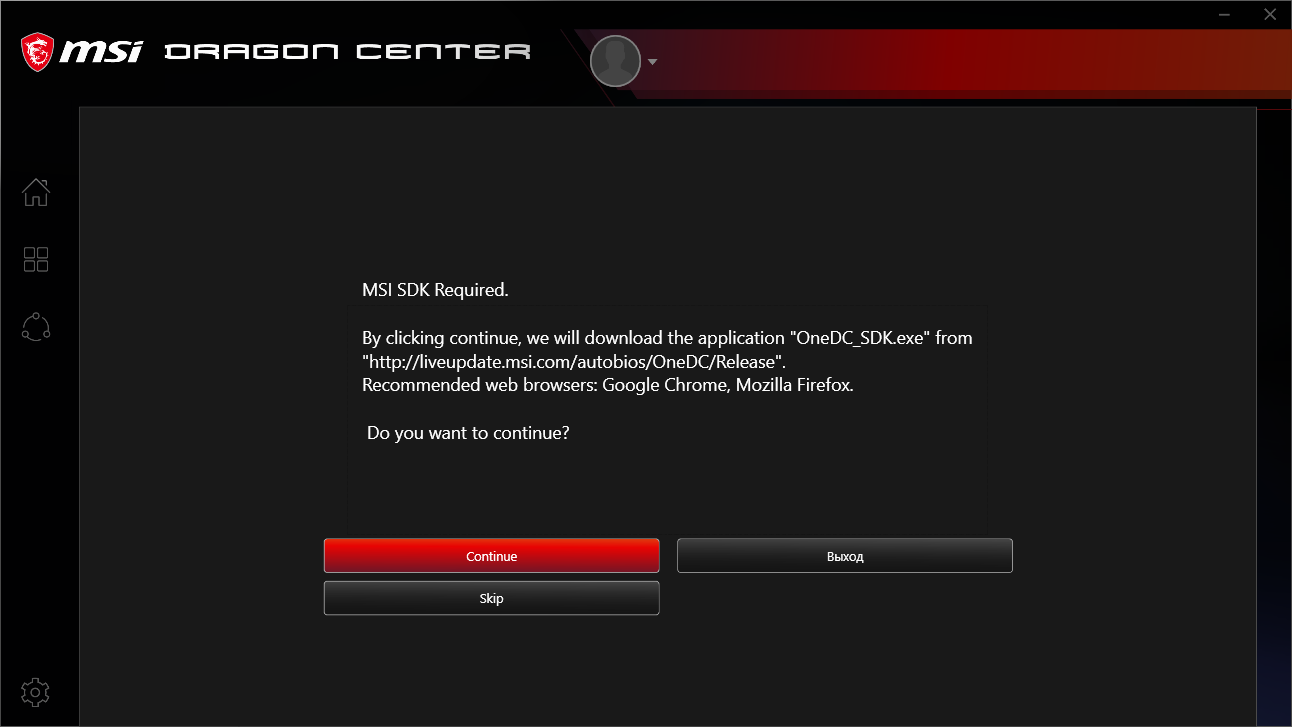
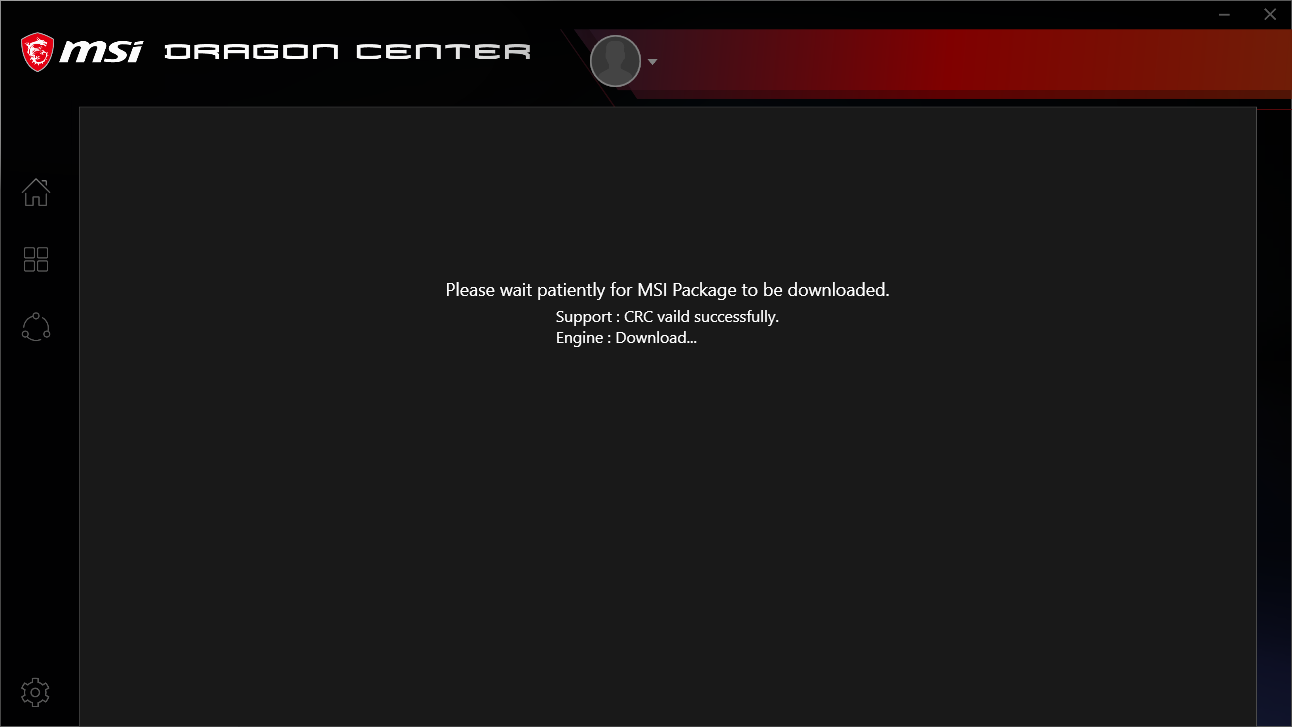
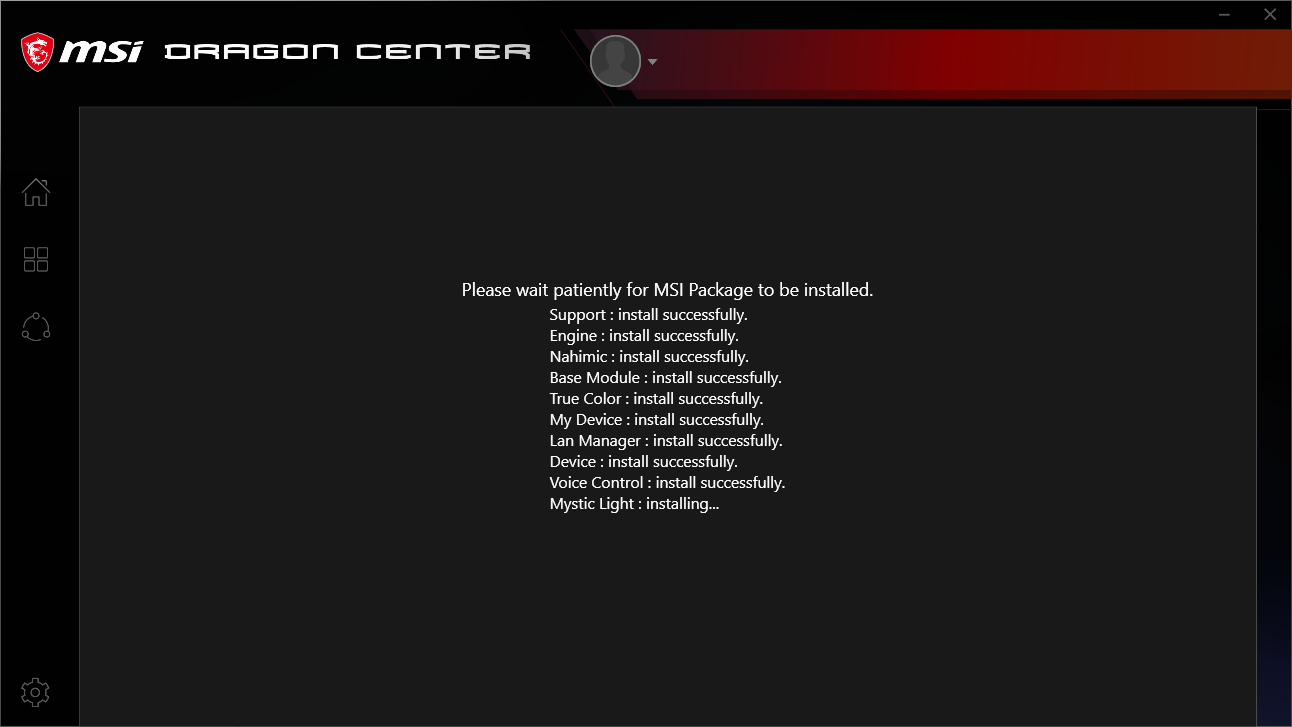
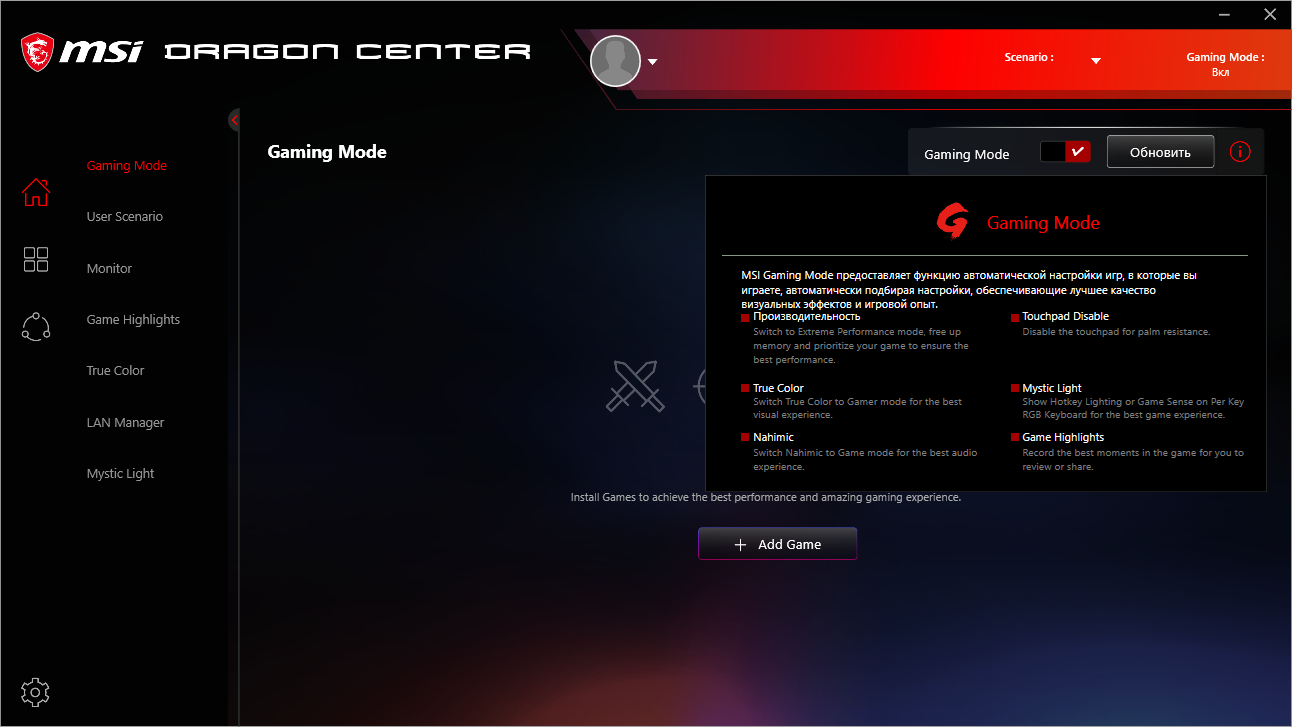
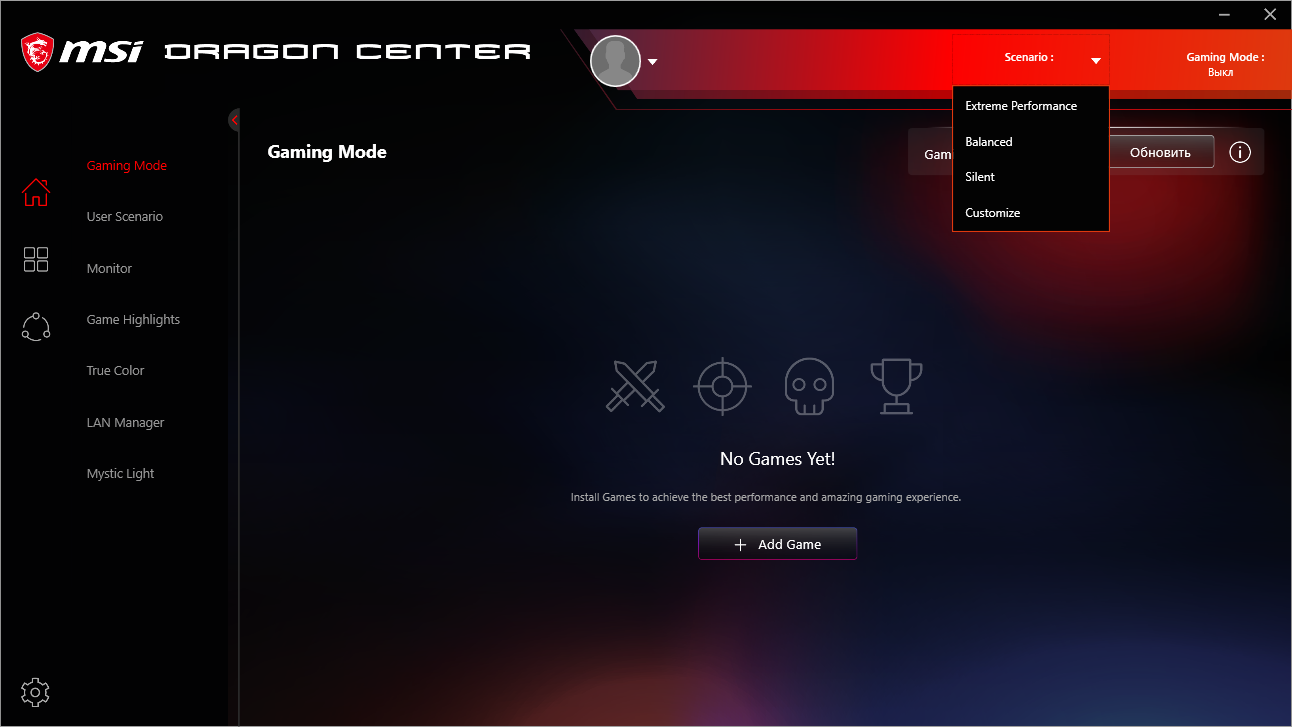
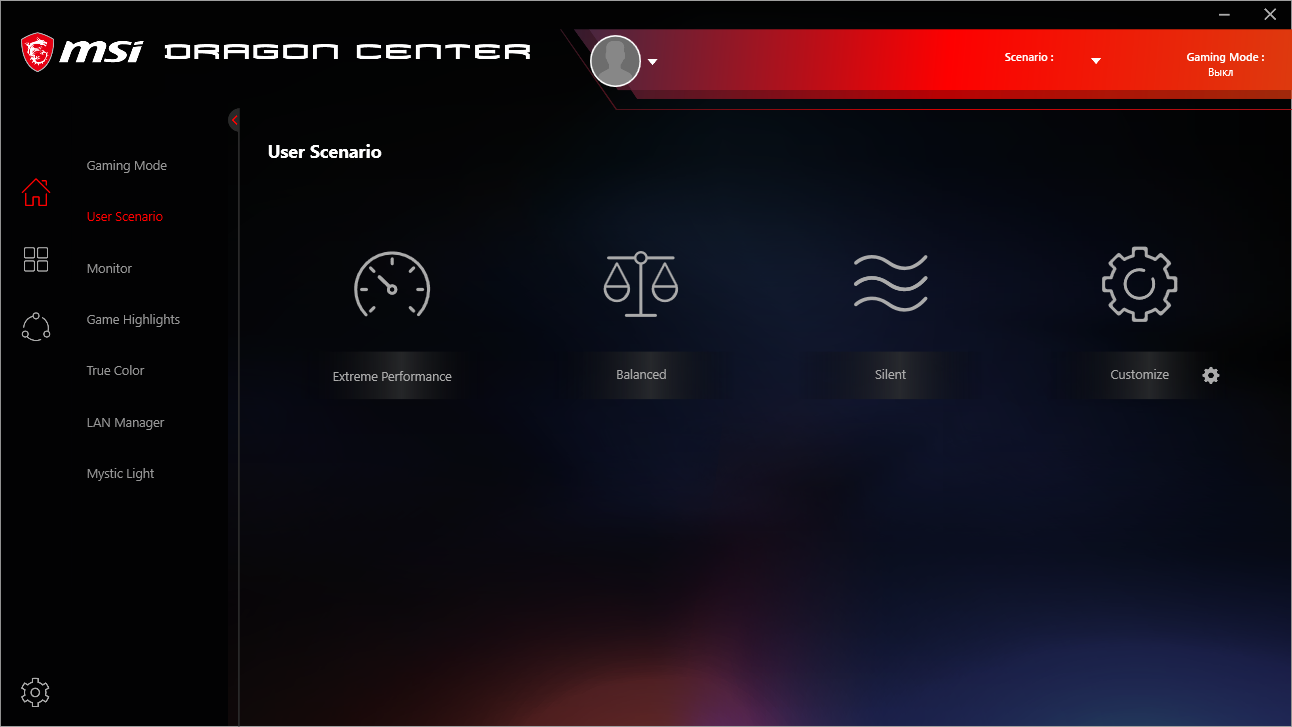
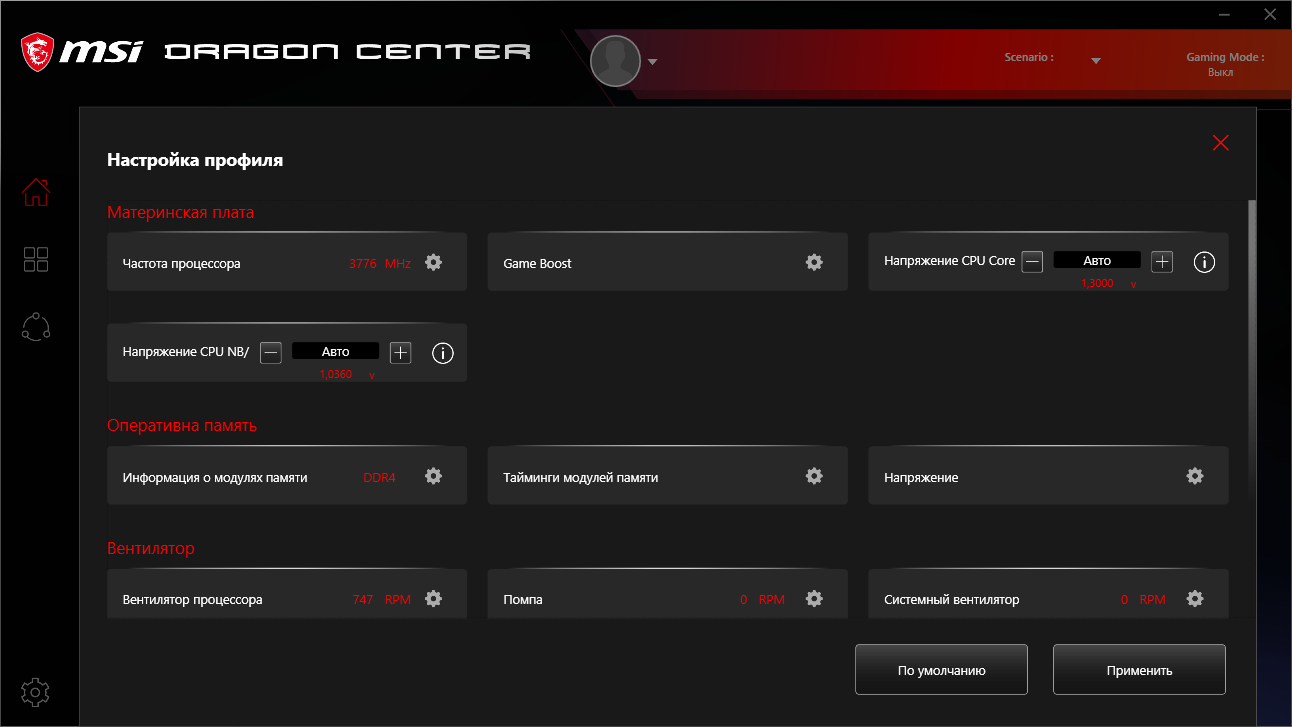
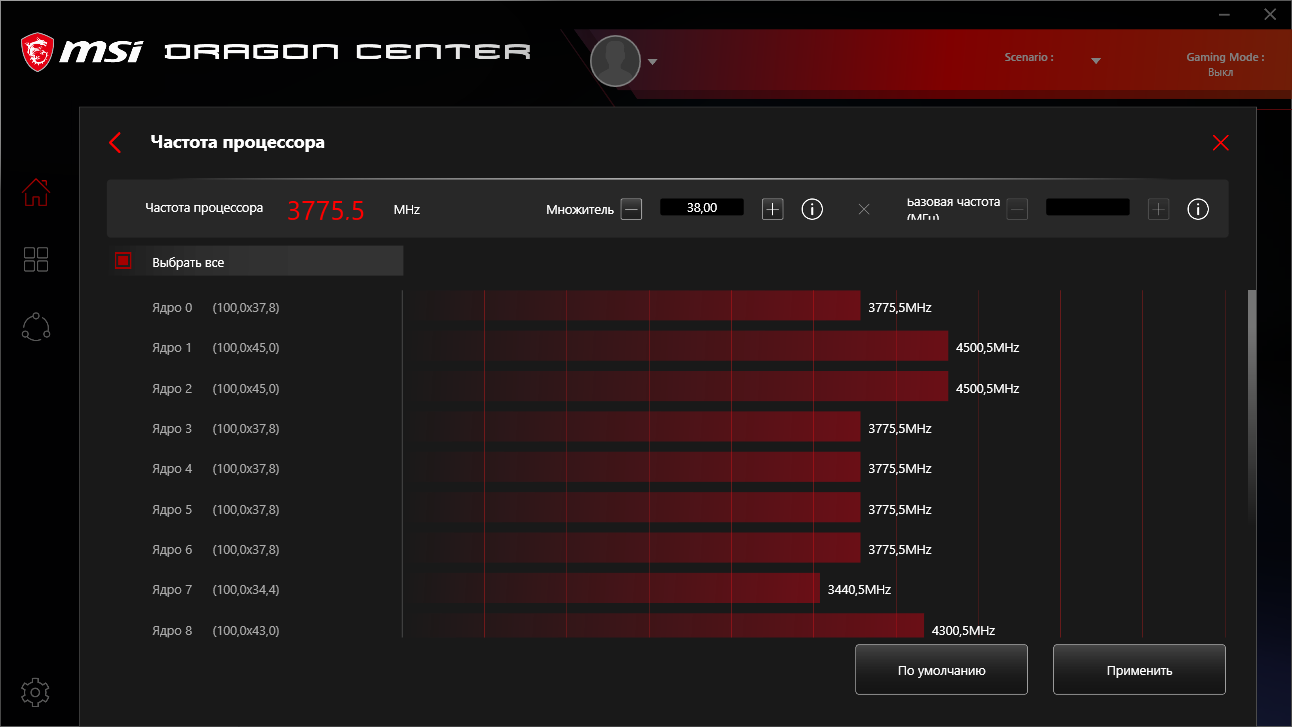
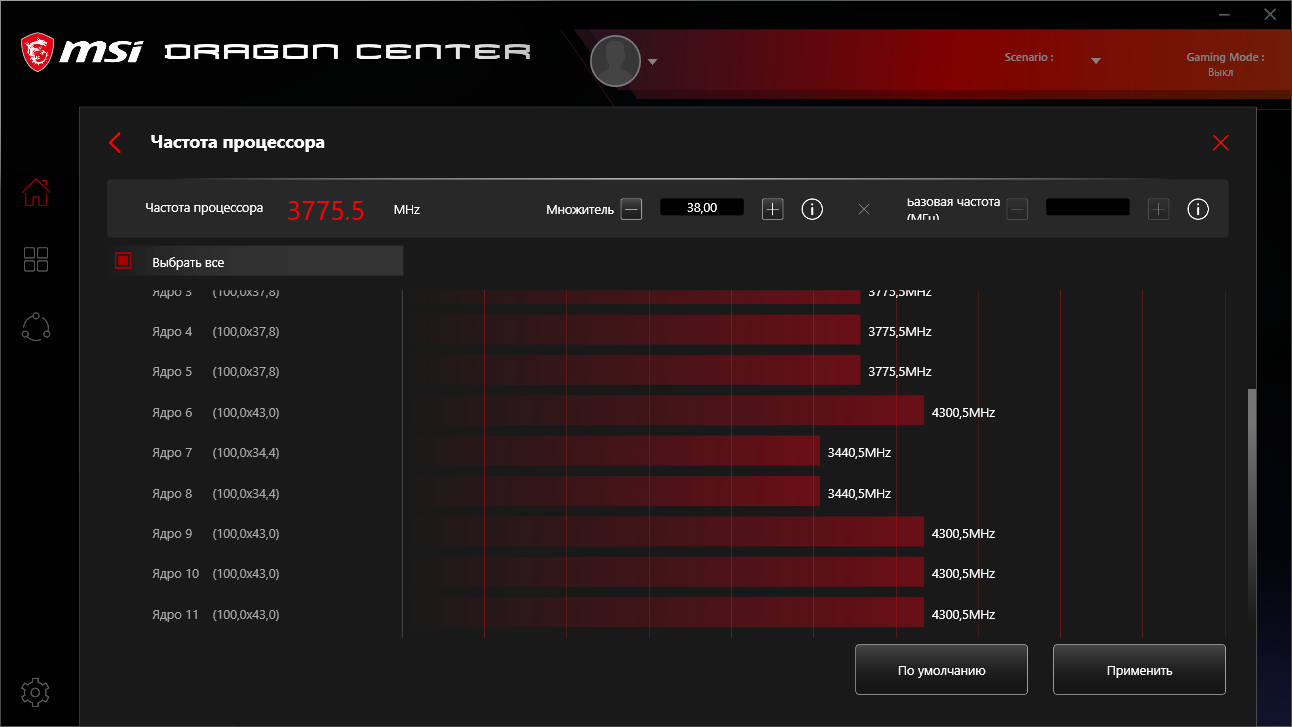
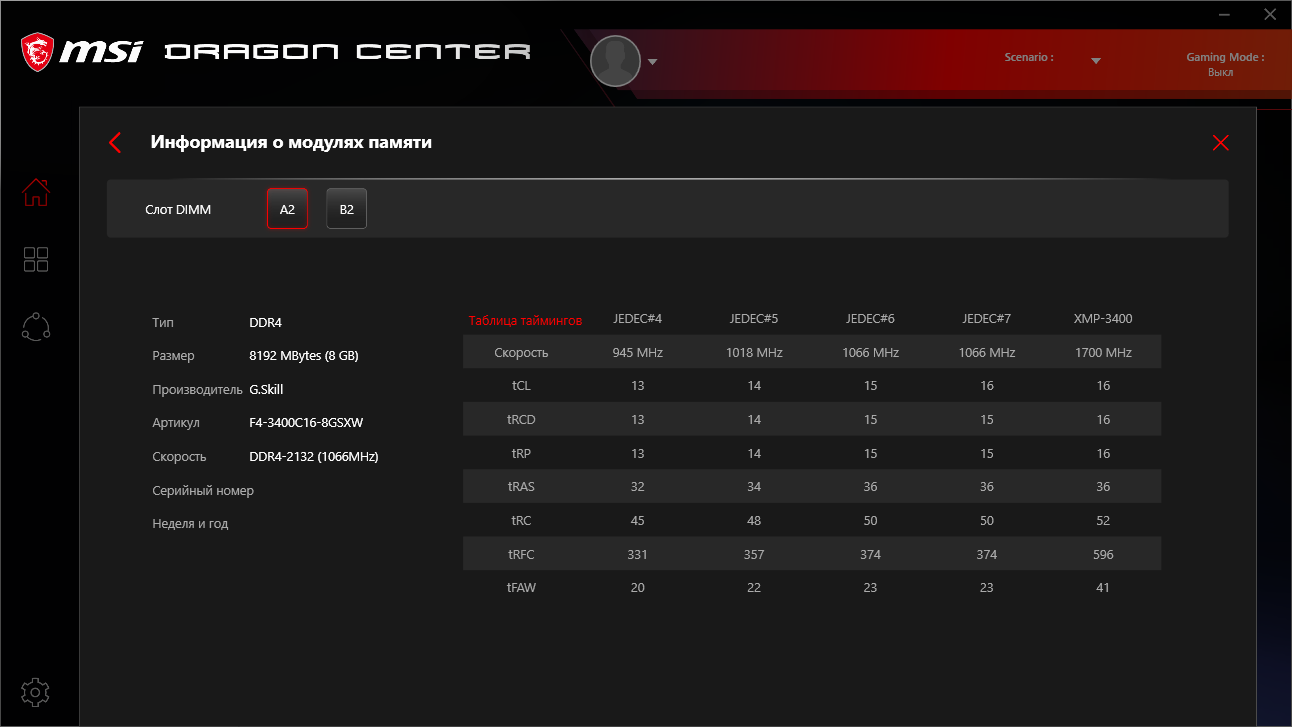
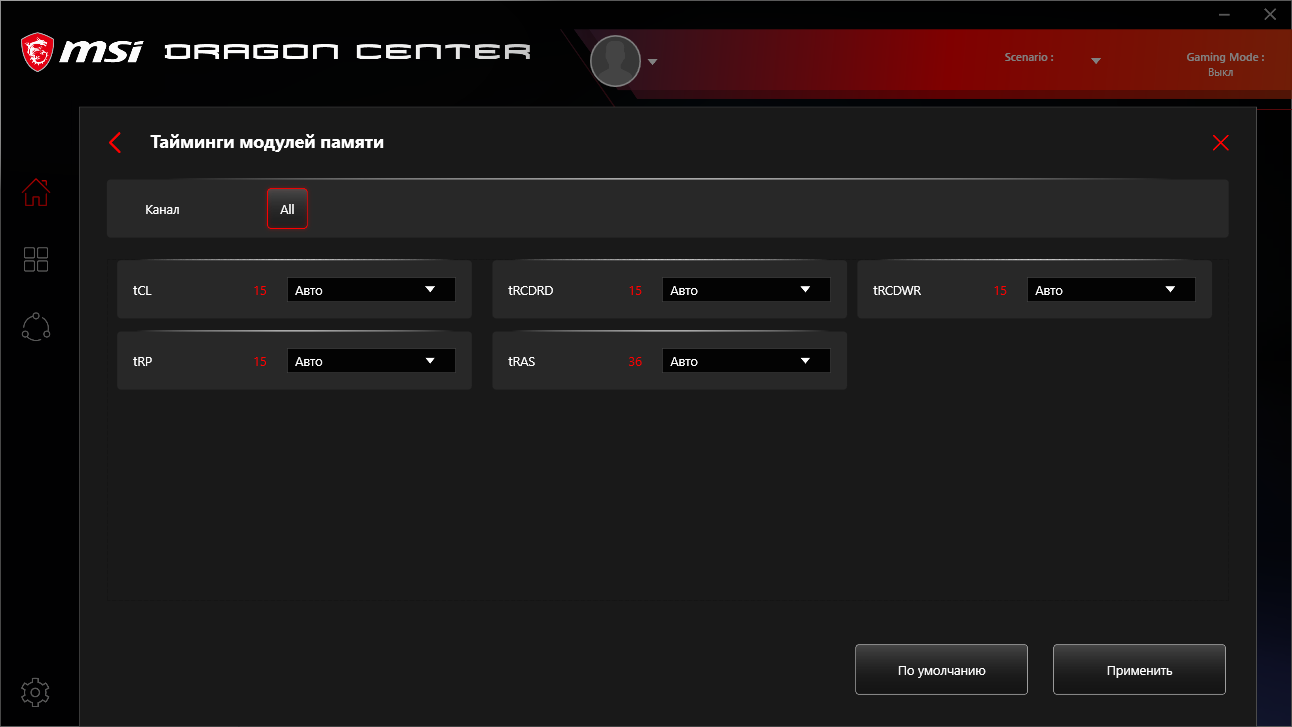
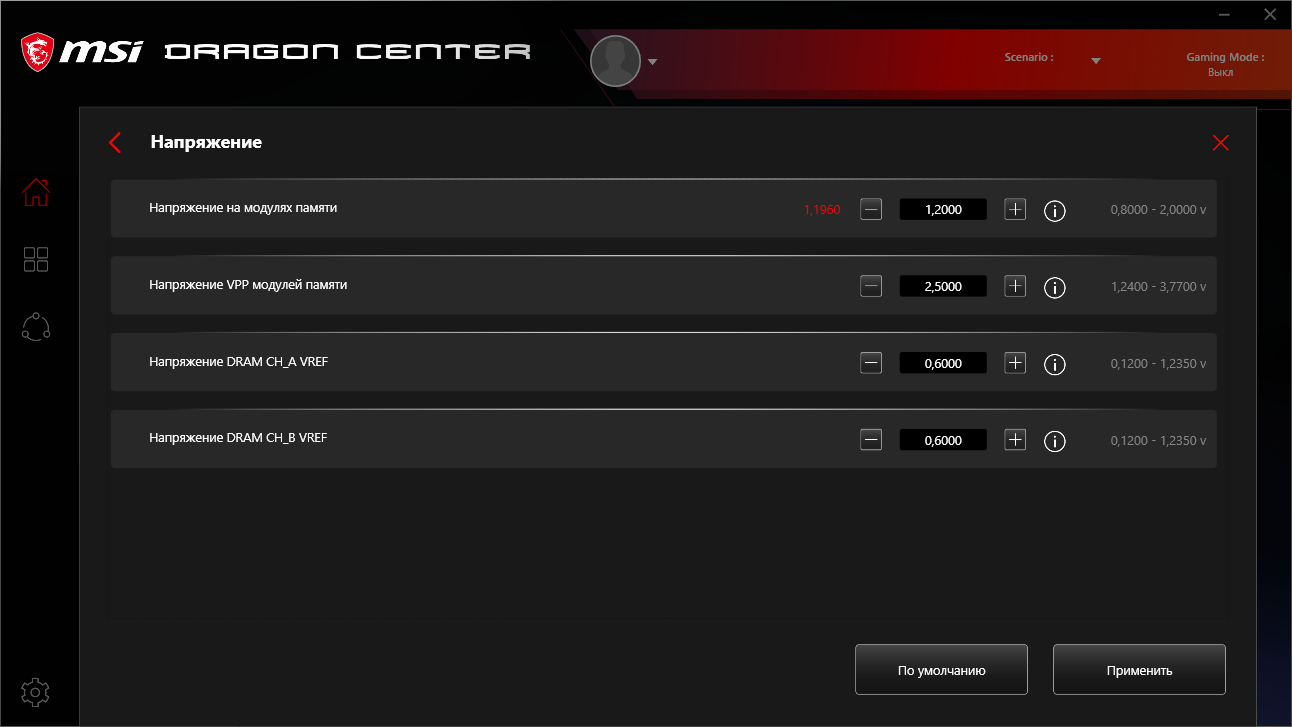
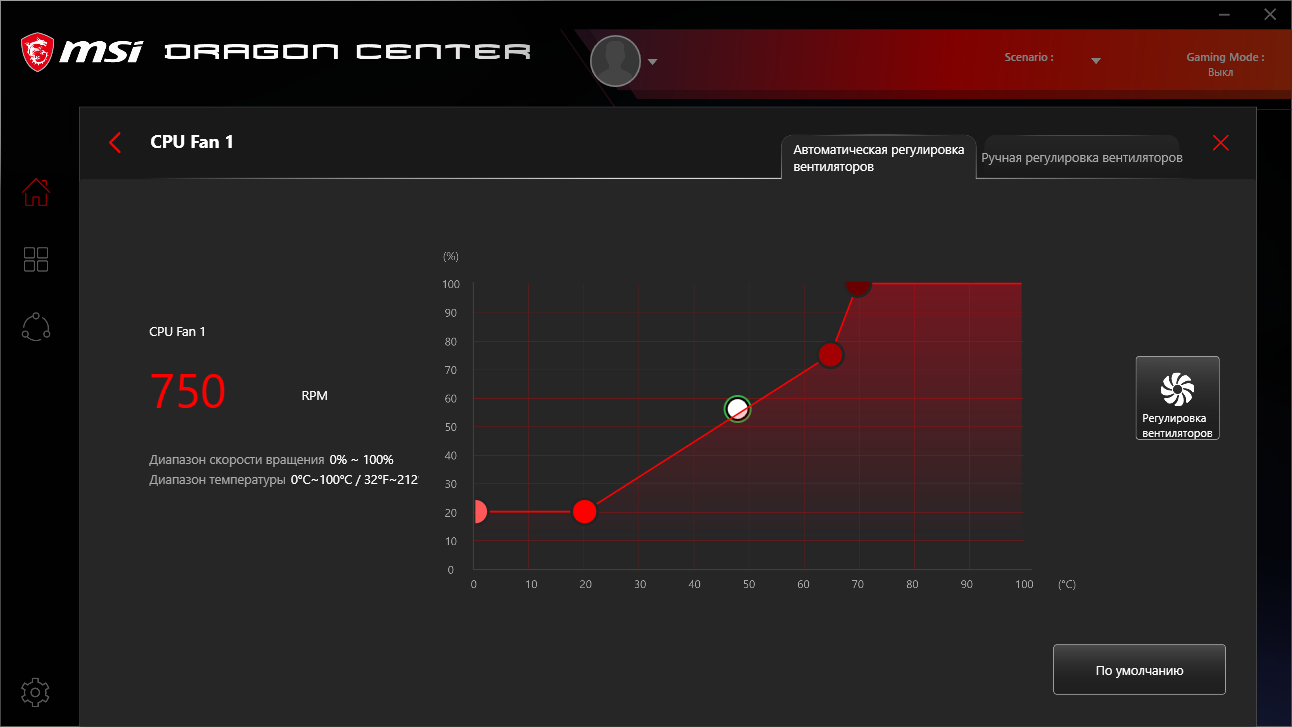
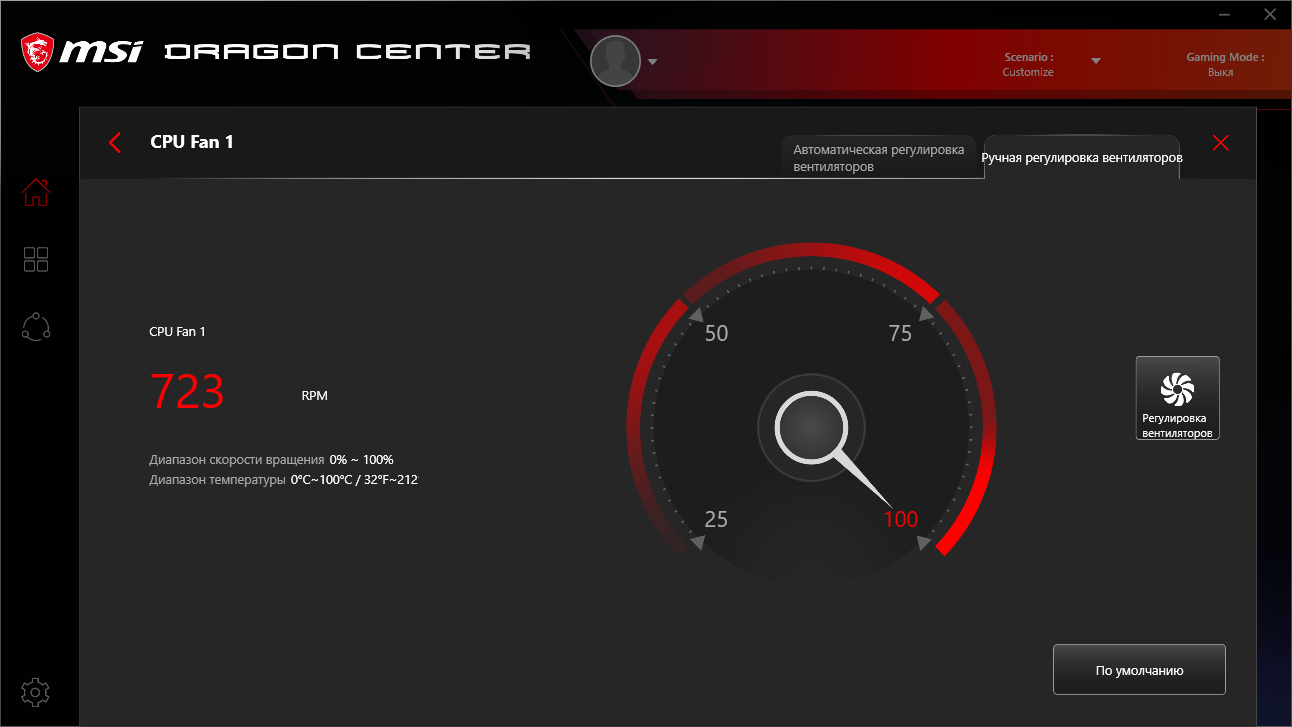
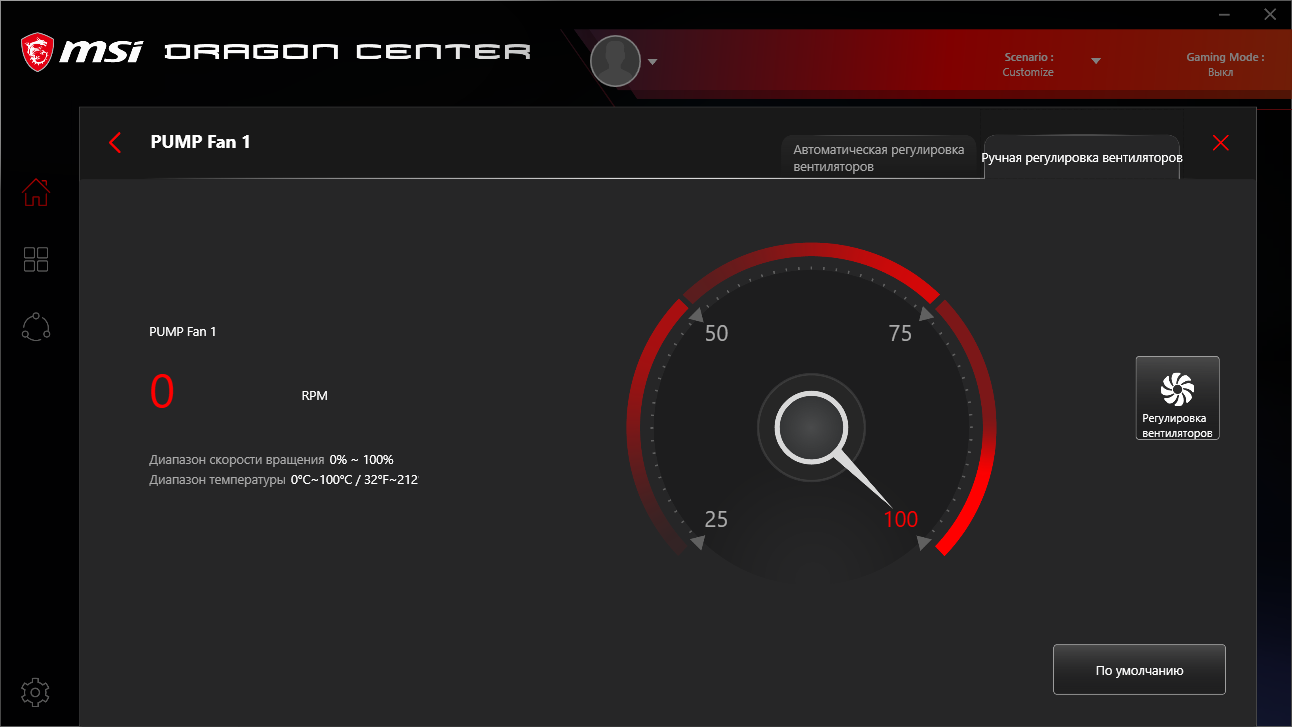
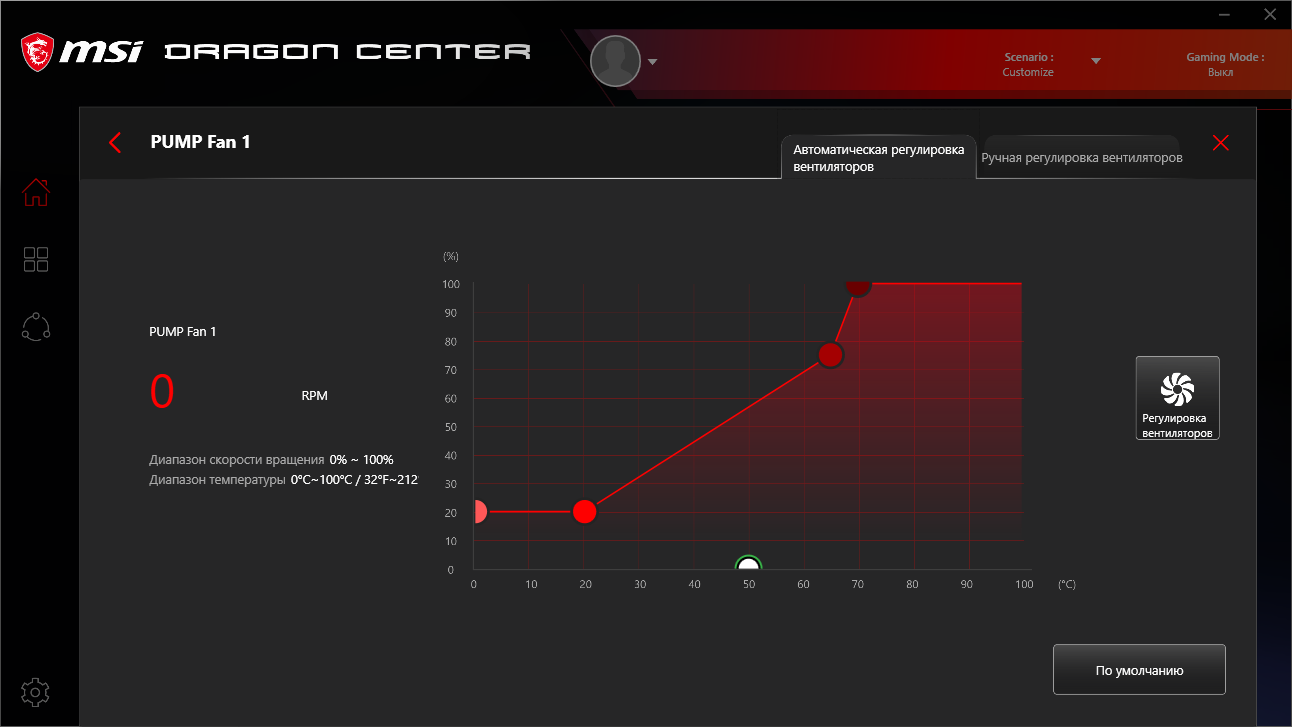
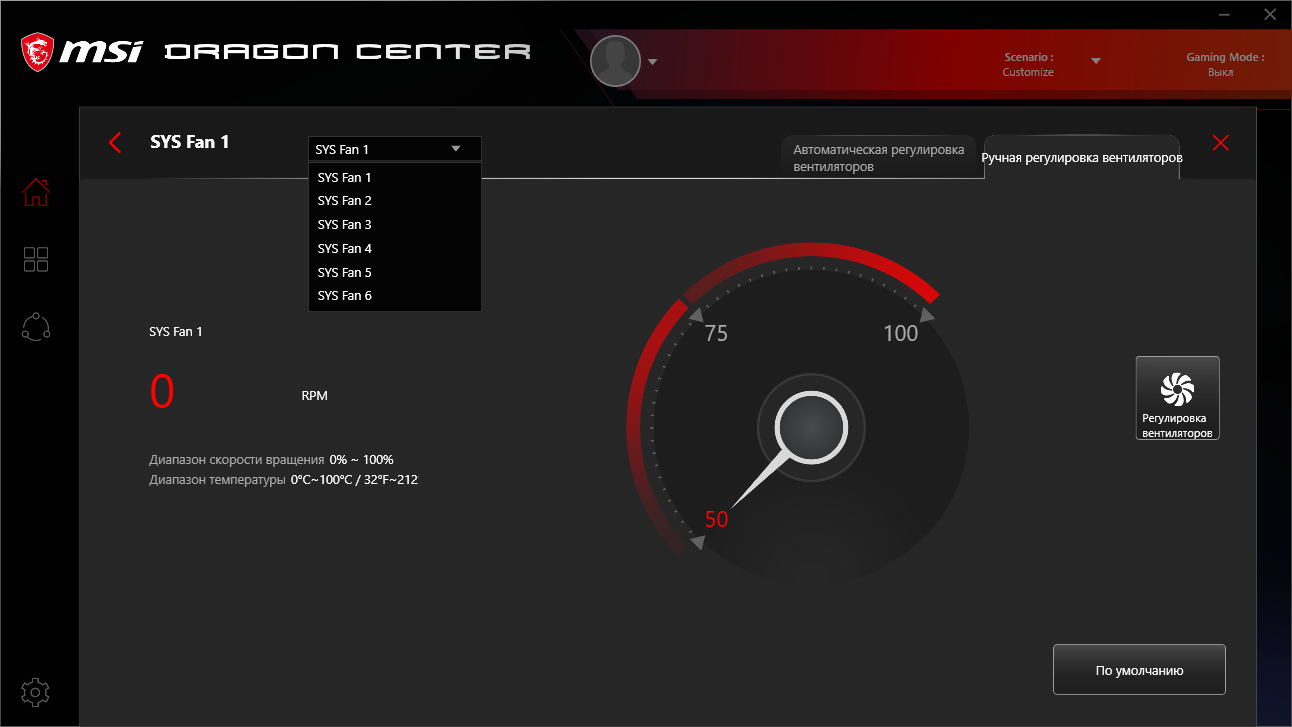
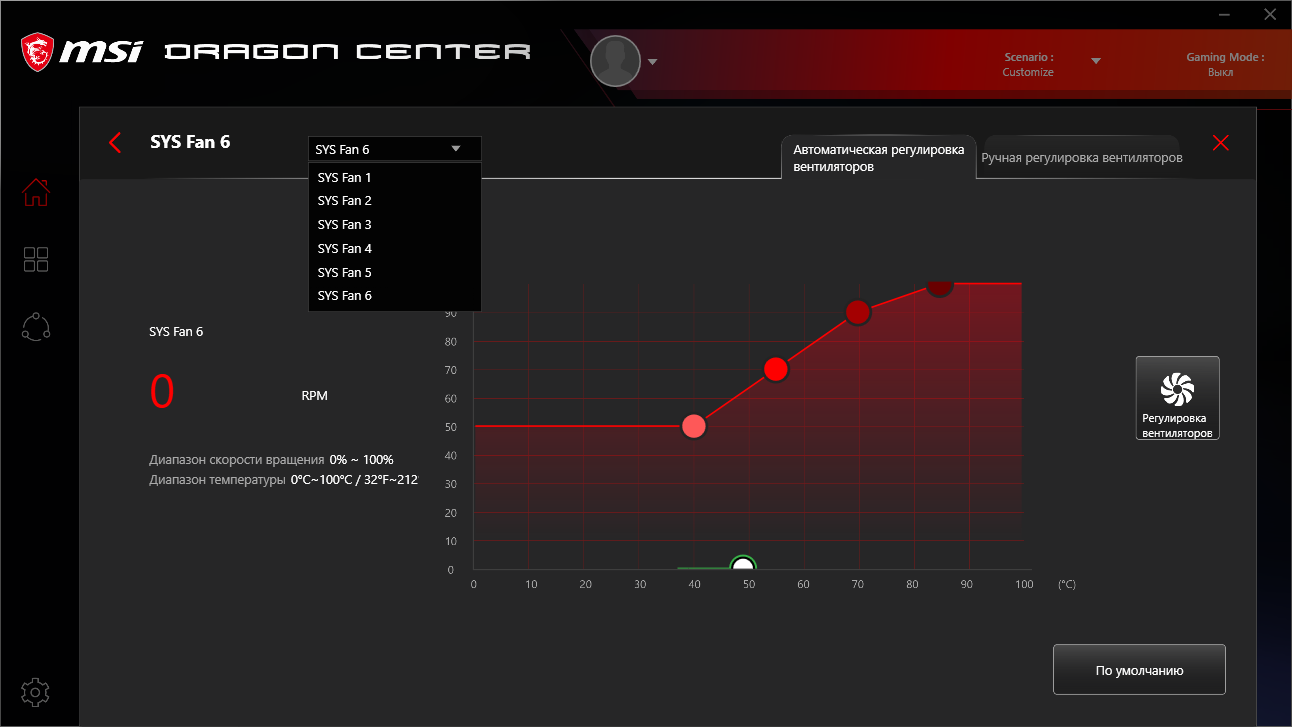
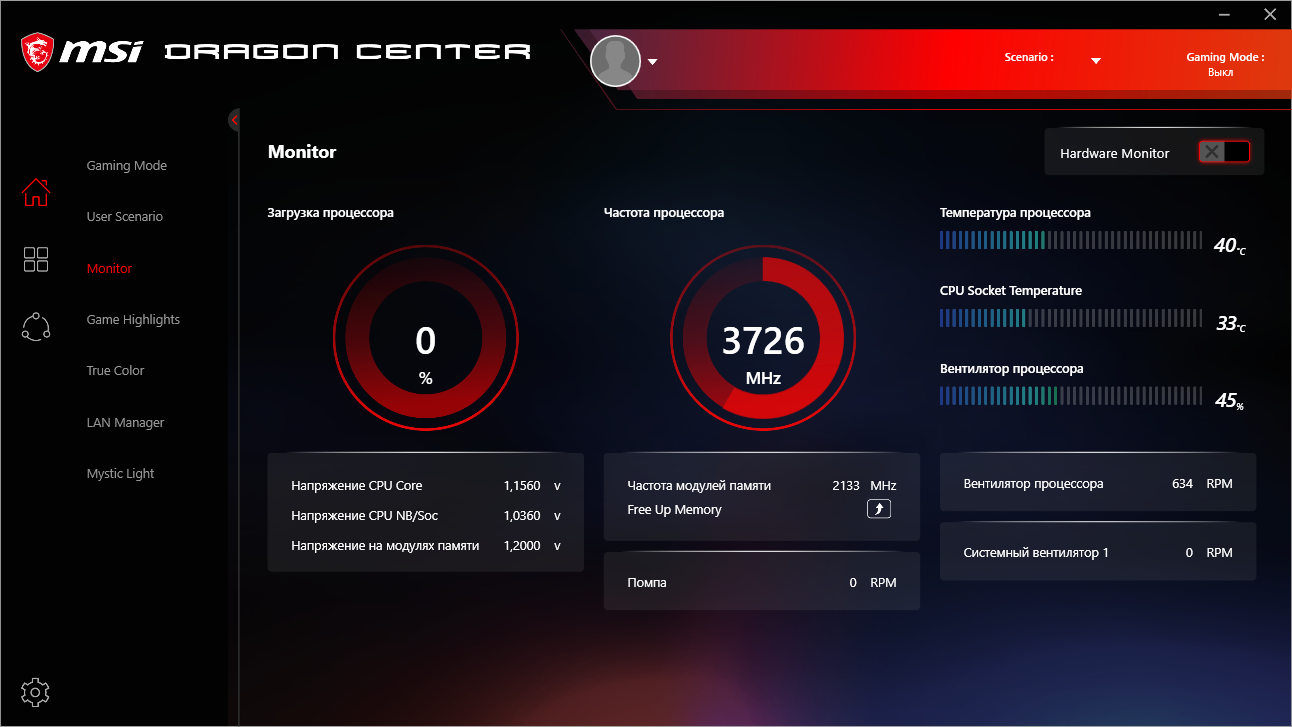
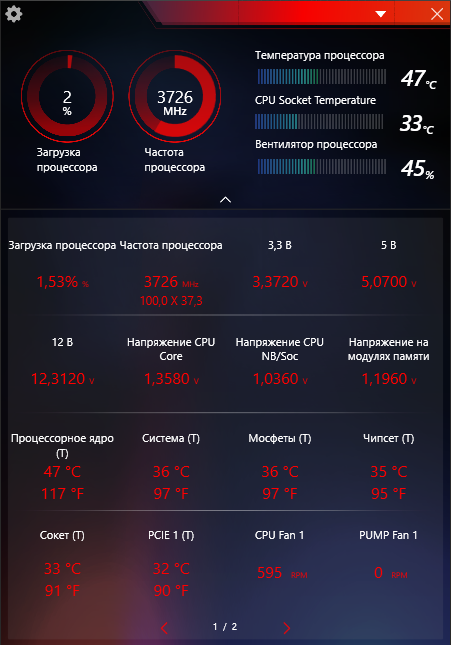
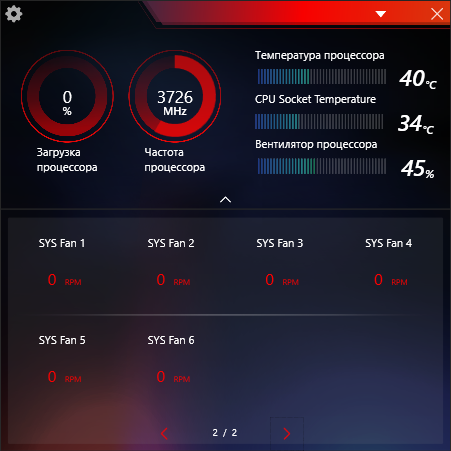
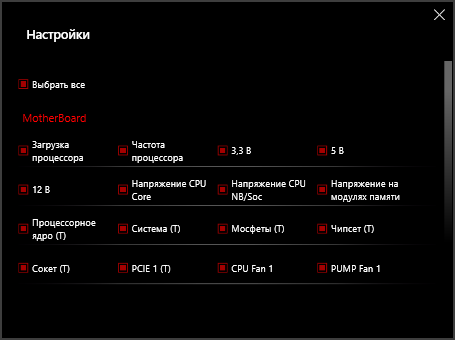
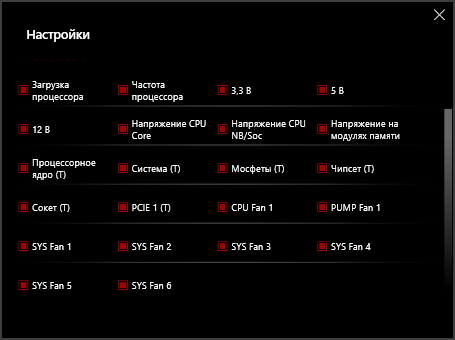
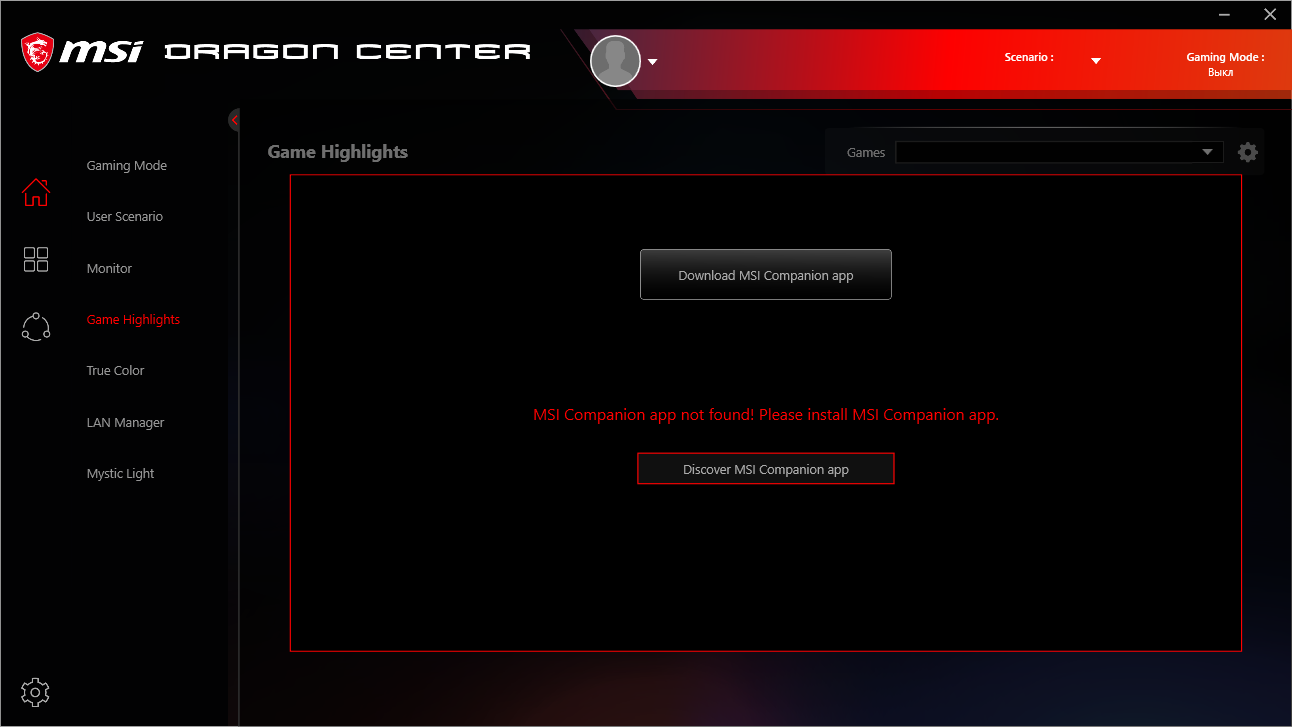
Наглядно реализован мониторинг системных переменных. Предусмотрено вынесение отдельного окна вне общей оболочки с выбором нужных элементов. Game Highlights представляет собой модуль OSD с теми же функциями (отдельное название компонента — MSI Companion), а также возможностью автоматического захвата содержимого экрана (в списке поддерживаемых игр).
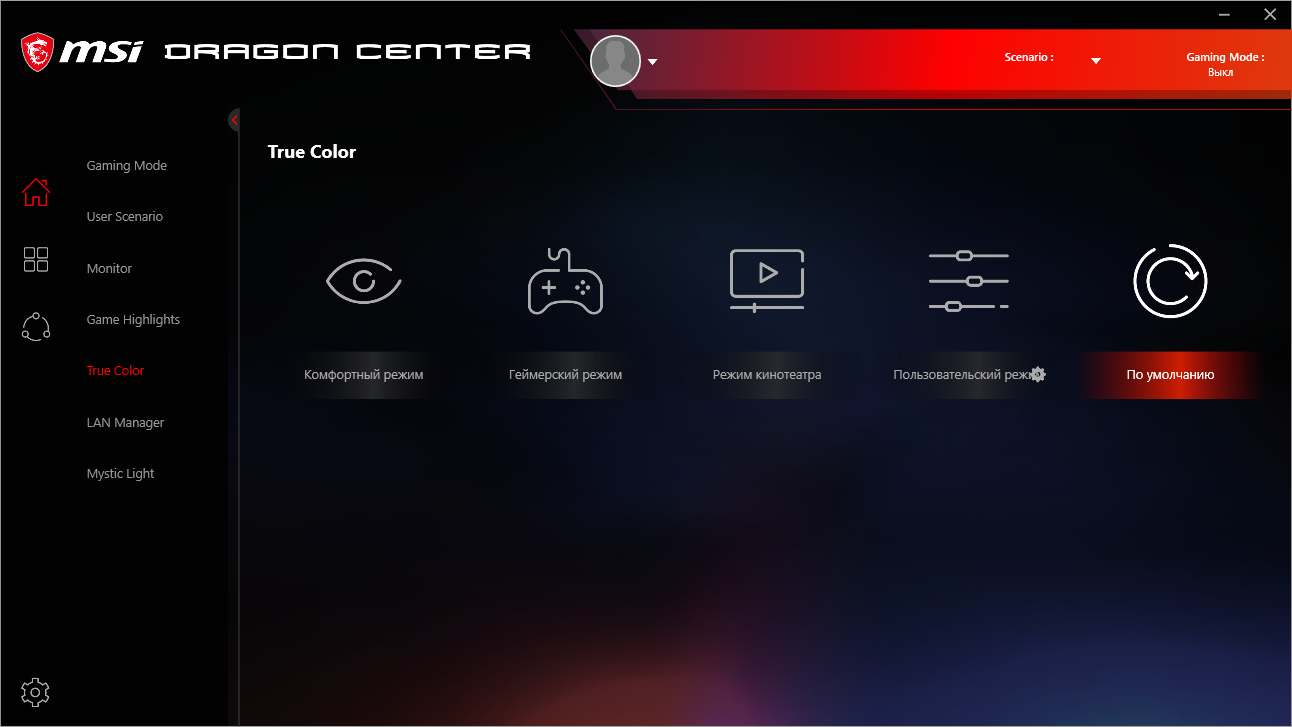
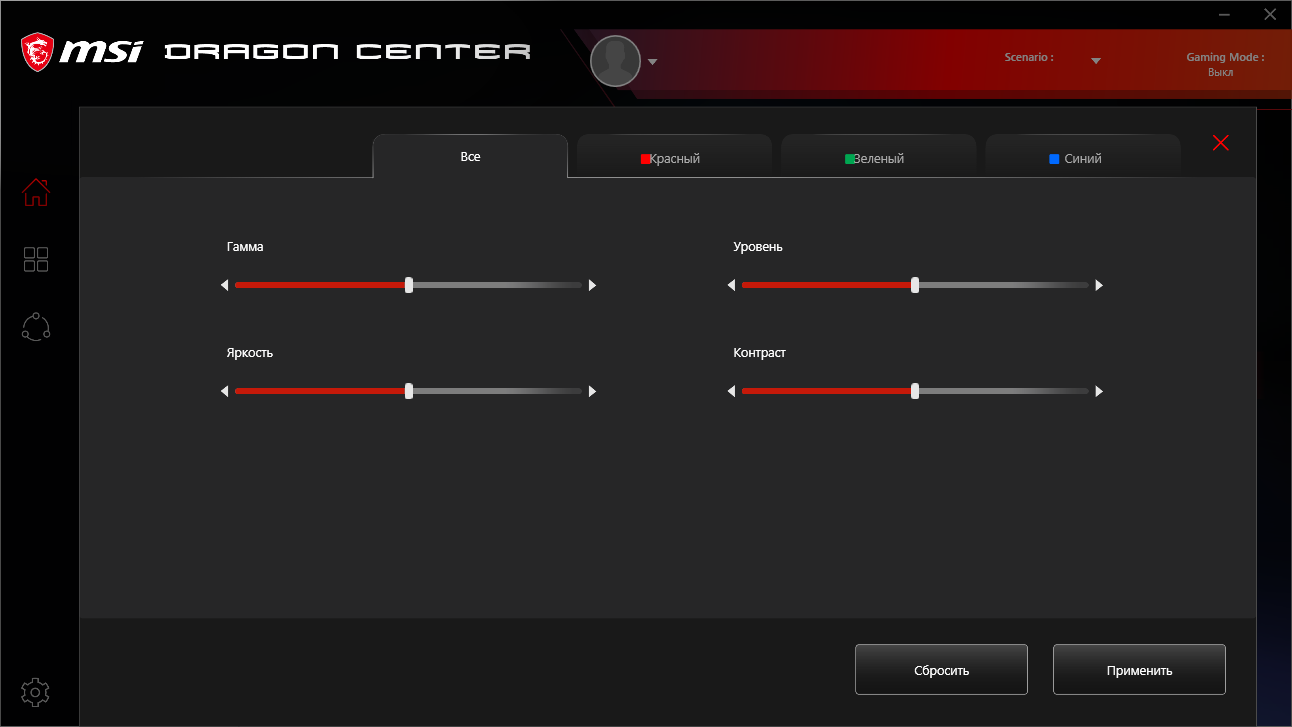
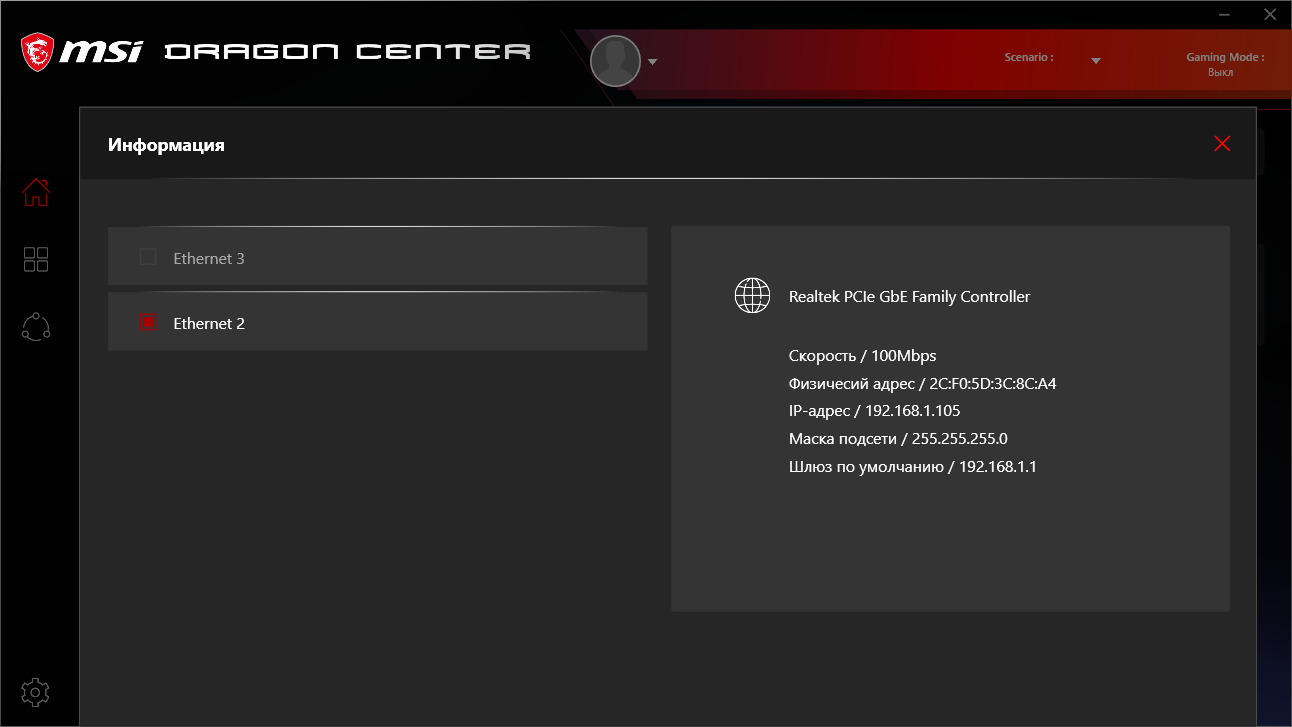
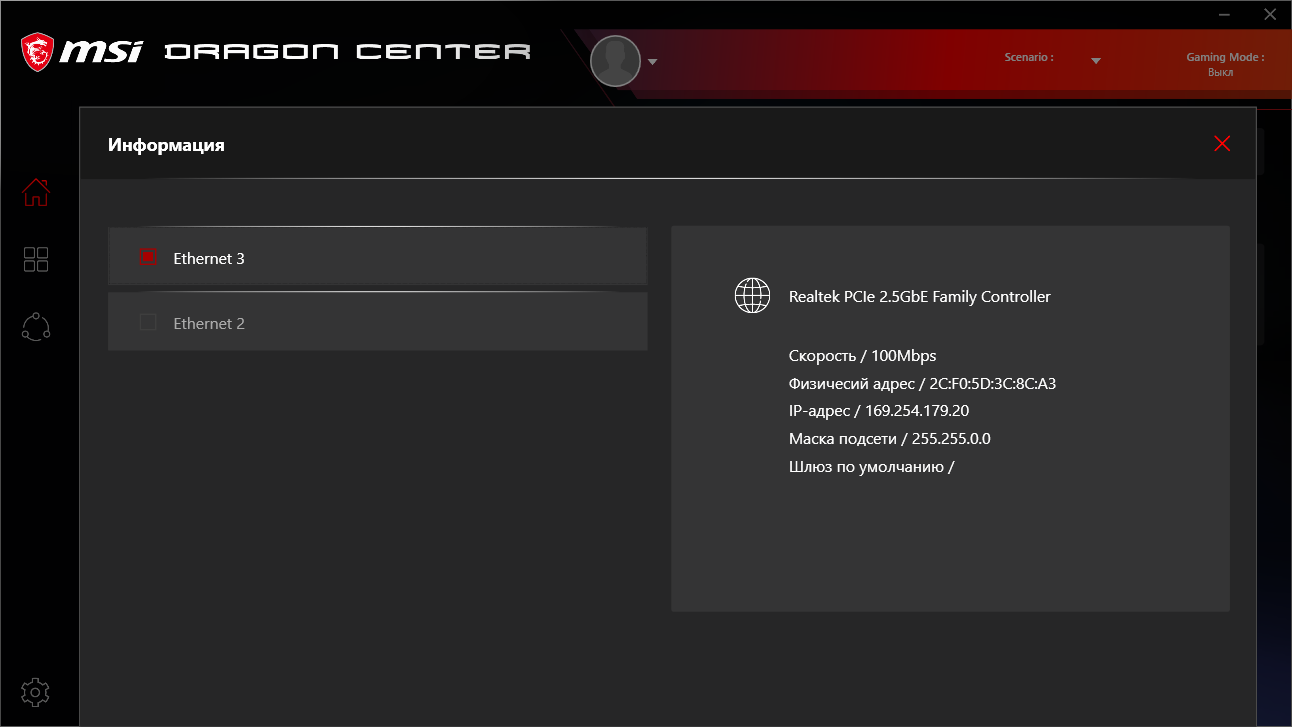
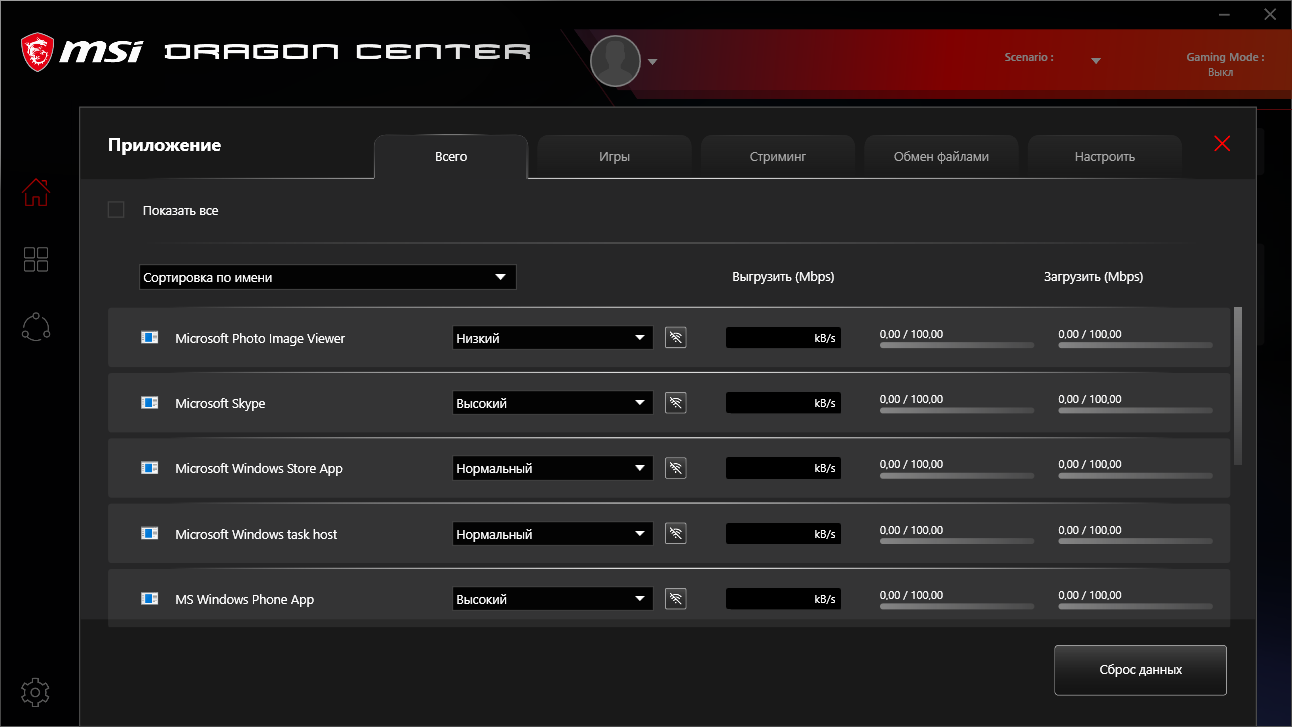
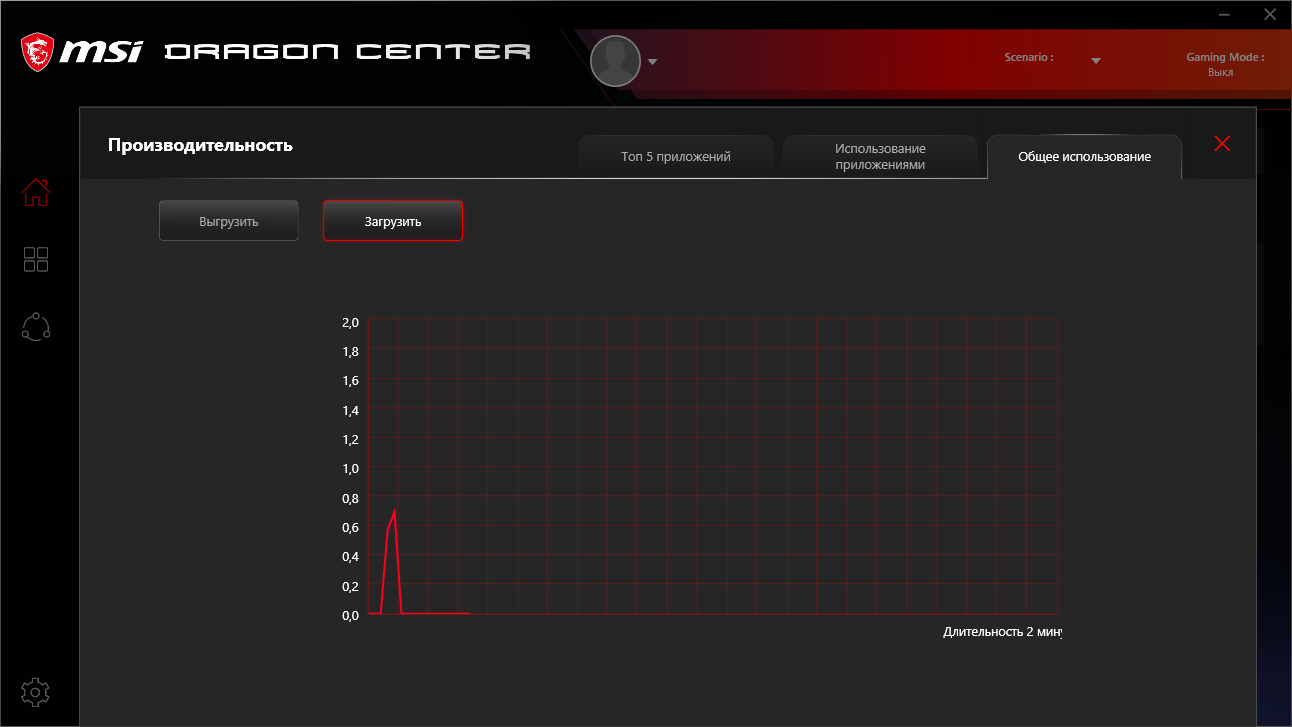
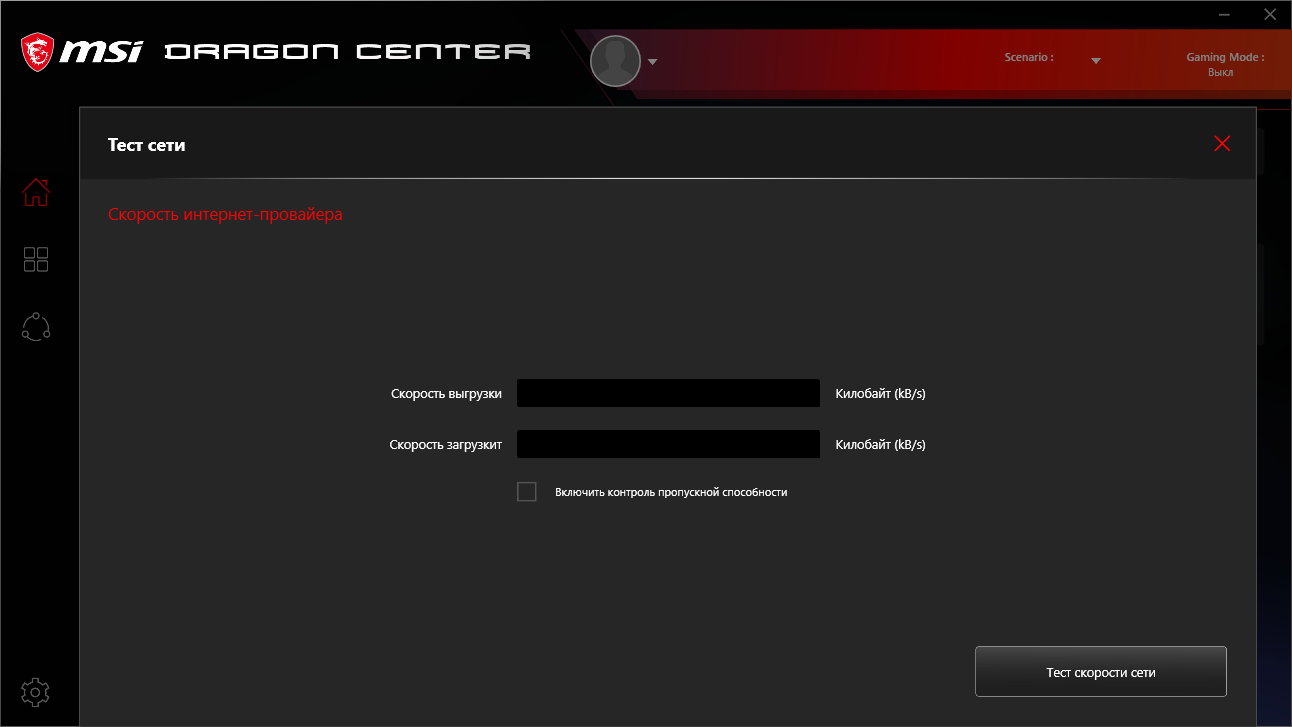
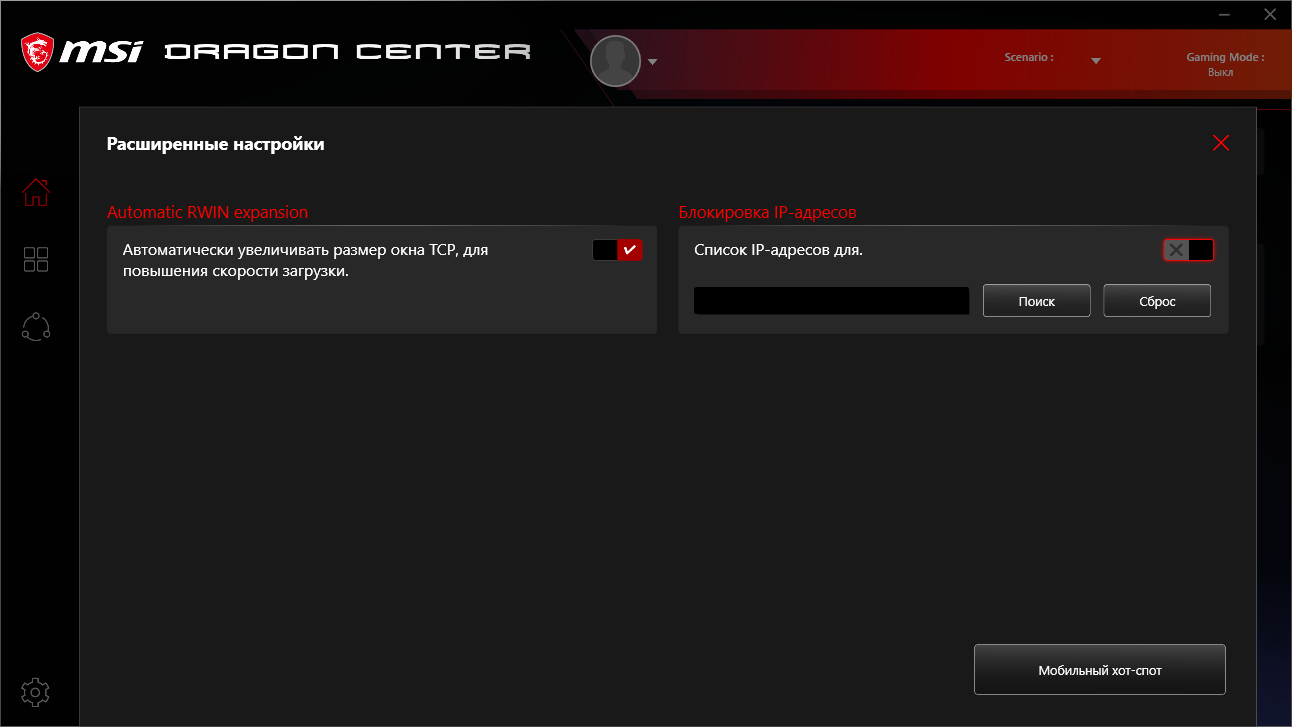
Lan Manager предоставляет возможность распределения приоритетов среди сетевых приложений, наработки основаны на cFosSpeed. Поддерживаются оба сетевых контроллера.
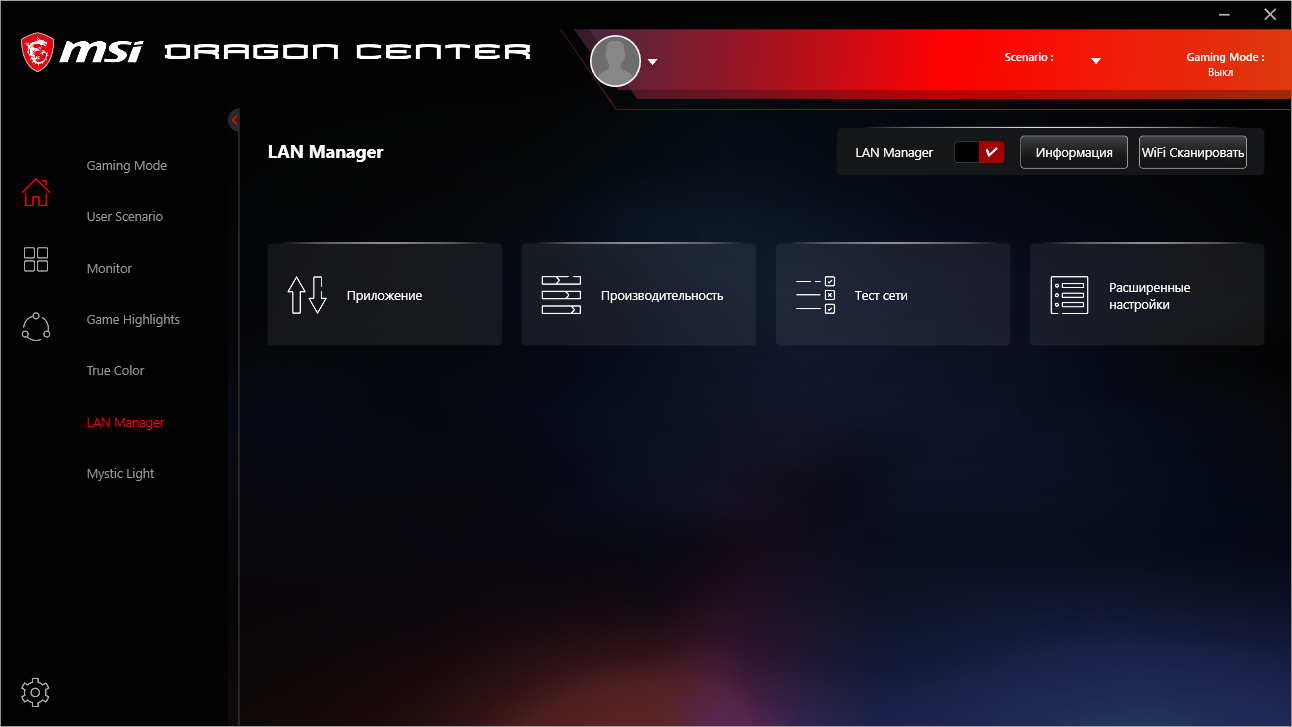
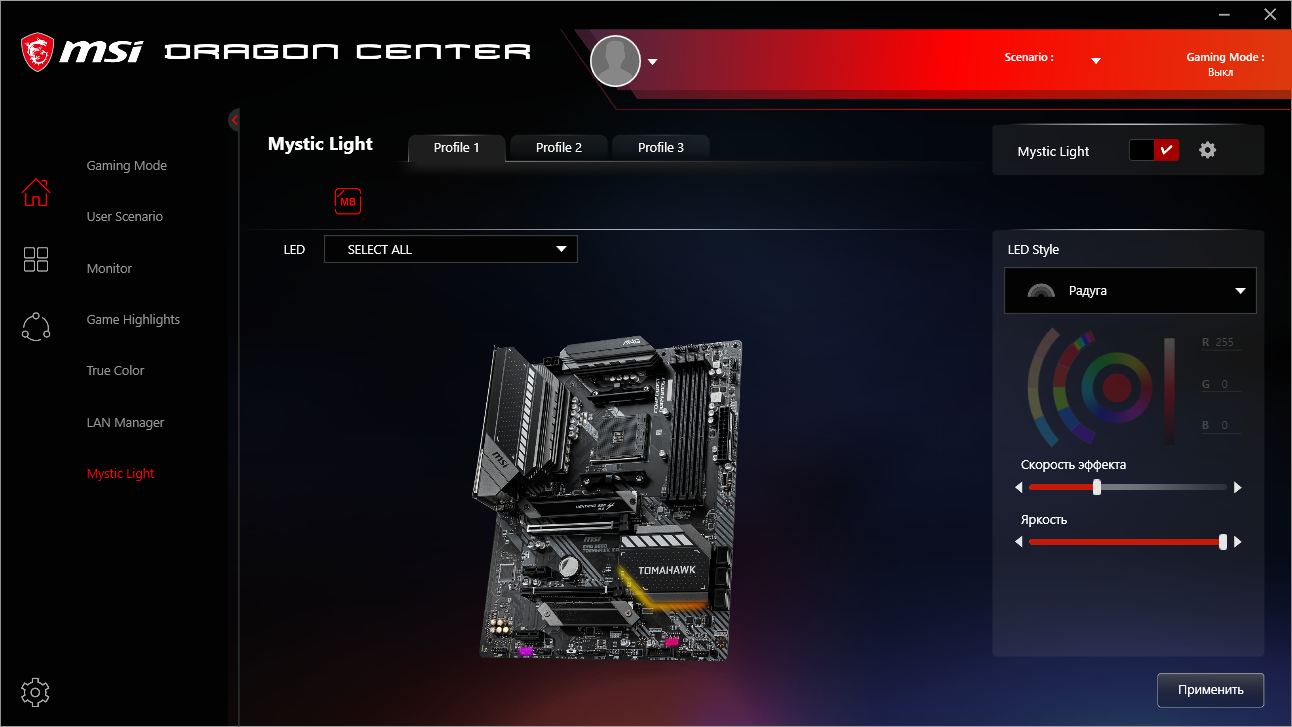
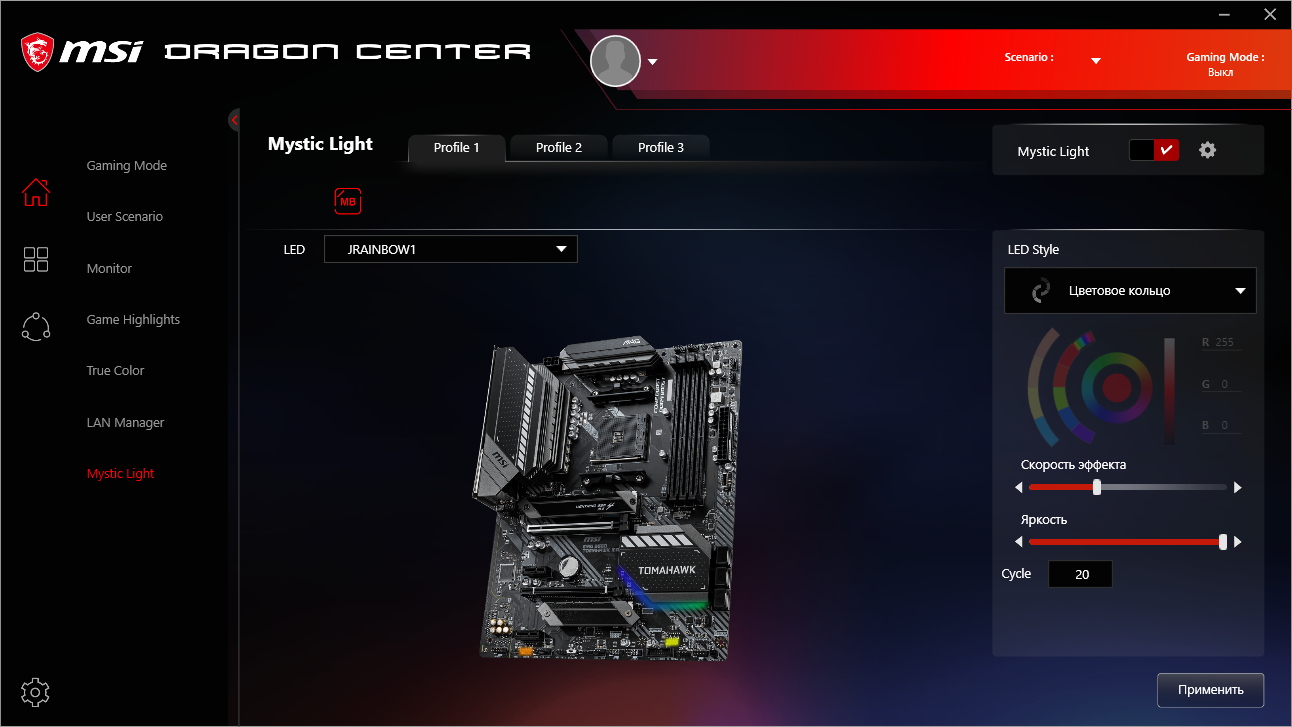
Настройка подсветки может проходить как для всех узлов одновременно, так и в индивидуальном порядке. Всего доступны пять секторов — четыре площадки для подключения дополнительного оборудования, пятой выступает область иллюминации на плате возле радиатора хаба. Реализовано немалое количество сценариев.
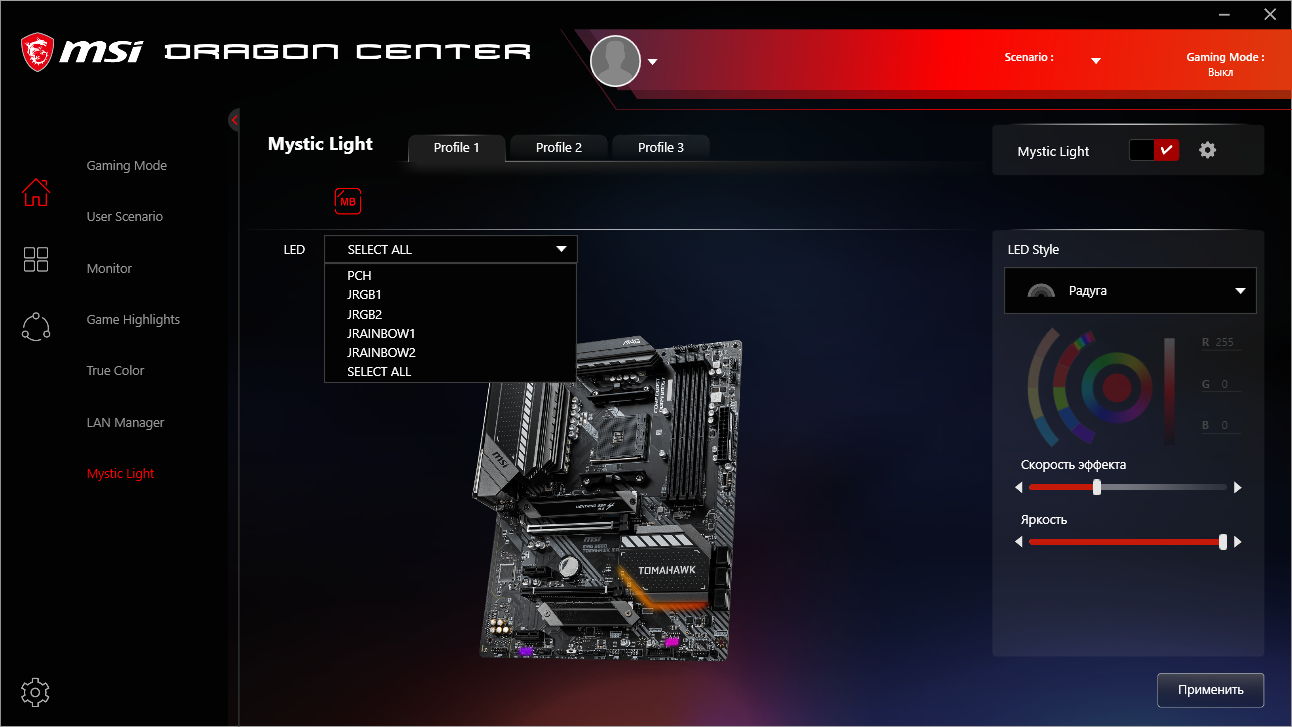
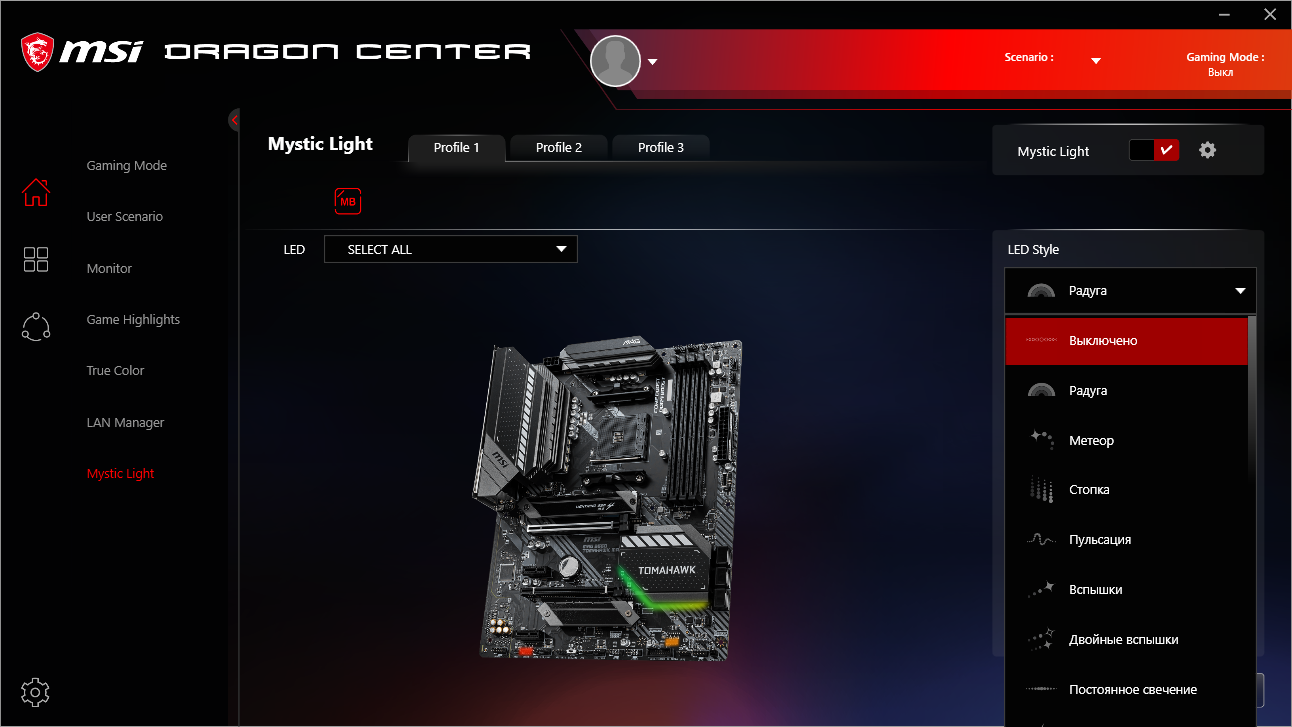
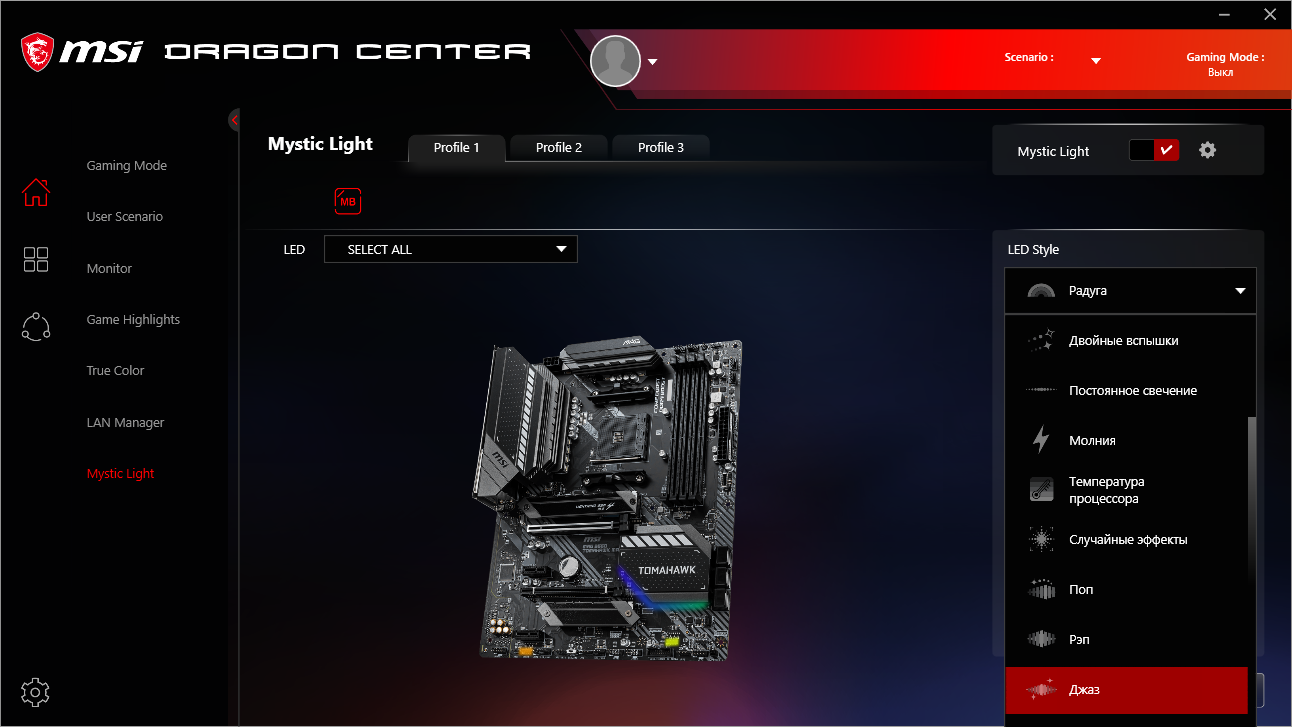
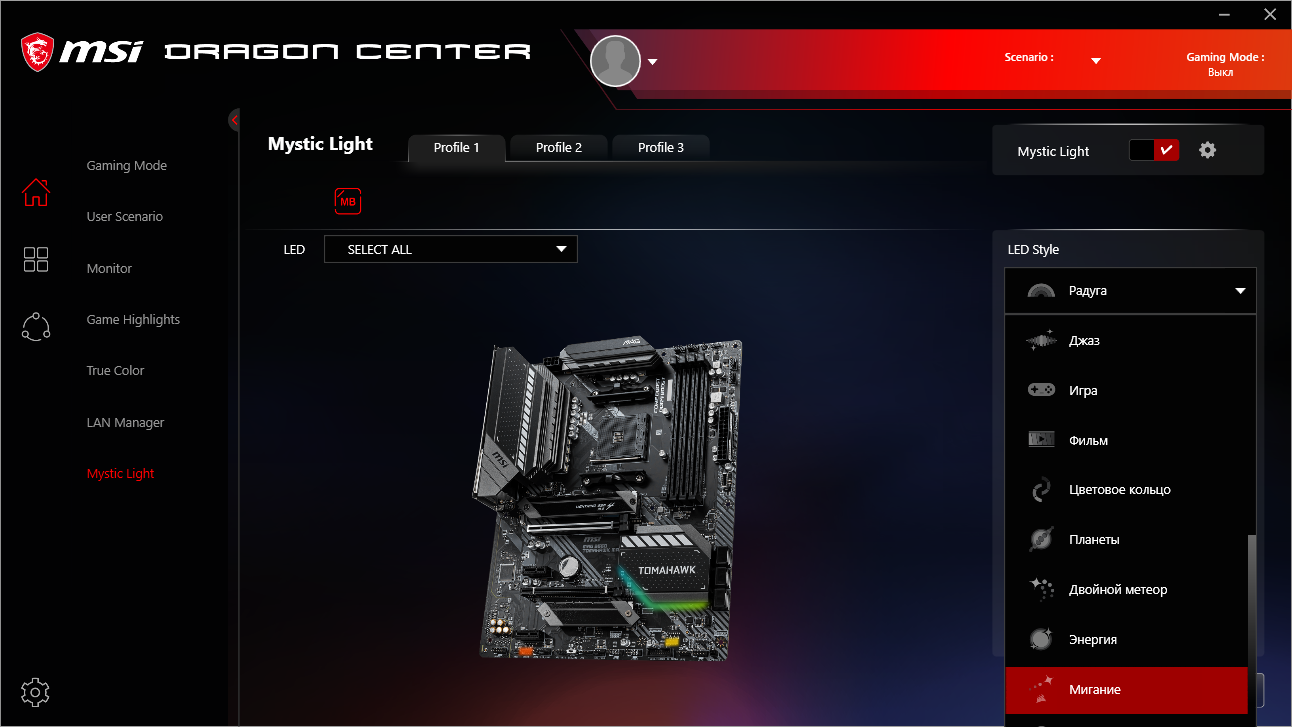
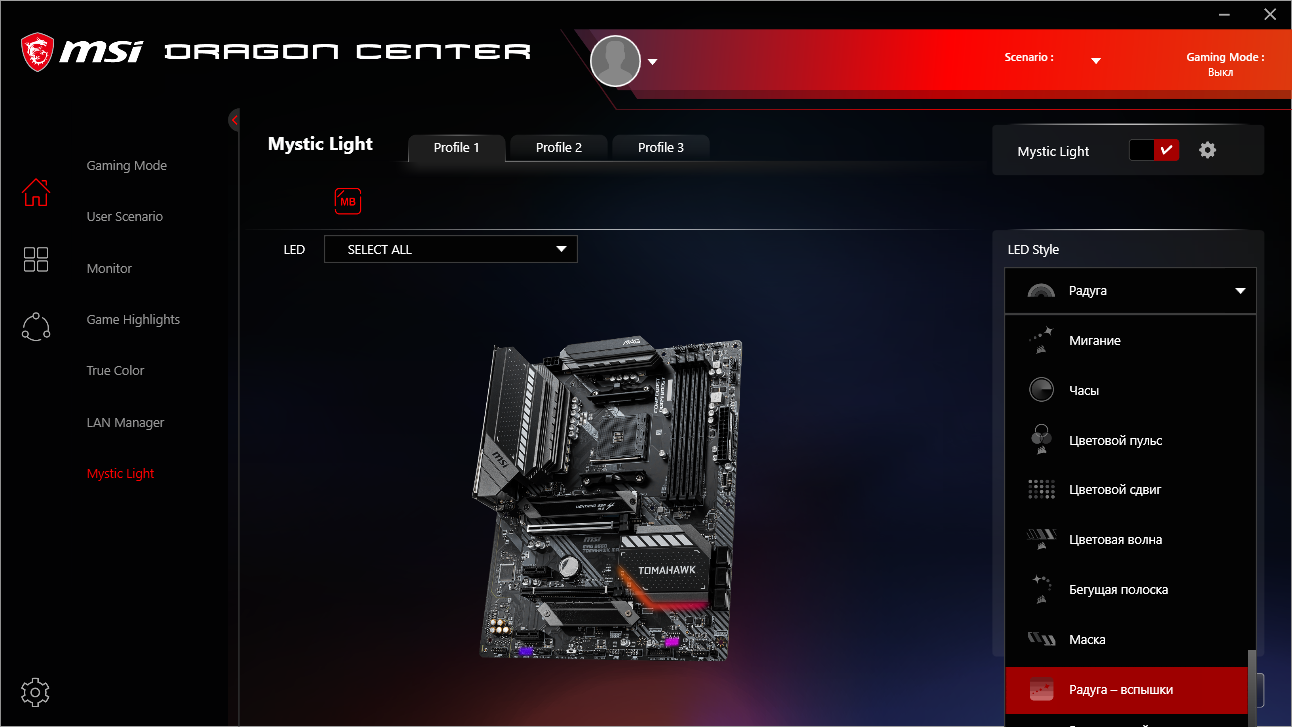
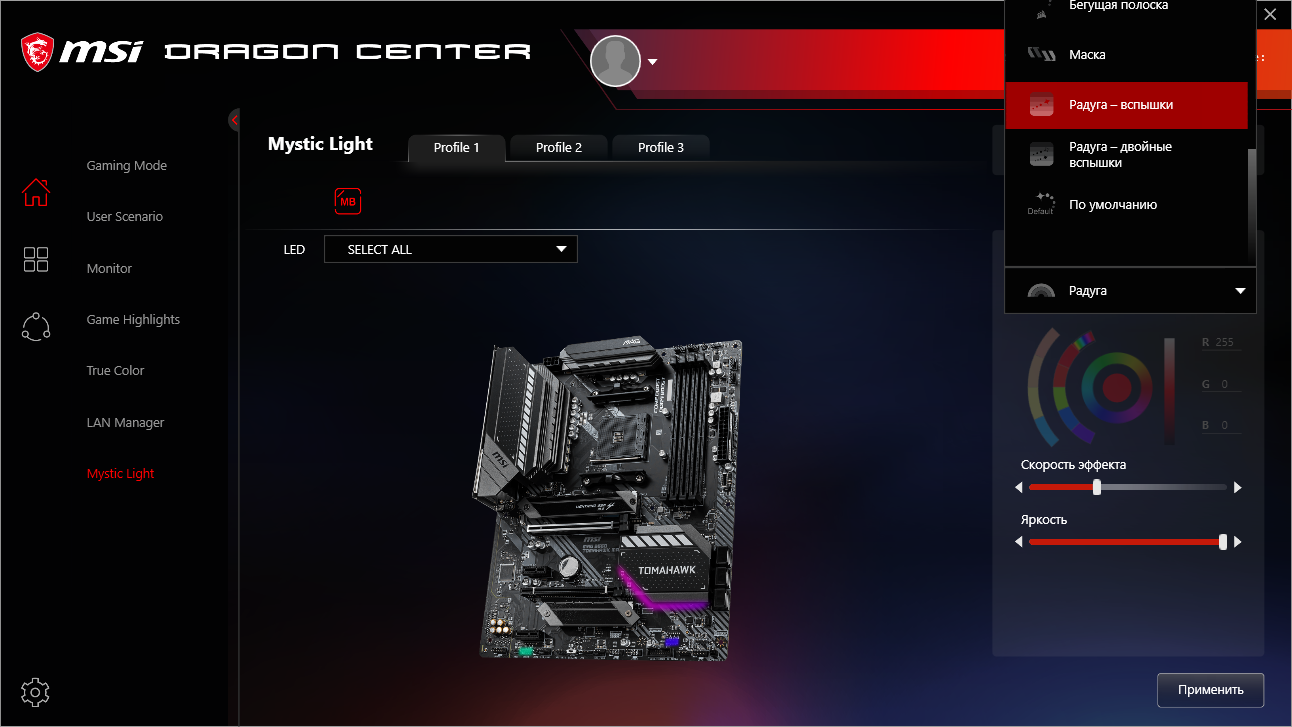
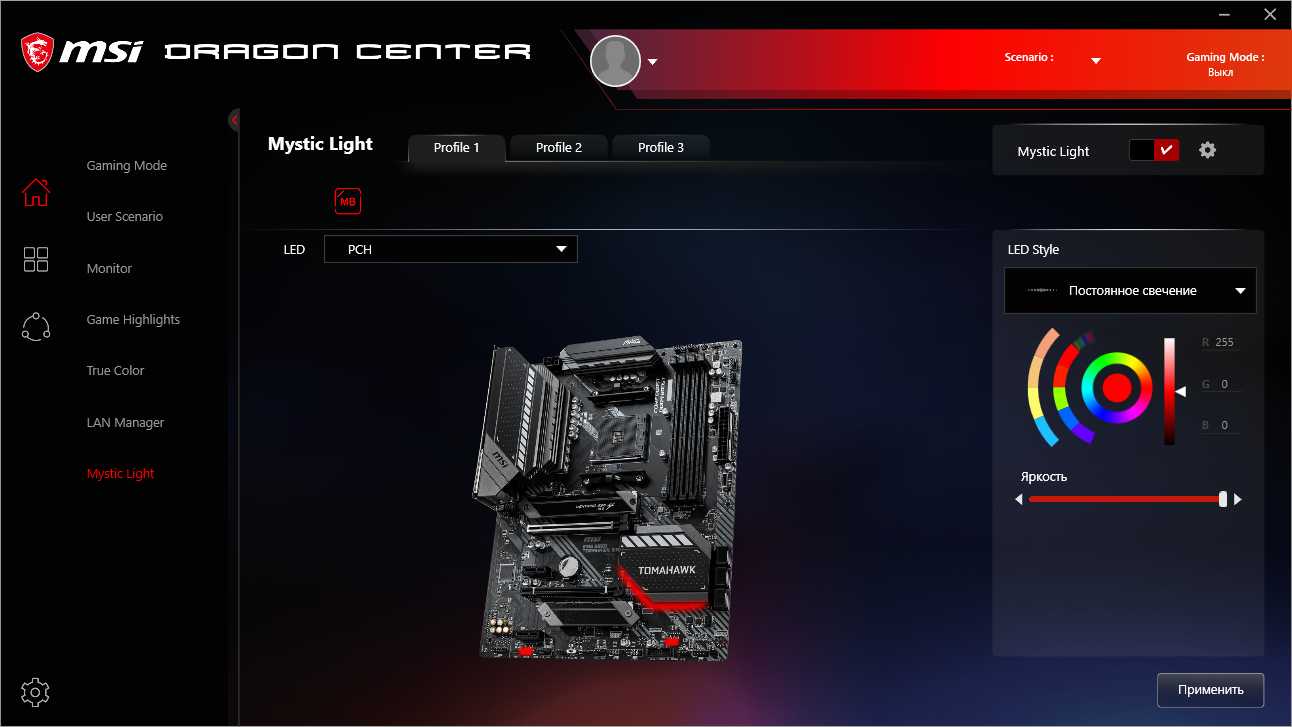
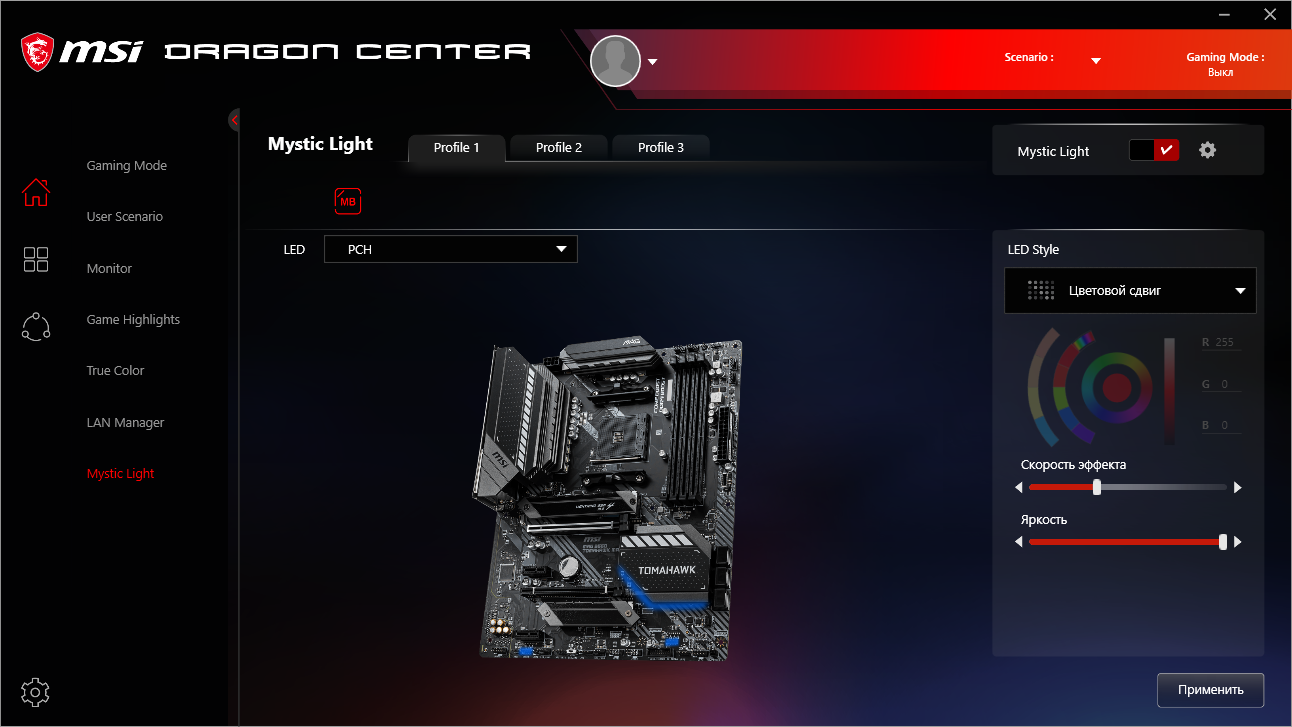
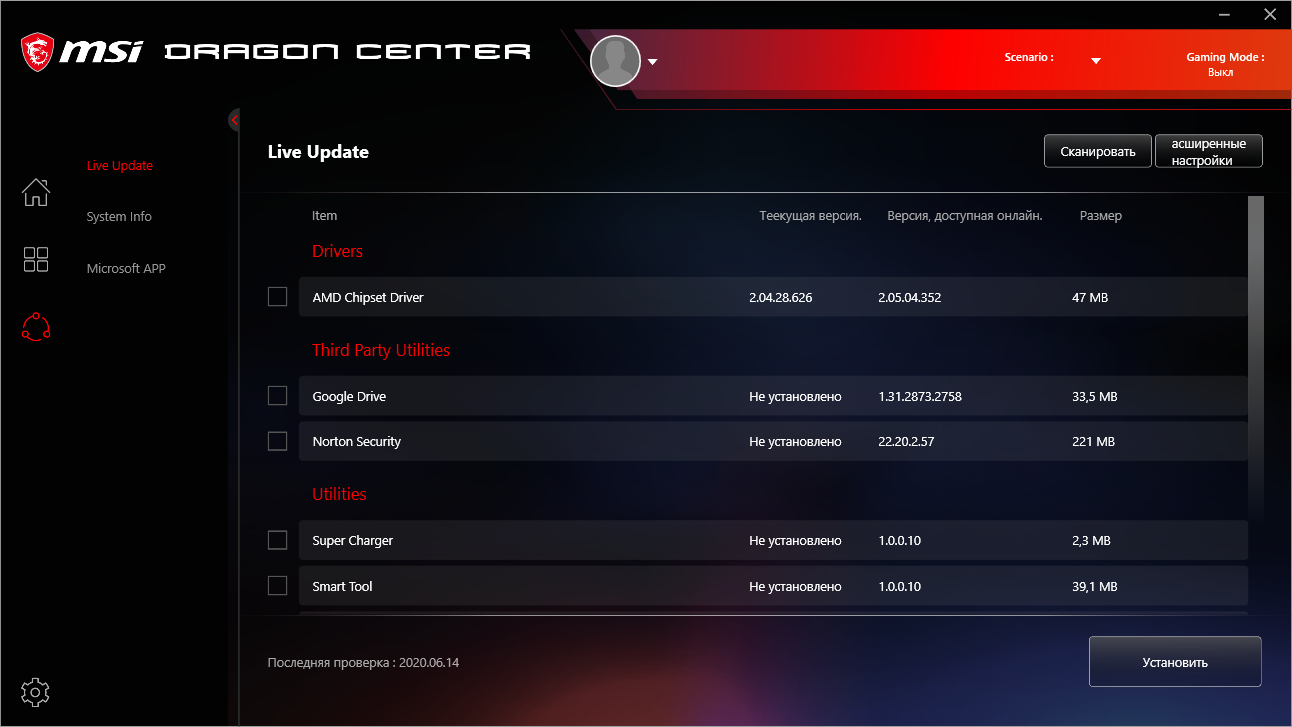
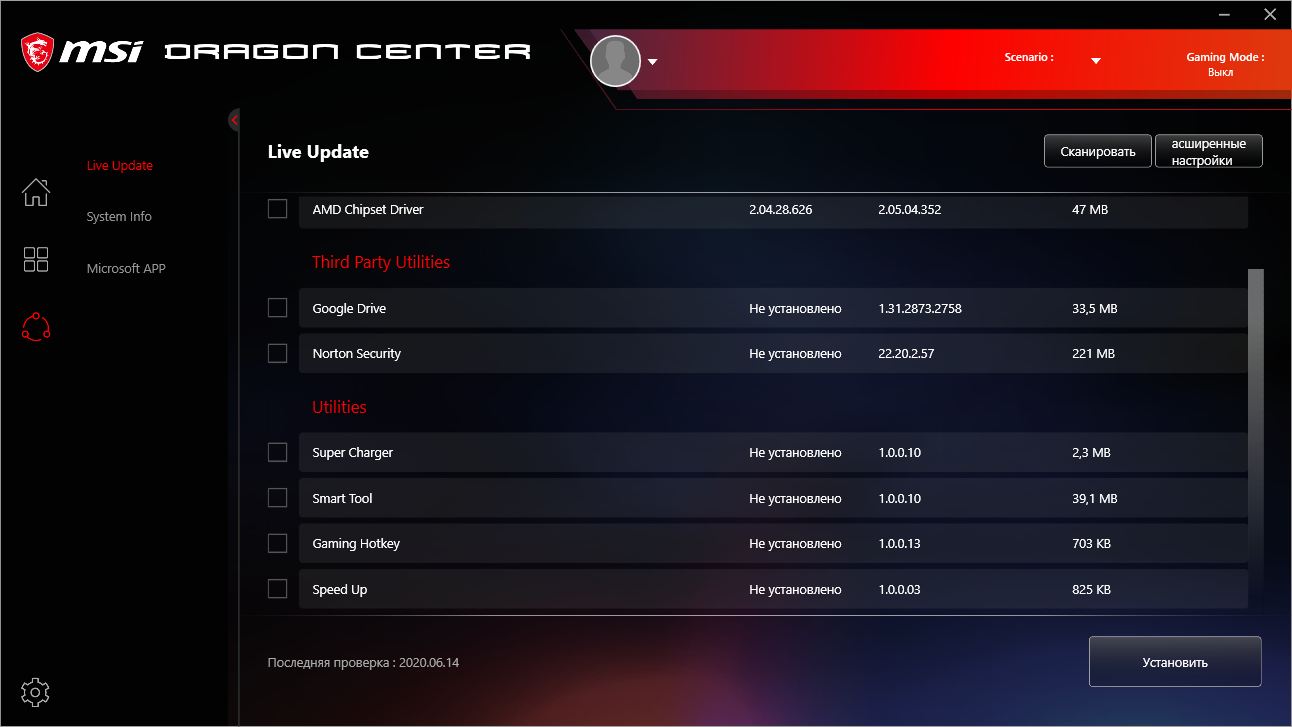
Для установки будут доступны и другие компоненты, равно как часть ненужных можно деинсталлировать. Gaming Hotkey может стать полезным дополнением не только в игровой системе.
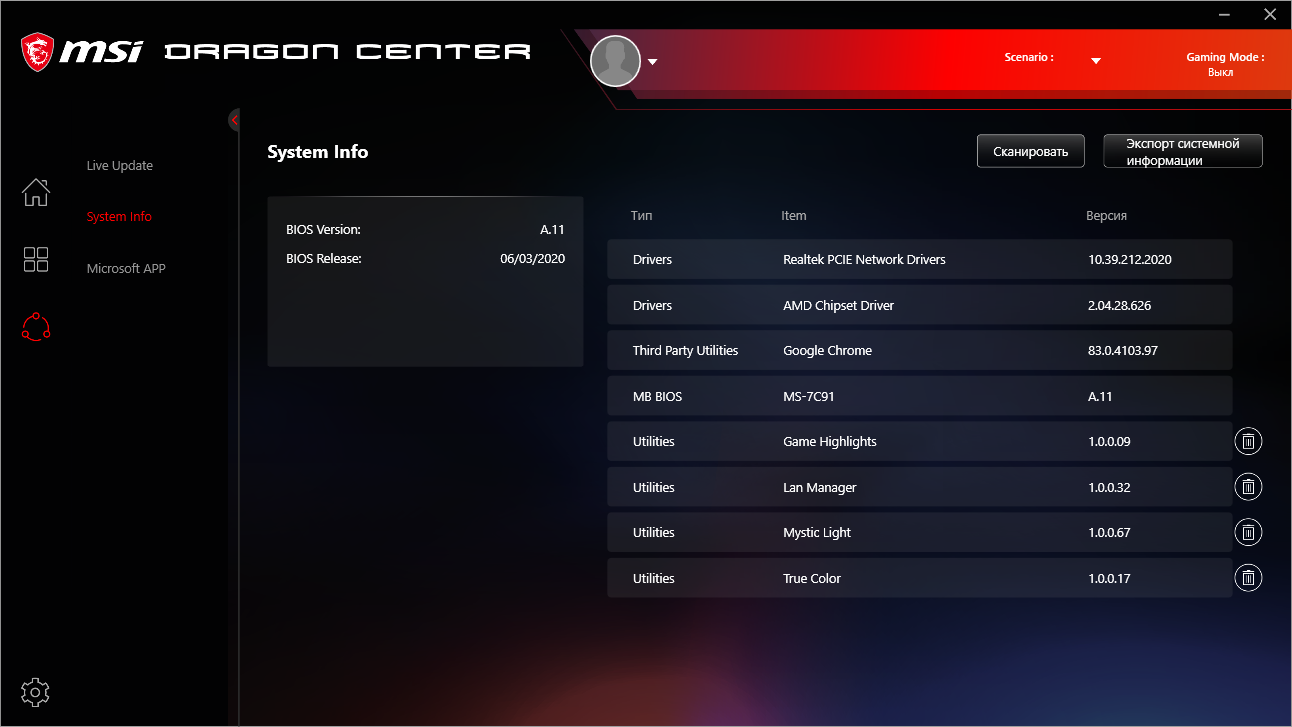
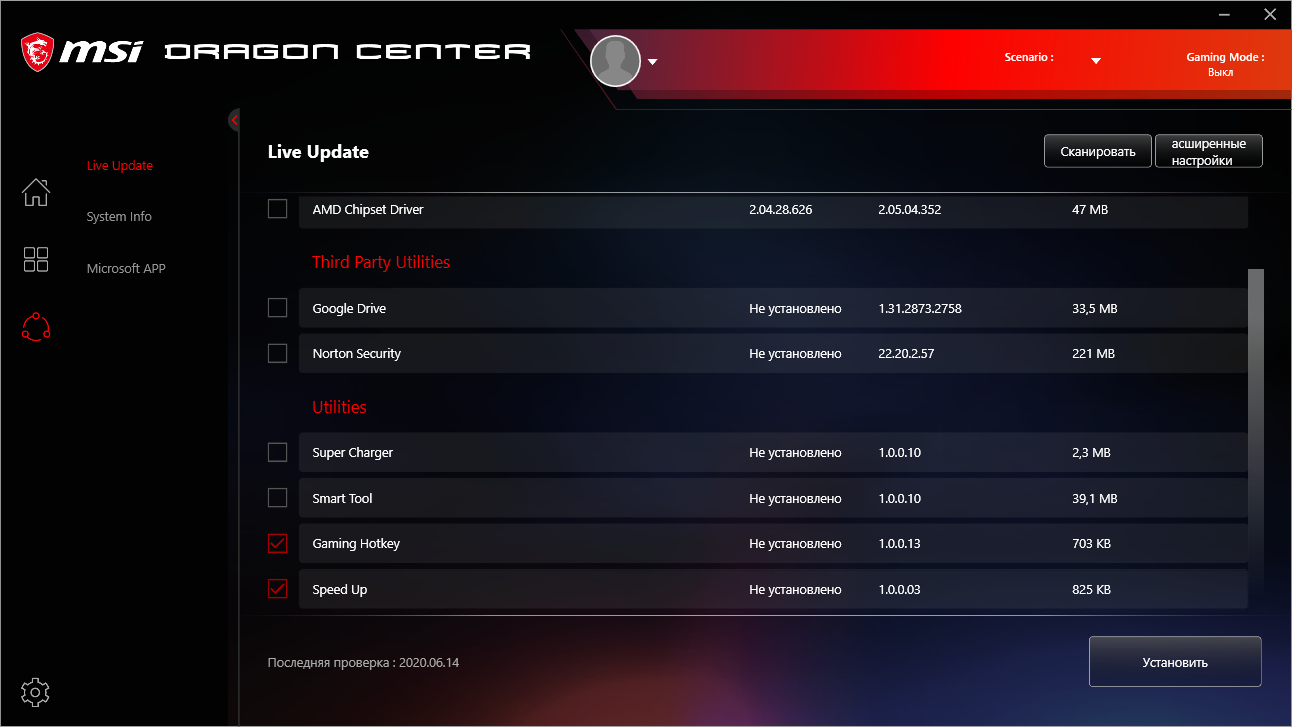
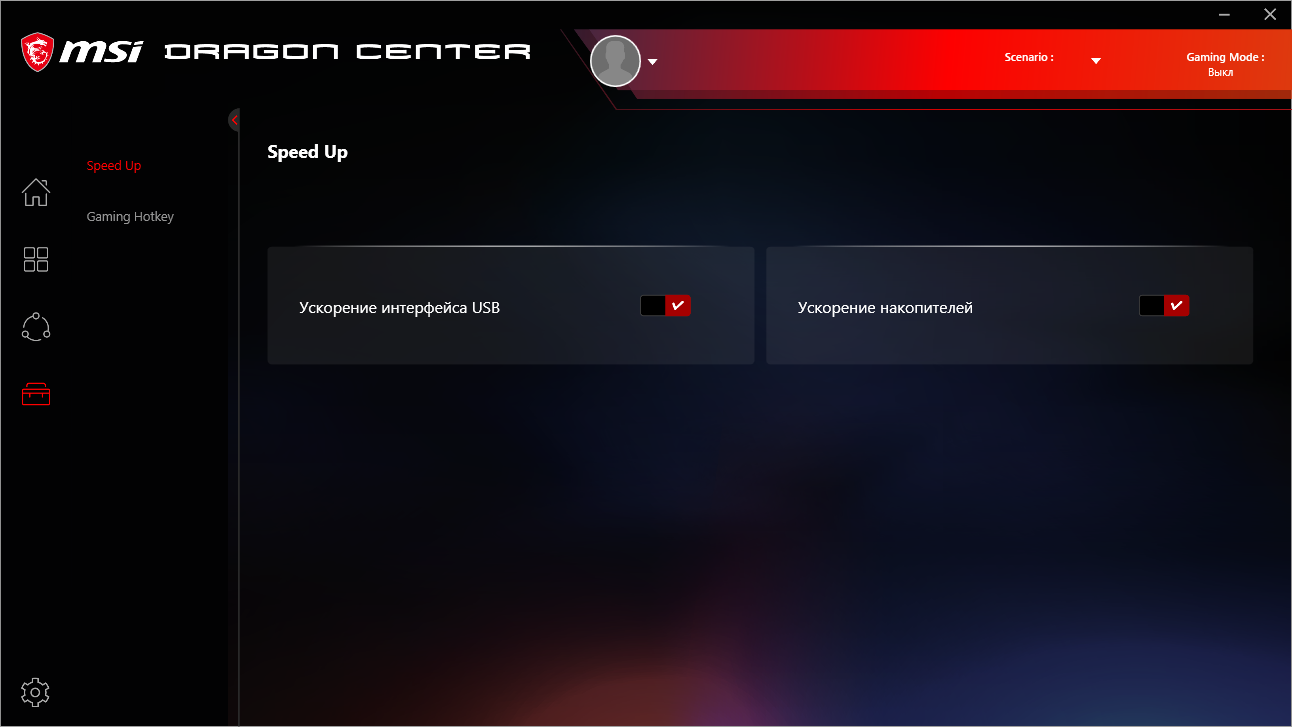
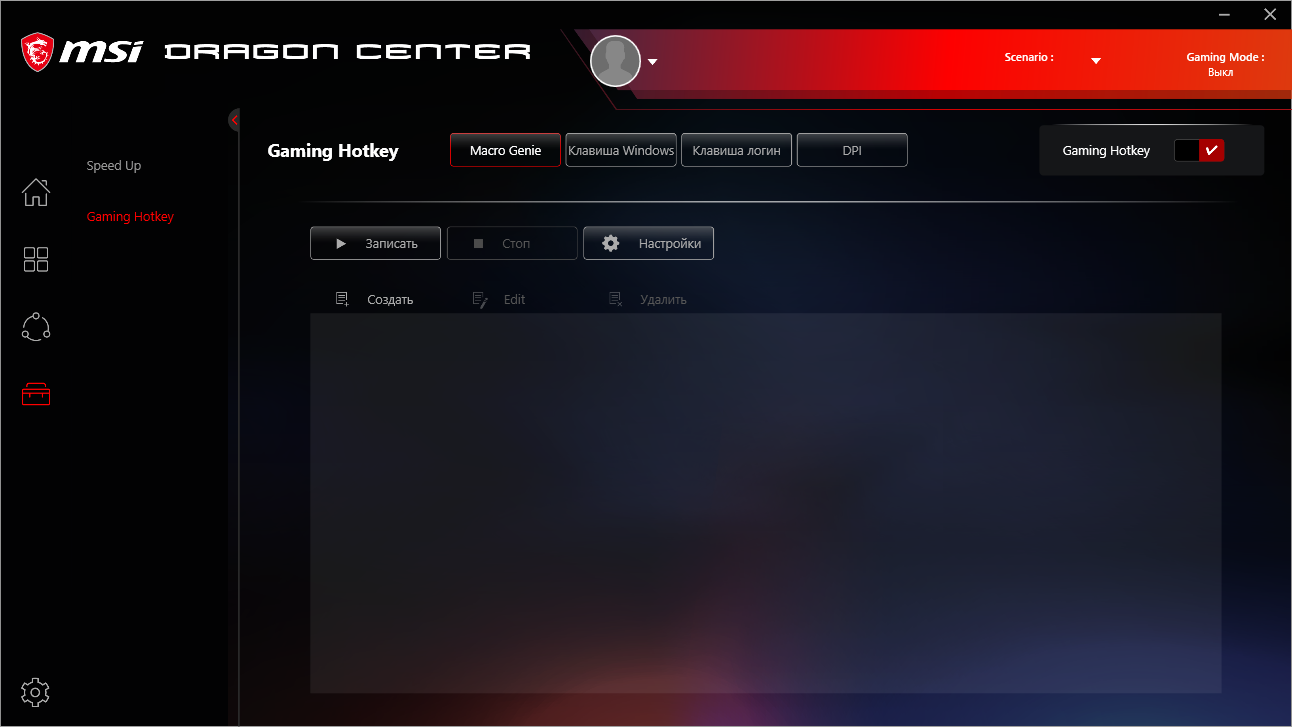
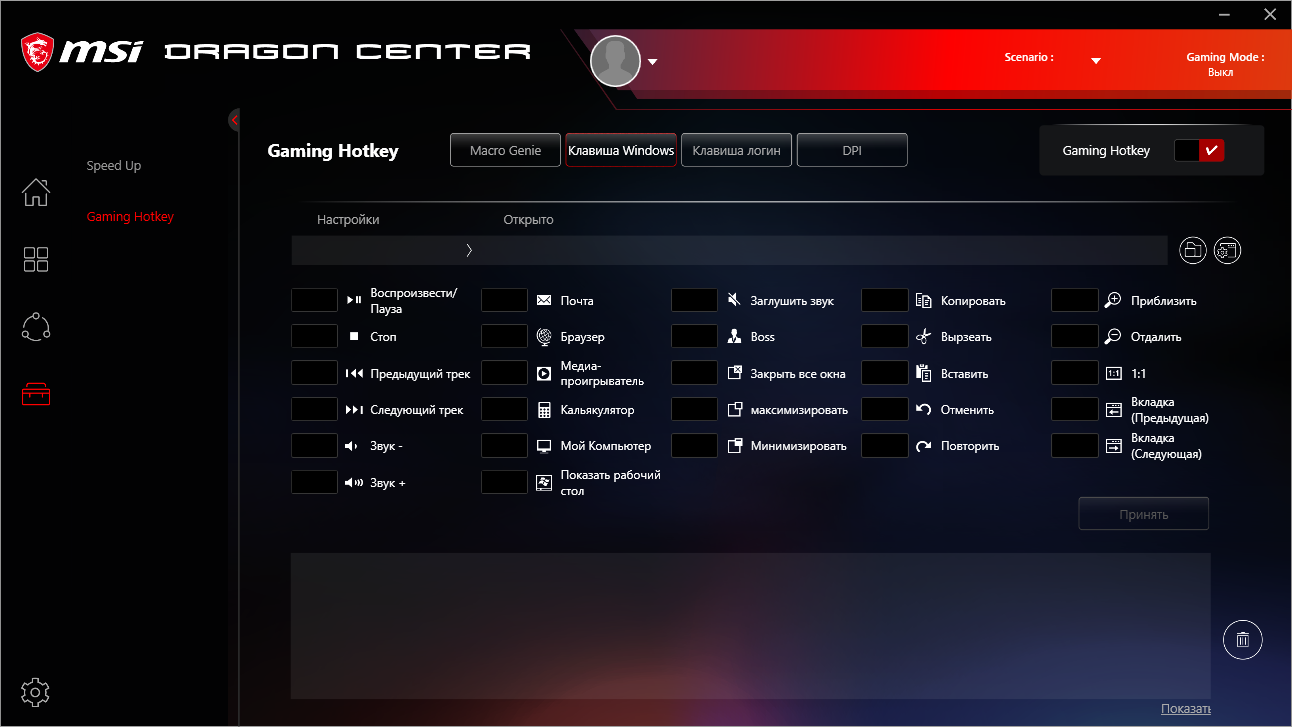
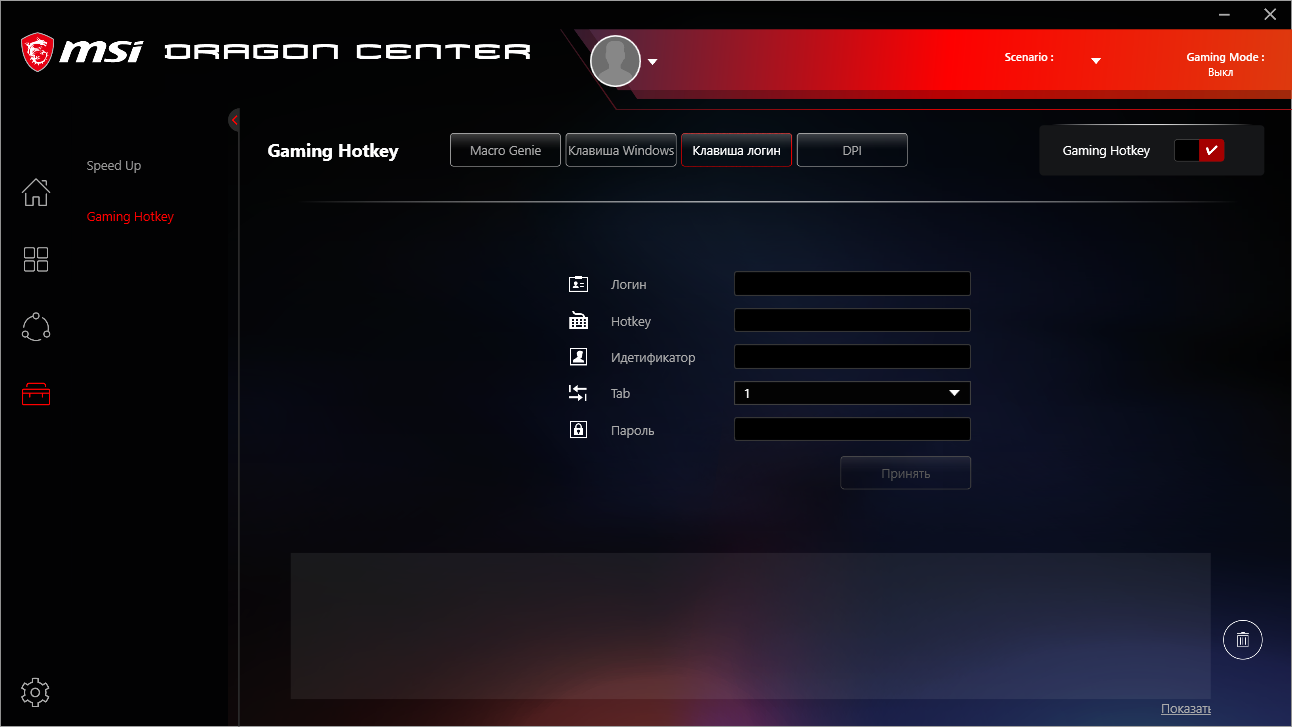
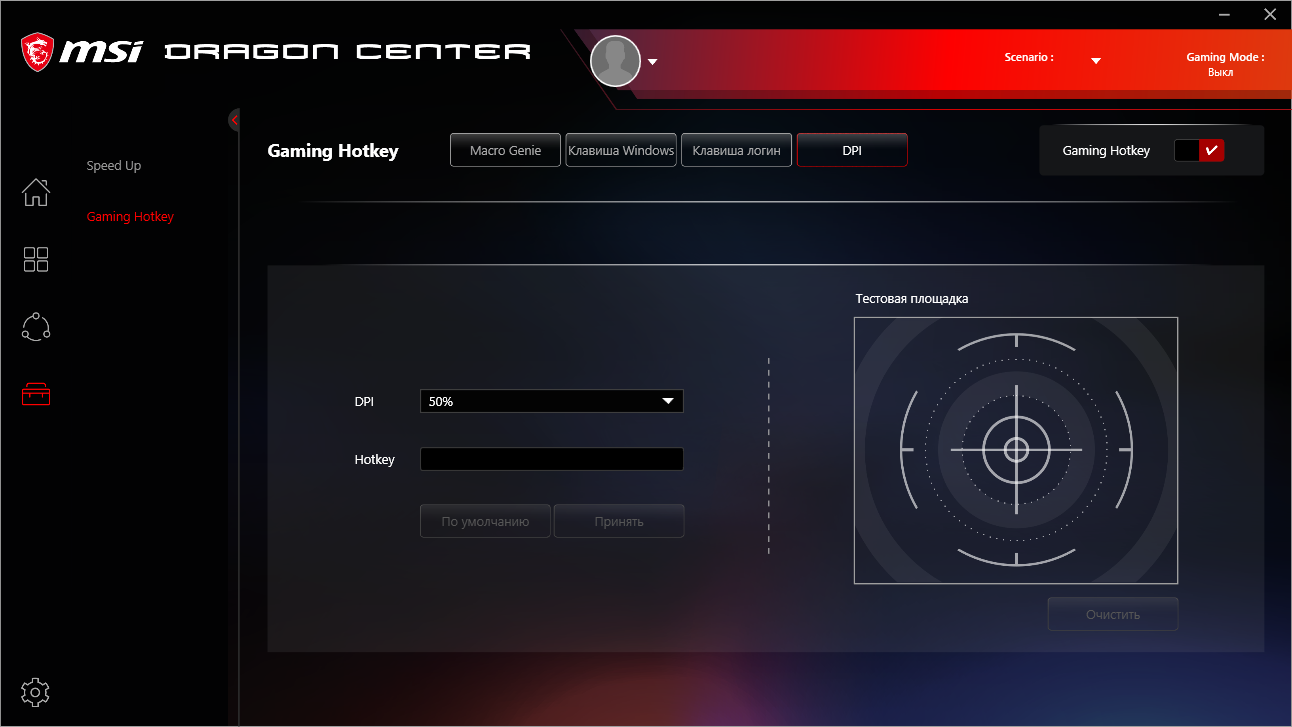
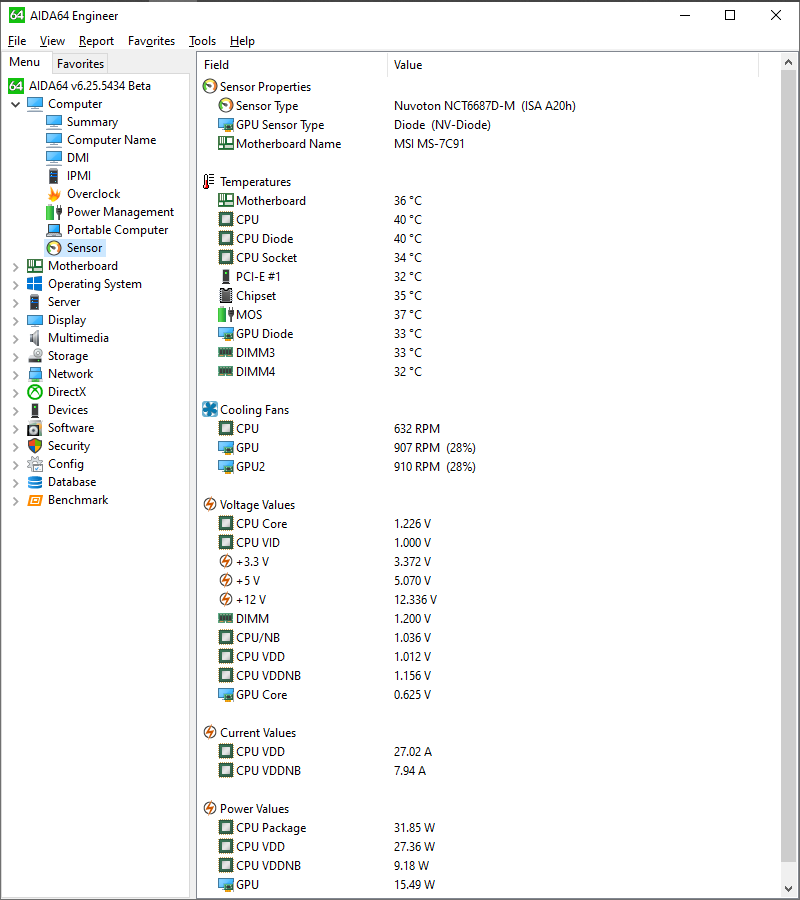
Как уже стало понятно, устройство обладает обширным числом встроенных температурных датчиков, также владельцу будут доступны сведения о ключевых системных напряжениях.
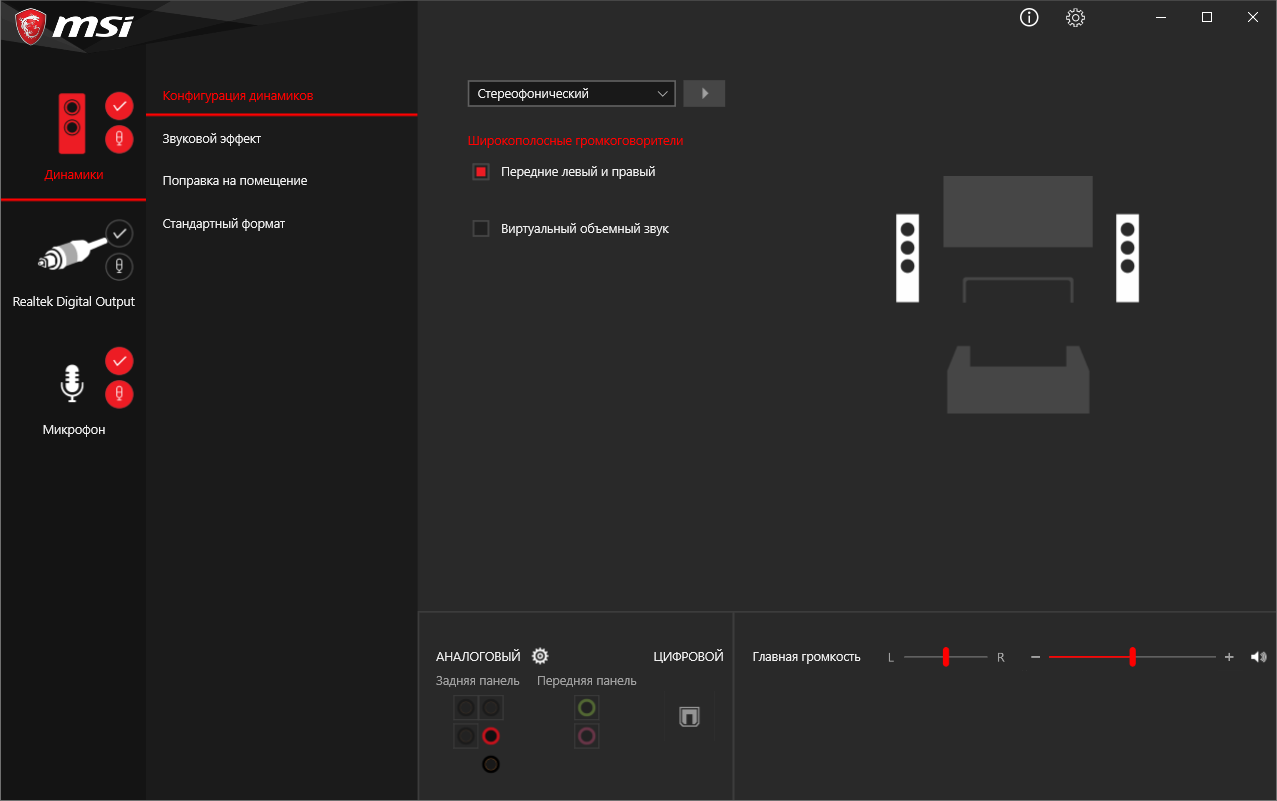
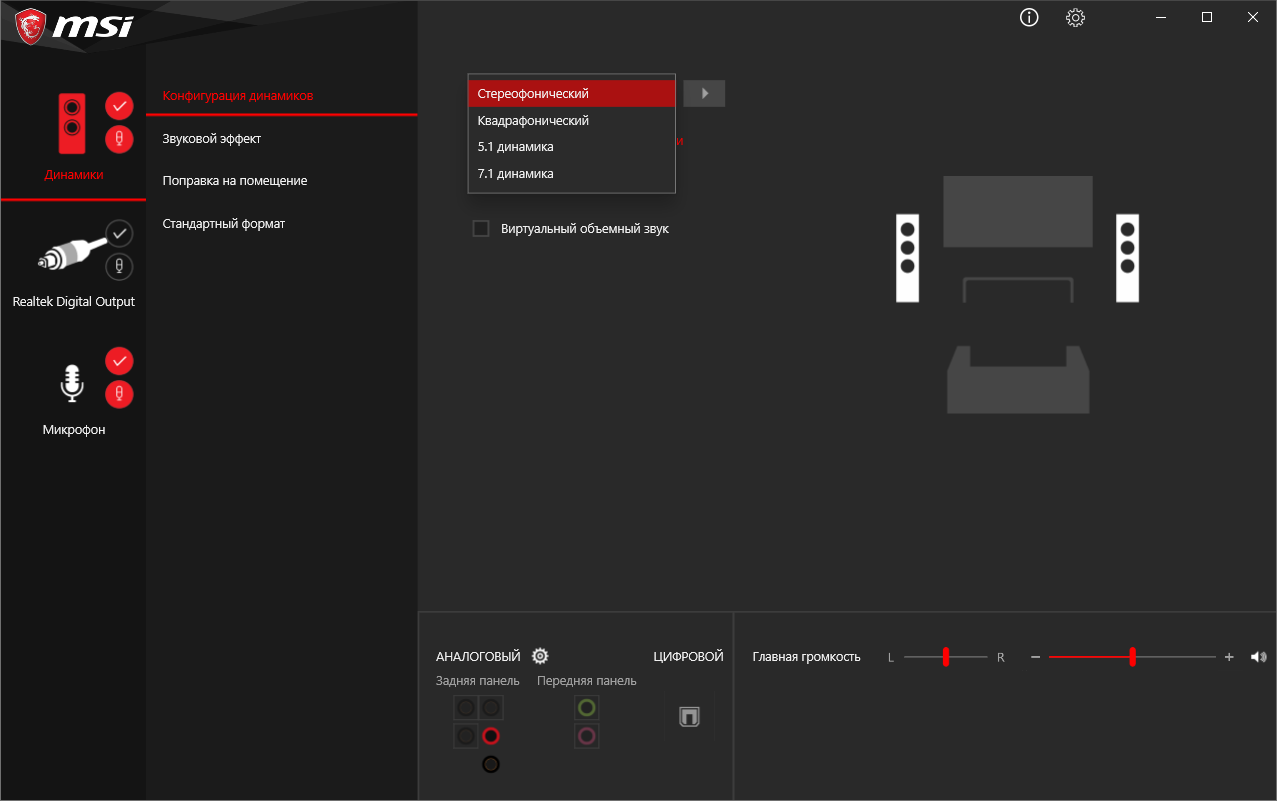
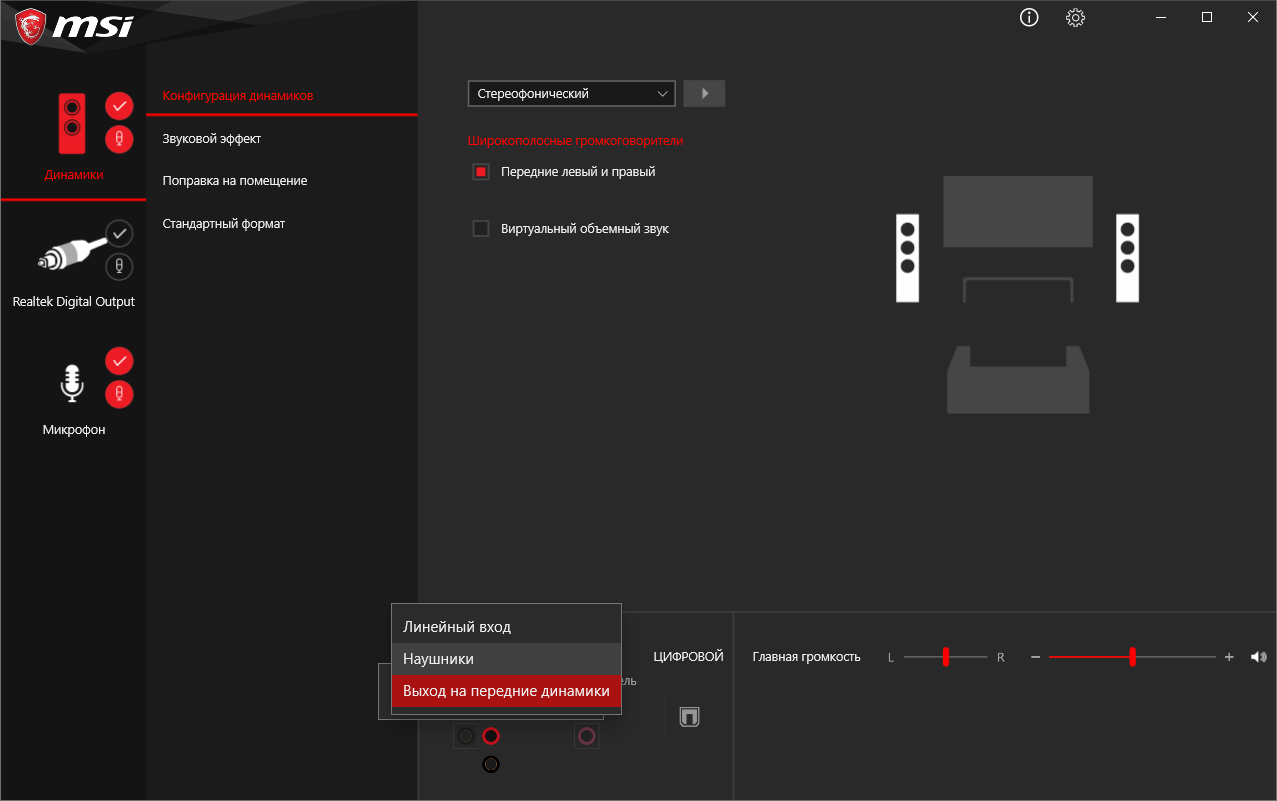
Наладка звучания происходит в конфигураторе от Realtek. Поскольку никакого дополнительного и бонусного ПО больше нет, то возможности этого комплекса — ключевые. Видим, что здесь отсутствуют свойственные более статусным изделиям профили для предусиления выходного сигнала. Менять можно лишь тип подключённого к выходному гнезду оборудования. Прямого влияния на восприятие это не оказывает, разница проявится лишь при активации Виртуального объёмного звука. Субъективно, с профилем «Наушники» эффект будет намного более отчётливым.
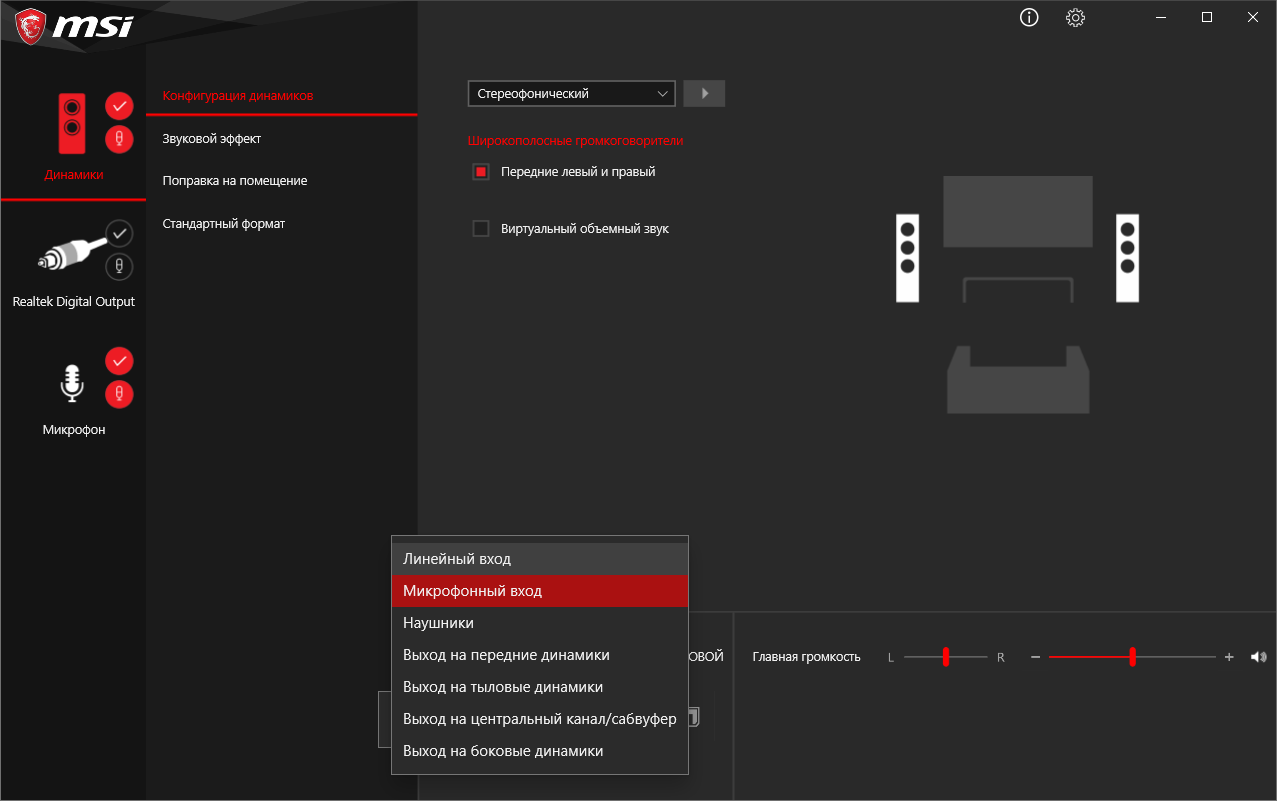
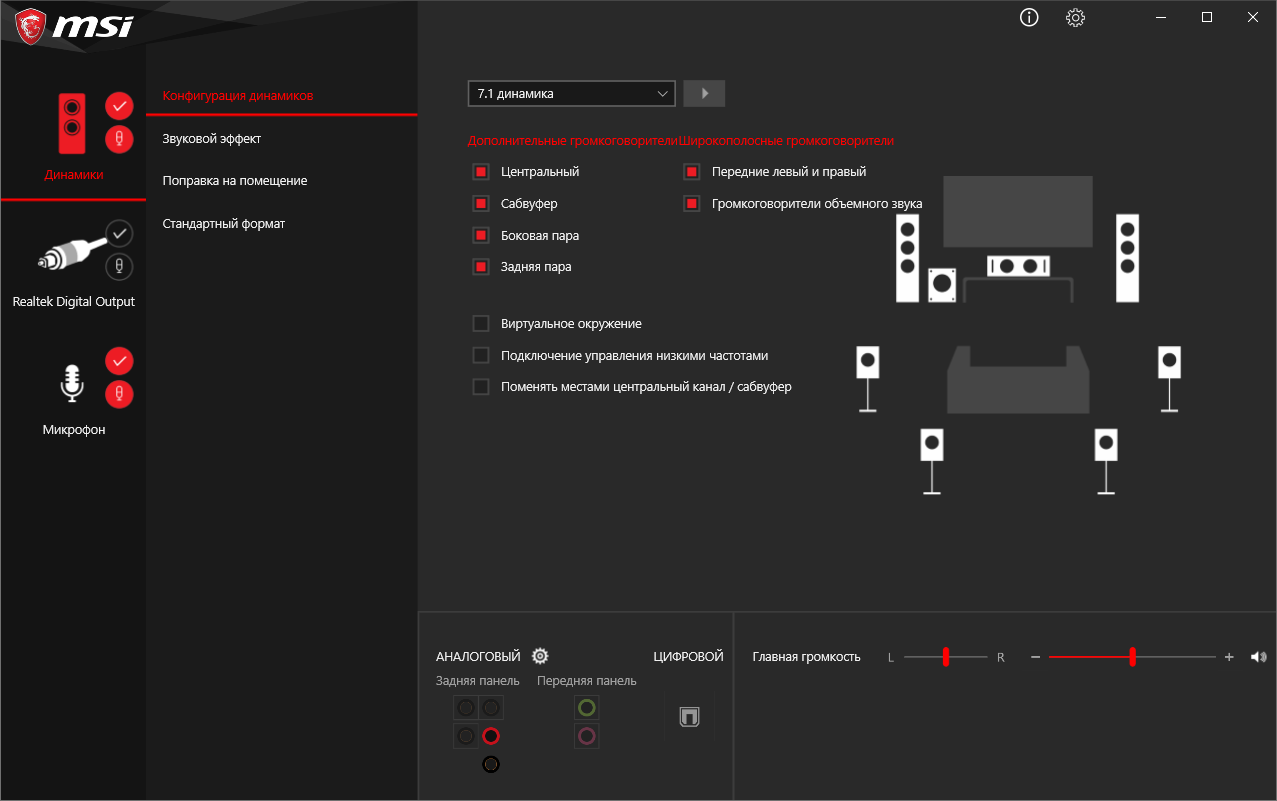
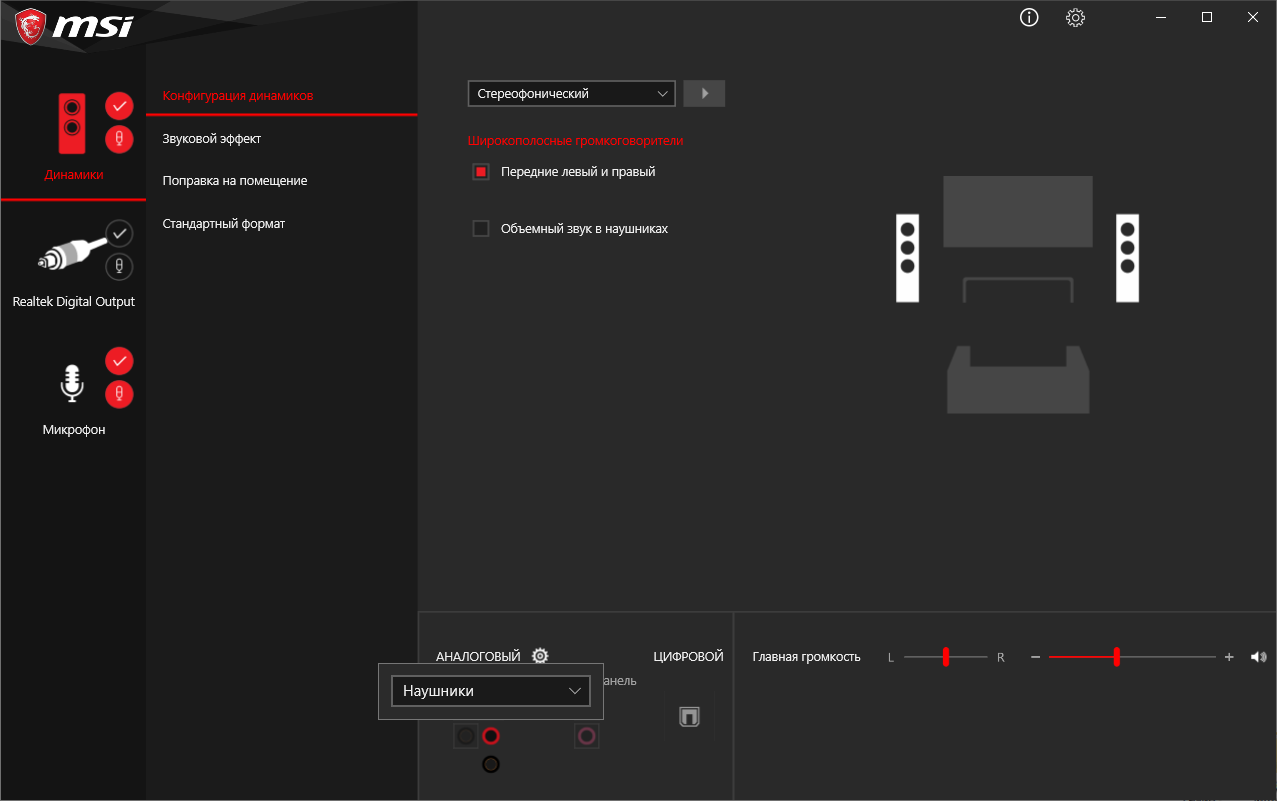
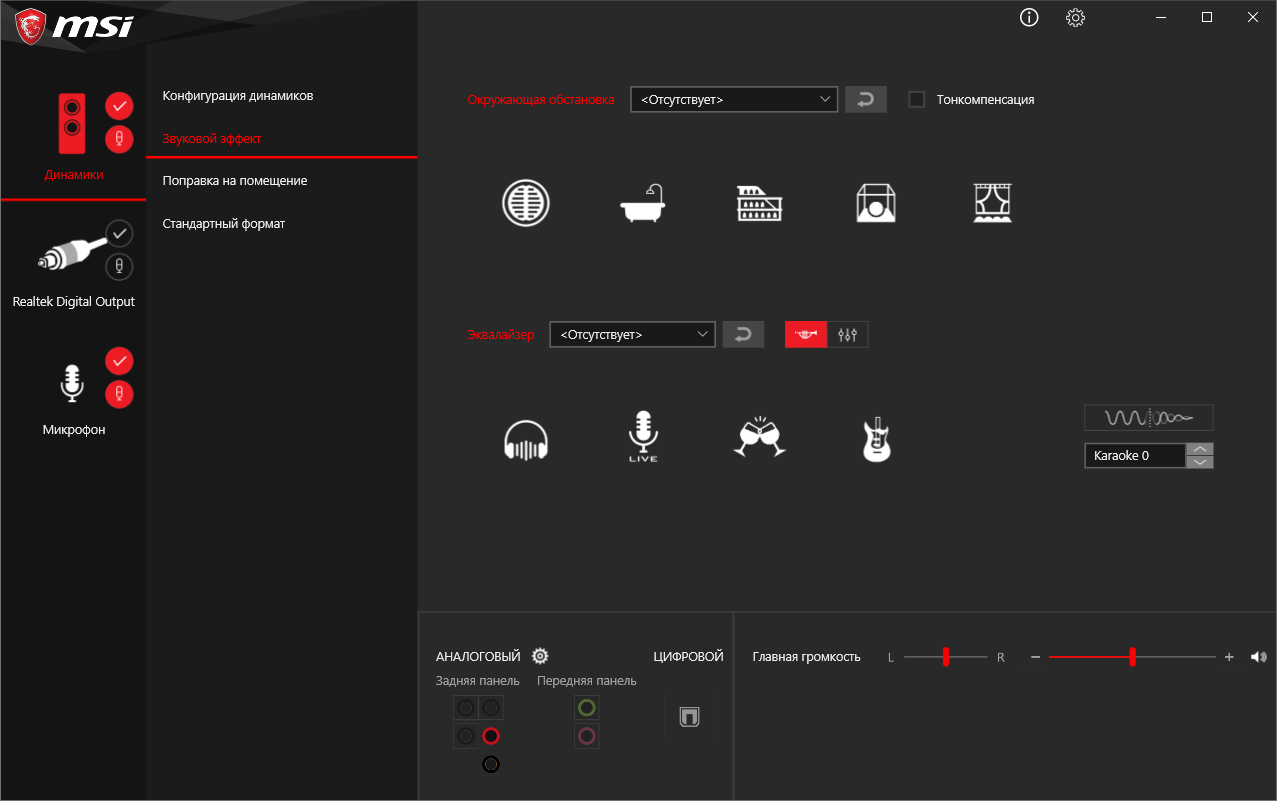
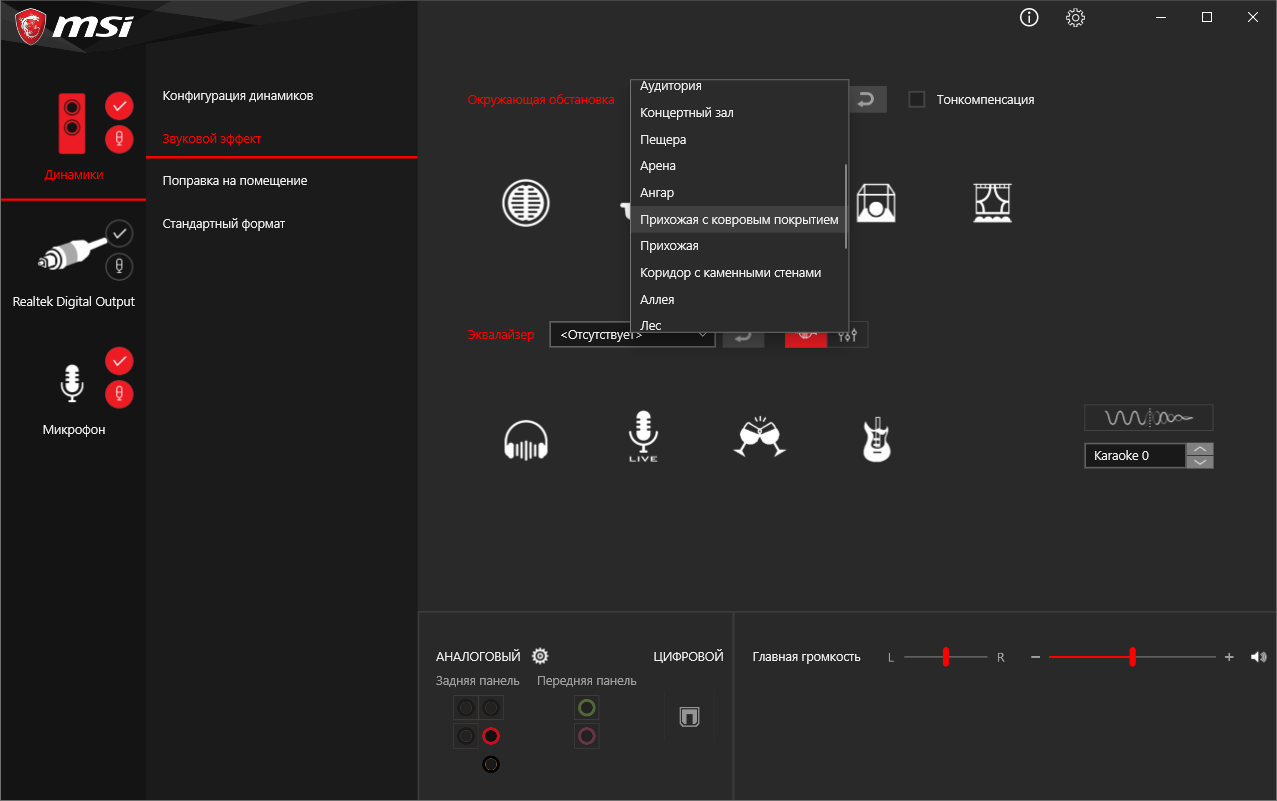
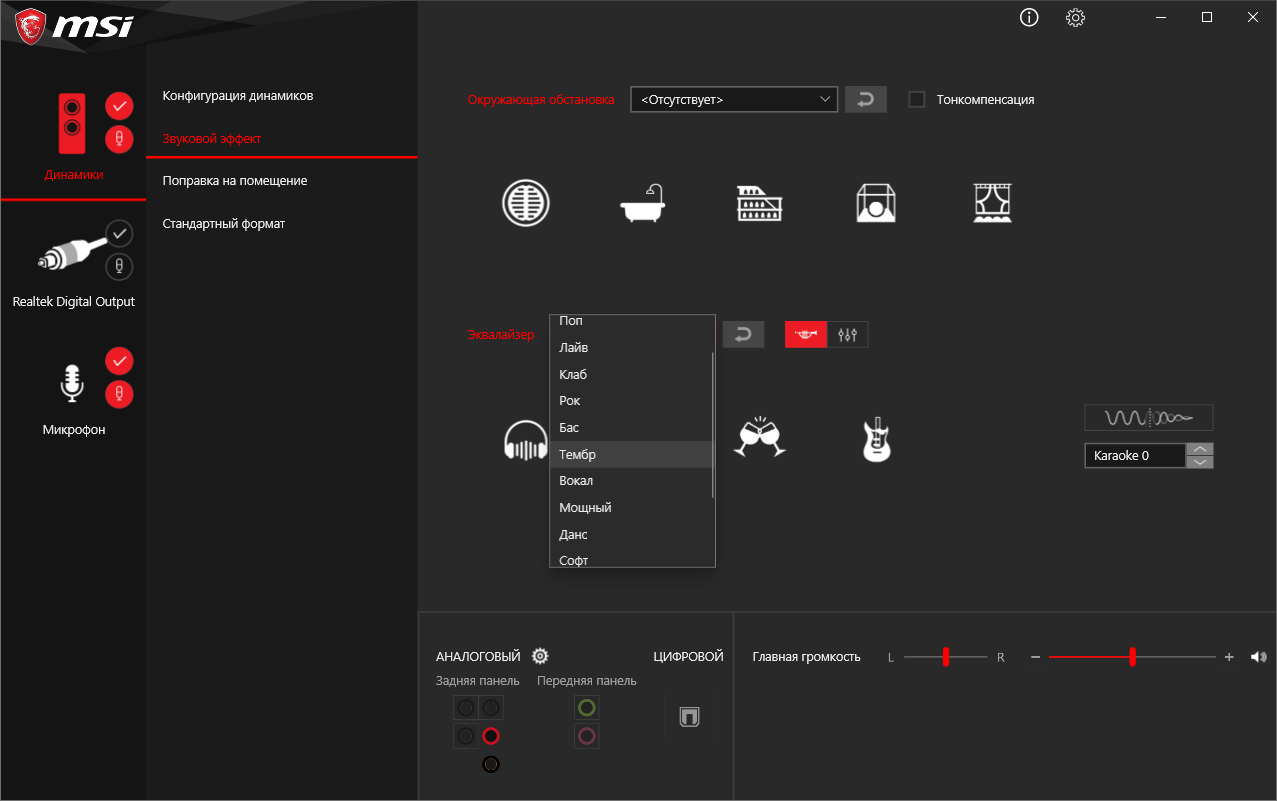
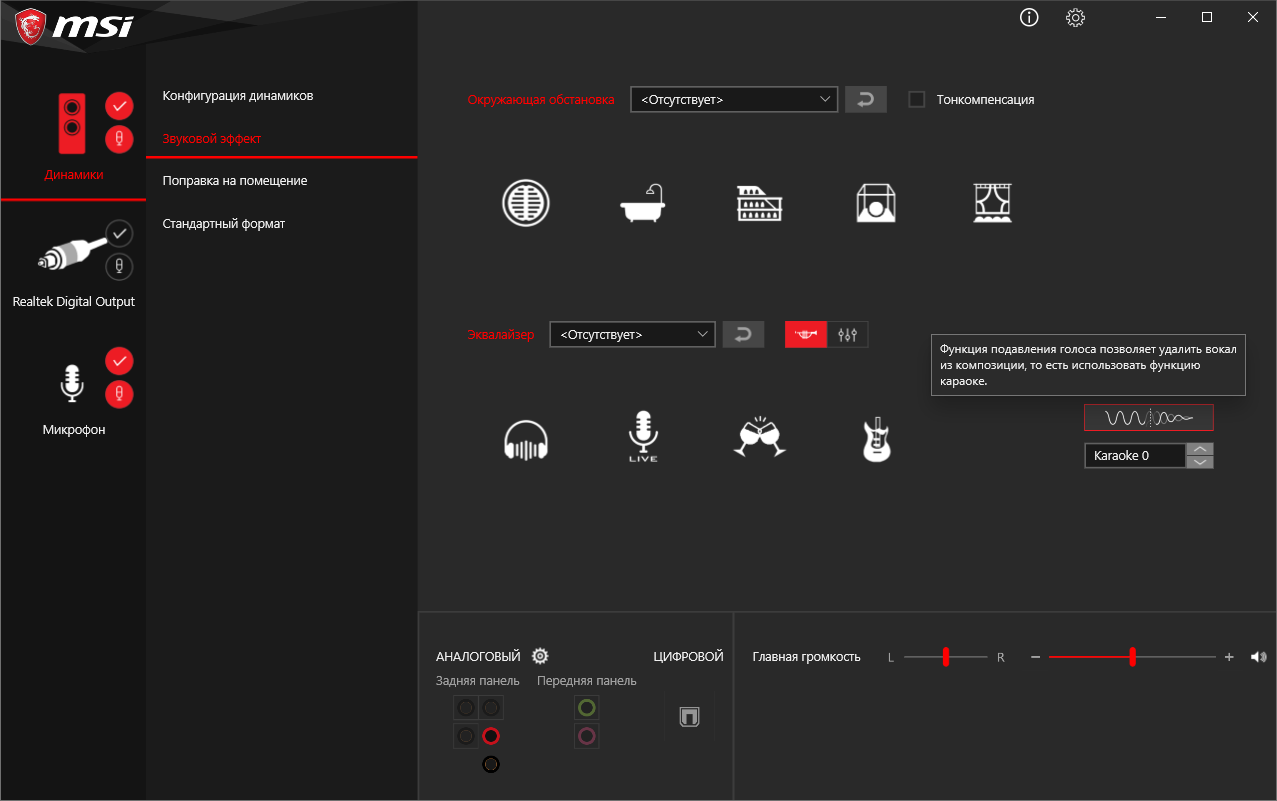
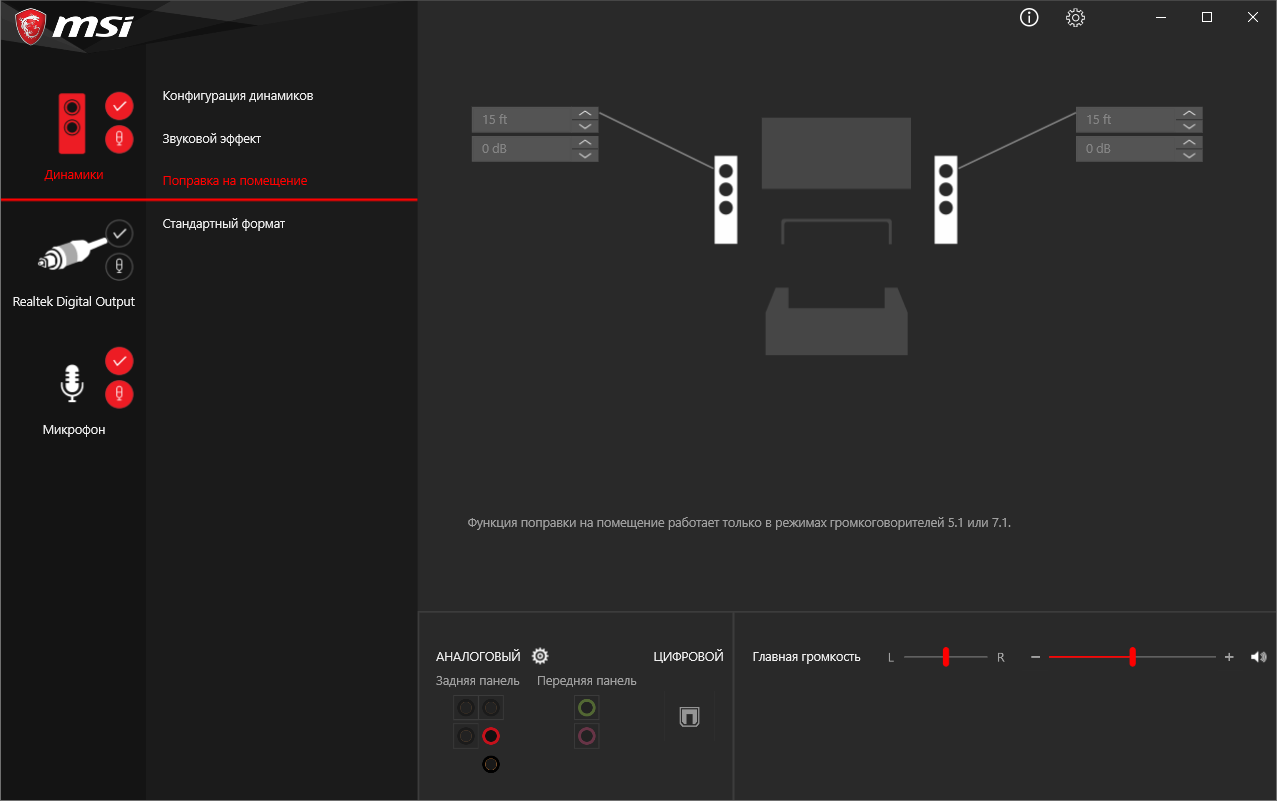
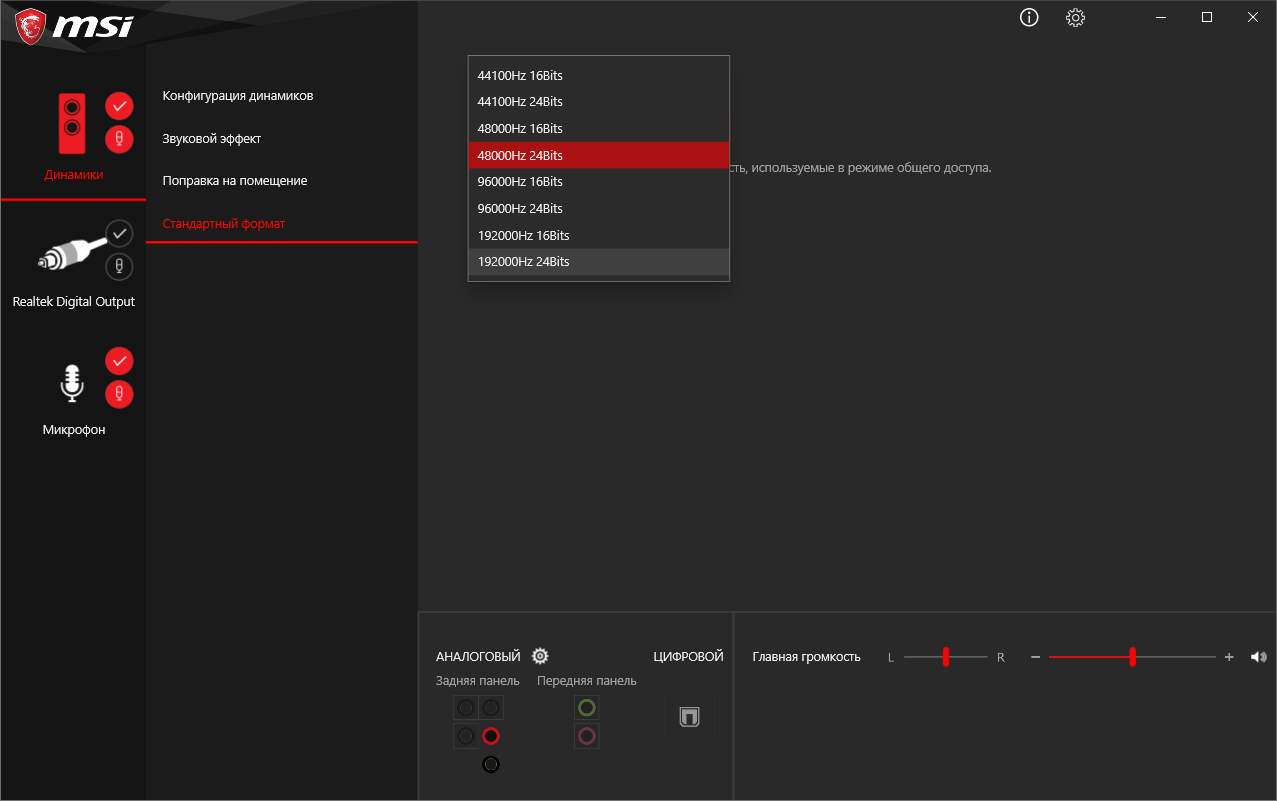
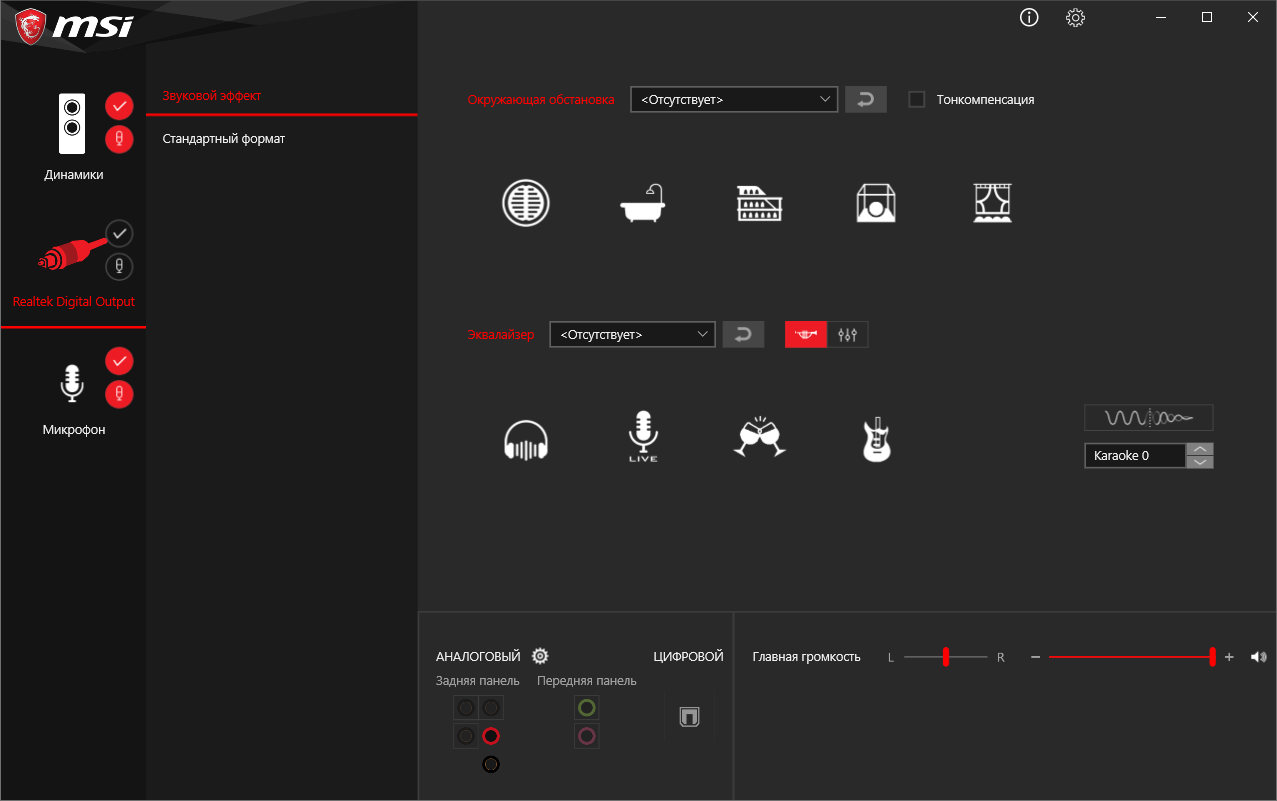
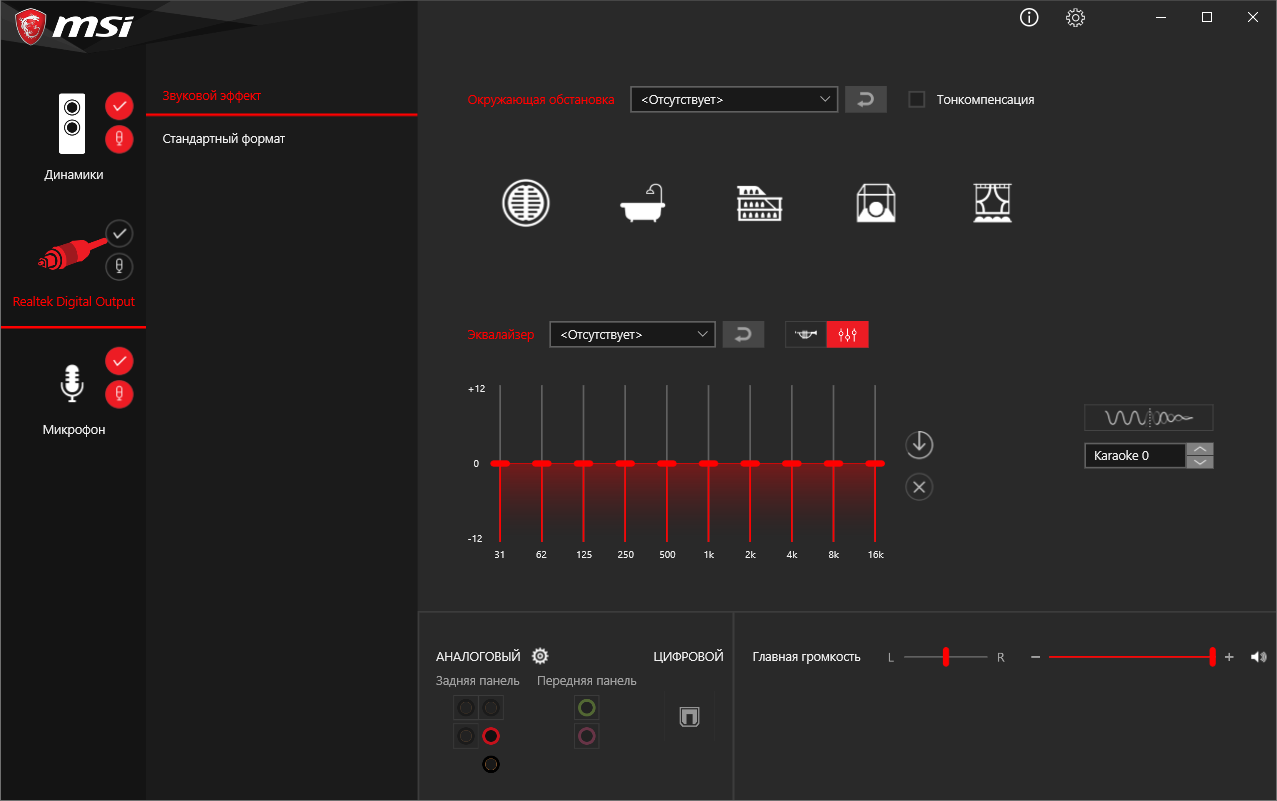
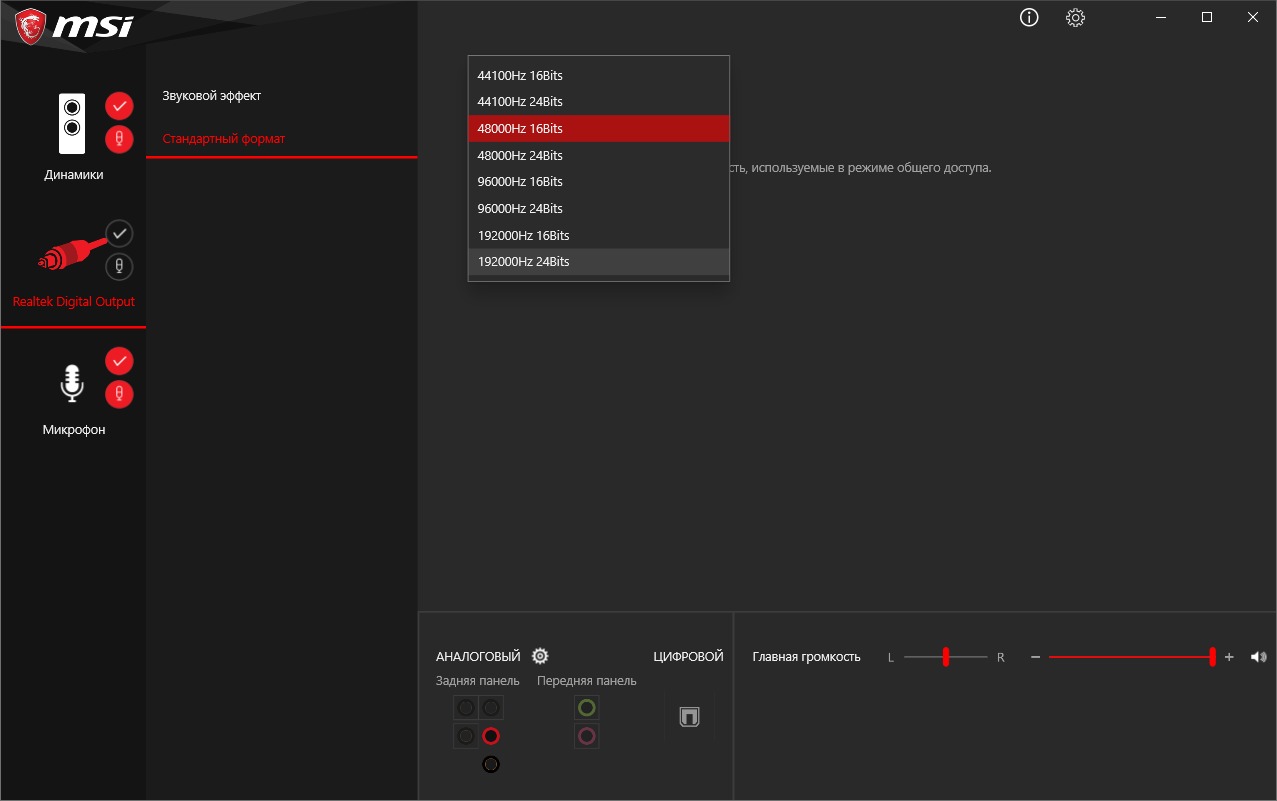
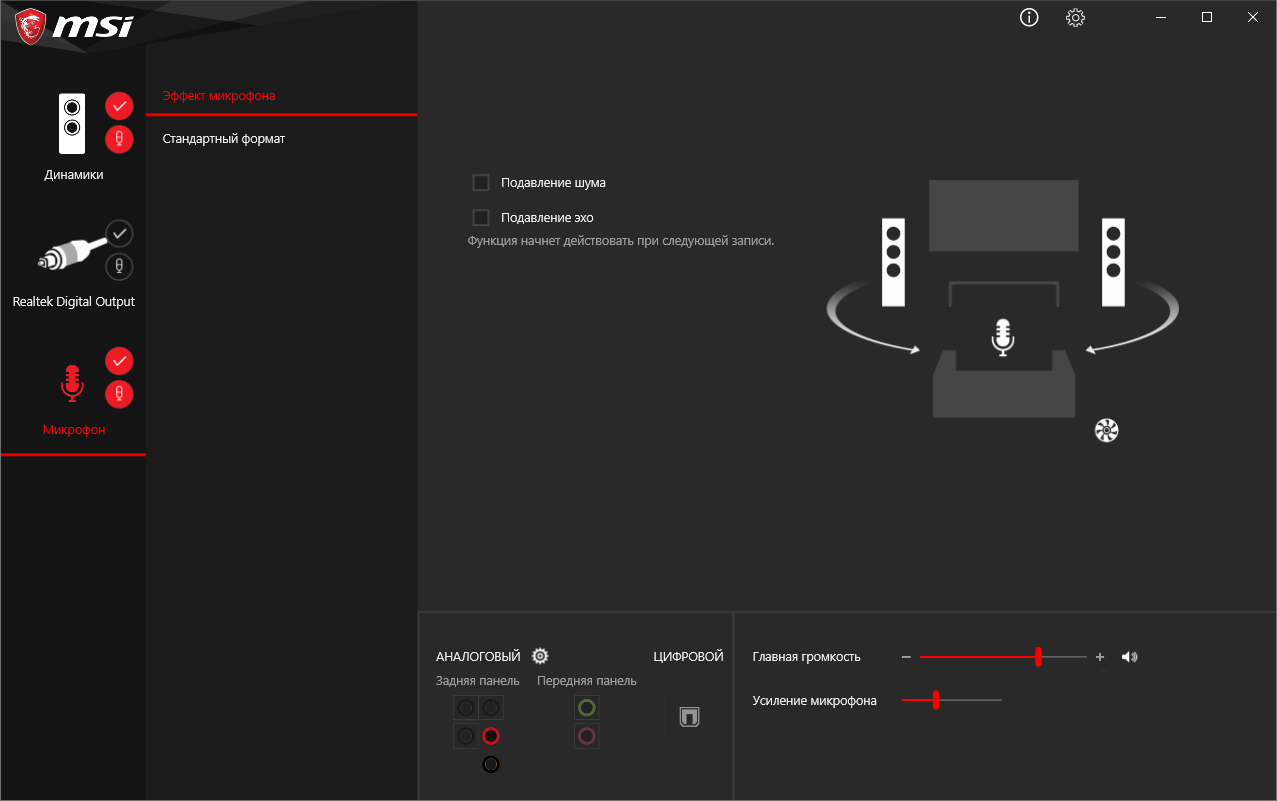
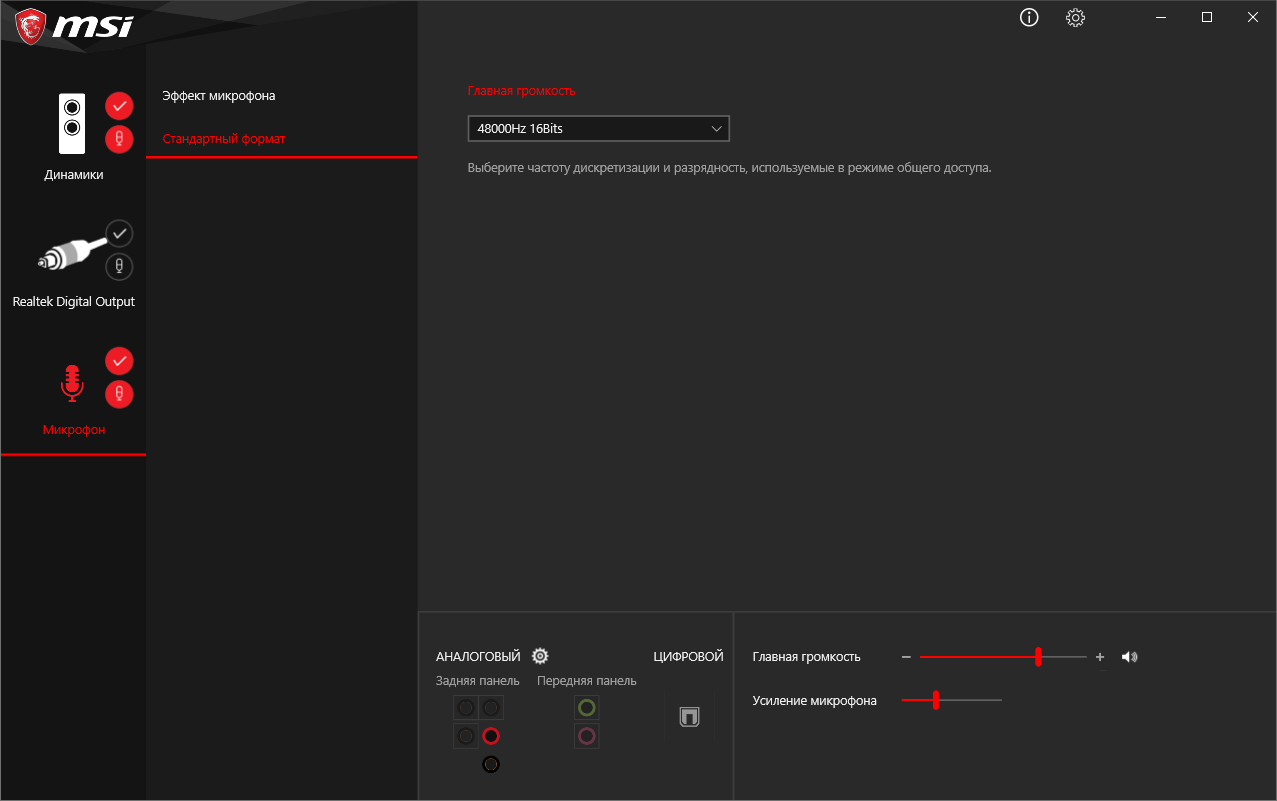
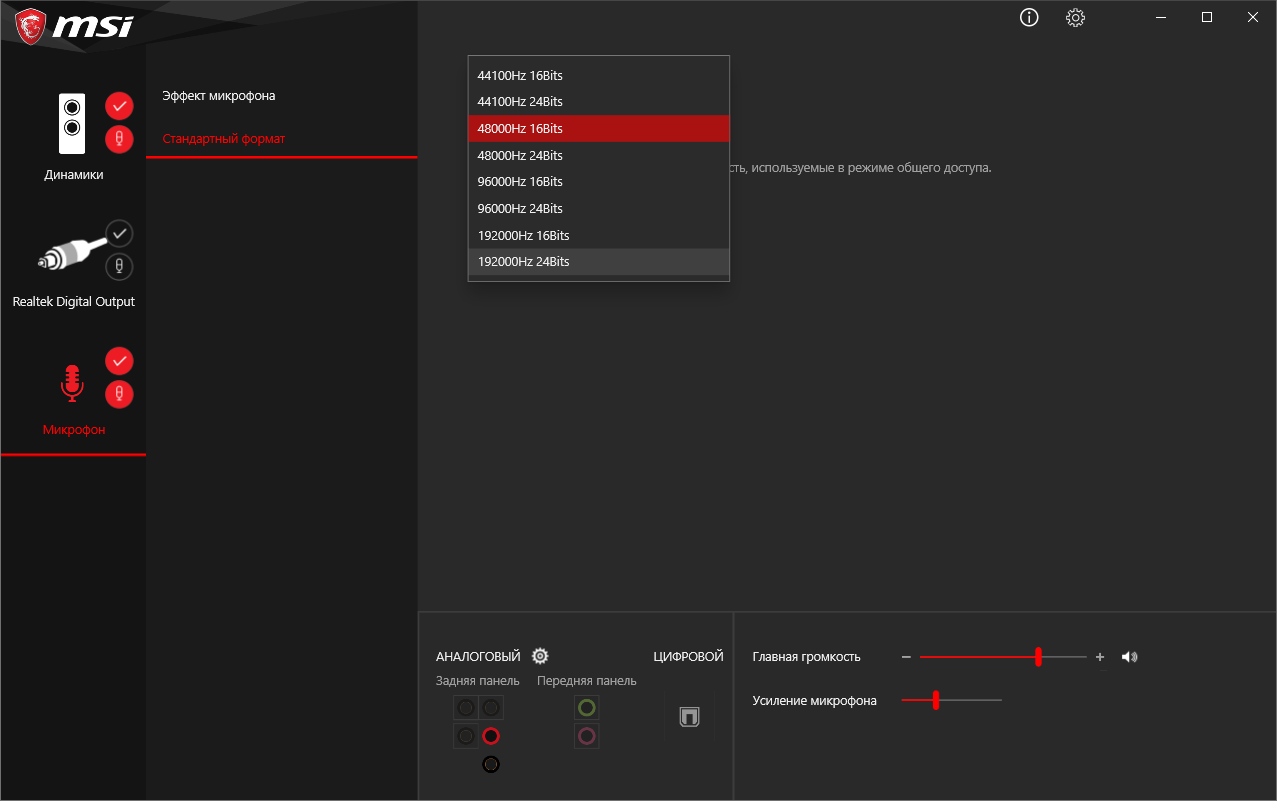
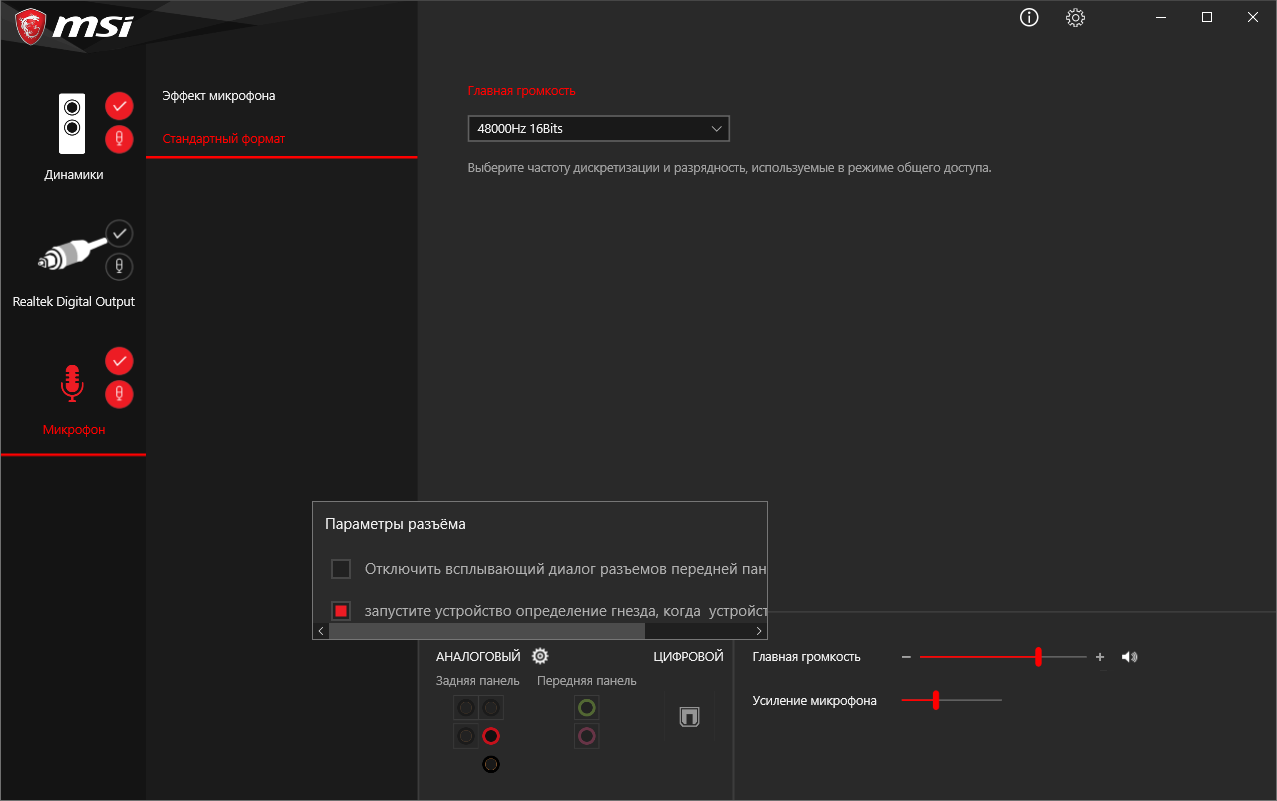
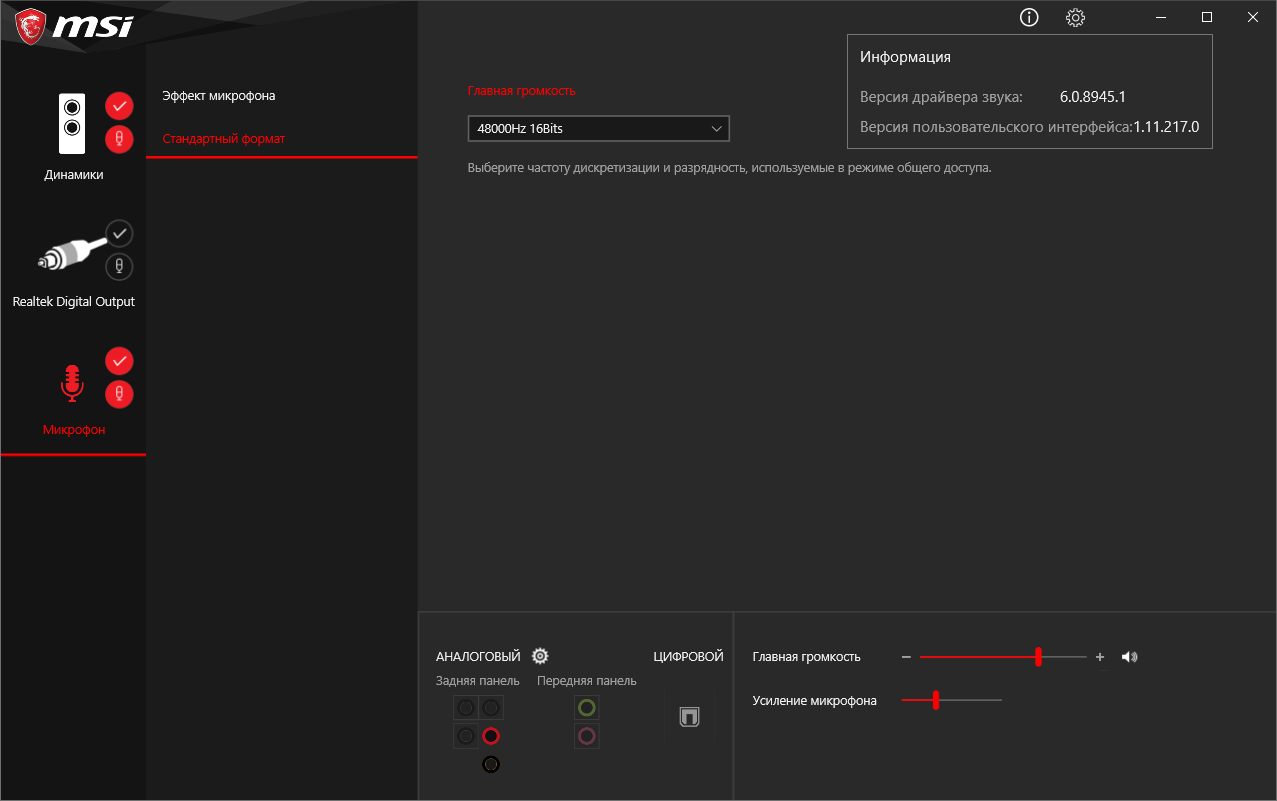
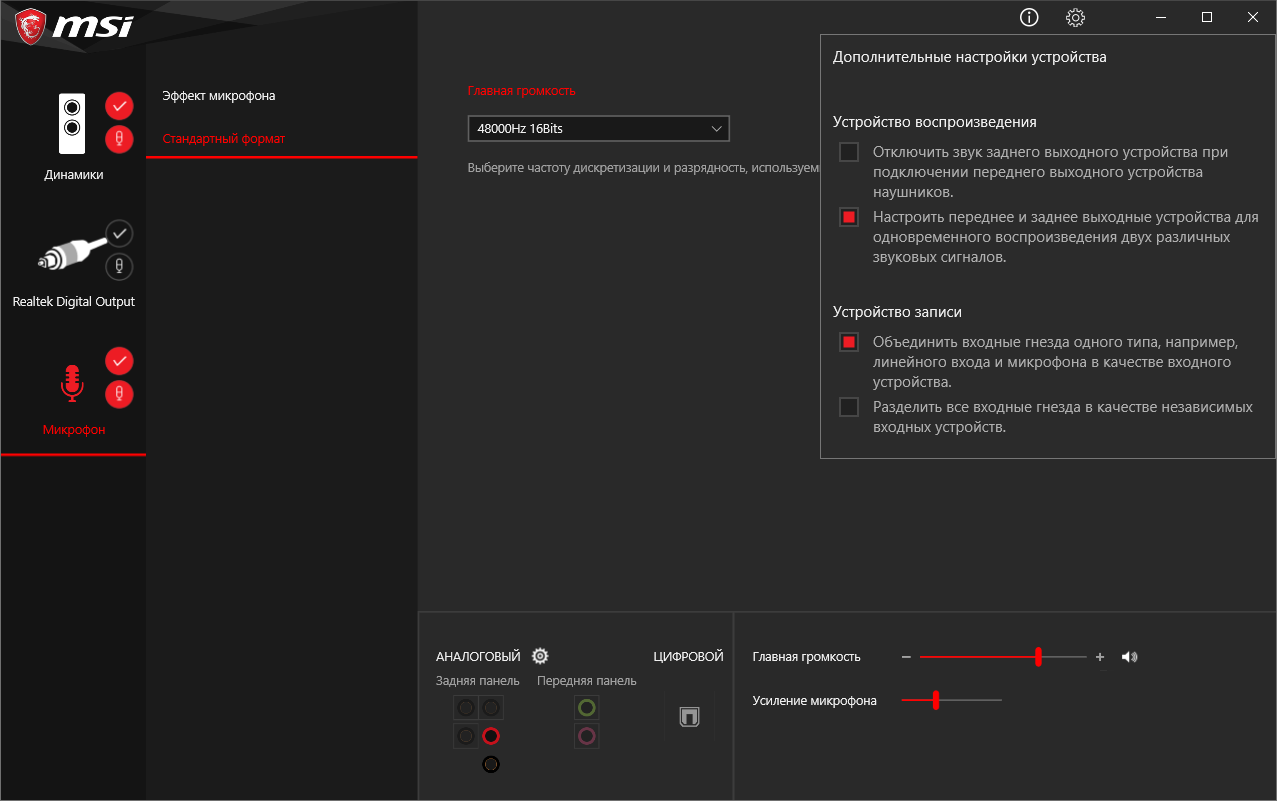
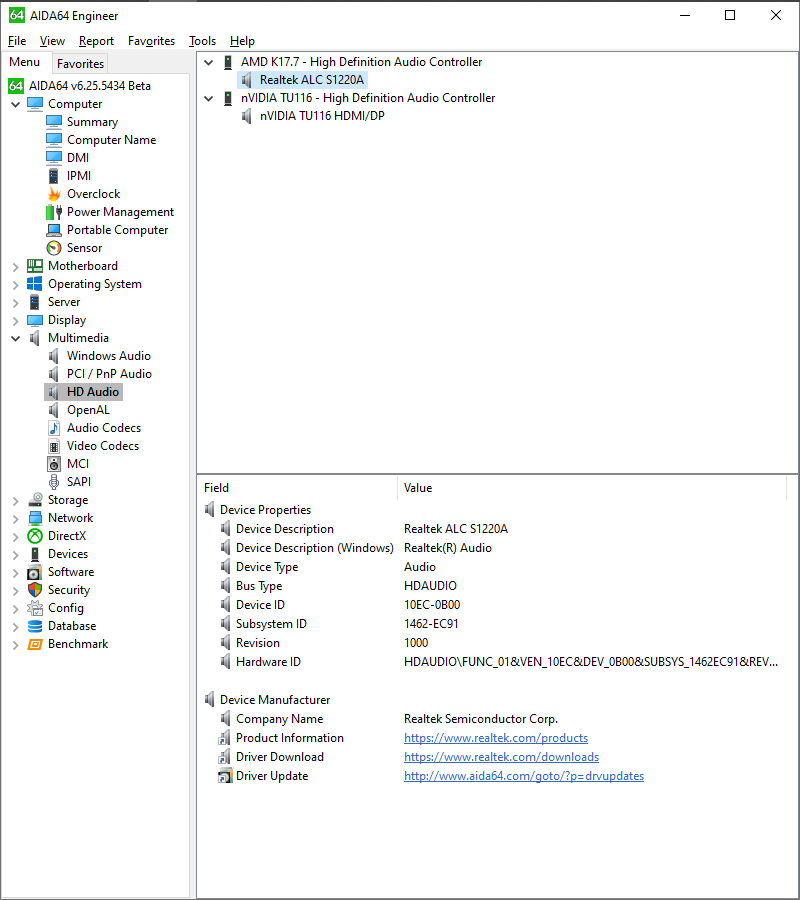
Смена звукового кодека тут не прошла незамеченной и я не могу сказать, что это добавило плюсов для нашей испытуемой, характер ALC1200 уже знаком по другим устройствам и здесь он лишь подтвердился. Это ничем не выдающийся кодек с посредственной передачей сцены, полным отсутствием НЧ, есть лишь какие-то фантомные отголоски, тут явно бы пришёлся кстати хотя бы один хороший ОУ, но его нет. На вокале тоже не всё гладко — не редки сибилянты, общая тональность голосов отдаёт роботизацией. Превалирует по итогу диапазон ВЧ, где опять же не хватает достоверности, нет ревербераций как класса, общим высоким уровнем громкости и яркой «атакой» система пытается быть похожей на «светлую». Словом, меломанам сразу же стоит задумываться о стороннем звуковом интерфейсе, поскольку реализованный здесь подойдёт лишь самым непритязательным пользователям. И вот тут механизмы из конфигуратора Realtek могут помочь кое-как ситуацию изменить в сторону улучшения.
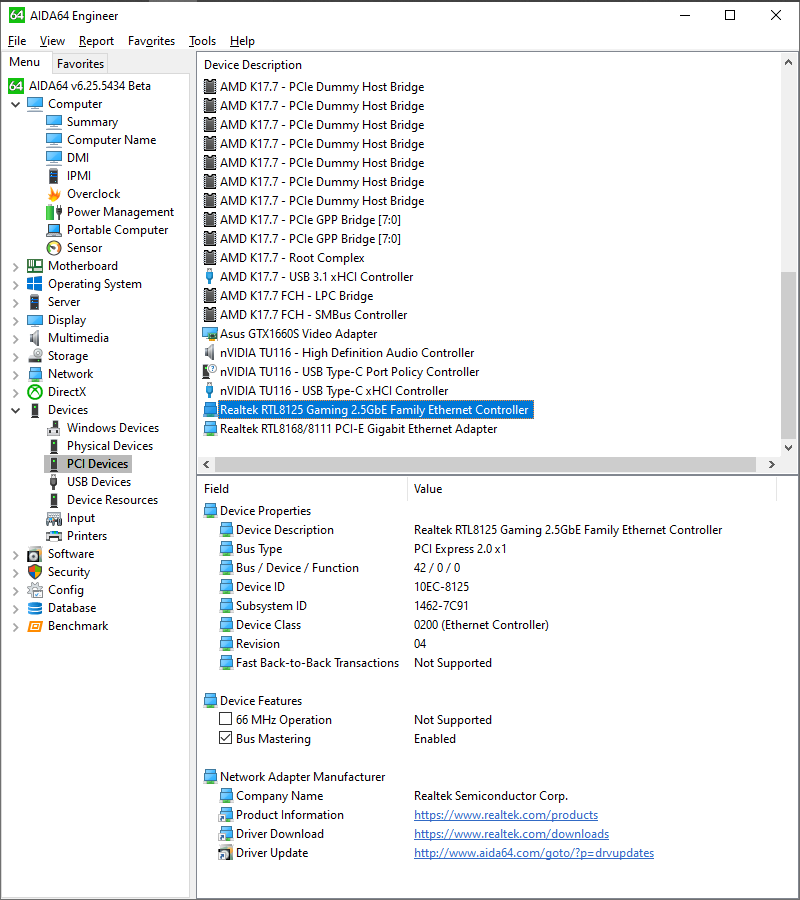
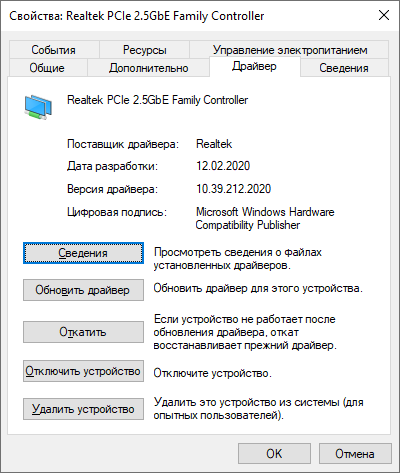
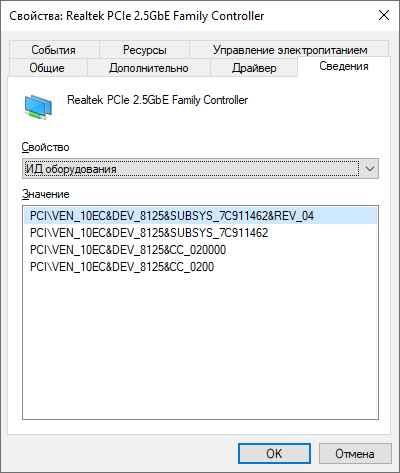
Сетевые интерфейсы также из ассортимента этой копании, ниже будут сведения о самом скоростном из них:
Тестовый стенд
В состав открытого стенда вошли:
- процессор №1: AMD Ryzen 9 3900X (3,6 ГГц);
- процессор №2: AMD Ryzen 5 2400G (3,6 ГГц);
- кулер: Noctua NH-U14S;
- термоинтерфейс: Noctua NT-H1;
- память: G.Skill Sniper X F4-3400C16D-16GSXW (2×8 ГБ, 3400 МГц, 16-16-16-36-2T, 1,35 В, Samsung B-die);
- видеокарта: ASUS ROG-STRIX-GTX1660S-O6G-Gaming (Performance mode);
- накопитель: Silicon Power Slim S55 (240 ГБ, SATA 6 Гбит/с, AHCI mode);
- блок питания: SilverStone SST-ST65F-PT (650 Вт) + дополнительный процессорный кабель питания;
- операционная система: Windows 10 Pro x64 (10.0.19041.329), AMD Ryzen Balanced Power Plan, AMD Ryzen Master 2.2.0.1543;
- драйверы: AMD Chipset Drivers 2.4.28.626, GeForce 446.14, Radeon Adrenalin 20.5.1.0.
Разгонный потенциал
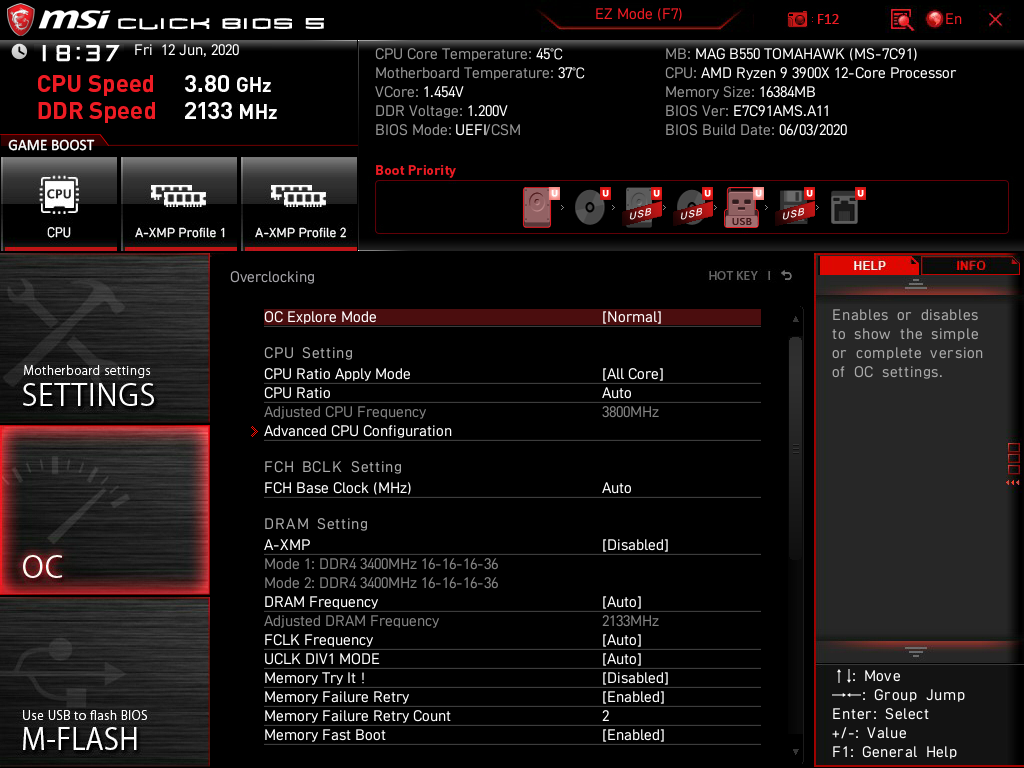
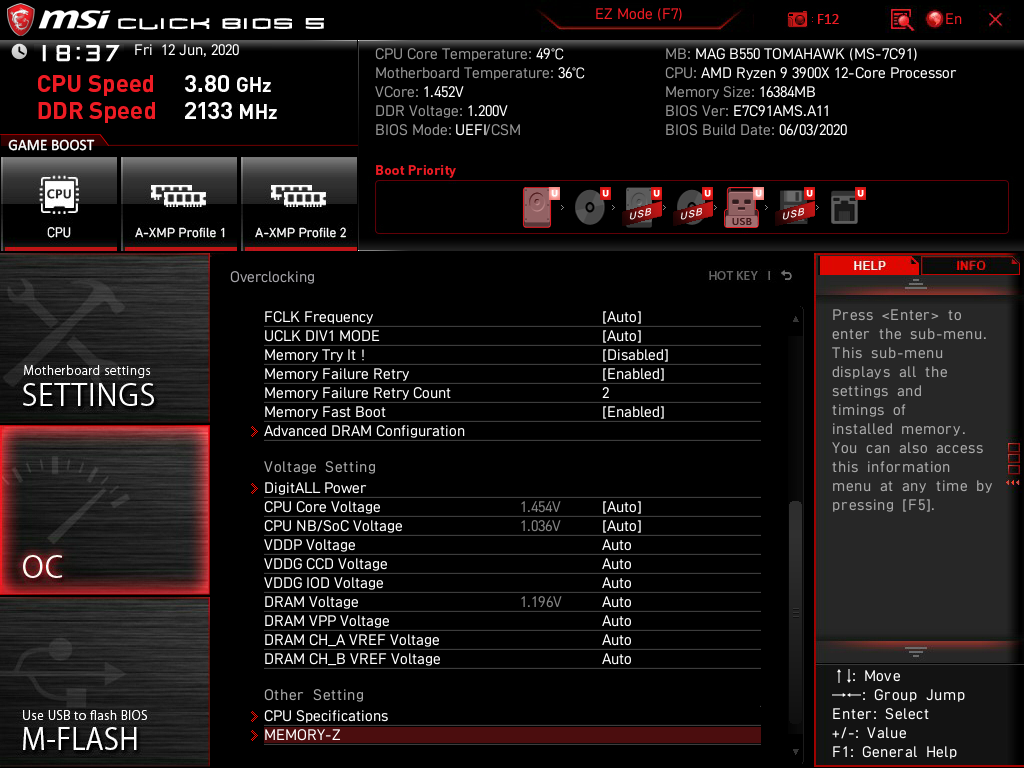
Все эксперименты проходили с прошивкой A.11 (AMD AGESA ComboAM4v2PI 1.0.0.1). Штатные настройки:
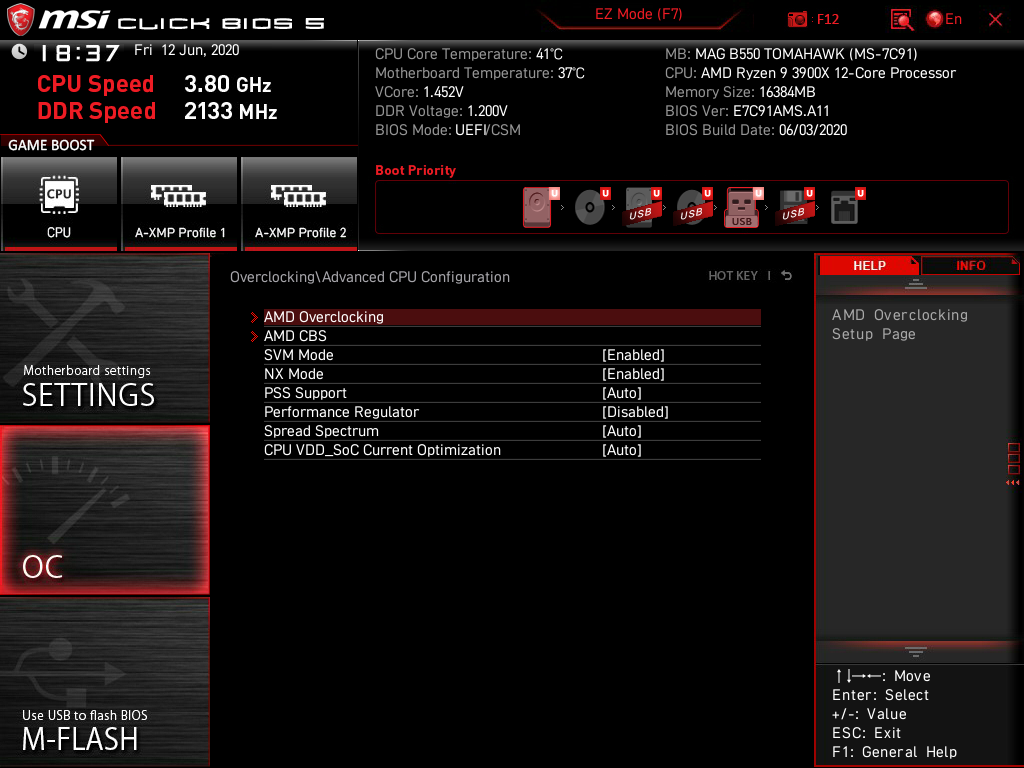
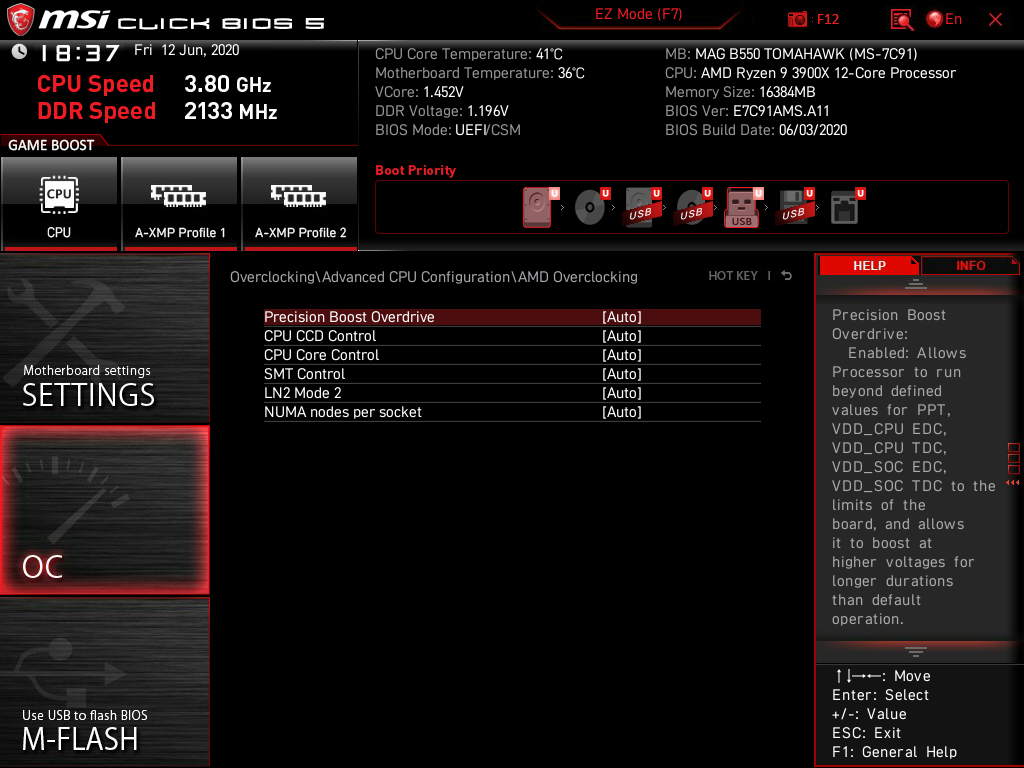
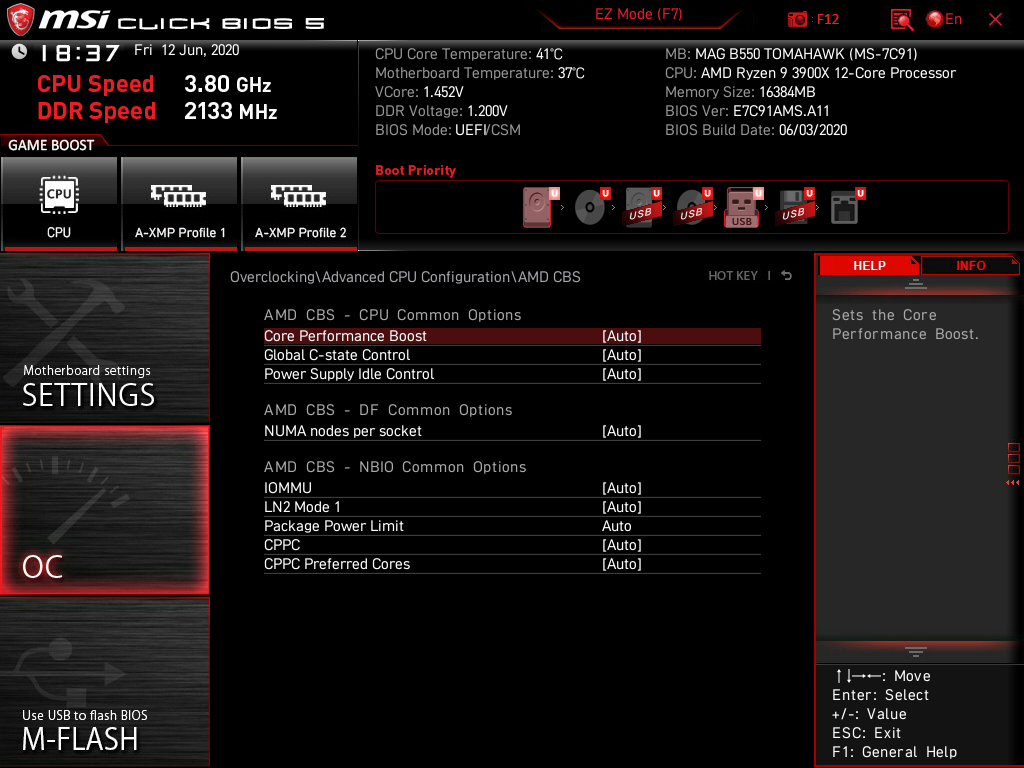
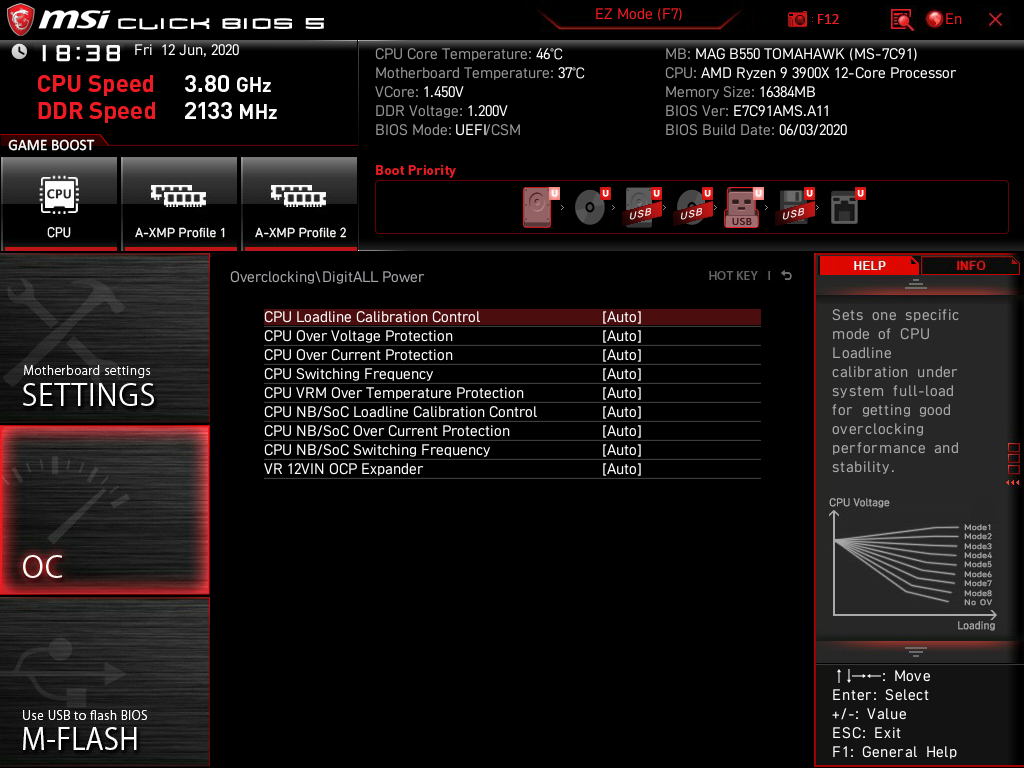
1/24 threads (7-Zip 20.00 alpha (x64) Benchmark) CPU Clock (max) — 4625 МГц. CPU Diode (max) — 62 °C.
24/24 threads (7-Zip 20.00 alpha (x64) Benchmark) CPU Clock (avg) — 4054–4114 МГц. CPU Diode (max) — 66 °C.
Cinebench R15 CPU (Single Core) — 212 cb. CPU VDDNB Voltage (avg) — 1,427 В. CPU Diode (avg) — 58,8 °C.
Cinebench R15 CPU — 3138 cb. CPU VDDNB Voltage (avg) — 1,245 В. CPU Diode (avg/max) — 67,3/73 °C.
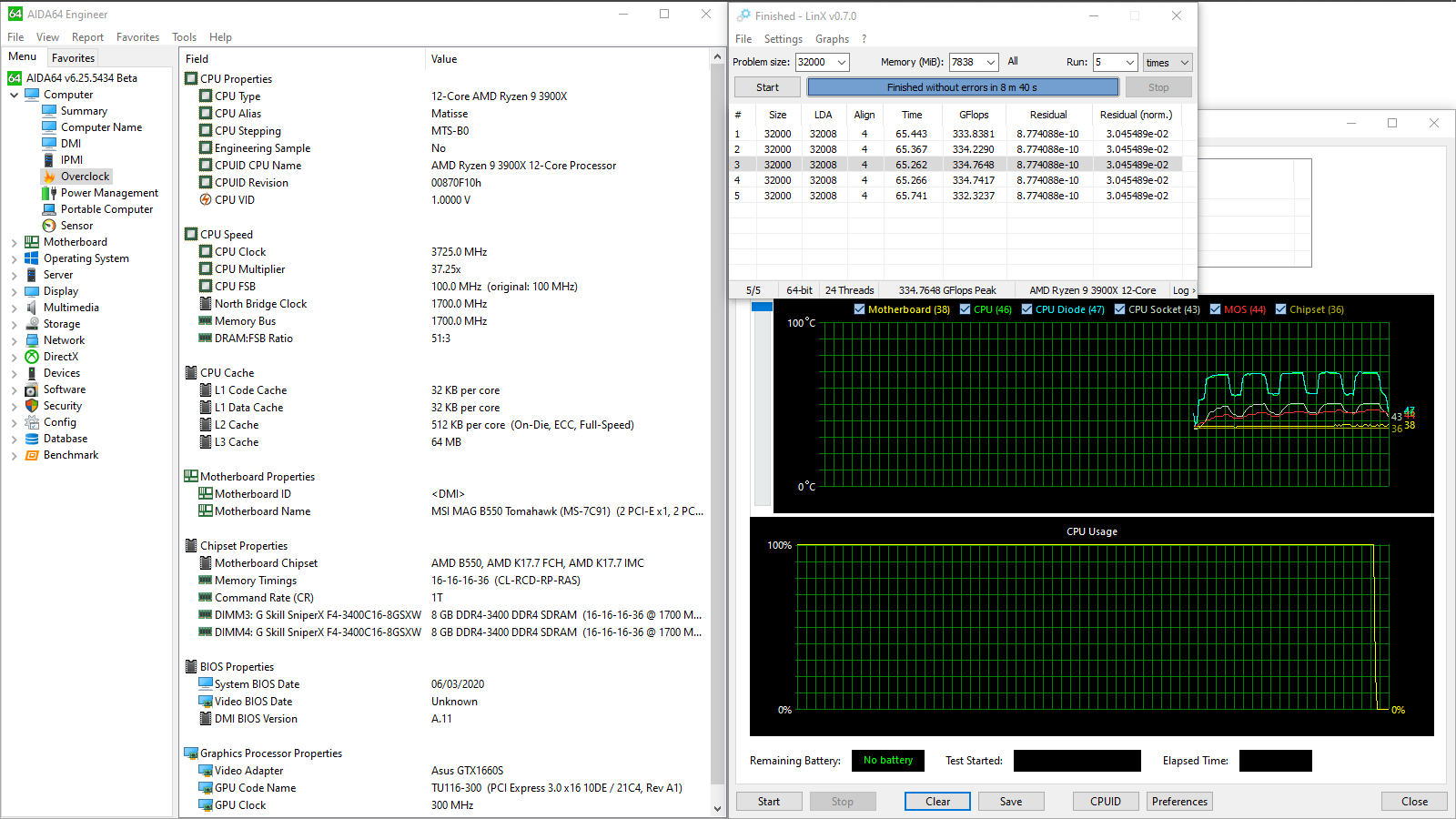
LinX v0.7.0 (5 Runs, Problem size: 32000). VRM Sensor (max) — 47 °C. CPU Diode (avg/max) — 64/70 °C.
GFlops Peak — 317,45. AIDA64 Cache & Memory Benchmark Latency — 101,1 ns. CPU Clock (peak) — 4650,1 МГц.
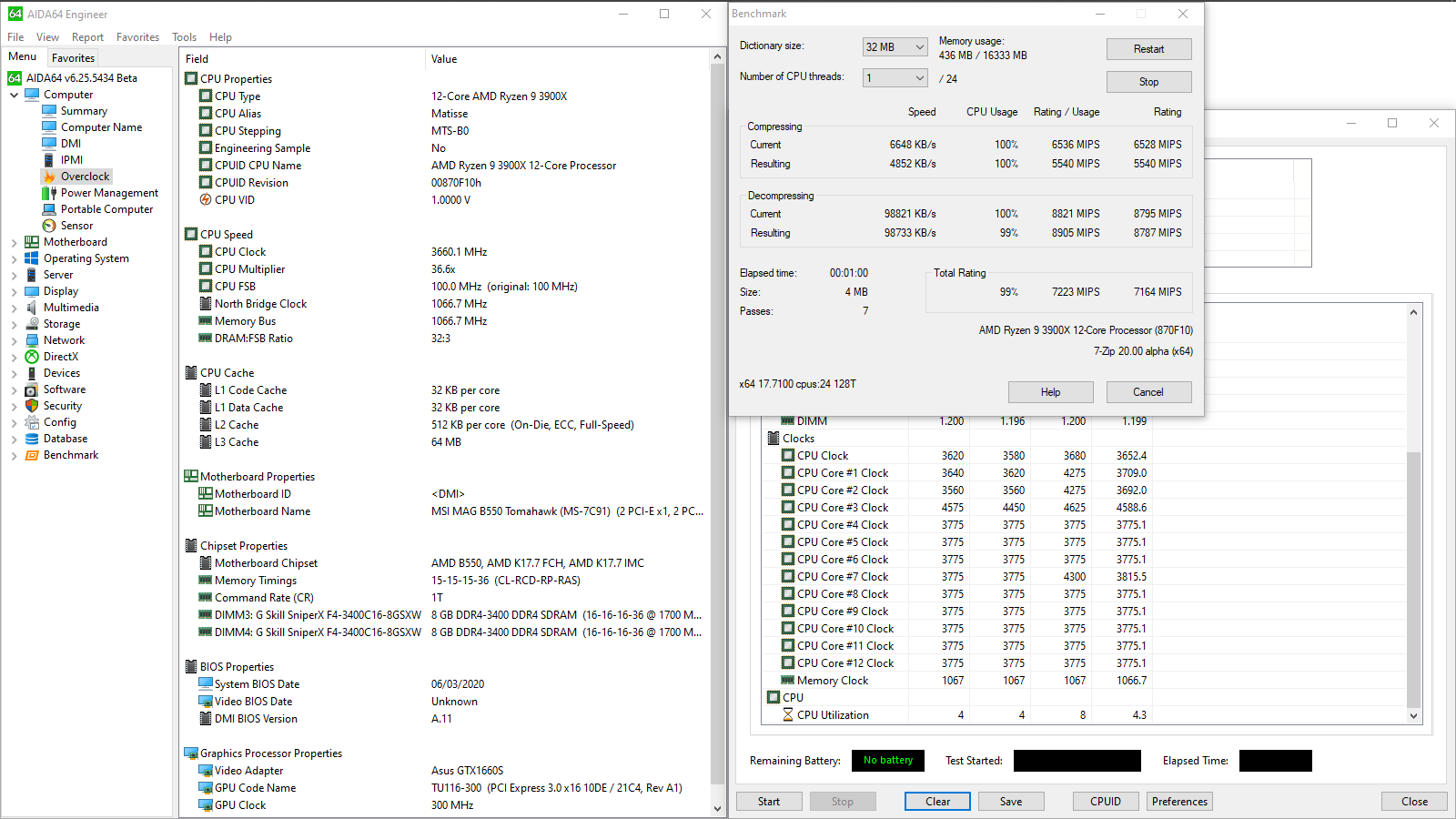
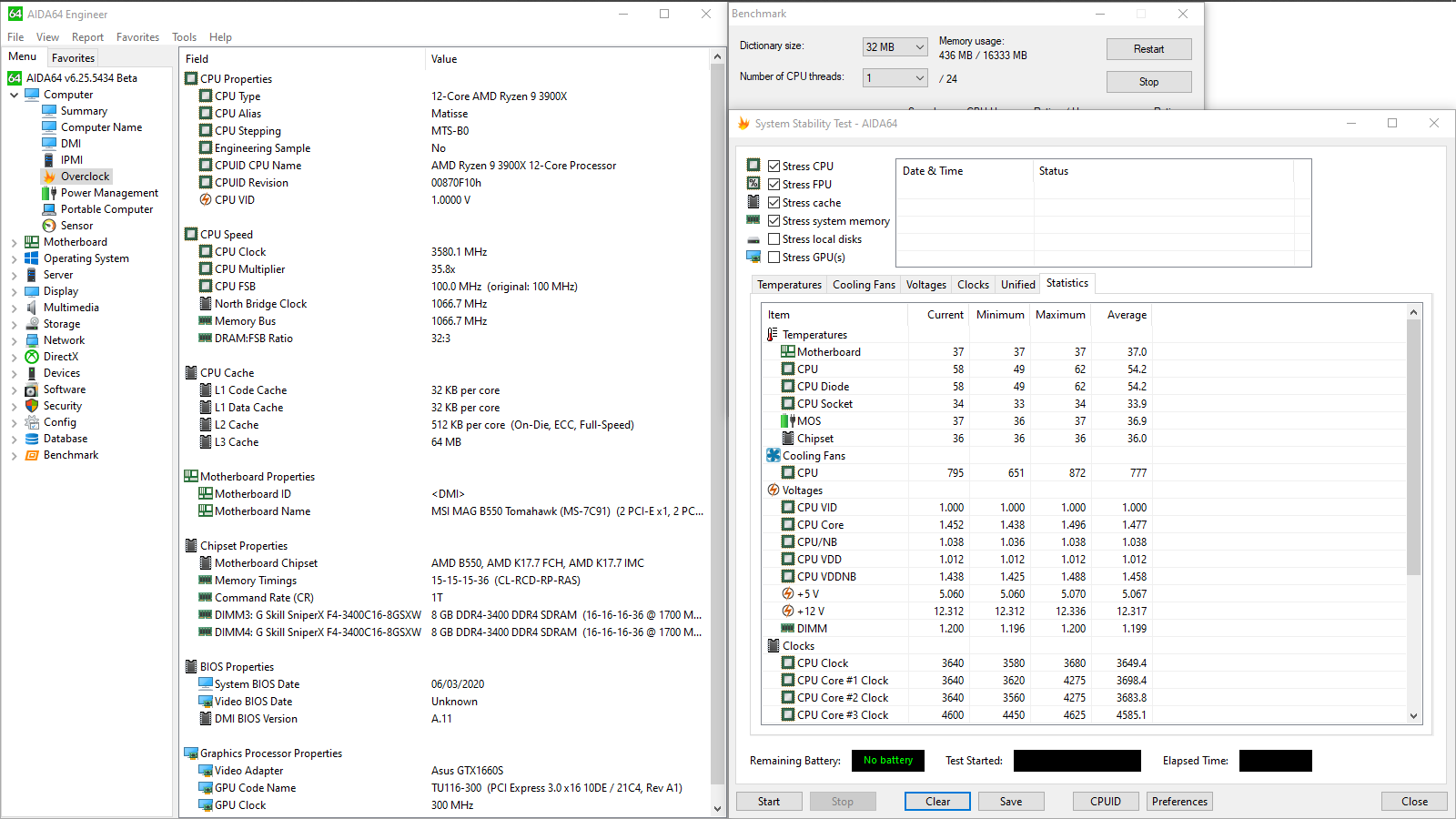
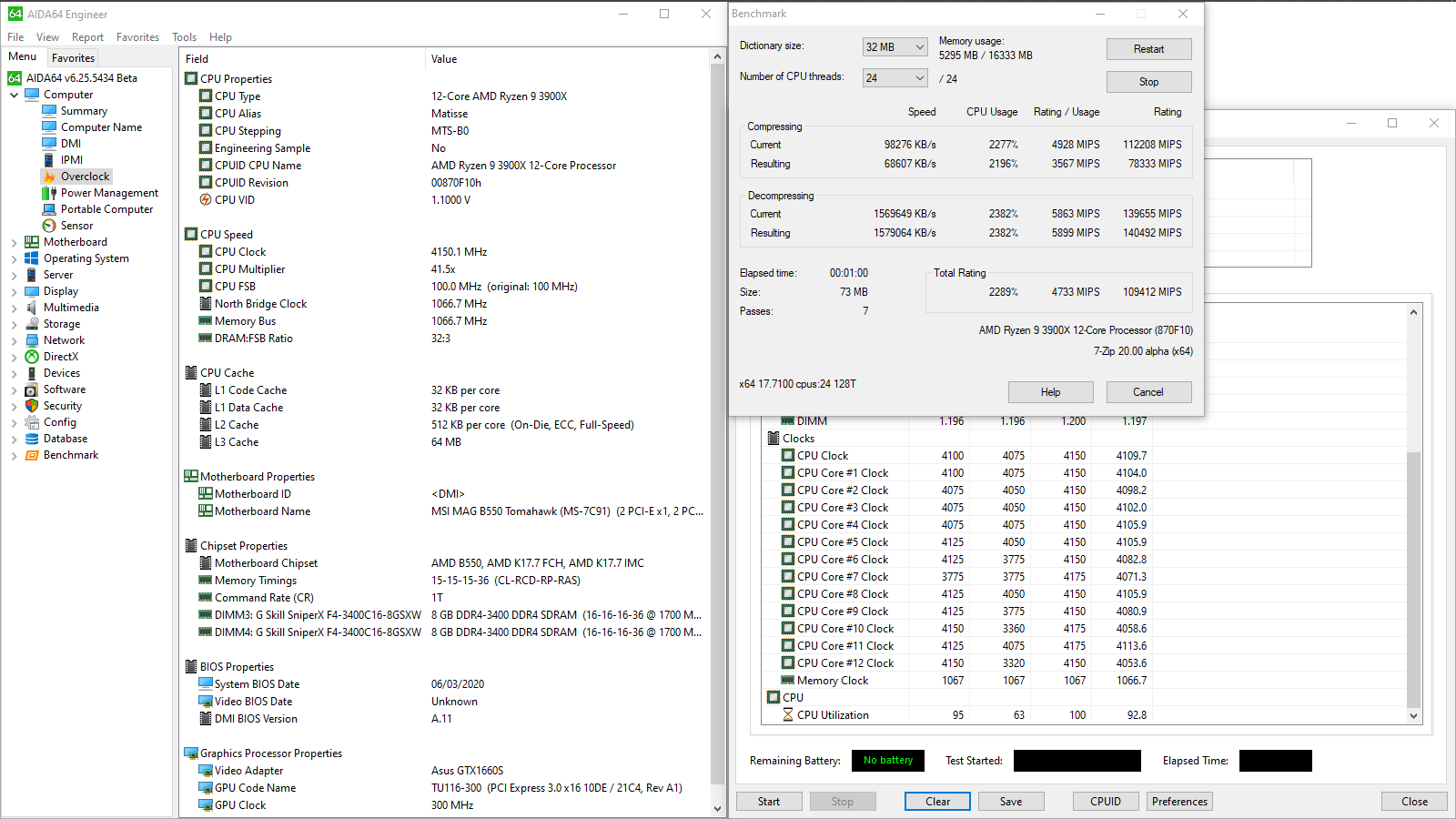
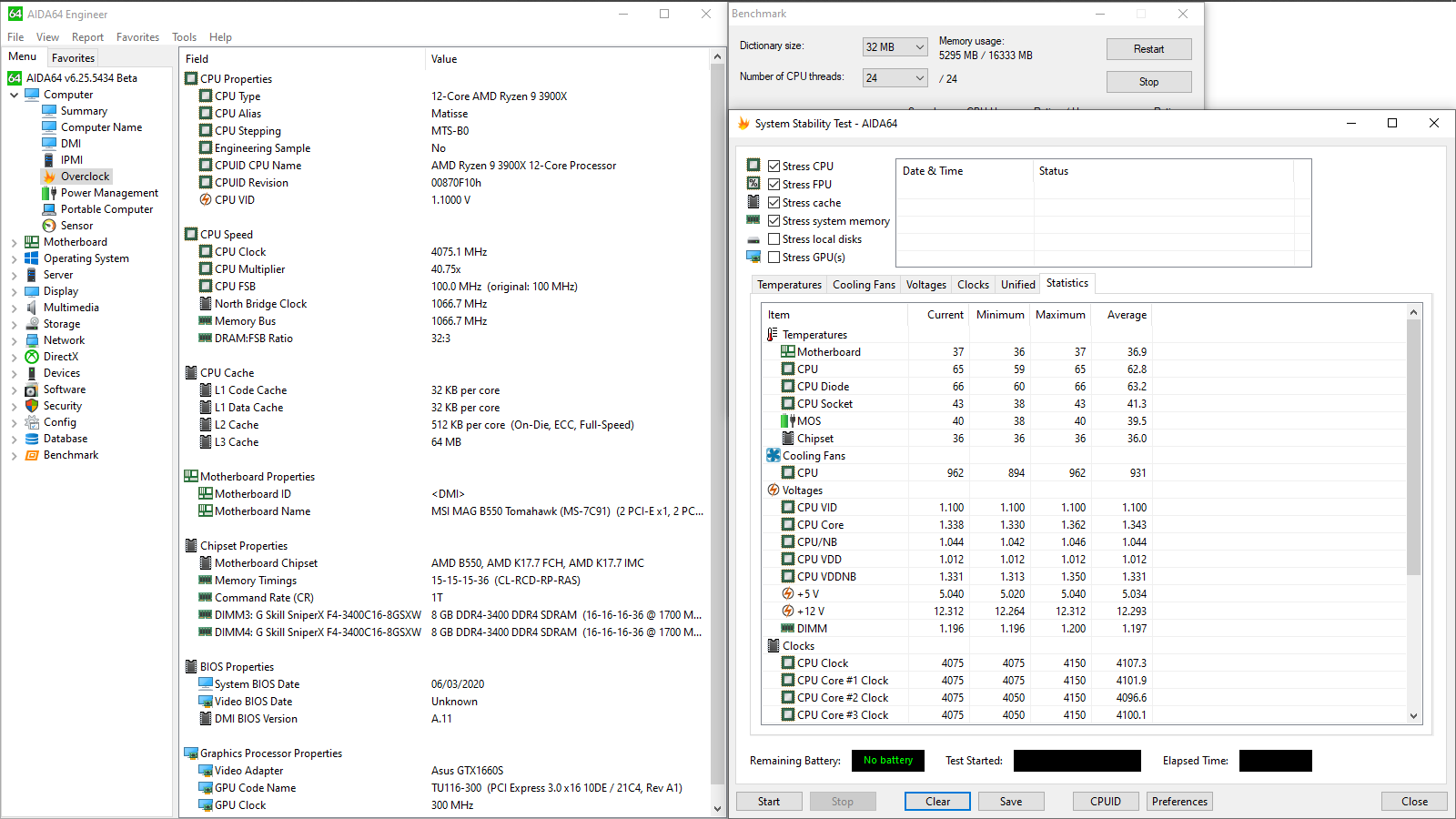
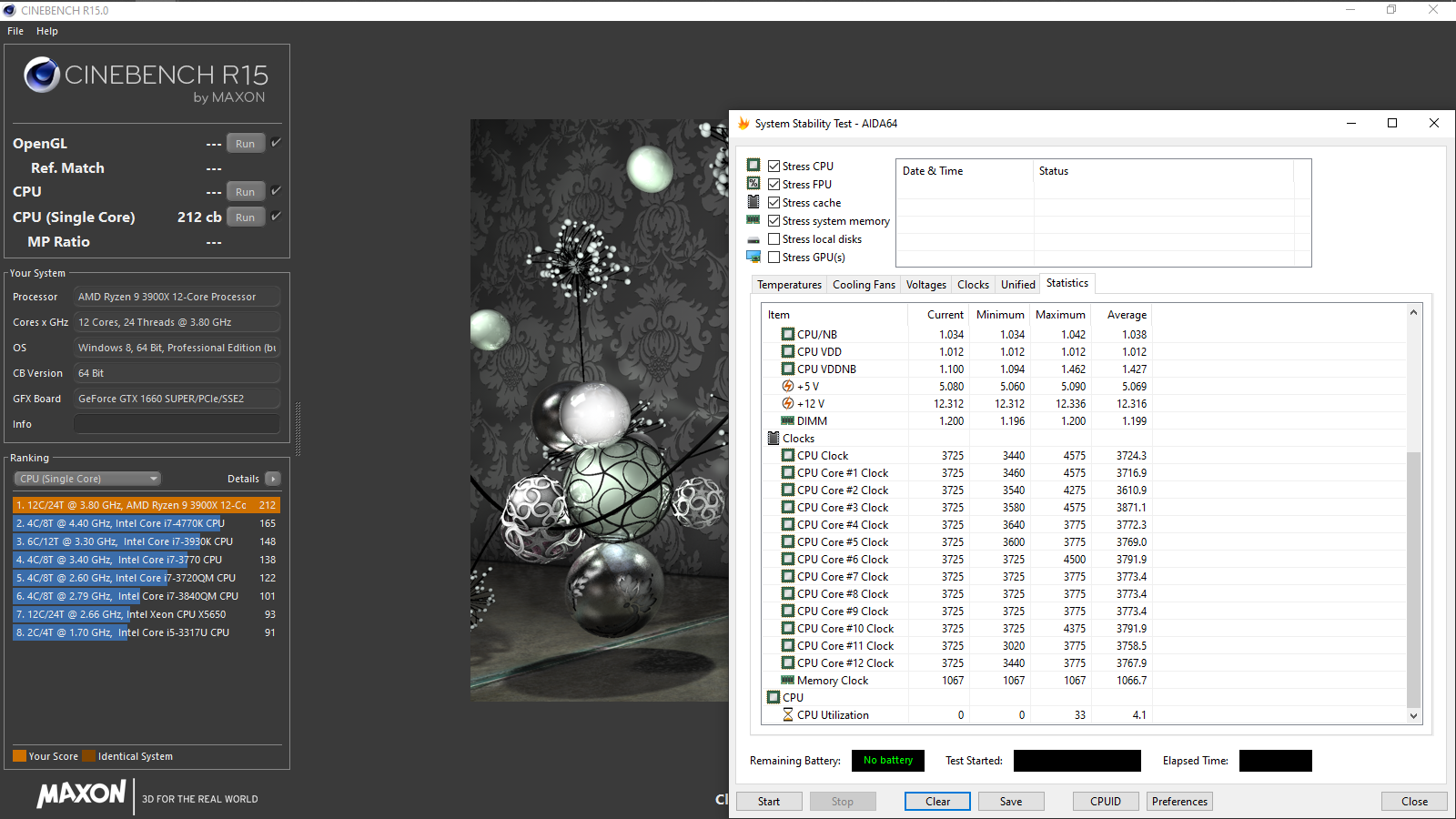
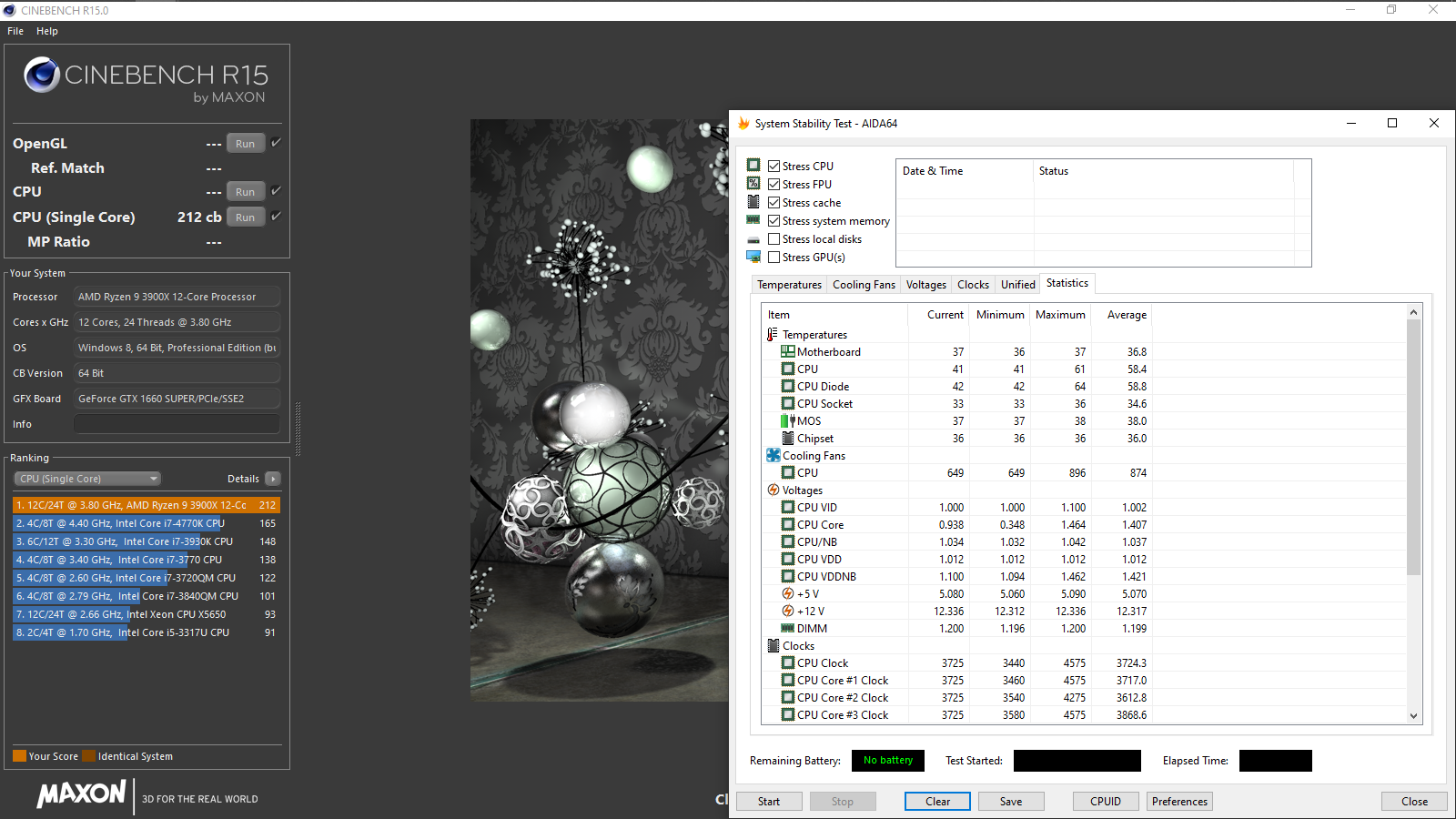
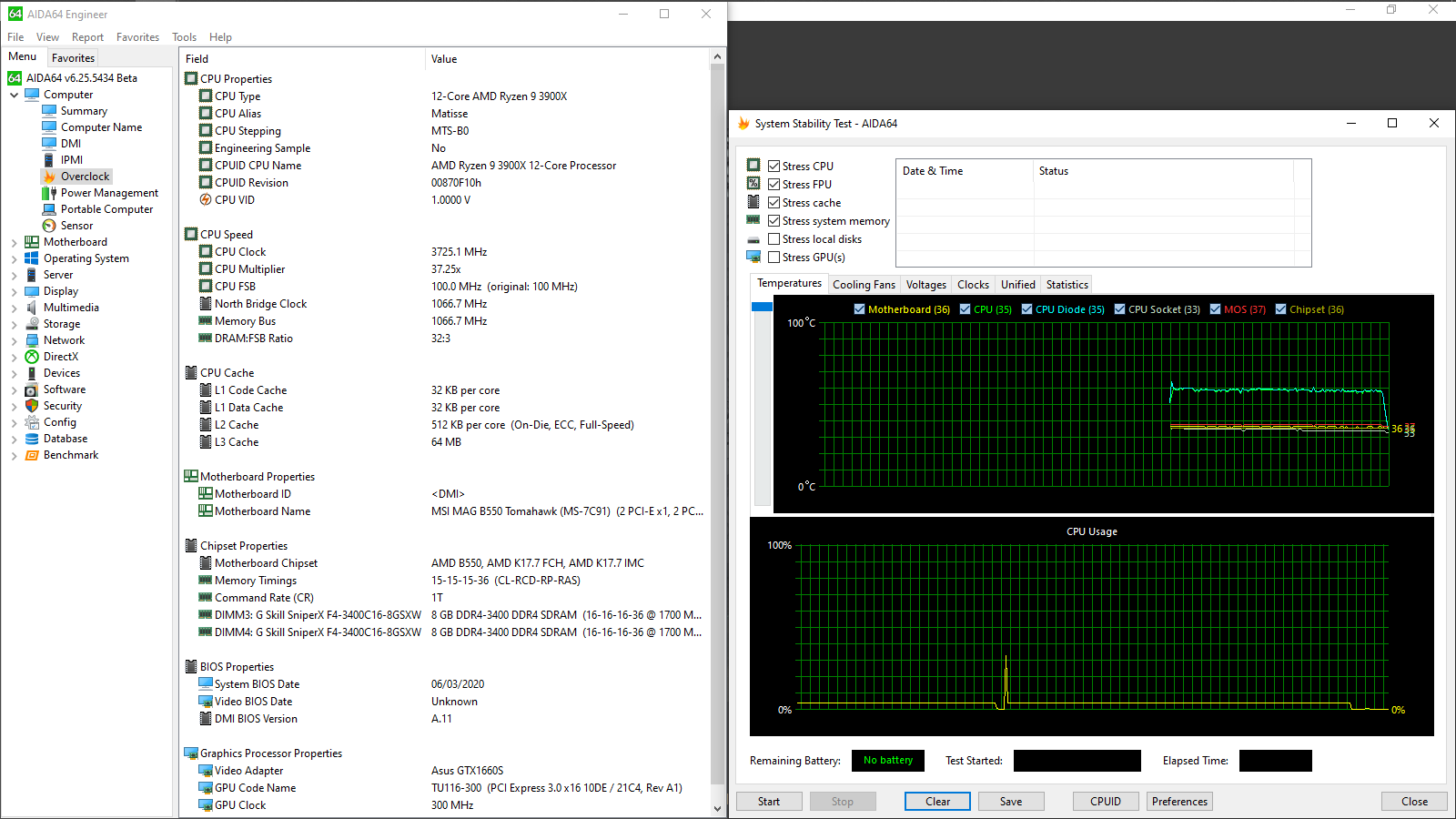
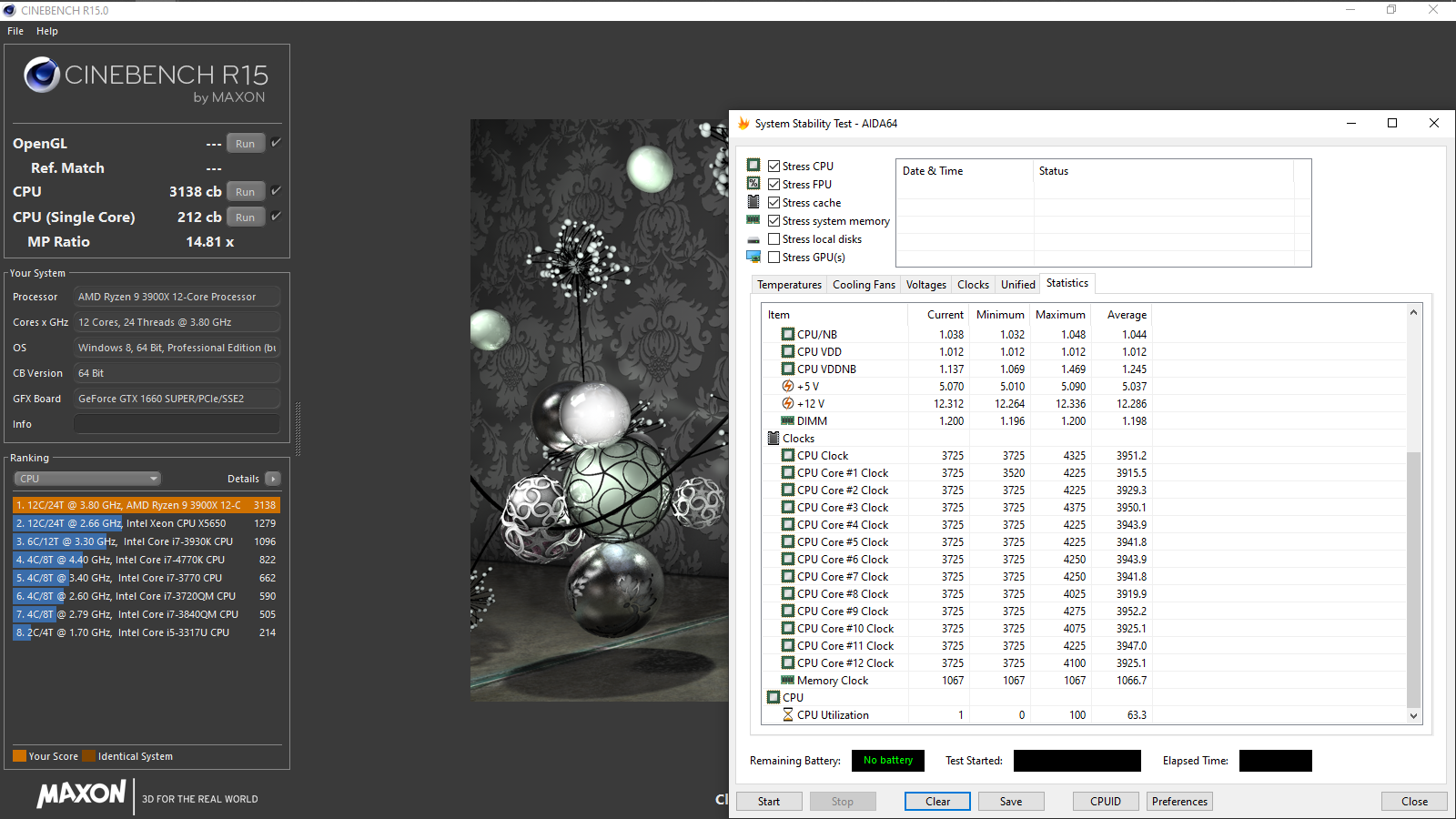
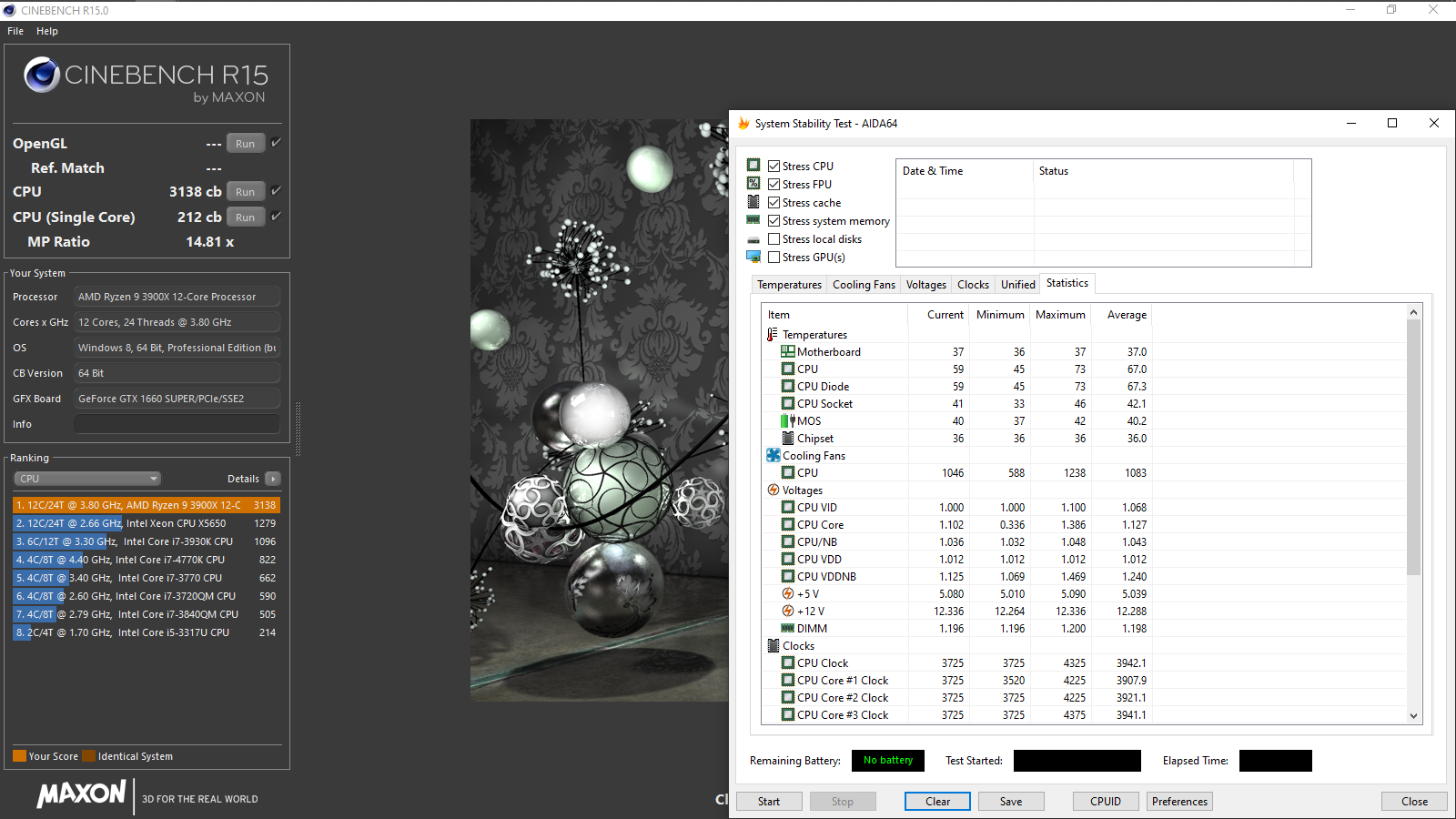
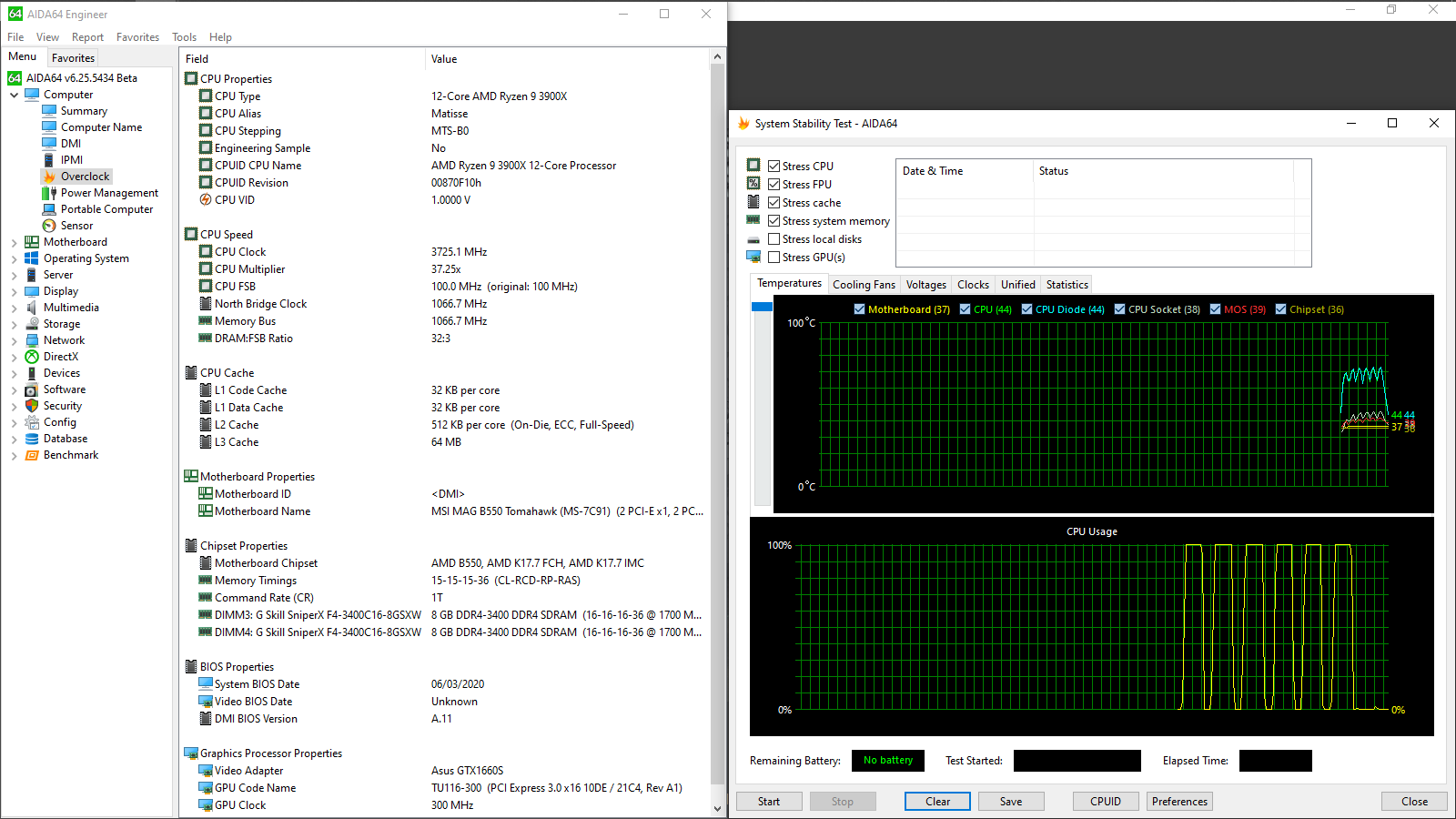
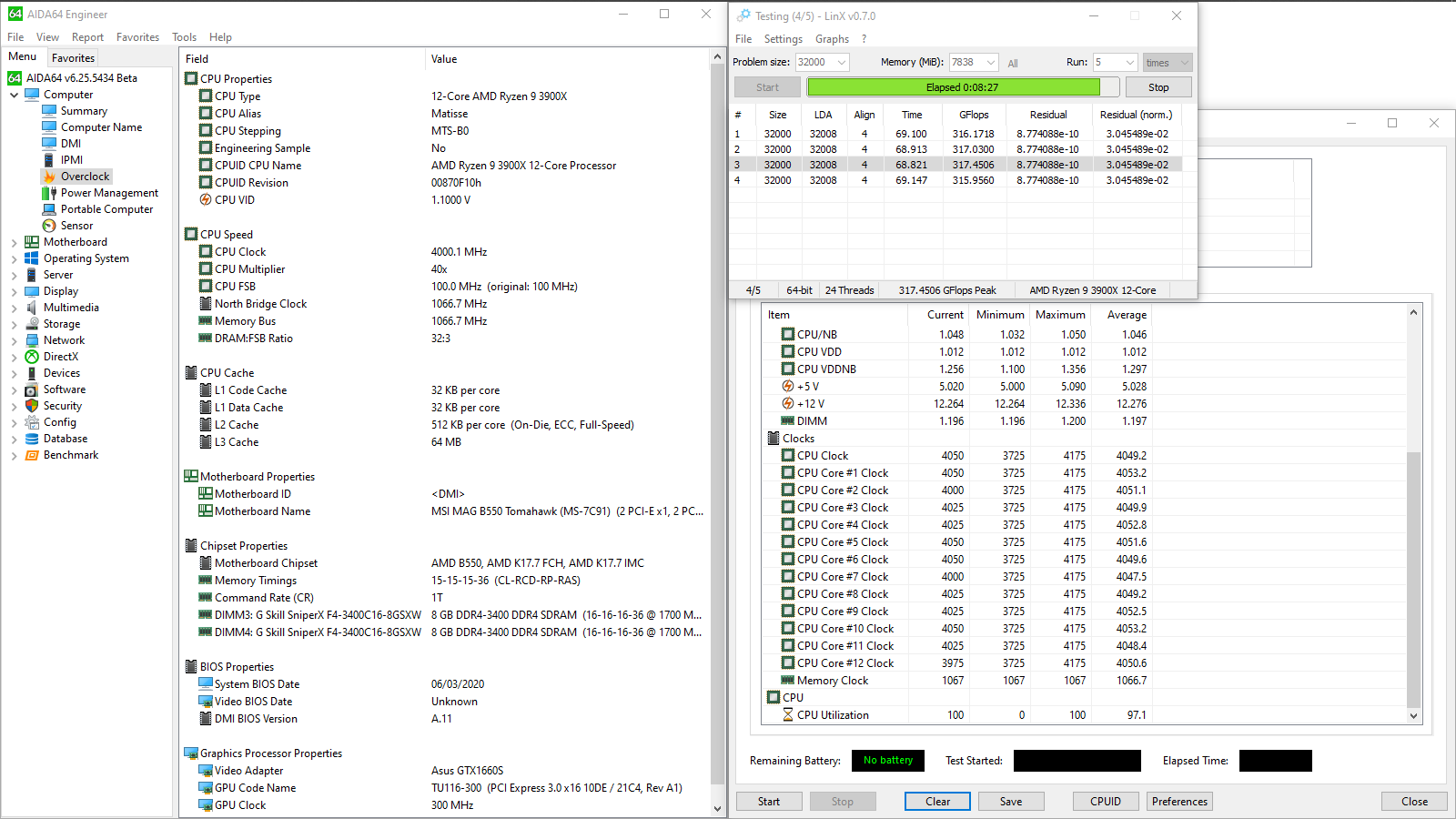
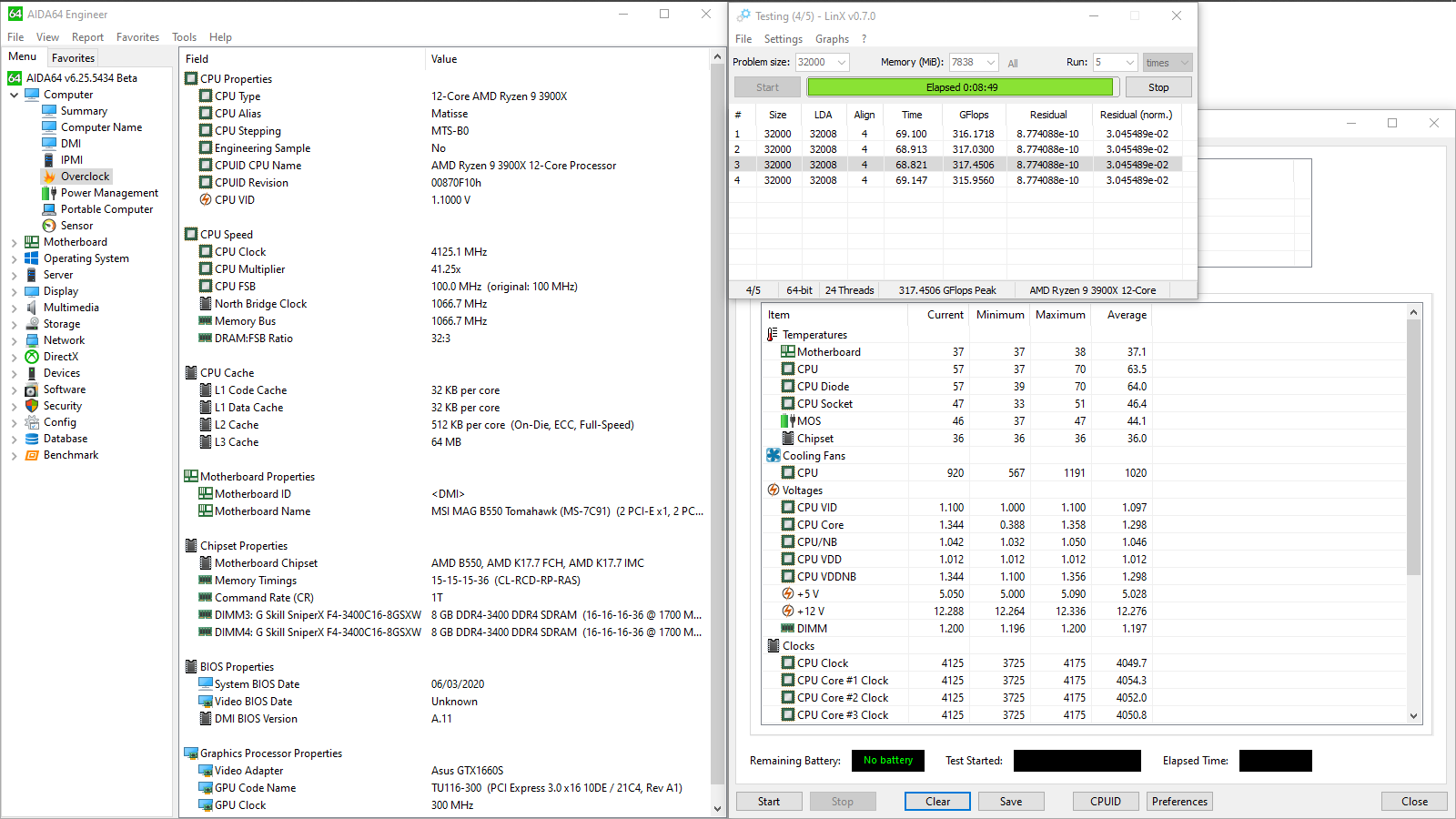
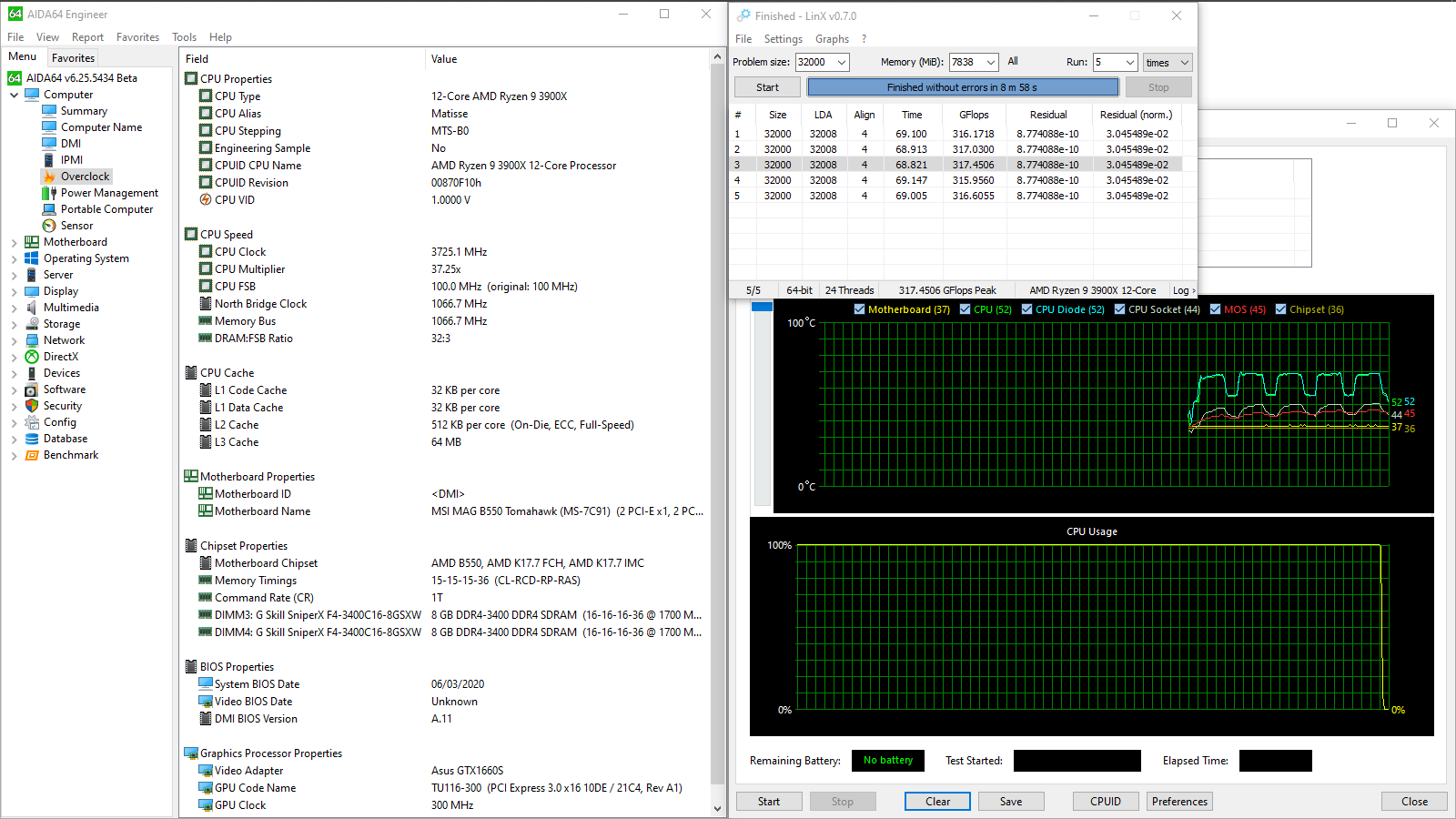
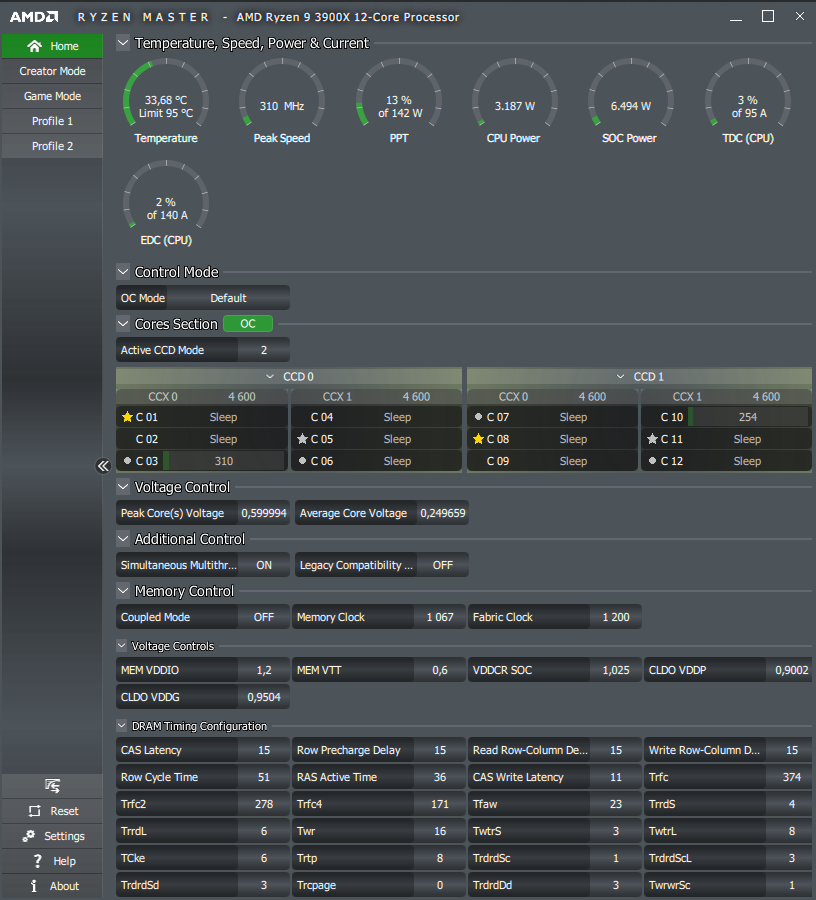
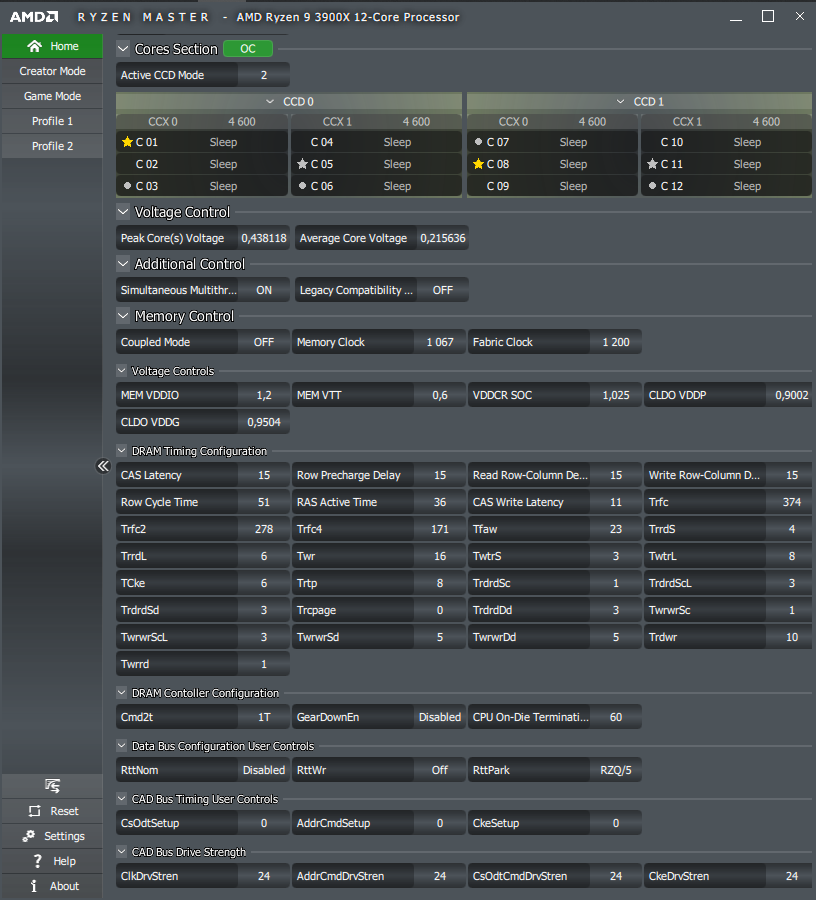
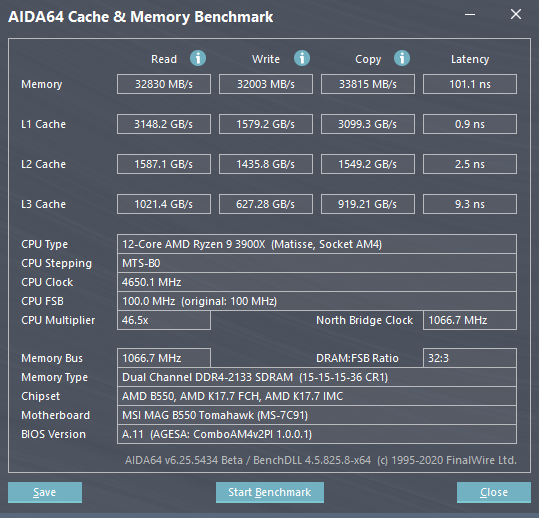
Граничные уровни потребления энергии — 32–187 Вт. Продуктивность системы — высокая, ЦП работает как ему и полагается.

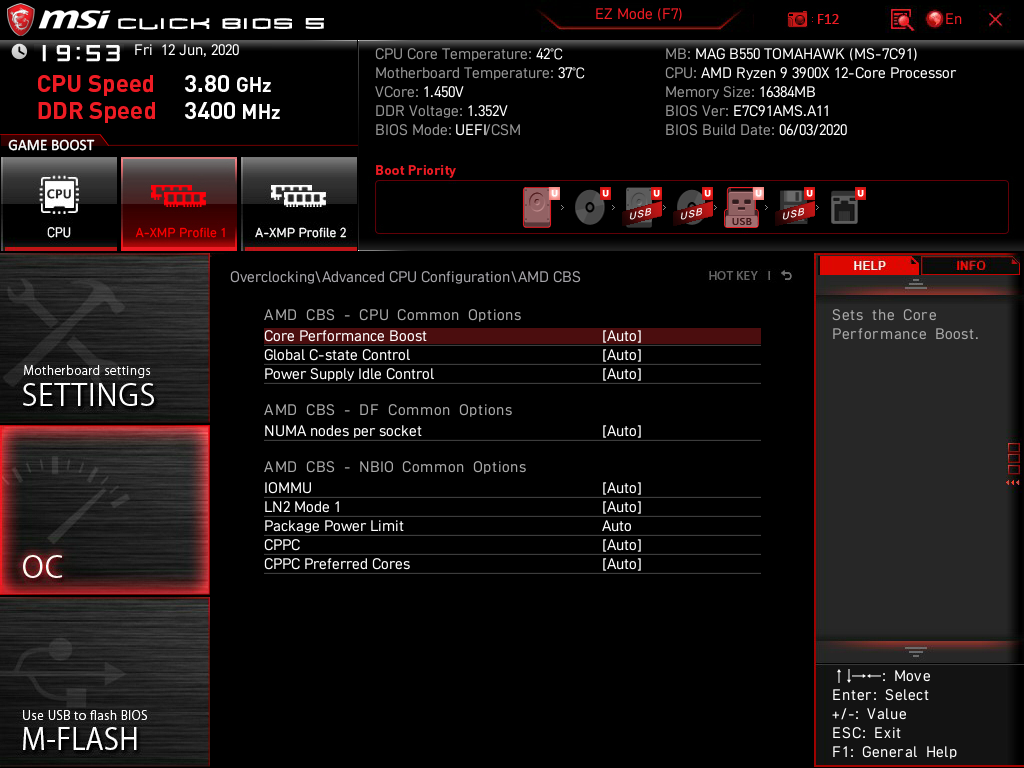
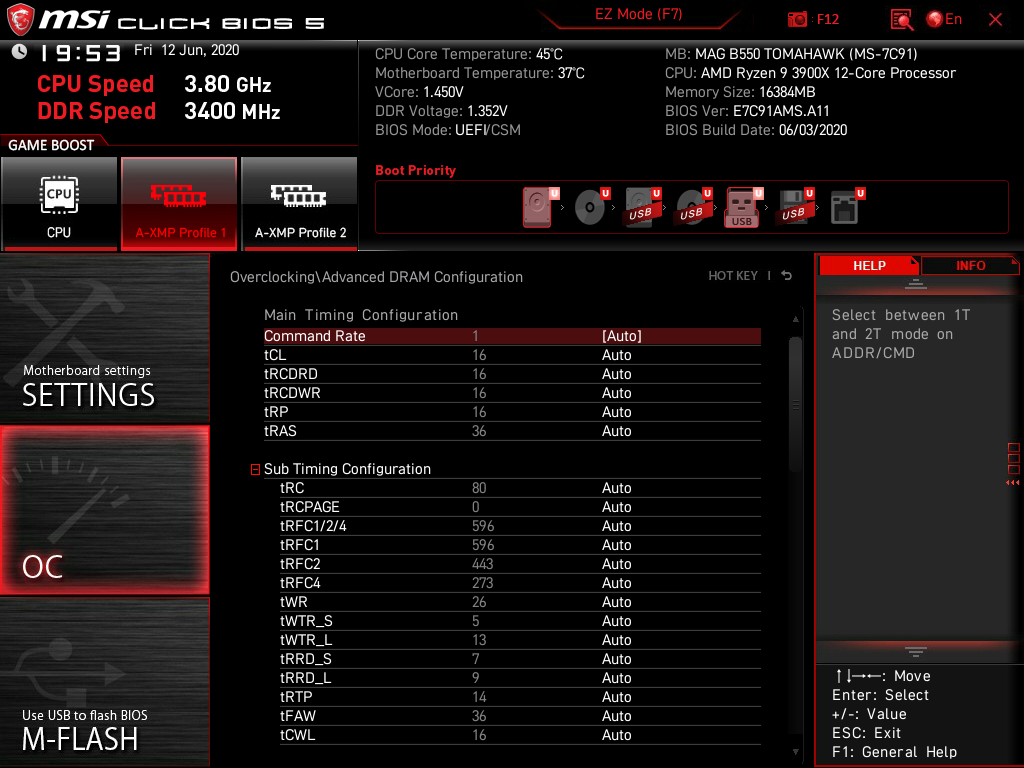
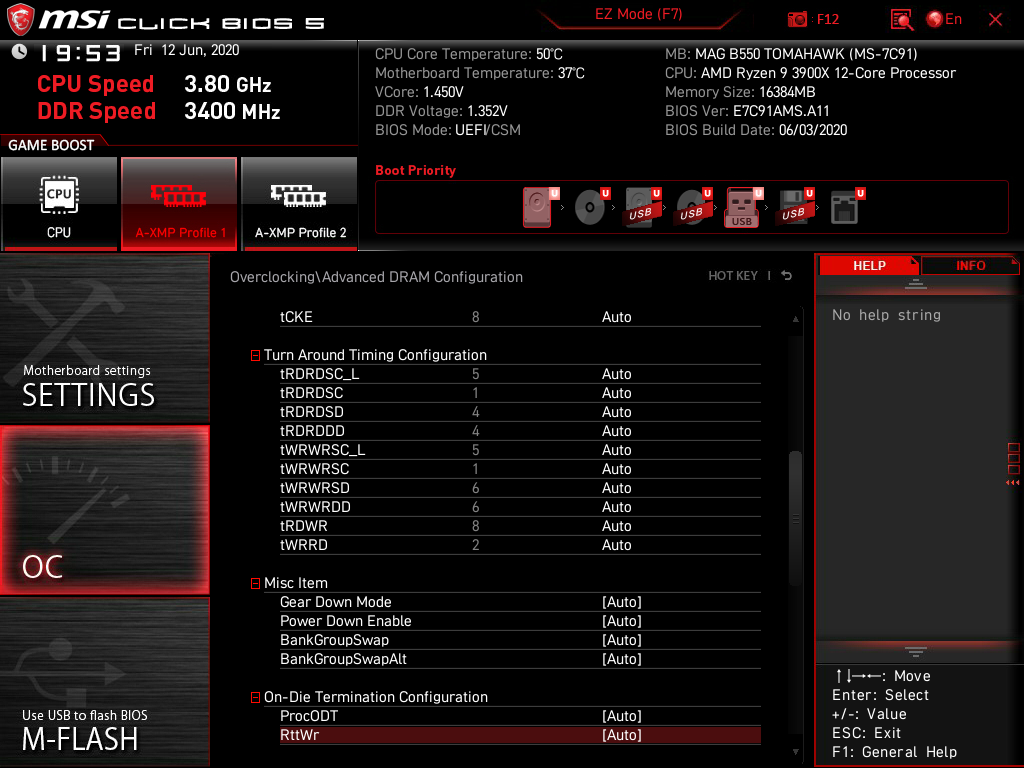
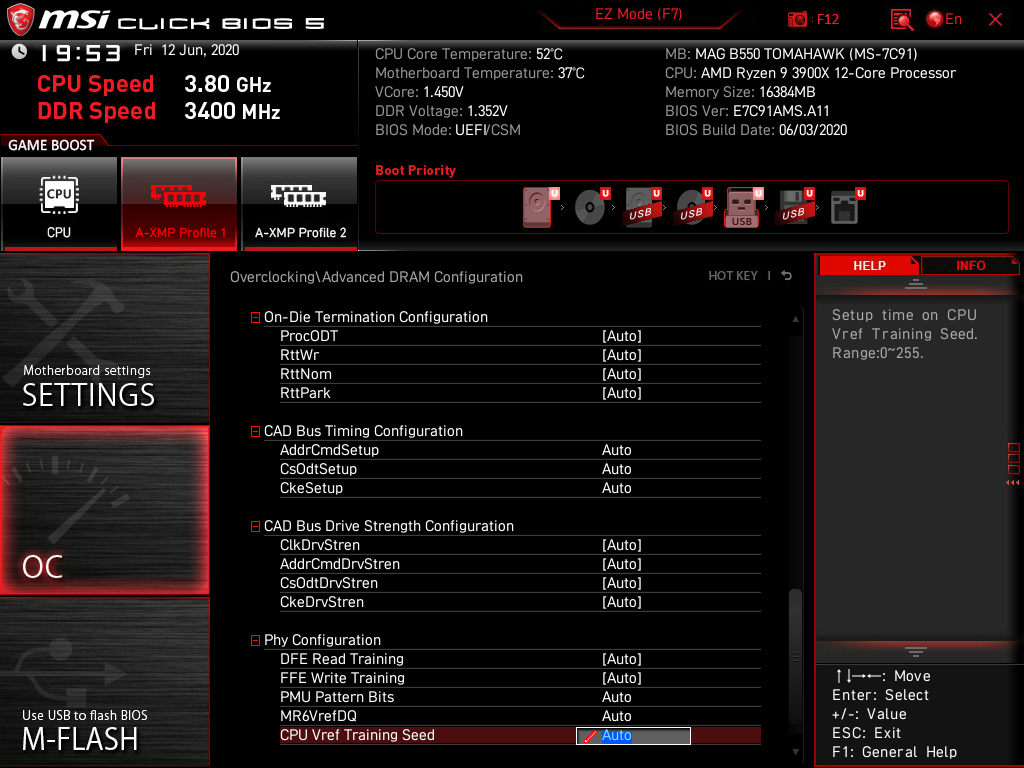
Активация XMP (A-XMP): Memory Frequency — 3400 МГц, DRAM Voltage — 1,352 В, SOC Voltage — 1,116 В.
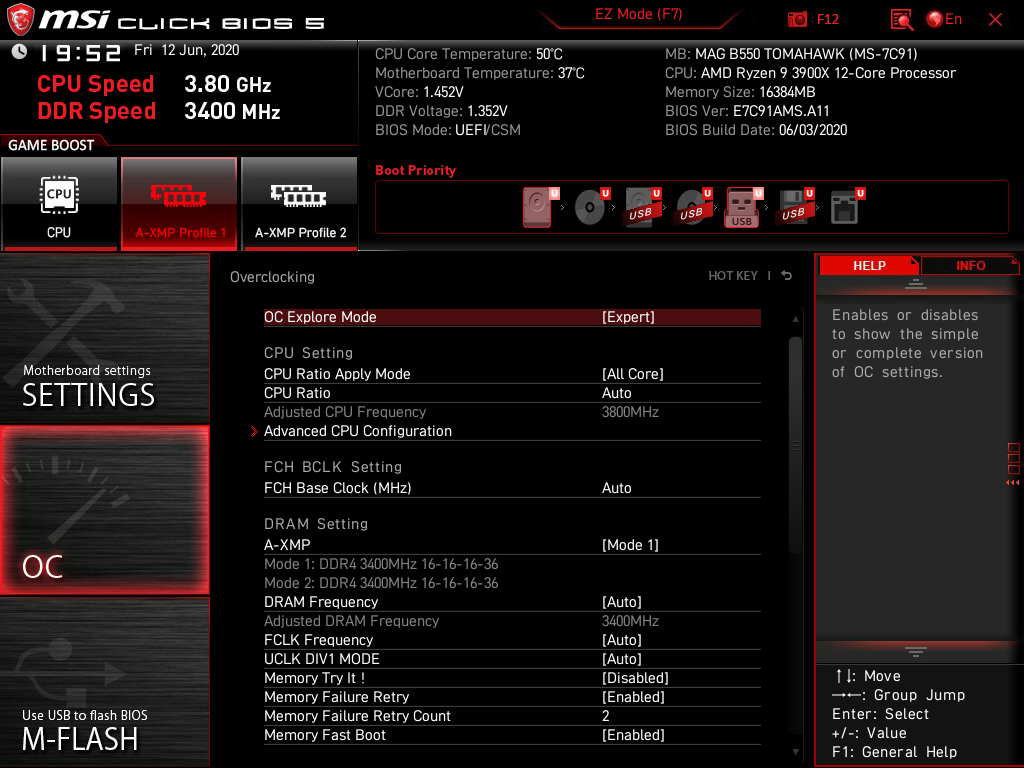
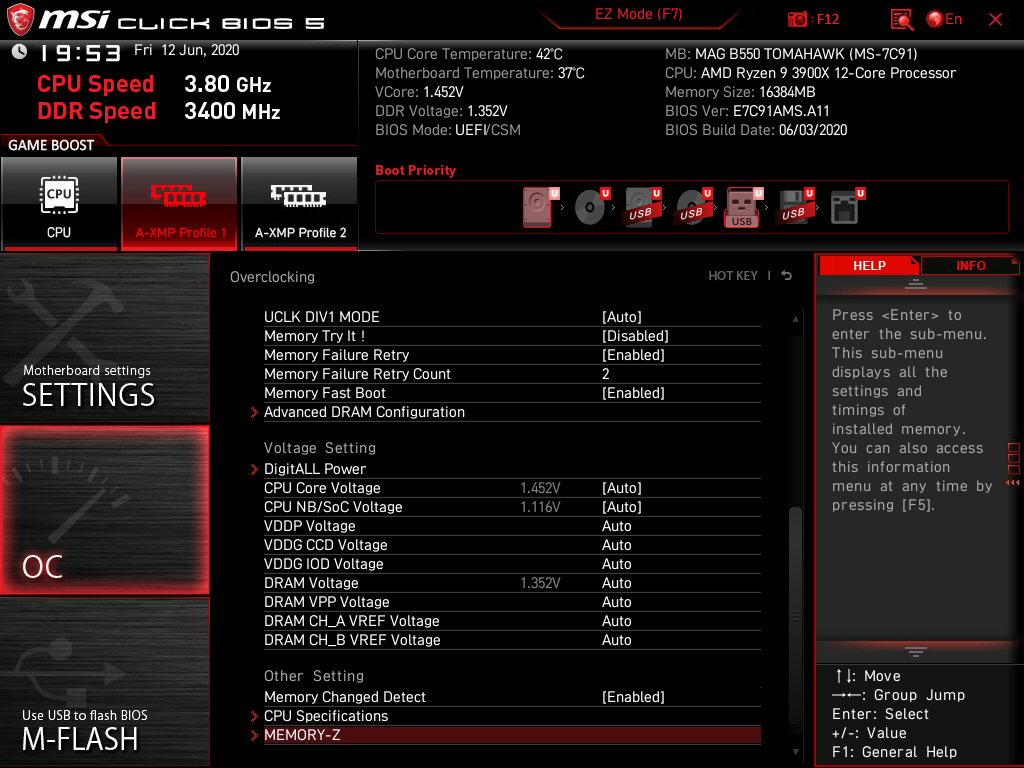
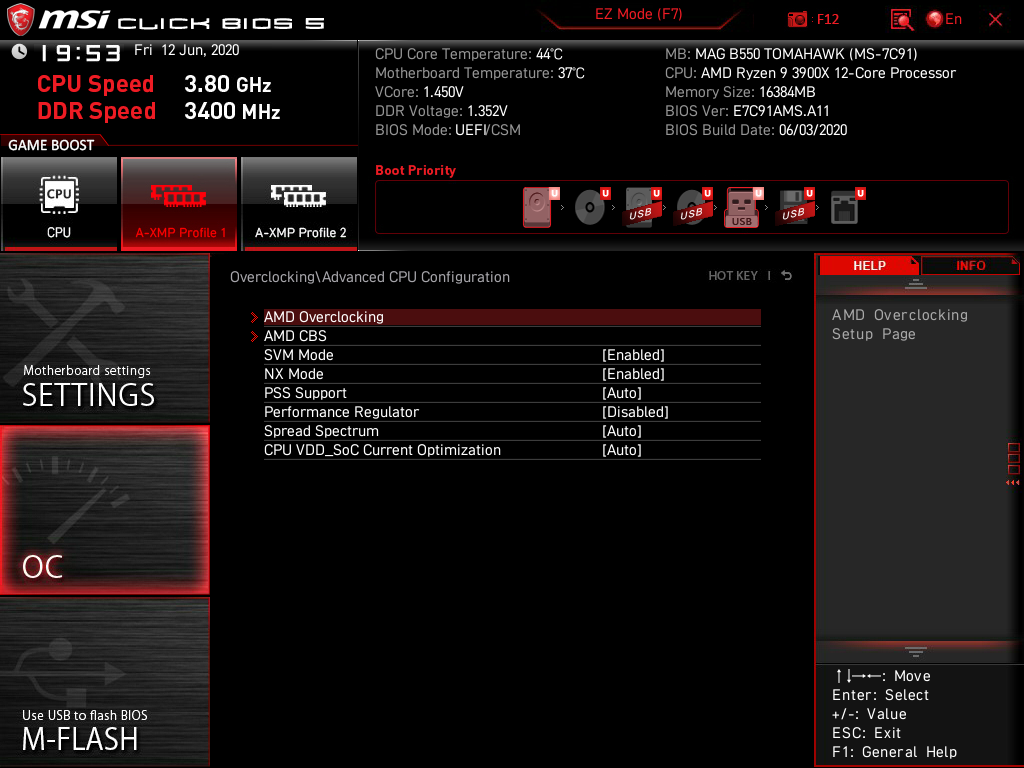
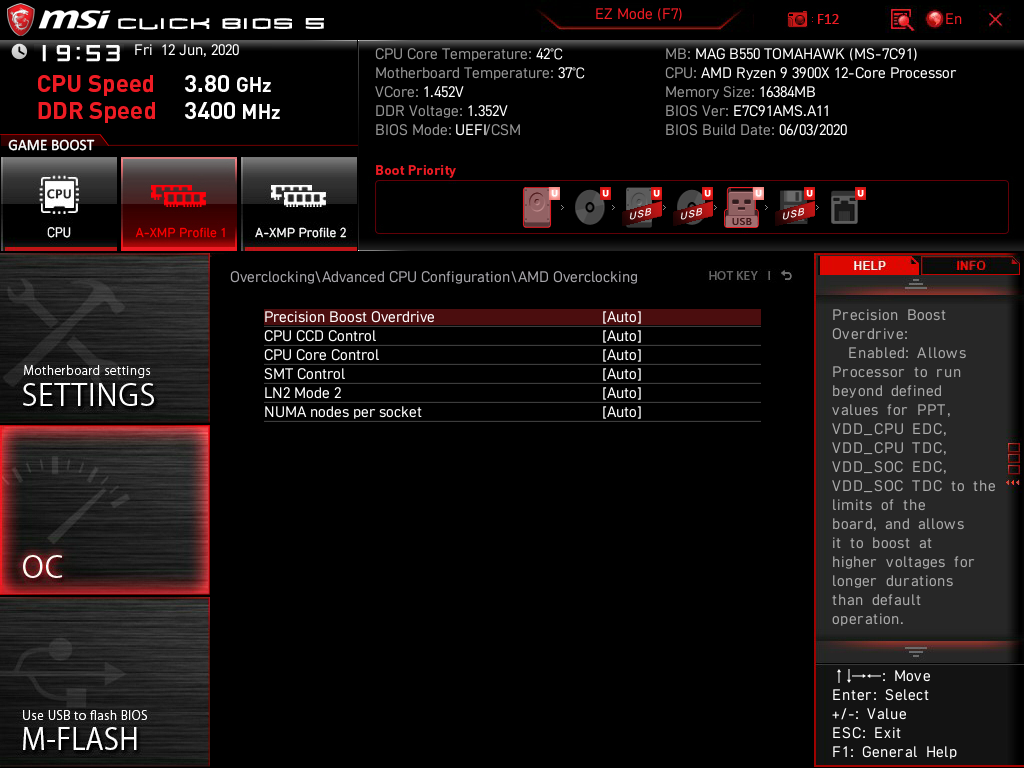
1/24 threads (7-Zip 20.00 alpha (x64) Benchmark) CPU Clock (max) — 4625 МГц. CPU Diode (max) — 61 °C.
24/24 threads (7-Zip 20.00 alpha (x64) Benchmark) CPU Clock (avg) — 4039–4123 МГц. CPU Diode (max) — 70 °C.
Cinebench R15 CPU (Single Core) — 212 cb. CPU VDDNB Voltage (avg) — 1,425 В. CPU Diode (avg) — 59,5 °C.
Cinebench R15 CPU — 3115 cb. CPU VDDNB Voltage (avg) — 1,228 В. CPU Diode (avg/max) — 66,2/71 °C.
LinX v0.7.0 (5 Runs, Problem size: 32000). VRM Sensor (max) — 47 °C. CPU Diode (avg/max) — 64,2/71 °C.
GFlops Peak — 334,76. AIDA64 Cache & Memory Benchmark Latency — 69,8 ns. CPU Clock (peak) — 4650 МГц.
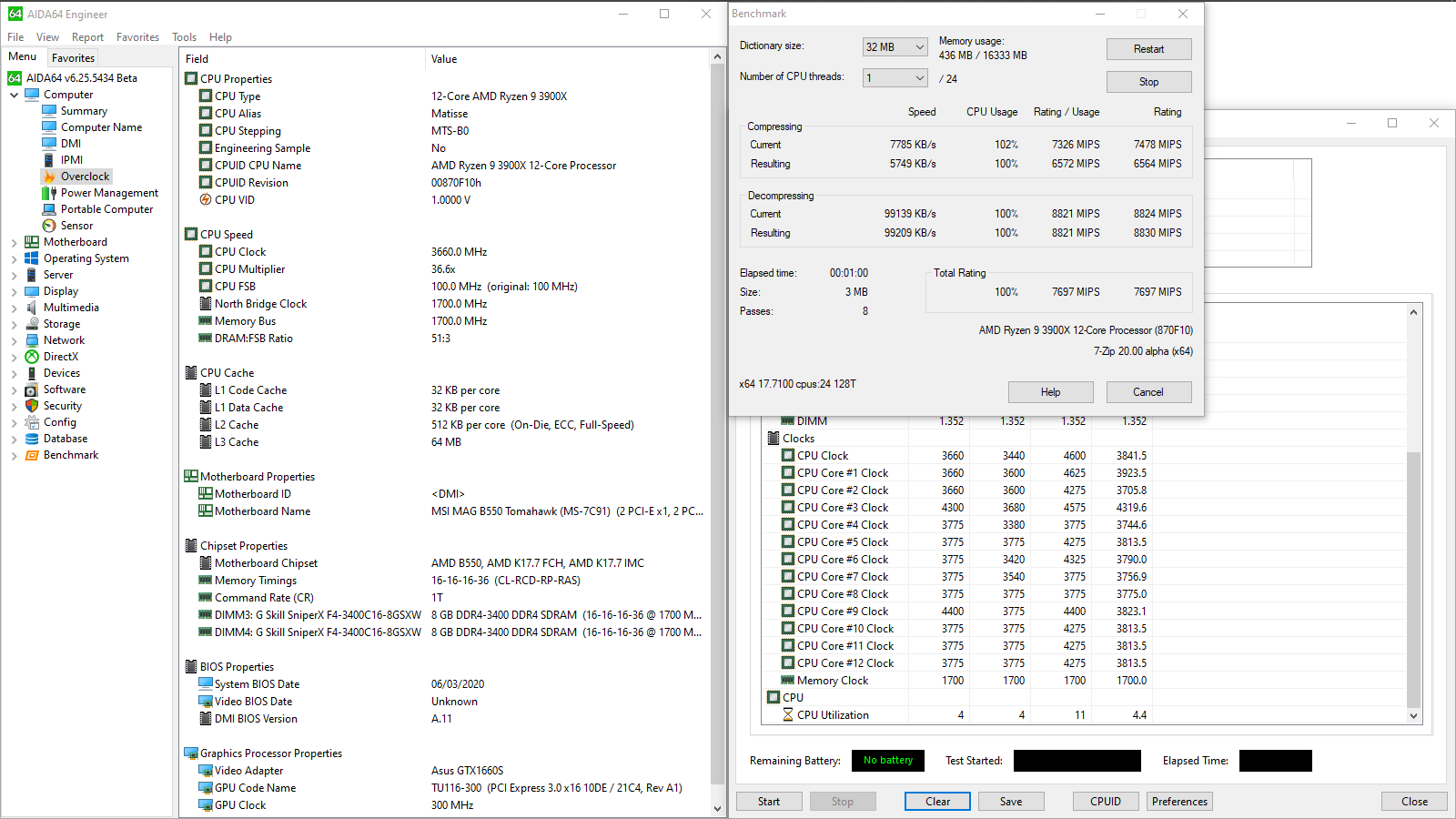
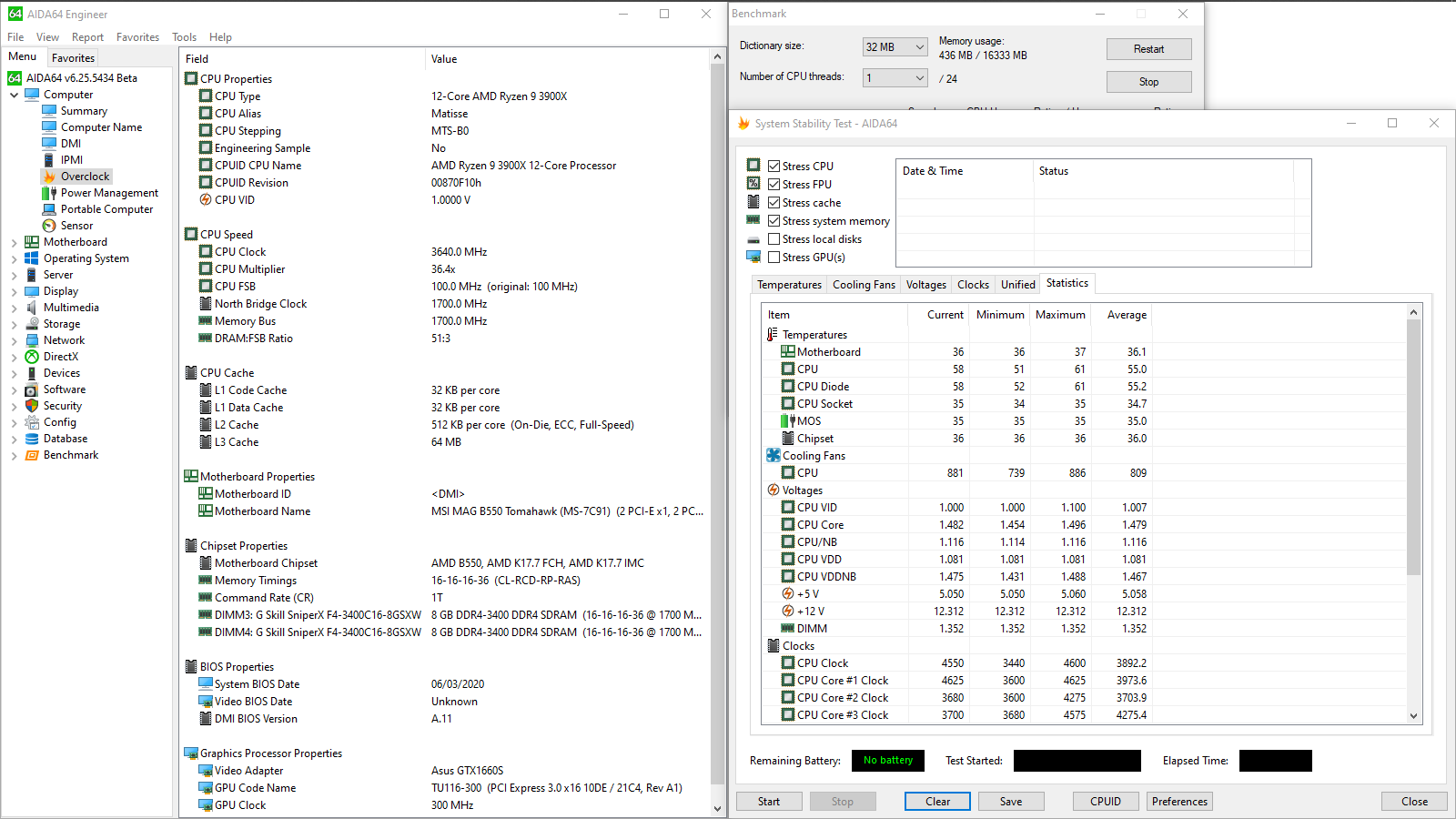
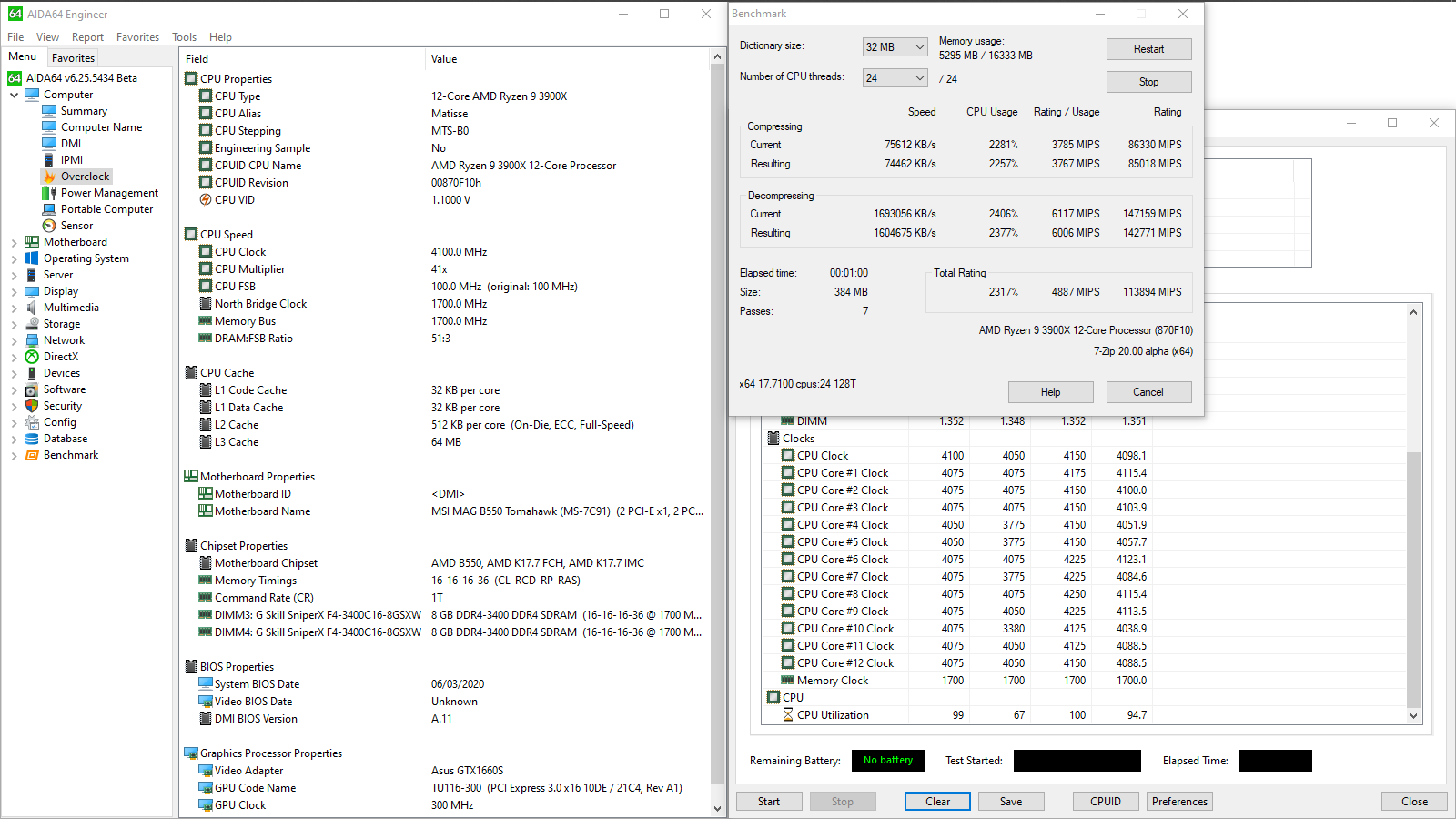
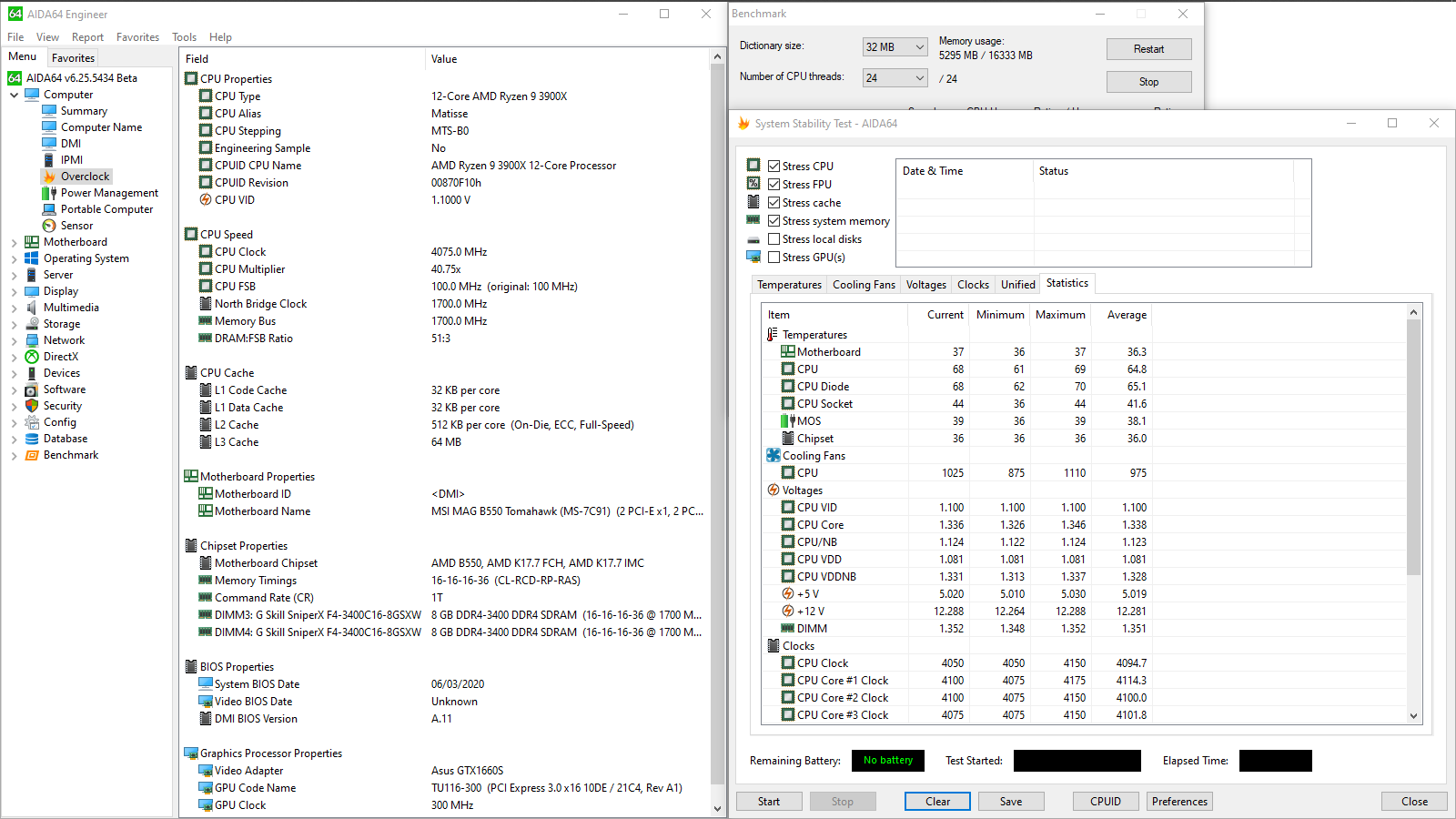
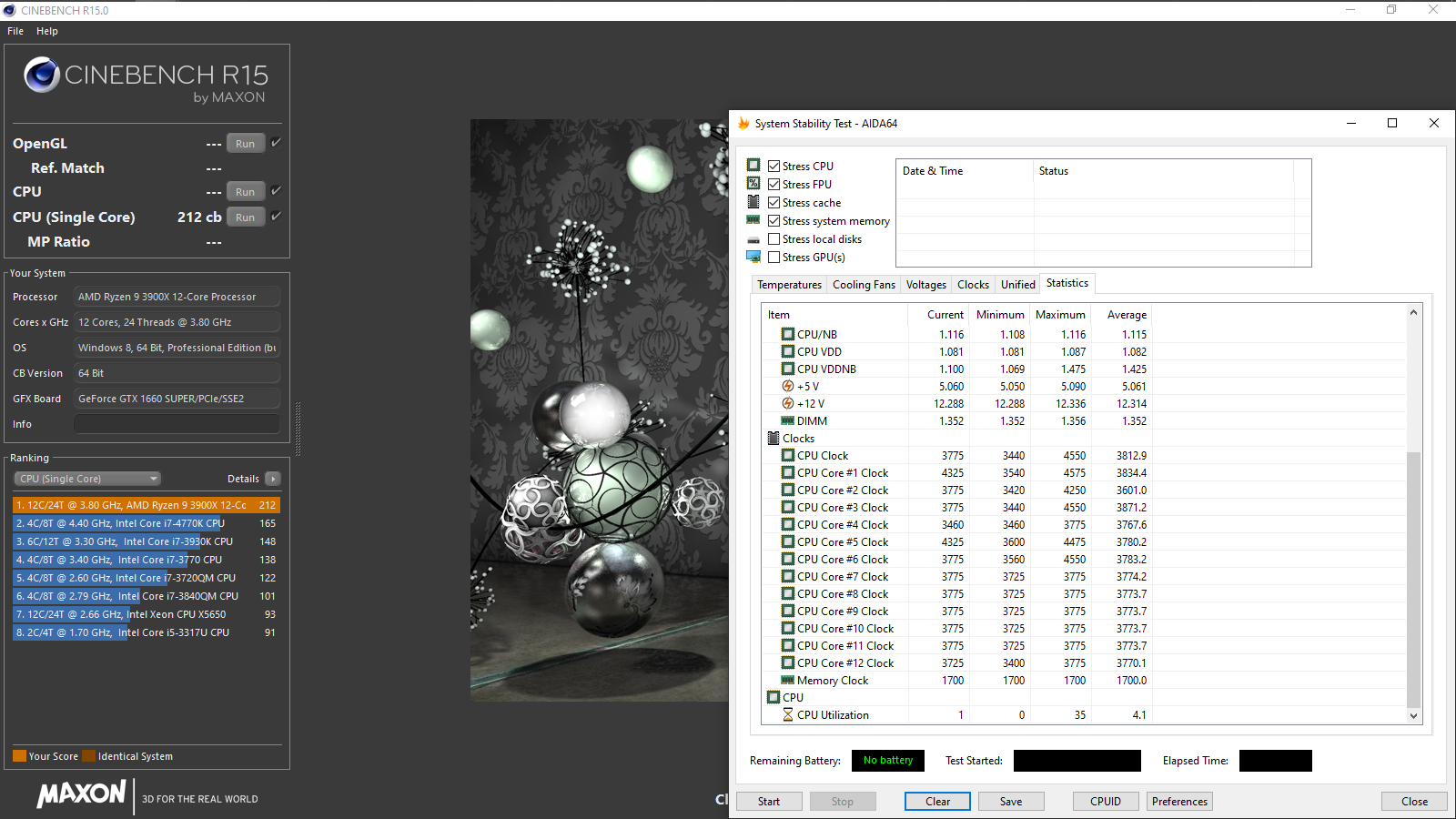
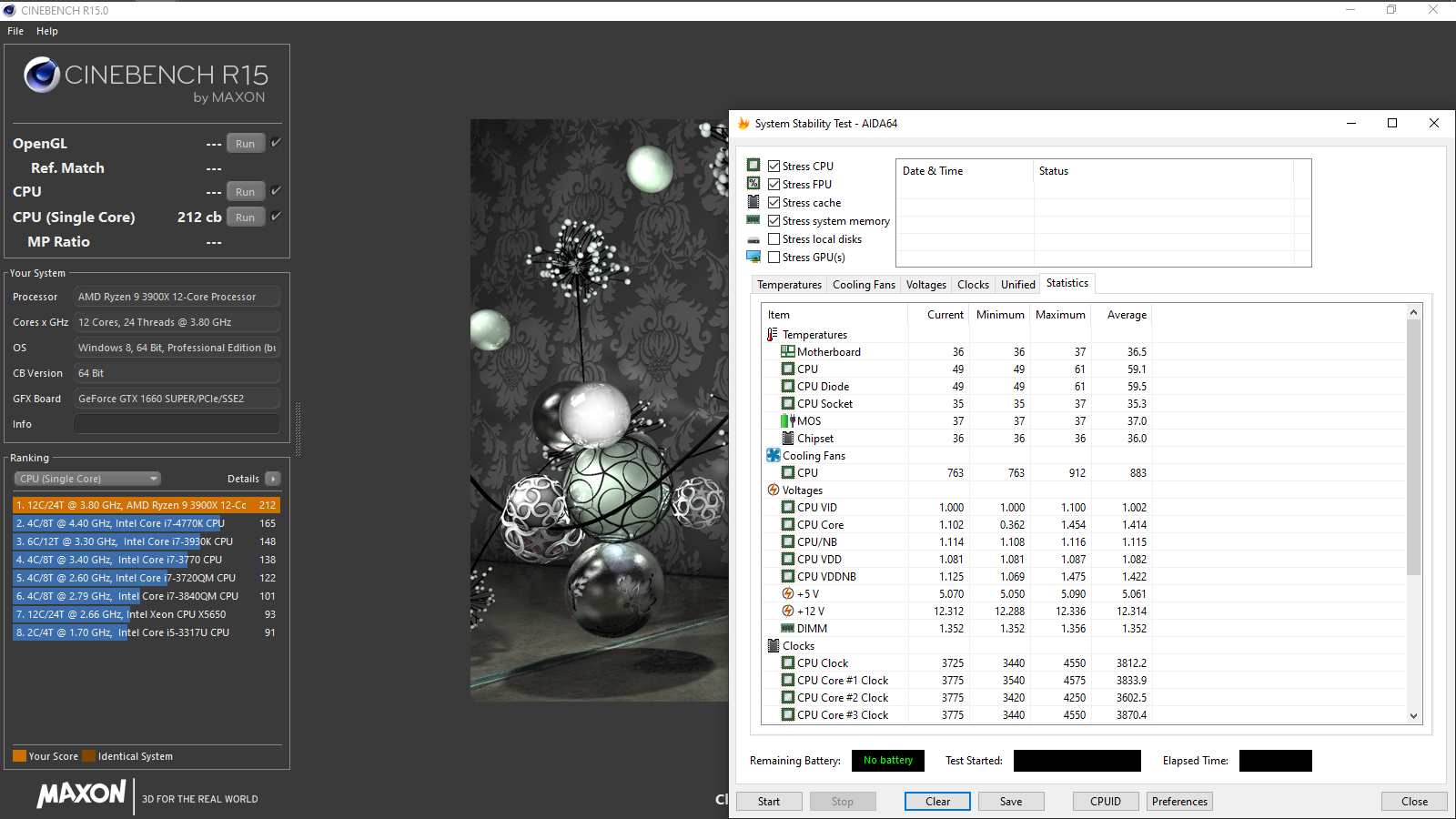
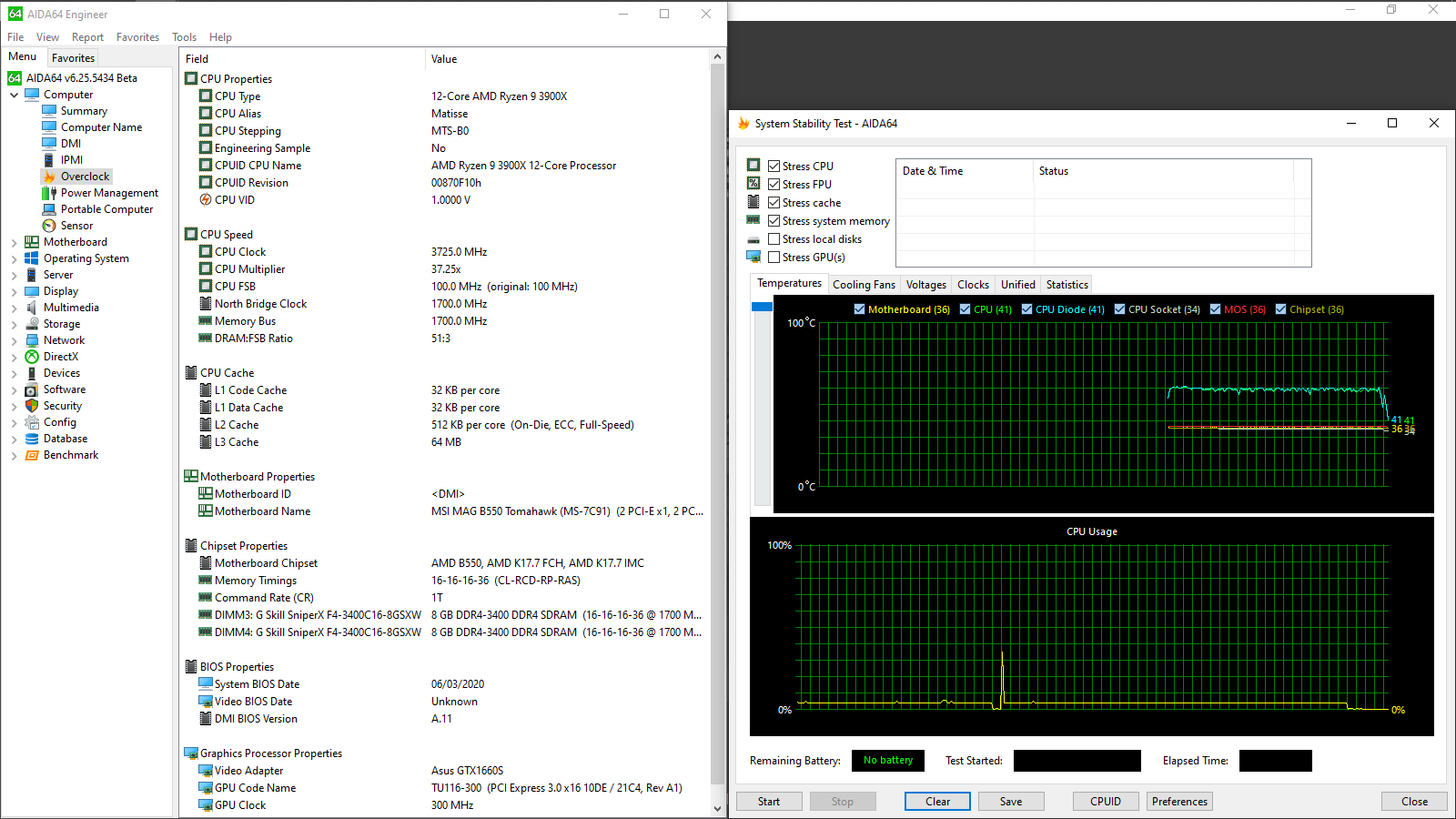
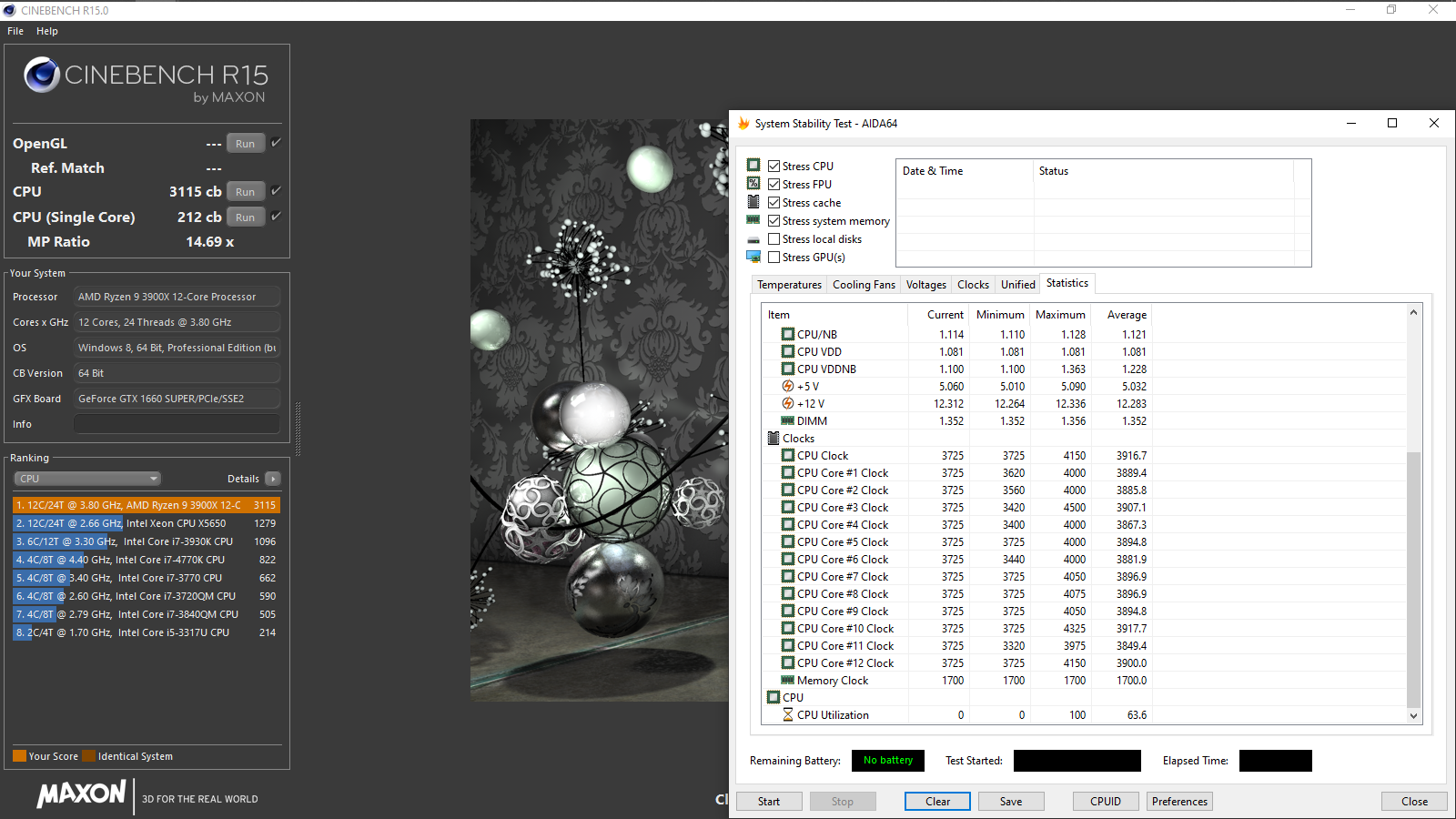
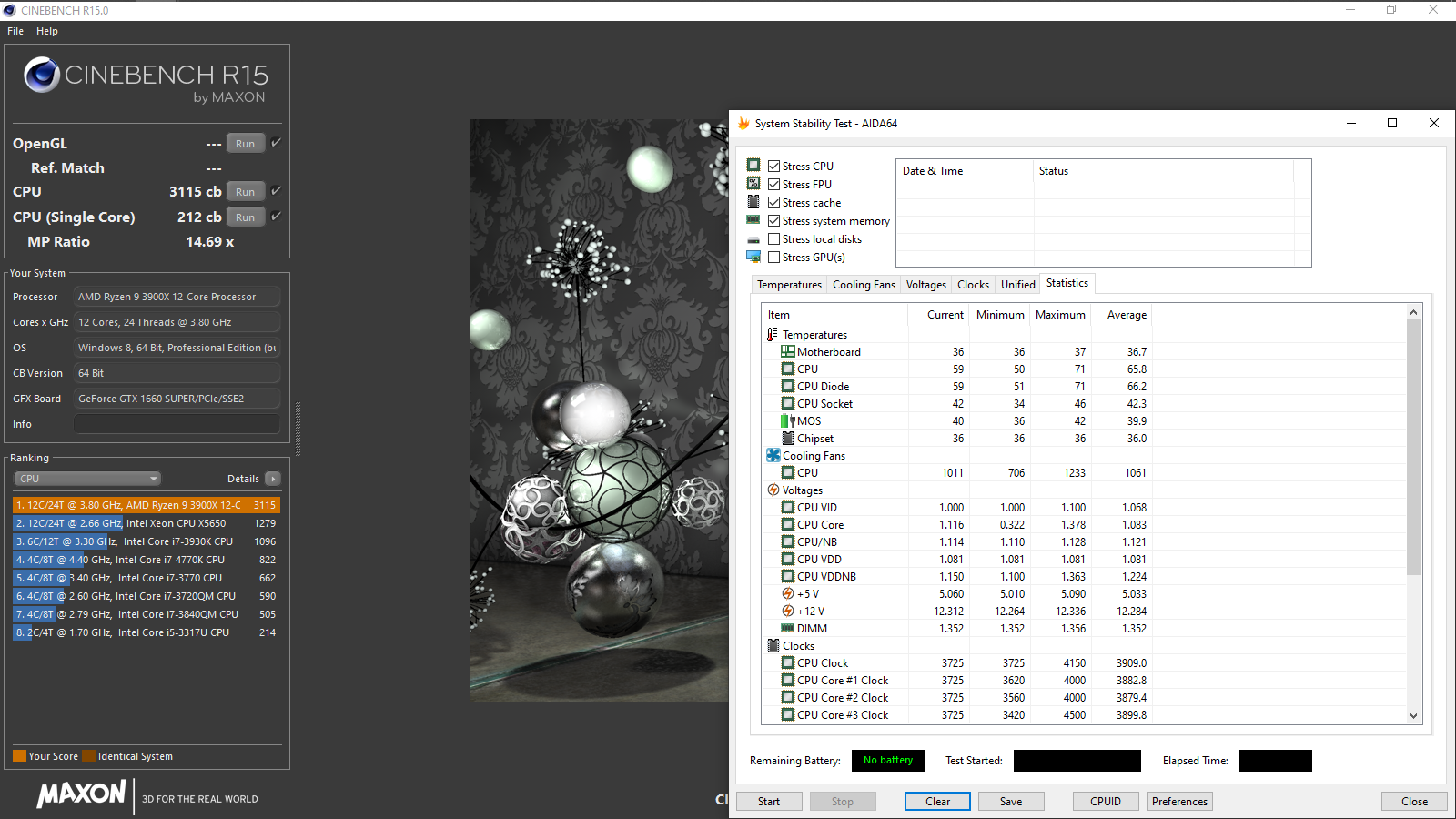
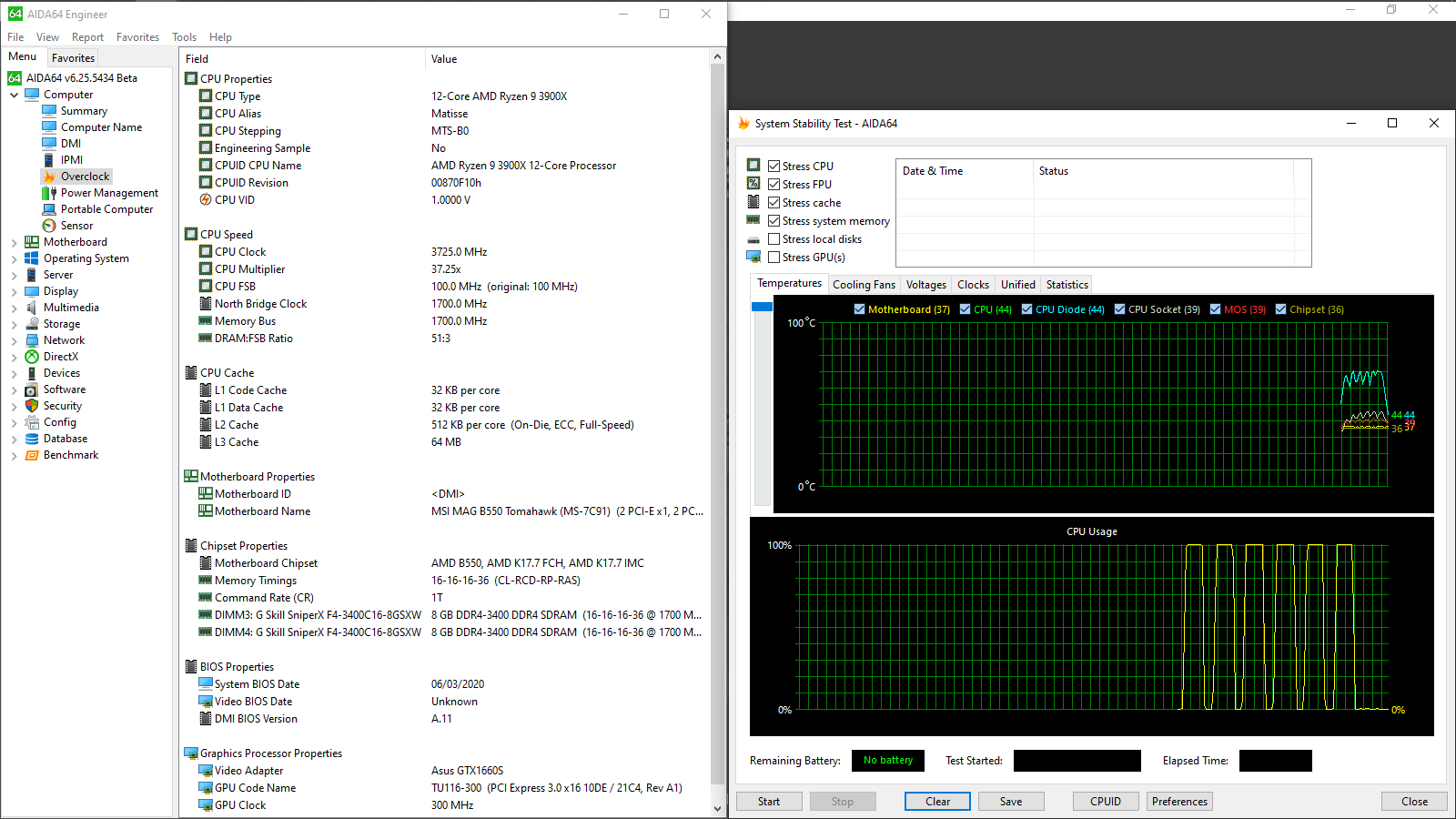
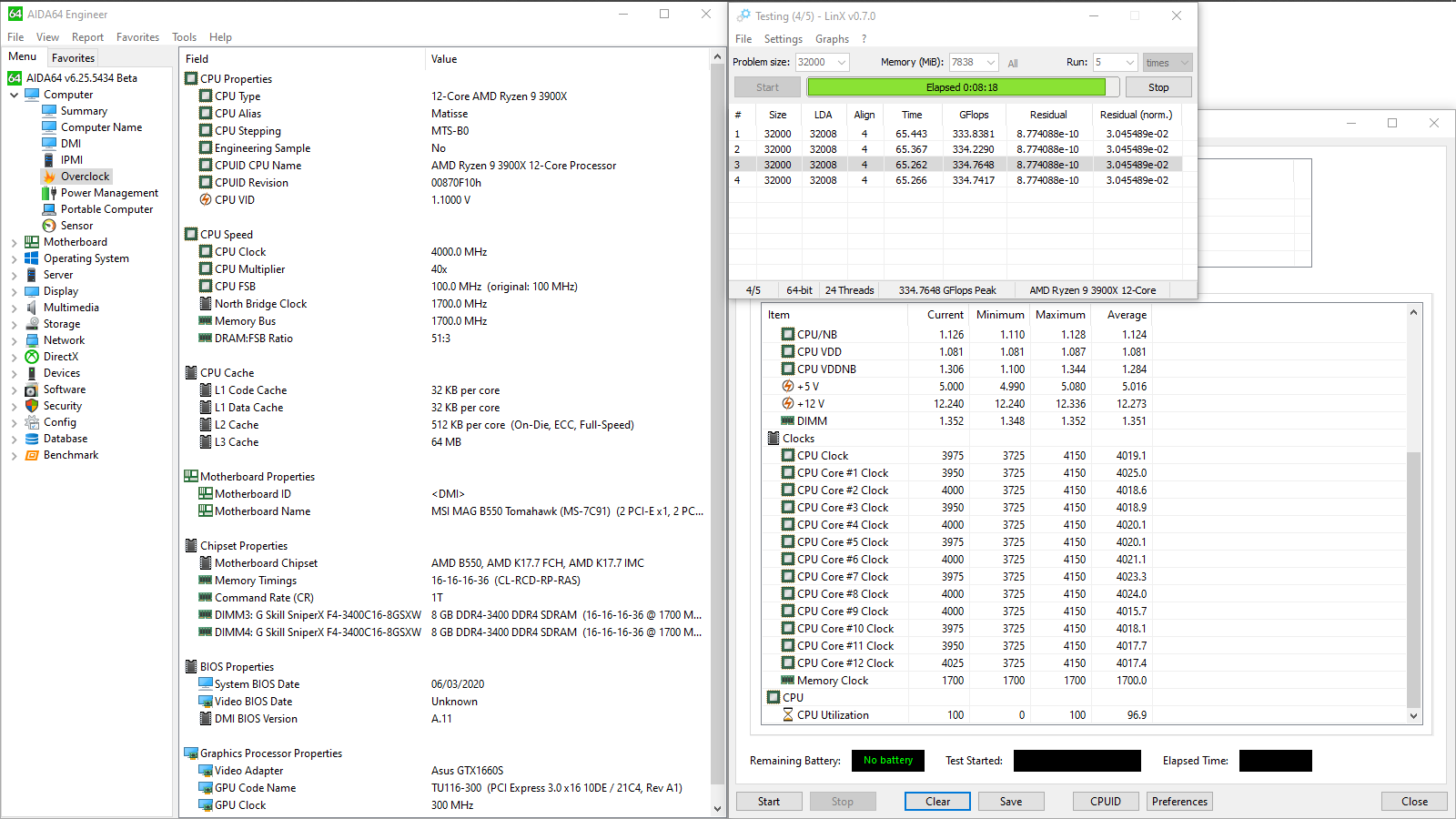
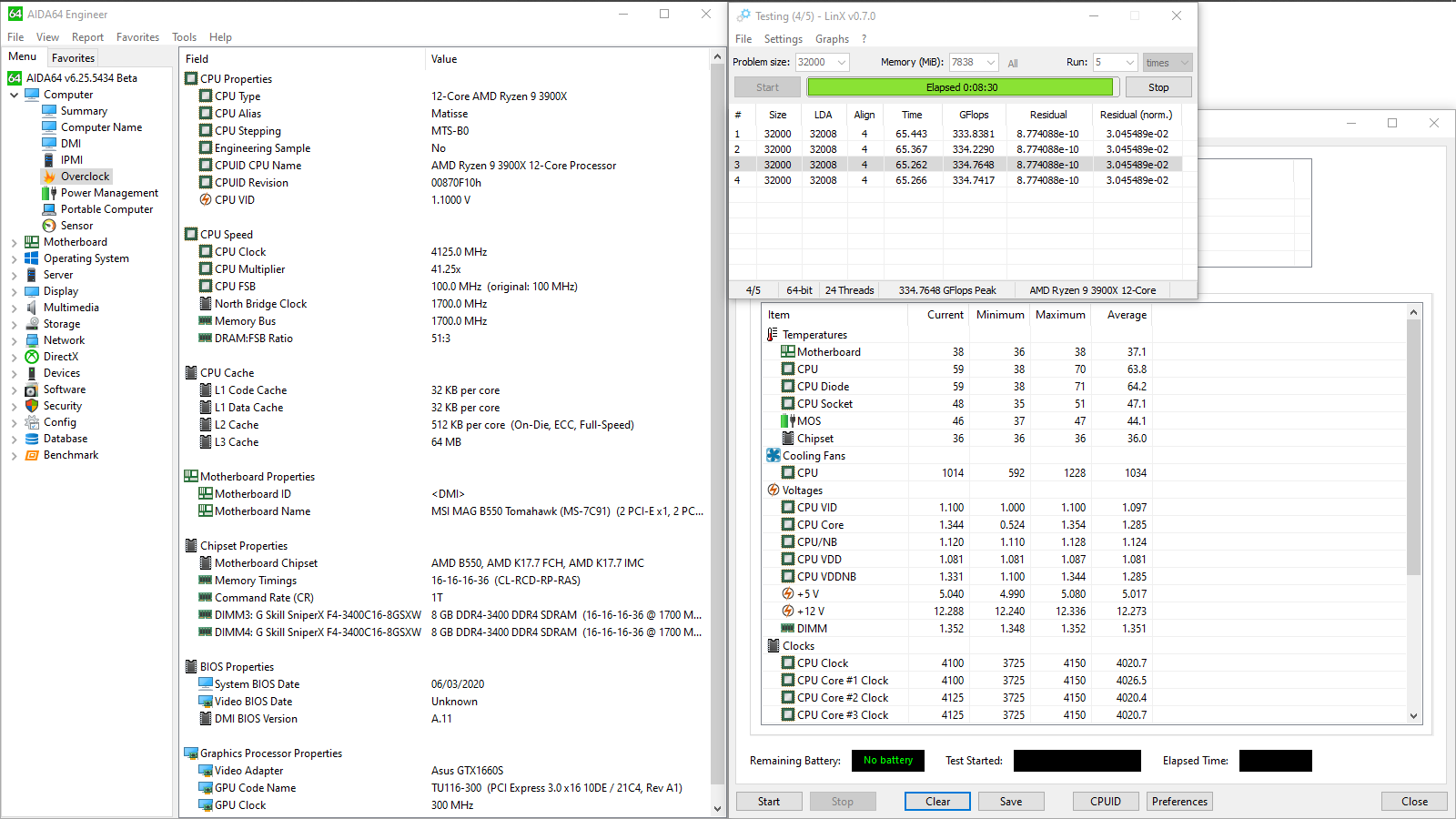
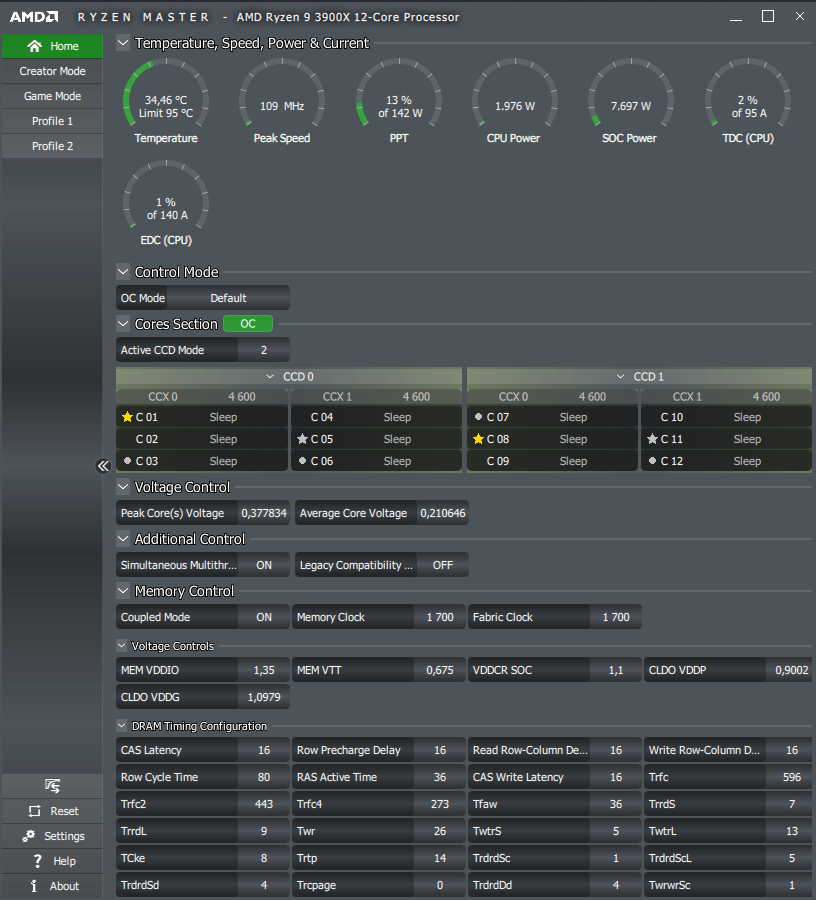
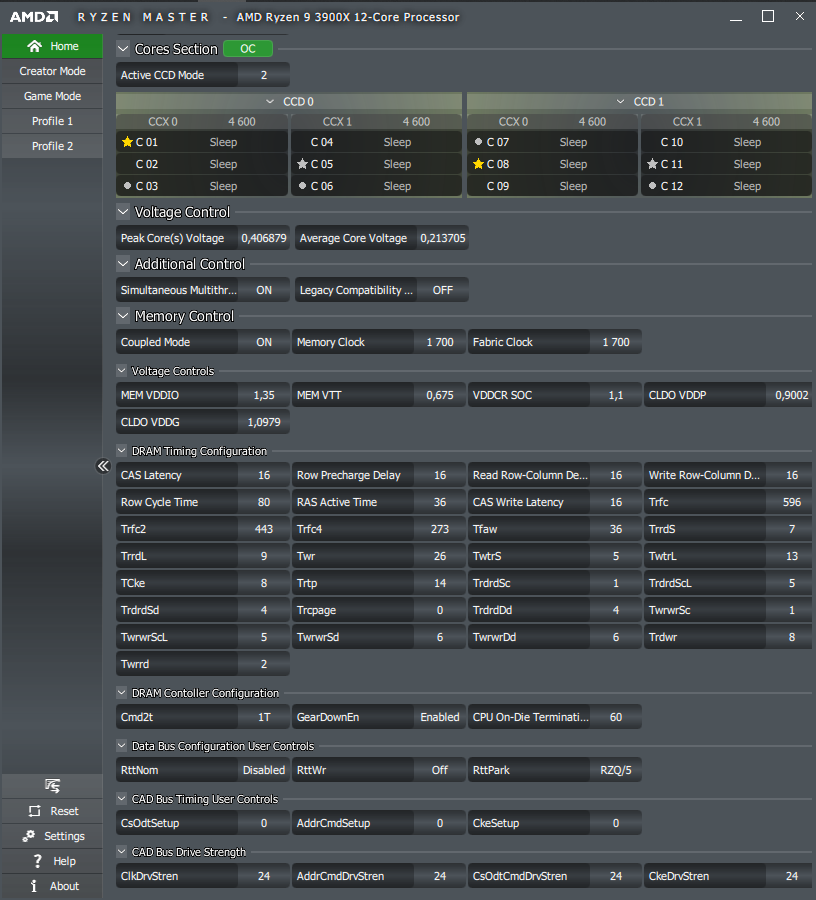
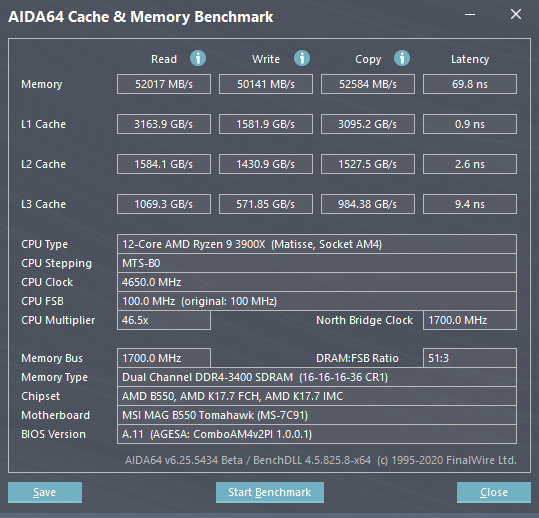
Граничные уровни потребления энергии — 34–199 Вт. Произошёл ожидаемый рост производительности подсистемы памяти и, как следствие, видно ускорение в LinX.

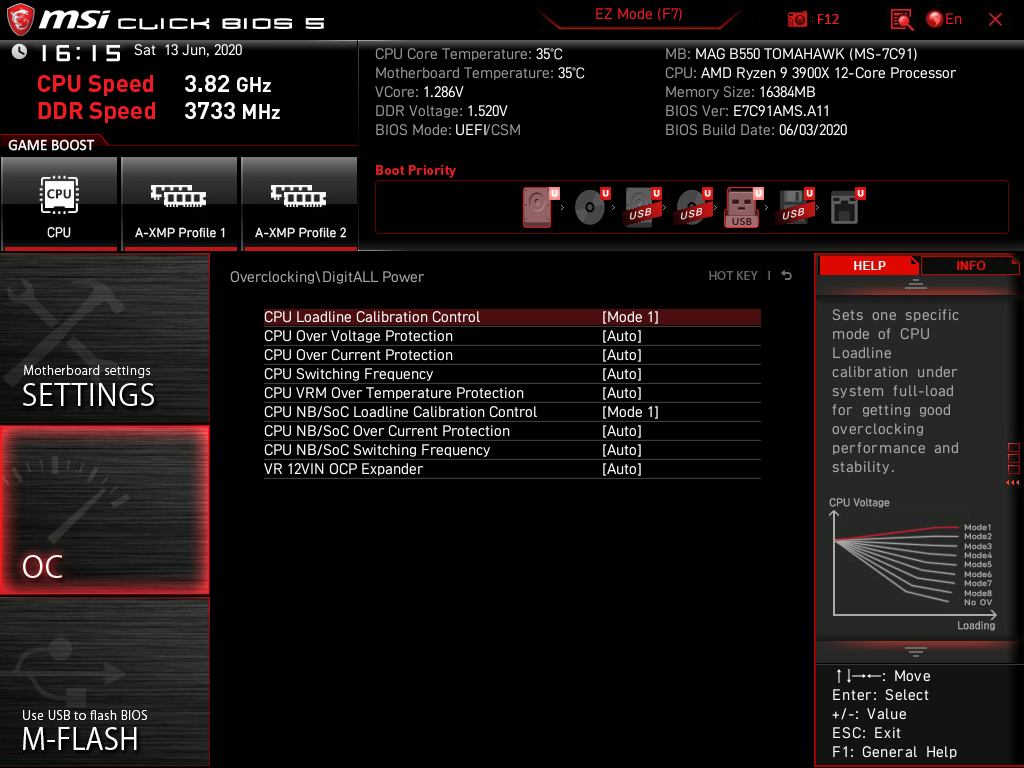
Разгон ОЗУ: Memory Frequency — 3733 МГц, DRAM Voltage — 1,52 В, SOC Voltage — 1,1 В, SOС LLC — Mode 1, CPU Fan — максимальные обороты. Общий подход такой же, как и в обзоре ASUS ROG Crosshair VIII Formula.
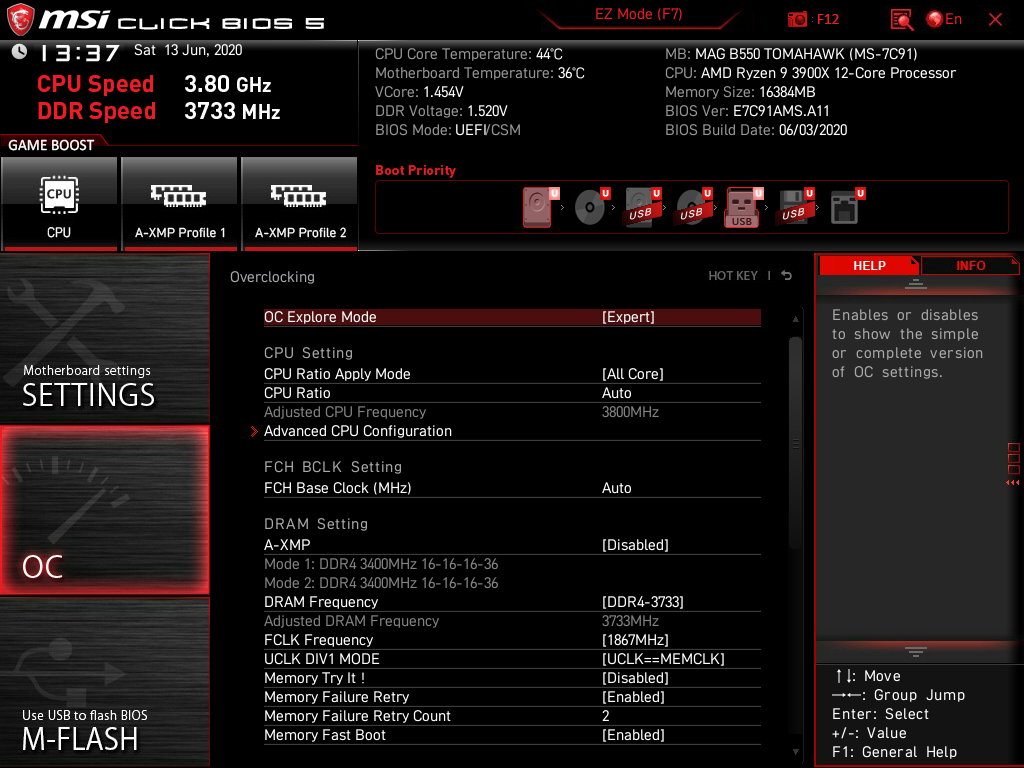
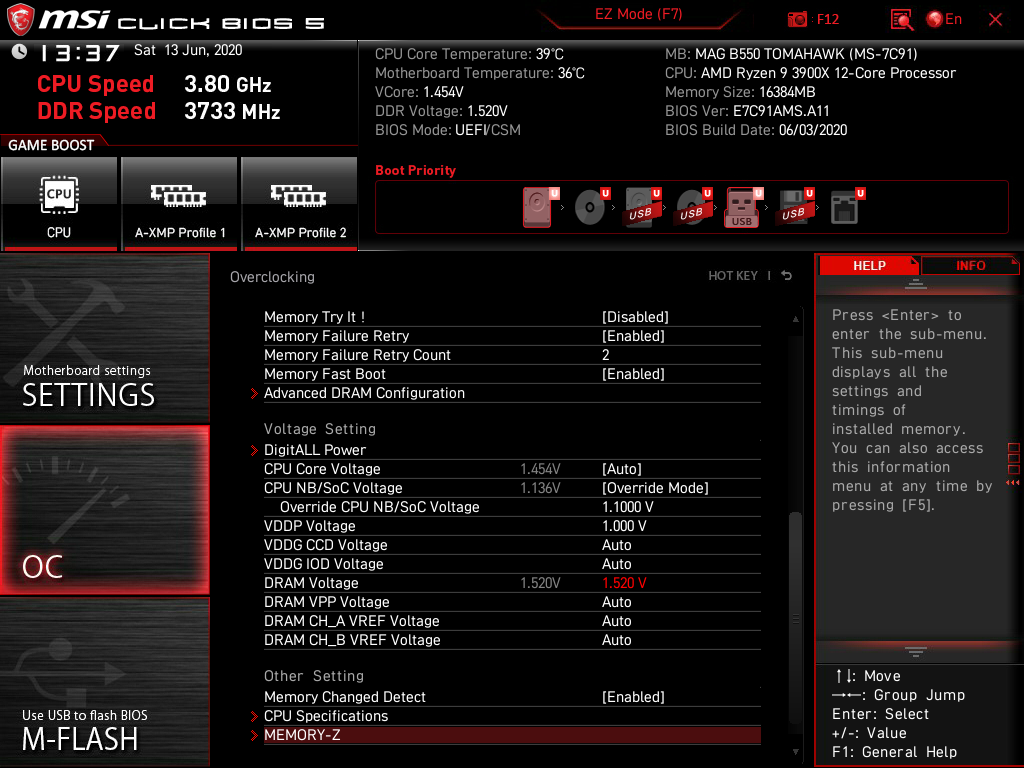
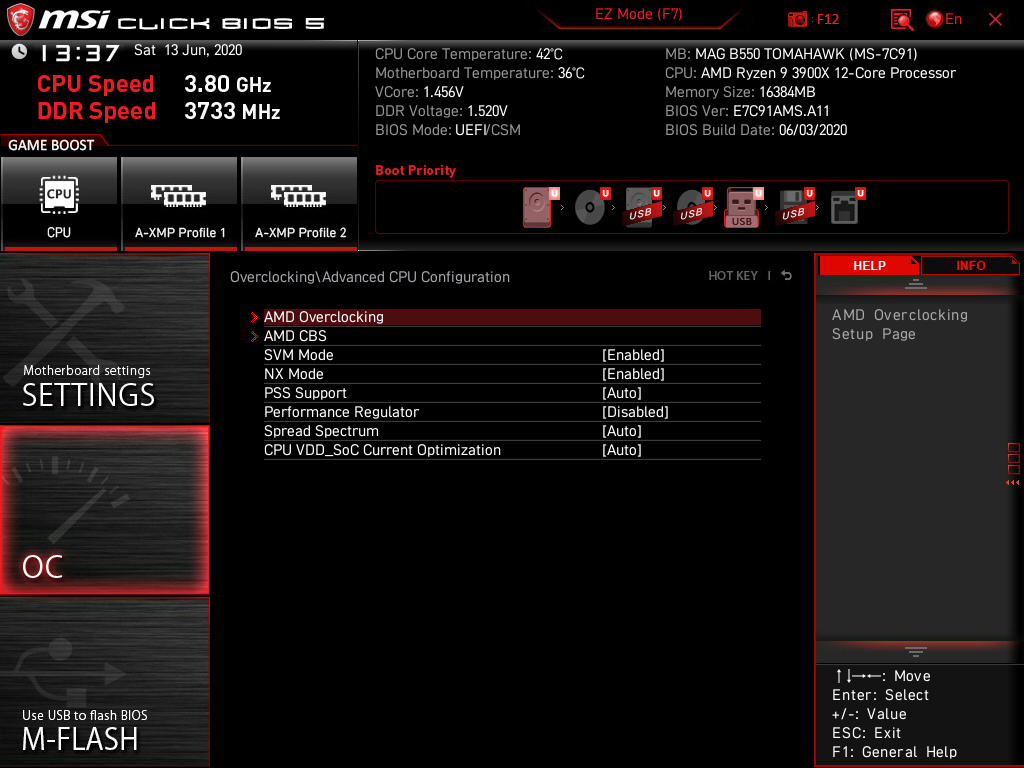
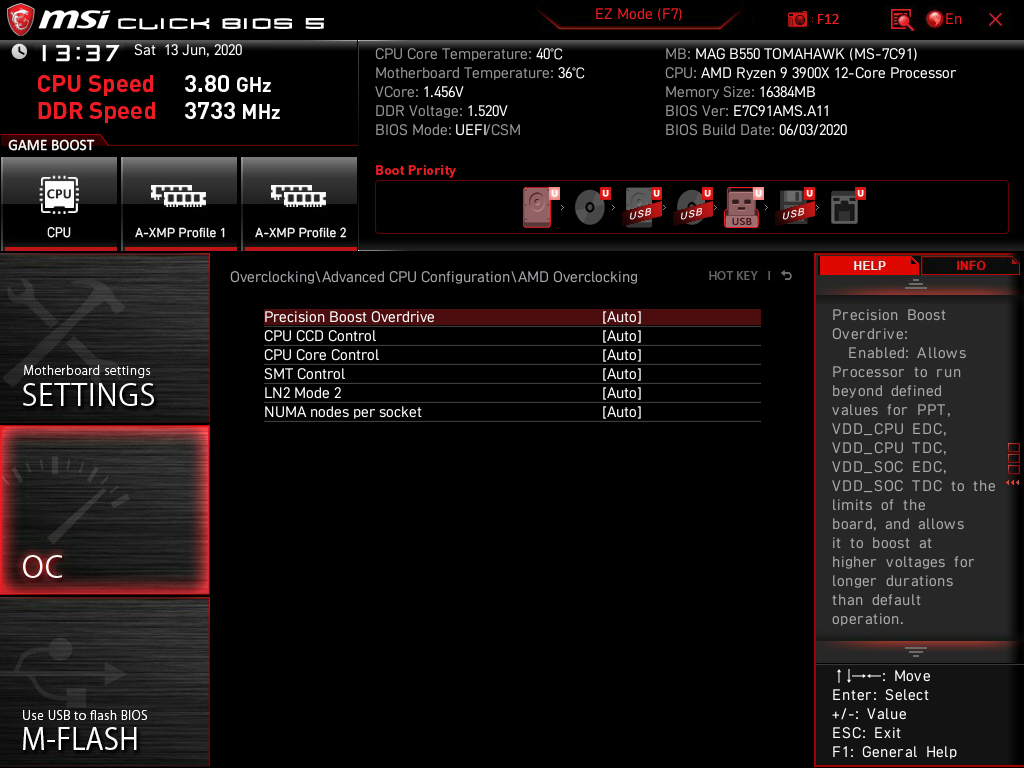
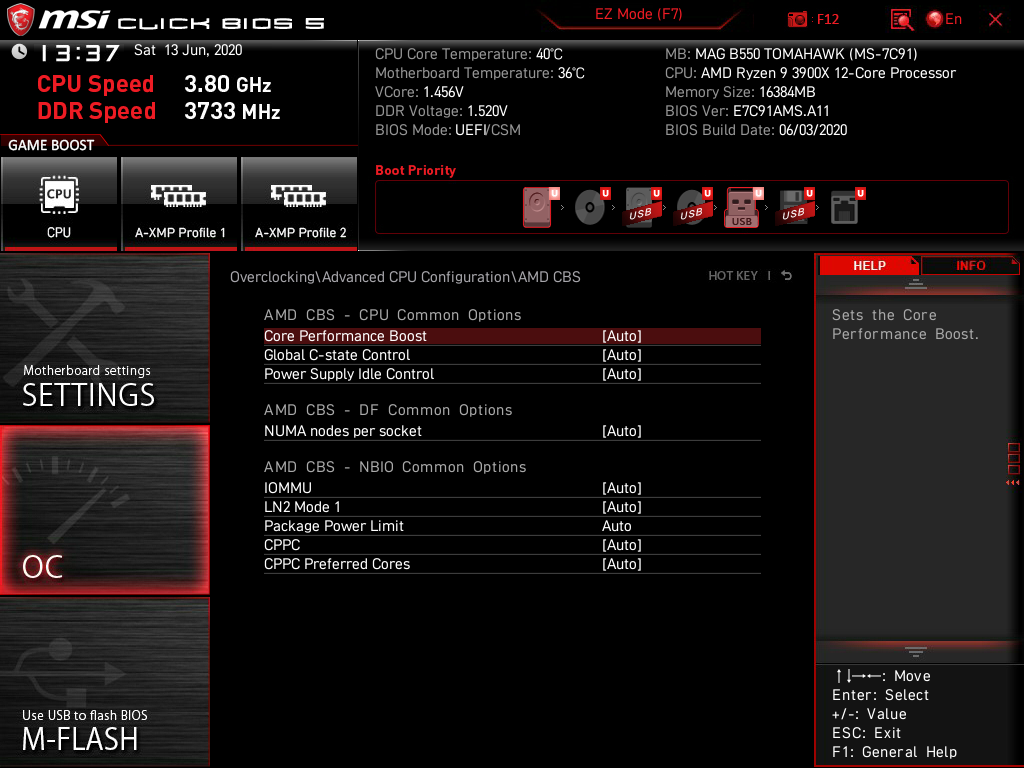
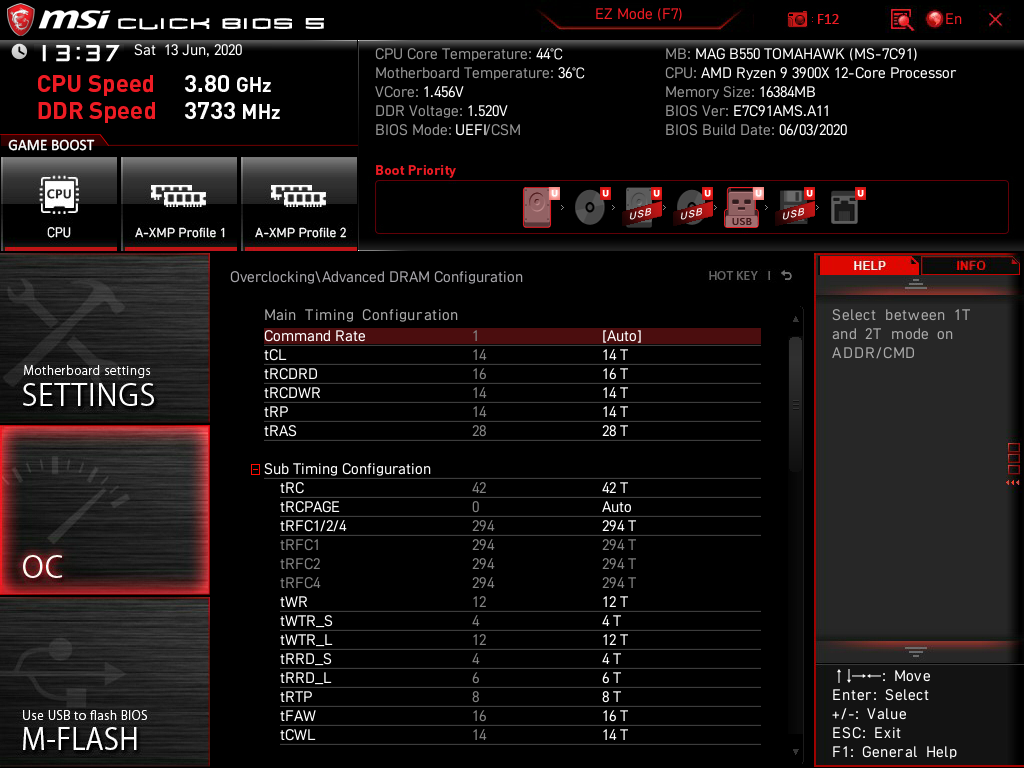
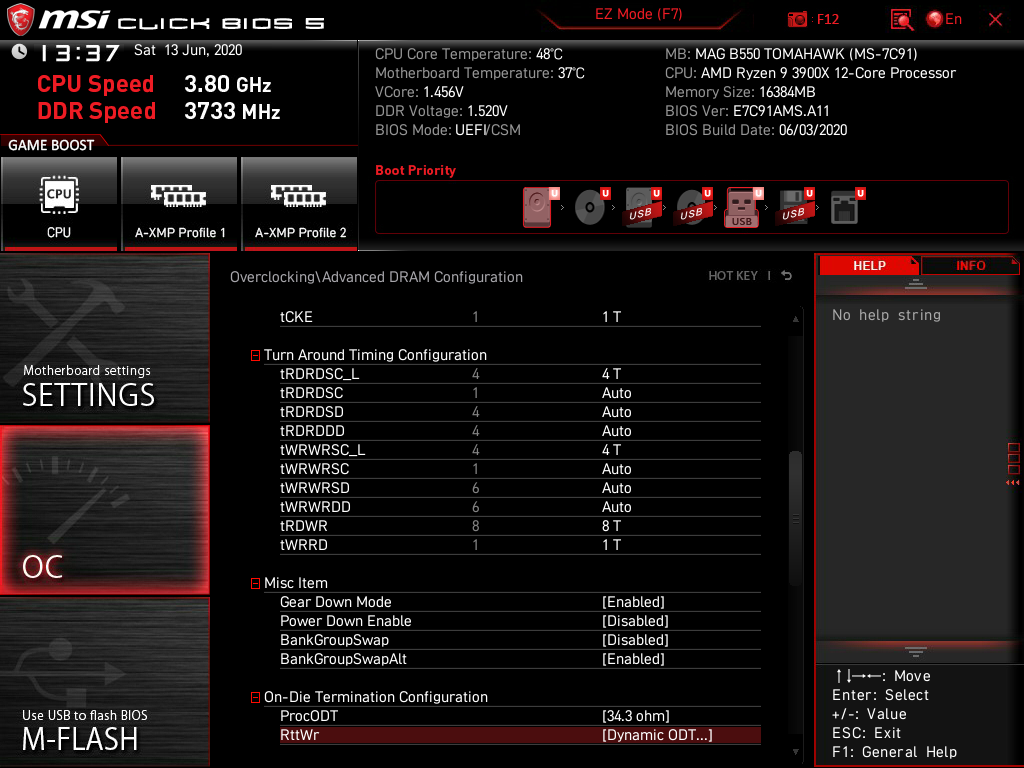
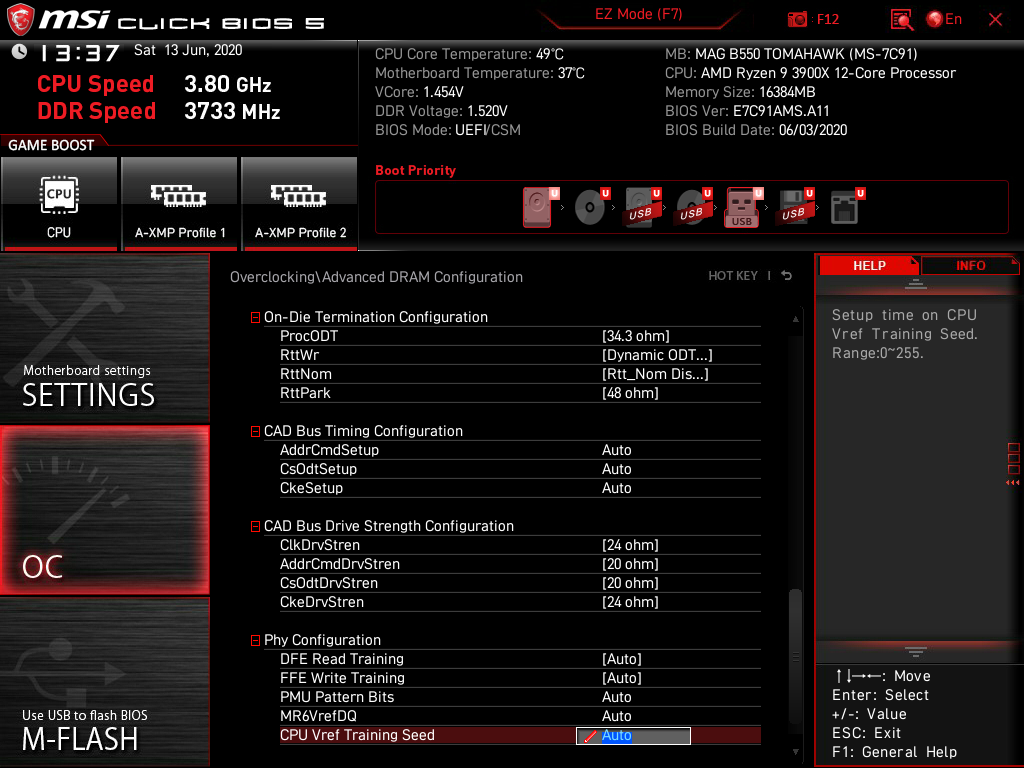
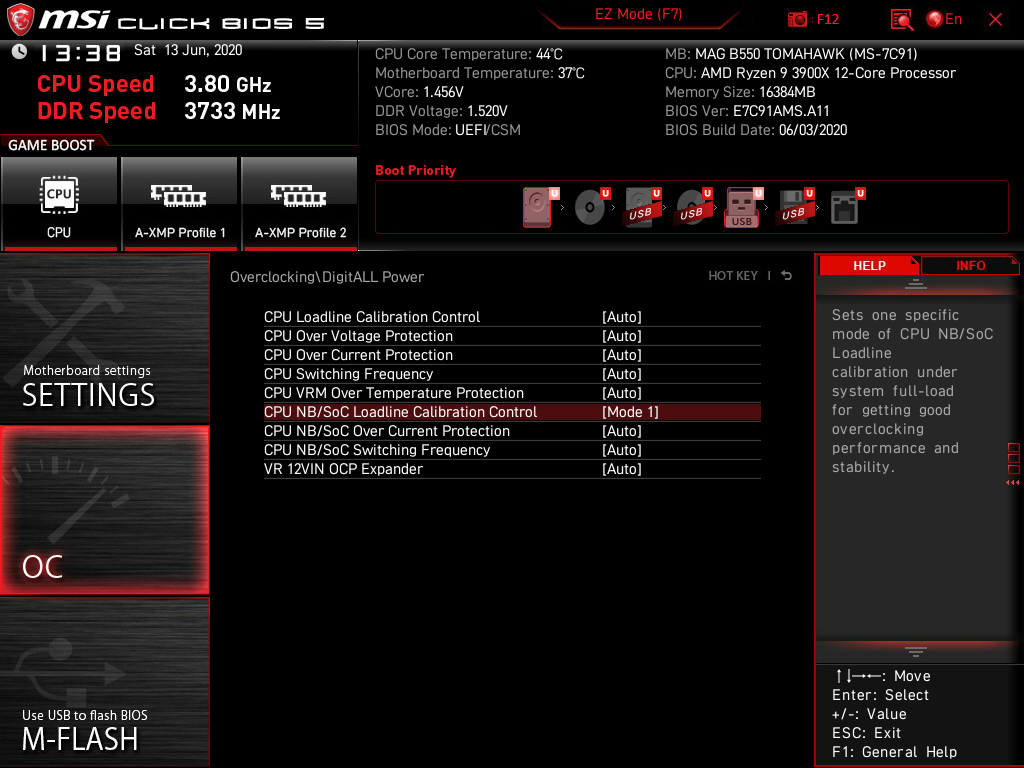
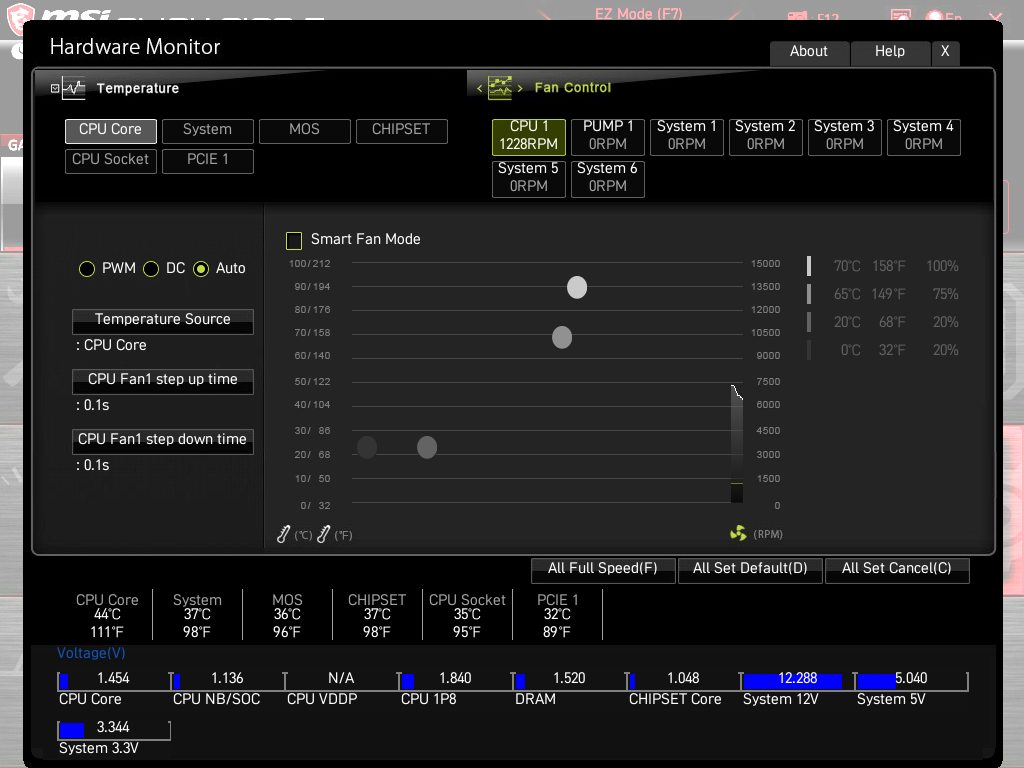
Дополнительное охлаждение для модулей памяти не потребовалось.
1/24 threads (7-Zip 20.00 alpha (x64) Benchmark) CPU Clock (max) — 4600 МГц. CPU Diode (max) — 64 °C.
24/24 threads (7-Zip 20.00 alpha (x64) Benchmark) CPU Clock (avg) — 4069–4135 МГц. CPU Diode (max) — 69 °C.
Cinebench R15 CPU (Single Core) — 214 cb. CPU VDDNB Voltage (avg) — 1,432 В. CPU Diode (avg) — 58,3 °C.
Cinebench R15 CPU — 3161 cb. CPU VDDNB Voltage (avg) — 1,226 В. CPU Diode (avg/max) — 63,9/70 °C.
LinX v0.7.0 (16 Runs, Problem size: 32000). VRM Sensor (max) — 47 °C. CPU Diode (avg/max) — 59,7/75 °C.
GFlops Peak — 627,07. AIDA64 Cache & Memory Benchmark Latency — 63,5 ns. CPU Clock (peak) — 4650 МГц.
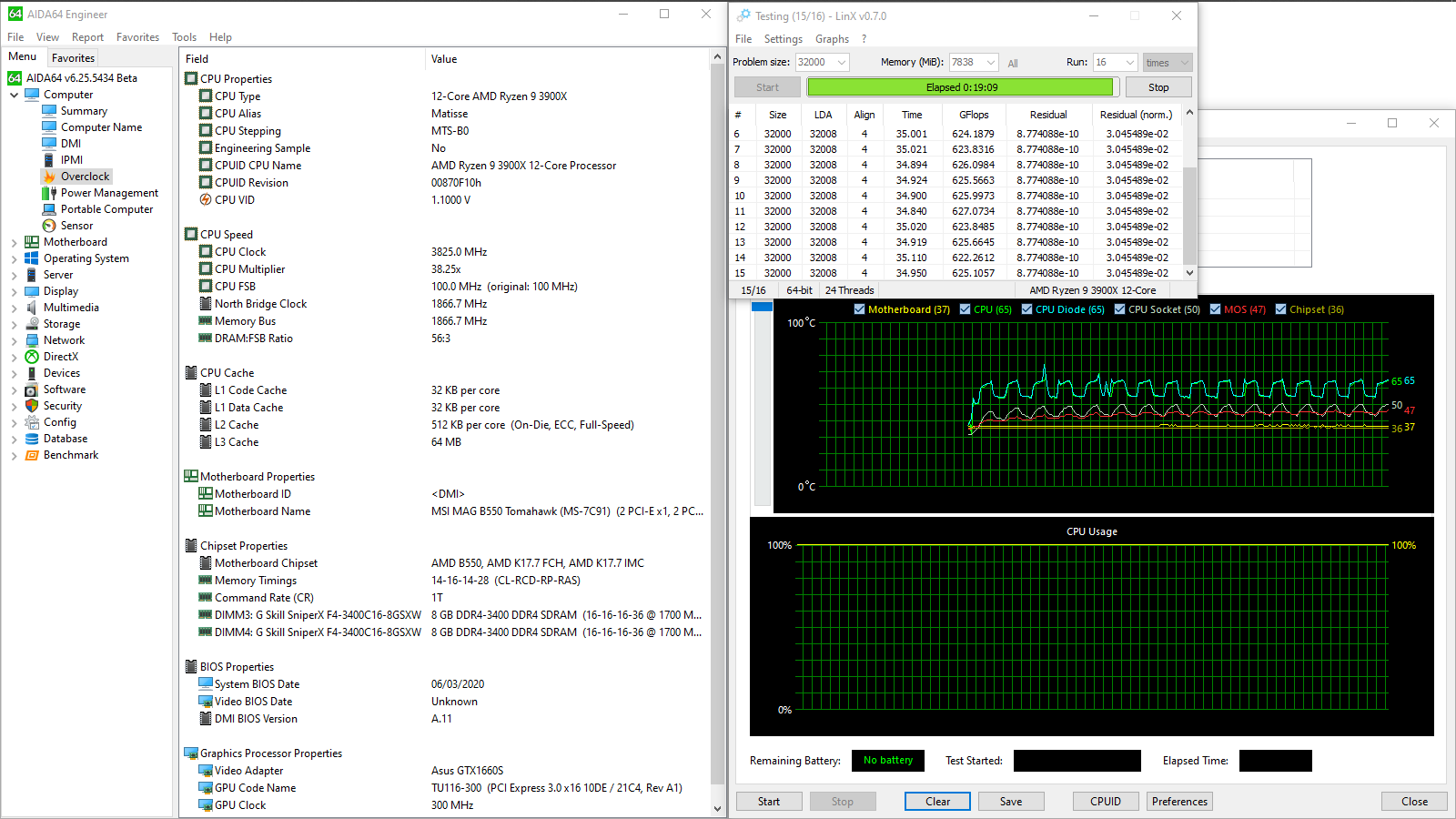
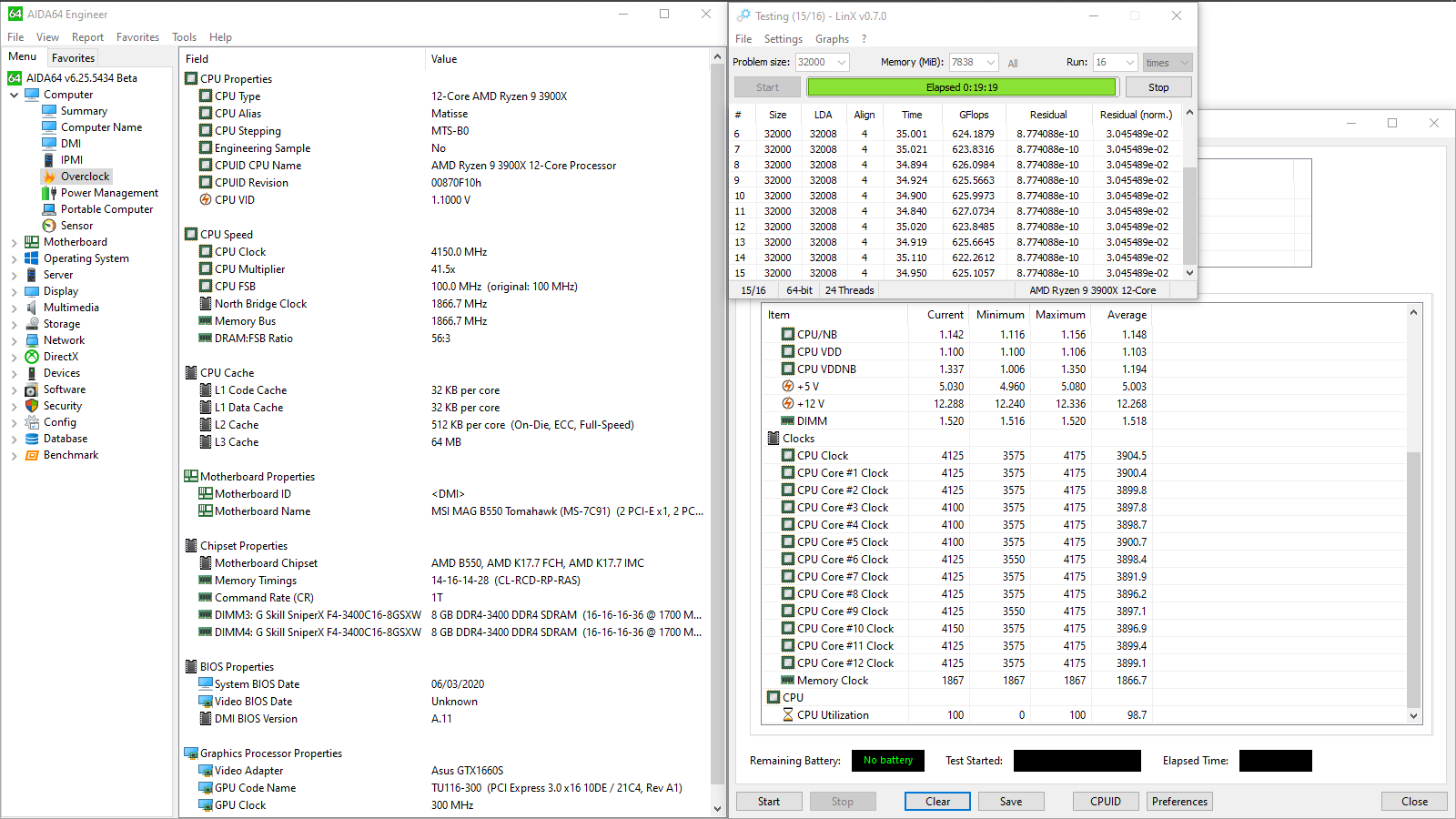
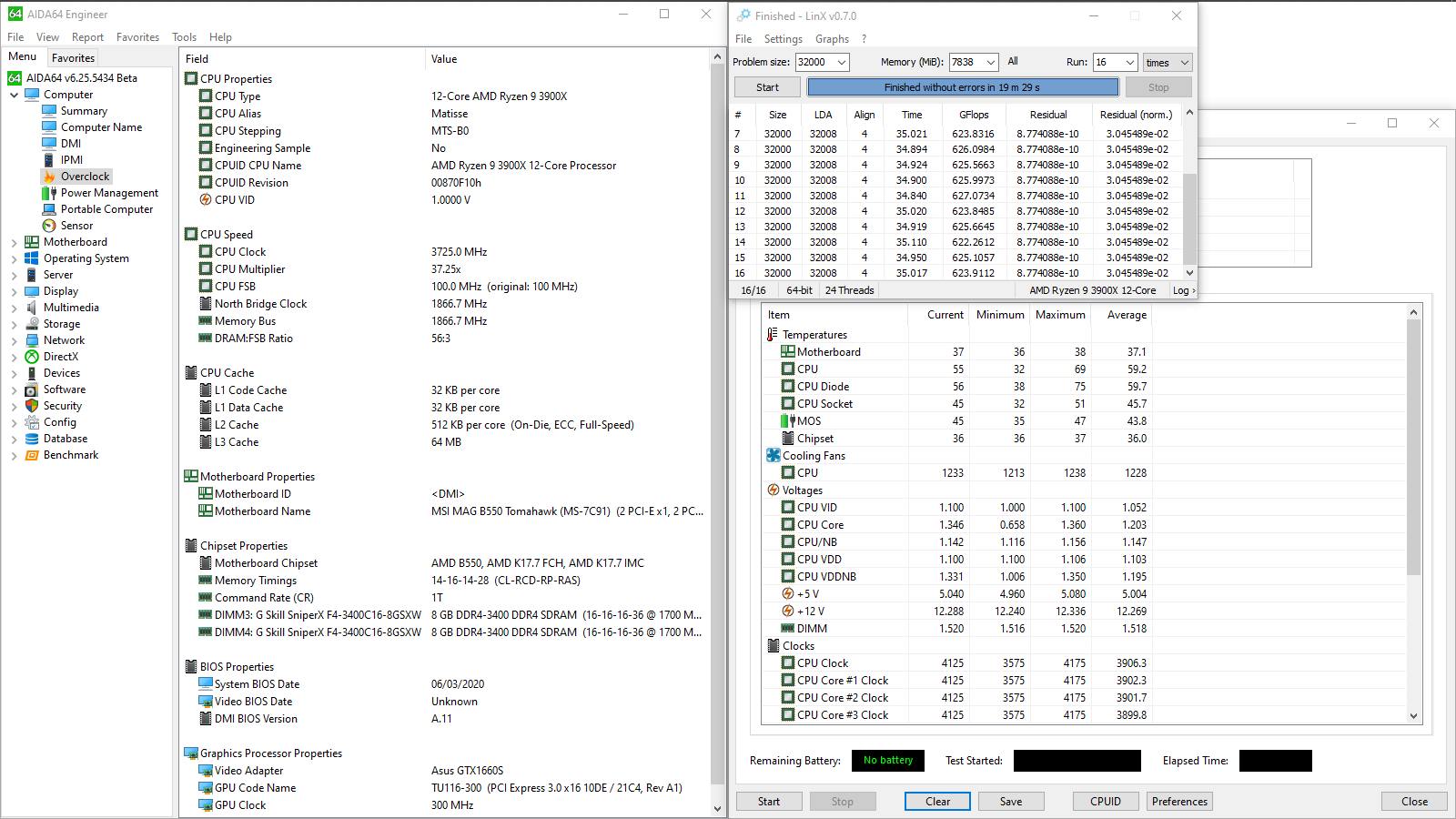
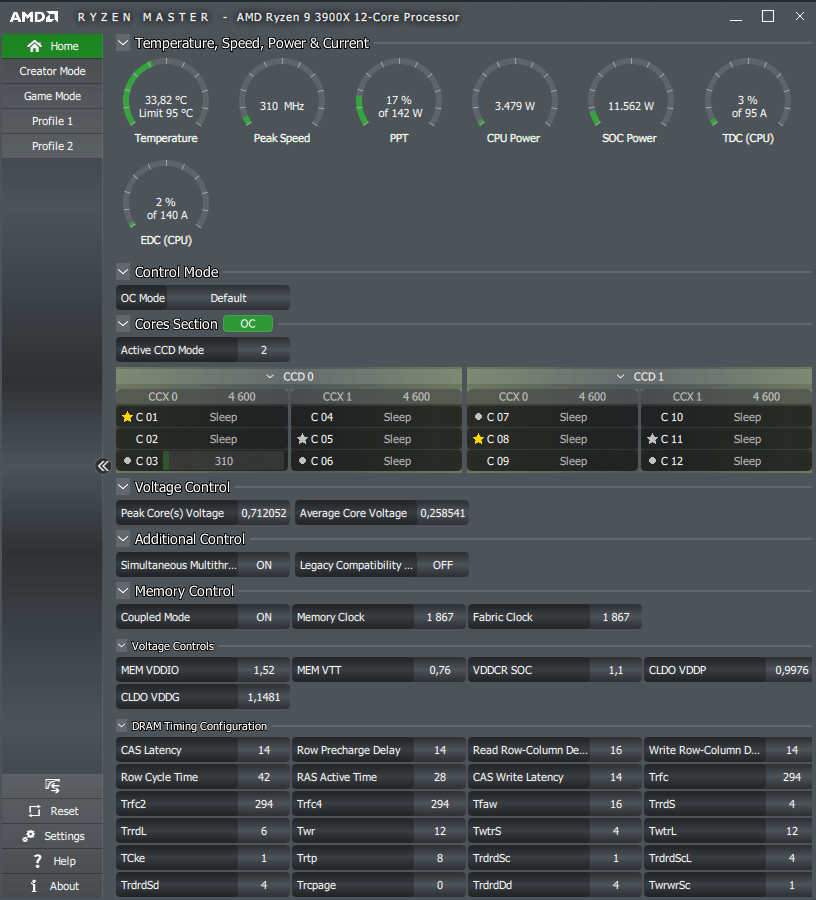
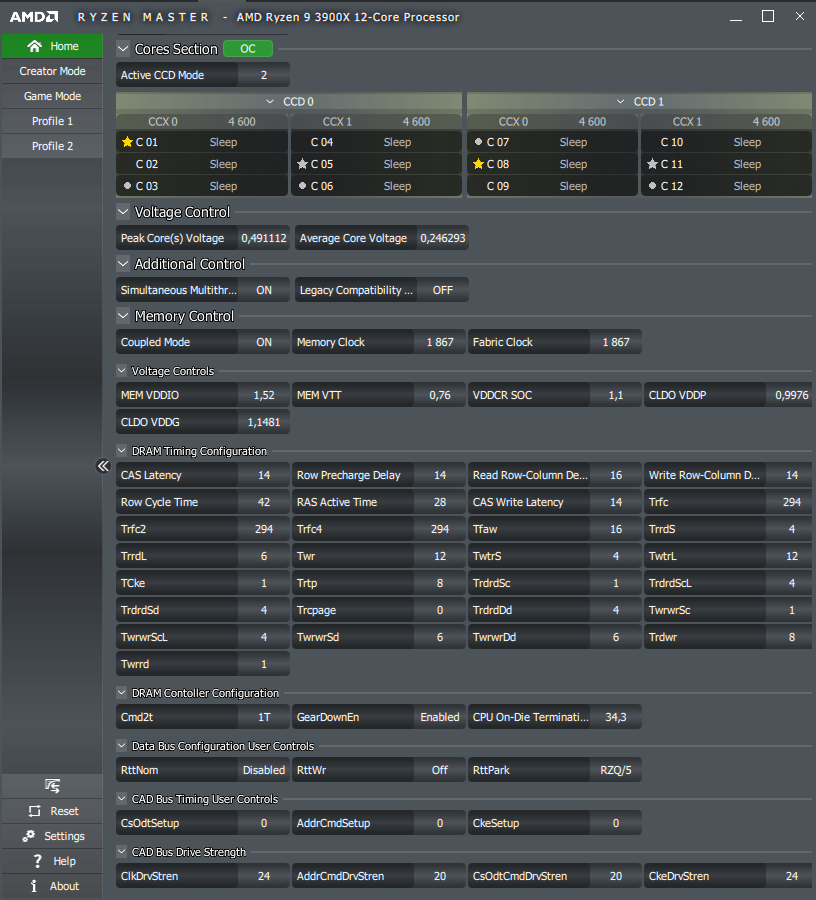
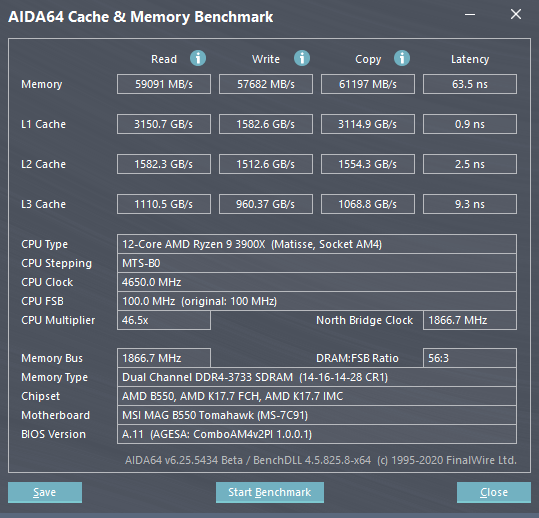
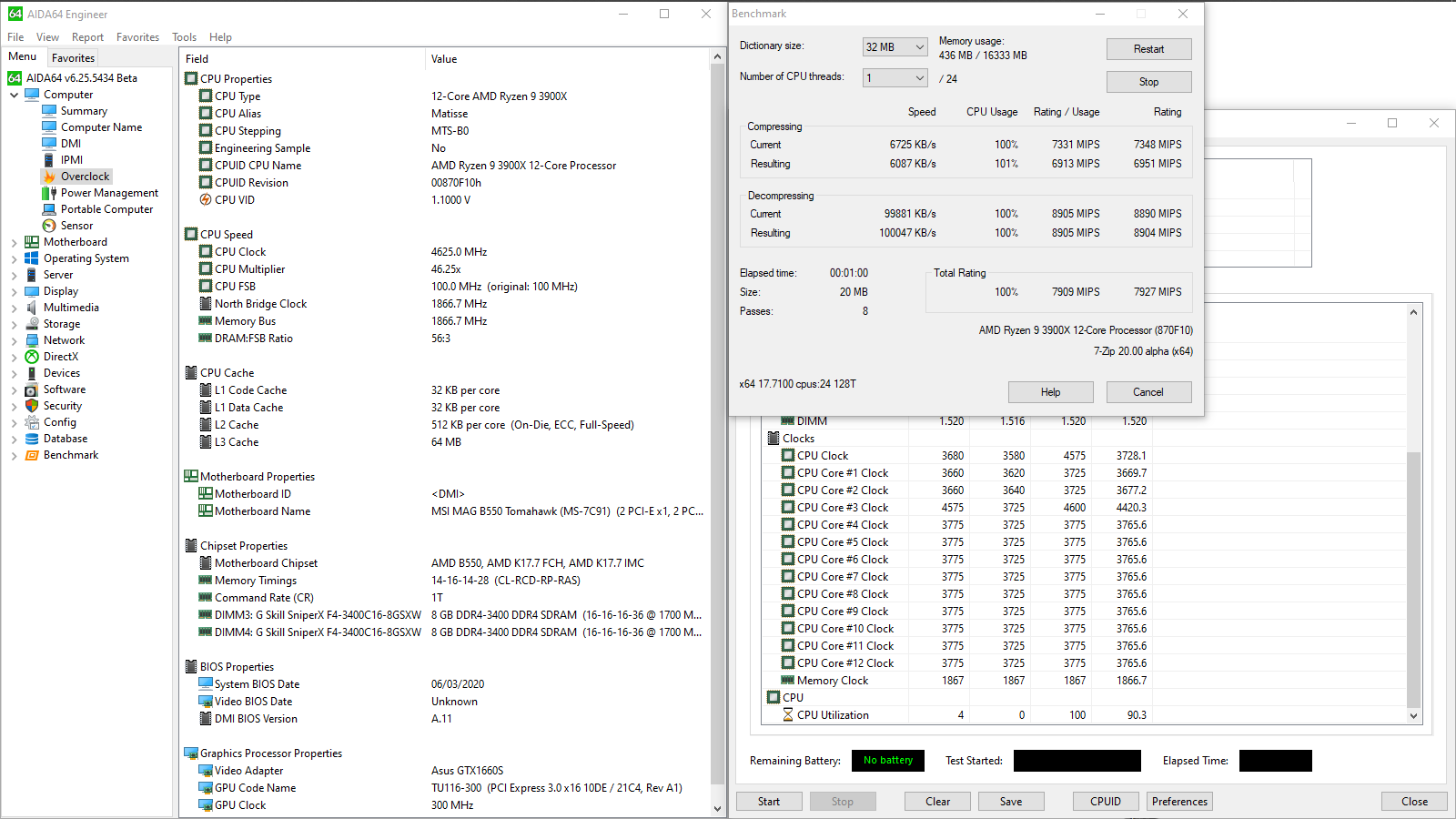
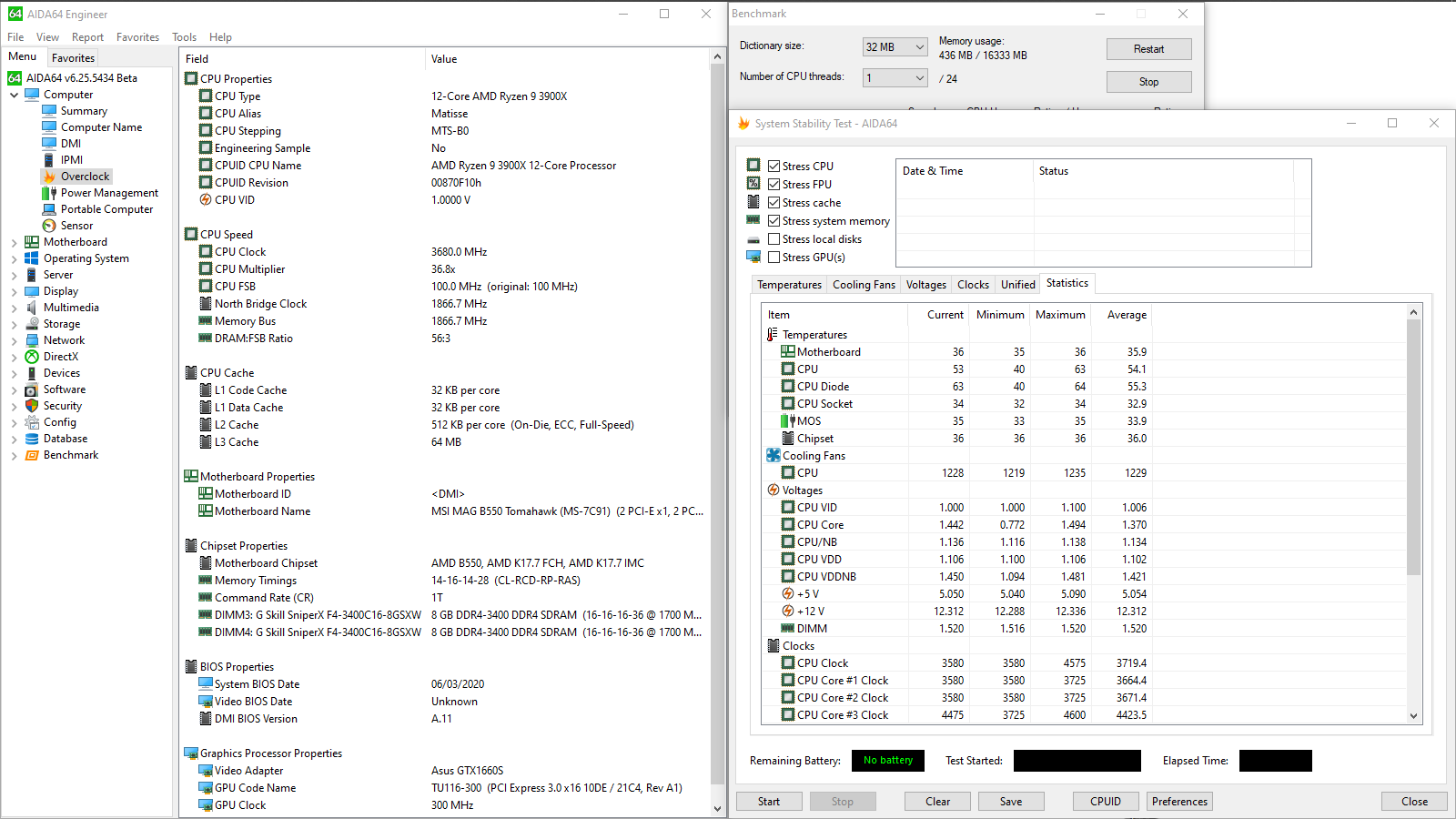
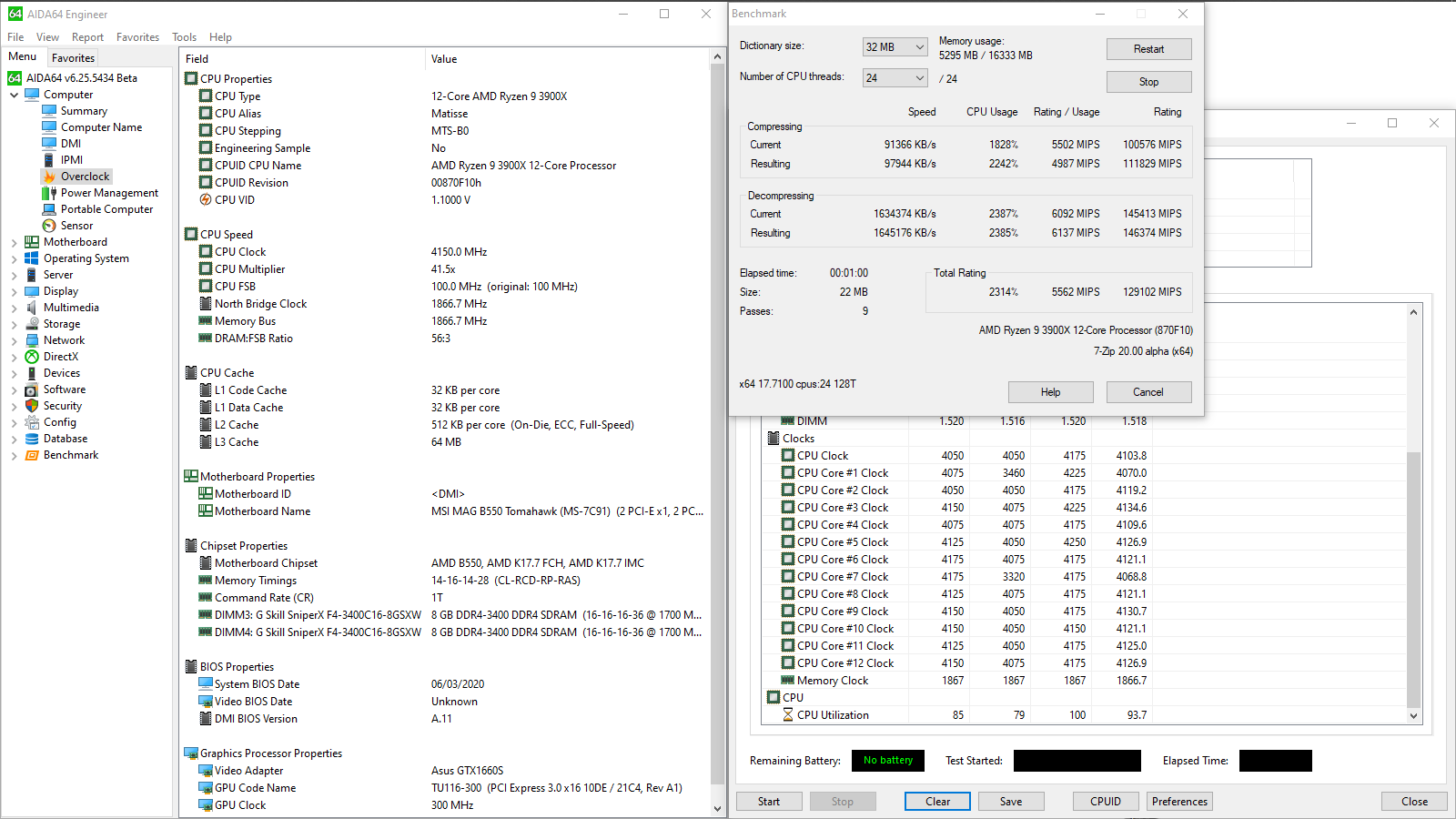
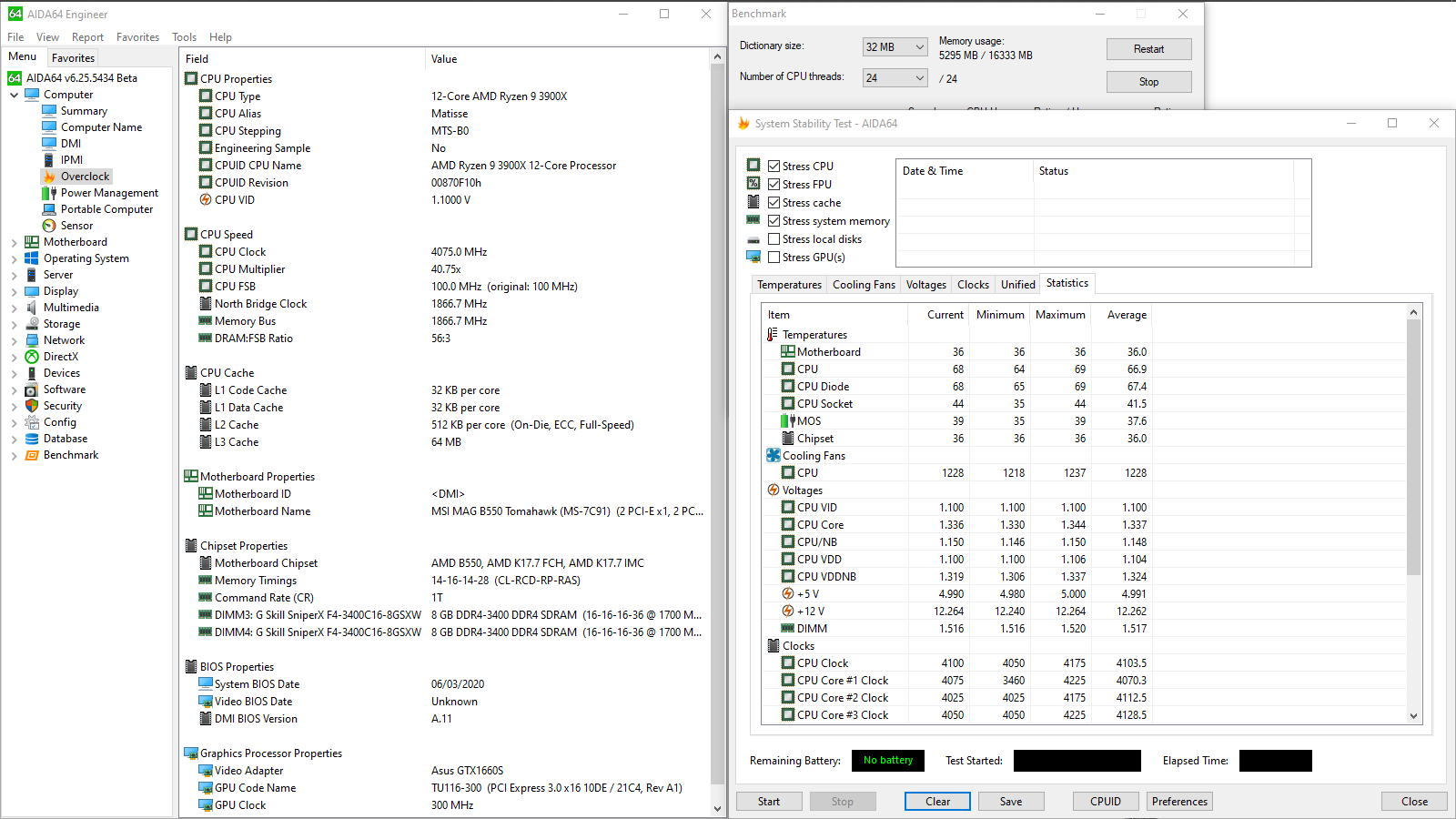
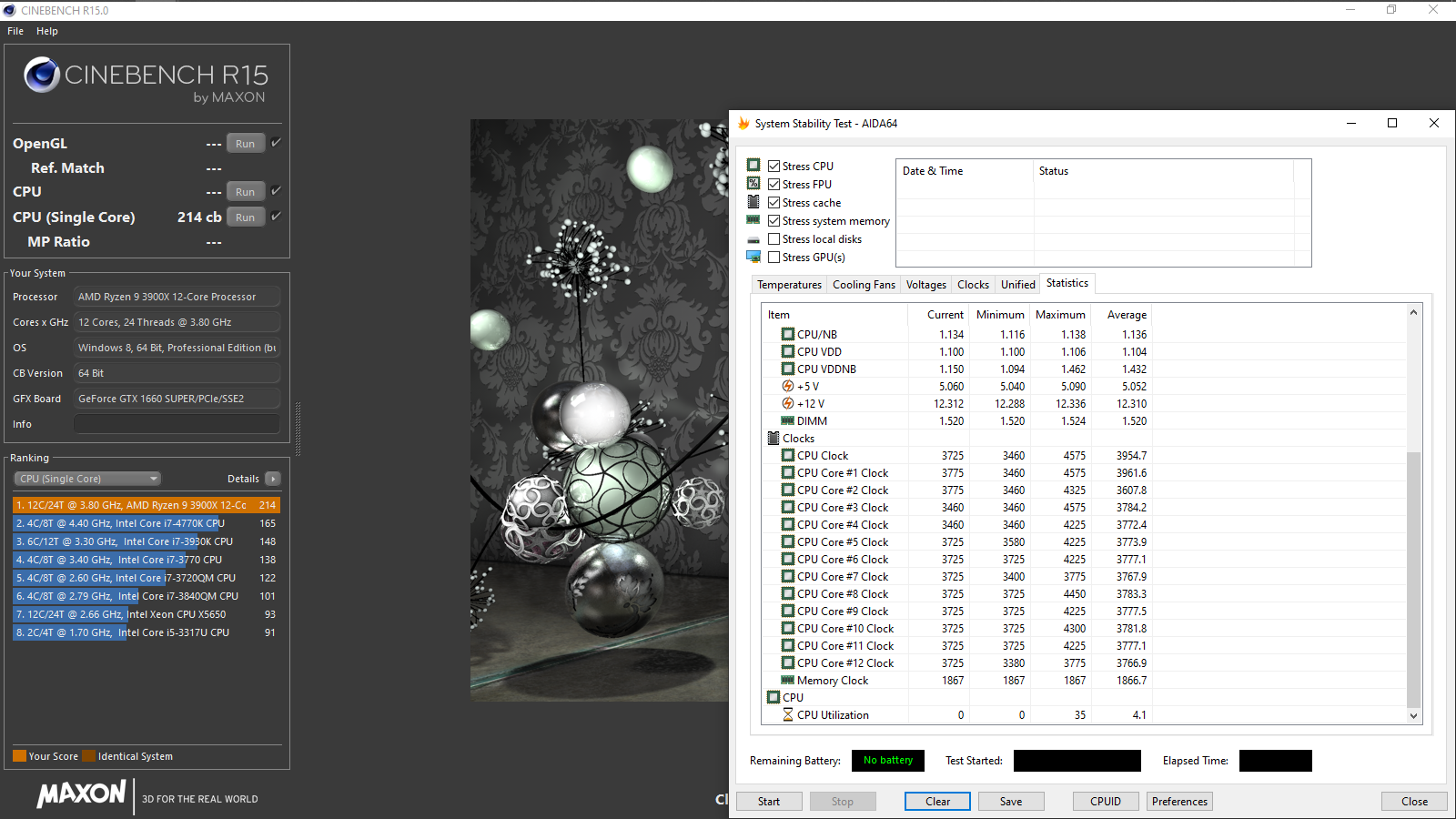
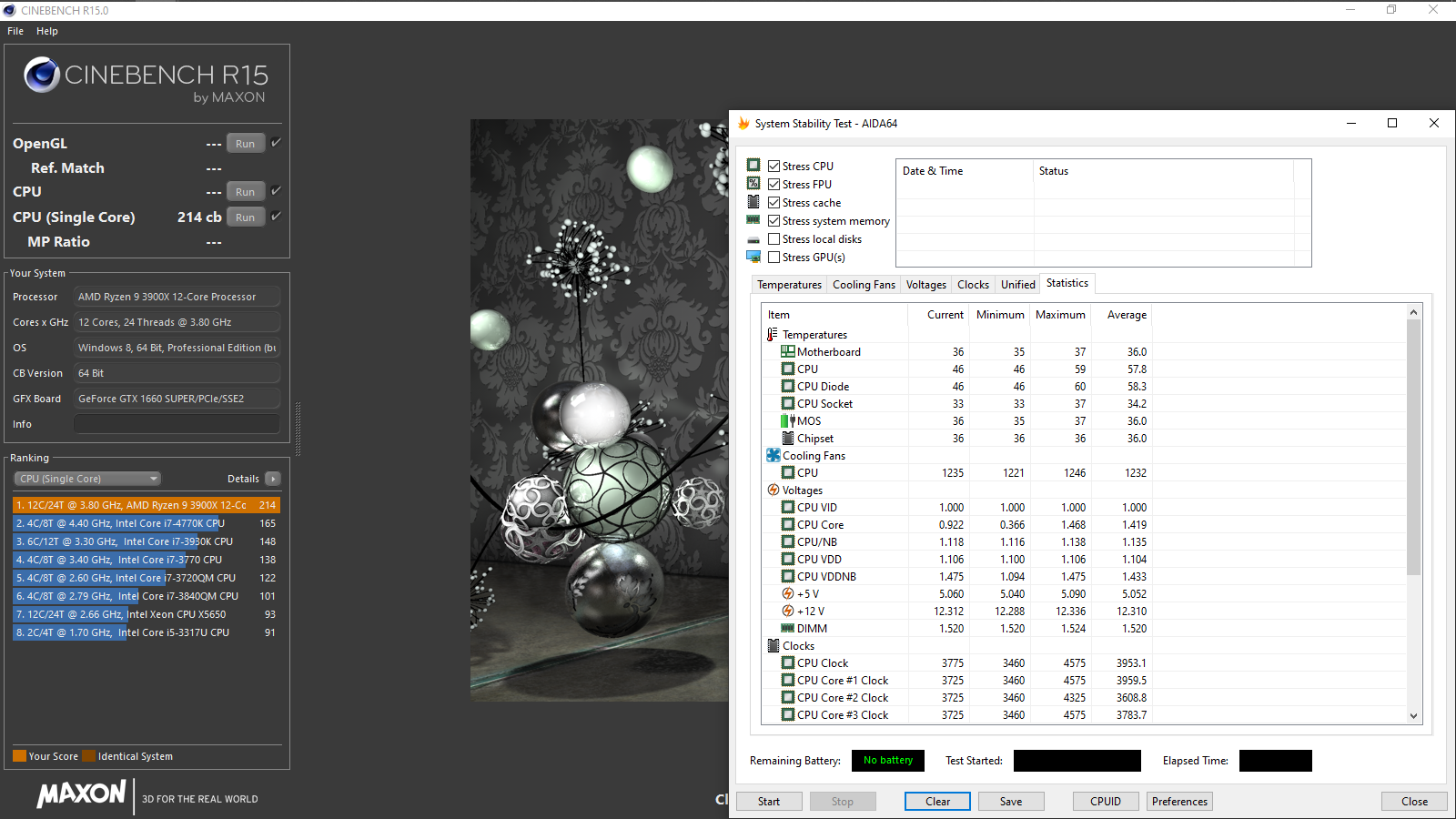
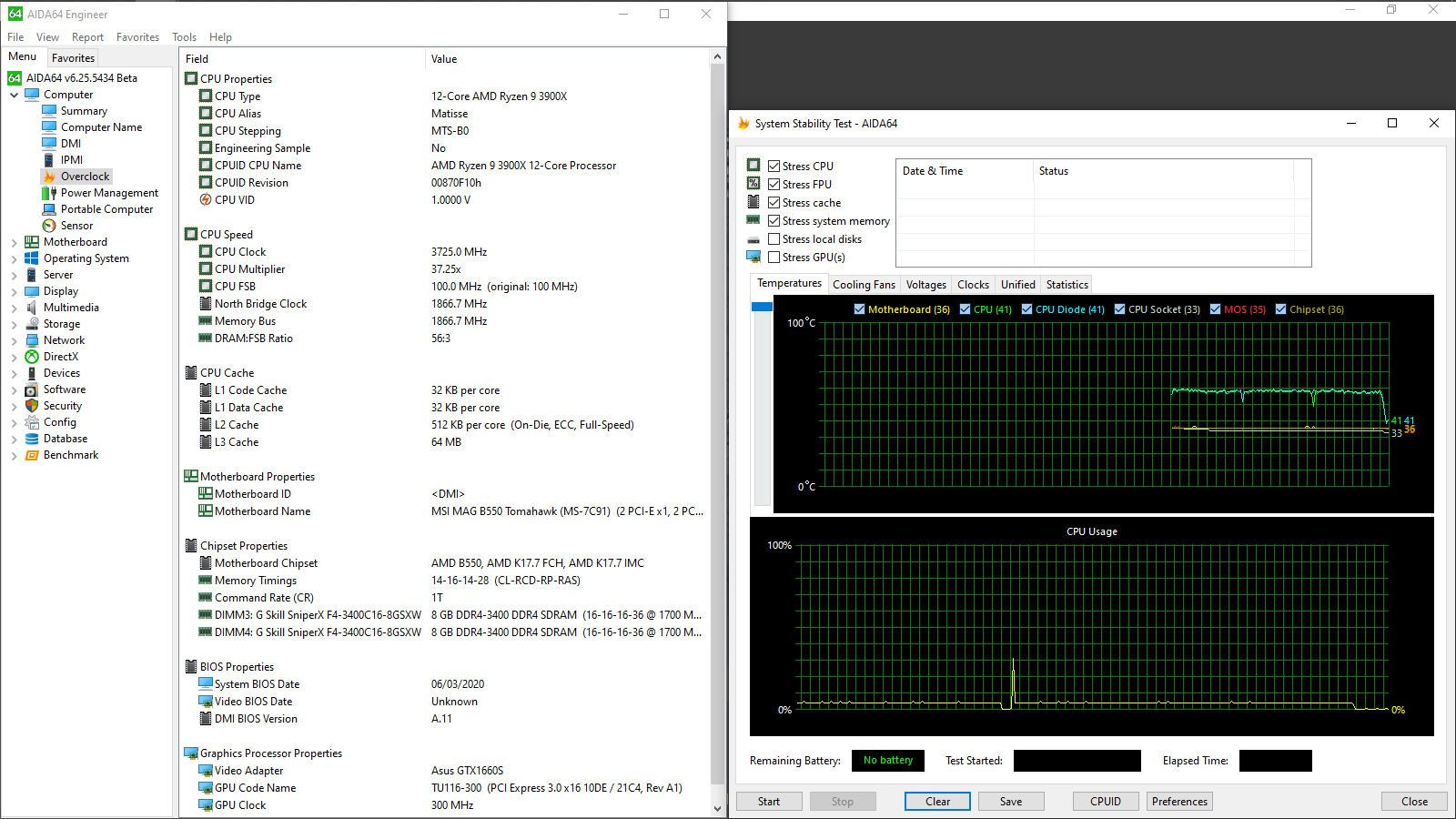
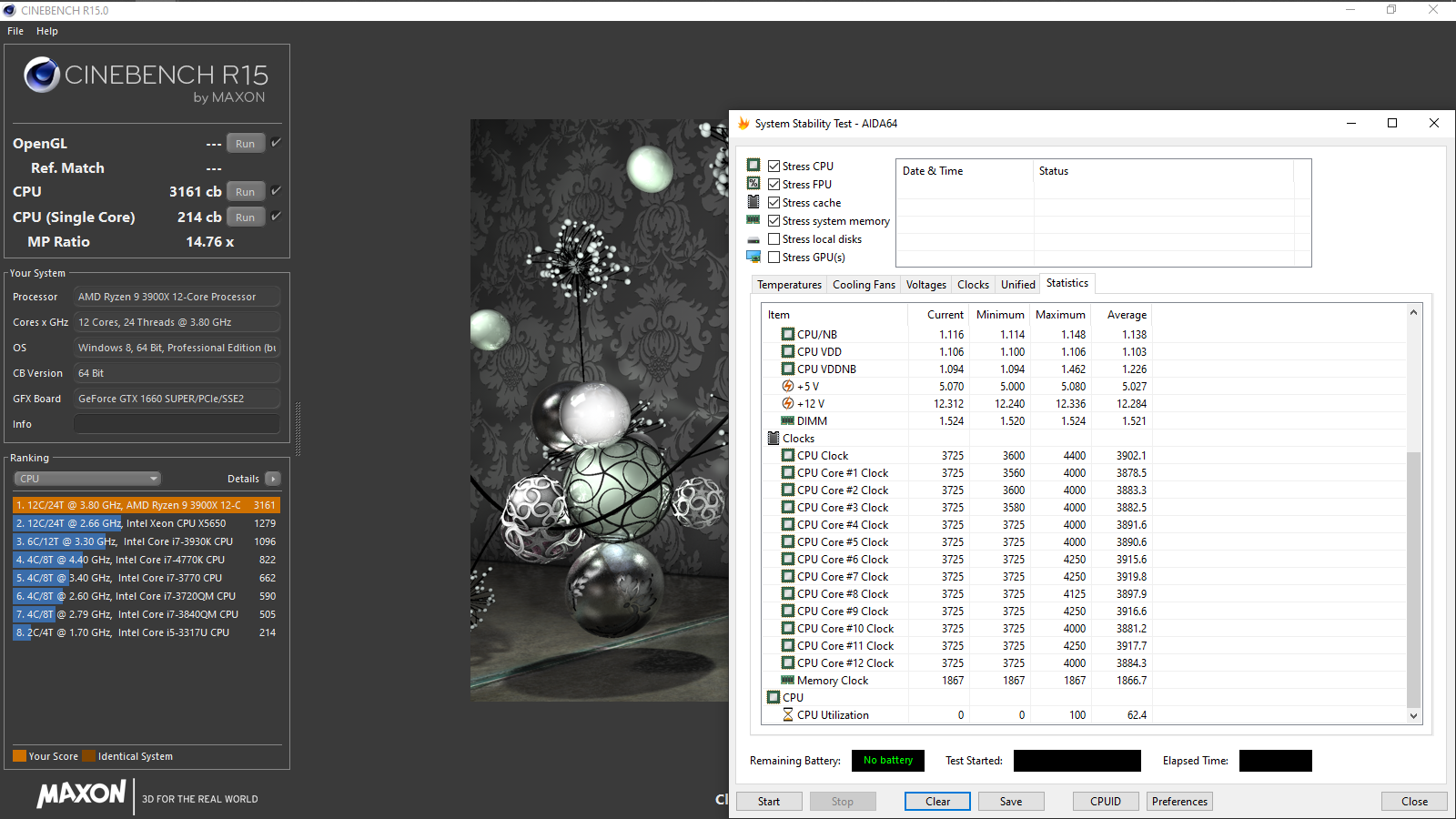
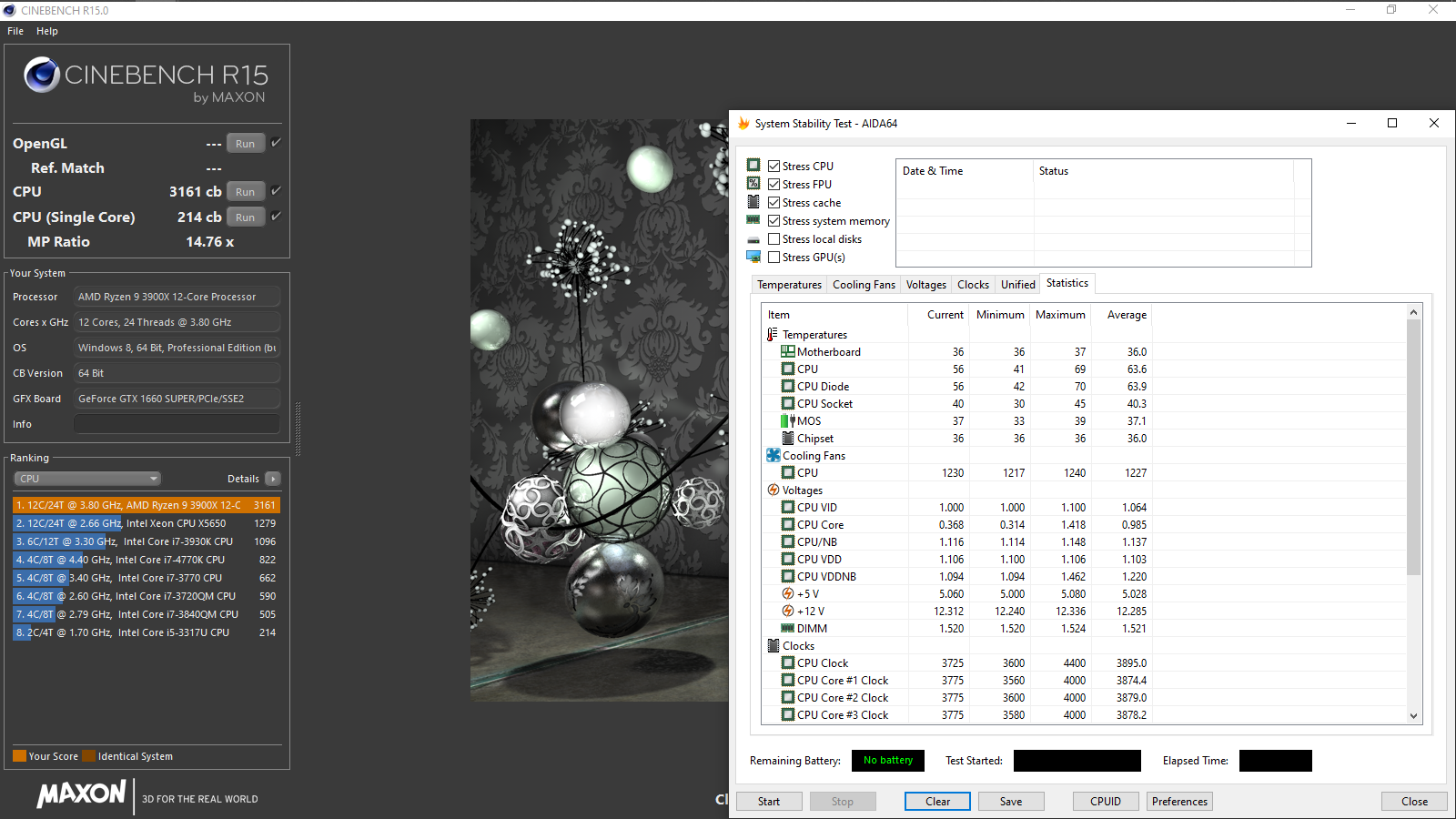
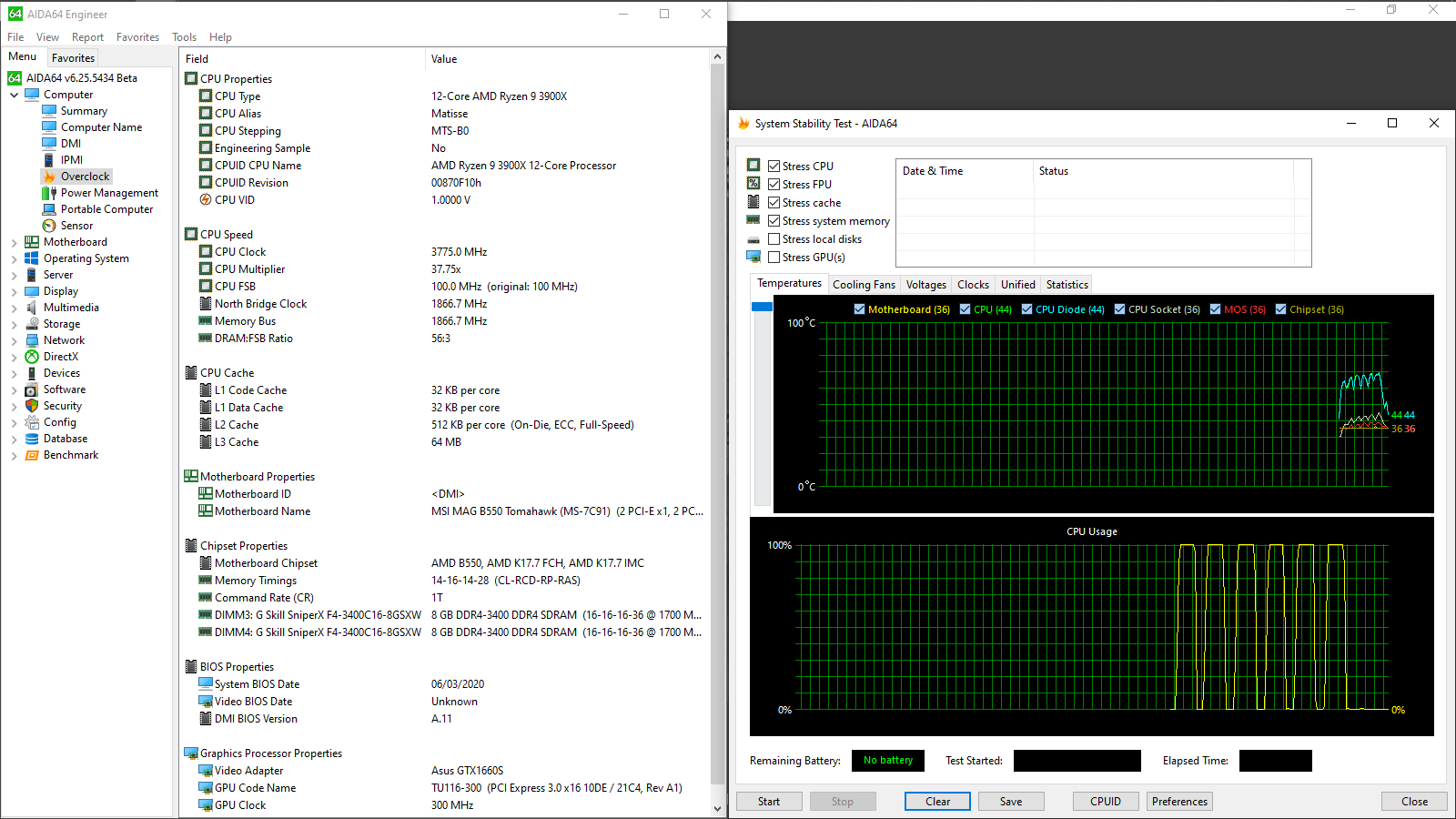
Граничные уровни потребления энергии — 35–206 Вт. Впечатляющий прирост производительности в LinX при необычайно холодном VRM.

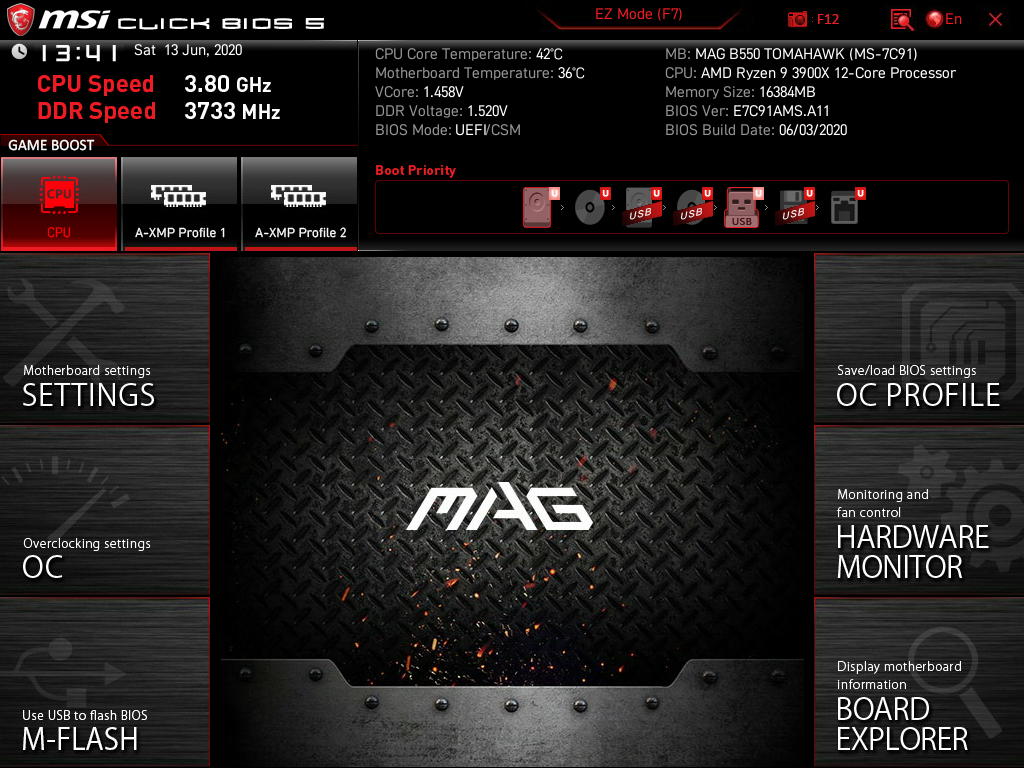
Фирменный разгон. Для процессора подразумевается лишь форсирование схемы PBO под эгидой Gamе Boost, которая явно в UEFI не отображается. Совместим этот сценарий работы с уже разогнанной ОЗУ.
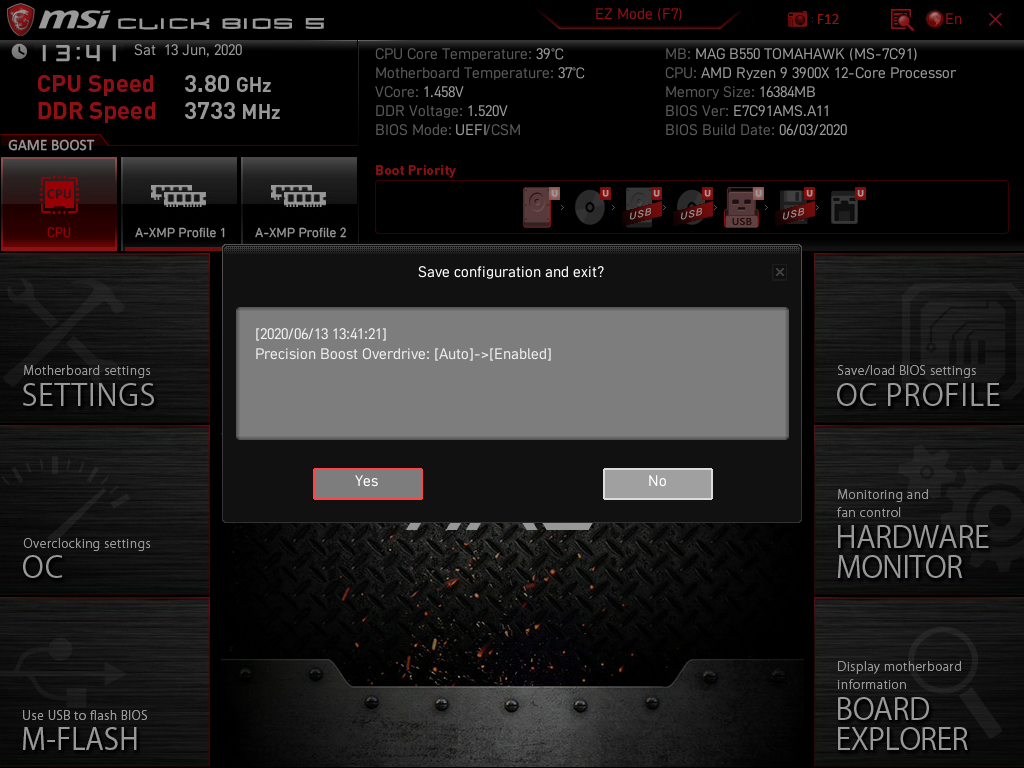
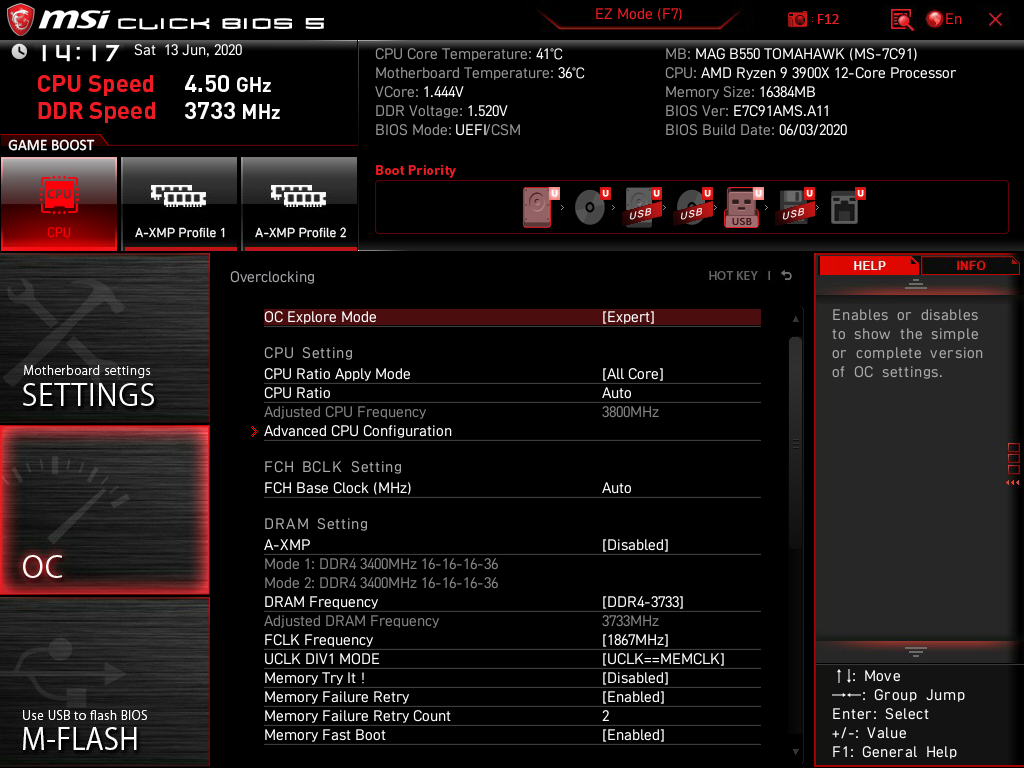
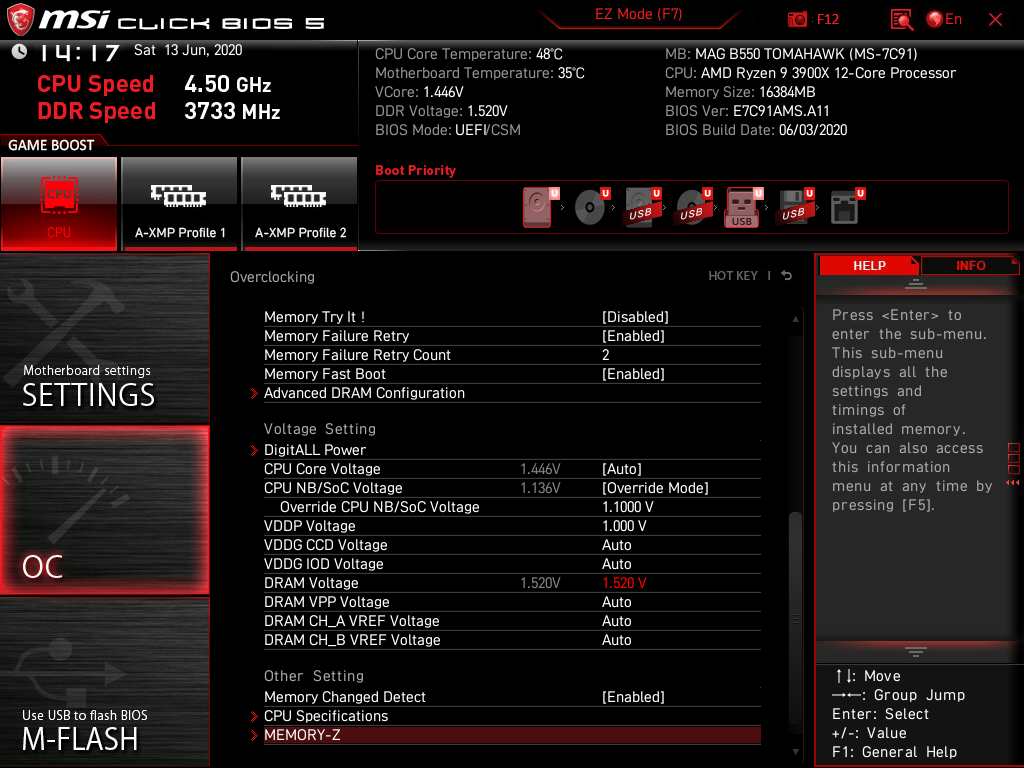
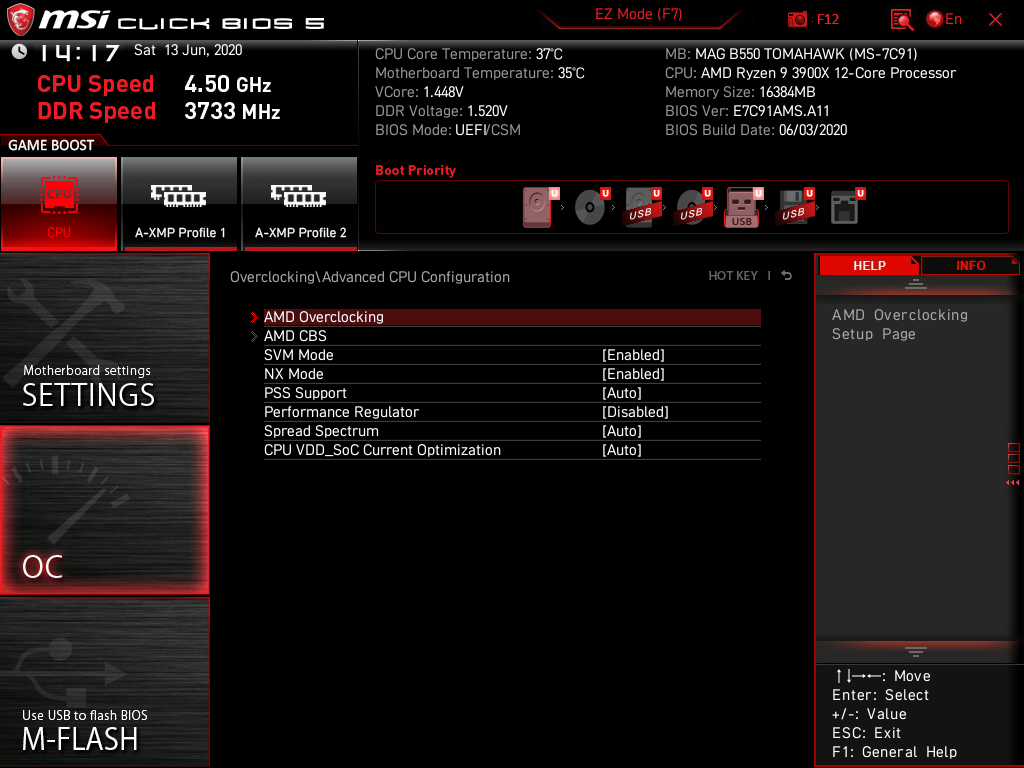
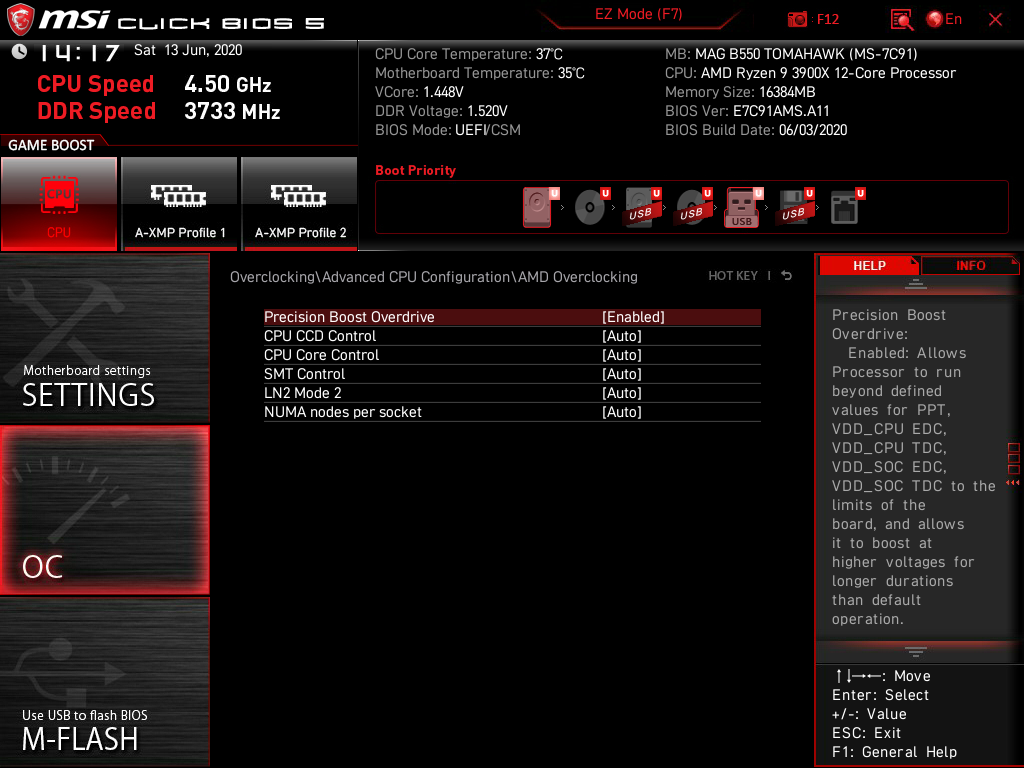
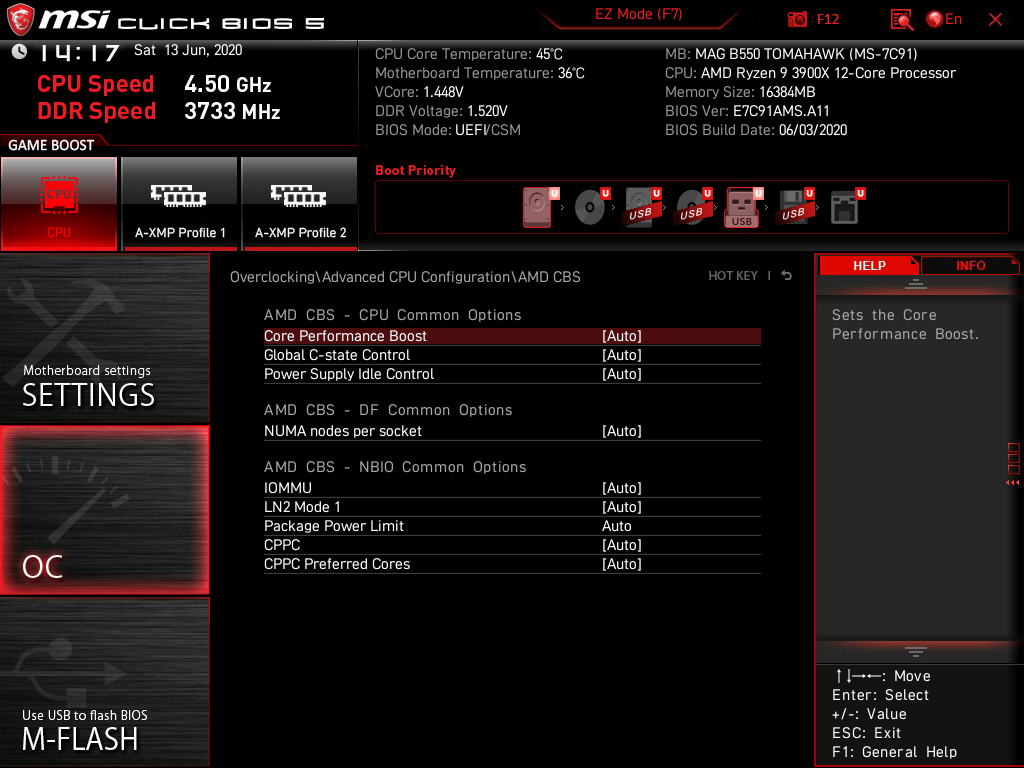
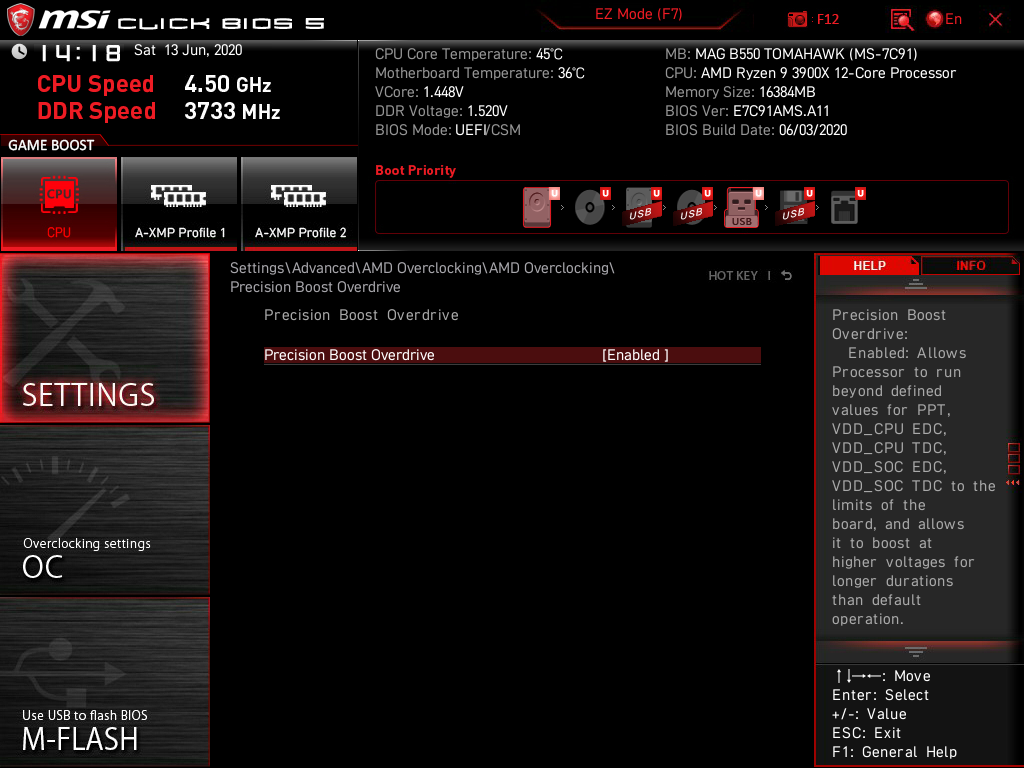
1/24 threads (7-Zip 20.00 alpha (x64) Benchmark) CPU Clock (max) — 4600 МГц. CPU Diode (max) — 58 °C.
24/24 threads (7-Zip 20.00 alpha (x64) Benchmark) CPU Clock (avg) — 3993–4081 МГц. CPU Diode (max) — 70 °C.
Cinebench R15 CPU (Single Core) — 213 cb. CPU VDDNB Voltage (avg) — 1,42 В. CPU Diode (avg) — 56,5 °C.
Cinebench R15 CPU — 3146 cb. CPU VDDNB Voltage (avg) — 1,217 В. CPU Diode (avg/max) — 61,4/67 °C.
LinX v0.7.0 (5 Runs, Problem size: 32000). VRM Sensor (max) — 47 °C. CPU Diode (avg/max) — 65,6/77 °C.
GFlops Peak — 645,43. AIDA64 Cache & Memory Benchmark Latency — 63,4 ns. CPU Clock (peak) — 4650,4 МГц.
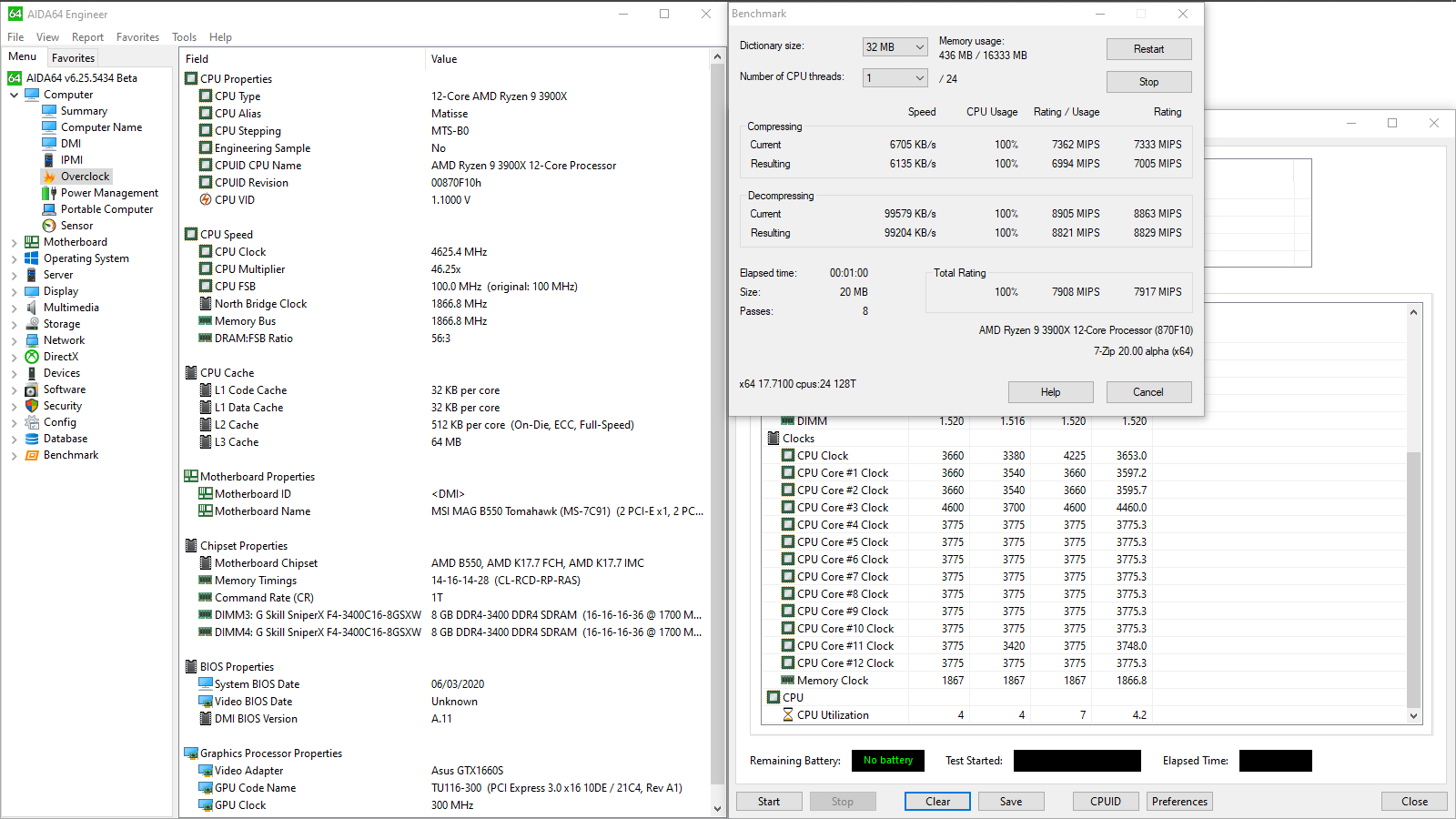
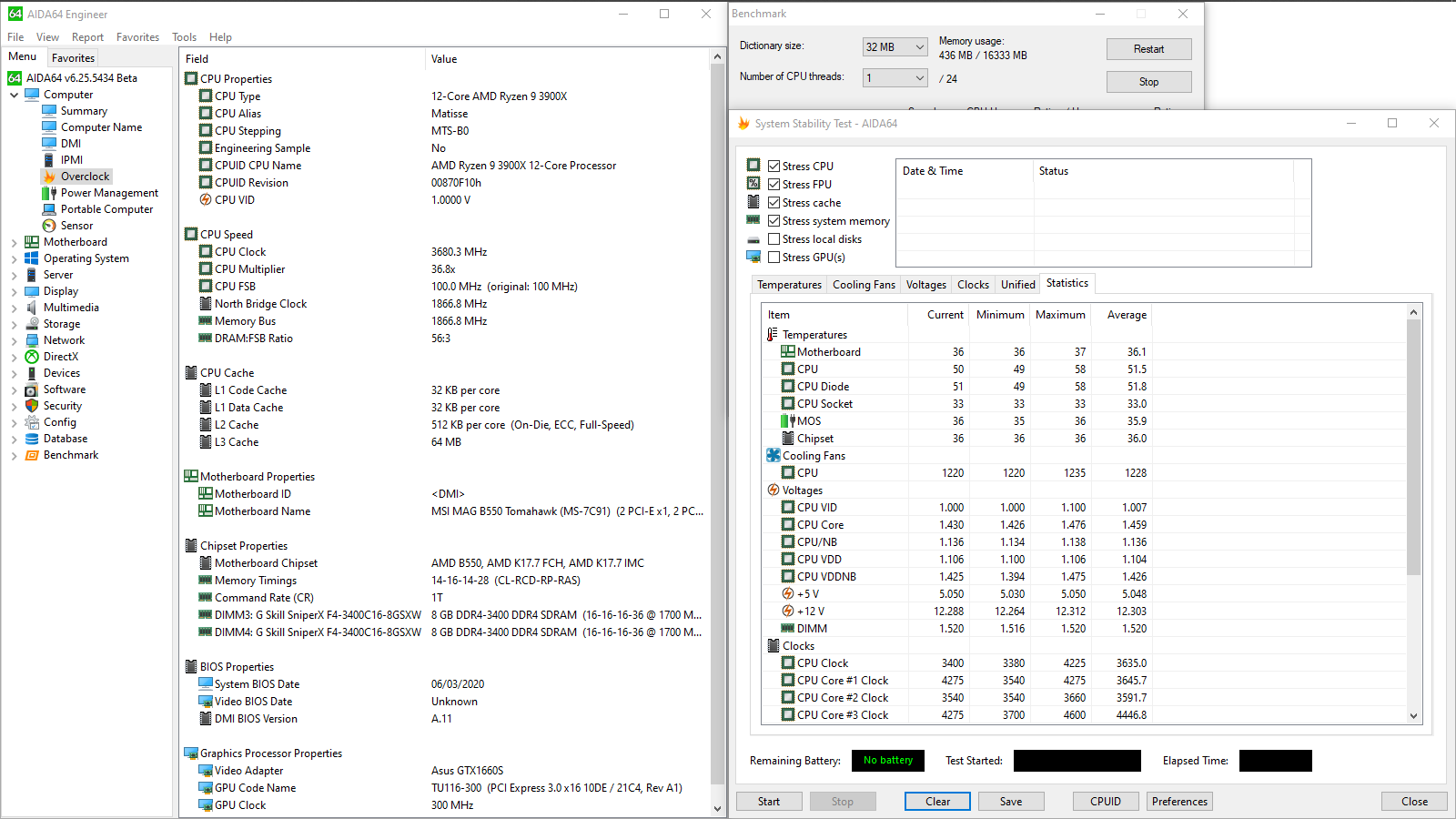
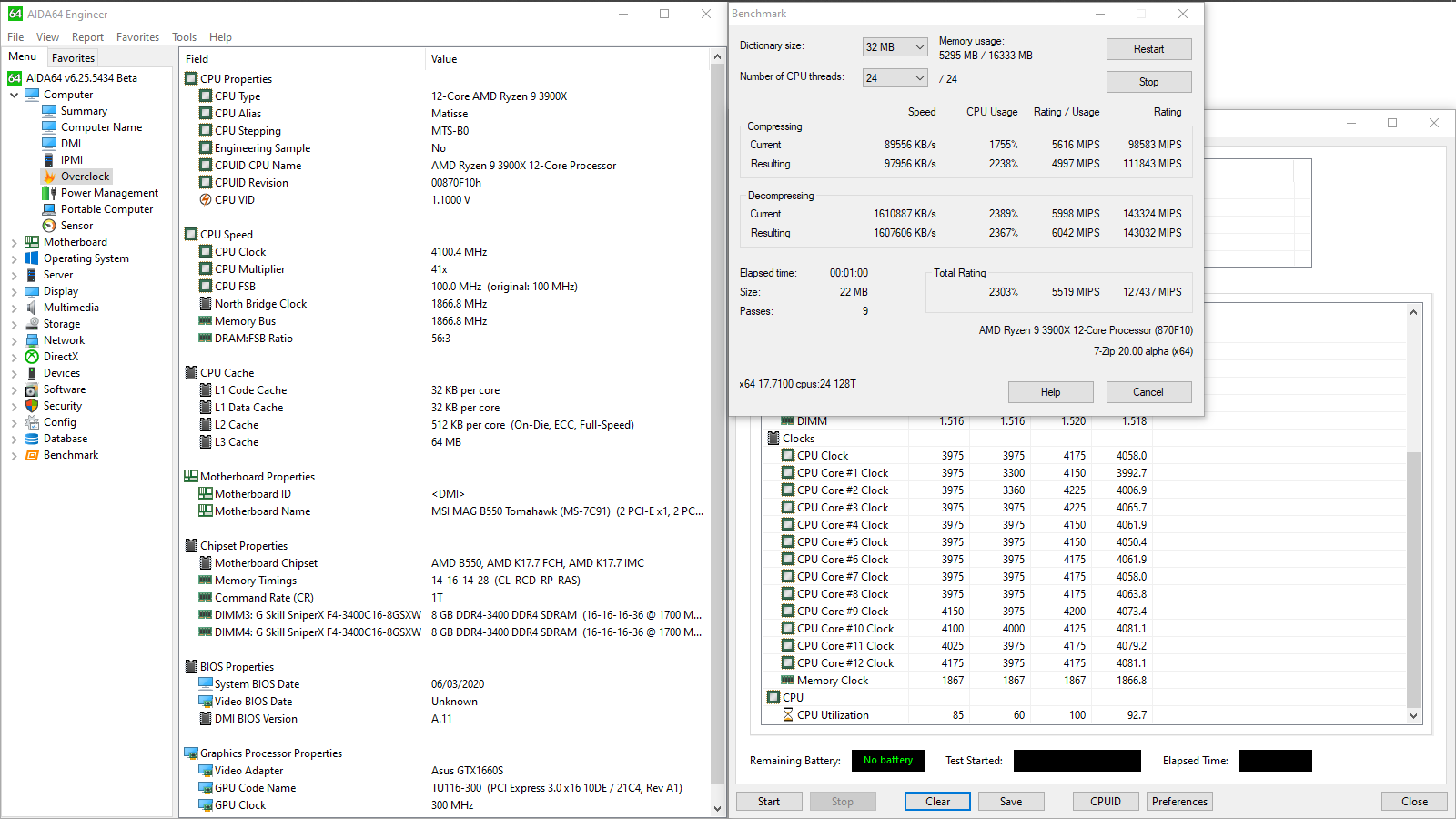
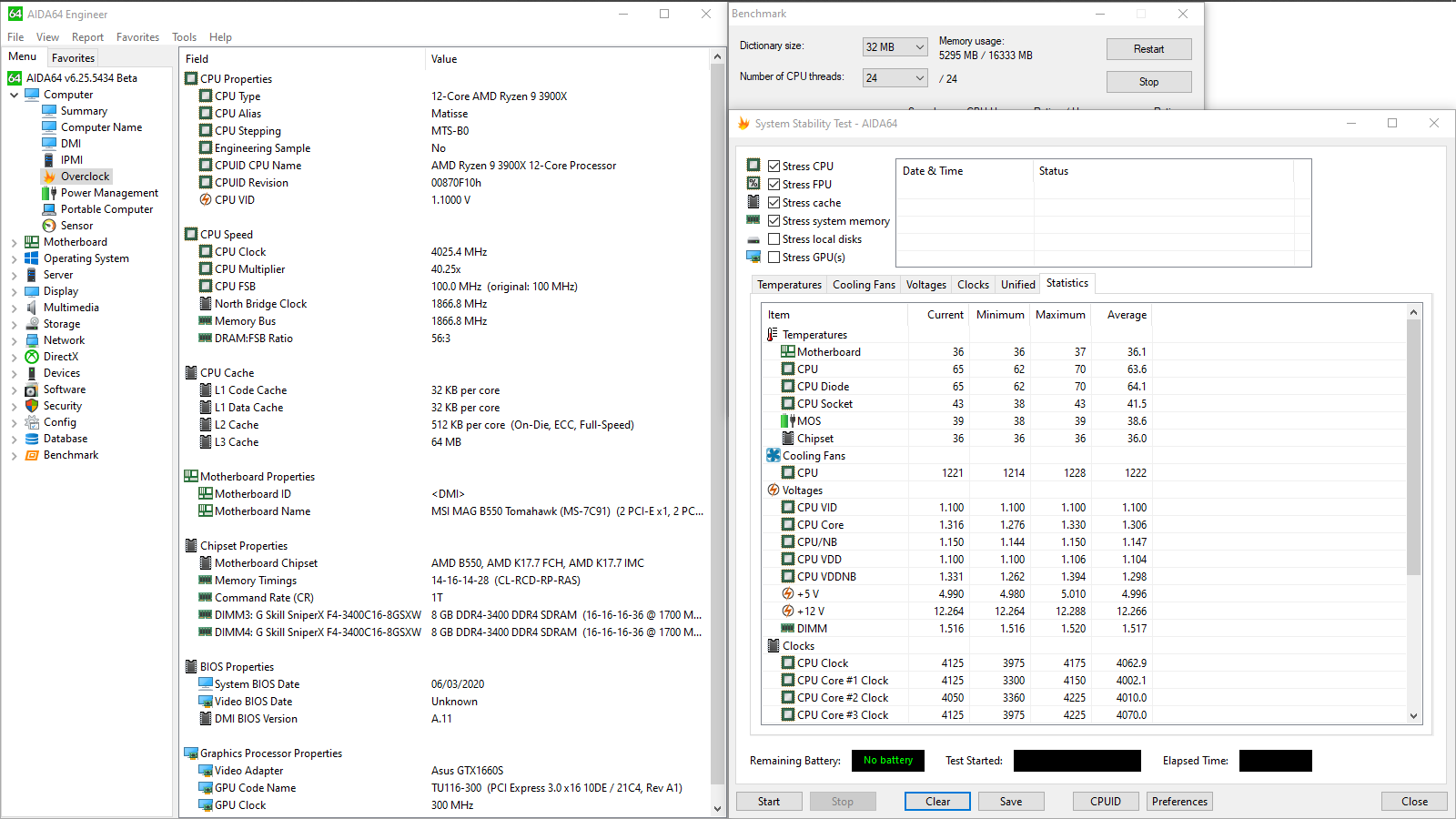
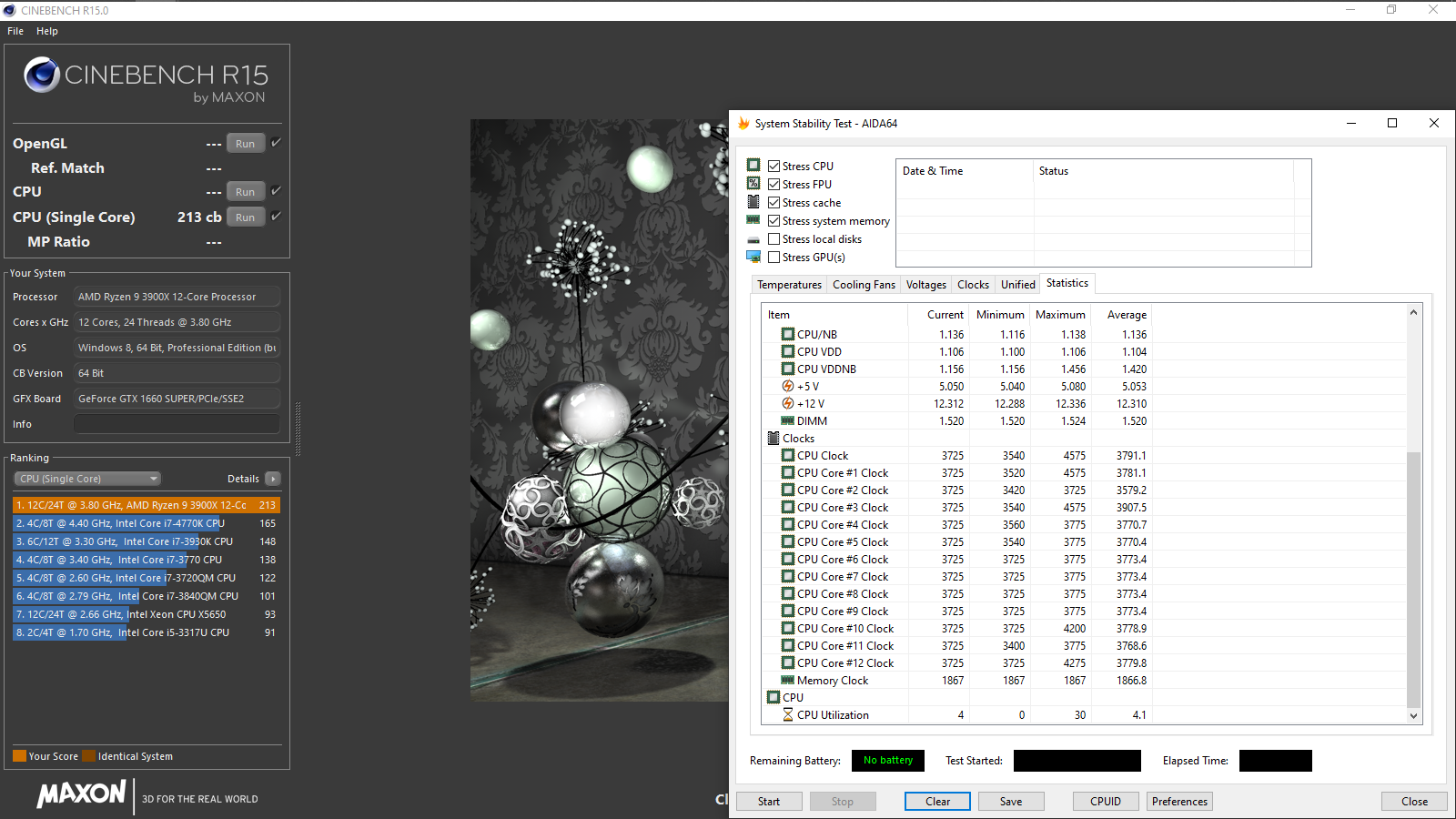
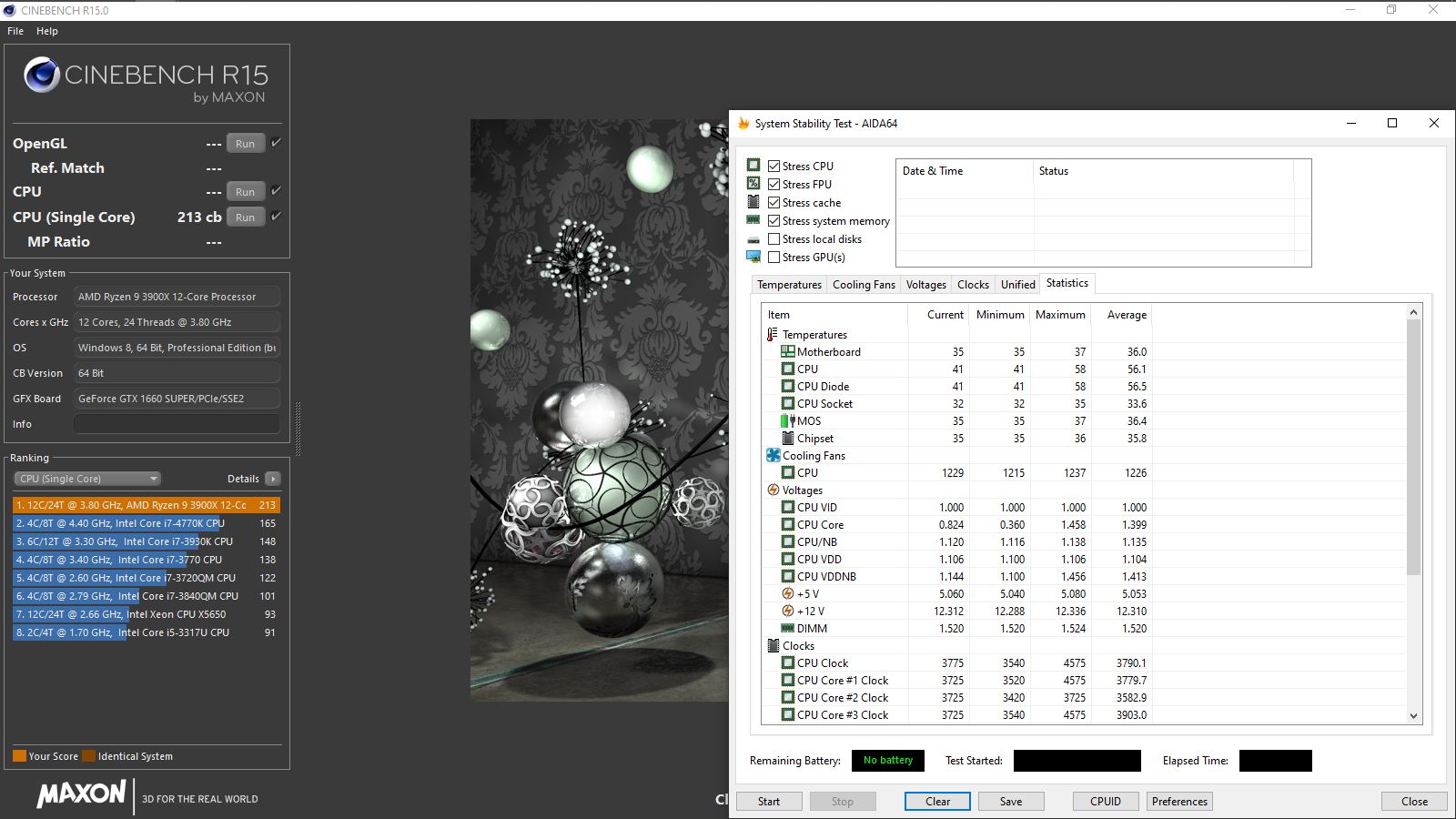
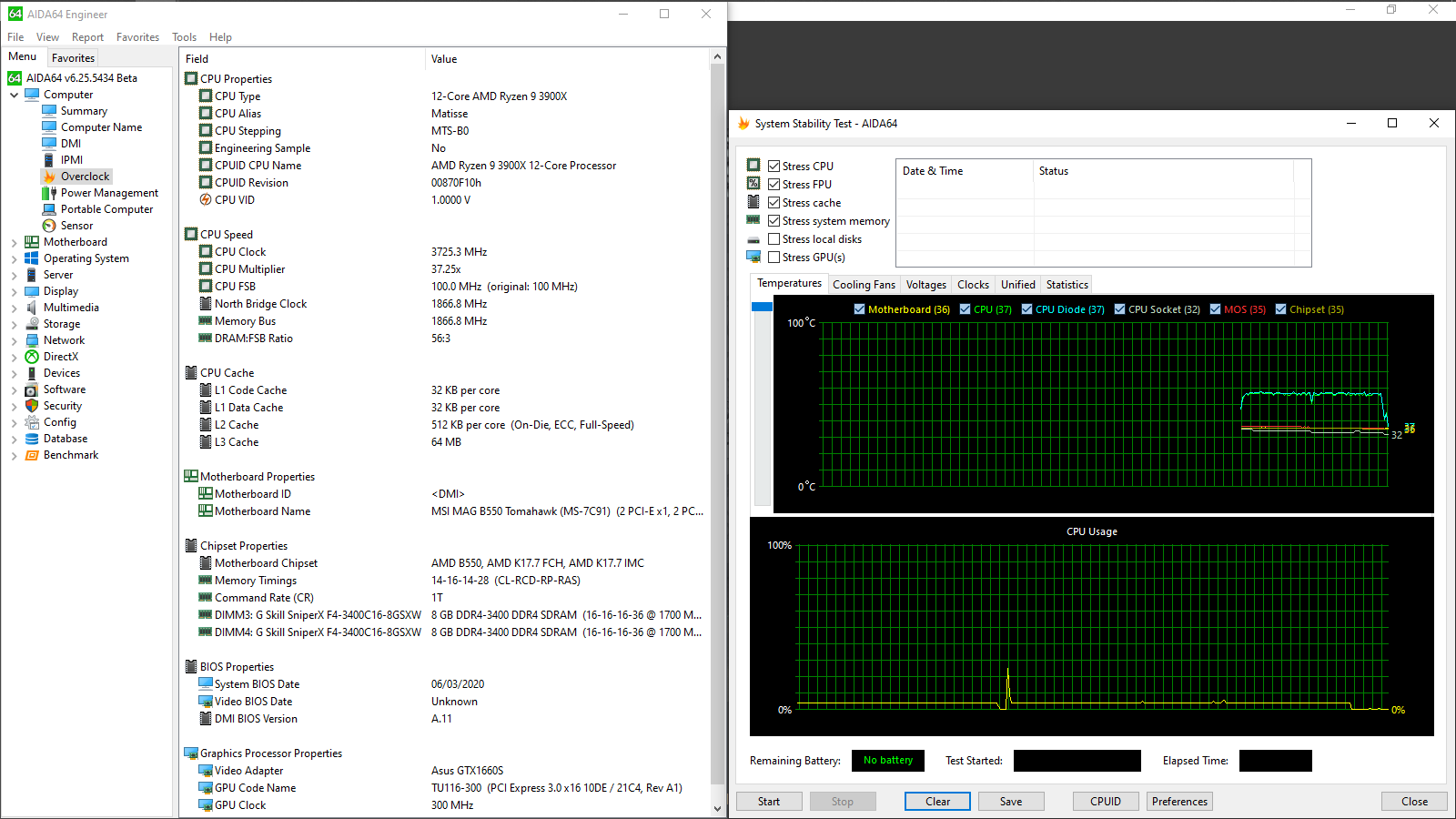
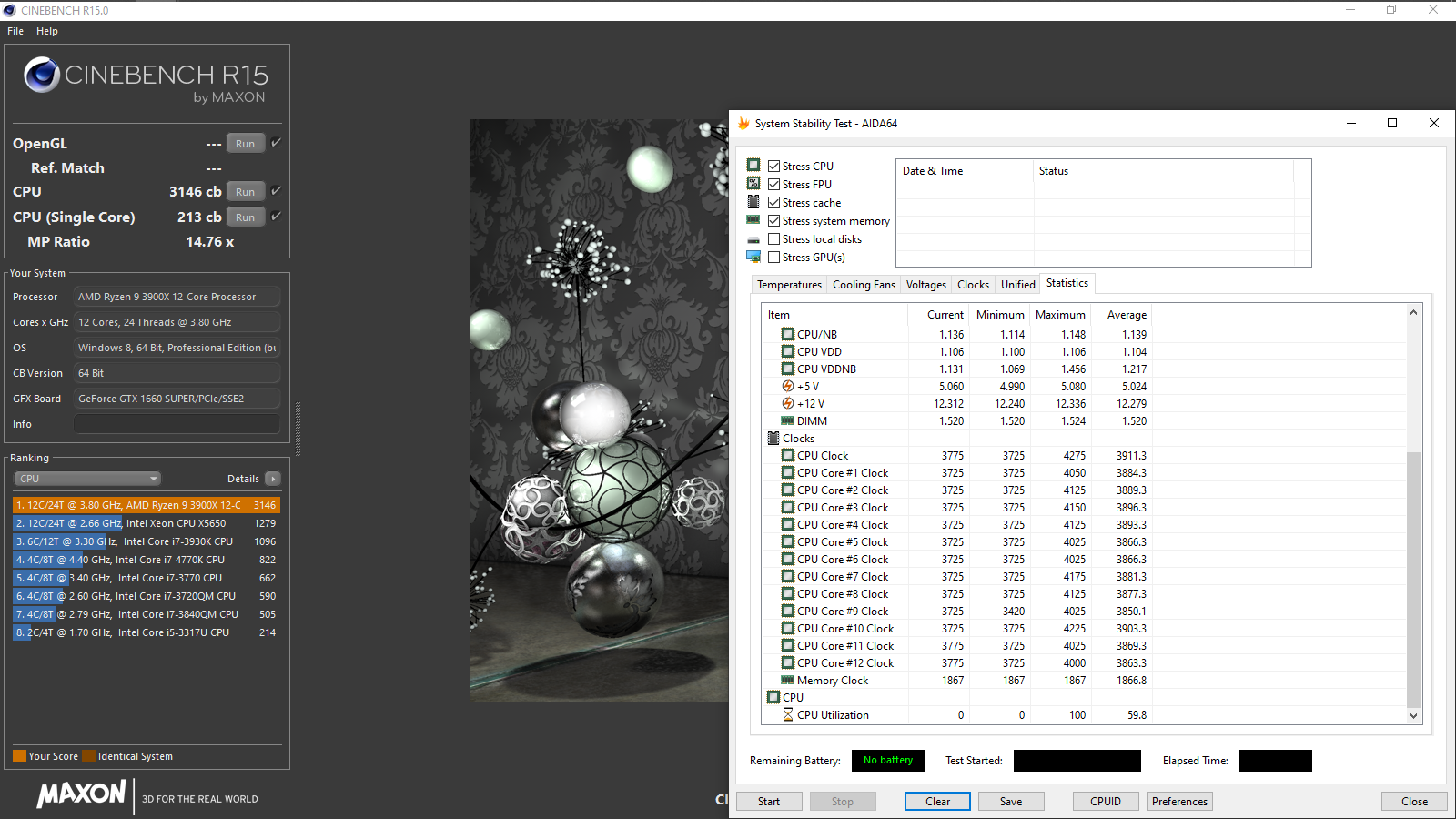
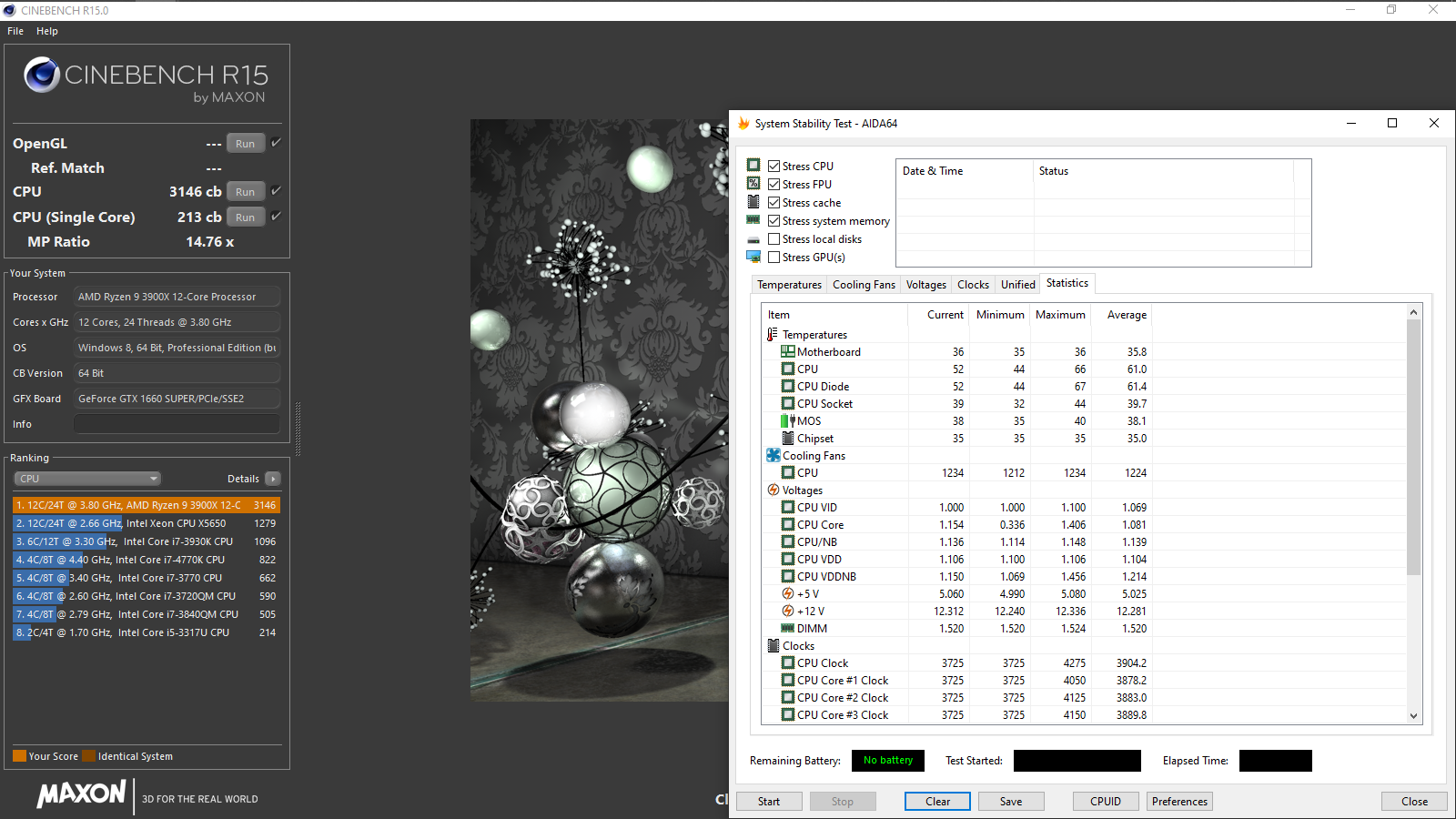
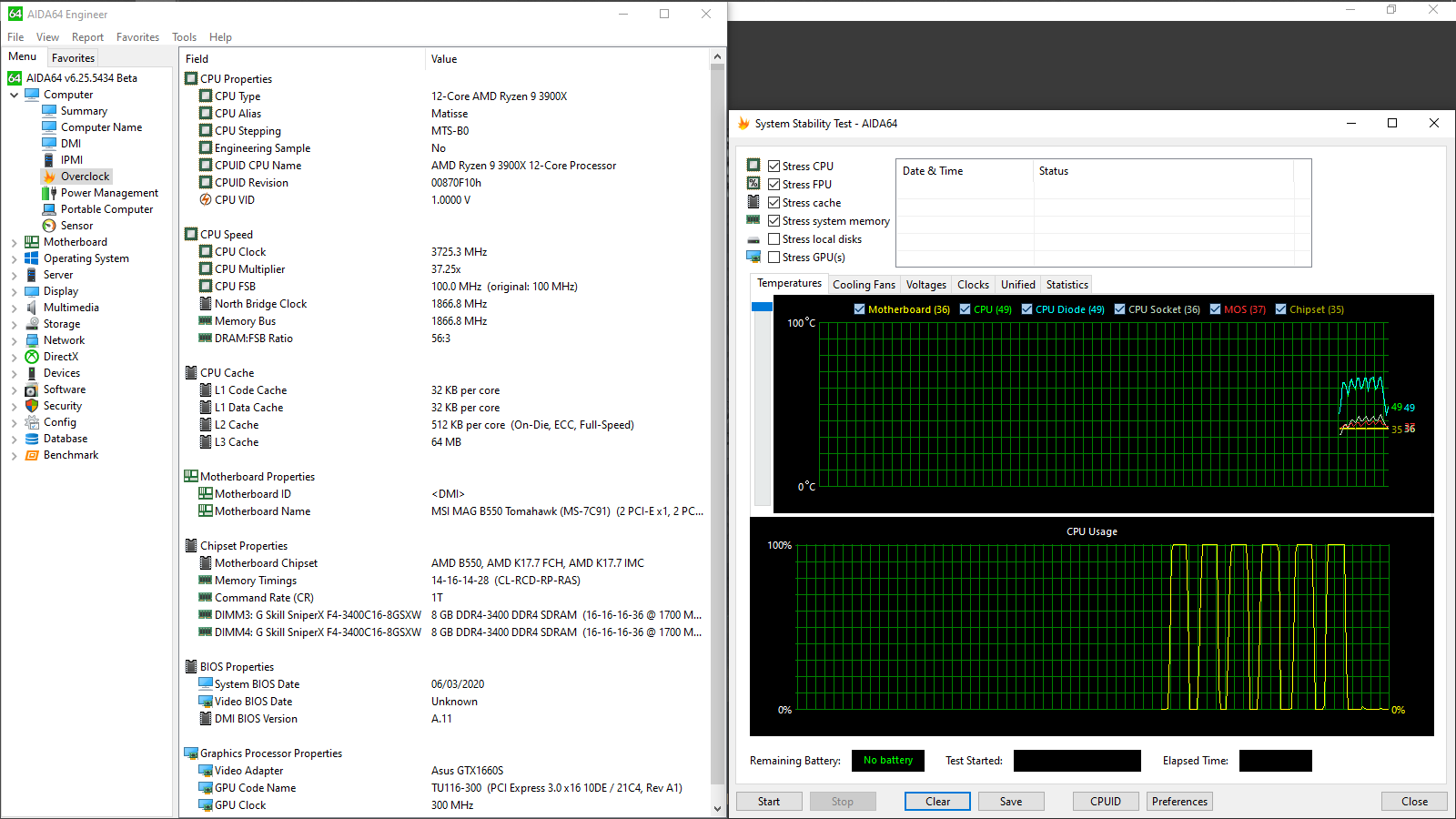
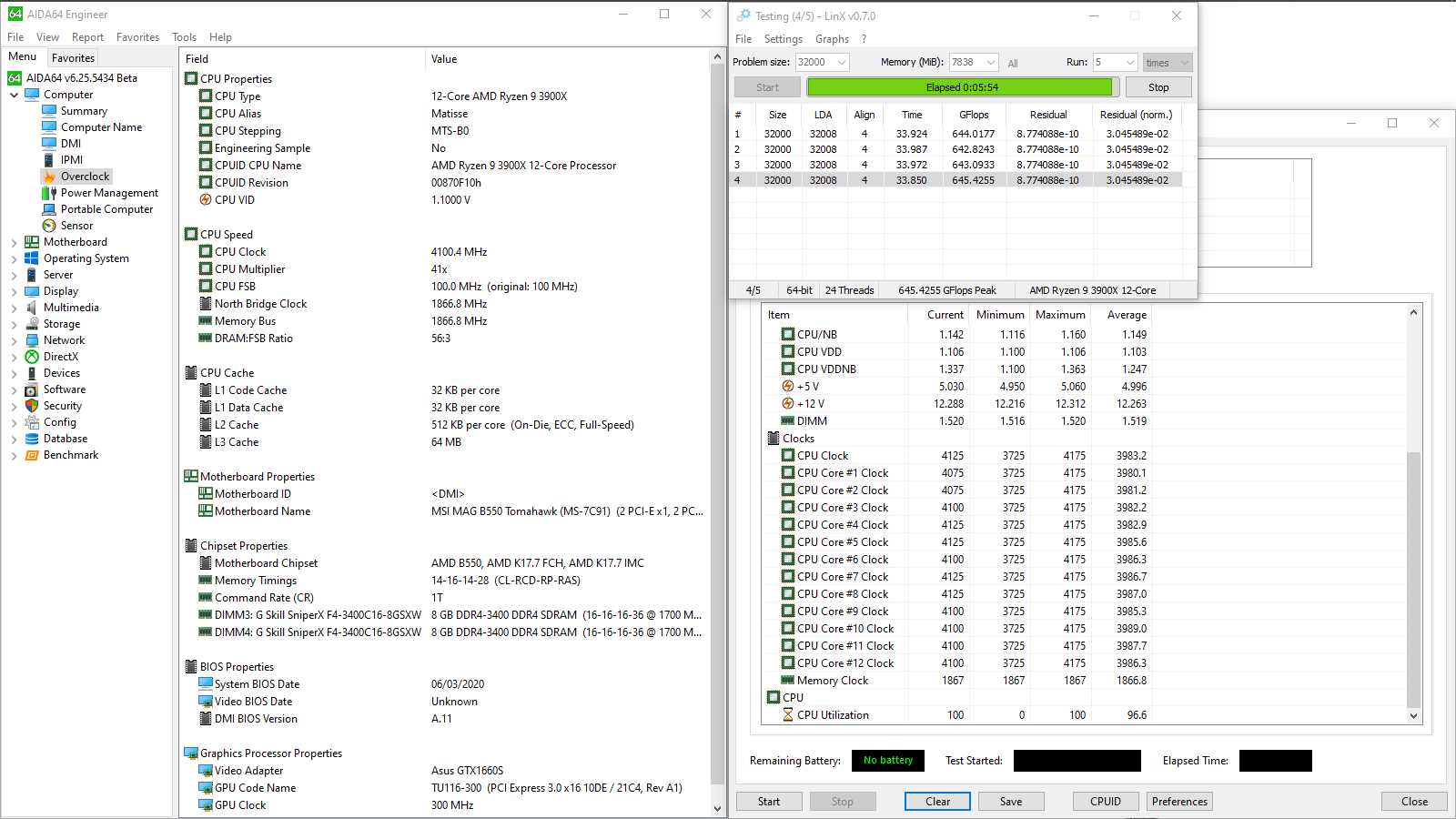
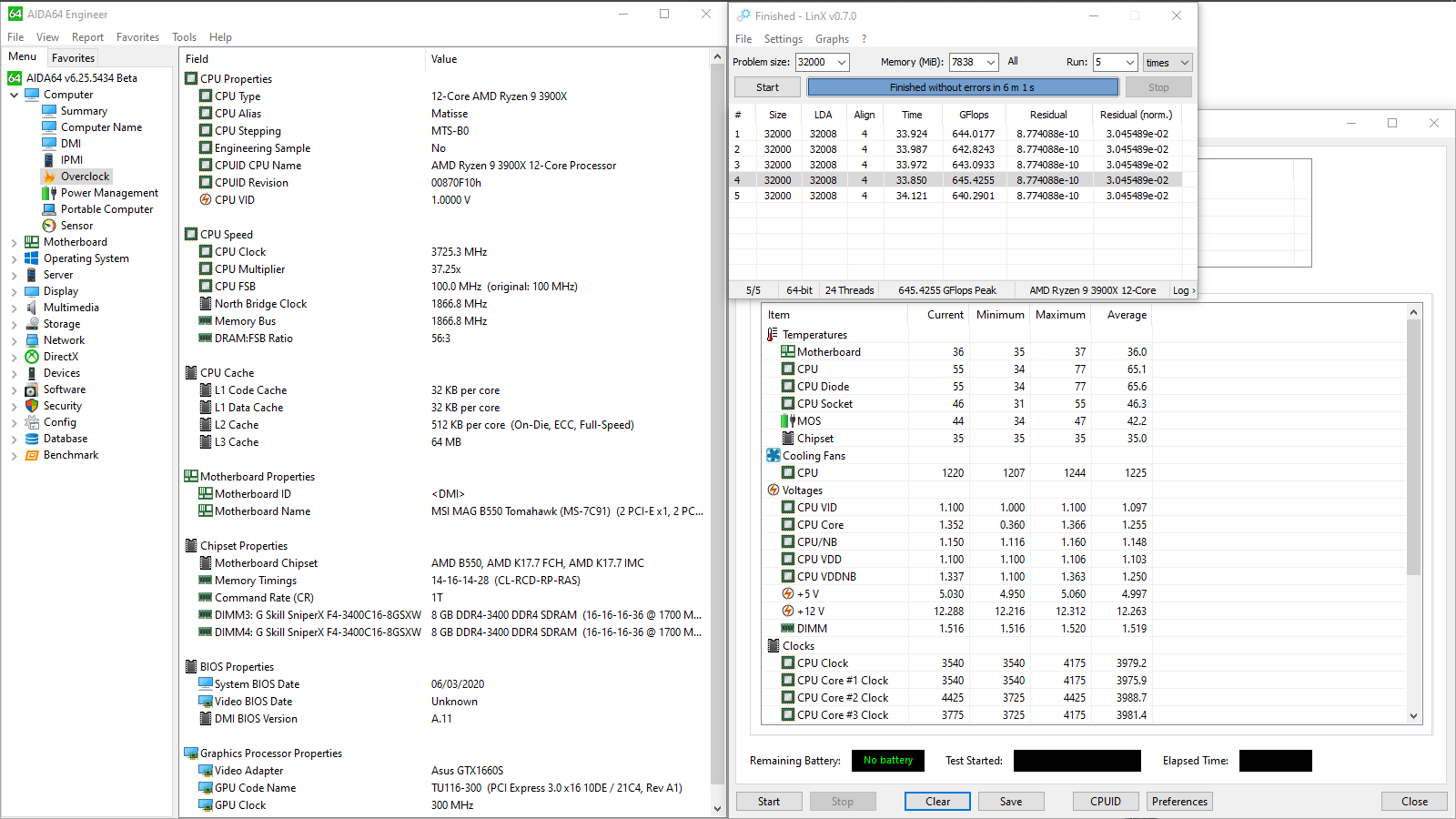
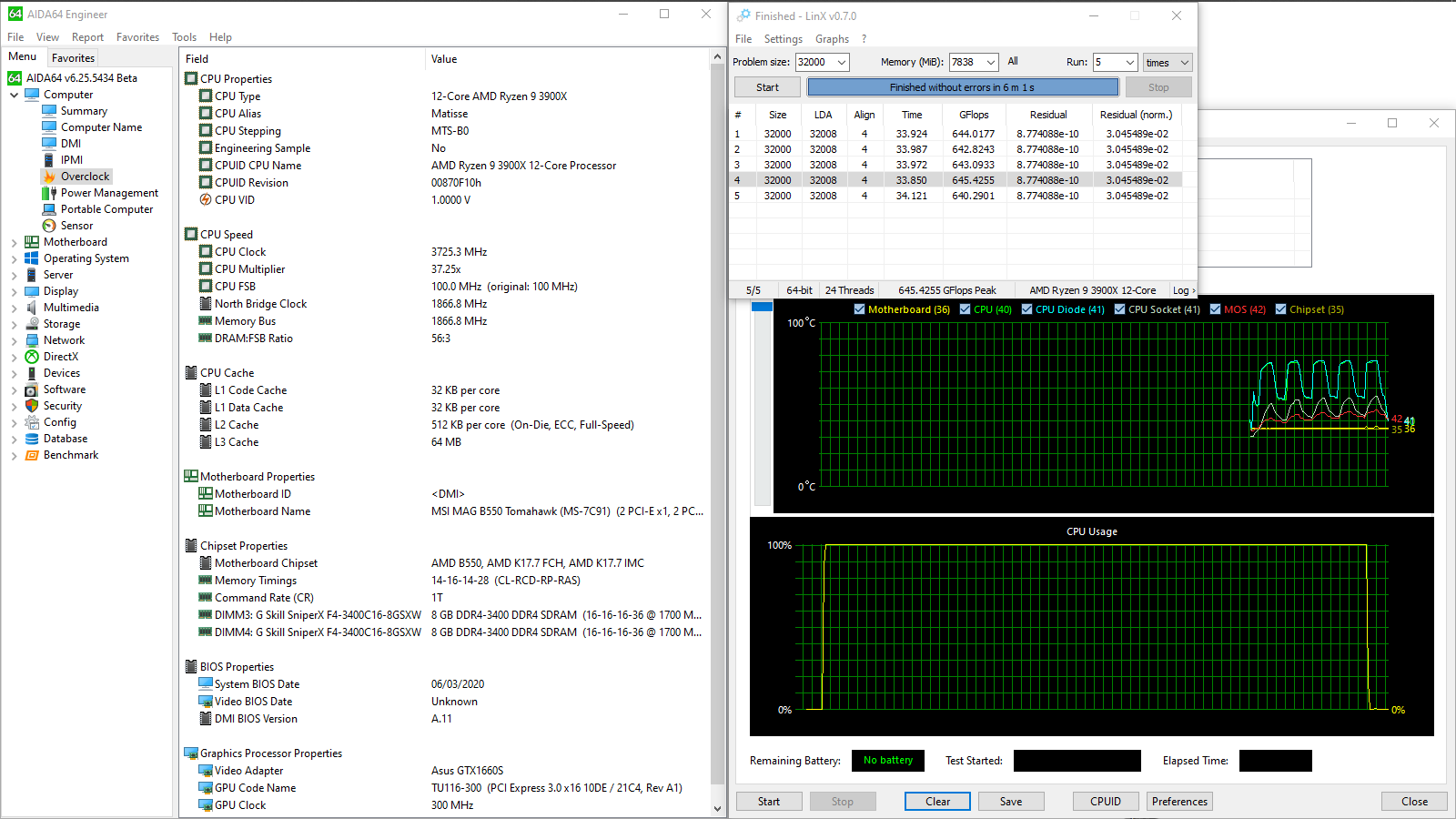
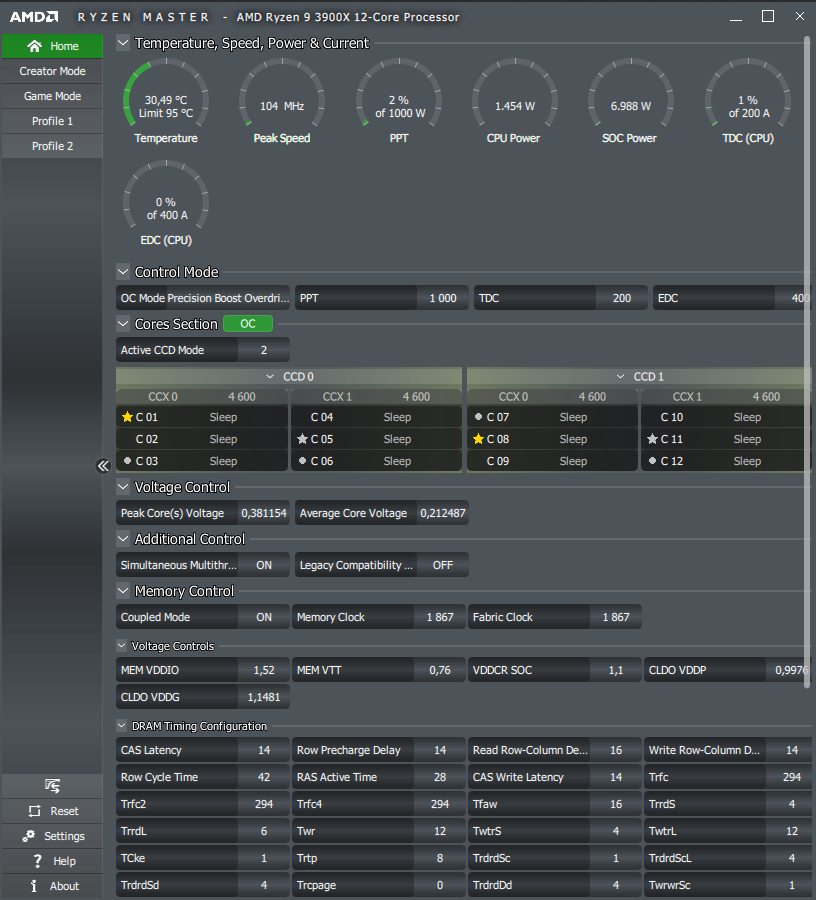
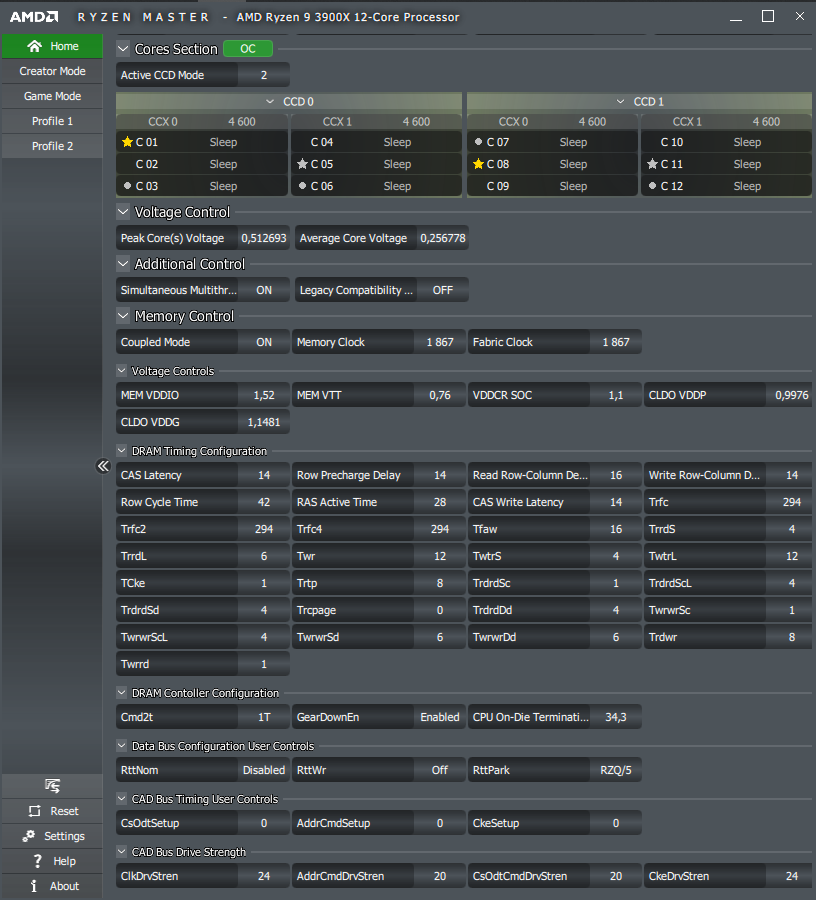
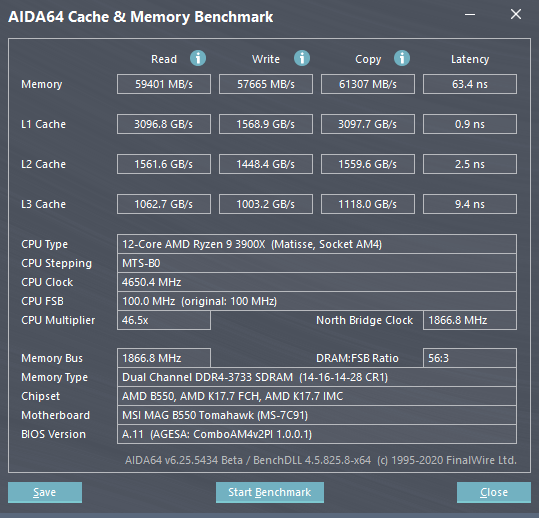
Граничные уровни потребления энергии — 35–260 Вт. Изменённые лимиты мощности позволили ещё больше получить в LinX, а вот в Cinebench R15 итоговая производительность слегка снизилась.

Тепловой тест VRM. К настройкам из блока разгона ОЗУ добавлены: CPU Core Ratio — 38.25, CPU Voltage — 1,275 В, CPU LLC — Mode 1.
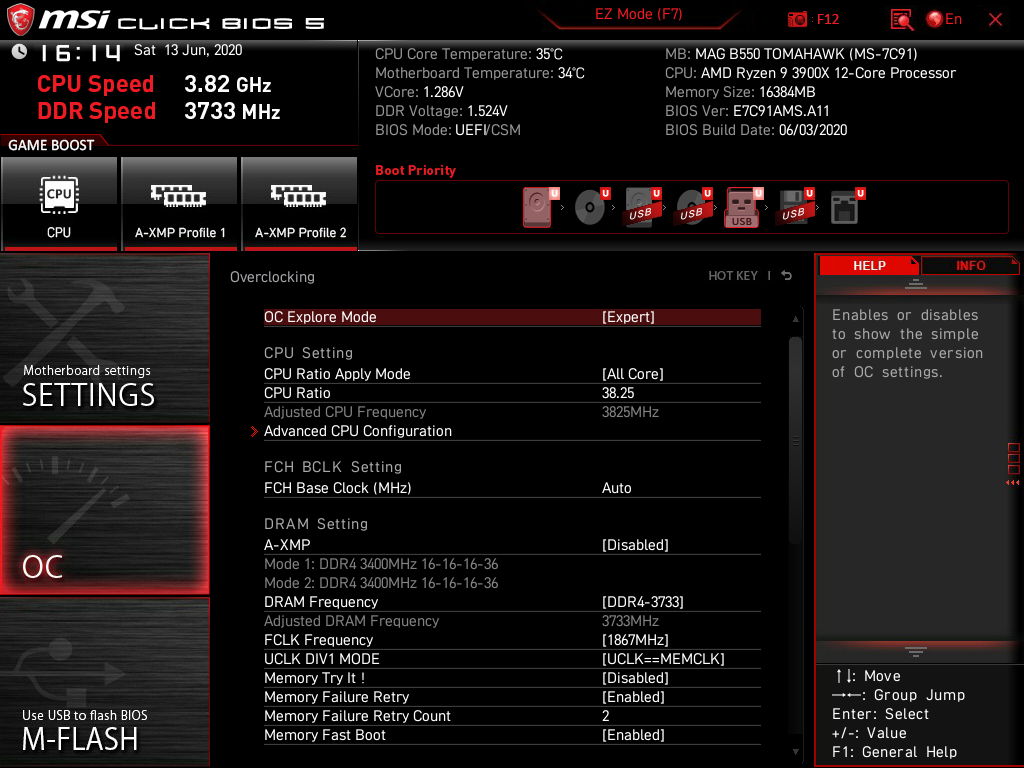
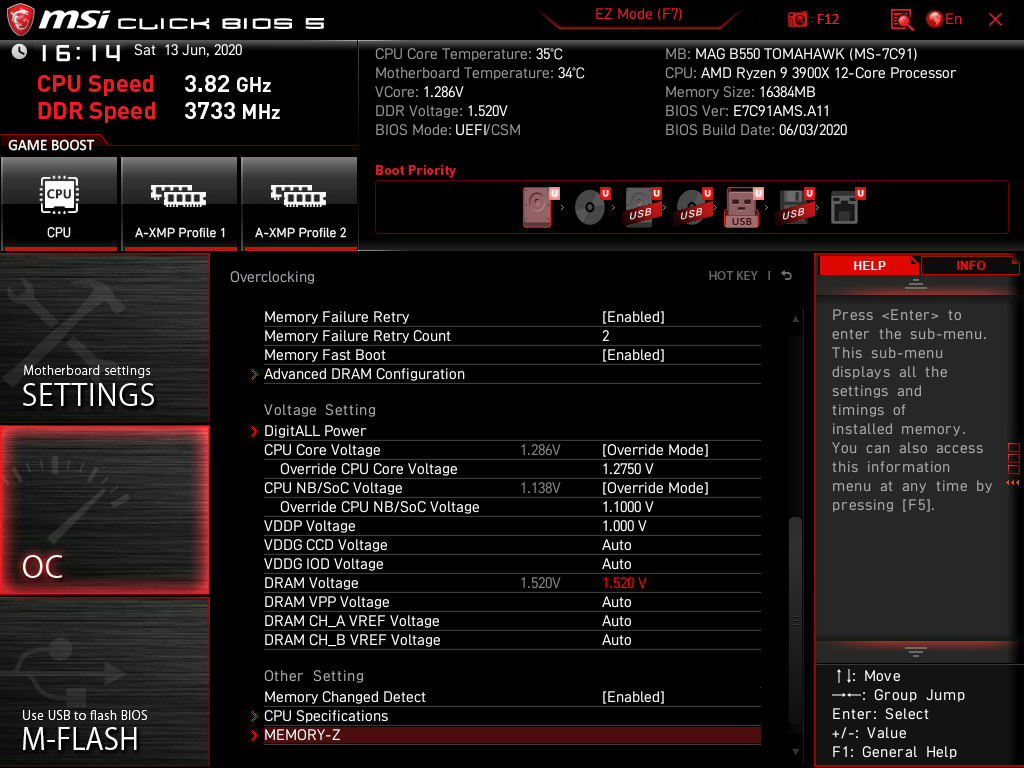
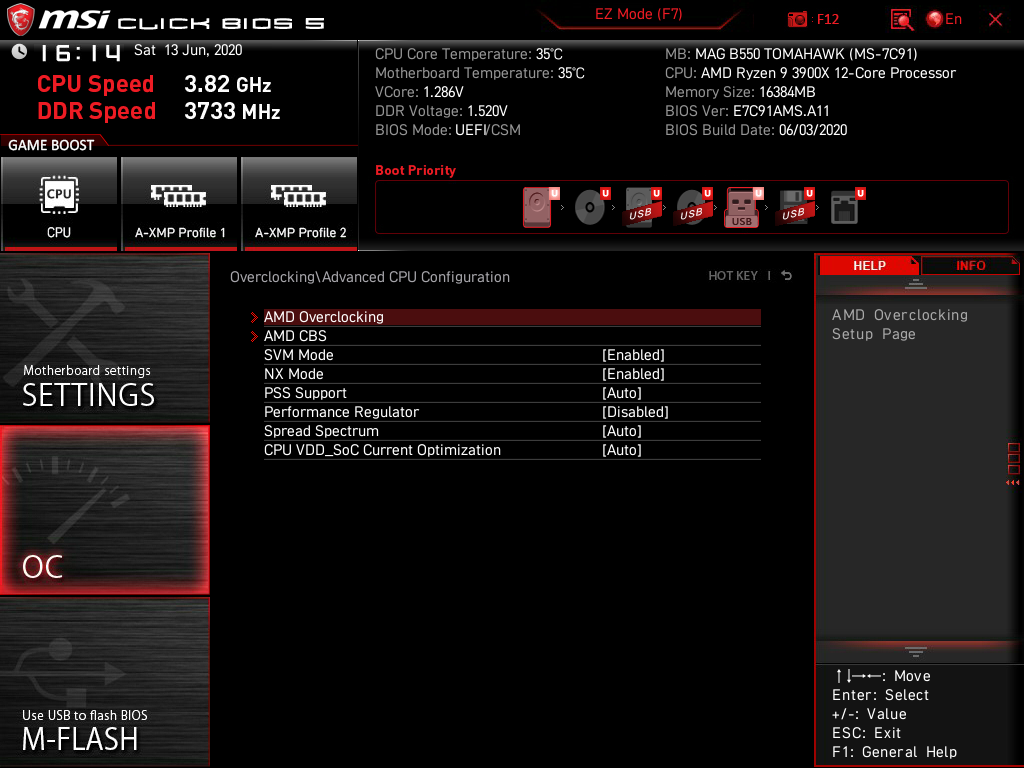
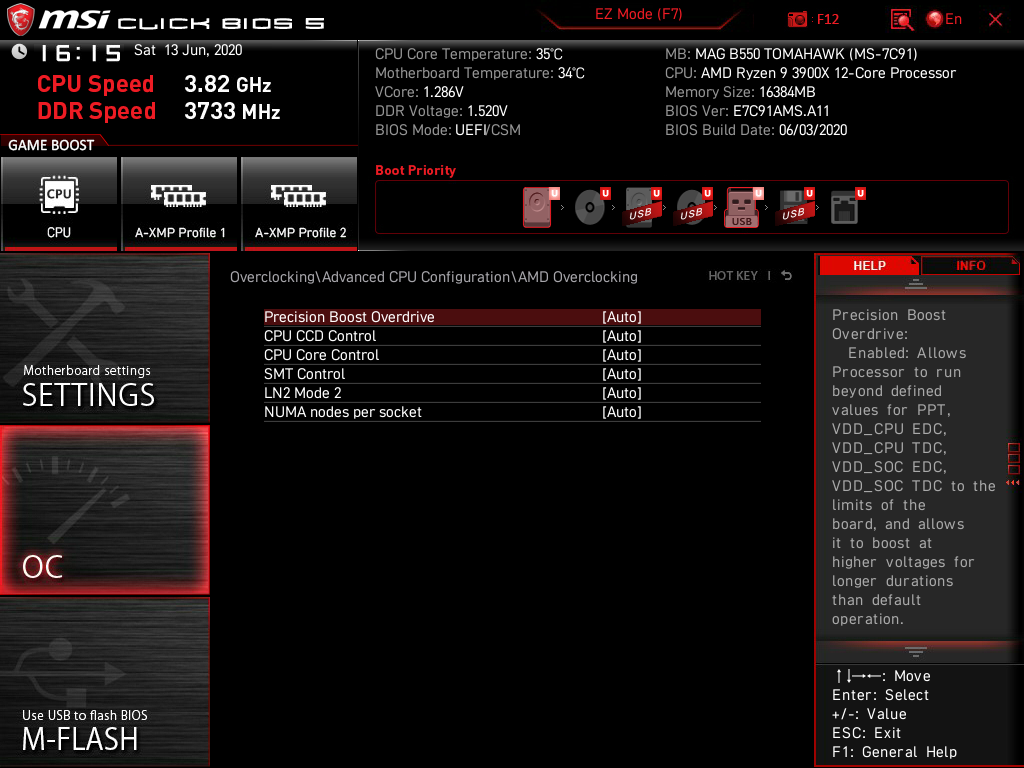
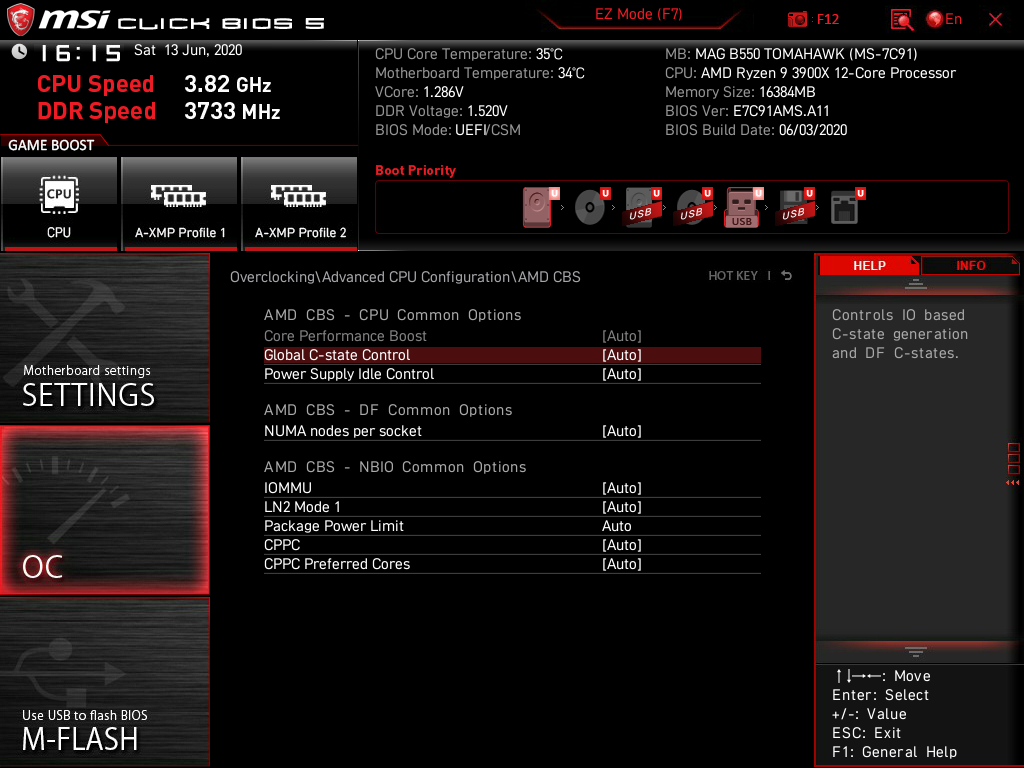
1/24 threads (7-Zip 20.00 alpha (x64) Benchmark) CPU Clock (max) — 3825 МГц. CPU Diode (max) — 44 °C.
24/24 threads (7-Zip 20.00 alpha (x64) Benchmark) CPU Clock (avg) — 3825 МГц. CPU Diode (max) — 63 °C.
Cinebench R15 CPU (Single Core) — 181 cb. CPU VDDNB Voltage (avg) — 1,278 В. CPU Diode (avg) — 45,3 °C.
Cinebench R15 CPU — 3041 cb. CPU VDDNB Voltage (avg) — 1,28 В. CPU Diode (avg/max) — 60,9/68 °C.
LinX v0.7.0 (16 Runs, Problem size: 32000). VRM Sensor (max) — 54 °C. CPU Diode (avg/max) — 77/96 °C.
GFlops Peak — 648,33. AIDA64 Cache & Memory Benchmark Latency — 65,7 ns.
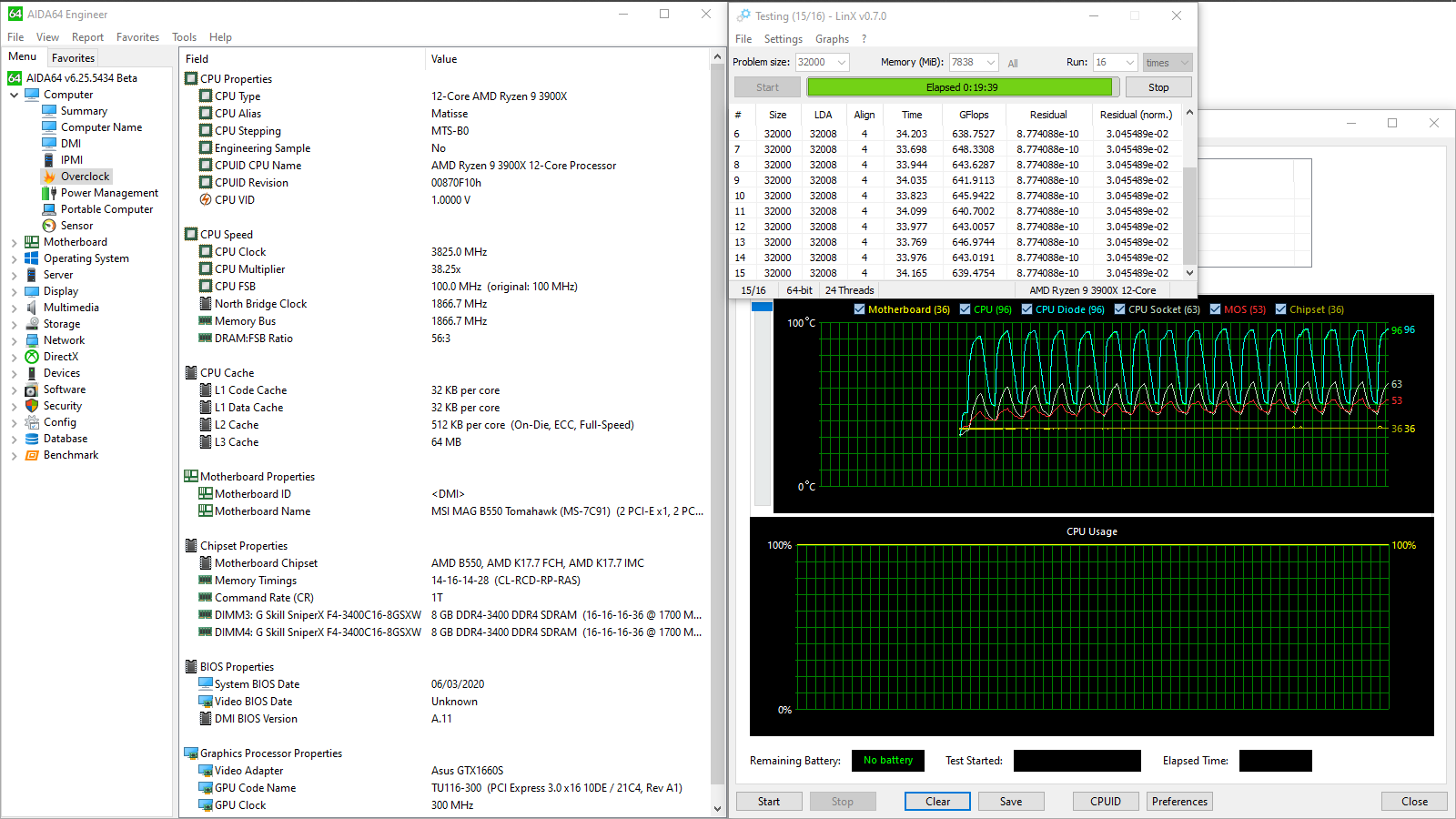
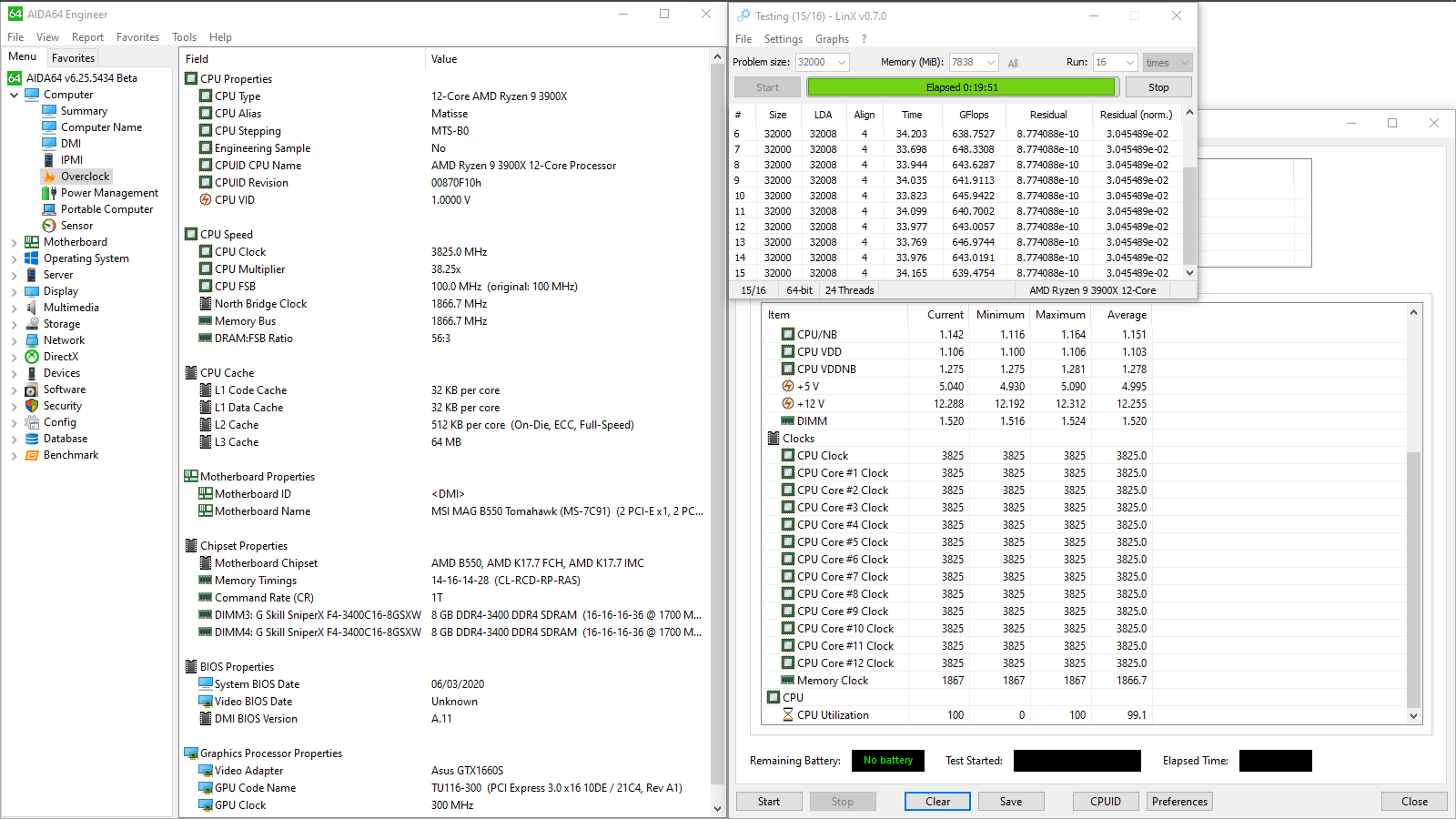
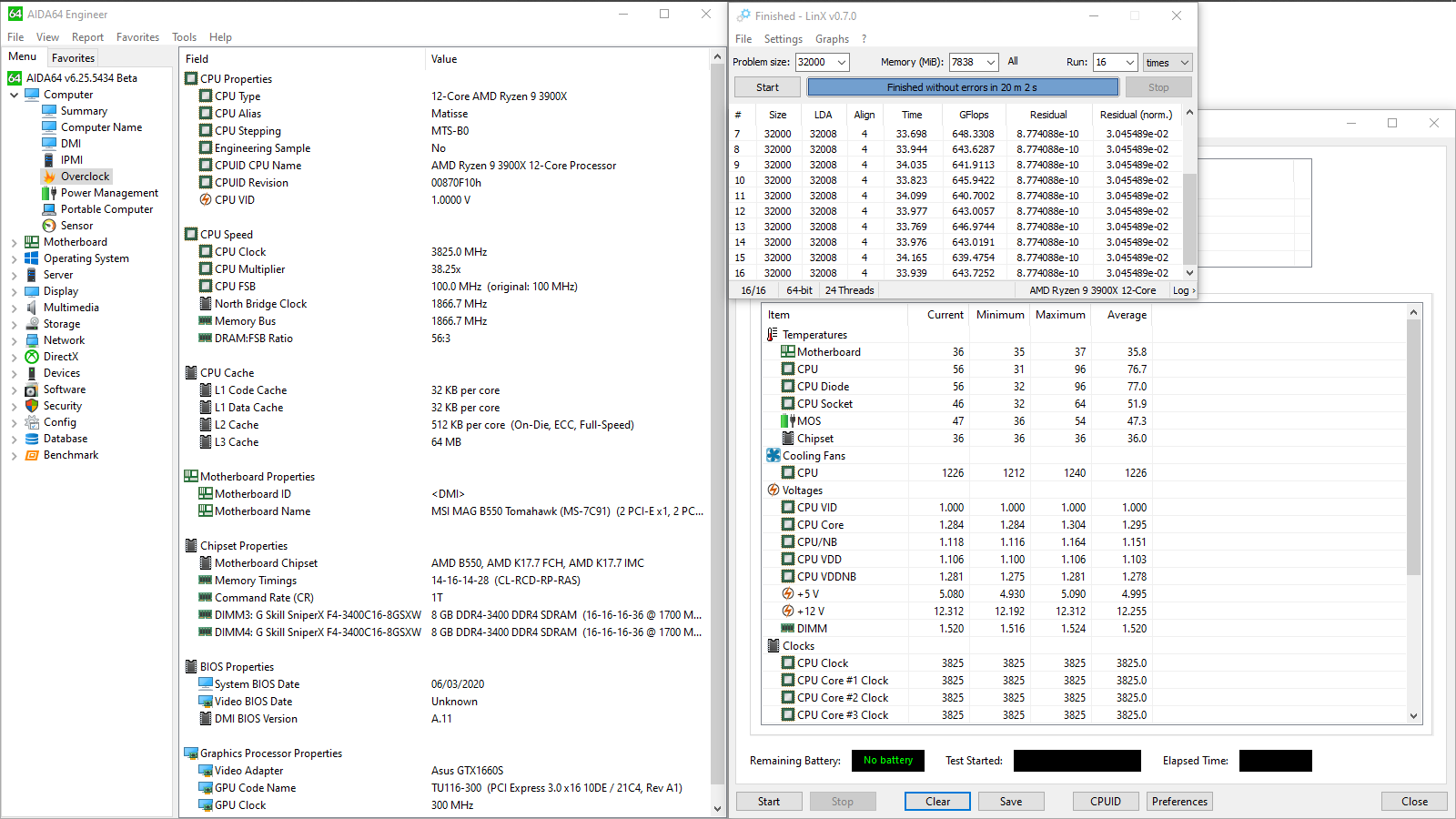
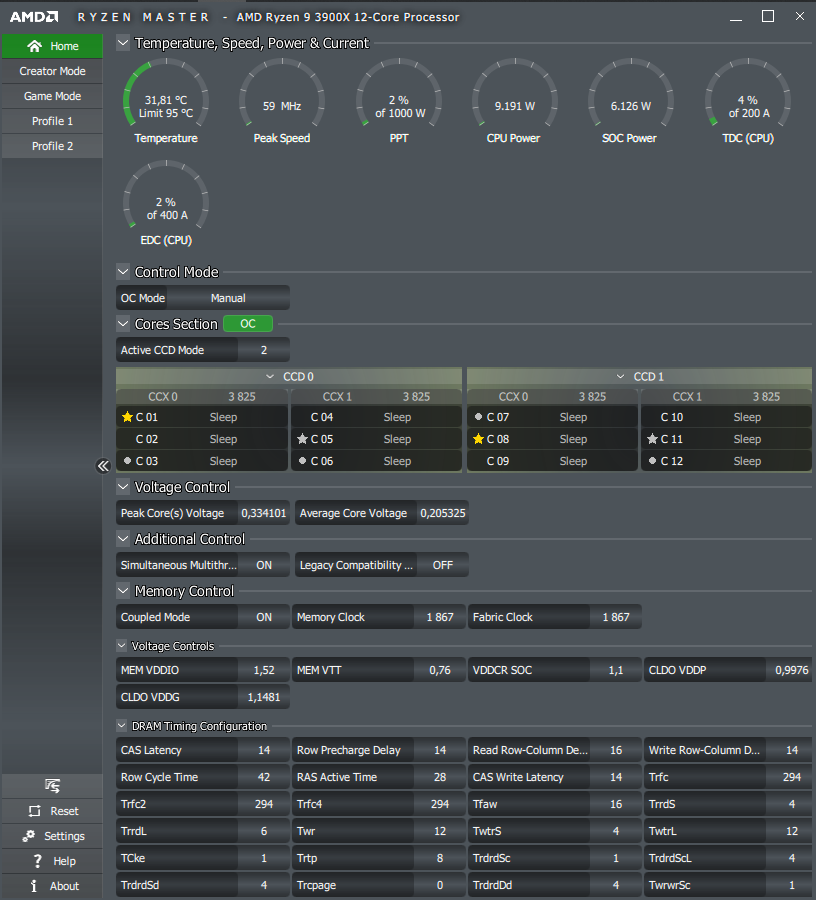
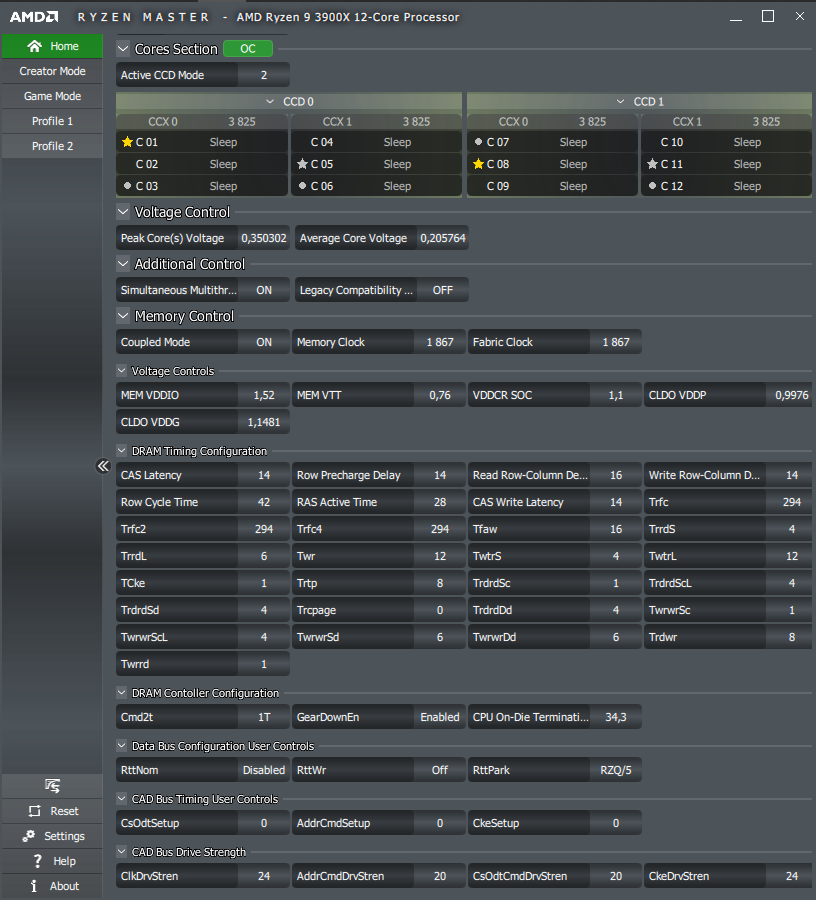
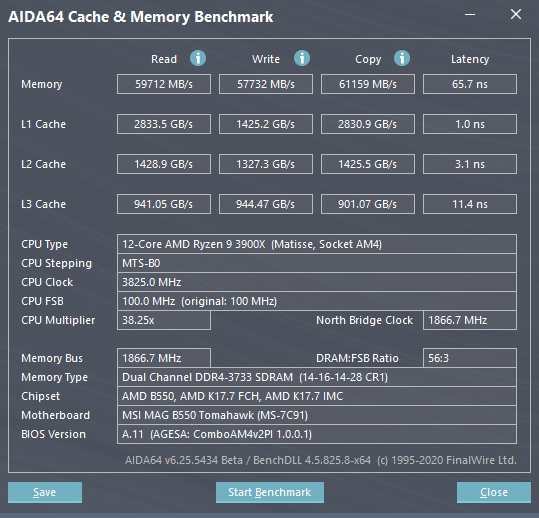
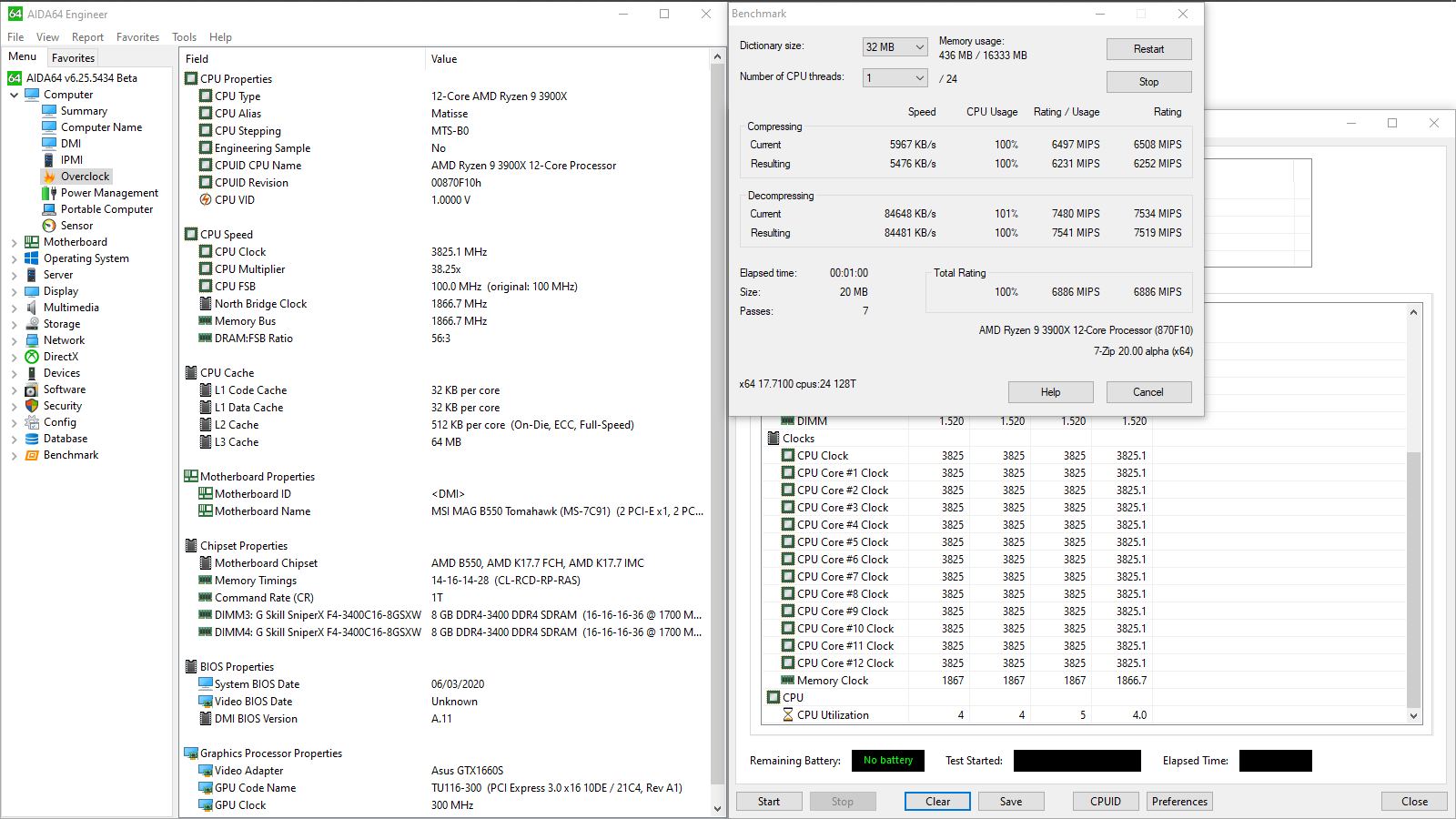
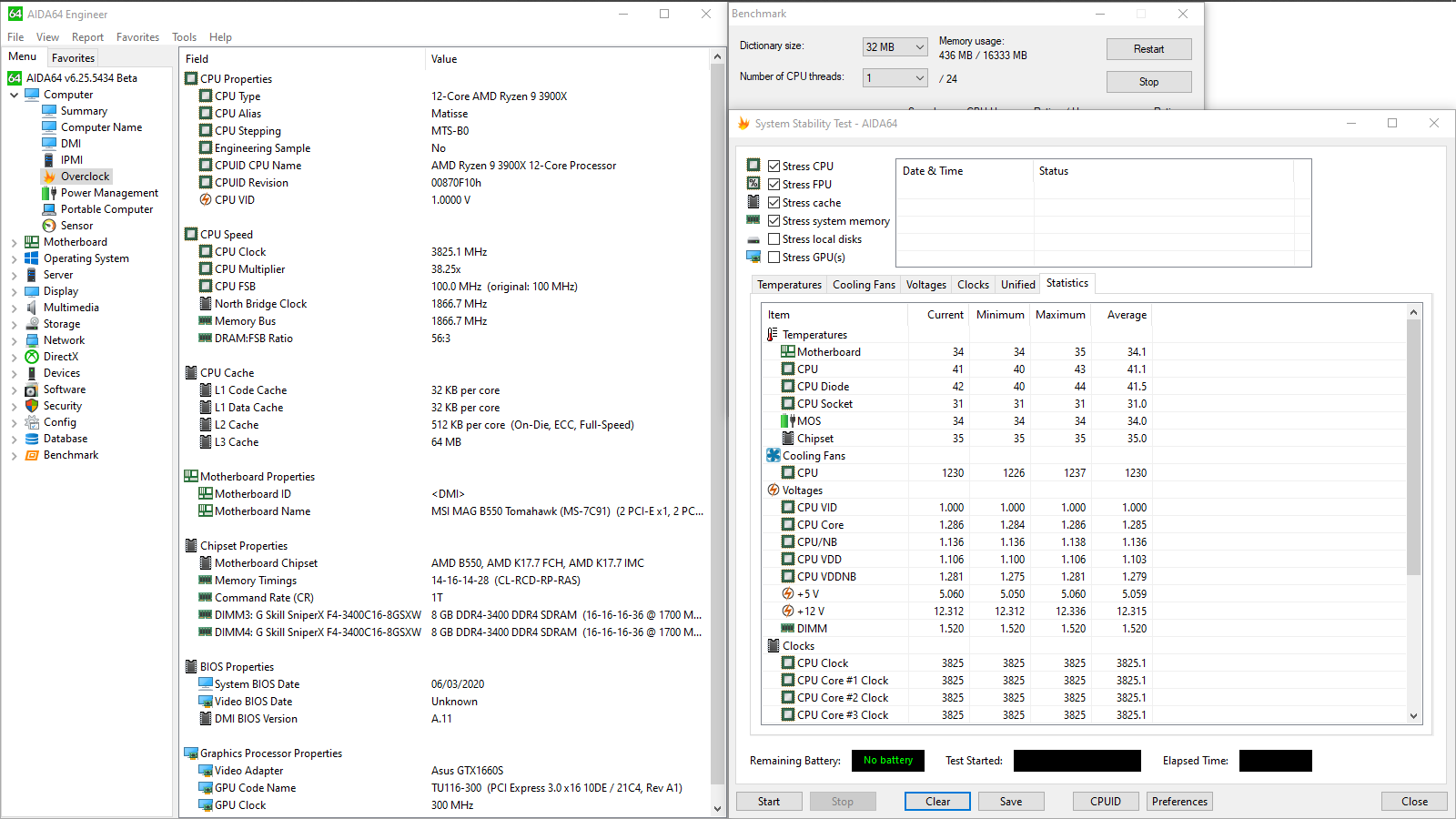
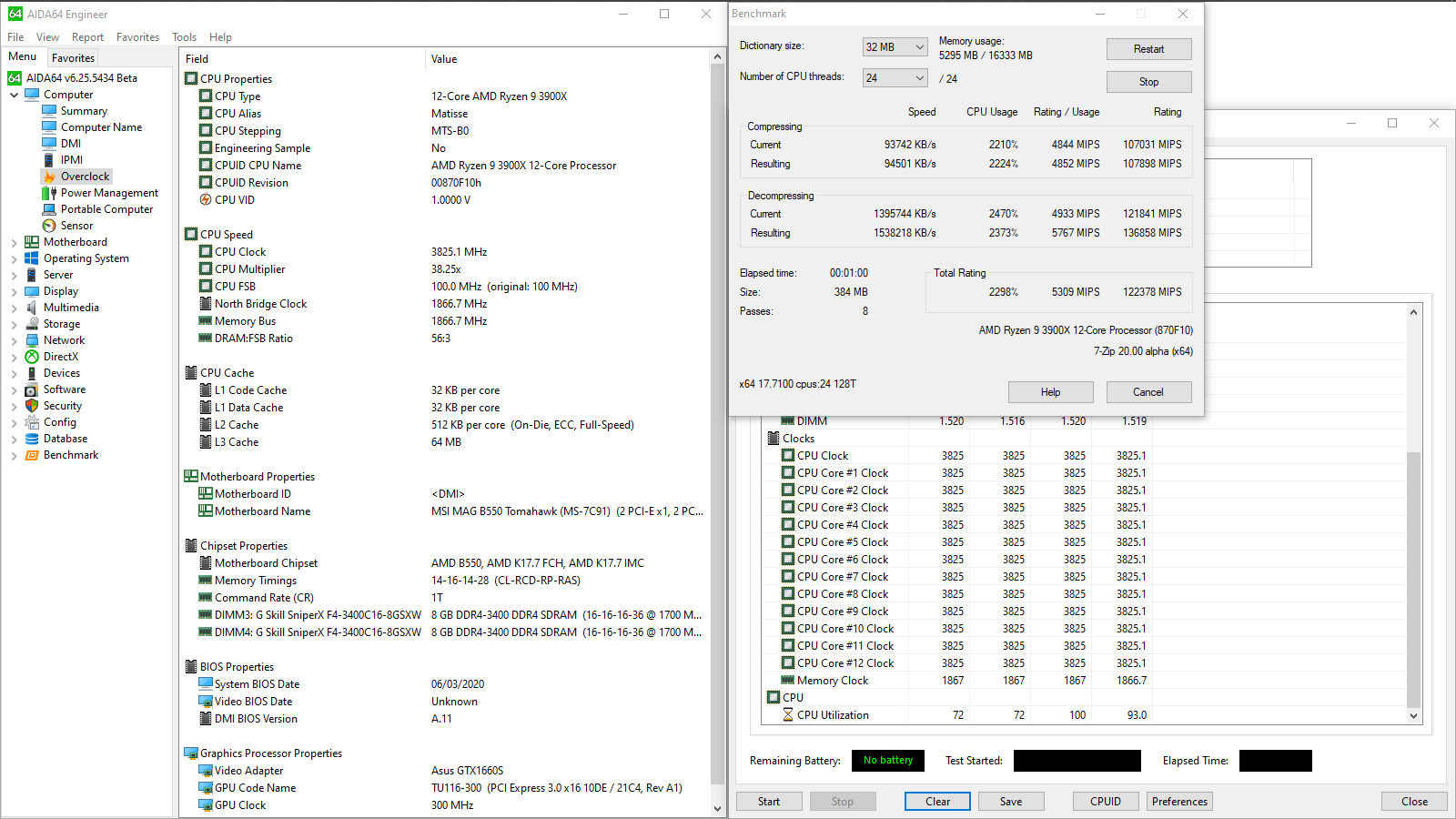
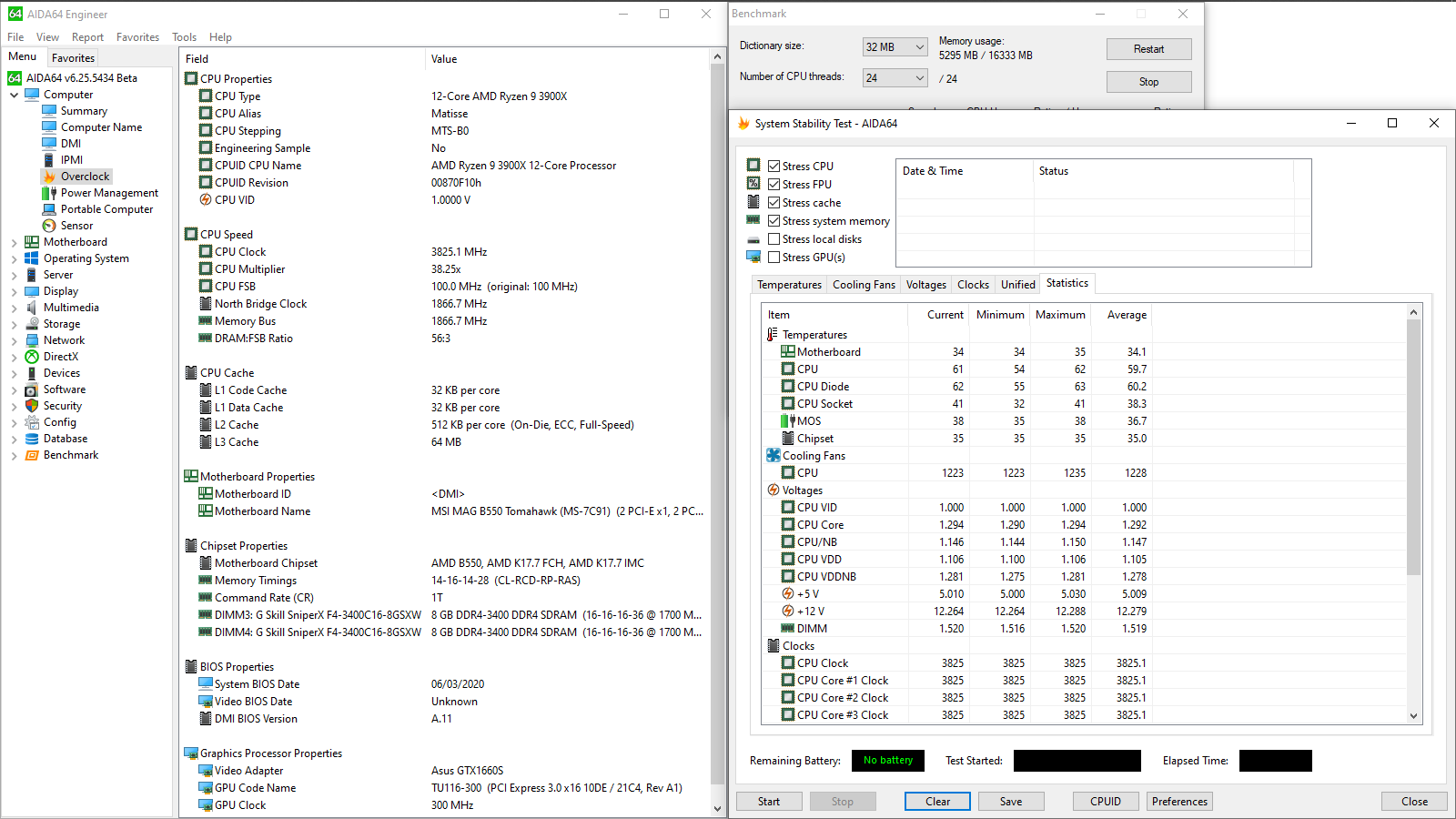
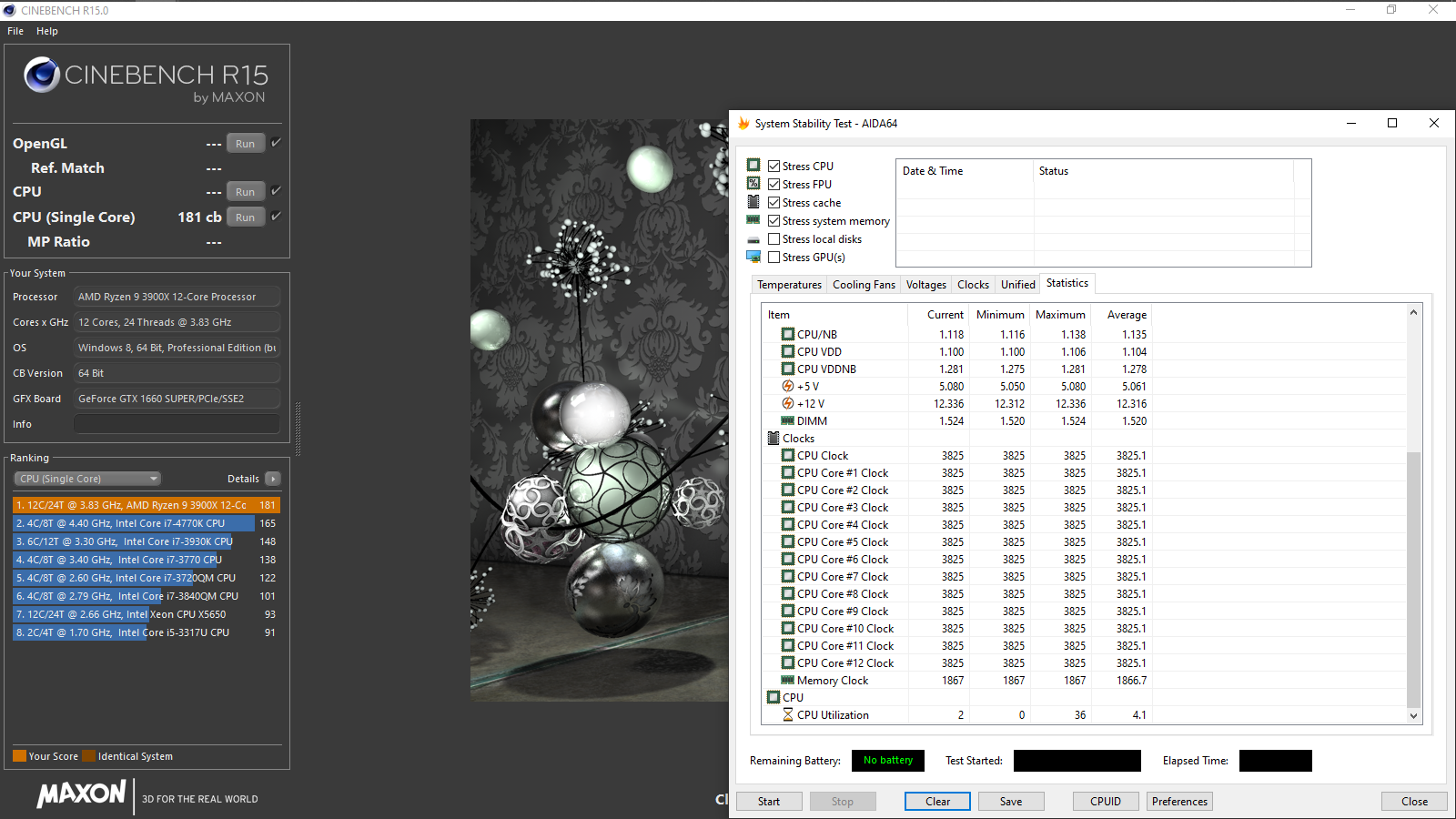
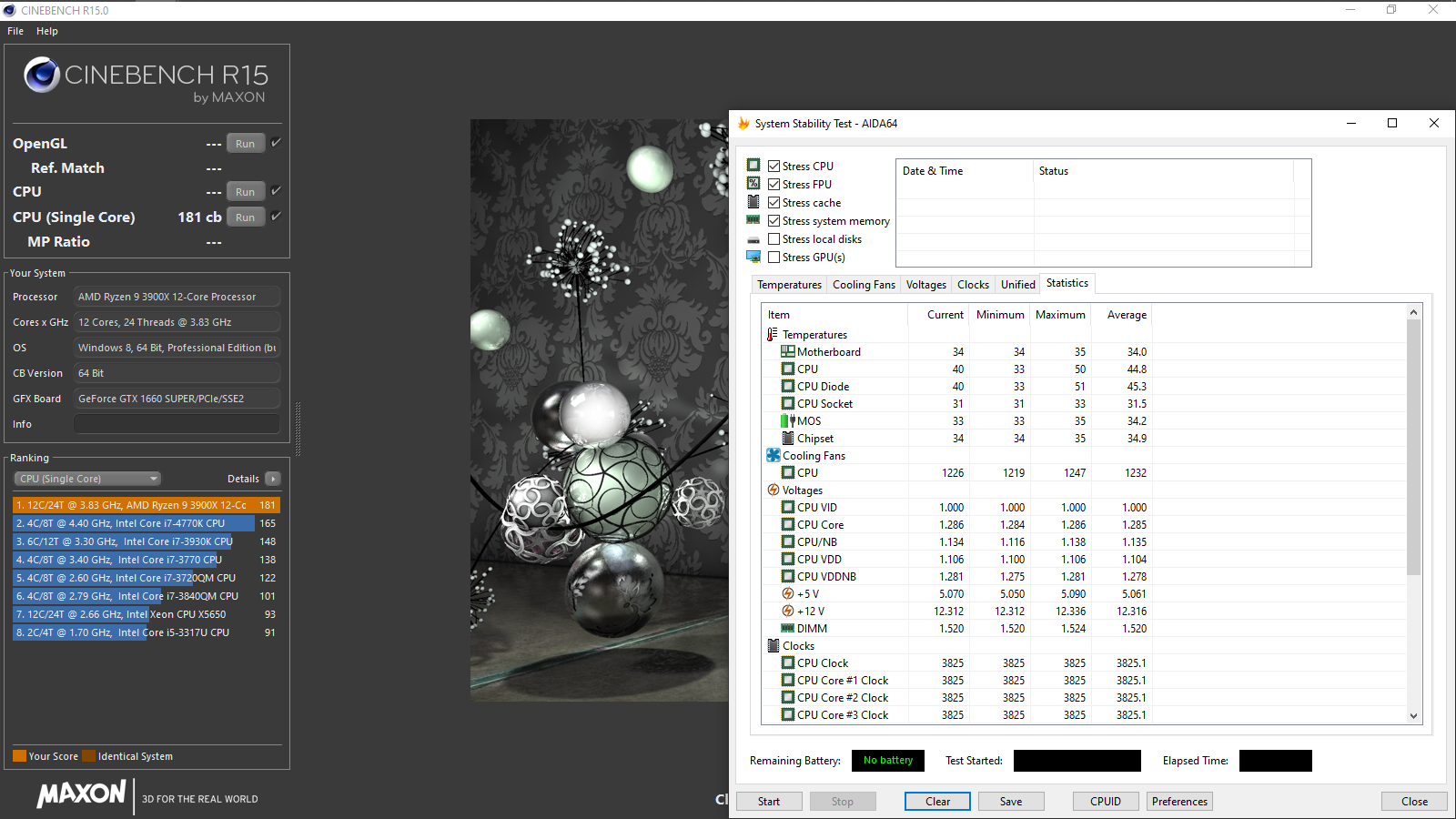
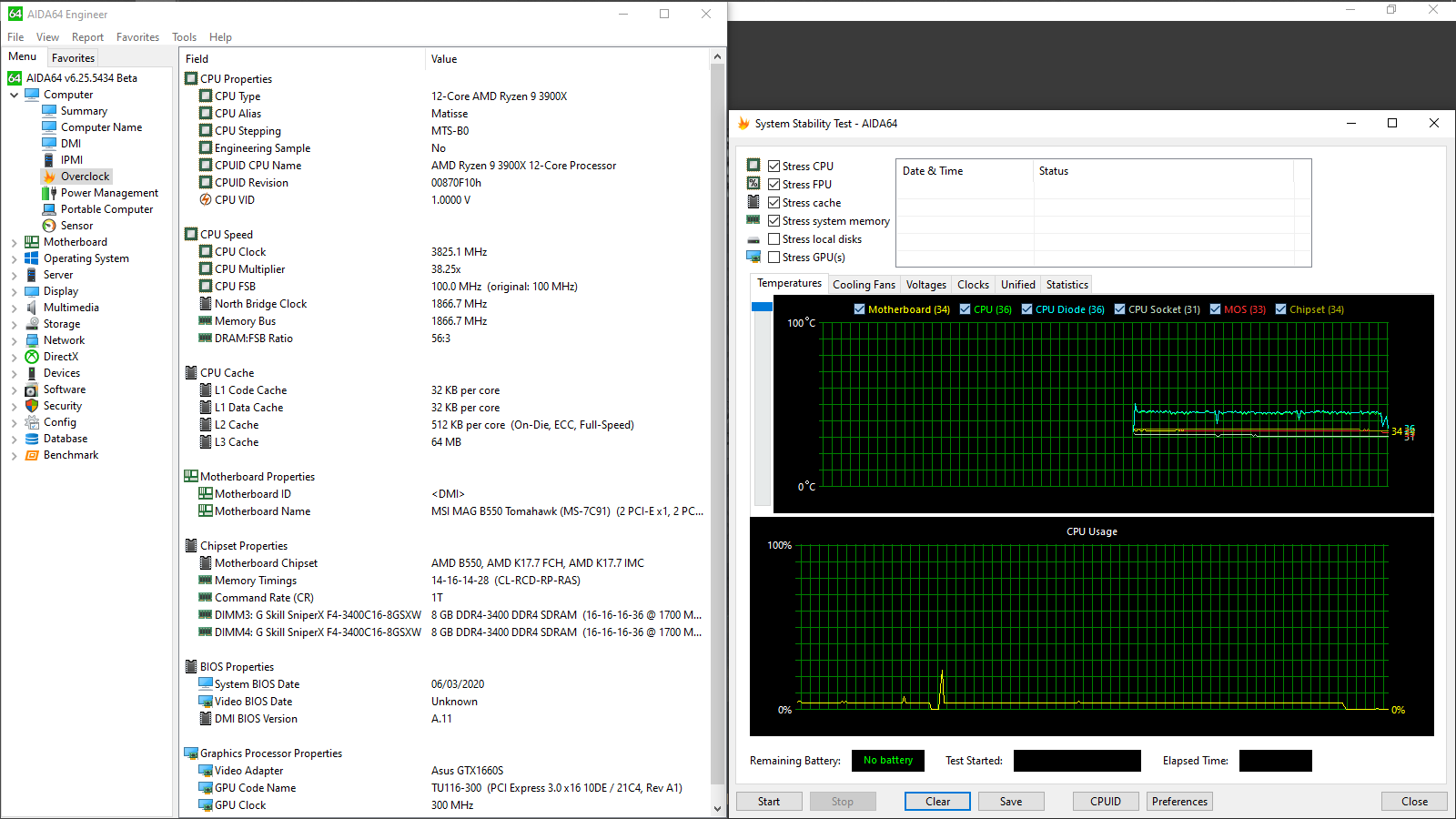
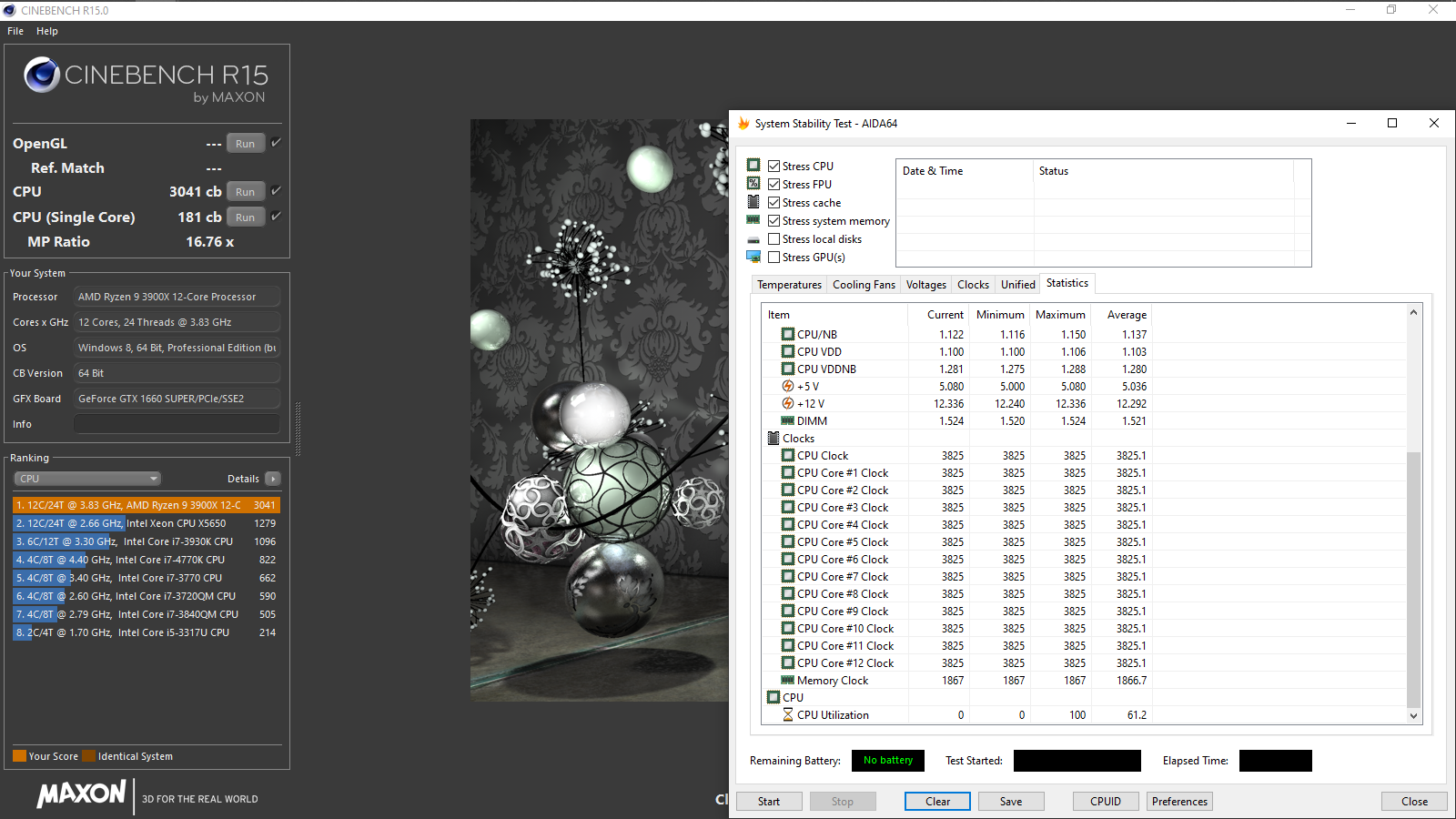
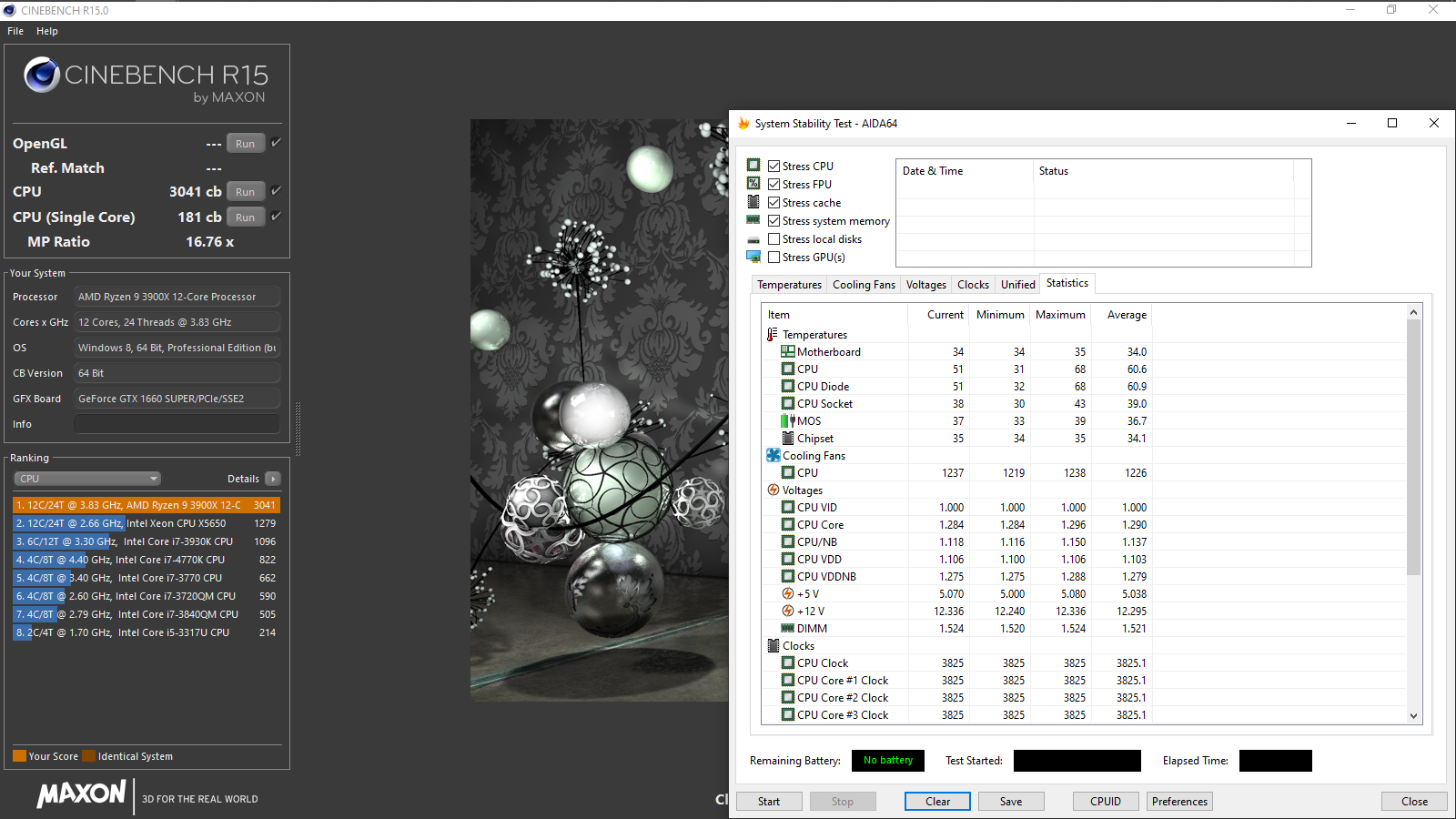
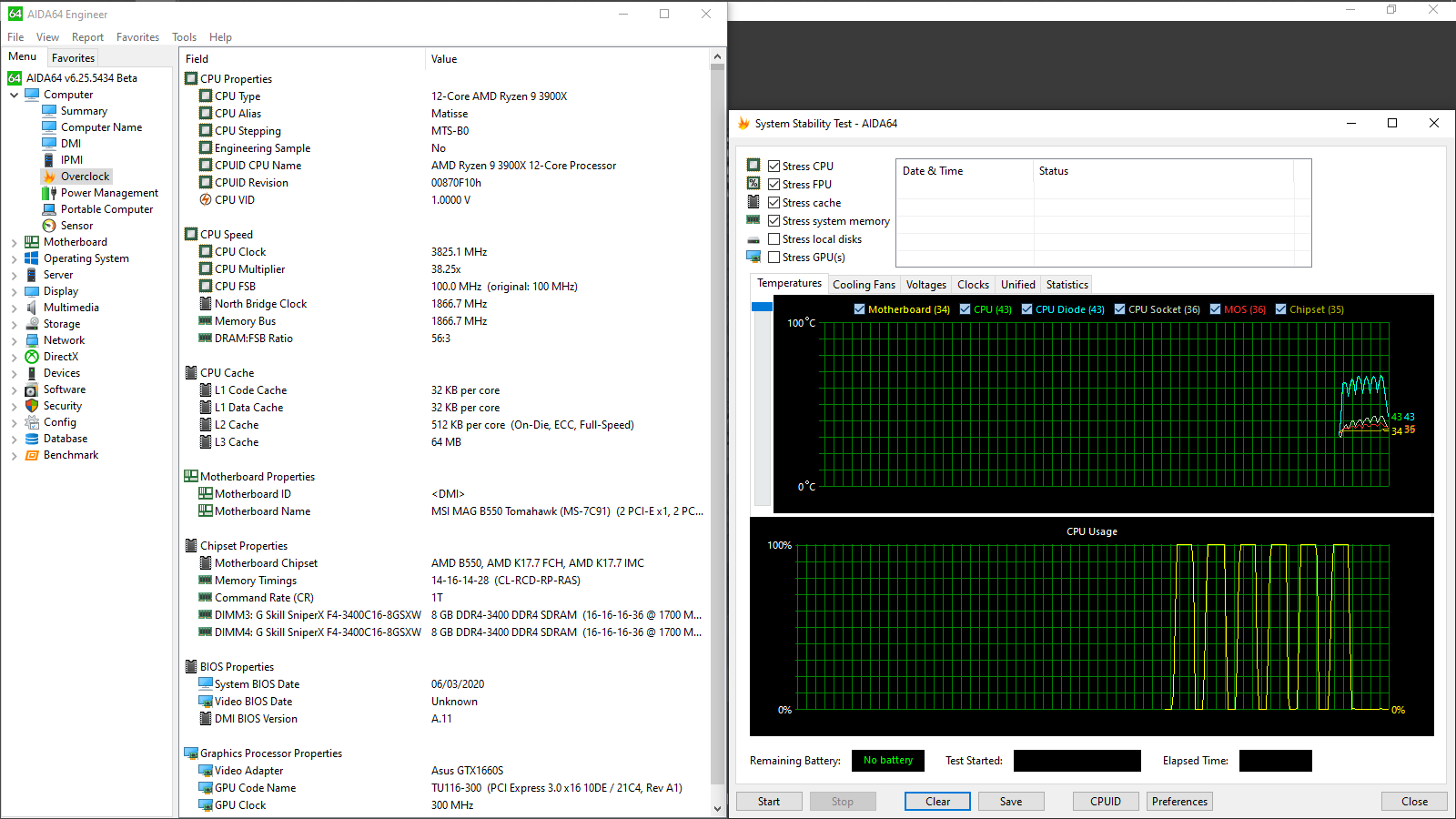
Граничные уровни потребления энергии — 46–325 Вт. Колебания напряжения ЦП уложились между 1,275 и 1,281 В. Во время экспериментов температура окружающей среды равнялась 26 градусам. Верхняя грань большего радиатора грелась до 43 °C, меньшего — до 45 °C. Собственные замеры пирометром тыльной стороны платы в секторе размещения элементов VRM выявили ту же зависимость, что была обнаружена при знакомстве с MSI MEG X570 Unify, а именно разницу в пять градусов, которые следует надбавить к показаниям, которые демонстрирует сенсор на плате, таким образом, даже в специально созданных нетипичных условиях нагрев не превысил 59 °C!

Тестовый Ryzen 9 3900X может ускориться до 4325 МГц при использовании шести подряд проходов бенчмарка Cinebench R15 в качестве идентификатора стабильности ПК. Требуется определить необходимый и достаточный режим работы стабилизатора. Конечные параметры, добавленные к разгону ОЗУ: CPU Voltage — 1,3875 В, CPU LLC — Mode 1.
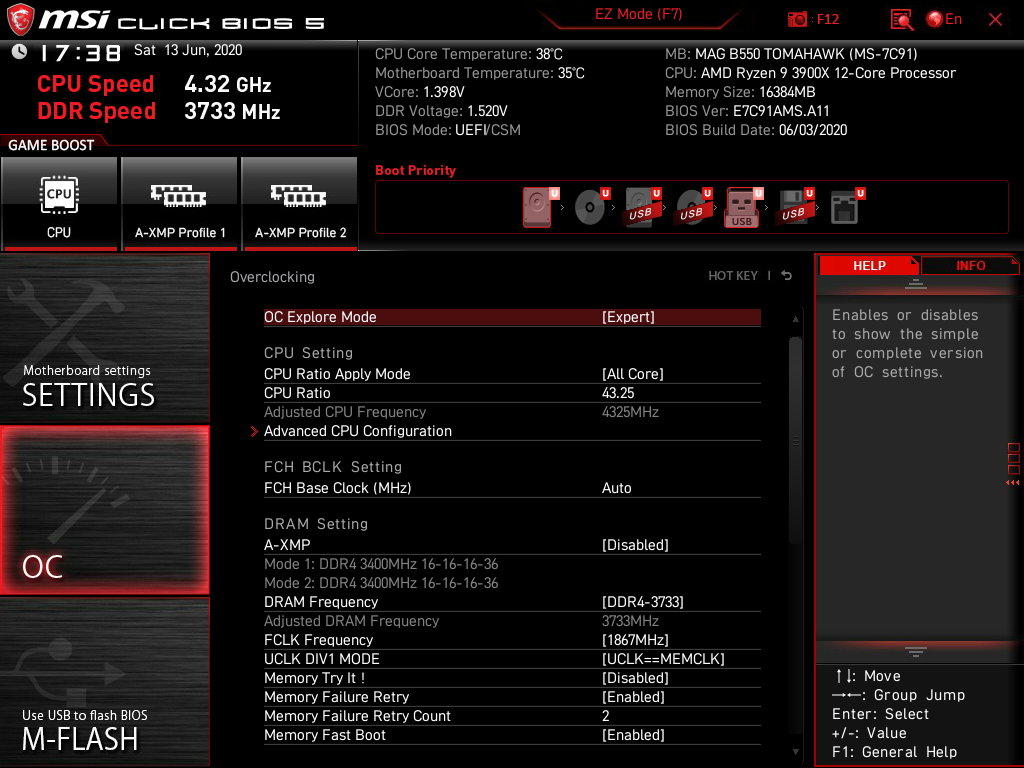
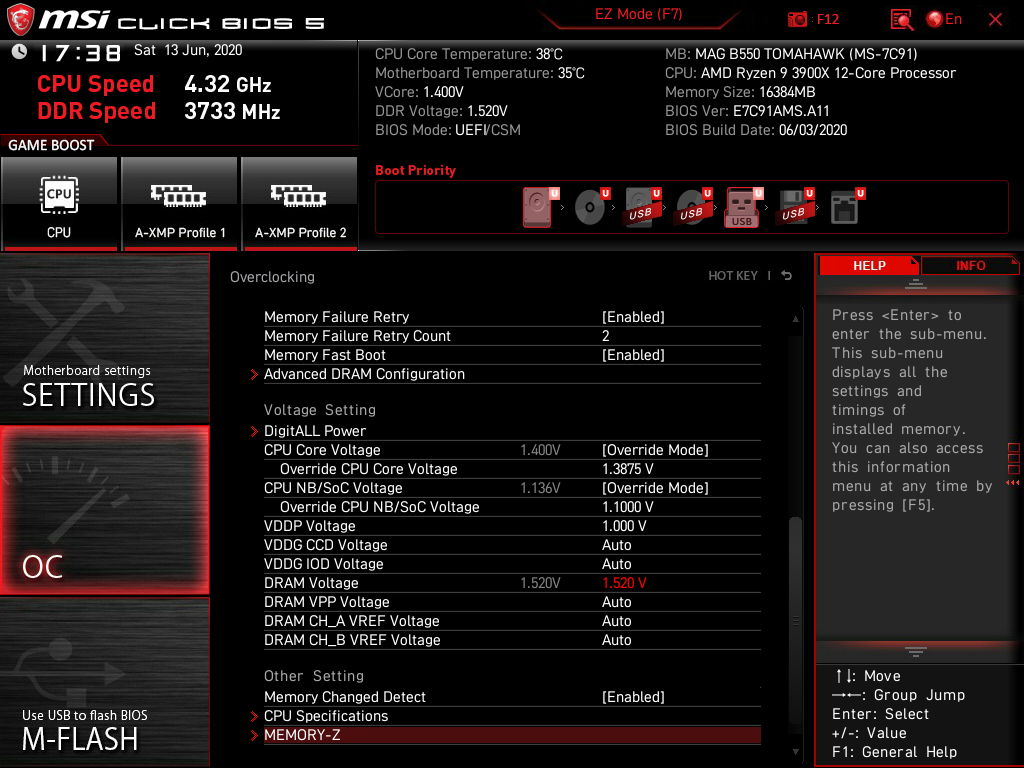
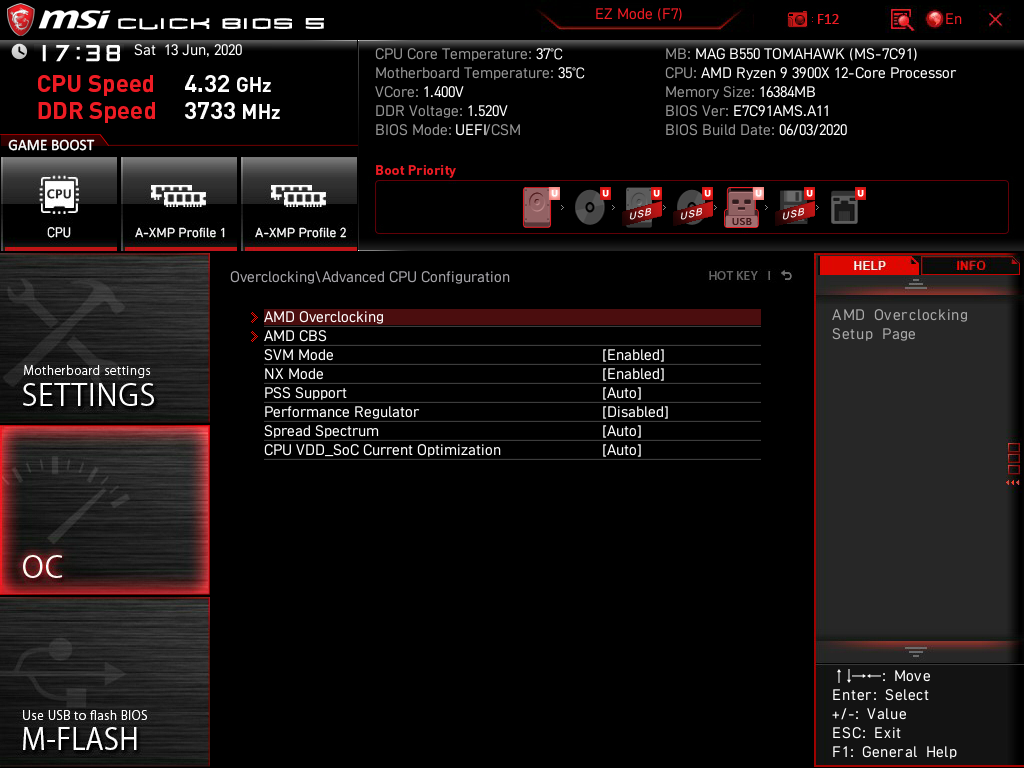
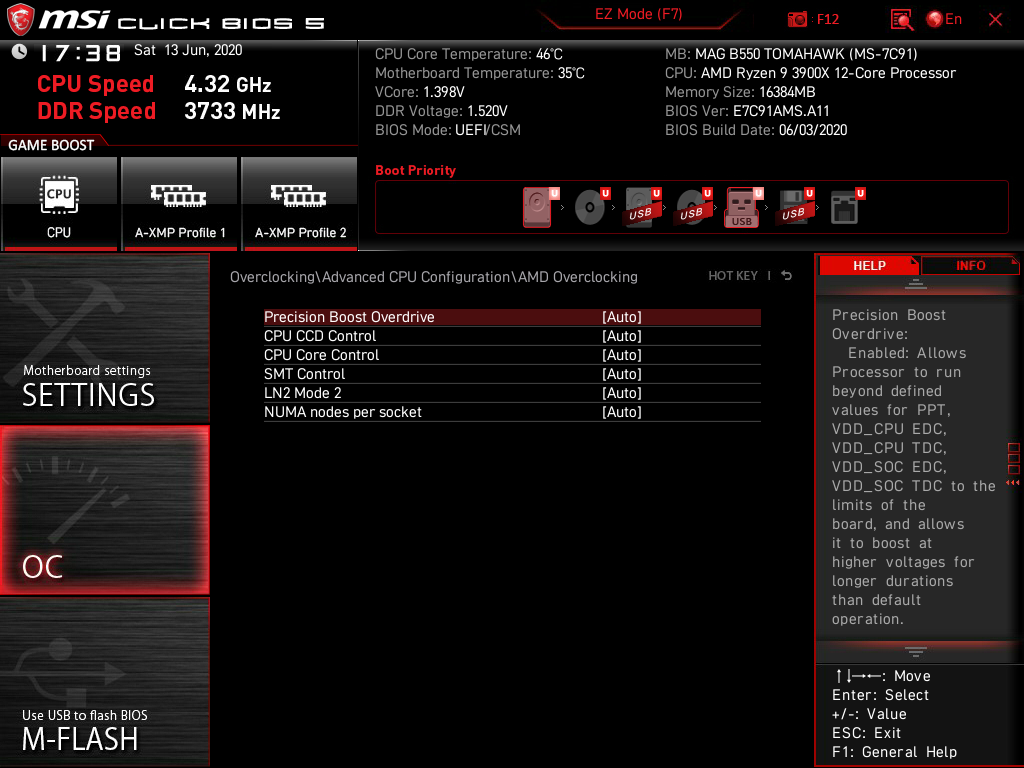
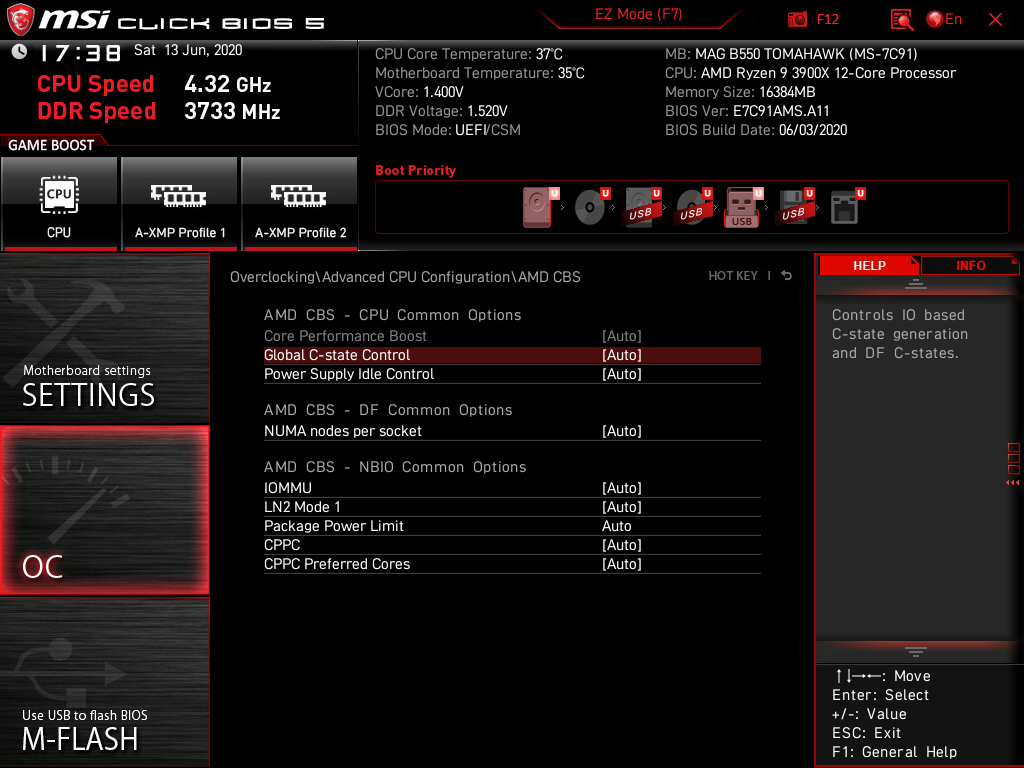
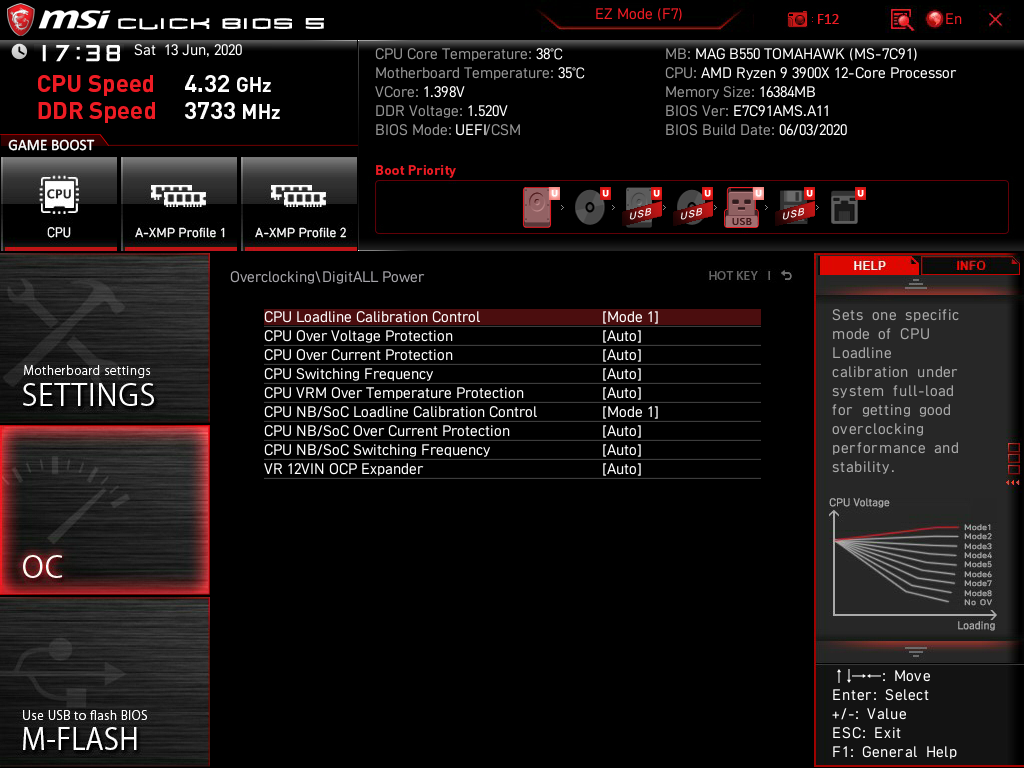
1/24 threads (7-Zip 20.00 alpha (x64) Benchmark) CPU Clock (max) — 4325 МГц. CPU Diode (max) — 69 °C.
24/24 threads (7-Zip 20.00 alpha (x64) Benchmark) CPU Clock (avg) — 4325 МГц. CPU Diode (max) — 79 °C.
Cinebench R15 CPU (Single Core) — 205 cb. CPU VDDNB Voltage (avg) — 1,387 В. CPU Diode (avg) — 52,6 °C.
Cinebench R15 CPU — 3433 cb. CPU VDDNB Voltage (avg) — 1,389 В. CPU Diode (avg/max) — 80,2/92 °C.
VRM Sensor (max) — 44 °C. AIDA64 Cache & Memory Benchmark Latency — 63,2 ns.
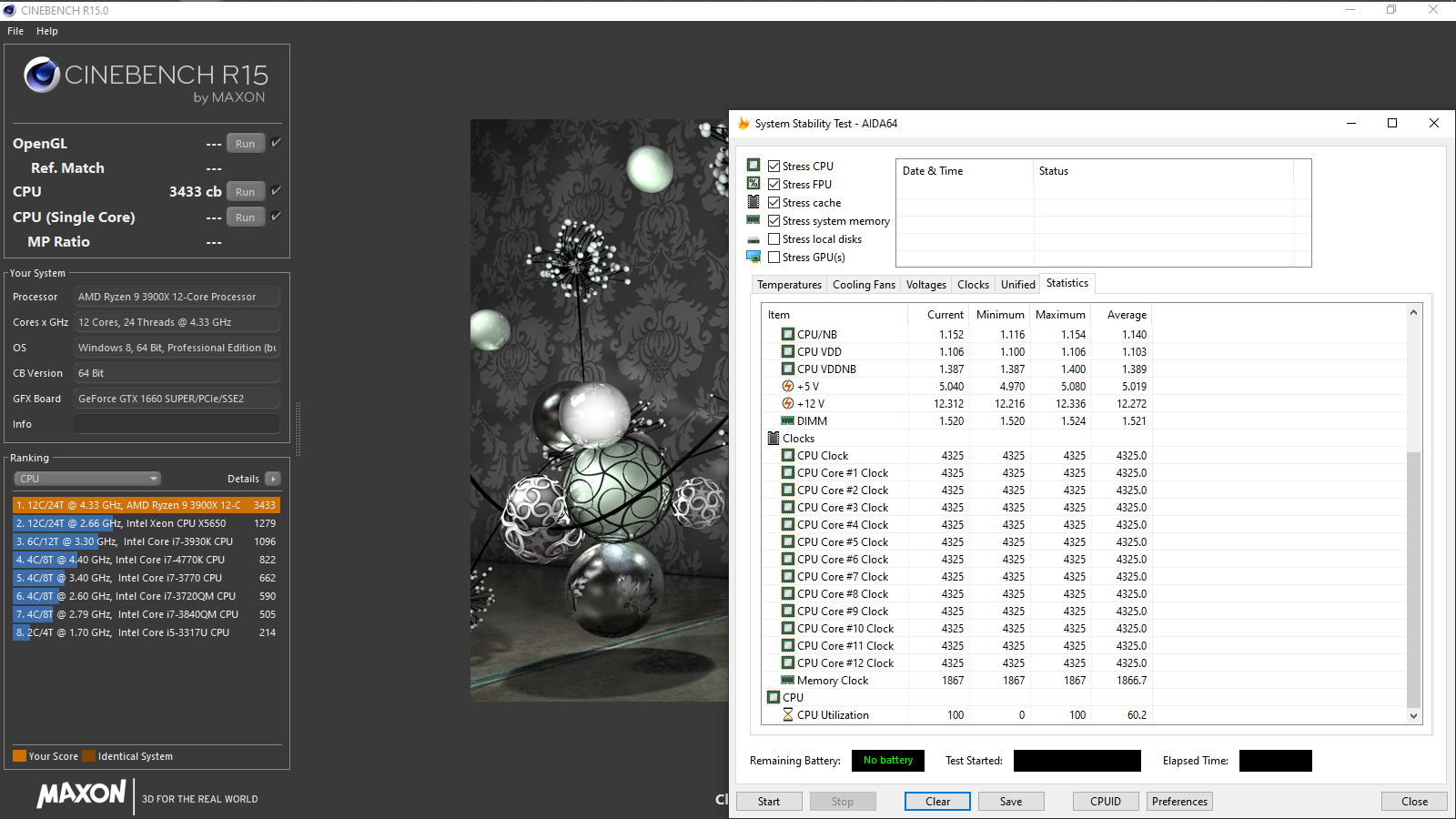
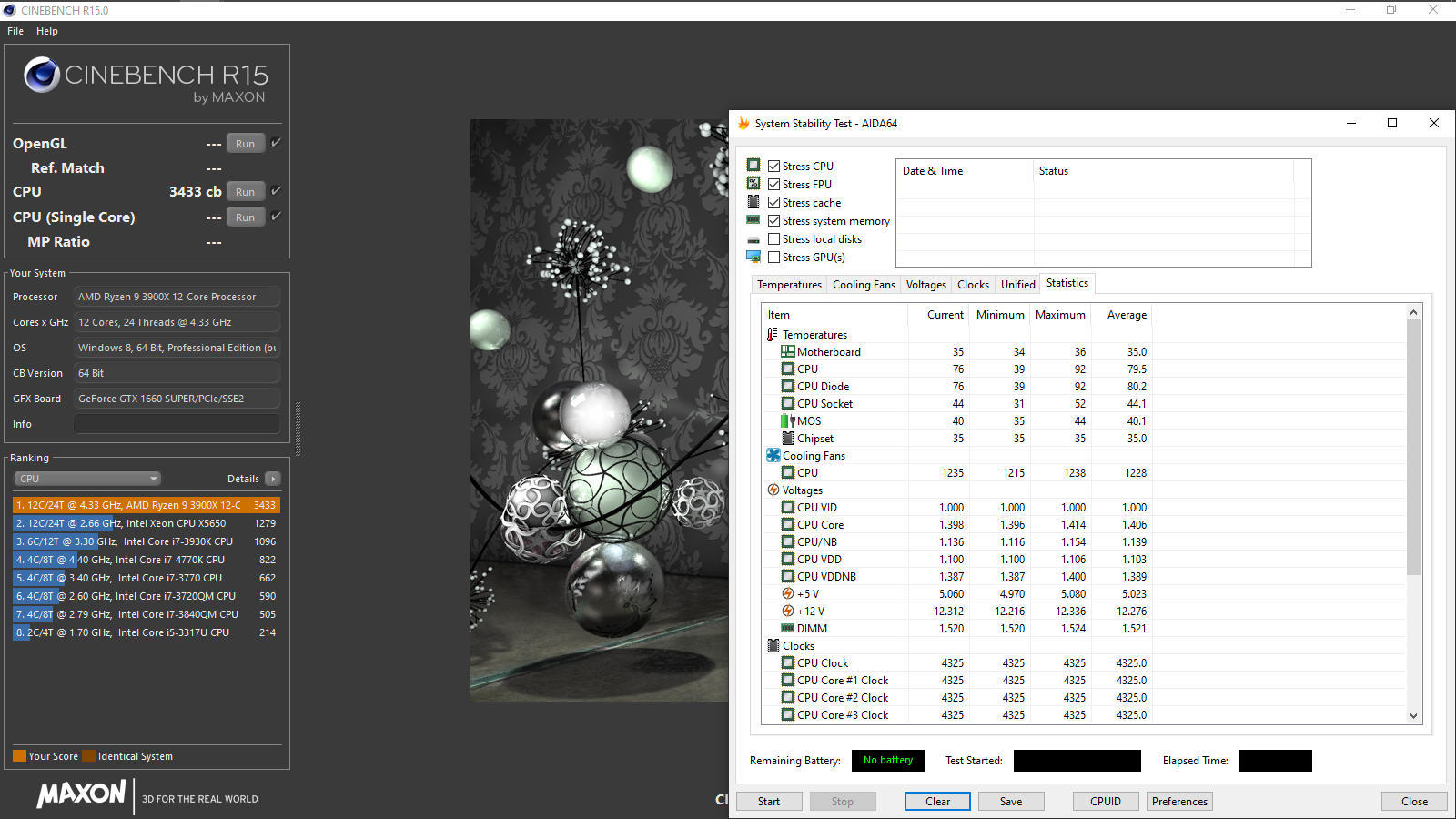
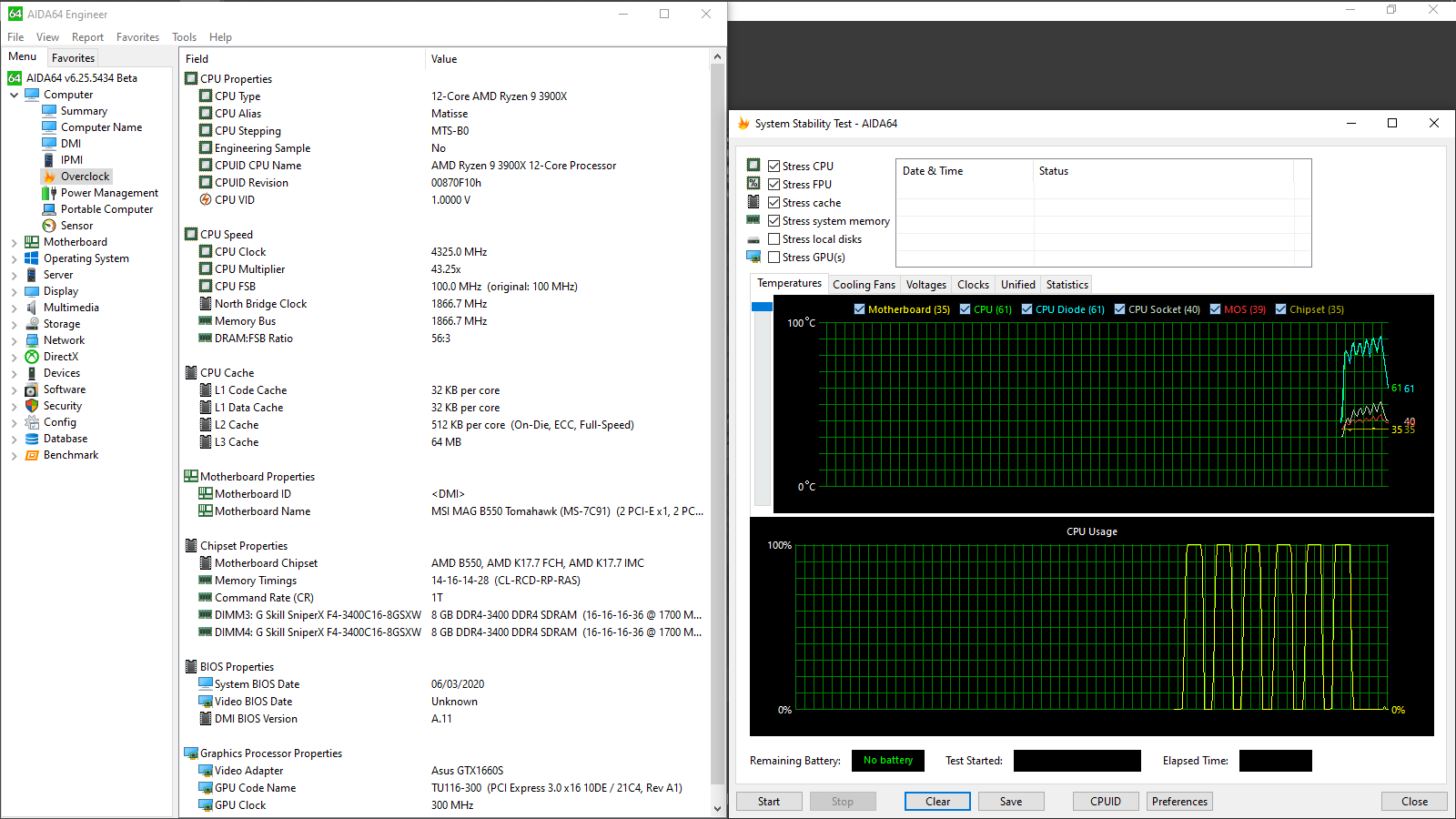
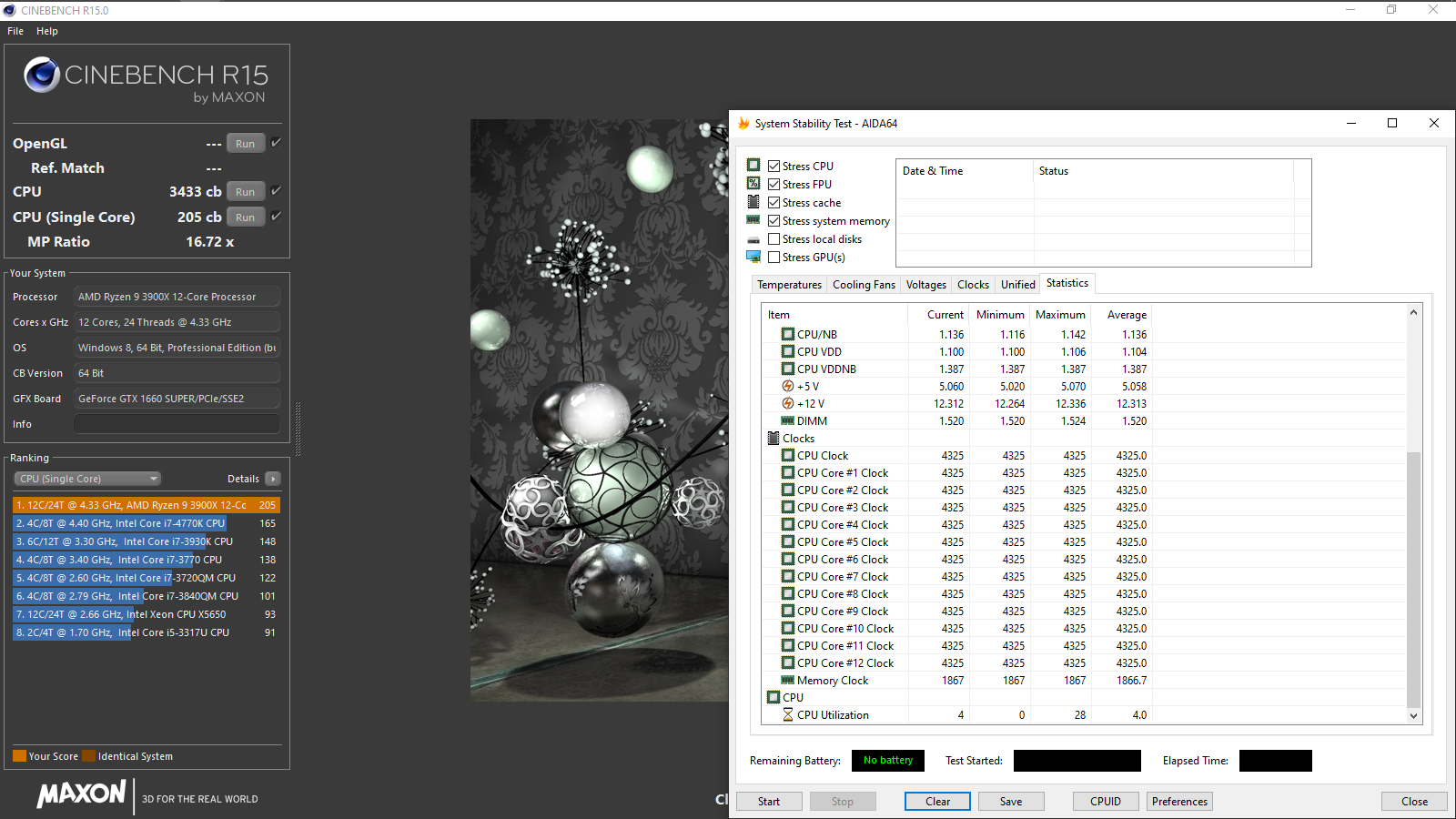
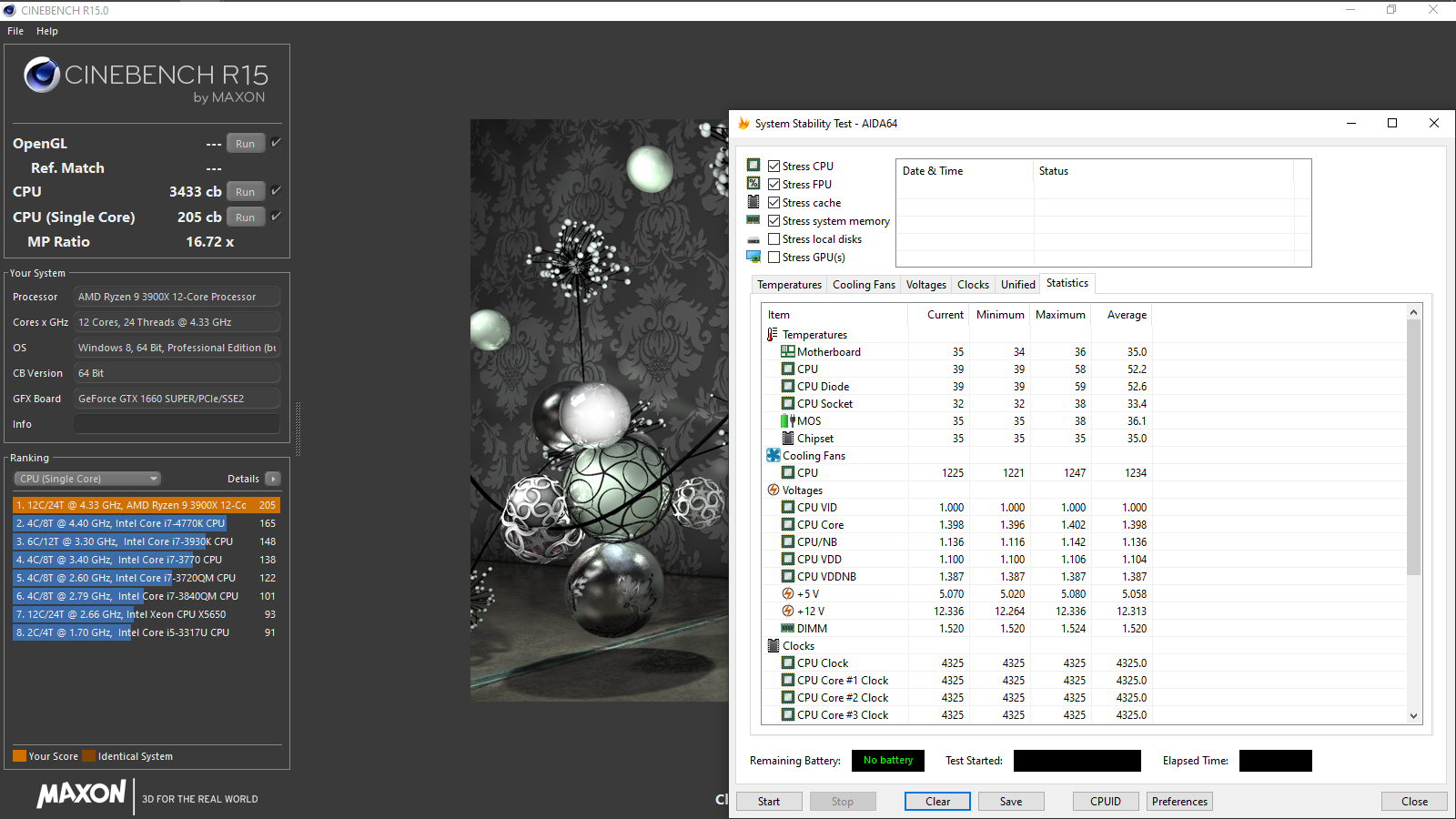
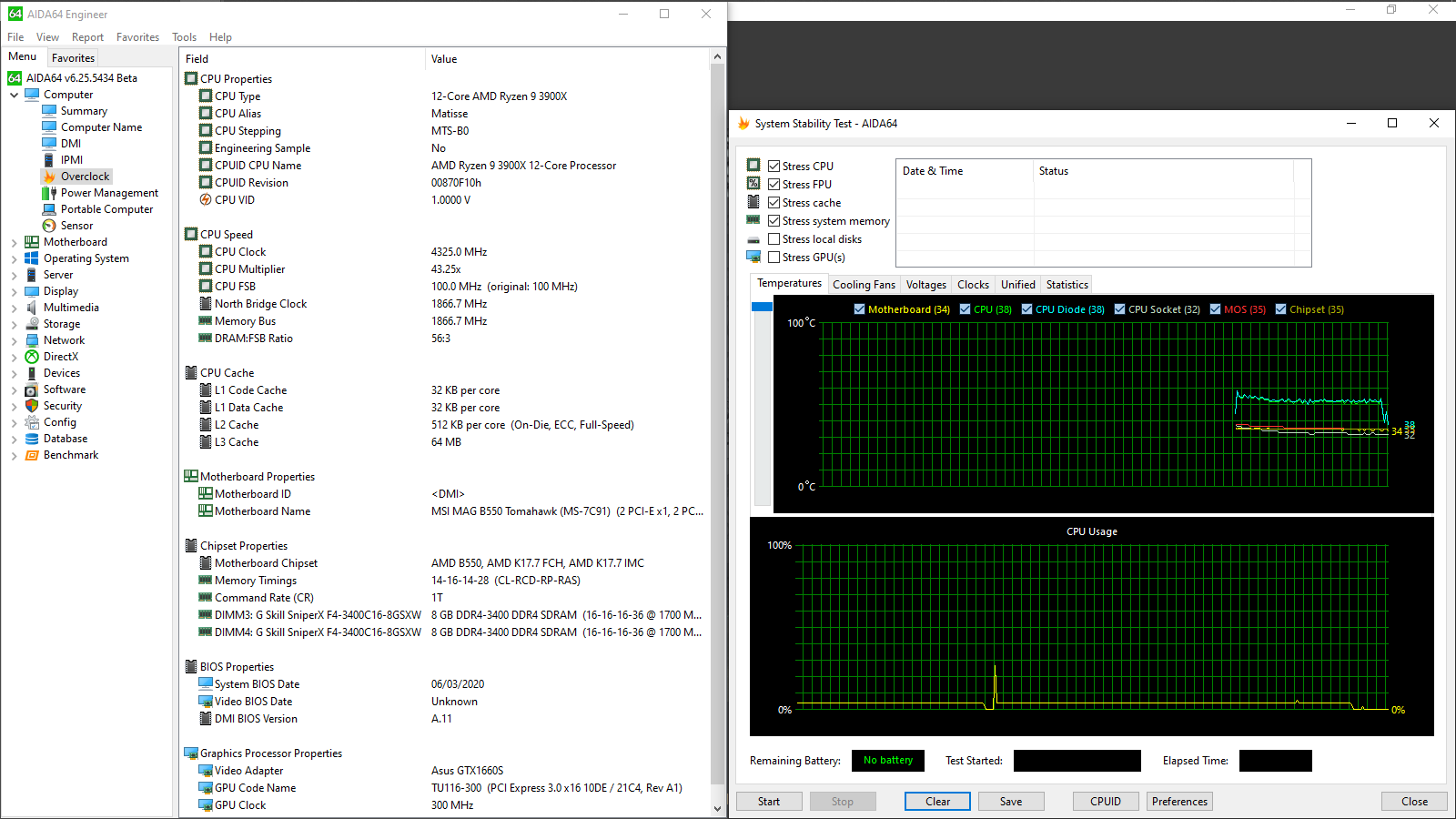
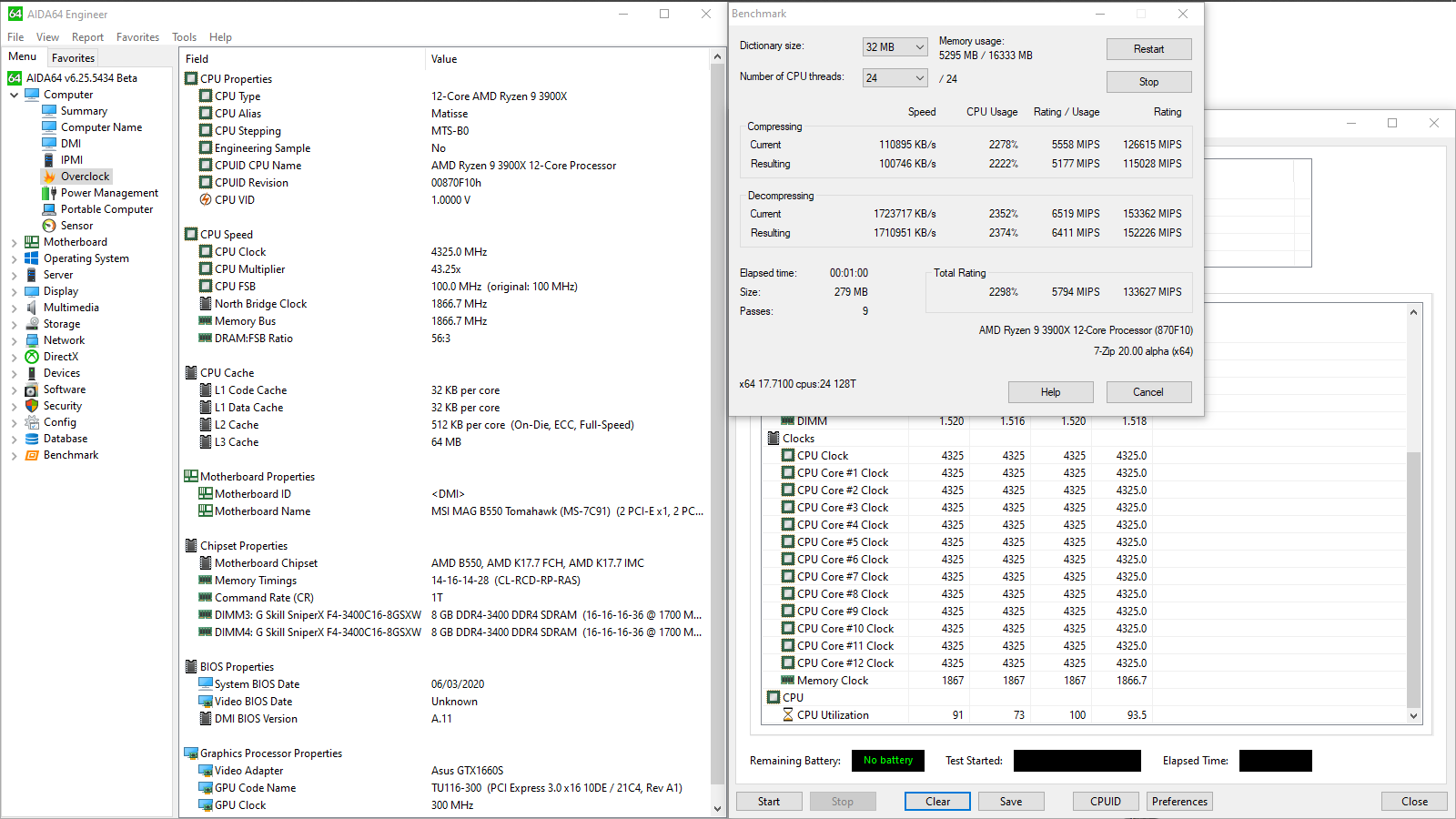
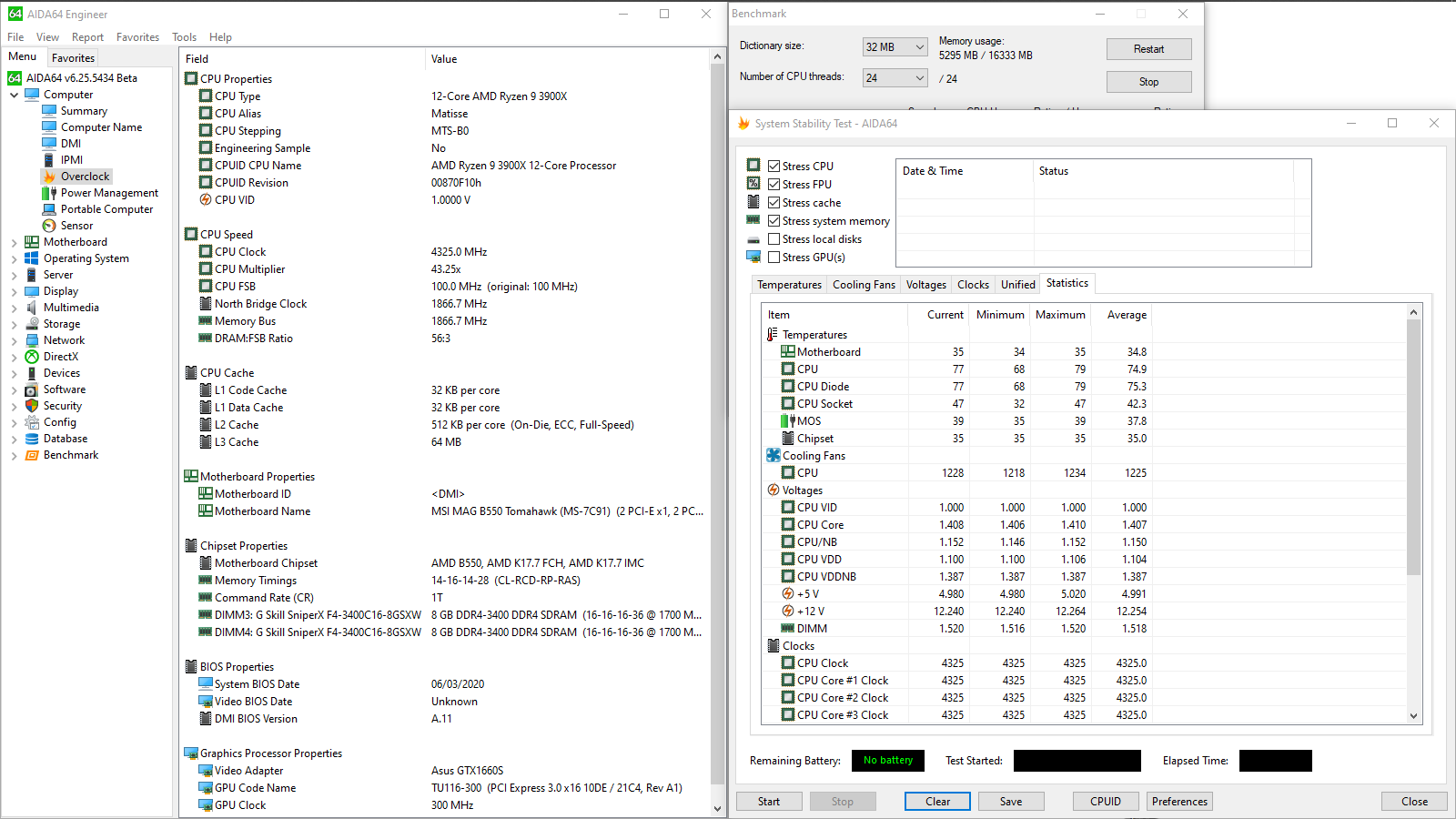
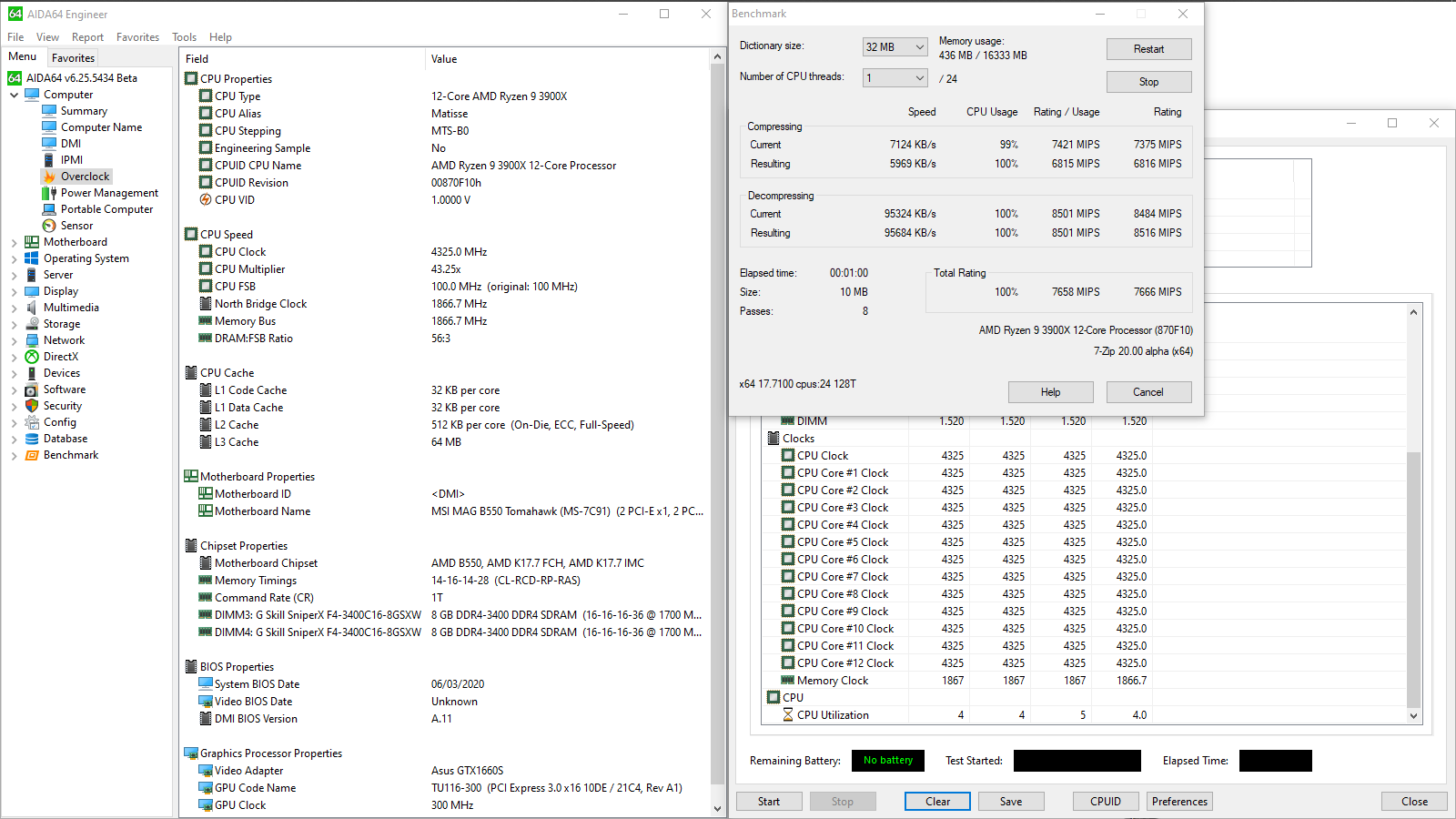
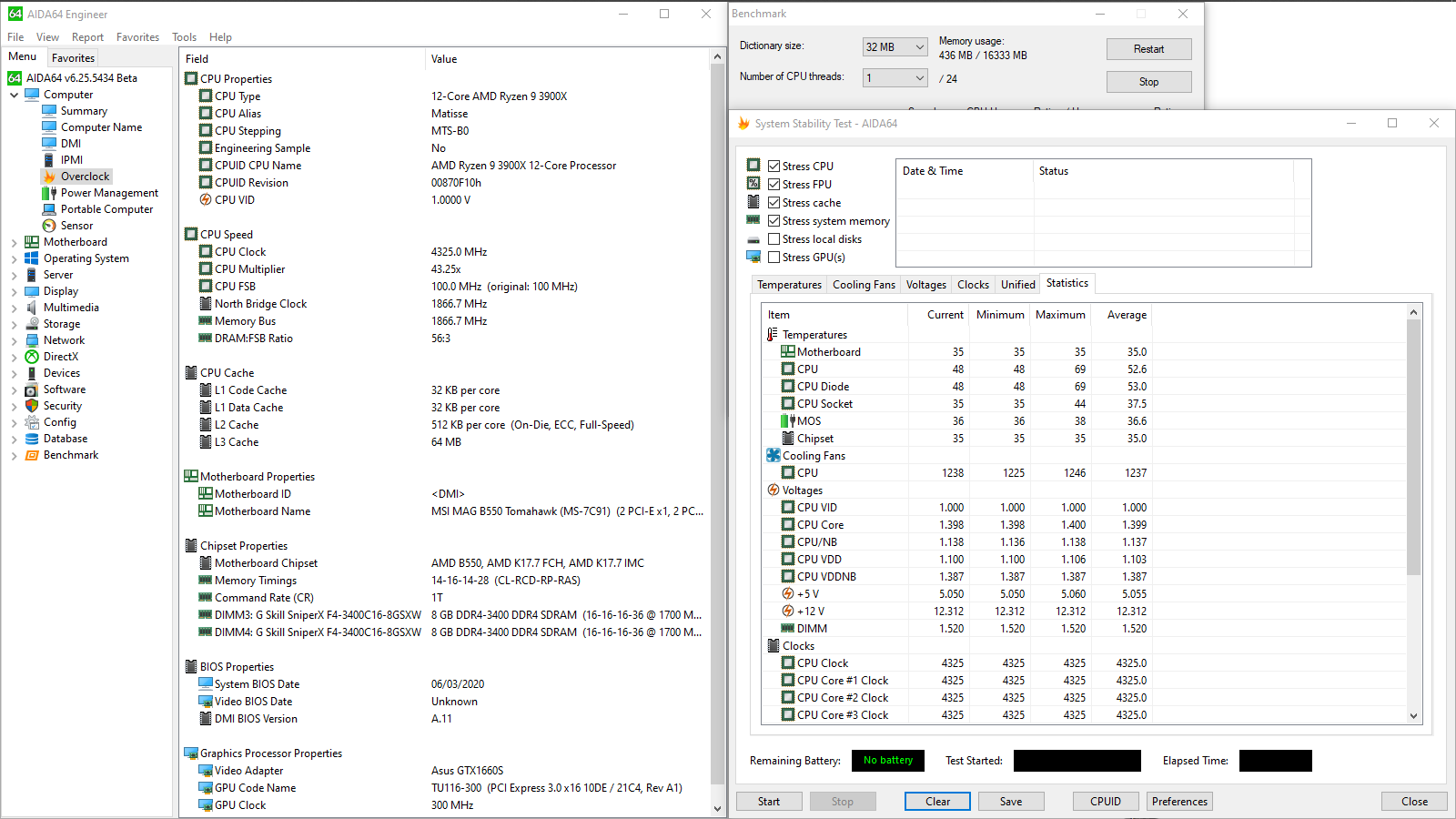
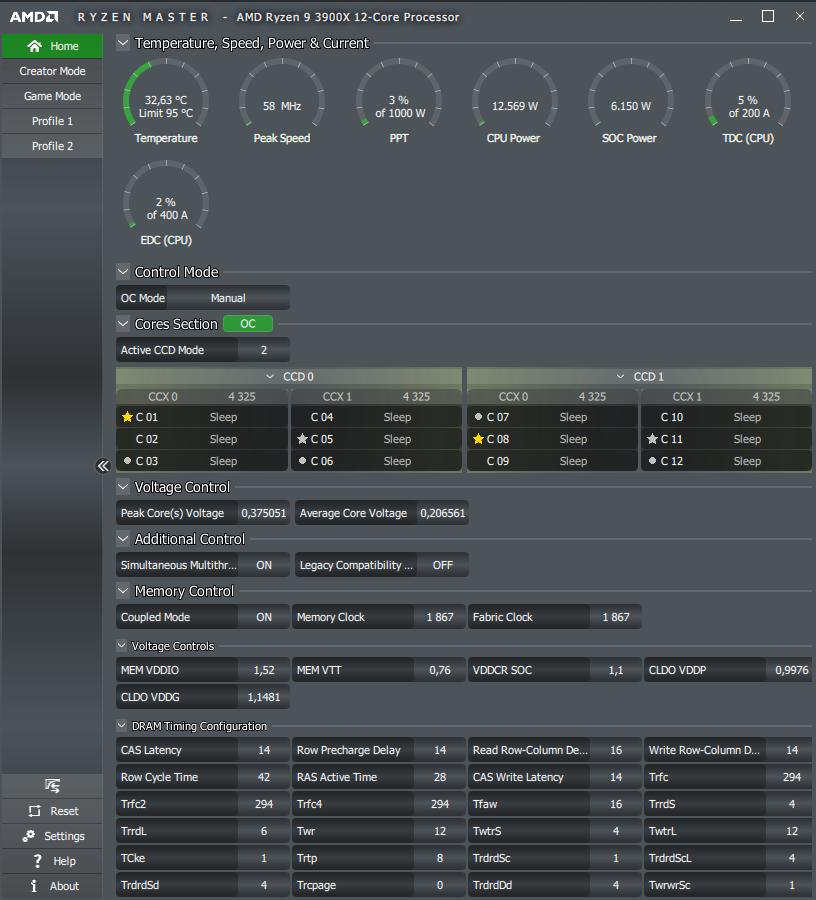
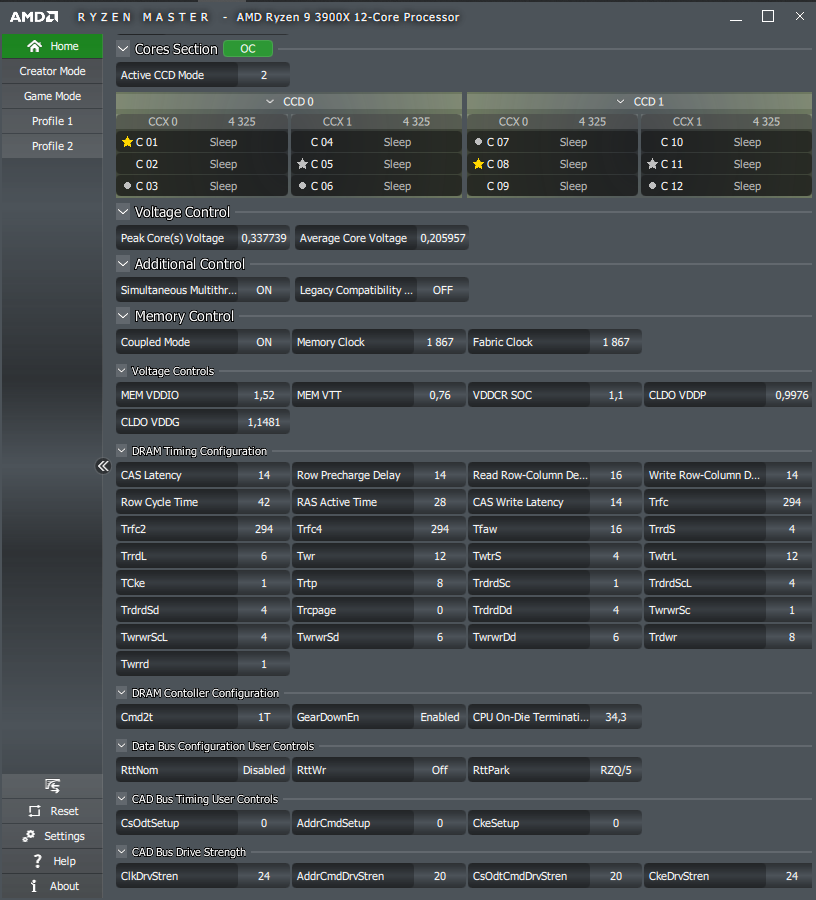
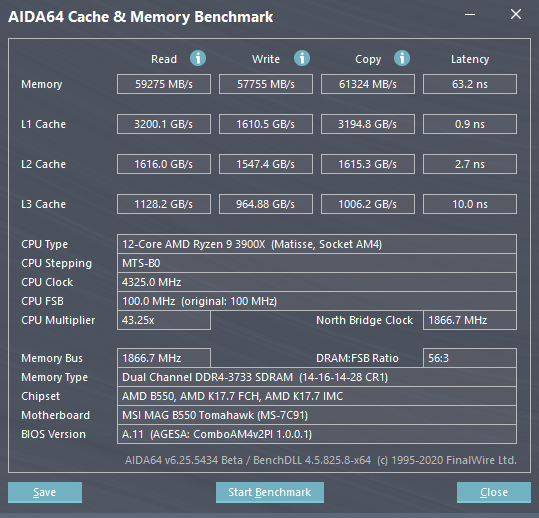
Колебания напряжения ЦП уложились между 1,387 и 1,40 В. Стабилизацию CPU Voltage сложно назвать идеальной, но претендовать на высокую оценку она может вполне.
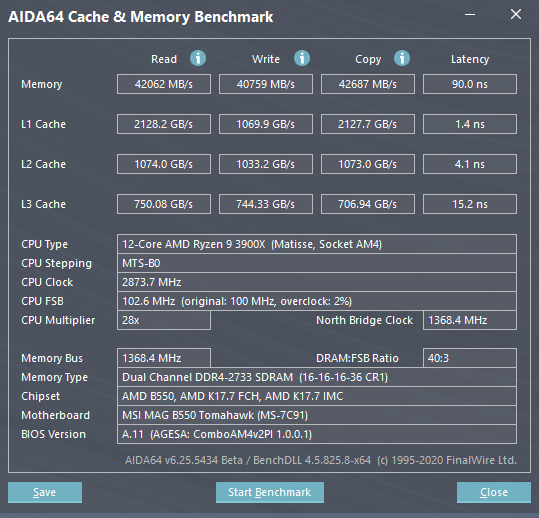
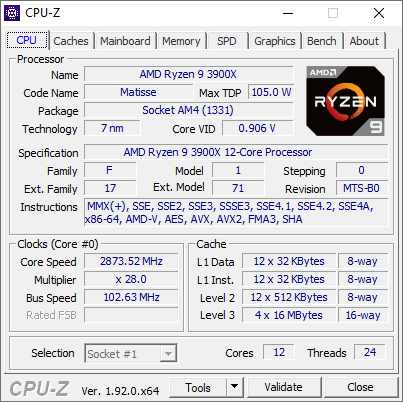
Разгон базовой частоты — 102,625 МГц. Вспомогательные параметры UEFI: CPU Core Ratio — 28, CPU Voltage — 1,275 В, PBO — Disabled, SOC Voltage — 1,10 В, DRAM Voltage — 1,40 В.
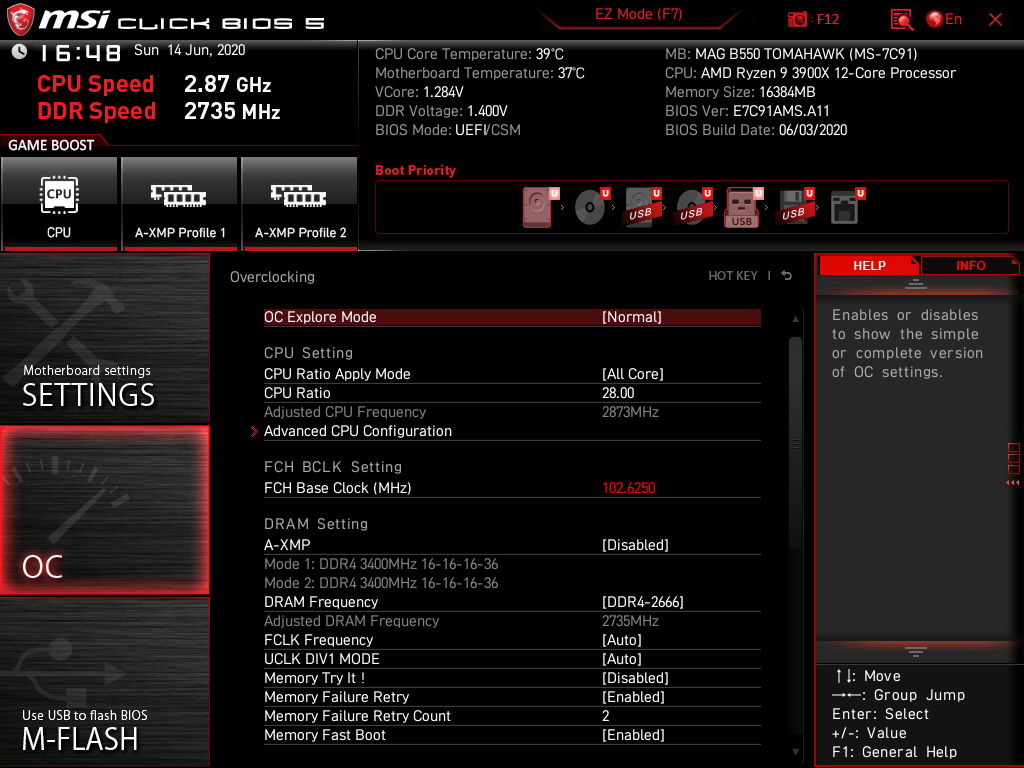
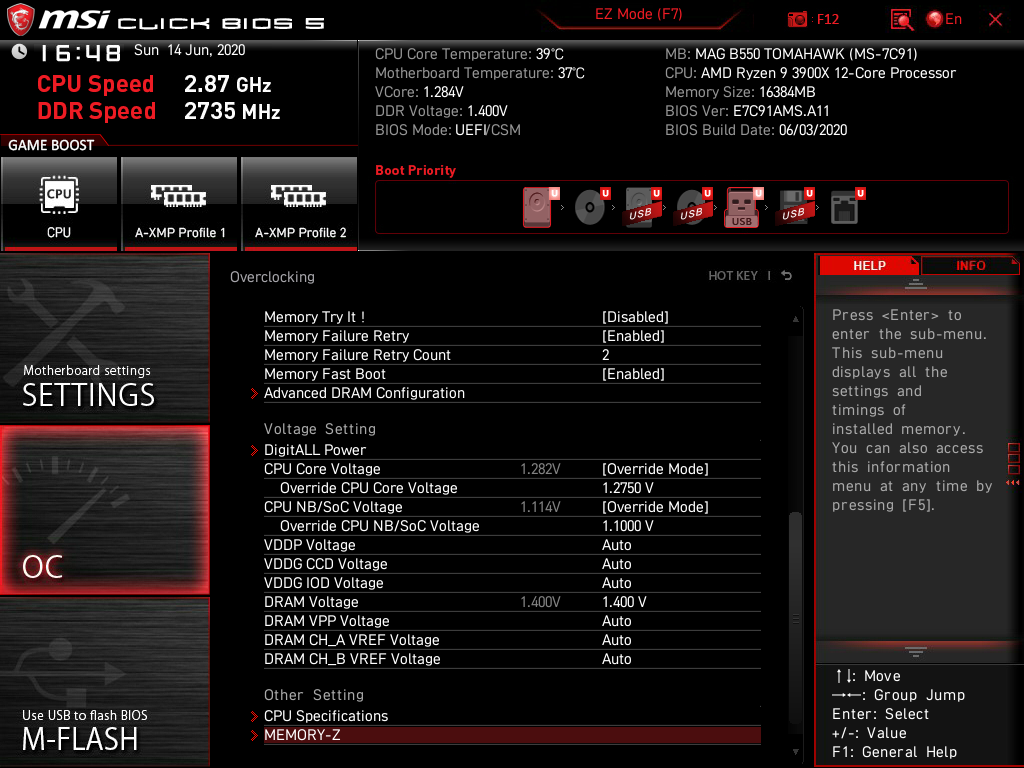
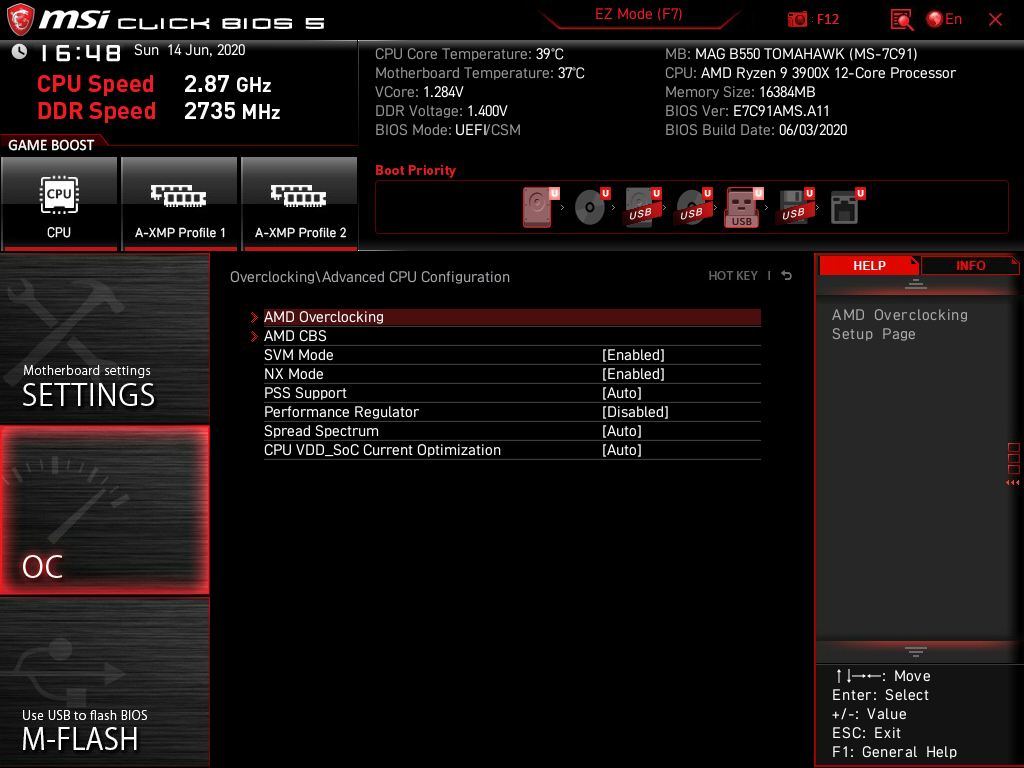
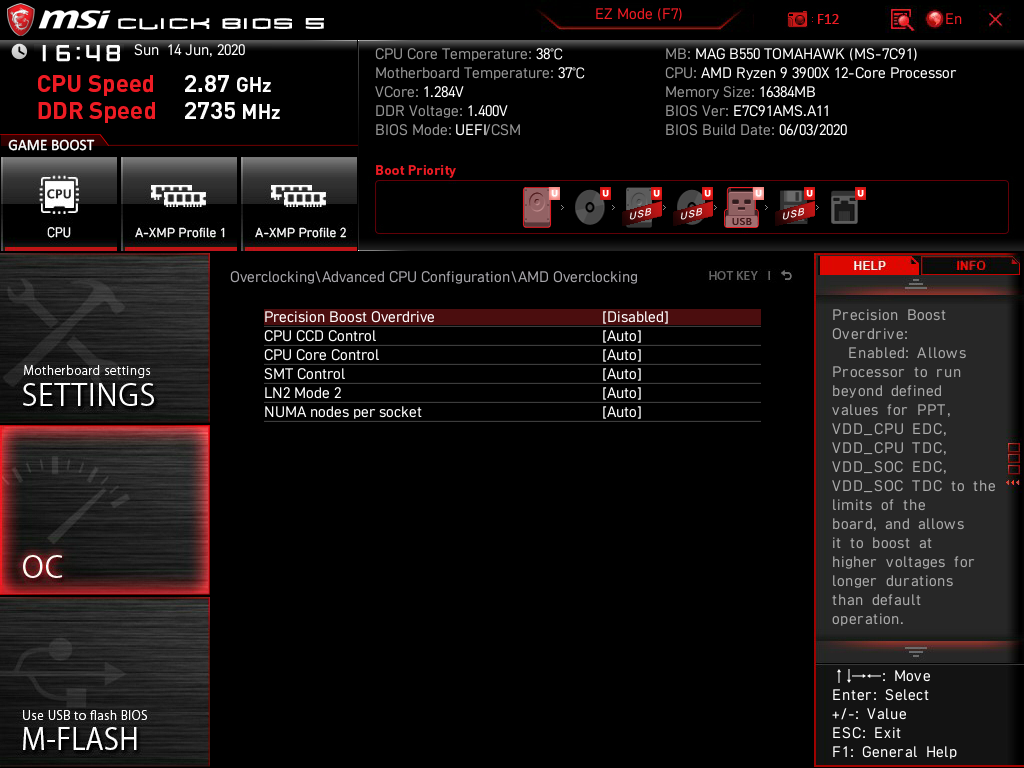
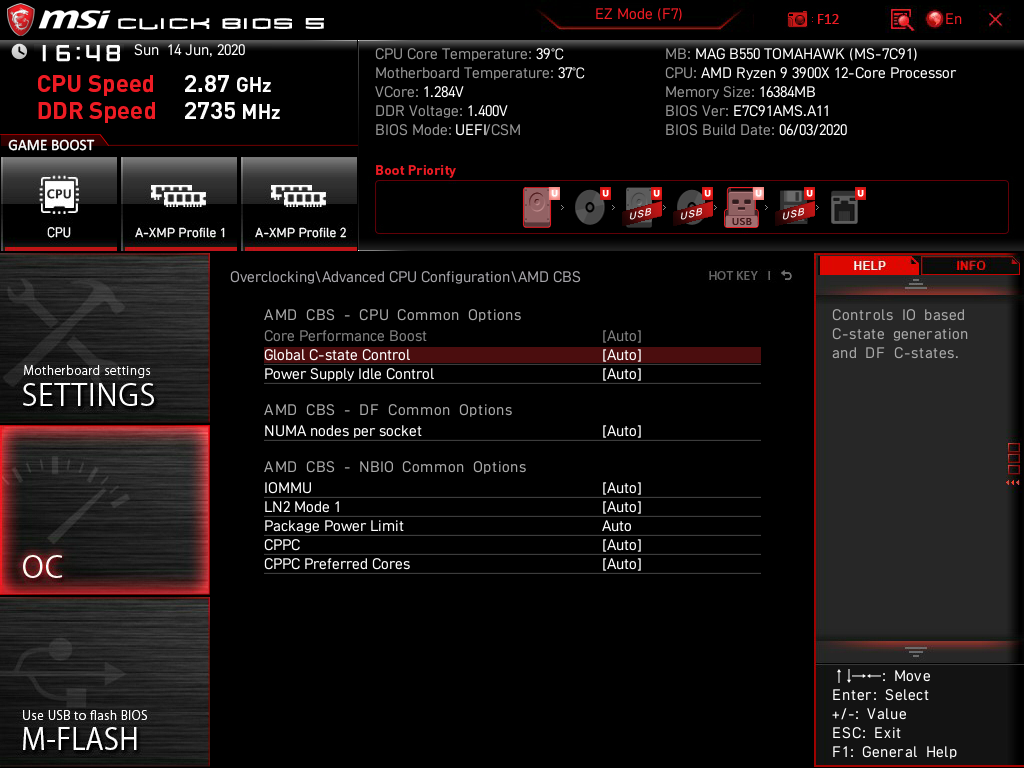
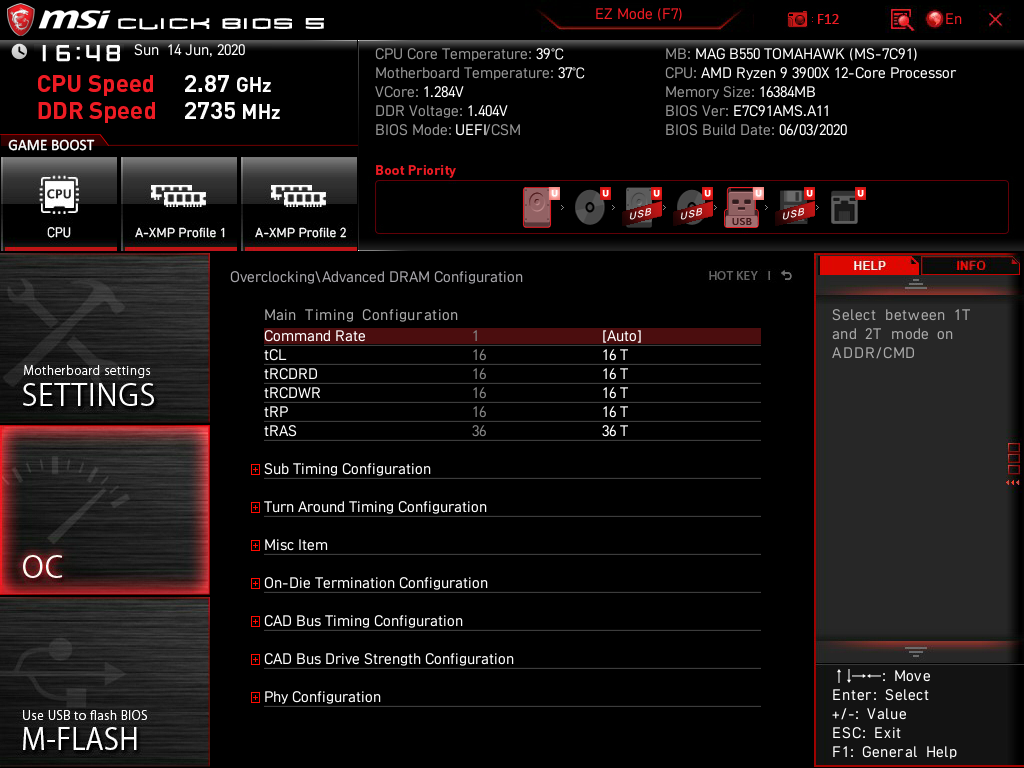
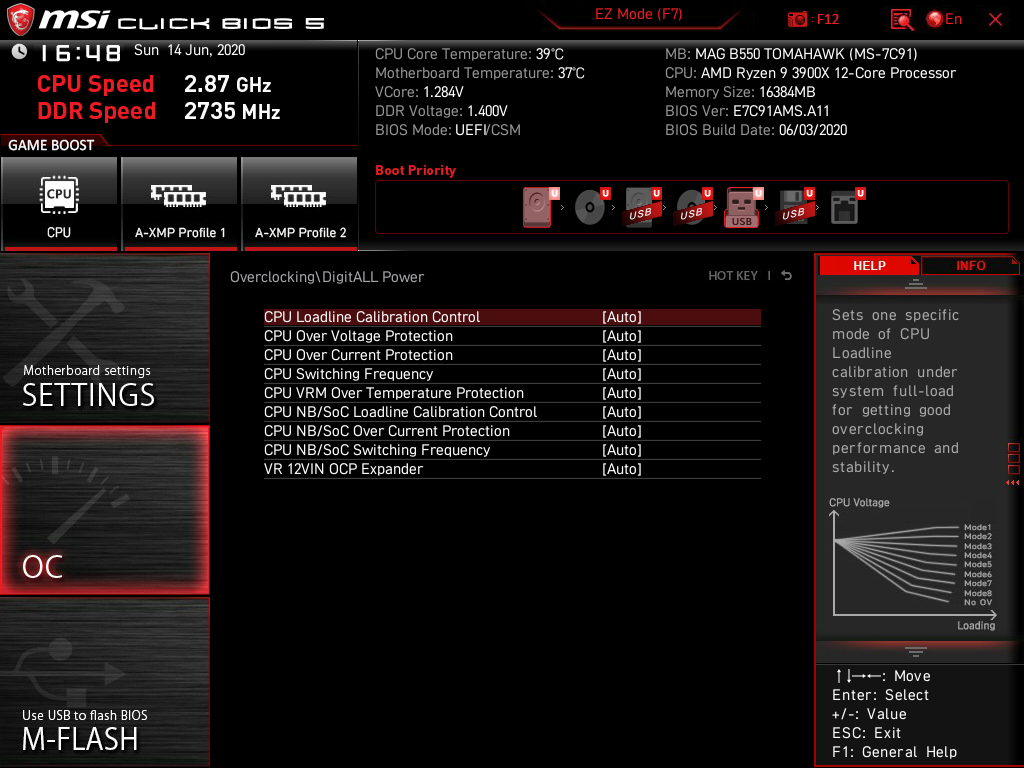
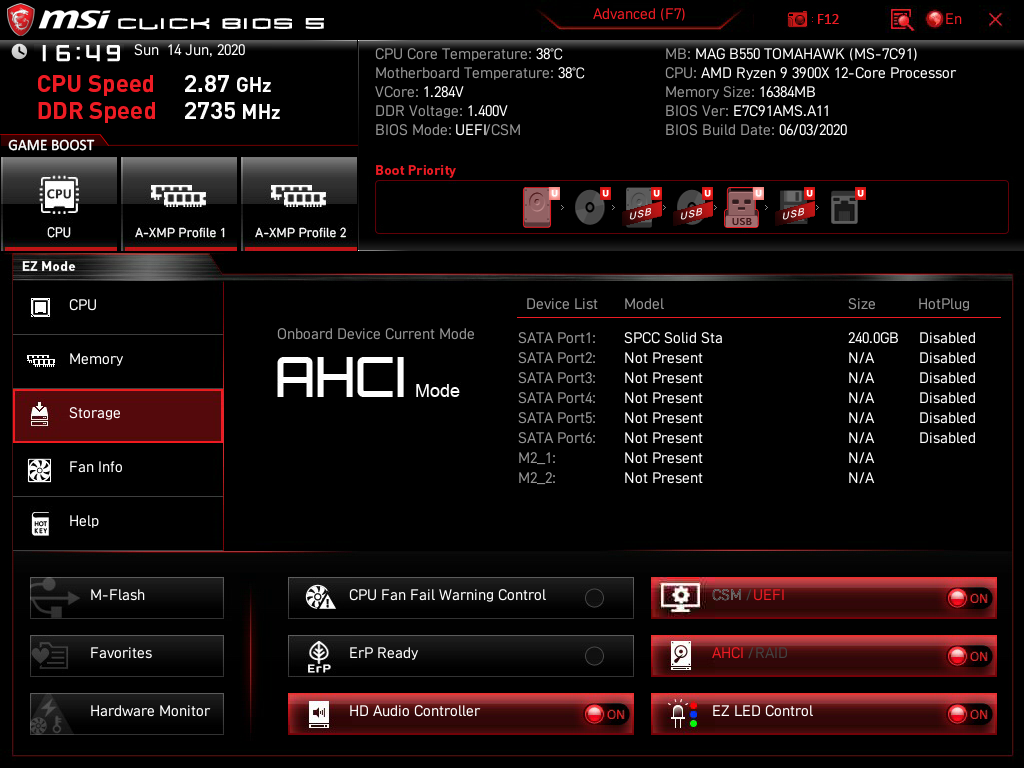
Стабилизация системы не была самоцелью. Разгон с сохранением функционирования интерфейса SATA вышел не таким убедительным, как на ASUS ROG Strix B550-E Gaming. Однако, здесь шаг изменения величины очень малый и даже небольшой коррекции будет достаточно для доводки разгона ОЗУ до «предельного», либо каких-либо других тонких экспериментов, например, с режимами PBO.
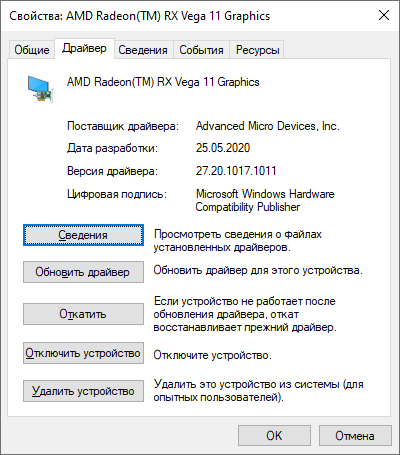
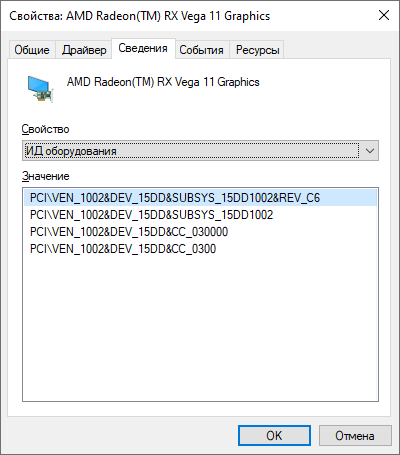
Также я провёл эксперименты с установленным Ryzen 5 2400G. С его функционированием возникли спорные моменты. До проведения установки нужных драйверов Windows 10 периодически уведомляла о превышении потребления неким устройством USB, а после инсталляции перестала работать клавиатура, подключённая в гнездо PS/2, при этом она же без проблем позволяла, как и раньше, взаимодействовать с UEFI. Теперь уже не было уведомлений и работу можно было продолжить с другой, использующей подключение USB. Кто знает, какие ещё сюрпризы припасены для APU, работа с которым официально не подтверждается не только для этой платы, а для всех устройств на базе хаба B550.
Вывод
Младший статус игровой серии MAG привёл к отсутствию возможности организации SLI, то есть линии PCI-E, идущие от ЦП, согласуются с одним полноформатным слотом x16. Также относительно других серий здесь лишили звуковую подсистему каких-либо особых черт, оставив в распоряжение пользователя кодек Realtek начального класса, не сопроводив его какими-либо ОУ и/или бонусным ПО. MAG B550 Tomahawk как наиболее солидная модель в семействе, обладает поддержкой двух проводных сетевых интерфейсов, один из них поддерживает скоростные сети 2,5 Гбит/с. Ничем примечательным не отличается и комплект поставки — здесь имеется лишь самое необходимое для сборки рядового ПК.
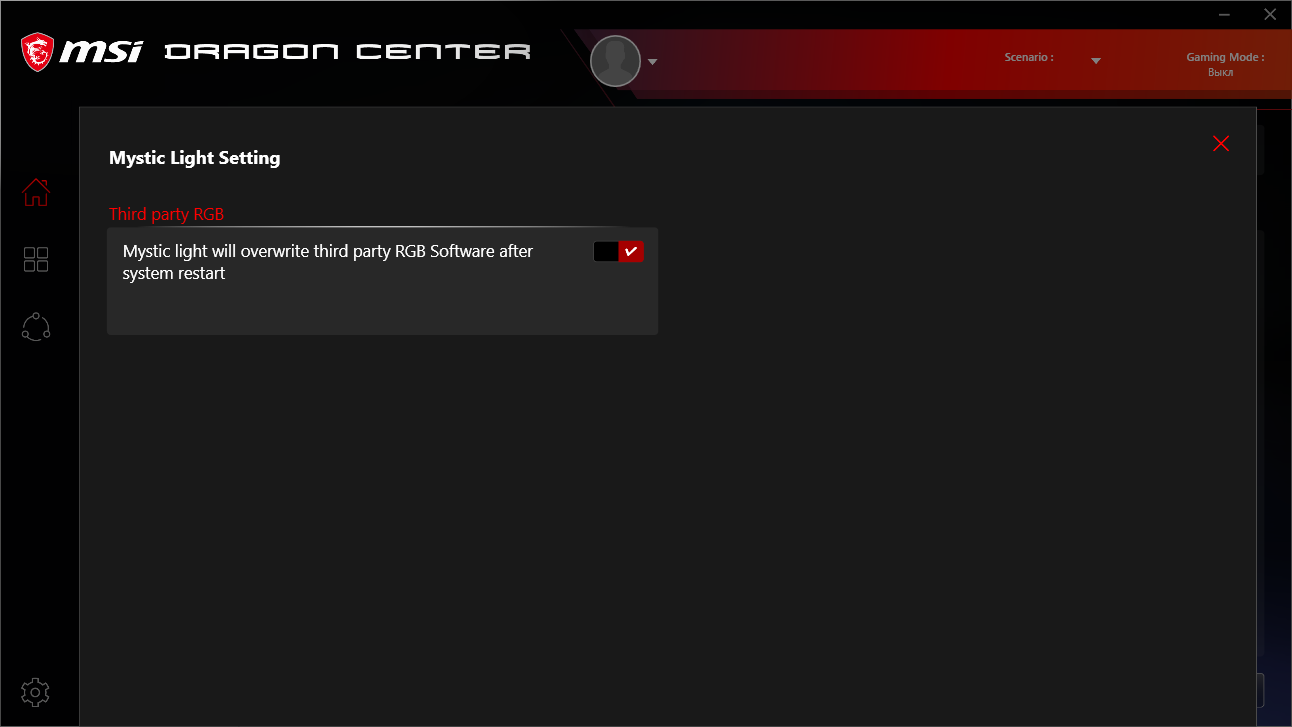
Безусловным преимуществом продукта является солидный преобразователь напряжений. Комплексный подход при проектировке — усиленный текстолит, большие ребристые радиаторы, современные силовые элементы — создал впечатляющий «запас» мощности. Со стабилизацией уровня вырабатываемого напряжения тоже нет явных проблем, а всё благодаря набору профилей LLC. При разгонных экспериментах с Ryzen 9 3900X не вышло прогреть VRM даже до 60 градусов (при использовании воздушной СО)! Ещё испытуемая может похвастать возможностью организовать восемь (!) независимых алгоритмов для контроля работы охладителей — помпы и вентиляторов. Для этих целей пригодятся показания с шести интегрированных термодатчиков в состав изделия. При разгоне ОЗУ также не было никаких заминок, итоговые результаты производительности системы как со штатными настойками, так и при разгоне фактически ничем не отличаются от виденных прежде на платах с хабом X570. Дополнительный балл испытуемая заслуживает на логичную реализацию возможностей B550 и грамотное размещение все более востребованных слотов M.2. Фирменный Dragon Center функционировал без каких-либо проблем, в частности, он пригодится для работы с Mystic Light — утилитой по наладке подсветки. А если вы её ярый противник наличия в системе — имеется возможность в один щелчок выключателя забыть про всё сразу после установки платы в корпус. В целом, организация сборки при участии продукта может носить самую разную направленность — от производительной игровой до профессиональной, с обилием охладителей, подсветки или с их минимальным числом, ведь на самом устройстве в принудительном обдуве ничего не нуждается. Уверен, своего покупателя продукт найдёт, когда уровень ажиотажа вокруг новинок спадёт и розничные цены придут в норму.
MSI DRAGON CENTER Users guide
How to Create a USB Flash Drive Installer for Windows.
How to Uninstall Intel® Optane™ Memory .
Voice Boost (Install by Live Update).
Enabling Voice Boost.
Super Charger (Install by Live Update).
DPC Latency Tuner (Install by Live Update).
About DRAGON CENTER
∙ ∙Optimize game settings and enjoy a high quality gaming experience. ∙ ∙System performance tuning, you can choose overclock or silent.
∙ ∙Monitor system information.
∙ ∙Adjust the best display settings for your eyes. ∙ ∙Register your MSI products.
∙ ∙Control the LED light effects and synchronize effects to your devices. ∙ ∙Manage network connection settings.
∙ ∙Use utilities to control special features.
THE SOFTWARE FEATURES IN THIS USER GUIDE VARY BY PRODUCT.
THE SCREENSHOTS FOR THE UI IN THIS USER GUIDE ARE FOR REFERENCE ONLY AND THE ACTUAL UI DESIGN MAY VARY.
About DRAGON CENTER 5
Get Started
System Requirements
▪ ▪Windows 10 64-bit
Supported Hardware
▪ ▪MSI motherboards ∙ ∙Graphics card:
▪ ▪MSI GeForce RTX 20 & GTX 16 Series graphics cards or newer
Installing DRAGON CENTER
1. Go to MSI Website download DRAGON CENTER .
2. Extract the downloaded file.
3. Double-click on the extracted Dragon Center setup program.
4. Click Install to continue the process.
5. Open the Start  menu, then right-click on Dragon Center icon
 .
6. Hover over More .
7. Select Run as administrator .
8. Please wait until the installation is complete.
9. You can start to use DRAGON CENTER.
Launching DRAGON CENTER
Open the Start  menu, then select Dragon Center .
How to completely remove DRAGON CENTER
Open the Start menu, then select settings
Uninstall Dragon Center .
Uninstall MSI SDK .
DRAGON CENTER Basics
Main Screen
The screenshots for the UI in this user guide are for reference only and the actual UI
design may vary.
Information Bar
Display MSI product currently in use. Click to enter the control page.
Display Gaming Mode Status.
Display mode currently applied. Switch between different modes by selecting a mode from the drop-down menu.
DRAGON CENTER Basics 9
Main Menu
Sub Menu


 Collapse Button
10 DRAGON CENTER Basics
Game Optimization
The Gaming Mode feature will optimize the computer system, monitor, cooler and other peripherals to provide the best gaming experience.
Gaming Mode
Select Gaming Mode in the sub
Gaming Mode switch
menu to enter Gaming Mode
Gaming Mode doesn’t support PRO Series Motherboards.
Gaming Mode Option
Game Mode switch and option settings are available in the upper right corner of each game icon. You can choose whether the game applies Game Mode, such as System Performance, True Color, Nahimic and Touchpad Disable while playing the game.
On/Off the switch to apply Gaming mode
Game Optimization 11
How to Add Games into Gaming Mode
Click Add Game button. Then select the game’s .exe file.
Add Game button
Add Game button
12 Game Optimization
How to Remove Games from Gaming Mode
1. Click Remove Game icon.
Remove Game button
2. When prompted, click Yes button to confirm this deletion, or click Cancel button to cancel this process.
Game Optimization 13
How to Enable Gaming Mode
You can enable the Gaming Mode to adjust settings for System Performance, True Color, Nahimic, Mystic Light and Game Highlights while playing the game.
1. Select the installed game icon in Home > Gaming Mode.
Check Gaming Mode Options.
Turn on the switch for the game.
On/Off the switch
4. Turn on Gaming Mode switch.
Gaming Mode switch
5. Play the game.
14 Game Optimization
User Scenario
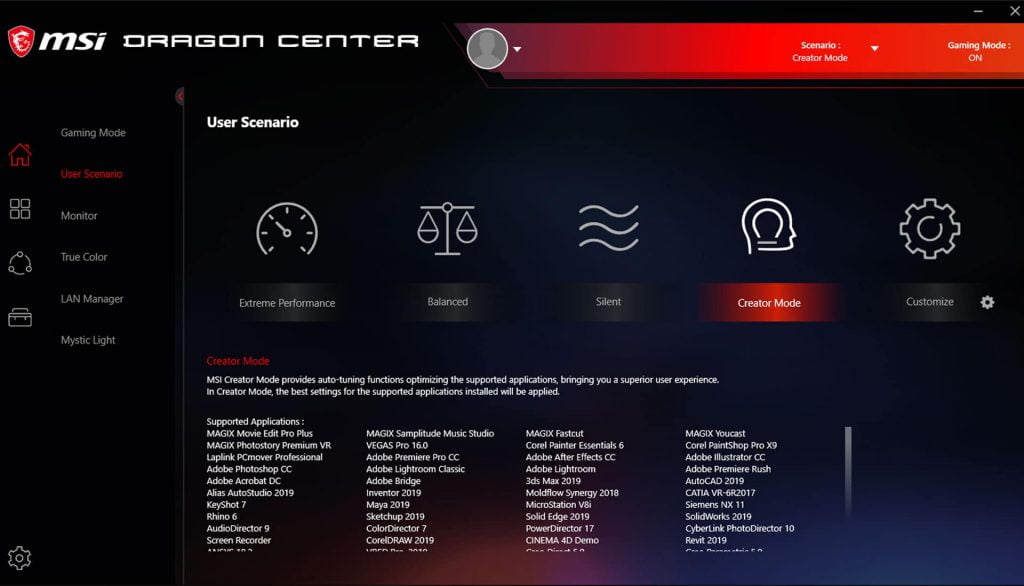
In addition to Gaming mode, users can choose from three scenarios and one customized option depending on different situations. Each scenario has default settings for CPU, DRAM, Fan, and Graphics Card. There is one more function called Software Control Mode, which can switch on/off only CPU and Fan settings in the selected mode.
Selecting User Scenario
1. Go to Home > User Scenario.
2. Turn on/off Software Control Mode in the upper right corner of the screen.
3. Select one of the options.
4. Restart your computer to apply the settings.
▪▪Extreme Performance – A configuration that boosts the highest possible performance for AAA games, and enables overclocking.
▪▪Balance — MSI recommended settings for average users.
▪▪Silent — A configuration that allows system to run smoothly with minimum loading.
▪▪Customize — Customize the performance level and fan speed as desired.
User Scenario 15
Canceling User Scenario
1. Click on the selected scenario again.
2. Restart your computer to apply the BIOS settings.
How to disable CPU/Fan settings when applying User Scenario
1. Turn off Software Control Mode in the upper right corner of the screen.
2. Select one of the options to apply the mode except for CPU/Fan settings.
3. Restart your computer to apply the settings.
∙ ∙ Software Control Mode only controls the options in User Scenario, not including Gaming Mode.
∙ ∙ After turning on or off Software Control Mode, you need to select one of User Scenario modes to apply the settings.
∙ ∙ If you turn on Gaming Mode switch and also select one of User Scenario modes, the system will apply Gaming Mode settings first.
16 User Scenario
Setting User Options
In the lower right corner of User icon, click the setting icon to customize user options.
Click to set User Options
How to Adjust the CPU Frequency
1. Go to Home > User Scenario, click Customize.
2. Click the MB > CPU Frequency setting  . Click here
Game highlights msi что это
MSI Center is a gamer-oriented system utility that can allow Windows PC users to easily take full control over their gaming accessories, boost their performance, and customize their gaming experience in great detail.
Built by the MSI corporation as an optional utility for all of their users, this lightweight game utility can be today be used by anyone, regardless or not if they possess any MSI devices such as motherboards, graphic cards, headphones, mouse devices, and others.
The app simply connects to the basic diagnostic and monitoring services provided by Windows OS and gathers all gaming-relevant information into one simple dashboard.
- Intelligent Technology
- Feature Sets Design
- Theme Switch
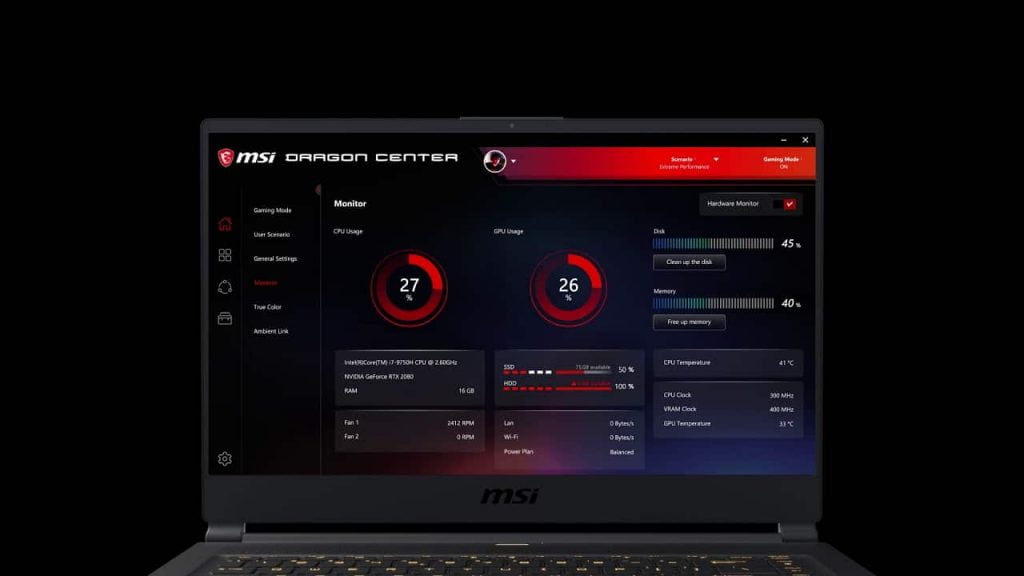
MSI Center app is distributed online as a sizeable automated installer that weights in a bit over half a gigabyte. Once installed on any modern desktop or laptop PC, this app can take over monitoring and optimization duties that many gamers require both when they game and when their PC is resting. The app dashboard has two main sections accessible via Tabs in the top-left corner – “Monitor” and “Features”. The Monitor section hosts real-time sensor diagnostic listings for all major PC components.
Gaming Mode | Smart Priority | User Scenario | General Settings | Game Highlights | True Color | Smart Image Finder | MSI Companion | Noise Cancellation | System Diagnosis
A large focus is given to CPU, GPU, RAM, and Storage usage bars, and an in-depth listing of all other sensors is presented in a simpler form (all fan speeds, SSD and RAM size, power plan, CPU temperature, and more). The second “Features” tab is home to hardware optimization. Users can simply select the “Gaming mode” option, which will empower the MSI Center desktop software to shut down unnecessary background apps and services, making the full force of hardware ready for prolonged gaming scenarios. In addition to this preset, the app also offers modes such as “Smart Priority” and “User Scenario”.
Additionally, MSI Center can also help gamers to capture their best in-game moments using the Game Highlights function. Finally, the utility can also customize the operation of headphones and monitors with the Sound Tune, True Color, and Duet Display services. Duet Display is especially useful since it can provide the service of taking a region of image from the main monitor and streaming it in Fullscreen mode to a nearby tablet device!
MSI Center is 100% FREE and can be downloaded even on PCs that have no MSI hardware and accessories. The app is optimized only for modern versions of Windows OS (Windows 10 and 11, 64-bit only).
MSI Dragon Center Download V2.0.116.0 Free For Windows
MSI Dragon Center Download Latest Version 2.0.116.0 For Free. We are providing an updated version of the MSI Dragon Center For the Windows system. If you are a gamer then you must have to use this tool because this application provides in-game optimization. This is an exclusive gaming tool ever. You can also download it through MSI official website. We are also sharing an updated version for free. You can download it by using a single click from the below download button. We are providing the software from a high-speed server so you won’t face any difficulty while downloading it. This is the world’s first Gaming software that can provide so much customization for rich gaming performance.
You can add your favourite games in the Dragon Center vault to access easily from the vault and get full PC specifications for the game. You can activate Gaming mode with just one click. You don’t have to customize every time you want to play a game. You just set your preferences once then enable gaming mode with just a single click while playing any game. You can easily clean up your system cache for better performance. There are lots of features available in the Gaming Armory window like keyboard lighting, True Color mode and system cleanup etc. MSI Dragon Center download the previous version for windows pc.
Table of Contents
Features Of MSI Dragon Center Latest Version For Windows PC
- Gaming Mode: Once you customize the preferences for any game then you can enable it for every game by just one click optimization. You don’t need to change the setting for every game.
- System Cleanup: You can easily free up memories, clear cache, prioritize system usage for better gaming performance. You can also change keyboard lighting colour, True colour mode from this tab.
- Game Highlights: By using this you can automatically save your game highlights and share them on your social media or youtube channel.
- MSI Companion: Just press the Ctrl+Tab button to tweak settings anywhere anytime in the game.
- My Device: The newly updated dragon center supports all MSI products that you can add after installing them on your Windows Computer.
- User Scenarios: Preset scenarios to suit your daily needs like extreme performance, balanced, silent and super battery.
- Battery Master: There are 3 batter options available to help you extend the battery life cycle; Mobility, Balanced, Best Of Battery.
Screenshot
MSI Dragon Center Download Full Version Free For PC
Download the MSI Dragon Center App latest version from here as our server support resume and also provide you with a high-speed download link. You can easily download this app from here without any human verification with just a single click. Just click on the download link provided here and install it on any windows system.
What is MSI Dragon Center? FAQs

MSI is known for producing top-notch hardware for a while now. While the company almost exclusively deals in hardware, it does put out some really good companion software to go along with its many products.
In this article, we’re talking about MSI’s Dragon Center and answering a few questions that you might have.
What is Dragon Center?
Dragon Center is a PC management utility that comes pre-installed on MSI laptops. If you’ve got an MSI motherboard or GPU, you can install Dragon Center and use it in that case as well.
The tool covers everything from battery performance (on laptops) to power mode management, fan speed, gaming mode, and hardware stats It even controls Mystic Light, MSI’s RGB lighting system on its peripherals.
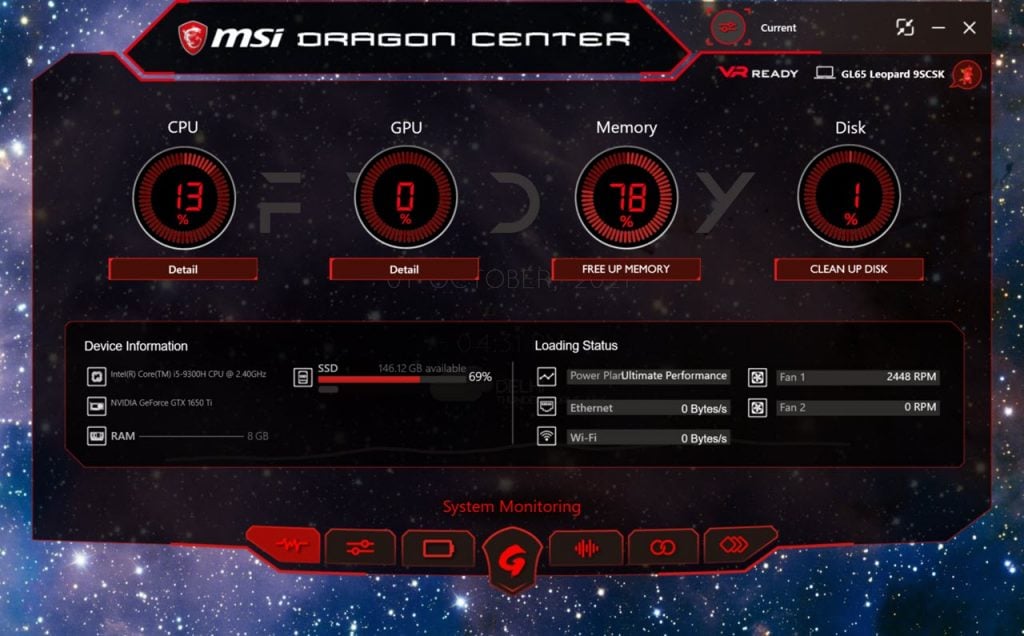
There are also optimisation options for supported games that you might have on your PC. You can fine-tune your system as the program offers some overclocking capabilities as well. However, that depends on the version of Dragon Center you’re running and whether or not you have supported hardware.
Finally, Dragon Center also lets you stream and share your game highlights and manage things like the warranty for your MSI devices.
Frequently Asked Questions
Here are the answers to a few questions about MSI’s Dragon Center that you might have.
Do I need to keep MSI Dragon Center installed?
No, it’s not. Whether you’re using an MSI laptop or use MSI components in your PC, you can get away with uninstalling Dragon Center if you want.
How to uninstall MSI Dragon Center?
Uninstalling the tool is relatively easy. You need to follow these steps.
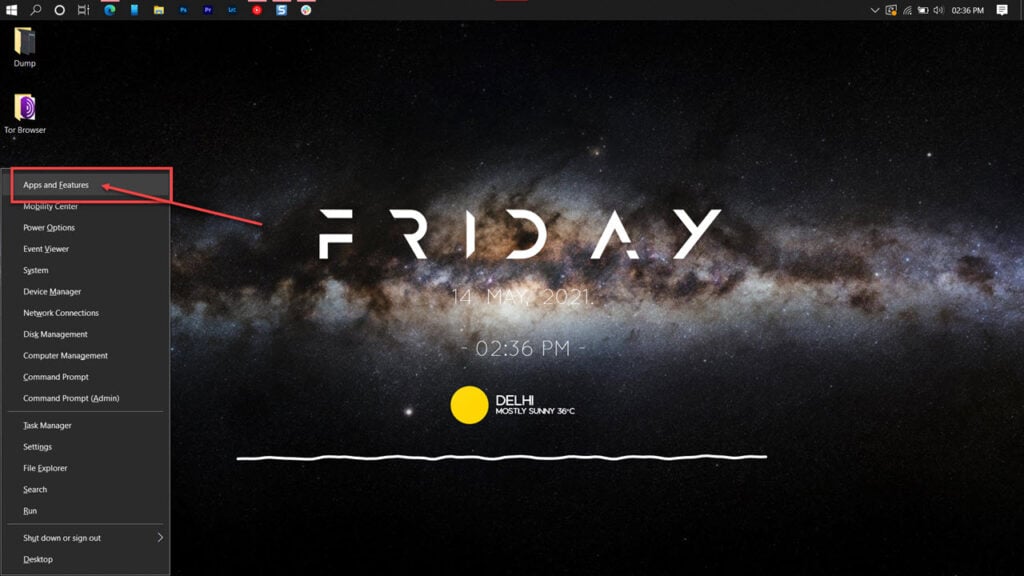
Step 1: Press Windows key + X to open the Quick Access menu and click on Apps & Features.
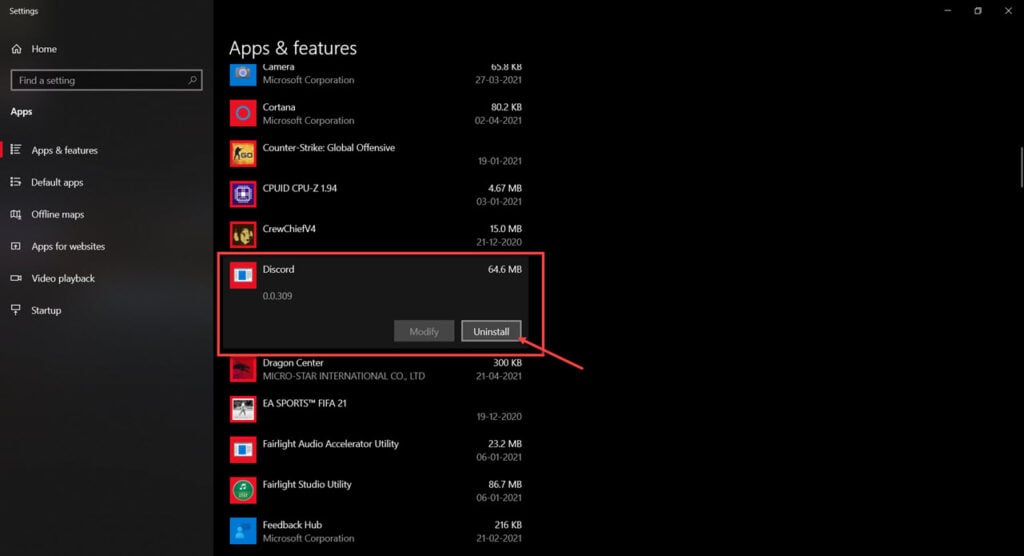
Step 2: Find Dragon Center in this list and click on Uninstall.
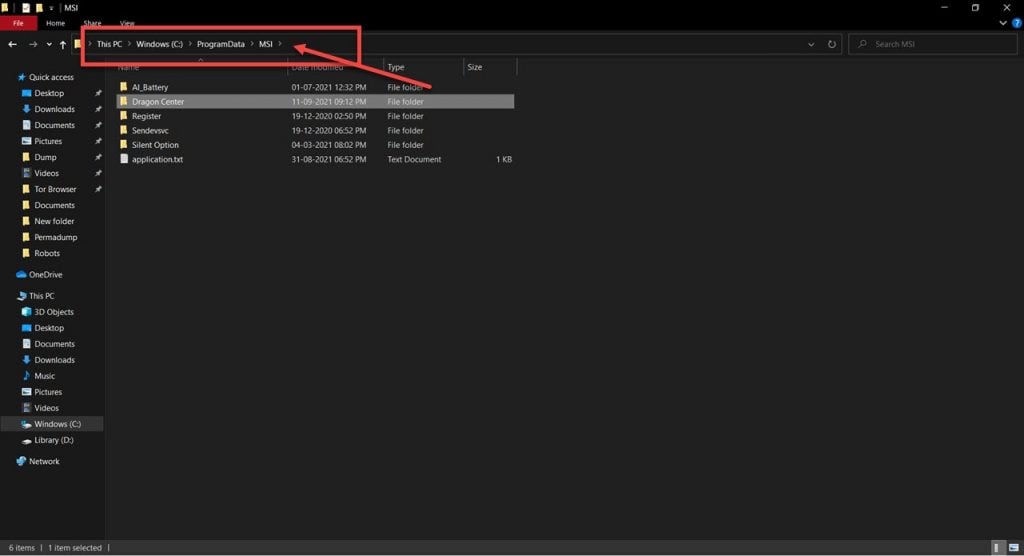
Step 3: Head over to the following directory and delete the Dragon Center folder.
Now restart your computer, and Dragon Center will be uninstalled.
How to change the MSI Dragon Center fan speed?
To adjust the fan speed on your MSI machine, head over to the System Tuner section of Dragon Center and chose from one of the preset fan speeds. This, of course, will vary based on what version or variant of Dragon Center you’re using.

What’s the best MSI Dragon Center gaming mode?
Inside Dragon Center, you’ll see three to five performance modes. The Performance mode offers the best gaming performance, while Meeting mode offers the most silent operation with better battery life. You’ll also get two different custom profiles that you can configure to your liking.
Note that the profile names will change according to the variant of Dragon Center you’re using.
What is Battery Master?
Battery Master is MSI’s inbuilt battery management tool which restricts the amount of battery you can charge when your laptop is plugged in to enhance battery life. The tool can limit battery to 60% if you mostly use your laptop while plugged in, 80% for a balanced mode and 100% for when you need a full battery.
How to download MSI Dragon Center?
Head over to the official MSI website to download and install the latest version of Dragon Center. Keep in mind that you may have to download a different version or variant depending upon your particular MSI hardware.
Фишки MSI. Dragon Gaming Center
Dragon Gaming Center – знакомство с обновлённой версией
Друзья! В остсутствие обзоров на новые ноутбуки могу познакомить вас с различными фишками ноутбуков MSI. Начнем с Dragon Gaming Center — удобного инструмента для управления множеством настроек на ноутбуках G-серии от MSI. Эта статья поможет вам разобраться в этих настройках и понять, зачем они нужны.
Первое, что вы видите при запуске Dragon Gaming Center — это экран System Monitor — Мониторинг системы:

Название вполне соответствует сути: здесь вы видите в реальном времени параметры системы, такие как загрузка ЦПУ, использование оперативной памяти, состояние аккумулятора и так далее. Здесь же вы можете переключать профили SHIFT и отслеживать температуру и использование подключения.
Экран 2 — Utility — Утилиты: отсюда вы можете запускать приложения; на скриншоте показан предустановленный набор. Вы можете дополнять его собственными приложениями.

(на картинке: «Add» = «Добавить». Названия программ без перевода; названия разделов есть в переводе предыдущей картинки выше)
На экране Instant Play — Играть сейчас есть четыре вкладки. Instant Play — первая из них. Здесь вы можете настроить горячую кнопку Р1 для запуска любой программы или игры.

Вкладка 2 — Display & Audio — Экран и звук, где вы можете настроить громкость динамиков и микрофона, а также яркость и цвета экрана.

Вкладка 3 — Mouse — Мышь — здесь вы можете изменить скорость курсора, скорость двойных кликов и настройки прокрутки.

Последняя вкладка Instant Play — это Resource Release; здесь вы можете выбрать приложения, которые автоматически закроются, когда вы запустите игру, нажав сочетание клавиш Р1.

Наконец, Device settings — Настройка устройства даёт возможность включить/выключить кнопку Windows на клавиатуре и включить/выключить профиль с максимальной мощностью. Здесь вы тоже можете перейти в нужный режим SHIFT.
Game highlights msi что это
This subreddit is about the famous laptop company called MSI (Micro-Star International). It aims to give subscribers content on MSI, whether it is a selfpost or a linkpost aslong as it has something to do with MSI.
Hey guys, I recently bought a MSI GF63 Thin, and the first few days I played some games on this laptop, the dragon center game highlights automatically captured my gameplay and I would see all the clips that I died or got a kill. It was then I tweaked a few settings which I forgot and now whenever I finish playing a game, I would navigate to the game highlights section and it would say "Oops! No video found." What can I do to fix this? Also I only play games that the game highlights support like valorant, lol and apex.