Как открыть новую папку в ноутбуке
Существует много способов создания папок, но проще всего это сделать с помощью диалогового окна «Сохранение документа» или проводника. В этой статье описываются эти два способа.
Создание папки при сохранении документа в диалоговом окне «Сохранение документа»
Создайте или откройте документ, а затем выберите Файл > Сохранить как.
В разделе Сохранить как выберите, где вы хотите создать папку. Возможно, потребуется щелкнуть Обзор или Компьютер и перейти в нужное расположение.
Щелкните Создать папку в диалоговом окне Сохранение документа.
Укажите имя папки и нажмите клавишу ВВОД.
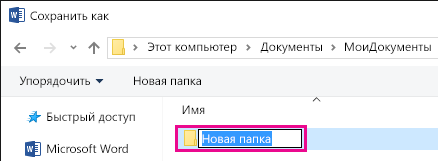
Примечание: В имени не должно быть косых черт, двоеточий, точек с запятой, тире и точек.
Нажмите кнопку Сохранить. Документ будет сохранен в новую папку.
Создание папки перед сохранением документа с помощью проводника
Откройте проводник, используя один из следующих способов:
Нажмите клавишу с логотипом Windows+E.
Найдите его в меню «Пуск» (Windows 7 или Windows 10).
Щелкните значок папки в панели задач.
В Windows 8 или Windows 8.1 проведите пальцем по экрану справа налево и коснитесь пункта «Поиск». (Если вы используете мышь, наведите указатель мыши на правый верхний угол экрана, переместите указатель вниз, а затем щелкните Поиск.) Введите Проводник в поле поиска, а затем нажмите или щелкните Проводник.
Перейдите в расположение, в котором вы хотите создать папку, и щелкните Создать папку.
Укажите имя папки и нажмите клавишу ВВОД.
Чтобы сохранить документ в новой папке, откройте его, выберите Файл > Сохранить как, перейдите к новой папке и нажмите кнопку Сохранить.
Как создать каталог или папку на компьютере
В случае если вы используете Windows 7 или более раннюю версию и не видите строку меню файла в верхней части проводника Windows, нажмите клавишу Alt, и она должна стать доступна в видимой области.

Рабочий стол Windows
- Перейдите на рабочий стол Windows.
- Щелкните правой кнопкой мыши на любой пустой части рабочего стола (кроме файлов и папок).
- В появившемся контекстном меню (как показано на рисунке) нажмите новый а потом каталог.
- Новая папка создана и появляется на экране. Введите свое имя папки, которую вы хотите использовать, и нажмите Enter.
Новая папка с помощью сочетания клавиш
В проводнике Windows имеется удобная возможность создать папку. Нужно нажать клавиши Ctrl + Shift + N и сформировать новую папку без использования мыши.
Командная строка Windows
Информацию о создании директории в командной строке Windows смотрите в следующем разделе текущего документа.
Создание директории в MS-DOS и командной строке Windows
Более уместно использовать слово «каталог» вместо «папка» при обращении к командной строке.
Чтобы сделать папку в программе MS-DOS или командной строке Windows, используйте команду MS-DOS md или mkdir. Например, ниже мы создаем новую директорию с именем «primer» в текущем каталоге.
Вы также можете сделать несколько новых директорий в текущем каталоге, используя md команда. В следующем примере мы создаем три новых директории с именами «user1», «user2» и «user3» в текущем каталоге.
Если вы хотите сформировать директорию с пробелами в имени, вам нужно заключить имя директории в кавычки. В приведенном ниже примере мы создаем директорию с именем «my example directory» в текущем каталоге.

Чтобы сформировать папку в родительском каталоге, без предварительного перехода в эту папку, вы можете использовать команду ниже. Этот пример перемещается назад на одну директорию, чтобы сформировать директорию «example».
Чтобы сделать подкаталог в другом каталоге, не перемещаясь в него, используйте команду, аналогичную приведенной ниже, которая создает директорию «test» в каталоге primer.
После создания каталога необходимо использовать команду cd, чтобы изменить директорию и перейти в этот каталог.
Чтобы сделать каталог на другом диске без перемещения на него, вы можете использовать команду, аналогичную приведенной ниже, которая создает «примерный» каталог на диске F :. Буква диска «f:» может быть заменена любой буквой диска.
Создание директории с командным файлом
Пакетный файл — это серия компьютерных команд, которые можно вводить в командной строке. Поэтому вы можете использовать любой из примеров из приведенного выше раздела в командном файле для создания новой папки. Выбирайте способы, которые вам нравятся больше.
Создание директории в Linux, Unix и их вариантах
Более уместно использовать «каталог» вместо «папка» в командной строке.
У вас должны быть разрешения на создание каталога за пределами вашего домашнего каталога.
Чтобы сотворить каталог в Linux, Unix или любом другом варианте, используйте команду mkdir Linux и Unix. Например, ниже мы создаем новый каталог с именем primer в текущем каталоге.
После создания каталога вы можете использовать команду cd, чтобы изменить каталог и перейти в этот каталог.
Если вы хотите изменить права доступа к каталогу после его создания, используйте команду chmod.
Создание папки в Microsoft Windows 3.X
Файловый менеджер
- Открыть файловый менеджер
- Откройте папку, в которую вы хотите поместить новую папку, и на меню в верхней части файлового менеджера выберите файл а потом новая папка,
MS-DOS
См. Выше раздел пользователя MS-DOS для получения информации о создании каталога в MS-DOS.
Создание папки в macOS X
Папка рабочего стола
- Перейдите на рабочий стол macOS.
- Щелкните правой кнопкой мыши (коснитесь двумя пальцами мыши) любое пустое место на рабочем столе. Получите список доступных команд, который находится в выпадающем меню.
- Выбрать Новая папка из предложений меню.
- Назовите папку а потом нажмите Return,
Создание папки в директории
- Откройте Finder и перейти к каталогу в котором вы хотите сделать папку.
- Нажмите на файл в верхнем левом углу экрана.
- Выбрать пункт Новая папка в раскрывающемся меню, которое появляется.
- Назовите папку, а потом нажмите Return,
Пользователи также могут нажать комбинацию клавиш Ctrl + Shift + N создать новую папку.
Остались вопросы? Пишите их в комментариях ниже.
Как создать папку на рабочем столе компьютера
Папки в компьютере — очень полезная и нужная вещь, с помощью которой можно удобнее организовать хранение файлов в компьютере. Если проводить аналогию с нашей жизнь, то папка — это такой шкаф или комод, в котором удобно хранятся вещи (файлы), каждый на своем месте.
Создать папку очень просто, куда важнее задуматься о том, чем ее заполнять, где разместить и как назвать, чтобы было удобно и быстро ее искать.

Разместить папку можно либо где-то на жёстком диске компьютера, либо непосредственно на рабочем столе, чтобы получать быстрый доступ к вашим данным. Где расположить большее количество папок — решать вам. Можете сделать больше папок на рабочем столе, и научится ориентироваться. На жёстком диске можно организовать более структурированную и логичную систему, которой будет медленнее, но удобнее пользоваться. Логично, что стоит создать несколько папок и там и там и попросту удобно и быстро получать доступ к вашей информации. Научимся означать папки в разных местах и разными способами.
Подробное, пошаговое руководство для создания папки на рабочем столе
- Кликните правой кнопкой мышки на случайное, незанятое пространство.


Процесс на жёстком диске
Здесь вся суть остаётся такой же, но появляются некоторые различия:
-
Сначала нужно зайти в то место, где мы хотим сделать папку. Открываем «Компьютер» через «Панель управления» или кликнув по иконке.


Процесс изменения имени
А что делать, если некоторая папка уже давно создана, но имя вас не устраивает. Например, пользователи часто не заморачиваться и оставляют стандартно название или набирают некоторый случайный набор букв и цифр.
Чтобы изменить имя нам нужно выполнить ряд совершенно нехитрых действий:
-
Выбираем нужную нам для переименования папку и кликаем на нее правой кнопкой мышки. В появившемся списке, вторая снизу строка будет «Переименовать». Нажимаем на нее.


Интересно! В Windows невозможно назвать папку именем Con, PRN, AUX и некоторыми другими. В интернете ходит легенда о том, что это было личное желание создателя Microsoft, но это лишь миф. На самом деле, раньше существовали зарезервированные имена. Делалось это потому, что предоставляется прямой доступ к устройствам. Следовательно, некоторые имена должны были быть уникальны. Но создавать папки с такими именами невозможно по сей день.
Есть ещё один интересный и несложный способ создания — с помощью комбинации клавиш
- Выберите место для создания папки.


Важно! Если вы будете находиться в браузере, или какой-то программе, то этот способ, скорее всего не сработает. Нужно находиться на рабочем столе или в каком-либо разделе жёсткого диска для успешного создания папки.
5 способов создать новую папку в Windows —
Все операционные (Windows) системы Windows, включая Windows 11 и Windows 10 , полагаются на использование папок и файлов для создания структуры. Поэтому знание того, как создать новую папку в Windows , когда она вам нужна, является одной из самых основных и важных вещей, которые нужно освоить. Но знаете ли вы, сколько способов создать новую папку в Windows ? Читайте дальше, чтобы увидеть пять способов создания папки или каталога, если вы предпочитаете называть это так, в том числе с помощью Проводника (File Explorer) и командной строки:
1. Как создать новую папку в Windows с помощью контекстного меню
Создать новую папку в Windows очень просто. Если вы хотите создать новую папку на рабочем столе, перейдите на рабочий стол и щелкните правой кнопкой мыши или нажмите и удерживайте пустое место. Затем выберите « Создать (New) » в контекстном меню и щелкните или коснитесь « Папка (Folder) » в появившемся подменю.

Создайте новую папку на рабочем столе
Как только вы это сделаете, Windows создаст новую папку на рабочем столе. Назовите его по своему усмотрению и нажмите Enter на клавиатуре или нажмите / коснитесь пустого места на рабочем столе, чтобы сохранить его.

На рабочем столе создана новая папка
Точно так же вы также можете использовать контекстное меню, чтобы создать новую папку в любом другом месте Windows , а не только на рабочем столе. Сначала (First) используйте проводник (use File Explorer) , чтобы перейти к месту, где вы хотите его создать. Затем щелкните правой кнопкой мыши (или нажмите и удерживайте) пустое место, выберите « Создать (New) » в контекстном меню и нажмите « Папка (Folder) » в подменю.

Как создать новую папку в Windows из контекстного меню
Windows мгновенно создает новую папку, которую вы можете назвать по своему усмотрению.

Ввод имени для новой папки
Чтобы сохранить имя новой папки, нажмите Enter на клавиатуре или щелкните/коснитесь любого пустого места.
2. Как создать новую папку в Windows с помощью меню проводника
Точно так же вы также можете создать новую папку в Windows , используя меню проводника . (File Explorer’s) Начните (Start) с того места, где вы хотите создать папку.
Затем, если вы используете Windows 11 , нажмите кнопку « Создать (New) » в верхнем левом углу проводника (File Explorer) .

Кнопка « Создать (New) » в проводнике Windows (File Explorer) 11 (Windows 11)
Затем выберите в меню Папка . (Folder)

Выберите папку (Folder) в меню проводника (File Explorer)
Если вы используете Windows 10 , откройте вкладку « (Home tab) Главная (Home) » на ленте проводника (File Explorer’s) и щелкните или коснитесь « Новая папка» (New folder) .

Выберите «Новая (Select New) папка » в проводнике (File Explorer) Windows 10 .
В любом случае, как в Windows 11 , так и в Windows 10 операционная система теперь создает новую папку. Назовите его по своему усмотрению, а затем нажмите Enter или нажмите / коснитесь пустого места за его пределами.
Ввод имени для новой папки
3. Как создать новую папку в Windows с помощью клавиатуры
Возможно, самый быстрый способ создать новую папку в любой версии Windows — использовать для этого клавиатуру. Начните (Start) с использования Проводника (File Explorer) , чтобы перейти туда, где вы хотите создать новую папку.
Перейдите в место, где вы хотите создать новую папку
Когда вы туда доберетесь, одновременно нажмите Ctrl + Shift + N на клавиатуре.
Создайте новую папку в Windows с помощью сочетания клавиш
Это сочетание клавиш мгновенно создает новую папку (New folder) , которую затем можно назвать и использовать по своему усмотрению.

В Windows (Windows) создана новая папка
4. Как создать новую папку в Windows при сохранении файла
Вот один из способов создать новую папку в Windows , который многие упускают из виду: создайте новую папку при сохранении файлов. Когда вы закончите работу с документом или электронной таблицей, когда вы редактируете изображение или файл любого другого типа и хотите сохранить его на своем компьютере или устройстве, вы можете использовать диалоговое окно « Сохранить как (Save As) », чтобы создать новую папку. Перед фактическим сохранением файла в окне « Сохранить как (Save As) » перейдите в папку на вашем ПК и щелкните правой кнопкой мыши или нажмите и удерживайте пустое место. Затем выберите « Создать (New) » в контекстном меню и нажмите « Папка (Folder) » в его подменю.

Создайте новую папку в Windows из окна « Сохранить как ». (Save As)
Это действие создает новую папку прямо здесь. Назовите его как хотите, а затем, если хотите, вы можете сохранить в нем свой файл.
Выбор имени для новой папки
5. Как создать новую папку в Windows из командной строки
Наконец, способ создания новой папки в Windows , который определенно понравится поклонникам командной строки, — это использование командной строки (Command Prompt) , PowerShell или терминала (Terminal) . Мы уже описали каждый шаг процесса в разделе «Как создать новый каталог с помощью командной строки (CMD)» (“How to create a new directory with Command Prompt (CMD)”) руководства: Командная строка: 11 основных команд, которые вы должны знать (cd, dir, mkdir и т. д.) (Command Prompt: 11 basic commands you should know (cd, dir, mkdir, etc.)) . Он работает во всех трех упомянутых приложениях командной строки. Однако, если у вас нет времени читать все это, вот немного более короткая версия:
В вашем любимом приложении командной строки ( Command Prompt , PowerShell , Terminal ) используйте команду cd [путь к папке] (cd [folder path]) , чтобы перейти к папке, в которой вы хотите создать новую папку. Например, мы хотели создать новую папку в Downloads , поэтому мы выполнили эту команду: cd Downloads .

Переход к месту, где будет создана новая папка
Как только вы окажетесь в папке, в которой хотите создать новую папку, используйте команду md . Его синтаксис: md [имя папки] (md [folder name]) , где [имя папки] ([folder name]) — это имя новой папки, которую вы создаете. Если имя новой папки содержит пробелы, обязательно заключите его в кавычки. Например, мы хотели создать новую папку под названием Digital Citizen , поэтому нам нужно было выполнить команду md «Digital Citizen» .

Создайте новую папку в Windows из командной строки
Вот и все! Теперь у вас есть новая папка именно там, где вы хотели.
СОВЕТ: (TIP:) Знаете ли вы, что вы также можете использовать командную строку для одновременного создания нескольких папок (use the command line to create multiple folders at once) ?
Знаете ли вы другие способы создания новых папок в Windows ?
Теперь вы знаете не один и не два, а пять различных способов создания новой папки в Windows . Есть ли что-то, что мы пропустили? Если вы считаете, что это так, не стесняйтесь сообщить нам об этом в разделе комментариев ниже.
5 ways to create a new folder in Windows —
All Windows operating systems, including Windows 11 and Windows 10, rely on using folders and files for structure. So knowing how to create a new foldеr in Windows when you need onе is one of the most basic and importаnt things to master. But do you know how many ways there are to creаte a new fоlder in Windows? Read on to see five wаys to make a folder, or dirеctory if you prefer to call it that way, including using File Explorer and the command line:
1. How to create a new folder in Windows using the right-click menu
Creating a new folder in Windows is easy. If you want to make a new folder on your desktop, go to the desktop, and right-click or press-and-hold on an empty space. Then, select New in the contextual menu and click or tap Folder in the submenu that shows up.
Create a new folder on the desktop
As soon as you do that, Windows makes a new folder on your desktop. Name it as you like, and press Enter on your keyboard or click/tap on an empty space on the desktop to save it.
A new folder was made on the desktop
Similarly, you can also use the right-click menu to create a new folder anywhere else in Windows, not just on the desktop. First, use File Explorer to navigate to the place where you want to create it. Then, right-click (or press-and-hold) on an empty space, head to New in the right-click menu, and press Folder in the submenu.
How to create a new folder in Windows from the right-click menu
Windows instantly creates a new folder, which you can name as you please.
Entering a name for the new folder
To save the new folder’s name, press Enter on your keyboard or click/tap on any empty space.
2. How to create a new folder in Windows using File Explorer’s menu
Similarly, you can also create a new folder in Windows using File Explorer’s menu. Start by heading to the place where you want to make the folder.
Then, if you’re using Windows 11, press the New button from the top-left corner of File Explorer.
The New button from Windows 11’s File Explorer
Next, select Folder from the menu.
Select Folder in File Explorer’s menu
If you’re using Windows 10, open the Home tab from File Explorer’s ribbon and click or tap on New folder.
Select New folder in Windows 10’s File Explorer
In either case, both in Windows 11 and Windows 10, the operating system now creates a new folder. Name it as you like, and then press Enter or click/tap on an empty space outside of it.
Entering a name for the new folder
3. How to create a new folder in Windows using your keyboard
Perhaps the fastest way to create a new folder in any Windows version is to use your keyboard for it. Start by using File Explorer to head to where you want to create your new folder.
Go to the location where you want to create a new folder
When you get there, simultaneously press Ctrl + Shift + N on your keyboard.
Create a new folder in Windows with a keyboard shortcut
This keyboard shortcut instantly creates a New folder, which you can then name and use as you please.
A new folder has been created in Windows
4. How to create a new folder in Windows when saving a file
Here’s one way to create a new folder in Windows that many people miss out on: make a new folder while saving your files. When you finish working on a document or a spreadsheet, when you edit an image or any other kind of file, and you want to save it on your computer or device, you can use the Save As dialog box to create a new folder. Before actually saving your file, in the Save As window, browse to a location on your PC, and right-click or press-and-hold on an empty space. Then, select New in the contextual menu and press Folder in its submenu.
Create a new folder in Windows from the Save As window
This action makes a new folder right there. Name it as you please, and then, if you want to, you can save your file inside it.
Choosing a name for the new folder
5. How to create a new folder in Windows from the command line
Finally, a method to create a new folder in Windows that command-line aficionados definitely like is via Command Prompt, PowerShell, or Terminal. We’ve already described every step of the process in the “How to create a new directory with Command Prompt (CMD)” section of the tutorial: Command Prompt: 11 basic commands you should know (cd, dir, mkdir, etc.). It works in all three command-line apps mentioned. However, if you don’t have time to read that all, here’s the slightly shorter version:
In your favorite command-line app (Command Prompt, PowerShell, Terminal), use the cd [folder path] command to navigate to the folder in which you want to create a new folder. For example, we wanted to make a new folder in Downloads, so we ran this command: cd Downloads.
Going to the location where the new folder will be created
Once you’re in the folder where you want to create a new folder, use the md command. Its syntax is md [folder name], where [folder name] is the name of the new folder you create. If the name of the new folder contains spaces, make sure to put it between quotation marks. For example, we wanted to create a new folder called Digital Citizen, so the command we had to run was md “Digital Citizen”.
Create a new folder in Windows from the command-line
That’s it! You now have a new folder exactly where you wanted it.
TIP: Did you know that you can use the command line to create multiple folders at once too?
Do you know other ways to make new folders in Windows?
Now you know not one or two, but five different ways to create a new folder in Windows. Is there any that we’ve missed? If you believe there is, don’t hesitate to let us know in the comments section below.

Майя Кузнецова
About the author
Я инженер-программист с более чем 10-летним опытом работы в индустрии Xbox. Я специализируюсь на разработке игр и тестировании безопасности. Я также являюсь опытным обозревателем и работал над проектами для некоторых из самых известных игровых компаний, включая Ubisoft, Microsoft и Sony. В свободное время я люблю играть в видеоигры и смотреть сериалы.