Как найти MAC-адрес в Windows 10?

Есть несколько причин, по которым вам может понадобиться найти MAC-адрес вашей сетевой карты. Например, если вы хотите подключиться к сети с защитой на аппаратном уровне, где только определенные устройства могут подключаться к сети, вам необходимо знать ваш MAC-адрес.
Что такое MAC-адрес?
Каждое сетевое устройство имеет уникальный идентификатор для уникальной идентификации себя в сети. MAC ( Media Access Control ) — это 12-значное шестнадцатеричное число для идентификации сетевого компонента.
Mac-адрес является универсально уникальным номером. Два сетевых устройства не могут иметь одинаковый MAC-адрес.
MAC-адрес также называется аппаратным адресом. MAC-адреса могут быть легко изменены или подделаны с помощью некоторых временных взломов.
Windows 10 дает нам несколько вариантов быстрого поиска адресов Mac. Мы обсудим варианты здесь.
Как найти Mac-адрес с помощью командной строки
Чтобы быстро найти MAC-адрес всех сетевых устройств на вашем компьютере, вы можете использовать команду getmac . Вот как это сделать:
- Перейдите в Выполнить -> cmd, чтобы открыть командную строку.
- Запустите следующую команду:
getmac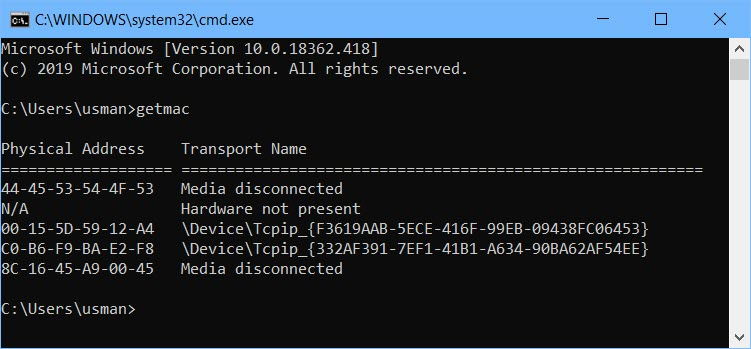
Это даст вам список всех сетевых устройств на вашем компьютере и их соответствующие MAC-адреса. Эта команда хорошо работает в Windows 10. Единственная проблема в том, что она отображает имя транспорта вместо понятного человеку имени устройства.
IPCONFIG — это еще одна команда, которая может показать вам подробную информацию о каждом сетевом устройстве, включая их MAC-адреса. Вот как это сделать:
- Перейдите в Выполнить -> cmd, чтобы открыть командную строку.
- Запустите следующую команду:
ipconfig /all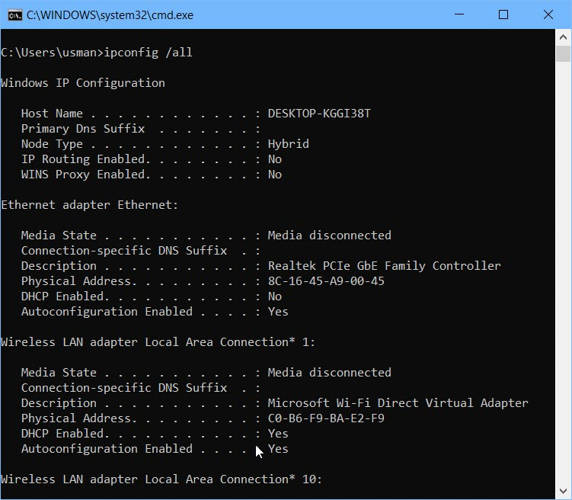
Как найти MAC-адрес определенного сетевого адаптера?
Если вы хотите найти MAC-адрес определенного сетевого адаптера и вам неудобно использовать параметр командной строки, вы можете получить его из окна состояния сети. Следуйте инструкциям ниже:
- Перейдите в Выполнить -> control /name Microsoft.NetworkAndSharingCenter
Откроется Центр управления сетями и общим доступом. Вы также можете открыть Центр управления сетями и общим доступом , перейдя в Панель управления. - Нажмите на активный сетевой адаптер, для которого вы хотите узнать MAC-адрес.
- Нажмите кнопку Подробности, которая откроет новое окно. Вы можете найти MAC-адрес со всеми другими сетевыми данными.
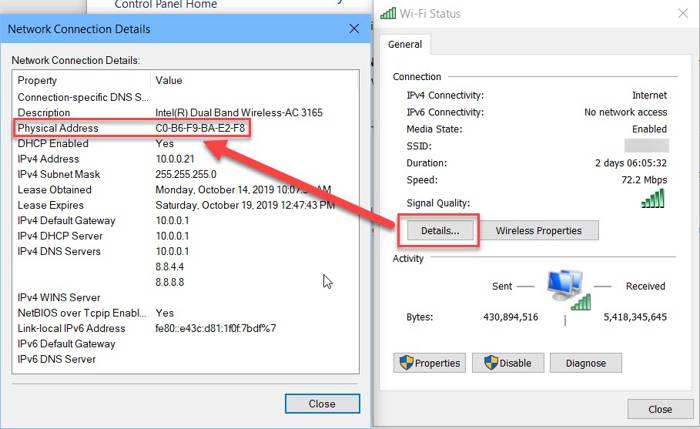
Как узнать MAC-адрес удаленного компьютера?
Вы можете легко получить MAC-адрес удаленного компьютера, подключенного к той же сети, что и вы. ARP (Address Resolution Protocol) — это инструмент, который разрешает IP-адреса и аппаратные адреса устройств, которые обмениваются данными с вашим компьютером.
Чтобы найти MAC-адрес удаленного компьютера, выполните следующие действия:
- Перейдите в Выполнить -> cmd, чтобы открыть командную строку.
- Запустите следующую команду:
ping 192.168.1.1
(Замените IP-адрес на IP-адрес удаленного компьютера) - Запустите следующую команду:
ARP -A
Это даст вам список всех устройств, взаимодействующих с вашим компьютером. Этот список должен включать IP-адрес удаленного компьютера и его mac-адрес (поскольку мы уже связывались с IP-адресом на шаге 2.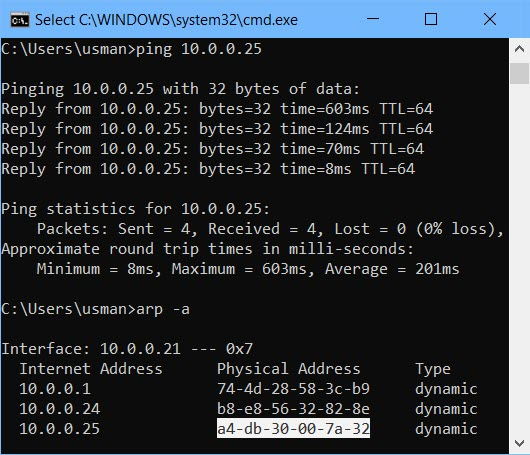
Вот как вы можете найти MAC-адрес по IP. Вы не можете пропинговать MAC-адрес, но вы можете использовать команду ARP, чтобы проверить, активна ли конкретная система в сети.
Как я могу получить список всех MAC-адресов в моей сети?
Есть утилита под названием Wireless Network Watcher. Он дает множество информации о подключенных к сети устройствах. Хотя, это для беспроводных сетей, но отображает все устройства в сети, независимо от того, являются ли они проводными или беспроводными. 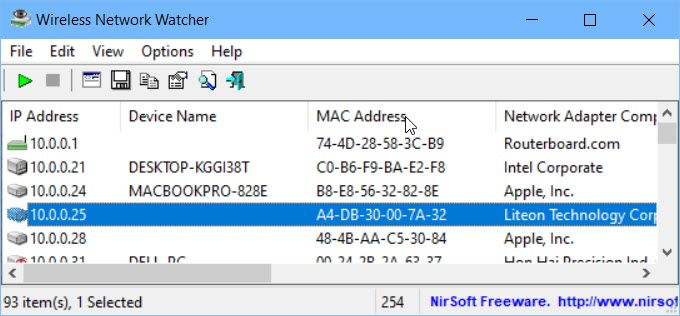
Wireless Network Watcher предоставляет обширную информацию о каждом сетевом устройстве, включая IP-адрес, имя устройства, MAC-адрес и сетевой адаптер компании.
Последние мысли
MAC-адреса обычно полезны для сетевых администраторов. Но каждый должен знать больше о сетевом взаимодействии, потому что именно так вредоносные программы атакуют системы. Чем лучше вы будете знать о том, как все работает, тем лучше вы сможете избежать и предотвратить заражение вашей системы вредоносным ПО.
Надеюсь, я ответил на большинство вопросов, которые есть у людей по поводу mac-адреса Если я что-то пропустил или запутался, пожалуйста, дайте мне знать в комментариях ниже, и я сделаю все возможное, чтобы обновить статью с дополнительной информацией.
Как посмотреть MAC-адрес в Windows 10: 2 проверенных способа
Привет, уважаемый читатель! В этой статья я покажу как можно посмотреть MAC-адрес компьютера в Windows 10. Сам обладатель «десятки», так что без воды и сочинительств. Поехали!
Возникли трудности? Чего-то не хватает? Есть что дополнить? Комментарии нашего сайта всегда открыты для обсуждений в целях помощи другим читателям.
Самый простой способ
Делаем по шагам, шаг в сторону – расстрел. Сделаете все правильно, получите конфетку получится узнать МАК.
- Щелкаем по значку сетевого соединения в трее правой кнопкой мыши, выбираем «Параметры сети и интернет»:

- Настройка параметров адаптера:

- Здесь выбираем НУЖНЫЙ НАМ АДАПТЕР. Их можете быть несколько – проводной, беспроводные, всякие соединения и VPN. Важно выбрать именно свой нужный. Обычно он включен (нет красного крестика), и имеет подпись – Ethernet для проводных и Беспроводная сеть для Wi-Fi (особенно актуально для ноутбука). В моем случае ищем для адаптера Wi-Fi:

- Щелкаем по нему два раза ЛЕВОЙ кнопкой мыши – Сведения. В поле «Физический адрес» находим тот самый наш MAC-адрес.

На этом инструкцию можно закончить, используйте там, где вам необходимо. Далее будут альтернативные варианты для разных категорий пользователей – а вдруг чего-то здесь будет непонятно.
Через командную строку
Для сторонников короткой команды дам несколько вариантов. Действия подходят как для старой доброй командной строки, так и нового PowerShell. Лучший способ быстрого запуска – щелкаем правой кнопкой мыши по кнопке Пуск и выбираем «Windows PowerShell (от имени администратора)»:

Теперь выбирайте любую команду и выполняйте ее там, результат будем везде примерно одинаковым:


Для того, чтобы узнать MAC, подойдет любая из этих команд. Не нужно извращаться и вводить их все. Более того, существует еще много подобных команд, которые нам не захотелось включать сюда.
Другие варианты
Да, есть и другие варианты. Но обычно методов выше хватит обычному человеку с головой. Для тех же, кто просто занимается коллекционированием, кратко перечислю места, «где еще стоит посмотреть». Свои варианты можете предложить в комментариях:
- В «Сведениях о системе» есть пункт с сетевым адаптером. Там тоже отображается физический адрес.
- В упомянутых в начале Настройках сетевого адаптера, можно перейти не в Сведения, а в Свойства через правую кнопку мыши. Если там навести на имя адаптера, тоже появится всплывающая подсказка с МАКом.
- Сторонние программы – даже рассматривать не хочу. Они есть, но делают все то же самое, что и обычная консоль. Никакой магии.
Вот и все. Надеюсь, у вас все получилось. Но если что – вы знаете куда ругаться. Поможем всем с решением их проблем!
Как узнать и сменить MAC-адрес в Windows 10
Бывает много разных случаев, когда нужно узнать MAC-адрес компьютера, или изменить его. В этой статье я покажу, где в Windows 10 найти и посмотреть MAC-адрес, и как его сменить. Весь процесс практически не отличается от Windows 8, и даже Windows 7.
В основном, узнавать MAC-адрес нужно при настройке интернета. Если у вас провайдер делает привязку по MAC-адресу, и вы например купили новый компьютер на Windows 10, или решили настроить интернет на другом компьютере, то нужно будет сообщить новый MAC-адрес интернет-провайдеру, что бы он прописал его в настройках. Или самому прописать в личном кабинете, если есть такая возможность. MAC-адрес может понадобится при настройке какой-то функции на Wi-Fi роутере. По этому адресу можно определить нужный компьютер, и задать параметры.
MAC-адрес – это уникальный адрес, который имеет каждый сетевой адаптер. Сетевая карта, или беспроводной адаптер. В нашем случае, мы говорим о MAC-адресе сетевой карты. Его можно изменять, в отличии от Wi-Fi адаптера, MAC которого сменить не так просто.
Узнаем и меняем MAC-адрес сетевой карты в Windows 10
Есть много способов, которыми можно узнать MAC-адрес на компьютере с Windows 10. Я покажу один из них.
Нажмите на значок интернет соединения правой кнопкой мыши и откройте Центр управления сетями и общим доступом.
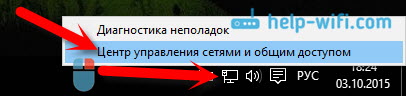
Дальше, слева нажмите на пункт меню Изменение параметров адаптера. Нажмите правой кнопкой мыши на адаптер Ethernet и выберите Свойства. Дальше, просто наведите курсор на название вашей сетевой карты в поле «Подключение через», и в всплывающем окне вы увидите MAC-адрес вашей сетевой карты.

Как сменить MAC-адрес?
В этом же окне нажмите на кнопку Настроить.

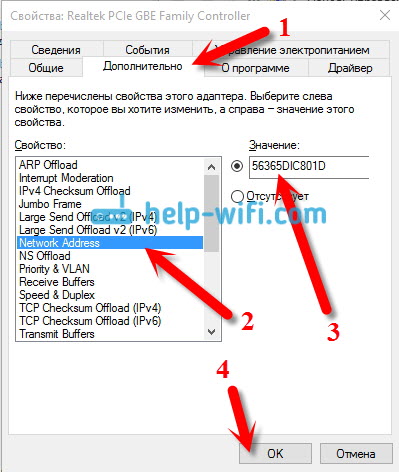
В новом окне перейдите на вкладку Дополнительно. Выберите в списке пункт Network address, установите метку возле поля, и задайте нужный MAC-адрес. Нажмите Ok для сохранения.
Где посмотреть мак адрес в windows 10
MAC (сокращение от Media Access Control) – это идентификационный номер, присвоенный каждому сетевому устройству (например, сетевому адаптеру). Давайте рассмотрим, что еще нужно знать об этом и как узнать уникальный адрес своего компьютера.

Для чего нужен MAC?
MAC – физический адрес каждого сетевого устройства. Это уникальный серийный номер, то есть у двух ПК нет одинаковых MAC. Он жестко запрограммирован производителем, однако это не означает, что его нельзя изменить. Можно сказать, что MAC является связующим звеном между общедоступной и частной сетями. Следовательно, он используется для идентификации данного устройства в Интернете.
Каждый MAC представляет собой 48-битное число, которое разделено на две группы:
- Первые 24 бита – код производителя; эта строка символов повторяется для каждого ПК, которое продает производитель.
- Следующие 24 бита представляют собой уникальный серийный код; эта группа символов уникальна для данного ПК, и мы не найдем ее ни в каком другом оборудовании.
На практике каждый MAC-адрес выражается в шестнадцатеричном формате в виде двенадцати символов, разделенных на шесть групп по два символа. Отдельные группы разделяются двоеточием. Символы могут быть как цифрами, так и буквами. Используются числа от 0 до 9 и буквы от A до F. Пример адреса может выглядеть так: 00: 1A: 2B: 3C: 4D: 5E.
Большинство пользователей знают об IP, при этом не понимая, для чего нужен MAC. А многие вообще думают, что это одно и то же. Однако между ними есть принципиальная разница, хотя «сотрудничество» между ними необходимо. IP вашего компьютера определяется каждый раз, когда вы подключаетесь к сети. Это общедоступное местоположение этого устройства в Интернете. Из-за иерархической природы IP маршрутизатор, отвечающий за управление сетевым трафиком, получает информацию, куда отправить сигнал. С другой стороны, MAC позволяет идентифицировать компьютер на уровне маршрутизатора. На практике это работает так: если подтверждены оба адреса – IP и MAC – загружается данная веб-страница.
Если у вас есть доступ к панели администрирования маршрутизатора, вы можете найти там фильтр MAC-номеров. При запуске только те сетевые устройства, адреса которых были сохранены при настройке роутера, будут иметь доступ к Wi-Fi. Что в результате мы получаем? Это значительно затрудняет несанкционированное подключение к нашей сети Wi-Fi. По этой причине некоторые сети, например, корпоративные, невозможно подключить к новому устройству, если мы не получим права Администратора.
Как узнать свой MAC?
Поскольку каждый компьютер, который подключается к сети, должен иметь номер MAC, полезно знать, как его найти. В Windows 10 доступно несколько способов.
С помощью командной строки
- Вызовите диалоговое окно зажатием клавиш Win + R. Впишите в окно поиска команду cmd и нажмите Enter.
- Запустится командная строка – в место мигающего курсора вставьте команду ipconfig /all. Кликните по Enter.

- В появившемся списке (раздел «Физический адрес») найдите имя своего сетевого адаптера (запись eth0, eth, ethernet; в нашем случае это «Адаптер Ethernet»).
Стоит помнить, что каждое сетевое устройство, установленное на вашем компьютере, будет иметь свой собственный MAC-номер. Список может быть длинным, потому что помимо физических сетевых интерфейсов команда также показывает информацию о виртуальных адаптерах.
Вторая команда, которую можно использовать – getmac. Она показывает номера всех включенных сетевых подключений на вашем компьютере. Повторите описанные выше действия – и результат отобразится в окне командной строки: