Как сделать фон в Zoom
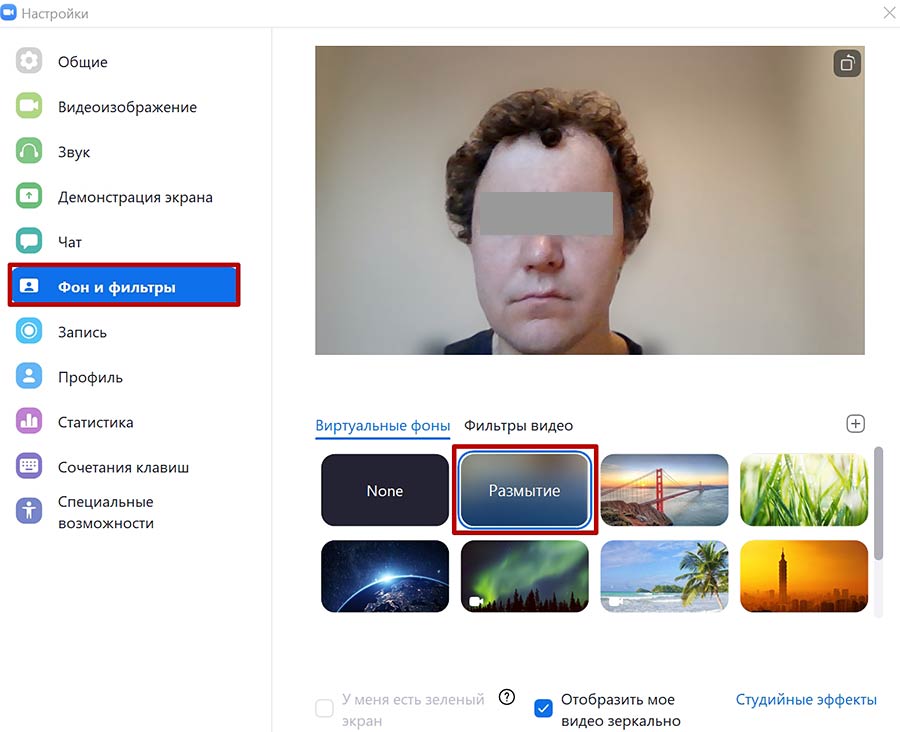
Виртуальный фон для Zoom разнообразит серые офисные будни, маскирует унылый интерьер помещения и вносит нотку позитива в удаленные online-встречи. Участник конференции переносится на берег Индийского океана, в кратер вулкана Везувий, на крышу небоскреба Бурдж-Халифа или в открытый космос. Чтобы установить фон в Зуме на компьютере, авторизуйтесь в программе, зайдите в настройки, перейдите во вкладку «Фон и фильтры», выберите фото или видеоподложку или загрузите новый файл. Для настройки фонового изображения на телефоне с iOS подключитесь к конференции, щелкните «Подробнее» внизу экрана справа и выберите пункт контекстного меню «Виртуальный фон».

Читайте подробное пошаговое руководство по бесплатной загрузке фоновых изображений и видеороликов со стоков и настройке фона на компьютере и телефоне.
Как поставить фон в Зуме на компьютере
1. Чтобы установить виртуальный фон в Zoom, войдите в учетную запись, используя почту, аккаунт Facebook или Google.

2. Щелкните по значку профиля в правом верхнем углу и выберите в меню «Настройки».

3. Перейдите на вкладку «Фон и фильтры» и щелкните по статичной или анимированной подложке под вашим изображением.

4. При первичной настройке загрузите пакет виртуального фона Зум: набор алгоритмов, которые отделяют человека от фоновых объектов. Нажмите на кнопку «Загрузить» и дождитесь, пока файлы скопируются.

5. Чтобы загрузить новые статичные и подвижные фоны для конференции, нажмите на «плюсик», кликните «Добавить изображение» или «Добавить видео» и выберете файл на компьютере.

6. Если Зум захватил фон некорректно, щелкните по отмеченной на скриншоте области и вручную выберите цвет в окне предпросмотра.

Где скачать фон для Зума
Большую коллекцию подложек для онлайн-конференций предлагает сайт Shutterstock. Чтобы бесплатно скачать виртуальные фоны для Zoom в высоком разрешении, регистрироваться на Shutterstock не обязательно. Выполните шесть простых действий.
1. Перейдите по ссылке и ознакомьтесь с подборкой изображений.
2. Щелкните по понравившейся фотографии и откройте защищенное водяным знаком увеличенное изображение на отдельной странице.

3. Узнайте, как называется снимок, кто автор, какие размеры и форматы заднего фона для Zoom доступны для скачивания.


4. Чтобы загрузить виртуальный фон для Зум, авторизуйтесь на сайте и щелкните по большой красной кнопке справа от фотографии.

5. Если не хотите авторизоваться на сайте, вернитесь на страницу с превью фото, нажмите на большую красную кнопку «Загрузить бесплатный пакет» и сохраните подборку фотографий для Windows и mac OS в архиве .zip.

6. Распакуйте сжатый файл встроенным в OS Windows архиватором или программами WinRAR или 7-Zip.
Где найти видео фоны для Зума
Сайт Pexels предлагает коллекцию из 20 000 видеоподложек. Фоновые видео распространяются бесплатно, регистрация на сайте не требуется. В качестве благодарности посетитель может отправить донат через PayPal или поставить ссылку на автора.

1. Перейдите по ссылке на страницу с коллекцией видеофонов для Зум.

2. Наведите курсор на превью видео и воспроизведите понравившийся клип.


3. Нажмите на стрелочку, чтобы скачать видеофон или щелкните по ролику и откройте клип в модальном окне.

4. Во всплывающем окне пользователь может просмотреть клип на большом экране, узнать, кто автор и сколько лайков у видеоролика, отправить пожертвование, выбрать разрешение, щелкнуть «Free Download» и бесплатно загрузить файл.


Как размыть фон в Зуме
Размытие фона помогает, когда участник онлайн-собрания стесняется интерьера старой квартиры, а слабая видеокамера или нестабильное интернет-соединение не позволяют установить красивую подложку. Чтобы сделать размытый фон, перейдите во вкладку настроек «Фон и фильтры» и щелкните по второй слева плитке «Размытие» в первом ряду. Обратите внимание: размывается реальная фоновая картинка, сделать нечетким виртуальный фон не получится.
Как поставить фон Зум на телефоне
В 2021 году настроить фон на телефоне и планшете могут обладатели iPhone и iPad. Экран Super Retina XDR и камера с разрешением 12 мегапикселей уверенно отделяют человека от фоновой подложки и транслируют видео в HD-формате. Чтобы разнообразить интерьер виртуального зала, пройдите четыре шага.
1. Авторизуйтесь в приложении, организуйте конференцию или подключитесь к онлайн-встрече.
2. Тапните по трем точкам «Подробнее» («More») в правом нижнем углу экрана.
3. Выберите пункт контекстного меню «Виртуальный фон».
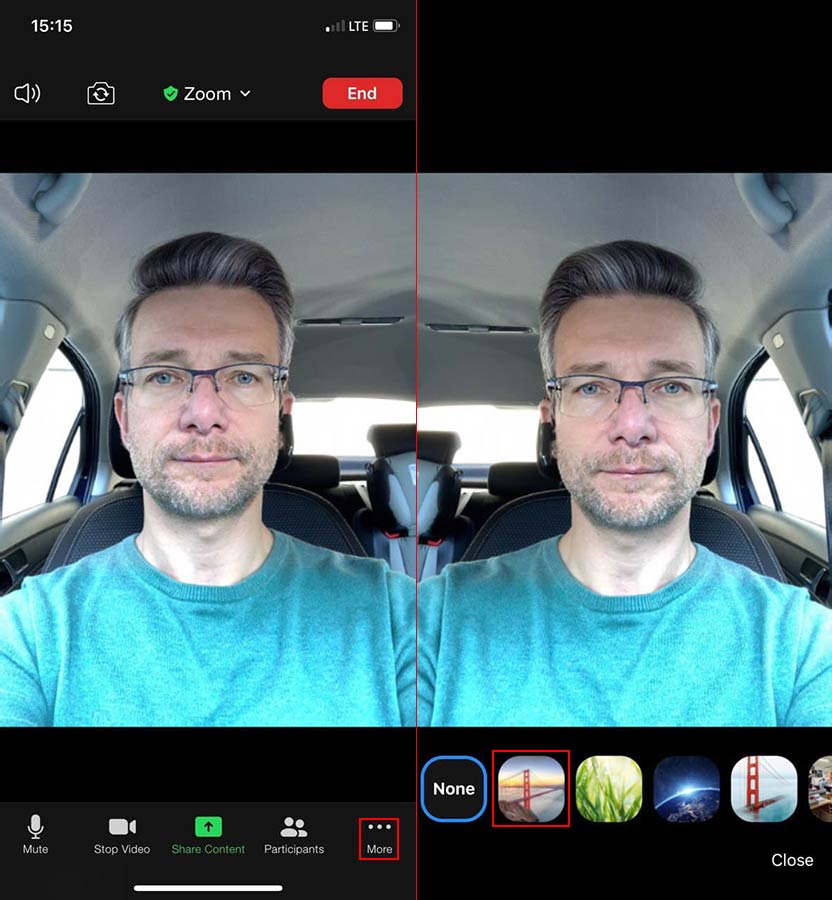
4. Кликните по понравившейся фоновой подложке.


Если вы общаетесь с коллегами через персональный компьютер или ноутбук, а интернет-провайдер лимитирует трафик, отключите режим HD в настройках видео и не используйте клип на заднем фоне.
Как поменять фон в Zoom
Одна из функций Zoom — замена виртуального фона. Вместо стены домашнего кабинета или офиса появляется мост Сан-Франциско или пляж на Мальдивах. Нейтральные фоны — логотип компании или даже видео.
Замена фона в Zoom в приложении на компьютере
Поменять виртуальный фон желательно до начала конференции, чтобы посмотреть, как эта опция работает.
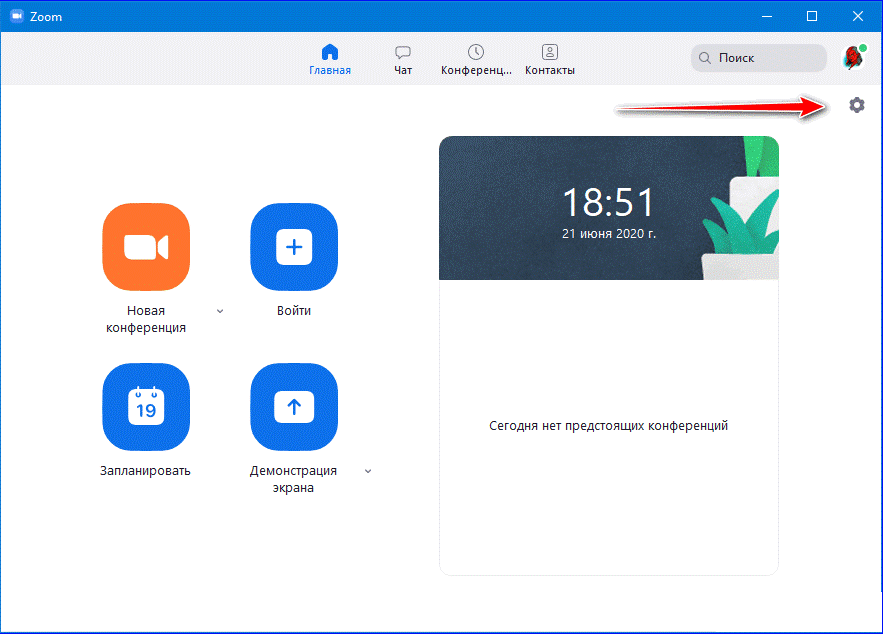
- Откройте приложение Zoom на компьютере и выберите значок настроек (шестеренка в правом верхнем углу).
- В меню слева найдите строку «Виртуальный фон» и нажмите.
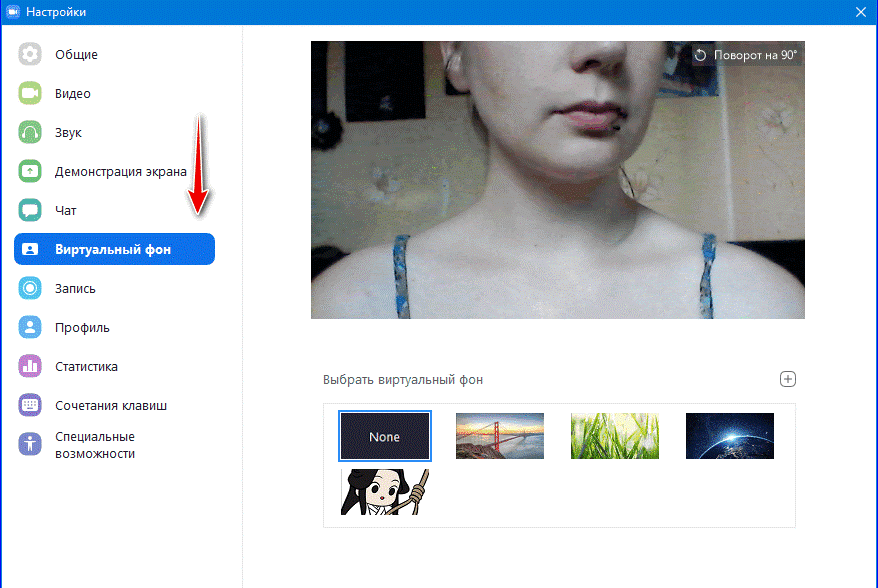
- В появившейся вкладке измените виртуальный фон на картинку из предложенных или загрузите собственную. Для загрузки нового фона нажмите на значок «+» и выберите подходящее изображение или видео из галереи.

Выбранный фон увидят участники конференции, кроме заблокировавших опцию.
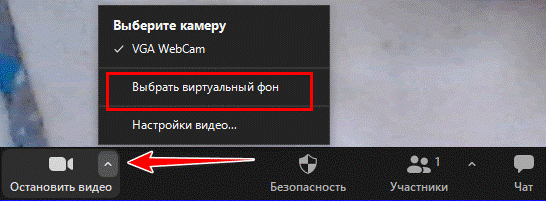
Поменять задний фон можно в процессе трансляции. Кнопка настроек — на нижней панели, возле кнопки «Выключить видео».
Замена виртуального фона на телефоне
Доступность услуги «Виртуальный фон» связана с техническими характеристиками смартфона: опцию поддерживают новые мощные модели.
Процедура замены такая же, как в десктопном варианте:
- Откройте приложение на телефоне и зайдите в настройки.
- Выберите в меню «Виртуальный фон» и нажмите на изображение, на фоне которого будет изображение участника.
- Если конференция уже началась, замените фон через блок «Подробнее».
Загружать собственные картинки с телефона для формирования фона тоже можно.
Особенности виртуального фона в Zoom
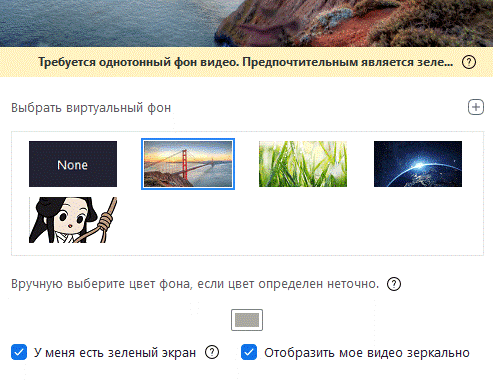
Для работы опции «Виртуальный фон» в Zoom нужен одноцветный задник. Подойдет зеленый экран (хромакей), альтернатива — встать или сесть возле однотонной стены. Приложение заменит зеленый или другой однотонный цвет на виртуальный фон, если поставить галочку возле пункта «У меня есть зеленый экран».
Для корректной работы опции выберите цвет, который на видео заменится картинкой. Для этого:
- Нажмите на блок с цветом под стройкой «Вручную выберите цвет фона».
- Переместите курсор на область с видео и нажмите на часть задника.
Обратите внимание! Если после ручной или автоматической замены фон отображается неравномерно, проблема в освещении. Отрегулируйте свет, чтобы избежать на видео темных углов или засвеченных областей.
При отсутствии однотонного задника с включенной опцией зеленого экрана часть изображения на видео перекрывается выбранной картинкой с помехами: реальный задний фон будет «просвечивать».
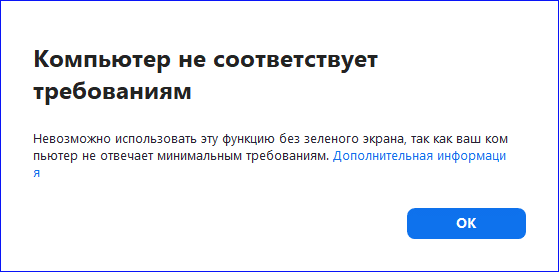
Если не выбирать наличие зеленого экрана, программа автоматически ретуширует задний фон. Для этого технические характеристики компьютера должны соответствовать требованиям приложения.
Для корректного отображения загруженного виртуального фона рекомендуется использовать:
- картинки с минимальным разрешением 1280 х 720 пикселей;
- видео с разрешением 360–1080 пикселей.
Кроме функции «Виртуальный фон», в Zoom представлены решения для видео, например улучшение внешнего вида. Чтобы разобраться с настройками видео и аудио, рекомендуется включить тестовую конференцию, чтобы посмотреть, как отображается экран при работе через ПК или телефон.
Фон для приложения zoom
Виртуальный фон для Zoom — заставка, которая появляется сразу за ведущим или участником трансляции. Опция полезна при работе дома, когда на заднем плане разбросаны вещи или игрушки и их необходимо скрыть. Ниже рассмотрим, как поменять фон в Zoom на телефоне или ПК, где его скачать, и где его искать в случае необходимости.
Как сделать виртуальный фон на компьютере
Чтобы установить виртуальную панель на компьютере, необходимо иметь мощный ПК с 4-ядерным CPU, новой версией ОС и обновленной программой Zoom. Кроме того, предварительно скачайте и зарегистрируйтесь в программе.
Если аккаунт создан, сделайте следующие шаги:
- Войдите в приложение Zoom.
- Жмите справа вверху символ шестеренки.

- В настройках выберите пункт Виртуальный фон. Здесь можно выбрать нужные картинки и изменить заднюю панель.

- Выберите любой из доступных вариантов. Чтобы установить интеллектуальный фон, скачайте пакет. Система предупреждает, что эту работу необходимо сделать только один раз.

- Жмите на кнопку Загрузить в появившемся окне и дождитесь загрузки.
- После скачивания установите понравившуюся картинку и закройте настройки.
Обратите внимание, что разработчики рекомендуют, чтобы ваш реальный фон был однотонным, а в идеале зеленым, тогда отображение виртуального фона будет корректным. В противном случае возможны проблемы.

Кроме этого вы и ваша одежда не должны сливаться с фоном, например, белая стена и белая одежда могут дать вот такую обрезанную картинку.

Теперь рассмотрим, как сделать виртуальный фон в Zoom во время трансляции. Алгоритм такой:
- Жмите на стрелку слева от пункта Включить видео.
- Перейдите в настройки звука.
- Выберите пункт Выбор виртуального фона.

- Укажите подходящую картинку или отключите заставку полностью.

Как добавить новое видео или картинку
При желании можно скачать новый фон для Зум и установить его на компьютере при проведении трансляции. Алгоритм действий такой:
- Войдите в Zoom и жмите на шестеренку.
- Перейдите в интересующий раздел.
- Жмите на плюс с правой стороны.

- Выберите пункт Добавить изображение или видео.

И вот так, на раз-два, вы можете оказаться, скажем в квартире в Париже.

Если вы решили добавить картинку или видео, учтите ряд требований. Изображение должно иметь размеры 1280х720 пикселей с соотношением сторон 16 к 9. Требования к видео — формат MP4 или MOV. Минимальное разрешение — 360р, а максимальное — 1080р. Помните эти особенности, когда решите добавить новые обои и менять их по мере необходимости.
Как сделать виртуальную заставку в Zoom с телефона
При желании можно внести изменения с мобильного устройства. Опция доступна не на всех смартфонах, в основном на мощных устройствах, к примеру, Айфонах 8 и выше . Перед тем как сделать задний фон в Зуме на телефоне, установите приложение, пройдите регистрацию и войдите в программу под своим логином и паролем.
Выбор виртуальной панели будет доступен во время настроек или после запуска конференции. Во втором случае сделайте следующие шаги:
- Зайдите в конференцию Zoom.
- Жмите на три точки справа внизу.

- Кликните на пункт Виртуальный фон.

- Выберите изображение или добавьте свое путем нажатия на кнопку «плюс» и выбора картинки из галереи телефона.

Виртуальная картинка одновременно применяется для трансляции с любой из используемых камер. Сразу отметим, что в некоторых моделях смартфонов и версиях ПО необходимого пункта может не быть. В таком случае нужно смириться с имеющимся оформлением или оформить трансляцию с ПК.
Зная, как поставить фон в Зум для конференции, вы в любой момент можете заменить заднее оформление и тем самым спрятать неубранную квартиру. Минус в том, что такая опция доступна только на мощных ПК и не на всех мобильных телефонах.
Zoom: как заменить фон во время видеочата
Как быть, когда надо срочно связаться с коллегами по видеосвязи, а вокруг бегают дети или в кадр попадает неубранная комната? Есть простой выход – поменять фон в программе для видеоконференций. Как это сделать в популярном приложении Zoom, рассказываем в статье.


Из-за массового перехода на удаленку стали популярны всевозможные сервисы для видеоконференций. При этом большая часть людей работает не из личных кабинетов, а прямом смысле из дома — где вокруг компьютера крутятся дети, домашние животные и прочие обитатели обычной квартиры. Кто-то и вовсе начал делать ремонт до начала карантина и не успел его закончить по понятным причинам, а кто-то не любит лишний раз делать уборку. К счастью, все эти детали можно легко замаскировать и не делиться с коллегами подробностями своего быта в прямом эфире.
Видеоконференции с Zoom становятся все более актуальными, поскольку их легко использовать в домашнем офисе даже без регистрации. В Зум также легко изменить виртуальный фон во время видеочата.

Что такое виртуальный фон в Zoom
Обычно во время видеоконференции в качестве фона вам служит либо интерьер комнаты, либо унылая белая стена переговорки. С виртуальным фоном в Zoom вы можете изменить эту традицию и настроить вид фона индивидуально.
В качестве фона для участия в конференции можно использовать предложенные варианты «обоев» или выбранное вами изображение. Это может быть, например, логотип вашей компании или изображение какого-то особого места. Этот виртуальный фон будет виден всем, кто участвует вместе с вами в видеоконференции.

Настройка виртуального фона в Zoom
Поменять фон в Зуме довольно легко:
- Запустите Zoom и нажмите «Настройки». Там вы увидите вкладку «Виртуальный фон».
- Теперь вы увидите предустановленные фоны. Чтобы выбрать один из них, просто нажмите на нужное изображение и подтвердите выбор.
- Если вы хотите использовать свое изображение в качестве фона, нажмите «+ Добавить изображение». Теперь вы можете выбрать фотографию или графическое изображение по вашему выбору.
- Лучше всего выглядит виртуальный фон, если он имеет видео-формат. В большинстве случаев это 16:9. Поэтому рекомендуем вам заранее обрезать фотографию под нужное соотношение сторон.
- Если вы хотите активировать фон только во время конференции, нажмите значок «циркумфлекс» (то есть ^), а затем кликните по «Выбрать виртуальный фон».
Наш совет: чтобы фон был хорошо виден другим участникам конференции, обратите внимание на равномерное освещение.
Изменить фон в Zoom через Snap Camera
Если набора предустановленных виртуальных фонов в Zoom вам недостаточно, можете использовать дополнительный инструмент с множеством фильтров. Приложение Snap Camera позволяет применять фильтры для лица, а также настраивать фон в видеочатах — не только в Зуме, но и в других подобных программах. Поскольку все пользователи Snap Camera также могут загружать и делиться фильтрами, выбор здесь действительно большой.