Как исправить проблемы с проверкой орфографии в Microsoft Word: 8 советов и исправлений
Microsoft Word имеет встроенную проверку орфографии, поэтому вам не нужно беспокоиться о нажатии неправильной клавиши или проверке орфографии любого написанного вами слова. Однако иногда интеграция не работает должным образом.
Есть несколько способов исправить проверку орфографии в Word, и мы рассмотрим каждый из них ниже.
1. Попробуйте Microsoft Office Online.
Если вы спешите и хотите быстро проверить правописание в документе, вы можете использовать Microsoft Office в Интернете, если у вас есть подписка на план Microsoft 365. Загрузите тот же документ Word и проверьте, работает ли проверка орфографии веб-приложения.
2. Восстановите приложение.
Восстановить приложение, установленное на вашем устройстве, может быть достаточно, чтобы решить вашу проблему. Вот как это сделать:
- Щелкните правой кнопкой мыши кнопку « Пуск» и выберите « Настройки» . Также вы можете использовать сочетание клавиш Windows + I.
- Перейдите в Приложения> Приложения и функции .
- Выберите приложение Microsoft Office и нажмите « Изменить» .
- Во всплывающем окне выберите « Быстрое восстановление» . Если это не решит проблему, выполните предыдущие шаги и попробуйте онлайн-восстановление .
- Проверьте, работает ли проверка орфографии.
3. Проверьте настройки проверки.
Если проверка орфографии Word работает случайным образом в ваших документах, вам следует взглянуть на исключения проверки. Есть вероятность, что документы, которые вы хотите редактировать, входят в список исключений, поэтому Word не ищет орфографические ошибки.
В этом случае выполните следующие действия, чтобы устранить проблему:
- Откройте документ Word, который хотите отредактировать.
- Перейдите в Файл> Параметры .
- В меню левой панели выберите Проверка .
- Прокрутите вниз до Исключений для разделов.
- Снимите флажок Скрыть орфографические ошибки только в этом документе .
Примечание. Если параметр « Скрывать орфографические ошибки в этом документе только» не отмечен и выделен серым цветом, необходимо включить параметр « Проверять орфографию при вводе».
4. Включите проверку орфографии при вводе.
Вам необходимо включить эту функцию, чтобы Word проверил правописание в вашем документе в режиме реального времени и использовал красную линию, чтобы сигнализировать вам о любых словах с ошибками. Вот как это сделать:
- Открыть файл .
- Щелкните Параметры> Проверка .
- Перейдите в раздел При исправлении орфографии и грамматики в Word .
- Установите флажок рядом с надписью Проверять орфографию при вводе .
Кроме того, вам следует взглянуть на раздел « При исправлении орфографии в программах Microsoft Office » и снять флажок « Игнорировать слова в верхнем регистре», чтобы убедиться, что Word тщательно проверяет ваш документ.
5. Проверьте языковые настройки.
Хотя вы можете писать по-английски, Word может показаться немного французским и проверять вашу орфографию на предмет французских слов. Это могло произойти, если вы случайно удалили английский из списка или изменили язык проверки.
Выполните следующие действия, чтобы Word говорил на том же языке, что и вы:
- Откройте меню « Файл» и перейдите в « Параметры» .
- Выберите язык .
- Выберите предпочтительный язык и нажмите Установить как предпочтительный .
- Если ваш язык недоступен, нажмите « Добавить язык» и выберите его из списка.
6. Отключите надстройки Word.
Проверка орфографии Word могла перестать работать, потому что надстройка создает конфликт или работает неправильно. Вы можете отключить все надстройки и снова включить их одну за другой, чтобы определить, какая из них вызывает проблему.
Выполните следующие действия, чтобы отключить надстройки:
- Щелкните Файл> Параметры .
- В меню слева выберите Надстройки .
- Убедитесь, что в нижней части окна для параметра « Управление» установлено значение « Надстройки Com», и нажмите « Перейти …» .
- Снимите флажок, какую надстройку вы хотите отключить, или нажмите « Удалить», чтобы удалить ее.
7. Проверьте настройки стиля документа.
Если вы неправильно установите стили Word, они могут помешать работе проверки орфографии. Вот как вы меняете настройки:
- Щелкните текущий стиль правой кнопкой мыши и выберите « Изменить» .
- Щелкните Формат> Язык .
- Выберите желаемый язык из списка.
- Убедитесь, что не выбрано значение Не проверять орфографию или грамматику .
8. Как не дать Word исправить ваше имя
Сколько раз Word отмечал ваше имя как орфографическую ошибку? Вы можете исправить это, добавив свое имя в словарь Word, и Word сообщит вам, когда вы на самом деле написали с ошибкой. Вот как вы можете добавить новое слово во встроенный словарь Word:
- Напишите свое имя или любое другое слово, которое Word может определить как орфографическую ошибку.
- Выделите слово и щелкните его правой кнопкой мыши.
- Щелкните Добавить в словарь .
Пишите без ошибок
Решения, которые мы собрали в этой статье, работают для нескольких версий Microsoft Office, поэтому вам не нужно беспокоиться об использовании более старой версии.
Хотя это быстрое решение, оно повысит вашу продуктивность и заставит работать уверенно, поскольку ваш документ проверяется на орфографию в режиме реального времени. Если вам кажется, что встроенной проверки орфографии недостаточно, вы можете использовать стороннее приложение для проверки написания.
Не работает проверка орфографии в word 2007

Наконец-то я решил проблему со своим word 2007!
Что именно было не так? В какой-то момент я заметил, что перестал делать ошибки при написании статей. Такого быть не может ! Когда жена стала проверять, ошибки были. Но почему тогда ворд о них «молчит»? Если и у вас word 2007 перестал исправлять ваши ошибки, не спешите переустанавливать винду, воспользуйтесь моими рекомендациями.
Решить проблему мне помогло удаление ветки реестра.
Зайдите в реестр. Как это сделать, смотрите вот эту статью.
Переходим по пути:
HKEY_CURRENT_USER \ Software \ Microsoft \ Office \ 12.0 \ Word
И удаляем папку « Word » из реестра. Для этого нажмите правой кнопкой мыши на паку « Word » и в открывшемся списке выберите « Удалить » :

После чего откройте word, создайте новый документ и проверьте орфографию любого написанного предложения.
Мне помогло. Думаю, этот способ поможет и вам.
Ворд перестал проверять грамматику, что делать?

Выделяем текст, Заходим в Рецензинзирование, выбираем "Выбрать язык", ставим нужный (Русский, Украинский, Английский) и снимаем галочку не проверять правописание.
скорее всего вы ее случайно отключили, либо что-то сбилось в настройках.
чтобы включить проверку орфографии и грамматики в ворде нужно зайти в меню сервис—параметры—правописание и поставить галочку "автоматически проверять грамматику" и "также проверять орфографию"
Включаем автоматическую проверку орфографии в MS Word
Microsoft Word выполняет автоматическую проверку орфографических и грамматических ошибок по ходу написания текста. Слова с ошибками, содержащиеся при этом в словаре программы, могут автоматически заменяться на правильные (если включена функция автозамены). Помимо этого встроенный словарь предлагает свои варианты написания, увидеть которые можно в контекстном меню и при непосредственной проверке. Те же слова и фразы, которых нет в базе текстового редактора, подчеркиваются волнистыми красными и синими линиями, в зависимости от типа ошибки. Но бывает и так, что ничего из вышеописанного не происходит, то есть проверка текста на предмет наличия ошибок попросту не осуществляется. Сегодня мы расскажем о том, как это исправить.
Включение проверки орфографии в Ворде
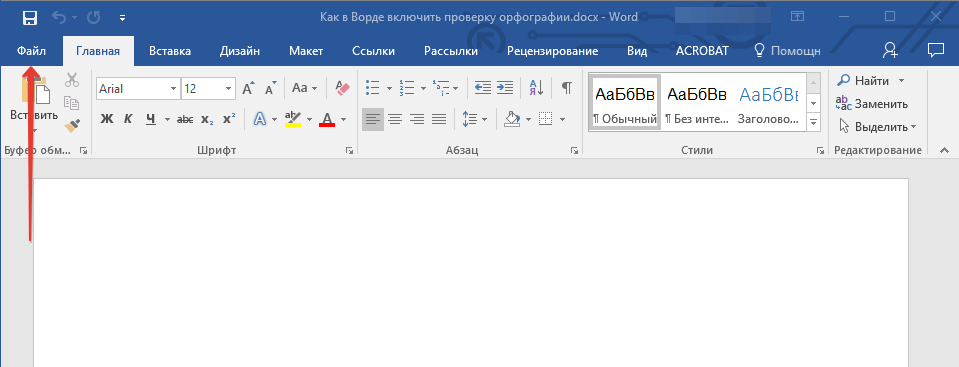
Несмотря на то что основные средства проверки на ошибки в текстовом редакторе от Microsoft представлены во вкладке «Рецензирование», а необходимый их минимум продублирован в строке состояния, непосредственно активация проверки осуществляется в настройках. К ним и следует обратиться для решения нашей проблемы.
-
Откройте меню «Файл» (в ранних версиях программы необходимо нажать кнопку «MS Office»).
Примечание: Галочку напротив пункта «Показывать статистику удобочитаемости» можно не устанавливать.
Помимо слов и фраз, написанных с ошибками, текстовый редактор также подчеркивает неизвестные ему слова, отсутствующие во встроенном словаре, который является общим для всех приложений, входящих в состав пакета Microsoft Office. Кроме неизвестных слов, красной волнистой линией подчеркиваются еще и те слова, которые написанные на отличном от основного языка и/или активного в данный момент орфографического пакета (отображается в строке состояния). Ниже показан пример того, как англоязычное название самой программы кажется ей же ошибочным только потому, что проверка выполняется для русского языка.
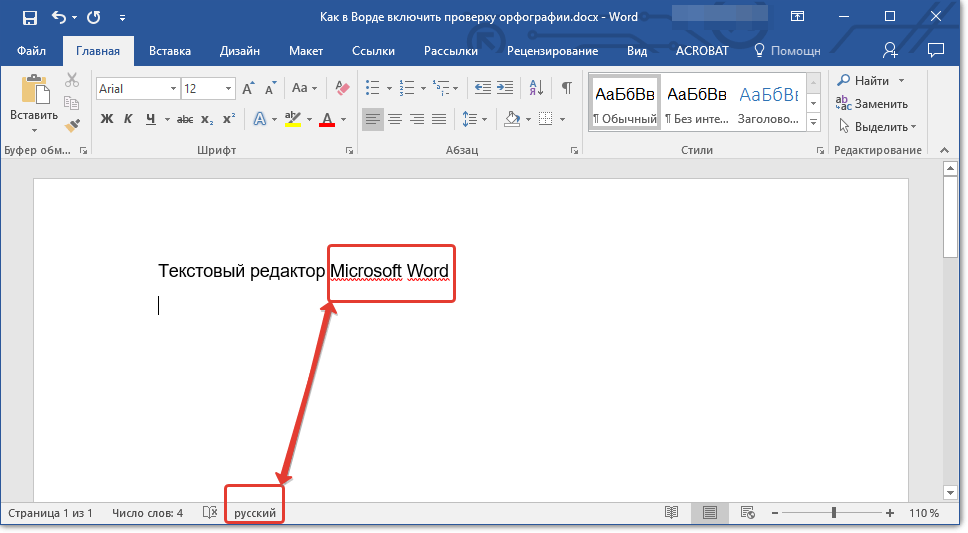
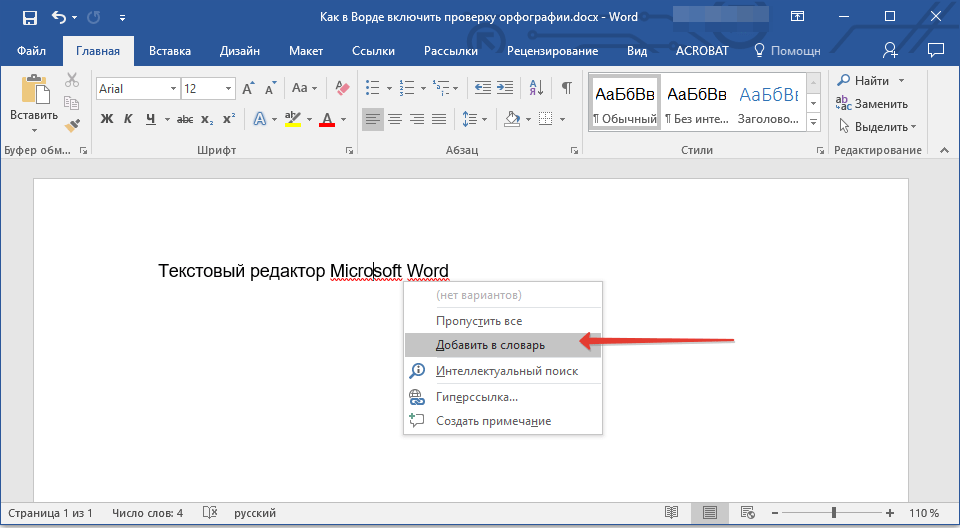
Для того чтобы добавить «правильное», но все же подчеркнутое слово в базу программы, тем самым убрав из-под него линию, кликните на нем правой кнопкой мышки, а затем выберите пункт «Добавить в словарь». При необходимости вы также можете «Пропустить все», то есть исключить проверку данного слова — это тоже уберет подчеркивание.
Проверка орфографии в Ворде
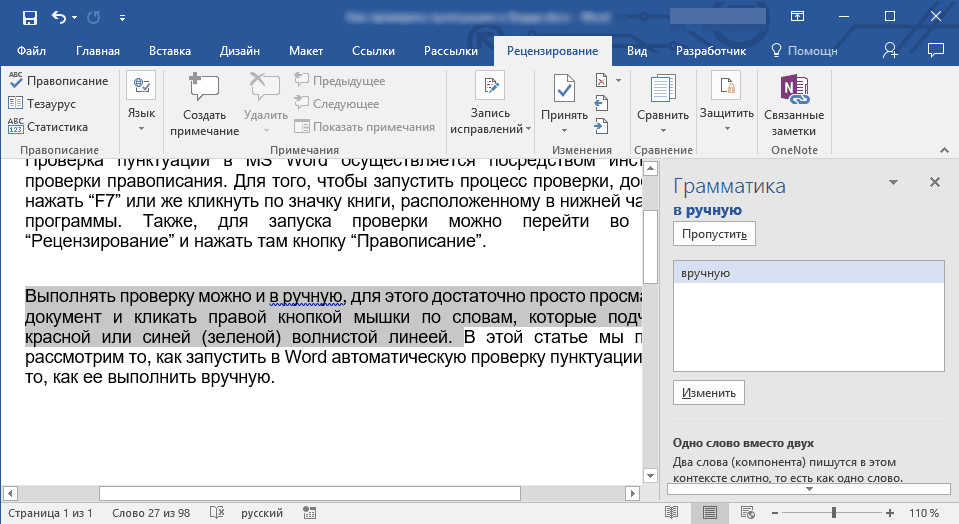
Включение проверки орфографии – это лишь первый шаг на пути к грамотному написанию текста в Word. Сделав это, можно и нужно приступать к поиску и устранению ошибок или же исправлять их непосредственно в процессе ввода. На нашем сайте есть отдельная статья, в которой рассказывается о том, как все это делать в автоматическом режиме, то есть просто следуя рекомендациям текстового редактора от Microsoft, а также о том, как реализовать данную работу вручную. Последнее будет полезно как при самостоятельном, так и при совместном создании текстового документа, а это, в свою очередь, может подразумевать не только работу над ошибками, но и рецензирование, а также составление примечаний. Обо всем этом мы тоже писали ранее, а потому просто рекомендуем ознакомиться с представленными по ссылкам ниже материалами.
Заключение
Из этой небольшой статьи вы узнали, почему Microsoft Word может не подчеркивать ошибки и как это исправить, а также о том, как организовать дальнейшую работу над ошибками и/или попросту избавляться от них в процессе написания текста.