Что такое пароль Apple iPhone?
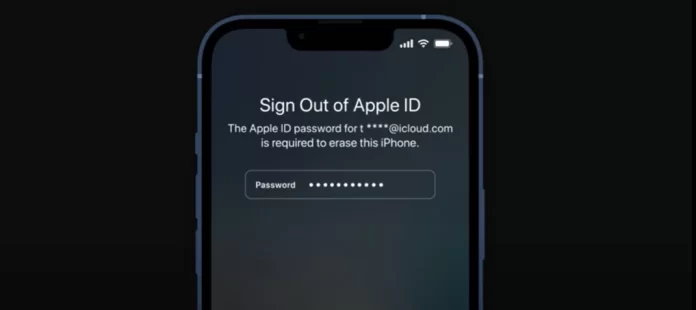
Иногда случается так, что пользователи забывают пароль от iPhone, и все они знают, насколько это неприятно. Вся ваша информация, данные, фотографии, контакты и аккаунты в социальных сетях могут оказаться недоступными. Иногда случается так, что вы сбросили пароль и не помните его. Что такое пароль для Apple iPhone?
Что вы должны знать о парольном коде Apple iPhone
Пароль — это 4- или 6-значный код, который используется для доступа к телефону, когда он блокируется после периода бездействия. Его можно настроить в Настройках. Важно знать, что код и пароль — это разные понятия. Пароль Apple ID используется для входа в iCloud, App Store и другие сервисы Apple. Пароль — это нечто конкретное. Ваш Apple ID имеет определенный пароль, который используется для защиты вашей учетной записи.
Почему ваш iPhone запрашивает пароль
iPhone запрашивает пароль по умолчанию, так как это мера безопасности, которую Apple принимает для защиты вашего устройства после обновления до iOS 14. Это означает, что если вы обновили свое устройство до версии iOS 14 или более поздней, вам может потребоваться ввести 6-значный пароль, даже если у вас его нет.
Как найти пароль Apple
Если вы хотите найти пароль Apple, выполните действия, которые будут описаны в разделе ниже:
- Прежде всего, необходимо перейти в меню Apple.
- После этого выберите пункт System Preferences (Системные настройки).
- Далее следует нажать на Apple ID.
- Затем следует выбрать «Пароль и безопасность». Если вас попросят ввести пароль Apple ID, выберите «Забыли Apple ID или пароль» и следуйте подсказкам на экране.
Как изменить пароль iPhone
Если вы хотите изменить пароль iPhone, вам следует выполнить действия, которые будут описаны в разделе ниже:
- Прежде всего, необходимо перейти в раздел Настройки.
- После этого необходимо нажать на Face ID & Passcode или Настройки.
- Затем следует выбрать Touch ID & Passcode.
- Затем нажмите Изменить пароль.
- Для завершения процесса необходимо выбрать новый шести- или четырехзначный код, пользовательский цифровой код или пользовательский буквенно-цифровой код.
Как отключить пароль на iPhone
Если вы хотите отключить пароль на iPhone, вам следует выполнить действия, которые будут описаны в разделе ниже:
- Прежде всего, необходимо перейти в раздел Настройки.
- После этого нажмите на Face ID & Passcode или Настройки.
- Затем следует нажать на Touch ID & Passcode.
- Затем нажмите на Turn Passcode Off.
Как можно разблокировать iPhone без пароля
Если вы забыли пароль, вы можете использовать компьютер, чтобы перевести iPhone в режим восстановления. На компьютере нужно открыть Finder или iTunes, найти телефон, а затем выбрать «Восстановить». Режим восстановления позволяет установить новый пароль, но при этом удаляются все данные и настройки.
Как перевести iPhone в режим восстановления
Перед этим необходимо перевести устройство в режим Recovery Mode. Во время процесса вам понадобится комбинация кнопок, используемая для работы компьютера с телефоном. Комбинация кнопок зависит от марки и модели.
Для iPhone 8 или более новых моделей:
Если вы хотите перевести свой iPhone 8 или более новую модель в режим восстановления, вам следует выполнить действия, которые будут указаны в разделе ниже:
- Пока не следует подключать телефон к компьютеру. Прежде всего, необходимо долго нажимать на боковую кнопку, пока на экране iPhone не появится ползунок выключения. Затем следует провести ползунком по верхней части экрана и выключить его.
- После этого необходимо нажать кнопку увеличения громкости, затем — кнопку уменьшения громкости, затем снова сделать длительное нажатие на боковую кнопку при подключении к компьютеру. Не следует удерживать эти три кнопки вместе.
Если процесс, описанный выше, был выполнен правильно, ваш телефон будет похож на скриншот выше.
Для iPhone 7:
Если вы хотите перевести iPhone 7 в режим восстановления, выполните действия, которые будут описаны в разделе ниже:
- Прежде всего, необходимо подключить телефон к компьютеру и нажать кнопку уменьшения громкости. После этого удерживайте кнопку до тех пор, пока на телефоне не появится экран восстановления.
Для iPhone 6S и старше:
Если вы хотите перевести iPhone 6 в режим восстановления, выполните действия, которые будут описаны в разделе ниже:
PIN-коды iPhone: механизмы безопасности и варианты атак
В современных iPhone длина PIN-кода по умолчанию — шесть цифр. В теории такие пароли в сотню раз безопаснее ранее использовавшихся четырёхзначных паролей, но так ли это на самом деле? В этой статье мы рассмотрим возможные варианты парольной защиты, встроенные в iOS механизмы защиты от перебора, «чёрные списки» слабых паролей и их реальную эффективность.
Что такое PIN-код и чем он отличается от кода блокировки?
В большинстве материалов, в которых мы упоминаем код блокировки экрана, мы называем его «паролем», «кодом блокировки», реже — «код-паролем» или калькой с английского «пасскод». Все эти термины относятся к одному и тому же (код-паролю, который необходимо ввести для разблокировки экрана устройства), но есть нюансы.
Традиционно PIN-кодом называли код, состоящий из четырёх цифр. В iOS поддерживаются шестизначные PIN-коды и коды произвольной длины, также состоящие из одних цифр. А вот код блокировки экрана, состоящий из набора буквенно-цифровых символов, PIN-кодом уже не называется, поэтому обобщённо все возможные варианты код-паролей мы обычно и называем собирательным термином «код блокировки экрана». В этой статье речь пойдёт исключительно о PIN-кодах длиной в 4 и 6 цифр.
Зачем эксперту PIN-код?
Зачем эксперту-криминалисту нужен PIN-код от iPhone, если телефон можно разблокировать биометрическим датчиком Face ID или Touch ID? Вопрос здесь в степени доступа к устройству, которые дают разные способы разблокировки. Так, разблокировка по датчику биометрии также разблокирует и USB порт устройства, но вот для сопряжения телефона с компьютером (а это необходимо, например, для создания резервной копии в рамках логического анализа) уже потребуется PIN-код. PIN-код понадобится и для разблокировки устройства, которое было выключено или перезагружено. Более того, без PIN-кода не удастся даже извлечь данные из тех моделей iPhone, для которых доступен эксплойт загрузчика checkm8.
В следующей таблице приводятся основные различия между использованием датчиков биометрии и PIN-кода.
BFU — Before First Unlock, устройство в состоянии «до первой разблокировки», сразу после загрузки или перезагрузки.
AFU — After First Unlock, устройство, которое было хотя бы единожды разблокировано кодом блокировки экрана после загрузки.
| Touch ID/Face ID | PIN | |
| Разблокировка устройств BFU | Нет | Да |
| Разблокировка устройств AFU | Иногда | Да |
| Только для устройств после первой разблокировки | ||
| Привязка к новому компьютеру | Нет | Да |
| Подключение к доверенному компьютеру | Да | Да |
| Создание локальной резервной копии | Только на привязанном компьютере или при наличии файла lockdown | Да |
| Доступ к медиа-файлам | Да (на устройстве) | Да |
| Просмотр сохранённых паролей | Да (на устройстве) | Да (на устройстве) |
| Сброс пароля к резервной копии iTunes | Нет | Да (если нет пароля Экранного времени) |
| Отключение привязки к iCloud | Нет | Да |
| Использование Apple Pay | Да | Да |
| Низкоуровневый анализ: файловая система | Нет | Да |
| Низкоуровневый анализ: связка ключей | Нет | Да |
| checkm8 extraction (on compatible devices) | Нет | Да (кроме устройств поколения A11 с iOS 16+) |
| Сквозное шифрование в iCloud: доступ к облачной связке ключей, Health, Messages | Нет | Да |
| Отключение ограничений USB | Частично * | Да |
* При разблокировке биометрическим датчиком ограничения USB отключаются, но для сопряжения устройства с новым компьютером всё равно потребуется ввести PIN-код.
Оценка рисков
В контексте криминалистического анализа возможность восстановления PIN-кода критична для получения доступа к данным, хранящимся на устройстве. Однако при включённой опции Erase Data есть риск сброса устройства с полной потерей данных после 10 неверных попыток. Если опция Erase Data включена, после 10 последовательных неправильных попыток ввода пароля всё содержимое и настройки удаляются из памяти устройства. Последовательные попытки ввода одного и того же неправильного пароля не учитываются при подсчёте лимита. Эта настройка также доступна как административная политика через MDM или Microsoft Exchange ActiveSync, в случае использования которых пороговое значение может быть установлено более низким.
Риск восстановления PIN-кодов при включенной опции Erase Data высок, и в каждом случае необходимо тщательно соотнести ценность возможного доступа к данным с потенциальным риском безвозвратного удаления важной информации. Поэтому, если вы собираетесь попытаться восстановить PIN-код, будьте осторожны, чтобы не превысить допустимое количество неправильных попыток.
Внимание: опция Erase Data может быть установлена на более низкий порог через MDM или Microsoft Exchange ActiveSync, что может сделать атаку PIN-кода ещё более рискованной.
Замедление перебора
В статье Apple Passcodes and passwords компания делится подробностями о том, каким образом прогрессивные задержки защищают пользователя от подбора PIN-кода.
В iOS и iPadOS, чтобы воспрепятствовать атакам с подбором пароля, временные задержки после ввода неверного кода доступа на экране блокировки прогрессивно увеличиваются.
На устройствах, оборудованных Secure Enclave, задержки обеспечиваются сопроцессором Secure Enclave. Если устройство перезапускается во время задержки, задержка всё так же применяется, а таймер для текущего периода перезапускается.
Прогрессивные задержки делают перебор кодов блокировки экрана длительным процессом. Так, перебор всего пространства 4-значных PIN-кодов займёт 416 дней, а попытка перебора всех 6-значных PIN-кодов заняла бы 114 лет. Таким образом, имеет смысл перебирать исключительно самые слабые пароли по короткому списку, а также PIN-коды, полученные в результате социального инжиниринга (см. ниже).
На устройствах без Secure Enclave любые задержки и ограничения при переборе можно обойти: Взлом кода блокировки iPhone 5 и iPhone 5c. Для таких устройств скорость атаки в 13.6 паролей в секунду позволяет полностью перебрать все комбинации 4 цифр за 12 минут. Пароли, состоящие из 6 цифр, перебираются в течение 21 часа, однако реальное время разблокировки может быть значительно меньше, если пользователь установил один из распространённых паролей.
Secure Enclave
Все актуальные устройства Apple оснащены сопроцессором безопасности Secure Enclave Processor (SEP). SEP может принудительно блокировать попытки восстановления ПИН-кода, даже если устройство было взломано иным образом (как в случае с устройствами до iPhone 8, 8 Plus и iPhone X включительно, которые имеют уязвимость на уровне загрузчика, позволяющую получить максимально возможный уровень привилегий). Для некоторых очень старых устройств (таких как iPhone 5c 2013 года и старше) отсутствие SEP делает их уязвимыми для подбора PIN-кода на устройстве.
Часть ограничений можно обойти и на некоторых устройствах с Secure Enclave, на которых можно «обмануть» SEP и перебирать пароли существенно быстрее. В зависимости от модели устройства, его изначального состояния и версии iOS, скорость перебора может быть от примерно 30 паролей в секунду до 4 в минуту (!). Насколько нам известно, последний процессор, для которого принципиально доступен перебор — это Apple A13 (на его основе сделаны все модели iPhone 11 и iPhone SE gen 2).
Защита от перебора на Android
Система безопасности Android радикально отличается от таковой на устройствах Apple. Так, в качестве альтернативы классическим кодам блокировки экрана ряд производителей предлагает свои решения — от ставших привычными паттернов до решений, похожих на небольшие паззлы. Различаются и внутренние реализации защиты. Так, аналогом SEP в процессорах ARM является TrustZone, посредством которой реализуется доверенная среда исполнения (Trusted Execution Environment, TEE), для различных реализаций которой существует большое количество эксплойтов. В частности, для процессоров MediaTek возможно извлечение и расшифровка пользовательских данных независимо от длины и сложности кода блокировки экрана. Подобные и альтернативные эксплойты доступны и для смартфонов, собранных на других процессорах. В одной статье невозможно рассказать обо всех них в силу огромного разнообразия производителей, моделей и вариаций аппаратного обеспечения и прошивок.
Слабые PIN-коды
Не все PIN-коды одинаково безопасны. В исследовании PIN number analysis (datagenetics.com) приводится несколько таблиц со списками небезопасных PIN-кодов. Так, в таблице, состоящей из всего двух десятков PIN-кодов (даже с прогрессивными задержками их перебор займёт около 11 часов), приведены пароли, которые устанавливают на свои смартфоны 26.83% пользователей:
| PIN | Частота | |
|---|---|---|
| #1 | 1234 | 10.713% |
| #2 | 1111 | 6.016% |
| #3 | 0000 | 1.881% |
| #4 | 1212 | 1.197% |
| #5 | 7777 | 0.745% |
| #6 | 1004 | 0.616% |
| #7 | 2000 | 0.613% |
| #8 | 4444 | 0.526% |
| #9 | 2222 | 0.516% |
| #10 | 6969 | 0.512% |
| #11 | 9999 | 0.451% |
| #12 | 3333 | 0.419% |
| #13 | 5555 | 0.395% |
| #14 | 6666 | 0.391% |
| #15 | 1122 | 0.366% |
| #16 | 1313 | 0.304% |
| #17 | 8888 | 0.303% |
| #18 | 4321 | 0.293% |
| #19 | 2001 | 0.290% |
| #20 | 1010 | 0.285% |
Этот список полезен при проведении «холодной» атаки, когда о личности подозреваемого ничего не известно. В этом случае можно попробовать и больший список распространённых PIN-кодов, таких как те, что опубликованы на github. Помимо 4-значных и 6-значных «чёрных списков», извлечённых из Apple iOS, авторы также создали черные списки на основе данных, которые значительно (в 10 раз) меньше (27/29 PIN-кодов) и в 10 раз больше (2740/291 000 PIN-кодов), чем блок-листы iOS. Некоторые из этих можно скачать по ссылке This PIN Can Be Easily Guessed.
| # | Название | Источник | Длина PIN | Число вхождений |
|---|---|---|---|---|
| 1 | iOS-4-digit | Apple iOS | 4-digit | 274 |
| 2 | iOS-6-digit | Apple iOS | 6-digit | 2,910 |
| 3 | DD-4-digit-27 | Top Amitay | 4-digit | 27 |
| 4 | DD-4-digit-2740 | Top Amitay | 4-digit | 2,740 |
| 5 | DD-6-digit-29 | Top RockYou | 6-digit | 29 |
| 6 | DD-6-digit-291000 | Top RockYou | 6-digit | 291,000 |
Социальный инжиниринг
Список распространённых PIN-кодов полезен, если вы ничего не знаете о подозреваемом. Однако, если у вас есть какая-то информация о них, лучшей стратегией атаки будет сначала попробовать небольшой список самых популярных PIN-кодов, а затем список PIN-кодов, которые могут иметь значение для подозреваемого. Примеры таких PIN-кодов включают:
- Памятные годы (четыре цифры): даты рождения подозреваемого и членов его семьи; года других знаменательных дат. Многочисленные исследования показывают, что с большей вероятностью встречаются PIN-коды, начинающиеся с 1900 года, а затем PIN-коды, начинающиеся с 2000 года.
- Памятные даты в MMYY, DDMM, MMYYYY и других представлениях (четыре или шесть цифр): сюда также входят значимые даты в различных распространенных представлениях.
- Части телефонных номеров (первые четыре цифры, последние четыре цифры) членов семьи и других близких контактов.
Полезно ли быть слишком умным?
Исследованием безопасности PIN-кодов занимались и занимаются авторы разнообразных исследований. Так, исследователи выяснили причины популярности таких паролей, как 696969 или 159753 (представление буквы «X» на цифровой клавиатуры). Те или иные PIN-коды становятся популярными по самым разнообразным причинам от простоты запоминания набора цифр до тактильного удобства ввода включительно. Эти причины подробно разобраны в таких исследованиях, как PIN number analysis (datagenetics.com), [2003.04868] This PIN Can Be Easily Guessed: Analyzing the Security of Smartphone Unlock PINs (arxiv.org) или (PDF) On the Security of Smartphone Unlock PINs (researchgate.net). Ознакомиться с этими работами в любом случае полезно, но их практическая ценность в конечном итоге сводится к нескольким спискам часто употребляемых PIN-кодов, ссылки на которые мы уже привели выше по тексту. Соответственно, для проведения качественной атаки достаточно применить один или несколько таких списков, дополнив их при возможности данными социального инжиниринга по следующей методике.
Холодная атака (данных о владельце устройства нет)
- Список распространённых PIN-кодов
Есть данные о владельце
- Короткий список распространённых PIN-кодов
- PIN-коды, составленные из памятных годов и дат в различных представлениях, а также частей номеров телефонов
- Полный список распространённых PIN-кодов
Чёрные списки и стоп-листы
Чёрный список — это список самых распространённых PIN-кодов, использовать которые не рекомендуется, но не возбраняется: пользователь, желающий установить на свой iPhone пароль «1111», получит предупреждение, что код небезопасен, но при желании сможет его установить. Стоп-лист — тот же чёрный список, только установить небезопасный PIN-код у пользователя не получится. В устройствах Apple используется концепция чёрного списка — то есть, пользователь получит предупреждение, но установить небезопасный пароль всё-таки сможет. В исследовании Philipp Markert, Daniel V. Bailey, Maximilian Golla, Markus Dürmuth и Adam J. Aviv в 2020 году описаны чёрные списки, извлечённые из iOS. В них входят 274 четырёхзначных PIN-кода и 2910 шестизначных. Авторы пришли к выводу, что неблокирующие чёрные списки такого размера не оказывают существенного влияния на безопасность устройств в условиях прогрессивных задержек.
С другой стороны, эти списки представляют собой готовые списки часто используемых паролей; бери и пользуйся.
Список литературы
Мы собрали подборку материалов (в основном — англоязычных) на тему безопасности PIN-кодов:
Код-пароль iPhone: как поставить, сбросить, настроить
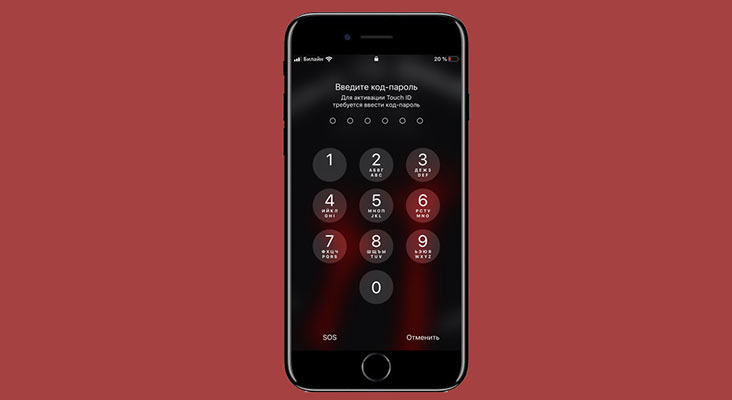
Важно, чтобы информация на iPhone была под защитой. Для сохранения файлов и личных данных вводят код-пароль iPhone. Сегодня разберёмся, как поставить пароль на iPhone и защитить личную информацию.
Как поставить буквенно-цифровой пароль на iPhone?
Часто люди ставят лёгкий код-пароль на айфон, например 0000 или 1111. Это обычно происходит в первый день покупки. Потом пользователи забывают его сменить. В этом случае посторонние легко разблокируют устройство. Многие люди в курсе, как поставить код-пароль на iPhone, но не все знают, как установить 6-ти значный код или символьный.
Устанавливаем надёжный код-пароль:
- Заходите в «Настройки» → «Face ID или Touch ID».
- Введите код от устройства.
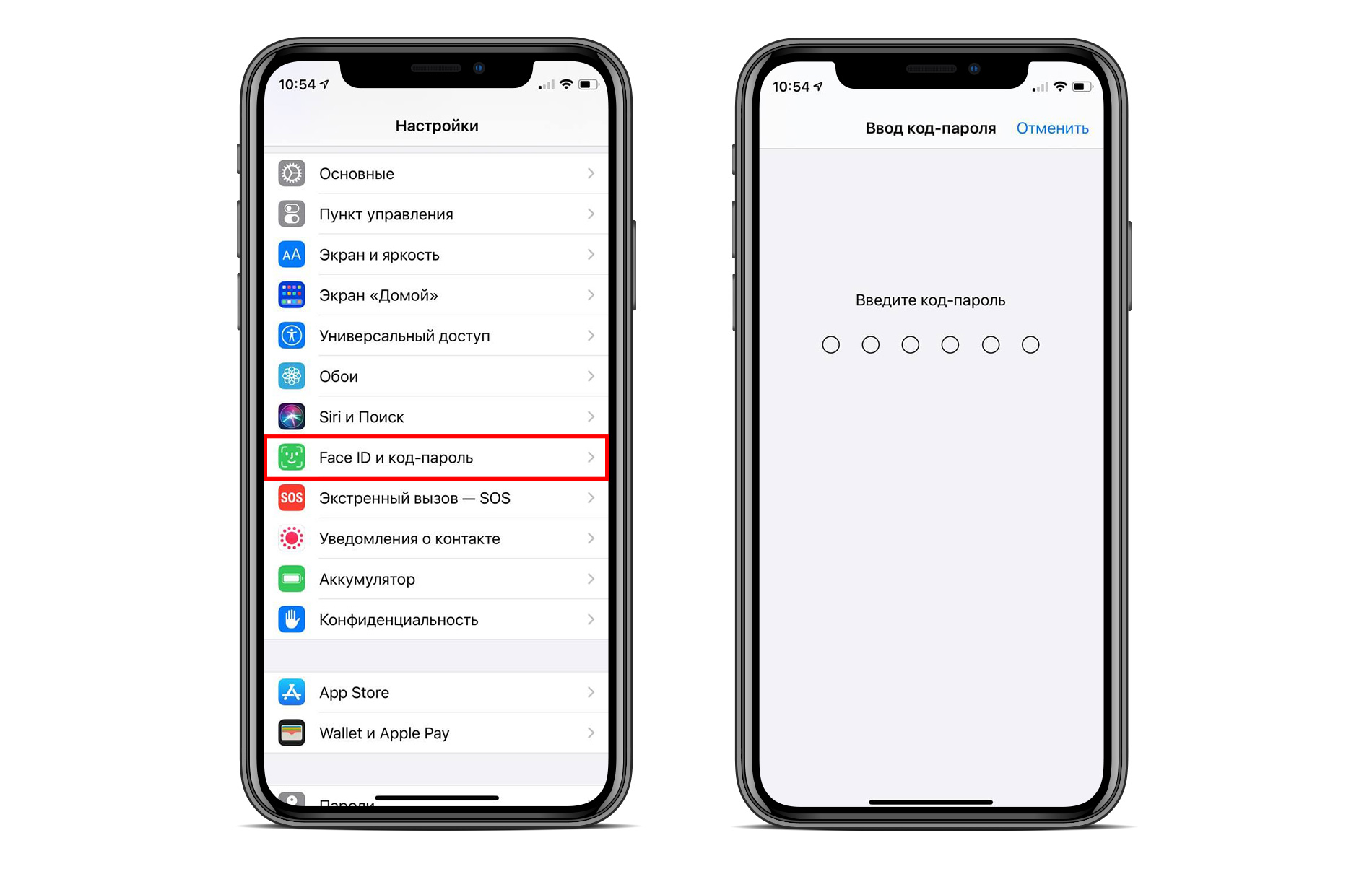
- Выберите «Сменить код». Изначально введите действующий, а потом новый. По умолчанию будет предложено придумать 6-ти значный код-пароль, нажмите «Параметры». В этом меню выберите формат кода блокировки: произвольный (буквенно-цифровой), произвольный (желаемое количество цифр), код из 4 цифр или из 6 цифр.
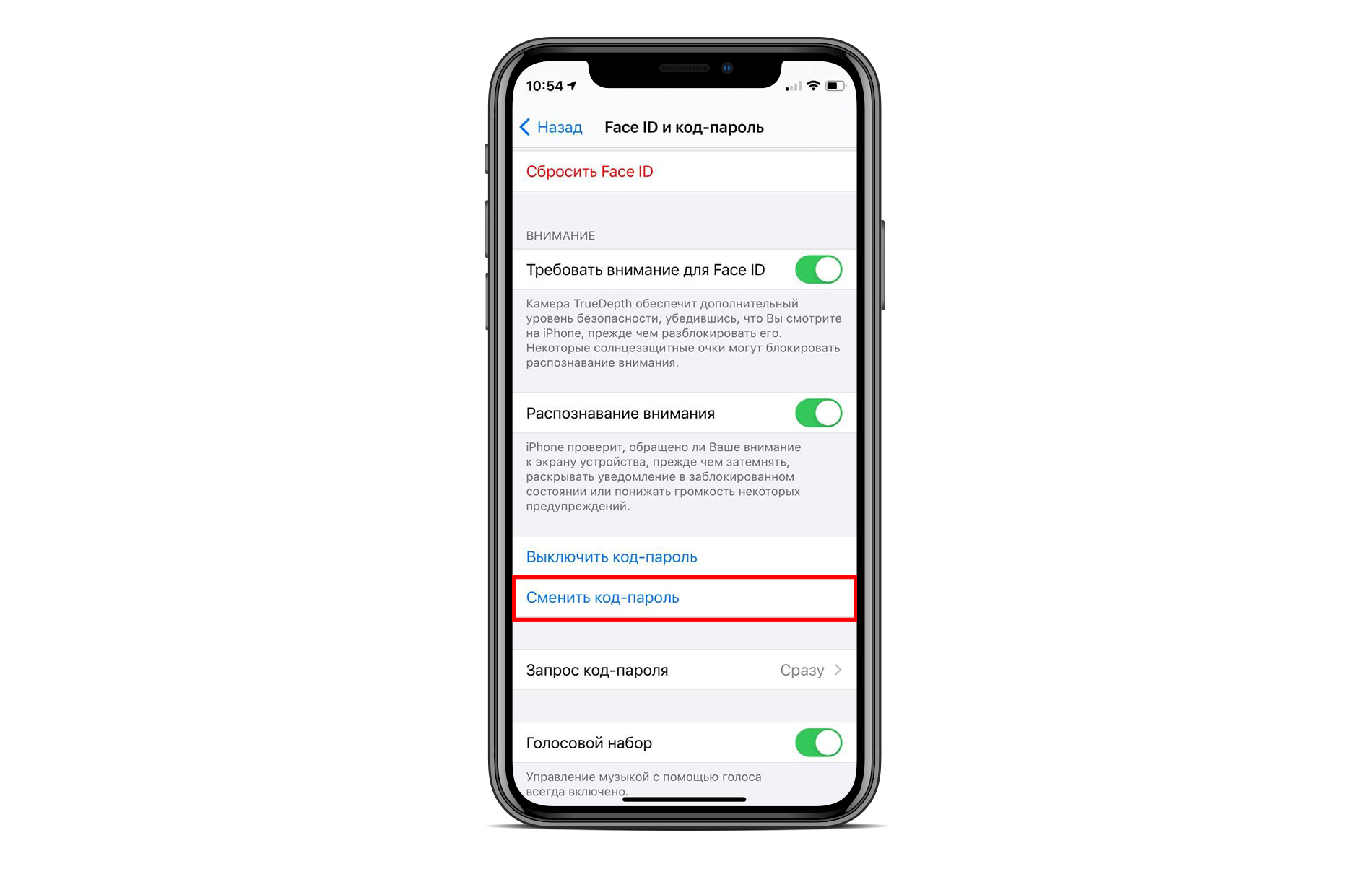
- Выберите вариант и поставьте код-пароль на айфон.

Обязательно запомните символы. Сброс кода-пароля — сложный процесс, за которым может последовать удаление всей информации со смартфона. Чтобы этого не случилось, устанавливайте хоть и сложные комбинации символов, но те, которые вы запомните.
Настройки пароля блокировки.
Также в меню настроек легко отключить или сменить код-пароль:
- Выбирайте «Выключить» для снятия блокировки.
- Нажмите «Сменить» для установки новых символов.
- Доступ с блокировкой экрана: выберите функции, которые будут работать даже тогда, когда экран заблокирован. Например, запретите доступ к пункту управления, Siri, когда айфон заблокирован или, наоборот, одобрите его.
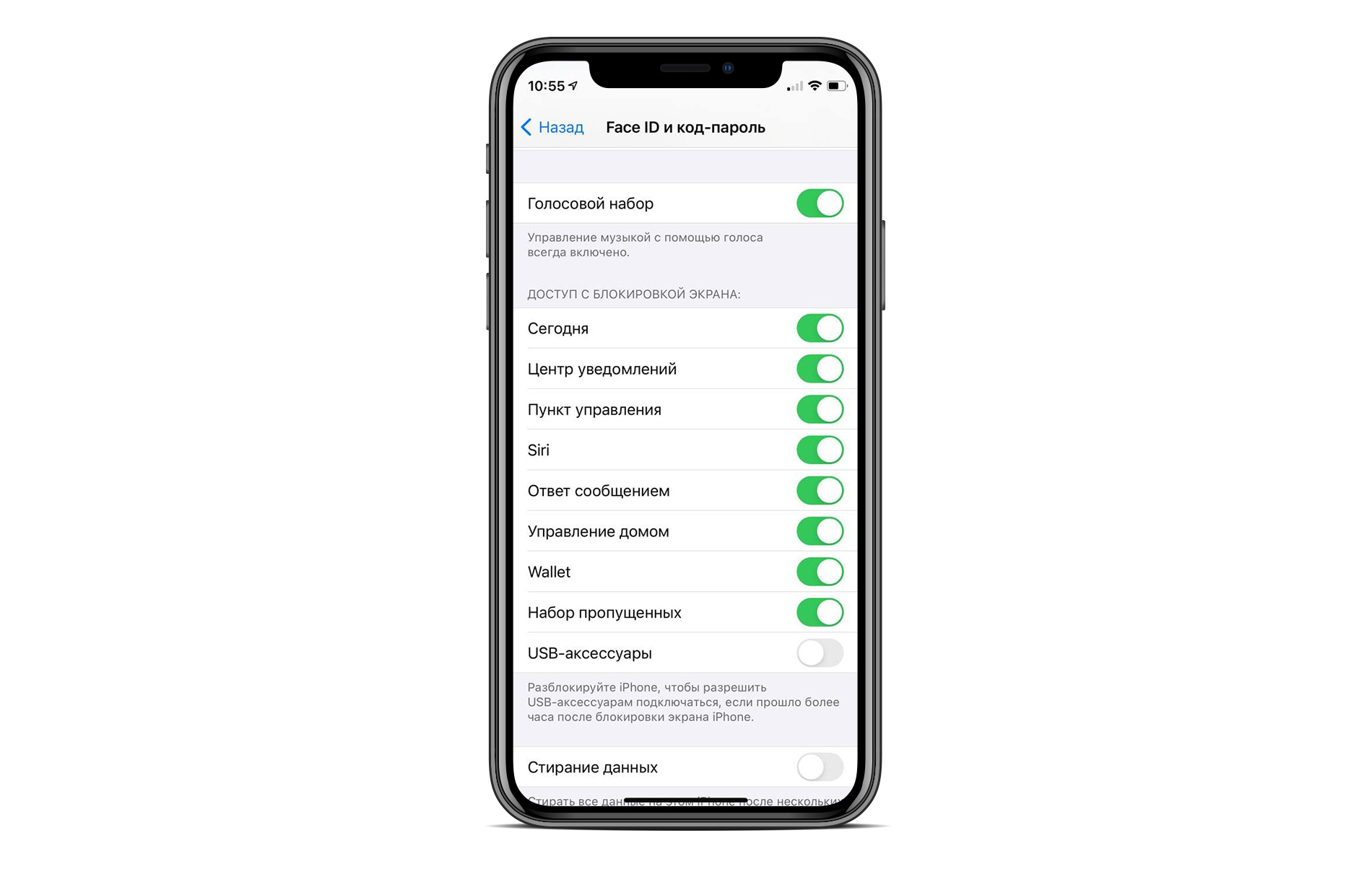
- Стирание информации: включите параметр, если хотите, чтобы с айфона стёрлась вся информации при неправильном введении символов 10 раз. В случае отключения параметра, если вы введёте 10 раз неверно пароль для разблокировки, потребуется восстановление смартфона.
Относитесь к установке паролей внимательно. На айфоне хранится необходимая информация: платёжные данные, переписки, фото, контакты, файлы и т.д. Для их сохранения поставьте надёжный код-пароль, который сложно разгадать. Не забывайте его, чтобы получать доступ к устройству.
Как узнать свой код пароль на айфоне
Нажмите «Настройки», затем выберите «Пароли». В iOS 13 или более ранней версии выберите «Пароли и учетные записи», затем нажмите «Пароли сайтов и ПО». При появлении запроса используйте Face ID или Touch ID или введите код-пароль. Чтобы просмотреть пароль или ключ доступа, выберите веб-сайт или приложение.
Как сбросить пароль на iPhone?
Если вы забыли пароль для разблокировки iPhone, то можно сбросить его следующим образом:
- Подключите iPhone к компьютеру, на котором установлен iTunes.
- Запустите iTunes и выберите свой iPhone.
- В меню «Сводка» нажмите кнопку «Восстановить iPhone».
- Подтвердите действие и дождитесь завершения процесса восстановления.
Как установить Face ID или Touch ID на iPhone?
Для установки Face ID или Touch ID на iPhone нужно выполнить следующие действия:
- Откройте приложение «Настройки».
- Нажмите «Face ID и код-пароль» или «Touch ID и код-пароль».
- Следуйте инструкциям на экране для настройки распознавания лица или отпечатка пальца.
- Установите код-пароль для дополнительной защиты.
Как удалить пароль на iPhone?
Чтобы удалить пароль на iPhone, нужно выполнить следующие действия:
- Откройте приложение «Настройки».
- Нажмите «Face ID и код-пароль» или «Touch ID и код-пароль».
- Введите текущий код-пароль.
- Выберите «Отключить код-пароль».
Как сохранить пароли на iPhone?
Для сохранения паролей на iPhone нужно выполнить следующие действия:
- Откройте приложение «Настройки».
- Нажмите «Пароли» или «Пароли и учетные записи».
- Включите опцию «Автозаполнение паролей».
- При необходимости введите код-пароль или используйте Face ID или Touch ID.
Как удалить сохраненные пароли на iPhone?
Чтобы удалить сохраненные пароли на iPhone, нужно выполнить следующие действия:
- Откройте приложение «Настройки».
- Нажмите «Пароли» или «Пароли и учетные записи».
- Выберите веб-сайт или приложение, пароль которого нужно удалить.
- Нажмите кнопку «Удалить».
Как настроить двухфакторную аутентификацию на iPhone?
Для настройки двухфакторной аутентификации на iPhone нужно выполнить следующие действия:
- Откройте приложение «Настройки».
- Нажмите ваше имя > «Пароль и безопасность» > «Двухфакторная аутентификация».
- Следуйте инструкциям на экране для настройки двухфакторной аутентификации.
Что делать если забыл код пароль на айфоне
Если вы забыли пароль для учетной записи Apple ID:
- Откройте приложение «Настройки».
- Нажмите ваше имя > «Пароль и безопасность» > «Изменить пароль».
- Следуйте инструкциям на экране для сброса пароля.
Где посмотреть код пароль iPhone
Нажмите «Настройки», затем выберите «Пароли». В iOS 13 или более ранней версии выберите «Пароли и учетные записи», затем нажмите «Пароли сайтов и ПО». При появлении запроса используйте Face ID или Touch ID или введите код-пароль. Чтобы просмотреть пароль или ключ доступа, выберите веб-сайт или приложение.
Что такое код пароль на iPhone
Для большей безопасности установите код-пароль, который потребуется вводить для разблокировки iPhone при включении или выводе его из режима сна. При установке код-пароля включается режим защиты данных, благодаря которому данные на Вашем iPhone защищены с помощью 256-битного AES-шифрования.
Можно ли как то разблокировать айфон
Единственный способ разблокировать iPhone без пароля — это стереть все данные на смартфоне и восстановить устройство с помощью компьютера. Если у вас есть резервная копия в iCloud или iTunes, позже всю информацию можно будет вернуть.
Можно ли разблокировать айфон с помощью фото
Паникерам, которые боятся, что во время их сна недобросовестный друг или партнер попытается разблокировать устройство, сообщаем, что это невозможно. Кроме того, Apple отмечает, что для разблокировки не поможет даже качественно выполненная фотография или маска с изображением владельца устройства.
Сколько стоит снять блокировку с айфона
Разблокировка iPhone, iPad, iPod, iWatch, MacBook, iMac
IPhone 4 / 4s / 5
IPhone 6 / 6 plus
IPhone 6s / 6s plus
Как сменить Пароль на iPhone
Изменение пароля идентификатора Apple ID на iPhone, iPad, iPod touch или Apple Watch:
- Нажмите «Настройки» > ваше имя > «Пароль и безопасность».
- Нажмите «Изменить пароль».
- Введите свой текущий пароль или код-пароль к устройству, затем новый пароль и подтверждение нового пароля.
- Нажмите «Изменить» или «Изменить пароль».
Какие есть пароли на телефон
Какие бывают пароли на телефоне:
- Пароль из комбинации цифр.
- Комбинация из букв и цифр.
- Графический ключ.
- Отпечаток пальца.
- Сканирование лица.
Какие пароли обычно ставят на айфон
Итак первое место нашего хит-парада конечно же возглавляет самый простой и часто используемый пароль 1234. На втором месте самых популярных паролей, пароль людей с заниженной самооценкой 0000. Ну а на третьем месте 2580.
Что делать если забыл пароль на экранное время
Перейдите в раздел «Настройки» > «Экранное время». Нажмите «Изменить код-пароль Экранного времени», затем нажмите «Изменить код-пароль Экранного времени» еще раз. Нажмите «Забыли код-пароль?». Введите идентификатор Apple ID и пароль*, которые использовались для установки код-пароля для функции «Экранное время».
Как снять блокировку экрана на айфоне
Откройте «Настройки» → «Face ID и код‑пароль» (Touch ID и код‑пароль»), найдите раздел «Доступ с блокировкой экрана» и отключите тумблер «Сегодня».
Сколько цифр в пароль на айфоне
Как поставить на iPhone или iPad пароль из 4 символов (цифр) вместо 6. Ещё в iOS 9 Apple улучшила безопасность экрана блокировки, предоставив пользователям возможность установить шестизначный пароль или более сложный код разблокировки.
Сколько длится блокировка Айфон
После восьмого неверного ввода пароля iPhone блокируется на 15 минут после девятого неверного ввода пароля iPhone блокируется на один час после десятой неудачной попытки iPhone блокируется окончательно.
Как сбросить пароль на айфоне без компьютера
Как сбросить смартфон до заводских настроек без компьютера с помощью Find My:
- Заходите на сайт icloud.com.
- Заходите в свой Apple ID (да, нужно помнить пароль и сам Apple ID).
- Запускаете Локатор, затем выбираете свой айфон.
- Нажимаете Стереть iPhone.
- Ждете.
Как разблокировать iPhone с помощью лица
Настройка Face ID:
- Перейдите в меню «Настройки» и выберите «Face ID и код-пароль».
- Нажмите «Настройка Face ID».
- Расположите устройство в вертикальной (портретной) ориентации перед лицом и нажмите «Приступить».
- Посмотрите на устройство так, чтобы ваше лицо оказалось в рамке, и плавно двигайте головой по кругу.
Сколько попыток разблокировать айфон 11
На сколько блокируется iPhone зависит от того, сколько попыток ввода пароля было использовано: 5 неправильных попыток ввода пароля подряд — отключение на 1 минуту. 7 неправильных попыток подряд — попытайтесь снова через 5 минут. 8 попыток подряд и увидите сообщение «Айфон отключён повторите через 15 минут».
Что делать если айфон заблокирован
Есть несколько способов: через iTunes, если вы ранее к нему подключались; через iTunes, даже если никогда не подключались; через iCloud и режим «найти iPhone».Пытаемся разблокировать Apple ID:
- На iPhone зайти в «настройки» и «найти айфон».
- Ввести свои Apple ID и пароль.
- Нажать на «разблокировать».
Как снять блокировку с экрана айфона
Откройте «Настройки» → «Face ID и код‑пароль» (Touch ID и код‑пароль»), найдите раздел «Доступ с блокировкой экрана» и отключите тумблер «Сегодня».
Для того, чтобы посмотреть код пароль на iPhone, необходимо открыть приложение «Настройки», затем выбрать «Пароли». В iOS 13 или более ранней версии нужно выбрать «Пароли и учетные записи», затем нажать «Пароли сайтов и ПО». При появлении запроса можно использовать Face ID или Touch ID или ввести код-пароль. Чтобы просмотреть пароль или ключ доступа, нужно выбрать веб-сайт или приложение.
Кроме того, для большей безопасности можно установить код-пароль, который потребуется вводить для разблокировки iPhone при включении или выводе его из режима сна. При установке код-пароля включается режим защиты данных, благодаря которому данные на Вашем iPhone защищены с помощью 256-битного AES-шифрования.
Если же вы забыли пароль для учетной записи Apple ID, то можно открыть приложение «Настройки», нажать ваше имя > «Пароль и безопасность» > «Изменить пароль» и следовать инструкциям на экране для сброса пароля.
Единственный способ разблокировать iPhone без пароля — это стереть все данные на смартфоне и восстановить устройство с помощью компьютера. Если у вас есть резервная копия в iCloud или iTunes, позже всю информацию можно будет вернуть.