HiSuite скачать русскую версию
Hi Suite – это русифицированная программа, для подключения и обмена смс, фото и видео между компьютером и телефоном (или планшетом) Huawei под управлением операционной системы Android. С помощью нее можно создать резервные копии ваших фото и видео, сохранить прохождение игр и другую важную информацию. Также вы сможете закачать через компьютер свои файлы, видео и музыку в память телефона хонор, провести восстановление телефона до заводских настроек или обновить операционную систему на последнюю версию.

Скачать HiSuite с официального сайта:
 для Windows | Hisuite V11.0.0.360 | 42 MB
Характеристики
Все возможности программы HiSuite на русском языке – это:
- Резервное копирование файлов и данных. Может создавать резервные копии контактов, сообщений, музыкальных файлов, фото и видео, а также журнала вызова, повестки дня. Копирование происходит на компьютер. При необходимости можно восстановить информацию.
- Управление контактами. Можно создавать контакты, а также редактировать и удалять их. Обеспечивается импорт и экспорт контактов. Можно управлять контактами в группах.
- Управление изображениями. Можно просматривать фотографии и картинки в нескольких режимах на ПК. Доступна функция установки обоев. Присутствует импорт и экспорт файлов.
- Управление видео. Доступны несколько режимов просмотра. Можно импортировать и экспортировать файлы.
- Управление сообщениями. Можно получить сообщения с телефона на компьютер, а также просмотреть, отправить смс (можно даже нескольким получателям).
- Создание скриншотов. Скриншоты экрана телефона сохраняются на компьютер.
- Обновление ПО. Можно обновлять программное обеспечение устройства, подключенного к компьютеру.
- Управление приложениями. Можно устанавливать, просматривать и удалять приложения, а также обновлять их.
Системные требования
Требования для установка HiSuite на компьютер:
- 500 Мб свободного места на диске;
- Разрешение экрана от 1024×768, от 16 цветов;
- ОС Windows 7 32/64 bit, Windows Vista 32/64 bit, Windows XP 32/64 bit
- 1 Гб оперативной памяти ПК.
На смартфон будет автоматически установлено приложение HiSuite Daemon, обеспечивающее синхронизацию устройства.
Установка и настройка HiSuite
Чтобы установить Hisuite, нужно:
-
архив с программой, распаковать его на ПК.
- Установить ее, открыв файл .exe и следуя инструкциям на экране.
Обратите внимание! Файл будет скачан в архиве zip. Это делается для того чтобы случайно не повредился файл программы. Вы можете легко проверить целостность файла используя программу архиватор, например winrar, 7-zip. Как это сделать смотрите здесь.
- Включить в настройках телефона функцию отладки по USB — USB Debugging Mode. Подробно в картинках рассмотрим как включить отладку по USB по этой ссылке.
- Зайдите в Настройки и нажмите пункт О телефоне или О планшете
- Найдите пункт Номер сборки (на телефонах Xiaomi и Honor — пункт Версия MIUI ) и 7 раз нажимайте по нему, пока не увидите сообщение о том, что вы стали разработчиком
- Зайдите в Настройки— Для разработчиков (на некоторых китайских телефонах — в Настройки — Дополнительно — Для разработчиков ). Если вверху страницы есть переключатель, который установлен в положение Выкл , переключите его во Вкл
- В разделе Отладка включите пункт Отладка по USB
- Подтвердите включение отладки в окне Разрешить отладку по USB
- Запустить приложение HiSuite. Клиент HiSuite Daemon автоматически установится на телефон.
Основные проблемы и их решение
Не запускается программа
Чтобы решить эту проблему, нужно всего лишь установить файл HiSuite Daemon.apk
Устройство не синхронизируется
- Проверьте, включена ли отладка по USB. Если она включена, а проблема не исчезла, удалите с диспетчера все неизвестные устройства, а затем (после того, как они вновь появятся) установите драйвера adb вручную, указав путь к ним.
- Попробуйте купить другой кабель, с ферритовым фильтром. Все дело в том, что иногда дешевые китайские кабели не достаточно экранированы, и внешние наводки (от сети, WiFi, силовой электроники типа крупной бытовой техники) искажают сигнал в кабеле USB.
ПК не видит телефон или устройство вообще не подключается
Попробуйте синхронизировать его по Wi-Fi. Некоторые телефоны воспринимают только такую синхронизацию.


HiSuite — программа для ПК, позволяет синхронизировать данные вашего телефона, работать с смс, обновить прошивку смартфона.
как перенести музыку на хуавей с компьютера
Практически каждый из нас периодически сталкивается с надобностью подключить свой смартфон к персональному компьютеру. Это необходимо в первую очередь для передачи файлов, а также для подзарядки телефона в экстренных ситуациях. Однако далеко не каждый новоиспечённый владелец подобного устройства может разобраться с тем, как подключить Хуавей к ПК. В этой статье мы рассмотрим все доступные способы выполнения подобной задачи.

Как подключить Huawei к компьютеру через USB
Если перед вами стоит вопрос, как подключить Huawei к компьютеру по usb, можно воспользоваться максимально простым и удобным способом. Действия, которые требуется выполнить, являются таковыми:
Таким образом пользователю удаётся оперативно определить на компьютере свой гаджет. После этого зачастую предоставляется возможность осуществлять передачу файлов и выполнять прочие не менее важные задачи. Важно не прерывать установку драйверов на Хуавей, потому как впоследствии могут возникать некоторые трудности при повторной попытке подсоединить гаджет к компу.

Как подключить Huawei к ПК при помощи HiSuite
Вторым способом является пользование утилитой HiSuite, которая помогает выполнить немало полезных операций. В частности, с её помощью можно открыть синхронизацию контактов, активировать доступ к фотографиям, а также доступ ко всем файлам в целом. При этом учитываются и те файлы, которые хранятся в памяти устройства, и те, что размещены на MicroSD-карте. Более того, так можно читать и редактировать сообщения, да и вообще пользоваться базовыми опциями смартфона.
Чтобы активировать подключение телефона Huawei к компьютеру при помощи указанной программы, потребуется скачать архив с файлами для установки программы. После этого в настройках коммуникатора нужно установить режим откладки по USB (USB Debugging Mode). На ПК устанавливаем программу, которая и запустит утилиту, необходимую для быстрого подсоединения хонор Huawei honor.

Таким образом удаётся быстро вывести на экран своего персонального компьютера все нужные данные. Действия, которые сможет выполнять пользователь при помощи подобной утилиты, являются более широкими, чем при простом подключении смартфона через проводник. Как минимум процесс синхронизации здесь гораздо проще: в персональном синхронизировать ПК можно намного проще, чем в стандартном режиме.
При подключении смартфона может оказаться активированным режим «только зарядка». Так гаджет не будет передавать данные на персональный компьютер, но при этом будет производиться его подзарядка. К тому же, компьютер может отображать информацию о том, что он увидел Хюавей.
Также пользователь утилитой сможет установить режим «фото». Он является максимально удобным для передачи фотографий с SD-карты (кстати, в этом опционале работать можно разве что с ней).

Возможные проблемы и их решение
При подключении смартфона Huawei к ПК могут возникнуть некоторые проблемы. Например, если пользователь попробует установить соединение стандартным путём при подключении через стандартный проводник – бывает, что система просто не видит Huawei. В этом случае практически всегда помогает установка специализированной утилиты HiSuite. Она помогает установить оптимальное соединение между гаджетом и персональным компьютером, благодаря чему получается выполнять не только стандартные операции, но и получить более широкие возможности.
Всегда можно попробовать переустановить драйвера, ведь именно от них зависит возможность отображения гаджета на экране. Если и это не помогло – рациональнее всего попробовать подсоединить смартфон к другому персональному компьютеру.
В некоторых ситуациях проблемы возникают из-за некорректной работы провода. Если кабель повреждён – стоит заменить его на новый, ведь значительного успеха при работе с ним достичь не получится.
Способы скачать музыку на телефон Huawei или Honor
Некоторые пользователи используют мобильный гаджет как музыкальный плеер. Владелец часто сталкивается с вопросом, как установить понравившуюся мелодию на рингтон. Данная статья представляет описание различных методов сохранения мелодий на смартфонах Honor или Huawei. Также помогает разобраться с тем, как прослушать, и поставить на рингтон или будильник сохраненный трек.

Как безопасно скачивать музыку на смартфон
Некоторые пользователи не знают, как скачать понравившийся трек с интернета на телефон. Например, нажимая клавишу «Сохранить», далее ничего не происходит. Может быть такое, что при скачивании сохраняются ненужные приложения. Пользуясь ниже перечисленными советами, можно избежать некоторых проблем:
В настоящее время, существуют различные способы для скачивания мелодий бесплатно. Ниже рассмотрим самые популярные способы скачивания и прослушки музыки.
С помощью мобильного браузера
В интернете можно найти большое количество интернет — страниц, специально разработанных для загрузки и предварительного воспроизведения музыки. Одним из таких сайтов является zaycev. net, здесь доступно огромное количество хитов как российских, так и зарубежных исполнителей. Мелодии с данного сервера отличаются хорошим качеством и для доступа к ним не нужно регистрироваться. Отсюда можно скачивать как отдельные песни, так и сборники целиком.
Чтобы сохранить треки на свой телефон, с сервиса zaycev. net, следуйте инструкции:
Теперь все! На дисплее телефона отобразится оповещение, которое показывает о загрузке и завершении скачивания. Для того чтобы отыскать сохраненную мелодию у себя на устройстве, необходимо зайти в приложение «Файлы». Далее в пункт «Недавние», или «Диспетчер загрузки». Войдя в него, откроется дополнение «Музыка Huawei» и начинается процесс прослушивания.

С помощью подключения к ПК через Wi-Fi или Bluetooth
Для того чтобы загрузить мелодию с компьютера или ноутбука на свой смартфон, требуется выполнить сопряжение. При наличии в ПК Bluetooth – модуля, переместить музыкальные файлы на смартфон можно по инструкции:
Через компьютер по USB – кабелю
Для применения этого способа, требуется USB – кабель для подзарядки. Для перемещения музыки с компьютера на устройство Honor или Huawei, можно использовать один из двух методов: применяя проводник или при помощи программы HiSuite. Все перемещенные треки, на мобильном устройстве, сохраняются в папках.
Через стандартный проводник
Через программу HiSuite


Популярные приложения для прослушивания музыки
Приложение Google Play отличается разнообразием дополнений и программ, которые применяются для прослушивания и сохранения треков в хорошем качестве. Самые популярные из которых:
Для загрузки мелодий из ВК разработано множество программ и сайтов. Одним, из которых является downloadmusicvk.ru. Данный сайт позволяет пользователю скачивать свои аудиофайлы без введения логина и пароля. Требуется только войти на свою страницу.
Для применения этого способа загрузки файлов, потребуется одна из специальных программ, которую можно скачать с Google Play.
При использовании Telegram – канала, музыкальные композиции скачиваются после нажатия значка, который находится рядом с выбранным треком (стрелка в синем кружочке).
Чтобы скачивать через данный сайт, потребуется дополнение ru.savefrom.net. Для сохранения мелодий копируется ссылка на понравившейся трек и нажимается кнопка Download.
При использовании данного дополнения, также требуется помощник ru.savefrom.net. Копируется ссылка на мелодию, далее ожидайте окончания скачивания.
Данное приложение удобно в применении и оно позволяет прослушивать или загружать на свой мобильный гаджет огромное количество мелодий. Для использования этого дополнения не требуется подписки, но здесь не обойтись без рекламных роликов.
Это дополнение также является бесплатным. С помощью него можно прослушивать и скачивать понравившуюся музыку. Здесь тоже присутствуют рекламные ролики, и оно разработано на английском языке. Но применение приложения довольно простое, и в управлении разобраться очень легко.
Заключение
Из всех вышеперечисленных пунктов, видно, что скачать мелодии на устройства Honor или Huawei очень легко. Описанные методы действительно работают, и просты в использовании. Они позволяют загружать понравившиеся треки на свое мобильное устройство, а затем прослушивать их в режиме офлайн.
Как скачать музыку на телефон Honor и Huawei

Многие владельцы смартфонов используют их в качестве музыкальных плееров. Кроме того, часто возникает необходимость установить какой-либо музыкальный трек в качестве рингтона. В этой статье собраны различные способы, как скачать музыку на телефон Honor и Huawei, с помощью которых можно будет загрузить в память устройства любимые треки для прослушивания и поставить в качестве рингтона на звонок или будильник.
Почему это проблема?
У многих пользователей возникают трудности с тем, как скачивать музыку из интернета. Например, после нажатия кнопки «Скачать» ничего не происходит. Или вместе с песнями устанавливаются сторонние программы. Вот несколько советов, которые помогут избежать самых распространенных проблем:
Загрузка музыкальных файлов на Хонор и Хуавей
Существует много способов, как бесплатно скачивать музыку на телефон. Рассмотрим каждый из них более подробно.
Через мобильный браузер
Рассмотрим пример загрузки музыки через мобильный браузер Google Chrome. Существует огромное количество сайтов, специализирующихся на скачивании и с предварительным прослушиванием треков, например, zaycev.net, где собраны десятки тысяч зарубежных и русских песен в хорошем качестве, доступных для загрузки без регистрации. На нем можно скачивать, как отдельные треки, так и сборники музыки.
Загрузка на смартфон с сайта «Зайцев нет» происходит следующим образом:


Готово! На экране смартфона появится сообщение, информирующее о старте скачивания и завершении процесса. Найти загруженную песню можно в приложении «Файлы», раздел «Недавние» или «Диспетчер загрузок». Нажав на него, запустится приложение «Музыка Huawei» и начнется воспроизведение.
Через компьютер по Wi-Fi или Bluetooth
Для передачи файлов с ПК или ноутбука на телефон следует установить соответствующий тип соединения. Если в компьютере есть Bluetooth-модуль, то перенести файлы на Honor или Huawei можно следующим образом:


Для передачи данных по Wi-Fi можно воспользоваться приложением Huawei HiLink, при условии, что дома стоит роутер этой же компании.
Через ПК по USB-кабелю
Для передачи файлов с компьютера на телефон, в том числе и музыкальных композиций потребуется USB-кабель для зарядки. Перенести данные не смартфоны Honor и Huawei можно двумя способами: через проводник или с помощью программы HiSuite. В памяти смартфона, музыкальные данные хранятся в следующих папках:
Через проводник
Через HiSuite

Приложения для скачивания и прослушивания музыки
В Google Play есть десятки приложений для скачивания и прослушивания музыки в хорошем качестве. Рассмотрим несколько из них, пользующихся популярностью.
Как перенести музыкальные / видео файлы между Huawei и компьютером
Передача мультимедийных файлов между Huawei и компьютером
Селена Комез Обновлено мая 11, 2018
Как мы знаем, хорошее качество звука мобильных телефонов очень важно для нас. Нет сомнений в том, что людям нравится сохранять медиа-файлы на мобильном устройстве, особенно музыку, видео, фотографии и многое другое. Большинство из нас часто слушают музыку или смотрят / снимают видео на мобильном телефоне для развлечения. Однако, так как ничто не является идеальным в мире, эти драгоценные файлы могут быть удалены или стерты по разным причинам, и они могут легко занимать хранилище мобильного устройства. В данный момент необходимо получить полезный инструмент для резервного копирования мультимедийных файлов с телефона на компьютер.
Передача мультимедийных файлов между Huawei и компьютером
Android & iOS Manager может быть лучшим помощником передача музыки, видео между Huawei и компьютером одним щелчком мыши. Кроме музыки и видео, он позволяет передавать другие файлы между устройством, компьютером и iTunes, включая фотографии, список воспроизведения, контакты, SMS. Это универсальный инструмент управления данными для управления файлами для ботов на устройствах Android и iOS. Другие функции Android и iOS Manager требуют восстановления библиотеки iTunes, устройства резервного копирования, восстановления устройства и создания GIF. Он совместим со всеми моделями Android и iOS, такими как Huawei Mate RS, Huawei P20 / P10 / P9, Huawei Mate 10/9, Huawei Honor; ZTE, Samsung, Google Pixel, HTC, OPPO, Lenovo, Xiaomi, Motorola, LG; iPhone, iPad.


Часть А. Как сделать резервную копию музыки с Huawei на компьютер
Шаг 1. Запустите Android & iOS Manager на компьютере.
После запуска программы на компьютере выберите «Музыка» таб
Как только ваши медиа загрузятся, выберите нужные песни и нажмите «Экспортировать>>Экспорт на ПК».
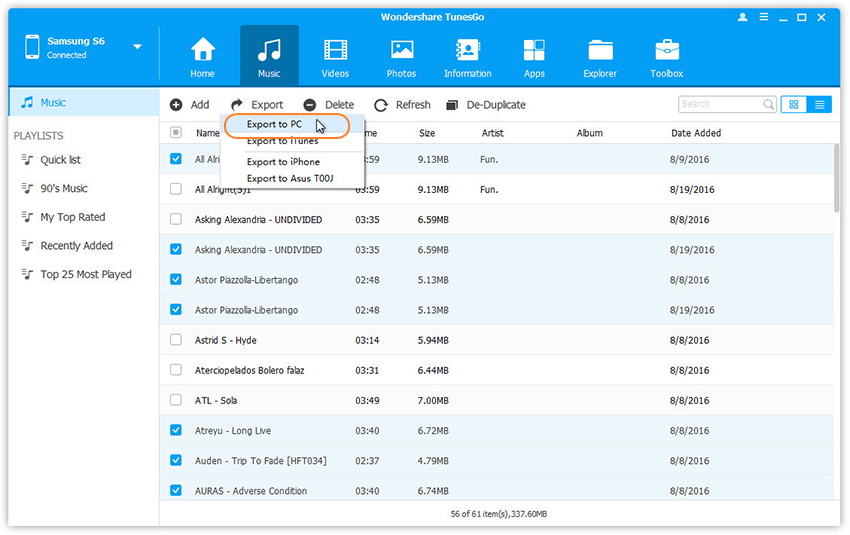
Шаг 2. Резервное копирование музыки с Huawei на компьютер
Откроется окно браузера файлов, выберите путь для сохранения песен с вашего Huawei на компьютер.
Вы можете просто перетащить музыкальные файлы с телефона Huawei на компьютер или перенести весь список воспроизведения с Huawei на компьютер одним щелчком мыши.
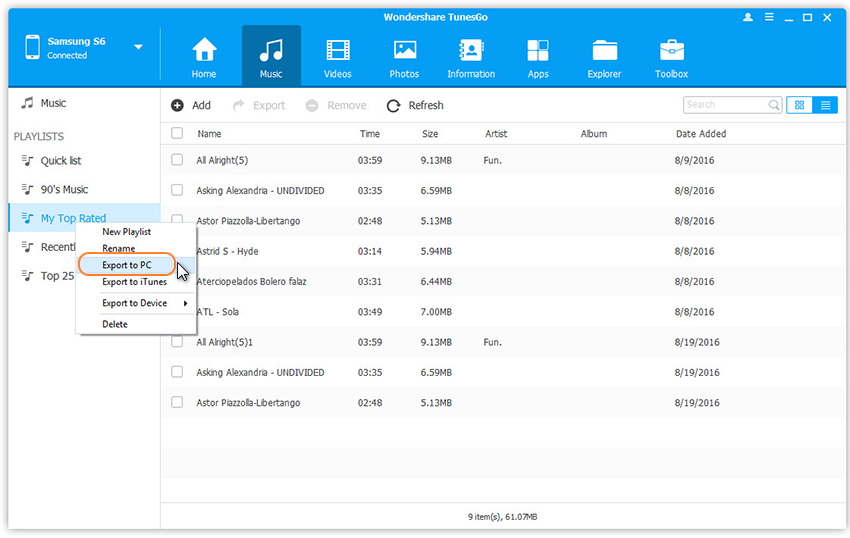
Часть B. Как сделать резервную копию видео с Huawei на компьютер
Шаг 1. Запустите Android & iOS Manager на компьютере.
После запуска программы на компьютере выберите «ВидеоTab
После загрузки медиафайлов выберите нужные видео и нажмите «Экспортировать>>Экспорт на ПК».
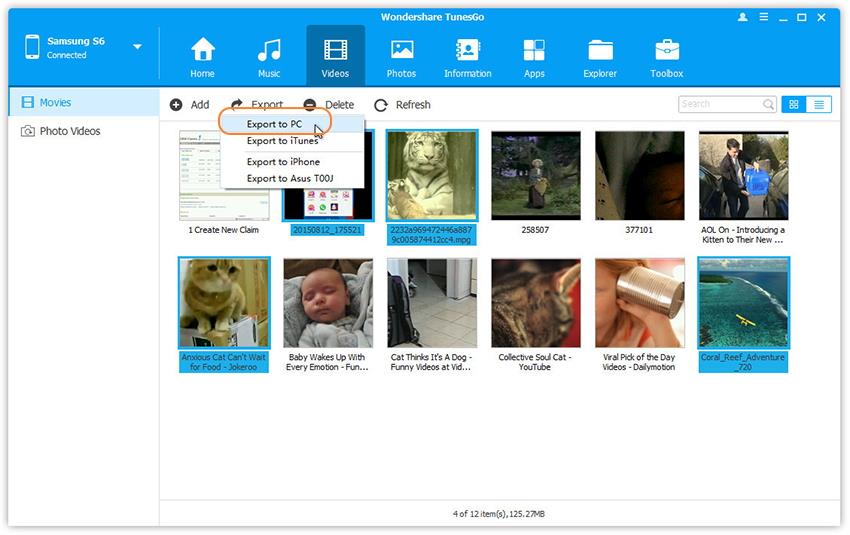
Шаг 2. Резервное копирование видео с Huawei на компьютер
Это поднимает окно браузера вашего файла. Выберите путь для сохранения видео с вашего Huawei на компьютер. Вы можете просто перетаскивать видео с Huawei на компьютер.
Как перенести музыку с компьютера на Huawei Mate 9/10/20/30

Несмотря на то, что Android находится в постоянной конкуренции с одним из своих основных конкурентов, платформой iOS, им еще предстоит выпустить стандартную часть программного обеспечения, которую можно использовать с устройствами Android. Из-за этого многие пользователи Android борются с перенести музыку с компьютера на Huawei Mate 9. К счастью, у нас есть несколько методов и мощный файловый менеджер Huawei это сделает работу за вас.
Имея это в виду, здесь мы рассмотрим 3 отдельных метода, которые все могут быть использованы для успешной передачи музыки с компьютера на Huawei Mate 9 и, что более важно, могут сделать это всего за несколько минут.


Примечание: Кроме того, вы также можете перетаскивать музыку в отображаемое музыкальное меню, и оно будет добавлено в тот список воспроизведения, который вы просматриваете в данный момент.
Хотя я рекомендую использовать этот превосходный менеджер файлов Huawei над некоторыми другими, на которые мы будем смотреть, если вы обнаружите, что это не помогло вам, попробуйте взглянуть на один из других методов.
Вы можете использовать этот метод, только если у вас есть компьютер с Windows. Если у вас есть Mac, то, к сожалению, этот метод не будет работать для вас.


Этот метод является фантастическим, поскольку по умолчанию в Windows установлен проигрыватель Windows Media, доступ к которому есть у всех пользователей Windows. Единственный минус этого метода в том, что он доступен только пользователям Windows.
Наконец, этот метод рассказывает вам, как вручную переносить музыку с компьютера на Huawei Mate 9. Хотя это сложнее, чем другие методы, если до сих пор у вас ничего не получалось, возможно, стоит попробовать этот метод!
Примечание: чтобы убедиться, что ваш проигрыватель Windows Media всегда обновлен, перейдите в «Свойства», выберите подменю «Проигрыватель» и убедитесь, что в опции «Проверять наличие обновлений:» установлен флажок «Один раз в день».


Как вы можете сказать, этот метод немного сложнее, чем два других, которые мы рассмотрели выше. Хотя это сложно, если вы попробовали другие и не добились успеха, тогда, конечно, попробуйте этот метод.
Как на Хоноре поставить музыку на звонок и наслаждаться мелодией
Как скачать музыку на Хонор и Хуавей – подобный вопрос редко беспокоит пользователей, поскольку существует множество способов послушать любимый треклист или просто сохранить аудиозапись на смартфон. Иногда подобный вопрос возникает, когда Андроид не воспроизводит скачанную музыку, но в подобных ситуациях следует проверять не способ загрузки, а формат сохранённых файлов и корректность работы проигрывателя (возможно, требуется обновление).

Словом, найти удобный пользователю способ скачивания треков на телефон несложно. Но, чтобы ни у кого из владельцев Хонор и Хуавей не возникало сложностей, ниже будут рассмотрены наиболее распространённые варианты сохранения.
Где скачать музыку бесплатно на телефон Хонор и Хуавей?
Существует много мест, где можно скачать музыку на телефон Huawei и Honor, поэтому выбор источника зависит в первую очередь от желаний пользователя. Так, загрузить аудио можно:
- с музыкального сервиса Google Music;
- с иных музыкальных сервисов, позволяющих прослушивать песни онлайн и оффлайн;
- со специализированных сайтов и форумов, позволяющих скачивать мелодии;
- также пользователи могут установить на смартфон торрент-клиент или любую другую программу с аналогичными функциями и загружать аудиофайлы через неё.
При этом важно подчеркнуть, что использование современных музыкальных сервисов, даже если они допускают скачивание мелодий из интернета, в первую очередь подразумевает прослушивание треков в режиме онлайн, а остальные функции являются вспомогательными, поэтому перед установкой приложения рекомендуется задуматься, не проще ли воспользоваться иными методами скачивания.


Как скачать MP3 файл с Android-приложений
YouTube
Для загрузки песен с Ютуба потребуется специальный конвертер, например: y2mate.com.

Копируем ссылку нужного ролика с YouTube вставляем ее в окно на сайте или в программе Y2mate. После этого остается нажать кнопку «Загрузить» и дождаться окончания процесса.
ВКонтакте
Для скачивания песен с ВК существует много сайтов и программ. Сайт downloadmusicvk.ru позволяет загружать свои аудиозаписи и не требует ввода логина и пароля. Потребуется только ввести адрес своего профиля

Одноклассники
Для скачивания из Одноклассников потребуется установить одно из специализированных приложений, которые есть в Google Play.
Telegram
Для скачивания музыкальных треков из Telegram-каналов, необходимо нажать на значок в виде стрелки в синем кружке, который находится рядом с названием песни.
SoundCloud
Загрузка с сервиса SoundCloud может происходить через приложение или сайт ru.savefrom.net (в самом низу страницы есть ссылки на все доступные сервисы). Нужно скопировать ссылку на нужный музыкальный файл и нажать кнопку Download.
Загрузка с компьютера
Если использование приложений кажется неудобным, пользователи способны воспользоваться компьютером. Они могут:
- подключить смартфон к компьютеру через кабель, включив режим USB-накопителя;
- воспользоваться флешкой, перенеся нужные аудиозаписи на неё;
- использовать облачное хранилище, позволяющее получить доступ к музыке и слушать любимые треки с любого устройства.
В каждом случае от владельцев телефонов требуется лишь закачать нужные мелодии на выбранный носитель (смартфон, карту памяти или облако), после чего они окажутся доступными для использования. Их можно легко запустить через установленный на Huawei player или использовать в качестве оригинального звука звонка.
Зачем перекидывать музыку с телефона на флешку
Флешка может пригодиться в нескольких случаях:
- если компьютер не видит смартфон;
- если требуется временное хранение файлов на съемном носителе;
- если мобильное устройство не поддерживает карты памяти MicroSD;
- если хочется поделиться музыкой с другом.
Не исключено, что у вас может быть своя причина. Поэтому важно разобраться в том, как правильно подключить флешку к смартфону, а затем передать на нее песни.
Не стоит путать флешку с картой MicroSD. В нашем материале разбираются способы обмена файлами между смартфоном и внешним USB-накопителем.
Куда скачивается музыка?
Место, где хранится музыка, зависит от того, где именно пользователь решил скачать стандартные мелодии Хуавей. Аудиозаписи способны оказаться:
- В отдельной папке на флешке или в памяти телефона (созданной владельцем смартфона).
- Среди системных файлов приложений (касается программ для бесплатного прослушивания музыки).
- В отдельной папке, куда поставляются все сохранённые человеком файлы.

Получить доступ к каждой из папок несложно, главное, запастись временем на поиск трека. Особенно, когда дело касается пользовательских папок. Найти музыку из приложений чуть сложнее, но и эта задача выполнима.
Как с телефона перенести музыку на флешку с помощью Bluetooth
Теперь переходим к самому интересному, а именно к передаче музыки. Не секрет, что все смартфоны оснащены датчиком Bluetooth. С его помощью осуществляется беспроводная передача данных. Но что делать с обычной флешкой?
Владельцу смартфона понадобится не только OTG-переходник, но и специальный блютуз-адаптер. К нему подключается флешка, после чего она становится беспроводным носителем информации.
Для передачи музыки потребуется:
- Открыть проводник файлов.
- Выбрать песню.
- В качестве способа передачи выбрать блютуз.
- Получателем указать адаптер.
- Подтвердить передачу данных.

В течение нескольких секунд или минут песня будет передана. К сожалению, по блютуз не получится отправить сразу много музыкальных файлов из-за низкой скорости. Поэтому данный метод нужно использовать только в крайнем случае. Например, если не работает разъем смартфона.
Для передачи по Bluetooth необходимо расположить флешку и смартфон в непосредственной близости. В противном случае обмен файлами может оборваться в любой момент.
Страница 119: Воспроизведение композиций

Добавление композиций в телефон
Перед прослушиванием любимых композиций их надо скопировать в телефон.
Чтобы добавить композиции в телефон:
Скопируйте композиции с ПК с помощью USB-кабеля.
Загрузите композиции из Интернета.
Скопируйте композиции по Bluetooth. Более подробную информацию см. в разделе
Скопируйте композиции по Wi-Fi Direct. Более подробную информацию см. в разделе
Поиск композиций в телефоне
Как закачать музыку на флешку с телефона с помощью USB-кабеля
Рассмотренные ранее способы передачи песен хороши, если у пользователя нет желания путаться в проводах. Однако, настроит подключение к флешке по Bluetooth или Wi-Fi получится далеко не у каждого. Поэтому рекомендуется обратиться к проверенному методу подключения с помощью кабеля USB и переходника OTG.
Для передачи музыки понадобится:
- Соединить устройства.
- Отметить песни для копирования.
- Выбрать параметр «Переместить» или «Скопировать».
- В качестве места назначения выбрать USB-накопитель.

Всего 5 шагов, после которых вся отмеченная музыка окажется в памяти USB-флешки. Если на одном из этапов передачи файлов возникли проблемы, обратитесь к видеоинструкции. На ней подробным образом описан весь алгоритм от начала и до конца.
Также рекомендуется принять к сведению, что существуют специальные флешки со штекером Type-C и MicroUSB. Подобный интерфейс позволяет подключиться к смартфону без использования переходников. Но стоимость универсального накопителя значительно выше, чем обычного.

Где скачать музыку бесплатно на телефон Хонор и Хуавей

Для скачивания стандартных мелодий Хуавей есть много ресурсов. Основной вариант определяется предпочтениями самого пользователя:
- Google Music;
- другие ресурсы, позволяющие слушать треки онлайн и при желании загрузить;
- сайты и форумы.
Можно также использовать специальные приложения. Но их основная задача — предоставить прослушивание онлайн. Остальные функции — всего лишь дополнения. До установки утилиты с интернета стоит подумать о рациональности этого действия.
Как скачать музыку на смартфон Хуавей и Хонор

Способ загрузки зависит от основной программы, определяющаяся индивидуальным потребностям пользователя. Единого алгоритма не существует, но, как правило, он состоит из стандартных этапов:
- установка приложение на смартфон;
- поиск нужной мелодии;
- загрузить рингтон и поставить на звонок;
Расширенная инструкция разрабатывается на основе работы ресурса. Первоначально изучите его возможности. И таким образом убедиться, что приложение удовлетворит потребности и позволит бесплатно сохранить трек.
Как на Хуавей Хонор поставить свою мелодию вызова на первую или вторую сим карту.
Хотите поставить свою мелодию на входящие звонки Хуавей Хонор, но не знаете как? На этой странице вы найдете подробную инструкцию как установить свою мелодию на Huawei Honor и подобных Андроид смартфонах и планшетах. Есть несколько способов, можно ставить свою мелодию, как на первую сим-карту, так и на вторую сим карту, что позволяет определять по мелодии на какую симкарту поступил звонок. Все способы описаны и показаны с прикрепленными скриншотами, посмотрите какой из способов самый удобный и подходит к вашему устройству и поделитесь об этом ниже в отзывах чтоб и другим осталась от вас полезная информация. Так же ниже будет ссылка, как установить свою мелодию на контакт. В нашем примере инструкцию по установке своей мелодии на входящие вызовы мы берем со смартфона Honor 9, данная информация должна подойти и к большинству других моделей Хуавей Хонор и подобным Андроид смартфонам и планшетам.
1 способ. Чтоб поставить мелодию звонка на Сим-1 или Сим-2 открываем предустановленное в телефоне или планшете Huawei Honor приложение «Музыка». В открывшемся приложении выбираем нужную композицию то есть мелодию и нажимаем на меню в виде трех вертикальных точек как показано ниже на прикрепленной картинке. Далее в появившемся меню выбираем пункт «Установить как сигнал». Далее выбираем «SIM 1» или «SIM 2». Готово теперь при входящем звонке будет играть своя мелодия которые поставили вы.
2 способ. Второй способ позволяет на Андроид смартфонах в том числе на Huawei Honor устанавливать мелодию звонка на первую или вторую сим карту через настройки. Открываем «Настройки». В настройках находим пункт «Звук». Далее выбираем сим карту на которую нужно поставить свою мелодию «Мелодия вызова SIM 1» или «Мелодия вызова SIM 2». Выбираем мелодию из предложенных или устанавливаем свою выбрав в веху «Музыка (в памяти)» где выбираем нужную композицию и для подтверждения сохранения нажимаем «Галочку» как показано ниже на прикрепленной картинке.
Загрузка с компьютера
Если приложение неудобно, можно загрузить треки с помощью ПК. Для этого необходимо:
- подключить мобильный с компьютера через USB;
- применить флешку для переноса данных;
- открыть облачные данные, получить к нему доступ;
- подключить Bluetooth.
Для установки музыки на телефон Huawei и Honor через специальный кабель нужно:
- соединить смартфон и ПК проводом;
- открыть на ПК папку телефона, в которую планируете сохранять мелодии;
- скопировать необходимые файлы на ПК и вставить в папку на мобильном устройстве;
Универсальное решение
Итак, если у вас смартфон Honor, Huawei или другое устройство на базе Android, которое не хочет что-то сохранять после очередного обновления, хотя свободного места в памяти достаточно, то предлагается два варианта исправления:
Откат всех установленных параметров
Делается это просто:
- Необходимо на экране мобильника нажать на иконку, отвечающую за настройки устройства;


Для проверки результата понадобится обязательная перезагрузка телефона.
Если не помогло, переходим ко второму варианту.
Возврат настроек до заводского состояния
Перед началом этой процедуры обязательно необходимо сохранить где-то еще все личные данные, которые не хочется потерять. Откат до заводских настроек автоматически сотрет все то, что владелец мобильника когда-либо заносил в память.
Когда все будет сохранено, то можно перейти к самой процедуре:
- Просто отключаем телефон.
- Одновременно зажимаем на его корпусе кнопки включения и повышения звука;
- Держим их до момента, пока на экране не высветится так называемое Рековери-меню;
- Используя кнопки повышения/понижения громкости, переходим к «wipe data/factory reset»;
- Активируем этот функционал кнопкой включения;
- Ждем завершения процедуры отката, с помощью тех же кнопок активируем функцию «reboot system now».

Теперь можно проверять результат.
Куда скачивается музыка?
Часто после скачивания файлов на Хуавей юзер не может понять, куда они поставляются. Начинает загружать их повторно или ищет длительное время. Аудиозаписи чаще всего оказываются:
- в отдельной папке в памяти гаджета или на флеш-накопителе;
- в системных файлах;
- в папке, куда автоматически переносятся все файлы.
В первом варианте такую папку создает сам юзер. Второй включает те случаи, когда пользователь устанавливает бесплатные приложения для скачивания.

Получить доступ возможно после того, как юзер найдет ту самую папку. Но после первого раза поиск не составит дополнительных трудностей. Впоследствии все загрузки автоматически будут переходить в нее. Иногда не воспроизводится скаченная музыка, но это зависит не от выбранных способов, а от ресурсов.
Как из памяти телефона переместить музыку на карту памяти
Сложнее всего перекидывать песни с телефона на USB-флешку. С картами памяти трудностей практически ни у кого не возникает, ведь современные мобильные устройства уже оснащены слотом для карточек MicroSD. То есть владельцу телефона не нужно покупать переходники или разбираться в настройках блютуз и FTP.
Чтобы переместить музыку на карту памяти, нужно:
- Вставить накопитель в смартфон.
- Открыть диспетчер файлов.
- Отметить песни.
- Нажать кнопку «Переместить».
- Выбрать в качестве места назначения одну из папок на MicroSD.
В течение нескольких секунд или минут песни будут скопированы. Затем карту памяти можно подключить к компьютеру, чтобы переместить файлы.
Перенос музыки с ПК на телефон Android: 4 умных решения

Музыка, несомненно, помогает поднять настроение, уменьшая боль и тревогу. Кроме того, многие люди так выражают свои эмоции.
Хотите перенести свою любимую музыку с ПК на устройство Android? Что ж, все, что вам нужно, это всего несколько кликов, чтобы выполнить работу.
На этой странице мы познакомим вас с самыми умными способами быстрой и удобной передачи музыки с ПК на Android. От использования расширенного программного обеспечения для передачи до использования приложения для передачи файлов и многого другого. Так что оставайтесь с нами, чтобы узнать больше.
Часть 1. Перенос музыки с ПК на Android с помощью MobileTrans [Легко & Быстро]
Ищете лучший и наиболее эффективный способ переноса музыки с ПК на Android? Тогда программное обеспечение для передачи данных Wondershare MobileTrans — лучший инструмент, который поможет вам выполнить операцию всего за несколько кликов.
С MobileTrans вы можете выполнять все виды операций по передаче данных. Начиная от передачи WhatsApp, передачи с телефона на телефон и многого другого.
Кроме того, этот инструмент очень прост в использовании, а его интерфейс может использоваться пользователями всех уровней.
MobileTrans — Перевод между телефоном и телефоном Компьютер
Перенос музыки с ПК на Android в несколько кликов!
- • Экспорт фотографий, музыки, видео, сообщений и приложений с телефона на ПК (Windows и Mac) и наоборот.
- • Резервное копирование более 18 типов данных с Android и iPhone на ПК (Windows и Mac).
- • Поддерживает передачу более 18 типов данных между более чем 6000 мобильными устройствами, работающими на разных ОС.
- • Поддержка передачи данных WhatsApp между устройствами Android и iOS.
Пошаговое руководство по переносу музыки с ПК на Android с помощью MobileTrans
Прежде чем перейти к шагам, убедитесь, что вы загрузили и установили программное обеспечение для передачи данных Wondershare MobileTrans на свой ПК с Windows/Mac.
Шаг 1. Подключите телефон Android к компьютеру Mac/Windows и запустите программу MobileTrans на своем ПК. Затем выберите «Передача по телефону» и выберите «Импортировать в телефон» из вариантов.

Шаг 2. В новом интерфейсе выберите «Музыка» в левой части интерфейса программы и нажмите «Импорт», чтобы добавить файлы, например музыку, на устройство Android. с вашего компьютера.
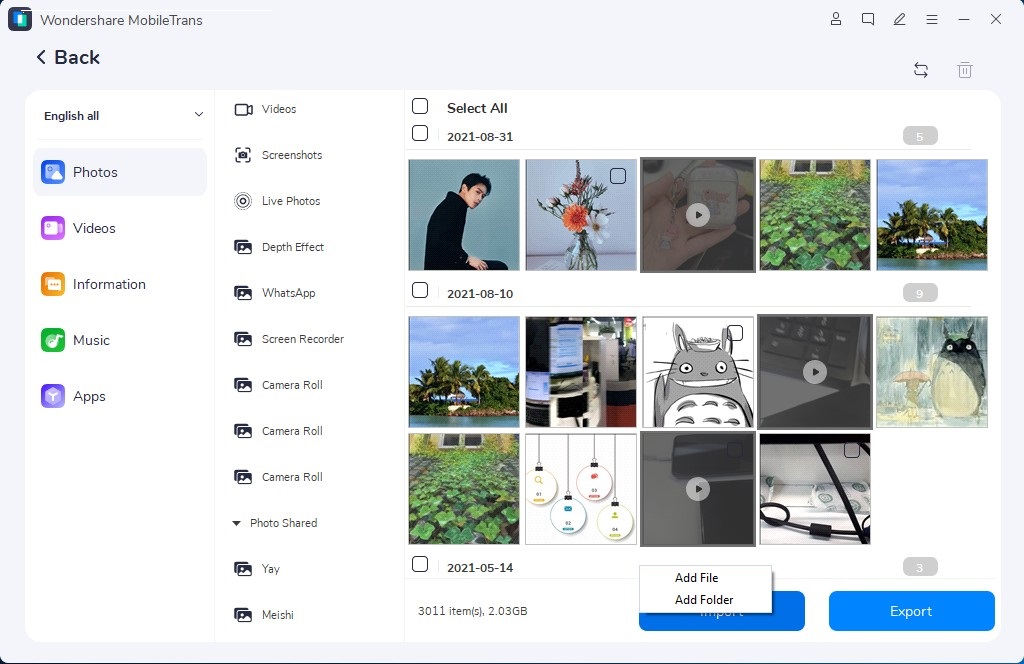
Шаг 3. Выбрав музыкальный файл, снова нажмите «Импорт». Музыка будет мгновенно перенесена с вашего ПК на Android.
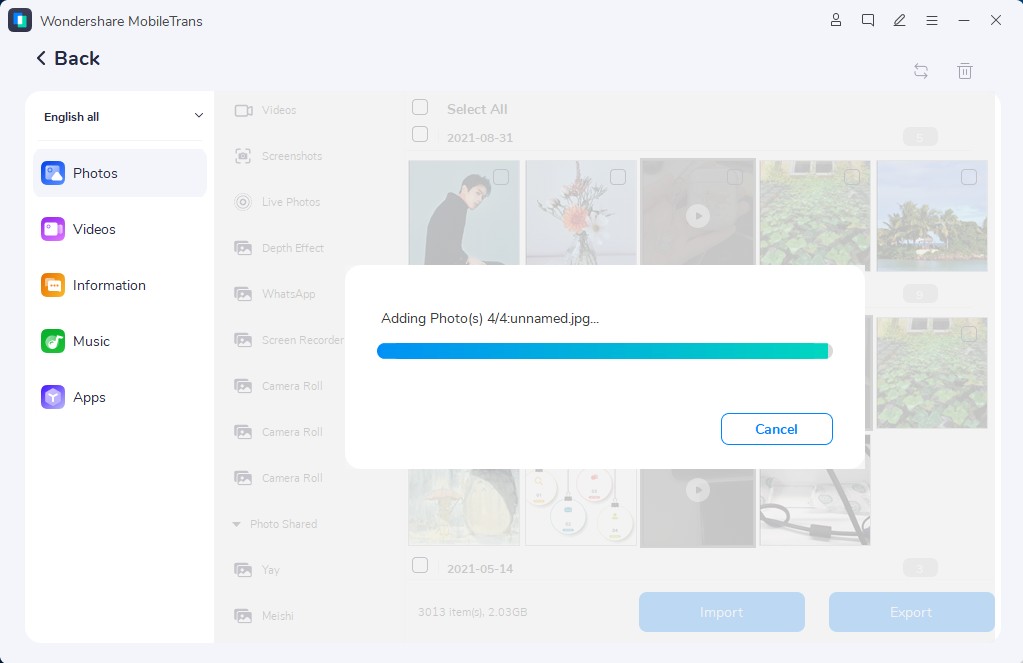
Как видите, вам не нужны какие-либо технические знания для синхронизации музыки с ПК на Android с помощью программного обеспечения для передачи данных MobileTrans. Это займет всего несколько кликов!
Часть 2. Перенос музыки с компьютера на Android с помощью USB-кабеля
еще один эффективный, но старый способ передачи музыки с компьютера на Android — через USB-кабель. Да, в обстоятельствах, когда вы не можете загрузить сторонний инструмент для передачи данных, USB-кабель может пригодиться для передачи музыки с компьютера на Android, не теряя времени.
Кроме того, этот метод перевода не требует подключения к Интернету и может быть выполнен всего за несколько кликов.
См. инструкции по переносу музыки с компьютера на телефон Android с помощью USB-кабеля ниже;
Шаг 1. Подключите устройство Android к компьютеру с помощью кабеля. Затем во всплывающих окнах, которые появляются на экране вашего ПК, выберите «Передача файлов (MTP)».
Шаг 2. Откройте проводник Windows и перейдите в папку «Музыка», чтобы выбрать музыкальные файлы, которые вы хотите перенести на телефон Android.
Шаг 3. Наконец, переместите музыкальные файлы из памяти компьютера в «Музыкальную папку» на устройстве Android, просто перетащив их.</p >
Часть 3. Перенос музыки с ноутбука на телефон без USB-кабеля
Если у вас нет USB-кабеля, перенос музыки с ноутбука на телефон будет не проще, чем с помощью облачного сервиса или приложения для передачи файлов. Однако, в отличие от USB-кабеля, на этот раз вам потребуется установить облачную службу или стороннее приложение для передачи файлов на свой компьютер для успешной операции передачи.
Способ 1. Использование облачной службы — Google диск
Облачные сервисы, такие как Google Диск, Dropbox и т. д., позволяют легко синхронизировать файлы с ПК на Android без кабеля USB. Все, что вам нужно сделать, это установить Google Диск на свой компьютер и создать или войти в свою учетную запись Google, чтобы выполнить работу.
Следуйте приведенным ниже инструкциям, чтобы перенести музыку с ПК на Android с помощью облачного сервиса Google Drive.
Шаг 1. Во-первых, войдите в свою учетную запись Google Диска через Интернет и нажмите «Создать» в верхнем левом углу экрана компьютера. Затем выберите «Загрузить файл», чтобы загрузить предпочитаемые музыкальные файлы на ПК по отдельности. Однако, если вы хотите загрузить коллекцию музыкальных файлов, вам следует выбрать «Загрузить из папки».
Шаг 2. Далее установите приложение Google Диска на свой компьютер и войдите в свою учетную запись Google Диска.
Шаг 3. Нажмите «Выбрать папку» и выберите папки/файлы с музыкой. Затем нажмите кнопку «Далее» в нижней части экрана.
Шаг 4. Во всплывающем окне выберите «Синхронизировать мой диск с этим компьютером» и нажмите «ОК», чтобы продолжить. При этом все файлы с вашего диска Google будут загружены на ваш компьютер, а ваши музыкальные файлы/папки на ПК будут загружены на диск Google.
Шаг 5. После успешной загрузки музыкальных файлов/папок откройте Google Диск на устройстве Android и войдите в свою учетную запись, чтобы получить доступ к загруженным музыкальным файлам. и сохраните их в своей библиотеке.
Способ 2. Использование приложения для передачи файлов — AirDroid
Помимо использования облачного сервиса, вы также можете использовать приложения для передачи файлов, такие как AirDroid, для передачи музыки с ПК на Android без кабеля.
AirDroid – это приложение для управления устройствами, которое позволяет пользователям без проблем управлять файлами на мобильном устройстве Android со своего ПК. С AirDroid вы можете управлять своими SMS, электронной почтой, файлами, сообщениями Whatsapp, контактами и т. д.
Читайте дальше, чтобы узнать, как перенести музыку с ПК на Android с помощью AirDroid.
Шаг 1. загрузите и установите AirDroid на свое устройство Android. Затем создайте учетную запись, чтобы продолжить.
Шаг 2. загрузите и установите приложение AirDroid на свой компьютер и войдите в свою учетную запись.
Шаг 3. После того, как вы войдете в свою учетную запись AirDroid, приложение автоматически обнаружит ваше устройство Android.
Шаг 4. Нажмите кнопку «Передача файлов» и выберите свое Устройство в левой части страницы.
Шаг 5. Перетащите или нажмите кнопку «Отправить файл» в левом нижнем углу страницы, чтобы загрузить музыкальные файлы с вашего компьютера.
Шаг 6. Наконец, нажмите кнопку «Отправить», чтобы мгновенно перенести музыку с компьютера на Android.
Часть 4. Часто задаваемые вопросы
1. Где хранится музыка на Android?
Музыка, загруженная или переданная на устройства Android, всегда хранится в музыкальном приложении устройства, во внутренней памяти и на SD-карте.
2. Как перенести музыку с Mac на Android? с помощью передачи файлов Android
Шаг 1. загрузите и установите приложение для передачи файлов Android на компьютер Mac.
Шаг 2. Запустите передачу файлов Android с помощью приложения Finder и подключите устройство Android к компьютеру Mac с помощью USB-кабеля.
Шаг 3. Теперь перетащите музыкальные файлы, которые вы хотите перенести, на устройство Android, чтобы завершить операцию.
Заключение
Метод переноса музыки с ПК на Android, описанный на этой странице, идеально подходит для любого устройства Android. Неважно, хотите ли вы перенести музыку с компьютера на телефон Samsung, Huawei, TechNet и т. д. Вы можете использовать метод передачи с помощью программного обеспечения для передачи данных MobileTrans, USB-кабеля, передачи через облачный сервис или AirDroid. Все зависит от вашего выбора. Однако мы настоятельно рекомендуем использовать средство передачи данных MobileTrans, так как оно более эффективно и позволяет быстрее передавать огромные музыкальные файлы в несколько кликов.