Как добавить описание к фото в контакте с телефона
Добавить описание к фото в контакте с телефона можно следующим образом:
- Проведите пальцем снизу вверх по экрану.
- Появится строка «Добавить подпись».
- Нажмите на эту строку.
- Введите подпись для фото.
- Дополнительно можно использовать эмодзи для оформления подписи.
Как написать текст на фото в контакте
Если необходимо добавить текст на фото в контакте, нужно выполнить следующие действия:
- Откройте галерею телефона.
- Найдите миниатюру снимка, на котором хотите добавить текст.
- Нажмите на миниатюру, чтобы открыть её в режиме редактирования.
- Добавьте нужный текст на фото.
- Также можно применить кадрирование и фильтры, если желаете.
Как изменить описание фотографии в ВК
Для изменения описания фотографии в ВК, следуйте этим инструкциям:
- Перейдите в меню слева.
- Выберите раздел «Фотографии».
- Найдите нужный альбом в списке.
- Наведите курсор на правый верхний угол обложки альбома.
- Нажмите на появившийся значок карандаша.
- Откроется страница редактирования альбома, где вы сможете изменить его название, описание и настройки приватности.
- При необходимости, можно также удалить альбом полностью.
Как отредактировать фото в контакте
Для редактирования фото в контакте, выполните следующие шаги:
- Перейдите на главную страницу своего профиля.
- Найдите текущее изображение и нажмите на него.
- В открывшемся окне выберите опцию «Изменить фотографию».
- Выберите нужное фото для загрузки и примените его.
Как подписать фото Селфи
Если вы хотите добавить подпись к модному селфи, можете использовать следующие фразы:
- Жизнь не может быть идеальной, а ваш наряд может.
- Я чувствую себя лучше, когда мне самой нравится моя одежда.
- Блистать всегда круто.
- Добро — ничто по сравнению с моим нарядом.
- Люди будут смотреть, это стоит того.
- Слишком стильно, чтобы замечать это.
- Моя любимая часть лука — это невидимая корона.
Полезные советы
- Добавление подписей к фотографиям позволяет легче находить их с помощью поисковика.
- Эмодзи могут использоваться для украшения и выражения эмоций в подписях.
- При изменении описания фотографии в альбоме, обратите внимание на настройки приватности, чтобы сохранить конфиденциальность.
- Регулярно обновляйте свои фотографии, добавляя новые или заменяя старые, чтобы поддерживать актуальность профиля.
- Подбирайте подходящие подписи для селфи, чтобы выразить свою индивидуальность и привлечь внимание к фотографии.
Выводы
Добавление описаний к фото в контакте с телефона очень просто и доступно. Это позволяет легче найти фотографии с помощью поисковика. Кроме того, можно добавлять текст на фото, изменять описание альбомов и редактировать фотографии. Создание подписей для селфи позволяет выразить свою индивидуальность и подчеркнуть особенности нарядов. Следуя указанным инструкциям и советам, вы сможете улучшить свой опыт использования фотографий в контакте с телефона.
Можно ли отредактировать фото ВКонтакте
Если вы хотите отредактировать фотографию на своей странице в социальной сети ВКонтакте, это тоже возможно. Для редактирования изображения, необходимо нажать на него и выбрать «Редактировать». В появившемся окне вы сможете отредактировать фотографию: обрезать, повернуть, настроить яркость, контрастность и т.д. Также можно добавить различные эффекты и фильтры к фотографии, чтобы сделать ее более привлекательной и интересной для просмотра. После редактирования фотографии сохраните изменения и она будет готова к публикации на вашей странице. Возможности редактирования фотографий в VK просты и доступны даже начинающим пользователям, поэтому каждый может создать красивые и выразительные снимки, которые подчеркнут индивидуальность и творческий подход к жизни.
Чтобы добавить описание к фото в своём профиле ВКонтакте с помощью мобильного телефона, необходимо выполнить следующие шаги. Сначала проведите пальцем по экрану снизу вверх, чтобы вызвать дополнительные функции. В результате появится строка «Добавить подпись». Нажмите на нее, чтобы открыть поле ввода текста для описания фотографии. В данном поле можно также использовать эмодзи, чтобы придать описанию больше выразительности. Когда описание будет готово, просто сохраните его. Теперь у вашей фотографии есть подпись, которую можно увидеть при поиске с помощью поисковика, расположенного в нижнем правом углу. Чтобы найти фотографию по описанию, просто введите нужные ключевые слова в поле поиска. Таким образом, добавление описания к фото в ВКонтакте с мобильного телефона является простой и удобной процедурой.
Как подписать сохраненную фотографию в ВК
VKontakte является одной из самых популярных социальных сетей в мире, используемой миллионами людей. Одной из главных функций социальной сети является загрузка и распространение фотографий. В этой статье мы рассмотрим, как добавлять подписи к своим сохраненным фотографиям в ВК, а также как подписывать фотографии в самых разных ситуациях.
Как подписать сохраненную фотографию в ВК
Если вы загрузили фотографию на свою страницу в VK и хотите добавить к ней подпись, вы можете сделать это очень просто. Для этого нужно:
- Найдите сохраненное фото на своей странице в VK.
- Проведите пальцем снизу вверх до тех пор, пока не появится строка «Добавить подпись».
- Нажмите на неё и введите подпись для фото. Здесь вы также можете использовать различные эмодзи и смайлики, чтобы украсить свою фотографию.
- Нажмите на кнопку «Сохранить».
Фотография с подписью станет более узнаваемой и проще будет находиться с помощью поисковика, который находится в нижнем правом углу.
Как сделать надпись на фото в ВК с телефона
Помимо добавления подписей к сохраненным фотографиям в ВК, большинство пользователей социальной сети хотят сделать надпись на фото с телефона. Для этого можно использовать следующую инструкцию:
- Откройте ВКонтакте и загрузите нужное вам фото.
- После этого нажмите на кнопку «Редактировать описание».
- Введите свой текст и отредактируйте его по своему вкусу.
- Нажмите на кнопку «Сохранить».
Теперь надпись на вашей фотографии будет видна всем пользователям социальной сети.
Как подписать фото Селфи
Селфи — это одна из самых популярных тем в социальных сетях, а также самый распространенный тип фотографий, который пользователи загружают в ВКонтакте. Чтобы сделать фото ещё привлекательнее, можно добавить к нему оригинальную подпись. Вот несколько вариантов интересных подписей, которые можно использовать для своих фото Селфи:
- Поймала дзен.
- Да, да!
- Диснеевская принцесса, которую вы заслужили.
- Знали бы вы, что у меня на уме.
- Моя жизнь меняется, потому что меняю ее я.
- Ох, и достанется кому-то такая красота!
- Я, снова я и опять я.
- Я не одна на миллион, я одна из 8 миллиардов.
Как поставить свою фотку на оформление чата в ВК
ВКонтакте позволяет своим пользователям настраивать дизайн и оформление мобильного приложения, в том числе и оформление мессенджера. Следуйте этой инструкции, чтобы поставить свою фотку на оформление чата в ВК:
- Зайдите в настройки мобильного приложения ВКонтакте.
- Выберите пункт «Внешний вид», а затем — «Оформление мессенджера».
- Выберите подходящий для вас шаблон или загрузите свою фотографию.
- Нажмите на кнопку «Сохранить».
Теперь вы можете наслаждаться уникальным дизайном своего мессенджера на VK.
Как фото из галереи добавить в Сохраненки в ВК
Сохраненки в VK — это ваш личный архив фотографий и ссылок на странице в социальной сети. Чтобы добавить желаемое фото из галереи в Сохраненки в VK, выполните следующие шаги:
- Зайдите в «Фотографии» → «Мои альбомы» на своей странице в ВКонтакте.
- Выберите нужный альбом.
- Нажмите на кнопку «Добавить новые фотографии».
- Выберите желаемое фото из галереи и загрузите его.
Теперь Вы можете сохранить интересные фотографии в одном месте и легко вернуться к ним в любой момент.
Полезные советы и выводы
Вы можете использовать функции и инструменты ВКонтакте, чтобы добавить подписи на свои сохраненные фотографии, а также оформлять свои записи и чаты в социальной сети. При этом правила и возможности для редактирования фотографий популярной социальной сети довольно просты и интуитивно понятны. Следуя этим простым инструкциям, вы можете добавлять к своим фотографиям красивые, оригинальные подписи и создавать уникальные дизайны своих страниц и чатов в VK. Важно помнить, что размещаемая информация, соответствующая общему правилам социальной сети, поможет привлечь к вам больше внимания и максимально продвинуть свою страницу в ней.
Как сделать меню для группы ВК
Для того чтобы сделать меню для группы ВК, необходимо зайти на страницу сообщества и выбрать пункт «Управление», расположенный справа. После этого в открывшемся разделе настроек нужно выбрать «Меню» и начать оформлять каждый пункт с помощью кнопки «Новая ссылка». В программе предусмотрено возможность добавить до 7 пунктов, не включая ссылки на приложения. Оформлять меню можно различными способами, использовать как простые текстовые пункты, так и снабжать их иконками. Сделав меню удобным для пользователей, Вы упростите им навигацию по группе, что, в свою очередь, может повысить активность и вовлеченность в деятельность сообщества. Полученное меню будет отображаться слева от ленты новостей и будет доступно всем подписчикам.
Как привязать аккаунт варфейс к ВК плей
Для присоединения аккаунта варфейс к VK плей нужно пройти несколько простых шагов. Прежде всего, следует зайти на страницу VK плей Турниры, где в разделе «Игры» необходимо выбрать «Редактировать» и выбрать игру, которую необходимо привязать. Далее следует нажать кнопку «Привязать аккаунт» и ввести свои данные от аккаунта варфейс. После этого, игрок может участвовать в турнирах и соревнованиях, проводимых на платформе VK плей. Если у игрока возникнут трудности, в службу поддержки VK плей можно обратиться за помощью. Привязка аккаунта варфейс к VK плей позволяет получить доступ к новому уровню игровых возможностей и насладиться игрой в полной мере.
Как переголосовать в опросе в ВК
В социальной сети ВКонтакте есть функция создания опросов, в которых пользователи могут принимать участие и высказывать свои мнения. Иногда бывает так, что после того, как человек проголосовал, он хочет изменить свое решение или вообще удалить свой голос из опроса. В этом случае не нужно создавать новый аккаунт или писать об этом администрации. Процедура крайне проста: нужно нажать на три точки, которые находятся в правом верхнем углу опроса, и выбрать пункт «Отменить голос». После этого пользователь сможет изменить свое решение или вовсе удалить свой голос из опроса. Это очень удобная функция, которая позволяет точнее отображать мнение аудитории и не допускать ошибочных искажений результатов опросов.
Как сделать сюжет на странице ВК
Для того чтобы создать сюжет на странице ВКонтакте, необходимо выполнить несколько простых шагов. Во-первых, необходимо зайти в раздел сообщества «Управление историями», а затем выбрать опцию «Создать сюжет». Во-вторых, для создания сюжета нужно добавить истории из ранее созданных или сначала создать новые истории. После этого можно приступать к созданию сюжета. Важно, что каждая история должна быть качественной и интересной, чтобы вызвать внимание у пользователей социальной сети. В результате, создав сюжет на странице ВКонтакте, можно повысить интерес к контенту и привлечь новых подписчиков на страницу сообщества. Этот функционал станет полезным для владельцев бизнес-аккаунтов, которые хотят рекламировать свой продукт и улучшить взаимодействие с аудиторией.
В социальной сети ВКонтакте можно подписывать сохраненные фотографии, чтобы облегчить их поиск в будущем. Для этого нужно провести пальцем по экрану устройства снизу вверх, и появится строка «Добавить подпись». Нажмите на неё и введите текстовое описание для фото, используя, при желании, эмодзи. Затем сохраните изменения, и фотография будет подписана. Эта функция особенно полезна, когда у вас много сохраненных изображений, которые можно отнести к разным темам, например, к путешествиям, еде или фотографиям с друзьями. Чтобы найти нужную фотографию, можно воспользоваться поиском в нижнем правом углу экрана, введя туда ключевое слово из описания. Такой подход поможет быстрее находить и организовывать ваши фотографии.
Умеете ли вы подписывать свои фото в контакте? Как это делается?
Если фото только загружается, то под ним будет написано "Описание", где можно прокомментировать фото. если же фото уже есть, то нужно нажать на "Редактировать" и подписать фото. Более продвинутые пользователи используют специальные программы для подписи фото, например, программа Paint.

ЕСли вы хотите оставить подпись непосредственно на самой фотографии (написать что-то красивым курсивом, или поставить свой значок, подписать авторство), то для этого вам понадобится любой фото-редактор. Можно скачать на компьютер. А можно скачать редактор на смартфон. Там же отредактировать подпись на фото, и выложить вконтакт — мне кажется это самый быстрый и удобный способ. А скачать фоторедактор можно в гугл плей — там много их.
Если имеется ввиду подпись фото в виде комментария, то это делается легко. При загрузке фото в социальную сеть, вам будет предложено ее подписать. А, если вы хотите оставить свой авторский знак в виде подписи прямо на самом фото, то здесь вам понадобится графический редактор. В последнем случае основная рекомендация заключается в следующем — подпись должна быть поставлена так, что найти ее можно только, если искать специально. Например, такой вариант считается идеальным.
Как подписать фото в ВК: подробная инструкция
Выкладывая фото в ВК не забывай про красивую подпись.
Эту фразу можно назвать одной из заповедей ВКонтакте.
Нет, ну правда, что это такое – «голая» фотография без единой буковки? Кто, где, как, почему – такие вопросы могут возникнуть у пользователей.
Так что сегодня познаем дзен в вопросе «Как ВКонтакте подписать фотографию».
- Для чего нужны подписи ВК
- Как подписывать картинки стандартным способом с десктопа
- Как наложить надпись на картинку
- Добавление текста на картинку
- Дополнительные возможности
Функционал социальной сети ВКонтакте очень богат на различные «фишки».
Большинство пользователей едва ли использует треть того, что предлагает социальная сеть.
А SMM-менеджеры незаслуженно игнорировали ВК в течение долгого времени, пока считалось, что большая часть народу предпочитает Инстаграм и Фейсбук.
Теперь этих «конкурентов» нет, все ринулись в бело-голубую сеть, поэтому как подписать фото в ВК полезно всякому. Это гарантирует успех в продвижении.
Для чего нужны подписи ВК
Лучший метод продвижения — это сочетание визуала и текста.
Человек так устроен, что сначала воспринимает графическую информацию, мозгу требуется минимальное усилие, чтобы ее «считать».
Но и текст важен, тем более что почти 100% населения нашей страны и русскоязычных пользователей грамотны на интуитивном уровне.
То есть, мы не думаем о том, как прочитать написанное, а воспринимаем информацию почти одновременно с картинкой.
Поэтому и появилась рекомендация для менеджеров, управляющих соцсетями: не пропустите возможность научиться, как подписать фотографию в ВК, чтобы использовать оба канала.
Можно указать характеристики товара, если речь идет о галерее магазина. Если вы выкладываете несколько единиц, то пользователь запутается.
Это будет сбивать с толку потенциальных покупателей: «а что я вообще хотел», уменьшая прибыль.
Но если к каждому товару будет прилагаться свое описание, то клиент вчитается, если не подходит конкретная модель — перейдет к следующей и так далее.
Можно указывать адрес, который тоже будет располагаться в описании под фото. Этим вы поможете заказчику найти вашу компанию просто по географической точке.
Если кликнуть по геометке, то она отобразится на карте, автоматически предлагая маршрут и другие возможности добраться.

Нужно знать, как ВКонтакте подписать фотографию всем, кто выкладывает различные инструкции, правила, любой иллюстративный материал.
Вполне допустимо сочетать текст на самом изображении и рядом в окне, который появляется при клике на картинку. Вдвоем такая связка срабатывает лучше всего.
Если вы создаете мемы, красивые картинки с цитатами, которые хочется сохранять на память, то подпись сможет напомнить, кто автор.
Зачастую пользователи просто «забирают себе» контент, не слишком заботясь о собственниках.
Крутые картинки нравятся многим, а гоняться за всеми и рассказывать про авторское право — дело неблагодарное. Зато подпись останется, будет так или иначе напоминать, кто создатель.
Не забывайте, что у ВК есть возможность подписывать как картинки рядом с текстом — то есть, не затрагивая непосредственно графическую часть, так и добавлять стикеры и информацию прямо поверх изображения.
Это два разных действия и требуют совершенно различного подхода.
Как подписывать картинки стандартным способом с десктопа
ПК и мобильная версия различаются между собой. Пользователи спорят, какая удобнее и мощнее, но «продвинутый» юзер должен освоить обе.
Если вы собираетесь заниматься созданием сообщества, SMM-управлением, то нужно отлично разбираться в опциях для смартфона и десктопа.
Забегая вперед, последний вариант несколько удобнее, поскольку все функции под рукой, тогда как мини-версия немного излишне минималистична.
Разберемся, как подписывать фотографии ВКонтакте при помощи компьютера и приложения.
Как подписать фото с компьютера
Итак, инструкция для сторонников ПК-версии ВК:
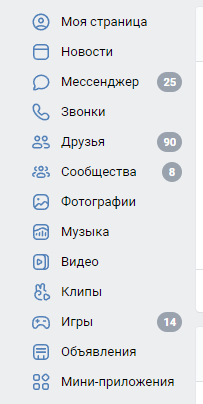
Заходите в свой аккаунт. Слева будут разделы, вам нужен тот, который называется «Фотографии».
Вы увидите все свои фото. Они могут располагаться в стандартном альбоме по умолчанию или в тех, которые создавались после.
Зайдите в тот альбом, где хотите внести изменения. Для этого достаточно просто кликнуть мышкой на нужном разделе.
Вы можете редактировать фотографии поодиночке или выделить несколько сразу. Однако для подписи лучше использовать первый вариант, потому что рекомендуется давать уникальное описание для каждой картинки.
Аналогичным образом можно работать и в собственном альбоме (на личной странице), и в сообществе, которым вы управляете.
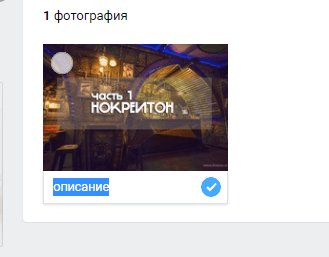
После того, как вы добавите описание, оно появится рядом с фото справа. При нажатии на картинку станет отображаться.
Дополнительно вы можете оставлять комментарии к собственным фото.
Это кажется бессмысленным действием, а на самом деле представляет собой довольно эффективный лайфхак: дело в том, что ВК ранжирует контент по тому, насколько он интересен пользователям.
Самые «весомые» комментарии и добавления в закладки, только после этого идут лайки и репосты.
И когда вы пишете коммент самому себе, то повышаете шанс, что изображение увидит кто-то другой.
Как подписать фото с мобильного
Функционал социальной сети в приложении аналогичен тому, который есть в десктопной версии.
Однако те, кто привык к компьютеру, должны будут адаптироваться к непривычному дизайну.
Если же вы чаще сидите в ВК с помощью телефона, то никаких сложностей не возникнет.
Надо сказать, что само приложение достаточно простое и интуитивное, хотя и не такое удобное, как десктоп-версия.
Вот, как подписать фото в ВК с телефона:
- На своем смартфоне открываете приложение ВК. Если его нет, то вам нужно сначала загрузить из Google Play или AppStore, а потом войти с помощью связки «электронная почта + пароль» либо «номер телефона + пароль». Забыли секретную комбинацию? Ничего страшного, всегда можно запросить восстановление.
- Далее переходите в свой профиль, для этого можно просто кликнуть на свою аватарку. Обратите внимание, что новый функционал предложит снять с помощью смартфона «историю», но вам этого не нужно. Поэтому просто переходите в профиль.
- После этого ищите раздел «Фотоальбомы». Аналогично — в любом сообществе, которым вы управляете.
- Когда выйдете на нужный фотоальбом, то нажимаете три точки в углу. Это и есть доступ к меню для редактирования, которое полностью аналогично десктопному. Здесь вы сможете добавить подпись к картинке или, при желании, потом перейти в редактор и внести более «глобальные» изменения.
У мобильной версии есть одно заметное преимущество: вы сможете добавлять фото, которые сделали тут же, при помощи мобильного устройства.
Причем, описание предложат внести до того, как картинка будет загружена.
Это очень доступное и простое решение, поэтому многие поклонники смартфонной версии социальной сети предпочитают именно его.
Как наложить надпись на картинку
Помимо того, как добавить описания к фотографии ВК, желательно познакомиться с «продвинутым» функционалом.
О нем известно далеко не каждому. Зато вы точно получите явное преимущество перед другими, если освоите эти «скрытые возможности» социальной сети.
Алгоритм действий несложный:
- Заходите в фотоальбомы, которые могут быть на вашей личной странице или в одном из сообществ, где вы являетесь администратором с соответствующими правами доступа.
- Затем идите в любой фотоальбом, после чего кликайте мышкой — или пальцем, если используете смартфон, здесь нет никаких различий, на фотографии.
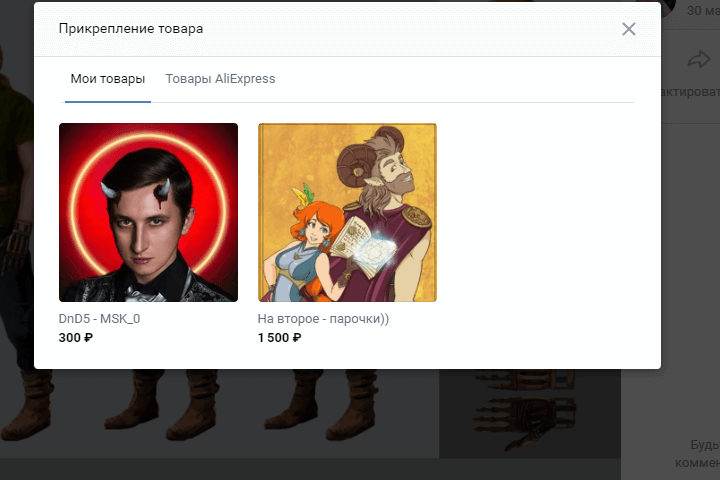
- В десктопной и мобильной версии будут варианты «Добавить товар» — это удобная функция для магазинов, которую тоже стоит запомнить. Она свяжет определенный объект, который продается прямо через магазин ВК с картинкой.
- Также в этом меню есть возможность повернуть картинку налево или направо. Это самое простое редактирование, не требующее никакого перехода.
- Наконец, есть фоторедактор. С ним надо будет разобраться подробнее, чтобы понять, как возможности ВК работают на нас.
Фоторедактор аналогичен на мобильном устройстве и на компьютере.
С помощью десктопной версии управлять контентом удобнее, но у смартфона сохраняется важное преимущество: можно тут же сделать фото, обработать и выложить, минуя промежуточную передачу на жесткий диск или на удаленную папку в «Облаке».
Это сокращает время и делает работу для многих более комфортной.
Теперь можно освоить функционал редактора, который довольно примечателен. Он предоставляет все возможности, которые вы могли знать у Инстаграм или Фейсбук, плюс некоторые собственные.
Добавление текста на картинку
Если ранее шла речь лишь про то, как подписать фото ВКонтакте, то теперь в вашем распоряжении окажется более мощный инструмент.
Это вторая вкладка в меню, она подписана заглавной и строчной буквой: «Аа». Он позволит сделать мем, добавить инструкцию, поработать с графическим дизайном.
Если вы обладаете хорошим вкусом, то из обычной и непримечательной фотографии можете сделать «вирусный контент», которые будут сохранять другие.
Большинство забавных картинок делается именно так.
Среди возможностей вкладки с текстом:
- Классический шрифт — самый стандартный, довольно непримечательный, но универсальный. Он идеально подойдет в тех случаях, когда то, «как» написано не слишком принципиально, зато важно, «что». Любая полезная информация — это беспроигрышный вариант для «классического» шрифта.
- Курсив. В функционале ВК он привлекательный, стильный даже сексуальный. Применение соответствующее — от любовных посланий симпатичной девушке (или молодому человеку), которое вы добавите на собственноручно созданную открытку, до различных поздравлений. Например, на День Святого Валентина.
- Фломастер. Лаконичный тонкий шрифт, которым часто пишут мудрые высказывания, цитаты — этот формат крайне популярен и востребован в формате ВК, составляет до 30-40% каждого сообщества.
- Следующий курсив — по факту, полужирный. Он довольно специфичен и используется нечасто, но может пригодиться, если нужно привлечь внимание.
- Печатный шрифт использует начертание с засечками. Оно редко применимо для веб-использования, зато вызывает ассоциации со старыми газетами, книгами. Отличный инструмент, чтобы создать чувство ностальгии, уюта, умиротворения. Прекрасно сочетается с картинкой на тему дождя, осени, зимнего отдыха или безмятежных весенних-летних деньков.
- Плакат — название говорит за себя, шрифт броский и мощный. Подойдет для объявлений, экстренных сообщений.
- Ретро — еще одно «говорящее» наименование. Прекрасная опция для стилизации под винтаж, особенно если добавить на саму фотографию или картинку эффект «сепия», который визуально «старит».
- Строгий — универсальный шрифт, комбинация жирности, начертания. Подходит для большинства тестов, которые накладываются на изображения.
- Лобстер — это оригинальное название вызывает у многих недоумение. На самом деле, шрифт просто авторский, разработчик продал права ВКонтакте, но название осталось. Это привлекательный и симпатичный курсив без засечек.
Не забывайте, что каждую надпись вы можете увеличить, уменьшить. Для этого понадобится расположенный ниже шрифтов бегунок «Размер текста».
`Расположить надпись получится на любом участке картинки.
Дополнительные возможности
Еще ниже располагаются цветовые опции.
Всего тридцать вариантов: хватит для самых придирчивых дизайнеров и любителей «поиграть со шрифтами» и оттенками.
Кроме того, это тщательно отобранные «безопасные» тона, которые не вызовут конфликта с мобильными устройствами, старыми браузерами т.д.
Обратите внимание, что два нижних ряда занимают оттенки серого и бежевого: надписи такого цвета считаются по праву «хорошим тоном» ВКонтакте, потому что они не раздражают и не режут глаз. Универсален также белый.
После того, как вы закончили с настройками текста, нажимайте «Сохранить».
Рядом вы увидите две стрелки: одна смотрит вправо, а другая влево. Они означают, соответственно, «отметить команду» и «вернуть действие». Все, как в привычном Word или другом редакторе.
Вы можете добавить неограниченное количество надписей. После того, как закончили одну, приступайте по второй.
Редактировать добавленный текст можно до того момента, как вы кликнули за его пределами.
Потом придется удалять — это несложно, просто схватите объект мышкой и поднесите к «Мусорному ведру». Оно располагается внизу картинки.
Текст можно помещать не только строго горизонтально, но и под любым углом.