Создаём, настраиваем и удаляем рассылку в WhatsApp

Пользователи WhatsApp, столкнувшиеся с необходимостью отправки одинаковых сообщений большому числу контактов одновременно, могут очень быстро решить эту задачу с помощью своего мобильного девайса, на котором установлен мессенджер. В статье рассмотрены все аспекты максимально эффективного использования инструментария для работы с рассылками, предусмотренного в приложениях-клиентах ВатсАп для Android и iOS.
Рассылки в мессенджере WhatsApp
Прежде чем организовывать отправку одного и того же сообщения нескольким или множеству лиц, необходимо учесть некоторые особенности функционирования рассылок в мессенджере, а также обратить внимание на ограничения в WhatsApp, относящиеся к этому типу коммуникации:
-
Добавить в перечень получателей информации из рассылки возможно только тех владельцев аккаунтов ВатсАп, которые внесены в адресную книгу вашего мессенджера.
Как создать, настроить и удалить рассылку в WhatsApp
Поскольку интерфейс приложений-клиентов ВатсАп, адаптированных для работы в среде разных операционных систем, различается, автоматизация процесса распространения сообщений из мессенджеров для Android и iOS требует выполнения отличающихся инструкций.
Android
Создать рассылку с помощью WhatsApp для Android, изменить список получателей сообщений и прекратить использование этого канала коммуникации несложно, — в этом можно убедиться, изучив три следующие инструкции.
Создание списка получателей, отправка сообщений
Первая операция, которая может стать одновременно последней, если нет необходимости создавать или изменять со временем несколько различных перечней одновременно получающих наши сообщения пользователей, выполняется так:
- Запускаем ВатсАп для Андроид и, никуда не переходя из вкладки «ЧАТЫ», вызываем меню приложения, коснувшись трёх вертикально расположенных точек вверху экрана справа. В меню выбираем пункт «Новая рассылка».

- В открывшемся списке доступных из мессенджера контактов тапаем по именам пользователей, включаемых в совокупность адресатов сообщений, что приводит к их выделению и помещению аватарок в область, расположенную над записями адресной книги. Завершив выбор получателей, нажимаем на круглую кнопку с галочкой.

Настройка
Для более эффективного применения созданный по инструкции выше канал распространения информации возможно настроить, действуя следующим образом:
- Есть два пути получения доступа к параметрам существующей рассылки:
- Касаемся логотипа в виде рупора на вкладке «ЧАТЫ» мессенджера, далее нажимаем на значок «i» в окошке с краткой информацией о канале.

- Открываем экран отправки сообщений, тапнув по заголовку рассылки на вкладке «ЧАТЫ». Далее переходим в меню, нажав на три точки вверху справа, и выбираем в нём «Данные рассылки».

- Касаемся логотипа в виде рупора на вкладке «ЧАТЫ» мессенджера, далее нажимаем на значок «i» в окошке с краткой информацией о канале.
- Выбираем на экране настроек пункт «Изменить» или нажимаем на значок-изображение человечка с плюсом.
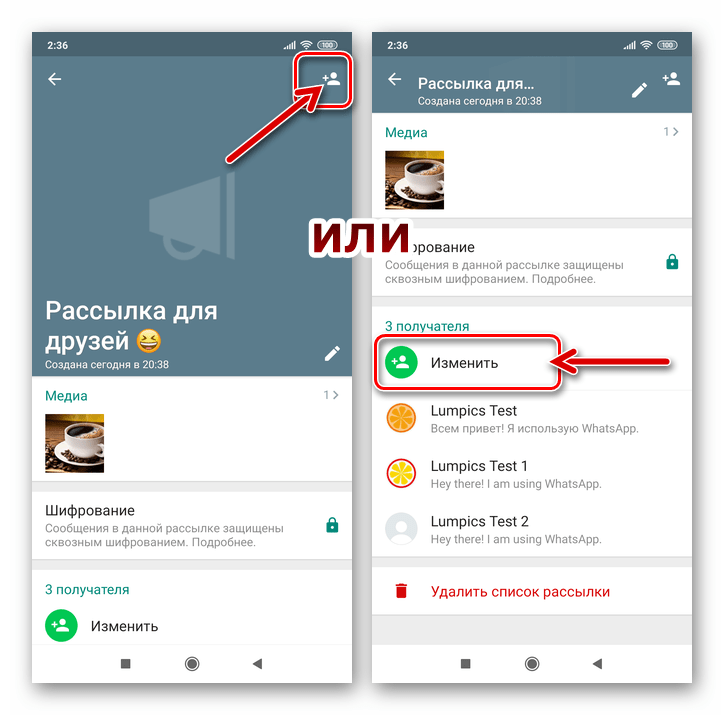
- Устанавливаем отметки на контактах, пополняющих список получателей сообщений. Если нужно удалить участника, снимаем отметку возле его имени или касаемся аватарки в области над записями адресной книги мессенджера.
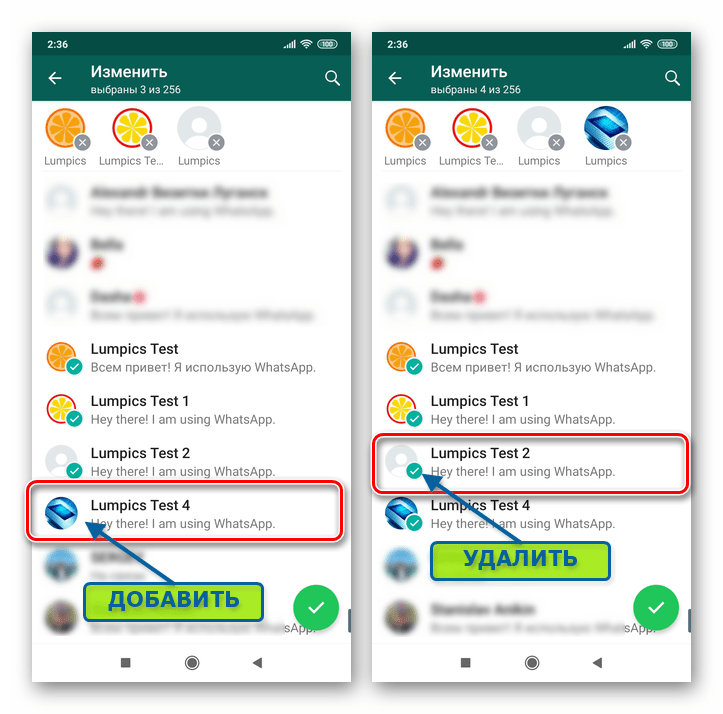
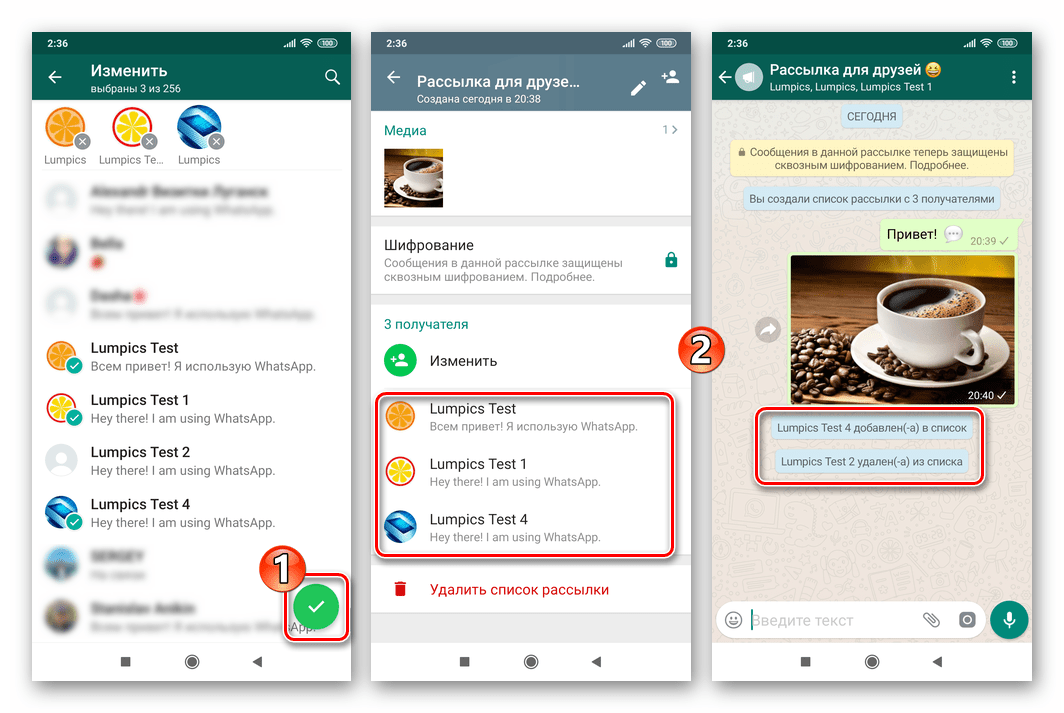
- Завершив внесение изменений, нажимаем на круглую кнопку с галочкой внизу экрана справа.
Удаление
Когда коммуникационный канал выполнит свои задачи и станет ненужным, его следует удалить. Это осуществляется очень просто, причём в ВатсАп для Андроид есть два варианта действий.
-
Находим наименование удаляемой рассылки на экране «ЧАТЫ» мессенджера и длительным нажатием устанавливаем на нём отметку. Далее нажимаем на значок «Корзина» вверху экрана и подтверждаем свои намерения, коснувшись «УДАЛИТЬ» в окошке-запросе.
Далее пролистываем список опций в самый низ и нажимаем «Удалить список рассылки». Осталось подтвердить поступивший запрос приложения, после чего перечень получателей информации будет удалён из мессенджера.
В WhatsApp для iPhone создать, настроить и удалить рассылку возможно, затратив менее минуты. Для этого выполняем следующие рекомендации.
Создание списка получателей
Алгоритм организации рассылки в WhatsApp пользователями смартфонов Apple очень короткий и выглядит следующим образом:
- Запускаем мессенджер в среде iOS, переходим в раздел «Чаты» приложения и тапаем по ссылке «Рассылки» под наименованием вкладки и полем поиска.
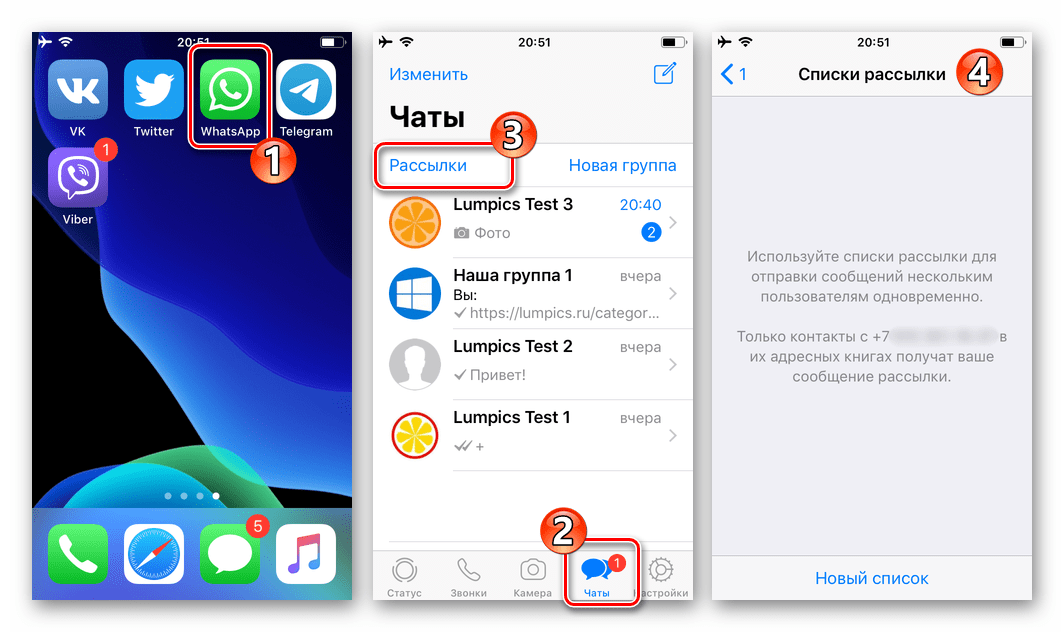
- Далее нажимаем «Новый список» внизу экрана, выбираем получателей информации путём установки отметок в чекбоксах справа от записей адресной книги мессенджера. Завершив формирование списка, тапаем «Создать» вверху справа.
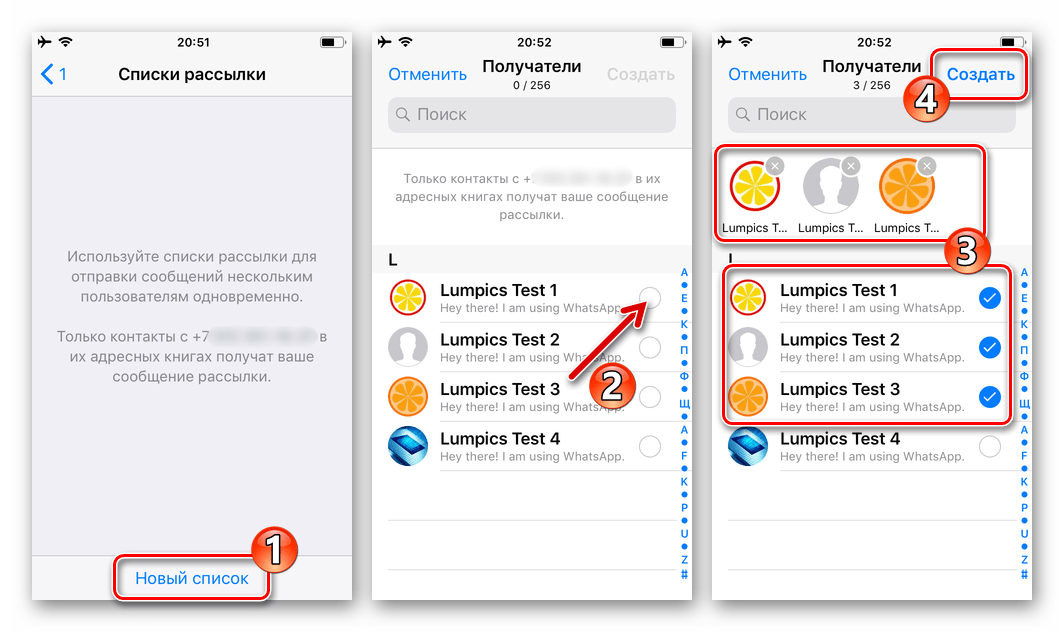
- В результате выполнения двух вышеописанных шагов канал распространения сообщений будет создан, а мы переместимся на экран, где можно написать и отправить послание.
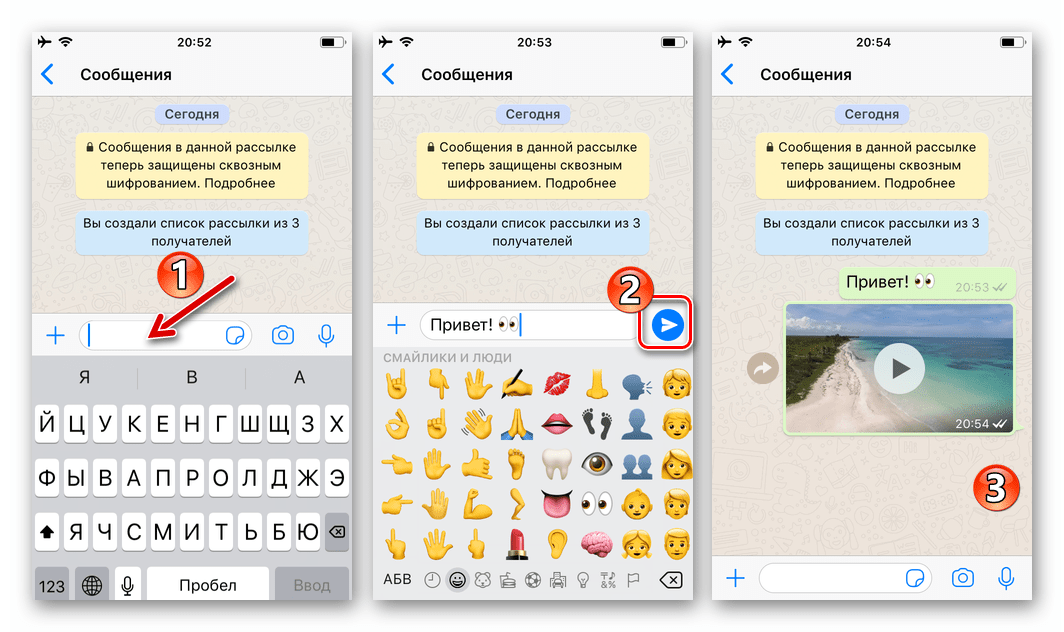
Использование и настройка
Взаимодействие с перечнем одновременно получающих наши послания пользователей WhatsApp осуществляется таким путём:
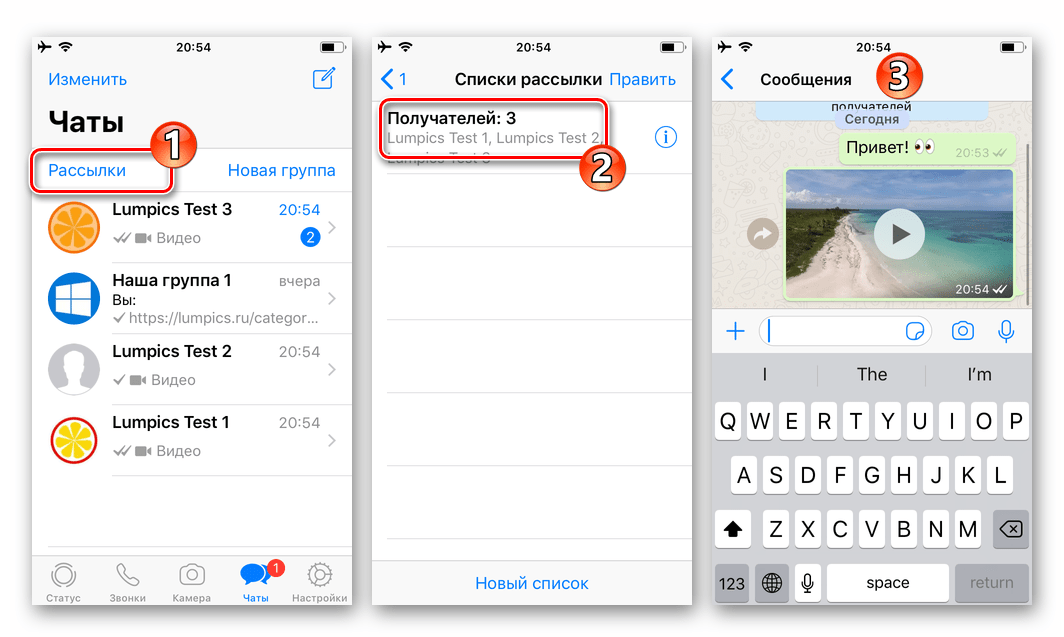
- Доступ к уже созданным спискам адресатов рассылки можно получить, тапнув по соответствующей ссылке на вкладке «Чаты» приложения-клиента мессенджера. Нажимаем на наименование совокупности получателей, после чего можно сразу же переходить к отправке им сообщений.
- Параметров у рассматриваемого канала коммуникации всего два – название и перечень участников, а их конфигурирование становится доступным после тапа по значку «i» возле изменяемого списка получателей.
Завершив выбор, тапаем «Готово» вверху экрана справа.
Удаление
Чтобы удалить список адресатов сообщений, выполнивший свои задачи, из мессенджера, нужно сделать следующее:
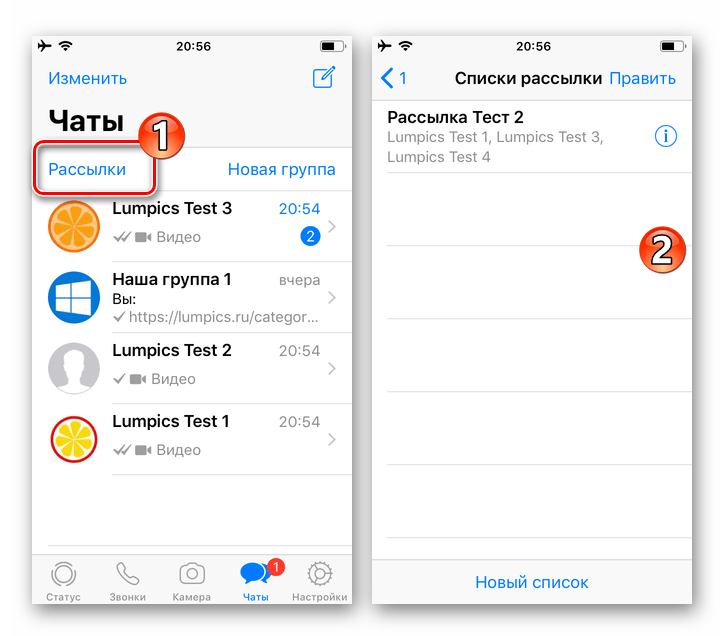
- Переходим на экран с перечнями одновременно получающих наши послания участников WhatsApp, находим заголовок ставшего ненужным канала.
- Сдвигаем название совокупности получателей влево и касаемся отобразившейся красной кнопки «Удалить». В результате рассылка мгновенно исчезнет из перечня доступных для использования.
Windows
Что касается приложения WhatsApp для ПК, то в этом варианте клиента мессенджера функций, предоставляющих возможность создать или использовать уже существующую рассылку, не предусмотрено.
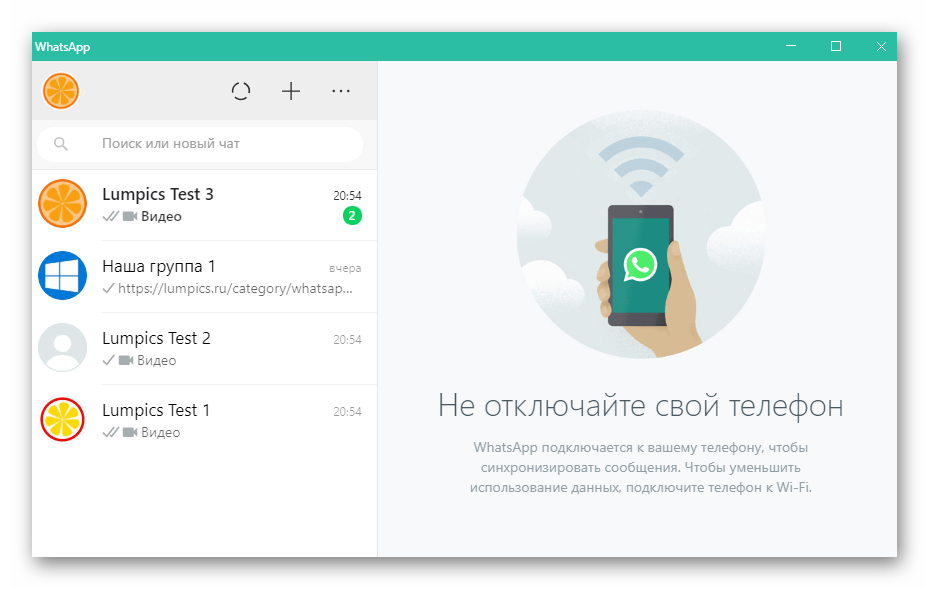
Конечно же, с компьютера можно отправлять сообщения вручную по одному, но гораздо эффективнее и удобнее использовать установленное на мобильном девайсе «главное» приложение ВатсАп, следуя инструкциям, предложенным выше в этом материале.
Заключение
Работа с рассылками в WhatsApp может вызвать небольшие затруднения разве что у новых пользователей мессенджера и/или современных мобильных устройств. Надеемся, что после ознакомления с рекомендациями из статьи, у читателей, реализующих рассмотренную возможность, не возникнет никаких сложностей.
Как отправить сообщение всем контактам WhatsApp одновременно

В «Грозовом перевале» Э. Бронте есть слова об ужасе, который не вызывают ни тигр, ни змея, но вызывает он. Сегодня эту фразу вполне закономерно можно отнести к групповому чату. Ведь он способен быть ужасным решением, когда вы надумали отправить сообщение сразу нескольким получателям. Если действовать через WhatsApp, популярным способом в такой ситуации являются списки рассылки. Они позволяют отправлять сообщения списку контактов, которые находятся в вашей адресной книге.
В материале расскажем, как поступать, чтобы отправить через рассылку сообщение всем контактам, когда речь идет о смартфонах и планшетах Windows, Android и iPhone. Что делать, чтобы добавить людей в группу для рассылок сообщений списку участников.
Сможете узнать, что в бизнесе эффективнее использовать вместо этих вариантов, чтобы без проблем отправить сообщение в WhatsApp каждому из списка контактов. Спойлер: у отправителя должна быть CRM-система и кое-что еще.
Как в WhatsApp отправить сообщение множеству контактов, если использовать список рассылки на Android
- Найдите на рабочем столе телефона значок Ватсап. Нажмите, чтобы запустить мессенджер.
- На экране «Чаты» нажмите три точки. Можете увидеть их в правом углу сверху.
- Нажмите «Новая рассылка».

- После этого — плюс или выберите контакты, это поможет сформировать список рассылки WhatsApp и отправить сообщение нескольким контактам.

- Нажмите кнопку, которую разработчики сделали в виде зеленой галочки на экране.

- Напишите ваше широковещательное сообщение, потом просто отправьте отмеченному количеству друзей.

Как в WhatsApp создать список рассылки сообщений, если у вас iPhone или iPad
- Включите Ватсап.
- На вкладке «Чаты» отыщите «Список рассылки».
- На открывшейся странице выберите «Новый список».
- На экране откроется список контактов: укажите тех пользователей, которых решили добавить в ваш список рассылки.
- Следующий шаг: «Создать».
- Напишите текстовое сообщение. Выполнив это, отправьте сообщение контактам в качестве рассылки.
Как в телефоне на Windows в Ватсап отправлять сообщение нескольким контактам, если нужно сразу и быстро
- Откройте WhatsApp.
- На вкладке с чатами нажмите значок «…». Найдете его на экране в районе правого нижнего угла.
- Нажимаем «Список рассылки».
- Коснитесь плюса, он находится в нижней области экрана.
- Далее вбейте имя получателя либо же добавьте список контактов из предложенных.
- Внизу экрана нажмите иконку и продолжите создание рассылки.
- Создайте сообщение. Нажмите кнопку отправки, таким образом сможете поделиться этим сообщением с контактами.
Ватсап: возможность редактировать список рассылки
Если у вас появилась необходимость изменить свой список контактов, предназначенный для рассылки сообщений, в WhatsApp есть функция, которая отвечает за редактирование. Работает она так:
- Зайдите в список рассылки.
- Через настройки нажмите строку «Информация о списке рассылки».

- Вам просто нужно будет выбрать опцию «Добавить получателя», если это имеет смысл.

- Чтобы удалить чей-то номер телефона из существующего списка контактов, удерживая пару секунд, нажмите соответствующее имя.
Отправка сообщения нескольким контактам путем пересылки
Бывает, что в Ватсапе нужно переслать какой-то полезный либо интересный комментарий из разговора или другое сообщение с любым файлом, например, изображением. При этом важно, что одно сообщение, которое вы отправляете, могут получить одновременно до пяти контактов.
- Мессенджер на Android или iOS должен быть включенным.
- Найдите в нужном чате сообщение, которые решили переслать.
- Затем нажмите и удерживайте выбранное сообщение, через пару секунд на странице появятся дополнительные символы.
- Выше переписки вы видите стрелку, направленную вправо.
- Нажмите на нее и откроете список всех людей из ваших контактов.
- Затем выберите, кому необходимо отправить сообщение. Отправьте.
- Если список потенциальных контактов больше пяти, то повторите алгоритм с отправкой сообщения еще и еще, каждый раз добавляя новые контакты. Для каждого адресата создастся свой чат, если до этого вы не переписывались.
Создание группы в WhatsApp на iOS
Если выбрать контакты и добавить их в группу, можно общаться сразу с каждым из этого списка. Но они будут знать, кто что пишет, будут видеть, что именно вы отослали ответное сообщение кому-то в группе. И смогут это читать.
- В WhatsApp откройте вкладку «Чаты» ⇒ «Новый чат» (символ похож на значок карандаша с бумагой).
- После этого нажмите параметр «Новая группа». Он расположен вверху.
- Можно отметить до 256 аккаунтов, чтобы добавить в группу.
- В правом верхнем углу экрана нажмите «Далее».
- Можете дать группе название, для этого введите не более 25 знаков, и установить картинку или фото из сохраненных в телефоне.
- Коснитесь на экране слова «Создать».
- Напишите сообщение в поле для ввода текста и нажмите кнопку, чтобы отправить сообщение контактам в группу.
Создание групповой беседы в WhatsApp на Android
Принцип использования этой функции самый обычный, как и для iOS: группа отвечает за общение в общем чате. При этом всем участникам видны все сообщения.
- Чтобы создать и настроить группу, нажмите на 3 точки вверху экрана.
- Выберите раздел «Новая группа».
- Отметьте до 256 имен из списка контактов.
- Нажмите зеленую кнопку, чтобы продолжить.
- Затем нужно присвоить группе название, которое должно быть короче 25 знаков. Из памяти устройства можно выбрать картинку для группы.
- Нажмите зеленую галочку, чтобы завершить процесс.
- Вы добавили список контактов в группу, теперь — отправка сообщений.
Используйте CRM и Wazzup, чтобы создавать рассылки
Если у вас средний или крупный бизнес, целесообразнее подключить ваш номер к WhatsApp Business API и через сервис Wazzup сделать интеграцию с системой CRM.
Это лучший вариант, который расширит возможности вашей работы с клиентами:
- Доступна сегментация аудитории и настройка рассылки по вашей базе. Без блокировок и лишних вопросов.
- Видна статистика по все операциям.
- Система сама создает контакты и сделки, когда вам пишет сообщение новый потенциальный заказчик.
- Все специалисты общаются с клиентами в WhatsApp с общего номера, но каждый при этом работает на своем устройстве и может отвечать, например, из Битрикс24 или amoCRM .
- Руководитель видит все чаты и может контролировать работу менеджеров с клиентами.
- Отправить сообщение или получить — вся информация сохраняется в программе.
Выводы
Что может быть проще? Казалось бы, отправить сообщение — элементарное действие, к которому мы прибегаем каждый день по несколько раз. Но в тех случаях, когда нужно отдельное сообщение отправить по списку большому количеству получателей, легко выйти из себя, из ресурса и откуда угодно еще.
Сэкономить время помогают групповые чаты. Сохранить конфиденциальность — списки рассылки, которые дают возможность отправлять в Ватсапе сообщения сразу многим контактам. Но в этом случае есть риск попасть в бан. И все это не очень серьезно, когда речь идет о бизнесе.
Отправить сообщение — это часть бизнес-стратегии, где каждый получатель — не просто клиент с проблемой выбора, а человек со своими потребностями, страхами и ожиданиями.
Сохранить клиентов и построить эффективную грамотную коммуникацию помогает CRM. Точнее сервис Wazzup и интеграция WhatsApp Business API с CRM-системой. Это работает, если вы хотите этого.
Как создать рассылку в ватсапе на айфоне
В том случае, если вы еще ни разу не пробовали, в WhatsApp есть функция Список рассылки, позволяющая отправлять сообщение всем выбранным контактам за один раз. Давайте вместе разберемся как отправлять сообщение в WhatsApp сразу нескольким контактам одновременно с помощью функции Список рассылки на смартфонах Android или iPhone.

Список рассылки сообщений в WhatsApp
Часто бывает, когда нам нужно отправить одно и то же или похожее сообщение определенному набору контактов в WhatsApp.
Это можно сделать с помощью групповой отправки сообщений, но правильнее для этих целей использовать функцию Список рассылки в WhatsApp.
Стоит отметить что, когда бы вы ни отправили сообщение в WhatsApp группе контактов с помощью функции Список рассылки, ваше сообщение получат только те контакты, которые имеют ваш номер в их адресной книге. Это ограничение установлено WhatsApp для того, чтобы этой функцией не могли пользоваться спамеры.
Как в WhatsApp отправить сообщение множеству контактов на телефоне Android
1 Запустите WhatsApp на телефоне Андроид.
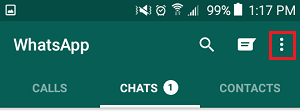
2 Перейдите на экран чаты и нажмите на иконку в виде трех точек в правом верхнем углу экрана.
3 Из выпавшего меню выберите Новая рассылка.
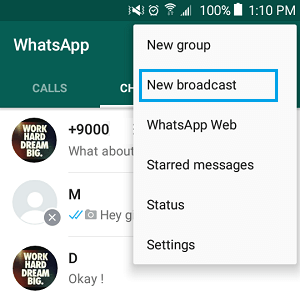
4 Далее вам нужно нажать на значок + или выбрать контакты, которым вы хотите разослать сообщение.
Как делать рассылки в WhatsApp
Когда SMS не открывают, а почта потонула в тысячах сообщений, достучаться до клиента поможет WhatsApp. Рассказываем как сделать рассылку в ватсап и всегда оставаться на связи со своими клиентами, не вызывая у них негатива.
WhatsApp-рассылка — это отправка сообщений от компании к клиенту с целью напомнить о себе, продать товары или услуги, проинформировать о новинках и изменениях в работе, получить обратную связь. Этот маркетинговый инструмент помогает бизнесу экономить время и качественно взаимодействовать с аудиторией.
Рассылка помогает всегда быть на связи с клиентом, вовремя отвечать на его запросы и даже предугадывать их.
К тому же мессенджеры — удобный канал коммуникации. Согласно социологическим и маркетинговым исследованиям, люди с большим желанием будут общаться в мессенджере, если им нужна какая-то срочная информация, чем совершать звонки или переходить на сайт.
Если коротко, то всем компаниям, которые работают в секторе B2C. При этом не важно, сколько клиентов в базе данных — 100 или 100000. В сфере B2B массовые рассылки менее эффективны, так как в построении партнёрских отношений очень важна индивидуальная проработка предложений. Тем не менее, некоторые успешно используют рассылки и в этой сфере.
Малый бизнес
WhatsApp подойдет, даже если в базе данных всего 50-100 человек. Для такой коммуникации не обязательно подключать официальный бизнес-аккаунт и заморачиваться с интеграцией — можно отправлять рассылки через сервис WSender. Например, это делают, чтобы напомнить клиенту о записи, проинформировать о доставке заказа, получить обратную связь и ответить на вопросы.
Часто такой опцией пользуются салоны красоты, цветочные мастерские, кондитерские, фотостудии, детские развивающие центры, магазины украшений и товаров для рукоделия, кофейни и многие другие представители локального малого бизнеса.
Средний бизнес
Это компании, которые уже построили свои сети внутри страны и имеют клиентскую базу: рестораны, супермаркеты, магазины одежды, фитнес-центры и т.д. Здесь понадобятся персонализированные предложения по городам, районам, интересам клиентов.
Крупный бизнес
Международный бизнес в сфере B2C, количество клиентов которого исчисляется тысячами человек, долгие годы использовал рассылки по электронным почтовым ящикам. Однако сегодня крупные бренды массово переходят в мессенджеры, так как электронная почта теряет свою актуальность.
Популярный инструмент, которым пользуются крупные компании — таргетированные рассылки, в которых клиенты получают предложение на основе предыдущих взаимодействий с компанией.
Отправка сообщений клиентам поможет решить разные задачи:
● поприветствовать нового клиента;
● рассказать о товарах и услугах;
● пригласить на мероприятие;
● напомнить о записи;
● сделать индивидуальное предложение;
● поздравить с праздниками;
● сделать личный подарок или предложить бонус;
● проинформировать о скидках и акциях;
● ответить на любые вопросы;
● принять заказ и отследить его статус;
● собрать отзывы и многое другое.
К преимуществам использования рассылок относятся:
● «Теплая» аудитория, которая уже знакома с компанией (при условии, что вы сами собирали базу контактов).
● Значительно дешевле, чем отправка SMS или настройка Email рассылки.
● Выше конверсия по сравнению с Email. Статистика открываемости сообщений в WhatsApp достигает 90 %, тогда как электронные письма читают в лучшем случае 25 % получателей.
● Ниже процент отказов. Большая часть пользователей воспринимают мессенджер как неформальный канал общения, и поэтому чаще реагируют на входящую информацию позитивно.
● Быстрая реакция. Пользователи проводят много времени за переписками, открывают приложение несколько раз в день — а значит, сразу отреагируют, если предложение будет актуально.
● Персонализация сообщений — можно делать именную рассылку в мессенджере и добавлять другие переменные в сообщение.
Как таковых недостатков у рассылок нет. Единственная особенность — возможность блокировки номера при нарушении Условий предоставления услуг WhatsApp.
Существует несколько способов запустить свою рассылку в мессенджере. Рассмотрим каждый из них подробнее.
Чтобы создать рассылку в Ватсап, вообще не обязательно регистрировать специальный бизнес-аккаунт или использовать программы для рассылки — можно писать с личного номера. Это актуально для микробизнесов на этапе становления и для самозанятых, у которых пара десятков клиентов.
WhatsApp Business API — это бизнес-решение, предназначенное для общения компании с клиентами. Оно позволяет:
● вносить расширенную информацию о компании: название, email, время работы, сайт;
● создавать списки — группировать контакты по разным признакам с помощью ярлыков;
● настроить рассылку в Ватсапе в формате «быстрые ответы» — наиболее частые фразы, которые используются в беседах.
Казалось бы, что это идеальный вариант для любого бизнеса, но проблема в том, что подключение WhatsApp Business Api доступно только крупным компаниям и стоит оно достаточно дорого. Путь подключения не быстрый, а подключившимся придётся платить около 4 рублей за диалог с клиентом, если компания написала письмо первой.
Существуют отдельные сервисы для запуска рассылок, которые используют собственные API и дают возможность за небольшую оплату (от 500 до 2000 рублей) начать делать рассылки с любых своих номеров. Всё ,что нужно сделать, чтобы ими воспользоваться – зайти в личный кабинет, добавить сообщение, получателей и отправить рассылку. При этом не нужно качать программы на компьютер и ждать долгих подключений.
Одним из таких сервисов является wsernder.ru. Сервис предоставляет бесплатный базовый тариф навсегда, в рамках которого можно отправлять по 15 сообщений в день.
Плюсы работы через wsender.ru.
● Простой интерфейс — запустить рассылку смогут даже те, кто никогда раньше их не делал;
● Есть бесплатный тариф, который поможет делать небольшие рассылки или протестировать сервис;
● Можно отправлять сообщения с разных номеров, подключив их к одному аккаунту;
● Формируются отчеты, в которых можно посмотреть количество отправленных и прочитанных сообщений, количество полученных ответов, а также количество получателей незарегистрированных в мессенджере (на них не расходуется лимит сообщений);
● Можно настроить интервалы между сообщениями, рандомизировать сообщения, а также добавить любые переменные: имена клиентов, даты их покупок, записей, города и т.д;
● Активная служба поддержки, которая готова помочь с запуском рассылки и помочь избежать блокировки при больших объёмах рассылок.
Чтобы отправлять сообщения в WhatsApp, нужно получить согласие адресата на получение рассылки. Делается это разными способами.
1. Подписка через сайт или лендинг. Пользователь знакомится с вашей страницей в интернете, либо совершает покупку и видит кнопку «Получать рассылку», «Задать вопрос», «Подписаться». Также ссылку на мессенджер можно дать в разделе «Контакты».
2. В SMS или Email. Если ранее вы делали рассылки по SMS или Email, то можно предложить своим клиентам новый канал связи с предложением перейти в него для получения бонуса или скидки.
3. Через мобильное приложение. Если у компании есть свое приложение для iOS или Android, можно получить согласие при регистрации.
4. Офлайн. В магазинах, клиниках, салонах или кафе клиенты заполняют бумажные анкеты, в которых ставят галочку напротив пункта «Согласен получать рассылку».
WhatsApp четко прописывает правила использования мессенджера как для обычных аккаунтов, так и для бизнеса. Если нарушить некоторые из них, можно получить временную блокировку.
1. Жалобы клиентов
Если содержание сообщения покажется получателю некорректным, он может пожаловаться на спам. Несколько таких жалоб — это прямой путь к временной блокировке.
Чтобы избежать этого, нужно тщательно продумывать содержание сообщения, особенно если это холодная рассылка, а также сегментировать базу клиентов.
2. Много одинаковых сообщений
Каждая единица в рассылке маркируется хеш-кодом, и если с одного номера уходит слишком много неуникальных посланий, сервис воспримет их как спам.
Вывод: чем разнообразнее контент, тем выше шанс, что блокировка номеру не грозит. Необязательно каждый раз придумывать принципиально новые послания — достаточно изменить лишь часть текста или заменить картинку.
Можно использовать рандомизацию. С её помощью можно рандомно заменять слова синонимами.
3. Резкое увеличение активности
Если с номера отправляется много сообщений, но на них не отвечают, то резко возрастает риск блокировки. Чтобы избежать блокировки, нужно постепенно наращивать объёмы рассылки и добавлять в сообщение вопрос, побуждающий к ответу. Даже если клиент укажет, что ему не интересно предложение – это немного лучше, чем вовсе не получить ответа.
4. Блокировка возможна, если номер не прогрет
Перед запуском рассылки номер обязательно нужно прогревать. Это означает, что нужно вести общение на нём минимум 5-7 дней. В день при этом нужно вести около 10 диалогов. Можно просто общаться с нового номера с друзьями, родственниками или коллегами.
Главные показатели эффективности рассылки:
● количество доставленных сообщений,
● количество прочитанных сообщений,
● количество ответов и (или) реакций.
Также измеряется количество лидов (потенциальных заинтересованных клиентов), которые выполнили целевое действие — записались, купили, забронировали и т.д.
Но не в каждой рассылке оценивается вся совокупность показателей. К примеру, если отправка шла по новым контактам, то процент целевых действий естественно будет ниже, а процент отказов — выше. А для «прогретой» аудитории статистика будет более «радужной».
Таким образом, прежде чем расстраиваться, если показатели статистики оказались низкими, стоит вспомнить, с какой целью выполнялась именно эта рассылка и какая аудитория получала сообщения.
Рассылка по контактам в WhatsApp — отличный способ поддерживать связь с клиентами, предлагать услуги или напоминать о важных событиях.
Главное — знать, как делать рассылку в Ватсапе по всем правилам и формировать эффективные сообщения, которые приведут к высокой конверсии и повысят уровень доверия.
Попробуйте сделать свою первую рассылку прямо сейчас с бесплатным тарифом от wsender.ru! Если возникнут вопросы — мы всегда готовы на них ответить в комментариях, в мессенджере или по телефону.
*Компания Meta, а также принадлежащая ей соцсеть Facebook запрещены на территории РФ.
Рассылка в вотсап сразу в бан
Нецелевые рассылки — конечно же, сразу в бан.))
Но, если придёт сообщение с напоминанием о чём-либо, например, о записи на приём или о дате доставки, то почему бы и нет?))
что для вас нецелевые рассылки?
Отправка сообщений нецелевым пользователям. Их ещё называют нецелевыми получателями, клиентами, нецелевой аудиторией.
Да даже если я целевой. И мне прилетает от СТО где я не ставил ни каких скрытых галочек — в бан.
Если я записывался через сайт, например, я же по-любому где-то ставил галку. Мне же могли приходить напоминания о записи. Ну чисто теоретически.
Если не ставил нигде галку и пришло сообщение — то хз, какая будет реакция. Люди разные — кому-то принципиально нужно согласие, а кто-то воспользуется предложением, имхо).
Можно провести аналогию с ПДД — много кто нарушает, но есть принципиальные водители, которые даже в ущерб своему авто и времени попадут в мелкое ДТП (притёр машину, которая перестраивалась без преимуществ). Другие — просто дадут перестроиться и даже не обратят внимания или максимум обматерят)
Ни в коем случае не оправдываю нарушение ПДД, просто факт.
Например, я — мужчина, а мне прилетает сообщение: "Девочки, записываемся на ноготочки". Ну это как бэ не по адресу, сразу в блэклист.
А, если мне прилетит "Замена масла ДВС бесплатно до 15.07", от СТО, где я когда-то обслуживал машину, то мне будет интересно, скорее всего. Ну или не будет меня триггерить, как ноготочки)))
Думаю, тут все-таки смысл в нецелевых получателях
или настройка Email рассылки. Поясните?
Кейс: запуск email через сайт, домен DKIM, DMARC и SPF чаще всего уже идет от хостера или регистратора, шаблон — бесплатно штатный.
Минус — только в неоткрываемости, но это можно компенсировать отсевом пассива и проверкой email по спец базам, а также добавлением email в ретаргетинговые мероприятия
С этим связано несколько моментов:
1. Настройка Email-рассылки занимает больше времени, а "время=деньги".
2. Если использовать сервисы для автоматизированной рассылки, то отправка письма на электронную почту будет стоить дороже, чем при использовании рассылок в WhatsApp.
В ответ на "Если использовать сервисы для автоматизированной рассылки, то отправка письма на электронную почту будет стоить дороже", но рассылка через ватс ап не бесплатно тоже. ваш сервис предоставляет начальный бесплатный пакет, также и email рассыльщики предлагают сопоставимые цены
Имеется в виду стоимость платных тарифов, исходя из количества получателей.
Например, у нас стоимость самого популярного тарифа — 700 рублей (со второго месяца 500 рублей). В его рамках можно отправить 9000 сообщений в месяц.
Мы не находили автоматизированной Email-рассылки дешевле. Если найдёте — будет круто.))
Настройка Email-рассылки занимает больше времени. Нет, потому вы сами в этом же кейсе привели алгоритм, сопоставимый с настройками email рассылок
Мы делаем рассылки по всей нашей входяшке почти каждый день, предварительно сегментировав на купивших и не купивших. Под каждый сегмент своё сообщение. По тем кто не купил конверсия +15%. Те кто купили, возвращаются с покупкой допов в ближайшее время. Итого в сумме продажи подняли на 30%. Главное правильно составить сообщение, чтобы оно не выглядело, как спам. Плюс все контакты с входяшки целевые и все ок