How to Add and Use Stickers on Discord
This tutorial will explain the procedure for adding and using stickers in Discord.
What are Discord Stickers?
Stickers are animated replacements of GIFs and emojis. With respect to size, it is larger than emojis but similar to the size of GIFs. As images depict a thousand words, it is used as fun during Discord chats.
You can utilize the built-in as well as custom stickers on Discord:

Note: Discord allows you to send only one built-in sticker in a free account. You can subscribe to the nitro feature of discord to access more stickers.
If you want to add customized stickers, you will create them for a server. The free account allows you to add customized stickers up to five (5), if you want to add more stickers there are three levels in Discord for different packs of stickers:
- Level 1 allows you to create 15 custom stickers.
- Level 2 provides 30 stickers.
- Level 3 gives around 60 stickers.

Let’s see the procedure of adding customized stickers in Discord.
How to Add Stickers on Discord?
For adding stickers on Discord, follow the given steps:
Step 1: Open Server
Customized stickers are added to the server by the owner of the server. For adding customized stickers in Discord, click on the created server and then hit the dropdown arrow in front of the name of the server:

Step 2: Open Server Settings
A dropdown will appear, click on the “Server Settings”:

Step 3: Open Stickers Window
Click on the “Stickers” from an appearing window:

Step 4: Upload Stickers
In the “Stickers” tab, click on the “Upload Stickers” button to add a customized sticker. As discussed above, the free account allows you to add “5” stickers so, for adding more than 5 you have to boost Level 1:

Note: For the customized sticker, please ensure that the image size is less than 512KB and it must be in the APNG or in a PNG format.
For instance, we will add an image for a sticker that we will create from here: After downloading, we see that the size of this image(sticker) is more than 512KB:

So, we will compress it using Compress PNG, and now the size is under the specified range:

Now, use the image to add a sticker to Discord by clicking on the “Browse” button:

After clicking “Browse”, select the image whose size is less than or equal to the specified range (512 max). Lastly, hit the “Open” button:

After adding images, fill the other fields like “Related Emoji” and the “Sticker Name” that are mandatory. While the “Description” field is optional. At last, click on the “Upload” button:

Step 5: Exit the Window
Now, the sticker is added and we still have four(4) free slots to add more stickers. Click on the “ESC(x)” to exit the window:

Let’s look at the use of custom stickers in Discord.
How to Use Stickers on Discord?
On Discord, you can use customized or built-in stickers by clicking on the “Sticker Icon” in a chat. By clicking on the Sticker Icon, the sticker interface opens, choose the sticker you like to share. In a free account, you can use only one built-in sticker in DM and server chat. For more stickers, you need to subscribe to the nitro feature. The customized stickers are used multiple times in a server where it is created, while it is not used in any other server without Nitro Discord.
To use stickers on Discord, follow the given steps:
Step 1: Open Stickers Tab
Click the “Sticker icon” in a chat placed between GIFs and emoji icons:

Step 2: Search Desired Sticker
Search the customized icon with the name, and click on it:

Now it is successfully sent to a server chat:

We have provided all the instructions related to the Discord stickers such as adding and using customized stickers.
Conclusion
For adding stickers, first, you need to create a sticker and then add it in Discord using server settings. You can use stickers by clicking on the Sticker icon in a chat. A free account can only use one built-in sticker in DM or server chat, while more stickers require the subscription to the Nitro feature. The customized stickers are only used on the server where they are created, and they are not used on any other server. In this tutorial, we have explained the Discord stickers and demonstrated the method to add and use stickers.
About the author
Farah Batool
I completed my master’s degree in computer science. I am an academic researcher and love to learn and write about new technologies. I am passionate about writing and sharing my experience with the world.
Как сделать и использовать стикеры Discord
В июне 2021 года Discord позволил отправлять и получать стикеры на серверах Discord. Стикеры, доступные для серверов Discord как минимум с двумя повышениями сервера, являются еще одним средством общения, когда вы не можете найти подходящие смайлики или GIF-файлы, чтобы поделиться ими с друзьями. В этой статье мы объяснили все, что вам нужно знать о том, как создавать и использовать стикеры Discord.
Создавайте и используйте стикеры в Discord (2022)
Что такое стикер дискорда?

Недавно Discord добавил поддержку стикеров в свою платформу обмена сообщениями. Стикеры Discord (не путать с смайликами Discord) доступны как статические, так и анимированные. Для добавления или использования наклеек серверам требуется как минимум два усиления сервера. Серверы уровня 1 имеют в общей сложности 15 слотов для наклеек, а серверы уровня 2 и уровня 3 имеют 30 и 60 слотов для наклеек соответственно.
Чтобы добавить или удалить пользовательские стикеры на сервере Discord, вам потребуется разрешение «Управление смайликами и стикерами». Стоит отметить, что участники сервера могут использовать стикеры на усиленных серверах, даже если у них нет подписки Discord Nitro.
Что нужно помнить при создании стикера Discord
- Типы анимированных файлов: APNG и Lottie (партнерские и проверенные серверы)
- Статический Тип файла: PNG
- Максимальный размер файла: 512 КБ
- Размеры: 320 x 320 пикселей.
- Фон: прозрачный (необязательно)
- Сопоставление Unicode Emoji для предложений стикеров
- Текст описания для улучшения доступности для пользователей программ чтения с экрана
Как создать свой собственный стикер Discord
Как упоминалось в разделе выше, вам нужен файл PNG с разрешением 320 x 320, чтобы использовать его в качестве стикера Discord. Если ваше изображение больше, вы можете использовать любое программное обеспечение для редактирования фотографий, чтобы изменить его размер. Например, я использую Faststone Image Viewer для изменения размера изображения для этой демонстрации.
1. Чтобы убедиться, что изображение имеет одинаковые размеры, вы должны сначала обрезать изображение в соотношении 1:1. Таким образом, вы можете легко изменить размер изображения до разрешения 320 x 320, не пропуская нужные части изображения.

2. Теперь, когда изображение имеет соотношение сторон 1:1, вы должны изменить размер изображения до разрешения 320 x 320 пикселей.

3. Наконец, сохраните изображение как файл PNG. Теперь ваша наклейка готова к загрузке в Discord.

Веб-сайт онлайн-конструктора стикеров Discord – Kapwing

Если вы ищете онлайн-редактор, чтобы легко сделать стикер Discord, Kapwing — ваш лучший выбор. Как и средство для создания смайликов Discord, Kapwing создал шаблон, который вы можете использовать для изменения размера изображения и добавления текста или изменения цвета фона, если хотите. Шаблон уже настроен на разрешение 320 x 320, и вам просто нужно загрузить свое изображение, чтобы начать.
Посещение Шаблон стикера Kapwing Discord
Как загрузить стикеры на свой сервер Discord
1. Откройте свой сервер Discord и щелкните имя сервера в верхнем левом углу, чтобы развернуть меню. В появившемся списке параметров нажмите «Настройки сервера».

2. На левой боковой панели страницы настроек сервера выберите «Стикеры».

3. Далее, если ваш сервер был дважды усилен, вы увидите кнопку «Загрузить наклейку», чтобы выбрать наклейку Discord, которую вы создали ранее. Если нет, вам нужно будет потратить 9,99 долларов, чтобы дать вашему серверу 2 повышения и разблокировать привилегии уровня 1, которые включают в себя возможность загружать 15 наклеек.

4. Выберите PNG-файл стикера Discord и задайте его имя, соответствующий смайлик и описание. Обратите внимание, что Discord предлагает вашу наклейку участникам сервера, когда они вводят назначенный смайлик в окно чата. Все участники сервера могут начать использовать наклейку вскоре после того, как вы нажмете кнопку «Загрузить».

Удалить пользовательские стикеры с вашего сервера Discord
1. Откройте свой сервер Discord и нажмите на его имя в верхнем левом углу. В раскрывающемся меню нажмите «Настройки сервера».
2. Переключитесь на вкладку «Наклейки» на левой боковой панели, чтобы получить доступ к странице наклеек.
3. Теперь вы увидите все стикеры, которые вы уже загрузили на сервер. Наведите указатель мыши на наклейки, которые вы хотите удалить, и нажмите красную кнопку «X», чтобы удалить наклейку с вашего сервера Discord. Участники сервера больше не смогут использовать наклейку, и вы сможете использовать слот для других наклеек.

Как использовать стикеры Discord без нитро
Если вы ищете способы использовать пользовательские стикеры на серверах Discord без 2-х усилений сервера, вот ваши лучшие варианты:
NQN — популярный бот Discord, который использует анимированные смайлики Discord без Discord Nitro. Однако у бота также есть опция, позволяющая отправлять стикеры с заданными ключевыми словами. Вот как это настроить:
1. Пригласите бота NQN на свой сервер Discord (связь) и создайте новую наклейку после загрузки изображения с помощью команды «!sticker create». Если вы не знаете, как пригласить бота, прочитайте наше руководство о том, как добавить ботов Discord на свой сервер.

2. После загрузки файла вы можете использовать :file_name: для доступа к нему. Если вы хотите переименовать наклейку, вы можете использовать команду «!sticker rename old_name new_name».

3. Как вы можете видеть ниже, бот NQN будет отправлять изображение в виде стикера всякий раз, когда вы вводите команду. Чтобы помочь другим определить, что вы отправили изображение, NQN отправит наклейку с тегом бота рядом с вашим именем.

Еще один бот Discord, который стоит рассмотреть для отправки стикеров без Nitro в Discord, — это Sticker Surge. Вы можете использовать Sticker Surge, чтобы делиться наборами стикеров, поддерживаемыми сообществом, или создавать стикеры самостоятельно. Для начала все, что вам нужно сделать, это пригласить бота Sticker Surge на свой сервер Discord (связь) и добавить популярные наборы стикеров, представленные на сайте.

Часто задаваемые вопросы
В: Сколько стикеров может быть на сервере Discord?
Сервер Discord может вместить до 60 наклеек. Однако сервер должен быть на уровне 3 (14 бустов), чтобы разблокировать все эти слоты. Между тем, серверы уровня 1 имеют 15 слотов, а серверы уровня 2 — 30 слотов.
В: Как использовать стикеры в Discord без Nitro?
Хотя вы не можете использовать стикеры на серверах, которые не усилены, чтобы разблокировать как минимум перки уровня 1, вы можете использовать стикеры на серверах, даже не имея подписки Nitro. Кроме того, вы можете использовать ботов, таких как NQN и Sticker Surge, чтобы использовать стикеры на серверах без Nitro.
В: Как добавить стикеры в Discord Mobile?
В настоящее время возможность добавления или удаления стикеров в Discord Mobile недоступна. Вам придется использовать настольное или веб-приложение Discord для управления стикерами.
Попробуйте стикеры на своем сервере Discord
Хотя стикеры не так распространены, как смайлики Discord, они постепенно находят свое место в чатах. Если вам интересно, что такое стикеры Discord, мы надеемся, что это руководство внесло ясность и помогло вам познакомиться с этой функцией. Если вы не знакомы с смайликами Discord, не стесняйтесь ознакомиться с нашим подробным руководством о том, как создавать собственные смайлики для своего сервера Discord.
Создание сервера со своими стикерами в Discord

Сервер создан, теперь нужно добавить наши стикеры и эмодзи для дальнейшего использования.
Для этого переходим в настройки сервера , в раздел эмодзи и нажимаем на кнопку “загрузить эмодзи” , далее выбираем свои файлы со стикерами и загружаем их. (см. фото ниже)
Наши эмодзи добавлены! Тепер добавляем стикеры. Делаем все тоже самое что с эмодзи , только переходим в раздел “стикеры”
Как вы можете видеть у меня есть 5 бесплатных слотов для стикеров ( чтобы добавить больше чем 5 стикеров нужно бустануть ваш сервер до 1-го уровня )
После нажатия кнопки “загрузить стикер” у вас откроется окно с загрузкой.
Далее нужно:
1. загрузить файл
2. обязательно дать стикеру соответствующий эмодзи
3. обязательно дать стикеру соответствующие название
У меня выглядит примернно так:
Наш сервер со стикерами готов!
Тепер погнали использовать их на других серверах!
Заходим на любой сервер , далее ищем свой сервер в окне со стикерами и отправляем.
Стикеры для Discord: Все, что вам нужно знать
Стикеры — это новый тренд, и Discord просто не может отставать в гонке. В этой статье обсудим, как добавить стикеры в Discord.

Мария Матвеева
Время обновления: 24 Mar 2023 г.
От Facebook до даже WhatsApp и Telegram простые тексты стали скучными. Стикерные бои в WhatsApp дадут вам представление о том, насколько популярны стикеры. Стикеры — это новый тренд, и Discord просто не может отставать в гонке. Учитывая это, Discord собирается выпустить несколько живых анимированных стикеров.
В этой статье:
Часть 1: Что такое стикеры Discord?
Discord Sticker поддерживает отправку смайликов и GIF-файлов в чатах. Стикеры были выпущены в Японии, Канаде и Бразилии. После тестирования и обратной связи они будут доступны по всему миру.
К счастью, если являетесь пользователем Nitro, можете получить доступ к стикерам бесплатно. Эти стикеры входят в комплект подписки Nitro, и можете получить новые классные стикеры бесплатно. Просто зайдите в магазин стикеры и нажмите на кнопку «Бесплатно», чтобы начать ими пользоваться.
Для тех из вас, у кого есть подписка на US$ 4,99, можете бесплатно получить набор стикеров What’s Up Wumpus. Владельцы подписки стоимостью US$ 9,99 могут разблокировать пакет стикеров What’s Up Wumpus и могут использовать пакет Wumpus Nitro Elite до тех пор, пока их подписка активна.
Подписчики стоимостью US$ 9,99 также могут воспользоваться Скидкой в размере 33% на другие пакеты стикеров Discord. Как только приобретете эти стикеры, они станут постоянной частью вашего инвентаря Discord. Помимо них, в магазине есть стикеры Doggo Replies, Nelly At Work и Hello Wumpus в качестве стандартных стикеров.
После мягкого запуска Магазин стикеры доступен пользователям на всех платформах – Android, iOS и даже в настольных приложениях и браузерах.
Часть 2: Как найти магазин наклеек и получить стикеры Discord бесплатно?
— По телефону
Если вам посчастливилось оказаться в Бразилии, Японии или Канаде, можете зайти в Магазин наклеек. Можете нажать на значок смайлика (тот, который появляется в текстовом поле). В открывшемся окне отображаются вкладки emoji и GIF, а также вкладка стикеров.
Нажмите на вкладку наклейки. Внизу (справа) появляется символ «магазин». Нажмите на символ, чтобы открыть галерею наклеек. Здесь увидите все доступные пакеты наклеек.
— Рабочий стол (браузер)
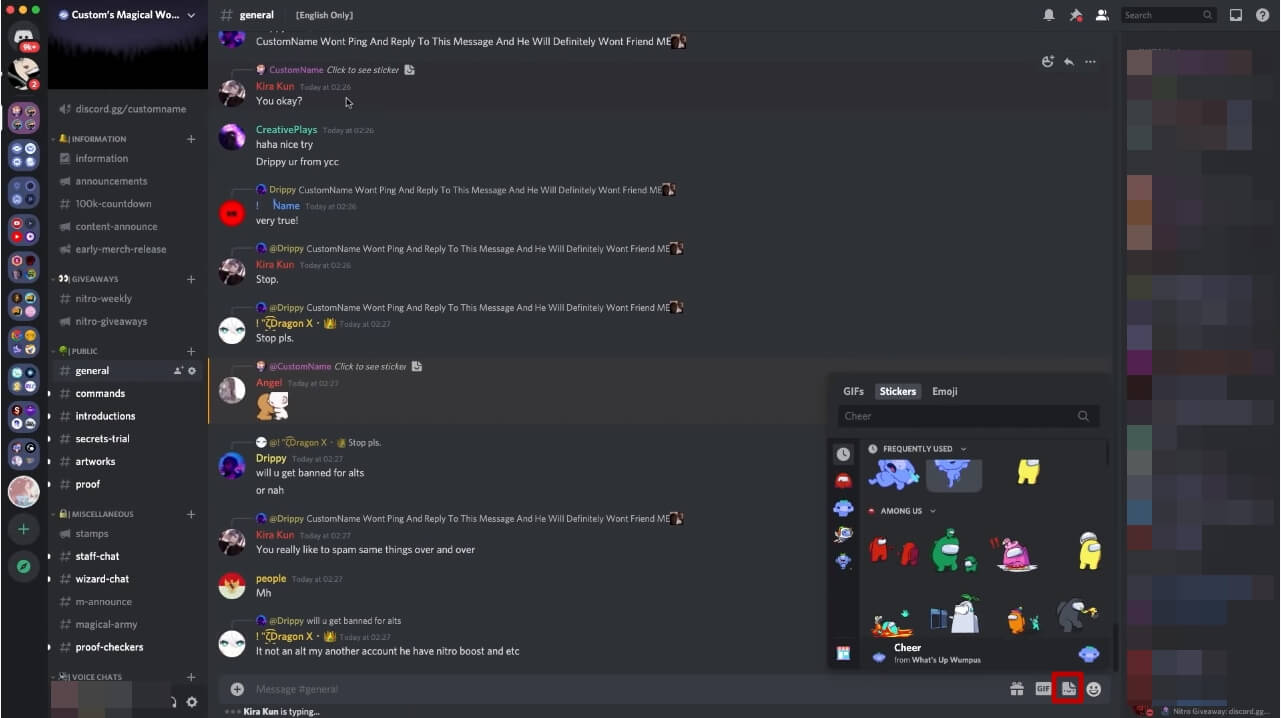
Если вы используете Discord на рабочем столе или в браузере, можете увидеть значок стикера прямо на текстовой панели. Нажмите на него, а затем нажмите на значок покупки, который появляется внизу (в левом углу). В магазине можете просмотреть наборы наклеек.
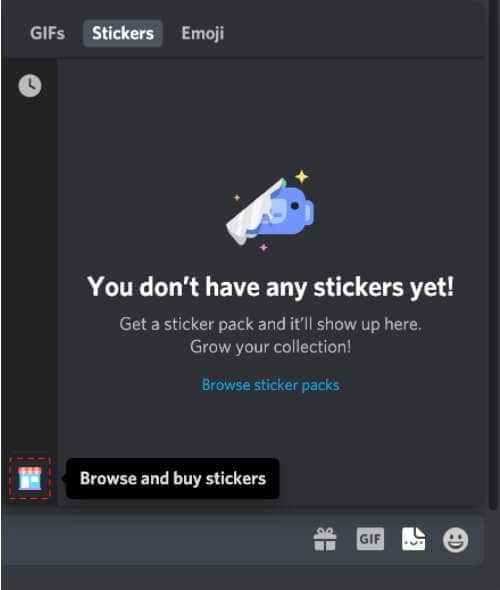
Пользователи Nitro получат стикеры What’s Up Wumpus бесплатно. Однако им придется покупать другие пакеты. Пользователи Nitro стоимостью US$ 9,99 получат скидку 33% на пакеты стикеров.
На данный момент стикеры могут использовать только пользователи в Японии, Бразилии и Канаде. Эти пользователи могут отправлять стикеры пользователям в других странах. Однако получатели могут видеть наклейки, но не могут их купить или отправить.
Однако можете попробовать использовать VPN-прокси, чтобы получить к нему ранний доступ.
Часть 3: Как купить стикеры Discord?
Как мы описали выше, можете получить доступ к магазину стикеров как на телефоне, так и на рабочем столе. Оказавшись в магазине, можете просмотреть и выбрать стикеры для покупки.
Перед покупкой можете просмотреть стикеры в пакете стикеров. В качестве образца вам будет показано несколько стикеров. Можете просмотреть весь пакет, нажав на вкладку «Просмотреть все».
Часть 4: Как купить или активировать пакет стикеров Discord
Вот краткое изложение шагов, которые необходимо выполнить, если хотите купить пакет стикеров.
- Выберите стикерпак, который вам нравится. Просмотрите все стикеры, чтобы увидеть, как выглядит упаковка.
- Нажмите на кнопку покупки, которая расположена прямо рядом с названием пакета.
- Вам будет предложено ввести свои платежные данные. Если сохранили способ оплаты в Discord, можете выбрать соответствующий вариант.
- Соглашайтесь с Условиями и услугами Discord.
- Наконец, перейдите на вкладку покупки.
- Стикерпак мгновенно добавляется в инвентарь.
- Можете начать отправлять их в текстовых сообщениях.
Обратите внимание, что Discord не возвращает деньги, которые были выплачены один раз. Таким образом, не можете вернуть стикеры, чтобы получить возмещение.
Еще одна интересная вещь, которую следует отметить, — это то, что Магазин стикеров обновляется и предлагает новые наборы наклеек. Из-за такой ротации упаковка, которая доступна в магазине сегодня, может быть заменена новой завтра.
Но не волнуйтесь. Таймер, отображаемый в верхнем левом углу (помимо названия), позволяет узнать, как долго упаковка будет доступна в магазине. Можете схватить его до того, как закончится время.

Часть 5: Как использовать стикеры в Discord?
Покупка стикеров бесполезна, если не отправляете их через текстовые сообщения. Итак, как только приобретете стикеры, можете сразу же начать отправлять их на серверы и текстовые сообщения.
1. Отправка стикеров в мобильное приложение Discord
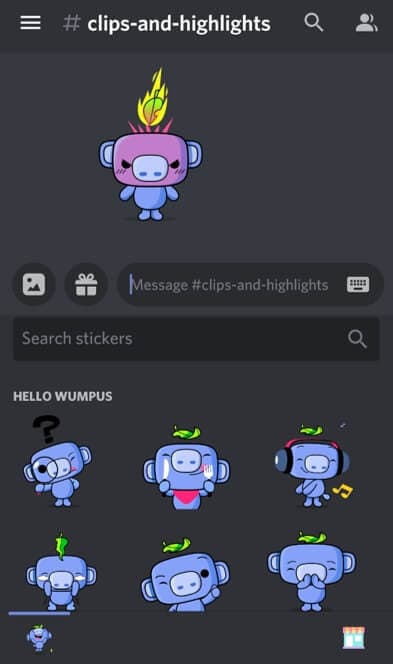
Если у вас есть приложение Discord на телефоне, нажмите на кнопку смайликов. Появится вкладка Стикеры, и это меню позволяет быстро отправлять наиболее часто используемые стикеры, просматривать все купленные стикеры и искать подходящие стикеры.
Можете ввести выражение или смайлик в строке «Найти идеальную стикеру», чтобы найти нужную стикеру. Нажмите кнопку отправки, как только найдете подходящую наклейку.
2. Отправка стикеров с рабочего стола Discord (и через браузер)
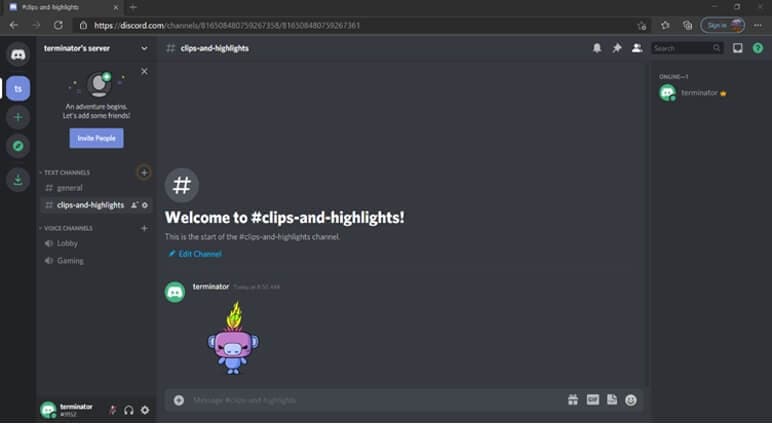
Отправка стикеров на рабочем столе или в браузере очень похожа на мобильный процесс. В окне чата найдете значок стикера. Нажмите на нее, чтобы просмотреть купленные вами пакеты наклеек.
После открытия меню вам будут показаны наиболее часто используемые стикеры. Можете просматривать другие пакеты и переключаться между ними. Также можете искать определенные стикеры, введя соответствующие термины в строке поиска.
Можете нажать на стикер, чтобы отправить его в чаты и на серверы.
Бонус: Добавление AR-стикеров с отслеживанием лиц к видео с помощью Wondershare Filmora
В последней версии Wondershare Filmora (версия 10.5 и более поздние версии) вы можете добавлять людям в видео AR-стикеры с отслеживанием лиц и освещать праздник яркими и милыми персонажами и элементами. Вот несколько кратких шагов по добавлению стикеров AR к вашему видео в Filmora.
Шаг 1. Загрузите и установите последнюю версию Filmora
Нажмите на кнопку ниже, чтобы загрузить и установить последнюю версию Filmora. Если уже установили Filmora, нажмите О программе в меню Справка, чтобы проверить версию Filmora.
Примечание: Вам необходимо запустить Filmora 10.5 и более поздние версии, чтобы добавить стикеры AR.
Шаг 2. Перетащите отснятый видеоматериал на временную шкалу
После запуска Filmora вам необходимо импортировать отснятый материал в видеоредактор. Можете перетаскивать видеоматериалы непосредственно на временную шкалу, если работаете над простым видеопроектом.
Однако, если работаете над видеопроектом с большим количеством фрагментов, рекомендуется загружать их в медиатеку по порядку.
Шаг 3. Добавьте стикеры AR к видео
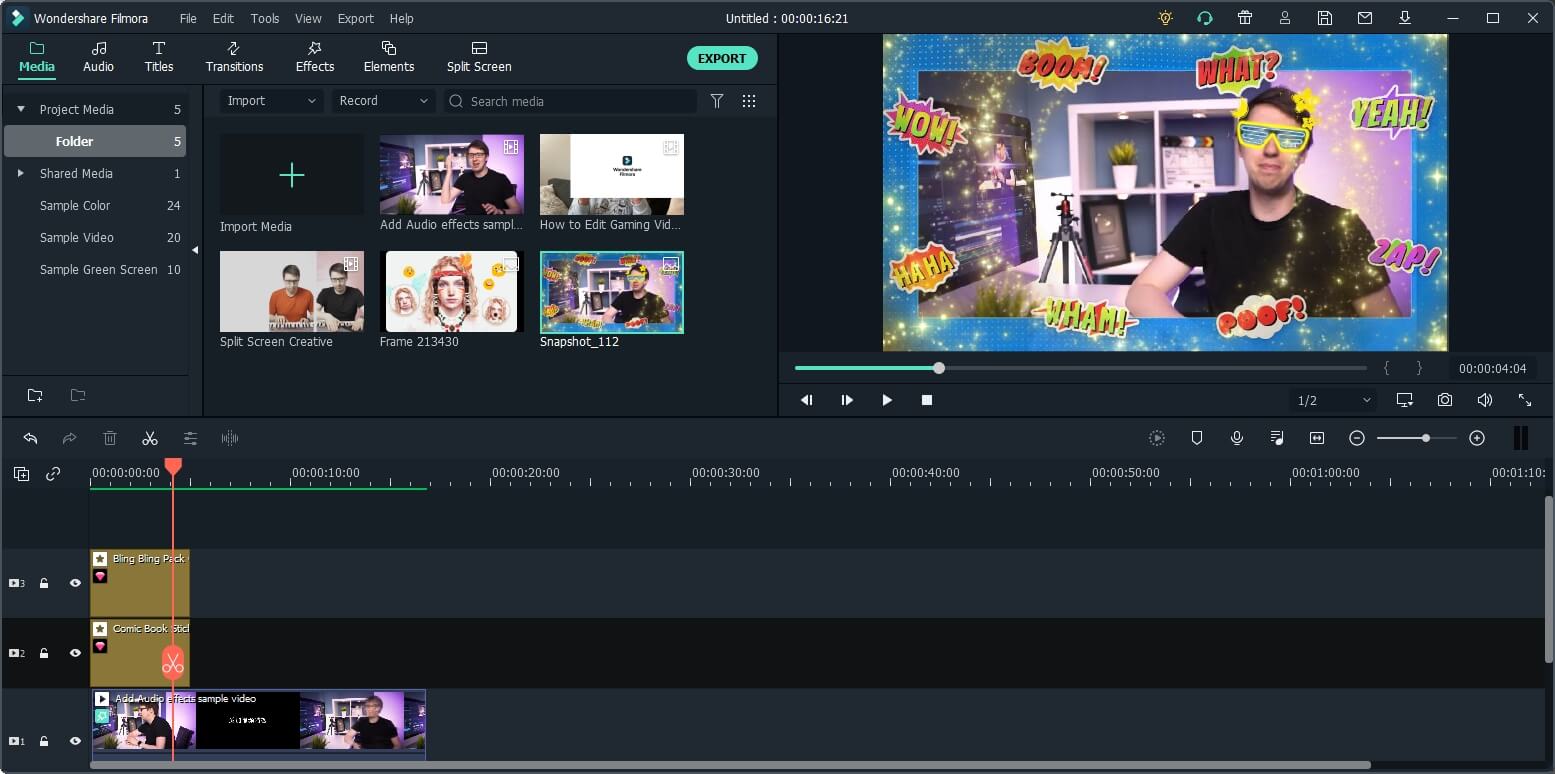
После обрезки или вырезания ненужных кадров из видео теперь можете добавить к отснятому материалу AR стикеры. Перейдите на вкладку Эффекты, а затем прокрутите вниз до каталога стикеров AR.
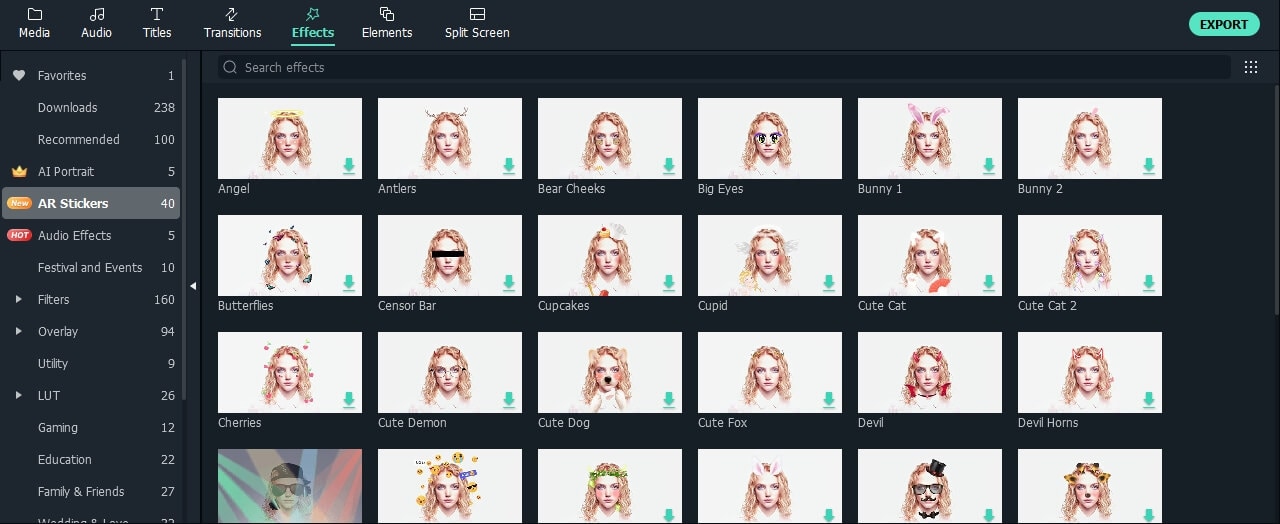
В настоящее время в Filmora доступно 40 стикеров. Можете нажимать по каждому из них, чтобы просмотреть и загрузить. Чтобы добавить наклейку к видео, можете перетащить ее на видеодорожку выше или непосредственно на видеоклип. Можете добавить несколько стикеров одновременно, разместив их соответствующим образом на дорожках.
Шаг 4. Предварительный просмотр и экспорт
После завершения редактирования можете нажать кнопку воспроизведения в окне предварительного просмотра, а затем нажать кнопку Экспорт, чтобы сохранить видео.
Часто задаваемые вопросы о стикере Discord
И здесь ответим на некоторые вопросы, которые могут вас заинтересовать.
- В чем разница между Сикеров Discord и эмодзи Discord?
Что ж, смайлики есть смайлики, и они даже встроены в ваш Android (или Google) и другие клавиатуры вашего телефона. Смайлики не анимированы, и вы можете отправлять простые смайлики или грустные лица (конечно, есть животные и цветы). С другой стороны, стикеры анимированы, и в них могут быть определенные персонажи-стикеры, такие как What’s Up Wumpus.
- Почему я не вижу опцию Стикера в моем приложении Discord?
Не можете получить доступ к стикерам в Discord, вероятно, потому, что эта функция еще не запущена в вашей стране. Стикеры доступны только для пользователей в Бразилии, Японии и Канаде. Они будут запущены в других странах после тестирования и получения отзывов.
- Является ли Наклейка Discord Бесплатной?
Если являетесь подписчиком Nitro, получите пакет стикеров What’s Up Wumpus бесплатно. Вам придется купить другие пакеты. Подписавшись на Nitro за US$ 9,99, можете получить другие пакеты со скидкой 33%.
- Могу ли я навсегда сохранить купленный набор стикеров в своем аккаунте?
Да, как только купите пакет, у вас будет пожизненный доступ к нему. Однако, если удалите учетную запись Discord, не получите свои стикеры обратно. Кроме того, такие пакеты, как «Wumpus Nitro Elite», доступны только при активной подписке стоимостью US$ 9,99.
- Могут ли люди, находящиеся за пределами Бразилии, Канады и Японии, получить стикеры, которые я отправил?
Да, пользователи из других стран, кроме Японии, Канады и Бразилии, могут видеть стикеры в отправленном им чате. Однако они не могли ни купить, ни отправить их.
- Почему мой стикер Discord не перемещается / не анимируется?
Стикеры должны перемещаться по умолчанию при отправке. Можете проверить, установлен ли в вашем инвентаре стикеров наименьший размер. Также можете перейти в Настройки пользователя, нажать на Текст и изображения и выбрать Стикеры. Соответствующим образом отрегулируйте настройки. Можете обратиться в службу поддержки Discord, если вам понадобится дополнительная помощь.