Как поменять ориентацию одной страницы в Word
При работе с текстом не редко возникает необходимость поменять ориентацию страниц с книжной на альбомную или наоборот. В текстовом редакторе Word это делается за несколько кликов и обычно не вызывает проблем у пользователей.
Но, если нужно поменять ориентацию не всех страниц в документе, а только одной конкретной страницы, то это уже намного сложнее и далеко не все пользователи знают, как это делается.
В этой статье мы рассмотрим, как раз такой вариант. Здесь вы узнаете, как это делается в Word 2007, 2010, 2013 или 2016.
Изменяем ориентацию одной страницы с помощью разрывов раздела
Если вам нужно поменять ориентацию только одной страницы в документе Word, то самый простой вариант, это воспользоваться разрывами раздела. Такой разрыв нужно установить перед и после страницы, для которой нужно поменять ориентацию. После того, как страница будет отделена от остального документа разрывами, можно будет изменить ее ориентацию на альбомную или книжную, в зависимости от того, что конкретно вам нужно.
Теперь, когда вы знакомы с теорией, приступим к практике. Предположим у вас уже есть готовый текстовый документ и есть одно из страниц, для которой нужно поменять ориентацию. Для того чтобы сделать это вам нужно сначала установить курсор в конце предыдущей страницы, то есть сразу над нужной вам страницей. После установки курсора нужно перейти на вкладку «Разметка страницы», нажать на кнопку «Разрывы» и выбрать «Следующая страница». Таким образом, вы установите разрыв раздела перед страницей, ориентацию которой нужно изменить.
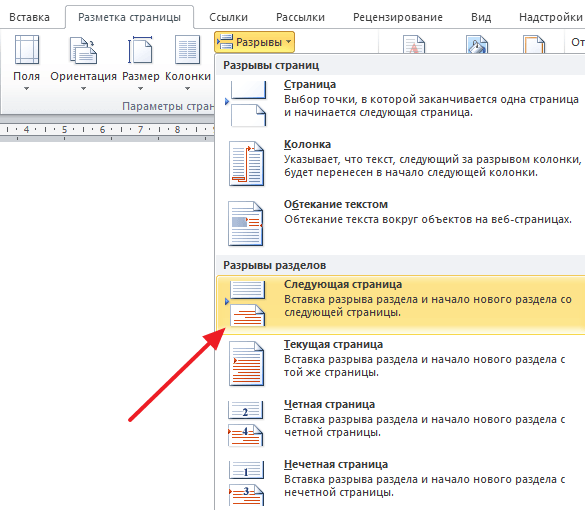
Дальше нужно установить курсор в конце следующей страницы, то есть в конце страницы ориентацию которой нужно изменить, и еще раз вставить разрыв раздела с помощью кнопки «Разрывы – Следующая страница». Таким образом вы отделите нужную страницу от остального документа. Для того чтобы убедиться, что разрыв установлен и он стоит именно там, где нужно, перейдите на вкладку «Главная» и включите там отображение всех знаков.
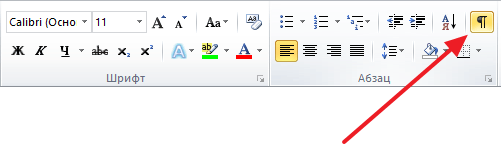
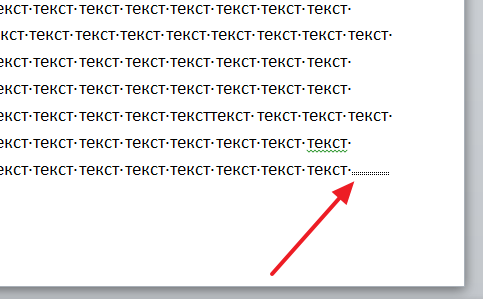
После включения данной функции вы сможете видеть непечатаемые символы (пробелы, отступы и разрывы разделов). На скриншоте внизу показано, как должен будет выглядеть разрыв раздела. Если разрывы установлены неправильно, вы можете их удалить и установить заново.
После того, как оба разрыва раздела установлены на своих местах, можно приступать к изменению ориентации страницы. Для этого установите курсор на страницу, ориентацию которой вы хотите поменять, перейдите на вкладку «Разметка страницы, нажмите на кнопку «Ориентация» и выберите один из вариантов.
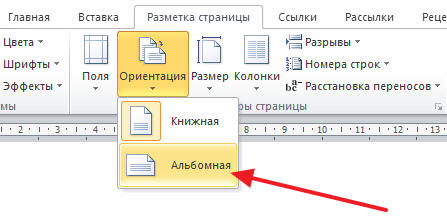
Если вы сделали все верно, то ориентация должна измениться только для одной из страниц. Если же ориентация изменилась для нескольких страниц, то вам нужно проверить как размещены разрывы разделов.
Изменяем ориентацию одной страницы через параметры страницы
Word 2010
Есть и другой способ поменять ориентацию одной страницы в Word. Чтобы воспользоваться этим способом вам необходимо установить курсор на страницу, которая предшествует той, ориентацию которой нужно поменять. Другими словами, курсор нужно установить на одну страницу выше. После того, как курсор установлен, откройте вкладку «Разметка страницы» и нажмите на кнопку «Параметры страницы» (либо откройте «Параметры страницы» с помощью двойного клика по линейке документа).
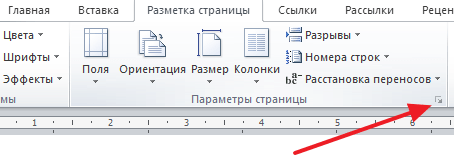
В результате у вас должно открыться окно «Параметры страницы». Здесь нужно поменять ориентацию документа, выбрать вариант применения «До конца документа» и сохранить настройки с помощью кнопки «Ok».
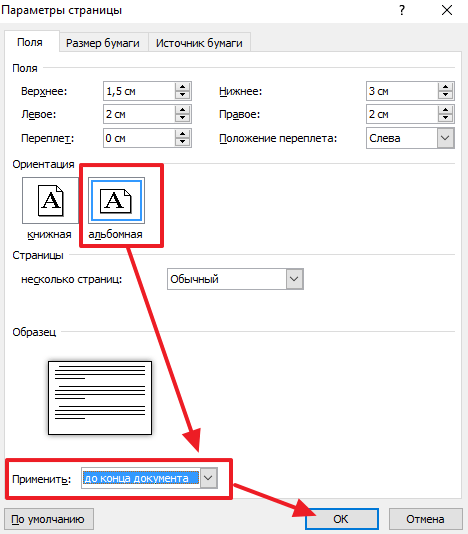
В результате, все страницы, которые будут ниже той где был установлен курсор, изменят свою ориентацию. Дальше вам необходимо установить курсор на страницу, ориентацию которой нужно поменять, и снова поменять ориентацию всех листов до конца документа. Только в этот раз нужно выбирать исходную ориентацию.
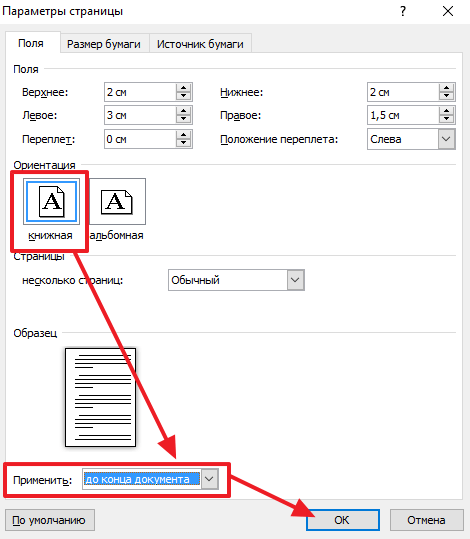
В результате этих манипуляций, вы поменяете ориентацию только одной страницы документа Word.
Word 2016
В последних версиях Word этот способ смены ориентации страницы значительно упростился и стал более интуитивно понятным. Теперь сначала нужно выделить текст на страницах, которые должны поменять свою ориентацию.
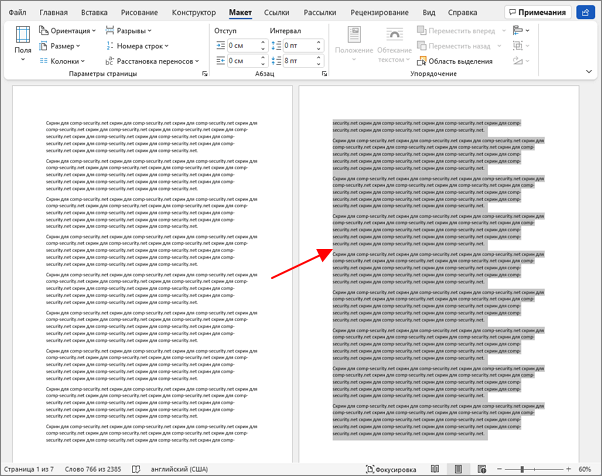
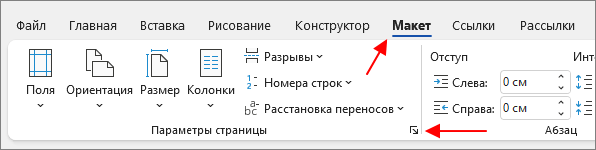
Потом нужно перейти на вкладку « Макет » (или на вкладку « Разметка ») и кликнуть по небольшой кнопке правом нижнем углу блока « Параметры страницы ».
После этого появится окно « Параметры страницы ». В этом окне нужно выбрать « Книжную » или « Альбомную » ориентацию страниц и применить изменения « к выделенному тексту ».
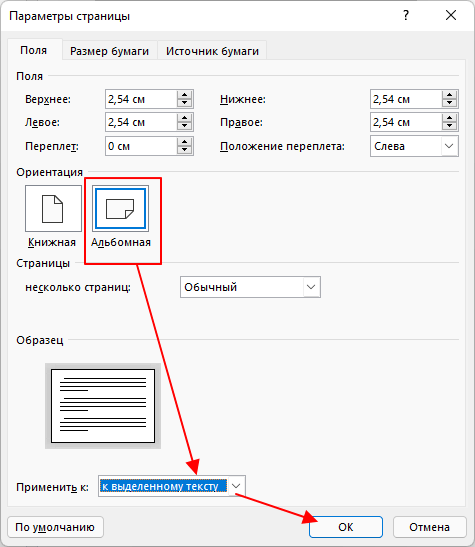
Таким образом мы поменяем ориентацию страниц с выделенным текстом.
- Как сделать альбомный лист в Word
- Как в Word сделать одну страницу альбомной, а другую книжной
- Как в Word развернуть горизонтально только один лист
- Как сделать разную ориентацию страниц в одном документе Word
Создатель сайта comp-security.net, автор более 2000 статей о ремонте компьютеров, работе с программами, настройке операционных систем.
Задайте вопрос в комментариях под статьей или на странице «Задать вопрос» и вы обязательно получите ответ.
Не работает в 2016.
Просто вкладка «РАЗМЕТКА СТРАНИЦЫ» в Word 2016 называется «МАКЕТ». Остальное все точно так-же. Все подобные инструкции одинаково работают во всех современных версиях Word.
Спасибо! Word Microsoft Office профессиональный плюс 2019 — Всё работает .
Как сделать одну страницу на экране вместо двух в word
Мне не нравится двухстраничный вид, и я хочу изменить его на одинарный. Когда я меняю его на одну страницу из меню ленты, я обнаруживаю, что масштаб установлен на 70%, что для меня слишком мало. Если я изменю масштаб на 100%, он вернется к просмотру 2 страниц.
Так как же просмотреть одну страницу и сохранить масштаб до 100 %?
Предположительно, Windows Vista Office 2007
Word размещает рядом столько страниц, сколько может поместиться, в зависимости от выбранного вами масштаба.
Я не знаю, как можно вывести на экран две страницы с масштабом 100 %, но только одну с масштабом 70 %. Мне это не понятно. Возможно, вам следует просто установить масштаб 100 %, а затем сузить окно.
делбой Windows 7 Office 2007
Это правда, что я могу уменьшить окно, что вряд ли удобно и означает необходимость изменять размер окна каждый раз, когда я открываю Word. Ситуация ухудшилась, теперь я нахожу 3 страницы втиснутыми на одну страницу, но с трудом могу прочитать текст.
Это точно ошибка? Наверняка разработчики не намерены форсировать количество страниц, которые мы просматриваем на странице? Поскольку мне уже пришлось доплачивать за программное обеспечение, которое позволит мне настраивать панель ленты, теперь я должен искать программное обеспечение, чтобы видеть, что я печатаю?
Предположительно, Windows Vista Office 2007
Я не понимаю, что не так с вашей версией Word 2007, но вы не очень хорошо объясняете проблему. «3 страницы втиснуты в одну страницу» не помогают нам визуализировать то, что у вас на экране. Ваше первоначальное описание звучало так, как будто вы меняли вид документа, а не масштаб, но опять же, это не совсем ясно. С каждым представлением документа может быть связано другое масштабирование, так что это единственный случай, который я могу придумать, когда вы можете «увеличить масштаб» и увидеть больше страниц.
Кнопки «Одна страница»/«Две страницы» на вкладке «Вид» на самом деле не задают конкретное значение масштаба — полученный вами масштаб зависит от размера вашего окна. Я не считаю эти кнопки полезными и предлагаю вам не использовать их, поскольку они искусственно ограничивают страницы, которые вы увидите на экране, если затем измените масштаб.
Вместо этого сначала нажмите кнопку 100 % в области «Вид» > «Масштаб», ЗАТЕМ используйте ползунок масштабирования в правом нижнем углу окна. В макете печати при использовании ползунка — если уменьшить процент масштабирования, то количество страниц, умещающихся на экране, увеличится. Перемещение ползунка вправо увеличит масштаб и уменьшит количество отображаемых страниц.
FWIW, следующая версия Word имеет встроенную настройку ленты, но я еще не использовал ее, поэтому не знаю, как она работает. В любом случае, я считаю, что редактировать ленту напрямую с помощью бесплатного редактора пользовательского интерфейса Office 2007 можно, но это не очень быстро.

В недалеком прошлом был момент, когда мониторы не имели такого высокого разрешения, как сейчас. Хотя более высокие разрешения улучшили работу с компьютером для большинства людей, не все к лучшему.
Когда одновременно отображается больше данных, такие программы, как Microsoft Word, часто пытаются сделать что-то «лучше». В зависимости от того, кого вы спросите, эти изменения не всегда являются улучшением. Как и при переходе на ленточный пользовательский интерфейс, одновременное отображение двух страниц на дисплеях с высоким разрешением вызывало споры. Вместо этого многие люди хотят отображать по одной странице в Microsoft Word.
Также читайте: как преобразовать Google Docs в Microsoft Word (и наоборот)
К счастью, все можно изменить в соответствии со своими предпочтениями.
1. Изменить макет просмотра

2. Первые три кнопки слева включают «Макет чтения», «Макет печати» и «Веб-макет», при этом «Печать» показывает документ на виртуальных страницах формата А4. Выберите Веб-макет.

3. Это изменение должно быть очевидным, так как документ больше не разбивается на виртуальные страницы и будет работать на всю ширину окна.

4. Вернитесь к «Макету печати». По какой-то причине это будет отображать документ по одной странице за раз.Это простой, но эффективный способ отображения одной страницы в Microsoft Word.
Также читайте: Как удалить страницу в Word
2. Изменить уровень масштабирования

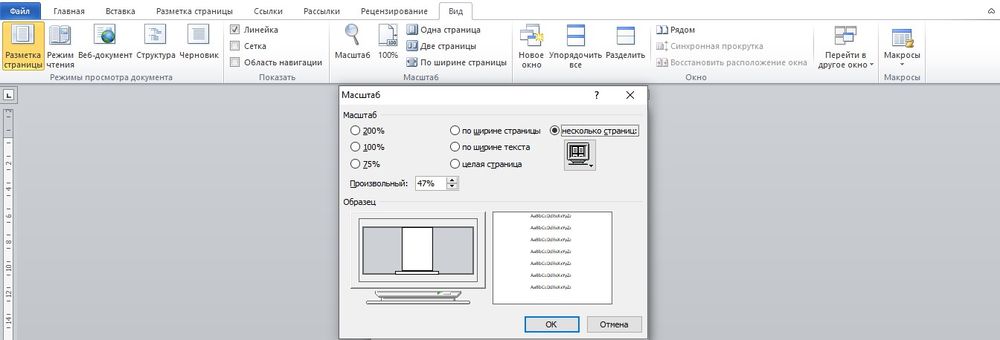
2. Вы можете выбрать различные параметры масштабирования, но больше всего внимания должно привлечь «Много страниц» справа и кнопка под ним.

3. Нажмите, чтобы развернуть кнопку под ней и выберите вариант; 1 × 1 и 1 × 2 показывают одну или две страницы за раз соответственно.

4. Как только вы это сделаете, вы увидите, что уровень масштабирования Word изменится. Вернитесь влево и измените его на 100%. Подтвердите это изменение.
5. Если документ еще не состоит из двух или более страниц, например, что происходит, когда вы открываете Word, чтобы попробовать это, добавьте еще одну страницу с помощью Ctrl + Enter . Она должна появиться либо рядом с существующей страницей, либо под ней, в зависимости от того, что вы выбрали.
Если вы используете онлайн-версию Microsoft Word, это лучший способ отображать одну страницу за раз в Microsoft Word. Веб-версия не имеет тех же параметров просмотра, что и настольная версия. Хорошей новостью является то, что Word обычно по умолчанию использует веб-представление, так как вы используете его в Интернете, что обычно автоматически устраняет эту проблему.
Если вы просто просматриваете документ, вы также можете установить «Режим чтения» или «Вид для чтения», чтобы страницы прокручивались, а не располагались рядом друг с другом.
Также читайте: Как вставить символ градуса в Microsoft Word
Заключение
Возможность управлять отображением страниц в Word бесценна; Поиск в Google приводит к многочисленным жалобам на то, что по умолчанию он обрабатывает мониторы с высоким разрешением. Хотя мы рассмотрели несколько способов улучшить Word, например повторно представить пользовательский интерфейс и вкладки 2003 года, этот способ не требует никаких расширений или надстроек.
Если вы хотите отменить свои изменения, это так же просто, как выполнить Решение 2 и настроить раздел «Много страниц» в соответствии с требованиями. Простота этой настройки в сочетании с поляризационным характером стандартного подхода Word делает ее очень ценной.
Знаете ли вы также, что можно объединять документы в Microsoft Word и добавлять офлайн-видео? Если нет, проверьте это.
Если вы читаете это, вероятно, вы используете программу Microsoft Office Word на ПК с широкоэкранным монитором высокого разрешения.
На ПК с широкоэкранным монитором с высоким разрешением программа Word автоматически одновременно отображает несколько страниц документа рядом друг с другом. Например, на моем 24-дюймовом мониторе с разрешением 4k Word по умолчанию отображает две страницы рядом друг с другом.
Излишне говорить, что это происходит только тогда, когда документ состоит из нескольких страниц.
Хотя это хорошая функция, поскольку вы можете одновременно просматривать две страницы рядом, многие пользователи находят ее отвлекающей.
Большинство пользователей, включая меня, хотели бы видеть только одну страницу документа за раз, особенно при создании или редактировании документа. Наличие только одной страницы на экране помогает лучше сосредоточиться. Кроме того, многие пользователи переключаются в режим Фокус в программе Word при редактировании, который также по умолчанию отображает две страницы рядом друг с другом.
К счастью, Microsoft Word предлагает простой способ вернуться от просмотра нескольких страниц рядом друг с другом к просмотру одной страницы одним нажатием кнопки мыши. Вот как это сделать.
Заставить Office Word показывать по одной странице
Шаг 1. Когда программа Word отображает две страницы в параллельном режиме, нажмите вкладку «Вид», а затем выберите параметр «Вертикально», чтобы быстро вернуться к одностраничному режиму по умолчанию.
Обратите внимание: если вы используете Word в режиме фокуса, переместите курсор мыши к верхнему краю экрана, чтобы увидеть ленту, включая названия меню.
Самое приятное то, что Microsoft Word запомнит этот параметр для всех документов. Это означает, что теперь Word всегда будет открывать документы только в одностраничном режиме.
Еще один способ заставить Word показывать одну страницу за раз
Шаг 1. Перейдите на вкладку «Вид» и выберите вариант «Одна страница». Word теперь будет показывать только одну страницу. Однако для этого могут быть изменены настройки масштабирования. Не беспокойтесь, вы можете исправить это на следующем шаге.
Шаг 2. Еще раз на вкладке «Вид» нажмите значок 100 %. Вот и все!
Изменить настройки масштабирования, чтобы просматривать по одной странице за раз
Вы можете изменить текущую настройку масштабирования на 130 % или 150 %, чтобы выйти из режима параллельного отображения. Однако обратите внимание, что вы не можете изменить настройку масштабирования, когда просматриваете документ в параллельном режиме. Вам нужно вернуться в режим одностраничного просмотра, а затем переместить ползунок масштаба в правом нижнем углу окна Word, чтобы изменить параметры масштабирования.
При увеличении размер текста в документе увеличивается. Таким образом, вы можете изменить размер текста на вкладке «Главная», если установите масштаб 130% или 150%.
Статьи по теме
Комментарии
Это «решение» бесполезно. Мне по-прежнему приходится вручную возвращать его к просмотру одной страницы каждый раз, когда я открываю документ. Это очень, очень раздражает.
Я придумал, как это изменить. Перейдите в «Просмотр», а затем нажмите «Одна страница» в разделе «Масштаб». На данный момент я открыл два дополнительных документа, и так оно и осталось!!
Говорит Херби Дэвис
Какая пустая трата времени на чтение вашей статьи. Microsoft Word НЕ «помнит» открывать все будущие документы как одну страницу, и мне все еще приходится вручную исправлять это каждый раз, когда я использую эту чертову штуку. Майкрософт такие идиоты.
Спасибо за совет, Стюарт.
В качестве обходного пути вы можете добавить функцию «Масштаб» на панель быстрого доступа. После добавления вы можете перейти в одностраничный режим двумя быстрыми щелчками, не выходя из вкладки «Главная» на ленте.
Мой предпочтительный способ решения этой проблемы – «Вид» -> «Черновик». К сожалению, он удаляет «вид» работы с печатной страницей, но это гораздо меньше боли, чем вынужденный непродуктивный вид сбоку.
Что касается решений, представленных на этом веб-сайте:
Вариант 1 недействителен. Это не работает ни в одной из версий Word, которые я использовал. Во всех них по умолчанию включен режим «Просмотр» -> «Вертикаль», и они по-прежнему отображают две страницы рядом в 100 % случаев.
Вариант 2 кажется хакерским обходным путем для недосмотра разработчиков. У Microsoft действительно должна быть правильная возможность выбирать, просматривать ли страницы рядом. В моем рабочем процессе никогда не было удобно располагать их рядом, и это мешало выбору данных, пересекающих разрыв страницы.
Говорит Крис Малтер
Это не работает с файлами Word, которые я загружаю из Интернета. Он не сохраняет мои сохраненные настройки и всегда открывает их рядом друг с другом.
Карла Дюпон говорит
Отлично! Наконец-то урок, который сработал! Будьте здоровы!
К сожалению, это не работает. Для параметра «Движение страницы» установлено значение «Вертикаль», а на моем экране все еще 3 страницы.
Если я нажму на веб-макет, а затем вернусь к печати, он сбрасывается до просмотра одной страницы. Спасибо за попытку, даже так. Проклятый Майкрософт.
Может быть полезно, если референс/вертикаль действительно работает
Это здорово, но как сделать его значением по умолчанию, чтобы эти настройки не нужно было менять каждый раз при использовании Word?
Синтия Клотье говорит
Можно ли загрузить игры для Windows 7 на флешку и получить оттуда доступ на ноутбуке с Windows 10?
Если вы используете программу Microsoft Office Word 2016 или 2019 на ПК с Windows и заметили, что программа Word отображает несколько страниц документа рядом друг с другом, вы читаете правильный пост.
Программа MS Word отображает несколько страниц рядом на широкоэкранном мониторе с высоким разрешением. На компьютере с экраном высокого разрешения программа Word автоматически отображает одновременно несколько страниц документа рядом друг с другом. Например, если вы запустите приложение MS Word на 24-дюймовом мониторе с разрешением 4k, Word отобразит две страницы рядом.Также может случиться так, что кто-то изменил настройки MS Word, чтобы документы отображались рядом друг с другом.

Излишне говорить, что это происходит только тогда, когда документ состоит из нескольких страниц. Хотя это хорошая функция, так как вы можете одновременно просматривать две страницы рядом, многие пользователи находят ее отвлекающей.
Большинство пользователей, включая меня, хотели бы видеть только одну страницу документа за раз, особенно при создании или редактировании документа. Наличие только одной страницы на экране помогает лучше сосредоточиться. Кроме того, многие пользователи переключаются в режим Фокус в программе Word при редактировании, который также по умолчанию отображает две страницы рядом друг с другом.
К счастью, Microsoft Word предлагает простой способ вернуться от просмотра нескольких страниц рядом друг с другом к просмотру одной страницы одним нажатием кнопки мыши. Вот как это сделать.
Изменить настройки масштабирования, чтобы видеть по одной странице за раз
Вы можете изменить настройку масштабирования на более высокий уровень, настроив документ так, чтобы отображалась только одна страница за раз. Например, вы можете увеличить масштаб на 150 %, чтобы исключить режим «бок о бок». Однако этот метод не будет работать, если вы просматриваете документ в параллельном режиме. Вы должны вернуться в режим одностраничного просмотра и переместить ползунок масштаба в правый нижний угол окна Word, чтобы изменить параметры масштабирования.

Если нет, нажмите и удерживайте клавишу Ctrl и прокрутите кнопку мыши, чтобы установить режим отображения.
Отключение режима параллельных страниц
Когда программа MS Word отображает две страницы рядом друг с другом, щелкните вкладку «Вид», а затем выберите параметр «Одна страница», чтобы быстро вернуться к одностраничному режиму по умолчанию. В старой программе MS Office вместо опции «Одна страница» можно увидеть опцию «Вертикаль» в том же месте, что и на картинке ниже.

Если вы хотите вернуться в режим параллельного просмотра, выберите параметр «Несколько страниц» на вкладке «Вид». Либо отрегулируйте то же самое, уменьшив масштаб документа Word.
Как изменить вид в ворде на одну страницу
Если вы хотите изменить вид только одной страницы в Microsoft Word, вы можете использовать функцию Разделы. Вот подробная инструкция:
1. Откройте документ в Word и найдите страницу, на которую вы хотите изменить вид.
2. Поставьте курсор в начало страницы или перед ней.
3. На панели инструментов выберите закладку Разметка страницы (она может называться по-разному в разных версиях Word).
4. Нажмите на кнопку Разделы или Раздел.
5. В открывшемся окне выберите опцию Начать с новой страницы. Это создаст новый раздел страницы.
6. Нажмите на кнопку OK.
Теперь вы находитесь в новом разделе страницы, который может иметь другой вид, например, другие поля, ориентацию страницы или шаблон.
7. На новой странице вы можете внести необходимые изменения в шаблон или оформление (например, изменить ориентацию страницы, добавить различные элементы или изменить размеры полей).
8. Для возвращения к предыдущему разделу страницы, просто создайте новый раздел страницы перед следующей страницей, в которой вы хотите сохранить старый вид.
Помните, что опции и названия меню могут отличаться в разных версиях Word. Но эта инструкция должна помочь вам изменить вид одной страницы в любой версии программы.
Работа с листами в Microsoft Word
Microsoft Word предлагает множество функций, которые помогают работать с листами, включая возможность задавать им желаемый вид. Это актуально для любых файлов – от договора и реферата до научной статьи и художественной книги. Зная все нюансы, можно правильно и красиво оформлять различные документы.
Как добавить пустой лист
При редактировании документа иногда возникает необходимость дополнительно добавить одну или несколько страниц. Также это важно, если нужно распечатать файл, состоящий только из пустых и при этом пронумерованных страниц, чтобы в дальнейшем наложить на них данные из другого приложения для новой печати.
Следует выполнить следующие шаги:
- Установить курсор в любом месте, где должен появиться новый лист.
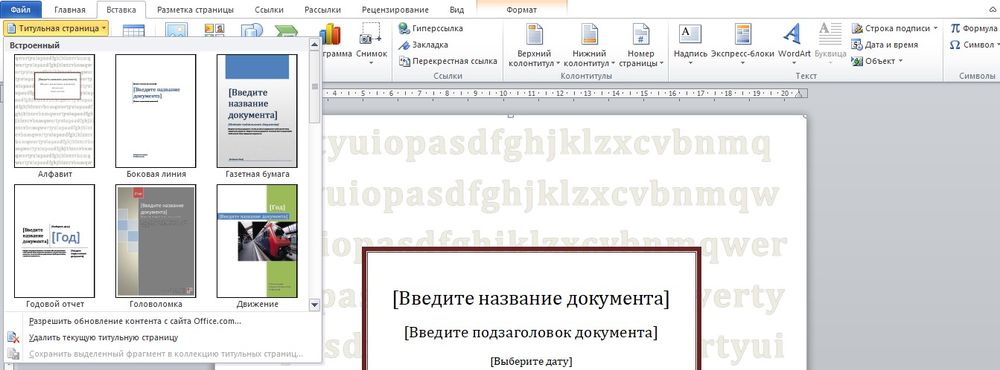
- Перейти во вкладку «Вставка» и добавить пустую страницу, нажав на соответствующую кнопку (находится на панели инструментов слева).

- Проделать процедуру необходимое количество раз.
Если требуется расширить свободное пространство, можно добавить разрыв (опция расположена там же). Суть заключается в том, что разрыв перемещает текст под курсором на следующий лист (когда текст отсутствует, просто добавляется пустая страница).
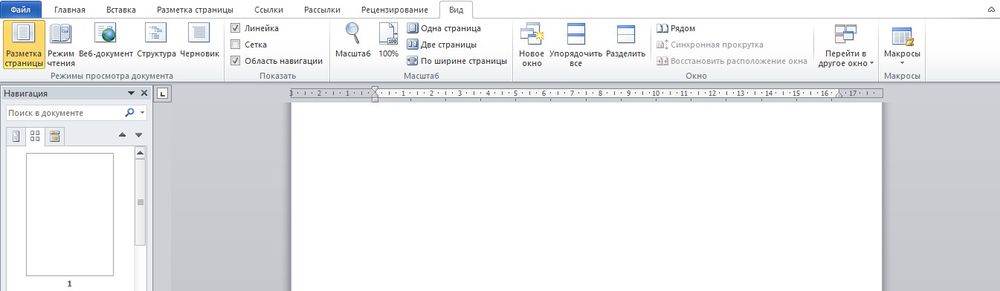
Когда форматируется сложный документ и нужно быстро находить пустые листы, разрывы и другие элементы, рекомендуется активировать опцию «Область навигации» во вкладке «Вид» и выбрать просмотр страниц.
Таким же образом добавляется и удаляется титульный лист в начало документа (курсив может быть установлен даже в самом конце).
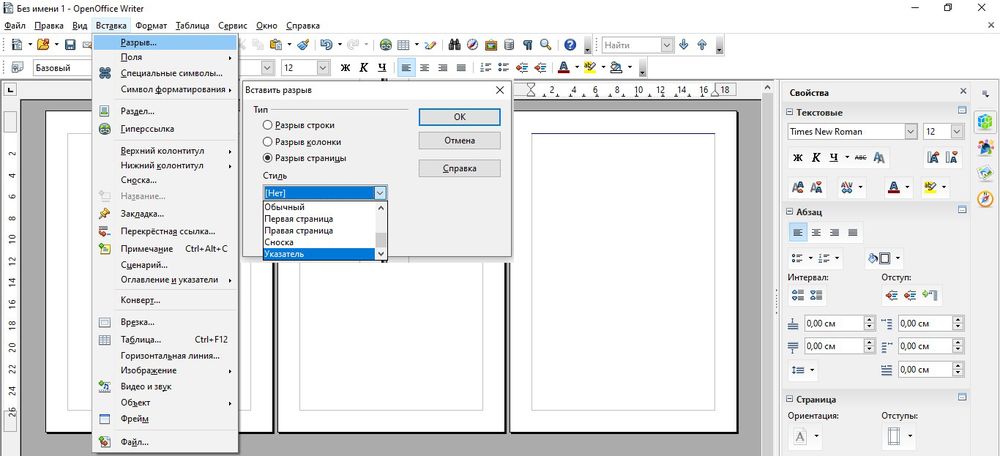
В OpenOffice пустой лист добавляется через меню «Вставка» – «Разрывы»:
- В открывшемся окне кликнуть по пункту «Разрыв страницы».
- Установить обычный стиль.
Как добавить клетку
Для удобства форматирования, если нужно что-то нарисовать или выровнять некоторые элементы относительно друг друга, можно включить отображение клетки на листе:
- Перейти на вкладку «Вид».
- Найти опцию «Сетка» (в разделе «Показать») и поставить галочку в данном пункте.
- Клетка появится во всех открытых документах (и даже при открытии нового файла).
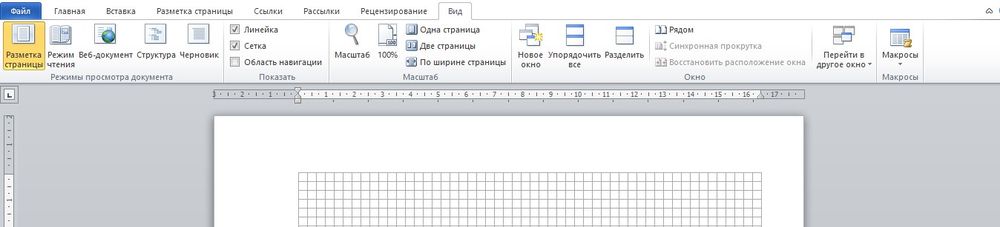
Особенно хорошо работать с клеткой в крупном масштабе (от 250%).
Сетка не будет отображаться при печати.
Как сделать альбомный лист
По умолчанию у всех страниц в Ворде установлена книжная ориентация. Обычно менять ее приходится только в случаях, когда рисунок или таблица больше, чем ширина листа. Для этого:
- Перейти во вкладку «Разметка…».
- В разделе параметров изменить ориентацию на альбомную.

- Настройка автоматически применится ко всему документу.
В OpenOffice ориентация меняется в свойствах – меню расположено на панели инструментов справа.
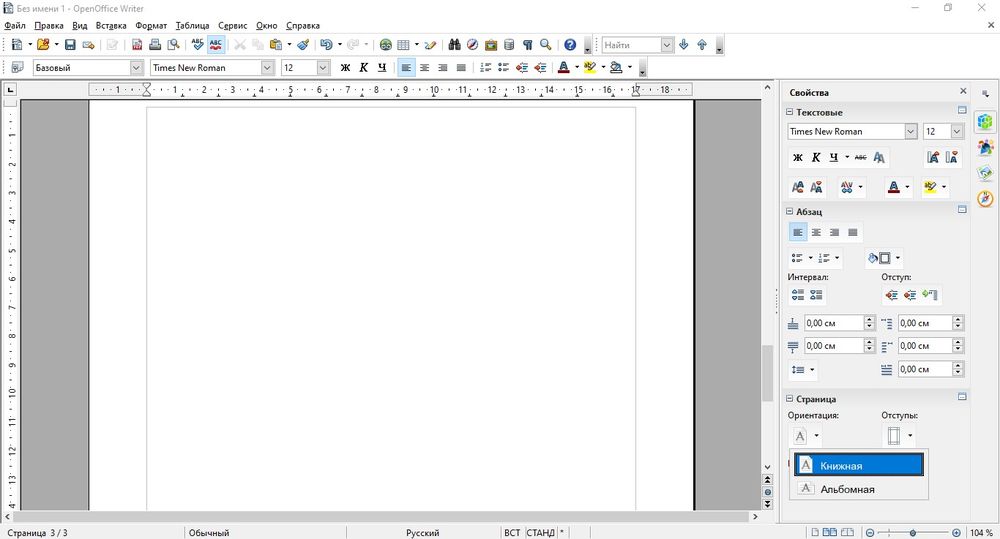
Как сделать только один лист альбомным
Это важно для рефератов, курсовых и других работ. Чтобы поменять ориентацию нескольких листов, а остальные оставить в книжном виде, следует:
- Установить курсор на странице, который нужно перевернуть.
- Зайти во вкладку «Разметка…».
- Открыть выпадающее меню опции «Разрывов».
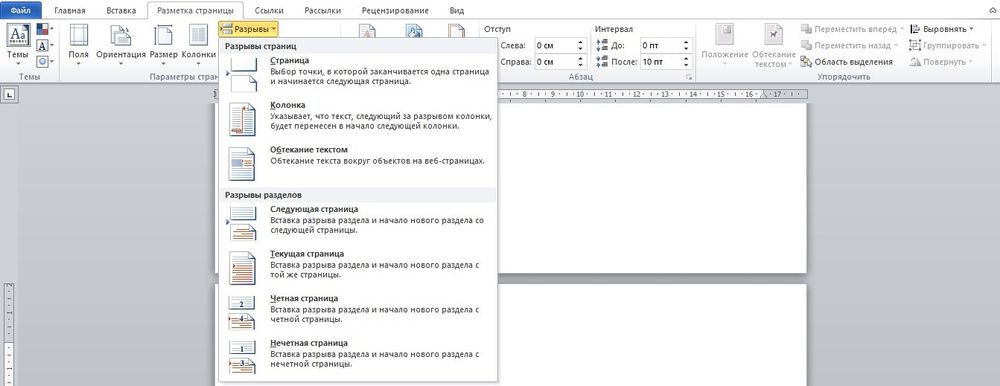
- Выбрать из списка пункт «Следующая…».
- В этой же вкладке открыть «Ориентацию» и поменять книжную на альбомную.
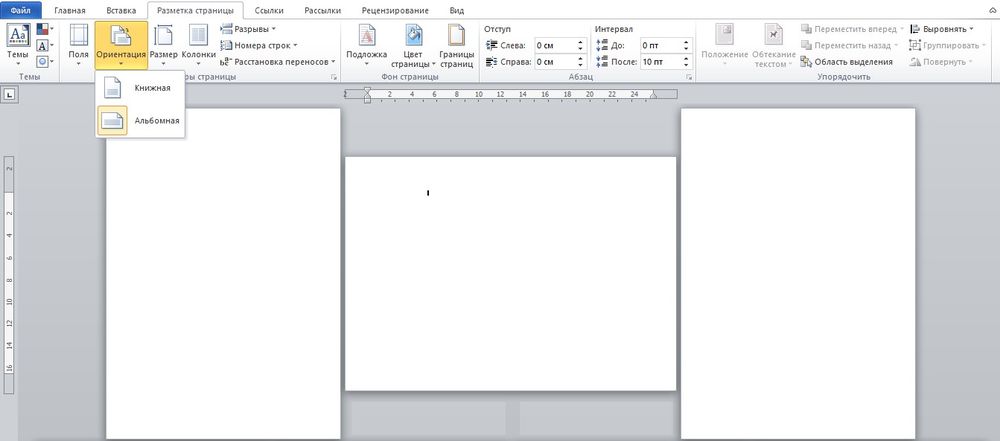
Эти же действия нужно проделать для каждого листа, ориентацию которого следует изменить.
- Выделить страницу (или несколько) нажатием левой кнопкой мышки.
- Вызвать параметры, кликнув по значку в правом нижнем углу.
- Откроется новое окно, где следует поменять ориентацию на альбомную и применить изменение к выделенному разделу.
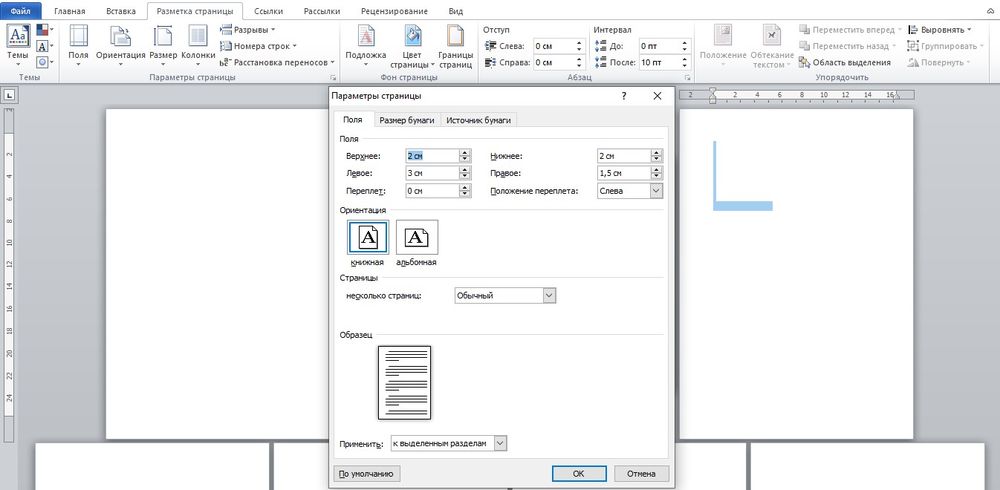
- Нажать на «Ок».
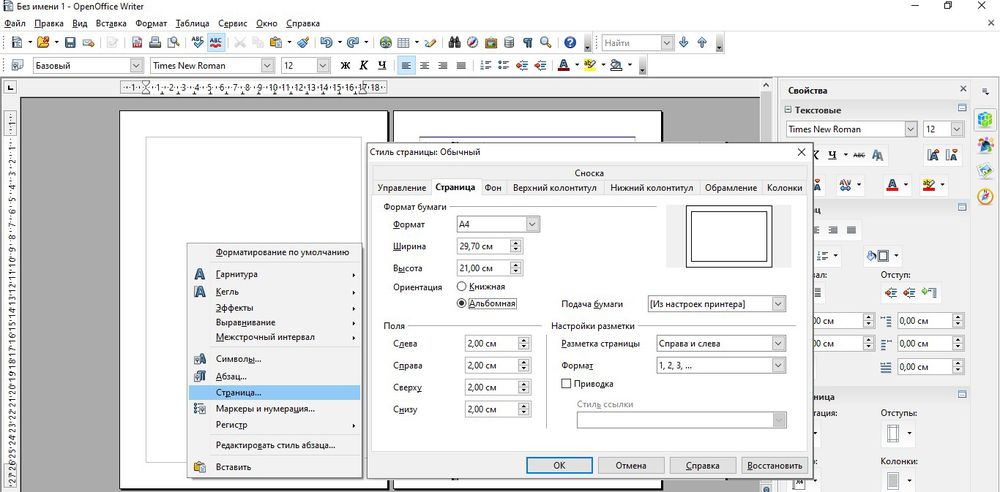
В OpenOffice ориентация меняется очень просто:
- Кликнуть по странице правой кнопкой мышки.
- В выпадающем меню выбрать пункт «Страница».
- В одноименной вкладке поменять ориентацию на альбомную.
- Нажать «Ок».
Проблемы с листами
Время от времени у пользователей могут возникать те или иные проблемы.
Лист в Ворде сместился влево
Если такие методы, как увеличение размера до 220% и выбор книжной ориентации, не помогают, стоит попробовать следующее:
- Открыть новое окно.
- Перейти на вкладку «Вид».
- Нажать на кнопку «Одна страница».
- Настроить масштаб, кликнув по одноименной опции.
- Установить 100%.
Лист в Ворде стал в клеточку: как убрать
При открытии текстового файла страница может быть расчерчена в мелкую клетку, а текст идет уже поверх нее, но при этом не выходит за границы полей.
За внешний вид страницы отвечает вкладка «Вид». Достаточно перейти туда, и в пункте «Сетка» снять галочку.

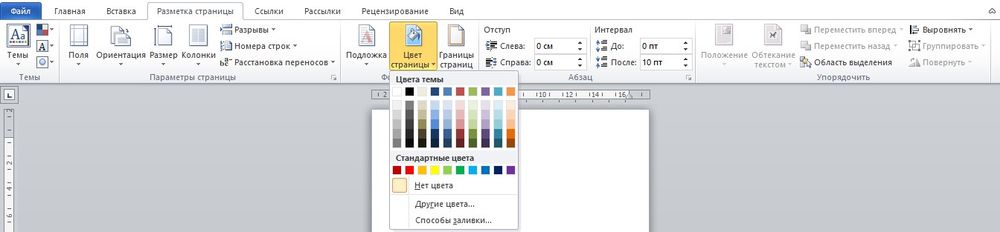
Если в пункте «Сетка» нет галочки, и клетка выходит за границы полей, возможно, в качестве фона выбрана соответствующая заливка узором. Необходимо на вкладке «Разметка…» в разделе «Фон…» открыть «Цвет…» и выбрать вариант «Нет цвета».
Лист в Ворде не удаляется (последний пустой)
Убрать последний лист можно, выполнив такое действие:
- Перейти на пустой лист, используя комбинацию клавиш Ctrl+End.
- Выделить мышкой начало и нажать «Backspace» (возможно, несколько раз».
- Зажать комбинацию Ctrl+Shift+8, чтобы отобразить символы абзаца.

- Выделить левой кнопкой мышки знак.
- Кликнуть по выделенному элементу правой кнопкой мышки. В размере шрифта вписать «01» и нажать «Enter».

- Если страница не исчезнет автоматически, выделить ее и удалить стандартным способом. С помощью Ctrl+Shift+8 скрыть символы абзаца.
Лист в Ворде на весь экран: как убрать
Если изменение масштаба не помогает решить проблему и на верхней панели нет крестика для закрытия полноэкранного режима, значит, необходимо перейти во вкладку «Вид» и посмотреть, какой режим просмотра документа включен. Нажать на кнопку «Разметка…».

Можно проверить режим просмотра на нижней панели Ворда и там же переключить на другой (крайний левый значок).