Как сделать текст в истории Инстаграм* анимированным и самопечатающимся

В социальных сетях привлечь внимание к контексту можно различными способами. В Instagram* пользователям дается возможность добавлять в истории различные надписи. Чтобы сделать их интересней и привлекательней, нужно знать, как сделать печатающийся текст в сторис в Инстаграм*.
Данный функционал имеется в самой социальной сети для устройств на Андроид и iOS. Текст в сторис Инстаграм* можно анимировать с помощью сторонних приложений. Рассмотрим, как создать «живую» или пишущую надпись на фото и видео, сделать так, чтобы буквы двигались.
Как печатать в сторис Инстаграм* текст на фоне
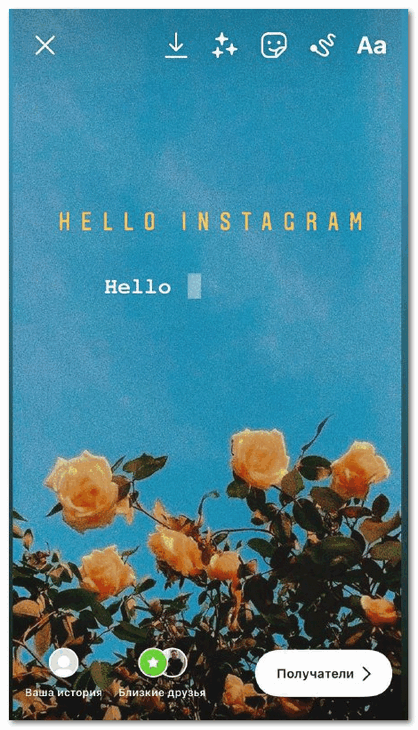
Анимация текста в Инстаграм* появилась не так давно. Пользователи могут печатать фразу на фото на определенном фоне. Для того, чтобы создать привлекающий внимание контент, понадобится придерживаться следующего алгоритма действий:
- Нажимаем на значок «+» и открываем режим создания истории.
- Выбираем загружаемое фото.
- Кликаем на кнопку «Аа» в правом верхнем углу.
- Пишем текст.
- Нажимаем на кнопку в виде цветного кружка.
- Выбираем цвет для заливки.
- Кликаем на кнопку «Готово» .
- Публикуем историю.
В Инстаграм* можно выбирать стиль и размер шрифта. Последний параметр регулируется с помощью ползунка, расположенного слева. Самым популярным считается печатный шрифт.
Цвет можно выбрать из стандартных или создать собственный оттенок с помощью пипетки. Подробнее о красивом оформлении надписей написано в статье: Как в сторис Инстаграм* делать надписи и красиво их оформлять.
В историях можно сделать анимацию текста как встроенными инструментами, так и сторонними приложениями, о которых речь пойдёт далее, в том числе об анимации имитирующей печатную машинку.
Как сделать печатающийся текст в сторис в Инстаграм*
Чтобы сделать печатающийся текст, то есть повторить эффект печатной машинки, необходимо выполнить следующее:
- Написать фразу;
- Нажать «Далее» ;
- Коснуться текста, чтобы активировать текстовый редактор;
- Включить анимацию, кликнув по иконке «А» , четвертая справа;
- Выбрать стиль анимации в нижней панели управления, для печатающегося текста четвертая с лева на право.
Печатающий шрифт будет отображаться, если выбрать четвертый или последний стиль. На iphone и Андроид анимационные эффекты одинаковые.
В сети можно встретить различные идеи постов для блогеров, например: сторис c музыкой в Инстаграм*. Но для того, чтобы сделать действительно оригинальный пост, можно разместить фото с надписью, которая печатает сама, тем самым акцентировать внимание целевой аудитории на ней.
Как сделать бегущую строку в Инстаграм* в сторис
Для создания в сторис Инстаграм* бегущей строки, которая бежит от края до края, нет стандартных инструментов, но можно использовать сервис Supa.
Видео с бегущей строкой делается в Супа, а стикеры добавляются уже непосредственно в самой Инстаграм*.
Алгоритм создания бегущей строки для сторис Instagram* в сервисе Supa:
- Перейдите на сайт Supa.ru;
- Начните создавать историю по шаблону или с нуля;
- Добавьте текст на страницу;
- Разместите блок текста за пределы правого края;
- Активируйте режим анимации «Стартовая» и укажите направление «Слева» ;
- Анимации «Основная» и «Финальная» отключите;
- Скачайте видеоклип и опубликуйте его в своей истории.
У видео–редактора Supa очень широкие возможности для создания анимированных историй, освоив все или часть его инструментов можно в значительной степени улучшить качество создаваемого контента.
Как сделать появляющийся текст
Появляющийся текст в истории Инстаграм* можно сделать на видео, применив инструмент задержки появления по времени.
В этом случае понадобится придерживаться следующего алгоритма:
- Написать на видео нужный текст;
- Зажать надпись;
- С помощью ползунка времени, который появится внизу, выбрать нужный отрезок;
- нажать кнопку «Готово» .
Двигающийся или бегущий текст устанавливается и на фото. Для этого нужно нажать на значок в буквы «А» с двумя полосками и выбрать нужный стиль. В приложении предусмотрена различная анимация, в том числе набирающийся текст.
Анимированный текст в сторис Инстаграм*
Анимированный текст в сторис позволяет разнообразить контент, сделать его привлекательней, заострить внимание на чем-то определенном. Для этого в социальной сети имеются свои встроенные инструменты.
Для того, чтобы сделать анимацию, достаточно написать текст, нажать на кнопку в виде «Аа» и выбрать один из стилей. Каждый из них имеет свой эффект.
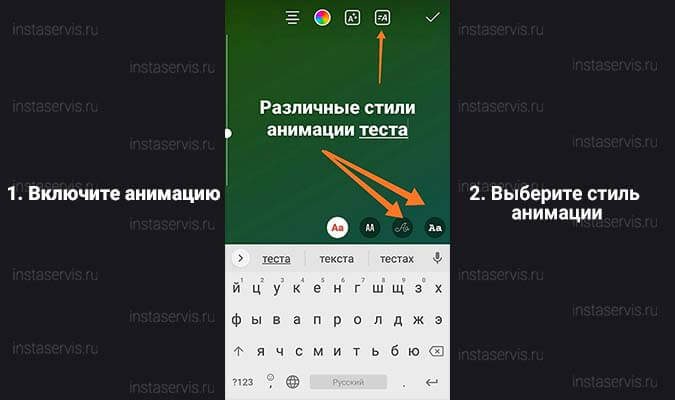
Анимированный текст в сторис Инстаграм*
В сторис можно сделать движущийся текст, исчезающий, мерцающий и др. Пользователь имеет возможность сделать так, чтобы надпись двигалась.
Многие блогеры предпочитают использовать бегающий текст. Всего в социальной сети предусмотрено девять эффектов для надписей. Среди них:
- выпрыгивание слов;
- подсветка текста;
- расширение букв;
- печатающийся текст и др.
Чтобы добить максимального отклика у своей целевой аудитории и «заставить» её делать реакции, нужно экспериментировать с надписями и определить самые работающие связки.
Приложения для анимации текста в историях
Помимо стандартных инструментов пользователям предлагается делать двигающиеся надписи и другие эффекты в сторонних приложениях.

Среди утилит можно отметить Hype Type. Созданные истории будут выделяться на фоне других. Пользователь имеет возможность не только настроить анимацию, но и установить время, которое будет сохраняться эффект. К плюсам приложения относят функциональность и простоту. Среди недостатков отмечают то, что оно доступно только владельцам iPhone. Официальной версии для Андроид на данный момент не вышло.

Редактор Legend позволяет готовить как сторис, так и публикации. В приложении можно выбрать готовый шаблон или создать собственный контент. К достоинствам редактора относят несколько десятков эффектов анимации для фото. В утилиту встроен каталог стоковых фото, из которых можно выбрать любое понравившееся. Программа предназначена для устройств, работающих на Android.
Как сделать всплывающий текст в сторис в Инстаграм*
Выплывающий текст в сторис делается стандартными инструментами или встроенными приложениями. В первом случае изначально делается надпись. Далее нажимается кнопка «Аа» и выбирается стиль.
С помощью шрифтов можно сделать появляющийся текст. Всего встроенными инструментами предусмотрено три варианта.
Чтобы сделать всплывающий текст, необходимо:
- открыть режим добавления истории;
- выбрать инструмент «Аа» ;
- ввести текст;
- нажать кнопку «А» с двумя полосками;
- в нижней части экрана выбрать шрифт.
Чтобы сделать текст, появляющийся постепенно, нужно нажать на седьмой стиль шрифта. Кроме того, всплывающие фразы можно сделать с помощью третьего и предпоследнего варианта.
Эффект доступен и в некоторых сторонних утилитах. Достоинство их использования заключается в том, что пользователи могут регулировать настройки. При необходимости эффект может длиться всего некоторое время или оставаться на протяжении всего времени, пока будет демонстрироваться история.
Почему нет анимированного текста в Инстаграм* сторис
У некоторых пользователей возникает вопрос, почему нет значка анимации для текста в сторис.
Данная ситуация может сложиться по следующим причинам:
-
;
- приложение не обновилось;
- устаревшая операционная система;
- обновление не вышло на территории страны, где проживает пользователь.
В первом случае необходимо посетить Магазин приложений и загрузить последнюю версию. Для того, чтобы это сделать, можно нажать и удерживать иконку программы. Это позволит вызвать меню с дополнительными возможностями. В некоторых устройствах с его помощью можно установить последнюю версию приложения.
Если устарела операционная система, то следует зайти в основное меню на смартфоне и посмотреть сведения. В настройках выбираем пункт «Основные» , «О телефоне» , «Обновление ПО» . Здесь нужно посмотреть версию операционной системы, а при необходимости установить последнюю.
В случае, когда пользователь находится в стране, где не поддерживается обновление, сделать печатающий текст или другие анимированные эффекты получится только через сторонние утилиты.
Разработчики Инстаграма* постоянно совершенствуют свой продукт. Для того, чтобы разнообразить контент, пользователи могут использовать различные инструменты. Среди них анимация текста в историях социальной сети. Разработчики предлагают несколько вариантов эффектов.
Как в Инстаграме сделать бегущую строку?
Иногда, у пользователей возникает вопрос, а как сделать бегущую строку в сторис, это было бы интересно, поскольку привлекало бы внимание. тут много есть возможностей, вот некоторые из них:
- используем Hype Type, это специальная такая для анимаций программа, в которой доступно делать и надпись, которая движется;
- в разделе GIF ищем так называемую gif-анимацию, которая вам подходит, ну и потом нужно все закрасить нужным вам цветом, растянув все на весь экран, а писать текст нужно ластиком;
- можно заставить двигаться надпись в видео, закрепленном в сторис. Пишут, что нужно, зажимают, а потом временным ползунком выделяют нужную часть видео. Не забываем на объект наводить надпись и нажать "готово".
Можно сделать бегущий текст в Сторис(обновив его и ничего не устанавливая дополнительно) и так: выбираете объект-фон для строчки(фото, видео), ищете кнопку "Аа"(текст) вверху справа экрана, пишете то, что будет вашей бегущей строчкой.
Смотрите снова вверх, там будет кнопка "анимированный текст", выглядящая как буква А в квадрате с двумя линиями. Жмете туда. Вам будет предложено выбрать шрифт, уже внизу, выбираете любой, какой понравится. Чтобы просмотреть все эффекты достаточно нажимать на шрифты. Они разные в плане эффекта, можно найти с эффектом печатающей машинки, к примеру, или компьютерной строчки через командную строку.
Как сделать бегущую строку в инстаграм в сторис
Тот самый тренд с бегущей строкой. Сделать эту строку можно | Обработка на телефоне

Сделать эту строку можно в приложении LedBoard. Нажимаем на кнопку Аdd, вводим в верхней строке текст. Играемся с настройками: шрифт, эффект и т.д. Запускаем строку кнопкой Preview.
В строке можно написать:
• информацию об акции, конкурсе и т.д.
• заголовок поста
• название вашего бренда
• открытие записи на следящий месяц и т.д.
Текст для сториз в Инстаграм: как сделать двигающийся, как добавить, написать и выделить
Как добавить текст в сторис в Инстаграм, как поменять шрифт или размер? В этой статье мы ответим на ваши вопросы и расскажем, как сделать его цветным, всплывающим, выделенным, и о многом другом. Stories – полезная функция социальной сети Instagaram. С её помощью вы можете поделиться с друзьями интересной информацией, памятными моментами жизни, смешными видео. Надпись станет прекрасным дополнением к ним, а красивая надпись – украшением.
Как написать текст в сторис инстаграм
Историю в Инстаграмме можно украсить не только стикерами, анимацией, опросами и т.д., но и текстом. В процессе редактирования стори нажмите на значок «Аа».
На экране появится окно, в котором нужно написать желаемый текст.
Вы можете менять шрифт надписи, её цвет, выравнивание и размер.
- Чтобы изменить шрифт, нажмите на овальный значок в верхнем углу. Можно выбрать шрифт «Модерн» (высокие тонкие буквы), «Неон» (буквы подсвечиваются выбранным цветом), «Печатная машинка» (маленькие буквы, похожие на машинописные), «Жирный» (объёмные толстые буквы) и «Классический».
- Чтобы выбрать фон надписи, нажмите на значок «А». На русском языке фон доступен только для трёх шрифтов – «Классического» (в сплошном и полупрозрачном вариантах), шрифтов «Печатная машинка» и «Жирный» – выделение без закруглений. Для каждого фона можно подобрать цвет.
- Чтобы использовать выравнивание текста, нажмите на кнопку в верхнем левом углу. Можно выровнять надпись по центру, по левому и по правому краю.
- Размер надписи меняется с помощью ползунка на левом краю экрана. Кроме того, надпись можно сделать больше или меньше, коснувшись двумя пальцами. Сводите их, чтобы уменьшить и разводите, чтобы увеличить.
Теперь нажмите «Готово» и перетяните надпись в нужную часть истории, если необходимо.
Также можно сделать только текстовую сторис. На этапе создания новой пролистайте в право, чтобы выбрать режим «Текст».
Как сделать двигающийся текст в Инста стори
Чтобы заставить текст для сториз в инстаграм двигаться, вы можете попробовать несколько способов.
- Закрепите его на детали видео. Например, вы снимаете ролик про двигающуюся кошку и хотите написать что-то на неё – имя, забавное прозвище, комментарий и проч. Для этого добавьте видео в историю, сделайте надпись и зажмите её. Внизу страницы появится ползунок времени. Установите его на нужную часть видео (в начале, середине или конце), наведите надпись на объект и нажмите галочку «Готово». Теперь надпись будет двигаться вместе с объектом, к которому прикреплена.
- Используйте приложение. Ещё один способ сделать на истории движущуюся надпись – специальная программа, в которой предусмотрены анимированные надписи Hype Type.
- С помощью анимированного стикера. Этот интересный способ предполагает написание текста на однотонном фоне. Найдите подходящую gif-анимацию в разделе GIF и растяните его на весь экран, а потом полностью закрасьте страницу одним цветом. Теперь пишите с помощью ластика – он сотрет верхний слой, а текст будет цветным и анимированным.
Как сделать разноцветный текст в истории
Теперь давайте разберемся, как сделать цветной текст для сториз в инстаграм. Надпись в историях можно сделать любого понравившегося цвета. Помимо базовых, находящихся в нижней панели функции набора текста, в Инстаграм предусмотрена целая палитра. Зажмите цвет и она появится. Другой вариант – подобрать цвет с фотографии. Нажмите на значок пипетки на панели с цветами и наведите на фото. Буквы будут автоматически принимать цвет участка изображения, на который вы поставите инструмент.

Более интересный вариант – радужный текст. Конечно, вы можете сделать его вручную, выбирая цвет каждой буквы самостоятельно, но лучше упростить задачу с помощью следующей хитрости:
- Откройте сторис, загрузите фотографию и наберите текст.
- Теперь выделите и удерживайте выделение одним пальцем. Текст должен быть выделен всё время!
- Одновременно другим пальцем нажмите на какой-нибудь цвет до появления большой палитры.
- Теперь трудное: удерживая один палец на буквах и второй на палитре, проведите ими в разные стороны. Первый палец ведите по тексту влево, а второй по палитре вправо. Важно делать это одновременно! У вас должен получиться такой разноцветный текст:

Как выделить текст в Инстаграме в истории
Мы уже разобрались, как добавить текст в сторис в Инстаграм , а теперь выясним, как сделать его более заметным. Выделить надпись можно с помощью специальной функции. На этапе редактирования необходимо выбрать фон текста. Для этого нажмите на значок «А» в верхней части экрана. Имейте в виду, что такое выделение в Инсте доступно не для всех шрифтов, а только для трёх. В «Классическом» шрифте выделение закругленное, и можно выбрать сплошной фон или полупрозрачный. В «Жирном» и шрифте «Печатная машинка» выделение похоже – острые края без закруглений. Цвет каждого фона можно выбирать, а шрифт «Неон» можно выделить цветом подсветки.
Кроме того, для выделения надписей вы можете использовать несколько хитростей:
- Наложение надписей. Чтобы получить объёмный 3D-текст, вставьте две идентичные надписи в сторис и совместите их с небольшим разрывом, как показано на картинке:

Если у Вас остались вопросы — сообщите нам  Задать вопрос
- Красивые шрифты. Сейчас существует множество приложений, позволяющих выходить за рамки функционала Инстаграма. Меняйте шрифты с помощью Hype Type, Over, AppForType, Phonto.
Как закрепить текст в истории
Чтобы закрепить текст, добавьте в новую историю фото или видео и напишите его. Нажмите и удерживайте надпись, пока внизу страницы не появится ползунок, обозначающий время показа истории. Поставьте его в нужный отрезок сторис (начало, середину, конец) и поместите надпись туда, где хотите прикрепить. После нажмите галочку «Готово» и проиграйте историю. Надпись появится там, куда вы его поставили.
Делаем интересный текст для сторис в Инстаграме: анимация, шрифты, сторителлинг
Рассказываем, как сделать анимированный шрифт, где использовать стикеры в сторис и зачем связывать между собой Истории в Инстаграме.
Что интересного в редакторе текста для сторис в Инстаграме
Как устроен редактор текста в Инстаграме и зачем нужны анимация, разные шрифты и обводка? В редакторе сторис доступно девять шрифтов, у каждого своя анимация.
Анимация текста нужна, чтобы:
- украшать сторис и делать ее более заметной;
- делать акценты на конкретных частях текста;
- дополнять текст и расшифровывать Истории.
Вы можете выбрать печатающийся, появляющийся, всплывающий и бегущий шрифт или текст с эффектом свайпа, мигания, неонового блеска.
Совет: если добавляете много текста, то анимировать весь необязательно – получится пестро и будет тяжело читаться. Советую расставить акценты и использовать анимацию для выделения заголовков, важных мыслей, подписей и подсказок.
У каждого шрифта (и текста) в Инстаграме можно настроить цвет, выравнивание, фон и анимационный эффект. Делается это просто: в режиме редактирования вы увидите четыре иконки сверху над клавиатурой. Каждая отвечает за определенную функцию.
На всякий случай: чтобы уменьшить или увеличить шрифт, нужно после размещения текста на изображении или видео стянуть его двумя пальцами.
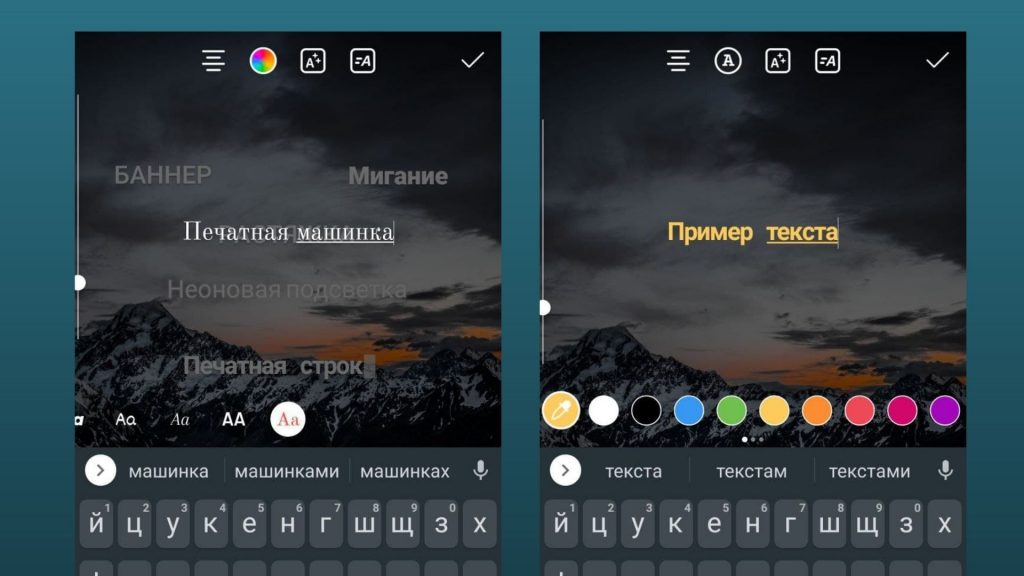
Фоны у каждого шрифта индивидуальные – это еще один способ сделать красивый текст для сторис в Инстаграме. Инструмент пригодится, чтобы выделить текст – пользуйтесь им, чтобы шрифт не терялся на изображении.
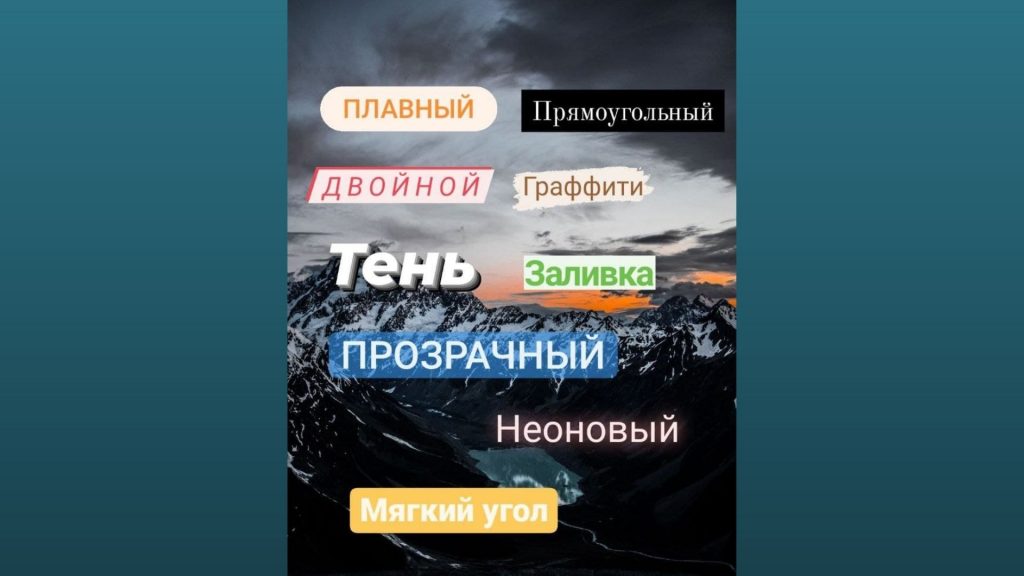
Как добавить и настроить текст в сторис Инстаграма:
- Заходим в режим добавления сторис и нажимаем на иконку «Аа». Она в верхнем левом углу редактора.
- Пишем текст и выбираем один из девяти предложенных шрифтов. Выбор шрифтов находится над клавиатурой, листаем вправо-влево.
- Ставим выравнивание: по центру, справа или слева. Первая иконка в верхнем блоке.
- Выбираем цвет текста. Вторая иконка в верхнем блоке. Оттенок можно взять из предложенных вариантов или нажать на «пипетку», чтобы взять цвет со сторис.
- Ставим фон. Третья иконка в верхнем блоке. Цвет подложки зависит от цвета шрифта. Двойной тап делает реверсию цвета.
- Включаем анимацию. Четвертая иконка. Зависит от выбранного шрифта.
- Публикуем. Больше фишек и лайфхаков – в статье «Как в Инстаграме добавить публикацию в Историю».
Как дополнить текст стикерами и сделать его сильнее
Стикер поможет сделать интересную сторис. Для создания сюжетов нам пригодятся четыре: опросы, вопросы, слайдер и тесты.
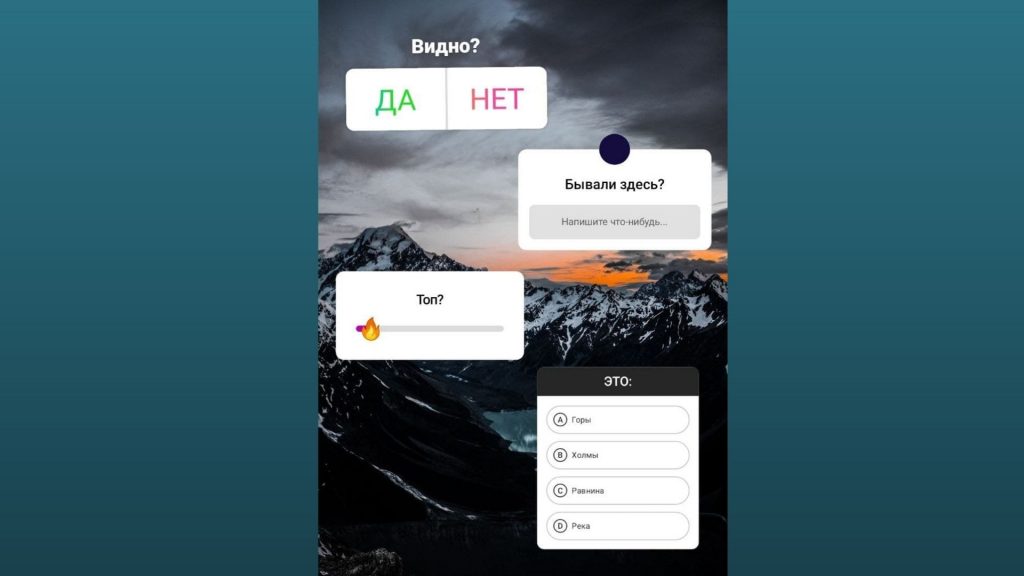
Пример использования: допустим, мы хотим рассказать о горном походе. Вместо того чтобы сразу раскрыть карты, можно сначала выпустить небольшой интерактив и в первой сторис спросить у подписчиков: «Вы любите горы?» После – рассказываем нашу историю похода.
Получится связная история, где подписчик не пассивный зритель, а прямой участник, который может реагировать на происходящее. Сюжетную линию можно продолжить. Например, предложить пройти тест на знание местности, прикрепить слайдер с реакцией, а в конце оставить форму для ответов с подводкой: «Расскажите про самый безумный поход в вашей жизни».
Зачем это нужно? Смотрите: на «пустую сторис» человек может отреагировать только листая ее. Добавление интерактивных элементов и построение сюжета делают просмотр активным и осмысленным. Не говоря уже о том, что реакции положительно сказываются на статистике аккаунта.
Как добавить стикер для сторис в Инстаграме:
- Заходим в редактор сторис.
- Выбираем значок со стикером. Это третья иконка вверху.
- В выпавшем меню выбираем стикер и размещаем его на сторис. Размер можно менять с помощью двух пальцев: растягивать и сжимать.
- Настраиваем цвет и постим.
Как делать интерактивные сторис
Текст для интерактивных Историй отличается от текста для постов – здесь стикеры и анимация несут дополнительную повествовательную функцию. Они помогают читателю погрузиться в контекст быстрее. Сравните два варианта сторис и оцените разницу:
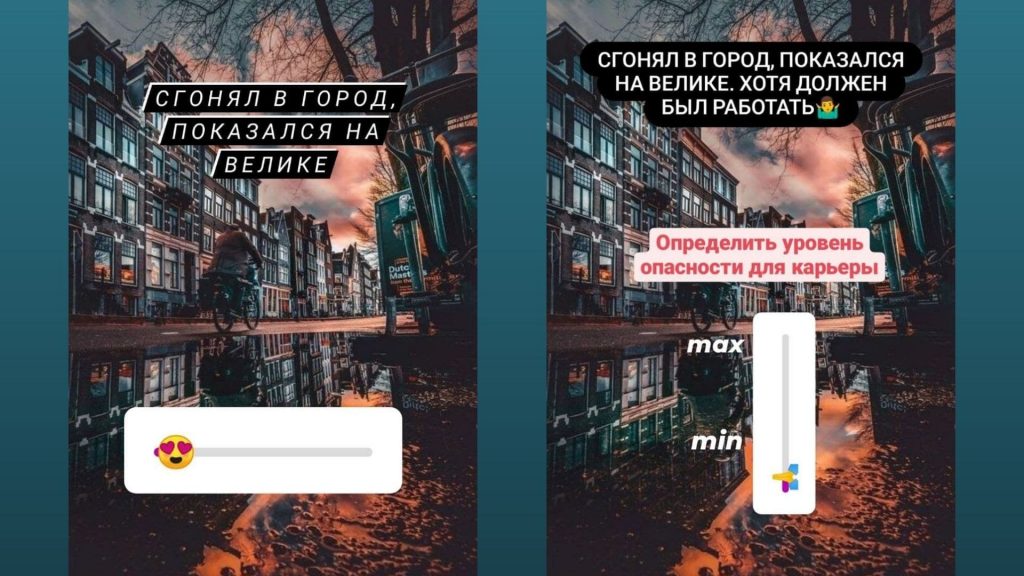
В первой без слайдера в повествовании ничего не изменится. А вот во второй слайдер используется в контексте истории, чтобы показать «риск» отдыха во время рабочего дня, и без него пропадет часть смысла. Разберем эти механики подробнее на примере личного и и коммерческого аккаунта.
Для личного блога
Первое, с чего начинаем, – сценарий. Чтобы сделать интерактивные сторис, нужно сначала выстроить структуру будущего сюжета. Если постить сторис ситуативно, то связывать между собой публикации будет тяжело. Сценарий по содержанию может ничем не отличаться от поста – главное, чтобы вы понимали, о чем будете говорить.
Например, мы хотим рассказать историю о прогулке в парке: «Уже месяц каждый день хожу в парк. Нет, не гулять – занимаюсь бегом. Поначалу было тяжело, но сейчас уверенно пробегаю несколько километров без одышки и ноющих ног. Поставил себе цель – пробежать 10-15 километров и попробовать поучаствовать в полумарафоне, но пока не знаю, смогу ли».
Если внимательно посмотреть на текст и узнать, какие возможности предлагают стикеры в Инстаграме, то можно накидать варианты интерактива:
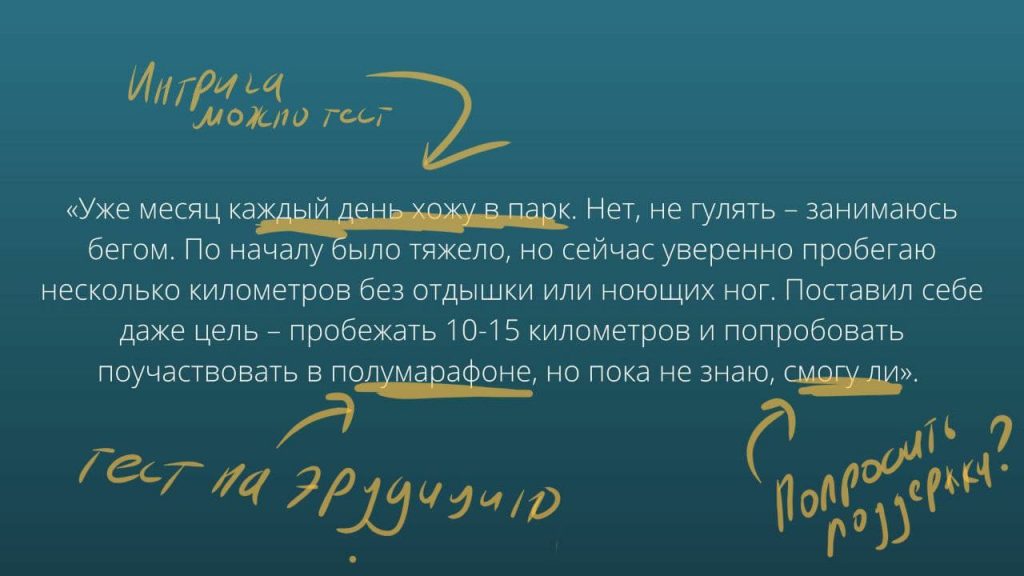
Отталкиваясь от это плана, начинаем работу. Можно подать все по-другому, главное – держать в голове основные моменты повествования.
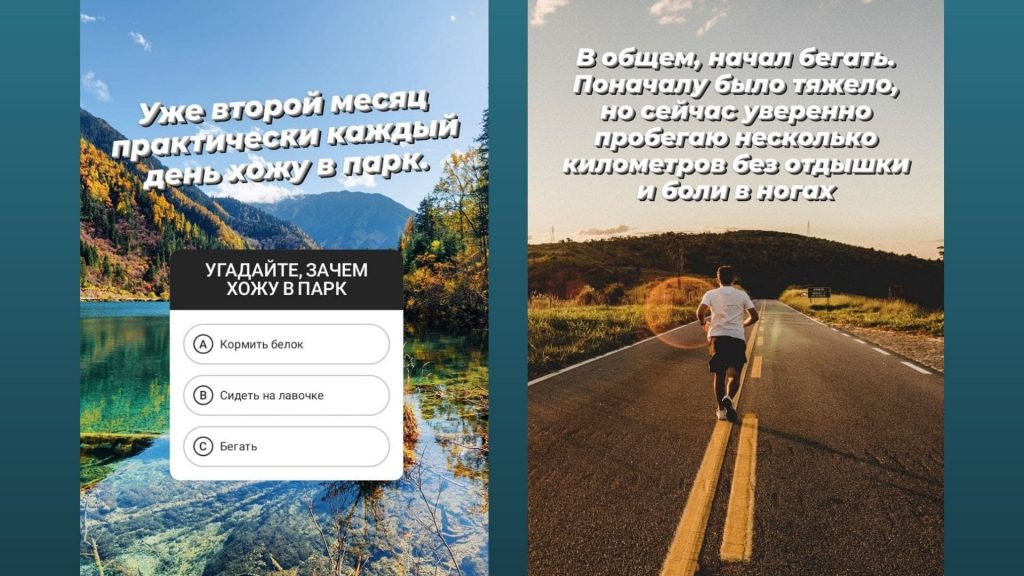
У меня получилось три-четыре сюжетных сторис с интерактивом. В первой сторис создается интрига: «Зачем я хожу каждый день в парк?» Чем забавней варианты ответов в стикере с тестом – тем лучше. В следующей сторис идет «голый текст», где я объясняю, что хожу в парк на пробежку.
Раз я бегаю, то есть соревнования, а там – определенные нормы и правила. Это дает возможность проверить эрудицию подписчиков. Можно спросить: «А вы знаете, сколько длится полумарафон?»
Слайдер поможет не показывать правильный ответ сразу, потому что наша задача – провести человека через всю цепочку сторис. Этот прием называют «крючком» – он создает мотивацию перейти дальше. Поэтому в последней сторис мы отвечаем на вопрос (полумарафон – это 21 км) и подводим краткий итог.
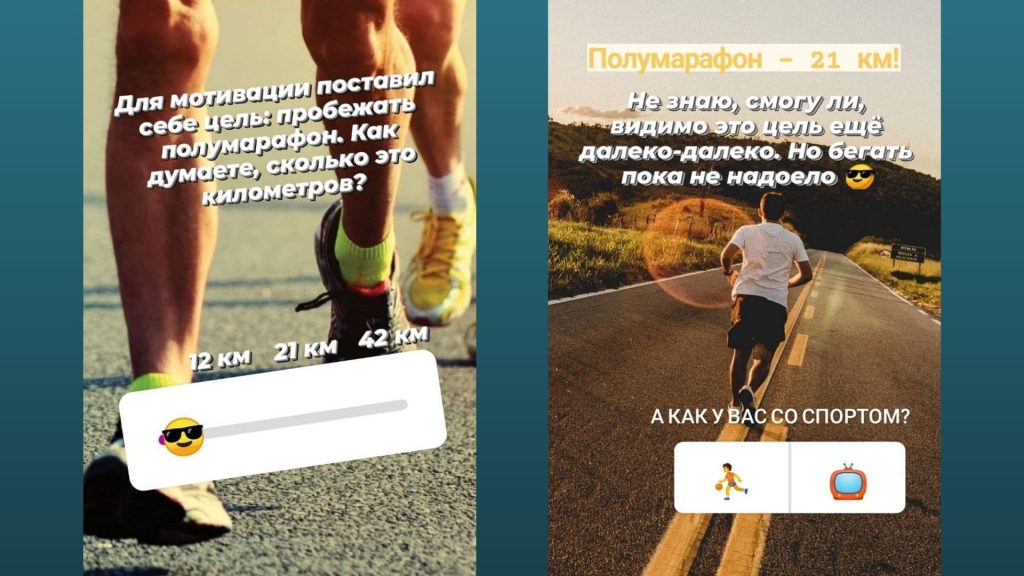
Можно, кстати, обойтись без финального стикера с вопросом: «Как у вас со спортом?» От большого количества интерактива зритель может устать. Помните, что не вы одни делаете контент в Инстаграме и до вас в ленте человек мог посмотреть уже 10 аккаунтов и пресытиться.
- Сначала напишите сценарий-пост, а только потом создавайте серию сторис.
- Используйте стикеры и анимированный текст, чтобы дополнить повествование, а не украсить его.
- Ищите в тексте моменты, куда можно вставить игру. Отталкивайтесь от возможностей стикеров.
- Чтобы человек переходил на следующую сторис, оставляйте в ней сюжетные крючки, которые будут мотивировать читать дальше.
- Одна сторис – одна мысль.
- С опытом – все придет. Анализируйте ваши сторис и смотрите, как работают конкуренты или аккаунты, которые вам нравятся.
Для коммерческого аккаунта
Принципы и правила для коммерческого аккаунта практически те же, что и для контента для личного блога: вначале пишем сценарий (или пост), анализируем его и потом создаем цикл связанных между собой сторис. Отличается только подход: цель сторис для бизнес-аккаунта – продать товар или рассказать о продукте.
Допустим, у нас магазин одежды, где появилась новая коллекция на продажу. Пишем: «В Москве сейчас с погодой какая-то ерунда, поэтому лучше не забрасывать в дальний ящик теплые вещи. Это сегодня жара и солнце, а завтра вечером может оказаться прохладно. У нас в магазине как раз появилась новая коллекция одежды от итальянских брендов. Брюки, рубашки, куртки и другие стильные вещи помогут собрать гармоничный образ по любому случаю. Ну а если сомневаетесь – приходите к нам в магазин, консультанты подскажут и подберут образ. Ничего силой продавать не будем – обещаем».
Теперь анализируем текст и находим места, где его можно «оживить» с помощью интерактива:
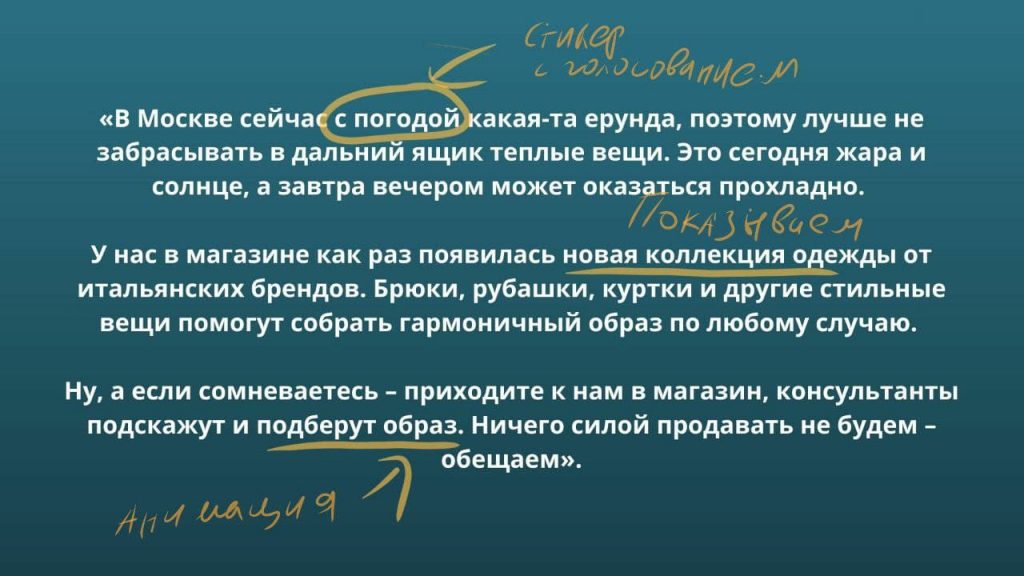
В итоге создаем сторис. Нам ничего не мешает импровизировать и использовать план как источник вдохновения. В первой сторис мы мягко вводим в курс дела: «Погода непредсказуемая, что вы с собой берете на улицу – зонт или очки?» Эта сторис служит подводкой к следующей: «Теплые вещи все еще актуальны, а у нас в магазине – как раз новая коллекция».
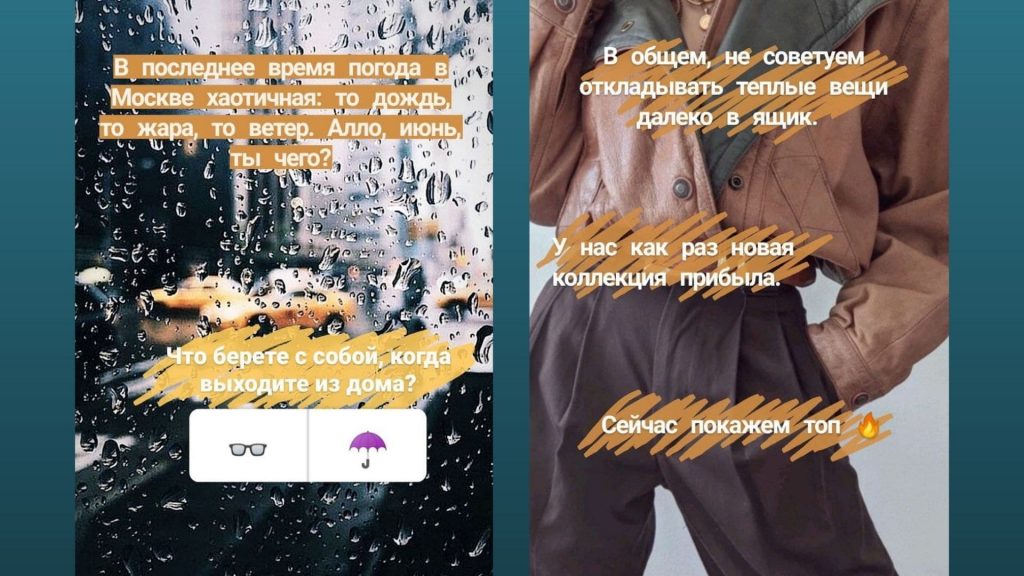
Далее показываем фотографии, можно с поясняющими надписями. Но я за минимализм – поэтому просто снимки одежды.
В финальной сторис говорим о том, что образы можно составить самому и никто в этом мешать не будет. Юмор, конечно, вещь на любителя, но если тональность бренда позволяет – используйте его, чтобы располагать к себе публику.
В итоге: попали в злободневную тему «погоды» и «мне нечего надеть», потом показали новую коллекцию, а в конце ненавязчиво пригласили в магазин на примерку. Так у цепочки рекламных сторис появился завершенный сюжет, где интерактив создает дополнительное вовлечение в процесс. Если еще и подключить сторителлинг, как в примере с личным блогом, то можно растягивать историю на много-много сторис.
- Напишите сценарий или текстовую версию того, что хотите рассказать в сторис.
- Используйте инфоповоды и ситуативный маркетинг, чтобы усилить повествование.
- Не забывайте про сюжетные крючки и то, что стикеры и анимации – это часть повествования, а не украшение.
- Не бойтесь продавать и показывать товар, но не пытайтесь похвалить его за читателей.
- Как и с личным блогом – все приходит с практикой. Не бойтесь экспериментировать и отслеживать статистику.
В заключение: автопостинг – ваш друг
Собирать серии сторис через телефон достаточно сложно: может возникнуть желание переделать прошлую работу, но она уже вышла и ничего поменять нельзя. В этом случае помогут сервисы автопостинга со встроенными редакторами сторис – вы не только сможете настроить стикеры, сделать анимацию и написать текст, но и назначить дату выхода. Это серьезно упрощает работу и дает возможность вносить правки до того, как сторис выйдет на аккаунте.
Возможности stories в Instagram, о которых вы могли не знать

Коллаж в stories Instagram можно сделать с помощью внутренних инструментов. На такой коллаж можно добавить от 2 до 6 изображений. Однако, с помощью инструмента «Коллаж» нет возможности наложить фото друг на друга в произвольном варианте.
Чтобы сделать серию stories, где одно фото накладывается на другое и получается эффект слайд-шоу, нажмите на иконку стикера и выберите элемент со значком изображения. Далее выберите фото из галереи и оно автоматически добавится в вашу stories. Добавленное изображение можно растягивать и перемещать.

Наложение селфи на stories
Коллаж в stories Instagram можно сделать с помощью внутренних инструментов. На такой коллаж можно добавить от 2 до 6 изображений. Однако, с помощью инструмента «Коллаж» нет возможности наложить фото друг на друга в произвольном варианте.
Чтобы сделать серию stories, где одно фото накладывается на другое и получается эффект слайд-шоу, нажмите на иконку стикера и выберите элемент со значком изображения. Далее выберите фото из галереи и оно автоматически добавится в вашу stories. Добавленное изображение можно растягивать и перемещать.
Как сделать печатающийся текст в сторис — анимируем текст
Далеко не всегда простое предложение в публикации может привлечь внимание пользователей. Чтобы разнообразить персональную ленту Instagram, можно сделать печатающийся текст в сторис. Красивая анимация не только увлечет и заставит вникнуть в содержание, также подчеркнет выбранный стиль и атмосферу профиля.
Печатающийся текст в Instagram
Не только картинка определяет привлекательность публикации в Instagram. Значимое место имеет также отдельный элемент, поскольку каждый из них позволяет создать красивую и запоминающуюся сторис. Дополнить изначальную историю можно с помощью текста, а добавить оригинальности помогут анимации.
Применить движущиеся эффекты к тексту в сторис доступно с любого мобильного устройства. Если соответствующая опция отсутствует, рекомендуется обновить Instagram до последней версии.
Как сделать анимированный текст?
Добавить печатающий текст в новой сторис Инстаграм удастся только через скачиваемую версию для смартфона. Социальная сеть не поддерживает соответствующую опцию на компьютере. Поэтому прежде всего потребуется установить мобильное приложение и авторизоваться в системе.
Чтобы сделать в персональной сторис бегущий текст:
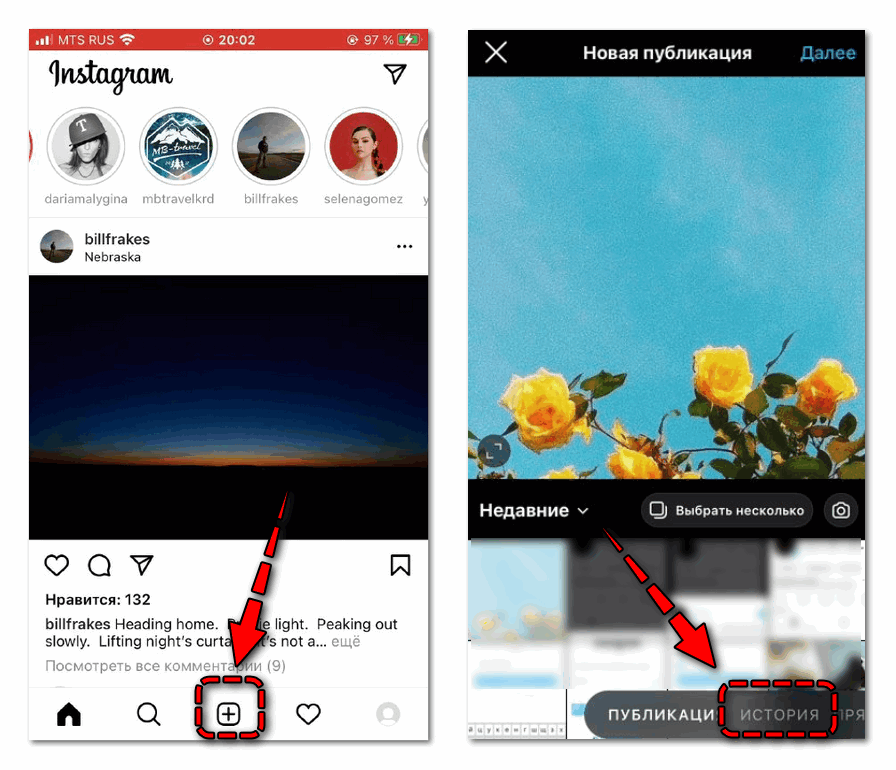
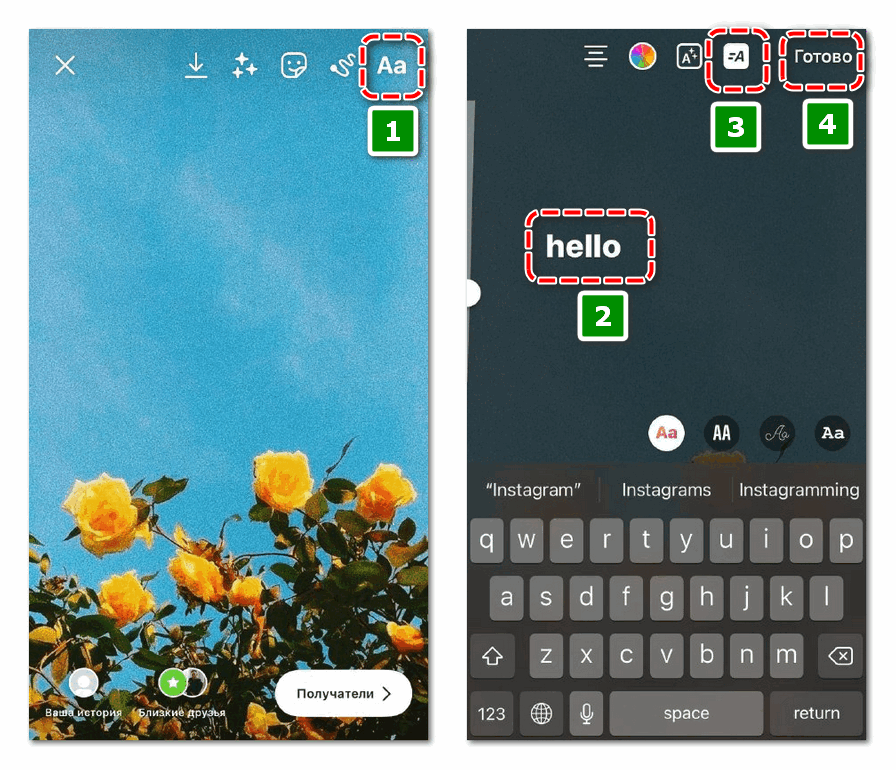
- Откройте режим создания истории – кликнуть на «+» в нижней панели и свайпнуть влево.
- Запишите новый или выберите готовый контент из галереи устройства. Найдите иконку в правом верхнем углу в виде «Аа».
- Введите нужную цитату.
- Примените анимационный эффект с помощью встрой слева кнопки.
- Подтвердите выбор кнопкой «Готово».
- Разместите историю в общей ленте или среди близких друзей.
Представленный алгоритм действий применим к телефонам с любой операционной системой, в том числе к Android и iOS устройствам.
Настройки текста
В социальной сети предусмотрено несколько вариантов анимированного текста в сторис. Всего представлено девять альтернатив. Можно встретить следующие эффекты:
- выпрыгивание слов;
- постепенное или резкое появление предложения;
- печатающийся текст;
- расширение букв во всю ширину экрана;
- подсвечивание.
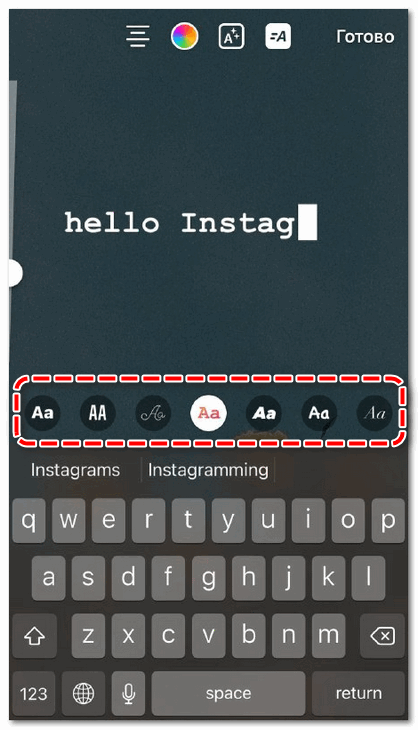
Тип применяемой анимации для сторис зависит от выбранного шрифта. Чтобы изменить вариант отображения текста в публикации, перейдите в инструмент «Аа» и кликните на подходящий стиль в нижней панели управления. Эффект моментально отобразится в истории в будет повторятся в определенной периодичностью.
Добавить пишущий текст в личной сторис Инстаграм можно при применении четвертого или последнего шрифта к публикации.
Встроенные настройки Instagram позволяют изменять не только шрифт и анимацию в тексте для истории. При желании доступно также задать следующие параметры:
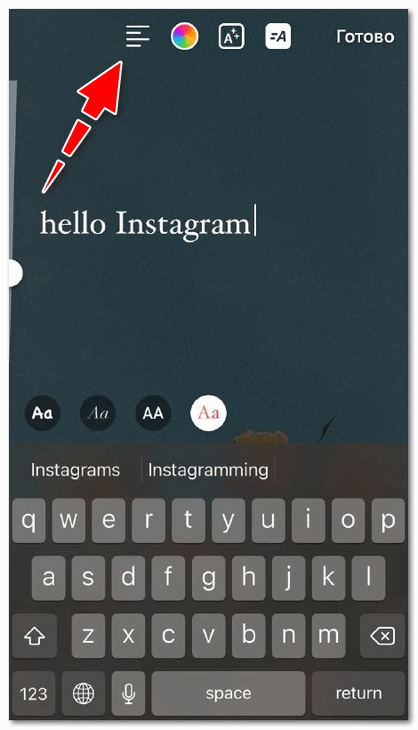
- расположение – первая иконка в верхней панели, автоматически устанавливает текст по центру, слева или справа;
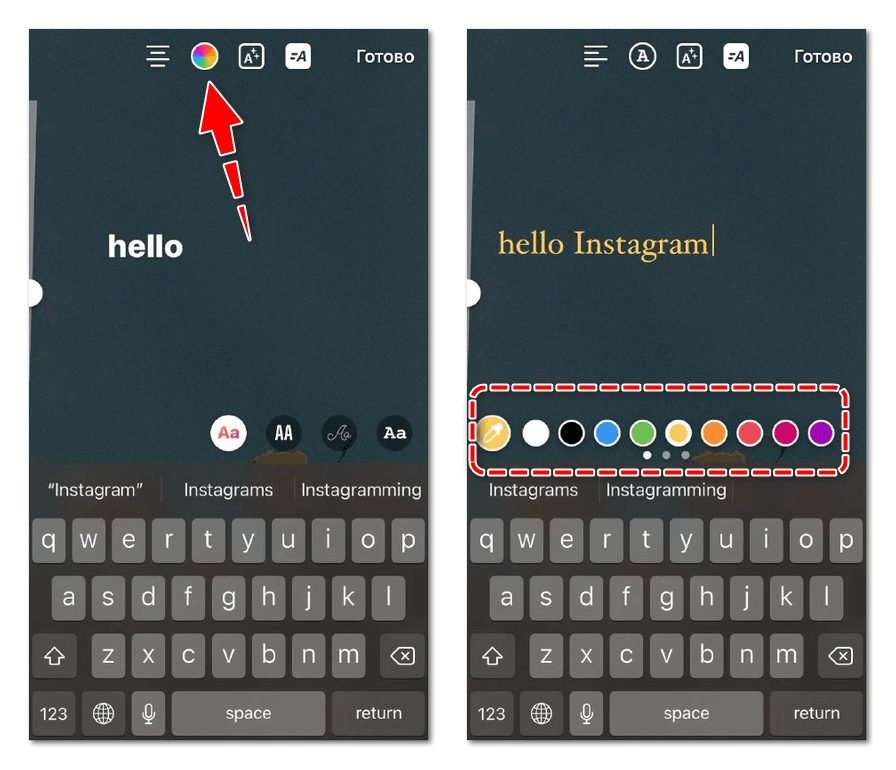
- цвет – значок в виде цветовой палитры, можно выбрать один из представленных оттенков или создать собственный с помощью пипетки;
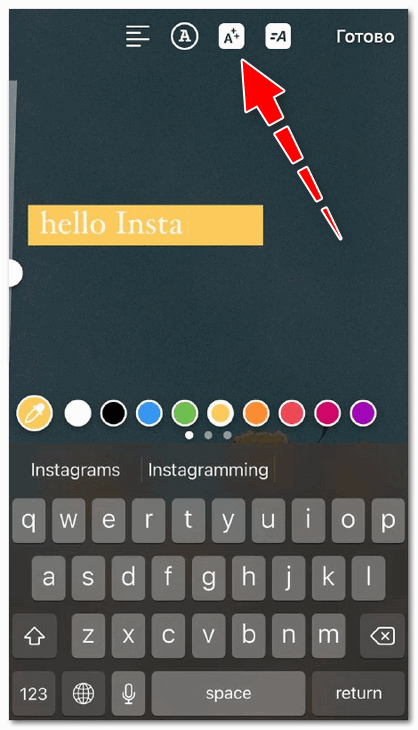
- обводка – иконка «А» с парой звезд в верхней панели, добавляет вокруг предложения белый фон или рамку в цвет текста;
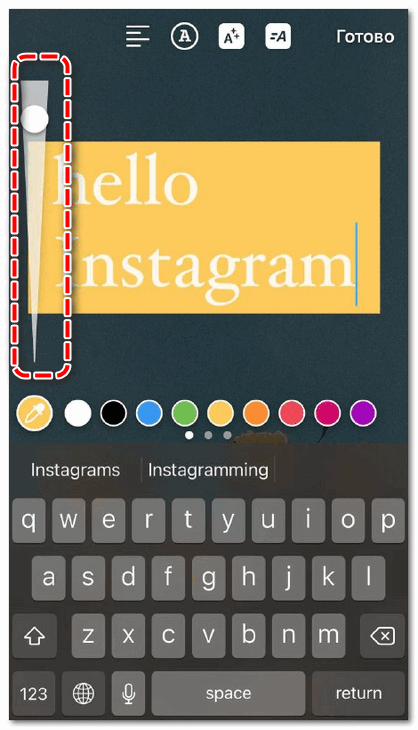
- размер – параметр в левой части экрана, увеличивает или уменьшает размер простым свайпом вверх или вниз соответственно.
Если недостаточно базового функционала социальной сети для создания оригинальной истории, можно обратиться к сторонним сервисам для обработки фото и видео.
Использование сторонних сервисов
Оригинальные эффекты, позволяющие напечатать движущийся текст в сторис Инстаграм, предусмотрены в мобильных редакторах и онлайн-сервисах для обработки. Примеры рабочих приложений представлены далее.
Hype Text
Добавить цитату поверх фотографии или видео с интересным визуальным эффектом поможет Hype Text. Во внутреннем функционале сервиса предусмотрены различные инструменты для проработки текста, в том числе шрифты, фильтры, обводки, анимации.
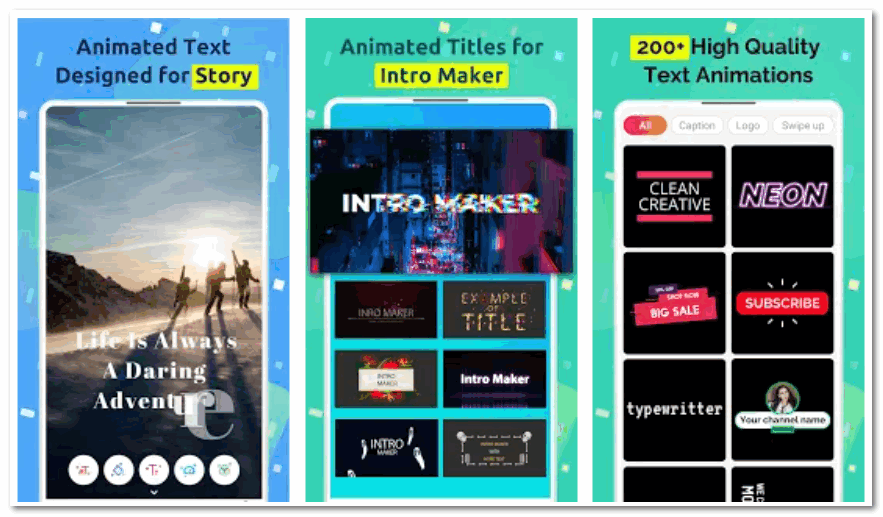
Можно выбрать готовый шаблон и изменить исходя из персональных предпочтений. Момент отображения того или иного эффекта можно вручную определить в рамках монтажа. Разнообразить публикацию удастся также музыкальным сопровождением – в редакторе представлена большая библиотека треков.