что делать если дисковод не работает
2. Если в биосе ноутбука все в порядке, необходимо проверить виден ли дисковод в качестве оборудования в «Диспетчере устройств» и имеются ли неполадки с драйверами устройств.
Если дисковода в диспетчере устройств нет, поищите в диспетчере устройств неизвестные устройства с значком «восклицательный знак». Если неизвестные устройства имеются, то возможно это и есть ваш дисковод, но без установленных драйверов.
Установите драйвера кликнув на устройство правой кнопкой мыши и выбрав пункт — обновить драйверы (требуется подключение к интернет)
3. Если дисковод виден в диспетчере устройств попробуйте удалить драйверы устройства, перезагрузить ноутбук и установить драйверы заново.
Чтобы удалить драйверы нужно кликнуть на устройство правой кнопкой мыши, выбрать пункт “Удалить”, и в появившемся окне поставить галочку напротив “Удалить программы драйверов этого устройства”
Далее нужно перезагрузить ноутбук. Windows может автоматически установить новые драйвера после перезагрузки ноутбука. Если этого не произойдет — найдите в диспетчере неизвестные устройства со значком восклицательный знак, кликните на устройство правой кнопкой мыши и выберите пункт обновить драйверы. (требуется подключение к интернет)
Если ничего из вышеперечисленного не помогло, то проблема может быть в неисправной плате дисковода, в неисправности самого ноутбука, в разъеме или шлейфе подключения дисковода. Чтобы выявить поломку — лучше установить заведомо исправный дисковод. Как это сделать см. ниже.
Дисковод определяется, виден в диспетчере, но не читаются никакие диски, или не работает запись информации
Возможные способы решения проблемы:
Причиной может быть загрязнение линзы лазера или скопление пыли. Для очистки линзы можно использовать специальные диски или ватный тампон. Откройте привод и аккуратными движениями протрите фокусирующую линзу.
Если диски читаются, но не работает запись информации причиной может быть, как загрязнение линзы лазера, так и снижение мощности лазерного луча в результате износа и влияния времени.
Если дисковод перестал сперва записывать информацию, а потом и воспроизводить, а чистка головки не помогает то скорее всего, устройство окончательно вышло из строя и его необходимо заменить.
Как извлечь и заменить дисковод —
В ноутбуках дисководы сделаны в виде отдельного блока, и произвести замену можно и самостоятельно.
Для того чтобы извлечь дисковод из ноутбука в большинстве случаев достаточно открутить только 1 болт, удерживающий дисковод в ноутбуке (обычно с нижней стороны ноутбука) и отсоединить — вытянуть дисковод из ноутбука. После того как дисковод будет извлечен — нужно переставить декоративную панель, и крепление дисковода на новый дисковод и установить его в ноутбук.


Отверстия для крепления декоративной панели и отверстия для болтов с обратной стороны дисковода везде стандартные.
Дисковод можно приобрести новый, либо БУ с разбора.
Стоимость БУ дисковода в нашем интернет магазине razborbukov.ru составляет от 200 до 350 руб.
У нас в наличии большое количество моделей дисководов на любой ноутбук (БУ с разбора).
Как подобрать дисковод :
1. Самый простой вариант — выбрать такую же модель дисковода.
Если нет возможности найти такую же модель дисковода, то можно подобрать совместимую модель по следующим параметрам:
— должна совпадать высота дисковода — обычно это 12,7 мм или 9,5 мм
— необходимо подобрать дисковод с таким же разъемом подключения – SATA или IDE
SATA разъем (ноутбуки с 2009г по настоящее время)

IDE разъем (старые ноутбуки до 2009 г.)

Если вы проживаете в г. Екатеринбурге, и не уверены, что сможете самостоятельно заменить дисковод, мы поможем Вам в этом. Для замены дисковода Вы можете обратиться в мастерскую по адресу:
г. Екатеринбург, ул. Циолковского, 27 “Мастерская Работает”
Не работает дисковод на ноутбуке: инструкция по решению проблемы
Что делать, если не работает дисковод на ноутбуке? Прежде всего, желательно выяснить причину неисправности. Как именно проявляется проблема?
- Не читаются никакие диски.
- Не читаются только некоторые диски.
- Диски читаются, но записать новую информацию невозможно.
- Не открывается дисковый лоток.
Если устройство не желает воспроизводить какой-то один диск, вполне возможно, что поврежден именно он. Причем, при осмотре физические повреждения далеко не всегда можно обнаружить. Это могут быть микротрещины, которые даже через лупу не видны. Диски повреждаются, если при их чистке использовались едкие, агрессивные жидкости или моющие средства.
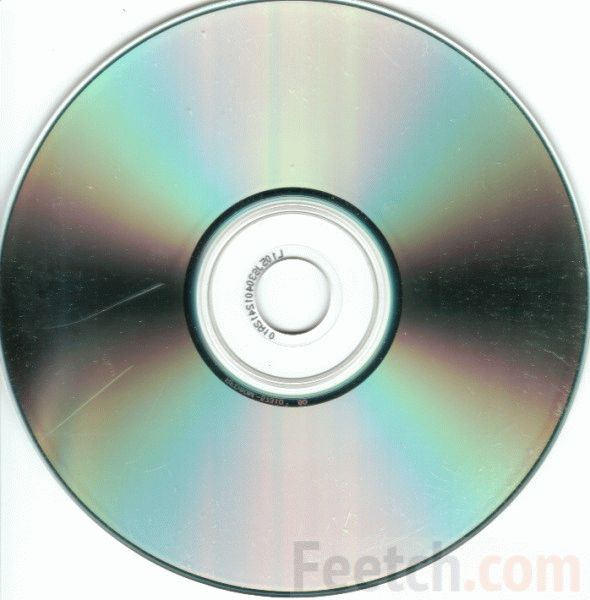
Физически поврежденные диски иногда можно воспроизводить при помощи специального программного обеспечения – Nero или подобные пакеты. Здесь вопрос в том, что негодные оптические диски могут повредить и самому дисководу. Поэтому, если диск упорно не читается, лучше его не использовать.
Неисправности дисковода
Устройство может престать работать и из-за пониженного заряда аккумулятора. Тогда необходимо подключить компьютер к электрической сети и посмотреть, начнет ли вращаться дисковод.
Если ноутбук ронялся или подвергался сильной вибрации – могли произойти нарушения контактов в соединителях.
Частой причиной того, что не работает дисковод на ноутбуке, является загрязнение линзы лазера или скопление пыли. Для очистки от грязи, очищения линзы лучше всего использовать специальные диски и сервисные комплекты. А еще лучше – ежегодно отдавать ноутбук для чистки и профилактики в сервисный центр. Так и неисправности будут реже возникать.
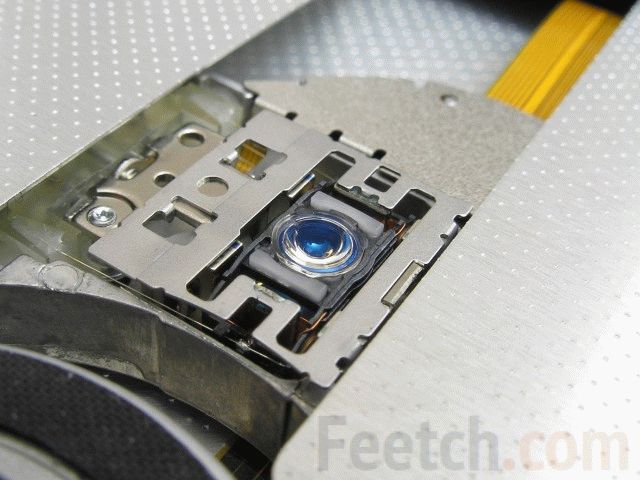
В принципе, почистить линзу можно при помощи ватного тампона. Для этого придется вынимать устройство из ноутбука и разбирать. Операция довольно тонкая и действовать необходимо предельно осторожно, а то можно окончательно доломать устройство.
Если дисковод перестал записывать информацию на диски, можно предположить, что от времени снизилась мощность лазерного луча. На коробочке имеется специальный регулировочный винтик, с помощью которого можно увеличить мощность лазера. Однако, это задача для специалистов.
Лучше всего было бы проверить устройство заменой на рабочий или переставив в другой ноутбук. Правда, в домашних условиях такие возможности имеются крайне редко.
Если привод некоторое время назад перестал записывать информацию, а потом стало невозможно и воспроизводить – скорее всего, устройство окончательно вышло из строя и его необходимо заменить. Дисководы стоят не очень дорого, а ремонт ориентировочно может составить около 80% стоимости нового. Так что, ремонтировать их экономически нецелесообразно.
В старых моделях компьютеров лазерные приводы выполнялись не как отдельный модуль, а составляли единое целое с другими частями компьютера. Поэтому замена читающего устройства на таких компьютерах – задача только для опытных мастеров. В современных лэптопах дисководы сделаны в видео отдельного блока и произвести замену можно и самостоятельно. Для этого понадобиться открутить несколько болтиков и отключить соединительные шлейфы питания и данных. После этого вставить новый модуль и подключить все провода как положено.
Вирусное заражение
Причиной неработоспособности оптического накопителя может быть и повреждение системы вирусами. Проведите глубокое сканирование компьютера, удалите обнаруженные вирусы и после этого перезагрузите компьютер.
Нередко вирусы наносят настолько сильное повреждение операционной системе, что помочь восстановить нормальную работоспособность компьютера можно только путем переустановки Windows.

Только вот как прочитать дистрибутив операционной системы, если ноутбук диски не читает? На такой трудный случай предусмотрительные пользователи заранее создают загрузочную флешку. В современных ноутбуках опция создания загрузочной флешки уже заложена. Даже не придется обращаться к дополнительным программам, как Alcohol или Acronis.
Дисковод неправильно подключен как устройство
Оптический привод не будет работать, если он отключен на уровне настроек BIOS. Сразу после включения ноутбука нужно переключиться в настройки CMOS, найти DVD-накопитель и посмотреть, как он обозначен в Биосе. Вполне возможно, нужно просто включить устройство, чтобы все нормально заработало.
Дисковод может быть отключен и на уровне операционной системы. Чтобы прояснить этот вопрос, нужно открыть Панель управления и посмотреть, имеется ли лазерный дисковод в списке подключенных устройств.
Если дисковод подключен, но не работает, далее можно предположить неполадки с драйверами устройства. Попробуйте просто обновить драйвер устройства. Или же скачать из интернета и установить новый драйвер.
Несанкционированные изменения в системных настройках и неработающие драйвера устройств наводят на мысль о все тех же вирусных заражениях или серьезных повреждениях Windows. Операционная система может получить изменения в настройках даже от такого нередкого события, как неожиданное отключение электричества во время работы оборудования. Как самый простой способ решения проблемы можно попробовать Восстановление системы. Часто простой откат Windows к одному из предыдущих состояний восстанавливает работоспособность ноутбука.
Почему на ноутбуке не работает дисковод?
Причин, почему на ноутбуке не работает дисковод может быть несколько. Наиболее часто встречаются такие:
- первая самая банальная — "на свете нет ничего вечного", просто придется купить и установить новый дисковод. Его и самостоятельно установить не сложно.
- вторая — дисковод отключен в BIOS. Нужно просто войти в BIOS и переключить DVD-дисковод в позицию ENABLED (включен). Как правило, он находится напротив строки CD-ROM.
- третья — дисковод не видит система. Обычно из-за отсутствия драйверов. Для решения вопроса нужно их установить и обновить конфигурацию.
- четвертая — засорилось окошечко лазера, из-за чего дисковод не может читать диски. Этому способствует слишком пыльное помещение. Нужно открыть привод и аккуратно почистить обычной ватой, намотанной на спичку.
- пятая — поломка головки лазера, лучше поменять привод полностью, поскольку в стоимости дисковода 80% приходится именно на головку лазера.
Кроме того, причиной могут стать плохие контакты, неисправность кабеля, ослабевание мощности лазера и другие.
Не работает дисковод на ноутбуке. Что делать?
Существует много причин, почему дисководы прекращают работать: проблемы с драйверами, конфликтующие между собой приложения, повреждения привода. Чтобы устранить поломку, сначала определяют источник возникновения неисправности.

1. Проблема в носителе информации
Если на поверхности накопителя данных много царапин, носитель не распознается приводом. Также возможны затруднения с чтением дисков определенных производителей. Например, продукцию компании L-PRO проанализируют не любые дисководы. В таком случае покупайте товары другой марки.
2. Дисковод не видит диск на ноутбуке
Когда устройство для считывания данных не распознает диски, неисправен лазерный излучатель. Попробуйте разобрать прибор и протереть лазерную головку ватой.
Как вариант, подключите дисковод к другому компьютеру. Так вы проверите, какой элемент изделия не функционирует нормально.
Чтобы обработать информацию, привод использует разные виды режимов. Если один из них не работает (не получает мощности или питания), тогда диски распознаются частично и не всегда. Например, дисковод игнорирует CD, но открывает и читает DVD.
Обычно главная причина поломки изделия — износ и неверное функционирование лазерной головки. Тут поможет только замена устройства.
3. Дисковод ноутбука не видит диск. Что делать?
Кроме механической неисправности,могут происходить сбои в операционной системе. Если считывающий прибор распознает диски с информацией, как чистые, обновите драйвера. Для этого заходим в Диспетчер устройств, удаляем контроллеры и перезагружаем ноутбук. После включения ПК самостоятельно инсталлирует программный софт и перезапустится.
В случае когда ничего не помогло – скачайте на флешку драйвера с официального сайта производителя техники.
Обратите внимание: нормальной работе дисковода препятствуют виртуальные эмуляторы наподобие alcohol или daemon tools. Деинсталлируйте подобные программы и удалите контроллеры считывающего устройства.
4. Привод рабочий, но отключен в БИОСе
Надо зайти в BIOS и включить привод. Строка, отвечающая за включение, выглядит так: «CD-ROM. ENABLED» и «DVD-ROM. ENABLED».
5. Не читается дисковод ноутбука
Если предыдущие шаги не помогли, и дисковод не отображается, тогда сломан либо он, либо контроллер на материнской плате. Надо менять изделие на новое.
6. Нет доступа к записанным файлам на диске
Эта проблема относится к ряду системных. Поскольку за запуск и работу файлов отвечает программное обеспечение, значит, привод функционирует нормально.
Обновите записывающие приложения (Неро, Рокси) до последней версии на официальном сайте разработчиков либо переустановите софт.
Примечание
Если у вас установлены утилиты, идентифицирующие данные диска после инсталляции в трей (похожие на NERO StartSmart, Roxio InCD), удалите приложения и дисковод из Диспетчера устройств.
Читайте далее
Компания Майкрософт всегда работала над защитой персональной информации пользователей. Но при этом, сами [. ]

Если вы столкнулись с проблемой, когда не работает мышка на ноутбуке, не спешите [. ]
С течением времени аккумулятор лэптопа утрачивает первоначальную ёмкость, что сказывается на продолжительности автономной [. ]
Если ваше устройство перестало реагировать на нажатие кнопки Power, удостоверьтесь, что причиной проблемы [. ]
Комментарии
Бывает проблема в дисководе. линза находится в состоянии по умолчании и не двигается.
надо передвинуть то, на чём она держится по полозьям в крайнее положение и задвинуть обратно дисковод