How to Reset Privacy Password in Realme without Security Question?
If you have forgotten the privacy password of your Realme device, it means you are locked out of your own phone, and you want a method to get access to your phone. So, if you are wondering how to reset your privacy password in Realme, you are in the perfect place!
In this article, we will discuss the top 3 methods you can use to reset privacy passwords without security questions, along with a tool you can use for this purpose.
Part 1: What is the Privacy Password in Realme?
Realme provides different privacy password options to help you keep your device, files, and apps safe and secure. The purpose of the privacy password and security options is to ensure you can keep confidential or private information on your mobile phone without worrying about the fact that any unauthorized individual can access them.
Part 2: How to Set Privacy Password in Realme?
Realme devices provide a wide range of options to help you set the privacy password of your own choice. You can access the privacy password on your Realme smartphone by opening Settings, Password and Security, and opening Privacy Password.
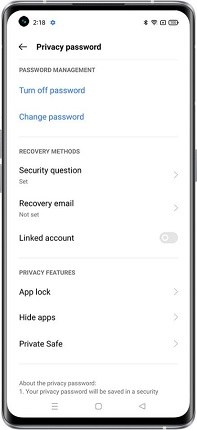
Here, you’ll get the following options:
- 6-digits password
- 4-digits password
- 4-16 digits password
- Pattern password
- Alphanumeric password
- Security question
- Recovery email
- Linked accounts
Keep in mind that you have to set up a security question to set the privacy password on a Realme smartphone. It is also recommended that you set a suitable recovery email on your device so that even if you forget the password later, you can recover it.
However, if you don’t have such details, then keep reading to learn how to reset your privacy password in Realme without security questions.
Part 3: How to Reset Privacy Password in Realme without Security Question?
Forgetting the Realme privacy password can have an adverse impact on you as you won’t be able to access your phone. In such a situation, you can use the following three methods to reset your Realme privacy password.
Method 1: Reset via Secure Email
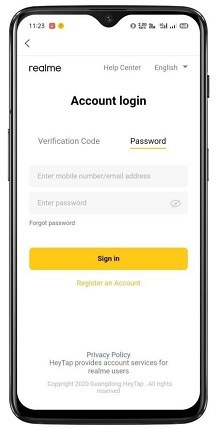
The easiest way to reset the privacy password and unlock your Realme phone is through the secure email you entered at the time of setting the password. You can do it by selecting the Forget Password option and entering your email. You will receive a verification code in your email. Enter the code into your mobile device and select new passwords to regain access.
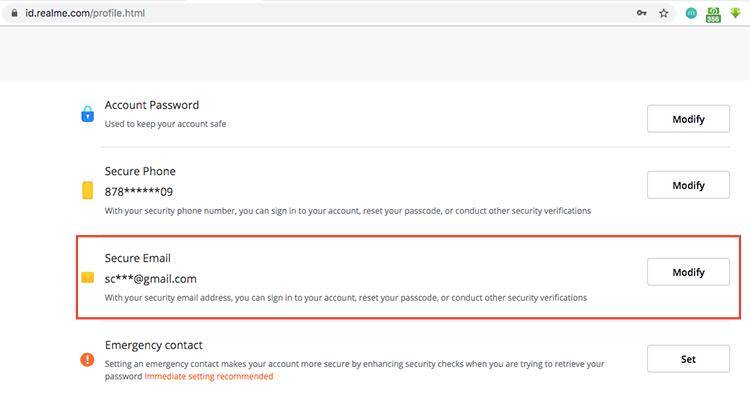
However, if you have not attached any secure email or you don’t have access to the email, you will have to use another method to reset your privacy password.
Method 2: Reset via Linked Account
When you are in the process of learning how to reset forgotten privacy passwords in Realme,you must remember the importance of linking an account with your device. When you set a new privacy password, you get the option of linking an account with your device. The purpose of this account is to make sure you can easily forget passwords at a later stage. Hence, if you are trying to reset the privacy passwords, you can try to do it through the linked account.
Method 3: Seek Assistance from Realme Service Center
If none of the above methods work, you can consider contacting the nearest Realme Service Center and getting help from the experts in unlocking your phone. They will guide you and tell you about the entire process that you have to follow to reset your Realme device.
Extra Tip: How to Unlock Forgot Realme Pattern Lock Effortlessly
The traditional methods of unlocking Realme passwords, PINs, and pattern locks are quite complicated and time-consuming. It is not necessary that you have a secure email or linked account in your Realme smartphone. Moreover, contacting or visiting a Realme service center is also not quite easy.
Therefore, the quickest way to unlock a Realme phone when you have forgotten the pattern lock is through a third-party tool like 4uKey for Android.
4uKey is a powerful tool you can use to remove different types of screen locks, passwords, and patterns from your devices, such as Realme smartphones. If you have forgotten the privacy password of your Android phone, you should definitely consider using 4uKey to unlock it.
Benefits of Using 4uKey for Removing Realme Pattern Lock
- Quick and easy
- Complete screen and pattern lock removal.
- Remove all kinds of locks, including passwords, PINs, patterns, fingerprints, and face recognition.
- Supports screen lock removal of 6000+ Android devices.
Step-by-Step Guide on How to Remove Realme Pattern Lock
- Download, install, and launch the 4uKey for Android software
Use a USB cable to connect your Realme mobile phone to your laptop or PC. Select the ‘Remove Screen Lock’ option.
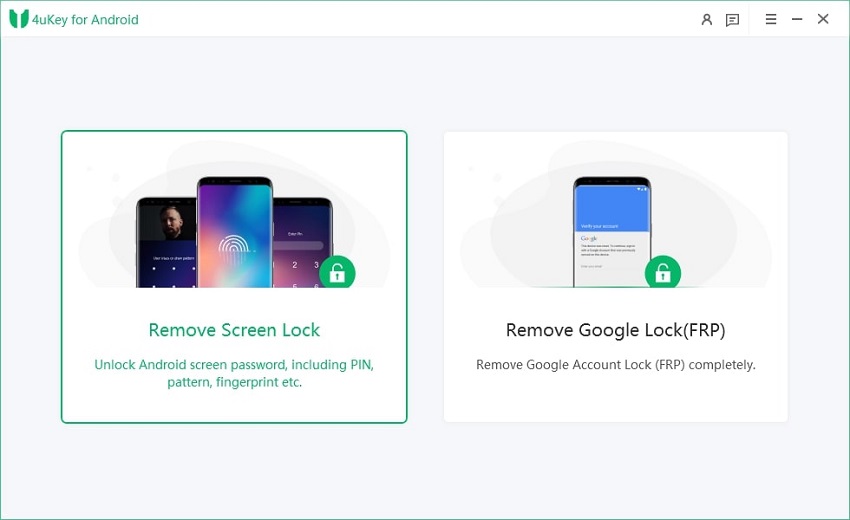
Now you have to choose whether you want to remove the screen lock with data loss or without data loss. Keep in mind that the option of ‘remove screen lock without data loss’ is limited to early Samsung devices. Therefore, if you have a Realme device, you will have to select the option to remove the screen lock with data loss.
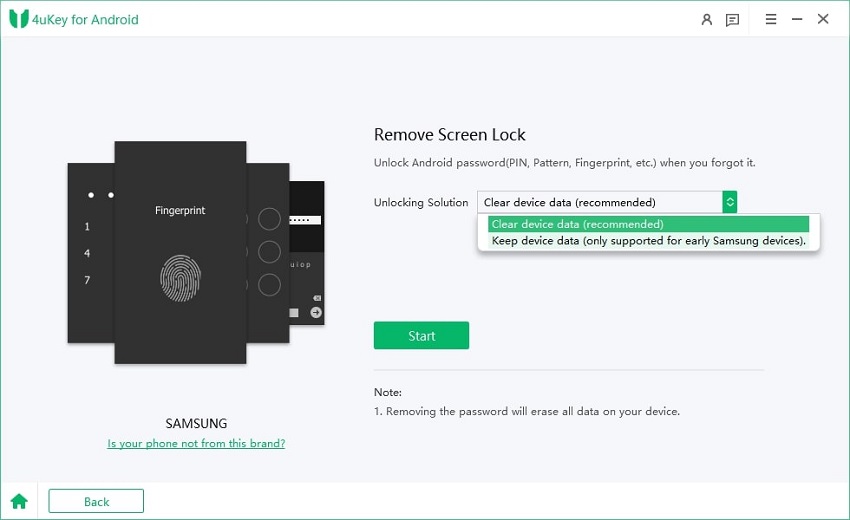
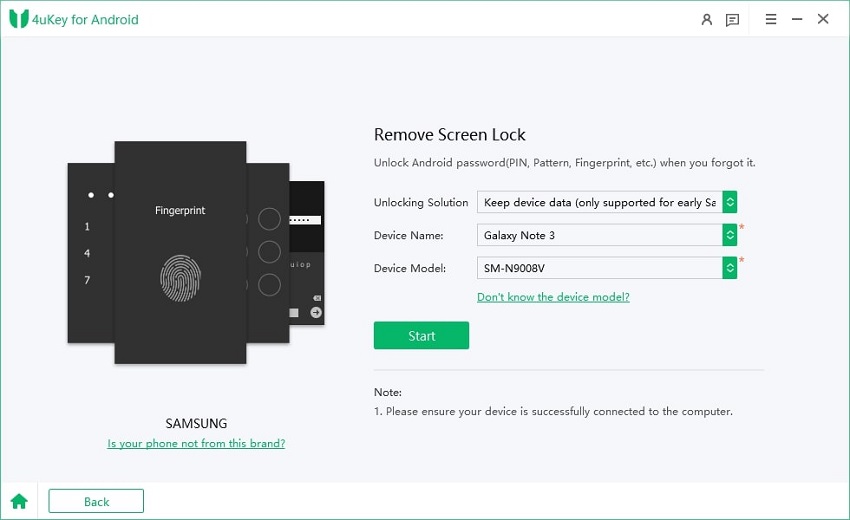
Select the device name and model of your connected device. If you are not familiar with the particular model of your device, you can use the option ‘Don’t know the device model?’.
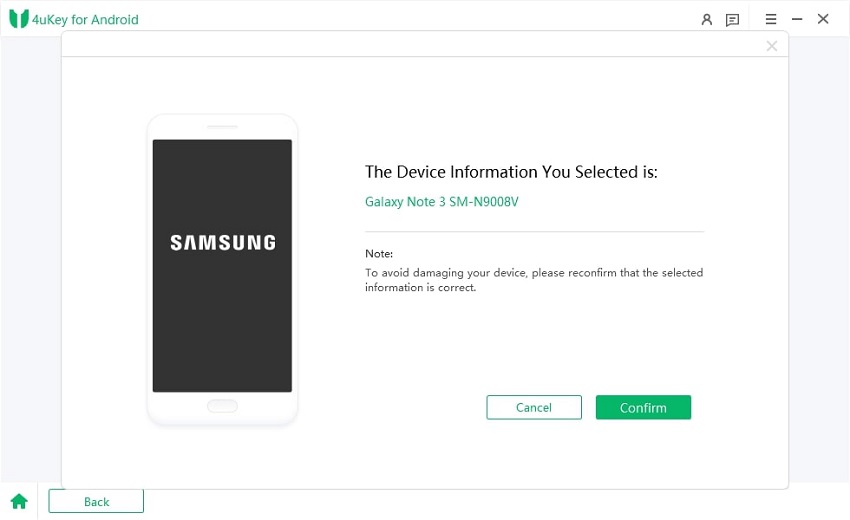
After selecting the required information, click on the Confirm button.
After confirmation, a data package will be downloaded. Click on Next and follow the instructions.
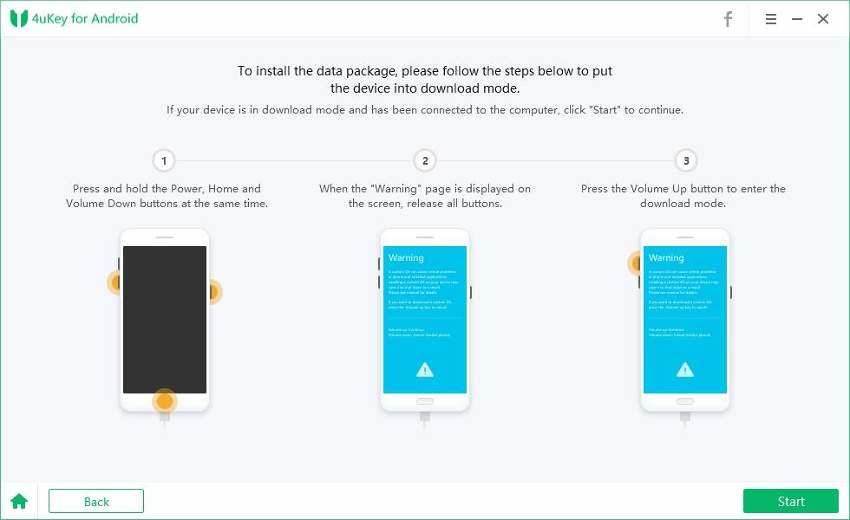
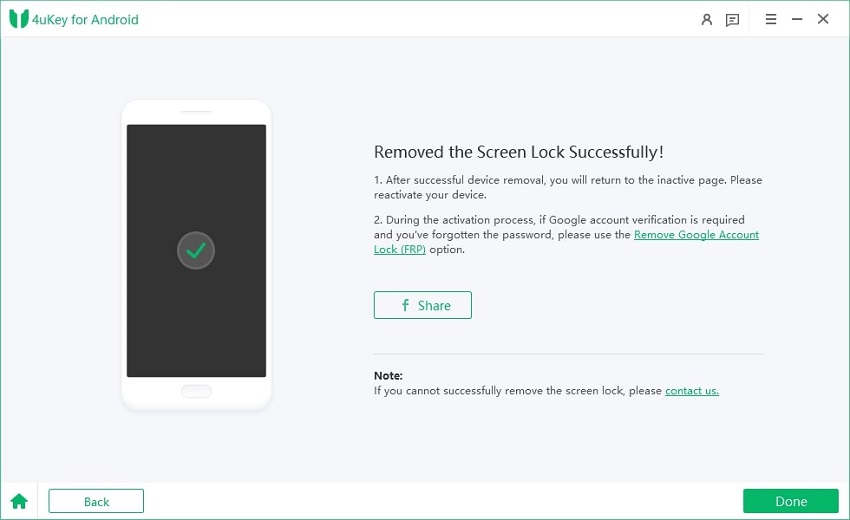
Once the instructions are followed, the process will be complete, and your Realme device will no longer have the screen lock.
Wrapping Up
Considering all of the above discussion, it is integral that you try to keep your Realme privacy password safe and secure. However, even if you have forgotten it, you don’t have to worry, as the entire process of unlocking your Realme device is made quick and easy with 4uKey for Android. All you have to do is follow a few simple steps to get rid of the lock and access your phone again.
Как скрыть все личные данные на Realme
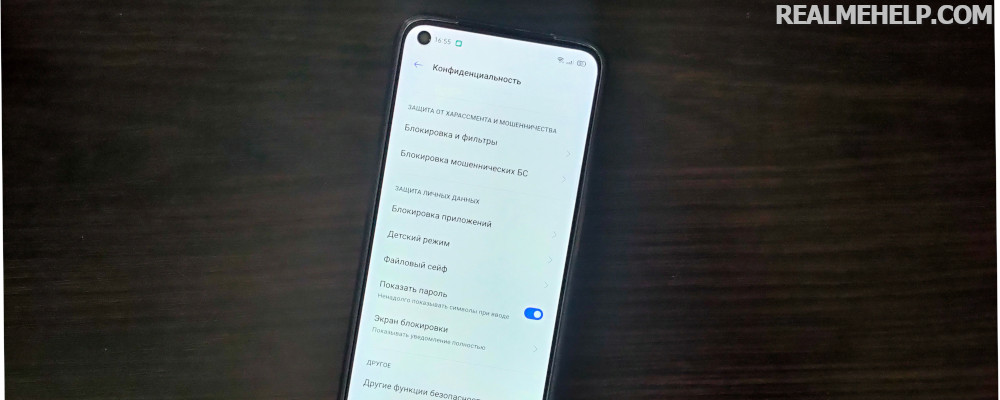
В своем телефоне пользователь хранит много персональной информации, которая не должна попадать в чужие руки. Для защиты чаще всего используется стандартная блокировка смартфона: цифробуквенные пароли, отпечаток пальца, Face ID. Но более эффективным способом является скрытие важных материалов. Давайте узнаем, как скрыть все личные данные на Realme, используя системную функцию.
Можно ли скрыть информацию на Реалми
На Реалми есть файловый сейф, позволяющий скрывать необходимые файлы: фото, видео, архивы, загрузки, документы и т. д. Материалы пропадают из Галереи или проводника и отображаются только в специальной папке, защищенной паролем. Инструмент уже предустановлен на мобильных устройствах, поэтому скачивание дополнительного софта не понадобится.
По желанию скрытый файл можно сделать общедоступным в любую минуту. Он вновь станет отображаться в проводнике. Ограничений по количеству нет: скрывайте столько информации, сколько нужно. Все данные распределяются по категориям в папке «Личное».
Как создать личный сейф
Изначально сейф выключен на телефоне, поэтому нужно вручную его активировать и задать пароль. Процедура проводится в меню настроек:
- Заходим в раздел «Конфиденциальность». Прокручиваем пункт вниз до вкладки «Файловый сейф».
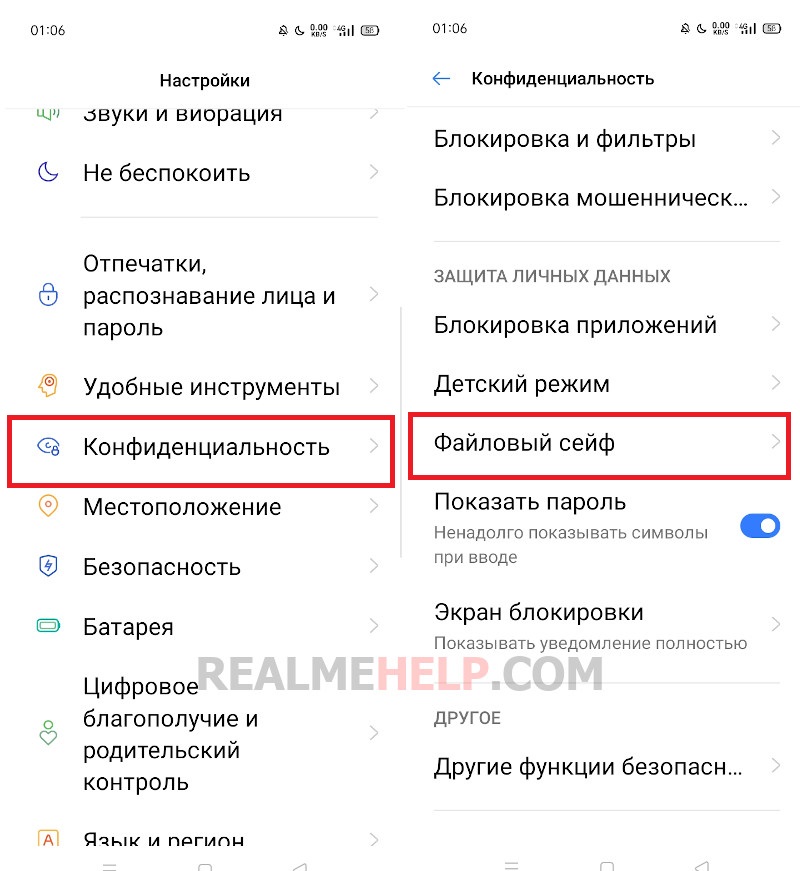
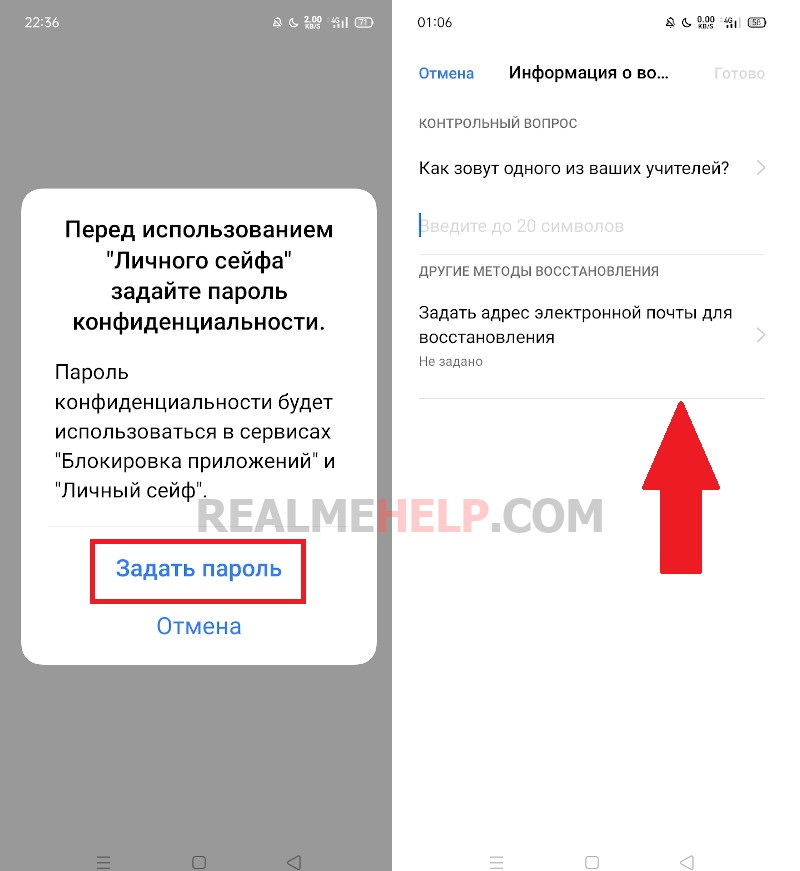
- Нажимаем по строке «Задать пароль». Выбираем метод защиты: это может быть графический ключ, цифрой пароль или цифробуквенная комбинация (от 4 до 16 символов).
- Далее выбираем один контрольный вопрос из предложенных вариантов. Ниже указываем ответ. Дополнительно вводим адрес электронной почты, чтобы восстановить доступ к личному хранилищу, если забудете пароль. Это необязательный шаг, но рекомендуемый.
- В правом верхнем углу кликаем «Готово».
Сейф успешно создан. Теперь приступаем к защите личных данных на Realme.
Скрываем личные данные
Ниже будут представлены подробные инструкции, воспользовавшись которыми, вы быстро спрячете конфиденциальную информацию.
Фотографии и видео
Фото можно скрыть из Галереи или файлового менеджера. Действия абсолютно идентичные.
- Открываем приложение «Галерея» или «Проводник». Ищем нужный альбом.
- Отмечаем галочками изображения/видеоролики.
- В появившемся нижнем меню кликаем по иконке замка́ с надписью «Отметить как личное». Готово. Выбранные фотографии и видео больше не будут отображаться в приложении. Теперь вы сможете найти их только в личном хранилище.
Другие файлы (архивы, документы, загрузки)
Таким же образом скрываются и все остальные материалы. В сейф можно поместить аудио, документы, архивы, загрузки, неустановленные приложения в формате apk. Для скрытия вышеуказанных данных нужно:
- Зайти в проводник и на главной странице выбрать категорию, например, документы;
- Зажать файл на несколько секунд и проставить галочки напротив необходимых материалов;
- Внизу кликнуть «Еще» и выбрать «Отметить как «Личное»». Файлы автоматически перенесутся в защищенный раздел.
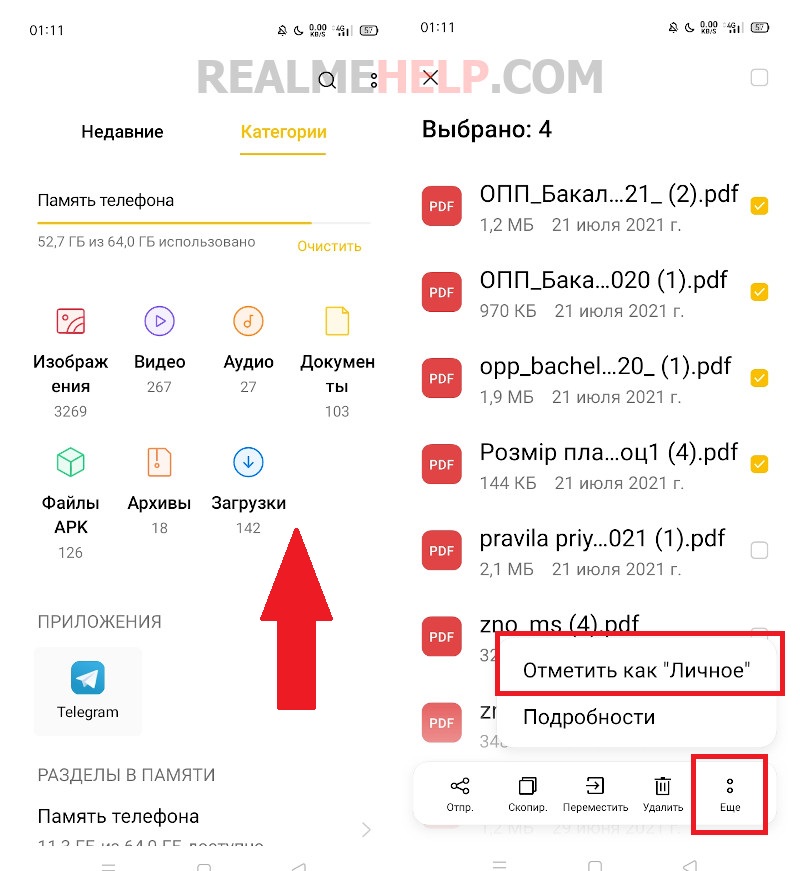
Приложения
Теперь выясним, как скрыть приложения на Realme. Процедура отличается от защиты обычных файлов.
- В «Настройках» открываем пункт «Конфиденциальность».
- Находим вкладку «Блокировка приложений».
- Вводим пароль конфиденциальности, который указывался при создании сейфа.
- Выставляем галочки напротив программ, доступ к которым хотим ограничить.
- Внизу жмем «Заблокировать».
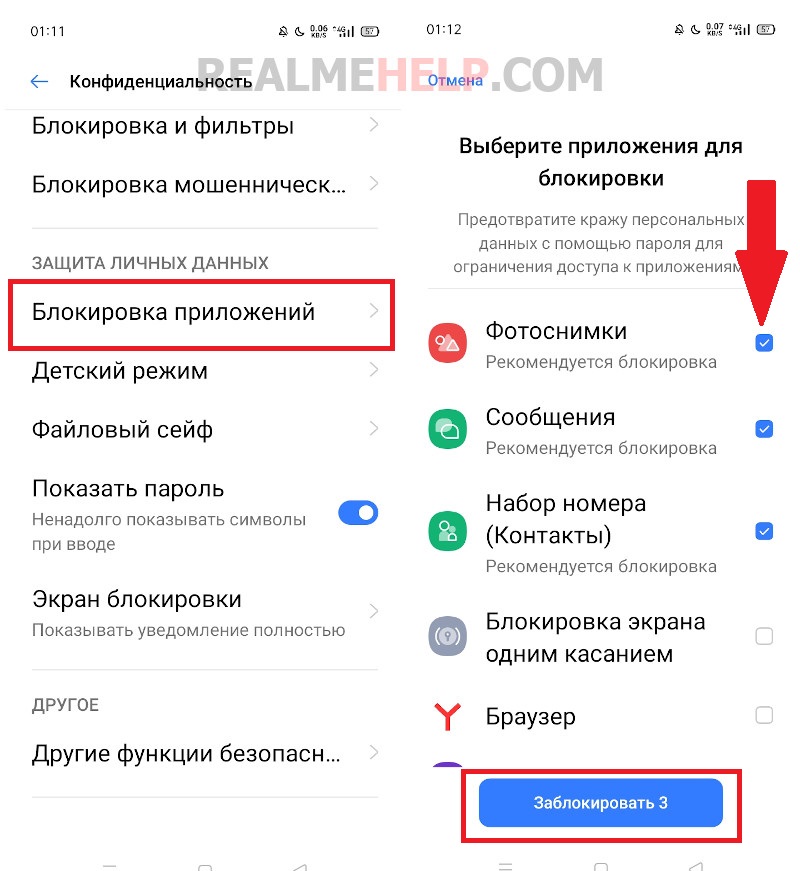
Теперь при открытии приложения будет запрашиваться пароль. Но для большей безопасности также рекомендуем убрать ярлык программы с главного экрана.
- Вновь открываем вкладку «Блокировка приложений».
- Нажимаем по скрытому приложению.
- Активируем функцию «Убрать с главного экрана».
- Придумываем цифровой код доступа (от 1 до 16 цифр). Пароль должен начинаться символом # и заканчиваться им.
- Жмем «Готово» в правом верхнем углу.
- Обязательно запоминаем код доступа, иначе открыть приложение не получится.
- Чтобы зайти в зашифрованную программу, переходим в системный номеронабиратель и вводим ранее указанный код доступа. Появится папка под названием «Скрытые программы». Теперь просто открываем нужное приложение. Вводить пароль конфиденциальности не требуется.
Теперь вы знаете, как пользоваться скрытыми приложениями на ColorOS (телефоны OPPO) и Realme UI.
Где находятся скрытые данные?
Следующий вопрос, возникающий у пользователей — как найти файловый сейф на смартфоне. По умолчанию личная папка находится на рабочем столе. Она отмечена желтым кружочком с изображением замка ́. Просто кликаем по ярлыку и сразу попадаем в конфиденциальное хранилище. На стартовой странице расположены вкладки «Фотографии», «Аудио», «Документы» и «Другое». Заходим в любой пункт и просматриваем материалы.
Если же папки нет на рабочем столе, открываем «Настройки» — «Конфиденциальность» — «Файловый сейф». После ввода пароля конфиденциальности появится экран со всеми категориями. Для зашифрованных материалов доступно две функции: «Отметить как «Для всех»» и «Удалить».
Настройка конфиденциального сейфа
Чтобы настроить личный сейф, нужно кликнуть по двум желтым кружочкам в правом верхнем углу и выбрать «Настройки». Здесь можно включить вход в хранилище по отпечатку пальца, а также перейти в раздел «Изменение настроек конфиденциальности». В данном пункте есть несколько интересных параметров, а именно: деактивация (отключение сейфа) или изменение пароля, а также изменение контрольного вопроса либо электронной почты.
Защита данных с помощью второго пространства
Второе пространство — это отличный способ скрыть конфиденциальную информацию от посторонних глаз. На смартфоне создается отдельная рабочая область со своими настройками, файлами и приложениями. На Реалми функция называется «Мультипользователь». Данная фишка появилась только в Realme UI 2.0. В версии 1.0 добавление нескольких пользователей возможно лишь на некоторых флагманах. Создание второго пространства очень простое:
Безопасность и конфиденциальность: как изменить заводской пароль на realme c35
Realme C35 – это современный смартфон, разработанный компанией Realme, которая известна своими инновационными технологиями и надежностью. Одним из самых важных аспектов при использовании смартфона является безопасность и конфиденциальность пользовательской информации. Один из первых этапов, чтобы обеспечить эту безопасность, заключается в изменении заводского пароля на собственный пароль, которым будет легко управлять и который будет известен только вам.
Шаг 1: Понять необходимость смены пароля
Понимание необходимости смены заводского пароля на realme C35 — первый шаг для обеспечения безопасности вашего устройства и защиты ваших личных данных. Заводской пароль может быть известен не только вам, но и другим людям или компаниям, что делает ваше устройство уязвимым для несанкционированного доступа. Поэтому важно изменить пароль на более безопасный и уникальный.
Шаг 2: Открыть настройки устройства
Чтобы изменить пароль на realme C35, следует открыть настройки устройства. Для этого нажмите на значок "Настройки" на главном экране или проскользните вниз от верхней части экрана, чтобы открыть панель уведомлений, а затем нажмите на значок "Настройки" в правом верхнем углу.
Шаг 3: Перейти в раздел "Безопасность"
В разделе "Настройки" найдите и нажмите на раздел "Безопасность". Здесь вы найдете различные опции, связанные с безопасностью и конфиденциальностью вашего устройства.
Шаг 4: Выбрать "Блокировка экрана и пароль"
После входа в раздел "Безопасность" выберите опцию "Блокировка экрана и пароль". Здесь вы сможете изменить пароль и выбрать наиболее подходящий для вас метод блокировки устройства.
Шаг 5: Изменить пароль
При выборе опции "Блокировка экрана и пароль" вас попросят подтвердить текущий пароль, если он установлен. Затем вы сможете выбрать новый пароль для вашего устройства. Рекомендуется использовать сложный пароль, который содержит комбинацию букв, цифр и специальных символов.
Шаг 6: Подтверждение изменений
После изменения пароля вам будет предложено подтвердить новый пароль. Убедитесь, что вы правильно вводите новый пароль, чтобы избежать его неправильного ввода в будущем.
Шаг 7: Дополнительные настройки безопасности
В разделе "Блокировка экрана и пароль" также можно настроить дополнительные параметры безопасности, такие как отпечаток пальца или распознавание лица. Эти методы могут быть дополнительным уровнем защиты для вашего устройства.
Заключение
Изменение заводского пароля на realme C35 является важным шагом для обеспечения безопасности вашего устройства и конфиденциальности ваших данных. Следуя вышеуказанным шагам, вы сможете изменить пароль на более безопасный и защитить свою информацию от несанкционированного доступа. Рекомендуется регулярно менять пароль и использовать дополнительные методы безопасности, чтобы повысить уровень защиты вашего устройства.
Как поставить пароль на приложение Realme c35
Блокировка приложений с паролем — это один из самых важных способов защиты вашего смартфона от посторонних глаз и доступа к личным данным. Сегодня мы рассмотрим, как поставить пароль на приложение Realme c35 и Xiaomi и обеспечить безопасность своих данных.
Как поставить блокировку на приложение Realme c35
В Realme c35 есть функция «Закрепление экрана», которая помогает защитить ваш телефон от проникновения в него посторонних. Эта функция закрепляет экран, чтобы он не мог быть закрыт или сменен, если кто-то внезапно возьмет ваш телефон.
Чтобы активировать эту функцию, нужно выполнить следующие шаги:
- Откройте приложение «Настройки» на своем телефоне.
- Выберите «Пароль и безопасность».
- Нажмите «Безопасность системы».
- Выберите «Закрепление экрана».
Теперь, когда функция «Закрепление экрана» включена, можно более детально защитить свои приложения через «Недавние приложения».
Как поставить блокировку на приложение Xiaomi
В Xiaomi также есть функция блокировки приложений, которая помогает сохранить вашу личную информацию за пределами доступа других людей. Вот как это сделать:
- Откройте стандартное приложение «Безопасность» на своем телефоне.
- Найдите пункт «Защита приложений».
- Выберите приложения, которые вы хотите заблокировать, ставя галочку возле каждого из них.
- Создайте графический ключ в качестве пароля блокировки для выбранных приложений.
Как заблокировать одно приложение на Realme c35 и Xiaomi
Если вы хотите заблокировать только одно приложение на Realme c35 и Xiaomi, то для этого нужно будет проделать следующие шаги:
- Перейдите в раздел «Настройки».
- Выберите «Безопасность».
- Найдите настройку «Блокировка приложений» и включите ее.
- Создайте пароль или ключ для блокировки выбранного приложения.
- Выберите приложение, которое вы хотите заблокировать.
Полезные советы
- Чтобы убедиться, что ваш телефон защищен от посторонних глаз, регулярно проверяйте настройки безопасности и обновляйте пароли.
- Настраивайте блокировку приложений только для тех, которые требуют дополнительной защиты. Блокировка всех приложений может замедлить работу телефона.
- Не используйте простые пароли. Старайтесь использовать сложные пароли, чтобы максимально защитить свои данные.
Выводы
Постановка блокировки на приложения является важным шагом для защиты ваших данных и личной информации. Realme c35 и Xiaomi предоставляют различные способы для этого, мы рассмотрели самые популярные методы блокировки. Старайтесь следовать полезным советам и использовать пароли и ключи, которые максимально сложны, чтобы защитить свой телефон от посторонних.
Как заблокировать приложение на Реалми Ц 35
Чтобы заблокировать определенное приложение, выберите его из списка приложений и переместите переключатель. Также вы можете добавить дополнительную защиту приложения с помощью пароля или биометрии, например, сканера отпечатков пальцев или распознавания лица. Важно убедиться, что вы используете надежный пароль или метод биометрической аутентификации для защиты от несанкционированного доступа к приложениям. Блокировка приложения на устройстве REALME C3 позволяет защитить важные данные и конфиденциальную информацию от посторонних глаз, а также предотвратить случайное удаление или изменение приложений. Это простая и эффективная функция, которую стоит использовать, чтобы обезопасить свое устройство и личные данные.
Как заблокировать приложения на Реалми с 35
Если вы хотите заблокировать доступ к каким-то приложениям на своём смартфоне Реалми с 35, то существует несколько простых шагов для этого. Сначала на главном экране найдите значок «Настройки» и откройте его. Затем выберите пункт «Конфиденциальность» из списка доступных настроек. Далее нажмите на функцию блокировки приложения и выберите те приложения, к которым вы хотите ограничить доступ. Это может быть полезно, если вы хотите защитить свои личные данные и предотвратить случайный или нежелательный доступ к некоторым приложениям. Таким образом, блокировка приложений в смартфоне Реалми с 35 не займёт у вас много времени и поможет сохранить вашу конфиденциальность в безопасности.
Как поставить пароль на приложение на Реалми с33
Для того чтобы защитить приложения на смартфоне Реалми с33 от посторонних глаз и несанкционированного доступа, необходимо выбрать из главного экрана программу « Настройки ». Далее необходимо выбрать опцию « Конфиденциальность » в списке настроек. Выберите функцию блокировки приложения и выберите приложения, которые вы хотите защитить паролем. После активации функции блокировки приложений, вам будет необходимо ввести установленный пароль для каждого из выбранных приложений. Теперь все ваши данные и приложения на телефоне будут надежно защищены от посторонних глаз и использования без вашего согласия.
Как ограничить доступ к определенным приложениям
Для ограничения доступа к определенным приложениям необходимо выполнить несколько простых действий. Вначале выберите нужное приложение, которое хотите ограничить. Далее, откройте панель Назначения и на левой части страницы найдите нужных пользователей или группы, которым вы хотите запретить доступ к приложению. Когда вы выбрали пользователей, нажмите кнопку Запретить доступ. Теперь эти пользователи не смогут использовать выбранное приложение, так как у них отсутствует доступ к нему. Эта функция может быть очень полезна в случае, когда вы хотите запретить доступ к определенным приложениям для определенных пользователей или групп пользователей, чтобы сохранить конфиденциальность данных или предотвратить нежелательные действия.

Для того чтобы поставить пароль на приложение на смартфоне Realme c35, нужно использовать функцию «Закрепление экрана». Ее можно активировать, перейдя в настройки, выбрав раздел «Пароль и безопасность», затем «Безопасность системы» и «Закрепление экрана». После активации можно закреплять выбранные приложения, открыв «Недавние приложения» и находя нужное. Далее, коснувшись значка «закрепить» в правом верхнем углу, можно поставить пароль на выбранное приложение. Кроме того, система предлагает дополнительные функции, например, запрет на снятие флажка закрепления или использование отпечатка пальца вместо пароля. Активация функций безопасности поможет сохранить конфиденциальность и защитить важную информацию.