3 эффективных способа, как отметить человека в Фейсбук
Facebook создан для общения и новых знакомств. Кроме этого в нем выкладывают фотографии, делятся своим мыслями или интересными публикациями из сообществ. Но как привлечь внимание своих друзей к новой записи, если они не имеют привычки каждый день проверять обновления и пролистывать ленту? Указать ссылку на них в посте.
Как отметить человека в Фейсбук на фотографии или в комментарии, что делать, если вы не хотите быть упомянутым? Ответим на все вопросы в этой статье.
Что такое отметка?
Отметка — это ссылка на конкретного пользователя или группу. Когда вы упоминаете кого-то в посте, ему приходит уведомление. Далее перейдя по нему, он может просмотреть информацию, к которой привлекают его внимание.
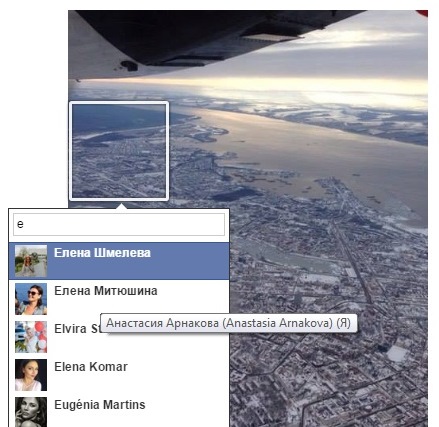
Зачем упоминать человека в постах Facebook?
Как мы уже написали выше, упоминание нужно для привлечения внимания. Например, выложив фотографию с прошедших выходных, вы можете указать на ней своих друзей, а они в свою очередь могут сохранить ее у себя на долгую память. Для подробной информации, для чего нужна ссылка в Фейсбук, а также как и где можно упоминать пользователей вы можете узнать в статье “Ссылка на Фейсбук: инструкция, как скопировать ее с телефона“.
Как отметить человека в посте в Фейсбук?
Чтобы упомянуть человека в публикации вам потребуется пара секунд и наша небольшая инструкция:
- Заходите в свой аккаунт.
- Создайте новый пост (смотрите статью “Пошаговая инструкция, как поделиться публикацией в Фейсбук“).
- Если вы создаете запись с телефона, то внизу выберите пункт «Отметить людей» и выберите пользователя из списка.

- Если вы создаёте запись с компьютера, то кликните на три точки под текстом и выберите пункт «Отметить человека».


Как указать человека в комментариях в Facebook?
Чтобы привлечь внимание друга к смешной записи или вовлечь в диалог в комментариях, нужно всего лишь поставить значок собаки @ и ввести его имя.
Как отметить человека на фотографии в Фейсбук?
Чтобы упомянуть друга на изображение:
- Загрузить фотографию или выбрать уже загруженную в альбоме.
- Откройте ее и кликните на значок в виде бирки вверху экрана.
- Выберите место, в котором хотите поставить отметку.
- Укажите друга.
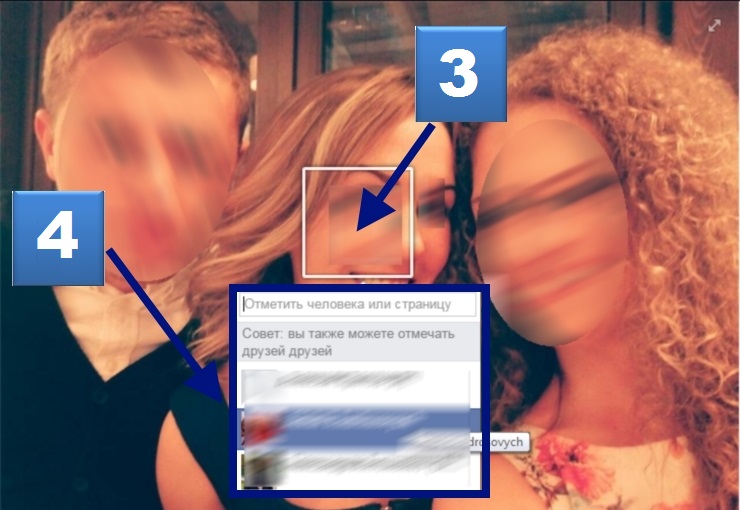
Как удалить поставленные отметки?
Что делать если вы случайно упомянули не того человека или просто хотите убрать метку?
- Если ее необходимо убрать на изображение, то просто щелкните на имя друга. Справа от надписи должен появиться крестик. Нажмите на него. Готово, отметка удалена.
- Если ее нужно убрать в посте, то щелкните на три точки справа от записи и выберите редактировать публикацию. Кликните на имя друга и дальше на крестик.
- Если ее требуется убрать в комментарии, то просто зажмите клавишу «Удалить».
Что делать, если вас отметили в комментарии или на изображении, а вы этого не хотите?
Бывает, что на фотографии вы вышли неудачно, а друг не только выложил ее в социальную сеть, но еще и вас упомянул. Чтобы убрать нежелательную метку необходимо:
- Зайти на свою страницу.
- Коснуться журнала действий (он находится под фото вашей обложки).
- Коснуться стрелочки в правом углу записи, которая вам не нужна.
- Щелкните по «Пожаловаться/Убрать метку».
- Нажмите на «Это фото со мной, и мне это не нравится».
Если не хочется этого делать, то просто попросите знакомого, чтобы он удалил ссылку на вас.
Заключение
Публикации — это не просто информация о вашей жизни, которую вы предлагаете оценить другим пользователям. Это и приятные воспоминания, просмотрев которые, вы и ваш друг снова вернетесь в запечатленную атмосферу и сможете улыбнуться.
Как отметить человека в фейсбуке: в тексте, публикации, место встречи
Как отметить человека в Фейсбук на фотографии или в комментарии, что делать, если вы не хотите быть упомянутым? Ответим на все вопросы в этой статье.
Что такое отметка?
Отметка — это ссылка на конкретного пользователя или группу. Когда вы упоминаете кого-то в посте, ему приходит уведомление. Далее перейдя по нему, он может просмотреть информацию, к которой привлекают его внимание.

Зачем упоминать человека в постах Facebook?
Как мы уже написали выше, упоминание нужно для привлечения внимания. Например, выложив фотографию с прошедших выходных, вы можете указать на ней своих друзей, а они в свою очередь могут сохранить ее у себя на долгую память. Для подробной информации, для чего нужна ссылка в Фейсбук, а также как и где можно упоминать пользователей вы можете узнать в статье “Ссылка на Фейсбук: инструкция, как скопировать ее с телефона“.
Как отметить человека в посте в Фейсбук?
Чтобы упомянуть человека в публикации вам потребуется пара секунд и наша небольшая инструкция:
- Заходите в свой аккаунт.
- Создайте новый пост (смотрите статью “Пошаговая инструкция, как поделиться публикацией в Фейсбук“).
- Если вы создаете запись с телефона, то внизу выберите пункт «Отметить людей» и выберите пользователя из списка.

- Если вы создаёте запись с компьютера, то кликните на три точки под текстом и выберите пункт «Отметить человека».


Как указать человека в комментариях в Facebook?
Чтобы привлечь внимание друга к смешной записи или вовлечь в диалог в комментариях, нужно всего лишь поставить значок собаки @ и ввести его имя.
Как отметить человека на фотографии в Фейсбук?
Чтобы упомянуть друга на изображение:
- Загрузить фотографию или выбрать уже загруженную в альбоме.
- Откройте ее и кликните на значок в виде бирки вверху экрана.
- Выберите место, в котором хотите поставить отметку.
- Укажите друга.

Как удалить поставленные отметки?
Что делать если вы случайно упомянули не того человека или просто хотите убрать метку?
- Если ее необходимо убрать на изображение, то просто щелкните на имя друга. Справа от надписи должен появиться крестик. Нажмите на него. Готово, отметка удалена.
- Если ее нужно убрать в посте, то щелкните на три точки справа от записи и выберите редактировать публикацию. Кликните на имя друга и дальше на крестик.
- Если ее требуется убрать в комментарии, то просто зажмите клавишу «Удалить».
Что делать, если вас отметили в комментарии или на изображении, а вы этого не хотите?
Бывает, что на фотографии вы вышли неудачно, а друг не только выложил ее в социальную сеть, но еще и вас упомянул. Чтобы убрать нежелательную метку необходимо:
- Зайти на свою страницу.
- Коснуться журнала действий (он находится под фото вашей обложки).
- Коснуться стрелочки в правом углу записи, которая вам не нужна.
- Щелкните по «Пожаловаться/Убрать метку».
- Нажмите на «Это фото со мной, и мне это не нравится».
Если не хочется этого делать, то просто попросите знакомого, чтобы он удалил ссылку на вас.
Заключение
Публикации — это не просто информация о вашей жизни, которую вы предлагаете оценить другим пользователям. Это и приятные воспоминания, просмотрев которые, вы и ваш друг снова вернетесь в запечатленную атмосферу и сможете улыбнуться.
Ссылка на человека в Фейсбук
Как в Фейсбук сделать ссылку на человека? Этот вопрос задают в основном те, кто только недавно начал знакомиться с социальной сетью. У Фейсбука есть такой механизм. Можно вставить ссылку на профиль пользователя. А сейчас о том, как это сделать.
Упоминание в публикации
Как отметить человека в Фейсбук в публикации? Вообще, процесс довольно прост. Но из-за нагроможденного интерфейса запутаться в нем могут не только новички. Кстати, сделать это можно только на этапе создания поста.
Сам процесс не займет много времени. Но нам нужно найти инструменты, которые отвечают за добавление. Поэтому мы предоставим подробную инструкцию с четким алгоритмом действий, которая точно поможет новичкам в этом вопросе:
-
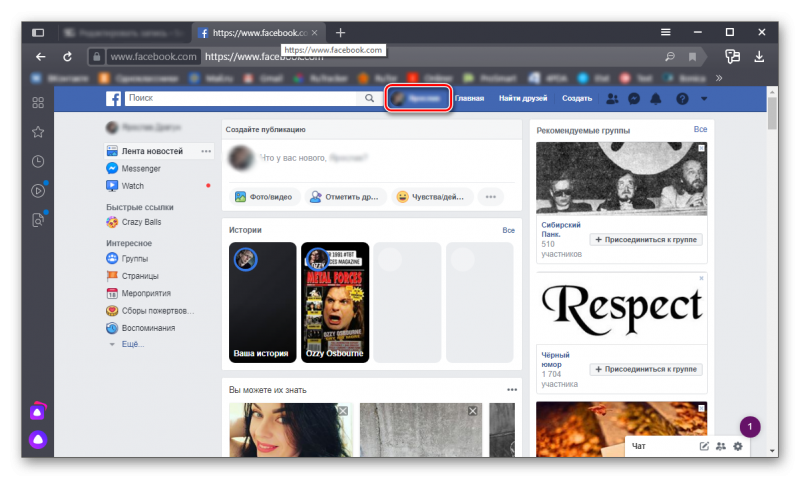
В верхней панели щелкаем по имени пользователя для перехода в профиль.
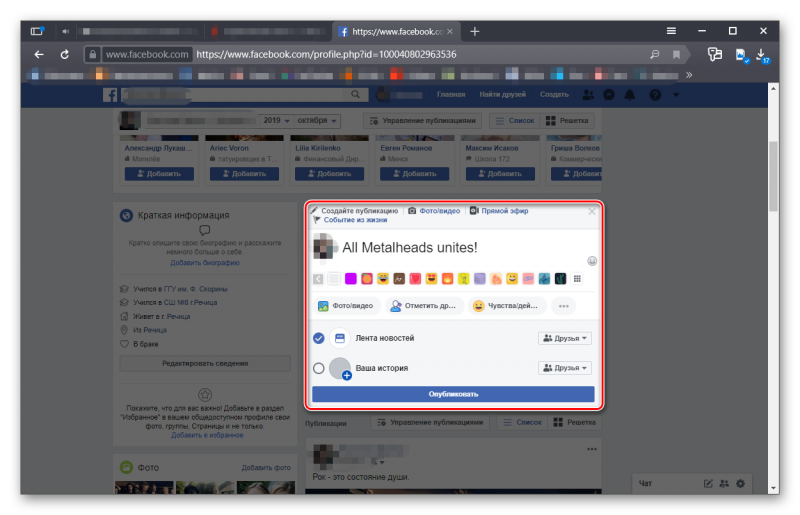
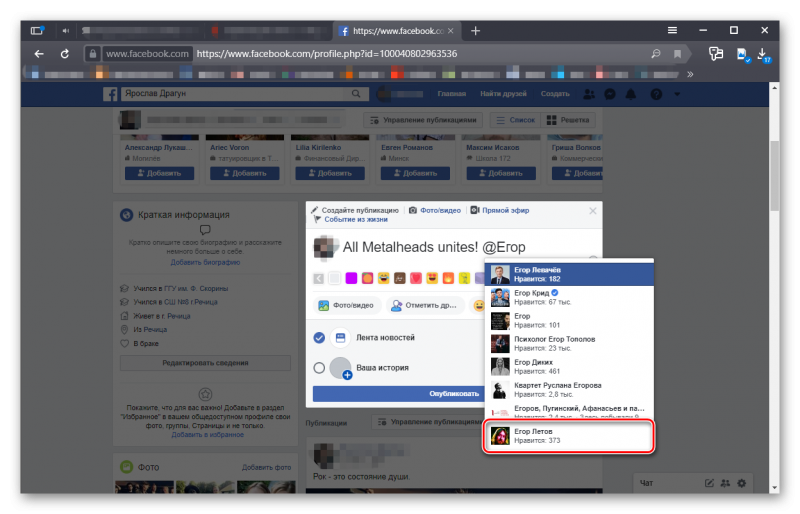
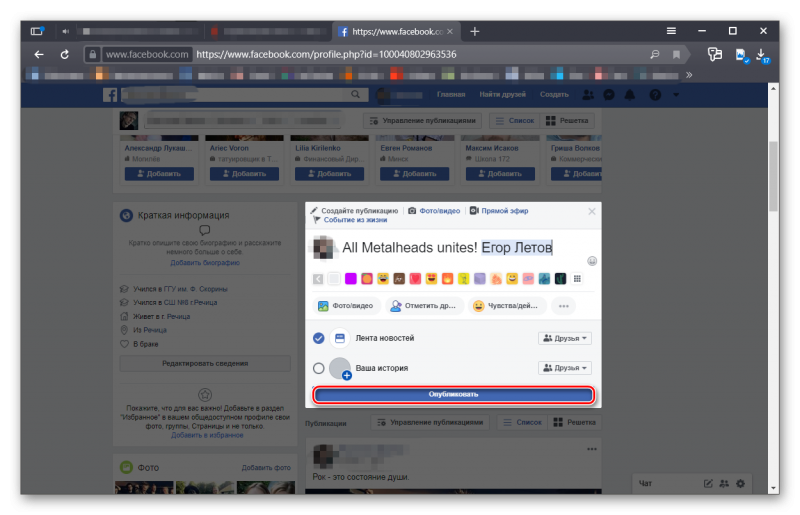
Теперь пост с упоминанием обретет силу. А вашему другу придет уведомление о том, что его упомянули в публикации. Как видите, все не так сложно, как кажется. Всего-то и надо было, что поставить «@» и вписать имя пользователя.
Упоминание в комментарии
А как отметить друга в комментариях в Фейсбук? Процесс тоже довольно прост. Это знание пригодится в том случае, если нужно будет ответить на комментарий какого-нибудь пользователя в Фейсбуке. Ведь такое случается довольно часто.
Стоит отметить, что сам процесс немного схож с предыдущим. Но здесь придется вписывать имя пользователя в самом начале. В любом случае, подробная инструкция с четким алгоритмом действий не помешает. Вот она.
-
Ищем необходимую публикацию и проверяем комментарии под ней.
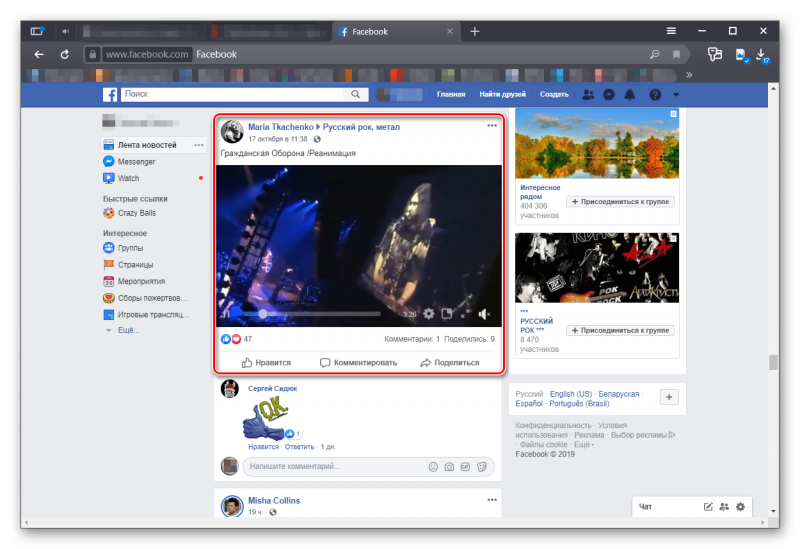
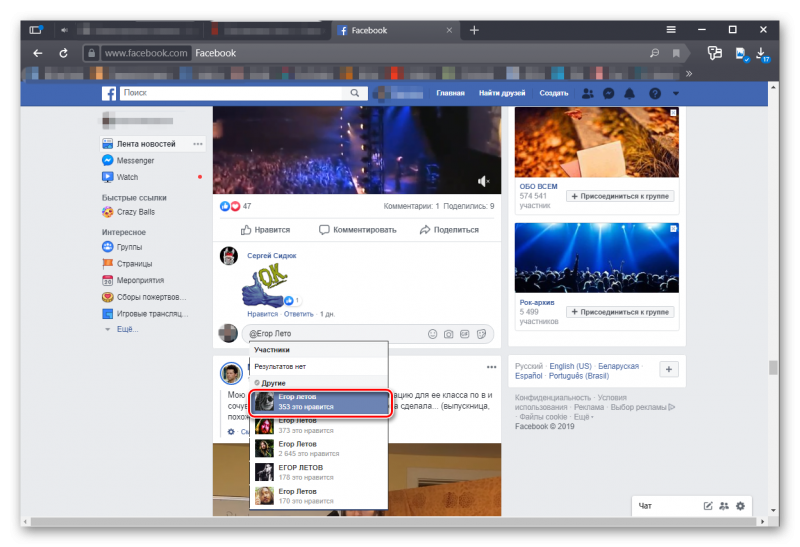
Вот и все. Теперь вы ответили предыдущему комментатору. Ничего особо сложного в данном процессе нет. Точно также можно ответить сразу нескольким людям. Просто нужно будет вписать их имена, снабжая каждый символом @.
Ссылка на человека в мобильном приложении
В принципе, алгоритм тот же самый. Просто интерфейс немного другой. Стоит отметить, что ссылку на человека в посте или комментарии можно сделать только в официальном приложении.
Тем не менее, новички могут запутаться в непривычном интерфейсе мобильного клиента. Поэтому мы предоставим подробную инструкцию с четким алгоритмом действий. Вот она.
-
Нужно тапнуть по кнопке «Лента», которая находится на первом месте в верхней панели.
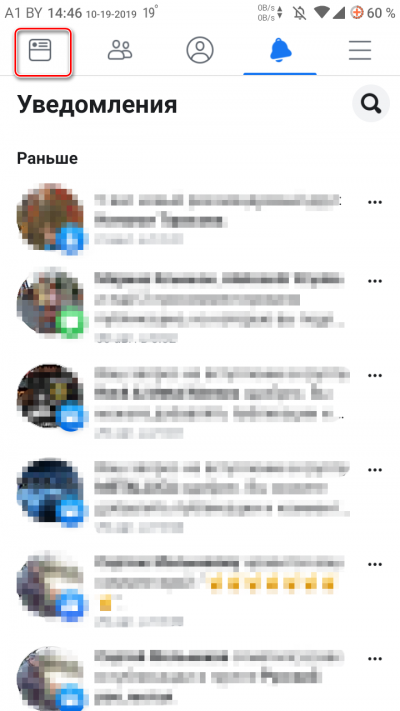
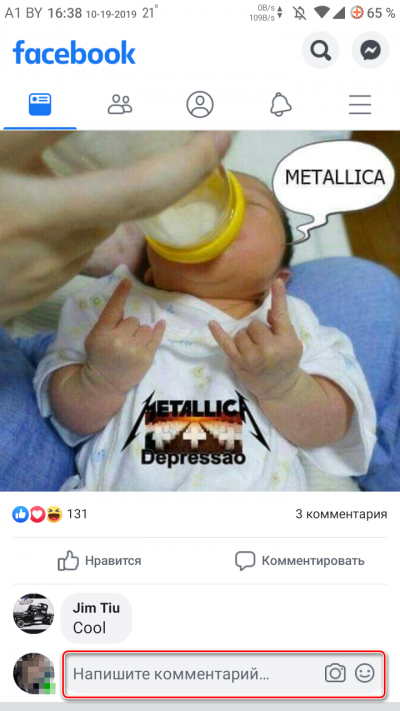
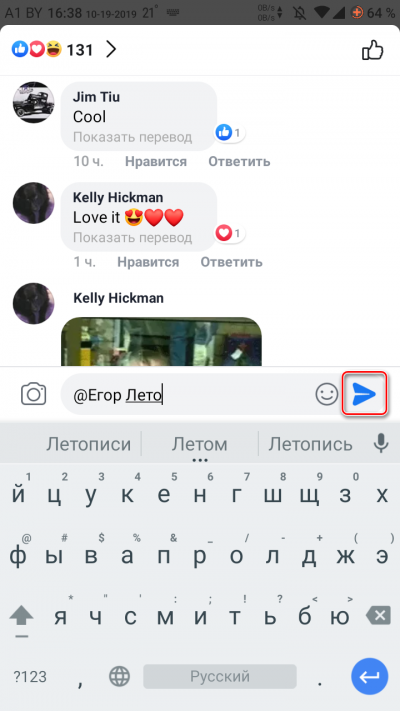
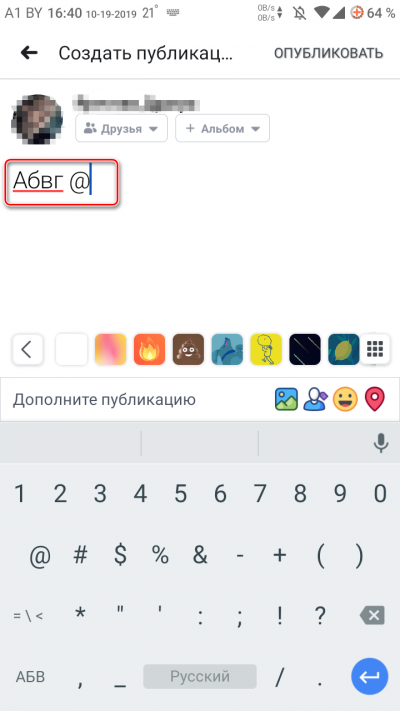
Как видите, в мобильном приложении практически все действия можно считать аналогичными. С той лишь разницей, что необходимые кнопки и пункты меню расположены не так, как в полноценной версии сайта.
Заключение
А теперь подведем итоги, обобщим всю полученную информацию и сделаем соответствующие выводы. В рамках данного материала мы поговорили о том, как упомянуть человека в публикации или в комментарии на Facebook.
Оказалось, что ничего сложного в этом нет. Нужно только четко следовать тем инструкциям, которые были нами предоставлены. Тогда точно никаких проблем не возникнет. Даже из-за сложного интерфейса социальной сети.
Как отметить кого-то, страницы и места на Facebook

Тегирование — важный аспект социальных сетей, поскольку это еще один способ связать людей с событиями, медиа или разговорами. Он распространен как в Facebook, так и в Twitter, причем немного по-разному. Именно поэтому я собрал этот пост обо всем, что вам нужно знать о тегах в Facebook, поскольку эта функция очень полезна.
Тегирование кого-либо в Facebook связывает его с постами, изображениями, видео или вашей временной шкалой. Это отличный способ делиться впечатлениями и создавать беседы. Вы можете отметить изображение или текст и использовать их по своему усмотрению. Ниже приведено все, что мне и вам нужно знать о тегах на Facebook.

Что такое тег?
Сначала давайте сделаем краткий обзор того, что такое тег и что он может делать. Как уже упоминалось, когда вы отмечаете кого-то в Facebook, вы создаете связь между постом или изображением, которое вы отметили, и человеком, которого отметили. Контент появится не только на вашей собственной временной шкале, он также появится на ленте отмеченных людей, или они получат уведомление в зависимости от того, как у них настроен Facebook.
Другие люди, которые видят ваш контент, также имеют возможность посетить человека, отмеченного в нем. Это делается для того, чтобы расширить круг общения людей, так как у них появляется возможность подружиться с ними.
Как отметить кого-то на Facebook
Отметить человека в Facebook довольно просто. Это необходимо для того, чтобы им пользовалась как можно более широкая демографическая группа. Чем больше людей ставят метки, тем больше создается социальных связей и тем больше Facebook становится неотъемлемой частью нашей жизни.
Метка на изображении
Поставить метку на фотографии довольно просто.
- Откройте изображение, которое вы хотите отметить, в программе просмотра фотографий Facebook.
- Нажмите кнопку Tag photo внизу изображения.
- Нажмите на изображение, где вы хотите добавить тег, и введите имя.
- Нажмите кнопку Done Tagging внизу или в правом меню после завершения работы.
Если человек, которого вы отметили, является другом Facebook, тег появится мгновенно. Если человек, которого вы отметили, еще не является вашим другом в Facebook, ему придется согласиться с тегом, прежде чем он появится.
Существует определенный этикет в использовании тегов на фотографиях. Считается невежливым отмечать того, кто попросил не отмечать его. Также плохой практикой является «овертаг», т.е. размещение дюжины тегов на одной фотографии. Исключение составляют командные или групповые снимки, но, как правило, теги должны быть разумными.

Тег в подписи к изображению
Возможен случай, когда вы захотите отметить кого-то в Facebook, кто не присутствует на снимке, но может быть заинтересован в нем. Я использую этот прием при публикации семейных фотографий или фотографий, которые члены семьи хотели бы увидеть, но на которых их нет. Это полезный способ распространить немного радости.
- Откройте изображение, которое вы хотите пометить, в программе просмотра фотографий Facebook.
- Щелкните ссылку Добавить текст описания в правой панели. Нажмите Редактировать, если оно уже есть.
- Введите ‘@’ перед именем человека и выберите его в появившемся выпадающем меню.
- Нажмите Готово редактирование.
Вы также можете использовать опцию ‘С кем вы были’ при загрузке или публикации изображения для достижения той же цели.
Пометить пост
Пометить пост так же просто, поскольку это происходит автоматически. Если вы упомянули кого-то из друзей на Facebook, то сразу после ввода его имени появится опция тега. Нажмите на появившуюся ссылку, и метка будет автоматически вставлена в сообщение.
- Напишите свое обновление, сообщение, комментарий или что-то еще.
- При вводе имени друга появится выпадающее меню. Нажмите на его имя в поле.
- Метка автоматически добавляется к содержимому.
Пометить страницу или группу
В текстовых записях Facebook можно помечать не только людей. Вы также можете отмечать группы или страницы, используя знак ‘@’.
- Напишите свое обновление, сообщение, комментарий или что-либо еще.
- Вставьте знак ‘@’, а затем страницу или группу, которую вы хотите отметить.
- Нажмите на маленькое выпадающее меню, чтобы вставить тег.
Например, если вы хотите отметить группу Dallas Cowboys, вставьте ‘@Dallas Cowboys’. Появится всплывающее окно со всеми подходящими группами, выберите ту, которую вы хотите отметить, и она будет введена в ваше обновление.
Эти методы работают на настольных и мобильных устройствах.
Отметить место в Facebook
Хотя вам не обязательно «лайкать» место в Facebook, чтобы отметить его, было бы неплохо сделать это, если вы считаете его достойным упоминания. В противном случае вы можете просто отметить их, решать вам.
- Напишите свое обновление статуса.
- Нажмите на маленький серый значок места под ним.
- Выберите место из выпадающего меню.
Найдите фотографии, на которых вы были отмечены
По умолчанию Facebook либо размещает изображение на вашей временной шкале, либо уведомляет вас, когда вы отмечены на изображении. Если вы изменили настройки конфиденциальности, этого может не произойти. Если вам любопытно или кто-то упомянул вас как отмеченного, вы можете быстро узнать об этом. Вот как.
- Перейдите на страницу своего профиля в Facebook.
- Нажмите на ссылку Фото, а затем выберите Фото вас.
- Проверьте каждое изображение, чтобы увидеть метку или комментарий.
Если вы не хотите быть отмеченным на изображении или хотите удалить метку, вы можете сделать это. Нажмите на маленький серый значок шестеренки рядом с изображением и выберите Сообщить/Удалить тег. Это удалит тег с изображения, даже если это не ваше изображение или вы не дружите с человеком, который его опубликовал.
- Если вы стесняетесь, вы также можете запретить себе быть отмеченным в настройках конфиденциальности.
- Перейдите в Настройки, Timeline и Тегирование.
- Выберите изменить настройки в разделе «Как я могу управлять тегами, которые добавляют люди, и предложениями по тегам?»
Тегирование является неотъемлемой частью Facebook и одной из областей, которые вы можете контролировать. Теперь вы знаете, что это такое, как им пользоваться и как контролировать, кто ставит метки и как они публикуются!
YouTube видео: Как отметить кого-то, страницы и места на Facebook
Вопросы и ответы по теме: “Как отметить кого-то, страницы и места на Facebook”
Как отметить кого то в фейсбуке?
Введите “@”, а затем — название Страницы или группы.Сохраненная копияПохожие
Как Тегнуть?
**Как упомянуть другого автора**1. Введите символ “@”, а затем укажите название канала или псевдоним. 2. Выберите нужный вариант из предложенного списка.
Как сделать совместный пост в фейсбуке?
Классическая версия мобильного браузера1. В верхней части Ленты новостей Facebook нажмите Поиск и введите имя друга. 2. Откройте хронику друга. 3. Нажмите Фото. 4. Сделайте новое фото или выберите существующее из галереи устройства, а затем нажмите Готово. 5. По желанию добавьте комментарий. 6. Нажмите Опубликовать.
Как отметить человека в профиле?
С помощью символа @ Нажмите на фото профиля. Когда откроется редактор Stories, добавьте нужный снимок или видео. Коснитесь экрана, введите символ @ и сразу после него начните писать имя нужного пользователя.
Как сделать тег в Фейсбуке?
Ставим решетку в поисковой строке, а после – необходимое слово или фразу без пробела, и она автоматически превращаются в ссылку на общую ленту поиска по этой теме. Просто добавляем знак «#», и по слову теперь можно кликнуть и увидеть другие аналогичные публикации.