Как рисовать в GIMP — Научится пользоваться
GIMP – бесплатный графический редактор с продвинутым функционалом, который подойдет для редактирования фото или рисования. Как и в другом графическом редакторе, в GIMP присутствует десяток инструментов для рисования. Новичкам, которые раньше не имели опыта рисования в графических редакторах, стоит начать с простейшего – рисования фигур. Это довольно скрытая функция, потому что пока не нажмешь – не узнаешь о ее существовании. Этот графический редактор не имеет очевидных инструментов для рисования графических примитивов. Рисовать фигуры в гимпе легко, если знать, где скрываются нужные для работы инструменты. Когда овладеете программой и улучшите навыки, приступайте к сложно реализуемым проектам. А пока, давайте разберемся, как рисовать в гимп простейшие фигуры, такие как линия, круг и квадрат. Будьте внимательны и запаситесь терпением!
Рисование в гимп
Независимо какая цель, первым делом создайте новый рисунок и выберите соответствующий инструмент для работы.
1. Откройте графический редактор GIMP, создайте новый рисунок. Для этого найдите в меню вкладки «Файл => Создать» или нажать комбинацию клавиш Ctrl + N. В диалоговом окне, которое появится после проведенных действий, программа предложит выбрать разрешение холсту и указать размер. После заполнения этих полей, нажмите «ОК»
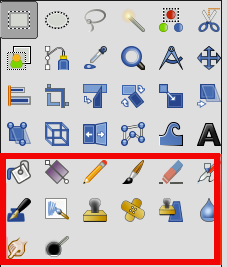
2. По окончанию первого пункта, появится белый холст с заданными полями. В этой зоне и будет происходить рисование фигур. Слева — панель инструментов, которая поможет нарисовать в гимп.
Для удобства вы также можете добавить сетку на полотно. Чтобы это реализовать, вам необходимо снизу указать единицы измерения (например, миллиметры), а потом вытащить левой кнопкой мыши сами линии из верхней и левой линейки так, чтоб их пересечение оказалось по центру. Как узнать, где центр? Поделите общее число миллиметров и перетащите туда линии. При желании добавить дополнительные направляющие линии, для позиционирования краев фигуры, проделайте те же шаги.
Как нарисовать прямую линию в GIMP
Линия – наипростейшая фигура, которую возможно нарисовать в каждом графическом редакторе. Линии делятся на изогнутые, прямые и ломанные. Изобразить эти виды линий можно с помощью инструмента «Карандаш» или «Кисть» на панели слева. Ниже будет предложена настройка кисти, изменение параметров, по типу толщины, нажатия, цвета или прозрачности и тому подобное.
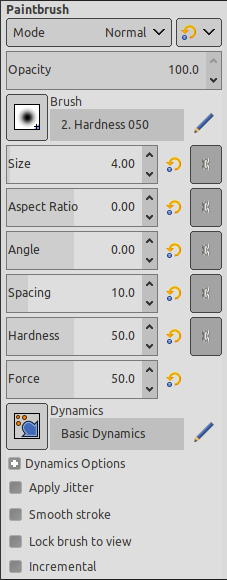
После того, как кисть выбрана и параметры установлены, приступим к рисованию. Чтобы нарисовать линию в гимпе, наведите курсор на полотно, где хотите, чтобы начиналась фигура. Зажмите клавишу Shift на клавиатуре и протяните курсор в одну из сторон до нужного места. По окончанию отпустите клавишу Shift и еще один раз кликните правой кнопкой мыши по холсту, для завершения рисования фигуры.
Если хотите нарисовать другой вид линии, не отпускайте клавишу Shift и отмечайте новые отрезки. Только по завершению нажимайте кнопку мыши для завершения.
Как нарисовать круг в GIMP
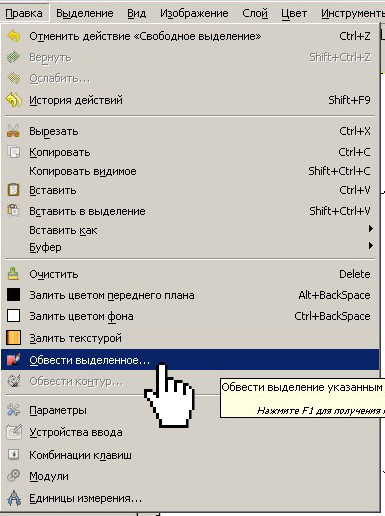
Чтобы в гимпе нарисовать круг, необходимо сначала выбрать инструмент «Эллиптическое выделение» и с его помощью на свободном участке выберите место, где будет находиться будущий круг. После выделения места на холсте, обведите выделенную область. Чтобы это сделать, во время выделения задержите клавишу Shift. Далее, кликните по выделенной области правой кнопкой мыши и выберите пункт из выпадающего списка «Правка => Обвести выделение». На экране появится диалоговое окно, где выбираются параметры (цвет, толщину и так далее).
Как нарисовать прямоугольник или квадрат в GIMP
С другими фигурами проходят те же операции. Если хотите нарисовать квадрат или прямоугольник, в панели инструментов выберите «Прямоугольное выделение» и проделайте те же шаги, что и с кругом. Выделите свободное место, зажмите клавишу Shift на клавиатуре и кликом по области выберите «Правка => Обвести выделение». Выберите параметры и фигура готова!
Gimp – графический редактор, который позволит легко рисовать как геометрические фигуры, так и другие сложные проекты. Теперь, когда научились рисовать виды линий, квадрат, прямоугольник и круг, приступайте к сложным проектам. Увеличивайте сложность не сразу, идите постепенно, развивая навык рисования и уже скоро станете профессиональным художником
Как в GIMP нарисовать прямую линию
- Выбираем Pencil Tool (да-да, именно его ☺):
- Кликаем в месте где должна начинаться линия (начальная точка):

- Нажимаем Shift и, удерживая его, кликаем в месте где она должна заканчиваться (конечная точка):
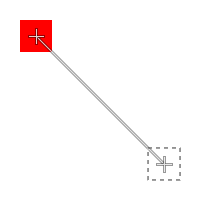
Можно и не удерживать клавишу Shift , а нажать её непосредственно при клике в конечной точке; однако при удержании видна траектория будущей линии, что придаёт наглядности.
How to Draw Straight Lines in GIMP

GIMP is a great tool for creating digital artwork, but it’s always a good idea to learn the basics before you start working on your masterpiece. Most of GIMP’s drawing tools are brush-based and share the same basic settings and options, so this little tutorial can be used with any tool from the Paintbrush to the Clone tool.
Note: There isn’t a “line tool” in GIMP.
The Quick Guide to Drawing Straight Lines in GIMP
There’s a simple trick to drawing perfectly straight lines with your brushes: the Shift key. Here’s how to use it:
Step 1: Select and customize your brush, then click once on your image to set the first point on your straight line.
Step 2: Hold down the Shift key and click again to set the second point of your line. GIMP will automatically fill the space between the two points in a perfectly straight line using your chosen brush settings.
You can keep going from point to point, creating as many as you want, as long as you keep holding down the Shift key. This isn’t as precise as the more advanced Paths method explained below, but it’s fast and easy, which makes it very handy for smaller adjustments where pixel-perfect precision doesn’t matter.
Drawing Straight Lines in GIMP Using Paths
If you want a bit more control over your final result, you can use the Paths tool to plan out your line in advance. Despite what you might expect from other programs, the Paths tool doesn’t let you draw vector shapes, exactly, but you can use the paths it creates to draw a series of connected lines all at once. Here’s how to do it:
Step 1: Select the Paths tool from the toolbox or press the keyboard shortcut B .

Step 2: In the Tool Options panel, check to make sure that the Edit Mode is set to Design, or you won’t be able to draw any new points for your path.

Step 3: Click on your image to set the first point of your line, and then repeat until you’ve drawn out the exact path you want.
Step 4: Select the Stroke Path button in the Tool Options panel, and GIMP will display the Stroke Path options dialog box shown below.

At this point, you’ve obviously got a few options. You can tell GIMP to use the Stroke line function the way it does by default, or you can tell it to Stroke with a paint tool which gives you all the capabilities of the quick “Shift key method” I described earlier in the post.
If you choose Stroke line, you can set the Line width as well as a whole slew of other options by expanding the Line Style section.
This lets you set how the ends of lines appear, how GIMP should draw corners, and optionally choose to create a dashed line from a range of presets or customize your own. Selecting the Stroke with a paint tool option gives you a lot more flexibility, although it doesn’t always create perfectly crisp lines the way the Stroke line option does.
Select the tool you want to use from the dropdown list, and the Stroke with a paint tool feature will use the current settings for that tool.
The biggest advantage to using the Paths tool is that you can adjust the points along the path before you actually commit to drawing anything, which can be very useful for planning out a series of strokes.
The paths you create can also be used again and again, letting you create exact copies of a line with different colors or brush properties. Move them around, rotate them, and then you can use them again.
Last but definitely not least, you can also create and save multiple paths within your image, and switch between them using the Paths panel, which is located in a tabbed array next to the Layers panel in the bottom right corner of the GIMP interface.
Tweaking Your Brush Settings
GIMP’s brush settings are wonderfully thorough, allowing you to create a huge range of different effects. But when you’re using an autofill technique like either of the line drawing options I mentioned earlier, there is one key setting that can have a huge impact on your line: Spacing.
When GIMP draws with a brush, it’s essentially ‘stamping’ the shape of that brush repeatedly onto your image for as long as you hold down the mouse button.
The Spacing setting controls how often that stamp is applied, and different settings can create anything from a smooth-edged line to individually-spaced stamps as distinct shapes like those found in a dashed line.
Most of the time, you’ll want to have your spacing setting set to the lowest value possible, which creates a solid line from point to point, but you can create some interesting effects by playing around with the values, as you can see in the example below.
I think that covers the most important points of how to draw straight lines in GIMP! Everyone has their own workflow, but I think these are the best possible options. Do you have a method you love that I left out? Let us know in the comments and I’ll give it a try!
Как нарисовать прямую линию в GIMP

Процесс рисования прямой линии в GIMP (GNU Image Manipulation Program) аналогичен методу в Adobe Photoshop.
В GIMP выберите нужный инструмент кисти, щелкните точку, с которой начнется ваша линия, удерживайте клавишу Shift и перетащите курсор туда, где должна заканчиваться линия. Нажмите на конечную точку, это создаст прямую линию между двумя точками с выбранной кистью. После того, как линия нарисована, отпустите клавишу Shift.