Приложение Media Station Х
В данной статье рассмотрим приложение Media Station Х. Это некий набор различных приложений для Android TV и TV BOX. Данная программа позволяет воспроизводить аудио и видео файлы, работать с различными плеерами, которые мы рассмотрим. Установить можно с Google Play, стандартная установка, мы писали про это здесь . Если у вас нет доступа в Гугл Плей или нет возможности запустить APK файл мы описали возможность запустить приложение Медиа Стейшн Х без установки здесь .
Сразу же после загрузки Media Station Х появляется диалоговое окно, где всё прописано на английском языке, поэтому необходимо будет настроить программу. Переходим в пункт “Setting”:

Далее выбираем « Стартовые параметры » и нажимаем «Setup» :

 В поисковом поле необходимо будет прописать портал, к которому вы будете подключаться. К примеру, одним из лучших порталов, на наш взгляд, является msxplayer.ru :

После того, как ввели название портала нажимаем на галочку и соглашаемся на перезагрузку приложения:

После перезагрузки приложение начинает работать на русском языке. Также, добавилось сразу несколько приложений, рассмотрим их подробнее.
Приложение vPlay – портал, в котором можно найти абсолютно все фильмы и сериалы:

FXMLPlayer – программа для удобного просмотра телепередач:

GinPlay – тоже самое что и Media Station Х только для более слабых моделей телевизоров:

ForkPlayer – обзор данного приложения можно посмотреть перейдя по ссылке :

Кроме этого, в данном портале присутствуют дополнительные приложения:

Online Video Player – бесплатное приложение для платформ Samsung, Smart TV и Android. Это каталог общедоступных ресурсов. Если вы вам не будет достаточно тех приложений, которые здесь уже установлены, то в онлайн видеоплеере вы найдете всё, что вам нужно:

Если данного портала вам будет недостаточно или же вы захотите его заменить, то вам необходимо вернутся назад и в настройках перейти в пункт «Плейлист» удалить старый портал и прописать нужный вам портал:

 Теперь рассмотрим некоторые пункты настроек самого приложения. Здесь можно включить или отключить анимацию:

 Также, есть возможность выбора разрешения:

 Подтверждение ссылок:

 Также, можно отрегулировать громкость:

Видео-версия данной информации доступна на канале наших партнеров в YouTube здесь .
Приложение Media Station X

Media Station X — приложение для создания медиа-страниц с контентом. В первую очередь предназначено для СмартТВ, но работает и на широком спектре других устройств. Скачать Media Station X бесплатно можно на нашем сайте.
Media Station X для Android TV
В теории, программу можно устанавливать на любой гаджет, работающий под управлением Android или его вариаций (включая АндроидТВ). Для чего это необходимо? Оболочка Station X позволяет запускать сторонние виджеты, которых изначально не предусмотрено в базовом магазине приложений. Чаще всего его применяют для работы с Forkplayer — одной из самых лучших программ для IPTV. К сожалению, в GooglePlay оно недоступно из-за ограничений данной площадки для разработчиков. Скачать Media Station X для Android TV можно на нашем сайте. С установкой проблем не возникнет: достаточно запустить файл-установщик и следовать пошаговым подсказкам на экране телевизора.
Media Station X для Samsung TV
В телевизорах от Самсунг используется OS Tizen. В программном плане — это сильно видоизмененный и переработанный Андроид. Так что многие приложения на него можно легко портировать. Соответственно, Station X для этой платформы тоже доступны. Работает аналогичным планом, функционал — полностью аналогичен. Даже реализована поддержка ввода с разных устройств. Это, помимо ПДУ, также мыши, тач-панели, клавиатуры и даже совместимые геймпады: настройка не представляет собой ничего сложного. С Orsay, ещё одной ОС для телевизоров Самсунг, Station X тоже полностью совместим. Вот только устанавливать потребуется с внешнего накопителя (подойдет как флешка, так и портативный жесткий диск). Единственный нюанс: подключаемое устройство, на которое скопирован установочный файл, должно иметь файловую систему FAT32.
Media Station X для LG TV
Схожая ситуация наблюдается и в телевизорах LG. Они работают под управлением WebOS. Это тоже одна из интерпретаций Андроид, но с видоизмененным загрузочным ядром. Тем не менее Media Station X там также запускается, корректно работает, позволяет открывать сторонние виджеты, которых нет в стандартном магазине приложений. Скачать Media Station X для LG можно на нашем сайте. Установочный файл необходимо перенести на флеш-накопитель, а затем установить, подключив к телевизору. Или же скопировав во внутреннюю память ТВ через Bluetooth, WiFi.
Media Station X для XBOX
Также Station X полноценно работает на XBOX последних поколений. В принципе это позволяет запускать на нем любой исполнительный код и медиа-приложения из сторонних источников, которые недоступны в основном магазине приложений. Сейчас это особо актуально, так как из него удалили, к примеру, большинство эмуляторов игровых консолей старых поколений (в частности, от Nintendo). И многие разработчики уже работают над тем, чтобы восстановить такой функционал как раз на базе Station X. И это действительно позволяет существенно расширить возможности игровой консоли, превратив её в полноценный мультимедиа-комбайн. Естественно, пользователь сможет воспроизводить свои собственные файлы видео, музыки. А не только со стриминговых платформ, как-то изначально реализовано в программной оболочке от Microsoft. Принцип установки здесь тоже схожий. Единственный нюанс: в XBOX требуется использовать подписанные приложения. Это является своего рода гарантией того, что его исходный код не содержит никаких сторонних вредных скриптов.

Установка программы
Установка программы ничем не отличается от инсталлирования любого другого приложения на выбранной платформе. Общий порядок действий пользователя будет следующим:
- скачать Station X под необходимую операционную систему или платформу;
- скопировать установочный файл на USB-накопитель или отправить его через WiFi, Bluetooth непосредственно на само устройство;
- запустить инсталлятор с любого файлового менеджера;
- следовать подсказкам на экране.
Могут возникать уведомления об ошибке. В 95% случаев это означает, что в устройстве отключена возможность инсталлировать программы из сторонних источников. Просто нужно перейти в настройки безопасности гаджета и активировать этот функционал. Далее повторить инсталляцию повторно.

Настройка приложения
Настройка программы под все платформы осуществляется идентично. А все благодаря тому, что интерфейс — полностью одинаковый, без каких-либо видоизменений. Необходимо первоначальной перейти в Settings, а там открыть вкладку Start Parameters. Программа может запросить различные разрешения: следует их предоставить (на доступ к данным, на управление сетевым подключением и так далее).
Далее останется только прописать источники загрузки виджетов. Это так называемые «плейлисты». Брать их можно с различных тематических форумов. После добавления нового источника ничего больше делать не потребуется. Все необходимое для добавления плагина в библиотеку будет скачано автоматически. Интерфейс MSX по окончанию настроек перезапустится автоматически. Пользователю лишь останется отсортировать положение виджетов на домашнем экране приложения.
Обязательно рекомендуется в программу добавить плейлист DStore. Именно оттуда можно будет скачивать приложения, которых нет в основном магазине устройства (будь это АндроидТВ, смартфон или даже игровая приставка XBOX). По сути, получится дополнительный плеймаркет внутри устройства. Но с более функциональными приложениями. В их числе:
- всевозможные мультимедиа проигрыватели, поддерживающие также установку сторонних кодеков (это позволит, к примеру, открывать видео ультравысокой четкости 4К с битрейтом свыше 50 Мбит/с, чего изначально в приставках нет);
- программы для загрузки файлов (в том числе с поддержкой потокового воспроизведения торрент-видео);
- плееры для IPTV и OTT-платформ, что позволит смотреть региональные ТВ-каналы (стоимость подписки в них на порядок ниже, чем у других подобных сервисах);
- эмуляторы различных устройств (в том числе игровых консолей).
По сути, функционал Station X — безграничен. Ведь новые виджеты для него выпускаются регулярно. И абсолютно все они для конечного пользователя — бесплатные! Также можно задействовать прокси-сервер или VPN — это позволяет автоматически обходить ограничения на доступ к определенным ресурсам и сервисам.

Полезная информация
Одна из полезных функций, реализованная на базе Station X — это подключение облачных дисков. Поддерживаются абсолютно все распространенные сервисы, начиная от Google Disk, заканчивая Яндекс Диск. А ещё — сервисы для анализа скорости интернет-соединения, используемого сетевого протокола. Особенно разработчикам это пригодится для отладки разрабатываемых приложений.
Также можно реализовать поддержку сетевых протоколов. Это позволит подключить к приставке, например, сетевой накопитель NAS. И воспроизводить фильмы, контент прямо с него, без необходимости каждый раз подключать USB-флешку или HDD.
Само приложение Station X имеет открытый исходный код, регулярно обновляется. Поддерживаются также старые версии операционных систем. То есть программу без проблем можно установить на телевизоры со СмартТВ, которые были выпущены более 5 – 7 лет назад.

Видеоинструкция
Media Station X — это «must have» приложение для всех ТВ-приставок и АндроидТВ, SmartTV. Ведь оно позволяет существенно расширить функционал. При этом все внутренние виджеты запускаются изолировано. Это означает, что даже при наличии в них вредоносного кода — это никак не повлияет на работу самого устройства или приставки. Но подобных случаев ещё не было. Ведь репозитории виджетов — открытые, они регулярно проверяются самими пользователями.
Как настроить приложение Lampa на Android в Media station X
Для того чтобы смотреть сериалы и фильмы на Андроид без рекламы и абсолютно бесплатно, есть довольно интересное приложение под названием Media station x. Это кроссплатформенное веб-приложение для создания настраиваемых мультимедийных страниц, оно представляет собой оболочку для медиатеки телевизора или приставки. Теперь доступно также на Андроид. В нем можно установить и настроить кучу приложений, которые не будут занимать место на вашем устройстве, потому как будут запущены удаленно. Одно из таких приложений называется Lampa, его мы и будем настраивать. Следуйте простой инструкции, чтобы узнать как настроить приложение Lampa на смарт TV или например, на любом телефоне c Android.
Первый шаг для установки и настройки Lampa
Прежде чем, настроить приложение Lampa, нам нужно зайти в Google Play, скачать там приложение Media station X, а затем установить его.
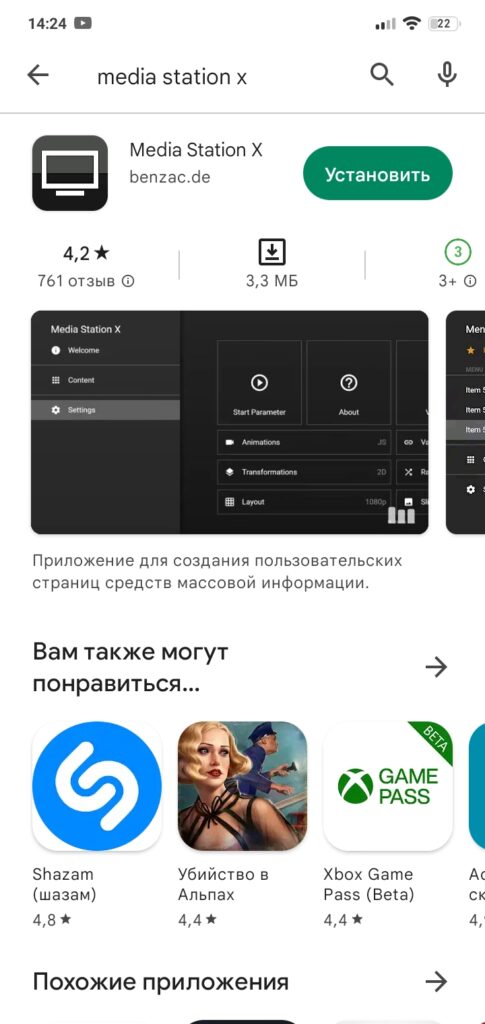 скриншот 1
Шаг 2: После установки заходим в приложение Media station X, в левом всплывающем окне жмем settings (пример на скриншоте 2).
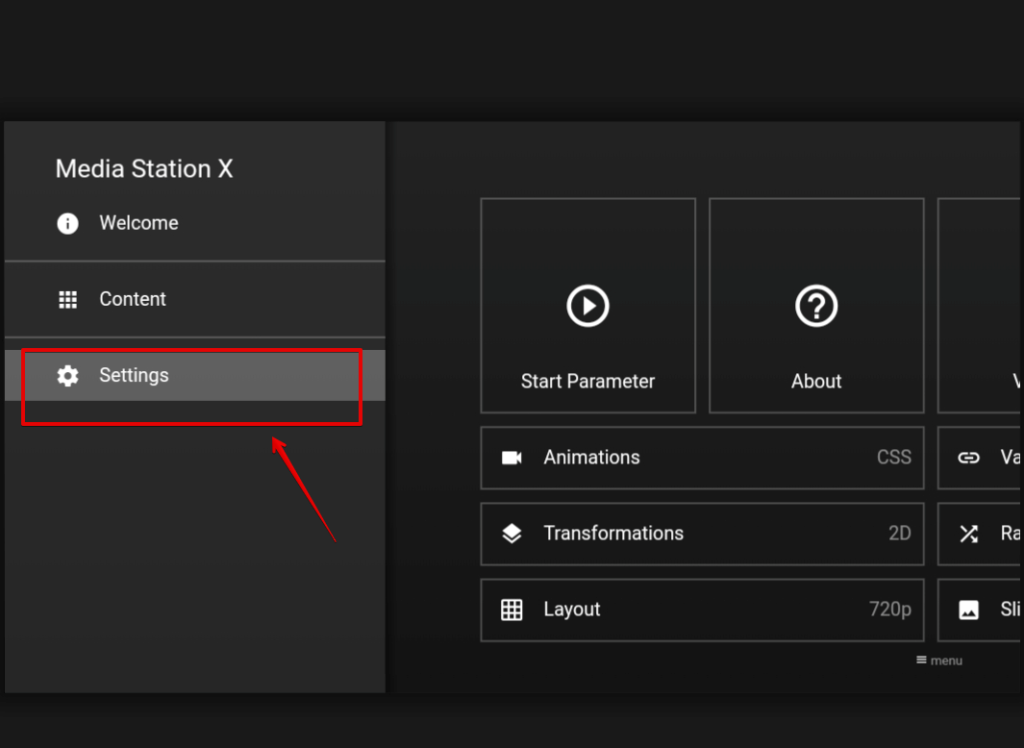 скриншот 2
Далее в меню settings нажимаем на параметр Start Parameter (скриншот 3).
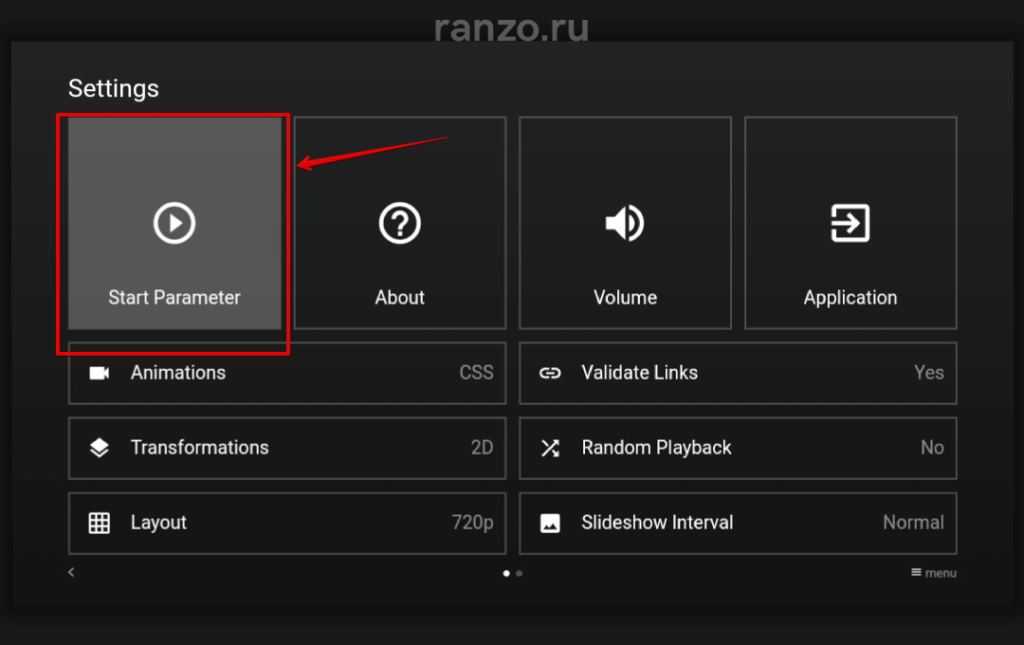
скриншот 3
После чего жмем setup (скриншот 4).
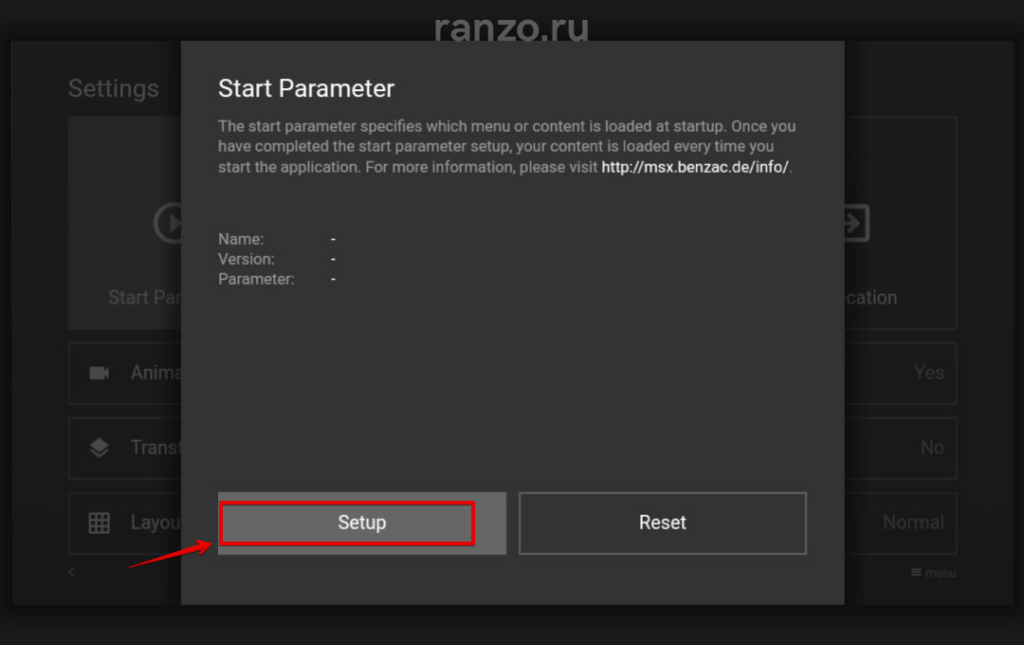 скриншот 4
Шаг 4: В появившейся строке прописываем адрес msxplayer.ru после жмем галочку и кнопку со словом yes (скриншот 5 и 6).
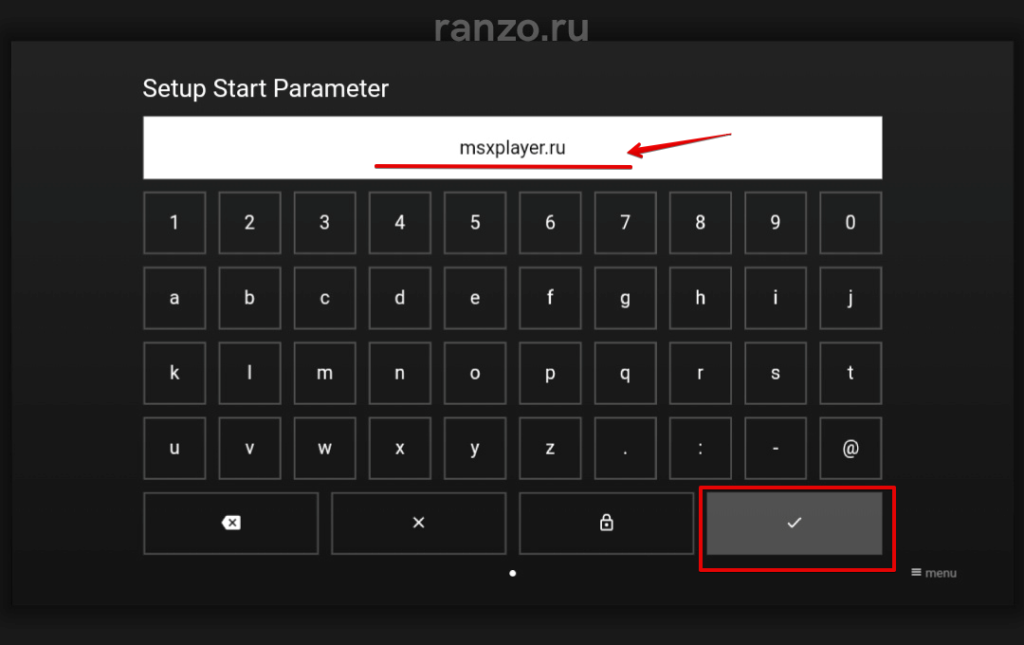
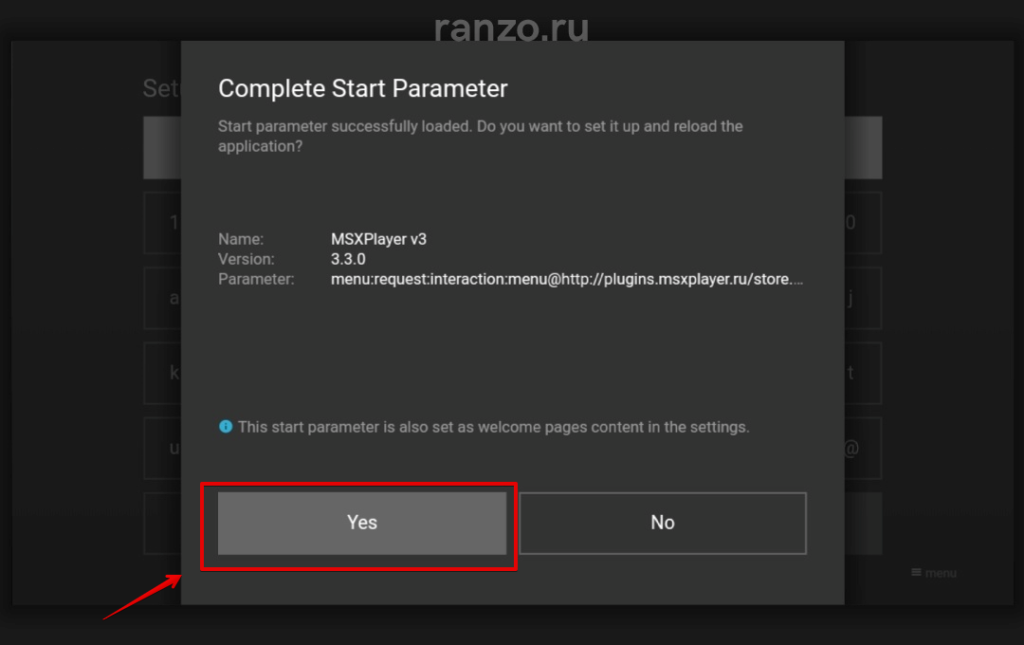 скриншот 6
Как установить приложение Lampa на Андроид
Шаг 5: После того как приложение прогрузилось, в верхнем левом углу появится иконка со знаком + (плюс). Чтобы добавить Лаунчер, нажимаем на нее (скриншот 7).
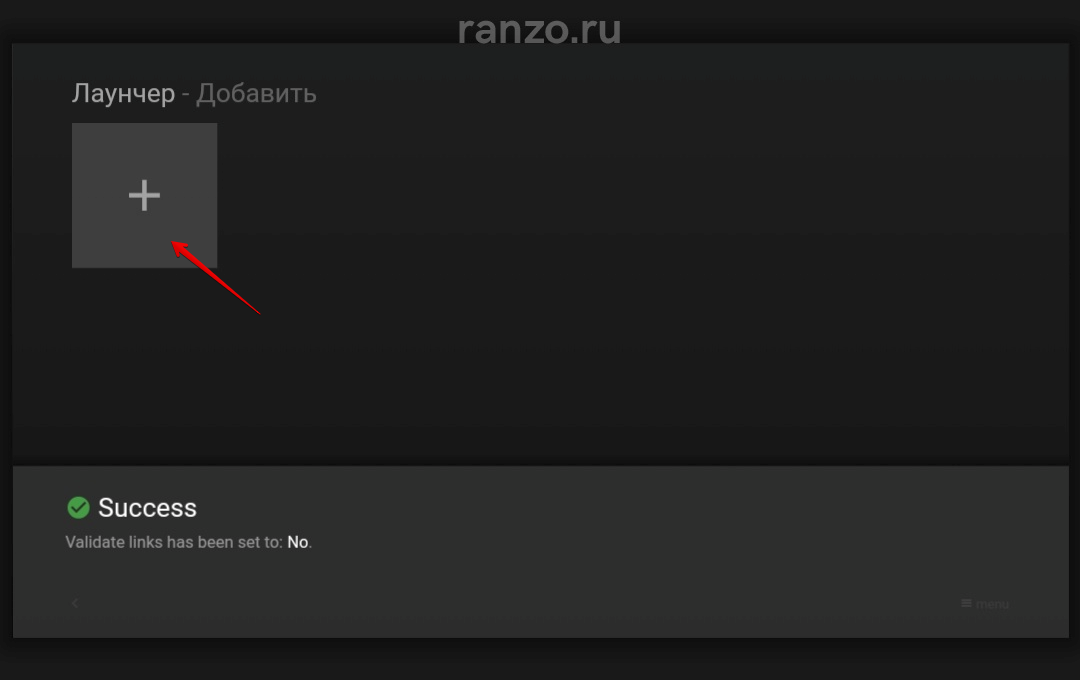 скриншот 7
А потом в появившемся меню выбираем «из магазина» (скриншот 8).
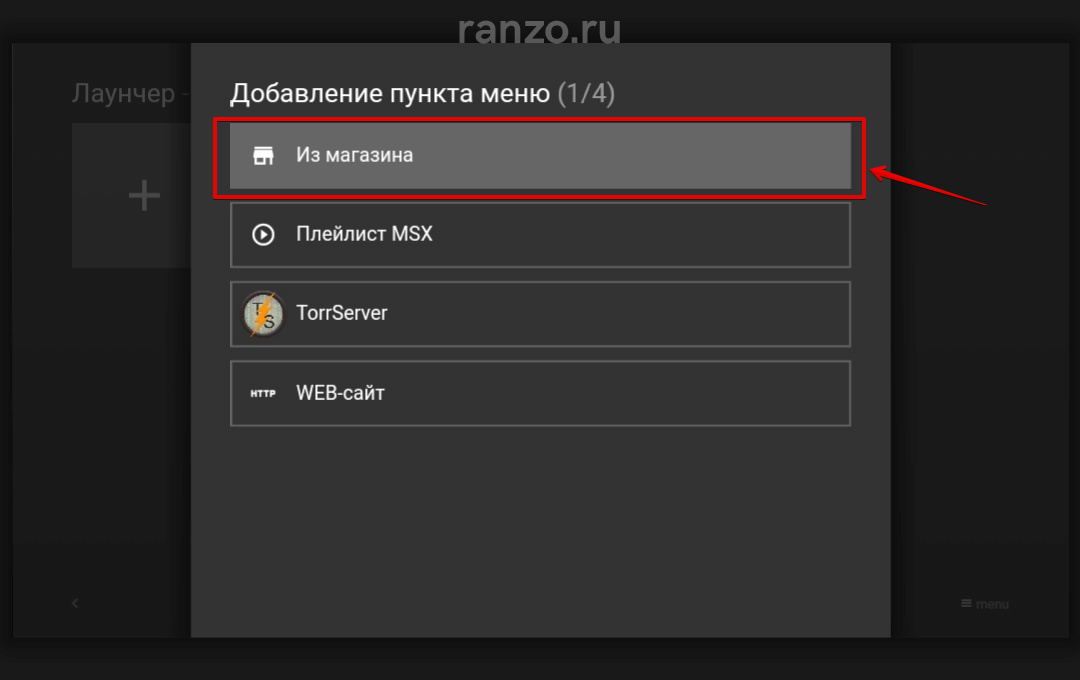
скриншот 8
Появится много различных приложений, но нас интересует Lampa, выбираем ее. Жмем клавишу «установить», а после – «запустить» (screenshot 9, 10 и 11)
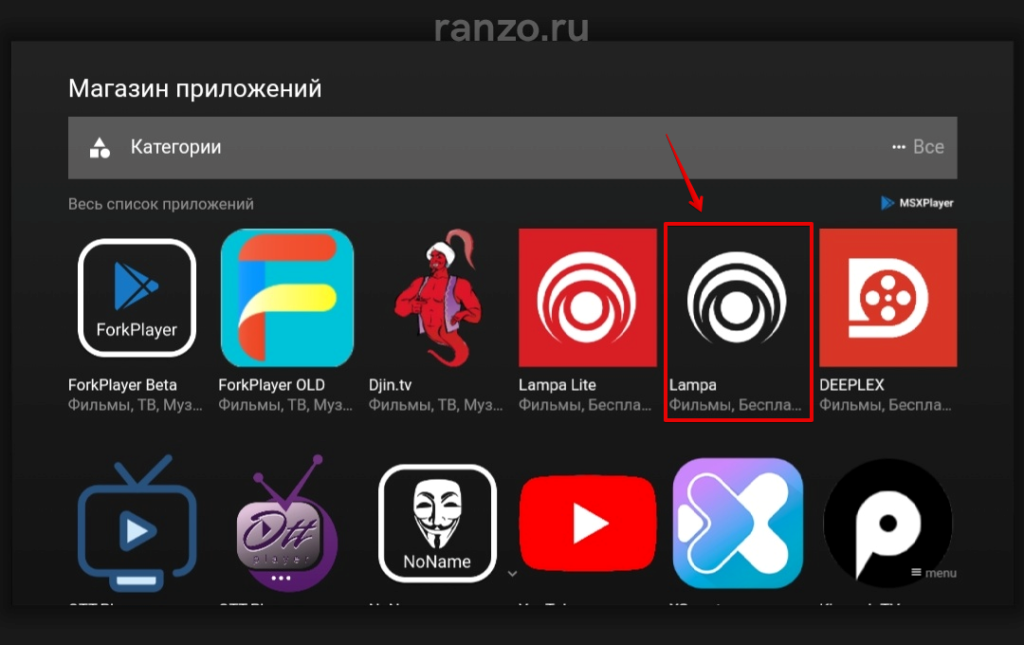 скриншот 9
 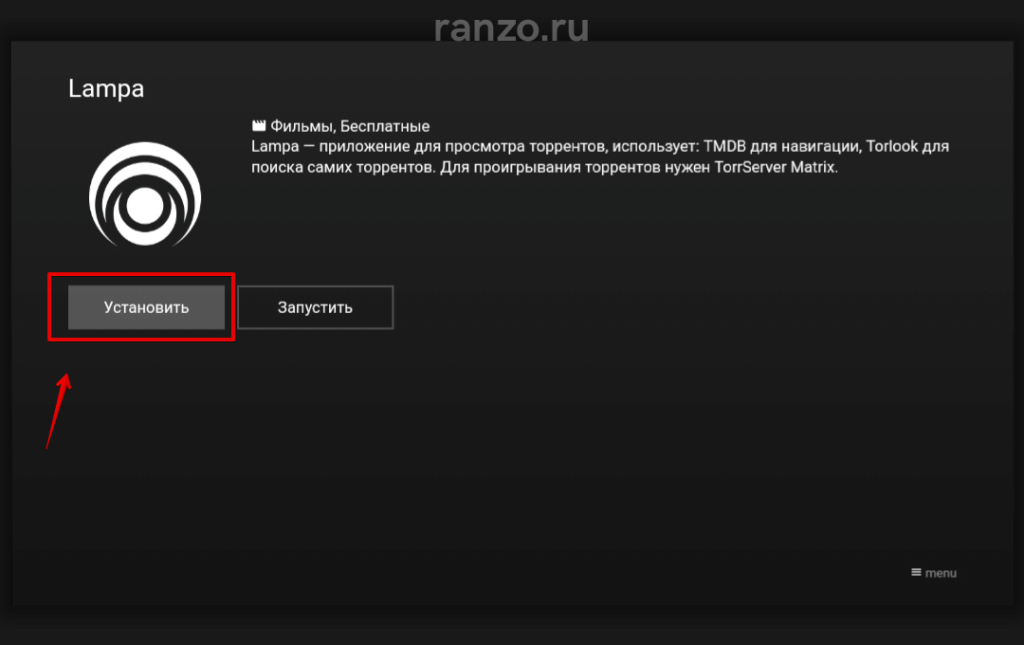 скриншот 10
 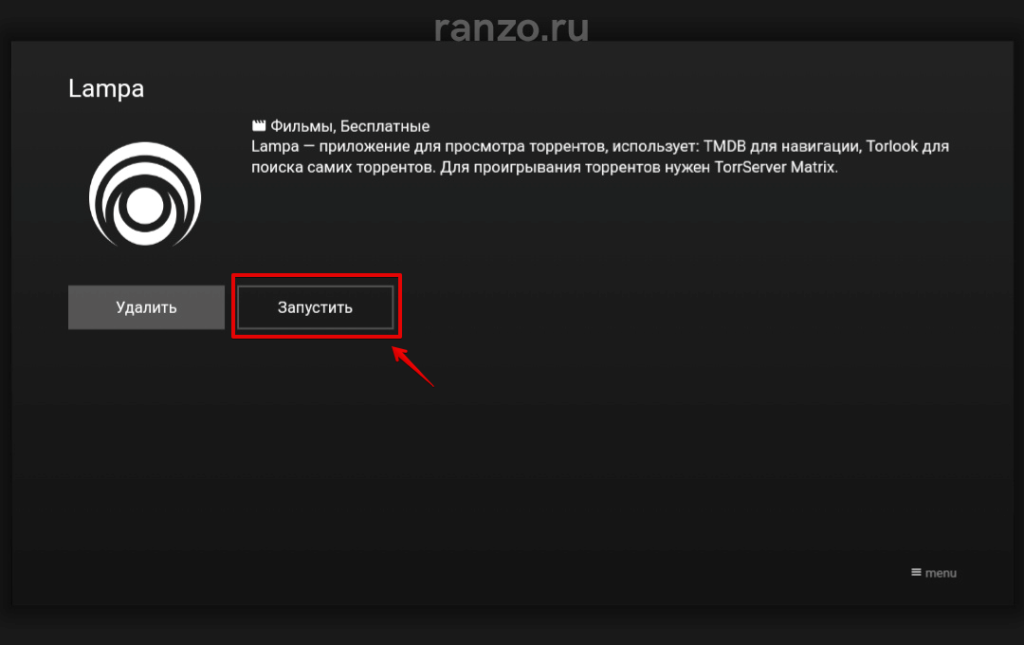 скриншот 11
Настройка приложения Lampa
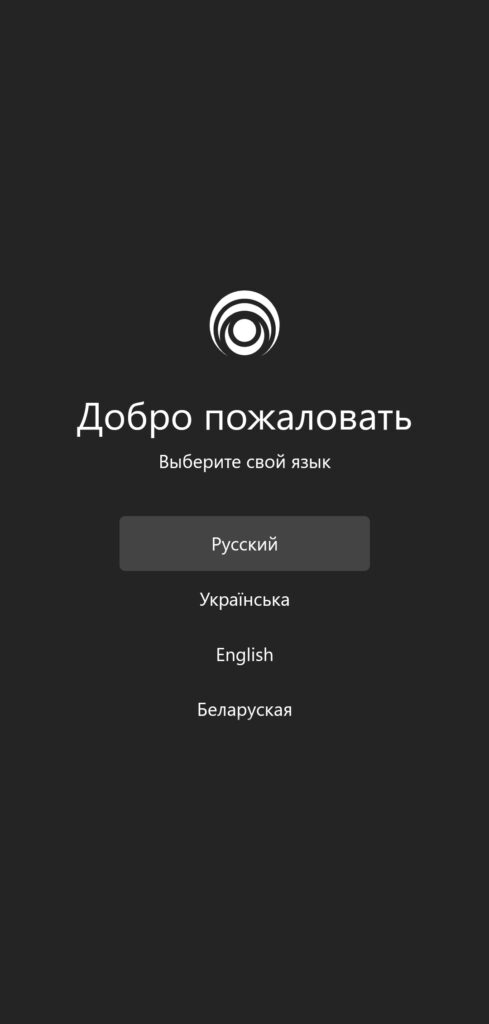
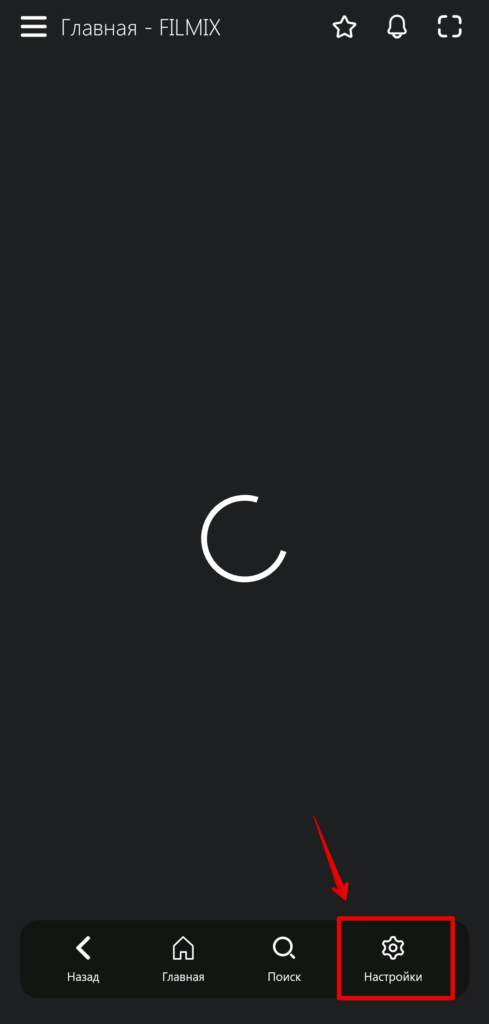
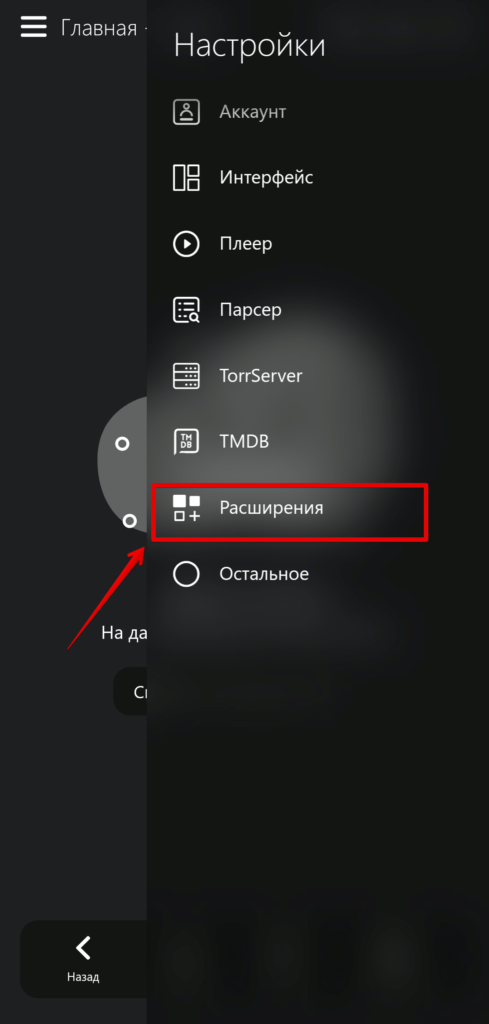
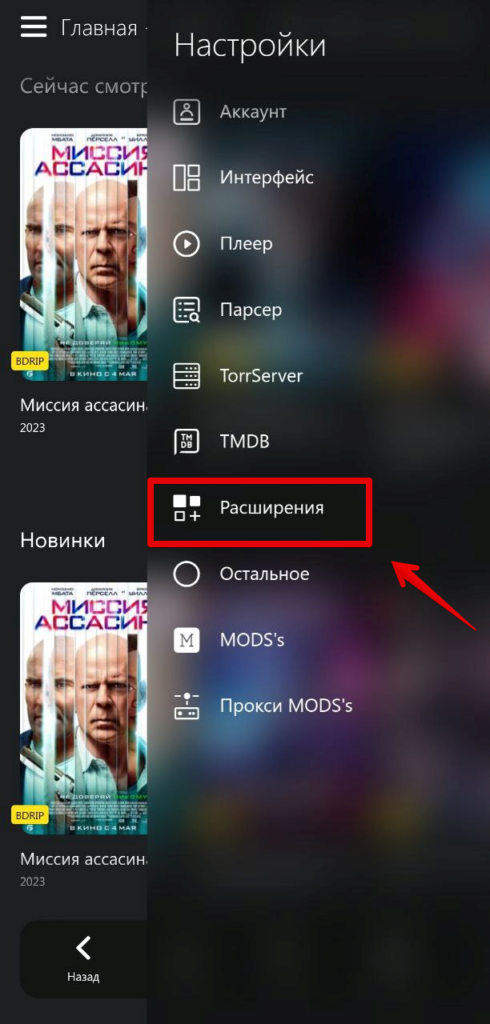
В начале нам предлагают выбрать язык, выбираем свой вариант, например, русский (скриншот 12). После того как вы выбрали язык нужно зайти в настройки приложения и выбрать пункт расширения (скриншот 13, 14)
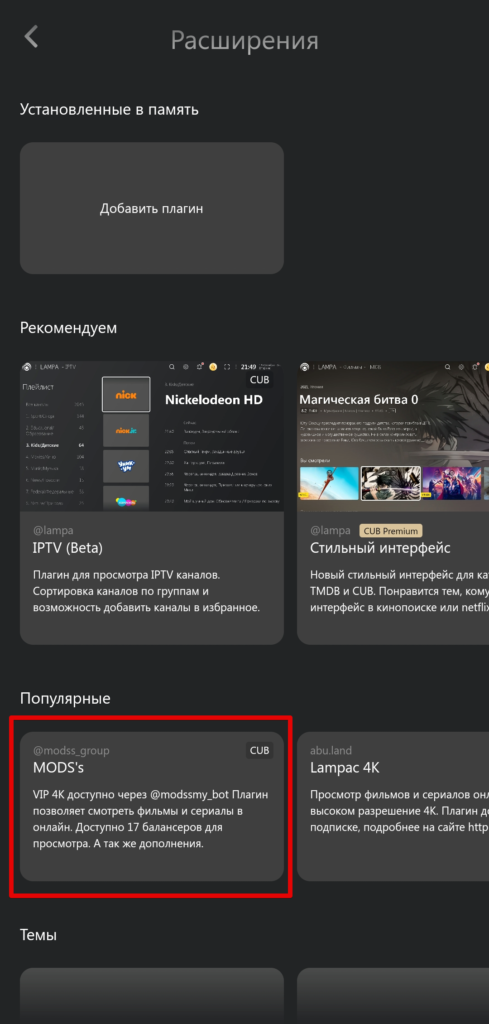
Далее выбираем популярные плагины, например, MODS’s и жмем установить (скриншот 15, 16).
скриншот 15
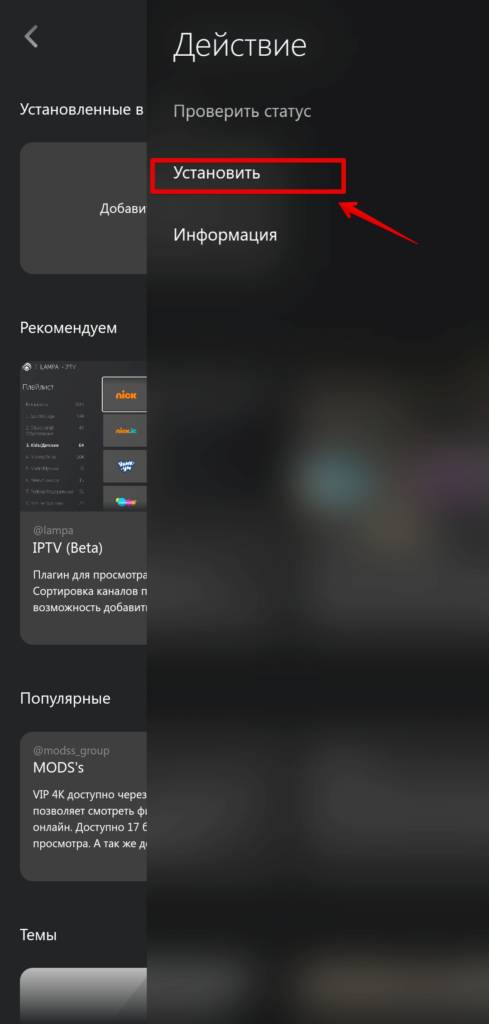 скриншот 16
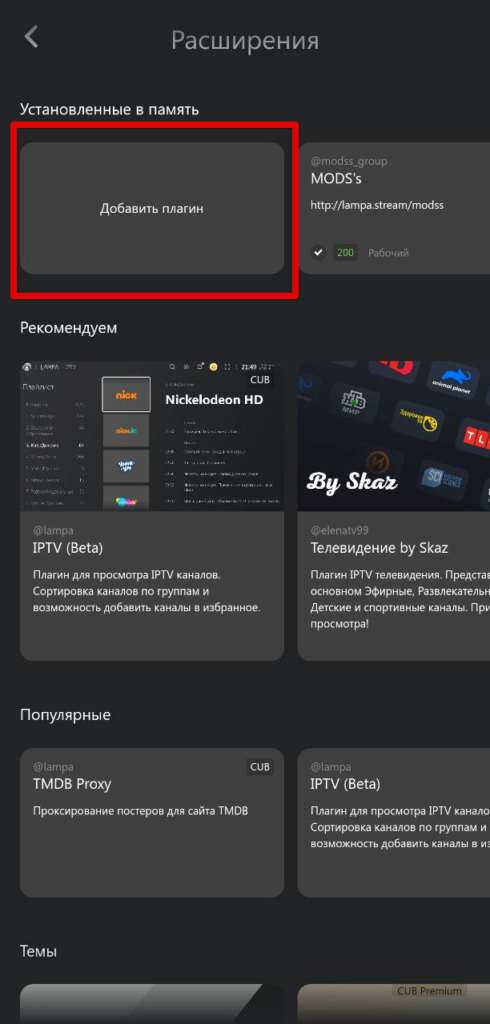
У некоторых нет в популярных MOD’s, но его можно установить вручную, прописав адрес. Для этого зайдите в Настройки > Расширения > Добавить плагин > В строке «Введите адрес плагина» прописываете ссылку: http://lampa.stream/modss и нажимаете готово.
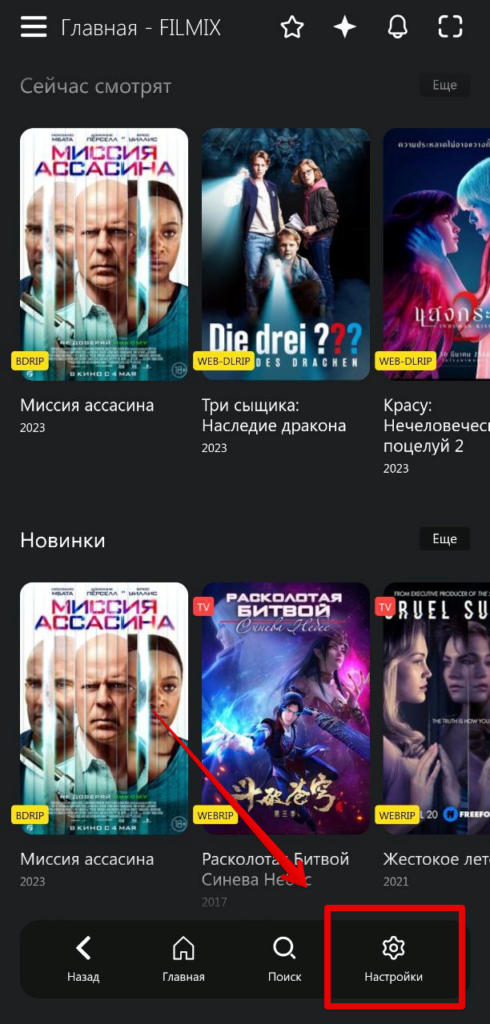
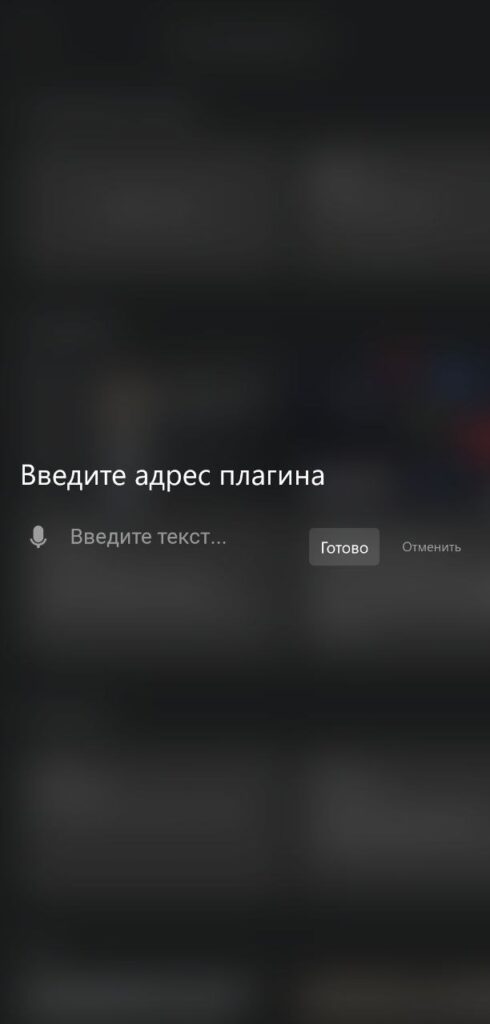
А потом для применения плагина нам предложат перезагрузить приложение — жмем «Да». (скрин 17)
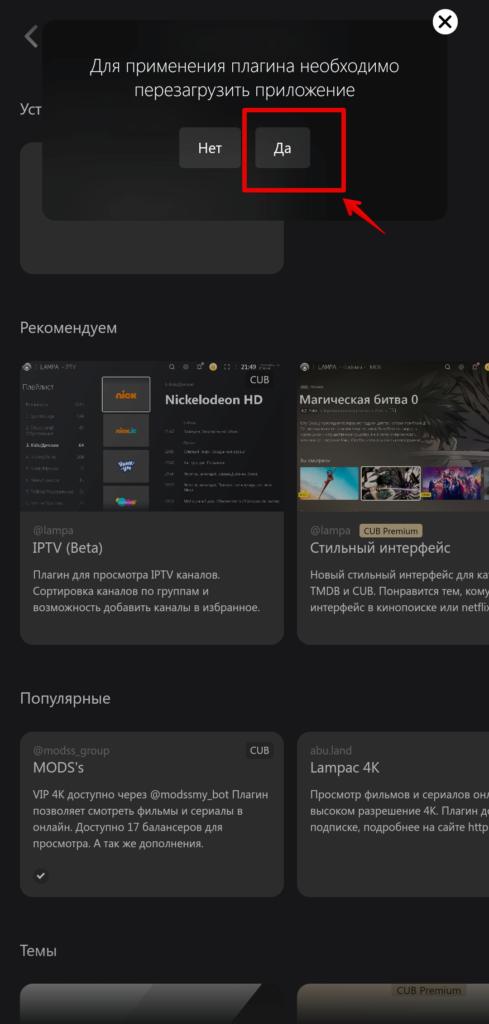 скриншот 17
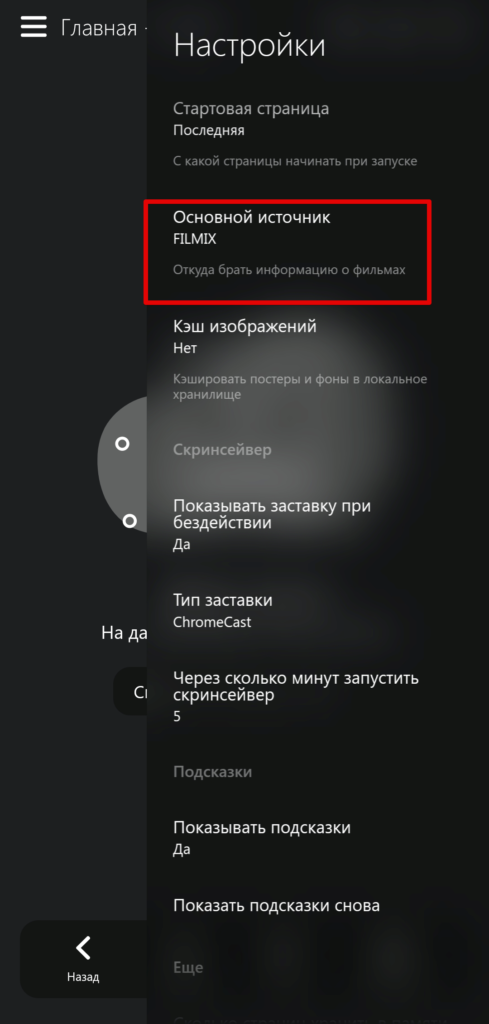
Остался последний пункт. Итак, в настройках выбираем Остальное (скриншот 18), в появившихся пунктах выбираем Основной источник Filmix и жмем назад, закрываем приложение и заходим в него снова.
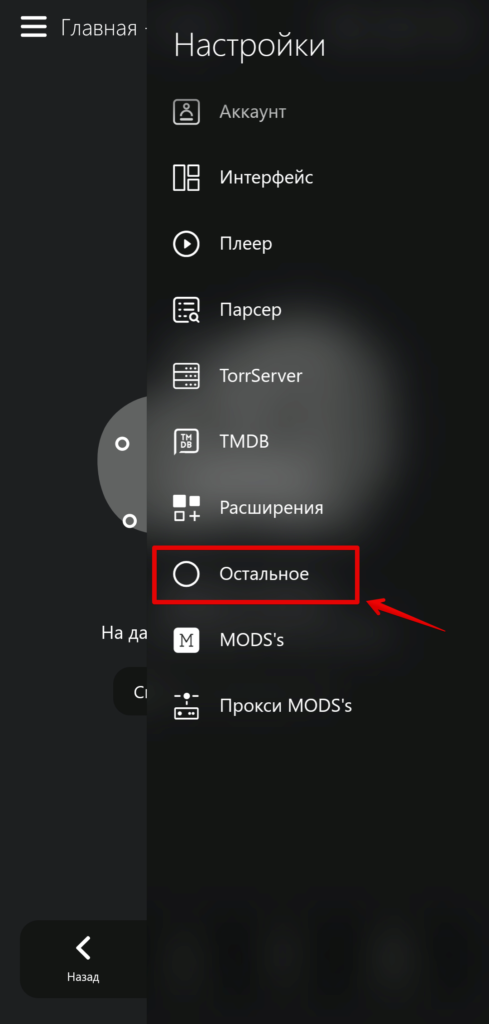
скриншот 18
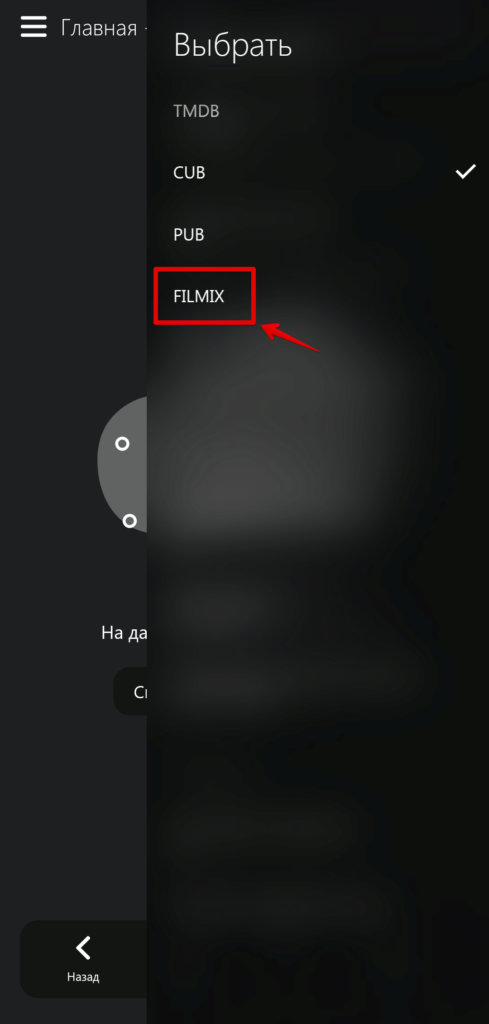 скриншот 19
Советуем установить также аналог Лампы — Atodo — скрытое приложение в Media Station X. На случай, если Lampa не будет работать. Atodo – Как установить и настроить
Не отображаются постеры в Lampa — как исправить?
Примечание: если иконки фильмов и сериалов не появились (скриншот 20), нужно еще раз зайти в настройки в пункт меню Остальное и выбрать Основной источник Filmix.
скриншот 20
Все, с вопросом как настроить приложение Lampa разобрались, теперь вы можете смотреть любимые сериалы и фильмы на Андроид без платных подписок и назойливой рекламы.
Небольшой гайд по использованию приложения Lampa
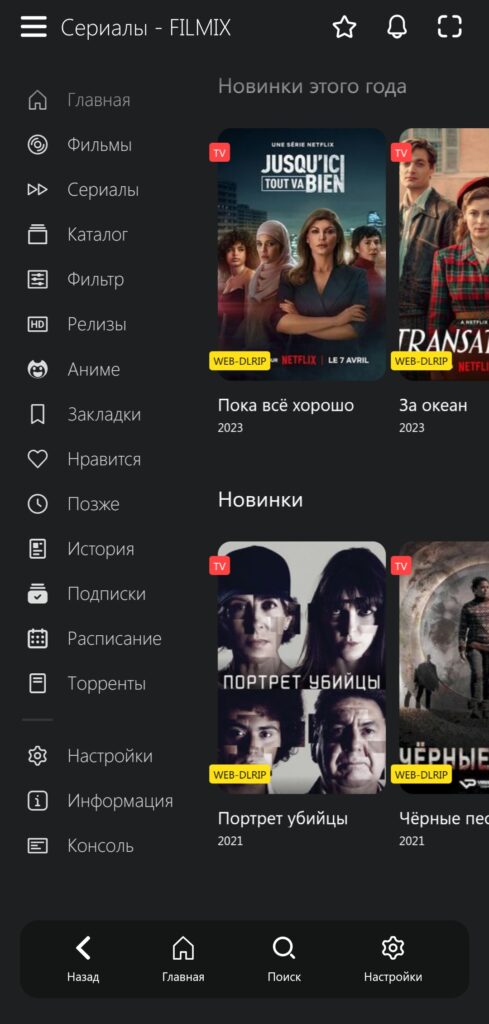
Чтобы выбрать интересующий вас фильм или сериал войдите в раздел меню. В левом в верхнем углу нажмите на три полоски и выберите нужный пункт, например, сериалы (скриншот 21).
 скриншот 21
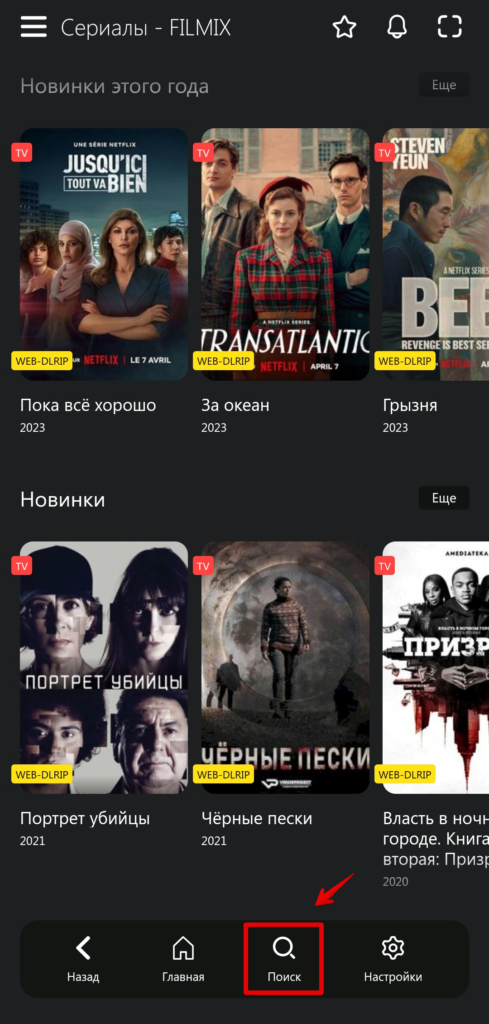
Если вы хотите найти конкретный фильм, внизу экрана есть значок поиска (скрин 22)
скриншот 22
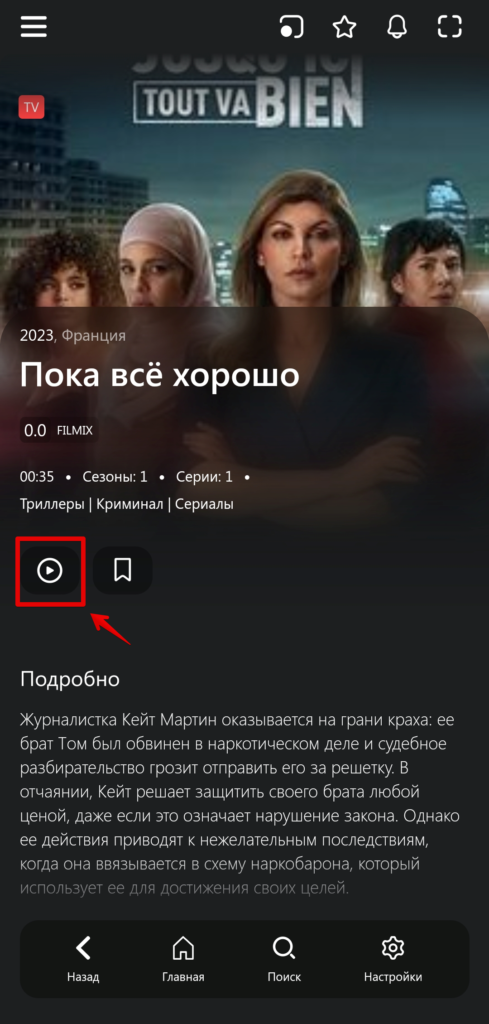
После того как вы выбрали фильм, жмем на значок просмотра (скрин 23) и далее на значок «Онлайн» (скрин 24).
 скриншот 23
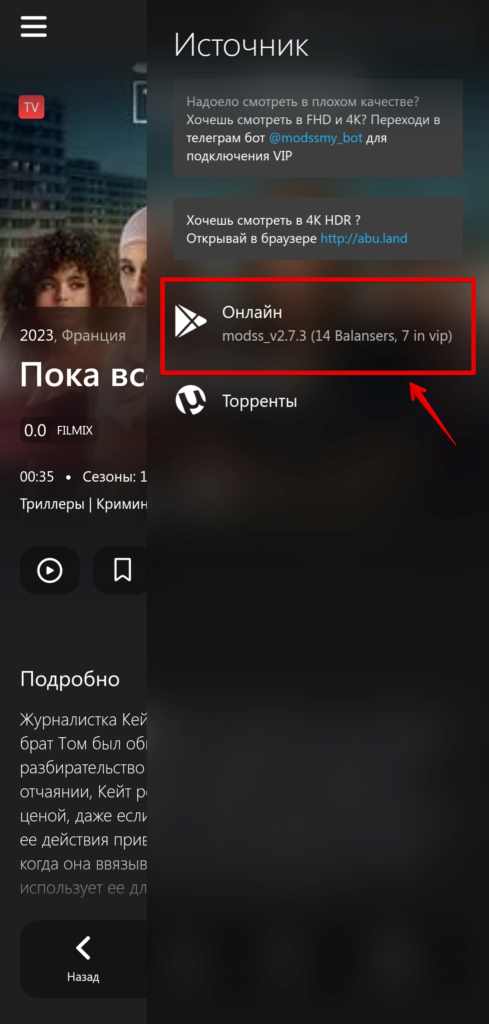 скриншот 24
В появившемся окне нажимаем на иконку фильма или серии сериала и смотрим. Также хочу обратить ваше внимание на две иконки вверху экрана — Балансер и Фильтр (Скриншот 25).
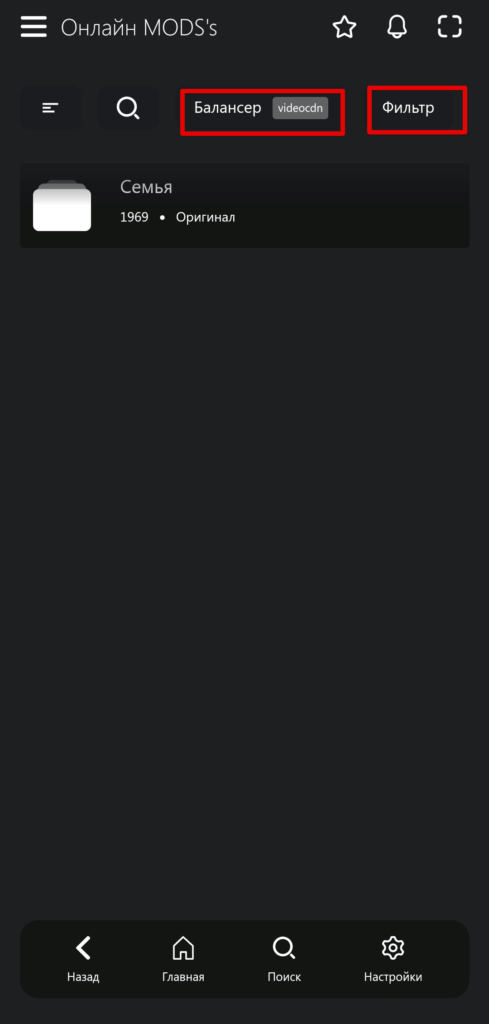 скриншот 25
Какие еще есть возможности и настройки в приложении Lampa?
При помощи Балансера можно настроить через какой трекер, вы хотите смотреть. Бывает, что на некоторых трекерах нет нужного вам фильма поэтому пробуйте менять балансер. Например, выберем пункт HDRezka (скриншот 26, 27).
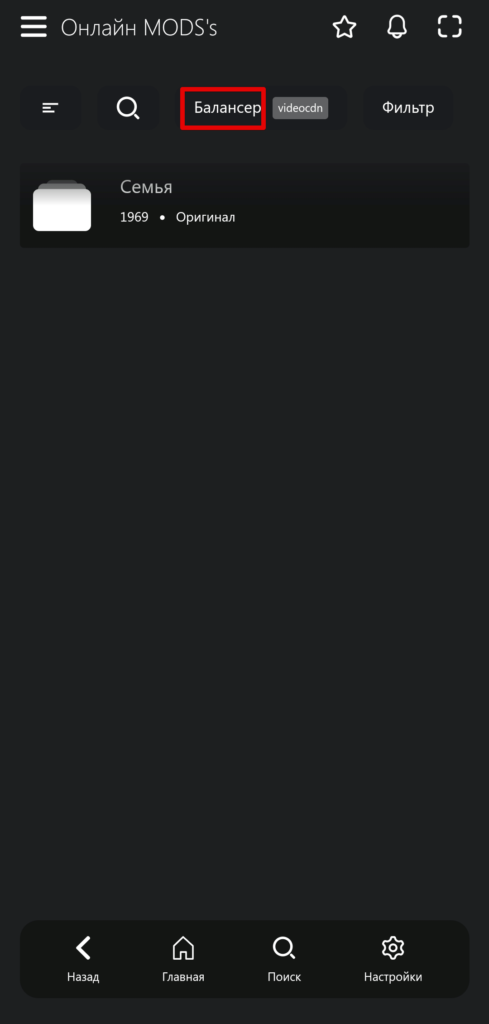 скриншот 26
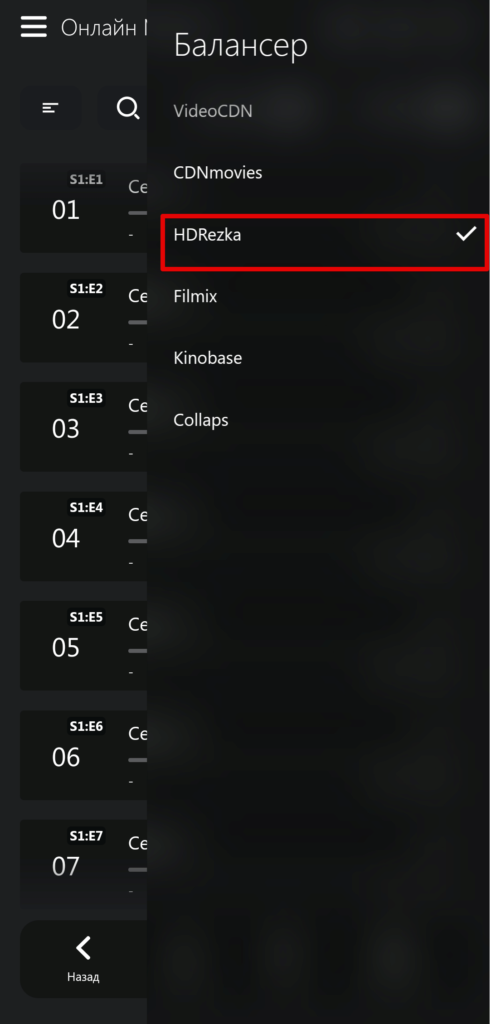 скриншот 27
Также рядом с иконкой балансер расположена иконка Фильтр (скрин 28). Она очень важна — с помощью нее можно выбрать перевод, например, Кубик в Кубе (скрин 29, 30), а также выбрать сезон сериала, что немало важно. (скрин 31).
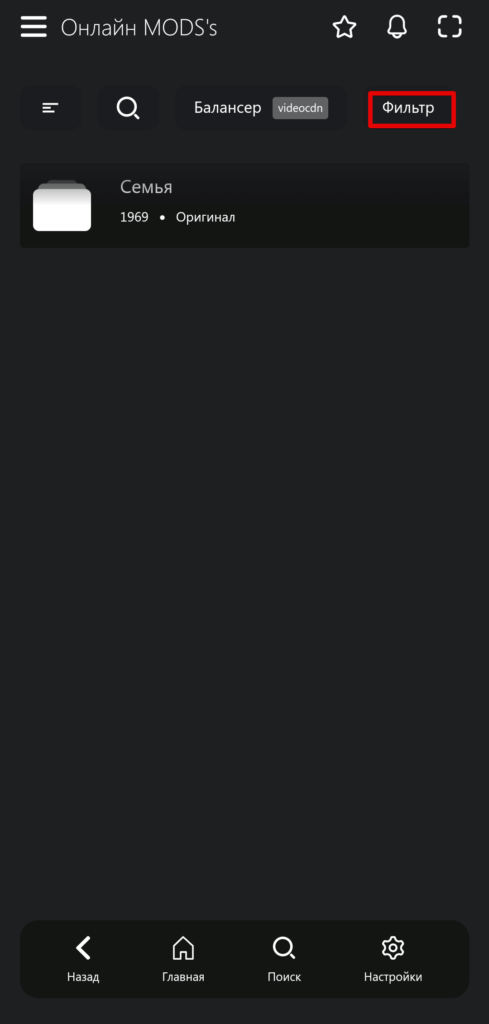
скриншот 28
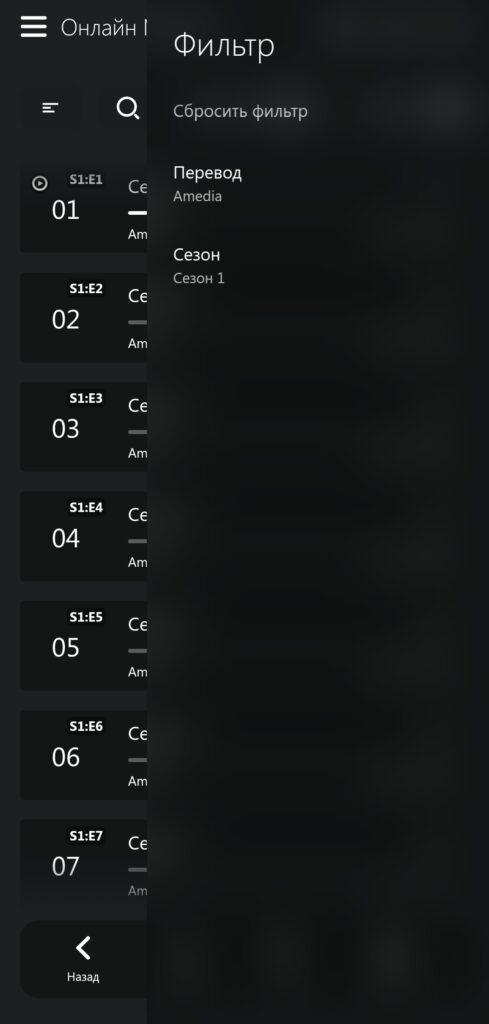 скриншот 29
 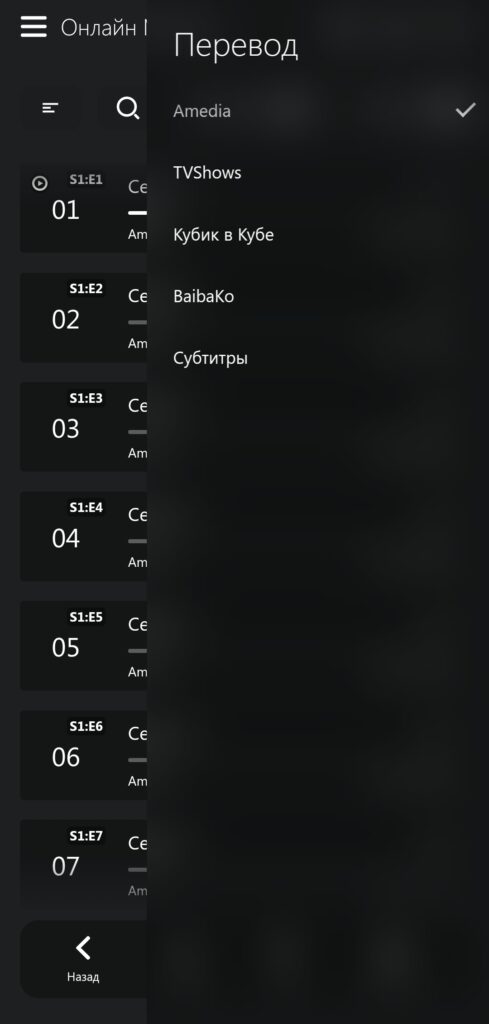 скриншот 30
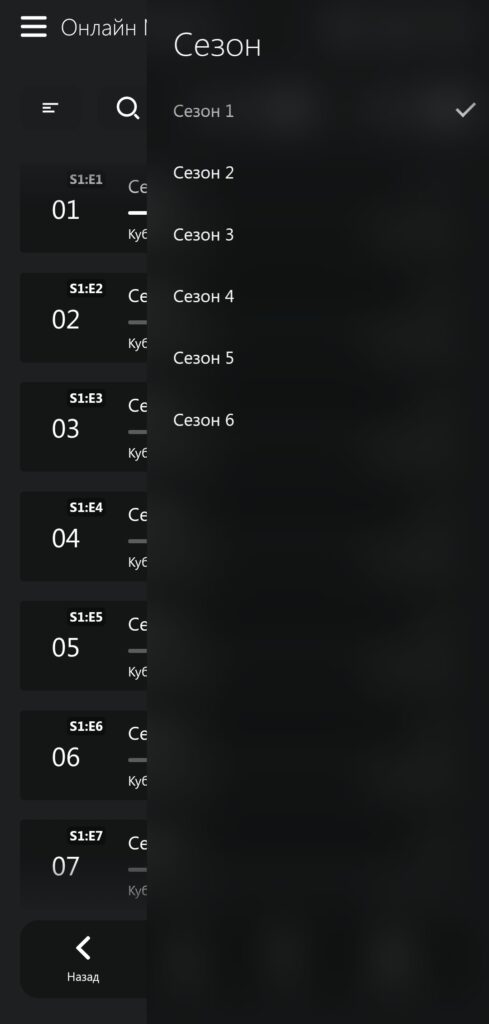 скриншот 31
Вывод о приложении
Это лишь малая часть возможностей данного приложения, надеюсь, мы вам смогли помочь решить вопрос: Как настроить приложение Lampa. Теперь вы можете с удовольствием смотреть любимые фильмы на телефоне, приставке с Андроид или телевизоре со Smart TV. Приложение однозначно полезное и пригодится вам не раз. Приятного пользования!
Как скачать и настроить приложение Media Station X
Media Station X (сокращённо MSX) – приложение для мультимедийного контента, прежде всего, видео. Предназначено для использования на телевизорах и других устройствах. В этой статье пойдёт речь о назначении и возможностях этой программы. Также мы расскажем о том, как её установить и настроить.
Что умеет приложение
Media Station X – это оболочка, настоящая медиастанция, внутри которой уже настроено множество мультимедийных приложений. В первую очередь, это программы для воспроизведения аудио и видео из любых источников. MSX предназначена для Смарт ТВ, но может быть установлена на планшет, смартфон или компьютер. Приложение работает с разными операционками – от телевизионных Tizen и WebOS до мобильных Android и iOS, а также Windows и Mac OS на ПК.

Спрашивается, зачем устанавливать ещё какую-то программу, когда есть уже огромное количество софта для мультимедиа. В том числе, предустановленного. Но у Media Station X есть преимущество – она заменяет десятки приложений. Вам не нужно устанавливать на телевизор массу плееров. Они уже есть внутри MSX и запускаются прямо из неё, не занимая место в памяти устройства.
Кроме того, вы можете без проблем запустить любое приложение, которое не запускается напрямую. Некоторые программы требуют изменения настроек, некоторые не работают на конкретном устройстве или вообще не могут быть установлены. Медиастанция решает все эти проблемы. Кроме того, вы получаете готовые плейлисты, можете воспроизводить медиаконтент, созданный другими пользователями и создавать свой. Набор компонентов определяется тем, какой адрес для их загрузки вы укажете при настройке.
Установка простая и быстрая. Достаточно загрузить приложение, дождаться завершения инсталляции и ввести адрес источника контента. Интерфейс MSX мультиязычный, русский язык присутствует.
Где скачать
Самый простой способ заполучить Media Station на ваше устройство – скачать приложение в официальном магазине. Для телевизоров это Samsung Apps и LG Store. Для старых моделей приложение может быть недоступно. Тогда скачать Media Station X придётся с официального сайта.
Для Android-устройств и iPhone/iPad приложение загружается из Google Play и App Store. Для стационарных ПК под управлением Windows программа доступна в магазине Microsoft Store.
Установка
Поскольку MSX предназначена прежде всего для Smart TV, мы расскажем о том, как установить приложение на популярные модели телевизоров. На ПК и мобильных гаджетах отдельно останавливаться не будем: инсталляция на любое устройство стандартная, с ней легко справится даже новичок.
На Samsung
Установка из магазина Samsung Apps работает для современных моделей телевизоров, выпущенных в 2017 году и позже с операционной системой не ниже Tizen 2.3. Ваш ТВ приёмник должен быть настроен и подключен к интернету.
Войдите в Smart Hub с помощью кнопки Home на пульте дистанционного управления. Найдите Samsung Apps. Обычно приложение вынесено на главный экран. Если его нет там, воспользуйтесь поиском. Войдите в магазин.
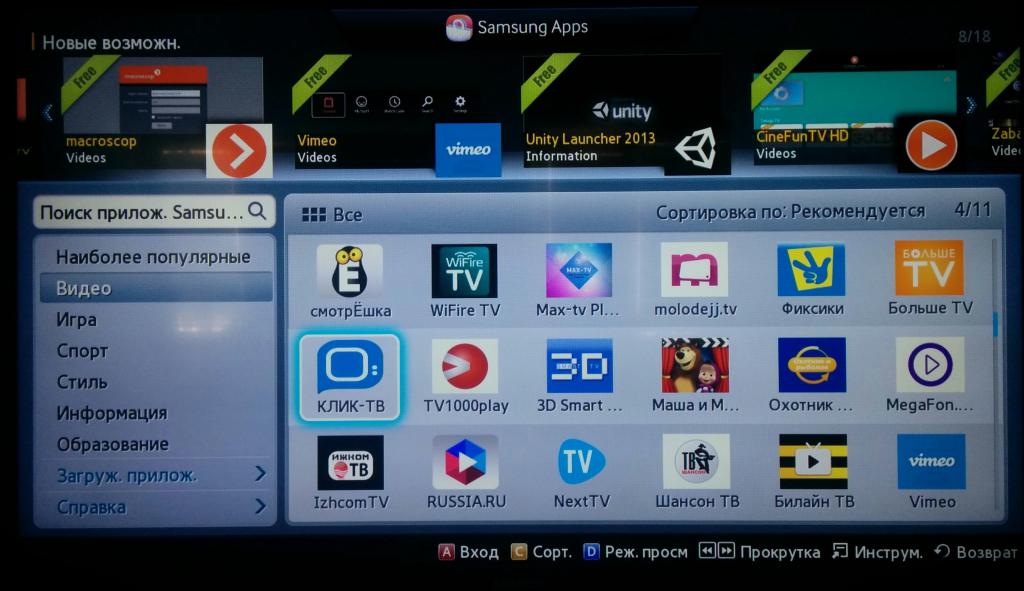
В строке поиска введите “media station x”. Перейдите в карточку приложения и нажмите «Установить». После установки можно сразу запустить приложение.
Для телевизоров Самсунг Смарт ТВ до 2017 года выпуска и аппаратов на операционке Orsay WebApi загрузка из магазина приложений невозможна. Поэтому придётся выполнить вручную парочку несложных операций.
Для Samsung Smart TV до 2014 года с Orsay WebApi 1.0+ качаем архив программы с сайта разработчика по этой ссылке. Распаковываем его в папку на флешку. Название папки может быть любым. Флешку вставляем в USB порт. Открываем список приложений и проверяем: там должен появиться ярлык Media Station X.
Если этот способ не сработал, используем второй метод: установка через ForkPlayer. Разумеется, у вас должна быть установлена эта программа. Архив с файлами MSX копируем на флешку, но не распаковываем. Запускаем Форк Плейер, открываем с его помощью USB и нажимаем на архив. Медиастанция установится в память телевизора.
Для телевизоров с операционкой Tizen, выпущенных до 2017 года, нужно скачать MSX по этой ссылке и установить.
На LG
Установка из магазина приложений на ТВ LG тоже выполняется стандартно. Запускаем Смарт ТВ кнопкой Home (с изображением домика) на пульте. Нажимаем на значок магазина контента на главном экране.

Жмём иконку поиска слева вверху и начинаем вводить название приложения. Перейдите на страницу Media Station X и нажмите «Установить». Приложение появится в списке.
Этот способ подходит для всех LG Smart TV новее 2014 года, на которых установлена WebOS. Если у вас старый телевизор с ОС NetCast, тогда программу качаем по ссылке. На чистой флешке создаём папку lgapps, а внутри неё папку installed. В эту последнюю распаковываем архив. Появится ещё одна папка с названием 1084255.
Теперь флешку нужно вставить в верхний USB-разъём вашего телевизора. На некоторых устройствах по-другому может не сработать. Откройте меню, войдите в «Мои приложения» и нажмите на флешку. Media Station X запустится.
На Android
Установка Media Station X на устройства Android TV обычно не вызывает сложностей. Нужна учётная запись Google, доступ в Play Market и ОС Андроид не ниже 4.2. Войдите в маркет и в поиске введите название программы. Сразу появятся подсказки. Переходите на страницу MSX и нажимайте кнопку «Установить».
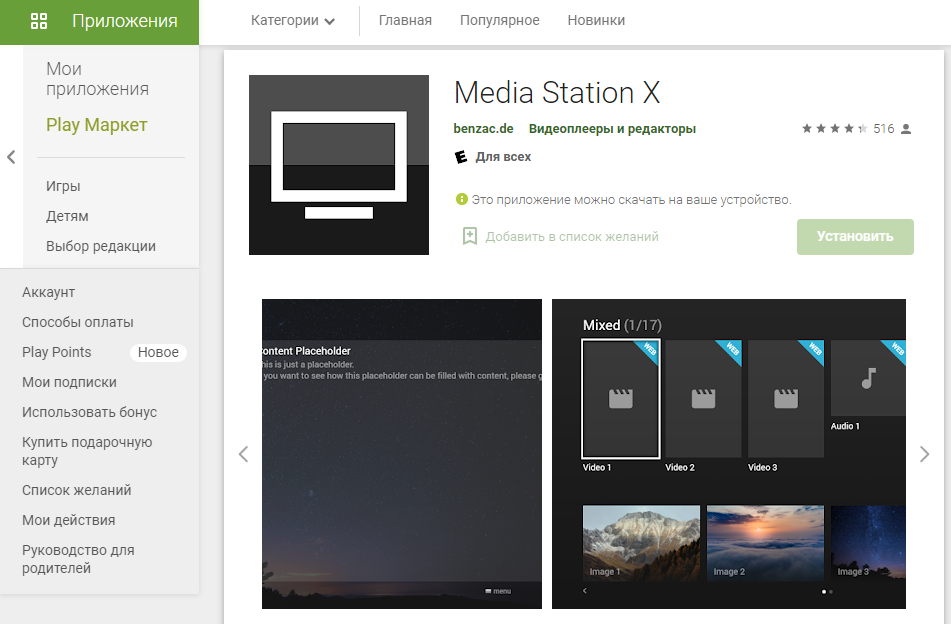
Если у вас нет Плей Маркета или он не работает, скачайте apk-файл на компьютер, скопируйте его на флешку и запустите на телевизоре вручную.
Обзор плейлистов и настройка
Настройка Media Station X занимает буквально несколько секунд и заключается в том, чтобы ввести адрес источника контента.
После того, как вы установите и запустите программу, откроется экран приветствия.

Здесь мы сразу переходим к последнему пункту справа – Settings. В открывшемся окне видим большую плитку Start Parameter (стартовые параметры).

Кликаем по ней и жмём Setup. Появится окошко с полем, в котором нужно указать адрес для загрузки контента. Адреса порталов можно найти в интернете.

После ввода адреса жмём галочку внизу справа, а затем в появившемся диалоговом окне Yes. Приложение будет перезапущено. Когда Медиастанция откроется снова, вы увидите, что она радикально преобразилась. Перед вами будет экран вроде этого.

Во-первых, теперь приложение полностью на русском языке. Во-вторых, в нём появились ссылки на плееры и медиаконтент. То, что будет загружено в медиа станцию, зависит от адреса, который вы указали в настройках. Ниже приведём информацию о нескольких популярных порталах с подборкой медиаконтента для вашей MSX.