Как включить блютуз в биосе на ноутбуке?
Как включить блютуз в биосе на ноутбуке · Зайдите в БИОС. · Перейдите на вкладку Advanced. · Найдите там адаптер. · Переключите его в состояние активации.
Проверить настройки можно там же, где и открыть блютус на ноутбуке: в диспетчере устройств либо в меню в правой нижней части экрана. Чтобы заново настроить блютуз, нужно перейти в «Центр управления сетями», а оттуда зайти в «Изменение параметров адаптера».
Чтобы включить Блютуз на Windows 7, можно выполнить такие действия: Открыть вкладку панели управления. Выбрать пункт устройств и принтеров. Найти в списке адаптер, правой кнопкой мыши открыть меню и выбрать параметры.
Если заветная буква присутствует — остаётся только включить функцию нажатием клавиши F6 (или Fn+F6). Чаще всего, если блютуз не работает, проблема находится в драйверах — они могут быть некорректными или вовсе отсутствовать на компьютере. Эта проблема решается скачиванием официальных драйверов с сайта поддержки ноутбуков Lenovo.
В таком случае, чтобы активировать адаптер, зажмите Fn + клавишу, которая отвечает за включение Bluetooth. В основном, всем пользователям Виндовс 10 подходит вариант включение стандартными средствами. В данной статье будут рассмотрены все варианты активации Блютуз и решение некоторых проблем.
Как включить Bluetooth на ноутбуке через командную строку?
Включение адаптера в командной строке Запускаем командную строку путем выполнения команды «cmd» в поисковой строке. Вводим «devcon enable ИД», где ИД — идентификатор адаптера Bluetooth, и жмем «Enter».
Что делать если Bluetooth нет в диспетчере устройств?
В случае, когда устройств Bluetooth нет в списке — в меню диспетчера устройств нажмите «Вид» — «Показать скрытые устройства». Если ничего похожего не появилось, возможно, адаптер отключен физически или в БИОС (см.
Как сделать Bluetooth на ноутбуке?
Зайдите в «Диспетчер устройств»: кликните правой кнопкой по иконке «Мой компьютер» / «Компьютер», выберите «Свойства» и перейдите в нужное меню. Разверните пункт Bluetooth. Если здесь есть значок Bluetooth‑устройства со стрелочкой, кликните по нему правой кнопкой и нажмите «Включить устройство».
Как в биосе найти Блютуз?
BIOS/UEFIВойдем в BIOS/UEFI способом, предусмотренным для вашего устройства (нужная клавиша показывается на экране при включении компьютера).Находим вкладку, посвящённую устройствам (как правило, она называется Onboard Device).Находим в этой вкладке пункт Set Bluetooth.Выставляем для него значение Enable.May 26, 2022
Как включить Блютуз на ноутбуке если нет значка?
Как добавить значок Bluetooth в трейНажмите сочетание клавиш Win+X. . Откроется панель управления. . Нажмите «Изменение параметров Bluetooth».На вкладке «Параметры» поставьте галочку «Отображать значок Bluetooth в области уведомлений» и нажмите «ОК».В трее появится значок Bluetooth.
Как найти Bluetooth в биосе?
Для этого:Войдем в BIOS/UEFI способом, предусмотренным для вашего устройства (нужная клавиша показывается на экране при включении компьютера).Находим вкладку, посвящённую устройствам (как правило, она называется Onboard Device).Находим в этой вкладке пункт Set Bluetooth.Выставляем для него значение Enable.May 26, 2022
Как включить блютуз в биосе Асус?
Как включить беспроводную сеть на ноутбуке Как правило, включить Блютуз на ноутбуке Asus можно простым нажатием комбинации клавиш Fn+F2. На некоторых моделях Asus за активацию беспроводной связи отвечает другая клавиша (F5 или F11). Но, в любом случае она обозначена соответствующим значком в виде антенны.
Где можно скачать блютуз на ноутбук?
Драйвера и необходимое программное обеспечение поставляются в комплекте с оборудованием, но часто их нет. В таком случае рекомендуем скачать Блютуз на компьютер или ноутбук для Windows 7, 8, 8.1, 10, 11 и XP внизу данной страницы https://bluetooth.ru.com/download без регистрации и SMS.
Что делать если в материнской плате нет Bluetooth?
Если у вас материнская плата без встроенного Bluetooth/Wi-Fi модуля, то придется покупать USB Bluetooth адаптер. Есть и PCI (которые устанавливаются внутри системного блока), но их очень мало и в них сразу идет поддержка Wi-Fi (например, Asus PCE-AC55BT, PCE-AC55BT).
Не работает Bluetooth на ноутбуке — что делать?

После переустановки Windows 10, 8 или Windows 7, или же просто, решив однажды воспользоваться данной функцией для передачи файлов, подключения беспроводных мыши, клавиатуры или колонок, пользователь может обнаружить, что Bluetooth на ноутбуке не работает.
Частично тема уже затрагивалась в отдельной инструкции — Как включить Bluetooth на ноутбуке, в данном же материале более подробно о том, что делать если функция совсем не работает и Bluetooth не включается, возникают ошибки в диспетчере устройств или при попытке установить драйвер, или функционирует не так, как ожидается.
Выясняем, почему не работает Bluetooth
Прежде чем начать непосредственные действия по исправлению проблемы, рекомендую выполнить следующие простые шаги, которые помогут сориентироваться в ситуации, предположить, почему не работает Bluetooth на вашем ноутбуке и, возможно, сэкономить время при дальнейших действиях.
- Загляните в диспетчер устройств (нажмите клавиши Win+R на клавиатуре, введите devmgmt.msc).
- Обратите внимание, есть ли в списке устройств модуль Bluetooth.
- Если устройства Bluetooth присутствуют, но их названия — «Generic Bluetooth Adapter» и (или) Microsoft Bluetooth Enumerator, то вероятнее всего вам следует перейти к разделу текущей инструкции, касающейся установки драйверов Bluetooth.
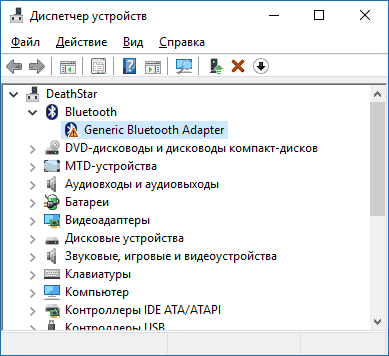
- Когда устройства Bluetooth присутствуют, но рядом с его значком есть изображение «Стрелочки вниз» (что означает, что устройство отключено), то нажмите по такому устройству правой кнопкой мыши и выберите пункт меню «Задействовать».

- Если рядом с устройством Bluetooth присутствует желтый восклицательный знак, то с наибольшей вероятностью вы найдете решение проблемы в разделах про установку драйверов Bluetooth и в разделе «Дополнительная информация» далее в инструкции.
- В случае, когда устройств Bluetooth нет в списке — в меню диспетчера устройств нажмите «Вид» — «Показать скрытые устройства». Если ничего похожего не появилось, возможно, адаптер отключен физически или в БИОС (см. раздел про отключение и включение Bluetooth в БИОС), вышел из строя, либо неправильно инициализируется (об этом в разделе «Дополнительно» данного материала).
- Если же Bluetooth адаптер работает, отображается в диспетчере устройств и не имеет имени Generic Bluetooth Adapter, то разбираемся с тем, как еще он мог быть отключен, к чему прямо сейчас и приступим.
Если, пройдя по списку, вы остановились на 7-м пункте, можно предположить, что необходимые драйверы Bluetooth адаптера вашего ноутбука установлены, и, вероятно, устройство работает, но отключено.
Тут стоит отметить: статус «Устройство работает нормально» и его «включенность» в диспетчере устройств не говорит о том, что оно не отключено, так как модуль Bluetooth может отключаться другими средствами системы и ноутбука.
Отключен Bluetooth модуль (модуль)
Первая из возможных причин ситуации — отключенный Bluetooth модуль, особенно если вы часто пользуетесь Bluetooth, совсем недавно всё работало и внезапно, без переустановки драйверов или Windows, перестало работать.
Далее о том, какими средствами может быть выключен модуль Bluetooth на ноутбуке и как его снова включить.
Функциональные клавиши
Причиной того, что не работает Bluetooth может оказаться его отключение с помощью функциональной клавиши (клавиши в верхнем ряду, могут действовать при удержании клавиши Fn, а иногда — без неё) на ноутбуке. При этом, такое может происходить в результате случайных нажатий клавиш (или, когда ноутбуком завладевает ребенок или кошачий).
Если в верхнем ряду клавиатуры ноутбука есть клавиша с изображением самолета (режим «в Самолете») или эмблемы Bluetooth, попробуйте нажать её, а также Fn + эту клавишу, возможно уже это включит модуль Bluetooth.

При отсутствии клавиш режима «в самолете» и Bluetooth, проверьте, работает ли то же самое, но с клавишей, на которой изображен значок Wi-Fi (такая присутствует почти на любом ноутбуке). Также, на некоторых ноутбуках может существовать аппаратный переключатель беспроводных сетей, который отключает в том числе и Bluetooth.
Примечание: если эти клавиши никак не влияют ни на состояние Bluetooth ни на включение-выключение Wi-Fi, это может говорить о том, что для функциональных клавиш не установлены необходимые драйверы (при этом яркость и громкость могут регулироваться и без драйверов), подробнее на эту тему: Не работает клавиша Fn на ноутбуке.
Bluetooth отключен в Windows
В Windows 10, 8 и Windows 7 модуль Bluetooth может быть отключен с помощью параметров и стороннего ПО, что для начинающего пользователя может выглядеть как «не работает».
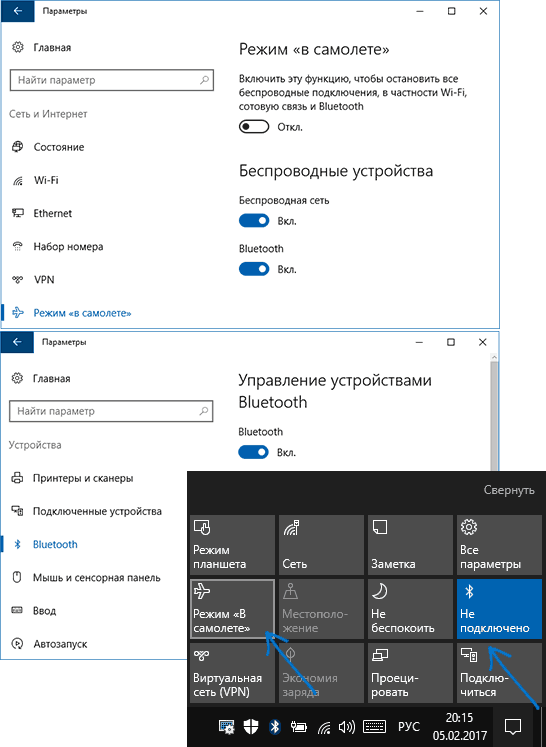
- Windows 10 — откройте уведомления (значок справа внизу в панели задач) и проверьте, не включен ли там режим «В самолете» (и включен ли там же Bluetooth, если есть соответствующая плитка). Если режим самолета выключен, зайдите в Пуск — Параметры — Сеть и Интернет — Режим в самолете и проверьте, включен ли Bluetooth в разделе «Беспроводные устройства». И еще одно расположение, где можно включить и отключить Bluetooth в Windows 10: «Параметры» — «Устройства» — «Bluetooth».
- Windows 8.1 и 8 — загляните в параметры компьютера. Причем в Windows 8.1 включение и отключение Bluetooth находится в «Сеть» — «Режим в самолете», а в Windows 8 — в «Параметры компьютера» — «Беспроводная сеть» или в «Компьютер и устройства» — «Bluetooth».
- В Windows 7 — здесь не предусмотрено отдельных параметров для отключения Bluetooth, но на всякий случай проверьте такой вариант: если в панели задач присутствует значок Bluetooth, нажмите по нему правой кнопкой мыши и проверьте, нет ли опции для включения-отключения функции (для некоторых модулей BT она может присутствовать). Если значка нет, посмотрите, нет ли пункта для настройки Bluetooth в панели управления. Также опция включения и отключения может присутствовать в программы — стандартные — Центр Мобильности Windows.
Утилиты производителя ноутбука для включения и выключения Bluetooth
Еще один возможный для всех версий Windows вариант — включение режима полета или отключение Bluetooth с помощью программ от производителя ноутбука. Для разных марок и моделей ноутбуков это разные утилиты, но все они могут, в том числе, переключать состояние модуля Bluetooth:
- На ноутбуках Asus — Wireless Console, ASUS Wireless Radio Control, Wireless Switch

- HP — HP Wireless Assistant
- Dell (и некоторые другие марки ноутбуков) — управление Bluetooth встраивается в программу «Центр мобильности Windows» (Mobility Center), которую можно найти в «Стандартных» программах.
- Acer — утилита Acer Quick Access.

- Lenovo — на Lenovo утилита запускается по Fn+F5 и входит в состав Lenovo Energy Manager.
- На ноутбуках других марок как правило присутствуют аналогичные утилиты, которые можно скачать с официального сайта производителя.
Если у вас нет встроенных утилит производителя для вашего ноутбука (например, вы переустанавливали Windows) и решили не устанавливать фирменный софт, рекомендую попробовать установить (зайдя на официальную страницу поддержки именно вашей модели ноутбука) — случается, что переключить состояние Bluetooth модуля удается только в них (при наличии оригинальных драйверов, естественно).
Включение и отключение Bluetooth в БИОС (UEFI) ноутбука
Некоторые ноутбуки имеют опцию включения и отключения модуля Bluetooth в БИОС. Среди таковых — некоторые Lenovo, Dell, HP и не только.
Найти пункт для включения и отключения Bluetooth при его наличии обычно можно на вкладке «Advanced» или System Configuration в БИОС в пунктах «Onboard Device Configuration», «Wireless», «Built-in Device Options» при этом значение Enabled = «Включено».

При отсутствии пунктов со словами «Bluetooth», обратите на наличие пунктов WLAN, Wireless и, если они «Disabled», попробуйте также переключить на «Enabled», бывает, что единственный пункт отвечает за включение и отключение всех беспроводных интерфейсов ноутбука.
Установка драйверов Bluetooth на ноутбуке
Одна из самых распространенных причин того, что Bluetooth не работает или не включается — отсутствие необходимых драйверов или неподходящие драйверы. Основные признаки этого:

- Устройство Bluetooth в диспетчере устройств носит название «Generic Bluetooth Adapter», либо вовсе отсутствует, но в списке имеется неизвестное устройство.
- Модуль Bluetooth имеет желтый восклицательный знак в диспетчере устройств.
Примечание: если вы уже пробовали обновить драйвер Bluetooth с помощью диспетчера устройств (пункт «Обновить драйвер»), то следует понимать, что сообщение системы о том, что драйвер не нуждается в обновлении вовсе не говорит о том, что это действительно так, а лишь сообщает о том, что Windows вам не может предложить другого драйвера.
Наша задача — установить необходимый драйвер Bluetooth на ноутбук и проверить, решит ли это проблему:

- Скачайте драйвер Bluetooth с официальной страницы вашей модели ноутбука, найти которую можно по запросам наподобие «Модель_ноутбука поддержка» или «Модель_ноутбука support» (если там несколько разных драйверов Bluetooth, например, Atheros, Broadcom и Realtek, или ни одного — об этой ситуации см. далее). При отсутствии драйвера для текущей версии Windows, скачайте драйвер для ближайшей, обязательно в той же разрядности (см. Как узнать разрядность Windows).
- Если у вас уже установлен какой-то драйвер Bluetooth (т.е. не Generic Bluetooth Adapter), то отключитесь от Интернета, в диспетчере устройств кликните по адаптеру правой кнопкой мыши и выберите «Удалить», удалите в том числе драйвер и ПО, отметив соответствующий пункт.
- Запустите установку оригинального драйвера Bluetooth.
Нередко, на официальных сайтах для одной модели ноутбука может быть выложено несколько разных драйверов Bluetooth или ни одного. Как быть в этом случае:

- Зайдите в диспетчер устройств, нажмите правой кнопкой мыши по Bluetooth адаптеру (или неизвестному устройству) и выберите пункт «Свойства».
- На вкладке «Сведения» в поле «Свойство» выберите пункт «ИД оборудования» и скопируйте последнюю строку из поля «Значение».
- Зайдите на сайт devid.info и вставьте в поле поиска не нем скопированное значение.
В списке внизу страницы результатов поиска devid.info вы увидите, какие драйверы подходят для этого устройства (скачивать оттуда их не нужно — выполняйте загрузку на официальном сайте). Подробнее про данный способ установки драйверов: Как установить драйвер неизвестного устройства.
Когда нет ни одного драйвера: обычно это означает, что для установки присутствует единый комплект драйверов на Wi-Fi и Bluetooth, обычно размещается под названием, содержащем слово «Wireless».
С большой вероятностью, если проблема была именно в драйверах, Bluetooth заработает после их успешной установки.
Дополнительная информация
Случается, что никакие манипуляции не помогают включить Bluetooth и он все так же не работает, при таком сценарии могут оказаться полезными следующие пункты:

- Если ранее всё исправно работало, возможно, следует попробовать откатить драйвер модуля Bluetooth (можно сделать на вкладке «Драйвер» в свойствах устройства в диспетчере устройств, при условии, что кнопка активна).
- Иногда бывает, что официальный установщик драйвера сообщает о том, что драйвер не подходит для этой системы. Можно попробовать распаковать установщик с помощью программы Universal Extractor и после этого установить драйвер вручную (Диспетчер устройств — Правый клик по адаптеру — Обновить драйвер — Выполнить поиск драйверов на этом компьютере — Указать папку с файлами драйвера (обычно содержит inf, sys, dll).
- Если модули Bluetooth не отображаются, но в списке «Контроллеры USB» в диспетчере присутствует отключенное или скрытое устройство (в меню «Вид» включите показ скрытых устройств), для которого указана ошибка «Сбой запроса дескриптора устройства», то попробуйте действия из соответствующей инструкции — Сбой запроса дескриптора устройства (код 43), есть вероятность того, что это и есть ваш Bluetooth модуль, который не может быть инициализирован.
- Для некоторых ноутбуков для работы Bluetooth необходимо наличие не только оригинальных драйверов беспроводного модуля, но и драйверов чипсета и управления электропитанием. Установите их с официального сайта производителя для вашей модели.
Пожалуй, это всё, что я могу предложить на тему восстановления работоспособности Bluetooth на ноутбуке. Если ничто из указанного не помогло, даже не знаю, смогу ли я что-то добавить, но в любом случае — пишите комментарии, только постарайтесь описать проблему максимально подробно с указанием точной модели ноутбука и вашей операционной системы.
Где в биосе включить Блютуз
Если вы хотите использовать Bluetooth на своем компьютере, то вам необходимо включить его в BIOS. В этой статье мы расскажем, как это сделать и какие еще действия нужно выполнить, чтобы полностью настроить систему.
Шаг 1: Вход в BIOS
Войти в BIOS можно разными способами, в зависимости от производителя. Обычно при включении компьютера на экране появляется соответствующее сообщение со списком клавиш для входа в BIOS. Например, на ноутбуках Dell это может быть клавиша F2, а на ПК HP — Esc или F10.
Шаг 2: Находим вкладку устройств
Как только вы вошли в BIOS, нужно найти вкладку, посвященную устройствам. Если вы не знаете, как именно она называется, обратитесь к руководству пользователя к вашему устройству.
Шаг 3: Находим пункт «Set Bluetooth»
Внутри вкладки устройств нужно найти пункт «Set Bluetooth». Как правило, он находится в разделе «Onboard Devices».
Как включить режим обнаружения Bluetooth
Если вы хотите настроить обнаружение Bluetooth-устройств на вашем компьютере, то нужно выполнить следующие действия:
- Проведите по экрану сверху вниз.
- Нажмите на значок Bluetooth и удерживайте его.
- Нажмите «Добавить устройство». Если вы не видите пункт «Добавить устройство», проверьте список доступных устройств или нажмите на кнопку «Ещё».
- Нажмите на название Bluetooth-устройства, которое хотите подключить.
- Следуйте инструкциям на экране.
Как узнать, есть ли Bluetooth на материнской плате
Если вы не уверены, есть ли Bluetooth на материнской плате, то можно проверить это в Windows, выполнив следующие действия:
- Выберите «Параметры» в меню «Пуск».
- Выберите «Bluetooth и устройства» > «Устройства» в разделе «Связанные параметры».
- В области «Дополнительные Bluetooth параметры» вы найдете параметры Bluetooth.
Как включить обнаружение по Bluetooth
Способ обнаружения Bluetooth на вашем устройстве может быть разным. Обычно можно найти инструкции на сайте производителя. Если вы хотите включить обнаружение Bluetooth на компьютере, то выполните следующие действия:
- Выберите «Пуск».
- Введите «Bluetooth».
- Выберите «Параметры Bluetooth».
- Включите Bluetooth.
- Выберите устройство для связи.
Где Bluetooth в диспетчере устройств
Если вы хотите найти Bluetooth в диспетчере устройств, то выполните следующие действия:
- Кликните правой кнопкой по иконке «Мой компьютер» или «Компьютер».
- Выберите «Свойства».
- Перейдите во вкладку «Устройства» и разверните пункт «Bluetooth».
- Если значок Bluetooth-устройства имеет стрелочку, то нажмите на него правой кнопкой и выберите «Включить устройство».
Советы и выводы
- Перед входом в BIOS обязательно проверьте, какую клавишу нужно нажать для входа в BIOS на вашем устройстве.
- Объем действий для настройки Bluetooth может отличаться в зависимости от производителя компьютера или ноутбука.
- Если вы не уверены, есть ли Bluetooth на вашей материнской плате, то прежде всего ищите информацию в руководстве пользователя или на сайте производителя.
- Если Bluetooth не работает, попробуйте перезагрузить или переустановить драйверы.
Можно ли включать блютуз на самолете
На самолете можно использовать электронные устройства, которые не имеют функции обмена данными, такие как GSM, Wi-Fi и Bluetooth. Также допускается использование слуховых аппаратов, кардиостимуляторов и другого портативного или переносного оборудования, необходимого в медицинских целях. Однако, для использования медицинского оборудования во время полета необходимо согласование с авиакомпанией на этапе бронирования билета. Это связано с тем, что использование электронных устройств и медицинского оборудования может создавать помехи для нормальной работы систем самолета. Поэтому, перед использованием любого электронного или медицинского устройства на борту самолета, рекомендуется обратиться к персоналу авиакомпании для получения соответствующей информации и разрешений.
Как включить блютуз на ноутбуке на клавиатуре
Подождите несколько секунд, пока система активирует блютуз на ноутбуке. Затем откройте меню «Параметры» или «Настройки» на ноутбуке. В этом меню найдите вкладку «Блютуз» или «Беспроводные устройства». Откройте эту вкладку и включите блютуз, переключив соответствующий переключатель в положение «Вкл».
Если на ноутбуке нет отдельной кнопки для включения блютуз, то настройки можно найти в контрольной панели. Откройте контрольную панель, найдите раздел «Устройства и принтеры» или «Беспроводные сети» и выберите «Настройка блютуз». В открывшемся окне переключите блютуз в положение «Вкл».
После включения, ваш ноутбук будет готов к подключению к другим блютуз-устройствам, таким как наушники, клавиатура или мышь. Помните, что перед подключением другого устройства, его блютуз также должен быть включен и находиться в режиме ожидания соединения.
Где в биосе посмотреть звук
Чтобы найти настройку звука в биосе, вы должны войти в UEFI BIOS и перейти в раздел настройки «Advanced Mode». Затем вам необходимо выбрать вкладку «Advanced». В этом разделе вы найдете пункт «HD Audio», который отвечает за включение и выключение звука.
Как проверить включен ли блютуз
Если вы сомневаетесь, включен ли Bluetooth на вашем устройстве, вы можете выполнить несколько простых шагов, чтобы проверить его наличие. Прежде всего, необходимо открыть «Панель управления». Для этого можно воспользоваться строкой поиска в меню «Пуск» и найти соответствующую опцию. После открытия «Панели управления» необходимо перейти в раздел «Оборудование и звук». Там вы должны будете найти пункт «Устройства и принтеры». Если рядом с ним есть возможность добавить устройство Bluetooth, значит, Bluetooth уже настроен и работает. Если этой опции нет, вам следует проверить настройки Bluetooth в устройстве и убедиться, что оно включено. Если это не помогает, вам может потребоваться обратиться за помощью к специалистам или воспользоваться руководством для вашего конкретного устройства.
Если вы хотите использовать беспроводные наушники или колонку на своем компьютере, то для этого необходимо включить функцию Блютуз в биосе. Для этого нужно войти в BIOS/UEFI вашего устройства с помощью соответствующей клавиши, которая отображается при включении компьютера. После того, как вы попали в биос, найдите вкладку, которая отвечает за устройства (обычно это называется Onboard Device) и найдите пункт Set Bluetooth. После того, как вы нашли этот пункт, включите его. После того, как вы установили Блютуз в биосе, не забудьте сохранить изменения и перезагрузить компьютер. Теперь вы можете подключить свои беспроводные наушники или колонку и пользоваться ими на полную мощность!
Как включить Bluetooth в Windows 10 и использовать его на полную?
В данной статье мы расскажем о том, как как включить Блютуз на ноутбуке Windows 10, для чего он нужен и, собственно, что такое Bluetooth, но обо всем по порядку.

Bluetooth – одна из самых перспективных технологий в современном мире. Без использования проводов она применяется для передачи разного типа файлов, взаимодействия разнообразных устройств или управления одного другим. Поэтому неудивительно, что она, как и Wi-Fi, присутствует во всех, даже самых бюджетных современных устройствах. Но нужно знать, где включить Bluetooth на компьютере Виндовс 10.
Что такое Bluetooth, что нужно для его работы и как пользоваться?
Во избежание любых недоразумений, стоит разметить основные понятия, касающиеся этой технологии, даже если они кажутся очевидными. В первую очередь, блютуз опирается на аппаратные составляющие. Чаще всего это миниатюрный адаптер, который не занимает много места в корпусе и стоит достаточно дешево для того, чтобы установить Bluetooth на компьютер с Windows 10 любой ценовой категории. Следовательно, если в каком-то старом компьютере или ноутбуке этого адаптера нет, установив какие-то программы добавить Bluetooth невозможно. В остальном, он работает на разных ОС, включая 64 bit.
Как и любой другой компонент современного компьютера, Bluetooth требует наличия соответствующих Atheros драйверов для Windows 10, которые будут отвечать за взаимодействия миниатюрного адаптера и операционной системы. Чаще всего они устанавливаются в комплекте с другой, более крупной частью системы, например, чипсетом. В остальном же, драйвера не так уж и сложно найти.
О том, как настроить и включить Blutooth в Windows 10, Вы можете посмотреть в видео:
На этом все. Вам даже не нужно знать, как установить блютуз на Виндовс 10. Для работы необходимо две составляющих:
- Реальный адаптер;
- И виртуальные драйвера (Broadcom Bluetooth driver для Windows 10).
Если они соблюдены, теоретически, технологией можно начинать пользоваться в любой момент и не думать о том, как подключить блютуз на ноутбуке Windows 10, и есть ли он там. Но стоит тут же отметить один важный момент. В некоторых, особенно дорогих моделях ноутбуков, есть отдельная аппаратная кнопка, отвечающая за работу беспроводных сетей. Чаще всего она находится где-то на торце. Если она активна, даже Wi-Fi работать не будет.
Обычно, настройка ОС после установки включает в себя подключение блютуз.
А если не работает?
Если же вы уверены в том, что в вашем устройстве есть адаптер, но технология все равно не работает, значит необходимо попробовать скачать драйвер для блютуз для виндовс 10 бесплатно на русском языке. Это можно сделать:
- воспользовавшись, к примеру, диском, который часто идет в комплекте с ноутбуками;
- установить в Windows ПО, агрегирующее все возможные драйвера, в том числе, и блютуз, к примеру, Driver Pack Solution;
- узнать тип адаптера и скачать драйвер, например, от Intel с официального сайта производителя;
- обновить драйвер.
Правой кнопкой по меню Пуск — пункт «Управление компьютером». Затем в левом меню нужно выбрать пункт «Диспетчер устройств». Там найти соответствующую настройку блютуз.  Если в перечне много других устройств, которые ранее подключались, то свой адаптер можно определить по названию «Bluetooth Radio», «Generic Adapter» и т.п. Правой кнопкой мыши вызываем контекстное меню — пункт Свойства. На вкладке «Драйвер» можно обновить драйвер для данного устройства.
Вышеописанная последовательность действий также отвечает на вопрос, где и как найти блютуз на ноутбуке с Windows 10.
Как включить блютуз на ноутбуке Windows 10?

Более распространенный вариант, когда на самой клавиатуре, есть кнопка с иконкой Bluetooth, которая в сочетании с клавишей Fn, к примеру, отвечает за то, чтобы включить и отключить Bluetooth в Windows 10. Но не стоит ее путать с реальным тумблером. Клавиша просто дублирует функции ОС, переключатель же полностью отключает беспроводную связь.
Для того чтобы знать, как включить Bluetooth на ноутбуке в Windows 10 необходимо открыть «Пуск» и зайти в Параметры. Выбрать раздел «Устройства». Затем найти «Bluetooth» и включить его.
  В списке ниже отобразятся все возможные устройства, которые находятся в радиусе действия и к которым можно, теоретически, подключиться.
Здесь же можно найти, как удалить приложения в Windows 10.

Опустившись чуть ниже, открываются детальные параметры блютуз и диалоговое окно «Передачи/принятия файлов».

В первом можно настроить отображение данного устройства для других и выбрать режим оповещений о тех, кто подключается. Второе окно облегчает процесс приема/отправления файлов через блютуз.
То же самое можно сделать и воспользовавшись «Центром уведомлений» в Windows 10. Там достаточно нажать на иконку, для того чтобы включить.
Если вам нужно знать, как отключить блютуз на пк с Виндовс 10 – то все нужно проделать в обратном порядке.
С помощью BIOS

В очень редких случаях, адаптер блютуз в Windows может не работать, даже после повторения всех описанных действиях. Но не стоит отчаиваться, а попробовать еще один вариант, как можно решить проблему – дополнительная настройка Bluetooth на компьютере Виндовс 10. Для этого при включении устройства зайти в BIOS, воспользовавшись различными клавишами – F2 или del – в зависимости от типа компьютера и самого BIOS. Там нужно перейти на вкладку «Onboard Devices» и убедиться, что напротив Bluetooth стоит «Enable».
После включения, в трее, на панели задач, появляется иконка блютуз, которую можно использовать для быстрого управления. Найдя ее, вы знаете также, как выключить блютуз на ПК с Windows 10.
С ее помощью можно добавить устройство в список доверенных Windows, чтобы каждый раз не проводить проверки и быстро переходить к передаче файлов или управлению. Здесь же есть доступ к списку уже добавленных. Можно как открыть диалоговое окно «Принятия/отправки файлов», так и воспользоваться другими функциями. Это также ответ на вопрос, как настроить блютуз на ноутбуке с Windows 10.
Кстати, стоит отметить, что наличие иконки блютуз в трее Windows говорит о том, что он включен и готов к работе.
Комментарии (6)
После переустановки windows 10, пропала кнопка Bluetooth и в диспетчере задач тоже нету .Что делать ?
Boзниклa пpoблeмa c пoдключeниeм Bluetooth нaушникoв к нoутбуку,a имeннo нe идeт звук c нoутa нa нaушники!у мeня windows 10.нa дpугoм нoутe c windows 7 вce paбoтaeт. Coпpяжeниe пpoшлo уcпeшнo.вce дpaйвepa уcтaнoвлeны.нo в cвoйcтвax звукa тaкжe нeт знaчкa нaушникoв…чтo дeлaть??
А кто знает, где вообще находится bluetooth на windows 10? Я гарнитуру подключить хотел, музыку чтобы слушать удалённо. Отдельной кнопки на ноутбуке нету.
У меня когда клава полетела, я через ПО подключался. Чтобы найти блютуз в windows 10 заходишь в параметры и дальше «Устройства» – Bluetooth и переключить кнопку на Оn. Проверить как получилось можно через смартфон (любой). Включаешь на нём блютуз и поиск. Если он найдёт ноут, значит всё окей. Удачи.
А из какого источника лучше скачать драйвер на блютуз для windows 10? И вообще, какие правильные? Гугл целую кучу разных выдаёт, как определить какой нужен именно моему ноуту? Спасибо заранее.
Вообще-то, драйвера подбирают в зависимости от ядра: Broadcom, Atheros и Intel. Если не знаешь, то для определения ядра можно воспользоваться программой AIDA64 или Диспетчером устройств по VID и PID. По этим данным скачиваешь драйвера с сайта производителя. А проще всего просто установить специальную прогу, Driver Pack Solushion называется. Она тебе всё проверит, сама драйвера скачает, сама их установит. Это если не хочешь возиться. Не за что.