Как исправить проблему с микрофоном в AirPods 3 поколения: Подробное руководство
AirPods 3-е поколение, выпущенные компанией Apple, являются беспроводными наушниками, которые предлагают прекрасное качество звука и множество функций. Однако иногда возникают проблемы с микрофоном, которые могут помешать нормальному использованию наушников. В этой статье мы предоставим пошаговое руководство по исправлению проблемы с микрофоном в AirPods 3 поколения.
Шаг 1: Проверка подключения
Первым делом убедитесь, что AirPods правильно подключены к вашему устройству. Убедитесь, что они сопряжены через Bluetooth и находятся в режиме работы. Если они не подключены или подключены неправильно, микрофон может не работать должным образом.
Шаг 2: Проверка уровня громкости
Проверьте, что громкость наушников установлена на нужном уровне. Если уровень громкости слишком низок, микрофон может не захватывать звук должным образом. Попробуйте увеличить уровень громкости, чтобы исправить проблему.
Шаг 3: Очистка микрофона
Иногда микрофон может забиться пылью или грязью, что может вызвать проблемы с качеством звука. Внимательно очистите микрофон, используя мягкую щетку или ватные палочки. Убедитесь, что вы делаете это осторожно, чтобы не повредить микрофон.
Шаг 4: Проверка наличия обновлений
Убедитесь, что ваш AirPods и устройство, к которому они подключены, имеют последнюю версию программного обеспечения. Иногда проблемы с микрофоном могут быть вызваны устаревшей версией ПО. Обновите ПО и проверьте, исправилась ли проблема.
Шаг 5: Перезагрузка AirPods
Перезагрузка устройства может помочь исправить некоторые проблемы с микрофоном. Чтобы перезагрузить AirPods, полностью разрядите их батарею, а затем зарядите их снова до полной емкости.
Шаг 6: Сброс настроек AirPods
Если все вышеперечисленные шаги не помогли решить проблему с микрофоном, можно попробовать сбросить настройки AirPods. Чтобы сделать это, откройте настройки Bluetooth на устройстве, затем найдите свои AirPods в списке подключенных устройств и нажмите на кнопку "Забыть устройство". Затем сопряжите их снова и проверьте, решена ли проблема.
Если после выполнения всех этих шагов проблема с микрофоном не исчезает, рекомендуется обратиться в сервисный центр или связаться с технической поддержкой Apple для получения дополнительной помощи.
Обратите внимание: Возможно, некоторые из вышеперечисленных шагов могут отличаться в зависимости от версии программного обеспечения AirPods и вашего устройства. Рекомендуется обратиться к руководству пользователя или технической поддержке Apple для получения точной информации для вашей конкретной ситуации.
Примечание: Эта статья предназначена для информационных целей и не является заменой профессиональной помощи. Перед выполнением каких-либо действий, убедитесь, что вы понимаете риски и следуйте инструкциям от производителя или специалиста.
Эффективные решения для исправления неработающего микрофона AirPods [2023]
 Размещено от Лиза Оу / 18 мая, 2022 09:00
AirPods от Apple являются одними из наиболее часто используемых в настоящее время. Эти AirPods представляют собой беспроводные наушники Bluetooth со встроенным микрофоном, которые позволяют пользователям совершать телефонные звонки и управлять голосом с помощью «Привет, Siri», удаляя фоновый шум и т. д. Несмотря на то, что они удобны в использовании и беспроводны, это не означает, что они всегда придут без проблем. Как правило, у пользователей возникает проблема с его микрофоном, в основном из-за того, что он не работает во время важной встречи или звонка.
Если вы столкнулись с той же проблемой, не паникуйте. В этом посте мы покажем вам самые простые и эффективные решения, которые вы можете использовать, чтобы исправить неработающий микрофон на AirPods.

Часть 1. Почему не работает микрофон Apple AirPods?
Прежде чем решать проблему, вы должны сначала узнать, что может привести к тому, что ваш микрофон на AirPods не работает. Ниже приведены причины, по которым ваш микрофон Airpods внезапно перестал работать.
- Проблема с настройками: важно проверить или внести небольшие изменения в настройки, чтобы ваш микрофон AirPods мог снова работать. Большинство пользователей склонны ошибаться в этом.
- AirPods не полностью заряжены: если ваш микрофон AirPods не работает, это может быть связано с тем, что в ваших AirPods разряжена батарея.
- Частицы грязи: также возможно, что ваши AirPods накопили пыль во время таких действий, как уборка, прогулка и т. д. Также это может быть из-за того, что вы уронили свой AirPod. Итак, вокруг вашего микрофона AirPods грязь.
- Проблемы с подключением/сопряжением. Хотя Bluetooth все еще работает, и AirPods использует его для сопряжения и подключения к устройству пользователя, это не идеальная функция. Всегда будут случаи, когда он становится нестабильным.
- Повреждение и механическая проблема: это может быть худшим для вашего микрофона AirPods. И термин, который пользователи не хотят слышать, — это «ваши AirPods сломаны или повреждены». Но, к счастью, эта проблема возникает так редко, потому что наушники старой школы или продукты Apple прочны и долговечны в использовании.
Узнав причины, по которым ваш микрофон AirPods может не работать, вы можете попробовать указанные исправления, чтобы решить эту проблему. Перейдите к следующей части этого поста.
FoneLab позволяет переводить iPhone / iPad / iPod из режима DFU, режима восстановления, логотипа Apple, режима наушников и т. Д. В нормальное состояние без потери данных.
- Исправить отключенные проблемы системы iOS.
- Извлечение данных с отключенных устройств iOS без потери данных.
- Это безопасно и просто в использовании.
Часть 2. Лучшие решения для исправления микрофона, не работающего на AirPods
Есть несколько проблем, из-за которых ваш микрофон AirPods действительно может перестать работать. Советы, которые мы обсудили, не обязательно должны делать все это. Прочитайте их и выберите лучшее решение для ваших нужд в устранении вашей проблемы. Но, если метод, который вы пробовали, не сработал, попробуйте другой способ. Кроме того, мы поделились многими методами, которые вы можете использовать.
Решение 1. Повторно подключите AirPods к устройству
Иногда, если ваше устройство или AirPods подключены к другим устройствам Bluetooth, вы не замечаете, что они не пытаются подключиться к выбранному вами устройству. В результате вы задаетесь вопросом, почему ваши AirPods не работают. В большинстве случаев этот простой совет может решить миллион проблем с вашими AirPods.
Чтобы повторно подключить AirPods, выполните следующие действия:
Шаг 1 Выключите и снова включите Bluetooth на устройстве Apple.
Шаг 2 Затем в списке МОИ УСТРОЙСТВА, выберите имя вашего AirPod.
Шаг 3 Наконец, подождите, пока он подключится, и попробуйте, если ваш микрофон AirPod снова работает.
Решение 2. Очистите микрофон AirPod
Очистка вашего AirPod действительно важна. Для этого возьмите сухую ватную палочку и протрите ею микрофон AirPods. Также рекомендуется время от времени делать это на сетках динамиков, чтобы обеспечить плавное прослушивание. Но, пожалуйста, всегда помните, что вы должны быть осторожны в чистке.
Решение 3. Зарядите AirPods.
Прежде чем использовать AirPods, убедитесь, что они полностью или достаточно заряжены. В противном случае вы не сможете использовать его и его микрофон. В большинстве случаев причина, по которой AirPods ведут себя странно или странно, может заключаться в том, что их батарея почти разряжена. При зарядке убедитесь, что вы выбрали правильный адаптер и кабель.
Решение 4. Проверьте настройки Bluetooth
Функция «Настройки» жизненно важна для каждого мобильного устройства. Фактически, пользователи, как правило, заходят в настройки всякий раз, когда у них возникают проблемы со своими устройствами. И с его помощью вы также можете проверить и починить там свой микрофон AirPods. Для этого перейдите в «Настройки устройства» > «Bluetooth». Затем найдите имя своего Airdrop в списке и коснитесь значка информации справа. Наконец, выберите «Микрофон» и выберите правый или левый в зависимости от доступных параметров.check-bluetooth-microphone-settings.jpg
Решение 5. Перезагрузите устройство
Бывают случаи, когда AirPods на самом деле не виноваты. Ваше устройство, пытающееся подключиться к вашему Android, может быть виновником, если вы не можете использовать его по неизвестным причинам. Таким образом, перезагрузка устройства может быть самым быстрым способом вернуть его в нормальное состояние. Теперь, чтобы перезагрузить устройство, нажмите и удерживайте кнопку питания и любую из двух кнопок громкости. Когда появится ползунок, переместите его в положение «Выключить». Подождите несколько минут, пока устройство полностью не выключится, а экран не станет черным.
FoneLab позволяет переводить iPhone / iPad / iPod из режима DFU, режима восстановления, логотипа Apple, режима наушников и т. Д. В нормальное состояние без потери данных.
- Исправить отключенные проблемы системы iOS.
- Извлечение данных с отключенных устройств iOS без потери данных.
- Это безопасно и просто в использовании.
Решение 6. Сбросьте настройки AirPods
Чтобы решить эту проблему, вы также можете попробовать перезагрузить iPad и посмотреть, не произошло ли что-то. Вот как вы можете сбросить настройки AirPods.
Шаг 1 Во-первых, забудьте или отключите свои AirPods на своем устройстве.
Шаг 2 После разъединения AirPods поместите их в чехол для зарядки и продолжайте открывать провод.
Шаг 3 Затем нажмите и удерживайте клавиши Установка кнопку на зарядном чехле ваших AirPods. Включите индикатор состояния, который замигает желтым, а затем белым цветом. Ваш AirPod был сброшен.
Шаг 4 Наконец, когда вы закончите, ваши AirPods будут сброшены. Теперь попробуйте снова подключить AirPods и посмотреть, исчезла ли проблема на вашем устройстве.
Решение 7. Обновите прошивку AirPods
Если ни один из вышеперечисленных методов не сработал, вы также можете попробовать обновить прошивку AirPods. Устаревшая прошивка также может привести к тому, что микрофон AirPods не будет работать. Итак, убедитесь, что вы обновили его. Для этого сначала проверьте, обновлено ли оно на вашем iPhone, выбрав «Настройки» > «Основные» > «О программе» > «AirPods». Если вы видите, что это устаревшая версия, просто обновите прошивку, подключив AirPods к источнику зарядки и оставив его рядом с устройством Apple, и оно должно быть подключено к Интернету. Наконец, перепроверьте его через 30 минут, и они должны были обновиться. Вот и все!
Решение 8. Восстановление системы FoneLab iOS
После того, как вы выполнили все описанные выше методы, и у вас ничего не получилось, последнее средство, но лучший инструмент, который вы можете использовать для безопасного и эффективного ремонта микрофона AirPods, — это FoneLab iOS Восстановление системы. Программа позволяет пользователям профессионально и эффективно решать практически все виды проблем с вашей системой iOS, чтобы вернуть ей первоначальную производительность и функции. Он также предлагает два режима восстановления системы iOS: Стандартный режим и расширенный режим.
FoneLab позволяет переводить iPhone / iPad / iPod из режима DFU, режима восстановления, логотипа Apple, режима наушников и т. Д. В нормальное состояние без потери данных.
- Исправить отключенные проблемы системы iOS.
- Извлечение данных с отключенных устройств iOS без потери данных.
- Это безопасно и просто в использовании.
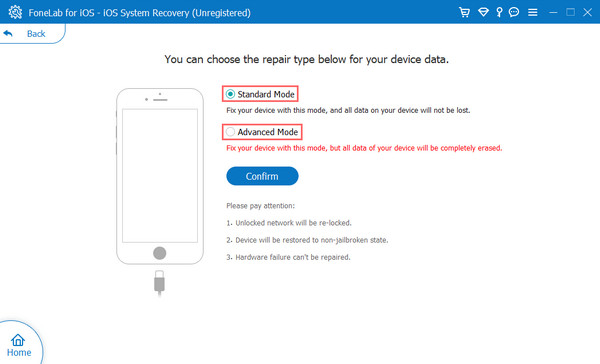
Стандартный режим позволяет исправить ваше устройство iOS без потери данных, в то время как расширенный режим сотрет все данные, но вернет вашему устройству его первоначальный вид. Теперь, как вы можете исправить неработающий микрофон AirPods с помощью этого инструмента? Вот учебник, которому вы можете следовать.
Пошаговая инструкция, как исправить микрофон, не работающий с FoneLab iOS System Recovery:
Шаг 1 Для начала бесплатно скачайте и запустите FoneLab iOS Восстановление системы на твоем компьютере.
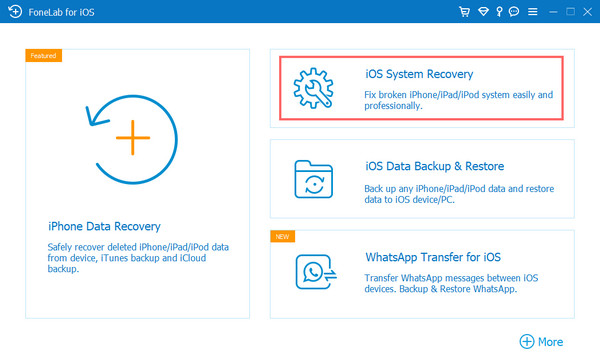
Шаг 2 После этого с помощью USB-кабеля подключите устройство к компьютеру. Затем в главном интерфейсе инструмента выберите Восстановление системы iOS и нажмите Start кнопку.
Шаг 3 Далее, в следующем окне, вы можете начать выбирать режим ремонта для ваших AirPods о том, какой метод вы должны сделать.
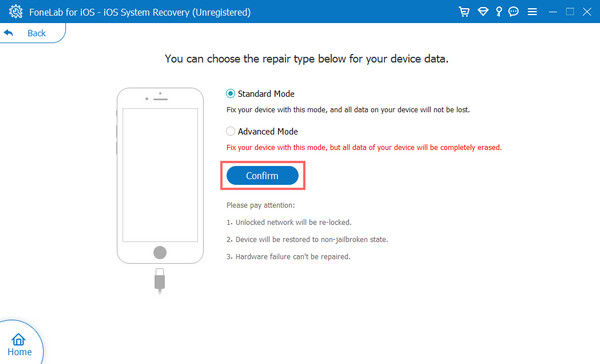
Шаг 4 Когда вы закончите выбор типа ремонта, подтвердите свое решение, нажав кнопку подтвердить Кнопка ниже. Наконец, когда процесс будет завершен, перезагрузите устройство AirPod, подключитесь к устройству iOS и посмотрите, работает ли оно сейчас. Вот оно!
Это, как FoneLab iOS Восстановление системы работает для ваших проблем с устройством iOS. Всякий раз, когда у вас возникают проблемы с вашей системой iOS или AirPods, вы не знаете, как их исправить. Этот инструмент также является наиболее рекомендуемой программой для ваших нужд.
FoneLab позволяет переводить iPhone / iPad / iPod из режима DFU, режима восстановления, логотипа Apple, режима наушников и т. Д. В нормальное состояние без потери данных.
- Исправить отключенные проблемы системы iOS.
- Извлечение данных с отключенных устройств iOS без потери данных.
- Это безопасно и просто в использовании.
Часть 3. Часто задаваемые вопросы о том, что микрофон не работает на AirPods
1. Почему мой микрофон AirPods не работает для телефонных звонков?
Если микрофон ваших AirPods не работает, он действительно не будет работать ни в одном приложении или части вашего устройства, где используется микрофон, и для этой проблемы существует множество возможных причин. См. перечисленные причины в этом посте сверху.
2. Каков срок службы AirPods?
Ожидаемый срок службы AirPods на основе его батарей наилучший, около 2 лет использования. Пока батареи не разрядятся, вы сможете использовать его столько, сколько захотите, через 2 года.
В общем, это полные ответы на ваш вопрос «мой микрофон AirPods не работает?». Вы всегда можете положиться на данные решения в этом посте. Тем не менее, наиболее рекомендуемый метод, который вы можете использовать для устранения проблем с микрофоном AirPods, — это FoneLab iOS Восстановление системы. Действительно, он будет соответствовать вашим требованиям и ожиданиям.
Кроме того, мы будем рады услышать от вас любые комментарии. Просто оставьте нам сообщение или раздел в разделе комментариев ниже.
FoneLab позволяет переводить iPhone / iPad / iPod из режима DFU, режима восстановления, логотипа Apple, режима наушников и т. Д. В нормальное состояние без потери данных.
Как настроить микрофон AirPods

AirPods – беспроводные Bluetooth наушники от Apple, представляют собой два независимых, ничем не соединенных наушника, каждый из которых оснащен микрофоном.
Благодаря микрофону, через AirPods возможно совершать звонки и управлять виртуальным ассистентом Siri, то есть использовать наушники как полноценную гарнитуру.
Использование AirPods в качестве гарнитуры
Для того, чтобы использовать AirPods как гарнитуру, их достаточно просто подключить. Причем работать гаджет будет как в тандеме с техникой Apple, так и с девайсами на Android.
Подключение AirPods к iPhone
Для подключения AirPods даже не придется заходить в настройки, все предельно просто. Они подключатся автоматически, в результате совершения трех несложных действий:
- Открыть на iPhone экран «Домой»
- Открыть зарядный чехол с наушниками и расположить его рядом со смартфоном
- Нажать кнопку «Подключить» в анимированном окне на экране iPhone и дождаться оповещения об успешном подключении
Подключение AirPods к Android-устройствам
Для подключения AirPods к смартфону, работающему на Android, достаточно нажатия кнопки на зарядном футляре наушников. После того, как замигает индикатор, нужно перейти в настройки смартфона, открыть пункт Bluetooth, и в открывшемся списке устройств выбрать AirPods.
Все, гарнитура готова к работе.
Как принять вызов через AirPods
Чтобы принять входящий вызов с помощью AirPods, нужно два раза подряд быстро и отрывисто коснуться внешней стороны наушника. Этот же жест (дабл-тап) используется для прекращения вызова или переключения на другой звонок.
Чтобы отвечать на звонки через AirPods было еще удобнее, можно научить наушники произносить имя того, кто звонит. Для этого нужно в настройках выбрать пункт меню «Телефон», дальше нажать на «Объявление вызовов» и выбрать «Только наушники».
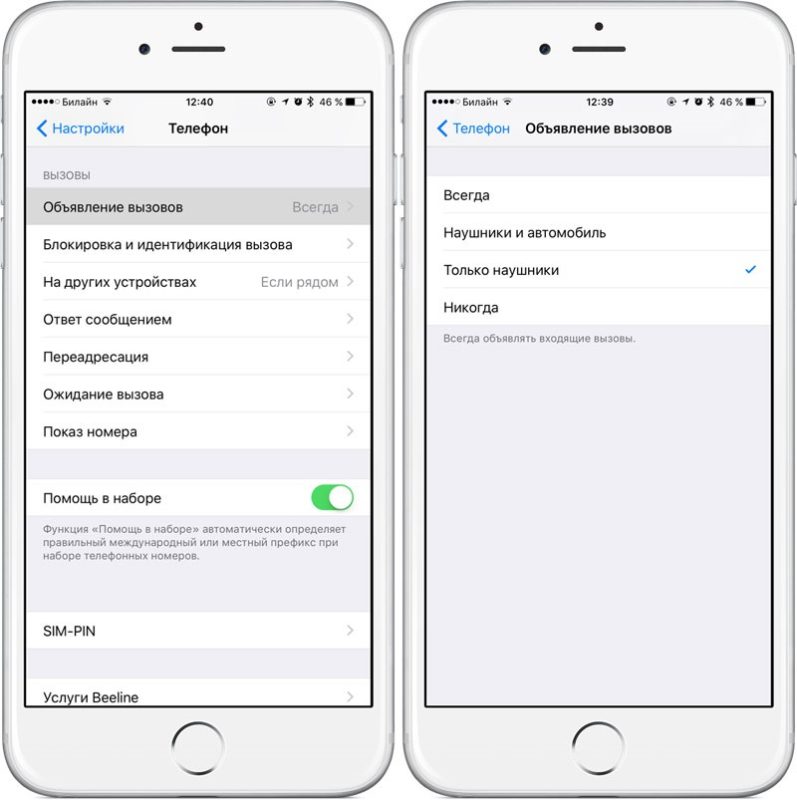
Настройка произношении имени того, кто звонит
Теперь, когда поступит входящий вызов, Siri оповестит об этом, произнеся имя звонящего.
Настройка работы микрофона
Для работы c Siri и звонков, в каждом из наушников AirPods есть микрофон. В зависимости от настроек может использоваться только один из микрофонов (правый или левый), либо оба. В последнем случае переключение между микрофонами осуществляется автоматически.
Соответственно, в настройках микрофона можно установить одно из трех значений:
- Автопереключение;
- Всегда левый;
- Всегда правый.
Изначально используется значение «Автопереключение», то есть может использоваться микрофон в любом из наушников. При этом если достать один наушник из уха, то микрофоном будет оставшийся наушник.
Если же выбраны значения «Всегда левый» или «Всегда правый», то роль микрофона будет закреплена за левым или правым наушником соответственно, даже в ситуациях, когда наушник не используется или находится в чехле.
Для изменения настроек нужно убедиться, что AirPods подключены, затем перейти в меню настроек и нажать Bluetooth. После чего в списке доступных устройств надо нажать значок «i» в строке AirPods, и на открывшемся экране выбрать нужное значение для поля «Микрофон».
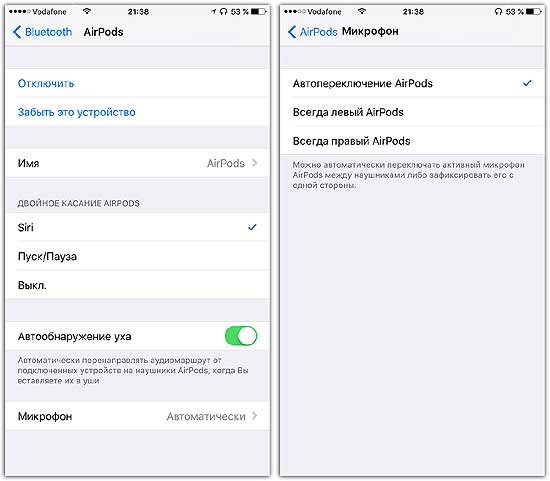
Назначение роли микрофона
Возможные проблемы
Если во время использования AirPods не слышен звук, то нужно:
- Удостовериться, что AirPods не разрядились,
- Удостовериться, что на сопряженном устройстве включен Bluetooth,
- удостовериться, что именно AirPods назначены устройством вывода.
Если все вышеперечисленное не помогло, то нужно попробовать переподключить AirPods. Для этого на iOS устройстве нужно открыть меню настроек, выбрать раздел Bluetooth и нажать значок «i» рядом с AirPods. На появившемся экране нажимаем «Забыть это устройство».
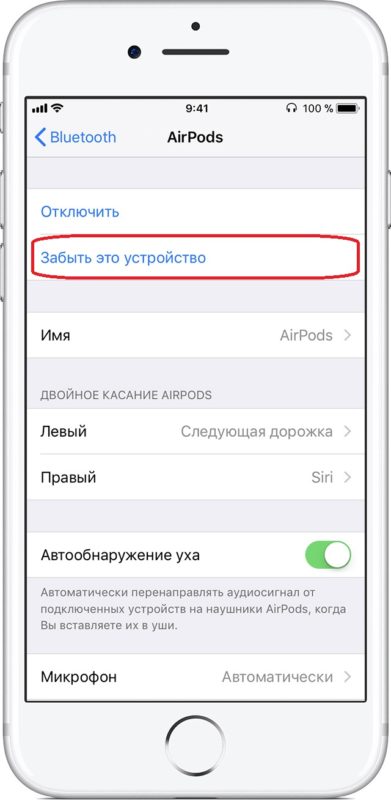
Перезагрузка AirPods
После этого помещаем AirPods в зарядный кейс на 15 секунд, обязательно закрыв крышку. По истечении времени крышку нужно открыть и нажать кнопку на задней стороне чехла, не отпуская до тех пор, пока индикатор сначала не замигает желтым, а после загорится белым цветом.
Осталось поднести наушники к смартфону и подключить их повторно, следуя инструкции на экране.
Как настроить микрофон на наушниках AirPods?
Шаг 1: Откройте «Настройки» > «Bluetooth». Шаг 2: Коснитесь кнопки «i» около названия наушников. Шаг 3: Коснитесь кнопки «Микрофон». Шаг 4: Выберите, микрофон какого наушника AirPods будет активным.
Как улучшить качество микрофона в AirPods?
Настройка звука с помощью функции «Адаптация наушников»Убедитесь, что у вас установлена последняя версия iOS или iPadOS.Перейдите в меню «Настройки» > «Универсальный доступ» > «Аудиовизуальный элемент» > «Адаптация наушников». . Выберите подходящий вариант применения пользовательских настроек звука.
Что делать если в Аирподсах плохо работает микрофон?
Возможно проблема с микрофонами решится. Сделать это очень просто:Положите оба наушника в зарядный кейс и закройте крышку.Подождите 30 секунд.Далее откройте крышку футляра и дождитесь автоматического подключения к устройству.Затем на смартфоне перейдите в Настройки, Bluetooth.Нажмите Забыть это устройство.
Как проверить работу микрофона в AirPods?
Наденьте на себя наушники, скажите пару фраз в микрофон. Если полосы шкалы начали при этом вибрировать, заполняться зеленым, значит, микрофон работает. Вы можете дополнительно отрегулировать качество и громкость записываемого звука, если обратитесь к подменю «Свойства», опуститесь в «Уровни» и отрегулируете бегунки.
Почему меня не слышно в наушниках AirPods?
прежде чем установить причину поломки микрофона AirPods, проверьте, функционирует ли выход под наушники. Для этого необходимо включить музыку; сбиты настройки телефона. Если микрофон не работает именно по этой причине, его достаточно активировать нажатием клавиши Mute.
Почему в Аирподс меня плохо слышно?
Итак, если один наушник AirPods (AirPods Pro) стал играть заметно тише или с неким перманентным шумом, то причиной поломки может быть: загрязнение, заводской брак, механические повреждения или попадание внутрь жидкости, неправильные настройки источника звука.
Где находится микрофон в Аирподсах?
В каждом наушнике AirPods находится микрофон, позволяющий совершать телефонные вызовы и использовать Siri. По умолчанию для микрофона выбран параметр «Автоматически», поэтому любой из наушников AirPods может использоваться в качестве микрофона.
Почему плохо слышно в наушниках Аирподс?
Итак, если один наушник AirPods (AirPods Pro) стал играть заметно тише или с неким перманентным шумом, то причиной поломки может быть: загрязнение, заводской брак, механические повреждения или попадание внутрь жидкости, неправильные настройки источника звука.
Как настроить наушники с микрофоном?
Порядок действий следующий:Открыть утилиту.Перейти на вкладку микрофона.Настроить уровень громкости записывающего устройства. Если оно работает тихо, устанавливают максимальное значение.Настроить усиление. Если устройство фонит или шумит, параметр устанавливают на минимум.Dec 19, 2019
Почему не работает микрофон в наушниках на айфоне?
Если микрофон не работает Убедитесь, что наушники оснащены встроенным микрофоном. Проверьте не заблокирован ли микрофон мелким мусором, ворсом или пластиковой упаковкой. Чтобы узнать, требуется ли замена, попробуйте подключить вторую пару наушников.
На каком Аирподсе микрофон?
Любой из наушников AirPods может использоваться в качестве микрофона. Если используется только один наушник, он будет являться микрофоном. «Всегда левый» или «Всегда правый». Выбранный наушник будет использоваться в качестве микрофона, даже если он вынут из уха или находится в футляре.