Обновление амд драйвера процессора
Обновление драйвера процессора AMD может быть необходимым, чтобы улучшить производительность компьютера и исправить возможные проблемы. Драйверы процессора обновляются регулярно для оптимизации работы с новыми программами и играми, а также для исправления ошибок и уязвимостей.
Обновить драйвер процессора AMD можно с помощью специальных программ или вручную. В данной статье мы рассмотрим пошаговую инструкцию о том, как обновить драйвер процессора AMD вручную.
Шаг 1: Определите модель своего процессора AMD. Для этого можно воспользоваться специальными программами, такими как CPU-Z или Speccy, или проверить информацию о процессоре в системных настройках компьютера.
Шаг 2: Посетите официальный сайт AMD (https://www.amd.com) и найдите раздел поддержки или загрузки драйверов. В этом разделе вы сможете найти последнюю версию драйвера для своей модели процессора.
Шаг 3: Скачайте файл драйвера на свой компьютер. Обычно файлы драйверов имеют расширение .exe или .zip. Если файл скачан в архиве, распакуйте его.
Шаг 4: Запустите установочный файл драйвера и следуйте инструкциям мастера установки. Обычно вам потребуется принять условия лицензионного соглашения и выбрать путь установки драйвера.
После завершения установки рекомендуется перезагрузить компьютер, чтобы изменения вступили в силу. Проверьте работу компьютера после обновления драйвера процессора AMD – он должен работать более стабильно и быстро.
Почему стоит обновлять драйвер процессора AMD?
Обновление драйвера процессора AMD — важная и необходимая процедура для оптимальной работы компьютера. Ведь драйверы являются специальными программами, которые позволяют операционной системе взаимодействовать с аппаратным обеспечением, в данном случае — процессором.
Вот несколько основных причин, почему стоит обновлять драйвер процессора AMD:
Улучшение производительности: Обновление драйвера может приводить к повышению производительности процессора. Новые версии драйверов часто содержат оптимизации и исправления ошибок, которые могут улучшить работу процессора и повысить общую производительность системы.
Повышение стабильности: Обновление драйвера процессора AMD может решить проблемы совместимости или исправить ошибки, которые могут вызывать сбои или зависания системы. Установка последней версии драйвера может сделать систему более стабильной, надежной и безопасной.
Поддержка новых технологий: Новые версии драйверов AMD могут поддерживать последние технологии и функции, которые могут быть важными для определенных приложений или игр. Обновление драйвера позволяет извлечь максимальную выгоду из новых возможностей и улучшенных функций процессора.
Обеспечение безопасности: Обновление драйверов AMD может также исправить уязвимости безопасности, которые могут быть использованы злоумышленниками для атаки на вашу систему. Установка последней версии драйвера обеспечивает защиту вашего компьютера и личной информации.
Важно помнить, что регулярное обновление драйверов процессора AMD помогает поддерживать работоспособность системы на оптимальном уровне. Вы можете обновлять драйверы вручную, устанавливая новые версии с официального сайта AMD, или воспользоваться специальными программами и утилитами, которые автоматически проверяют и обновляют необходимые драйверы.
Как обновить драйвер процессора AMD в Windows
Обновление драйвера процессора AMD в операционной системе Windows может помочь улучшить производительность компьютера и исправить возможные проблемы совместимости. В этой статье мы рассмотрим пошаговую инструкцию по обновлению драйвера процессора AMD в Windows.
Шаг 1: Определите модель процессора AMD
Перед тем, как обновить драйвер процессора AMD, вы должны определить модель вашего процессора. Для этого вы можете воспользоваться различными способами:
- Откройте «Панель управления», выберите «Система и безопасность», затем «Система». В этом разделе вы сможете найти информацию о своем процессоре.
- Нажмите комбинацию клавиш Win + Pause/Break на клавиатуре. Откроется окно «Система», в котором вы сможете найти информацию о вашем процессоре.
- Воспользуйтесь сторонней программой для определения модели процессора, например, CPU-Z или Speccy.
Шаг 2: Посетите официальный сайт AMD
После того, как вы определили модель своего процессора AMD, вам необходимо посетить официальный сайт AMD. Для этого откройте любой веб-браузер и перейдите по следующему адресу: www.amd.com.
Шаг 3: Найдите и скачайте подходящий драйвер
На сайте AMD найдите раздел поддержки или загрузок драйверов. Обычно он расположен в верхней части страницы или во вкладке «Поддержка». Введите модель процессора, которую вы определили ранее, в поле поиска. После этого найдите подходящий драйвер для вашего процессора и нажмите на кнопку «Скачать».
Шаг 4: Установка драйвера
После скачивания драйвера AMD для вашего процессора перейдите в папку, в которой он был сохранен, и выполните двойной щелчок на скачанном файле. Следуйте инструкциям установщика для завершения установки драйвера.
После завершения установки система может потребовать перезагрузку для применения изменений. Перезагрузитесь, чтобы завершить обновление драйвера процессора AMD.
Теперь, когда вы обновили драйвер процессора AMD, вы можете наслаждаться улучшенной производительностью вашего компьютера и исправленными проблемами совместимости.
Как обновить драйвер процессора AMD в Linux
Обновление драйверов процессора AMD в операционной системе Linux может быть необходимо для оптимальной работы вашего компьютера. В этом руководстве будет представлена пошаговая инструкция по обновлению драйверов AMD.
Шаг 1: Проверка текущей версии драйвера
- Откройте терминал в Linux. Вы можете найти его в меню приложений или использовать сочетание клавиш Ctrl+Alt+T.
- Введите команду lscpu и нажмите Enter. Это покажет информацию о вашем процессоре, включая текущую версию драйвера.
Шаг 2: Проверка доступных обновлений
- Откройте терминал в Linux.
- Введите команду sudo apt update и нажмите Enter. Это обновит список доступных обновлений.
- Введите команду sudo apt list —upgradeable и нажмите Enter. Это покажет список пакетов, требующих обновления, включая драйверы процессора AMD.
Шаг 3: Установка обновлений драйвера
- Откройте терминал в Linux.
- Введите команду sudo apt upgrade и нажмите Enter. Данная команда установит все доступные обновления, включая новую версию драйверов процессора AMD.
- Введите пароль администратора, если это потребуется.
- Подтвердите установку пакетов, нажав клавишу Y и нажмите Enter.
Шаг 4: Перезагрузка системы
Для завершения обновления драйверов процессора AMD необходимо перезагрузить систему. Чтобы это сделать, выберите опцию «Перезагрузить» из меню или воспользуйтесь командой sudo reboot в терминале.
После перезагрузки проверьте версию драйвера еще раз, введя команду lscpu в терминале. Если версия драйвера изменилась на новую, значит, обновление драйвера прошло успешно.
Примечание: Если вам требуется еще более новая версия драйвера, вы можете поискать и установить последнюю версию напрямую с сайта AMD. Инструкции по установке драйверов AMD в Linux через сайт AMD могут отличаться от данной инструкции. Убедитесь, что следуете инструкциям, предоставляемым AMD.
Как обновить драйвера процессора amd athlon
AMD Athlon – это один из наиболее популярных процессорных брендов, который широко используется в компьютерах и ноутбуках. Обновление драйверов процессора может значительно повысить производительность вашей системы и улучшить ее функциональность. В этом пошаговом руководстве мы расскажем вам, как обновить драйвера процессора AMD Athlon.
Перед тем как начать, важно понять, что драйверы – это программное обеспечение, которое позволяет операционной системе взаимодействовать с устройствами компьютера. Звуковая карта, видеокарта и, конечно же, процессор – все они нуждаются в драйверах для правильной работы. Обновление драйверов процессора позволяет исправить ошибки, улучшить совместимость с новыми программами и операционными системами, а также повысить производительность вашего компьютера.
Чтобы обновить драйверы процессора AMD Athlon, вам понадобятся несколько простых шагов. Во-первых, необходимо определить текущую версию драйвера, чтобы узнать, нужно ли его обновлять. Во-вторых, вы должны найти и загрузить последнюю версию драйвера с официального сайта AMD. И в-третьих, следует провести установку обновленного драйвера, следуя инструкциям на экране. Давайте рассмотрим каждый из этих шагов подробнее.
Узнайте модель своего процессора AMD Athlon
Прежде чем обновлять драйвера процессора AMD Athlon, необходимо узнать модель вашего процессора. Знание модели поможет вам находить и загружать подходящие драйверы с официального веб-сайта AMD.
Для определения модели процессора AMD Athlon вы можете воспользоваться несколькими способами:
- Метод 1: Используйте программное обеспечение CPU-Z
- Метод 2: Проверьте информацию о системе в Панели управления
Метод 1: Используйте программное обеспечение CPU-Z
Шаг 1: Скачайте и установите программу CPU-Z.
Шаг 2: Запустите программу CPU-Z.
Шаг 3: Во вкладке «CPU» вы найдете информацию о модели вашего процессора AMD Athlon.
Процессор: AMD Athlon(tm) X4 870K Quad Core Processor
Семейство процессора: 15
Модель процессора: 75
Степпинг процессора: 2
Частота: 3.90 GHz
Метод 2: Проверьте информацию о системе в Панели управления
Шаг 1: Откройте «Панель управления» на вашем компьютере.
Шаг 2: Выберите «Система и безопасность» или «Система», в зависимости от версии операционной системы.
Шаг 3: В разделе «Система» вы найдете информацию о модели вашего процессора AMD Athlon.
Процессор: AMD Athlon(tm) X4 870K Quad Core Processor
Системный тип: 64-разрядная операционная система
Теперь, когда вы узнали модель вашего процессора AMD Athlon, вы готовы к обновлению его драйверов.
Проверьте актуальность драйверов для вашей модели
Прежде чем обновлять драйвера процессора AMD Athlon, следует убедиться, что у вас установлена последняя версия драйвера для вашей конкретной модели процессора. В данном разделе вы узнаете, как это сделать.
Откройте меню «Пуск» на вашем компьютере и найдите раздел «Панель управления». Нажмите на него левой кнопкой мыши.
В окне «Панель управления» найдите раздел «Система и безопасность» и выберите его.
В разделе «Система и безопасность» найдите раздел «Администрирование» и щелкните по нему правой кнопкой мыши. В контекстном меню выберите пункт «Управление компьютером».
В открывшемся окне «Управление компьютером» выберите раздел «Диспетчер устройств». Разверните его, чтобы увидеть список устройств в системе.
Найдите в списке раздел «Процессоры» и щелкните по нему левой кнопкой мыши.
В открывшемся меню выберите вашу модель процессора AMD Athlon и щелкните по ней правой кнопкой мыши. В контекстном меню выберите пункт «Обновить драйвер».
После выполнения этих шагов система начнет проверку актуальности драйвера для вашей модели процессора AMD Athlon. Если обнаружится, что ваш драйвер устарел, вам будет предложено установить его последнюю версию. Следуйте инструкциям на экране, чтобы завершить процесс обновления драйвера.
В результате обновления драйверов, ваш процессор AMD Athlon будет работать более эффективно и стабильно. Обновление драйверов также может решить проблемы совместимости с другими устройствами и программами на вашем компьютере.
Перейдите на официальный сайт AMD
Для обновления драйверов процессора AMD Athlon вам необходимо перейти на официальный сайт AMD.
1. Откройте веб-браузер и введите в адресной строке www.amd.com.
2. Нажмите клавишу Enter или кнопку «Go» на клавиатуре, чтобы перейти на сайт AMD.
3. После открытия главной страницы сайта, прокрутите вниз и найдите раздел «Поддержка и драйверы» или «Support & Drivers». Обычно этот раздел находится в нижней части страницы.
4. Щелкните по ссылке раздела «Поддержка и драйверы» или «Support & Drivers», чтобы перейти на страницу поддержки и драйверов AMD.
5. На странице поддержки и драйверов AMD, найдите раздел «Драйверы» или «Drivers». Обычно этот раздел находится в верхней части страницы или в боковом меню.
6. Щелкните по ссылке раздела «Драйверы» или «Drivers», чтобы перейти на страницу с официальными драйверами AMD.
7. Поиск модели процессора
- Если у вас уже есть знание модели вашего процессора, используйте поиск на сайте для поиска нужного драйвера. Введите модель процессора в поле поиска и нажмите Enter или кнопку «Поиск».
- Если вы не знаете модель вашего процессора, прокрутите страницу вниз и найдите раздел «Определение платформы и продукта». В этом разделе можно использовать автоматические инструменты определения модели процессора для упрощения поиска драйверов.
8. Выбор версии операционной системы
На странице с драйверами найдите раздел «Выбор операционной системы» или «Select Operating System». Щелкните по полю выбора, чтобы открыть выпадающий список операционных систем.
Выберите операционную систему, которая установлена на вашем компьютере, чтобы отобразить соответствующие драйверы.
9. Скачивание и установка драйвера
- Выберите нужный драйвер из списка и щелкните по нему для открытия страницы драйвера.
- На странице драйвера прочтите описание и системные требования к драйверу.
- Если драйвер соответствует вашим требованиям, нажмите кнопку «Скачать» или «Download», чтобы начать загрузку драйвера на ваш компьютер.
- После загрузки драйвера, запустите его установку, следуя инструкциям на экране. Обычно установка драйвера требует только нескольких щелчков мыши.
- После завершения установки драйвера, перезагрузите компьютер, чтобы изменения вступили в силу.
После перезагрузки компьютера ваш процессор AMD Athlon будет работать с обновленными драйверами, что может улучшить его производительность и стабильность.
Перейдите на страницу загрузки драйверов
Чтобы обновить драйверы процессора AMD Athlon, вам необходимо перейти на страницу загрузки драйверов от производителя. Следуйте этим простым шагам, чтобы найти и загрузить актуальные драйверы для вашего процессора:
- Откройте ваш любимый веб-браузер.
- Перейдите на официальный веб-сайт компании AMD.
- На главной странице сайта найдите раздел «Поддержка» или «Драйверы и поддержка».
- Выберите вашу операционную систему из списка доступных опций. Убедитесь, что выбираете версию операционной системы, установленную на вашем компьютере.
- После выбора операционной системы, найдите раздел с драйверами процессоров AMD Athlon.
- В этом разделе вы можете найти список доступных драйверов для вашего процессора. Обратите внимание на версии драйверов и даты их выпуска. Рекомендуется выбирать самый свежий драйвер для обеспечения наилучшей совместимости и производительности.
- После выбора нужного драйвера, нажмите на ссылку для его загрузки.
После загрузки драйвера процессора AMD Athlon, вы можете выполнить его установку, следуя инструкциям на экране. Обычно установка драйверов AMD Athlon происходит путем запуска загруженного исполняемого файла и следования указаниям установщика.
Помните, что обновление драйверов процессора может привести к улучшению производительности и исправлению возможных проблем, связанных с оборудованием.
Выберите операционную систему и модель процессора
Перед тем как обновить драйвера процессора AMD Athlon, необходимо определить операционную систему и модель процессора, чтобы получить правильные драйверы.
Следуйте инструкциям ниже, чтобы найти информацию о своей операционной системе и модели процессора:
- Откройте «Панель управления» на своем компьютере.
- В разделе «Система и безопасность» выберите «Система».
- На странице «Система» найдите раздел «Операционная система». Здесь будет указана информация о вашей текущей операционной системе.
- Запишите или запомните название и версию операционной системы.
- Вернитесь на страницу «Система» и найдите раздел «Процессор». Здесь будет указана модель вашего процессора AMD Athlon.
- Запишите или запомните модель процессора.
После определения операционной системы и модели процессора переходите к следующему разделу «Скачивание и установка драйверов».
Скачайте и установите последнюю версию драйвера
Для обновления драйверов процессора AMD Athlon вам потребуется загрузить и установить последнюю версию драйвера с официального сайта AMD.
- Откройте веб-браузер и перейдите на официальный сайт AMD.
- На главной странице сайта найдите раздел поддержки или загрузки драйверов.
- Выберите категорию «Процессоры» или «Драйверы» и найдите модель вашего процессора AMD Athlon.
- Нажмите на ссылку для загрузки последней версии драйвера для вашей модели процессора.
- Подождите, пока файл драйвера полностью загрузится на ваш компьютер. Обычно это занимает несколько минут.
- Откройте загруженный файл драйвера и следуйте инструкциям мастера установки.
- После завершения установки перезагрузите компьютер, чтобы изменения вступили в силу.
Поздравляю, вы успешно скачали и установили последнюю версию драйвера для процессора AMD Athlon. Ваш процессор теперь обновлен и готов к работе с последними программами и играми.
Перезагрузите компьютер и проверьте работу процессора
После того, как вы успешно обновили драйверы процессора AMD Athlon, важно перезагрузить компьютер, чтобы изменения вступили в силу и проверить, как работает обновленный драйвер.
Перезагрузка компьютера после установки или обновления драйверов является необходимым шагом, так как только при перезапуске операционная система активирует новую версию драйвера и применяет все изменения, касающиеся работы процессора.
После перезагрузки компьютера важно проверить, работает ли процессор AMD Athlon корректно. Для этого вы можете выполнить следующие действия:
- Запустите нагружающее программное обеспечение, такое как программы для тестирования процессора или игры с высокими требованиями к процессору. Наблюдайте за производительностью компьютера и отсутствием проблем, таких как замедление работы, вылеты приложений или системные сбои.
- Откройте диспетчер задач (можно вызвать его, нажав комбинацию клавиш Ctrl + Shift + Esc) и проверьте, чтобы процессор был корректно определен и работал на правильной тактовой частоте.
- Проверьте температуру процессора с помощью специализированных программ или встроенных утилит в системе. Высокая температура процессора может свидетельствовать о проблемах с охлаждением или неправильной работой процессора.
- Протестируйте компьютер на стабильность с помощью утилит для тестирования стабильности системы. Это может помочь выявить проблемы с работой процессора, если они есть.
Если в процессе проверки вы заметили какие-либо проблемы с работой процессора или некорректное его функционирование, вам рекомендуется обратиться к специалисту или службе поддержки, чтобы разобраться в возникших проблемах и принять меры для их устранения.
Перезагрузка компьютера и проверка работы процессора являются важными шагами в процессе обновления драйверов процессора AMD Athlon и помогут вам убедиться, что драйвер правильно установлен и работает на вашей системе.
Загрузка и обновление драйверов процессора AMD для Windows 11,10, 8, 7
Если вы хотите получить максимальную производительность от своего процессора AMD, вам следует постоянно обновлять драйверы процессора AMD.
AMD является одним из ведущих производителей превосходных графических карт и передовых процессоров, а также пионером на рынке. Компания создает мощные процессоры, способные справляться с интенсивными графическими нагрузками при запуске высокотехнологичных игр и приложений.
Но когда драйвер ЦП AMD становится недоступен или пропадает, у вас могут возникнуть проблемы со скоростью обработки или с графикой. Чтобы решить эту проблему, вам необходимо время от времени обновлять драйвер процессора AMD.
Теперь, если вы думаете о том, «как получить последнюю версию и совместимый драйвер AMD», мы можем вам помочь. В этом руководстве мы собираемся показать вам несколько лучших способов загрузки и установки правильного драйвера процессора AMD для операционной системы Windows.
Читайте также: Загрузка и обновление драйвера AMD GPIO для Windows 10
Простые способы загрузки, установки и обновления драйверов процессора AMD на ПК с Windows
Используя любой из описанных ниже способов, вы можете без проблем выполнить загрузку драйвера процессора AMD для Windows 11, 10 или более ранних версий.
Способ 1: вручную установить драйвер процессора AMD с официального сайта
Каждый производитель предоставляет поддержку драйверов для своей продукции. Точно так же вы можете найти соответствующие драйверы процессора AMD на официальном сайте AMD. Однако, прежде чем использовать этот метод, просто убедитесь, что у вас есть опыт в технической нише и достаточно времени. Следуйте простым шагам ниже:
- Зайдите на официальный сайт AMD .
- Перейти к ДРАЙВЕРЫ И ПОДДЕРЖКА раздел и нажмите на него.

- Затем прокрутите вниз, чтобы выбрать устройство, которое вы используете в данный момент.
- Выберите правильный процессор и нажмите кнопку SUBMIT.

- Теперь загрузите подлинную и последнюю версию драйвера со страницы загрузки драйвера.
- После загрузки запустите файл .exe, дважды щелкнув его, и выполните инструкции по установке, отображаемые на экране вашего компьютера.
После установки последних версий драйверов процессора AMD на свой компьютер попробуйте перезагрузить компьютер, чтобы сохранить недавно внесенные изменения.
Читайте также: Обновите драйвер AMD в Windows 10 — легко загрузите и установите
Способ 2. Используйте Bit Driver Updater для автоматического обновления драйвера процессора AMD (рекомендуется)
Считаете ли вы описанный выше метод немного сложным или трудоемким? Если да, то попробуй Средство обновления битовых драйверов . Это самый простой и быстрый способ установить последнюю версию драйверов устройств в операционной системе Windows. Не только для драйверов, это решение также является лучшим способом повысить общую производительность ПК.
Программное обеспечение хорошо известно тем, что упрощает весь процесс обнаружения, загрузки и обновления драйверов на ПК с Windows. Лучшее в этом программном обеспечении то, что для обновления всех устаревших драйверов требуется всего два простых щелчка. Но для этого нужно использовать профессиональную версию Bit Driver Updater. Кроме того, вы также получаете круглосуточную техническую помощь и 60-дневную гарантию полного возврата средств с профессиональной версией. Кроме того, если вы используете профессиональную версию, вы сможете использовать расширенные функции, предлагаемые Bit Driver Updater, такие как планирование сканирования, резервное копирование и восстановление и т. д.
Однако, если вы не хотите тратить деньги на доступ к профессиональной версии Bit Driver Updater, вы все равно можете обновить драйверы, используя его бесплатную версию. В бесплатной версии вы можете устанавливать последние обновления драйверов одно за другим, поскольку это частично выполняется вручную.
Чтобы использовать этот инструмент обновления драйверов, выполните следующие действия:
- Загрузите средство обновления битовых драйверов.

- Запустите программу установки и следуйте инструкциям на экране.
- Откройте средство обновления битовых драйверов.
- Нажмите Сканировать на левой панели, чтобы выполнить сканирование устаревших драйверов на вашем компьютере.
- Подождите, пока результаты отобразятся на вашем экране.
- Просмотрите результаты сканирования.

- Если у вас бесплатная версия, нажмите «Обновить сейчас» рядом с драйвером процессора AMD. И, если вы используете профессиональную версию, вы можете щелкнуть «Обновить все», чтобы обновить все не отвечающие или устаревшие драйверы ПК одним щелчком мыши.

После обновления драйверов ПК перезагрузите систему компьютера. Вот и все! Посмотрите, как легко вы можете обновить драйвер процессора AMD на ПК с Windows 10, 11, 8, 7.
Читайте также: Лучшее бесплатное средство обновления драйверов для Windows
Способ 3. Загрузите драйвер процессора AMD через Центр обновления Windows.
И последнее, но не менее важное: пользователь может получить последние обновления драйверов процессора AMD с помощью функции Центра обновления Windows. Более того, это также принесет последние системные обновления, исправления безопасности, улучшения производительности, исправления ошибок и множество новых функций, которые сделают ваш ПК более плавным и быстрым. Вот как использовать этот метод:
- Перейдите в меню «Пуск» и щелкните значок шестеренки (Настройки).

- Это запустит настройки Windows на вашем экране. В этом окне нужно найти и нажать кнопку Обновление и безопасность вариант.
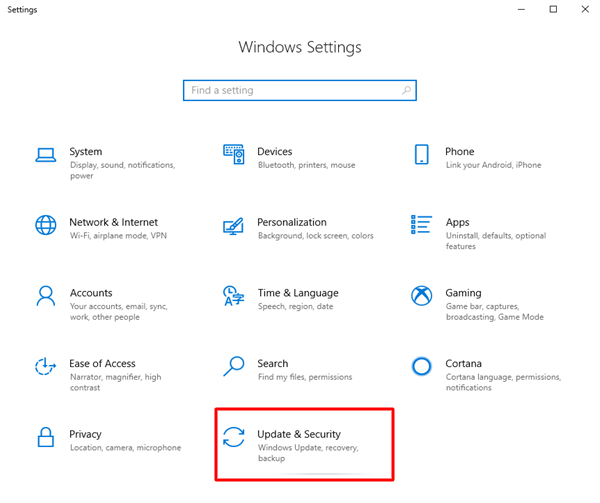
- На левой панели просто убедитесь, что выбран Центр обновления Windows. Если нет, то выберите его, чтобы продолжить.
- Наконец, нажмите на Проверить наличие обновлений.
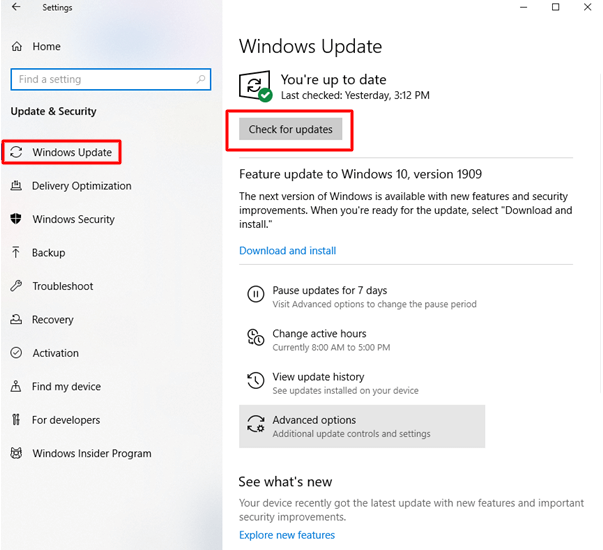
Теперь вам нужно сидеть сложа руки и ждать, пока последние драйверы процессора AMD, а также другие системные обновления будут установлены в вашей компьютерной системе. Как только все будет сделано, перезагрузите систему, чтобы применить новые изменения.
Читайте также: Загрузка и обновление драйвера AMD SMBus для Windows
Загрузите и обновите драйвер процессора AMD для Windows: ВЫПОЛНЕНО
В этой статье мы обсудили три наиболее удобных способа загрузки драйвера процессора AMD на ПК с Windows 11, 10, 8, 7. Пользователь может выбрать любой из предложенных способов. Однако, если вы ищете простой и легкий способ установить драйверы процессора AMP на свой компьютер, попробуйте Bit Driver Updater. Это великолепное средство обновления драйверов выполняет каждую операцию самостоятельно. Чтобы увидеть, как идут дела, обязательно попробуйте Bit Driver Updater. Вы можете сделать это, нажав на кнопку загрузки, представленную ниже.
По любым вопросам или дополнительной информации относительно того же, вы можете связаться с нами через поле для комментариев ниже. Кроме того, вы можете подписаться на нашу новостную рассылку, чтобы получать дополнительные технические статьи и руководства по установке драйверов. Наряду с этим, вы также можете следить за нами на Фейсбук , Твиттер , Инстаграм , а также Пинтерест .
Как обновить драйверы процессора AMD
Если вы хотите, чтобы ваш компьютер работал быстрее с хорошей производительностью как аппаратного, так и программного обеспечения, вам очень нужно убедиться, что драйвер ЦП (центрального процессора) обновлен. Этот пост предназначен для пользователей процессоров AMD, и вы можете обратиться к приведенным ниже методам обновления драйверов AMD Ryzen в Windows 10, 8, 7.
Между тем, если вы столкнулись с ошибкой AMD 1603, драйвер AMD частично или не установлен, вы также можете обратиться сюда за помощью.
Какой тип процессора AMD установлен на моем ПК?
Обычно ЦП можно разделить на процессоры, микропроцессоры и центральные процессоры. Чаще всего ноутбуки могут быть оснащены микропроцессором AMD на крошечном чипе.
В частности, как вы все знаете, корпорация AMD славится своей видеокартой AMD. Но когда дело доходит до процессора AMD, вы можете использовать не только процессоры, такие как процессоры AMD Ryzen, но и процессоры AMD с графикой, такие как процессоры AMD A-Series, FX-Series, Athlon, E-series, C-series.
Как скачать драйверы процессоров AMD для Windows 10, 8, 7?
После того, как вы точно знаете, какой процессор AMD установлен на вашем ПК, пришло время получить правильный драйвер процессора AMD. Обычно вы можете обратиться к диспетчеру устройств или сайту AMD. Но если у вас нет времени и терпения, положиться на профессиональный инструмент тоже будет целесообразно.
Способ 1. Автоматическое обновление драйверов ЦП AMD
По большому счету, пользователи не могут найти подходящий драйвер процессора или микропроцессора для Windows 10. Или, в некоторых случаях, нет специальных обновлений для вашего процессора AMD, поэтому вы должны обновить драйвер с помощью Усилитель драйверов.
Driver Booster автоматически найдет драйвер для вашей карты процессора AMD, чтобы программы быстрее и плавнее отображались.
1. Скачайте, установите и запустите Driver Booster.
2. Затем нажмите Сканировать. Driver Booster начнет сканирование всех драйверов устройств, чтобы определить, устарели ли они, повреждены или неисправны в Windows 10.
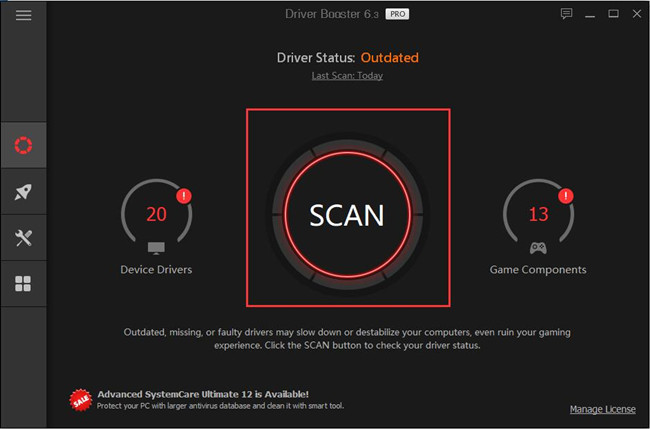
Узнайте процессоры, а затем решите автоматически обновить драйвер процессора.
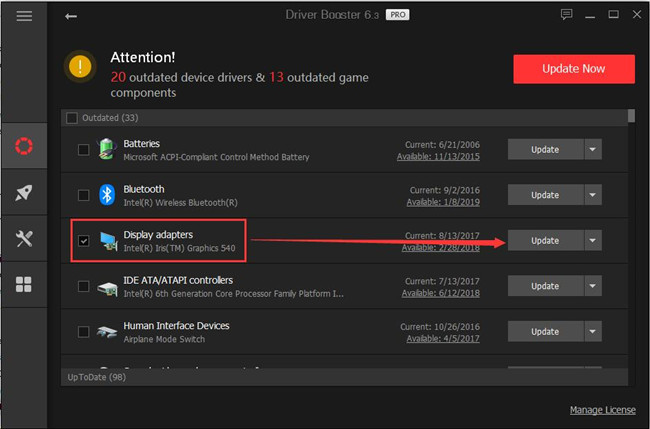
Driver Booster загружает и устанавливает драйвер процессора AMD на ваш компьютер.
Вероятно, Driver Booster также может обновить для вас графические драйверы AMD, например видеокарту AMD Radeon. Таким образом, общая ошибка при установке драйвера AMD не появится на вашем ПК.
Способ 2. Обновите драйверы процессора AMD в диспетчере устройств
Конечно, вы также можете выполнить поиск драйвера процессора AMD Ryzen в системе. То есть воспользоваться диспетчером устройств. В некотором смысле этот инструмент управления устройствами способен получить драйвер AMD для вас.
1. Перейдите в Диспетчер устройств из окна поиска.
2. Разверните «Процессоры», а затем щелкните правой кнопкой мыши драйвер процессора AMD, чтобы обновить драйвер.
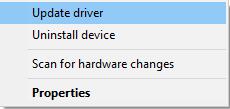
3. Установите автоматический поиск обновленного программного обеспечения драйвера.
Когда Диспетчер устройств найдет драйвер для вашего AMD Ryzen, процессоров серии FX и т. д., вы заметите, что ваши игры и многие другие программы работают намного быстрее.
Способ 3. Обновите драйверы ЦП AMD с официального сайта AMD
Понятно, что пользователи не могут не прибегнуть к поддержке AMD для драйверов процессоров AMD. Хотя это немного проблематично, сайт AMD предлагает все обновления драйверов, процессор AMD, видеокарту, драйверы чипсета и т. д.
2. На сайте AMD выберите свой продукт и нажмите «Отправить».
Вы можете выбрать из всех продуктов или из списка. Здесь попробуйте выбрать из списка Процессоры AMD с графикой > Процессоры AMD Ryzen > Модель AMD Ryzen.
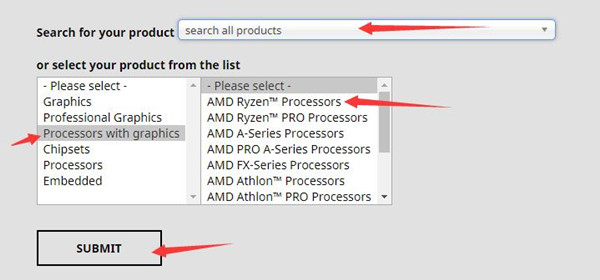
3. В категории «Драйверы и программное обеспечение» найдите драйвер ЦП AMD, а затем «Загрузить».
После установки драйверов процессоров AMD Ryzen или A-серии, Athlon проверьте, сохраняется ли ошибка 1603 Драйвер AMD частично или не установлен в Windows 7, 8, 10.
Подводя итог, если вы надеетесь обновить драйвер процессора AMD для повышения производительности ПК или исправить проблему с драйвером AMD, такую как ошибка AMD 182, из этого руководства вы получите то, что хотите для своего процессора AMD i3, i5 или i7. .
Хотите получить от процессора AMD максимальную производительность? Пришло время обновить драйвер процессора AMD.
Популярность благодаря своим видеокартам и процессорам AMD является одним из пионеров рынка. Компания создает надежные процессоры, которые могут обрабатывать интенсивную графику при запуске высококлассных игр и многого другого.
Однако если драйвер ЦП AMD устарел, отсутствует или поврежден, вы можете столкнуться с определенными проблемами с графикой или скоростью обработки. Лучший способ решить эту проблему — обновить драйвер процессора AMD. Для этого, как всегда, мы рекомендуем использовать Advanced Driver Updater — самый простой и быстрый способ обновить устаревший драйвер, включая процессор AMD.
Итак, без дальнейших проволочек, давайте продолжим и узнаем, как использовать Advanced Driver Updater и другие способы установки и обновления драйверов ЦП AMD.
2 лучших способа обновить драйвер AMD Radeon для Windows 11/10/8/7
Ниже мы объясняем простые способы загрузки, установки и обновления драйвера процессора AMD.
Способ 1. Загрузка драйвера AMD с веб-сайта производителя
Совет. Драйверы всегда доступны для загрузки в разделе поддержки на веб-сайте производителя.
Ручная загрузка и обновление драйвера AMD
Чтобы устранить проблемы, с которыми вы сталкиваетесь из-за устаревших драйверов ЦП AMD, выполните следующие действия и выполните обновление ЦП AMD.
1. Посетите официальный сайт AMD.
2. Щелкните раздел ДРАЙВЕРЫ И ПОДДЕРЖКА.

3. Прокрутите вниз и выберите устройство, которое вы используете. Поскольку мы ищем обновление графического драйвера, вам нужно будет выбрать процессоры с графикой.
4. Выберите процессор из списка и нажмите ОТПРАВИТЬ.

5. Нажмите «Драйвер».
6. Теперь AMD автоматически определит используемую вами операционную систему. Прежде чем нажать кнопку «Загрузить», перепроверьте все детали.
7. После этого загрузите драйвер. Распакуйте zip-файл и дважды щелкните файл .exe, чтобы установить и обновить драйвер процессора AMD.
8. Перезагрузите компьютер, чтобы изменения вступили в силу, и все.
Способ 2. Загрузите драйвер AMD Radeon с помощью расширенного средства обновления драйверов
Если вы не являетесь поклонником ручных методов и считаете, что можете загрузить неправильные драйверы, попробуйте Advanced Driver Updater. Совместимый со всеми версиями Windows, включая последнюю версию Windows 11, этот лучший и лучший инструмент для обновления драйверов автоматически сканирует систему, избавляя вас от хлопот со сбором информации о системе и устройстве.
Чтобы использовать этот инструмент, следуйте приведенным ниже инструкциям:
| Примечание. Advanced Driver Updater предлагает как пробные, так и зарегистрированные версии. Используя платную версию, вы можете обновить все устаревшие драйверы всего в два клика. В то время как пользователям пробной версии необходимо обновить каждый драйвер отдельно. Кроме того, этот инструмент предлагает 60-дневную гарантию возврата денег. |
Инструкции по использованию Advanced Driver Updater и обновлению драйвера процессора AMD.
1. Загрузите и установите Advanced Driver Updater.
2. Запустите Advanced Driver Updater.
3. Чтобы обновить устаревшие драйверы, выполните сканирование, нажав кнопку «Начать сканирование сейчас».

4. Дождитесь завершения процесса сканирования.
5. Посмотрите на результаты сканирования.
6. Если вы используете пробную версию, щелкните Обновить драйвер рядом с драйвером ЦП. Однако если вы являетесь зарегистрированным пользователем, вы можете нажать Обновить все, чтобы сразу обновить все устаревшие драйверы.

7. Перезагрузите систему после обновления драйвера.
Вот и все, используя эти простые шаги, вы можете обновить драйвер AMD в Windows 11/10/8/7.
Обновлен драйвер ЦП AMD
В этой статье мы обсудили два лучших способа обновления драйверов ЦП AMD. Вы можете выбрать любой из способов. Однако, если вы ищете простой способ, попробуйте Advanced Driver Updater. Этот отличный инструмент для обновления драйверов делает все сам. Кроме того, используя его пробную версию, вы можете обновлять драйверы по одному. Это означает, что вам не нужно платить за обновление драйверов. Но есть одна загвоздка, вам придется обновлять каждый драйвер вручную. Принимая во внимание, что зарегистрированная версия позволяет обновлять все драйверы сразу и даже имеет 60-дневную гарантию возврата денег.
Попробуйте этот автоматический метод и посмотрите, насколько хорошо работает Advanced Driver Updater. По любым вопросам, связанным с продуктом, вы можете обратиться в службу поддержки.
Похожие сообщения
Как обновить драйвер Realtek Wi-Fi на ПК с Windows
Как загрузить и обновить USB-драйверы Lenovo
Оставить ответ Отменить ответ


Все названия продуктов и зарегистрированные товарные знаки принадлежат их соответствующим владельцам. Все названия продуктов, компаний и услуг, используемые на этом веб-сайте, предназначены только для целей идентификации. Использование торговых марок и товарных знаков не означает одобрения. Systweak не имеет никакого отношения ни к каким компаниям, продуктам или услугам в любой форме.
Являясь независимым веб-сайтом, Systweak не был авторизован, спонсирован или иным образом одобрен Apple Inc. Кроме того, Systweak не связан с корпорацией Microsoft и не претендует на какую-либо подразумеваемую или прямую аффилированность.
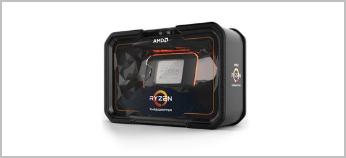
AMD Ryzen — процессор для настольных ПК, предназначенный для высокопроизводительных игр. Если вы хотите, чтобы ваш процессор AMD Ryzen работал максимально эффективно, вам следует своевременно обновлять драйвер AMD Ryzen.
Драйверы AMD Ryzen можно обновить двумя способами:
Вариант 1. Вручную. Вам потребуются некоторые навыки работы с компьютером и терпение, чтобы обновить драйверы таким образом, потому что вам нужно найти именно тот драйвер в Интернете, загрузить его и установить шаг за шагом.
Вариант 2 – Автоматически (рекомендуется). Это самый быстрый и простой вариант. Все это делается всего парой щелчков мыши — легко, даже если вы новичок в компьютере.
Вариант 1. Загрузите и установите драйвер вручную
AMD продолжает обновлять драйверы. Чтобы получить их, вам нужно зайти на веб-сайт AMD, найти драйверы, соответствующие вашей конкретной версии Windows (например, Windows 10 32-разрядная), и загрузить драйвер вручную.
Вот что вам нужно сделать:
Если этот метод вам не подходит, не волнуйтесь. Вы можете сделать еще кое-что.
Вариант 2. Автоматическое обновление драйверов AMD Ryzen
Если у вас нет времени, терпения или навыков работы с компьютером, чтобы обновить драйвер AMD Ryzen вручную, вы можете сделать это автоматически с помощью Driver Easy.
Driver Easy автоматически распознает вашу систему и найдет для нее подходящие драйверы. Вам не нужно точно знать, какая система работает на вашем компьютере, вам не нужно рисковать загрузкой и установкой не того драйвера, и вам не нужно беспокоиться об ошибке при установке.
Вы можете автоматически обновлять драйверы с помощью БЕСПЛАТНОЙ или профессиональной версии Driver Easy. Но с версией Pro это займет всего 2 клика:
- Загрузите и установите Driver Easy.
- Запустите Driver Easy и нажмите кнопку «Сканировать сейчас». Затем Driver Easy просканирует ваш компьютер и обнаружит проблемные драйверы.
- Нажмите «Обновить все», чтобы автоматически загрузить и установить правильную версию всех отсутствующих или устаревших драйверов в вашей системе (для этого требуется версия Pro — вам будет предложено выполнить обновление, когда вы нажмете «Обновить все»).
Несмотря на расплывчатые примечания к выпуску, владельцы процессоров Ryzen (включая Threadripper) должны установить этот драйвер.

Если у вас есть процессор AMD Ryzen, знайте, что доступен новый пакет драйверов для чипсета, который поддерживает почти дюжину платформ. В примечаниях к выпуску не все так подробно, но AMD, по крайней мере, четко дает понять, что содержит «критические исправления безопасности» для своей технологии Platform Security Processor (PSP).
Это относится к специализированному оборудованию, которое AMD интегрировала в свои процессоры в течение последних восьми лет, включая самые последние чипы Ryzen. Также называемая AMD Security Technology, она состоит из сопроцессора на базе Arm с возможностями, аналогичными Intel Management Engine (IME). Оба обрабатывают различные низкоуровневые функции.
Одно из критических замечаний по поводу этих технологий заключается в том, что AMD и Intel в значительной степени держат свою внутреннюю работу в секрете, по-видимому, для того, чтобы хакерам было труднее найти и использовать любые уязвимости с таким глубоким доступом к ЦП и его подсистемам. Были предприняты попытки узнать о них больше, например о PSPTool, о котором Джоэл Хруска из ExtremeTech написал пару лет назад.
Достаточно сказать, что если AMD выпускает обновление для устранения критических недостатков безопасности в своей PSP, вы должны его получить (при условии, что у вас есть система AMD). Как отмечают наши друзья из Tom’s Hardware, это потенциально может относиться к одной или обеим уязвимостям, которые AMD упоминает на своем портале безопасности продуктов и затрагивает все чипы Ryzen.
Одна из них называется Обход хранилища спекулятивного кода и внедрение значений с плавающей запятой. В случае ее использования может произойти утечка данных, которые должны быть скрыты от посторонних глаз. Другой недостаток – временное выполнение неканонических обращений – еще одна уязвимость, которая может привести к нежелательной утечке данных.
Для ясности: AMD не упоминает эти конкретные уязвимости в примечаниях к выпуску, поэтому возможно, что исправления безопасности совершенно не связаны друг с другом. Однако даже если это так, любой эксплойт, на который нацелен драйвер набора микросхем, считается «критическим», поэтому вам все равно будет разумно получить пакет обновления.
Новый драйвер набора микросхем (версия 3.08.17.735) также обновляет драйвер AMD MicroPEP с некоторыми исправлениями ошибок. Это помогает управлять переходами между состояниями питания и тактовой частотой.
Несколько пользователей Reddit утверждают, что уже получили такой же обновленный драйвер PSP в этом пакете чипсета из Центра обновления Windows. Тем не менее, не помешает установить пакет драйверов чипсета AMD, хотя вы можете сначала удалить текущий драйвер чипсета.
«В большинстве случаев простой процесс установки или обновления драйверов чипсета AMD Ryzen можно выполнить без проблем. Однако, если в конфигурации аппаратного обеспечения вашей системы произошли недавние изменения или установленные в настоящее время драйверы чипсета сильно устарели, перед установкой нового пакета рекомендуется удалить существующие драйверы чипсета», — говорится в сообщении AMD. «Выполнение удаления обеспечивает чистую систему и может помочь уменьшить проблемы или конфликты, которые могут возникнуть при новой установке».
Вы можете обратиться к практическому руководству AMD, чтобы узнать, как лучше всего это сделать (вкратце, вам нужно зайти в панель управления и удалить программу через страницу «Программы и компоненты Windows»).
Что касается поддерживаемых чипсетов. Список AMD включает WRX80 и TRX40 для процессоров Threadripper и X570, B550, A520, X399, X470, B450, X370, B350 и A320 для основных процессоров Ryzen.
Пол играет в компьютерные игры и ковыряется в компьютерном оборудовании со времен Commodore 64. У него нет татуировок, но он думает, что было бы здорово сделать тату с надписью LOAD»*»,8,1. В свободное время он ездит на мотоциклах и борется с аллигаторами (верно только одно).