Как оформить маркированный список в ворде

Создание списка
Чтобы запустить нумерованный список, введите 1, точку (.), пробел и текст. Word автоматически начнет нумерованный список.
Введите* и пробел перед текстом, и Word создаст маркированный список.
Чтобы завершить список, нажимайте клавишу ВВОД, пока не будут отключены маркеры или нумерация.
Создание списка из существующего текста
Выделите текст, который вы хотите превратить в список.
Выберите Главная> Маркеры или Главная> Нумерация.
Примечание: Просмотрите различные стили маркеров и форматы нумерации, щелкнув стрелку рядом с кнопкой Маркеры или Нумерация.
Как оформлять маркированные списки в Ворде (Word)?
В любом текстовом документе, будь то Microsoft Word, или стандартный Word Pad, или AbiWord, есть функция, благодаря которой текст легко и быстро можно оформить в виде маркированного списка.
Любая информация красиво упорядочивается в виде списка и легко воспринимается и читается.
Чтобы обозначить текст в виде списка, в виде пунктов, оформив его, в Microsoft Word и AbiWord есть "маркированный список", а в Word Pad — "маркеры".
Выделив текст и нажав на элементы меню, можно выбрать, как обозначить пункты списка: с помощью символов, или с помощью цифр. И текст разделится на красивые пункты. В более поздних версиях ворда список можно красиво оформить, дополнительно, с помощью стрелочек, фигурок.
Создание маркированного списка в MS Word

Создать список в Microsoft Word можно довольно просто, достаточно сделать всего несколько кликов. Кроме того, программа позволяет не только создавать маркированный или нумерованный список по ходу набора текста, но и преобразовать в список текст, который уже был набран.
В этой статье мы детально рассмотрим то, как сделать список в Ворде.
Создание нового маркированного списка
Если вы только планируете печатать текст, который должен быть оформлен в виде маркированного списка, выполните следующие действия:
- Установите курсор в начале строки, в которой должен находиться первый пункт списка.
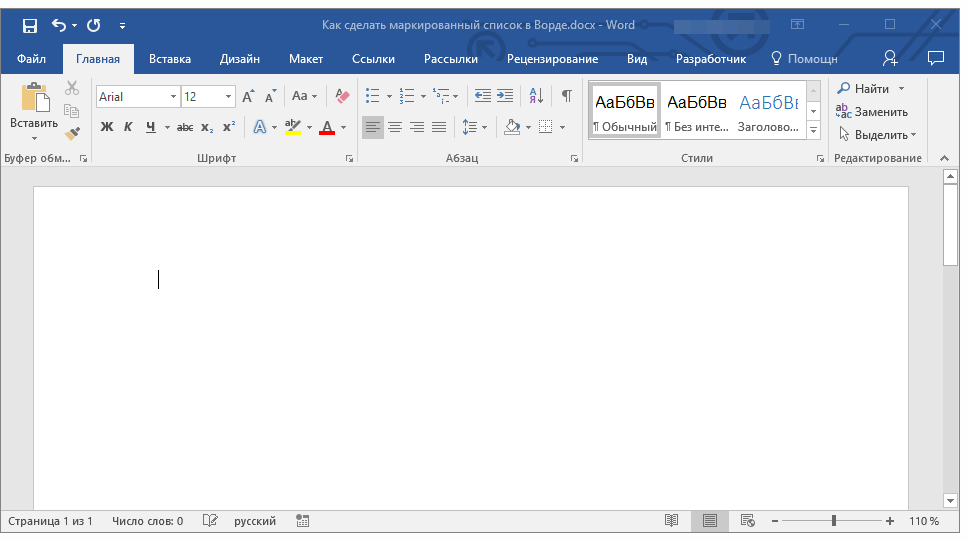
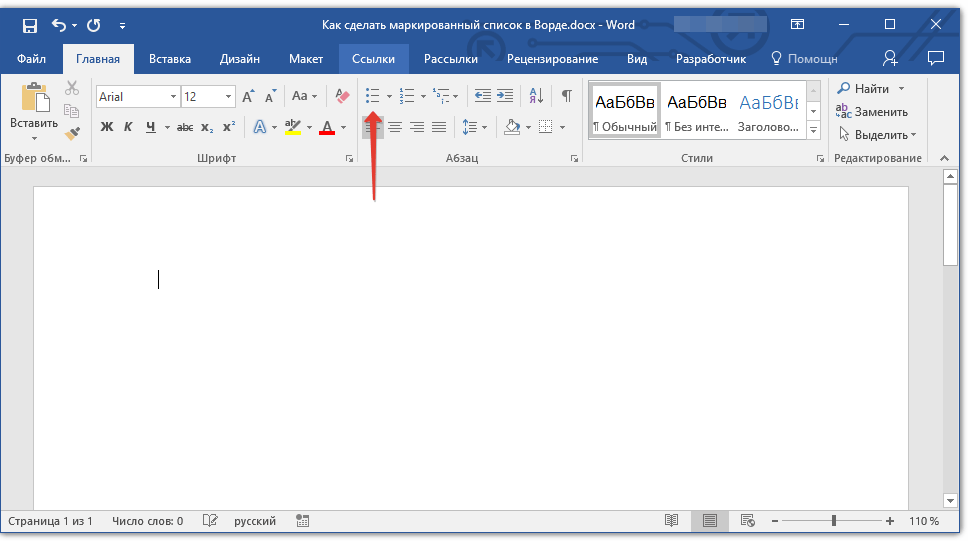
- В группе “Абзац”, которая расположена во вкладке “Главная”, нажмите кнопку “Маркированный список”.
Преобразование готового текста в список
Очевидно, что каждый пункт будущего списка должен находиться в отдельной строке. Если ваш текст еще не разделен на строки, сделайте это:

-
Установите курсор в конце слова, фразы или предложения, которое должно быть первым пунктом в будущем списке.
Совет: Если после созданного вами маркированного списка еще нет текста, дважды нажмите “ENTER” в конце последнего пункта или нажмите “ENTER”, а затем “BackSpace”, чтобы выйти из режима создания списка. Продолжите обычный набор текста.

Изменение уровня списка
Созданный нумерованный список можно сместить влево или вправо, изменив таким образом его “глубину” (уровень).
-
Выделите созданный вами маркированный список.
Примечание: С изменением уровня изменится и маркировка в списке. О том, как изменить стиль маркированного списка (вид маркеров, в первую очередь), мы расскажем ниже.
Примечание: Красной стрелкой на скриншоте показана начальная позиция табуляции для маркированного списка.

Выделите список, уровень которого нужно изменить, выполните одно из следующих действий:
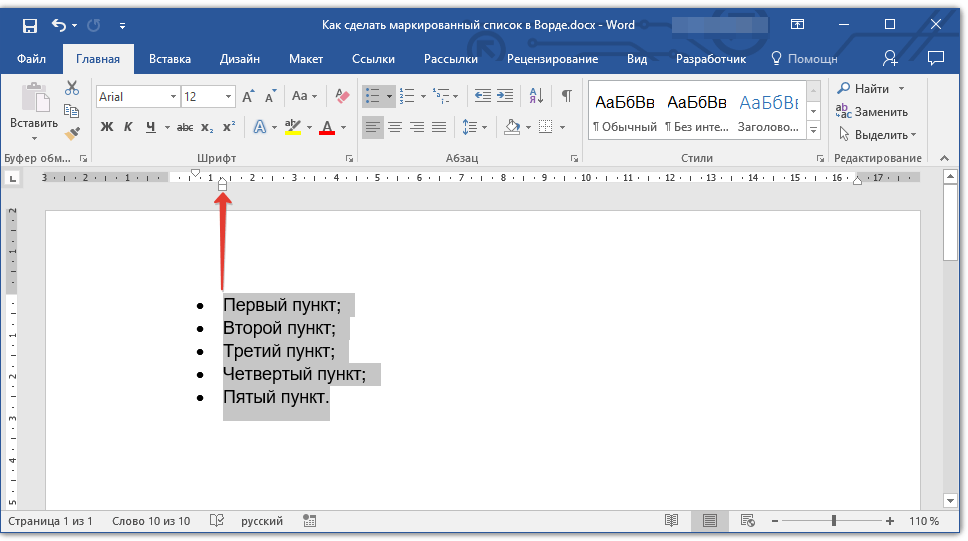
- Нажмите клавишу “TAB”, чтобы сделать уровень списка более глубоким (сместить его вправо на одну позицию табуляции);
- Нажмите “SHIFT+TAB”, если вы хотите уменьшить уровень списка, то есть, сместить его на “шаг” влево.
Примечание: Одно нажатие клавиши (или клавиш) смещает список на одну позицию табуляции. Комбинация “SHIFT+TAB” будет работать только в том случае, если список находится на расстоянии хотя бы в одну позицию табуляции от левого поля страницы.
Создание многоуровневого списка
При необходимости вы можете создать многоуровневый маркированный список. Более детально о том, как это сделать, вы можете узнать из нашей статьи.
Изменение стиля маркированного списка
Помимо стандартного маркера, устанавливаемого в начале каждого пункта списка, для его маркировки вы можете использовать и другие знаки, доступные в MS Word.
- Выделите маркированный список, сnиль которого необходимо изменить.

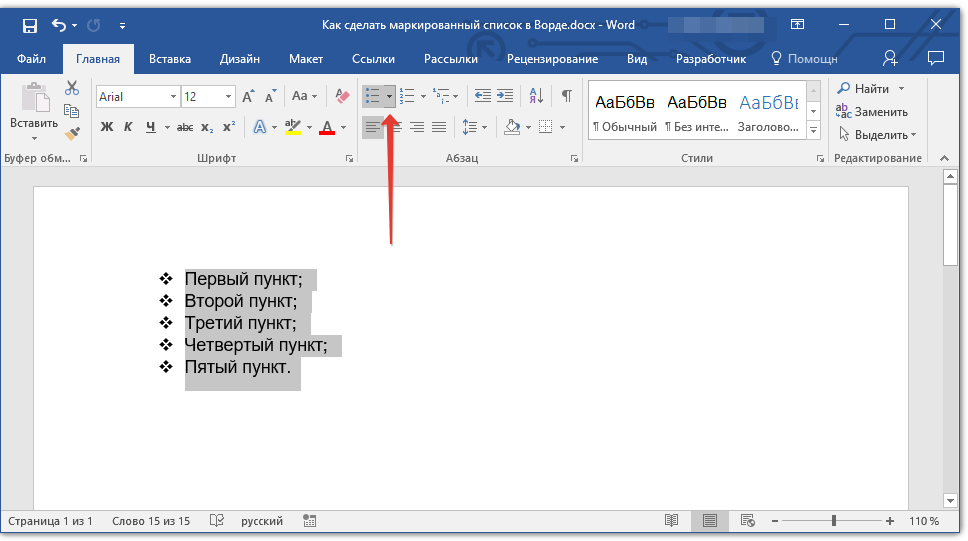
- Нажмите на стрелку, расположенную справа от кнопки “Маркированный список”.
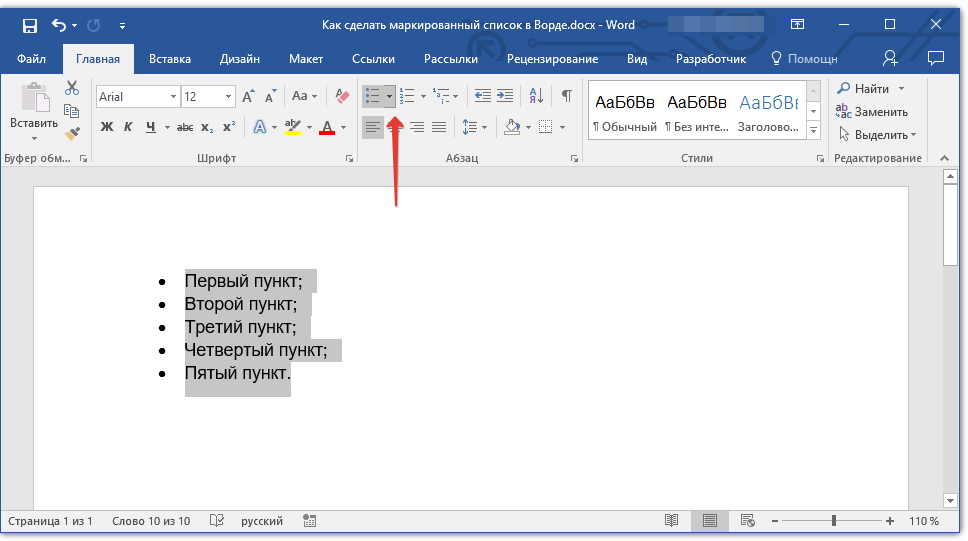
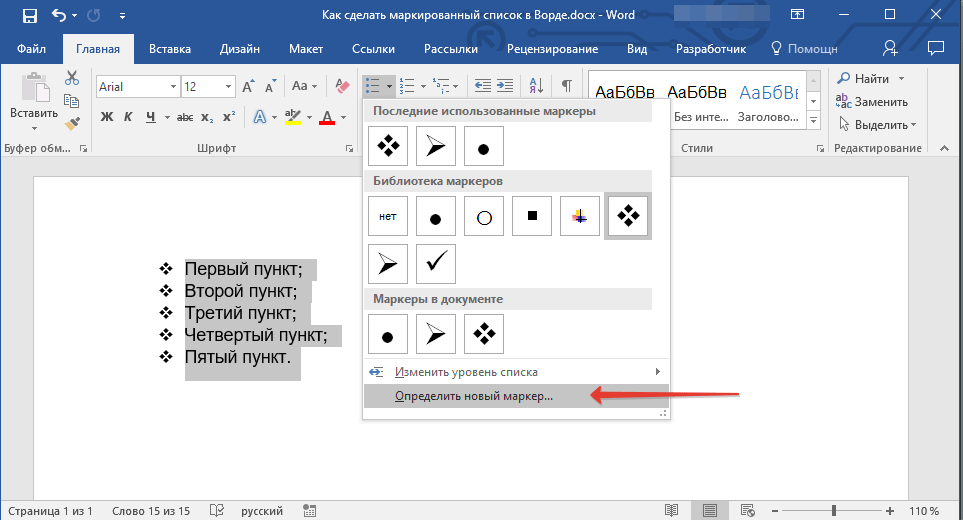
- Из выпадающего меню выберите подходящий стиль маркера.

- Маркеры в списке будут изменены.
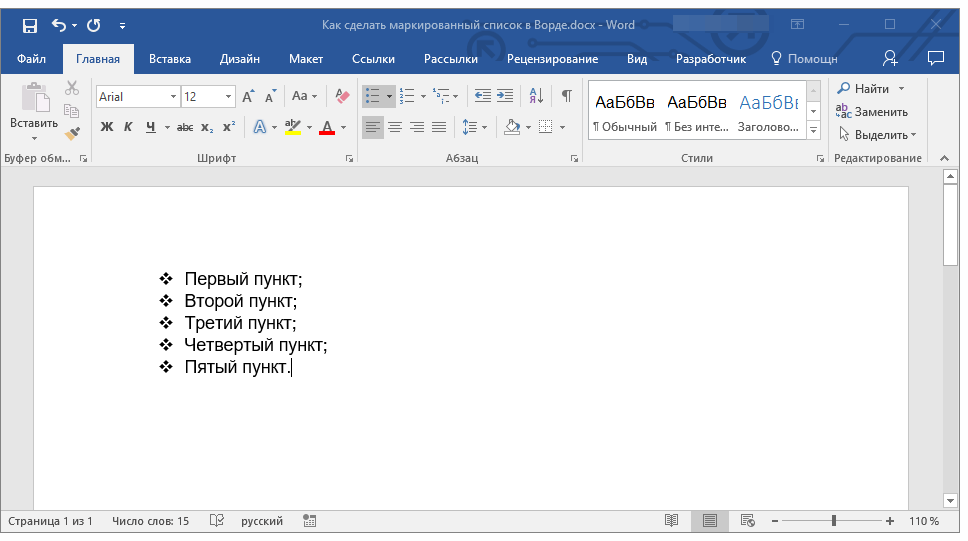
Если по каким-то причинам вас не устраивают стили маркеров, доступные по умолчанию, вы можете использовать для маркировки любой из присутствующих в программе символов или рисунок, который можно добавить с компьютера или загрузить из интернета.
- Выделите маркированный список и нажмите на стрелку справа от кнопки “Маркированный список”.
- В выпадающем меню выберите “Определить новый маркер”.
- В открывшемся окне выполните необходимые действия:
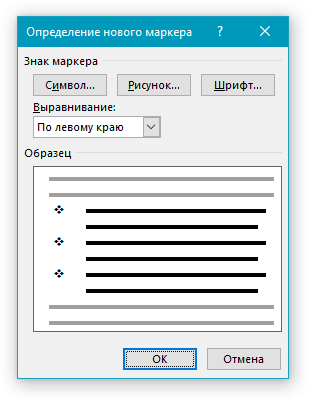
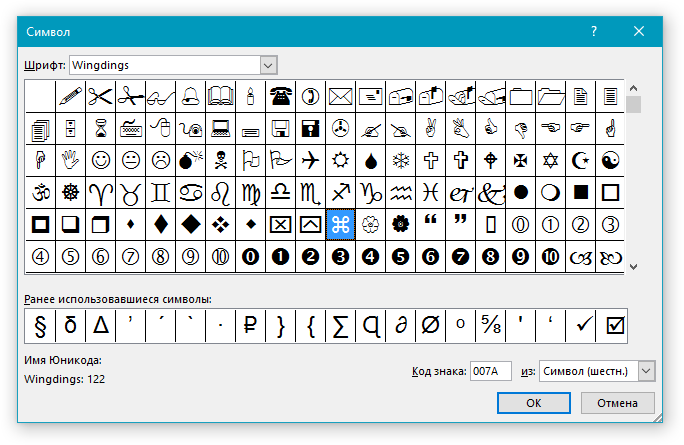
- Нажмите на кнопку “Символ”, если хотите использовать в качестве маркеров один из представленных в наборе символов;
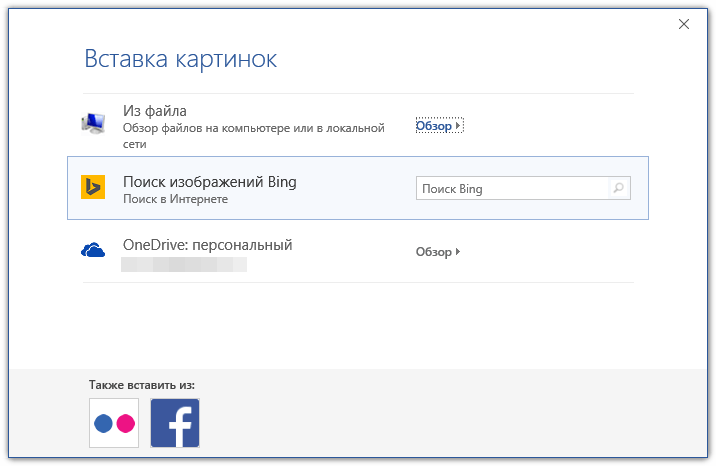
- Нажмите кнопку “Рисунок”, если хотите использовать в качестве маркера рисунок;
- Нажмите кнопку “Шрифт” и внесите необходимые изменения, если вы хотите изменить стиль маркеров, используя доступные в программе наборы шрифтов. В этом же окне можно изменить размер, цвет и тип написания маркера.

- Нажмите на кнопку “Символ”, если хотите использовать в качестве маркеров один из представленных в наборе символов;
Удаление списка
Если вам необходимо убрать список, оставив при этом сам текст, который содержится в его пунктах, выполните следующие действия.
- Выделите весь текст, входящий в список.
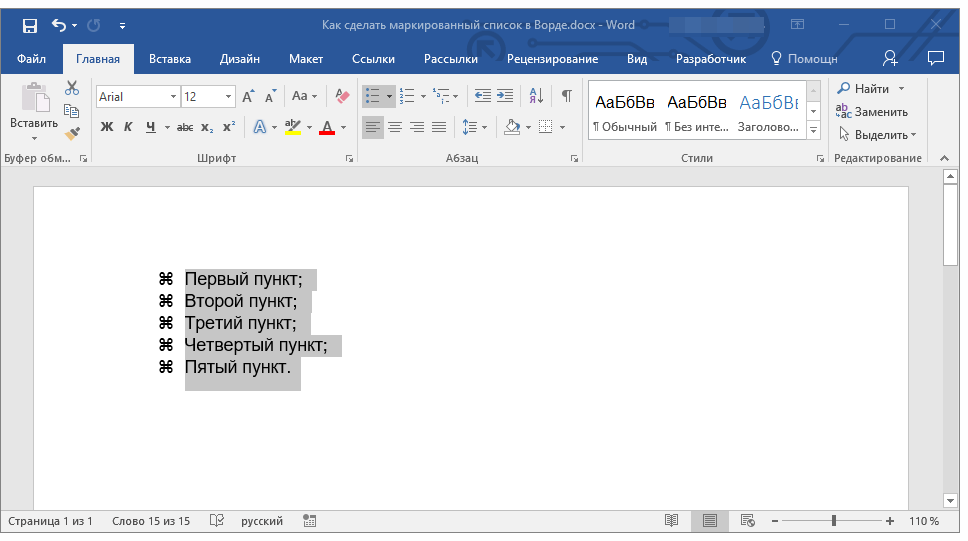
- Нажмите на кнопку “Маркированный список” (группа “Абзац”, вкладка “Главная”).
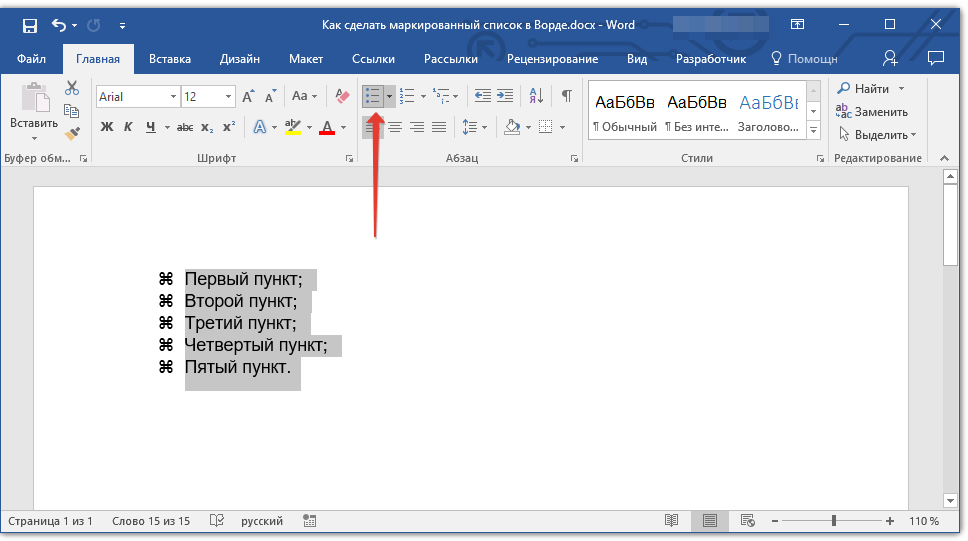
- Маркировка пунктов исчезнет, текст, который входил в состав списка, останется.
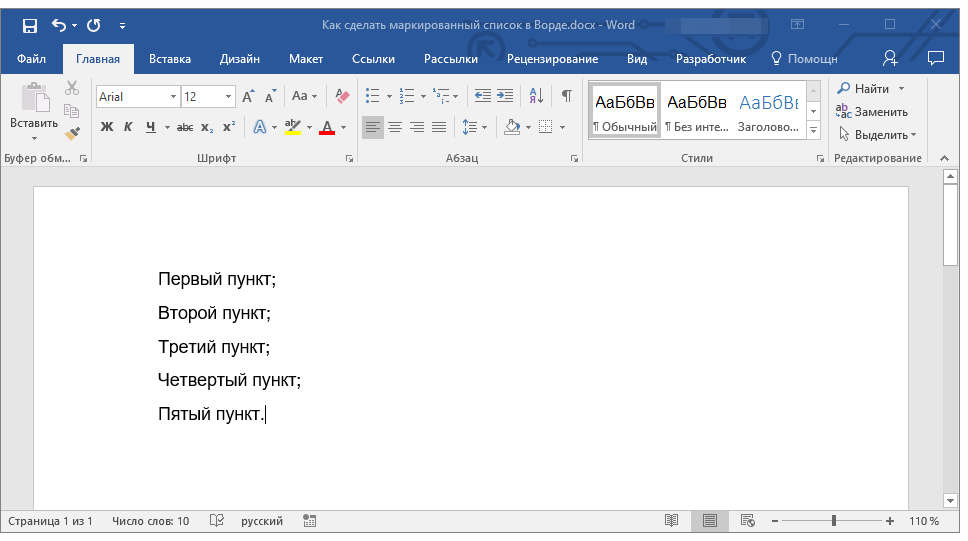
Примечание: Все те манипуляции, которые можно выполнить с маркированным списком, применимы и для нумерованного списка.
Вот, собственно, и все, теперь вы знаете, как в Ворде создать маркированный список и, если это необходимо, изменить его уровень и стиль.
Как сделать маркированный список в Word. Краткая инструкция
На первый взгляд Microsoft Word — это просто программа для редактирования текста. На самом же деле, Word имеет широчайшие возможности редактирования, форматирования и структурирования информации.
Для примера можно рассмотреть инструмент создания маркированного списка в Word. Что это такое и зачем он нужен? В первую очередь, маркировка нужна для того, чтобы разделить большой объем информации на части и представить свою работу в удобном структурированном виде. Или же, эта функция может быть полезна, если необходимо выделить в текстовом документе важные моменты или изложить план действий.
Образовательный центр РУНО посвятил основам работы в Word отдельный практический курс, по окончании которого даже начинающий специалист сможет разобраться в функциях программы. Узнайте о курсе: Microsoft Word 2016/2019. Уровень 1. Базовый.
А теперь давайте подробно разберем самые основные вопросы, возникающие при работе с маркированным списком в Word.
Содержание:
1. Что такое маркированный список
Итак, маркированный список в Word — это письменное перечисление каких-либо объектов для организации и группировки данных с использованием графического маркера или же символьного или цифрового маркера. При этом, последовательность элементов в таком списке не важна.
Маркированный список очень удобен для наглядного представления информации, лаконичен, легко воспринимается и отлично раскрывает взаимосвязь элементов списка.
2. Как создать маркированный список
Создание маркированного списка — процесс абсолютно несложный. Можно разобрать алгоритм действия на конкретном текстовом документе.
Для этого необходимо выделить в документе Word ту часть текста, которую нужно представить в виде маркированного списка и выбрать на панели инструментов во вкладке «Главная» инструмент «Маркированный список», как показано на рисунке ниже.


После применения инструмента можно продолжить редактирование списка с помощью разметки страницы — увеличить или уменьшить отступы, изменить расположение списка. Также можно изменить сам маркер, используя библиотеку символов.
Обо всех секретах и основах эффективной работы в Microsoft Word вы можете узнать, записавшись на один из дистанционных учебных курсов образовательного центра «РУНО».
ВАЖНО!
Все тонкости работы с документами Word, которые могут существенно сэкономить ваше время при работе с данными, подробно рассматриваются на курсе Microsoft Word 2016/2019. Уровень 1. Базовый.
Пройдите пробный урок на сайте.
Наглядная методика обучения, применяемая на данном курсе, позволяет пройти обучение в форме стажировки в реальной компании. Программа курса одобрена Департаментом образования Москвы и соответствует стандартам в сфере дополнительного профессионального образования.
Полезно знать:
Для уверенной работы с пакетом Word необходимо обладать хотя бы минимальными навыками и умениями. Пройдя учебные курсы Microsoft Office, вы сможете в короткие сроки освоить работу с продуктом Microsoft и успешно применять полученные навыки на практике. Курс ведёт сертифицированный тренер Microsoft.
редактировать и форматировать текст;
менять внешний вид своего документа;
проверять правописание, работать со списками и абзацами;
настраивать страницы, использовать горячие клавиши и печатать документы;
Пройдите пробный урок на нашем сайте.
После завершения обучения вы получите удостоверение о повышении квалификации!