Как убрать режим Т9 на самсунге андроиде
 Samsung Galaxy
Привет! Сегодня я покажу вам как убрать режим Т9 на телефоне андроиде самсунг галакси. Вы можете очень просто и быстро отключить функцию Т9 на samsung galaxy любой модели S,A,J,2,3,4,5,6,7,8,9,10,X. Смотрите инструкцию далее и пишите комментарии, если у вас есть вопросы. Поехали!)
Смотрите, чтобы быстро открыть настройки, на клавиатуре вверху справа нажмите на значок Параметры.

Либо, на главном экране найдите значок Настройки и нажмите на него.

Далее, в настройках нажмите на вкладку Общие настройки.

Далее, нажмите здесь на вкладку Язык и ввод.

Далее, нажмите на вкладку Экранная клавиатура.

Нажмите здесь на вкладку Клавиатура Samsung.

Здесь вам нужно нажать на вкладку Интеллектуальный набор.

Здесь у вас будет отображаться функция Режим Т9. Напротив названия нажмите по переключателю, чтобы выключить данный режим.

Всё готово. Вы убрали режим T9 на своём телефоне самсунг галакси.
Как отключить Т9 на Самсунг Андройд, если Вы им не пользуетесь?

При наборе текста некоторым владельцам смартфонов мешает функция автоопределения слов, и они задумываются, как на Самсунге отключить Т9. Для этого можно использовать одно из доступных решений — сделать изменения через панель настроек или с помощью виртуальной клавиатуры. Ниже рассмотрим каждый из вариантов.
Как отключить Т9 на Samsung
Функция Т9 — специальная опция, которая уже предустановлена в планшете или смартфоне. На первых кнопочных телефонах Т9 угадывала слова при нажатии на кнопки с нужными символами (без необходимости делать несколько кликов на одну клавишу). Сегодня производители пересмотрели алгоритм программы. В отличие от первых версий современная Т9 работает более точно. В этом режиме пользователю предлагается на выбор несколько вариантов слов и даже окончание предложения. Кроме того, выполняется работа по автоматическому исправлению ошибок.

Несмотря на это, многие пользователи спрашивают, как выключить Т9 на Самсунге. Это происходит в том случае, когда человек редко набирает сообщения или тексты, а словарь не пополняется дополнительными словами.

Чтобы отключить Т9 на Samsung, сделайте такие шаги:
- Войдите в Настройки, а далее перейдите в категорию Система.
- Найдите раздел Язык и ввод.

- Жмите на ссылку Клавиатура Самсунг.

- Перейдите на режим Т9.
- Чтобы отключить опцию, переведите тумблер в противоположную сторону. При этом рычаг должен окраситься в серый цвет.

Еще один метод, как отключить Т9 на Samsung — использовать виртуальную клавиатуру. Здесь алгоритм такой:
- Войдите в приложение, где необходимо набирать текст.
- Внизу жмите на знак шестеренки.
- В появившемся окне прикоснитесь к тумблеру Режим Т9.

Если в вашем распоряжении Самсунг новых моделей, принцип будет немного иным. Алгоритм действий следующий:
- Перейдите в Приложения, а далее Настройки.
- Войдите в раздел Общее управление, а дальше Язык и Ввод.
- Жмите Экранная клавиатура, а после этого Клавиатура Самсунг.
- Выберите Предсказуемый текст (Т9), а после переведите тумблер в положение Отключено.
После выполнения этой работы можно вводить слова и предложения в обычном режиме. При этом функция Т9 не активируется. Многие пользователи отмечают, что такая опция неудобна, ведь для ее применения необходимо хорошо приловчиться.
Итоги

Теперь вы знаете, как убрать Т9 на Андроиде в Самсунг Галакси разных моделей. В дальнейшем, если появится желание снова использовать эту функцию, ее можно включить. Для этого достаточно пройти уже рассмотренные выше манипуляции и перевести ползунок в сторону активации.
Отключение T9 на смартфоне Samsung

При помощи T9 на любом современном Android-устройстве, включая смартфоны Samsung, можно существенно ускорить набор текста вне зависимости от используемого приложения. Однако в то же время данная возможность иногда препятствует вводу, автоматически и в принудительном порядке исправляя набранные слова в соответствии со словарем. В ходе настоящей инструкции мы расскажем, как отключить T9 на нескольких моделях телефона Samsung.
Отключение T9 на Samsung
Несмотря на наличие большого количества моделей смартфонов Самсунг, наша инструкция в равной степени подойдет для любого устройства. Во многом требуемые действия также применимы к девайсам от некоторых других производителей, так как отключение рассматриваемой функции производится через «Настройки» телефона. При этом общее наименование и расположение разделов может незначительно отличаться.
Вариант 1: Galaxy S6
На более старых моделях Samsung использована более ранняя версия фирменной оболочки и потому название и расположение большинства параметров значительно отличается от современных гаджетов. Мы возьмем в качестве примере смартфон Galaxy S6.
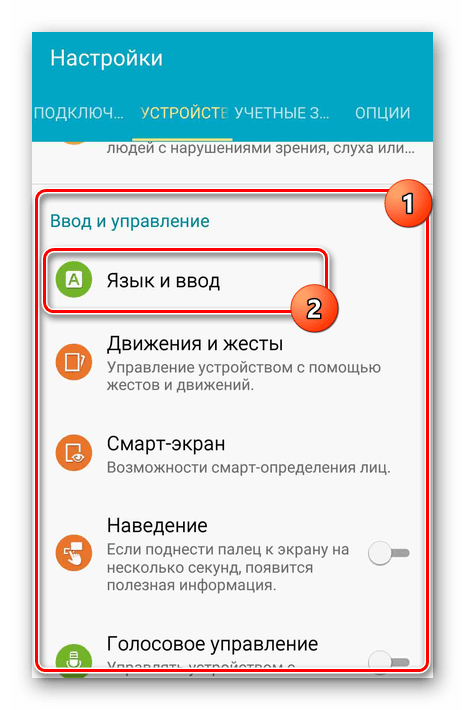
- Среди установленных приложений откройте «Настройки» и пролистайте открывшуюся страницу. Здесь необходимо найти и нажать по строке «Язык и ввод».
- В представленном списке необходимо выбрать пункт «Клавиатура Samsung», расположенный в блоке «Клавиатуры и методы ввода».
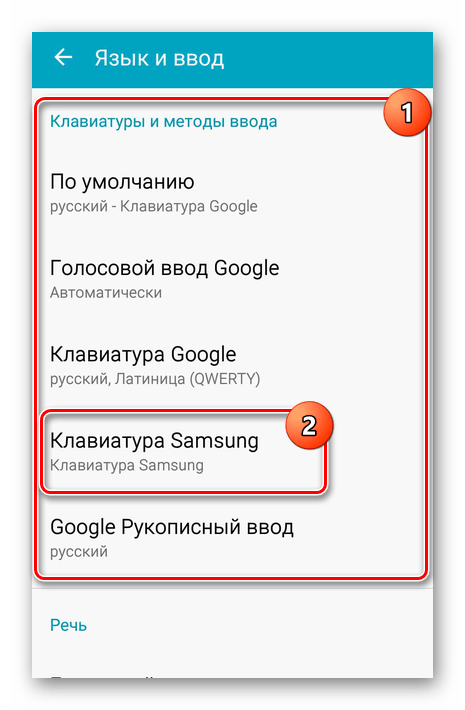
В результате рассматриваемая функция будет отключена, а процедуру можно завершить.
Вариант 2: Galaxy S8
Из современных телефонов марки Samsung модель Galaxy S8 является наиболее востребованной, и потому мы рассмотрим отключение T9 на примере именно этого Android-устройства. В целом, процедура лишь отчасти отличается от ранее представленного варианта.
-
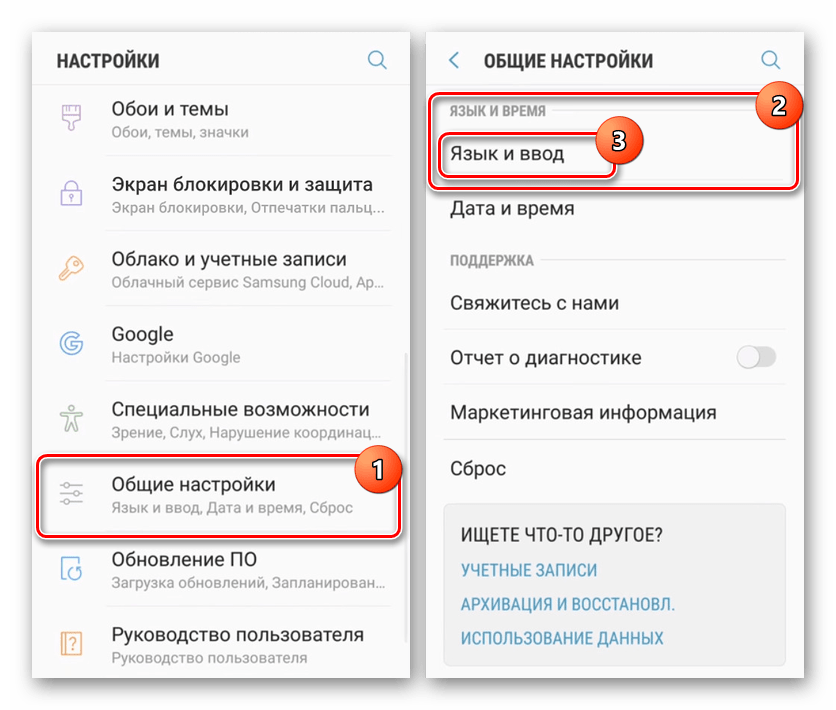
Открыв системное приложение «Настройки», в конце списка найдите и воспользуйтесь пунктом «Общие настройки». Здесь же нажмите по строке «Язык и ввод» в рамках подраздела «Язык и время».
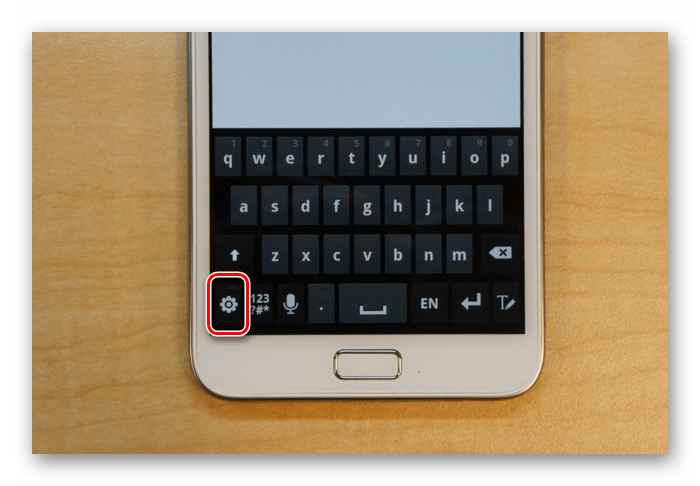
Кроме того, если у вас возникают трудности с поиском нужного раздела параметров, можете открыть клавиатуру из любого места и воспользоваться значком с изображением шестерни. Это применимо к любым видам оболочки.
Мы рассказали про два популярных варианта оболочки, и потому надеемся, у вас получилось произвести деактивацию функции T9.
Заключение
Процедура отключения T9 на Android-устройстве марки Samsung, как видно, почти не отличается от аналогичного на большинстве других смартфонов. Даже если на вашем телефоне интерфейс требует иного порядка действий, описываемый процесс выполняется интуитивно. Более того, всегда можно воспользоваться более простым методом перехода к параметрам клавиатуры.
Как отключить автозамену и интеллектуальный ввод текста на Samsung Galaxy
 Инструкции
Автозаполнение порой очень раздражает. Вы пишите текст, а вместо нужного слова смартфон подставляет совершенно другое. В этой инструкции я расскажу, как отключить Т9 на смартфоне Samsung Galaxy.
Зачем отключать автозамену T9 на Samsung Galaxy
Вы можете быть удивлены, почему вы хотите отключить автозамену. Ну, это не так умно, как хотелось бы. Если вы склонны набирать более сложные слова, такие как юридические или научные термины, автокоррекция требует времени, чтобы наверстать упущенное. «Обучать» автозамену нелогично, и вы можете набрать ее гораздо быстрее.
На телефонах Samsung автозамена называется Т9. Концепция такая же. Это просто другое имя.
Там также вопрос конфиденциальности. Телефоны Samsung могут использовать персонализированные данные для изучения ваших сообщений и контактов, чтобы определить ваш стиль письма. С одной стороны, это может быть очень полезно, но для некоторых пользователей это может выглядеть как вторжение в личную жизнь.
Как отключить Т9 на телефоне Samsung – пошаговая инструкция
Для того, чтобы отключить T9 на смартфонах Samsung Galaxy сделайте следующее:
- На главном экране нажмите «Приложения» > « Настройки» .
- Прокрутите вниз до раздела «Система», затем нажмите «Язык и ввод» .
- Нажмите «По умолчанию» > « Автозамена» .

«Default» может называться как-то иначе, если у вас установлено стороннее приложение для клавиатуры.
- Нажмите либо зеленую галочку рядом с вашим выбором языка, либо зеленый переключатель в правом верхнем углу экрана.
Если вы передумали и хотите снова включить автозамену / автозамену, нажмите флажок или зеленый переключатель снова, чтобы снова включить его. 
Как изменить другие параметры интеллектуального набора текста на телефоне Samsung
Смартфоны Samsung также включают другие полезные опции, которые могут сделать ваши текстовые сообщения проще. Все они доступны через тот же экран, что и Auto Replace . 