iBooks не синхронизируется? Как синхронизировать iBooks между устройствами
iBooks не синхронизируется с iTunes или iBooks не синхронизируется между устройствами?
На самом деле, синхронизировать iBooks между устройствами довольно просто, особенно с iPhone на Mac или с Mac на iOS. Хотя во многих случаях вы столкнетесь с проблемой синхронизации iBooks.
Приложение Apple iBook предоставляет удобный способ читать книги где угодно и когда угодно. С помощью iCloud вы можете легко получить доступ к вашим любимым книгам, аудиокнигам и PDF-файлам на любом устройстве Apple с одной и той же учетной записью. Даже закладки и заметки в iBooks будут синхронизироваться с вашими устройствами iOS.
Однако, как мы упоминали выше, вы можете столкнуться с ситуацией, когда iBooks не синхронизируется, Что вы должны сделать?

Это сообщение покажет вам 4 эффективных способа синхронизации iBooks между устройствамибудь то с iPhone / iPad / iPod на компьютер или с Mac / PC на устройство iOS, вы найдете подходящие способы.
Часть 1. Передача лучших iBooks для синхронизации iBooks между устройствами
Чтобы напрямую синхронизировать iBooks между устройствами, вы можете положиться на профессиональную передачу данных iOS, FoneTrans, Он имеет возможность передавать различные данные iOS, включая iBooks, с Mac / PC на iPhone / iPad / iPod или между устройствами iOS.
- Aiseesoft FoneTrans — это профессиональный инструмент для синхронизации данных iPhone, позволяющий передавать все типы данных iOS между устройствами iOS, перемещать данные с iPhone на Mac / iTunes и синхронизировать данные с Mac на iPhone.
- Синхронизируйте книги, фотографии, музыку, списки воспроизведения и т. Д. С iTunes прямо в iTunes.
- Перенос iBooks, контактов, календаря, фотографий и т. Д. С iPhone на компьютер (Windows PC и Mac).
- Передача данных с компьютера на iPhone, iPad или iPod.
- Совместим с iPhone, iPad и iPod с последней версией iOS, такой как iOS 12/11.
Шаг 1 Запустите iBooks Transfer
Дважды щелкните кнопку загрузки выше, чтобы бесплатно загрузить и установить это мощное программное обеспечение для передачи данных iOS на свой компьютер. Затем запустите его и подключите к нему свое устройство iOS с помощью USB-кабеля.
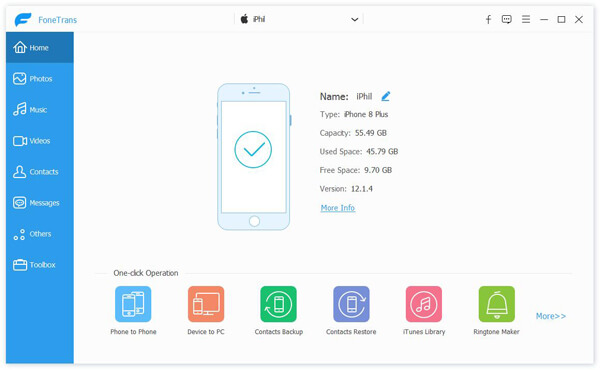
Внимание: Если вы хотите синхронизировать iBooks между устройствами iOS, вам необходимо подключить оба устройства к вашему компьютеру.
Шаг 2 Выберите iBooks
После успешного подключения этот перевод iBooks автоматически отображает основную информацию в интерфейсе. В то же время вы увидите, что все файлы iOS перечислены в категориях на левом элементе управления.
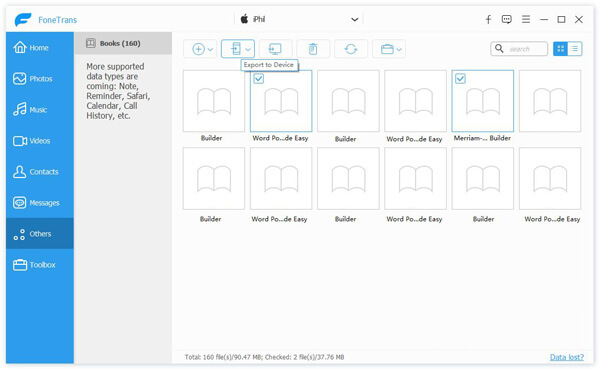
Щелкните «Другое» слева, а затем проверьте подробную информацию в правом окне предварительного просмотра. Здесь вы можете выбрать определенные аудиокниги, файлы PDF и другие электронные книги, которые хотите передать.
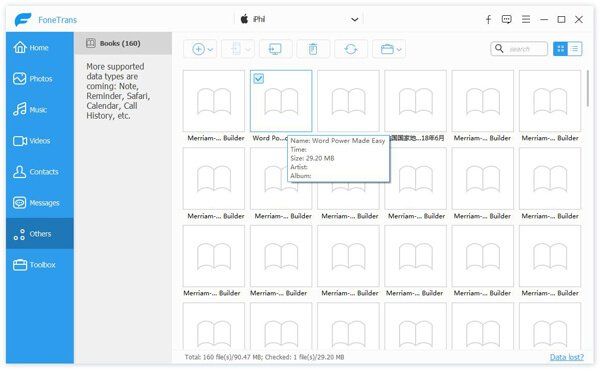
Шаг 3 Синхронизация iBooks между устройствами
Этот инструмент передачи iBooks позволяет переносить электронные книги с устройства iOS на компьютер и наоборот.
Синхронизируйте iBooks с Mac / ПК на iPhone / iPad / iPod:
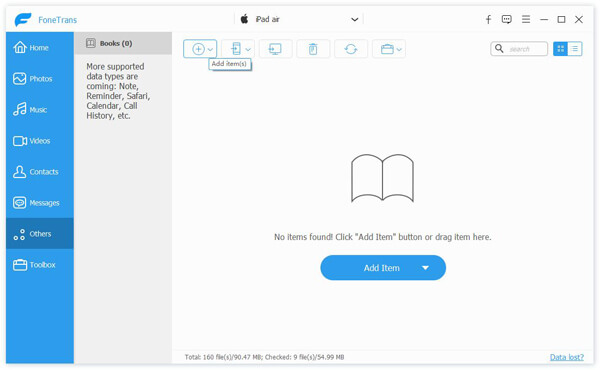
Нажмите «Добавить», чтобы импортировать iBooks с вашего компьютера на устройство iOS. Эта операция приведет к прямой передаче выбранных iBooks на устройство iOS без стирания исходных данных.
Синхронизируйте iBooks с iPhone / iPad / iPod на Mac / ПК:
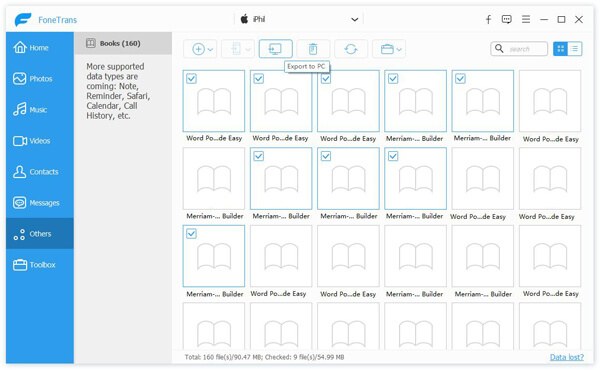
Нажмите «Книги», и вы увидите все электронные книги на вашем устройстве iOS. Вы можете нажать кнопку «Экспорт на ПК», чтобы перенести эти книги на ваш компьютер.
Синхронизация iBooks между устройствами iOS:
Если вы хотите перенести iBooks между устройствами iOS, вам нужно выбрать книги на исходном устройстве и нажать «Экспорт на устройство», чтобы синхронизировать эти книги с целевым устройством. Здесь вы можете проверить как читать книги ePub на iPad.
Часть 2. Синхронизация iBooks между устройствами с помощью iCloud.
Как мы упоминали выше, iCloud предлагает простой способ синхронизации iBooks между устройствами Apple. Вы можете взять следующее руководство, чтобы синхронизировать iBooks между устройствами. Просто убедитесь, что вы используете один и тот же Apple ID на всех ваших устройствах.
Шаг 1 Разблокируйте свой iPhone или iPad и откройте Настройки приложение. Нажмите ваш учетная запись iCloud и затем нажмите ICloud опцию.
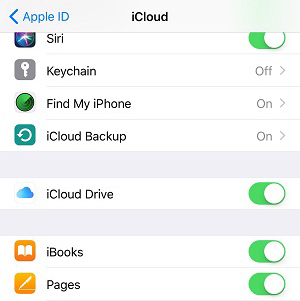
Шаг 2 Включите iCloud Drive и убедитесь, что интерактивные книги включен. При этом все iBooks PDF будут синхронизироваться на ваших устройствах iOS. Тогда все электронные книги, приобретенные в магазине iBooks, будут доступны в приложении iBooks на любом устройстве Apple.
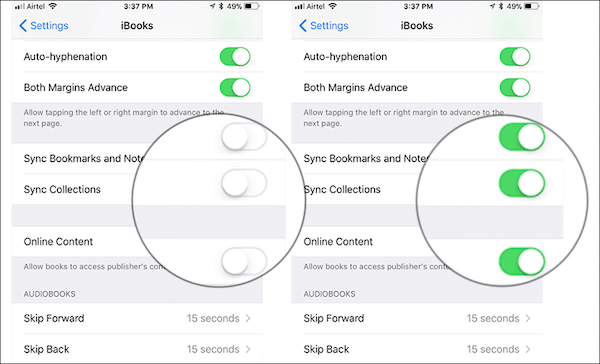
Внимание: Если вы хотите синхронизировать заметки и закладки iBooks, вы можете открыть «Настройки», прокрутить вниз и нажать iBook, а затем включить Интернет-контент.
Часть 3. Синхронизация iBooks между устройствами с помощью AirDrop.
AirDrop это как один из способов Bluetooth для передачи всех типов данных iOS между продуктами Apple. Поэтому, когда вы хотите синхронизировать iBooks между устройствами, вы можете обратиться к AirDrop. Это позволяет с легкостью делиться iBooks PDF и другими файлами электронных книг с iPhone на iPad, с iPhone на Mac, с Mac на iPhone, с iPhone на Apple TV и так далее. Теперь вы можете проверить следующие шаги для синхронизации iBooks между устройствами.
Шаги для синхронизации iBooks с iPhone на iPad
Шаг 1 Включите свой iPhone и откройте приложение «Настройки». Вам необходимо включить функции «Wi-Fi» и «Bluetooth».
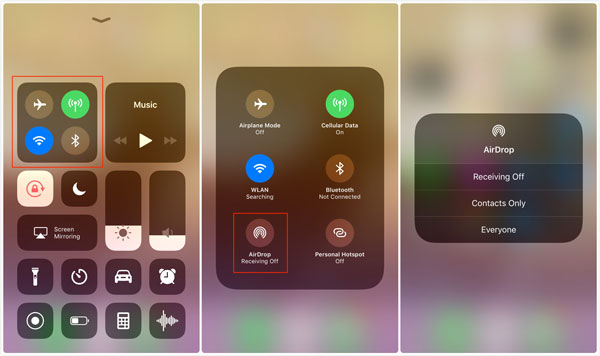
Шаг 2 Проведите пальцем от нижней части экрана, чтобы появилось «Центр управления». Включите «AirDrop» в «Все» или «Только контакты» в зависимости от ваших потребностей.
Шаг 3 Откройте приложение iBooks и выберите книги, которые вы хотите синхронизировать. Затем нажмите значок «Поделиться» и выберите «Печать».
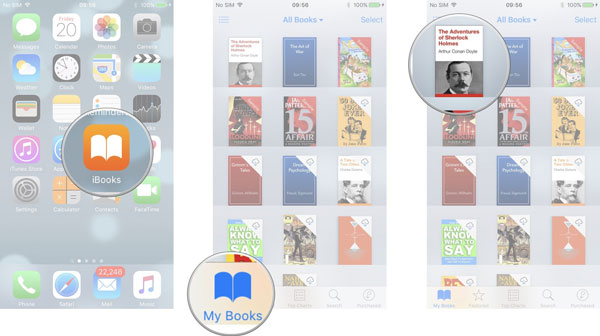
Шаг 4 Нажмите «Поделиться» в правом верхнем углу, а затем нажмите «AirDrop», чтобы выбрать целевое устройство. После этого перейдите к целевому устройству и нажмите «Сохранить», чтобы синхронизировать iBooks между этими двумя устройствами.
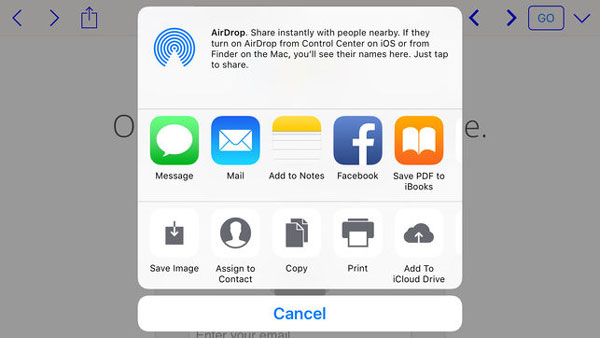
Шаги для синхронизации iBooks с Mac на iPhone / iPad
Если на вашем Mac собрано много книг, вы можете использовать AirDrop для переноса этих книг с Mac на ваше устройство iOS, такое как iPhone или iPad.
Шаг 1 Во-первых, вам нужно включить функцию AirDrop на устройствах Mac и iOS. Вы можете перейти к «Finder» и затем выбрать «AirDrop». Убедитесь, что он может использовать.
Шаг 2 Включите функцию AirDrop на iPhone или iPad. Тогда вы увидите это на Mac. Выберите ваше устройство iOS в качестве принимающего устройства.
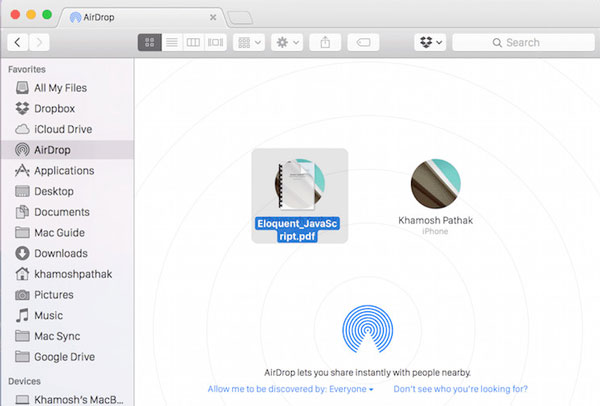
Шаг 3 Найдите PDF-книги iBooks или другие книги и перетащите их в «Окно AirDrop» на Mac. Эта простая операция легко синхронизирует iBooks между устройствами. Эти переданные книги будут автоматически синхронизированы с приложением iBooks.
Часть 4. Синхронизация iBooks между Mac и iPhone / iPad с помощью iTunes
iTunes — это многофункциональный инструмент управления данными iOS, который может помочь вам передавать различные файлы между устройствами Mac и iOS. Это также позволяет синхронизировать iBooks между устройствами. Просто проверьте следующее руководство:
Шаг 1 Запустите новейшую версию iTunes на своем Mac, а затем подключите к ней свое устройство iOS с помощью USB-кабеля. Когда вы войдете в его основной интерфейс, вы увидите, что там появляется значок вашего iPhone или iPad. Здесь вы должны убедиться, что вся коллекция iBooks была загружена на ваше устройство iOS.
Шаг 2 После успешного подключения нажмите «значок устройства», а затем нажмите Книги на левом контроле. Затем вы можете проверить детали каждой книги справа.
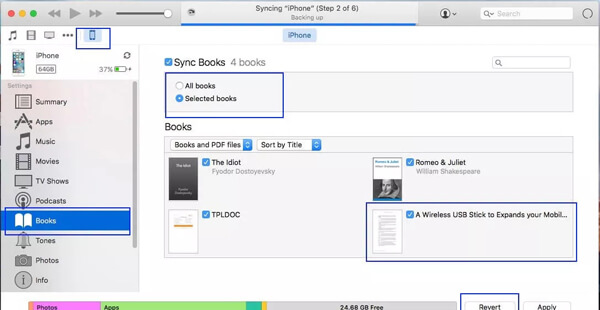
Шаг 3 Выберите книги, которые вы хотите синхронизировать, а затем нажмите на Синхронизация книг, Эта операция синхронизирует iBooks между iPad / iPhone и iTunes.
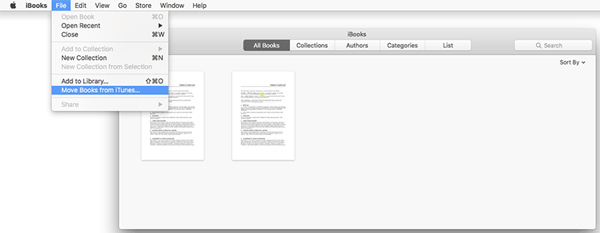
Шаг 4 Если вы хотите синхронизировать и просматривать книги на Mac, вы можете открыть приложение iBooks на Mac, а затем нажать Файл > Переместить файлы из iTunes синхронизировать загруженные PDF или книги из iTunes.
iBooks не синхронизируется и не знает, как с этим бороться? Этот пост показывает 4 лучших решения синхронизировать iBooks между устройствами, Если вы хотите перенести iBooks с Mac / PC на iPhone / iPad / iPod или скопировать PDF, книги, файлы документов и т. Д. С устройства iOS на компьютер, вы можете найти простой способ на этой странице. Не стесняйтесь оставить нам сообщение, если у вас все еще есть сомнения.
Что вы думаете об этом посте.
Рейтинг: 4.8 / 5 (на основе голосов 67)

07 марта 2019 года 09:26 / Автор: Луиза Уайт в Передача данных iOS
Хотите разделить MP3 аудио файлы? В этом посте вы можете узнать, как разделить MP3-аудио с помощью бесплатного MP3-сплиттера онлайн и лучшего MP3-сплиттера.
Ваш iPhone X / 8/7/6/5 поврежден или сломан? Узнайте, как восстановить данные с упавшего, мертвого или сломанного iPhone.
PDF to ePub Converter может конвертировать PDF книги в ePub с высоким качеством. Узнайте подробно из этого урока.
How to Export iBooks Files from iPhone/iPad to Computer without iTunes
Normally iTunes is the first choice to sync up iBooks files with computer, but a critical defect coming along is ebooks acquired from iBooks Store are usually encrypted with Apple’s DRM protection, thus you can’t read on non-iOS devices such as your Windows computer, and iTunes won’t automatically backup non-purchased books we downloaded online. Luckily, we find 2 available ways to transfer iBooks from iPhone Xs/Xs Max/XR/X/8/7/SE/6/6S/5/5S or iPad to computer without using iTunes.
Tips: To transfer purchased books from iPhone/iPad to computer, you can go to iTunes File > Devcies > Transfer Purchased.
Method 1: Export Books From iBooks to Computer by Email
This way requires you to attach file from iBooks to email. You should have an email address available on computer so that you can transfer iBooks to PC without iTunes.
-
Open iBooks app on your iPhone or iPad, where you will see all your downloaded books displayed on the bookshelf.
Open a book you want to read or stored on computer. You might need to tap once anywhere on the screen for the menu to appear. On the top right corner of menu bar you will see a share icon.

Limitations of using email to migrate iBooks:
- Only works for one books delivering at a time
- Not every book in iBooks can be exported
By this way you can transfer iBooks to PC free, but as you may notice, it’s very cumbersome and time-consuming. Suppose you have more than 100 books waiting to be exported to computer, even the thought of sending ePub/PDF files to email and download them on computer for 100+ times is enough to make you tired or spontaneously combust.
What’s more, it’s not an exception to find some books opening with no share icon, which means, you can’t use email to move iBooks from iPhone/iPad to PC in this case.
Method 2:Unrestrictedly Transfer iBooks Files to PC/Mac with Tenorshare iCareFone
So is there another easier and faster way to sync iBooks without iTunes? I shall recommend you a third-party transferring tool – Tenorshare iCareFone — to help you get both ePub books and PDFs onto your computer with ease.
Advanced Features of Exporting Books with Tenorshare iCareFone:
- Bulk transfer is allowed at a time
- Supportive to both purchased and free books, PDF and ePub files in .pdf, .epub format.
- Read iBooks on PC without limitations after exporting
- Two-way file transferring between iOS devices and computers
- Fully support the new iOS 17/16/15 and iPhone Xs/Xs Max/XR
Follow Specific Steps Below to Learn How to Copy iBooks from iPhone to PC/Mac:
-
Run Tenorshare iCareFone on your computer and connect your iOS 17/16/15 devices via USB cable.
Choose File Manager on the homepage and then go to iBooks.
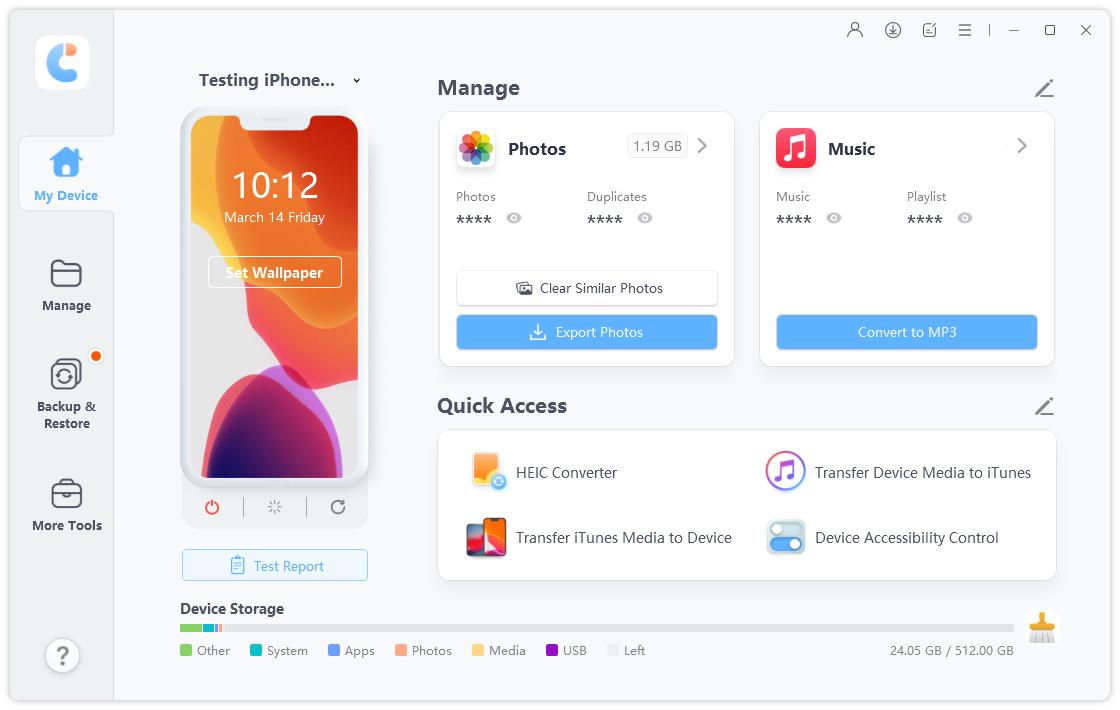
Once entering iBooks, click Export after selecting the books you want to upload to computer.
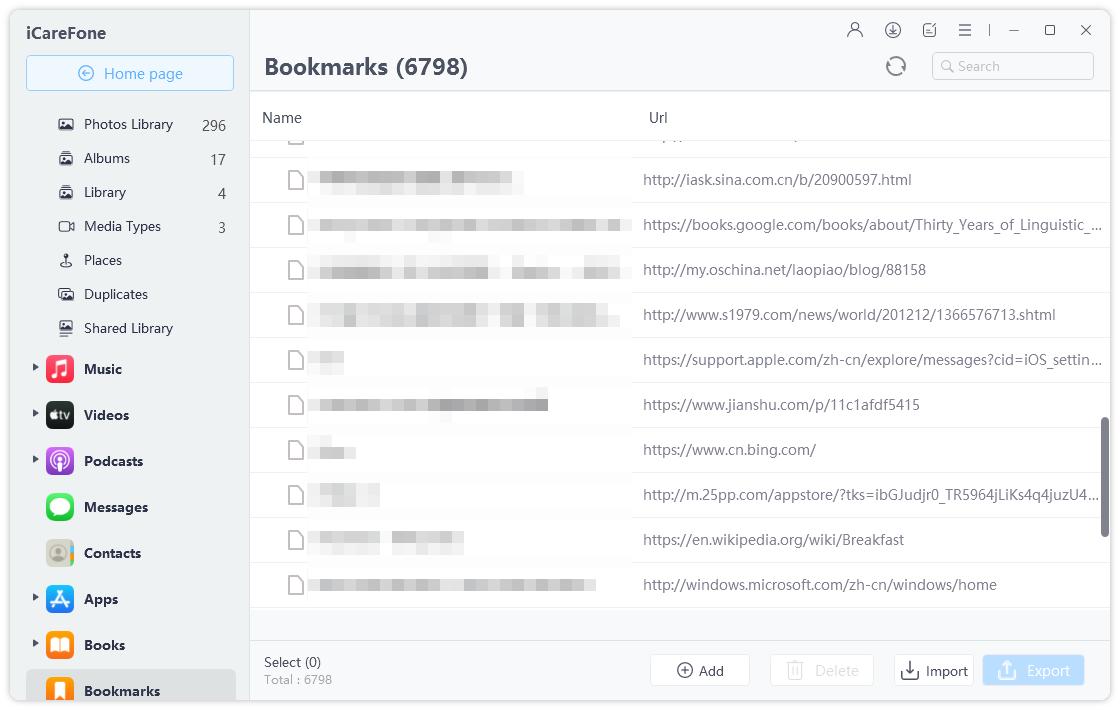
Find a location to store transferred books from iPad/iPhone on your computer.
That’s all. Now you can read all your ebooks on your computer freely. Except for iBooks files, Tenorshare iCareFone will allow music, photos, videos, messages, notes, notes, calendars, etc. To be exported between iPhone/iPad and PC/Mac.
Как скопировать книги из iBooks на компьютер: подробная инструкция
IBooks — это популярное приложение для чтения электронных книг на устройствах Apple, таких как iPhone и iPad. Благодаря удобному интерфейсу и множеству доступных книг, iBooks стал неотъемлемой частью жизни многих пользователей. Однако возникает вопрос: как перекинуть книги из iBooks на компьютер?
В этой статье мы предоставим подробную инструкцию, позволяющую вам легко и быстро скопировать книги из iBooks на компьютер. Это может быть полезно, если вы хотите создать резервную копию своей библиотеки, поделиться книгами с друзьями или прочитать книги на большом экране.
Первый шаг — подключите свое устройство (iPhone или iPad) к компьютеру с помощью USB-кабеля. Обратите внимание, что для успешной передачи книг требуется наличие установленной программы iBooks на компьютере, которую можно скачать бесплатно с официального сайта Apple.
Как перенести книги из iBooks на компьютер
Для тех, кто предпочитает чтение книг на компьютере, есть возможность перенести книги из приложения iBooks на Mac на компьютер.
Шаг 1: Подготовка
Первым делом необходимо убедиться, что у вас установлено приложение iBooks на вашем компьютере. Если его нет, то загрузите его с официального сайта Apple.
Шаг 2: Перекинуть книги из iBooks на компьютер
- Откройте приложение iBooks на вашем компьютере.
- Выберите книги, которые вы хотите перенести.
- Щелкните правой кнопкой мыши на выбранные книги и выберите опцию «Экспорт файлов».
- Выберите папку, в которую хотите сохранить книги на вашем компьютере.
- Нажмите кнопку «Экспортировать».
Шаг 3: Подключение устройства к компьютеру и перенос книг
- Подключите ваше устройство (iPhone или iPad) к компьютеру с помощью USB-кабеля.
- Откройте iTunes на вашем компьютере.
- Выберите ваше устройство в iTunes.
- Перейдите на вкладку «Книги».
- Убедитесь, что включена опция «Синхронизировать книги».
- Выберите опцию «Синхронизировать весь библиотечный файл» или выберите определенные книги для синхронизации.
- Щелкните кнопку «Применить» внизу экрана.
Теперь выбранные книги будут перенесены с вашего компьютера в приложение iBooks на вашем устройстве.
Подготовка копирования файлов из iBooks
Хранение и чтение книг на различных устройствах может быть очень удобным, но иногда возникает необходимость перенести книги из iBooks на компьютер. Для этого необходимо выполнить несколько шагов:
- Убедитесь, что у вас установлено приложение iBooks на компьютере.
- Синхронизируйте iPhone, iPad или iPod touch с вашим компьютером, используя кабель Lightning или 30-контактный кабель Dock.
- Откройте приложение iTunes на компьютере и выберите устройство, с которого вы хотите скопировать книги.
- Перейдите на вкладку «Подкасты» в верхней части окна iTunes.
- Найдите и щелкните на вкладке «iBooks» в левой части окна iTunes.
- Видите список книг, доступных в iBooks на вашем устройстве.
- Выберите книги, которые вы хотите скопировать на компьютер, и щелкните правой кнопкой мыши на них.
- В выпадающем меню выберите «Копировать выделенные файлы».
- Выберите папку на компьютере, в которую вы хотите скопировать книги.
- Щелкните кнопку «ОК», чтобы завершить процесс копирования.
Теперь у вас есть копия выбранных книг из iBooks на вашем компьютере. Вы можете открыть их в приложении iBooks или любой другой программе, поддерживающей форматы книги, которые вы скопировали.

Перенос книг из iBooks на компьютер с помощью iTunes
Как перенести книги из iBooks на компьютер? Один из способов сделать это – использовать программу iTunes. Следуя простым инструкциям, вы сможете легко скопировать свои книги из iBooks на компьютер. Воспользуйтесь следующими шагами:
Шаг 1: Подключите устройство к компьютеру
На вашем компьютере должна быть установлена программа iTunes. Запустите iTunes и подключите устройство, на котором хранятся книги из iBooks. Устройство должно быть отображено в программе iTunes.
Шаг 2: Откройте раздел «Устройство»
На главной странице iTunes нажмите на иконку устройства, которое вы подключили. Откроется страница с информацией о вашем устройстве и различными настройками.
Шаг 3: Перейдите в раздел «Файловая документация»
На странице устройства найдите вкладку «Файловая документация». Нажмите на нее, чтобы перейти в специальный раздел, где хранятся файлы на вашем устройстве.
Шаг 4: Выберите папку «Books»
В разделе «Файловая документация» найдите папку «Books». Откройте эту папку, чтобы увидеть все книги, которые хранятся на вашем устройстве в iBooks.
Шаг 5: Скопируйте книги на компьютер

Выберите все книги, которые вы хотите скопировать на компьютер, и скопируйте их в желаемую папку на вашем компьютере. Нажмите правой кнопкой мыши на выбранные книги и выберите «Копировать» или «Экспортировать». Затем выберите место назначения на вашем компьютере и нажмите «Вставить» или выберите пункт «Сохранить как».
Теперь вы успешно скопировали книги из iBooks на ваш компьютер с помощью программы iTunes. Воспользуйтесь этой инструкцией, чтобы перенести свои книги на компьютер и наслаждаться чтением в любое время и в любом месте!
Использование программы iMazing для копирования книг из iBooks
iMazing — это программа, которая позволяет пользователям передвигать файлы между устройствами Apple и компьютером без использования iTunes. В этом руководстве мы рассмотрим, как использовать iMazing для копирования книг из iBooks на компьютер.
Шаг 1: Установка и запуск iMazing
Первым шагом является загрузка iMazing с официального сайта разработчика и установка его на ваш компьютер.
Шаг 2: Подключите устройство с iBooks
Подключите ваше устройство Apple, на котором находятся книги в iBooks, к компьютеру с помощью кабеля USB. Затем откройте iMazing и выберите ваше устройство из списка устройств в программе.
Шаг 3: Импорт книг из iBooks на компьютер
- На панели слева найдите и выберите приложение «iBooks».
- В главном окне программы вы увидите список всех доступных книг в iBooks.
- Выберите книги, которые вы хотите скопировать на компьютер. Для выбора нескольких книг удерживайте клавишу «Ctrl» (на Windows) или «Command» (на Mac) и щелкните на каждой книге.
- Щелкните правой кнопкой мыши на выбранных книгах и выберите «Экспортировать в ПК».
- Выберите местоположение на вашем компьютере, где вы хотите сохранить скопированные книги, и нажмите «Экспорт».
Шаг 4: Проверьте скопированные книги на компьютере
Откройте папку, в которую вы экспортировали книги, и убедитесь, что все книги успешно скопированы на ваш компьютер.
Теперь у вас есть копии ваших книг из iBooks на компьютере, которые вы можете использовать по вашему усмотрению.
Альтернативный метод: передача книг с iPhone на компьютер через AirDrop
Если вы хотите скопировать книги с приложения iBooks на вашем iPhone на компьютер, вы можете воспользоваться функцией AirDrop. АirDrop — это встроенная функция, позволяющая передавать файлы между устройствами Apple без использования интернета.
Чтобы передать книги с iPhone на компьютер через AirDrop, выполните следующие шаги:
- Убедитесь, что у вас включено беспроводное соединение Wi-Fi и Bluetooth как на iPhone, так и на компьютере.
- Откройте приложение iBooks на вашем iPhone.
- Выберите книги, которые вы хотите скопировать на компьютер. Выделите их, нажав на значок «Выбрать» в правом верхнем углу экрана.
- После выбора книг нажмите кнопку «Поделиться», которая появится внизу экрана.
- В появившемся меню выберите опцию «AirDrop».
- Выберите свой компьютер из списка доступных устройств AirDrop.
- На компьютере появится запрос на подтверждение приема файлов. Подтвердите передачу.
Как только передача будет завершена, книги будут скопированы на ваш компьютер и будут доступны для просмотра в удобном формате.
Пользуясь AirDrop, вы легко сможете передать свои книги с iPhone на компьютер без лишних проводов и интернет-соединения. Воспользуйтесь этим удобным и быстрым способом, чтобы иметь доступ к своим книгам в любое время и в любом месте.
Форум, посвященный ремонту сотовых телефонов (мобильных)
Как скопировать электронные книги c айфона на новый iPhone через iCloud
Этот вариант перенести iBooks с айфона на айфон X/8/8 Plus предполагает необходимость делать резервную копию всех данных, но только через iCloud.
- На старом айфоне в Настройках, в разделе Учетные записи – iCloud, вам нужно перевести ползунок напротив пункта «Резервная копия в iCloud» в активное положение. После этого нажать на кнопку создания резервной копии прямо сейчас.
- На новом iPhone X/8/8 Plus необходимо выполнить восстановление данных из резервной копии, сделанной в iCloud.
Всем привет, уважаемые пользователи замечательных Apple устройств – iPhone или iPad. Сегодня мы затронем книжную тему, а именно я расскажу вам – как закачать книги в iBooks. Мы рассмотрим два самых популярных и простых способа закачать книги на ваш iPhone или iPad с последующим открытием их в iBooks:
Как скопировать электронные книги c айфона на новый iPhone через iCloud
Этот вариант перенести iBooks с айфона на айфон X/8/8 Plus предполагает необходимость делать резервную копию всех данных, но только через iCloud.
- На старом айфоне в Настройках, в разделе Учетные записи – iCloud, вам нужно перевести ползунок напротив пункта «Резервная копия в iCloud» в активное положение. После этого нажать на кнопку создания резервной копии прямо сейчас.
- На новом iPhone X/8/8 Plus необходимо выполнить восстановление данных из резервной копии, сделанной в iCloud.
Шаг 1. Откройте Safari и перейдите на сайт любой онлайн-библиотеки с возможностью загружать книги в формате EPUB или PDF (например, этот).
Как полностью удалить книгу из iBooks?
- Открыть Книжную полку;
- Перейти в режим Редактирования («Правка» в правой верхней части экрана);
- Затем нажать на книгу, которую нужно удалить с вашего iPad или iPhone;
- В левой верхней части экрана нажать «Удалить»;
В библиотеке нажмите пальцем на пункт с книгой, и подождите секунду или две. После этого на экране появится выпадающее меню с пунктом ‘Удалить книгу‘.
В общем-то настроек не очень много, но все, что нужно для комфортного чтения, присутствует.
Как перенести iBooks на iPhone X/8/8 Plus с помощью Tenorshare iCareFone
Самым удобным и быстрым, на наш взгляд, вариантом перенести iBooks с айфона на айфон X/8/8 Plus является программа Tenorshare iCareFone. Она позволяет управлять отдельными типами файлов ( видео, фотографиями, музыками ) и т.д., экспортировать их на компьютер и наоборот.
Кроме этого, Tenorshare iTransgo легко переносит музыку, видео и другие мультимедийные данные между любыми двумя устройствами iOS без ограничений iTunes.
Q: Как я могу купить книгу в магазине iBooks?
2. Если вы найдете книгу, которую хотите купить, нажмите «Купить» и введите свой Apple ID и пароль. У вас будет возможность подтвердить, что вы хотите купить книгу до ее загрузки на ваше устройство.
3. Если вы хотите автоматически загружать все покупки в iBook Store на все свои устройства, перейдите в раздел iBooks> «Настройки», нажмите «Магазин» и убедитесь, что выбран параметр «Автоматически загружать новые покупки».
4. Ваши iBooks связаны с вашим личным Apple ID. Вы можете авторизовать до пяти компьютеров Mac для чтения купленных книг. Если ваш Mac не авторизован для чтения книги, купленной в магазине iBooks, выберите «Магазин»> «Авторизовать этот компьютер».
6. Если вы найдете книгу, которая, по вашему мнению, кому-то еще понравится, вы можете нажать на стрелку вниз рядом с ценой, чтобы открыть меню, позволяющее вам чирикать, отправлять по электронной почте, отправлять сообщения в Facebook, копировать ссылку на страницу в iBook Store, или добавить в свой список пожеланий.
7. Чтобы вернуться в свою библиотеку iBooks, находясь в магазине iBook, нажмите «Библиотека» в левом верхнем углу.
Как читать книги с айфона на компьютере?
На вашем Mac запустите приложение iBooks. В настройках нажмите Общее. Затем выберите Синхронизация закладок, выделения и коллекции на всех устройствах. Чтобы синхронизировать книги в iTunes, запустите iBooks на своем компьютере, откройте подменю «Файл» и выберите «Переместить книги из iTunes…».
Запустите приложение iBooks с главного экрана, перейдите в «Все книги» и откройте PDF-файл, которым хотите поделиться. Нажмите значок «Поделиться» в верхнем левом углу и выберите опцию «Печать». . Теперь нажмите значок «Поделиться» в верхнем правом углу, нажмите «AirDrop» и выберите принимающее устройство.
В: Как мне изменить внешний вид моего iBook?
13. Существует множество вариантов настройки внешнего вида вашего iBook. Вы можете выбрать просмотр одной страницы, а не двух. Выберите «Просмотр»> «Одна страница». Вы можете выбрать, чтобы iBooks не выравнивал текст, а также отключал автоматическую расстановку переносов. Перейдите в «Настройки iBook»> и выберите «Разрывать строки естественным образом вместо текста».
14. Вы также можете читать свои iBooks в полноэкранном режиме. Нажмите на стрелки в правом верхнем углу. Чтобы вернуться к обычному виду, нажимайте esc или зависать в правом углу, пока не увидите стрелки снова.
В: Как я могу изменить размер шрифта в iBook?
16. Вы также можете изменить фон какой-либо книги с белого на сепию или черный. Черный, вероятно, будет лучшим выбором, если вы читаете в темноте, поскольку экран будет меньше бликовать.
17. Если вы предпочитаете, чтобы абзацы iBook были неоправданными, перейдите в раздел iBooks> «Настройки»> «Основные» и выберите «Разрешить разрыв строк». Чтобы вернуть его в текст с выравниванием, выберите «Выровнять текст» (пробелы в столбцах).
Как загружать книги в iBooks через мобильный Safari
Загрузка книг в iBooks возможна и вовсе без помощи iTunes. Для этого, правда, необходимо найти нужную книгу или документ в интернете.
Шаг 1. Откройте Safari и перейдите на сайт любой онлайн-библиотеки с возможностью загружать книги в формате EPUB или PDF (например, этот).
Шаг 3. На странице, посвященной книге, найдите прямую ссылку на загрузку книги в уже известных вам форматах.
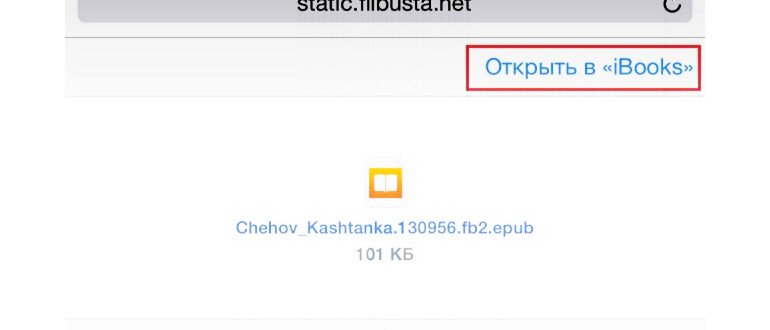
Шаг 4. В открывшемся окне прокрутите вверх и нажмите на кнопку «Открыть в программе iBooks». Книга добавится в вашу библиотеку.
Первая статья из цикла Как читать книги на iPhone завершена. Теперь вы умеете загружать свои любимые книги в iBooks тремя различными способами. Однако альтернативные приложения не менее хороши и поговорили мы о них в этих статьях:
Через iTunes
Если вы решили закачать книги в ваш мобильный гаджет, в iBooks через iTunes, то выполните следующие шаги:
- Для начала вам нужно закачать программу iTunes по этой ссылке – http://apple.com/itunes/download/ . Установите её на свой компьютер, делается это очень просто.
- Скачайте на свой компьютер необходимую книгу в формате ePub, здесь вы можете посмотреть подборку соответствующих ресурсов.
- Подключите ваш мобильный гаджет к персональному компьютеру и запустите программу iTunes.
Нажмите сочетание клавиш CTRL+S, чтобы сделать видимым боковое меню. Далее, в открывшемся меню выберите пункт книги. - У вас откроется рабочая область с загруженными в медиатеку книгами. Вам необходимо в эту область перенести скачанную ранее книгу.
Теперь осталось только синхронизировать медиатеку iTunes с вашим устройством, делается это так: в боковом меню кликните на название вашего гаджета, в открывшемся окне найдите кнопку синхронизировать и нажмите на неё. После синхронизации книги появится на вашем устройстве, можете найти её в iBooks.
Как перенести книги из Ibooks на компьютер: подробная инструкция
Перекинуть книги из iBooks на компьютер может быть полезным, если вы хотите создать резервную копию своих книг, передать их на другое устройство или просто хотите иметь доступ к ним через компьютер. В этой статье мы подробно расскажем, как это сделать.
Первым шагом для переноса книг из iBooks на компьютер является подключение вашего устройства (iPhone, iPad или iPod Touch) к компьютеру с помощью USB-кабеля. Убедитесь, что на вашем компьютере установлена последняя версия программы iTunes.
После подключения устройства откройте программу iTunes и выберите ваше устройство в списке устройств. Затем перейдите на вкладку «Приложения» и прокрутите вниз до раздела «Файлы разделяемых приложений». Найдите приложение iBooks в списке и выберите его.
Теперь вам доступны все книги, загруженные в iBooks на вашем устройстве. Чтобы перенести книги на компьютер, просто выберите нужные книги и нажмите кнопку «Сохранить в» или «Сохранить на компьютер». Укажите путь, где вы хотите сохранить книги на компьютере, и нажмите «Сохранить».
Теперь у вас есть резервная копия ваших книг из iBooks на компьютере, и вы можете иметь к ним доступ в любое время. Не забудьте регулярно обновлять вашу резервную копию, чтобы сохранить все изменения и новые загруженные книги.
Передача книги из Ibooks на компьютер с помощью iTunes
Если у вас есть коллекция книг в приложении Ibooks на вашем устройстве Apple и вы хотите перенести их на компьютер, вы можете воспользоваться программой iTunes. Следуя этим простым шагам, вы сможете с легкостью передать свои книги из Ibooks на компьютер.

Шаг 1: Подключите устройство Apple к компьютеру
Сначала подключите свое устройство Apple (iPhone, iPad или iPod touch) к компьютеру с помощью кабеля USB. Убедитесь, что iTunes установлен на вашем компьютере и запустите его. После этого вы увидите значок вашего устройства в iTunes.
Шаг 2: Войдите в режим «Управление файлами»
На панели инструментов iTunes выберите ваше устройство. Затем перейдите на вкладку «Подключенное устройство» и выберите «Управление файлами», чтобы войти в режим передачи файлов.
Шаг 3: Выберите книги для передачи
В окне «Управление файлами» выберите «Ibooks» из списка приложений и нажмите на кнопку «Добавить файл». Выберите книги, которые вы хотите перенести на компьютер, и нажмите кнопку «Открыть».
Шаг 4: Выберите место сохранения
После выбора книг нажмите кнопку «Синхронизировать», чтобы начать передачу. iTunes сохранит выбранные книги на вашем компьютере в папке, указанной в настройках iTunes.
Теперь у вас есть копия ваших книг из приложения Ibooks на вашем компьютере. Вы можете открыть их с помощью программы для чтения электронных книг или другого подходящего приложения.
Использование программы iExplorer для экспорта книг из iBooks на компьютер

В этом разделе мы рассмотрим, как использовать программу iExplorer для экспорта книг из приложения iBooks на компьютер. iExplorer является удобным инструментом для доступа к файловой структуре iOS-устройств и позволяет получить доступ к файлам, включая книги, сохраненные в iBooks.
Шаг 1: Загрузите и установите iExplorer
- Перейдите на официальный сайт iExplorer и загрузите программу для вашей операционной системы (Windows или Mac).
- Установите программу, следуя инструкциям на экране.
Шаг 2: Подключите устройство к компьютеру
- Используя USB-кабель, подключите ваше iOS-устройство (iPhone, iPad или iPod) к компьютеру.
- Разрешите доступ к устройству, если ваше устройство запрашивает это.
- Запустите программу iExplorer на компьютере.
Шаг 3: Выберите устройство и откройте папку iBooks
- В левой части iExplorer найдите список подключенных устройств и выберите ваше iOS-устройство.
- В открывшемся окне выберите папку «Apps» или «Приложения».
- Найдите приложение iBooks и щелкните на нем.
- Во вкладке «Documents» откройте папку «Books».
Шаг 4: Экспортируйте книги на компьютер

- Выберите книги, которые вы хотите экспортировать на компьютер.
- Щелкните правой кнопкой мыши на выбранных книгах и выберите «Export to Folder» или «Экспорт в папку».
- Выберите место на компьютере, куда вы хотите сохранить книги, и нажмите «ОК».
- iExplorer начнет экспортировать выбранные книги на ваш компьютер.
Заключение
Используя программу iExplorer, вы можете легко экспортировать книги из приложения iBooks на компьютер. Следуя этим простым шагам, вы сможете создать резервные копии своих книг или передать их на другое устройство для удобного чтения. Не забудьте регулярно делать резервные копии своих книг и файлов, чтобы защитить свою библиотеку.
Как перенести книги из Ibooks на компьютер с использованием приложения iCloud Drive
Если вы хотите перенести свои книги из приложения iBooks на компьютер, одним из способов является использование приложения iCloud Drive. Следуя простым инструкциям, вы сможете легко сделать это:
1. Установите и войдите в iCloud на компьютере
Первым шагом является установка и вход в приложение iCloud на вашем компьютере. Вы можете загрузить и установить приложение с официального сайта Apple.
2. Включите iCloud Drive на iPhone или iPad
На вашем iPhone или iPad откройте настройки и перейдите в раздел «Ваше имя» -> «iCloud» -> «iCloud Drive». Убедитесь, что переключатель расположен в положении «Включено».
3. Загрузите книги в iCloud Drive
Теперь перейдите к приложению iBooks на вашем устройстве. Выберите книги, которые вы хотите перенести на компьютер, и нажмите на кнопку «Опции». В появившемся меню выберите пункт «Копировать в iCloud Drive».
4. Перейдите в iCloud Drive на компьютере
На вашем компьютере откройте приложение iCloud Drive и войдите в свою учетную запись Apple. Вы должны увидеть загруженные вами книги в папке «iBooks».
5. Скопируйте книги на компьютер
Теперь вы можете скопировать книги с iCloud Drive на ваш компьютер. Выделите нужные книги и нажмите правой кнопкой мыши. В контекстном меню выберите «Сохранить как» и выберите место, куда вы хотите сохранить книги на компьютере. После этого книги будут сохранены на вашем компьютере.
Теперь у вас есть копии ваших книг из iBooks на компьютере, и вы можете читать их или использовать как вам угодно.
Альтернативные способы переноса книг из Ibooks на компьютер
Иногда возникает необходимость перенести книги из приложения Ibooks на компьютер, чтобы сохранить их или использовать в других устройствах. В этой статье рассмотрим несколько альтернативных способов сделать это.
1. Использование iTunes
Самым популярным и простым способом перенести книги из Ibooks на компьютер является использование программы iTunes. Для этого необходимо выполнить следующие шаги:
- Подключите устройство с установленным Ibooks к компьютеру с помощью USB-кабеля.
- Откройте программу iTunes.
- Выберите устройство в верхней панели iTunes.
- Перейдите на вкладку «Книги».
- Убедитесь, что опция «Синхронизировать книги» включена.
- Выберите необходимые книги и нажмите на кнопку «Применить».
- Книги будут скопированы с устройства на компьютер.
2. Использование программ третьих сторон
Кроме iTunes, существуют и другие программы, специально разработанные для переноса книг из Ibooks на компьютер. Они обеспечивают более простой и удобный способ выполнения данной операции. Некоторые из них:
- iMazing
- AnyTrans
- Waltr
Перед использованием этих программ, необходимо скачать и установить их на компьютер. Затем следуйте инструкциям, предоставленным каждой программой, чтобы перенести книги из Ibooks на компьютер.
3. Использование облачных сервисов
Другой способ перенести книги из Ibooks на компьютер — использование облачных сервисов. Для этого необходимо следующее:
- Загрузите книги с приложения Ibooks на облачное хранилище (например, iCloud Drive, Dropbox или Google Диск) с помощью функции экспорта.
- На компьютере откройте облачное хранилище и скачайте книги на жесткий диск.
Таким образом, вы сможете перенести книги из Ibooks на компьютер без необходимости использовать программы третьих сторон или iTunes.
Заключение
Перенос книг из Ibooks на компьютер можно осуществить различными способами. Выберите наиболее удобный и подходящий вам метод и следуйте инструкциям для успешного переноса.
Популярные поломки и неисправности сотовых телефонов
Через iTunes
Если вы решили закачать книги в ваш мобильный гаджет, в iBooks через iTunes, то выполните следующие шаги:
- Для начала вам нужно закачать программу iTunes по этой ссылке – http://apple.com/itunes/download/ . Установите её на свой компьютер, делается это очень просто.
- Скачайте на свой компьютер необходимую книгу в формате ePub, здесь вы можете посмотреть подборку соответствующих ресурсов.
- Подключите ваш мобильный гаджет к персональному компьютеру и запустите программу iTunes.
Нажмите сочетание клавиш CTRL+S, чтобы сделать видимым боковое меню. Далее, в открывшемся меню выберите пункт книги. - У вас откроется рабочая область с загруженными в медиатеку книгами. Вам необходимо в эту область перенести скачанную ранее книгу.
Теперь осталось только синхронизировать медиатеку iTunes с вашим устройством, делается это так: в боковом меню кликните на название вашего гаджета, в открывшемся окне найдите кнопку синхронизировать и нажмите на неё. После синхронизации книги появится на вашем устройстве, можете найти её в iBooks.
Как полностью удалить книгу из iBooks?
- Открыть Книжную полку;
- Перейти в режим Редактирования («Правка» в правой верхней части экрана);
- Затем нажать на книгу, которую нужно удалить с вашего iPad или iPhone;
- В левой верхней части экрана нажать «Удалить»;
В библиотеке нажмите пальцем на пункт с книгой, и подождите секунду или две. После этого на экране появится выпадающее меню с пунктом ‘Удалить книгу‘.
В общем-то настроек не очень много, но все, что нужно для комфортного чтения, присутствует.
Как перенести iBooks на iPhone X/8/8 Plus с помощью Tenorshare iCareFone
Самым удобным и быстрым, на наш взгляд, вариантом перенести iBooks с айфона на айфон X/8/8 Plus является программа Tenorshare iCareFone. Она позволяет управлять отдельными типами файлов ( видео, фотографиями, музыками ) и т.д., экспортировать их на компьютер и наоборот.
Кроме этого, Tenorshare iTransgo легко переносит музыку, видео и другие мультимедийные данные между любыми двумя устройствами iOS без ограничений iTunes.
Как выгрузить книги из iBooks?
- Откройте книгу, нажмите «Файл» > «Экспорт» и выберите пункт «iBooks».
- Если Вы хотите отправить файл в iBooks Store, нажмите треугольник, предназначенный для отображения дополнительных параметров (расположен рядом с разделом «Параметры iBooks Store»), затем следуйте инструкциям на экране.
Сперва, необходимо включить синхронизацию iBooks c iCloud. Затем подождать завершения синхронизации книг (Доступные файлы ePub, iBooks Author и PDF в iCloud Drive автоматически загружаются в медиатеку iBooks.)
Как читать книги с айфона на компьютере?
На вашем Mac запустите приложение iBooks. В настройках нажмите Общее. Затем выберите Синхронизация закладок, выделения и коллекции на всех устройствах. Чтобы синхронизировать книги в iTunes, запустите iBooks на своем компьютере, откройте подменю «Файл» и выберите «Переместить книги из iTunes…».
Запустите приложение iBooks с главного экрана, перейдите в «Все книги» и откройте PDF-файл, которым хотите поделиться. Нажмите значок «Поделиться» в верхнем левом углу и выберите опцию «Печать». . Теперь нажмите значок «Поделиться» в верхнем правом углу, нажмите «AirDrop» и выберите принимающее устройство.
В: Как мне изменить внешний вид моего iBook?
13. Существует множество вариантов настройки внешнего вида вашего iBook. Вы можете выбрать просмотр одной страницы, а не двух. Выберите «Просмотр»> «Одна страница». Вы можете выбрать, чтобы iBooks не выравнивал текст, а также отключал автоматическую расстановку переносов. Перейдите в «Настройки iBook»> и выберите «Разрывать строки естественным образом вместо текста».
14. Вы также можете читать свои iBooks в полноэкранном режиме. Нажмите на стрелки в правом верхнем углу. Чтобы вернуться к обычному виду, нажимайте esc или зависать в правом углу, пока не увидите стрелки снова.
Q: Как я могу купить книгу в магазине iBooks?
2. Если вы найдете книгу, которую хотите купить, нажмите «Купить» и введите свой Apple ID и пароль. У вас будет возможность подтвердить, что вы хотите купить книгу до ее загрузки на ваше устройство.
3. Если вы хотите автоматически загружать все покупки в iBook Store на все свои устройства, перейдите в раздел iBooks> «Настройки», нажмите «Магазин» и убедитесь, что выбран параметр «Автоматически загружать новые покупки».
4. Ваши iBooks связаны с вашим личным Apple ID. Вы можете авторизовать до пяти компьютеров Mac для чтения купленных книг. Если ваш Mac не авторизован для чтения книги, купленной в магазине iBooks, выберите «Магазин»> «Авторизовать этот компьютер».
6. Если вы найдете книгу, которая, по вашему мнению, кому-то еще понравится, вы можете нажать на стрелку вниз рядом с ценой, чтобы открыть меню, позволяющее вам чирикать, отправлять по электронной почте, отправлять сообщения в Facebook, копировать ссылку на страницу в iBook Store, или добавить в свой список пожеланий.
7. Чтобы вернуться в свою библиотеку iBooks, находясь в магазине iBook, нажмите «Библиотека» в левом верхнем углу.
Как скопировать электронные книги c айфона на новый iPhone через iCloud
Этот вариант перенести iBooks с айфона на айфон X/8/8 Plus предполагает необходимость делать резервную копию всех данных, но только через iCloud.
- На старом айфоне в Настройках, в разделе Учетные записи – iCloud, вам нужно перевести ползунок напротив пункта «Резервная копия в iCloud» в активное положение. После этого нажать на кнопку создания резервной копии прямо сейчас.
- На новом iPhone X/8/8 Plus необходимо выполнить восстановление данных из резервной копии, сделанной в iCloud.
Всем привет, уважаемые пользователи замечательных Apple устройств – iPhone или iPad. Сегодня мы затронем книжную тему, а именно я расскажу вам – как закачать книги в iBooks. Мы рассмотрим два самых популярных и простых способа закачать книги на ваш iPhone или iPad с последующим открытием их в iBooks:
Как закачать книги в iBooks через iTunes по Wi-Fi
Шаг 2. Выберите устройство и на вкладке «Обзор» активируйте переключатель «Синхронизация этого iPad по Wi-Fi».
Шаг 3. Нажмите «Готово».
После применения настроек вы можете отключить iPhone от компьютера — связь с iTunes разорвана не будет. А это значит, что загружать книги в iBooks вы сможете без необходимости обязательного подключения устройства к PC или Mac при помощи кабеля. Удалять книги с iPhone по Wi-Fi так же можно.
А если вы еще не определились, читать вам бумажную книгу или электронную, то читайте мою предыдущую статью.
Через браузер Safari
Здесь все ещё проще чем при использовании предыдущего способа, для того чтобы закачать книги, вам нужно выполнить следующие шаги:
- Запустите программу Safari на вашем мобильном устройстве iPhone или iPad.
- Перейдите на один из этих сайтов – сайты – выберите необходимую книгу и скачайте её.
- После загрузки на вашем экране iPhone или iPad появится окно, в этом окне вам нужно выбрать пункт «Открыть в iBooks». Если на вашем мобильном устройстве установлена другая программа для чтения книг, то вам будет предложено открыть книги в ней.
Через некоторое количество времени книга откроется на вашем гаджете в iBooks.
На сегодня это все, надеюсь, эта заметка была для вас полезна. Не забудьте поделиться своим манием в комментариях к этой записи.
20. Для просмотра заметок и выделений щелкните значок заметки в правом верхнем углу книги, при выборе значок станет синим.
Q: Как добавить заметку в iBooks на Mac
20. Для просмотра заметок и выделений щелкните значок заметки в правом верхнем углу книги, при выборе значок станет синим.
21. Подсветка отрывков — это хороший способ найти в книге те пункты, к которым вы хотите вернуться.
22. Вы можете искать свои заметки и основные моменты в верхней части этого левого столбца.