Как подключить принтер к компьютеру: инструкция для «чайников» Статья
С подключением принтера к компьютеру справится даже неопытный пользователь. Главное – знать алгоритм действий и придерживаться его. Публикуем подробную инструкцию, после которой у вас не должно остаться никаких вопросов.
Подключение принтера с помощью USB-кабеля
- Разместите принтер так, чтобы длины кабеля было достаточно для присоединения к компьютеру.
- Включите принтер в розетку и нажмите кнопку питания. Включите компьютер.
- Подключите принтер к одному из USB-разъемов, расположенных на системном блоке компьютера.
- В зависимости от модели устройства, система может автоматически начать процесс установки, в этом случае вам потребуется только следовать инструкции на экране. Если же этого не произошло, переходите к следующему шагу.
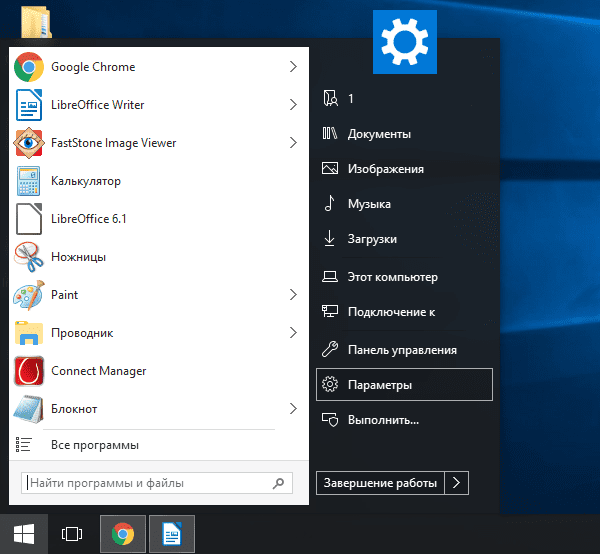
- Откройте меню «Пуск» и выберите кнопку «Параметры» в нижней левой части меню.
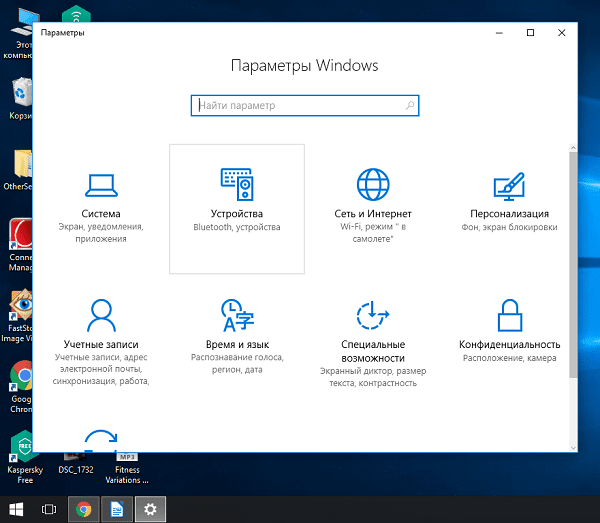
- В «Параметрах» выберите кнопку «Устройства» в верхней части открывшегося окна.
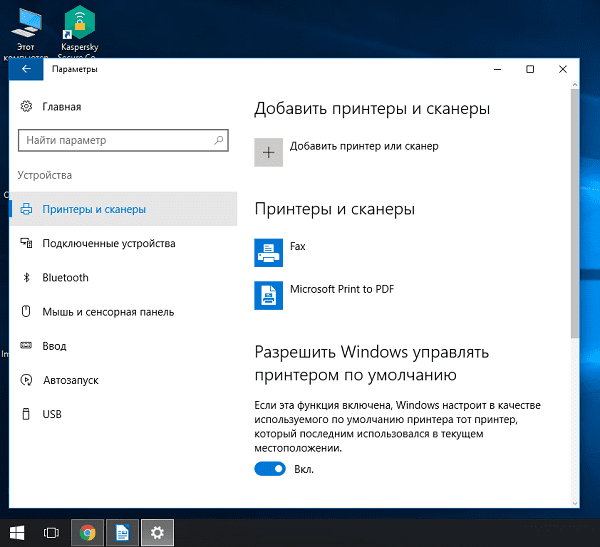
- Выберите вкладку «Принтеры и сканеры» в левой части окна и нажмите кнопку «Добавить принтер или сканер» в верхней части окна.
- Нажмите на название своего принтера и на кнопку «Добавить устройство».
- Если название принтера не отобразилось, нажмите кнопку «Необходимый принтер отсутствует в списке» и следуйте инструкциям на экране.
- Далее запустится мастер установки принтера и процесс будет осуществляться автоматически. Когда появится запрос, вставьте CD с программным обеспечением. В том случае, если диск отсутствует, необходимое программное обеспечение следует скачать с сайта производителя принтера.
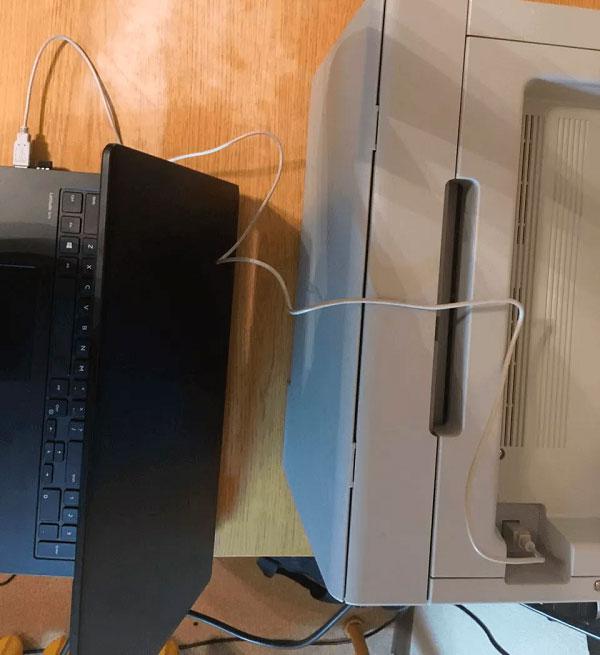
Принтер можно подключить к любому свободному USB-порту
Беспроводное подключение
Принтер может подключаться к компьютеру через модули Bluetooth или Wi-Fi. В зависимости от модели устройство может подсоединяться напрямую к роутеру через Ethernet-кабель.
- Разместите принтер на близком расстоянии от Wi-Fi-роутера.
- Подключите принтер к источнику питания и включите его. Включите и разблокируйте компьютер.
- Подключите принтер к маршрутизатору через Ethernet-кабель, если это предусмотрено параметрами устройства.
- Некоторые модели сначала необходимо подключить к компьютеру по инструкции, которую вы найдете выше, а некоторые подключаются непосредственно к беспроводной сети. В этом случае воспользуйтесь меню на экране принтера для поиска сети, выберите нужную и введите пароль.
- Для подключения по Bluetooth-соединению необходимо включить кнопку сопряжения, маркированную соответствующим значком, как на компьютере, так и на принтере.
- Откройте вкладку «Параметры» в меню «Пуск», выберите «Принтеры и сканеры» или «Bluetooth и другие устройства» в зависимости от типа подключения.
- Нажмите «Добавить принтер или сканер» или «Добавить Bluetooth или другое».
Открытие сетевого доступа к принтеру
- Подключите принтер к компьютеру любым из описанных выше способов.
- Выберите вкладку «Сеть и интернет» в меню «Параметры».
- Нажмите кнопку «Состояние» и далее – «Изменение сетевых параметров» – «Параметры общего доступа».
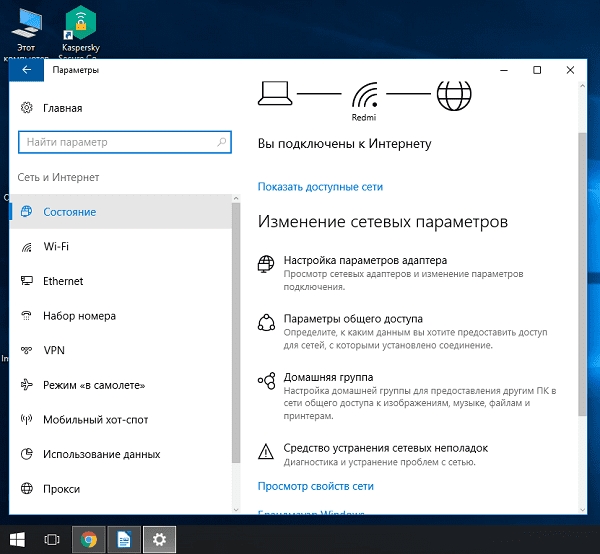
- Откройте раздел «Домашний или рабочий», далее вкладку «Общий доступ к файлам и принтерам» поставьте флажок «Включить общий доступ к файлам и принтерам».
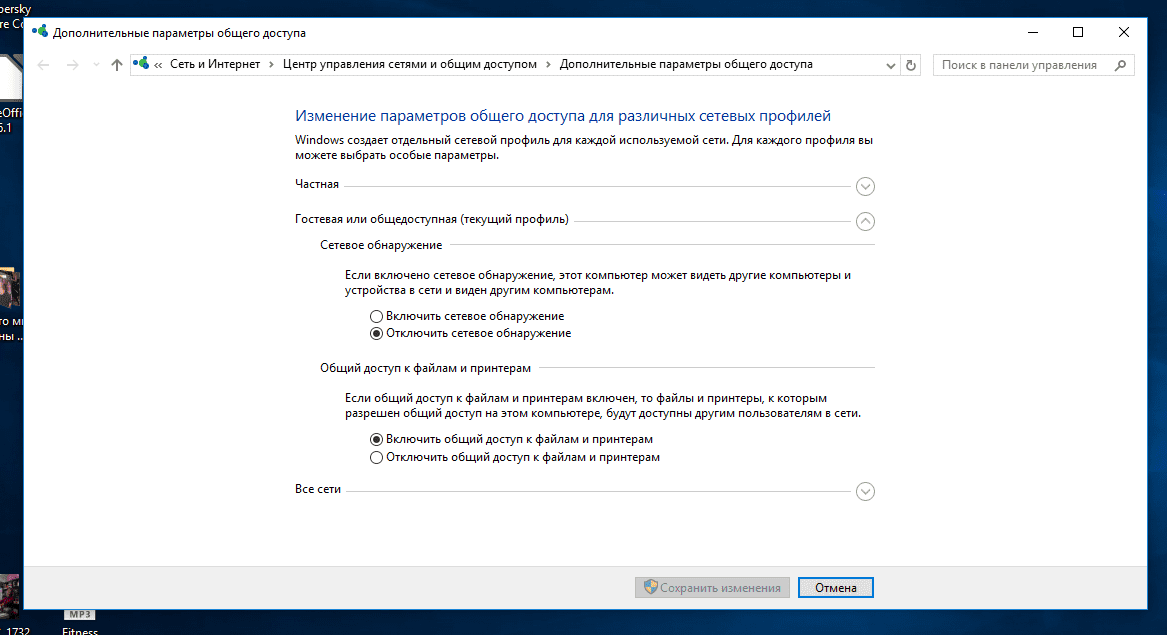
- Подключитесь к общему принтеру с других сетевых компьютеров. Компьютер, к которому подключен принтер, должен оставаться включенным.
Настройка печати
Перед началом работы может потребоваться настройка печати. Для этого выполните следующие действия:
- Откройте меню «Принтеры и сканеры», выберите подключенное устройство и нажмите кнопку «Печать пробной страницы». Следите за тем, чтобы бумага в принтере была уложена аккуратно, чтобы не произошло ее сминания. Если результат печати вас устроил, переходите к следующему шагу. Если не устроил, выберите «Свойства принтера» и отрегулируйте необходимые параметры: формат бумаги, цветность и т. д., снова напечатайте пробную страницу.
- Откройте документ, который вам необходимо распечатать, нажмите кнопку «Печать». В открывшемся окне выберите необходимые вам параметры: номера страниц, которые нужно напечатать, ориентацию страницы («Книжная» для вертикального расположения текста и изображений, «Альбомная» – для горизонтального).
- Перейдите во вкладку «Графика», если это необходимо, отрегулируйте расход тонера.
- Переходите к процессу печати.
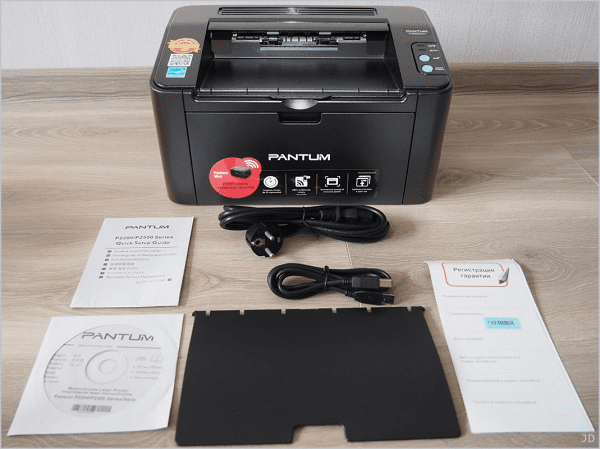
Перед подключением принтера убедитесь, что у вас есть диск с программным обеспечением, или скачайте его на компьютер
Данная инструкция рассчитана на пользователей операционной системы Windows и подходит как для стационарных компьютеров, так и для ноутбуков. Для пользователей Mac OS алгоритм действий будет несколько иным. Также многие современные модели принтеров поддерживают возможность печати документов с планшетов и смартфонов.
Как подключить принтер к компьютеру через Wi-Fi?

Последние десять лет положили начало эре мобильности, в связи с чем производители стали постепенно переходить на беспроводные технологии, внедряя их практически во все. Средства вывода информации на материальный носитель не остались без внимания, поэтому стоит подробнее рассмотреть, как подключить принтер к компьютеру через Wi-Fi.
Как подсоединить?
Прежде всего, чтобы подключить принтер к компьютеру с помощью беспроводной сети, потребуется роутер. Он позволит создать необходимые точки доступа, что поможет впоследствии распечатать любой документ.
Для подключения можно использовать устройство, оснащенное USB-портом для физического подключения принтера, или стандартный Wi-Fi роутер, если в печатной машине предусмотрен адаптер.
Процедура подключения не такая уж и сложная, какой может показаться на первый взгляд. Все потому, что большая часть настроек осуществляется в автоматическом или полуавтоматическом режиме. Перед подключением рекомендуется подготовиться:
- уточнить нюансы работы оборудования и его настроек;
- скачать и установить драйверы с официального сайта производителя принтера;
- создать загрузочный носитель, в котором будет установленный драйвер.
В остальном, чтобы подключить печатную машину к компьютеру, потребуется выполнить следующие действия.
- Сначала необходимо отключить маршрутизатор и принтер от сети.
- Далее следует соединить печатное устройство с роутером. Для этого потребуется задействовать USB-кабель, который идет в комплекте с оборудованием.
- Третий шаг подразумевает включение маршрутизатора и загрузки данных. Когда загрузка завершится, можно будет включить принтер.
- С помощью LAN-кабеля или беспроводной сети потребуется получить доступ к интерфейсу роутера.
- Пятый шаг заключается в вводе специального адреса в любой обозреватель. Таким адресом может быть «192.168.0.1» или «192.168.1.1». Также адрес можно уточнить на упаковке корпуса роутера, он будет написан на специальной наклейке.
- Следующий момент заключается в вводе авторизационных данных, под которыми подразумевается логин и пароль. По умолчанию такими данными являются admin/admin. Уточнить значение можно на той же наклейке или в документации, которая шла вместе с оборудованием.
- Последнее, что нужно сделать, – это убедиться, что роутер распознал принтер после открытия web-интерфейса. Важно, чтобы печатное устройство не отображалось в качестве неизвестного, а сразу получило имя.
Стоит отметить, что последовательность рассматривалась на примере использования роутера, оборудованного USB-кабелем.
Если подключение было выполнено успешно, можно приступить к следующему этапу – настройке компьютера.
Не всегда принтеру удается сразу определиться с роутером. Причины могут быть следующие:
- роутер не поддерживает данный вид подключения;
- принтер не способен подключиться к устройству;
- порт или кабель неисправны.
Чтобы решить проблему, можно попробовать обновить ПО роутера посредством скачивания специальной прошивки с сайта производителя. Если же это не помогло, тогда стоит воспользоваться дополнительным способом. Он более сложный по сравнению со стандартными вариантами подключения принтера, однако вполне действенный.
Чтобы обеспечить соединение ноутбука и роутера без проводов, потребуется предпринять следующие шаги.
- Зайти в панель управления компьютером. Выбрать пункт «Устройства и принтеры».
- Перейти в раздел «Установка принтера».
- В поле зрения пользователя появится окно с двумя пунктами. В этом окне необходимо выбрать пункт «Добавить сетевой, беспроводной принтер». Как только пункт будет выбран, компьютер начнет поиск подходящего оборудования. Процесс выполняется в автоматическом режиме.
- Открыть предложенный блок после того, как МФУ будет обнаружено и появится на экране.
- Ввести IP, который можно посмотреть в документации принтера или на наклейке.
Если подключение прошло успешно, пользователь ПК получит уведомление о сопряжении компьютера с устройством вывода.
После того как устройство перезагружено, можно приступать к распечатке любых файлов.
Как настроить?
Подключенный к роутеру принтер не определяется операционной системой как самостоятельное устройство. Поэтому в случае выбора классического варианта сопряжения оборудования с ПК потребуется добавить его вручную. Для этого необходимо следующее.
- Перейти в меню посредством нажатия клавиши «Пуск». Открыть раздел «Параметры».
- Выбрать подраздел «Устройства». Открыть папку под названием «Принтеры и сканеры». Добавить печатное устройство, нажав соответствующую кнопку.
- Дождаться завершения сканирования доступного оборудования и нажать кнопку, где прописано, что искомый принтер отсутствует в списке.
- Выбрать в открывшемся окне «Найти принтер по другим параметрам» пункт «Добавить принтер по IP-адресу». После этого необходимо подтвердить операцию посредством нажатия кнопки «Далее».
- В появившейся строке указать тип устройства для печати, а также прописать имя или IP-адрес, который указан в документах, идущих в комплектации с принтером. Стоит отметить, что если при подключении в web-интерфейс роутера был введен адрес, то использовать необходимо его же.
- Отказаться от опроса принтера системой и поиска подходящего драйвера. Эти действия не нужны, так как предварительно пользователь позаботился об установке требуемого программного обеспечения.
- Дождаться, пока система выполнит автоматическое сканирование подключенного устройства. Окончанием процедуры станет появление окна с сообщением об отсутствии необходимого устройства.
- Перейти в раздел «Тип устройства». Здесь потребуется указать, что принтер относится к особым устройствам.
- Открыть параметры оборудования. Установить протокол LPR.
- В строке «Имя очереди» указать любое значение. На данном этапе при подтверждении операции потребуется установить подготовленный драйвер для принтера. Пользователю следует нажать соответствующую кнопку, подтверждающую установку ПО с диска, и выбрать архив. Также загрузку можно начать, если перейти в «Центр обновления Windows» и выбрать подходящую модель принтера из доступного списка.
- Дождаться окончания установки драйвера и выбрать пункт «Нет общего доступа к этому принтеру». Стоит отметить, что пользователь может разрешить доступ. В этом случае следует выбирать вариант, который будет наиболее оптимальным.
Последний шаг заключается в подтверждении установленных настроек и проведении пробной печати.
Если принтер был подключен и настроен правильно, никаких проблем во время переноса информации на материальный носитель не возникнет.
Возможные проблемы
Не всем с первого раза удается настроить беспроводную печать. Иногда компьютер не видит устройство или роутер отказывает в сопряжении с МФУ. К распространенным ошибкам, которые совершают пользователи при проведении подобной процедуры, относят:
- ввод неправильного логина и пароля из-за невнимательного изучения инструкции к маршрутизатору или принтеру;
- отсутствие подключения USB-кабеля;
- отсутствие перезагрузки роутера после подключения принтера для сохранения установленных настроек;
- отсутствие сигнала из-за того, что роутер не включен в сеть;
- отсутствие принтера в списке требуемого оборудования;
- некорректная установка драйверов или их отсутствие.
Последнее подразумевает, что пользователь не подготовился к подключению печатного оборудования к беспроводной сети и не нашел соответствующие архивные файлы производителя ПО. Учет этих ошибок поможет быстро разобраться, как подключить МФУ к локальной сети посредством Wi-Fi и приступить к печати файлов. Если устройство не подключается, следует обратиться за помощью к профессионалам.
Как подключить принтер к ноутбуку, телефону и компьютеру
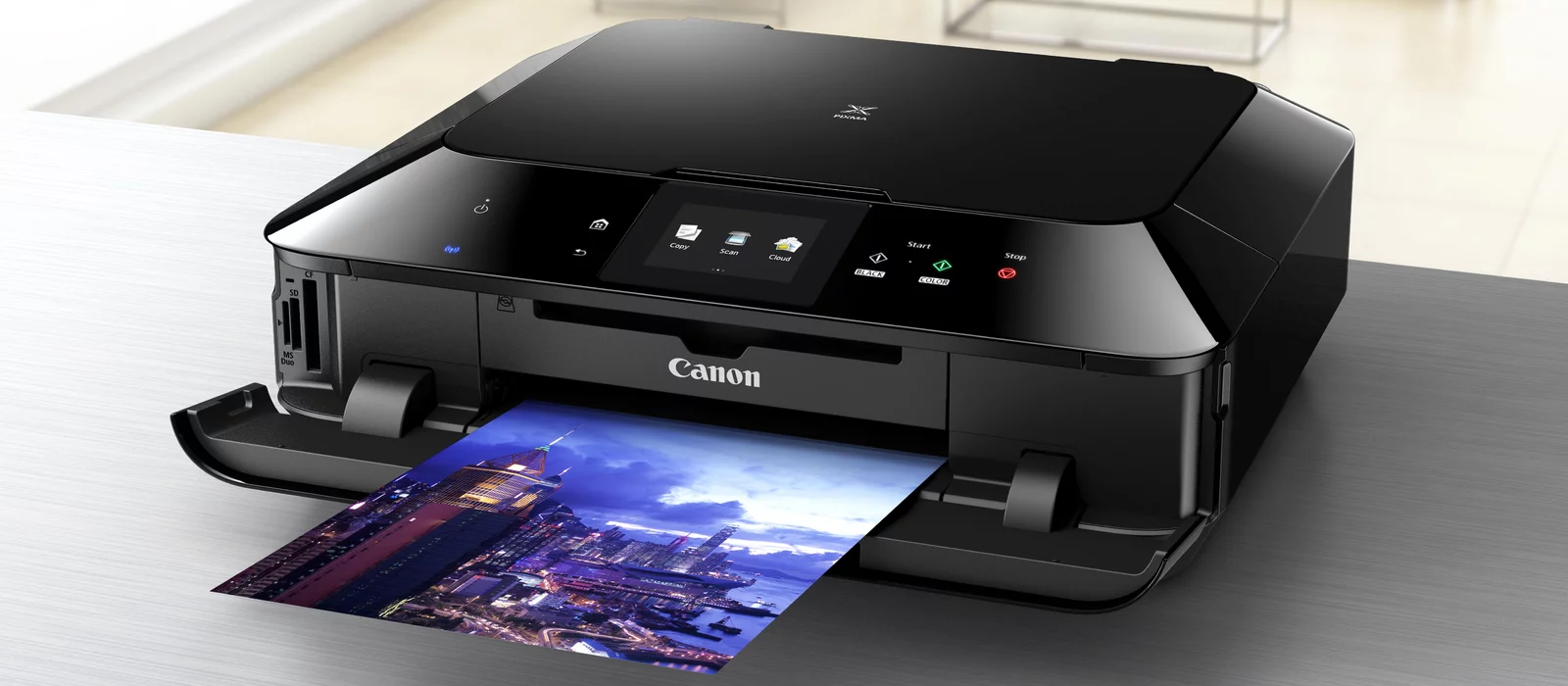
В этом гайде мы разберем способы подключения принтера к различным устройствам: компьютеру, ноутбуку и телефону. Кроме проводного подключения существуют куда более удобные — с помощью встроенного в принтер модуля Wi-Fi, локальной сети или USB-разъема роутера. Правильное подключение и настройка обеспечат беспроблемную, быструю и качественную печать.
Технические гайды для геймеров на ПК
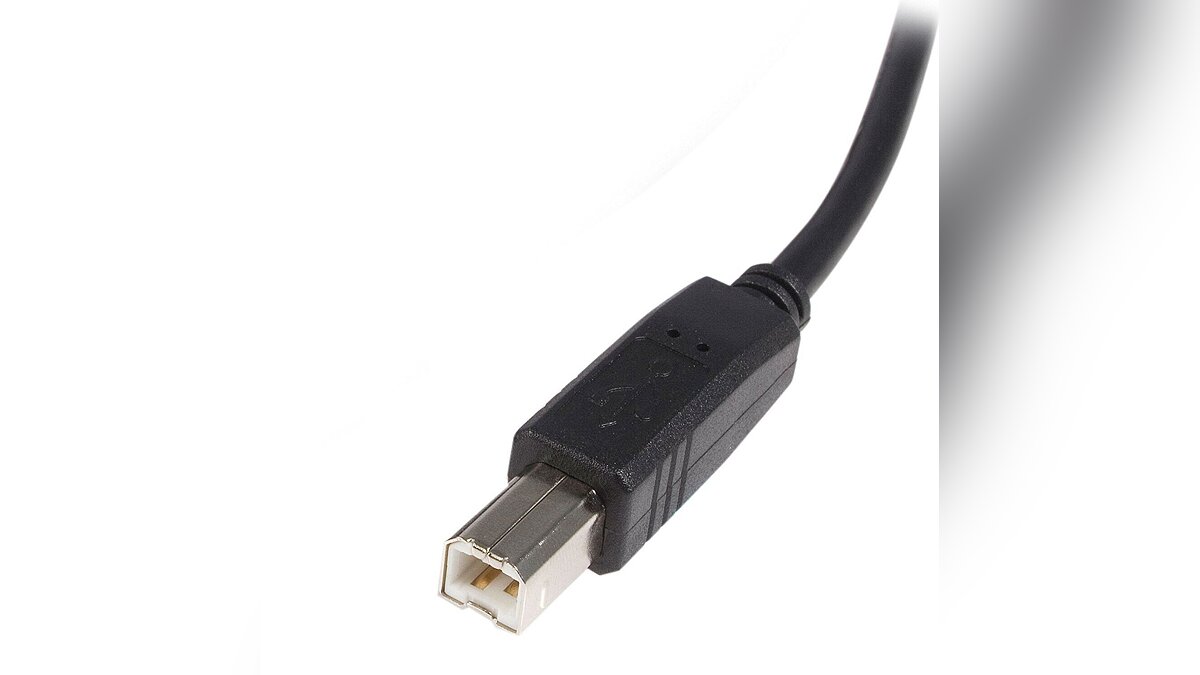
Нам понадобится кабель питания самого принтера, а также комплектный USB-кабель. Обычно в нём используется разъем Type A (привычный нам USB) на Type B, который вы можете увидеть на изображении ниже. Последний вставляется в разъём самого принтера.
Где найти драйверы для принтера?
В актуальных системах (Windows 10, 11) при наличии доступа в Интернет драйверы автоматически скачиваются во время процедуры подключения.
Но если этого не произошло, ниже вы найдете сайты самых популярных компаний-производителей. Достаточно выбрать нужный бренд, открыть страницу и ввести модель своего устройства, чтобы получить актуальную версию ПО. Если файлов много, ищите среди названий слово «Drivers».
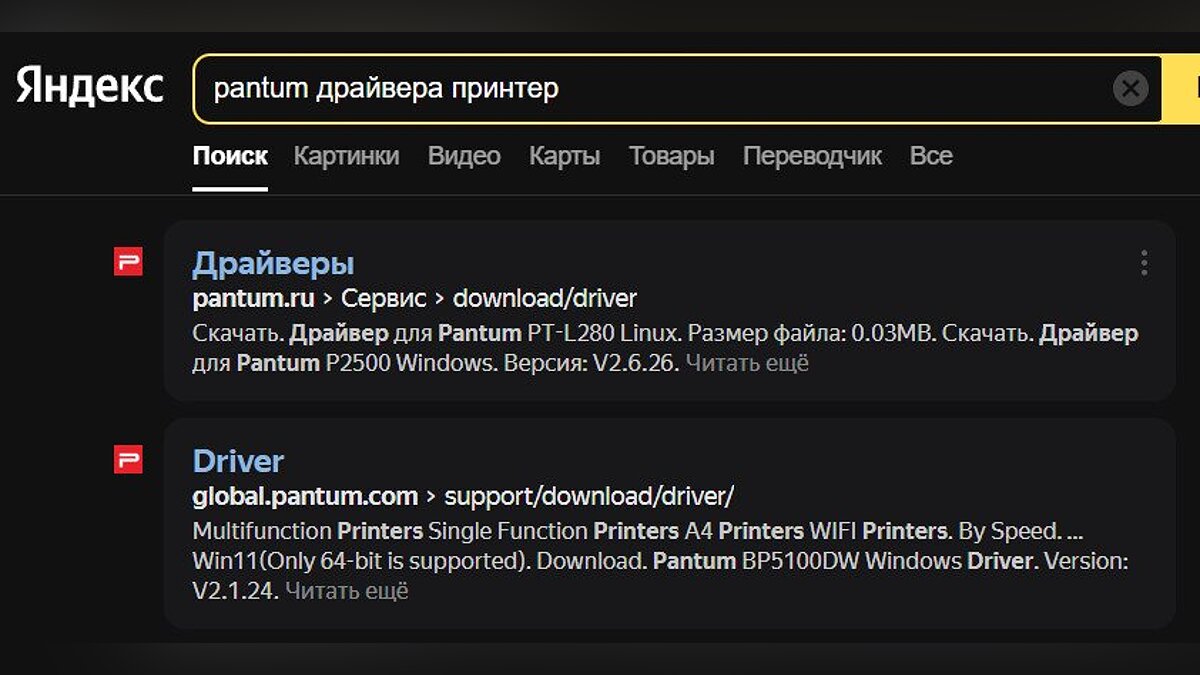
Если вы владеете принтером от менее популярного бренда, достаточно ввести в Google запрос по типу «[название фирмы] [драйверы]» или «[название фирмы] [центр загрузок]». В первых ссылках вы найдете сайт компании, где нужно ввести конкретную модель устройства, чтобы получить архив с установщиком.
Как подключить принтер к компьютеру
Подготовьте оборудование. Включите компьютер или закройте лишние программы, чтобы они не нагружали систему и не мешали. Достаньте принтер и проверьте, заправлен ли он чернилами (это понадобится для тестовой печати). Разместите его удобно — он должен находиться достаточно близко для подключения и при этом в устойчивом месте.
Дальше необходимо сделать следующее:
- Соедините устройства комплектным кабелем.
- Запустите принтер.
- Дождитесь звука обнаружения устройства на компьютере. На некоторых моделях операционная система сама начнёт процесс установки, достаточно подождать и следовать подсказкам на экране.
- Если этого не произошло, необходимо вручную начать подключение. Откройте меню «Пуск» и выберите «Параметры» (символ шестерни).
- Кликните на вкладку «Устройства», перейдите на страницу «Принтеры и сканеры».
- Нажмите «Добавить принтер или сканер» вверху страницы.
- Выберите название принтера и кликните «Добавить устройство».
- Если названия нет, щёлкните «Необходимый принтер отсутствует в списке» и выполняйте указания помощника по подключению.
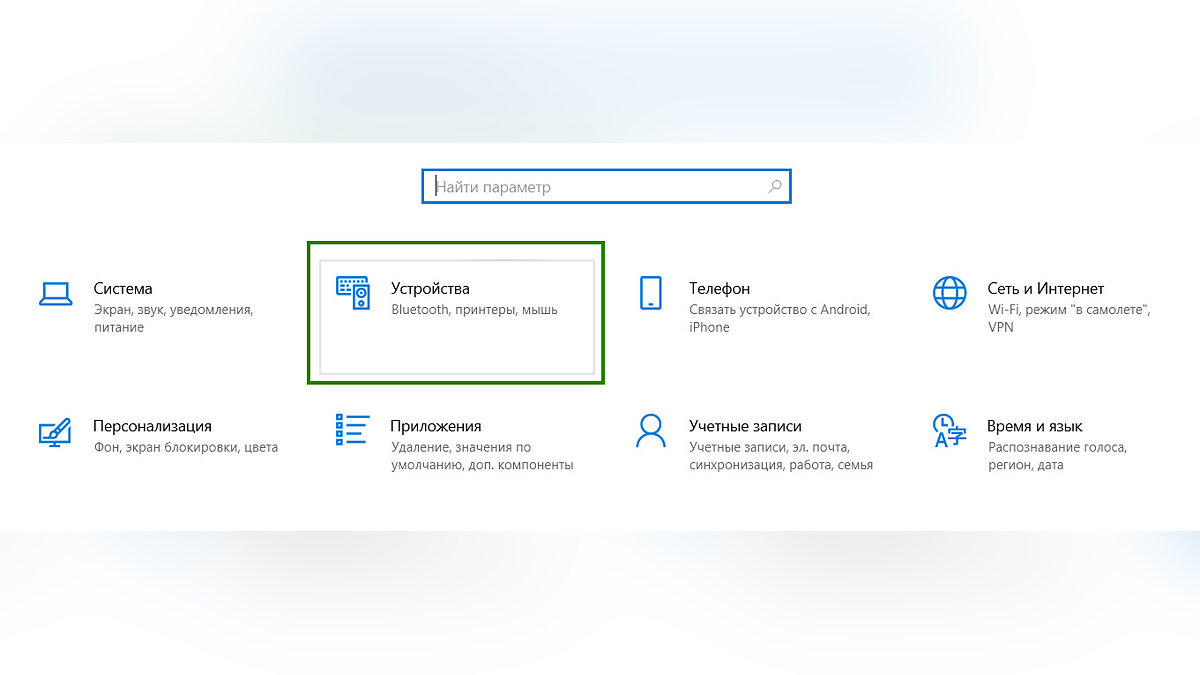
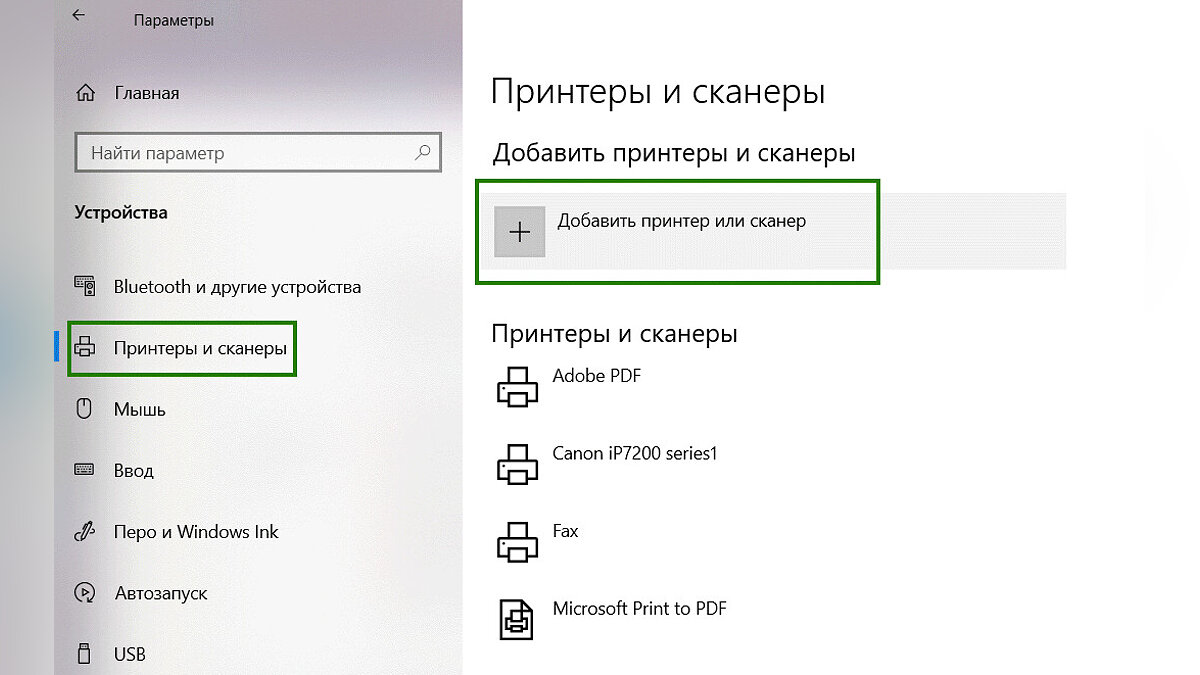
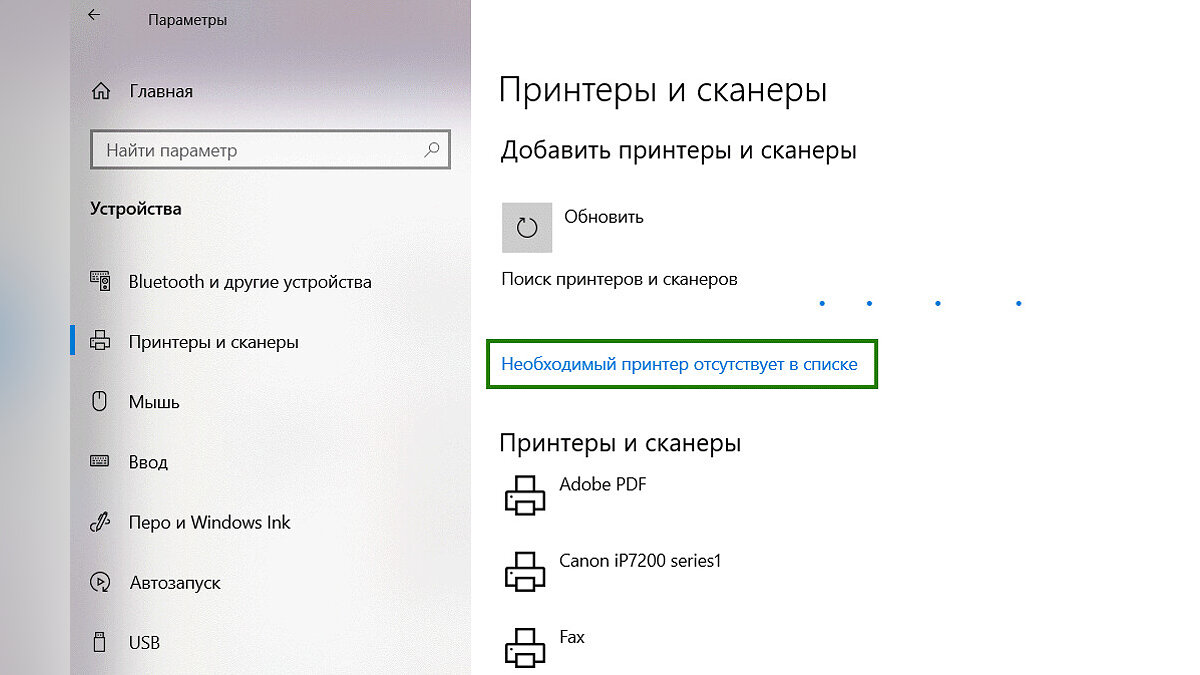
После этих действий запустится мастер настройки принтера, и Windows самостоятельно выполнит необходимые действия. Возможно, вас попросят вставить комплектный CD-диск с необходимым драйверами. Если у вас нет дисковода или диска, перейдите на сайт одного из производителей, о которых мы упоминали выше. Найдите свою модель и загрузите необходимое ПО оттуда.
После успешного завершения установки вы можете убедиться в том, что принтер готов к работе. Для этого откройте Word или WordPad (предустановлена в Windows), нажмите на кнопку «Файл» в верхнем левом углу и выберите пункт «Печать».
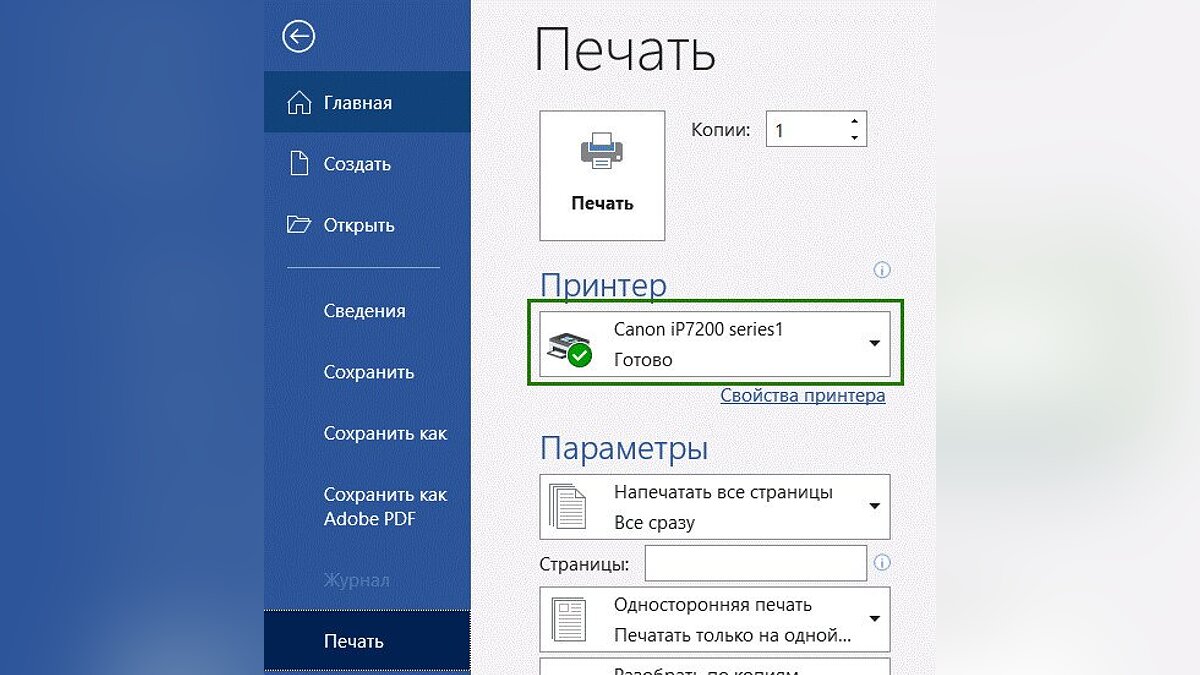
Среди списка принтеров вы найдете только что подключенную модель с зеленым значком и галочкой, указывающие на готовность к печати. Если всё на месте — принтер подключен. Здесь же, в «Свойствах», можно сделать тестовую печать и настроить различные параметры устройства.
Как подключить принтер к ноутбуку
Процесс подключения принтера к ноутбуку в целом не отличается от подключения к компьютеру. Вот только в ноутбуках куда чаще отсутствуют дисководы, а значит, даже при наличии фирменного диска драйверы необходимо скачивать с сайта производителя.
Также для ноутбуков предпочтительно подключение через Wi-Fi, ведь терять главную особенность этих устройств — мобильность — достаточно нелогично. Поэтому в случае с ноутбуками мы расскажем о подключении принтеров по Wi-Fi и по локальной сети. Если вы хотите подключить ноутбук к принтеру по кабелю, взгляните на инструкцию в разделе выше, мы разобрали этот вопрос там.
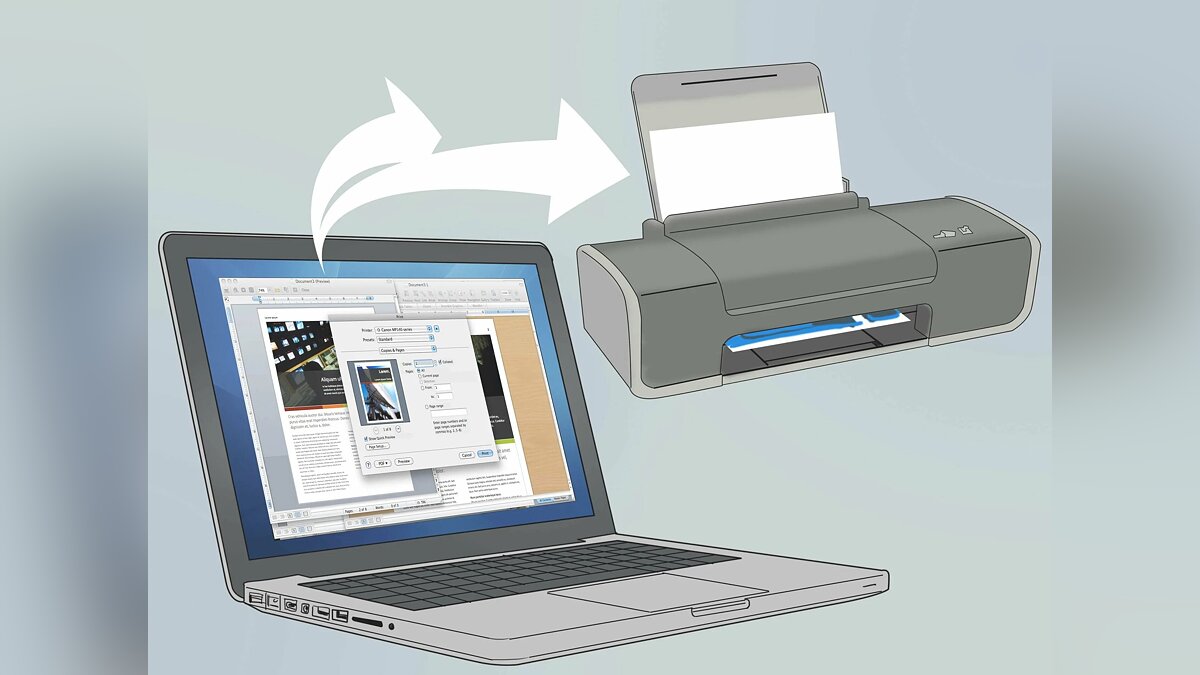
Есть три основных способа подключения принтеров «по воздуху»: напрямую к Wi-Fi сети с помощью встроенного модуля, через USB-разъем в роутере и через настройки общего доступа к устройствам в локальной сети.
У всех способов есть свои особенности. В первом случае необходимо, чтобы принтер имел Wi-Fi-модуль и умел самостоятельно подключаться к существующей Wi-Fi сети, а на роутере была функция WPS. Второй метод предполагает наличие USB-разъема у роутера, да и принтер должен стоять достаточно близко, чтобы хватало кабеля. Печать третьим способом будет доступна только тогда, когда компьютер, к которому подключен принтер USB-кабелем, работает.
Подключение с помощью Wi-Fi модуля
Этот способ мы будем разбирать на примере принтера Canon IP7240. Если у вас принтер другой фирмы, некоторые действия могут отличаться, но общий принцип будет тем же.
Для того чтобы подключить принтер к Wi-Fi сети, достаточно:
- Включить принтер в розетку и запустить его.
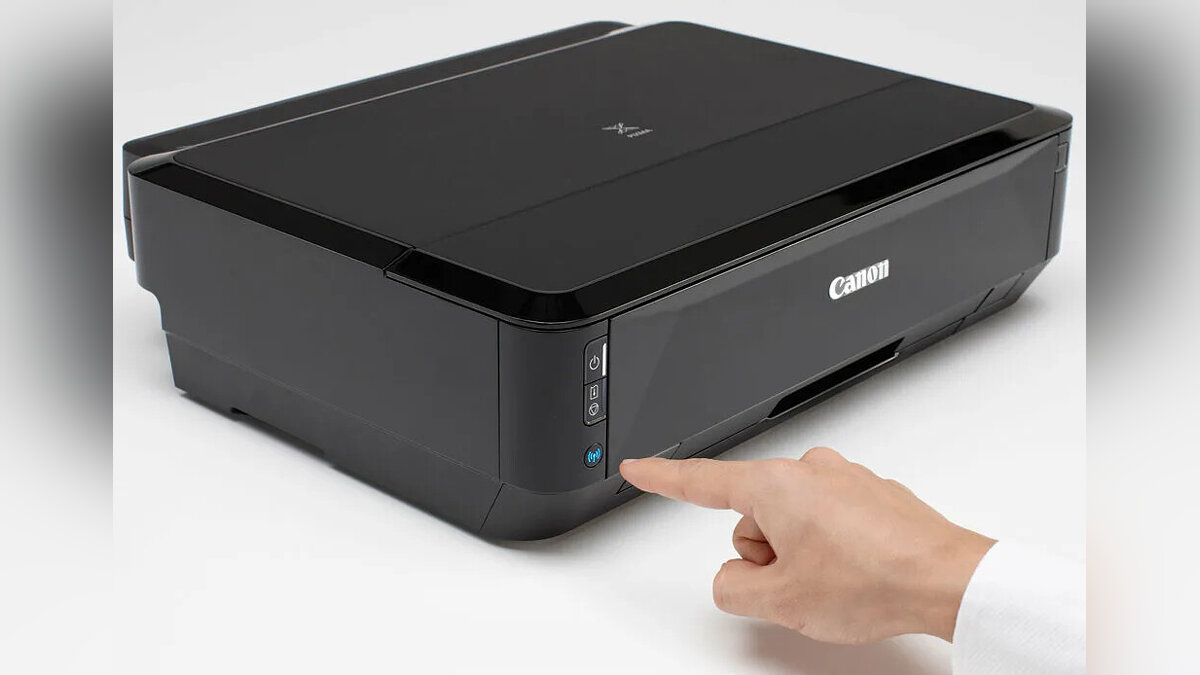
- Зажать на несколько секунд специальную кнопку на передней панели со значком Wi-Fi, отвечающую за данную функцию (пример на фото ниже).
- Когда кнопка начнёт мигать, нужно нажать кнопку WPS на роутере. Она отвечает за функцию поиска доступных к подключению устройств и имеется почти на всех современных моделях.
- После того как принтер и роутер найдут друг друга, кнопка на принтере перестанет мигать и начнет гореть, сигнализируя об устойчивом подключении.
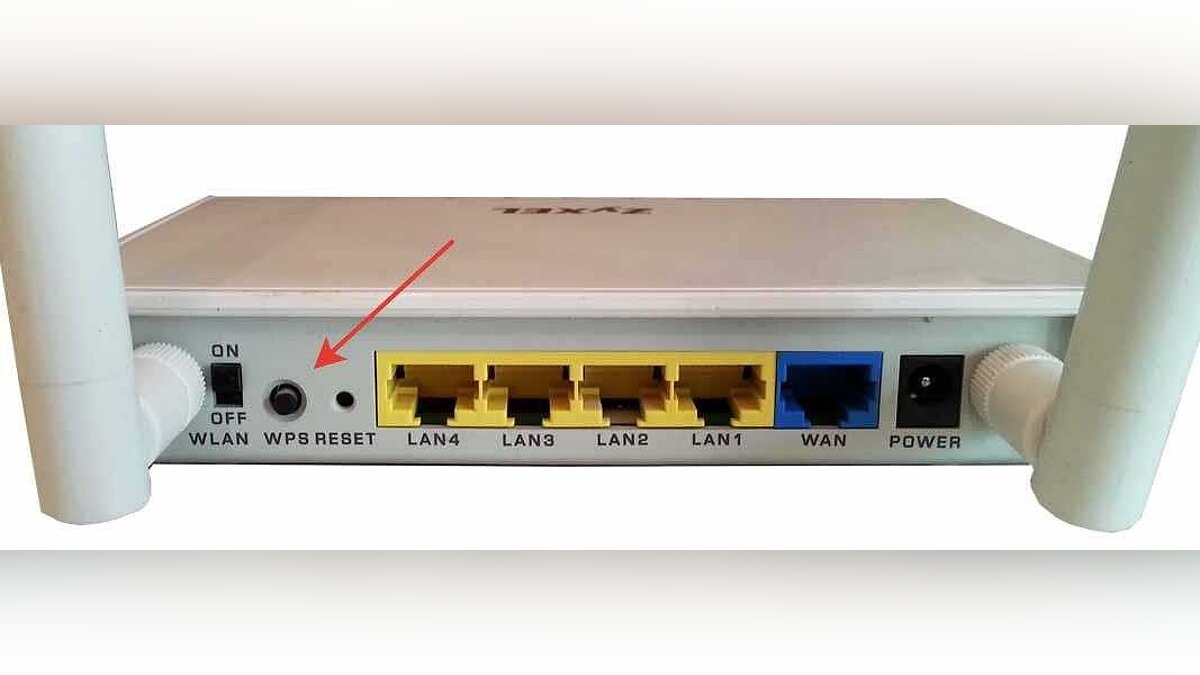
Для того чтобы узнать, произошло ли подключение, распечатайте тестовый лист. В нашем случае необходимо было в течение нескольких секунд удерживать кнопку «Возобновить/Отмена». На распечатанном листе в поле «Подключение:» должна быть надпись «Активно», а поле «SSID:» заполнено.
В большинстве случаев для подключения принтера к сети необходимо на несколько секунд зажать специальную кнопку беспроводной сети на несколько секунд, а после включить режим WPS на роутере.
Также для беспроводного подключение можно воспользоваться мастером установки ПО для принтера на компьютере. В таком случае необходимо сначала подключить принтер по USB-кабелю, начать установку драйверов и специализированного ПО, а после выбрать беспроводной вариант подключения.
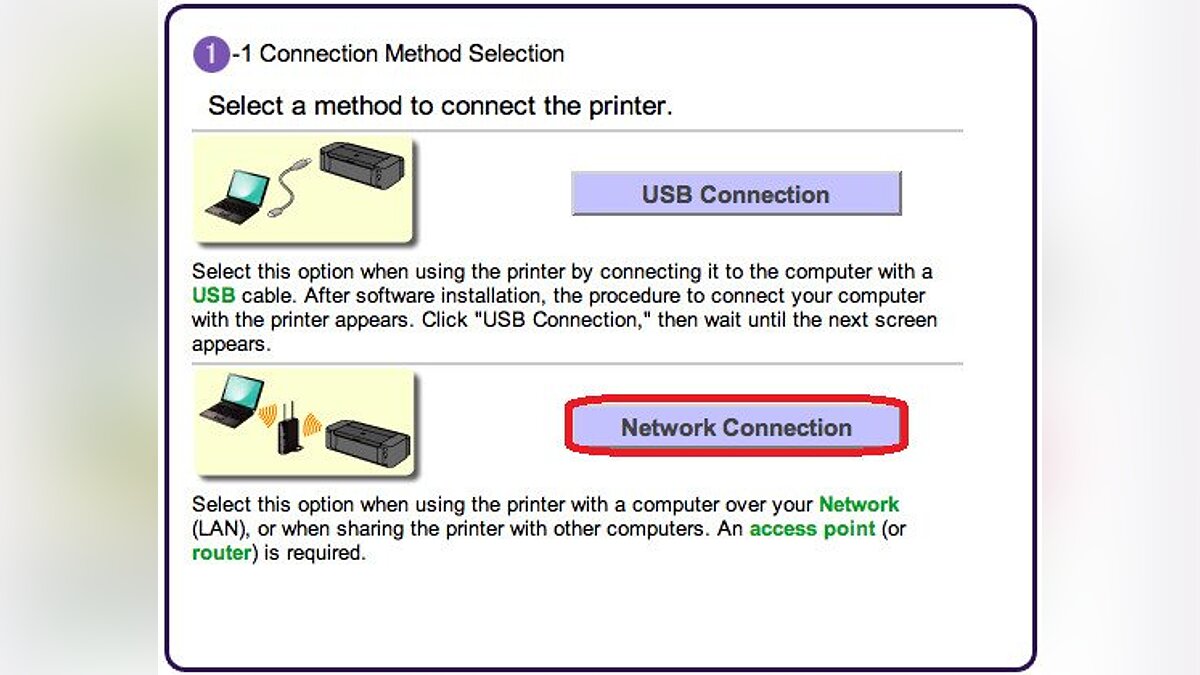 Процесс подключения на примере Canon iP7240
В этом случае программа сама сделает необходимые настройки, и в дальнейшем кабель можно отключить. Ниже на скриншоте мы показали пример подобного подключения.
Подключение с помощью роутера по USB-кабелю
Если в принтере нет Wi-Fi модуля, его можно подключить USB-кабелем напрямую к роутеру при наличии необходимого разъема. Такой принтер после настройки будет всегда доступен для всех устройств, подключенных к роутеру. Правда, для этого придётся настроить доступ к нему на всех желаемых устройствах. Сначала выполните подключение к роутеру. Для этого:
- Подключите принтер к сети, включите его и подключите к роутеру с помощью USB-кабеля.
- Проверьте, определился ли принтер роутером. Для этого введите в адресной строке «192.168.3.1» (адрес может меняться в зависимости от компании производителя роутера) и войдите в настройки роутера.
- Найдите вкладку «Карта сети» и на ней попробуйте отыскать модель подключенного принтера.
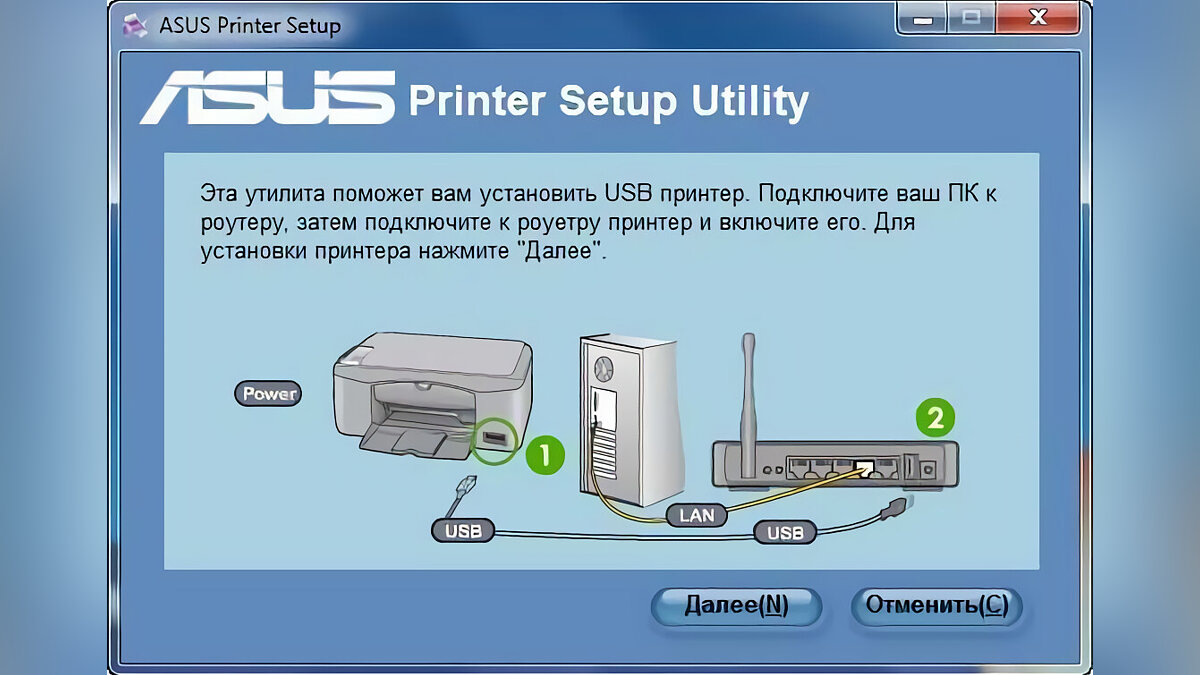 Также для некоторых моделей доступно специализированное ПО, облегчающее настройку
Принтер подключен к роутеру, но ноутбук его всё еще не видит. Чтобы исправить это, необходимо указать устройству на наличие принтера в сети. Для этого нужно сделать следующее:
- Откройте «Пуск», а затем перейдите в «Панель управления» (значок шестерни).
- Откройте вкладку «Устройства», перейдите в раздел «Принтеры и сканеры».
- Нажмите кнопку «Добавить принтер или сканер». Некоторое время устройство будет пытаться найти подключенный принтер, а после появится пункт «Необходимый принтер отсутствует в списке». Нажмите на него.
- В открывшемся окне выберите пункт «Добавьте принтер, используя IP-адрес или имя узла».
- В строке «Тип устройства» выберите «Устройство TCP/IP». В поле «Имя или IP-адрес» вписываем адрес своего роутера. По нему мы чуть раньше заходили в настройки роутера. Жмём «Далее».
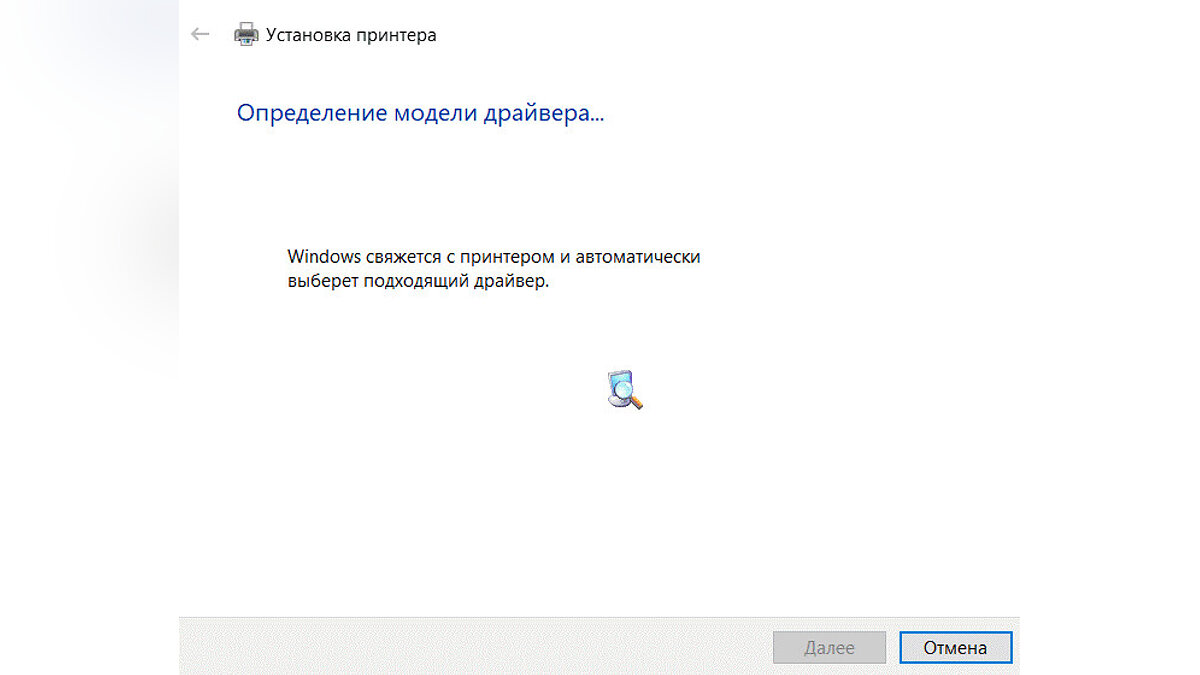
- Начнется процесс поиска порта, который займёт некоторое время и окончится сообщением «Требуются дополнительные сведения о порте». В «Типе устройства» выберите пункт «Особое» и нажмите кнопку «Параметры. ».
- В появившемся окне нас интересует поле «Протокол». Выбираем «LPR». В поле «Параметры LPR» вписываем «1» и нажимаем «ОК».
- В появившемся окне выбираем фирму и модель принтера, жмём «Далее» и на следующей вкладке «Заменить текущий драйвер».
- Далее назначаем имя или оставляем существующее, а также запрещаем или разрешаем другим пользователям в локальной сети доступ к принтеру, выбрав соответствующий пункт во вкладке «Общий доступ к принтерам».
- После успешного завершения настройки принтер появится во вкладке «Принтеры и сканеры» и будет доступен для печати.




Включение принтера в локальную сеть с помощью настроек общего доступа
Выше мы уже объяснили, как подключить принтер к компьютеру с помощью USB-кабеля. Если у вас несколько устройств, и вы не хотите перетаскивать принтер с одного места на другое, можно «расшарить» принтер и сделать его доступным для всех компьютеров и ноутбуков в сети, подключив только к одному устройству. Для этого:
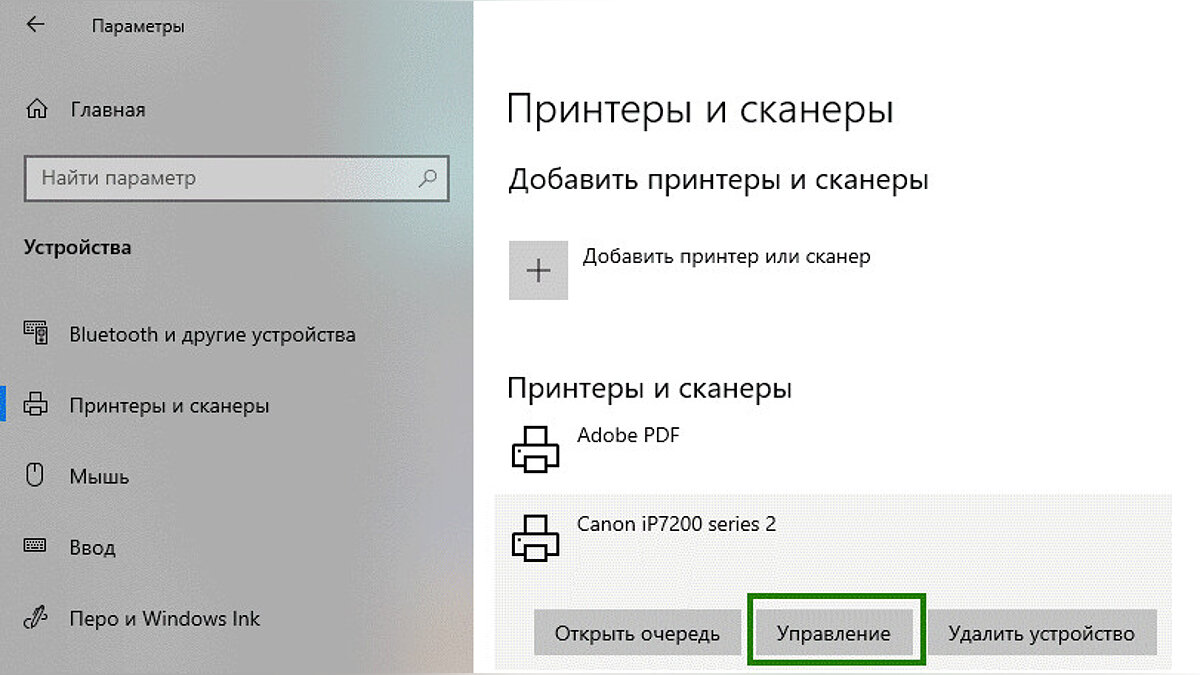
- В меню «Пуск» откройте «Панель управления» (значок шестеренки), перейдите на вкладку «Устройства», а после — в «Принтеры и сканеры».
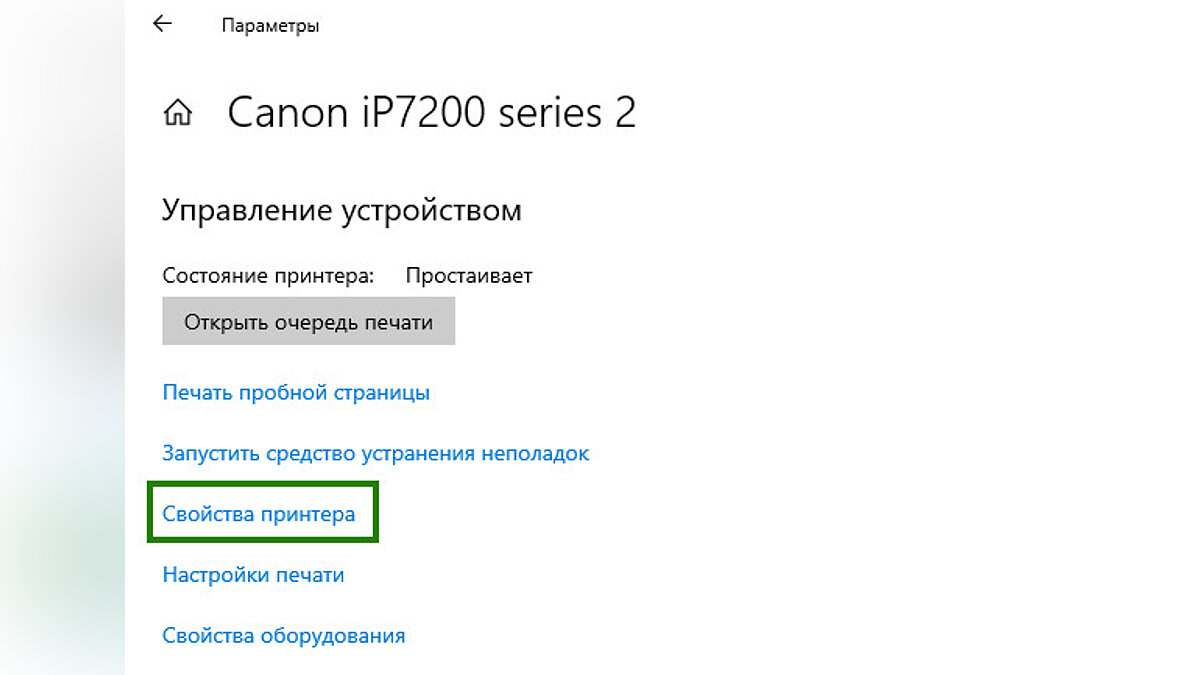
- Нажмите на подключенный принтер и откройте вкладку «Управление». Затем нажмите «Свойства принтера».
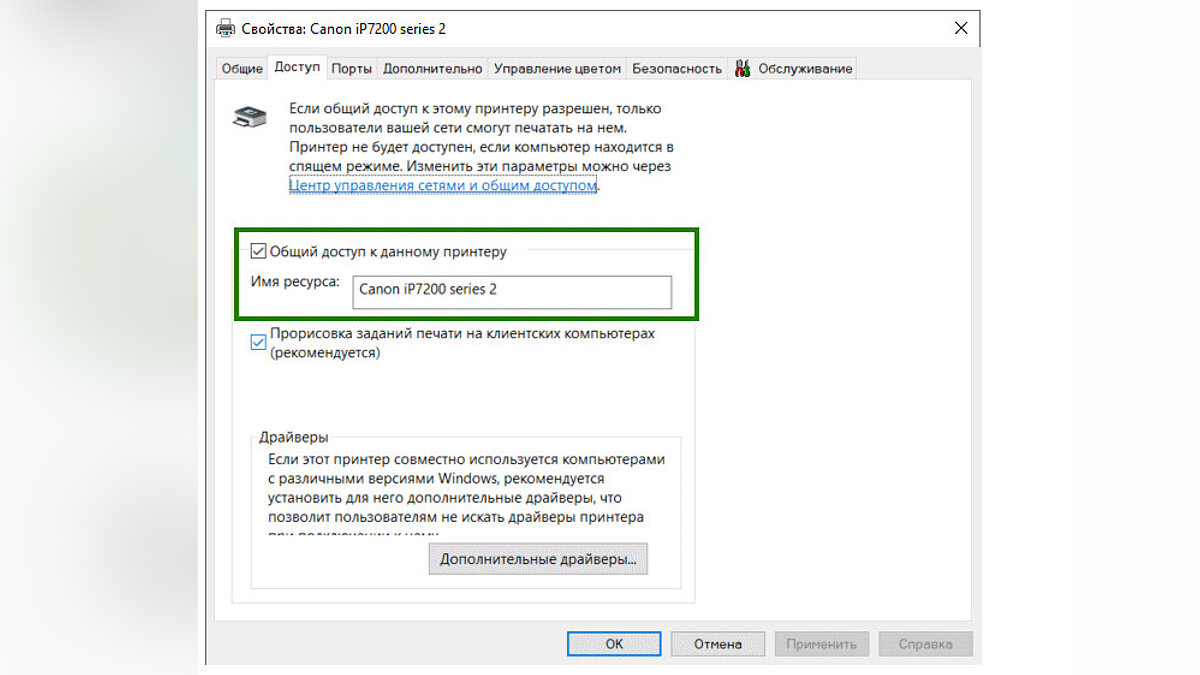
- Для того чтобы сделать принтер доступным для других устройств в сети, перейдите на вкладку «Доступ» и поставьте галочку напротив пункта «Общий доступ к данному принтеру». Нажмите «Применить».
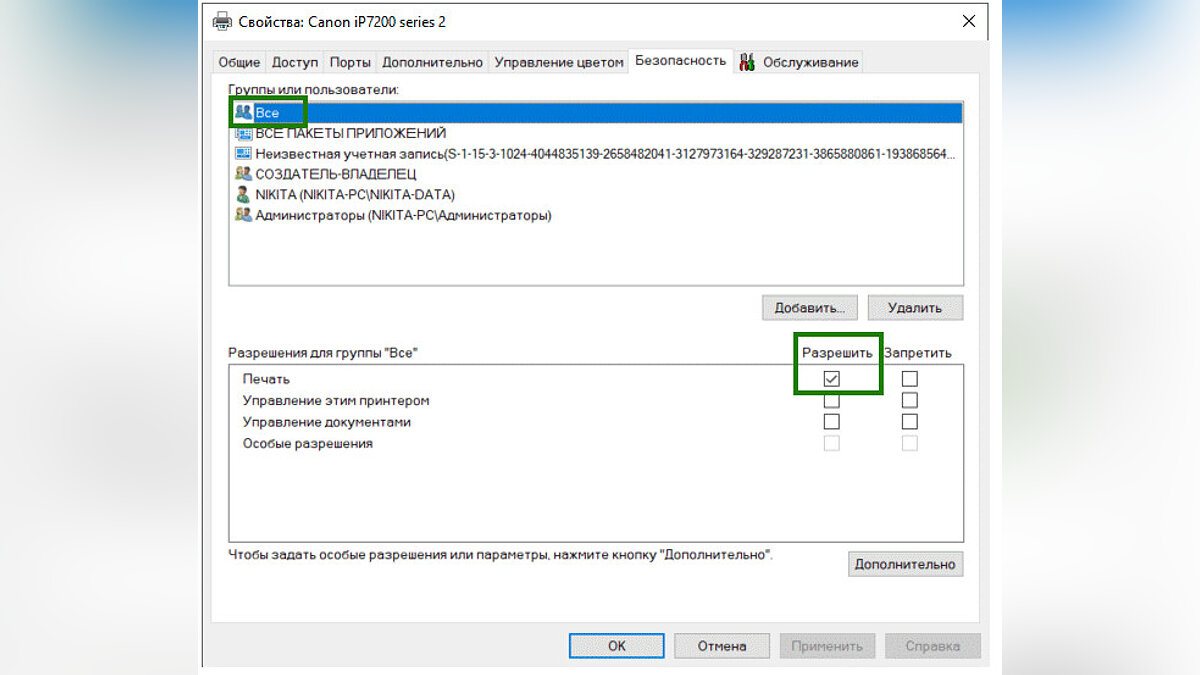
- Теперь во вкладке «Безопасность» выберите группу «Все». Поставьте галочку напротив пункта «Печать» в столбце «Разрешить». С остальных пунктов галочки нужно снять.
- На устройстве, куда вы хотите добавить принтер, зайдите во вкладку «Устройства и принтеры» (см. пункт 1) и нажмите «Добавить принтер или сканер». Среди найденных устройств должен появится только что настроенный принтер. Выберите его и следуйте мастеру настройки. После её завершения принтер будет доступен для печати.
Как подключить принтер к телефону
Чтобы подключить принтер к телефону, соедините устройство к той же Wi-Fi сети, к которой подключен смартфон. Способы сделать это мы разбирали в разделе «Как подключить принтер к ноутбуку».
После того как мы подключили принтер к Wi-Fi сети, необходимо связать его с телефоном. Для этого можно либо воспользоваться службой печати по умолчанию, фирменным приложением или сторонним приложением с нужным функционалом.
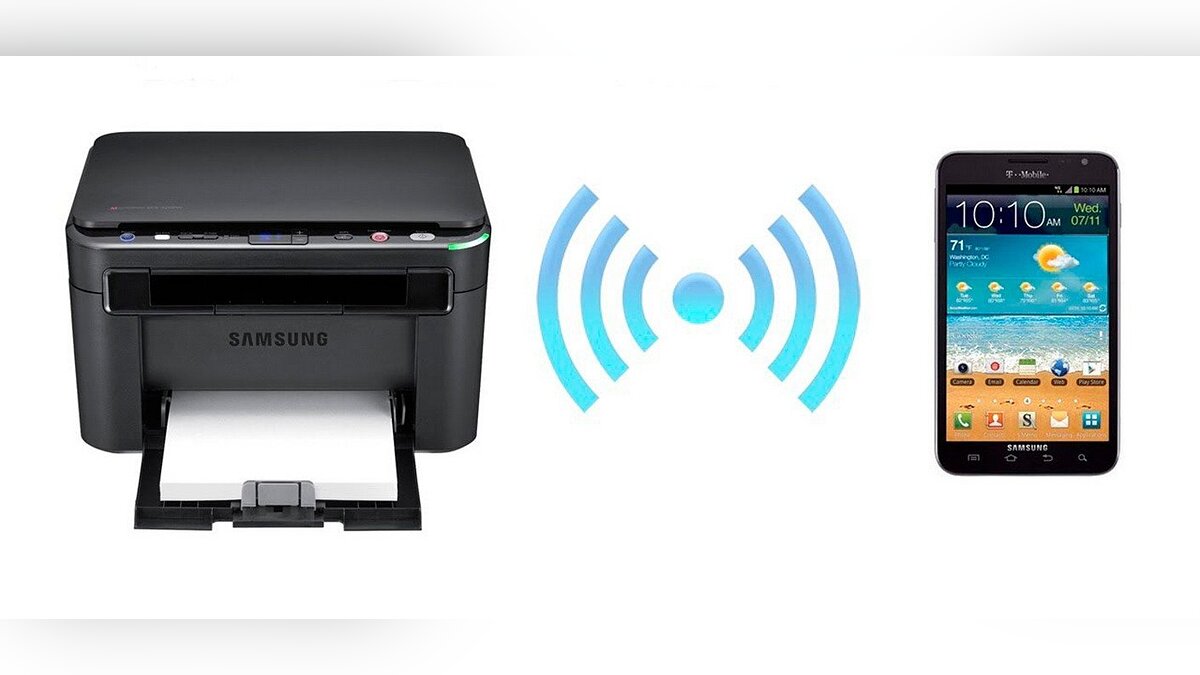
Конкретную последовательность действий описать трудно, ведь в разных оболочках Android и у разных моделей принтеров интерфейсы сильно отличаются, но общие моменты всё же есть. Чтобы подключить принтер с помощью стандартной службы печати:
- Откройте настройки и найдите в поиске пункт «Печать». Во вкладке «Другие соединения» перейдите на экран «Печать», а после — «Служба печати по умолчанию».
- Телефон начнёт искать принтер. Если этого не происходит, нажмите на точки в верхнем правом углу экрана и в выпадающем меню выберите «Добавить принтер».
- В зависимости от способа подключения либо добавьте принтер по IP-адресу, либо воспользуйтесь функцией Wi-Fi Direct.
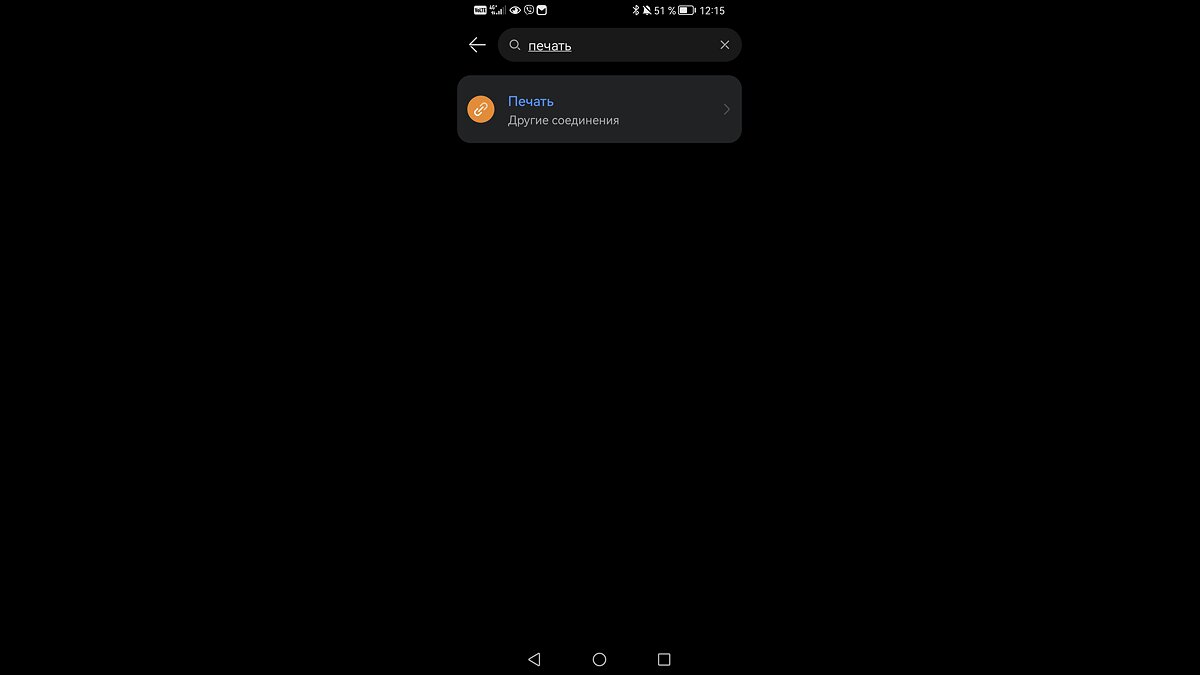
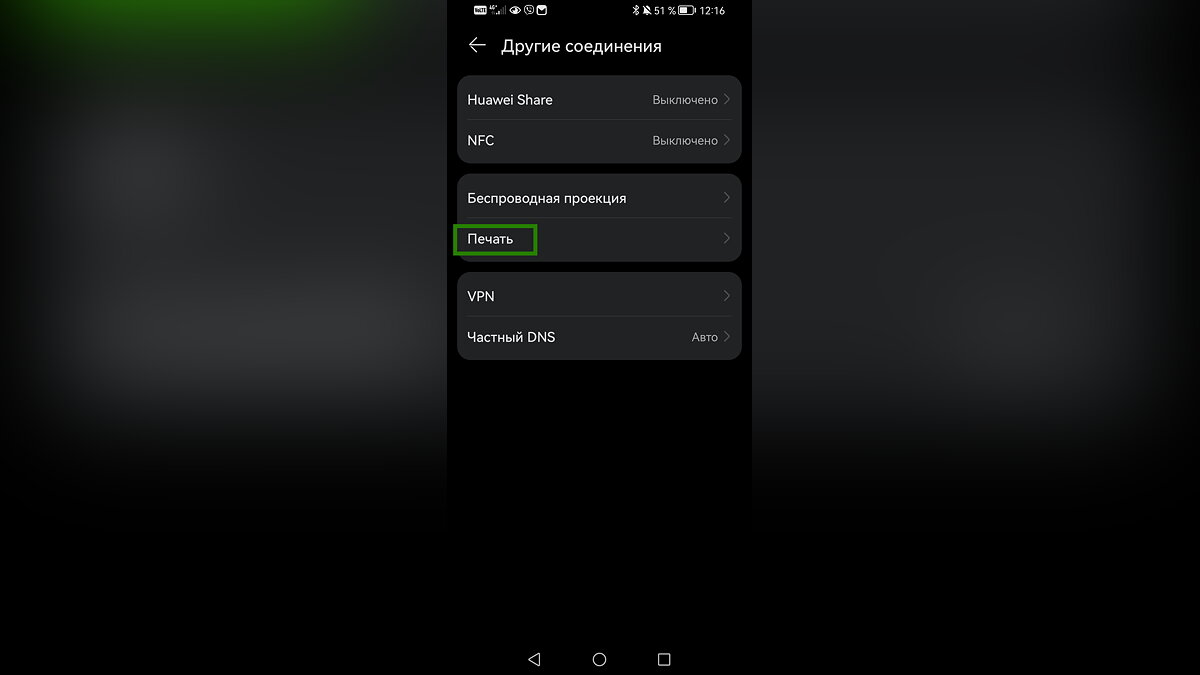
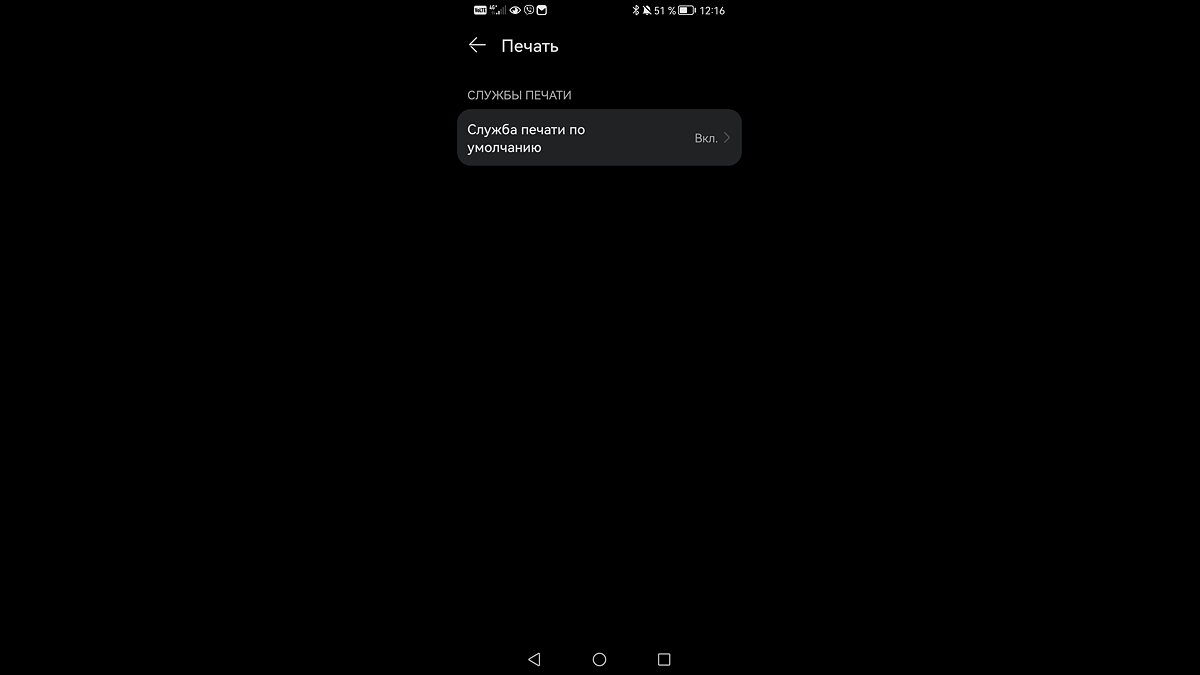
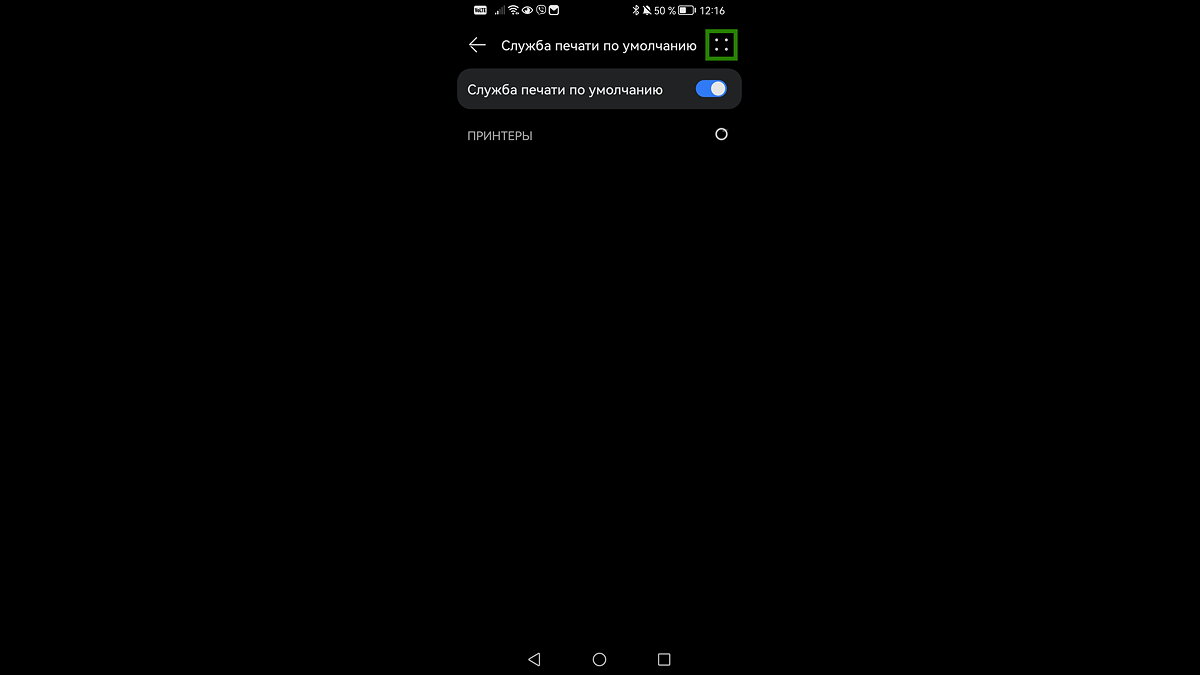
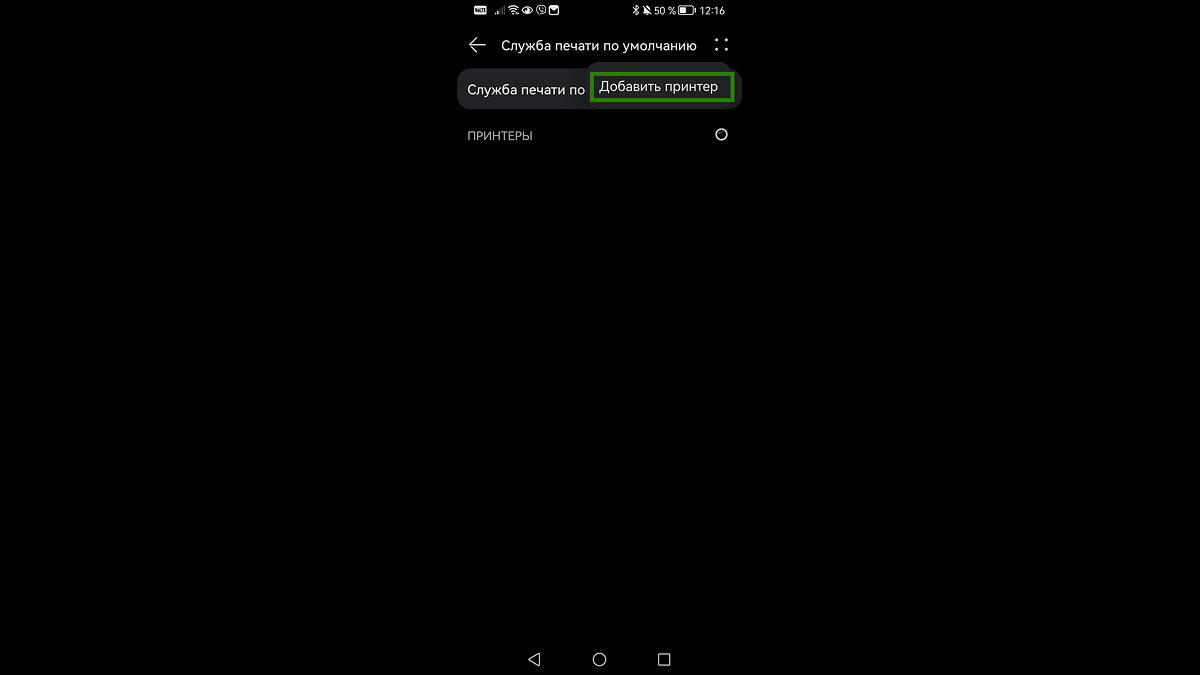
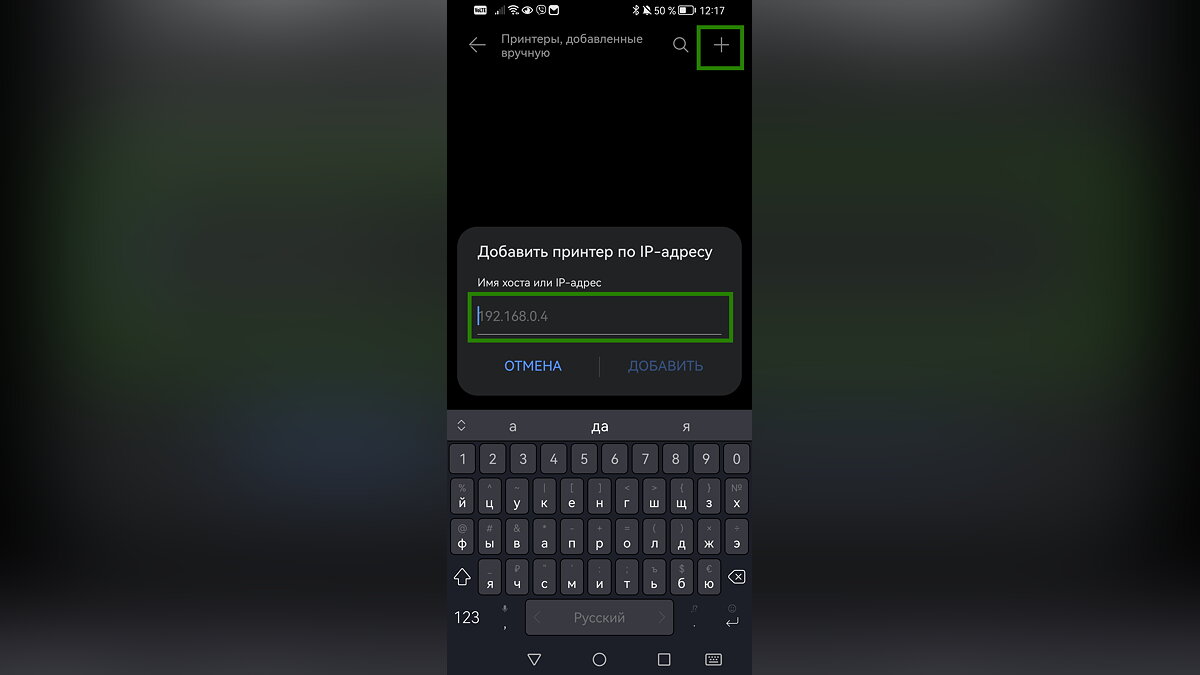
Другие варианты — воспользоваться специализированным ПО или сторонними приложениями. Просто введите в Google Play или AppStore марку своего принтера и скачайте фирменное приложение. Внутри вы найдете мастера настройки. Следуйте инструкции на экране, и принтер подключится к телефону.
Как подключить и установить принтер на компьютер через USB-кабель и без провода
Подробная инструкция о том, как подключить принтер к компьютеру не только через USB-кабель, но и полностью избавиться от проводов. Описанный алгоритм подходит для устройств любых производителей – HP, Epson, Canon, Xerox, Brother, Samsung, Kyocera, Pantum и других, а также для всех версий Windows (7, 8, 10).
Как установить принтер на компьютер (способы)
К персональному компьютеру подключить печатающую технику можно двумя способами, в зависимости от технических возможностей принтера и наличия дополнительного оборудования (роутера).
- Соединение через USB-кабель. Практически не требует никаких действий, кроме как соединиться кабелем и поставить ПО, которое и так во многих случаях ставится автоматически самой Windows. Универсальный метод, использующийся подавляющим числом пользователей. Подойдет как для подключения очень старого, так и для только выпущенных моделей. Недостатком является необходимость близко располагать принтер и наличие дополнительного шнура, задействования лишнего порта в компьютере? А достоинство в простоте.
- «Вай-Фай» соединение. Нужен роутер (маршрутизатор), принтер с поддержкой Wi-Fi и компьютер. Все устройства синхронизируются в одну сеть, а потом печатник добавляется в ОС Windows. Если в схеме используется не ноутбук, а стационарный компьютер с системным блоком, то для полностью беспроводной системы нужно подключить еще и внешний Wi-Fi адаптер к ПК. Иначе от системника к роутеру все-таки придется вести один LAN-кабель. Достоинство в возможности полностью избавиться от проводов и печатать не только с компьютера, но и мобильного гаджета через Wi-Fi. Недостаток в необходимости иметь более современный аппарат печати с Wi-Fi поддержкой и более сложной настройке.
Подключение USB-кабелем
Каждый принтер имеет на панели разъемов выход для проводного подключения с компом. Следовательно, вместе с принтером, но опять же не всегда, дается провод для подключения к компьютеру. Способ универсальный и позволяет подключить даже старый принтер, которому уже более десятка лет. Новый принтер также без проблем настроится.
Если соединительный шнур отсутствует в коробке с устройством, придется приобрести отдельно в любом компьютерном магазине или онлайн.
Безопасное, правильное подключение выглядит следующим образом:
- сначала нужно подсоединить принтер к компьютеру – один конец кабеля (квадратный) вставляется в печатник, а второй со штекером USB0 (прямоугольный) в компьютер (к системному блоку или разъему ноутбука);

- принтер подключается к электрической сети, вставив сетевой кабель в розетку;
- устройство включается кнопкой на корпусе, должен загореться индикатор активности техники рядом или прямо на кнопке;
- Windows начнет сканирование устройства и через некоторое время распознает его в качество принтера, «узнает» модель и добавит в систему;
- если распознавание закончится неуспешно, то придется поработать с драйверами (рассмотрено далее по тексту в п. 4).
Беспроводное подключение принтера
Более современный и удобный способ, но описывать полностью процесс тут не будем, так как есть полноценная подробнейшая статья с изображениями.
Как добавить принтер в Windows
Если установлена свежая версия ОС Windows, а сам принтер известной модели, то в подавляющем большинстве случаев установка принтера – обнаружение и распознавание происходит автоматически. То есть операционная система после подключения принтера сразу увидит печатающее устройство и «узнает» модель. Это связано с тем, что в ОС разработчиками «Виндовс» внедрена база драйверов для различных периферийных устройств (внешних девайсов).
Но если определение устройства в автоматическом режиме не произошло, а девайс помечается как «неопознанное/неизвестное устройство», то нужно самостоятельно добавить принтер в Windows, используя один из предложенных способов ниже.
С установочного диска (наиболее правильный способ)
В большинстве комплектаций (но не всегда) принтеров при покупке в коробке есть компакт-диск, который содержит драйверы и другие фирменные программы для установки и полноценной работы оргтехники.
Необходимо вставить диск в дисковод ПК или ноутбука, открыть содержимое через проводник (мой компьютер), найти установочный файл с расширением «.exe» в корневом каталоге носителя и запустить его. Далее нужно следовать мастеру установки и шаг за шагом закончить настройку принтера.
После загрузки диска, возможно, не придется открывать содержимое самостоятельно, а произойдет автозапуск диска, где сразу откроется установщик. Это немного облегчает установку, но, вероятно, что все равно придется просмотреть папки на диске, так как именно там могут находиться дополнительное программное обеспечение для максимального управления устройством.
Когда инсталляция драйвера закончится, откройте оснастку «Устройства и принтеры» (комбинация «Windows+R» и команда «control printers»), где должен отобразиться значок принтера с названием его модели.

Теперь можно попробовать открыть любую программу, например, «Блокнот», напечатать несколько строк произвольного текста и распечатать лист.
Без диска или когда нет дисковода
Производители не всегда оснащают комплектации своей техники дисками, или носитель со временем может быть утерян, если принтер старый и куплен очень давно. Также частая ситуация, когда в ноутбуке нет дисковода, что актуально для новых моделей компьютерных устройств.
В таких случаях необходимо самому отыскать драйвер и произвести установку без установочного диска. Возможно два варианта:
- найти драйвер в интернете (на официальном или стороннем сайте), загрузить и установить прямо с компьютера;
- воспользоваться встроенным средством подключения любого принтера к ПК, где пользователю дается выбор драйвера по названию производителя и модели.
Загрузка драйвера с интернета
Максимально простой способ для тех, кто хоть когда-то искал информацию в интернете через поисковую систему Яндекс или Google. Весь процесс состоит из трех действий:
- Требуется открыть предпочтительную поисковую систему.
- Ввести в поисковую строку запрос типа «драйвер для принтера [модель]».

- Перейти по предложенным поиском результатам (ссылкам) и скачать ПО.

В большинстве случаев, если принтер еще актуален и используется людьми, поиск на первых строчках даст официальные источники, с которых настоятельно и рекомендуется делать скачивание.
После загрузки запускаете скачанный файл на компьютере (желательно от имени администратора) и следуете пошаговой установке с настройкой, выбирая необходимые параметры/значения в окне установки.
Для многофункциональных устройств (МФУ), кроме основного драйвера, следует загружать также полнофункциональное ПО, чтобы гарантированно работали все узлы агрегата (печатающий, сканирующий и копирующий). Также там будут возможны функцию по управлению, контролю (например, уровня чернил) и обслуживанию устройства (диагностика, калибровка, очистка картриджей и т. д.).
Также есть прямые ссылки на разделы официальных сайтов популярных производителей, где содержатся необходимые файлы. Нужно перейти по ссылке, вбить в пустое поле модель устройства, перейти на страницу поддержки данной модели (сайт может перебросить автоматически) и закачать на ПК драйвер.
Использование базы драйверов Windows (ручной способ)
Инструкция на примере Windows 10:
- Откройте «Параметры».

- Зайдите в «Устройства».

- Нажмите «Добавить принтер или сканер».

- Если устройство будет опознано, нажмите на «Добавить», после чего сможете пользоваться.
- Если ничего не найдет, кликните по «Необходимый принтер отсутствует в списке».

- Выберите вариант установки «Добавить локальный или сетевой принтер с параметрами, заданными вручную».

- Порт оставляете неизменным.

- На этапе установки драйвера нужно выбрать изготовителя и модель. Если список неполный, воспользуйтесь кнопкой «Центр обновления Windows» для обновления текущего списка.

- Кликните «Далее», задайте «Имя принтера» и выставьте другие стандартные настройки.
Подключение и настройка на Windows 7 такая же, только опция установки вручную расположена в оснастке устройств – Windows+R и команда «control printers».
Настройка принтера на компе
Установка по умолчанию
Если в паре с одним или несколькими компьютерами применяется всего один принтер, то актуальность этой настройки теряется, так как это будет единственный аппарат в системе, который сможет принимать задания. А вот когда подсоединены и настроены несколько принтеров (минимум два), то можно сделать так, чтобы по умолчанию во всех программах даже без выбора устройства начинал печатать нужный принтер.
В списке оборудования (окно «Устройства и принтеры») нажмите правой кнопкой мышки по принтеру и выберите «Использовать по умолчанию».

Если потребуется запустить печать с другого принтера, то в программе в меню печати потребуется выбрать иное устройство.
Открытие доступа к принтеру
Общий доступ необходимо включать, если нужна настройка сети. Так получится к одному принтеру подключить несколько компьютеров и печатать автономно друг от друга, т. е. постоянно не переключая кабель между ПК.
Сначала принтер настраивается на главном компьютере, потом создается проводная или беспроводная локальная сеть. После этого нужно настроить доступы, чтобы все остальным компьютерам был виден не только главный, но и сама печатающая оргтехника.
Сперва открываете сетевое обнаружение:
- заходите в панель управления;
- открываете «Центр управления сетями и общим доступом»;

- слева кликаете по ссылке «Изменить дополнительные параметры общего доступа»;

- чтобы наверняка, для всех типов сетей (частная, домашная, общая, все сети) включаете все доступы.


Теперь, если соединение проводами или по Wi-Fi сети сделано, можно открыть «Мой компьютер» и слева раскрыть значок «Сеть», где будет отображен главный комп. При клике на компьютер в рабочей области окна, если не делались ограничения, будут отображены стандартные папки операционной системы.
Но принтера не будет, т. к. требуется еще расшарить его через свойства. В свойствах принтера на вкладке «Доступ» поставьте необходимые галочки и примените изменения.

После еще раз откройте компьютер через «Сеть», где должен отобразиться принтер.

Подключение сетевого принтера
Сетевым называется принтер, который доступен двум или более компьютерам. Схема всегда реализуется в офисах, но нередко используется в домашних условиях, когда пользователь работает не только за одним ПК.
Касаемо вопроса подключения, процесс можно разделить на две категории:
- Локальная сеть между компьютерами уже организована, но принтер еще не добавлен в ЛВС. В таком случае потребуется только расшарить доступ к устройству и настроить его на одном из компов, который будет главным, то есть выступать сервером печати.
- Устройство печати уже настроено в паре с каким-нибудь компьютером, но второго, третьего и т. д. компа еще в сети нет. Тогда нужно соединиться другими компами с главным и на каждый установить печатник.
Способы добавить принтер в сеть
Во всех случаях требуется раздающее устройство – роутер. Без него связать все комплектующие между собой невозможно. В зависимости от возможностей техники, либо будут провода, либо нет.
Роутер с USB
Подойдет пользователям, у которых печатник без Wi-Fi, но роутер имеет на корпусе хотя бы один порт USB и может выполнять функцию сервера печати (print server).
Инструкция по подключению:
- Стандартным кабелем соединитесь роутером с принтером.

- На компьютере перейдите в интерфейс роутера через браузер. В адресную строку браузера введите адрес админ-панели – 192.168.0.1 или 192.168.1.1. Введите данные для авторизации: по умолчанию с завода логин и пароль – «admin» и «admin».

- В разделе подключенных устройств нужно проверить, чтобы принтер был распознан. Например, на роутерах марки TP-Link все устройства показываются в разделе «Карта сети».
 Если аппарат помечен как «неизвестное устройство», попробуйте перезагрузить роутер или обновить прошивку.
- Затем инсталлируйте драйвера или добавьте аппарат в систему ручным способом (см. видео ниже).
Через шнур Ethernet
Способ идентичен предыдущему, только вместо USB подключаться нужно интернет-кабелем (LAN), но такой разъем должен быть среди разъемов принтера.

Используем Wi-Fi
Не потребуются никакие кабели, но нужно чтобы:
- был Wi-Fi роутер:
- комп и printer были с «Вай-Фай».
Алгоритм подключения состоит из двух основных шагов:
- все устройства добавляются в одну сеть (используется либо функция защищенного соединения WPS, либо обычное подключение с вводом пароля к Wi-Fi точке – точную инструкцию для вашей модели лучше уточнять в инструкции по эксплуатации);
- на ПК через мастера добавления принтеров производится установка.
Подключение к принтеру другого ПК
Когда устройство распечатывания уже работает на одном компьютерном аппарате, нужно проделать три шага:
- На основном компьютере настроить сетевое обнаружение через панель управления и дать доступ к печатнику через его свойства.
- Подключиться вторым компом к первому LAN-кабелем (можно использовать не стандартную сетевую карту, а делитель – свитч) или через Wi-Fi.
- На компьютере-клиенте (втором, третьем и так далее) добавить оргтехнику через ярлык «Сеть», подключившись автоматически, или установить в ручном режиме.
Подключение к сетевому устройству
Подробнее разберем п. 3 предыдущего раздела.
- Зайдите в «Мой компьютер» (Windows 7) или «Этот компьютер» (Windows).
- Слева в проводнике в самом низу найдите значок «Сеть», раскройте его.
- Должен появиться сетевой компьютер, кликните по нему.
- Если все сделано правильно, доступы даны, то справа отобразится принтер.
- Через контекстное меню значка (ПКМ) нажмите «Подключить».
- Подождите, пока скопируются файлы драйверов, при необходимости согласитесь или откажитесь (если драйвера уже поставлены) от замены файлов.

- После попробуйте пустить любую информацию на печать.
Как установить на macOS
На систему macOS (MacBook, iMac) принтер ставится так же легко, как и на «Windows». Отличие состоит только в интерфейсе операционной системы.
- Зайдите в «Системные настройки» через значок яблока в левом верхнем углу или через панель Doc.

- Перейдите в раздел «Принтеры и сканеры».

- Нажмите на «+» и выберите вариант установки через опцию «Использовать» (или «Использование»). Выберите драйвер и нажмите на кнопку «Добавить».


Как подключить МФУ к компьютеру
Установка на компьютер, будь то отдельный принтер или МФУ, полностью одинаковая. По сути, это два одинаковых внешних устройства, разница только в том, что МФУ, кроме печати, может сканировать и копировать (ксерокс).
Единственная существенная рекомендация касается драйверов, так как часто для МФУ разработчики предоставляют не один файл, а несколько, для каждой функции – сканера, принтера и копира. Поэтому следует устанавливать всевозможное ПО или скачивать все файлы с ресурса производителя (если отсутствует диск).
Как обойтись без компьютера
В нынешнее время компьютеры отходят на задний план, а основным рабочим инструментом становится мобильный телефон (смартфон) или планшет. Раньше ввиду слабых технических характеристик принтеров приходилось сначала скидывать требуемые к распечатке файл на компьютер, а потом с ПК давать задание на печать.