Изменение параметров уведомлений в Windows
В Windows 11 в Центре уведомлений можно найти уведомления приложений и быстрые Параметры, которые дают быстрый доступ к часто используемым настройкам и приложениям.

Вы можете в любое время изменить параметры уведомлений в Параметры приложении.
Выберите Начните , а затем Параметры .
Перейдите в > системных уведомлений.
Выполните одно из следующих действий.
Включите или выключите уведомления, баннеры и звуки для некоторых или всех приложений, отправляющих уведомления. Чтобы увидеть все параметры, разорите область уведомлений.
Включите или выключите советы и Windows оWindows.
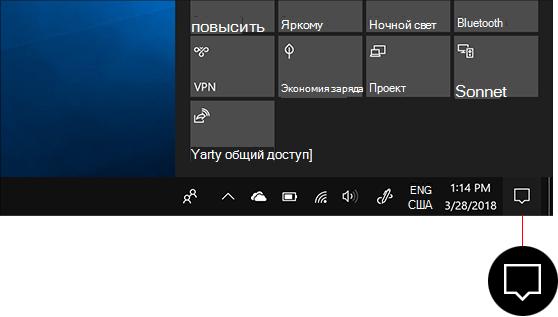
В центре уведомлений Windows 10 вы найдете уведомления и быстрые действия.
Вы можете в любой момент изменить параметры, чтобы настроить время и способ отображения уведомлений, а также добавить приложения и параметры в строку быстрых действий.
Выберите Начните .
Выберите Параметры > системные> уведомления & действия.
Чтобы изменить параметры уведомлений для всех отправителей, в области Уведомления включите или выключите все уведомления, а также управляйте их просмотром.
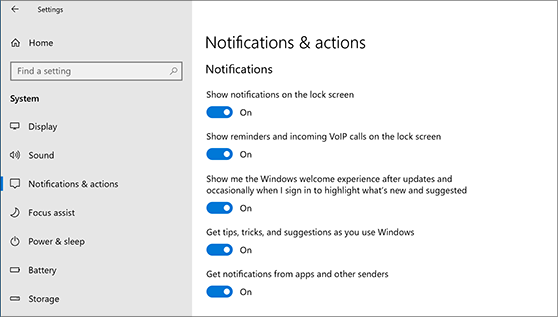
Чтобы изменить параметры уведомлений для отдельных отправителей, в области Получать уведомления от этих отправителей включите или выключите отправитель уведомлений либо выберите имя отправителей, а затем включите или отключите баннеры уведомлений, конфиденциальность экрана блокировки, включите или отключите звуки уведомлений и задайте приоритет уведомлений.
Чтобы выбрать и переустановить быстрые действия, которые вы видите в центре действий, в области Быстрыедействия выберите Изменить быстрые действия. Затем перетащите быстрые действия, чтобы расположить их. В этом порядке быстрые действия будут отображаться в нижней части центра уведомлений.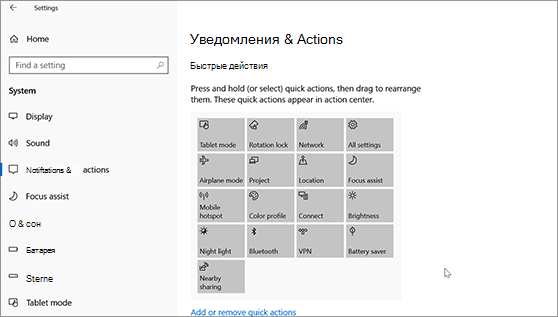
Как изменить звук уведомления о новом сообщении в Windows 10
В Windows 10 есть упрощенные уведомления. Платформа Windows всегда поддерживала уведомления, но в Windows 10 есть соответствующая панель Центра действий, где вы можете просматривать прошлые уведомления. Что касается настройки уведомлений, Windows 10 по-прежнему консервативна. В macOS нет абсолютно ничего, что предлагало бы пользователям полный контроль над доставкой уведомлений. В Windows 10 вы можете включать уведомления для каждого приложения, устанавливать приоритет уведомлений, отображать / скрывать значок уведомления в Центре действий и настраивать продолжительность отображения уведомлений. Чего вы не можете сделать, так это изменить звуки уведомлений, по крайней мере, из приложения «Настройки». Если вам не нравится звук уведомления о новом сообщении из приложений UWP, таких как Skype или Slack, вы можете изменить его в панели управления. Вот как изменить звук уведомления о новом сообщении в Windows 10.
Это будет применяться только к приложениям обмена сообщениями UWP. Если вы используете настольное приложение Skype, звук уведомления не изменится.
Настройки звука панели управления
Откройте панель управления в Windows 10. Вы не можете открыть ее из меню опытного пользователя, если вы используете Creators Update, однако вы все равно можете получить к нему доступ из списка приложений или выполнить поиск в Cortana / Windows Search.
В приложении «Панель управления» выберите Оборудование и звук> Звук.

В окне «Звук» перейдите на вкладку «Звуки». В разделе «События программы» у вас есть длинный список звуков. Найдите «Уведомление о новом текстовом сообщении». Если вы нажмете кнопку Test, вы сможете услышать звук, настроенный для этого события. Это точный звук, который воспроизводится, когда вы получаете новое сообщение в приложениях для обмена сообщениями UWP, таких как Skype, Telegram или Slack.
Чтобы изменить звук уведомления о новом сообщении, у вас есть два варианта. Вы можете выбрать другой звук Windows по умолчанию или выбрать свой собственный звук. Если вы хотите использовать звук Windows по умолчанию, откройте раскрывающийся список «Звуки» рядом с кнопкой «Тест» и выберите другой. Если вы хотите использовать собственный звук, загрузите его и убедитесь, что он в формате WAV. Затем нажмите кнопку «Обзор» на вкладке «Звуки» и выберите загруженный аудиофайл.

Это все, что нужно. Щелкните Применить.
Ограничения
Эти звуки применимы только к приложениям UWP, которые отправляют вам сообщения. Звуковое оповещение называется текстовыми сообщениями, но оно будет применяться к приложениям для обмена сообщениями. Если вы хотите изменить звуковое оповещение о новом письме для таких приложений, как Почта или Outlook, найдите событие Уведомление о новой почте в списке Программные события.
Если приложения используют собственные звуки уведомлений вместо звуков Windows по умолчанию, это может не работать.
Как изменить звук уведомлений Windows 10

Всплывающие уведомления Windows 10 появляются в правом нижнем углу и помогают держать пользователей в курсе важных системных событий. Однако им сопутствуют стандартные звуки и с течением времени могут легко стать раздражающими.
Когда приелся звук уведомлений Windows 10, есть возможность изменить его на другой либо отключить. В этом руководстве вы узнаете, как изменить звук уведомлений установленный по умолчанию.
Изменяем звук уведомлений в Windows 10
Щелкните правой кнопкой мыши на рабочем столе и откройте «Персонализация«.

Зайдите в «Темы» и нажмите на «Звуки«.

На вкладке «Звуки» в разделе «Программные события» выберите пункт «Уведомление«.

Используйте раскрывающееся меню «Звуки«, чтобы поставить альтернативный звук или отключить выбрав (Нет). После чего нажмите кнопку «ОК«.

Когда вышеперечисленные действия будут выполнены, новые уведомления начнут сопровождаться указанным вами звуком или настанет тишина.
Как поменять звук уведомления в виндовс 10
Можете ли вы изменить звук уведомлений в Windows 10?
Щелкните «Звуки». На вкладке «Звуки» в разделе «Программные события» выберите пункт «Уведомление». Используйте раскрывающееся меню «Звуки» и выберите другой звук.
Могу ли я изменить звук уведомления Windows?
Затем прокрутите панель управления вниз и коснитесь или щелкните «Звуки». … В диалоговом окне «Звук» прокрутите вплоть до уведомления в разделе «Программные мероприятия». Теперь вы можете выбрать новый звук в меню «Звуки» или прокрутить до самого верха и выбрать (Нет), чтобы отключить звуки.
Как изменить звук уведомления на моем компьютере?
На вкладке «Звуки» убедитесь, что вы снова включили все звуки по умолчанию. потом установите ползунок «Системные звуки» на 10% или меньше. Увеличьте громкость ваших динамиков, чтобы при нажатии на ползунок вы отчетливо слышали звон.
Как изменить звук разных уведомлений?
Как добавить собственные звуки уведомлений
- Выберите «Настройки»> «Приложения и уведомления»> «Уведомления».
- Прокрутите вниз и нажмите «Дополнительно»> «Звук уведомления по умолчанию».
- Коснитесь «Мои звуки».
- Коснитесь + (знак плюса).
- Найдите и выберите свой собственный звук.
- Ваш новый рингтон должен появиться в списке доступных рингтонов в меню «Мои звуки».
Как настроить звуки Windows 10?
Как настроить звуковые эффекты Windows 10
- Открыть настройки.
- Щелкните «Персонализация».
- Щелкните «Темы».
- Щелкните «Звуки». …
- На вкладке «Звуки» вы можете полностью отключить системные звуки или настроить каждый так, как вам нужно:…
- Нажмите «Применить».
- Нажмите кнопку ОК.
Как изменить звук при запуске Windows?
Измените звук запуска Windows 10
- Перейдите в «Настройки»> «Персонализация» и нажмите «Темы» на правой боковой панели.
- В меню «Темы» нажмите «Звуки». …
- Перейдите на вкладку «Звуки» и найдите «Вход в Windows» в разделе «События программы». …
- Нажмите кнопку «Тест», чтобы прослушать звук при запуске ПК по умолчанию / текущий.
Как изменить звук уведомления мессенджера в Windows?
Нажмите «Изменить» рядом с «В Facebook». Это первая настройка в разделе «Настройки уведомлений». Выберите параметр в меню «Воспроизвести звук при получении сообщения». Это второй При падениив меню «Звуки». Выберите Вкл., Чтобы слышать звуковой сигнал, когда кто-то отправляет вам сообщение.
Почему я продолжаю получать звуки уведомлений в Windows 10?
Неисправная мышь был отмечен некоторыми пользователями ПК с Windows 10 как виновник случайного звука уведомления. Итак, отключите на время мышь и посмотрите, решена ли проблема. Вы также можете попробовать изменить USB-порт вашей мыши или вообще поменять мышь.
Как уменьшить громкость уведомлений Windows?
Как отключить звук для уведомлений через Панель управления
- Откройте панель управления.
- Щелкните Оборудование и звук.
- Щелкните ссылку «Изменить системные звуки».
- В разделе «Windows» прокрутите и выберите «Уведомления».
- В раскрывающемся меню «Звуки» выберите (Нет).
- Нажмите «Применить».
- Нажмите кнопку ОК.
Почему мой компьютер все время издает свистящий звук?
Чаще всего звук перезвона играет, когда периферийное устройство подключено или отключено от вашего компьютера. Неисправная или несовместимая клавиатура или мышь, например, или любое устройство, которое включается и выключается, может привести к тому, что ваш компьютер будет издавать звуковой сигнал.
Могу ли я использовать разные звуки уведомлений для разных приложений?
Установите различный звук уведомлений для каждого приложения
Откройте приложение «Настройки» на телефоне и найдите параметр «Приложения и уведомления». … Прокрутите вниз и выберите значение по умолчанию уведомление звуковой вариант. Оттуда вы можете выбрать мелодию уведомления, которую хотите установить для своего телефона.
Можно ли установить разные звуки уведомлений для разных приложений iPhone?
Невозможно настроить звук уведомлений для сторонних приложений. Однако, если вы хотите изменить звук для приложений, встроенных в iPhone, вы можете сделать это, перейдя в Настройки> Звуки и тактильность. Если разработчик приложения не встроил эту функцию в свое приложение, вы не сможете.
Как настроить пользовательский звук уведомления в Windows 10
Microsoft передумала звуки уведомлений в Windows 10, Когда на ваш компьютер поступает уведомление о тостах, звучит сигнал уведомления по умолчанию, чтобы вы знали о наличии предупреждения. Однако иногда пользователям может быть неудобно использовать звуковой сигнал по умолчанию и вы хотите проверить свои собственные. Мы увидели, как изменить звуки в Windows 10, теперь сегодня, в этом руководстве, мы покажем вам, как настроить пользовательский звук уведомления на вашем ПК с Windows 10.
Способ сделать это, поставив свой .wav звуковой файл (Формат аудиоформата в формате Waveform) в папке, откуда Windows обращается к звукам по умолчанию, а затем переключает звуковой сигнал по умолчанию на выбранный вами, используя настройки звука системы. Следуйте приведенным ниже инструкциям, чтобы установить звук пользовательских уведомлений в Windows 10
Установить пользовательский звук уведомления в Windows 10
Это двухэтапный процесс. Сначала нам нужно поместить звуковой файл в папку Windows Media, а затем установить этот файл в качестве стандартного уведомления.
Поместите свой звуковой файл в папку Windows Media
1. Загрузите и будьте готовы со своим пользовательским звуковым файлом в формате WAV-файла. Как вы можете видеть ниже, у меня есть файл, готовый для продолжения.
2. Скопируйте звуковой файл и вставьте его в папку ниже. Вам необходимо предоставить права администратора для этой операции, так как изменяется системная папка. Нажмите на Продолжить продолжать.
3. Файл будет скопирован в папку, и теперь к нему можно получить доступ через системные настройки звука. Image
2] Измените звук уведомления по умолчанию
1. Щелкните правой кнопкой мыши значок динамика на панели задач. Нажмите на Звуки для открытия настроек звука системы.
2. По умолчанию вы войдете на вкладку «Звуки». Теперь, под События программы окна, прокрутите вниз до записи с именем уведомление и выберите его.
3. После выбора откройте раскрывающееся меню в разделе Звуки и выберите свой собственный звуковой файл, который вы скопировали в папку мультимедиа в первую очередь.
4. Вы можете проверить файл, нажав Тестовое задание кнопка. После этого нажмите «Применить», а затем «ОК», чтобы сохранить настройки.
Это все, ребята! Теперь, всякий раз, когда вы получаете новое уведомление, оно должно предупредить вас о том, что вам нравится звук, который нравится вашим ушам.
Теперь, всякий раз, когда вы получаете новое уведомление, оно должно предупредить вас о том, что вам нравится звук, который нравится вашим ушам.
Если вам не нравятся звуки, вы всегда можете отключить уведомление и системные звуки.
Как изменить звук уведомлений в Windows 10
Возможности настройки Windows практически во всех ее версиях практически безграничны. Несколько лет назад было обычным делом загружать приложения, которые отвечали за применение тем в Windows, которые изменяли как фоновое изображение, так и курсы и даже звуки нашего оборудования.
Windows Vista была максимальным представителем этой функции, поскольку она была встроена изначально. В Windows 10 Microsoft предлагает нам большое количество тем для настройки фона нашего рабочего стола с фантастическими изображениями, но ничего больше, я не знаю звуки нашего оборудования меняются.
Приложения, которые позволяли нам изменять звуки и указатели, единственное, что они делали, — это потребляли системные ресурсы, и они были худшим для нашей команды. Но затем не означает, что мы не можем этого сделатьХотя процесс несколько сложен, но если вы выполните шаги, которые я подробно описываю ниже, вы сможете сделать это быстро и легко.
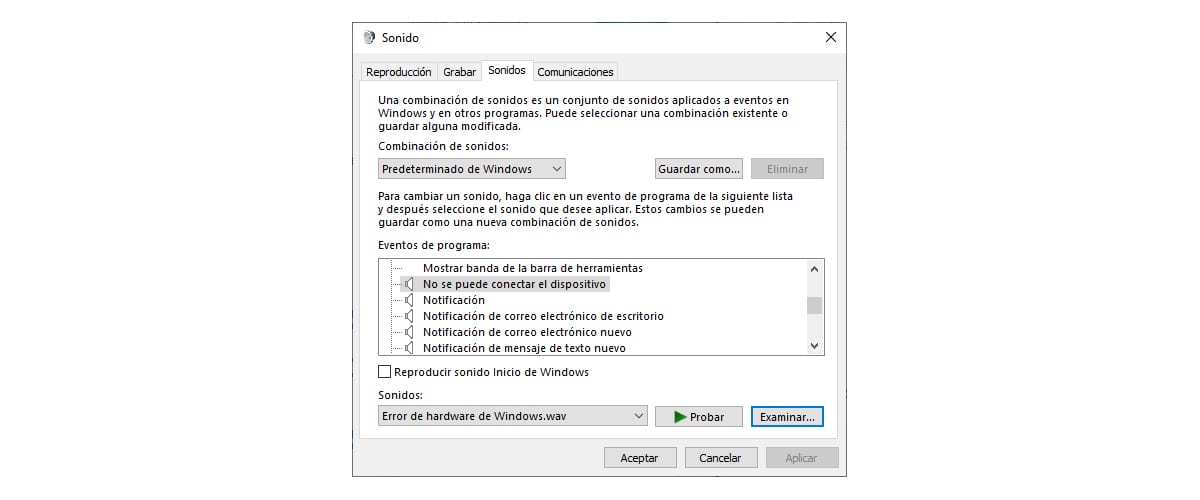
- Первое, что нужно сделать, это щелкнуть правой кнопкой мыши значок громкости и выбрать звуки в отображаемом меню параметров.
- Далее откроется окно, в котором мы находим все звуки, которые воспроизводятся на нашем оборудовании когда мы выполняем действия, мы получаем уведомление календаря, мы вставляем USB в оборудование, мы получаем электронное письмо .
- Чтобы изменить или добавить новые звуки, нам просто нужно выберите действие мы хотим, чтобы он воспроизводил определенный звук, и внизу нажмите на исследовать.
- Наконец, мы должны найти на нашем жестком диске, где находится файл, который мы хотим воспроизвести, и нажмите ОК.
Эта функция принимает файлы только в формате .wav, поэтому вам придется использовать конвертер файлов mp3 в wav, если у вас нет звуков в этом формате.
Содержание статьи соответствует нашим принципам редакционная этика. Чтобы сообщить об ошибке, нажмите здесь.
Полный путь к статье: Новости Windows » Общие » Руководства и советы » Как изменить звук уведомлений в Windows 10
как поменять звук уведомления на виндовс 10
Всплывающие уведомления Windows 10 появляются в правом нижнем углу и помогают держать пользователей в курсе важных системных событий. Однако им сопутствуют стандартные звуки и с течением времени могут легко стать раздражающими.
Когда приелся звук уведомлений Windows 10, есть возможность изменить его на другой либо отключить. В этом руководстве вы узнаете, как изменить звук уведомлений установленный по умолчанию.
Изменяем звук уведомлений в Windows 10
Щелкните правой кнопкой мыши на рабочем столе и откройте «Персонализация«.
Зайдите в «Темы» и нажмите на «Звуки«.
На вкладке «Звуки» в разделе «Программные события» выберите пункт «Уведомление«.
Используйте раскрывающееся меню «Звуки«, чтобы поставить альтернативный звук или отключить выбрав (Нет). После чего нажмите кнопку «ОК«.
Когда вышеперечисленные действия будут выполнены, новые уведомления начнут сопровождаться указанным вами звуком или настанет тишина.
Как изменить звук уведомлений в Windows 10?
Как настроить звуки Windows 10?
Как настроить звуковые эффекты Windows 10
Как изменить звуки уведомлений?
Изменить звук уведомления
Как включить звуки уведомлений в Windows 10?
Изменить настройки уведомлений в Windows 10
Могу ли я изменить звук уведомления на моем ноутбуке?
Затем прокрутите панель управления вниз и коснитесь или щелкните «Звуки». … В диалоговом окне «Звук» прокрутите вниз до пункта «Уведомление» в разделе «Программные события». Теперь вы можете выбрать новый звук в меню «Звуки» или прокрутить его до самого верха и выбрать (Нет), чтобы отключить звуки.
Как изменить звук по умолчанию в Windows?
Установите аудиоустройство по умолчанию с помощью классического звукового апплета
Как изменить звук Windows по умолчанию?
В меню «Пуск» выберите «Настройки». Выберите Персонализация. Выберите «Темы», а затем «Звуки». Кроме того, вы можете открыть окно «Звук» из меню «Пуск», набрав «изменить системные звуки» и щелкнув по нему.
Могу ли я изменить звуки уведомлений для каждого приложения?
Установите различный звук уведомлений для каждого приложения
Android — это ОС, в которой вы можете настроить практически каждый элемент своего смартфона с настройками или без них. … Прокрутите вниз и выберите параметр Звуки уведомлений по умолчанию. Оттуда вы можете выбрать мелодию уведомления, которую хотите установить для своего телефона.
Как установить разные звуки уведомлений для электронной почты и текста?
Если вы используете приложение «Сообщения» по умолчанию, коснитесь его значка, чтобы открыть его, коснитесь кнопки «Меню» в правом нижнем углу (обозначено тремя точками), затем коснитесь «Настройки». Прокрутите вниз до раздела Уведомления и нажмите Звук. Выберите новый звук уведомления из списка, затем коснитесь ОК.
Как изменить звуки уведомлений Windows?
Чтобы изменить звуки уведомлений, выполните следующие действия:
Почему мой компьютер издает звуки уведомлений?
Чаще всего звук колокольчика воспроизводится, когда периферийное устройство подключено или отключено от вашего компьютера. Неисправная или несовместимая клавиатура или мышь, например, или любое устройство, которое включается и выключается, может привести к тому, что ваш компьютер будет издавать звуковой сигнал.
Как остановить всплывающие окна в Windows 10?
Как остановить всплывающие окна в Windows 10 в вашем браузере
Почему мой компьютер все время издает шум?
Двумя главными виновниками чрезмерного шума в компьютерах являются вентиляторы и жесткий диск. Вентиляторы используются для отвода тепла, выделяемого процессором, материнской платой и видеокартой, из компьютера. … Компьютеры также могут издавать шум, если какие-либо компоненты вышли из строя и вибрируют относительно корпуса компьютера.
Как изменить звук уведомления на моем ноутбуке HP?
Щелкните «Настройки», перейдите на вкладку «Дополнительно», затем щелкните «Звук». Щелкните вкладку Звуки. В разделе «Системные звуки» выберите событие, для которого вы хотите услышать звук. Выберите звук из списка и нажмите кнопку «Воспроизвести» справа от события.
Как мне изменить звук на моем компьютере?
Как отключить звуки уведомлений на компьютере?
Как отключить звук для уведомлений через Панель управления
Как изменить звук уведомлений в Windows 10

В данной статье показаны действия, с помощью которых можно изменить звук уведомлений в операционной системе Windows 10.
Разные действия, выполняемые ОС сопровождаются звуковыми сигналами. Это и уведомления, которые поступают от различных приложений в виде всплывающего баннера в правом нижнем углу экрана и разные другие предупреждающие звуки.
Чтобы персонализировать этот процесс и установить разные звуки под разные виды уведомлений предлагаем пошаговую инструкцию, с помощью которой вы сможете изменить звук уведомлений на один из стандартных звуков операционной системы или любой другой выбранный вами звук.
Изменить звук уведомлений в Windows 10

В открывшемся окне « Параметры » выберите Персонализация.


В открывшемся окне » Звук » на вкладке Звуки, в разделе Программные события: выберите элемент Уведомление.


Если ни один из стандартных звуков вам не понравится, вы можете установить собственную мелодию.

Звуковая схема Windows (изменение, создание и удаление)
Измените звуковую схему в зависимости от ваших конкретных предпочтений и выполняемых задач. Для этого перейдите: Пуск → Параметры → Персонализация → Темы → Звуки или вызовите меню Выполнить (нажав на клавиатуре сочетание клавиш Win + R ) и наберите команду mmsys.cpl (вкладка Звук ).


Внеся какие-либо изменения в системные звуки (например, установив звук ошибки Windows, уведомлений и т.д.) в разделе Звуковая схема появится ваша персональная схема. Она будет сохранена автоматически с названием « По умолчанию (изменена) ». Для удобства вы можете переименовать ее.

В этой же вкладке доступна функция удаления неиспользуемой схемы. Для этого в выпадающем списке звуковых схемы выберите ненужную и нажмите кнопку Удалить (справа).

Изменение звуков через Редактор реестра
Перед тем как вносить какие-либо изменения в реестр не забудьте создать точку восстановления Windows, чтобы максимально избежать разных негативных последствий.
Далее перейдите к разделу HKEY_CURRENT_USER\AppEvents\Schemes
Раздел .Default содержит звуки событий для Windows 10; Explorer хранит сведения о звуках событий для проводника; sapisvr – отвечает за звуки Поиска.

Например, рассмотрим вариант, когда вы хотите изменить звук уведомления о получении почты.


Перейдите к управлению Звуками. Во вкладке Звук → Программные события выберите Уведомление о получении почты → ниже можно увидеть, что стандартный звук был изменен на выбранный нами.

Воспользуйтесь любым из приведенных выше способов, чтобы выполнить настройку звука в Windows 10.
Как установить свой звук уведомления в Windows 10
Многие действия в Windows 10 сопровождаются звуковыми уведомлениями. В сегодняшней статье мы рассмотрим как установить звук для уведомления в Windows 10.
Установить звук для уведомления в настройках звука
Нужен любой звуковой файл в формате wav, если вы не можете найти нужный файл в данном формате – скачайте в формате mp3 и потом с помощью любого онлайн сервиса сделайте конвертация mp3 в wav. Сайтов для конвертации очень много, введите в поисковик “конвертация mp3 в wav” => выберите найденный сайт=> загрузите туда ваш звук в mp3 и нажмите конвертировать => после чего скачайте полученный результат в wav (к примеру конвертацию можно сделать на online-audio-converter.com)
Когда у вас уже есть звуковой файл в формате wav, его нужно скопировать в папку C:\Windows\Media. То есть, откройте проводник (Win+E) => Локальный диск С => папка Windows => Media => вставьте сюда звуковой файл в формате wav (нажмите на файл wav правой кнопкой мыши, выберите “Копировать”, потом в нужной папке правой кнопкой мыши и выберите “Вставить”). Вам напишет, что “Нет доступа к целевой папке” – нажмите “Продолжить”.

Если всё правильно, то звуковой файл wav будет в нужной папке и вы сможете выбрать его в качестве звука уведомлений.

1. В строке поиска или в меню “Выполнить” (выполнить вызывается кнопками Win+R) введите команду mmsys.cpl и нажмите Enter.
2. Во вкладке “Звуки” выберите “Уведомление”.

3. Выберите в списке “Звуки” ваш звуковой файл, который вы скопировали в папку media.

Можете проверить звук нажав на “Проверить”, а можете просто нажать на “Применить” и “ОК”, после чего каждое новое уведомления Windows 10 будет сопровождаться заданным вами звуком.
Установить звук для уведомления в редакторе реестра
Нужен любой звуковой файл в формате wav. В начале первого способа написано, что с ним делать и где брать.
1. В строке поиска или в меню “Выполнить” введите regedit и нажмите Enter.


На сегодня всё, если есть дополнения – пишите комментарии! Удачи Вам 🙂
Как настроить пользовательский звук уведомлений в Windows 10
Это можно сделать, поместив звуковой файл .wav (формат звукового файла Waveform) в папку, из которой Windows обращается к звукам по умолчанию, а затем измените звуковой сигнал по умолчанию на выбранный вами, используя настройки звука системы. Выполните следующие шаги, чтобы установить пользовательский звук уведомления в Windows 10
Установить пользовательский звук уведомлений в Windows 10
Это двухэтапный процесс. Сначала нужно поместить звуковой файл в папку Windows Media, а затем установить этот файл в качестве звона уведомлений по умолчанию.
Поместите свой звуковой файл в папку Windows Media
3. Файл будет скопирован в папку, и теперь к нему можно получить доступ через настройки звука системы.
2] Изменить звук уведомления по умолчанию
2. По умолчанию вы попадете на вкладку «Звуки». Теперь в окне События программы прокрутите вниз до записи с именем Уведомление и выберите ее.
3. После выбора откройте раскрывающееся меню в разделе Звуки и выберите свой собственный звуковой файл, который вы сначала скопировали в папку мультимедиа.
Вот и все, ребята! Теперь, когда вы получаете новое уведомление, оно должно предупредить вас звуком пользовательского уведомления, который радует вас.
Теперь, когда вы получаете новое уведомление, оно должно предупредить вас звуком пользовательского уведомления, который радует вас.
Если вам не нравятся звуки, вы всегда можете отключить уведомления и системные звуки.