Как понять что Аирподс сломались?
1 Что может сломаться в AirPods. 1.1 AirPods не заряжаются или заряжаются медленно; 1.2 AirPods быстро разряжаются; 1.3 Не работает микрофон .
Что делать если сломались Аирподс?
В этом случае надо или покупать новые, или обращаться в сервисный центр для диагностики. В редких случаях помогает калибровка, но, скорее всего, надо будет заменить один или оба наушника. Такую замену можно сделать в сервисном центре Apple Pro и она обойдется дешевле, чем покупка нового комплекта.
Что делать если плохо работает один наушник Аирподс?
Что делать, если один наушник AirPods стал звучать тишеПодключите гарнитуру к iPhone.Включите воспроизведение музыки на смартфоне.Перейдите в Настройки – Универсальный доступ – Аудиовизуальный элемент.Отрегулируйте баланс звука в нужную сторону, чтобы наушники звучали одинаково.Jul 26, 2020
Можно ли отремонтировать AirPods?
Можно ли отремонтировать AirPods? Ответим сразу — практически невозможно. И наушники, и зарядный кейс AirPods конструктивно устроены так, что их нельзя разобрать без повреждения важных компонентов или частей корпуса.
Сколько стоит замена Аирподс?
Сломался наушник AirPods Но можно сэкономить, заменить сломанный наушник AirPods на новый в сервисном центре Apple Pro всего за 2 900 рублей, а AirPods Pro — за 5 900 рублей.
Что делать если не работает один наушник Airpods?

Разберемся что делать если не работает один наушник AirPods. Не важно, не работает левый или правый наушник, принцип подключения одинаков.
Разберемся почему один наушник Аирподс отключается (периодически), не подключается или просто не работает (окирпичился). Восстановить работу правого или левого наушника аирподс, можно за 4 шага.
Важно шаг за шагом выполнить пункты из инструкции ниже.
�� 1. Проверяем заряд наушников Airpods

Один наушник Apple Airpods иногда не работает, так как у него недостаточный заряд батареи, ведь разряжаются оба наушника неравномерно. Если наушник перестал работать, проверить это проще всего в телефоне, при подключении (см. картинку выше).
- Кладем оба наушника AirPods в кейс для зарядки, примерно на 15-30 секунд. Так наушники получать необходимый заряд для «отклика».
- Открываем кейс AirPods рядом с Вашим Айфоном или Айпадом. После чего вы увидите заряд наушников или то что один наушник заряжается.
Если уровень заряда не отображается или некорректно отображается на телефоне, смотрим индикацию кейса.
Если в кейсе лежат наушники, а крышка открыта, то показывается уровень заряда наушников.
Если наушников в кейсе нет, то его собственный остаток зарядки. Если индикатор жёлтый – осталось менее одного цикла работы\зарядки. Если зелёный – всё нормально, идем в пункт 2.
Можно просто на всякий случай зарядить наушники и кейс, иногда это помогает. При том, что 15 минут хватит на 3 часа работы.
�� 2. Перезагружаем Bluetooth и iPhone

Очень часто именно перезагрузка телефона помогает исправить проблему одного неработающего наушника Airpods.
Почему AirPods не включаются: Вот что нужно сделать
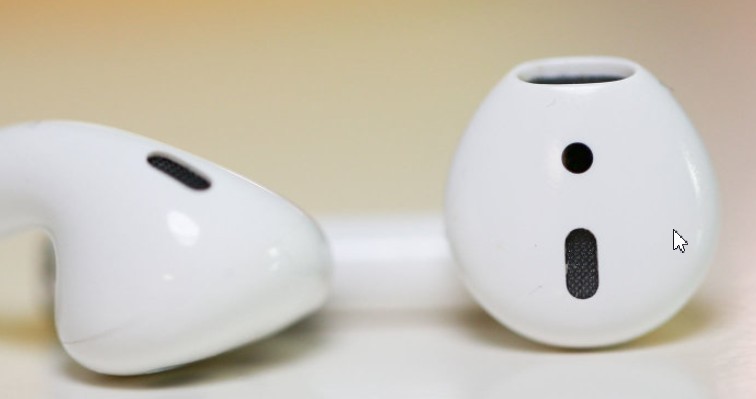
Наушники
Решать проблемы с подключением — это одно, но когда ваши AirPods даже не включаются, это может просто сводить с ума. Однако, прежде чем вы отправитесь на поиски новых беспроводных наушников, есть несколько исправлений, которые вы можете попробовать, чтобы оживить ваши ушедшие AirPods.
Эта статья относится ко всем моделям AirPods и AirPods Pro. Однако многие советы по устранению неполадок неприменимы к AirPods Max из-за различий в оборудовании.
Почему мои AirPods не заряжаются и не включаются?
Если ваши AirPods внезапно перестают работать, вам необходимо устранить проблему. Некоторые из возможных причин этой проблемы включают:
- Аккумуляторы AirPod не держат заряд.
- Неисправен аккумулятор зарядного устройства.
- Необходимо заменить кабель Lightning.
- AirPods плохо соприкасаются с чехлом для зарядки.
- Вашему устройству требуется обновление программного обеспечения.
- Повреждение оборудования AirPods или чехла для зарядки.
Что мне делать, если мои AirPods не включаются?
Если ваши AirPods не включаются, это не обязательно означает, что они разряжены. Несколько шагов по устранению неполадок могут устранить проблему и ваши AirPods снова заработают.
Проверьте аккумулятор AirPod. Первое, что вам нужно сделать, это убедиться, что аккумуляторы вашего AirPod работают должным образом. Поместите оба AirPods в чехол для зарядки, а затем обязательно подключите чехол для зарядки к USB-зарядному устройству или порту. Для максимально быстрой зарядки Apple рекомендует использовать USB-зарядное устройство для iPhone или iPad или подключать зарядный чехол непосредственно к компьютеру Mac.
Возможно, вы также захотите попробовать беспроводное зарядное устройство MagSafe от Apple или другие зарядные коврики, сертифицированные Qi. Зарядное устройство MagSafe обеспечивает такое же время зарядки, как и при проводном подключении, но может стать подходящей альтернативой, если неисправен разъем Lightning на корпусе AirPods.
Проверьте зарядку аккумулятора в чехле. Чтобы убедиться, что проблема связана с чехлом для зарядки, попробуйте зарядить его без AirPods внутри. Вы должны быстро узнать, возникли ли у вас проблемы с любым из аккумуляторов, так как требуется всего около 15 минут, чтобы зарядить устройство на срок до 3 часов воспроизведения звука.
Проверьте зарядный кабель. Если вы используете кабель Lightning для зарядки своих AirPods, вам следует убедиться, что он работает должным образом. Зарядные шнуры могут выйти из строя после длительного использования, особенно если они являются продуктом другого бренда, не произведенным Apple.
Проверьте свои AirPods на наличие пыли и мусора. Маленькие серебряные наконечники на нижней части ваших AirPods должны плотно прилегать к корпусу для правильной зарядки. Начните с чистки ваших AirPods и чехла для зарядки, а затем проверьте, можно ли правильно вставить AirPods. Если вы не чувствуете удовлетворительного магнитного защелкивания при установке AirPods в корпус, возможно, возникла физическая проблема либо с наконечниками AirPods, либо с чехлом для зарядки.
Проверьте наличие обновлений программного обеспечения. Если вы исключили аппаратные неполадки, это может быть проблема с программным обеспечением, из-за которой ваши AirPods не включаются. Apple периодически выпускает обновления прошивки AirPods, но если вы не можете их включить, вы не сможете проверить, обновлены ли они. Однако вы можете попробовать обновить свое устройство, чтобы посмотреть, устранит ли это проблему. На вашем iPhone или Mac должна быть установлена iOS 12.2 или более поздней версии или macOS 10.14.4 или более поздней версии, соответственно.
Если вашим AirPods удается включить и подключиться к вашему iPhone, вы можете проверить, обновлены ли ваши AirPods, перейдя в Настройки > Bluetooth. Затем нажмите на значок i, затем прокрутите до пункта О программе, чтобы узнать, какая версия прошивки у вас установлена.
Все еще не включается? Обратитесь за помощью в Apple
Если вы перепробовали все и по-прежнему не можете включить свои AirPods, пришло время обратиться к профессионалам. Если на ваши AirPods все еще распространяется гарантия, Apple, скорее всего, заменит ваши AirPods, чехол для зарядки или и то, и другое. Обратитесь в службу поддержки Apple онлайн или лично в ближайший магазин Apple Store или к авторизованному поставщику услуг Apple.
Как проверить работает ли наушники airpods
Если наушники включены, они будут обозначены на карте зелёной точкой. В этом случае на них можно воспроизвести звук или построить маршрут до их местоположения. Когда AirPods разряжены, отключены, находятся в чехле или вне зоны действия, серым маркером на карте будет показана их последняя локация.
2. Появляются помехи при воспроизведении
Все проблемы с помехами во время прослушивания музыки в AirPods, как правило, происходят при значительном отдалении от источника сигнала. Наушники могут похвастаться рекордной дистанцией работы около 30 м, но она значительно сокращается, если на пути встречаются препятствия. Чаще всего достаточно просто поместить iPhone в карман, и проблема решается.
Ещё на чистоту сигнала влияют помехи от компьютеров и другой техники, а также обилие Wi-Fi-сетей. Избавиться от них можно, только переместившись в другое место или расположив подальше роутер.
3. Наушники самопроизвольно отключаются
У AirPods есть встроенный инфракрасный сенсор, определяющий, вставлены ли наушники в ухо, и автоматически приостанавливающий воспроизведение при этом. Если это происходит, даже когда наушники на вас, возможно, дело в некорректной работе сенсора.
Чтобы устранить проблему, откройте «Настройки» → Bluetooth → AirPods и попробуйте отключить функцию автообнаружения уха. Имейте в виду, что после этого время работы наушников снизится, поскольку они будут расходовать заряд, даже когда вы ими не пользуетесь.
Ещё один способ — сделать полный сброс AirPods и настроить сопряжение заново. Вот как это осуществить:
- Поместите оба наушника в чехол и закройте его.
- Нажмите и удерживайте кнопку на чехле около 10 секунд. Индикатор мигнёт несколько раз жёлтым светом и загорится белым.
- Откройте чехол, расположите его рядом с iPhone и нажмите «Подключить» на экране, чтобы повторно создать пару.
4. AirPods не подключаются к iPhone
Когда AirPods не удаётся подключить к смартфону, поместите наушники в чехол и, подождав около 15 секунд, попытайтесь подключить их снова. Для принудительного соединения можно открыть виджет «Музыка» в пункте управления, нажать на значок треугольника с кругами и выбрать AirPods из списка устройств.
Иногда подобные неполадки возникают из-за Bluetooth-модуля iPhone. В таком случае можно попробовать перезапустить его, включив и отключив авиарежим. Если не поможет и это, перезагрузите iPhone, удерживая боковую или верхнюю кнопку до появления ползунка. Сдвиньте его, а потом включите устройство ещё раз, нажав и подержав кнопку.
5. Наушники не подключаются к Mac
Проблемы с подключением в основном бывают на старых Mac, хотя иногда это случается и на относительно новых компьютерах. Обычно помогает банальное отключение и включение Bluetooth-модуля через иконку в строке меню.
Ещё одно решение — перезапуск службы Bluetooth, который можно выполнить, введя в «Терминале» команду sudo pkill blued . Если проблема по-прежнему остаётся, можно попробовать перезагрузить компьютер, а также удалить AirPods из списка устройств и настроить сопряжение снова.
6. AirPods не заряжаются
Когда наушники не заряжаются, первым делом стоит проверить Lighnting-кабель. Подключите его к iPhone или другому устройству и посмотрите, идёт ли зарядка. Если всё в порядке, то проверять нужно разъём.
Поскольку зачастую чехол AirPods носится в кармане или рюкзаке, велика вероятность, что внутрь порта могла попасть пыль и другие мелкие частички, нарушающие контакт при подключении кабеля. Попробуйте очистить разъём с помощью скрепки для извлечения сим-карт, зубочистки или другого подобного предмета. Скорее всего, это решит проблему.
Наушники по-прежнему не заряжаются? Подключите их к адаптеру питания и оставьте на 15 минут. Если не поможет и это, придётся обращаться в сервисный центр.
7. Наушники быстро разряжаются
Для увеличения времени автономной работы AirPods полезно включать функцию автообнаружения уха. При этом наушники с помощью инфракрасного сенсора будут понимать, когда вы достаёте их из ушей, и автоматически отключаться, чтобы сэкономить заряд. Для её активации откройте «Настройки» → Bluetooth → AirPods и включите тумблер «Автообраружение уха».
Как и в случае с iPhone, со временем ёмкость аккумуляторов в наушниках и зарядном чехле неизбежно снизится. Если автономность значительно сократится, аккумуляторы можно заменить, обратившись в авторизованный сервисный центр Apple. Узнать точную стоимость замены можно в службе поддержки.
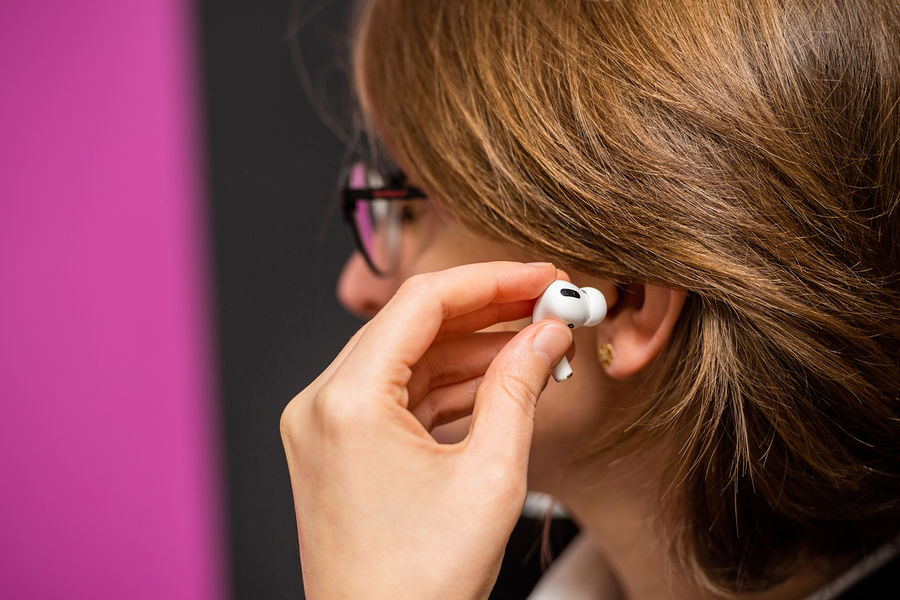
Многие привыкли думать, что AirPods — это надежные наушники, которые редко вызывают какие-либо проблемы. Однако в зимнее время у гарнитуры от Apple увеличивается риск технических проблем.
Одна из них — перебои в работе микрофона, из-за чего не получается совершать звонки или отдавать команды голосовому помощнику Siri. О таких случаях активно пишут и российские владельцы аксессуаров Apple.
Проверка чехла и коннекторов
Если AirPods не работают должным образом, поместите их обратно в чехол для зарядки примерно на 30 секунд, затем извлеките их и повторите попытку. Зачастую это срабатывает: соединение с iPhone восстанавливается, как и работа микрофона.
Проверка батареи у самих наушников также необходима. Например, при низком заряде AirPods могут начать вести себя странно.
Если устройство будет пытаться использовать микрофон в одном наушнике, но этот наушник уже разряжен, то будет казаться, что микрофон неисправен. В таком случае решением станет зарядка наушника в футляре в течение минимум 30 минут перед повторной попыткой.
Иногда имеет смысл проверить правильное расположение коннекторов AirPods.
Порой наушник не заряжается в чехле, так как неправильно расположился внутри, и коннекторы не достают до зарядного элемента.
Проверка настроек микрофона
В каждом из наушников AirPods есть микрофон, и по умолчанию система автоматически определяет, какой из микрофонов оптимально использовать в то или иное время.
Но есть малоизвестная настройка, позволяющая указать, какой именно наушник AirPods следует использовать всегда.
Возможно, что пользователь однажды изменил это значение, изучая настройки, и забыл об этом.
Для достижения наилучших результатов разрешите AirPods автоматически переключать микрофоны, чтобы предотвратить подобные ситуации. В таком случае проблем не возникнет, даже если один из AirPods почти разрядился.
Для этого нужно зайти в «Настройки» и выбрать пункт Bluetooth. Увидев AirPods, кликните на них и нажмите пункт «Микрофон», а затем — «Автоматически переключать AirPods».
Проблема в iPhone
Иногда проблема с AirPods не связана с самим аксессуаром, а со смартфоном, в том числе и с iPhone. Речь идет о драйвере, который позволяет микрофону работать с приложениями.
В таком случае перезагрузка iPhone может быть самым быстрым способом вернуться к работе.
Если все предыдущие советы не помогли, то пришло время для все еще простой в исполнении, но все-таки более радикальной меры — полностью удалить AirPods с iPhone, а затем повторно подключить их, как если бы они были совершенно новыми. На все уйдет несколько минут.
Для этого нужно снова зайти в «Настройки» и выбрать Bluetooth. Затем кликнуть на AirPods и в самом низу выбрать пункт «Забыть это устройство». Подтвердите действие во всплывающем окне, после чего наушники перестанут определяться смартфоном. Теперь нужно снова провести процедуру подключения AirPods.
Все дело в грязи
Выше были перечислены все рекомендации по борьбе с потенциальными программными сбоями, которые могли привести к некорректной работе наушников. Осталось только две вероятных причины перебоев с микрофоном: либо их нужно почистить, либо они действительно вышли из строя.
На AirPods и AirPods Pro вы найдете их на конце стержня. Возможно, порты заблокированы грязью или ворсинками.
Тщательно очистите эти области. Удобно провести чистку тонким металлическим предметом, например скрепкой для извлечения SIM-карты. Этот способ поможет и при проблемах с работой порта для зарядки iPhone.
Но если даже этот способ не поможет, то AirPods могут быть повреждены, неисправны или иным образом нуждаться в ремонте или замене. Стоит обратиться в службу поддержки Apple или в сервисный центр для консультации.
Не так давно в редакции мы спорили о том, какие AirPods лучше. И, не смотря на то, что я люблю AirPods Pro, которыми пользуюсь с момента их появления, оказалось, что другие авторы чуть ли не единогласно поддерживают обычные вставные AirPods. Они аргументируют это неудобством внутриканальных наушников как таковых. В результате мы так и не пришли к общему мнению по поводу самого удобного типа наушников, но зато обсудили самые частые проблемы, с которыми мы сталкивались при их использовании. Оказывается, их более чем достаточно, но не все знают, как правильно с ними справляться. В то время, как для решения проблем есть рекомендации Apple, специальные инструменты и сервисные центры, которые успешно решают многие проблемы.
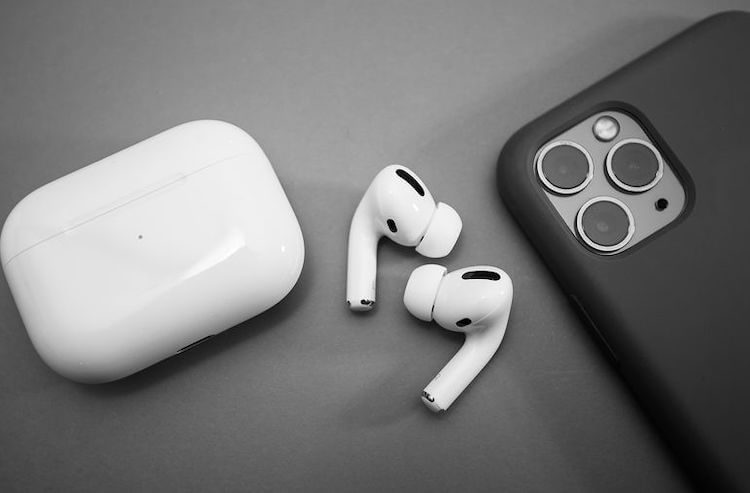
Проблемы с AirPods возникают слишком часто, чтобы о них не поговорить.
Что может сломаться в AirPods
AirPods не заряжаются или заряжаются медленно
Прежде всего надо проверить, не повреждены ли контакты. Для этого надо осмотреть наушники на предмет механических повреждений в нижней части наушников, где и располагаются контакты. После этого надо заглянуть внутрь кейса. Если на дне корпуса много грязи и пыли, ее надо убрать, но делать это сами вы будете не свой страх и риск. Если вы что-то повредите, придется менять кейс, а это уже, как говорится, совсем другие деньги. Можно даже заменить один или оба обычных AirPods или заменить левый или правый AirPods Pro.
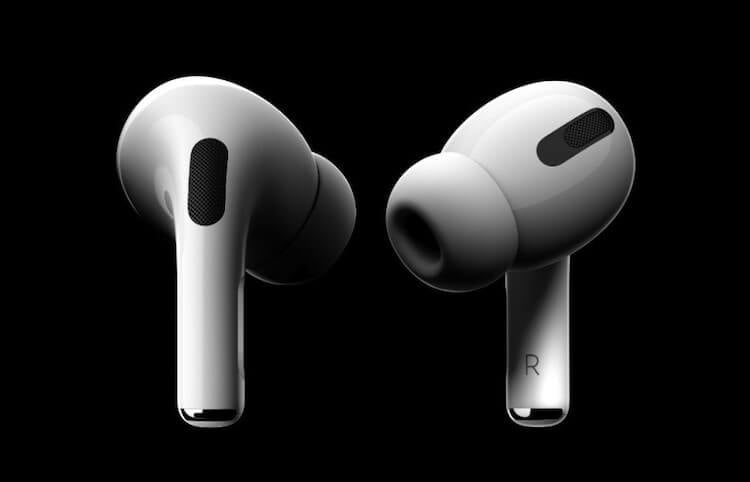
AirPods можно покупать по отдельности, но для этого надо обратиться в сервисный центр.
Можно попробовать аккуратно продуть кейс сжатым воздухом, но без фанатизма. Тем более, не стоит туда дуть. Частички слюны могут попасть внутрь и привести к корродированию. Что это такое и как влияет на электронику, мы рассказывали в отдельной статье. Если не уверены в себе, лучше обратитесь к профессионалам, которые сталкиваются с этим постоянно и знают, что надо сделать, чтобы не повредить наушники.
Есть и еще одна причина медленной зарядки. Наушники для того, чтобы сохранить ресурс батареи, не всегда заряжаются полностью. Они понимают, когда вы снимите кейс с зарядки и подстраивают свою зарядку под это время. То есть, когда вы подключаете питание в 21:00, они быстро набирают 80% заряда. Посмотрев уровень аккумулятора в 05:00, вы увидите те же 80% и подумаете, что это мало для 8 часов зарядки. Но наушники оставили такой уровень, чтобы сделать его максимальным в 08:00, когда вы обычно отключаете от них питание.
Как ускорить iMac до 2020 года выпуска.
AirPods быстро разряжаются
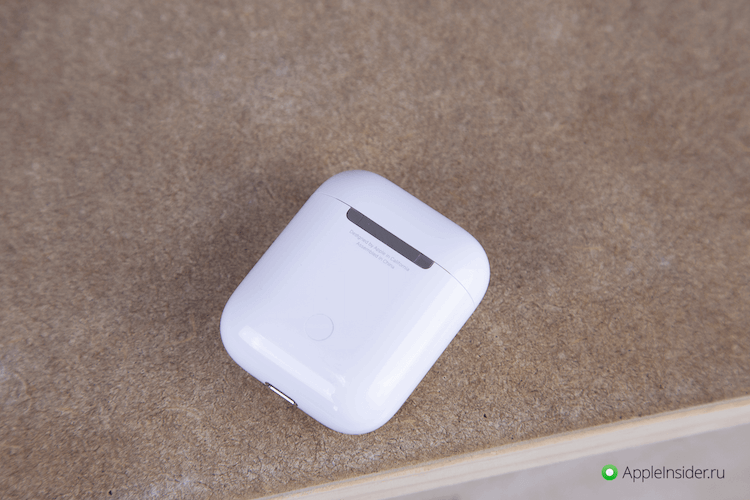
Отдельно можно купить даже кейс, если с ним что-то не так.
Не работает микрофон AirPods
Наши друзья из сервисного центра Apple Pro рассказывали, что довольно часто к ним приходят пользователи AirPods, в которых перестал работать микрофон. Когда они спрашивали у людей, после чего это случилось, выяснилось, что они пробовали почистить микрофон зубочисткой после того, как собеседник жаловался на качество связи. Многие делали это в киосках быстрого ремонта техники, которые обычно встречаются у метро или в торговых центрах.
AirPods стали работать тише
Пользователям AirPods Pro в такой ситуации будет немного проще. Достаточно будет заменить амбушюры на новые. В них есть специальная мембрана, которая не позволяет грязи попасть внутрь. Чтобы локализовать проблему, попробуйте наушники с другим размером из комплекта и, если звук станет громче, заказывайте новые амбушюры.
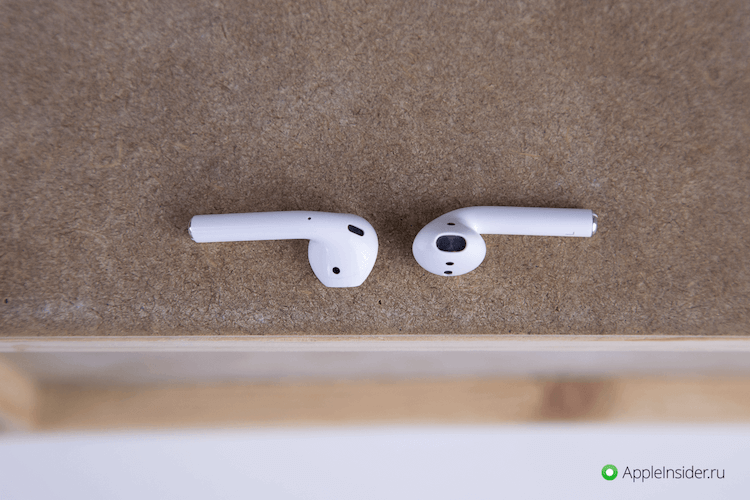
Сетка обычных AirPods может забиться и звук будет тише.
Если у вас обычные AirPods, скорее всего, потеря громкости связана с засорением решетки. Сама Apple на своем сайте рекомендует пользоваться для очистки сухой ватной палочкой. Если загрязнение было не сильным, это поможет. Если нет и вам не повезло, специалисты рекомендуют обращаться в сервис, чтобы чистка была профессиональной и безопасной.
AirPods теряют подключение к телефону
В этом случае первым делом надо попробовать отвязать наушники от телефона и провести сопряжение заново. Для этого поместите AirPods в зарядный футляр и закройте крышку. Спустя примерно 20-30 секунд откройте крышку, но не извлекайте наушники из кейса.
Далее откройте на iPhone, iPad или iPod настройки, перейдите в раздел ”Bluetooth” и нажмите значок ”i” рядом с AirPods. Теперь нажмите ”Забыть это устройство” и подтвердите действие.
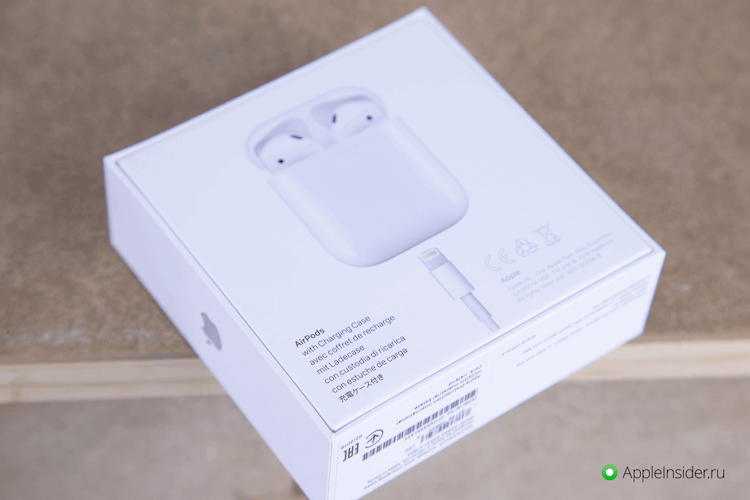
AirPods задали тренд рынку. но это не делает их идеальным устройством. Они тоже ломаются и изнашиваются.
Чтобы сбросить привязку на наушниках, надо нажать кнопку на корпусе кейса и подержать ее примерно 15 секунд, пока индикатор не начнет мигать желтым, а затем белым.
После этого останется только закрыть кейс и через 10-15 секунд открыть его рядом с iPhone, iPad или iPod. Соединение установится заново, а проблема, если она была программного характера, должна будет решиться сама собой. Если этого не произошло, то левый AirPods 2 поколения можно купить по этой ссылке, а правый можно купить по этой ссылке. О покупке AirPods Pro по одному я рассказывал выше в этой же статье.
Что делать, если не работают AirPods
Выше мы рассмотрели основные проблемы, с которыми сталкиваются пользователи AirPods. Если рекомендации вам помогли, это хорошо, но если нет, то надо идти в сервис. Инженеры Apple Pro давно сталкиваются с поломками AirPods и знают, как правильно привести их в порядок. А если это невозможно, они предложат вам заменить один или оба наушника или купить новый кейс, если проблема в нем. Так ваши наушники снова будут работать и вам не придется покупать новые за большие деньги. А чистка и вовсе будет полезной профилактической процедурой, которая не помешает каждому, кто хотя бы полгода активно пользуется AirPods.
AirPods и AirPods Pro от Apple – одни из лучших беспроводных наушников на рынке. Однако и у них есть свои проблемы и недостатки.

Иногда плохо работает микрофон AirPods, иногда один наушник играет тише другого. Проблемы бывают самые разные. Если вам кажется, что с вашими AirPods что-то не так, мы поможем вам выяснить причину проблемы и решить её.
Вечный поиск наушников
Это проблема не самих наушников, а их размера. Маленькие AirPods очень легко потерять. К счастью, вы можете легко их найти с помощью приложения Локатор.
Откройте приложение Локатор на своём устройстве с iOS или зайдите на сайт iCloud, авторизуйтесь с помощью своего Apple ID и выберите секцию Найти iPhone. Здесь выберите свои AirPods, и вы увидите их локацию на карте. Здесь будет либо их текущая локация, либо их последняя локация перед выключением. Если рядом с наушниками есть зелёная точка, они включены. В таком случае вы можете воспроизвести на них звук, чтобы облегчить поиск. Если наушники выключены, с помощью карты вы хотя бы поймёте, откуда начинать.
Проблемы подключения
Если ваши AirPods не подключаются к смартфону или планшету, первым делом нужно положить их в футляр, подождать около 10 секунд, а затем достать их и поместить в уши.
Если это не поможет, попробуйте выключить и включить Bluetooth на своём смартфоне или планшете. Затем повторите первый шаг. В большинстве случаев это должно решить проблему.
Иногда не помогает и это. В таком случае поможет сброс AirPods. О нём мы расскажем в конце статьи.
Не работает один наушник AirPods
Часто бывает такое, что не работает правый или левый наушник AirPods. Иногда наушник просто не хочет подключаться. В таком случае тоже стоит вернуть оба наушника в футляр на 10 секунд, а затем достать их и поместить в уши.
Не получилось? Тогда выключите и включите Bluetooth на своём смартфоне или планшете перед тем, как доставать наушники из футляра.
Всё ещё ничего? Тогда ваш вариант – сброс AirPods.
Иногда случается и такое, что один наушник постоянно отключается или не работает вообще. В таком случае могут помочь шаги ниже.
- Откройте приложение Настройки на своём iPhone или iPad.
- Выберите секцию Bluetooth, а затем нажмите значок «i» рядом со своими AirPods в списке.
- Нажмите Забыть это устройство.
- Поместите оба наушника AirPods в футляр и убедитесь, что он заряжен.
- Найдите маленькую кнопку на футляре.
- Откройте крышку футляра.
- Зажмите кнопку футляра минимум на 15 секунд. Если у вас наушники первого поколения без поддержки беспроводной зарядки, лампочка внутри футляра замигает белым, а затем жёлтым. Это значит, что вы сделали сброс. Если у вас AirPods 2 или футляр с беспроводной зарядкой, лампочка будет спереди.
- Закройте крышку футляра от AirPods и снова её откройте.
- Поднесите футляр от AirPods с открытой крышкой к своему iPhone или iPad. Ваше устройство обнаружит AirPods, и вы сможете их подключить.
Если это не поможет, попробуйте сбросить настройки сети на iPhone. Для этого зайдите в Настройки и выберите Основные > Сброс > Сбросить настройки сети. После этого заново подключите AirPods к устройству.
Если один наушник AirPods играет тише другого, вам поможет эта статья.
Наушники не подключаются к компьютеру
На новых Mac такая проблема возникает редко, но вот сохранить подключение со старыми компьютерами бывает сложно. Во-первых, нужно проделать те же шаги, что и в случае с проблемным подключением к смартфону. Положите наушники в футляр на 10 секунд, а после достаньте и поместите их в уши.
Если это не помогло, нужно отвязать наушники от компьютера, а затем привязать их снова. Для этого выключите и включите Bluetooth на компьютере. Это может быть проблематично, если у вас Bluetooth-мышь. В таком случае зайдите в настройки Bluetooth (через значок на панели меню или Системные настройки > Bluetooth), найдите свои AirPods и отключите их. После этого подключите наушники к компьютеру, как в первый раз.
Прерываются звонки
Проблема с прерывающимися звонками на AirPods существует с момента их выхода в 2017 году. К счастью, для неё есть просто решение. Попробуйте принимать звонки, когда в вашем ухе только один наушник AirPods, а не оба.
Если это не поможет, есть ещё парочка вариантов. Для начала на iPhone откройте приложение Настройки и выберите Bluetooth. Нажмите значок «i» рядом со своими AirPods. Затем нажмите микрофон и выберите левый или правый наушник. Также можно отключить функцию Автообнаружение уха здесь же. Однако это отключит одну из самых удобных функций наушников, а также будет быстрее тратить зарядку.
Если и после этого проблема останется, попробуйте сделать сброс.
Проблемы со звуком
Ухудшение качества звука может быть вызвано разными причинами, так что тут всё довольно сложно. Возможно, какие-то помеха мешают Bluetooth-подключению, из-за чего AirPods играют тише или даже периодически отключаются. Если у вас это всегда происходит в одном и том же месте, то причина в помехах. Если это у вас дома, то попробуйте найти устройство, вызывающее помехи, и передвиньте его. Или просто используйте AirPods в другом месте. Если же проблема возникает на работе, вам не повезло.
Есть ещё один вариант решения, но он не очень удобный. Иногда помехи вызывает Wi-Fi, особенно во время звонков. Можете на время звонков отключать Wi-Fi. После его можно снова включать. Также иногда помогает отключение Автообнаружения уха.
AirPods играют тихо при подключении к Android
Если вы используете AirPods с Android, то вы могли замечать, что наушники звучат тише, чем при подключении к устройству с iOS. Много функций AirPods зависят от чипа W1 (или H1 для AirPods 2 и AirPods Pro). У устройств с Android его нет, и это может влиять на громкость наушников.
Дело в том, что при подключении Bluetooth-наушников всегда есть два уровня громкости: громкость вашего устройства (смартфон, планшет или компьютер) и громкость самих наушников. Когда вы подключаете AirPods к смартфону с Android, громкость наушников не синхронизируется с громкостью устройства, как в iOS. К счастью, решение проблеме есть.
Попробуйте увеличить или уменьшить громкость на своём устройстве с Android. На экране появится индикатор громкости. Нажмите стрелочку рядом с индикатором громкости, и вы увидите все доступные слайдеры громкости. Среди них будет слайдер Bluetooth. С его помощью вы можете настроить громкость наушников.
На смартфонах Samsung Galaxy всё ещё удобнее. Зайдите в настройки Bluetooth и нажмите на кнопку в виде трёх точек в правом верхнем углу экрана. Здесь нужно включить синхронизацию громкости медиа. После этого управление громкостью наушников будет работать так же, как в iOS.
Быстро садится зарядка
AirPods должны работать около пяти часов после полной зарядки, а в режиме разговора до трёх часов для AirPods 2 и AirPods Pro или до двух часов для обычных AirPods. Со временем их зарядки будет хватать на меньшее время. С этим ничего не поделать. Если же зарядка резко начала садиться намного быстрее, есть несколько вариантов.
Для начала убедитесь, что включена функция Автообнаружение уха, поскольку она сильно экономит зарядку. Если функция и так была включена, мы можем посоветовать только сброс.
Как обновить прошивку AirPods
Перед тем, как делать сброс AirPods, проверьте, нет ли для них доступного системного обновления. Если есть, то оно может решить вашу проблему, и сброс не понадобится.
К сожалению, обновить AirPods или AirPods Pro не так уж просто. Для этого подключите наушники к источнику питания, а затем активируйте подключение к iPad или iPhone. Спустя какое-то время может начаться установка обновления, если оно доступно.
Чтобы узнать, какую версию прошивки используют ваши AirPods, делайте следующее:
- Убедитесь, что ваши AirPods подключены к устройству с iOS.
- Откройте Настройки.
- Выберите Основные.
- Внизу выберите Об этом устройстве.
- Выберите AirPods.
- Здесь вы увидите версию системы своих наушников.
Скорее всего, ваши AirPods уже автоматически обновились до последней доступной версии системы в фоновом режиме. Тогда вам поможет либо сброс, либо помощь специалиста.
Как сделать сброс AirPods
Как мы уже писали, сброс AirPods может решить немало проблем. К счастью, делается он очень легко и быстро.
- Поместите свои AirPods в футляр.
- Зажмите кнопку сзади футляра на 15 секунд, пока лампочка не замигает оранжевым.
- Откройте футляр рядом со своим смартфоном и заново подключите к нему AirPods.
Если у вас iPhone, то наушники автоматически подключатся и к остальным вашим устройствам. В ином случае, их нужно будет подключать вручную к каждому из устройств.
Если же вам не помог даже сброс, то единственным вариантом остаётся обращение к специалисту. Отнесите наушники в проверенный и надёжный сервисный центр.