Как создать загрузочный USB-накопитель для MacOS Big Sur
Создание загрузочного USB-накопителя MacOS Big Sur — это быстрый и чистый способ установить новую копию macOS на ваш Mac. Это практическое руководство действительно как для общедоступной бета-версии macOS Big Sur, так и для бета-версии для разработчиков, а также будет работать с финальной версией Big Sur после ее выпуска в конце этого года. Просто следуйте нашему пошаговому руководству для получения полной информации.
Флешка
Перед тем, как начать, вам понадобится USB-накопитель. Поскольку каждый современный Mac поддерживает USB-C, а некоторые Mac имеют только USB-C, я рекомендую приобрести USB-накопитель с разъемом USB-C.
Во-вторых, нужно иметь в виду, что вам понадобится USB-накопитель с объемом памяти не менее 8 ГБ. Конечно, наличие большего объема памяти не повредит. Я по-прежнему рекомендую этот USB-накопитель SanDisk Ultra Dual Drive USB Type-C. Он не только сверхдоступен, но и имеет разъемы USB-A и USB-C, что позволяет легко подключать накопитель к любому Mac.
Убедитесь, что на диске нет ничего важного, потому что все содержимое будет удалено. Я рекомендую проверить содержимое, а затем отформатировать диск как macOS Extended Journaled (HFS +) с помощью Дисковой утилиты. Помните, что диски в формате APFS нельзя использовать для создания установщика MacOS Big Sur USB.
Как создать загрузочный установочный USB-накопитель macOS Big Sur
Шаг 1. Загрузите macOS Big Sur. После запуска Big Sur в конце этого года вы сможете скачать его прямо из Mac App Store. А пока вы можете загрузить бета-версию macOS Big Sur для разработчиков с портала разработчиков Apple или загрузить общедоступную бета-версию macOS Big Sur через веб-сайт общедоступной бета-версии Apple.
Шаг 2. После загрузки macOS Big Sur программа установки запустится автоматически. Закройте установщик.
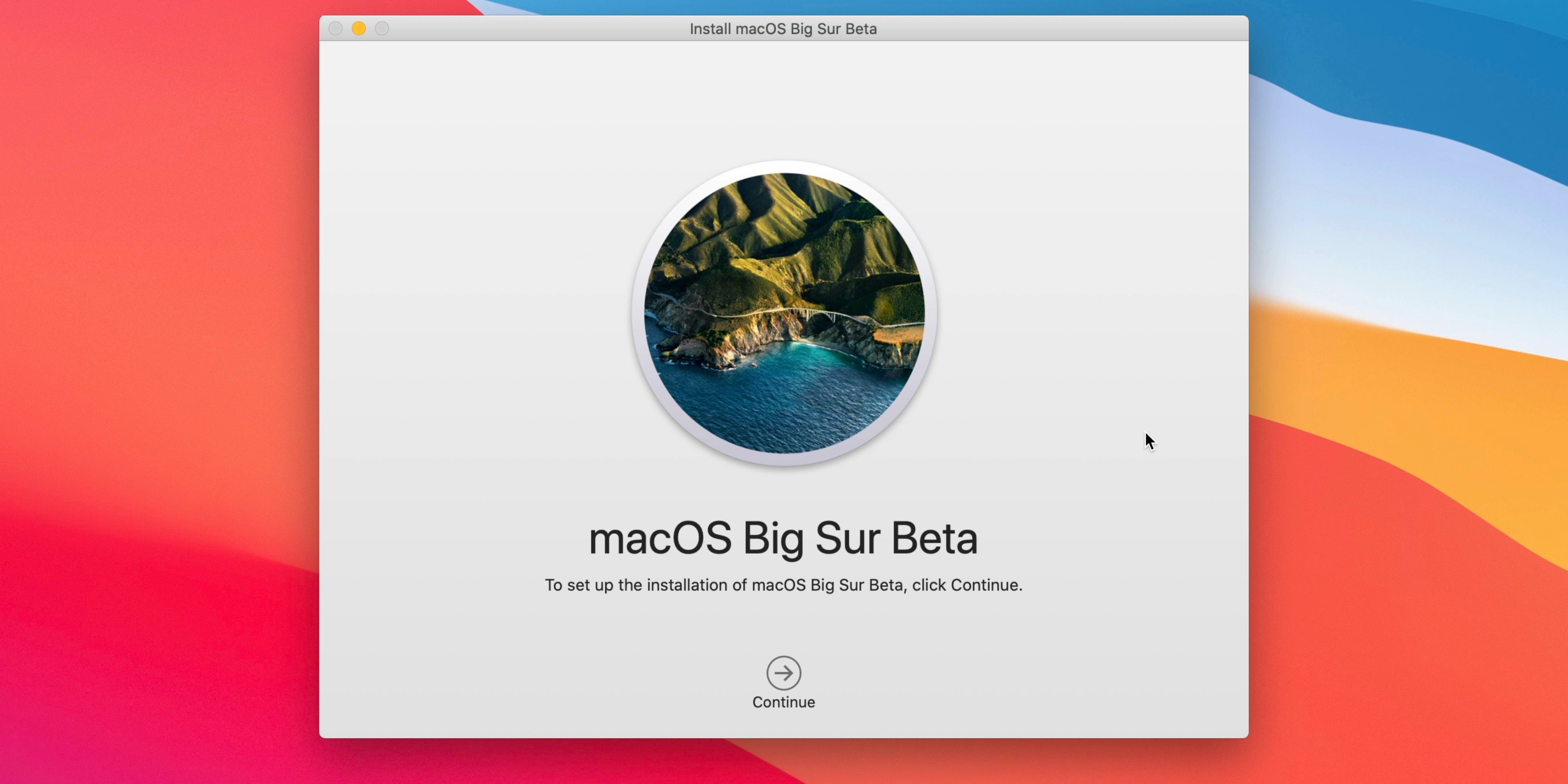 Закройте установщик macOS Big Sur после его полной загрузки.
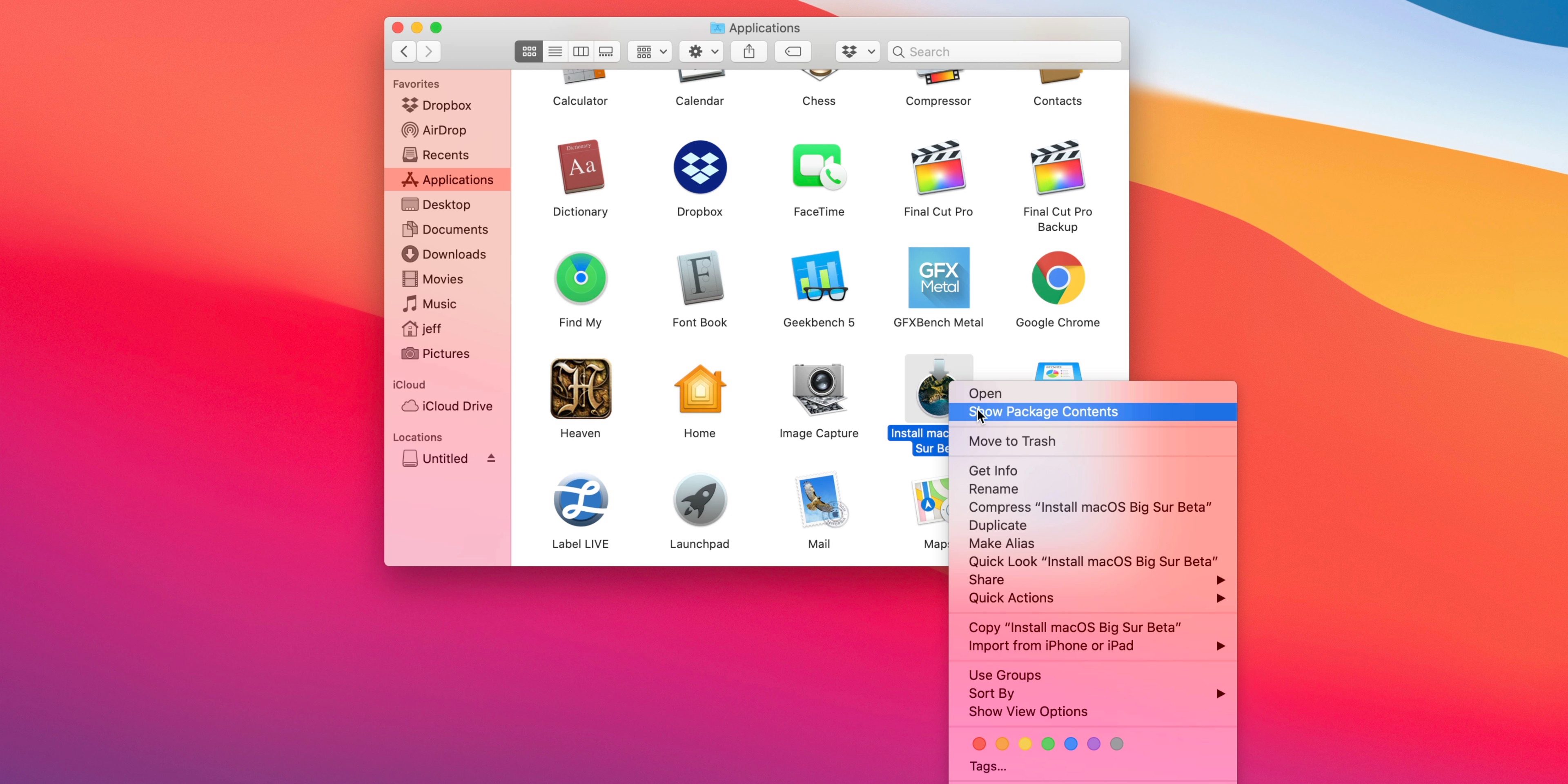
Шаг 3: Откройте Finder → Приложения. Щелкните правой кнопкой мыши Установить macOS Big Sur → Показать содержимое пакета.
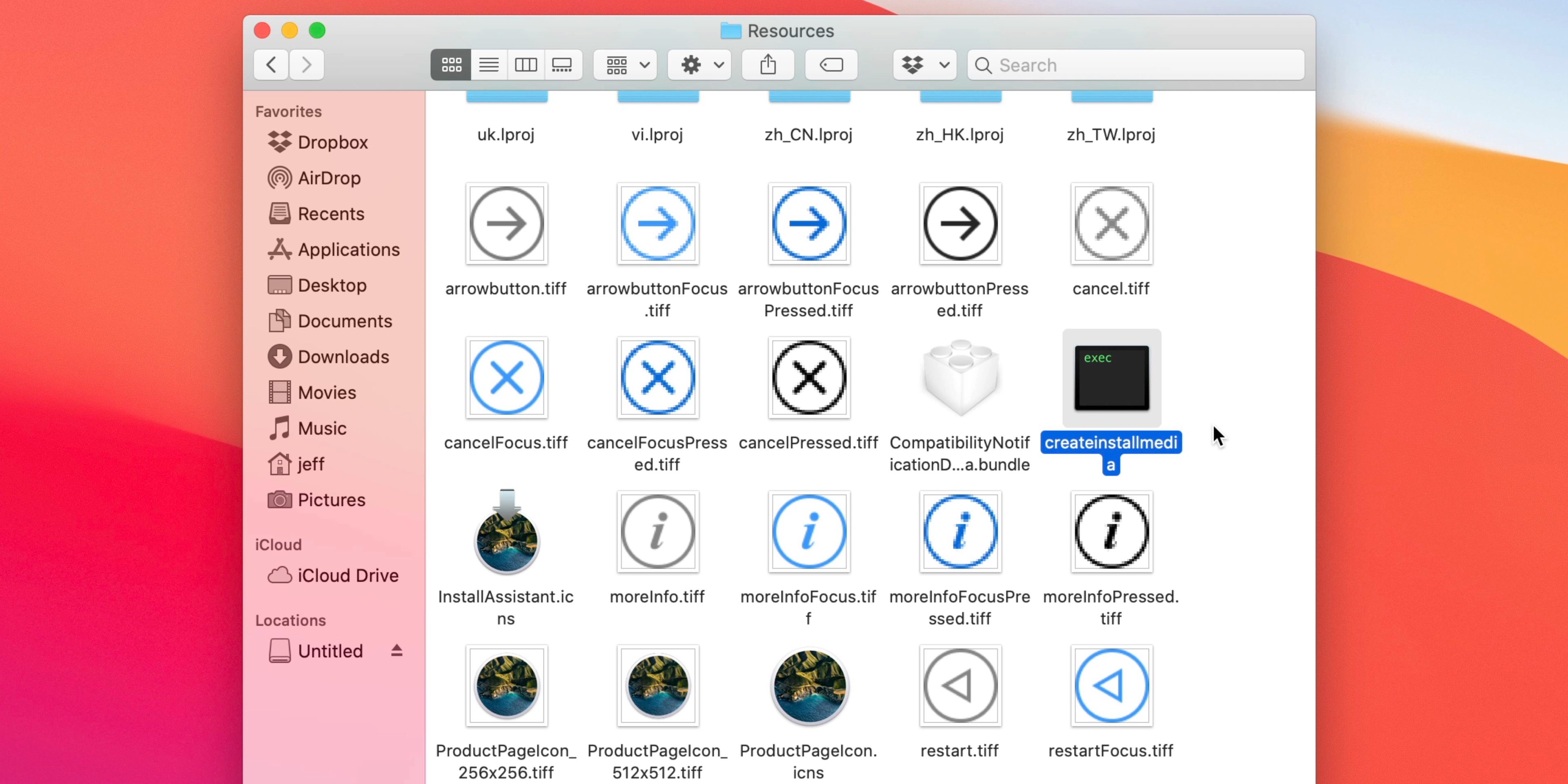
Шаг 4: Откройте «Содержание» → «Ресурсы».
Шаг 5: Запустите новое окно Терминала, перейдя в Приложения → Утилиты → Терминал.
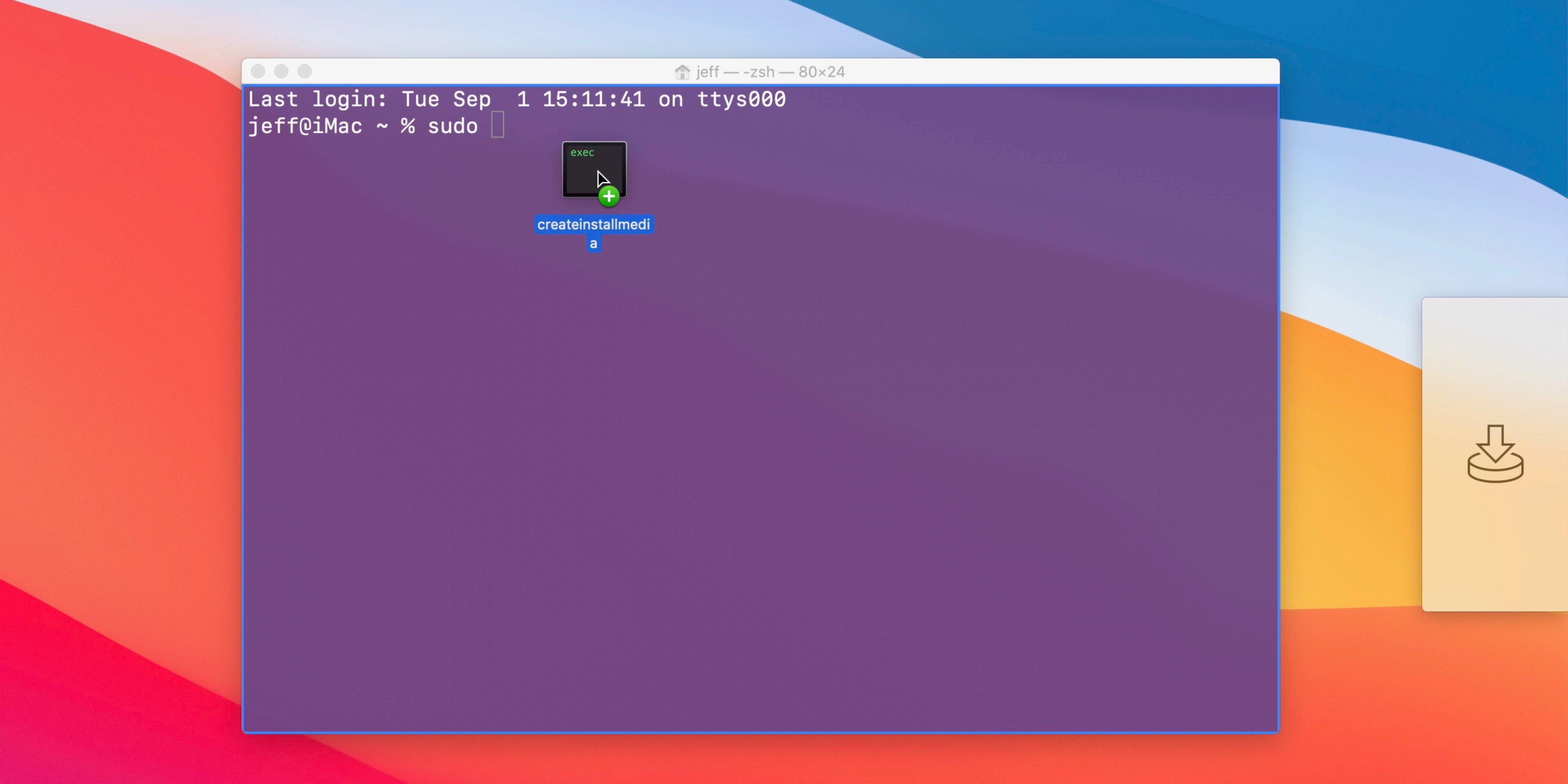
Шаг 6: Введите sudo и пробел в окне Терминала.
Шаг 7: Перетащите createinstallmedia в окно терминала из папки ресурсов, указанной на шаге 4.
Шаг 9: Откройте Finder → Перейти → Перейти к папке…
Шаг 10: В поле «Перейти к папке» введите / Тома и нажмите кнопку «Перейти».
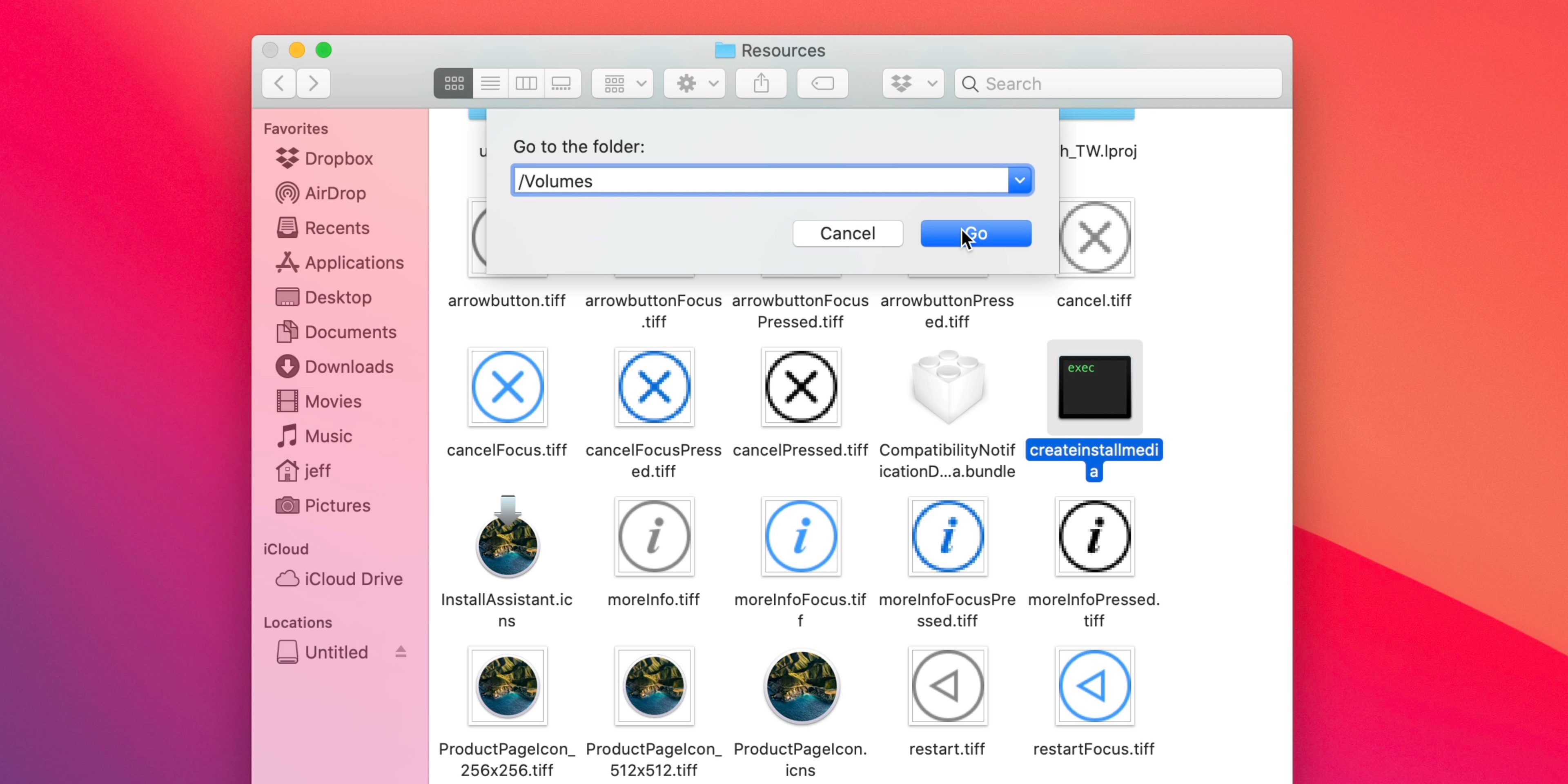
Шаг 11: Подключите USB-накопитель к Mac; он должен появиться в окне Finder.
Шаг 12: Перетащите том USB-накопителя в окно Терминала.
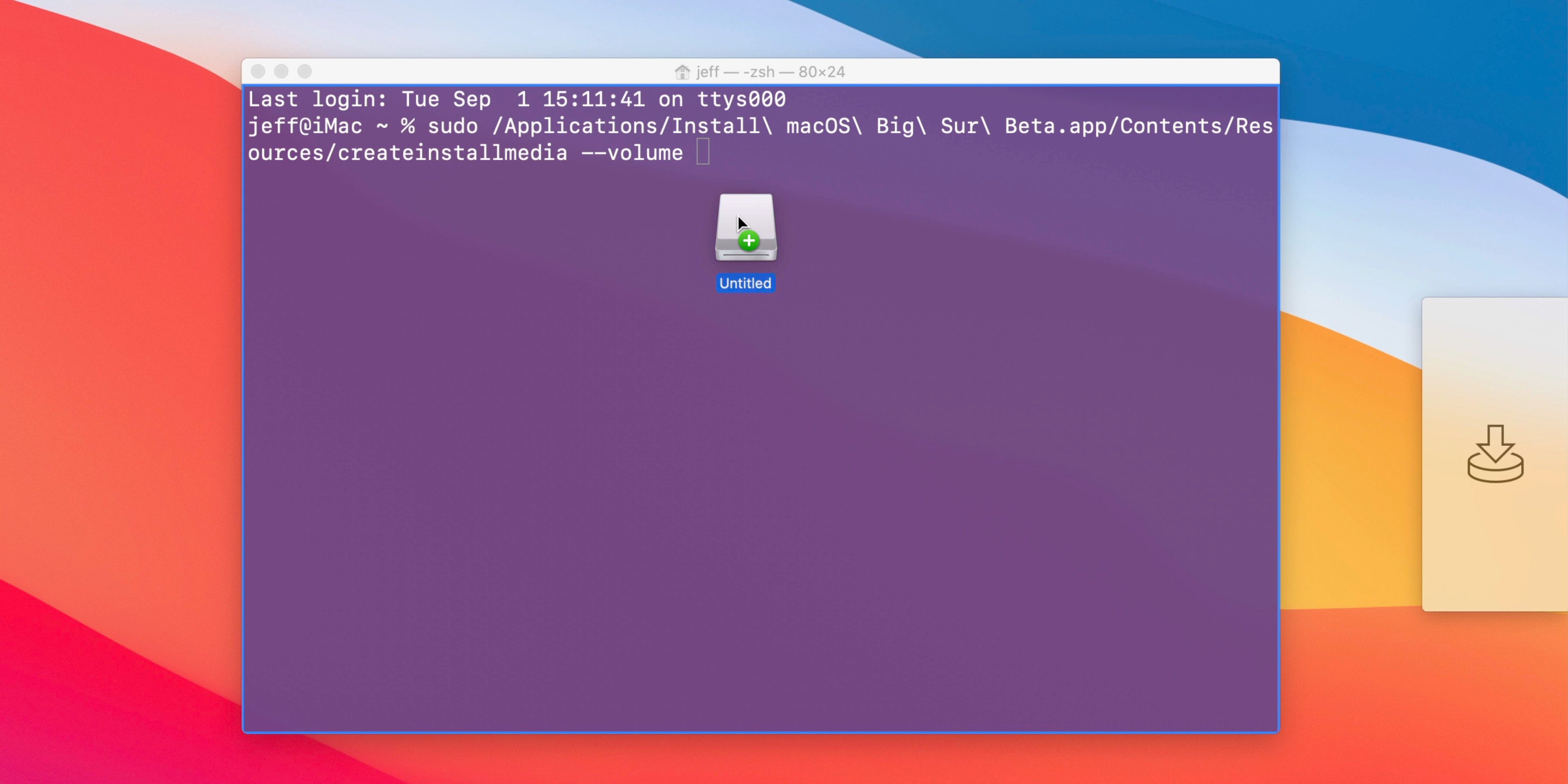
Шаг 13: Нажмите клавишу Return на клавиатуре, чтобы отправить полную команду терминала, и при появлении запроса введите свой пароль.
Шаг 14: При появлении запроса введите «y» и нажмите клавишу Return на клавиатуре, чтобы отправить.
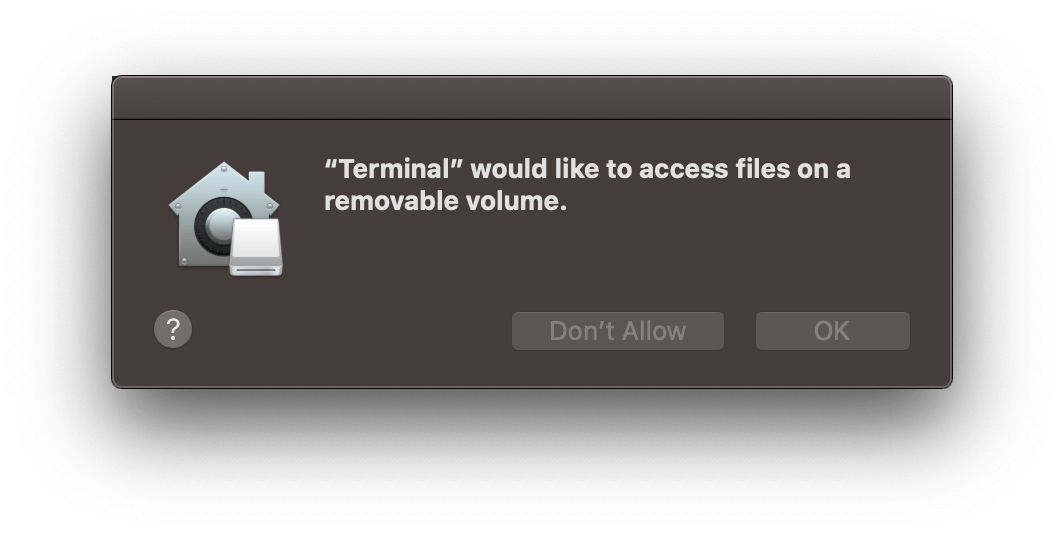
Терминал может запросить доступ к файлам на съемном томе.
Шаг 15: Процесс установки начнется с очистки содержимого подключенного USB-накопителя. После этого файлы установщика будут скопированы на диск. Поскольку этот процесс занимает несколько минут, вам нужно проявлять терпение на протяжении всего процесса установки.
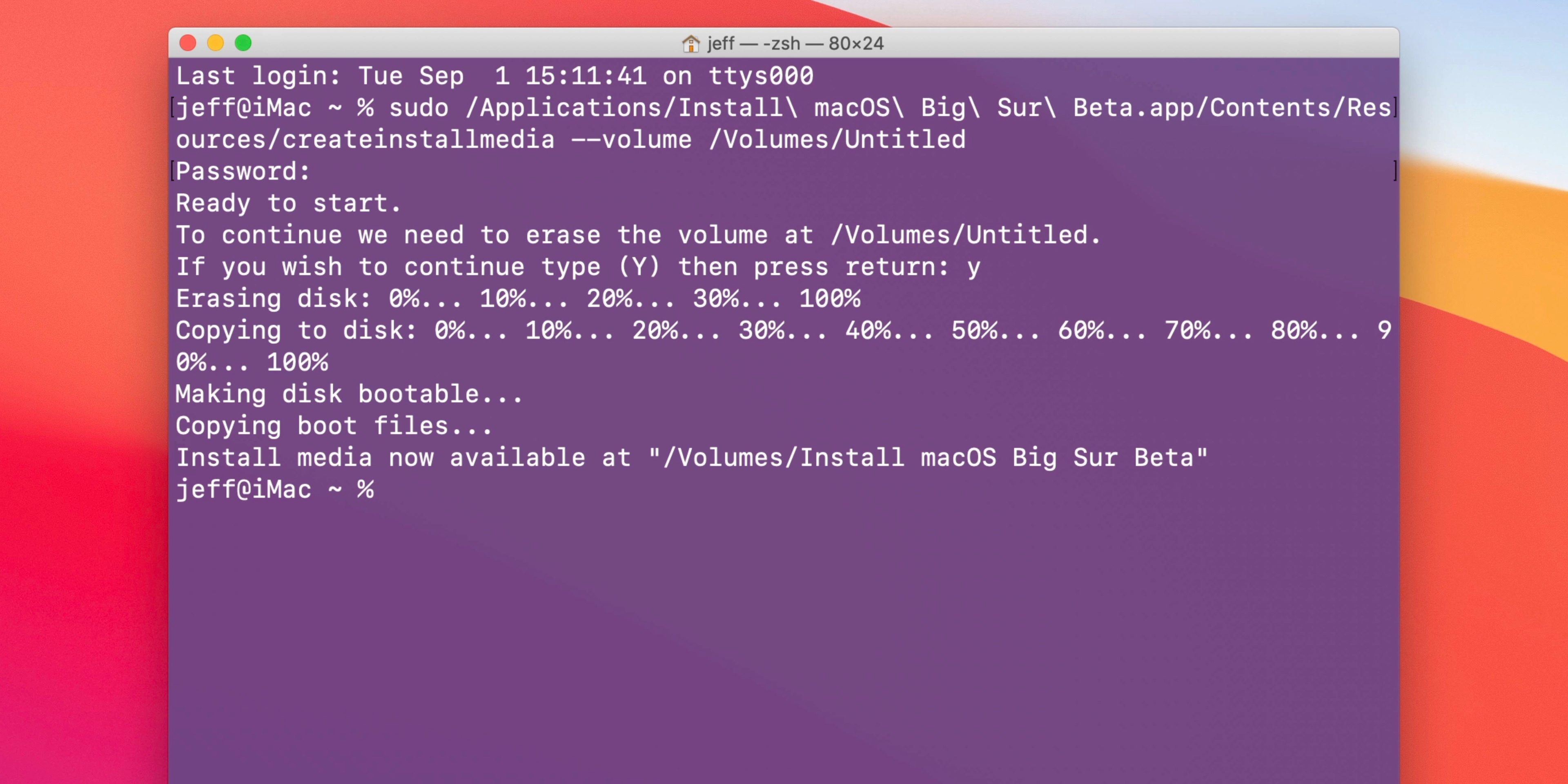 Создан установочный носитель macOS Big Sur
Использование установщика macOS Big Sur USB
Создать USB-накопитель с установщиком просто, но на самом деле его использование может быть сложной задачей для пользователей Mac с чипами Apple T2 Security. Вышеупомянутые шаги проведут вас через базовый процесс создания установщика, но видео-пошаговое руководство будет еще более подробным.
Объясняются подробности того, как включить загрузку с внешнего / съемного носителя через режим восстановления, а также указания по настройкам безопасной загрузки, которые я нашел полезными. Обязательно посмотрите полное видео с пошаговыми инструкциями по использованию USB-установочного диска после его создания, выполнив действия, описанные выше.
При установке macOS Big Sur в вашем распоряжении будет несколько вариантов.
Вы можете обновить существующую установку macOS, перейдя с macOS Catalina или предыдущих версий macOS на Big Sur. Вы можете стереть существующую установку и начать с нуля. Вы можете создать отдельный том APFS и установить там macOS Big Sur, если хотите сохранить macOS Catalina. Прочтите и просмотрите наше руководство по созданию отдельных томов APFS для macOS Big Sur, чтобы узнать больше.
# Making the installer in Windows
While you don’t need a fresh install of macOS to use OpenCore, some users prefer having a fresh slate with their boot manager upgrades.
To start you’ll need the following:
For USB larger than 16 GB to format in FAT32 use Rufus method
# Downloading macOS
To grab legacy installers is super easy, first grab a copy of OpenCorePkg
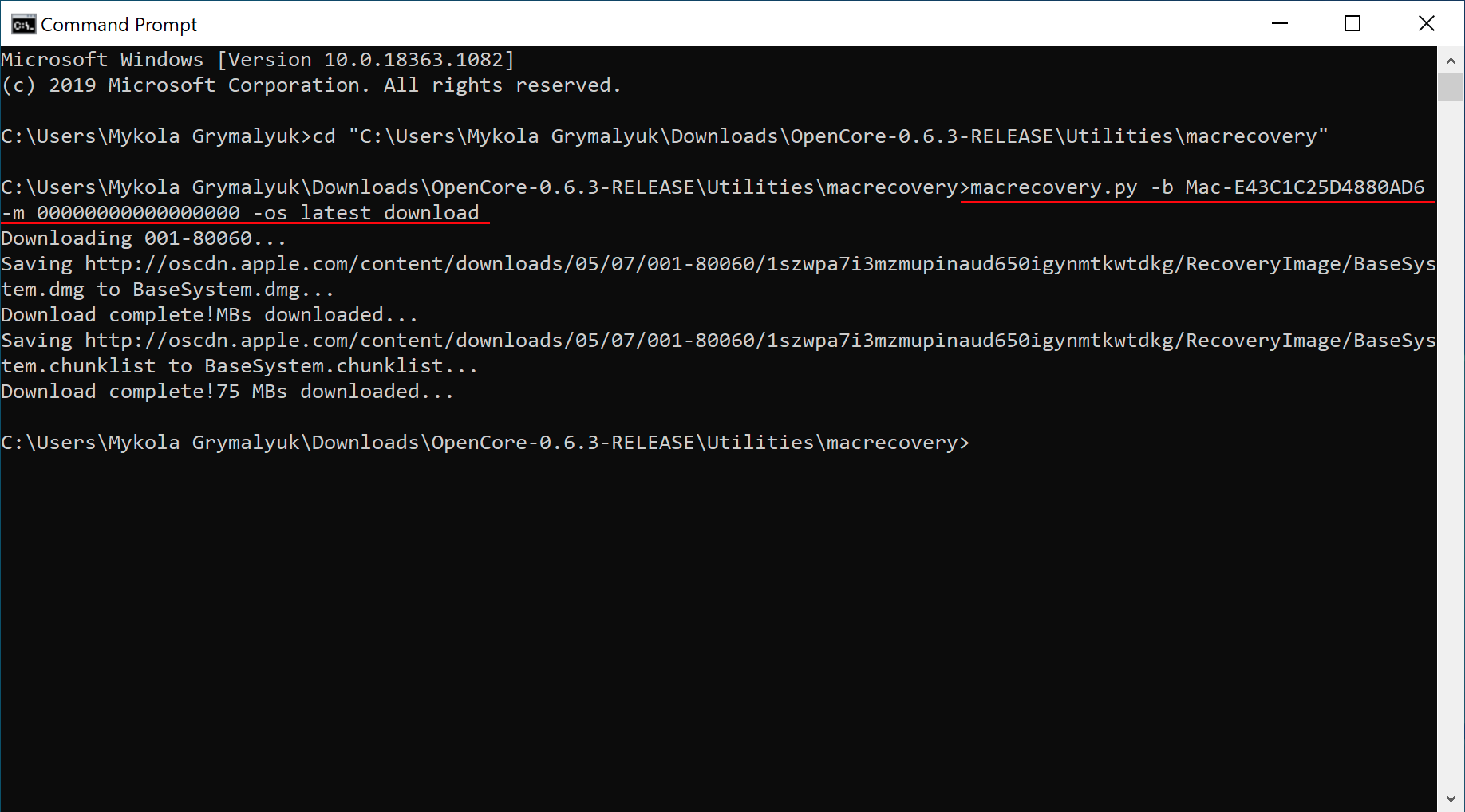
(opens new window) and head to /Utilities/macrecovery/ . Next, click next to the current folder path and type cmd to open a Command Prompt in the current directory:
Now run one of the following depending on what version of macOS you want(Note these scripts rely on Python 3
(opens new window) support, please install if you haven’t already):
- macOS 12 and above note: As recent macOS versions introduce changes to the USB stack, it is highly advisable that you map your USB ports (with USBToolBox) before installing macOS.
- CAUTION: With macOS 11.3 and newer, XhciPortLimit is broken resulting in boot loops
This will take some time, however once you’re finished you should get either BaseSystem or RecoveryImage files:
BaseSystem RecoveryImage 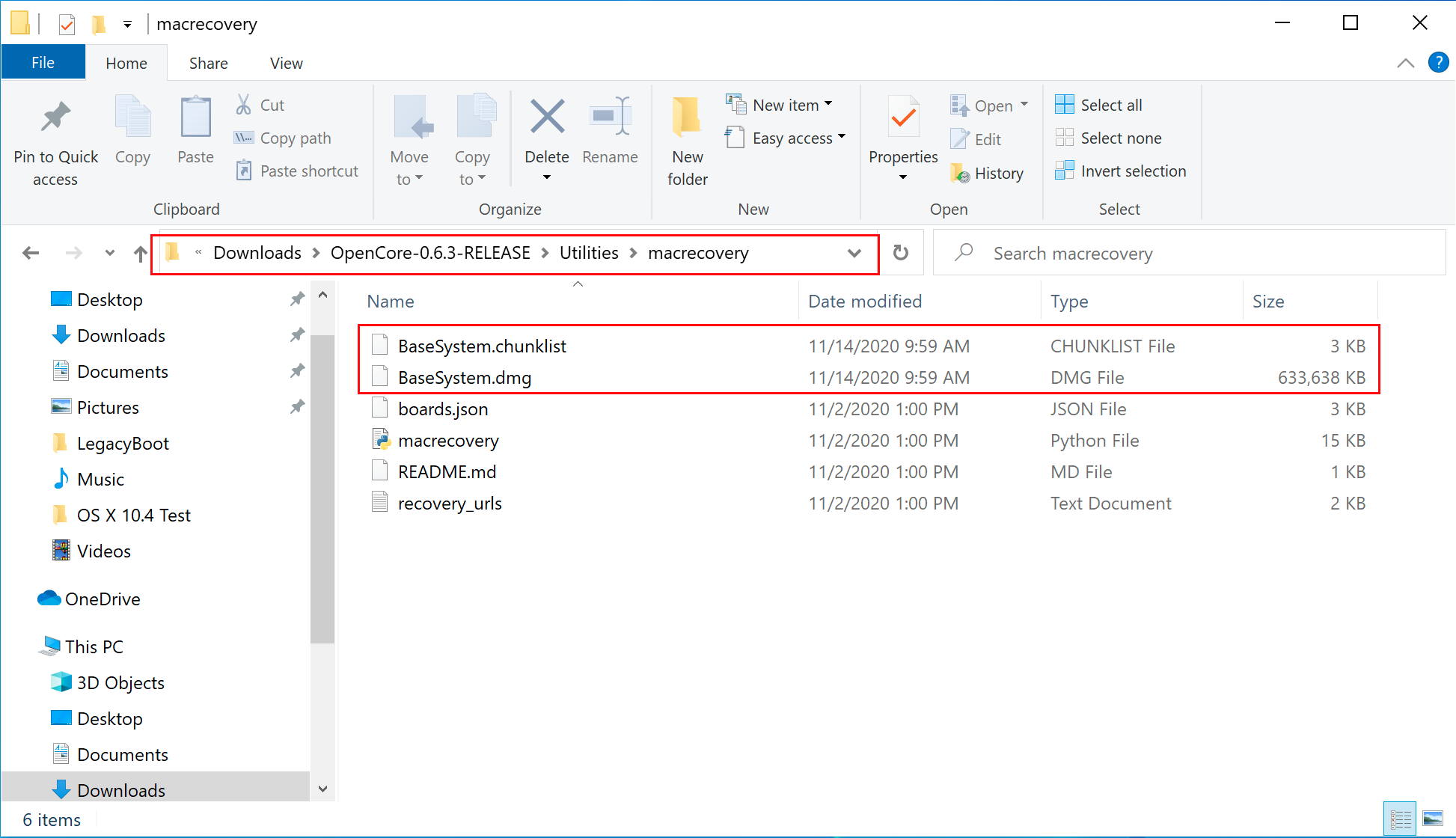
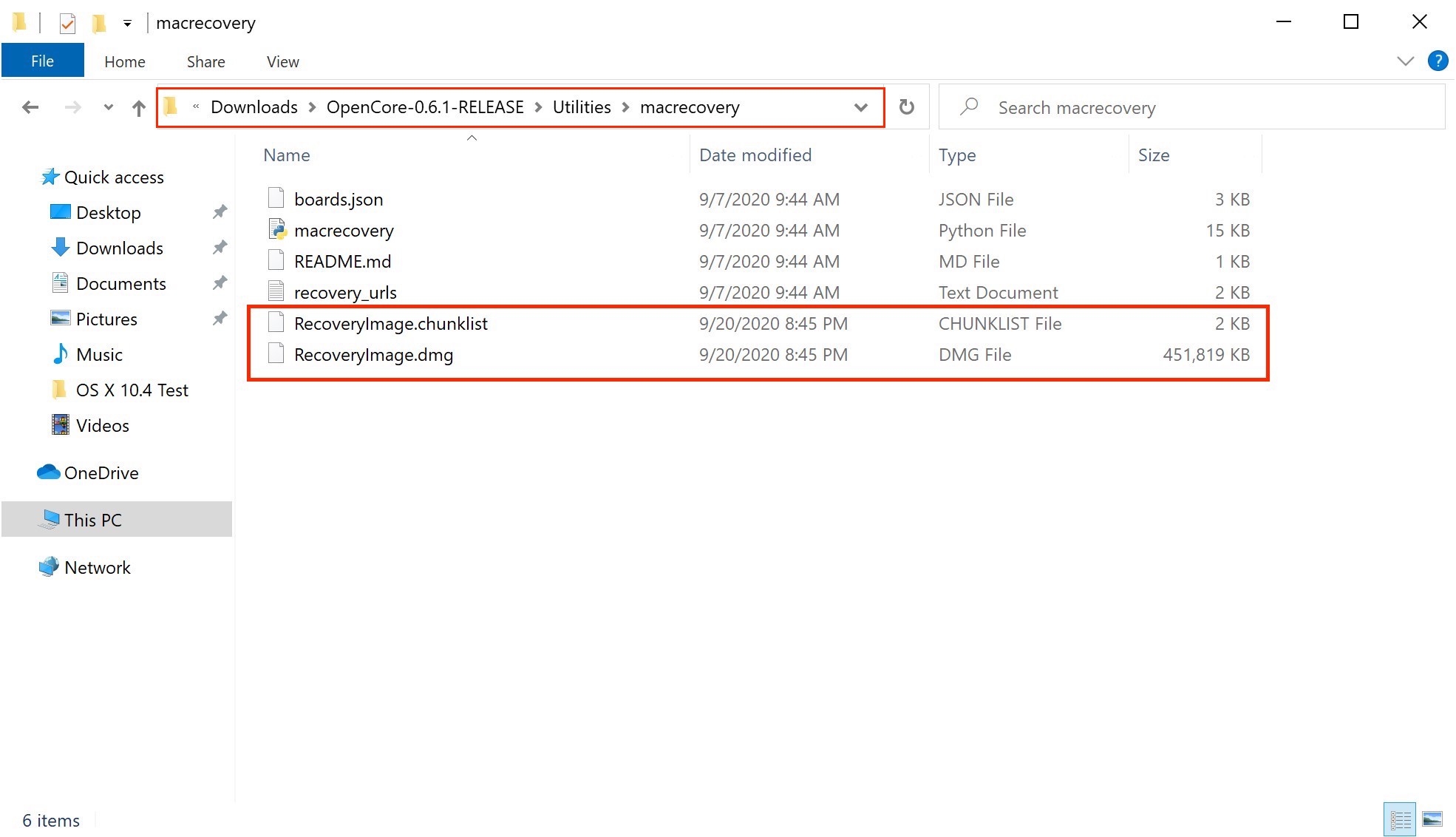
Now with our installer downloaded, we’ll next want to format our USB.
# Making the installer
Here we’ll be formatting our USB and adding macOS onto it, we have 2 options:
- GUI Based, simplest way
- Only UEFI systems are supported(ex. 2012+)
- GUI Based, simplest way
- For larger USB drives(16GB+)
- Command line based, little more work
- Required for legacy systems(ie. non-UEFI, pre-2012)
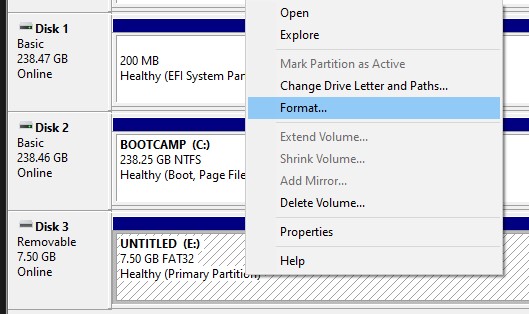
- Right click the Start Button on your task bar and select Disk Management.
- You should see all of your partitions and disks. On the bottom half, you’ll see your devices. Find your USB.
- You’ll want to format the USB to have a FAT32 partition.
- If you have multiple partitions on the USB, right click each partition and click Delete Volume for your USB (This will remove data, make sure you have backups and only remove partitions from your USB)
- Right click the unallocated space and create a new simple volume. Make sure it is FAT32 and at least a gigabyte or two big. Name it "EFI".
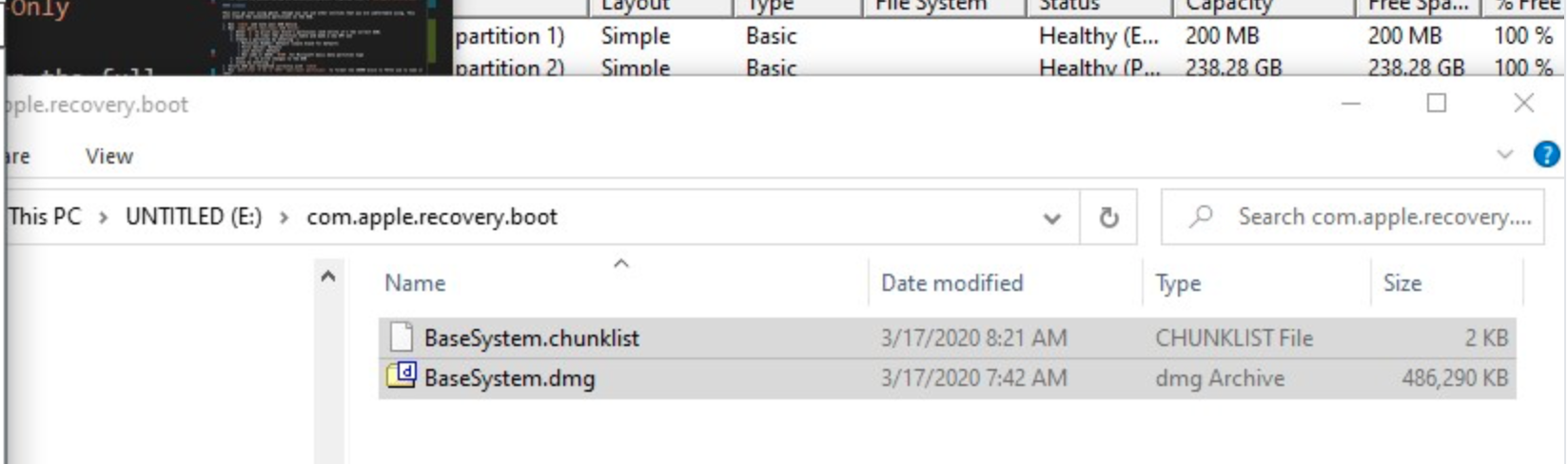
Next, go to the root of this USB drive and create a folder called com.apple.recovery.boot . Then move the downloaded BaseSystem or RecoveryImage files. Please ensure you copy over both the .dmg and .chunklist files to this folder:
Now grab OpenCorePkg you downloaded earlier and open it:
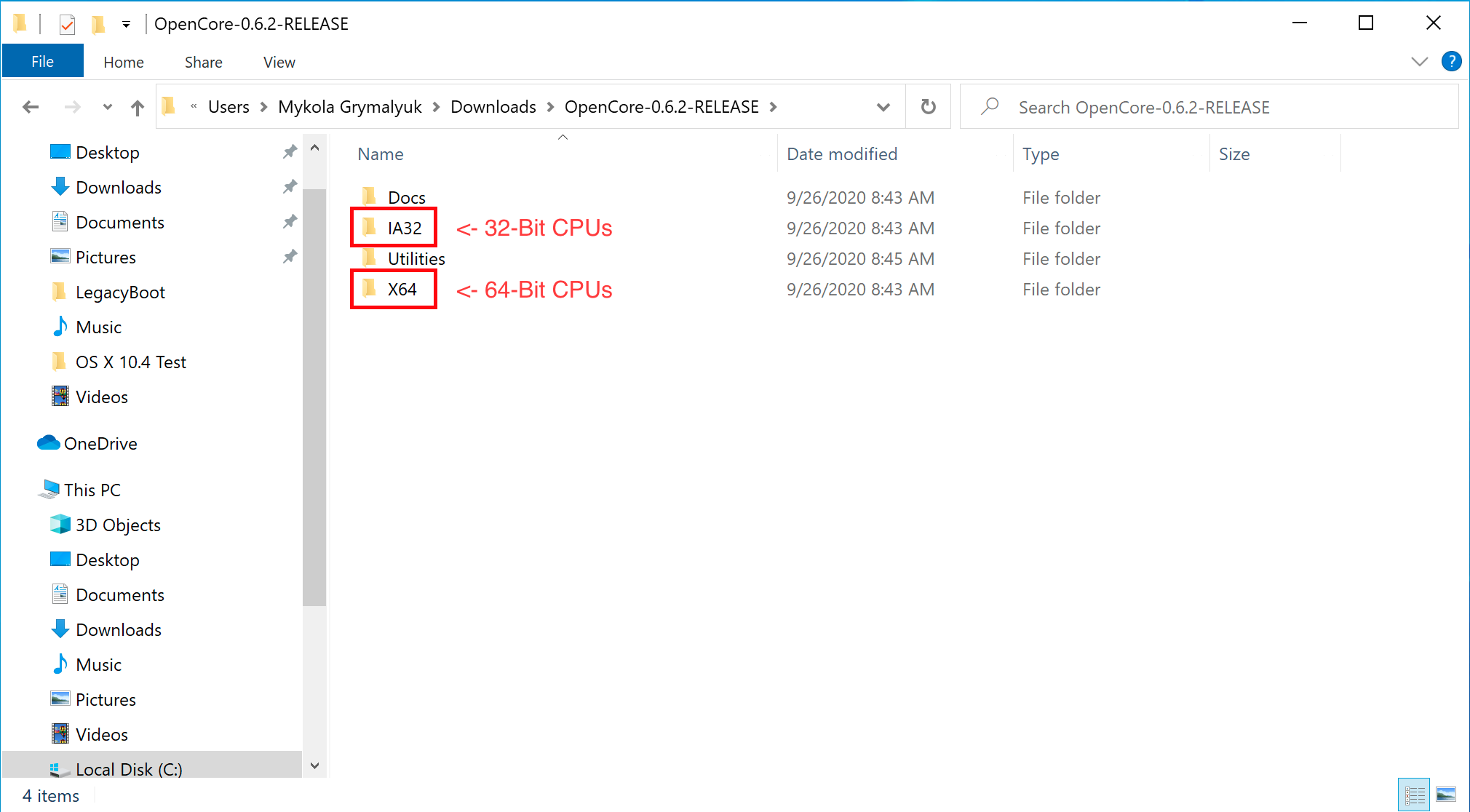
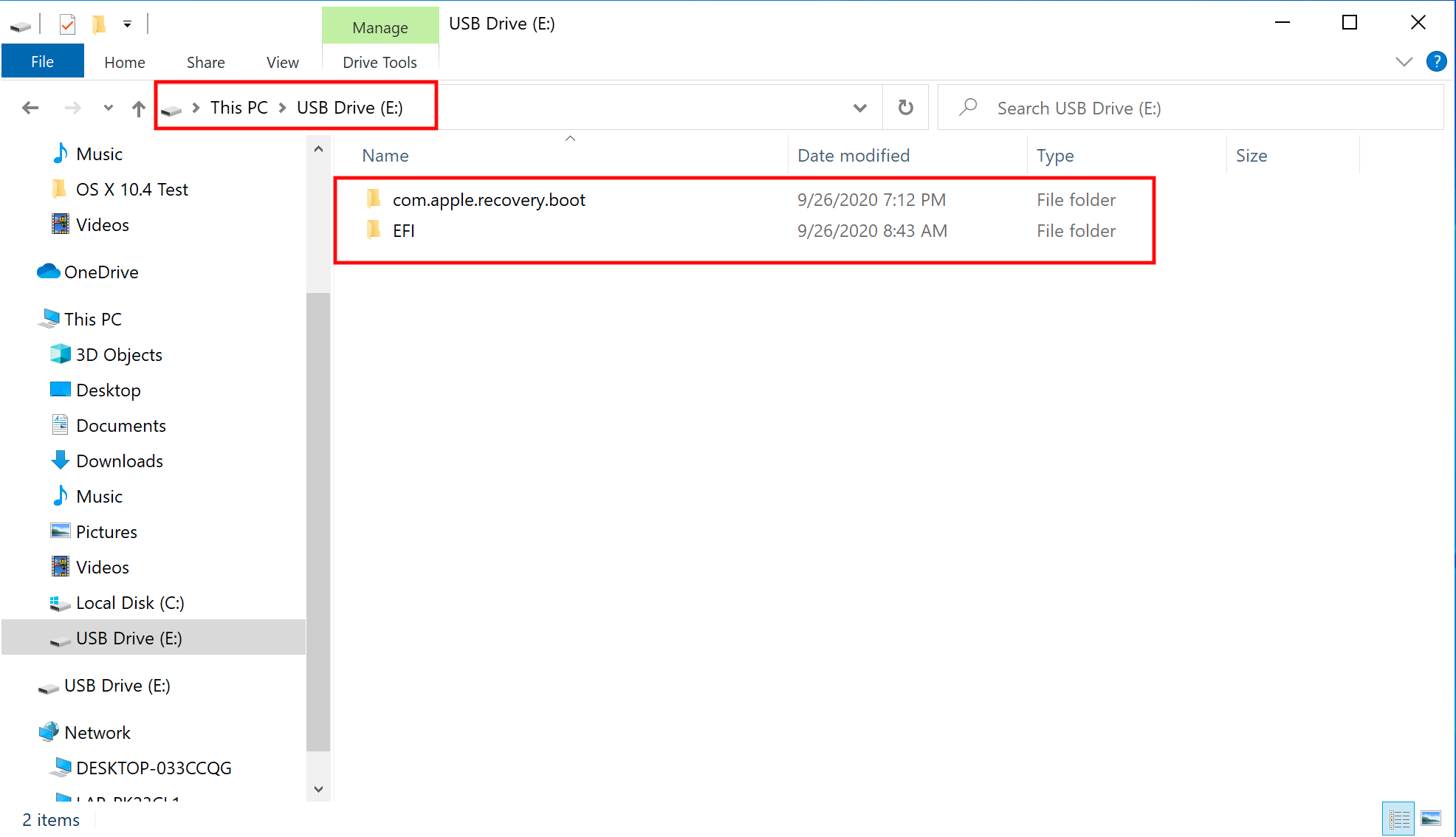
Here we see both IA32(32 Bit CPUs) and X64(64 Bit CPUs) folders, choose the one that’s most appropriate to your hardware and open it. Next grab the EFI folder inside and place this on the root of the USB drive along side com.apple.recovery.boot. Once done it should look like this:
# Rufus method
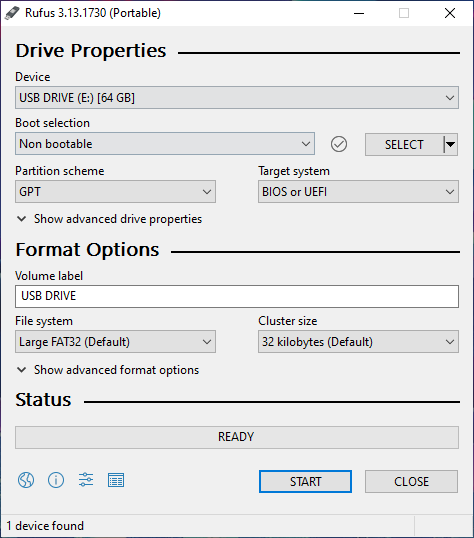
- Download Rufus
Next, go to the root of this USB drive and create a folder called com.apple.recovery.boot . Then move the downloaded BaseSystem or RecoveryImage files. Please ensure you copy over both the .dmg and .chunklist files to this folder:
Now grab OpenCorePkg you downloaded earlier and open it:
Here we see both IA32(32 Bit CPUs) and X64(64 Bit CPUs) folders, choose the one that’s most appropriate to your hardware and open it. Next grab the EFI folder inside and place this on the root of the USB drive along side com.apple.recovery.boot. Once done it should look like this:
# diskpart method
Press Windows + R and enter diskpart .
Now run the following:
Next, go to the root of this USB drive and create a folder called com.apple.recovery.boot . Then move the downloaded BaseSystem or RecoveryImage files. Please ensure you copy over both the .dmg and .chunklist files to this folder:
Now grab OpenCorePkg you downloaded earlier and open it:
Here we see both IA32(32 Bit CPUs) and X64(64 Bit CPUs) folders, choose the one that’s most appropriate to your hardware and open it. Next grab the EFI folder inside and place this on the root of the USB drive along side com.apple.recovery.boot. Once done it should look like this:
Legacy Install Setup
If your firmware does not support UEFI, see below instructions:
To start, you’ll need the following:
Next, open up BOOTICE and ensure you’ve selected the right drive.
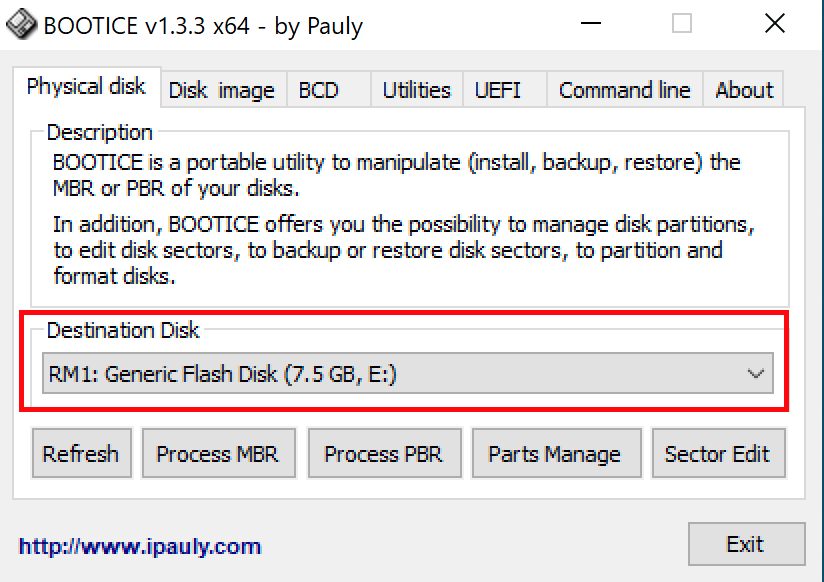
Next, enter "Process MBR" then select "Restore MBR" and select the boot0 file from Utilities/LegacyBoot/ in OpenCorePkg:
Restore MBR Restore boot0 file 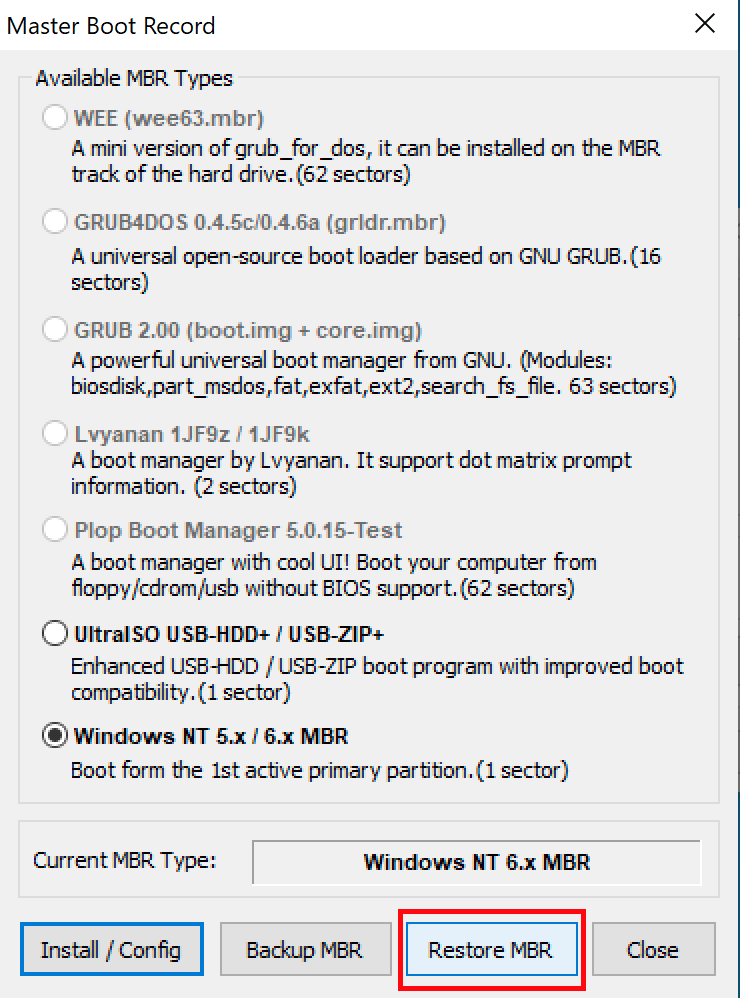
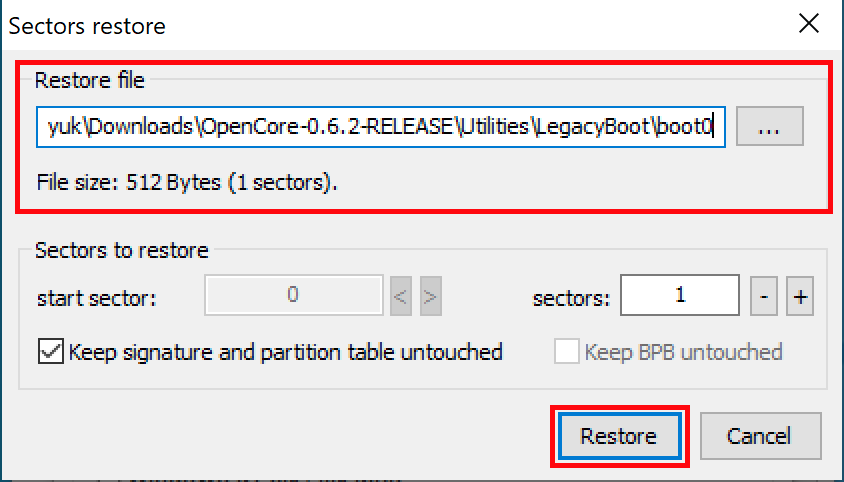
Then head back to the main screen and select "Process PBR" then "Restore PBR". From here, choose the boot1f32 file from Utilities/LegacyBoot/ in OpenCorePkg:
Restore PBR Restore boot1f32 file 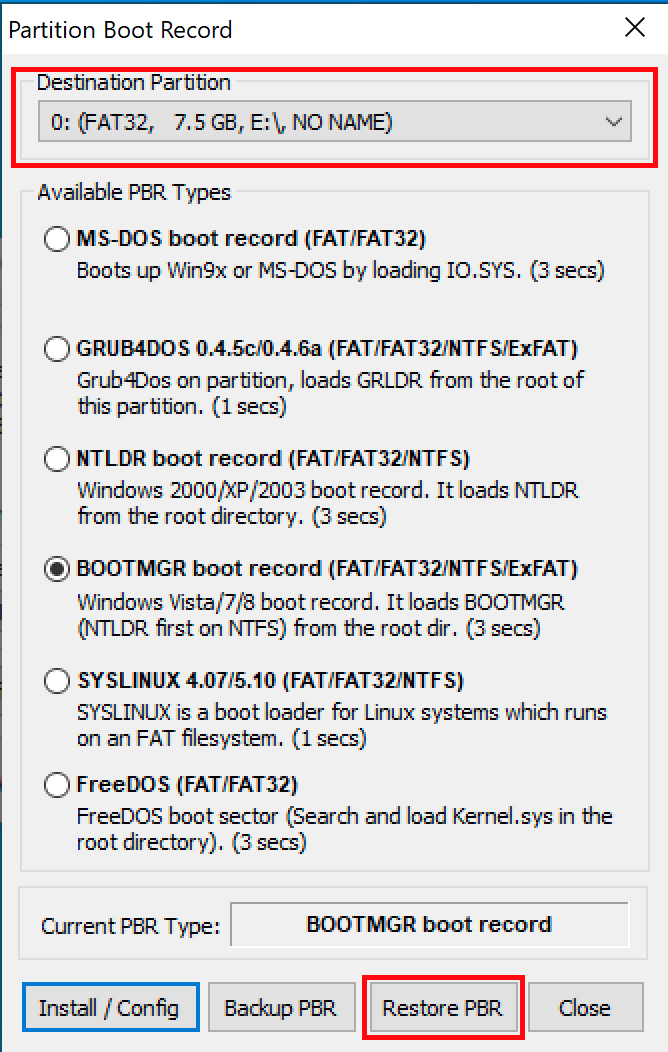
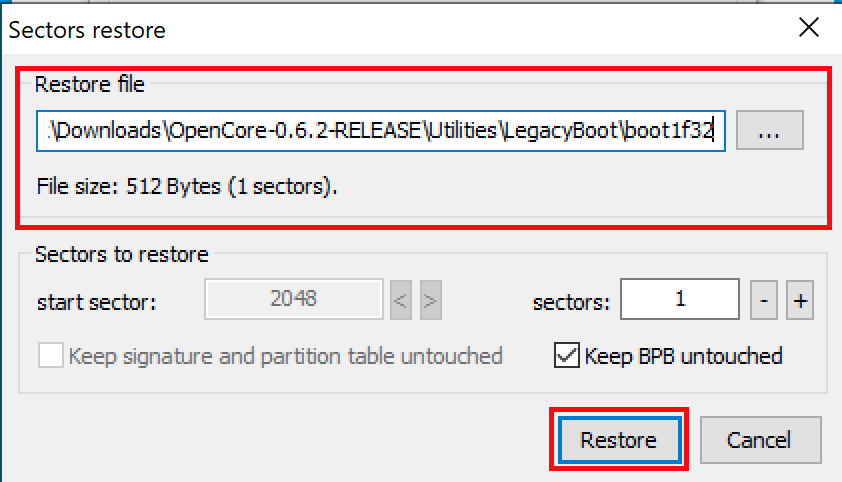
Once this is done, head back to your USB and do 1 final thing. Grab either the bootx64(64 Bit CPUs) or bootia32(32 Bit CPUs) file from Utilities/LegacyBoot/ and place it on the root of your drive. Rename this file to boot to ensure DuetPkg can properly:
Как сделать установочную (загрузочную) флешку macOS Big Sur
У любого продвинутого пользователя Mac всегда должна быть под рукой установочная флешка с macOS. С выходом macOS Big Sur придется обновлять загрузочную флешку, для того чтобы в любой момент можно было загрузиться с нее и установить macOS Big Sur на любой совместимый Mac.

Загрузочная флешка macOS может пригодиться для чистой установки macOS Big Sur, для обновления до macOS Big Sur или для установки macOS Big Sur на любой Mac без повторного скачивания через интернет. Также с помощью установочной флешки можно отформатировать Mac через дисковую утилиту для дальнейшего восстановления из резервной копии Time Machine.
Если вы хотите сделать установочную флешку macOS Big Sur, то эта инструкция вам поможет сделать это.
Что нужно для создания загрузочной флешки macOS Big Sur
Для создания установочной флешки macOS Big Sur вам понадобится:
- Любая USB-флешка объемом минимум 16 Гб (вся информация с этой флешки пропадет).
- В папке Программы скачанный установщик “Установка бета-версии macOS Big Sur.app”. Чтобы он там появился необходимо скачать macOS Big Sur из AppStore и прервать установку, как только появится окно установщика.
- Компьютер Mac, совместимый с macOS Big Sur.
- Умение работать с командной строкой.
Если вы еще не скачали установщик macOS Big Sur, то вам понадобится интернет соединение. Запись установочной флешки будет происходить через “Терминал” (командная строка), поэтому вам необходимо немного в ней разбираться. Также необходимо выполнить резервную копию вашего компьютера, поскольку через командную строку легко ввести неправильную команду и потерять все данные.
Как сделать установочную флешку macOS Big Sur Beta
Прежде чем вводить какие-либо команды в терминал проверяйте дважды, что вы ввели все правильно. Все действия вы выполняете на свой страх и риск.
- Подключите флешку к Mac.
- Откройте “Терминал” (через Spotlight нажав CTR+пробел или кликнув иконку лупы в правом верхнем углу рабочего стола. Также терминал можно запустить из Launchpad или /Программы/Утилиты/)
- Введите в терминал одну из следующих команд, в зависимости от версии macOS Big Sur. Также в команде вам необходимо заменить “UNTITLED” на имя вашей флешки, либо же просто переименовать флешку на “UNTITLED”.
MacOS Big Sur финальная версия из Mac App Store
MacOS Big Sur public beta
MacOS Big Sur Beta 2 и новее
MacOS Big Sur Developer Beta 1
Несколько раз проверьте правильность введенной команды. После чего нажмите клавишу Enter и введите пароль от macOS пользователя.
Процесс займет некоторое время, в зависимости от скорости вашего Mac и USB-диска. После записи загрузочной флешки в терминале вы увидите сообщение об успешном окончании. Если процесс прошел успешно, то загрузочный диск macOS Big Sur 11.0 автоматически смонтируется на ваш Mac и будет готов к использованию.
Теперь вы можете использовать диск macOS Big Sur на любом Mac совместимом с Big Sur.
Если вы столкнулись с ошибкой “command not found” это скорее всего значит что в команде вы допустили ошибку и выбрали не тот образ macOS Big Sur. Убедитесь что в папке Программы присутствует файл “Install macOS Beta.app”, “Install macOS 11 Beta.app” или “Install macOS Big Sur Beta.app”.
Как загрузиться с установочной флешки macOS Big Sur
Загрузка с флешки в большинстве случаев проходит просто:
- Вставьте загрузочную флешку с macOS Big Sur beta в Mac.
- Перезагрузите Mac, либо включите, если он выключен.
- Когда Mac начнет загружаться сразу же зажмите клавишу OPTION/ALT и продолжайте держать пока не увидите загрузочное меню. Внимание! Если у вас компьютер на процессоре M1, этот процесс немного отличается.
- Выберите раздел macOS Big Sur installer, чтобы загрузиться с него.
Если Mac не загружается с установочного диска macOS Big Sur?
- Перезагрузите Mac и зажмите клавиши Command + R для перехода в режим восстановления (Recovery Mode).
- Выберите “Утилита безопасной загрузки” из меню утилиты и введите пароль администратора.
- Выберите “Разрешить загрузку с внешних носителей”.

Это позволит Mac загрузиться с установочной флешки macOS Big Sur.
Если у вас Mac на процессоре M1, то изменить уровень безопасности загрузочного диска вы можете воспользовавшись этой инструкцией.
Когда Mac загрузится с флешки вы сможете форматировать его, разбивать разделы жесткого диска, создавать и редактировать APFS-разделы, восстанавливаться из копии TimeMachine, обновляться до macOS Big Sur и многое другое.
Как правильно установить macOS Big Sur, чтобы ничего не сломалось
 В закладки
Вчера финальная версия macOS Big Sur стала доступна для загрузки. Пришло время обновить ПО на своем компьютере Mac.
В зависимости от задач, времени и свободного места на накопителе, сделать это можно сразу несколькими способами.
Для начала убедитесь, что ваш Mac поддерживает macOS 11.0. Установить систему получится на такие маки:
▶ MacBook 2015 года или новее;
▶ MacBook Air 2013 года или новее;
▶ MacBook Pro конца 2013 года или новее;
▶ Mac mini 2014 года или новее;
▶ iMac 2014 года или новее;
▶ iMac Pro 2017 года или новее;
▶ Mac Pro 2013 года или новее.Сколько места понадобится для установки
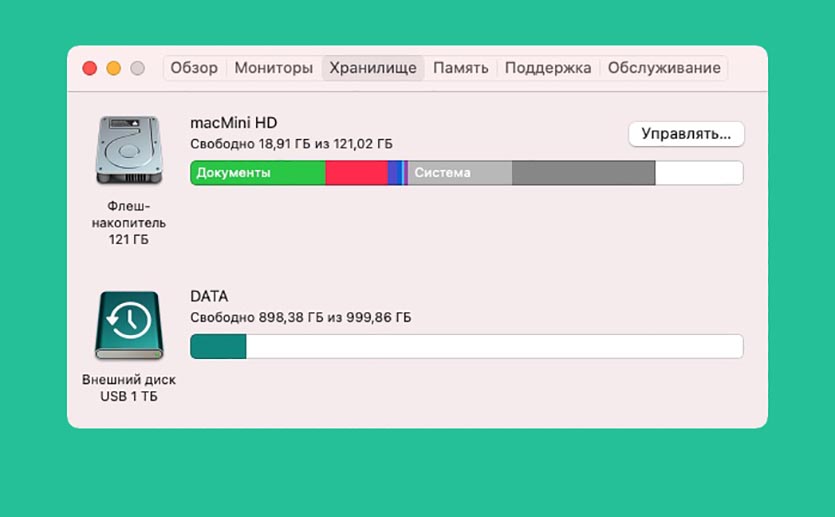
Меньше всего места понадобится при обновлении с предыдущих бета-версий macOS Big Sur. Инсталляционные файлы в этом случае будут весить примерно 3.2 ГБ, а для нормальной установки потребуется еще минимум 10 ГБ свободного пространства на диске.
Если же обновляться с предыдущей версии системы, установочный пакет будет занимать 12 ГБ и еще около 20 система запросит под обновление . Если на Вашем Mac нет минимум 30 ГБ перед обновлением, лучше займитесь чисткой или произведите чистую установку системы, предварительно сделав бекапы нужных данных.
Посмотреть текущее свободное пространство на диске можно по пути Apple – Об этом Mac – Хранилище.
Перед любым способом установки или обновления macOS обязательно делайте резервную копию данных. Это сбережет все документы и файлы в случае поломки либо системного сбоя, а еще поможет максимально быстро восстановить все необходимое, если что-то пойдет не так.
Для создания бекапов можете воспользоваться системной утилитой Time Machine или сторонними способами резервного позирования.
Как обновиться до финальной версии с беты
Если до этого вы устанавливали публичные тестовые версии или сборки для разработчиков, апдейт до финальной версии пройдет, как обычное обновление.
Нужно обновляться по следующему алгоритму:
1. Перейдите в Системные настройки – Обновление ПО.
2. Нажмите кнопку Подробнее и в диалоговом окне выберите пункт Настройки по умолчанию.
Так вы отключитесь от подписки на тестовые версии системы и Mac будет обновляться только до финальных общедоступных релизов.
3. Введите пароль администратора для подтверждения действия.
4. Дождитесь проверки наличия обновлений и нажмите кнопку Обновить сейчас.
Процедура обновления при таком способе установки не займет много времени. Последние тестовые версии системы имеют минимальные отличия от финального релиза. Чаще всего меняется лишь номер сборки и некоторые системные файлы.
Как обновиться с предыдущих версий macOS
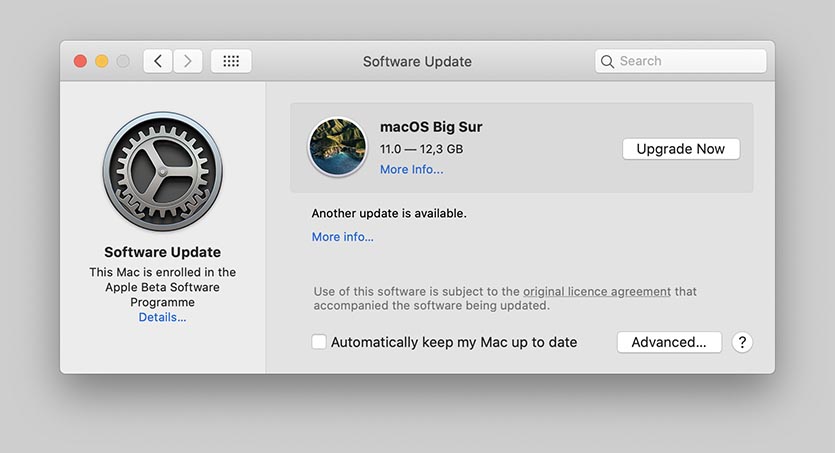
Если до этого вы использовали финальные релизы более старых версий macOS, процесс обновления займет гораздо больше времени и может потребовать вмешательства пользователя.
Ничего сложного делать не придется, нужно принять новое пользовательское соглашение и пройти пару диалоговых окон.
1. Откройте меню Apple – Об этом Mac – Обновление ПО.
2. Дождитесь окончания проверки наличий обновлений. Скорее всего, система уже покажет доступное для загрузки системное обновление.
3. Нажмите кнопку Обновить сейчас и следуйте указаниям мастера установки.
Обратите внимание, что в зависимости от скорости интернета и мощности компьютера, обновление может длиться от получаса до нескольких часов.
Как произвести чистую установку macOS Big Sur
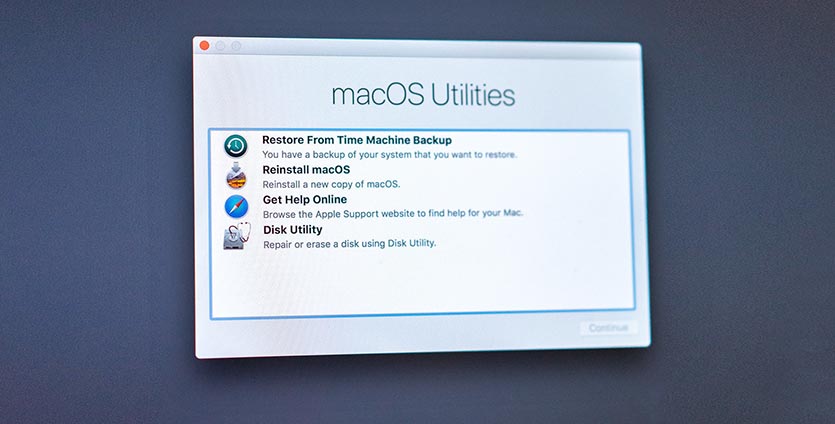
Такой способ установки подойдет, если решили почистить Mac перед продажей, просто хотите сделать хорошую чистку компьютера для профилактики или банально не хватает места для установки, а копаться в файловой помойке не хочется.
Внимание! Чистая установка предполагает удаление всех пользовательских настроек, данных и приложений. Заранее переносите нужные файлы в облако, на другие накопители или в другие логические разделы текущего накопителя.
Необходимые для установки данные будут загружены из интернета, позаботьтесь о стабильном подключении.
1. Выключите Mac и запустите его с зажатыми клавишами Command + Option (Alt) + R для загрузки из раздела восстановления.
Если зажать Command + R произойдет загрузка с возможностью восстановления на текущую установленную версию, а при использовании сочетания Command + Option + R происходит загрузка с возможностью апгрейда до последней доступной версии системы.
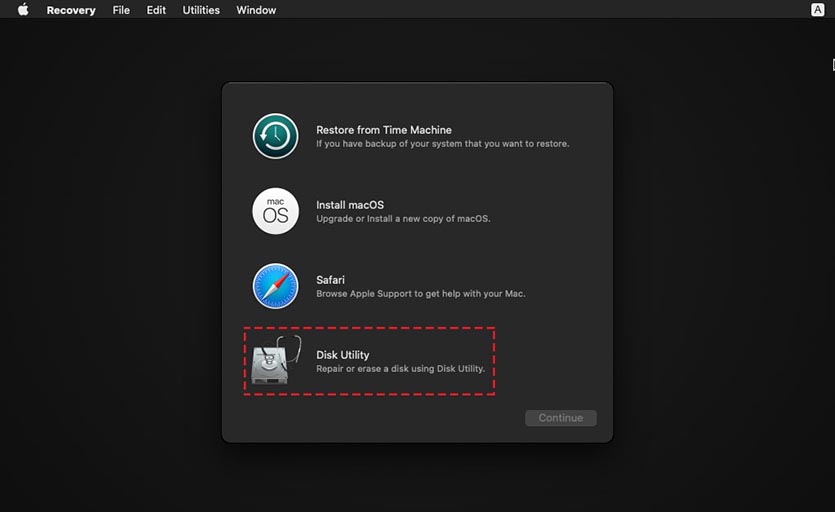
3. После загрузки оболочки выберите Дисковую утилиту.
4. Можете полностью отформатировать диск или удалить только системный раздел, оставив раздел с данными без изменений.
5. Вернитесь в главное меню и выберите пункт Переустановить macOS.
6. Следуйте подсказкам мастера установки для чистой установки системы и первоначальной настройки Mac.
Как установить macOS Big Sur с флешки
Такой способ установки пригодится пользователям с медленным интернетом или лимитированным трафиком. Можно создать загрузочную флешку в одном месте, а производить установку уже на другом компьютере.
2. Подключите флешку или внешний накопитель объемом более 16 ГБ к компьютеру.
3. Запустите дисковую утилиту и отформатируйте флешку в формате Mac OS Extended, предварительно сохранив все нужные данные с нее.
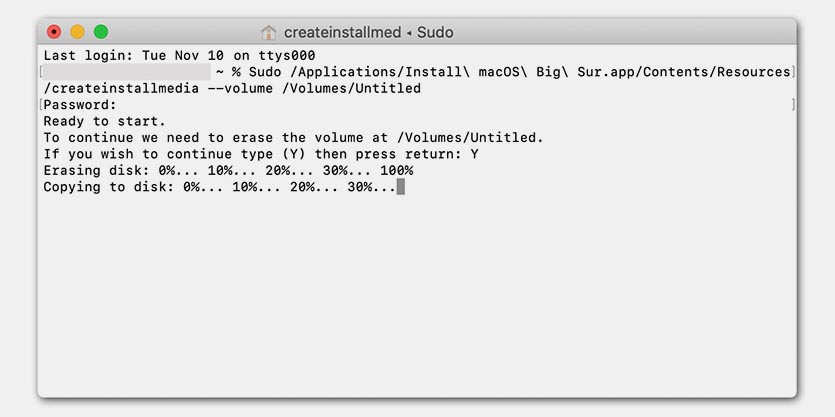
4. В приложении Терминал введите команду:
sudo /Applications/Install\ macOS\ Big\ Sur.app/Contents/Resources/createinstallmedia —volume /Volumes/Untitled
Где вместо Untitled подставьте название отформатированной флешки или диска.
5. Нажмите кнопку Ввод и дождитесь окончания копирования файлов на флешку.
Внимание! Владельцам компьютеров с чипом T2 (iMac Pro, Mac mini 2018 и новее, MacBook Air 2018 и новее, MacBook Pro 2018 и новее) придется предварительно отключить защиту для возможности загрузки с внешних накопителей по нашей инструкции.
Останется лишь запустить Mac с зажатой клавишей Option (Alt), загрузиться с накопителя и произвести чистую установку системы, как в предыдущем способе установки.
В закладки
# Disk Management method
Simply open up Disk Management, and format your USB as FAT32: