Как сжимать изображения, аудио, видео файлы на Android
Как мы все знаем, наши смартфоны становятся умнее и умнее с каждым днем.
В наши дни наши смартфоны могут легко выполнить задачу, которую может сделать наш компьютер.
У нас есть большие возможности для хранения в наших смартфонах.
Мы должны использовать всю мощь наших смартфонов, которые ждут своего часа.
По мере того как объем памяти наших телефонов увеличивается, увеличивается и размер изображений, аудио и видео.
Итак, чтобы сэкономить место на нашем устройстве, нам нужно сжимать файлы.
Теперь вы спросите, не ухудшится ли качество этого файла при сжатии?
Ответ — нет. Технология очень развита.
Кодировщики, используемые для сжатия файлов, грамотно сжимают их.
Во всей процедуре нет потери качества.
Пользователи могут сжимать свои изображения, аудио, видео, файлы и папки, не беспокоясь о потере качества.
Итак, сегодня мы обсудим, как сжимать файлы на Android.
Так же, как мы хотим сжимать аудио, видео или другие файлы.
Поэтому, если вы хотите сжать любой из ваших файлов, следуйте приведенным ниже методам.
Как сжимать файлы на Android?
Пользователи могут сжимать любой файл или папку, используя эти два метода.
Этот файл может быть аудиофайлом, файлом документа, видеофайлом или файлом изображения.
Метод 1: установите БЕСПЛАТНЫЙ файловый менеджер «Androzip».
Это бесплатный файловый менеджер, а также менеджер архивов, доступный в магазине Google Play.
Он позволяет легко сжимать файлы на телефоне Android, не подключая их к компьютеру.
Сначала вам нужно загрузить его.
Откройте приложение из меню вашего смартфон/
Как только приложение откроется, вы увидите, что у него есть пользовательский интерфейс, подобный интерфейсу файлового менеджера на вашем смартфоне.
Теперь перейдите в то место, где находится нужный файл / папка, которую вы хотите сжать.
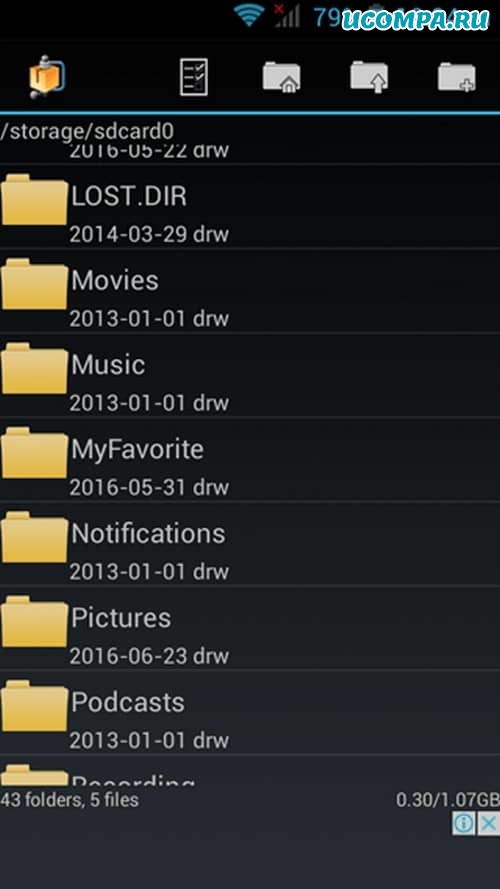
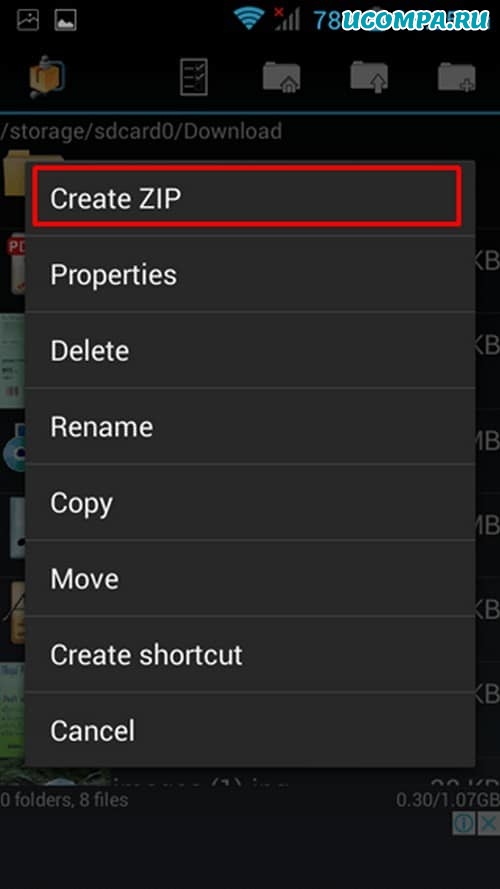
Нажмите на имя файла / папки в течение некоторого времени, и вы увидите, что появится список опций.
Вверху этого списка есть опция «Create Zip» (Создать Zip).
Нажмите на «Создать Zip», чтобы сжать файл.
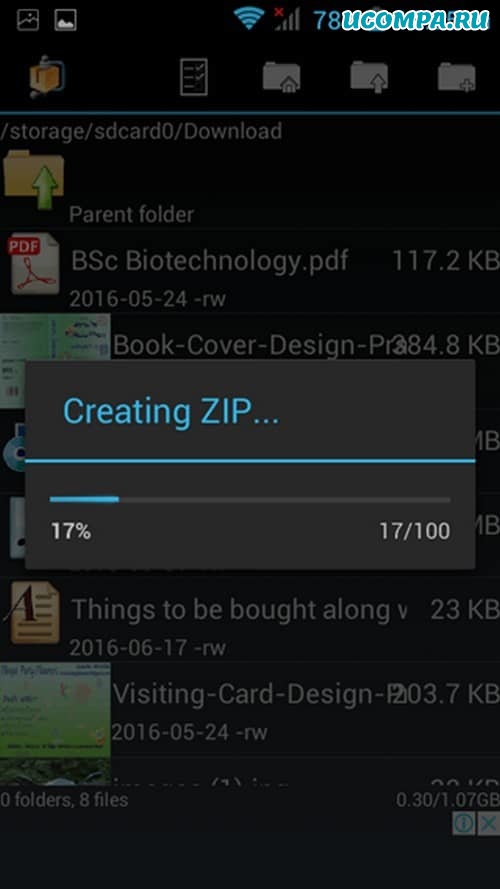
Теперь вы увидите индикатор выполнения, показывающий ход процедуры.
Как только процедура завершится, вы увидите файл с таким же именем и расширением .zip чуть ниже исходного файла.
Вы успешно сжали файлы и папки на Android с помощью файлового менеджера «Androzip».
Метод 2: установив «ES File Explorer»
Еще один лучший вариант для пользователя — легко сжимать файлы на Android с помощью «ES File Explorer» только на своих Android-смартфонах.
Следуйте инструкциям, описанным ниже, для сжатия файлов / папок с помощью «ES File Explorer».
Прежде всего, бесплатно загрузите «ES File Explorer».
Откройте место, где сохранен желаемый файл / папка.
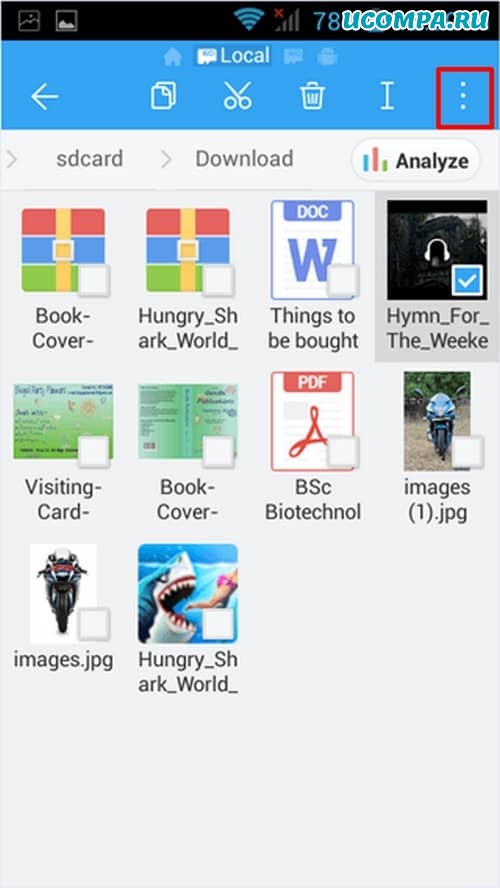
Выберите этот файл / папку, нажав на нее в течение некоторого времени, пока на ней не появится галочка.
Теперь нажмите на три вертикальные точки, выровненные по вертикали в правом верхнем углу приложения.
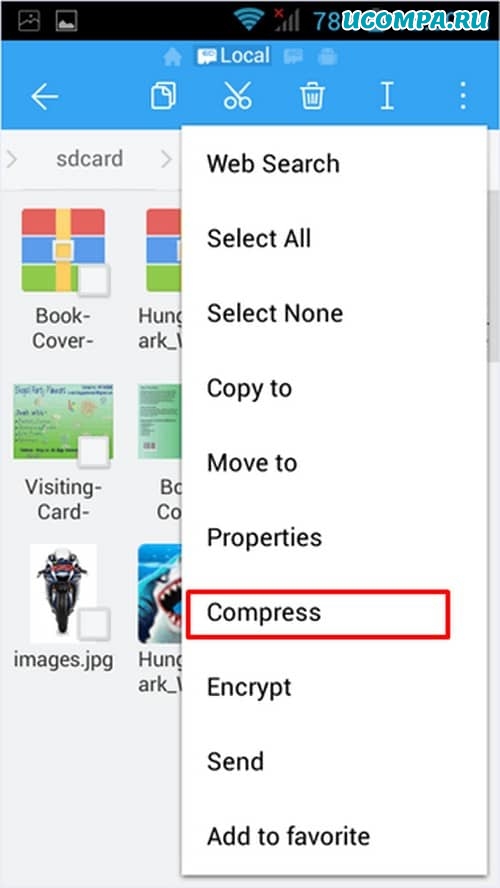
Появится список параметров, в котором вы найдете параметр «Compress» (Сжать).
Появится диалоговое окно с запросом различных параметров, включая формат сжатия.
Пользователи могут даже установить пароль для сжатого файла.
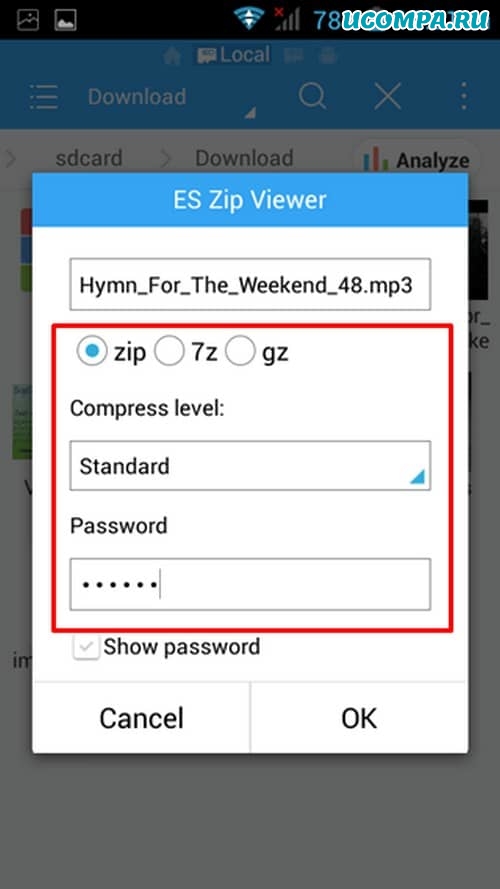
Измените желаемые настройки.
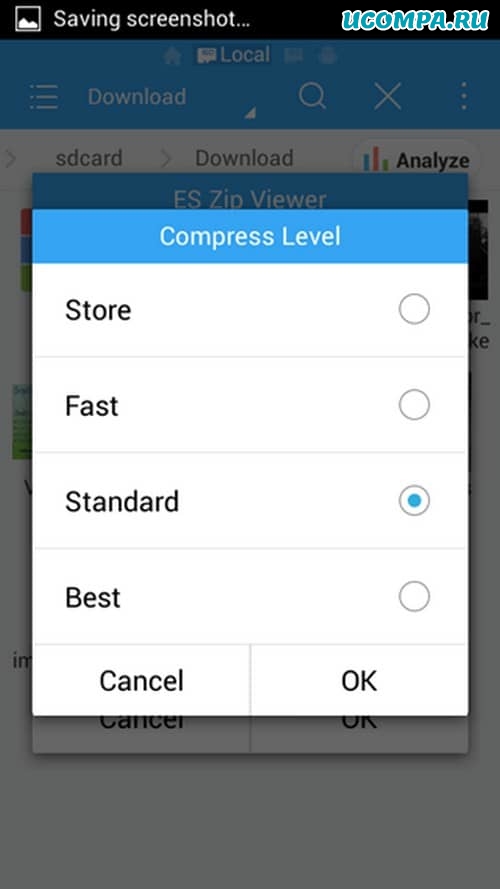
Вы увидите индикатор выполнения, показывающий ход процедуры.
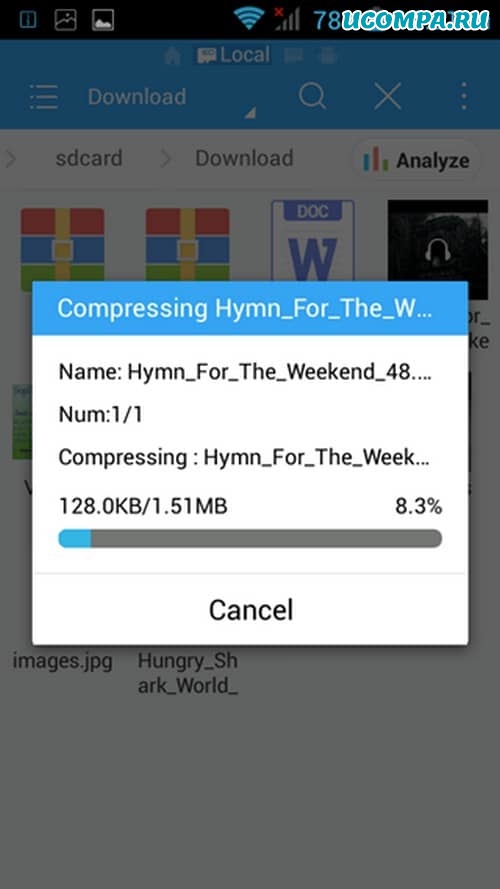
Как только процедура будет завершена, вы увидите файл с тем же именем и сжатым форматом в том же месте.
Это ваш желаемый сжатый файл.
Пользователь успешно сжал файл / папку с помощью «ES File Explorer».
Как сжимать видео на Android?
По мере того как качество камеры в смартфонах Android растет, увеличивается и размер записываемых видео.
Трудно хранить видео такого большого размера в телефоне Android, пока вы регулярно не переходите на карты памяти большего размера.
Чтобы помочь пользователям сжимать видео, чтобы его можно было легко хранить на телефонах Android, выполните следующие действия.
Загрузите и установите приложение «Video Compress» из магазина Google Play.
После загрузки приложения откройте его в меню телефона Android.
Импортируйте видео из интегрированной галереи в приложении.
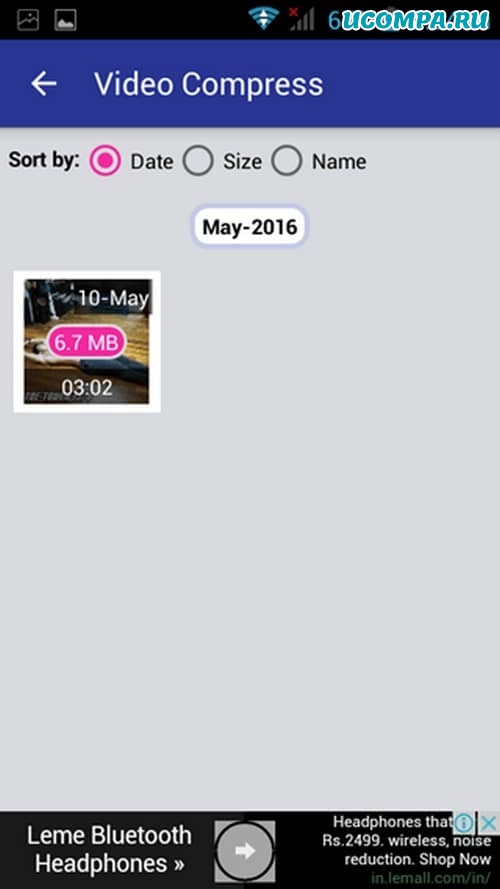
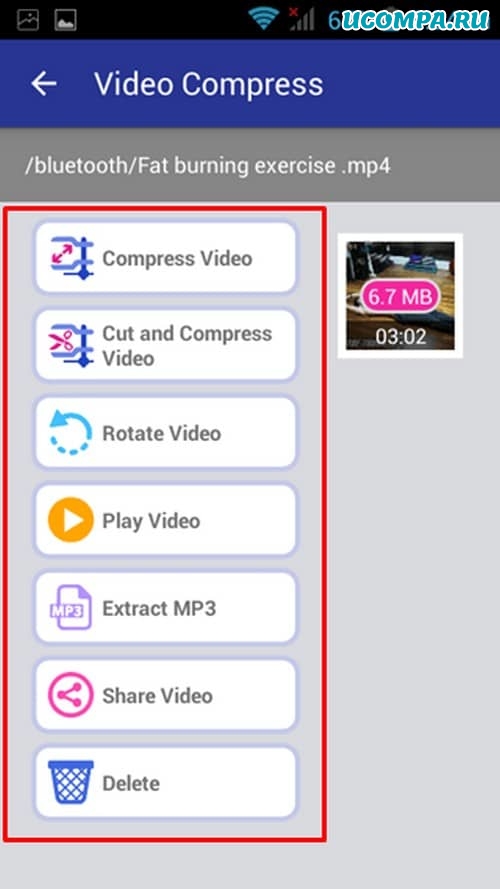
Как только импорт будет завершен, вы увидите различные варианты, которые вы можете сделать с вашим видео файлом.
Нажмите на «Compress Video» (Сжать видео).
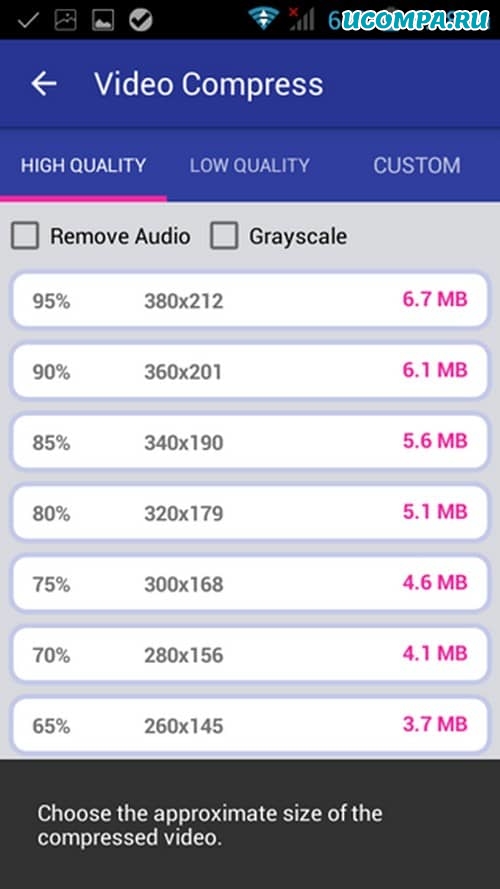
Далее вы увидите различные варианты качества сжатия этого видеофайла.
Выберите желаемое качество.
Теперь вы увидите индикатор выполнения, показывающий ход процедуры.
После сжатия вы можете легко поделиться этим видео в социальных сетях или сохранить его на своем устройстве.
Как сжимать изображения на Android?
У всех нас есть много картинок на телефонах Android.
Таким образом, они заполняют память и заставляют нас покупать карты памяти большего размера.
Мы собираемся перечислить некоторые методы сжатия изображений на телефоне Android.
Метод 1: используя «Photoczip – Compress Resize»
Это приложение доступно в магазине Google Play.
Вы можете легко сжимать изображения на Android с помощью этого приложения.
Следуйте инструкциям, описанным ниже.
Загрузите приложение из магазина Google.
Откройте приложение, как только оно установится.
Импортируйте изображение из желаемого места.
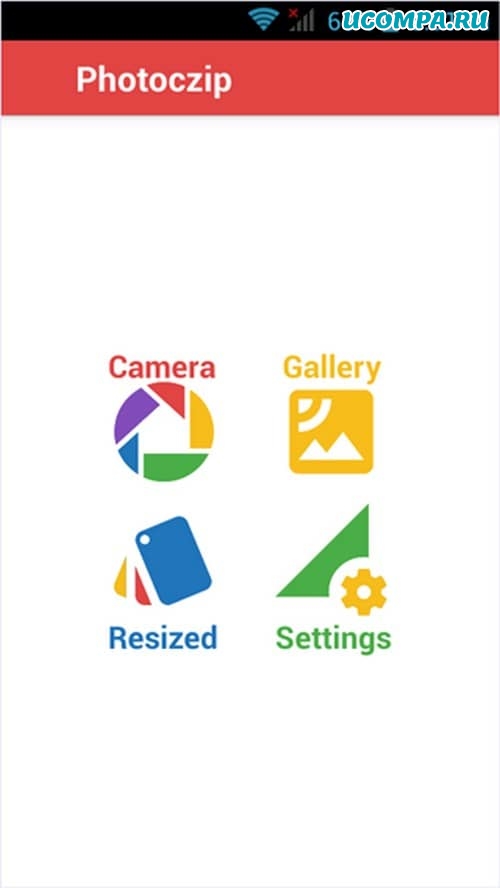
Пожалуйста, выберите изображение, нажав на него в течение некоторого времени.
Затем вы увидите кнопку «Compress» (Сжать) в нижнем левом углу.
Теперь вы увидите индикатор выполнения.
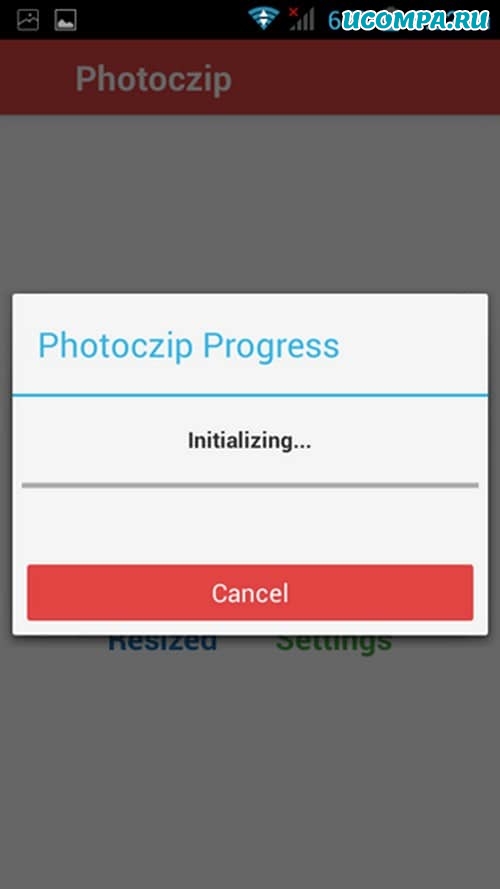
Метод 2: используя «Photo & Picture Resizer»
После завершения установки откройте приложение из меню.
Теперь импортируйте картинку из желаемого места.
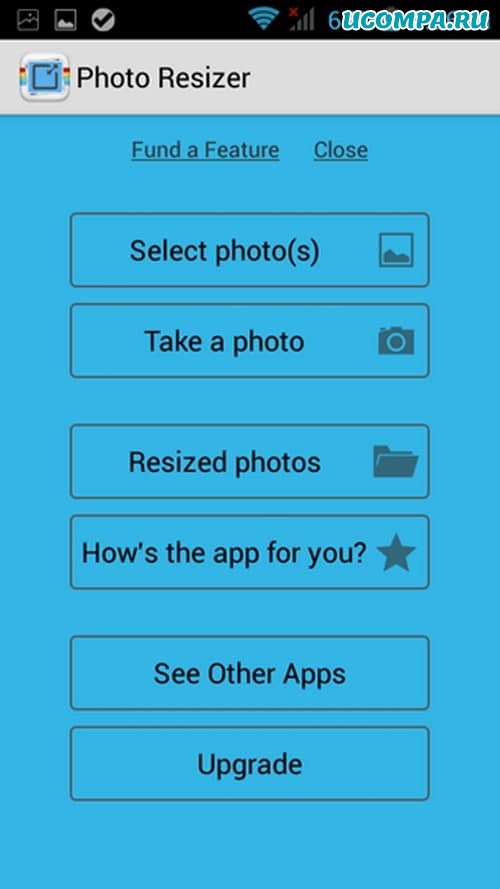
Когда изображение откроется, нажмите кнопку, как показано на рисунке ниже, чтобы сжать.
Теперь выберите из списка доступных размеров.
Нажмите на желаемое разрешение, и все готово.
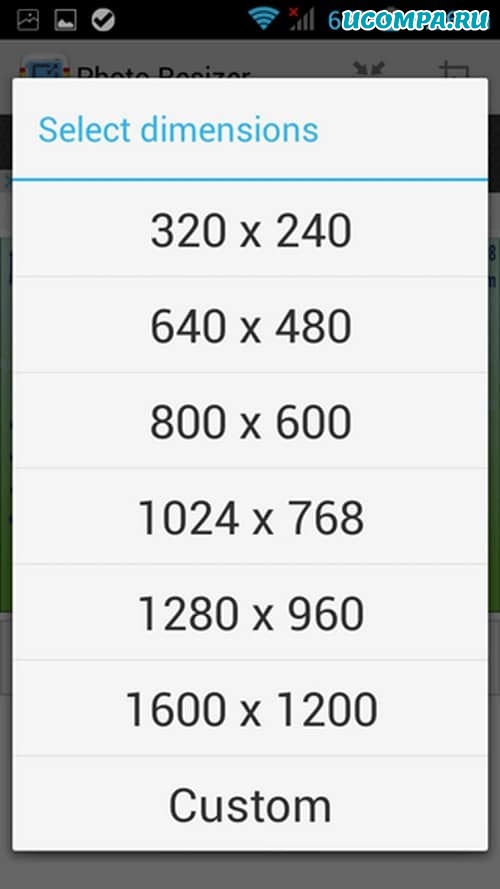
Вы получите уведомление, когда сжатие будет завершено.
Это методы, с помощью которых вы можете сжимать файлы на телефоне Android без использования компьютера.
Не забудьте сообщить нам, какой метод вы использовали для сжатия файлов в форме комментариев ниже.
Сжатие фото на телефонах Android
Одно из самых удобных и популярных сторонних решений для сжатия снимков на Android позволяет добиться цели всего несколькими тапами.
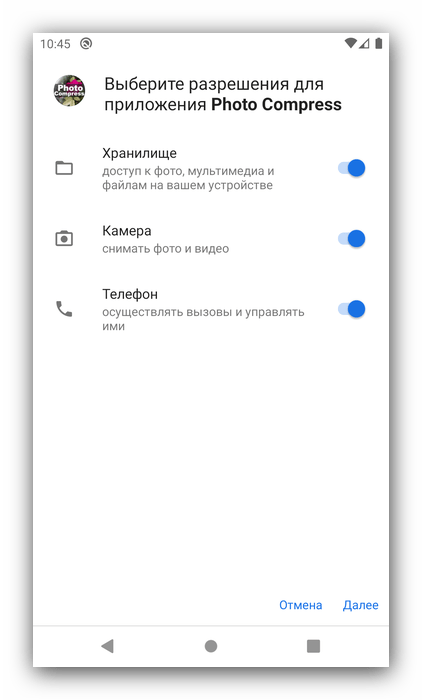
- При запуске программы выдайте ей разрешения на доступ к файловой системе – это нужно для получения изображений из галереи и сохранении результатов в память устройства.
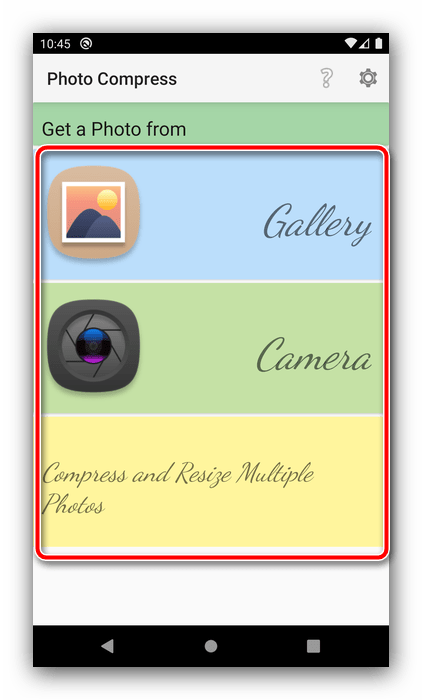
- В главном меню средства есть несколько опций:
- «Gallery» – позволяет выбрать готовый снимок и сжать его;
- «Camera» – открывает инструмент сжатия сразу после создания фото;
- «Compress and resize multiple photos» – запускает режим пакетной обработки изображений.
Способ 2: Bulk Image Compressor
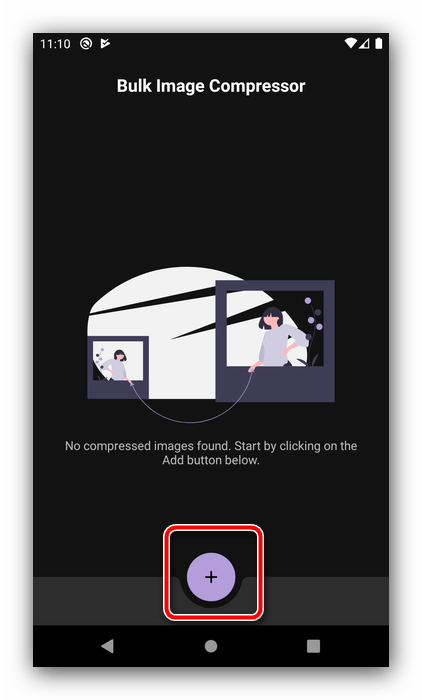
Это приложение подойдёт тем, кому требуется сжимать большое количество фотографий, поскольку основной его функцией является именно пакетная обработка.
- После выдачи программе разрешений загрузится её главное меню, нажмите в нём кнопку «+» внизу экрана.
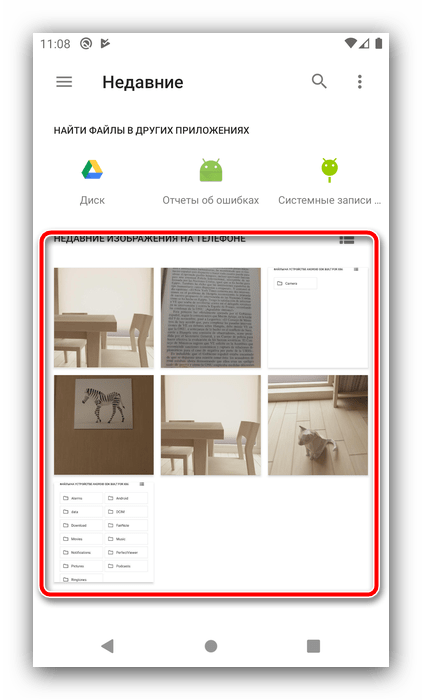
- С помощью установленного по умолчанию файлового менеджера выберите фотографии, размер которых желаете уменьшить.
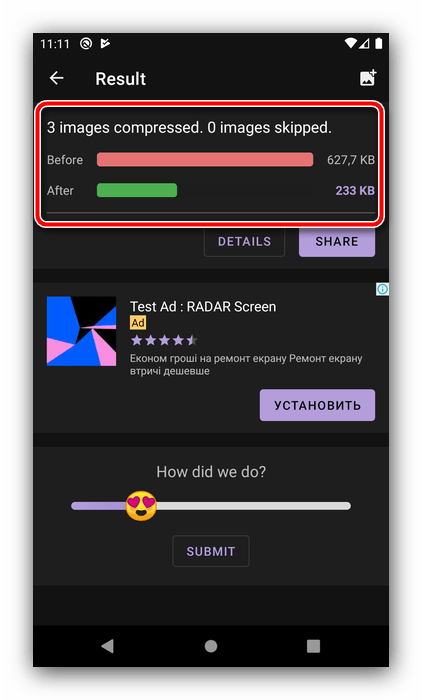
- Приложение сразу же начнёт работу, после чего отобразит результаты в виде количества обработанных снимков и освобождённого объёма.
Способ 3: Photoczip
Ещё одно интересное решение, которое сочетает в себе инструменты сжатия изображений, конвертер между форматами PNG и JPG, а также средство для архивации фото в ZIP-папки.
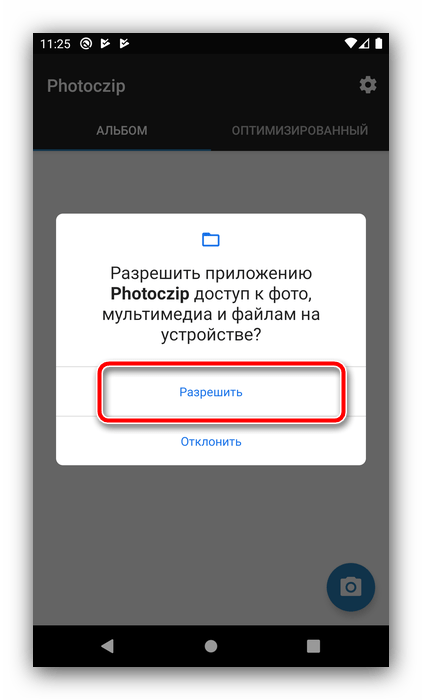
- При первом запуске приложение запросит разрешения на доступ к внутренней памяти, выдайте его.
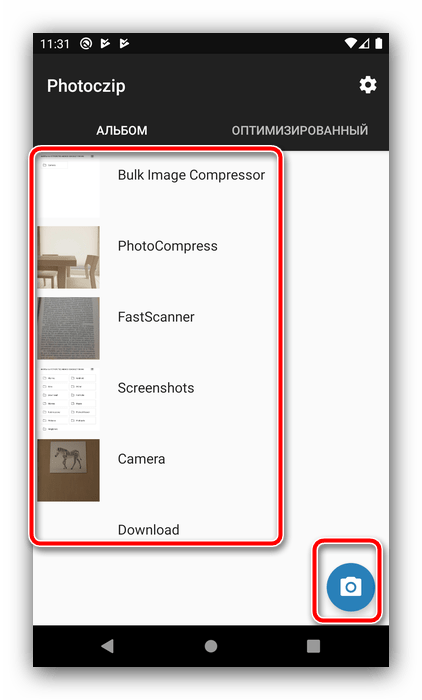
- В главном меню средства присутствуют две вкладки, «Альбом» и «Оптимизированные». На первой находятся все снимки на вашем устройстве, рассортированные по альбомам – тапните по нужному для выбора фото. Также, если вы хотите создать сразу сжатую фотографию, воспользуйтесь кнопкой с иконкой камеры внизу справа.
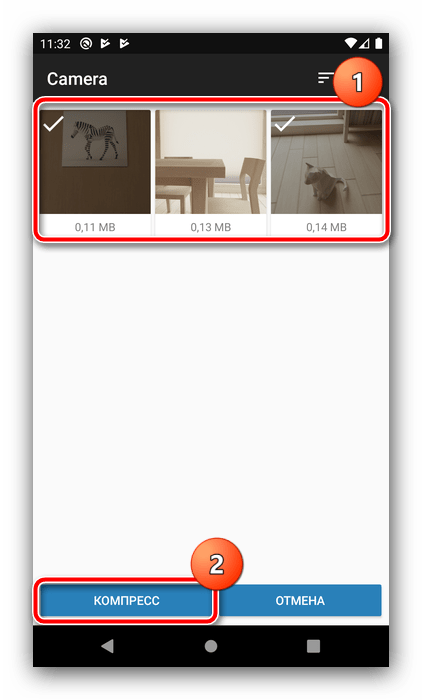
- Находясь в папке, тапните по изображениям, которые желаете сжать, и нажмите «Компресс».
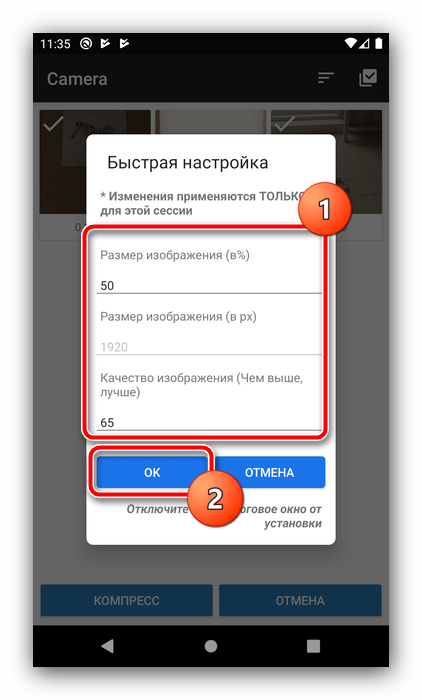
- Настройте процесс по вашему вкусу – названия опций говорят сами за себя, – после чего нажмите «ОК».
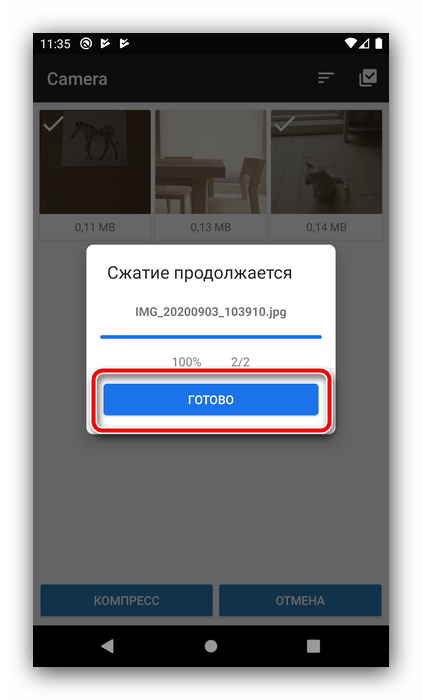
- Подождите, пока приложение проделает свою работу, затем тапните «Готово».
- Теперь на вкладке «Оптимизированный» появятся сжатые вами фотографии. Их местоположение в файловой системе – папка photoczip в корне внутренней памяти.
Рассмотренное приложение, несмотря на недостатки локализации, способно составить конкуренцию PhotoCompress по скорости работы и качеству итогового результата.
12 лучших файловых компрессоров для Android для сжатия видео/изображений/аудио файлов
В нашей повседневной жизни все больше и больше людей используют телефоны Android для съемки высококачественного видео, чтобы сохранить наши прекрасные воспоминания. Но возникают и проблемы: эти HD-видео занимают так много места на наших телефонах, что нам приходится удалять некоторые прекрасные видео. Чтобы сохранить максимальное количество видео, изображений и аудиофайлов на нашем Android-устройстве, важно сжать и уменьшить их размер. Существует множество файловых компрессоров для Android со своими характеристиками и возможностями. Чтобы узнать больше о как сжимать файлы на Android и лучших инструментах для сжатия видео/аудио/изображений/папок, читайте следующие части.
Часть 1. Лучшая альтернатива приложению Android Compress для сжатия видео/аудио файлов без потери качества
Чтобы обеспечить сжатие без потерь качества на сверхбыстрой скорости, Wondershare UniConverter (изначально Wondershare Video Converter Ultimate) оказывается лучшей альтернативой Android-приложениям для сжатия видео на Windows и Mac. Используя этот профессиональный видеокомпрессор, вы можете быстро и легко сжать более 1000 форматов аудио- и видеофайлов без каких-либо затруднений. Процесс сжатия происходит путем изменения битрейта, частоты кадров, разрешения и качества добавленных файлов. Она обеспечивает очень простой способ передачи видео с ПК/Mac на устройства Android. Бесплатно скачайте Wondershare UniConverter и выполните следующие действия, чтобы сжать видео для телефонов Android.
Wondershare UniConverter — Лучший видеоконвертер для Mac/Windows
Шаги по сжатию видеофайлов для Android с помощью Wondershare UniConverter
Шаг 1 Добавьте видео в альтернативный файловый компрессор для Android.
Скачайте, установите и запустите Wondershare UniConverter (изначально Wondershare Video Converter Ultimate) на вашем PC/Mac. Выберите опцию Видеокомпрессор . В новом окне нажмите на знак + , чтобы найти и добавить локальный видеофайл.
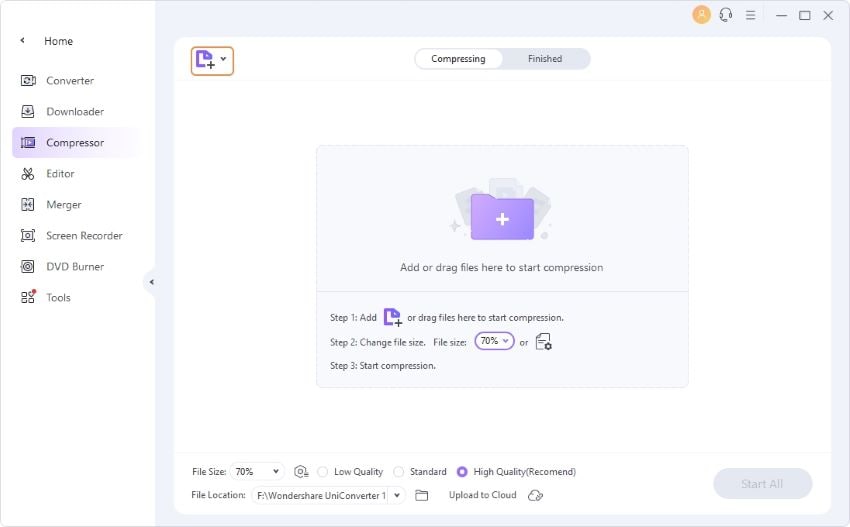
Шаг 2 Выберите параметры сжатия.
Для уменьшения размера добавленного файла внесите изменения в разрешение файла, битрейт, частоту кадров и качество. Кроме того, можно переместить индикатор выполнения, чтобы автоматически уменьшить параметры в соответствии с процентом сжатия. Конвертируйте видео в MP4 или другие поддерживаемые Android форматы, чтобы его можно было воспроизводить на телефонах.
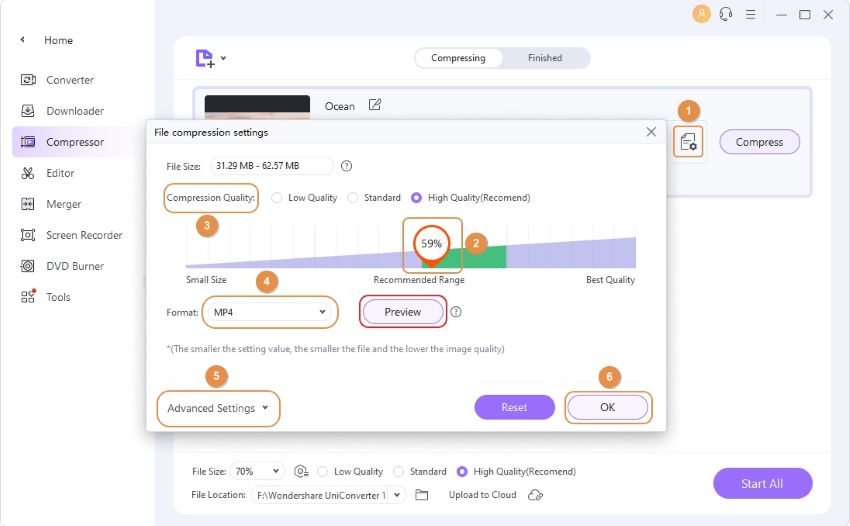
Шаг 3 Сжать видеофайл для Android.
Чтобы проверить, как будет выглядеть файл после процесса сжатия, нажмите на кнопку Предварительный просмотр . Выберите расположение файла для сохранения сжатого файла в опции File Location: . Наконец, нажмите на кнопку Сжать , чтобы продолжить процесс.
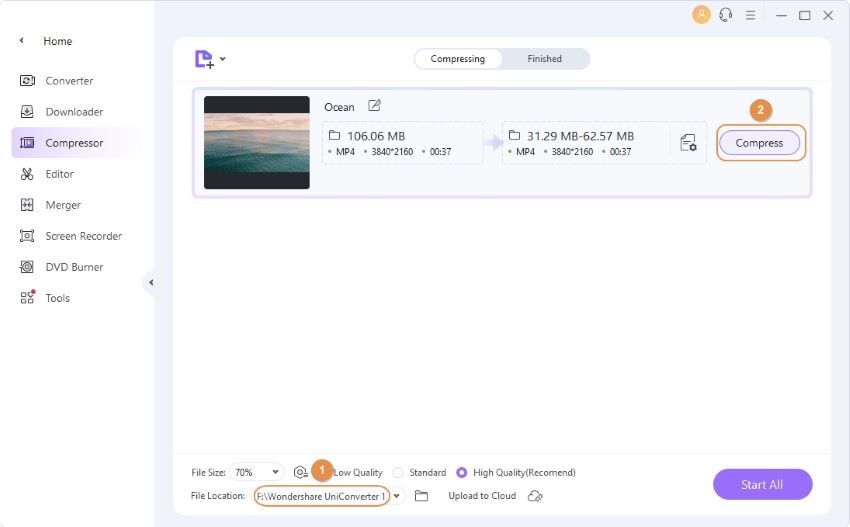
Чтобы передать сжатое видео на телефоны Android или другие устройства, вы можете перейти на вкладку Toolbox > Transfer и передать видео с PC/Mac на телефон Android через USB-кабель>>.
Совет от профессионалов
Если вы хотите сжать аудиофайлы или ищете пакетную конвертацию файлов, просто перейдите к пошаговому руководству Как сжать аудио/видео файлы в пакетном режиме>>, чтобы узнать больше.
Часть 2. 4 способа сжатия файлов на Android
1. RAR
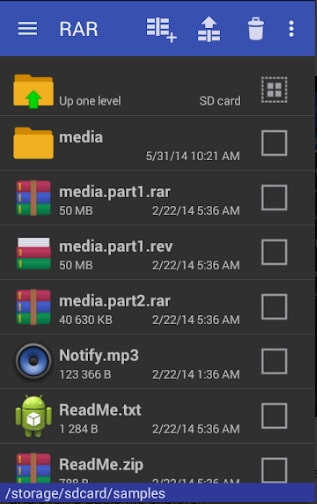
Разработанное компанией RARLAB, это одно из самых рейтинговых приложений в Google Play Store, которое обеспечивает сжатие файлов простым и быстрым способом. Приложение также работает как хороший экстрактор, проводник файлов, архиватор, помощник и менеджер. Приложение способно создавать RAR и ZIP-форматы добавленных файлов. Имеется возможность распаковки ряда архивов, включая TAR, ISO, ARJ, RAR, GZ и другие. Дополнительные функции включают запись восстановления, шифрование, использование нескольких ядер процессора для сжатия данных, продаваемые архивы и другие.
2. ZArchiver
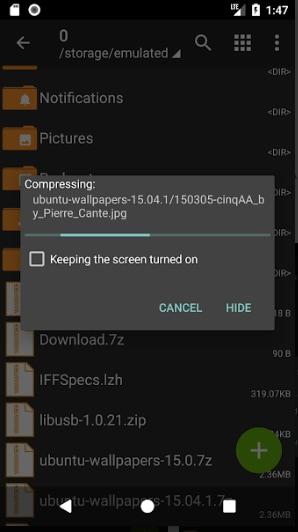
Это еще одно достойное приложение для управления архивами для устройств Android, поддерживающее широкий спектр функций. Приложение имеет функциональный интерфейс и позволяет создавать множество типов архивов, включая 7z, tar, zip, gzip и другие. Также имеется опция распаковки различных типов архивов. С помощью приложения можно создавать и распаковывать архивы, защищенные паролем, открывать сжатые файлы, открывать архивы из почтовых приложений, распаковывать частичные архивы, редактировать архивы и извлекать разделенные архивы. Приложение также поддерживает многопоточность, и нет необходимости включать режим мультивыбора при работе с приложением.
3. WinZip
Разработанное компанией WinZip Computing, это одно из самых популярных приложений для Android для создания, извлечения и обмена файлами zip на устройствах Android. Приложение позволяет создавать файлы Zip и Zipx и облегчает разархивацию файлов RAR, ZIP, Zipx, 7z и CBZ. При необходимости файлы Zip и Zipx можно отправить по электронной почте. Приложение позволяет просматривать zip-файлы с изображением, веб-файлами и текстом. Дополнительные функции включают открытие зашифрованных файлов, навигацию и управление файлами на телефоне, улучшение сжатия MP3 без потерь, интеграцию с облаком и другие.
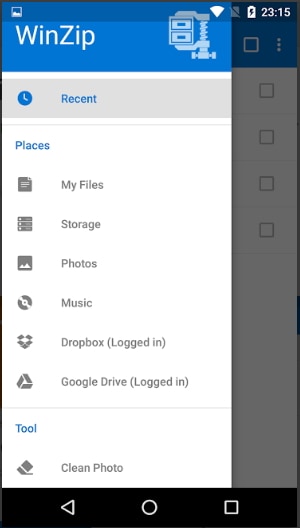
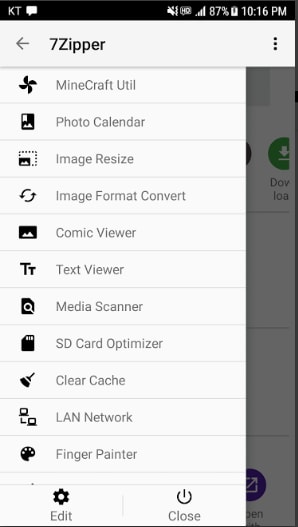
4. 7Zipper
Это еще одно мощное приложение для управления архивами для устройств Android, которое позволяет архивировать файлы zip, seven zip и jar. С помощью приложения можно извлекать различные архивы, включая zip, egg, tar, rar, jar, lzh и другие. Имеется возможность копирования, перемещения и вставки файла и папки Дополнительные функции включают в себя возможность мультивыбора, использование sdcard, резервное копирование, системную информацию, ftp-клиент, ftp-сервер, изменение размера изображения и другие.
Часть 3. 3 лучших компрессора изображений для Android
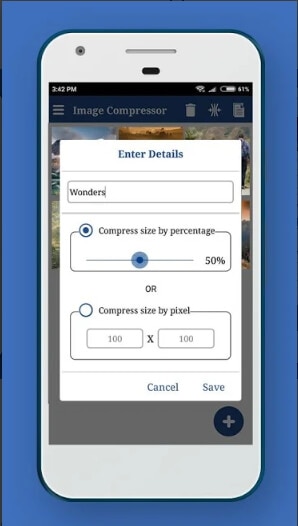
1. Image Compressor
Image Compressor, разработанный компанией DLM Infosoft, является высококлассным приложением, которое облегчает сжатие изображений на устройстве. Добавленные изображения можно сжимать, указывая процент и размер файла. Также есть возможность предварительного просмотра изображений с деталями сжатия. Сжатыми файлами можно как делиться, так и удалять с помощью приложения. Интерфейс приложения прост и понятен, что делает процесс быстрым.
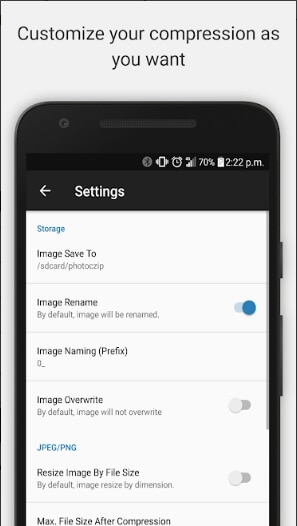
2. Photoczip
Используя это приложение для Android, вы можете сжимать, изменять размер, а также застегивать все файлы изображений на нашем устройстве простым быстрым шагом. Приложение поставляется с настроенным виджетом камеры, который помогает в один клик сжать изображение. Метаданные изображения JPG могут быть отредактированы с помощью приложения. Дополнительные возможности включают просмотр сжатых изображений в галерее, сжатие и уменьшение изображений разного размера, обмен фотографиями, прикрепление изображений на лету, конвертация PNG в JPG, сжатие всех изображений вместе, пакетное сжатие и другие.
3. Image Compress
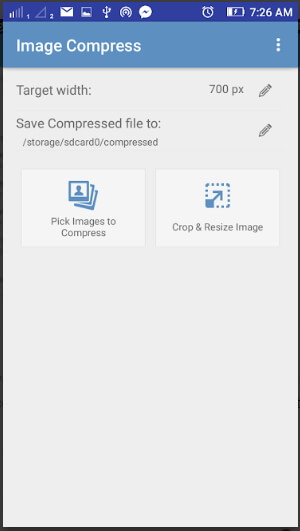
Image Compress от Techinventions — это простое и эффективное приложение для сжатия изображений на устройствах Android. Приложение позволяет сжимать и изменять размеры изображений в соответствии с заданным размером и качеством. Есть возможность установить целевой размер для сжатия изображений в соответствии с требованиями. Изображения также могут быть обрезаны до любого соотношения с желаемой шириной и высотой. Простой интерфейс, быстрая обработка и хорошее качество вывода делают это приложение одним из лучших в своей категории.
Часть 4. 2 рекомендуемых видеокомпрессора для Android
1. Resize Video
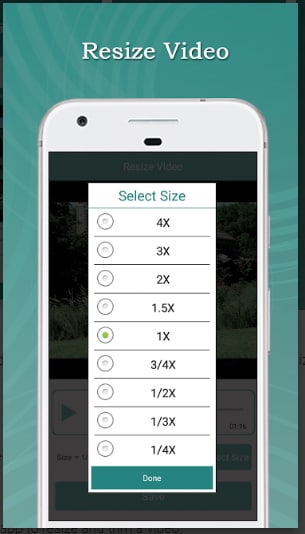
Разработанное компанией Code Edifice, это одно из самых популярных приложений для сжатия видео в Google Play Store. Приложение позволяет обрезать видео, изменять его размер до желаемого, например 2x, 3x, 1/2x и др. При необходимости можно добавить музыку к видеофайлу. Приложение также позволяет создавать немое видео, удаляя звуковую часть. Обрезанными и сжатыми видео можно поделиться в различных социальных сетях, таких как Facebook, Gmail и других.
2. Video Compressor
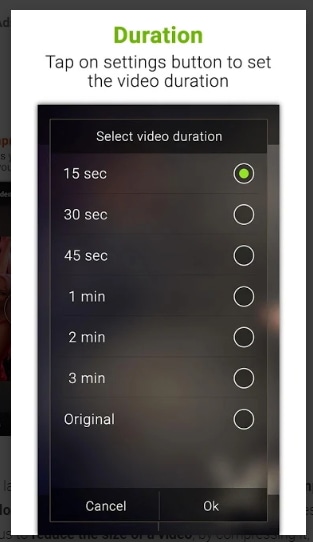
С рейтингом 3,6 в Google Play Store, Video Compressor от Android Pixels является мощным приложением. Приложение позволяет сжимать нужные видео без потери качества. Кроме того, видео можно сжимать для конкретных устройств, таких как iPhone, iPad и Android, а также для веб-сайтов. Приложение поддерживает множество форматов, включая MP4, AVI, 3GP и другие. Обработанными видео можно делиться в различных социальных сетях, таких как Facebook, WhatsApp, Gmail и других. Дополнительные возможности включают функцию предварительного просмотра, сохранение сжатого видео на SD-карту и другие.
Часть 5. Аудиокомпрессор для Android, который вы должны знать
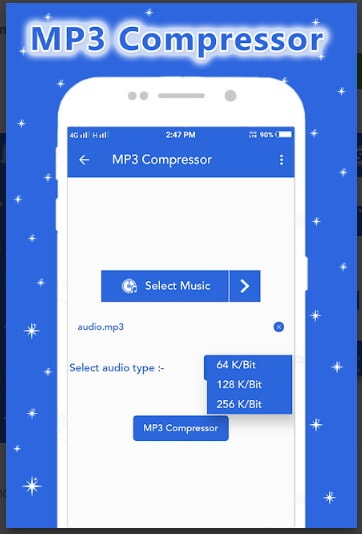
1. MP3 Compressor
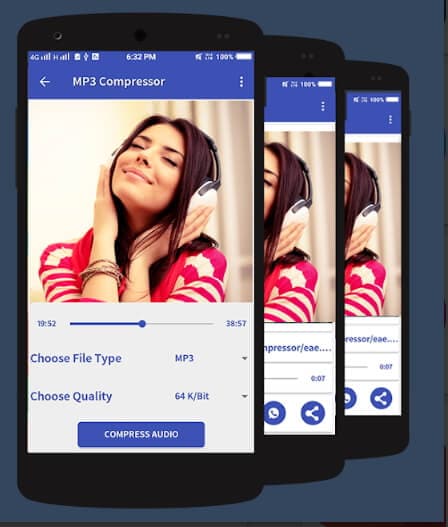
Быстро и просто сжимайте аудиофайлы всех типов с помощью этого приложения в Google Play Store. Приложение поддерживает почти все типы аудиоформатов и обеспечивает конвертирование файлов в хорошем качестве. С помощью приложения можно создавать сжатые рингтоны по мере необходимости, также есть возможность создавать песни в формате fusion. Это легкое приложение имеет простой интерфейс и позволяет просматривать рингтоны, а также редактировать нужные аудиофайлы.
2. Mp3 Compressor
Разработанное студией SunStar Photo Video Apps, это простое в использовании приложение позволяет сжимать MP3, AC3, FLAC, WAV, WMA и другие аудиоформаты в различные размеры. Сжатыми файлами можно поделиться в социальных сетях с близкими людьми. Также есть возможность сохранить сжатые аудиофайлы на SD-карту. Это приложение для сжатия аудиофайлов для android является бесплатным и легким в использовании.
Поэтому, независимо от типа и формата файлов, существуют различные приложения для Android, позволяющие сжимать эти файлы для удобного обмена и хранения. Поэтому, если вы ищете решение, как сжать файл в Android, выберите одно из вышеупомянутых приложений, которое наилучшим образом соответствует вашим требованиям к сжатию.
Как сжимать и распаковывать файлы на Android – пошаговая инструкция
Если вы используете свой смартфон Android и вам необходимо передавать большие файлы на компьютер или с него, размер этих файлов может затруднить процесс. Сжатие или сжатие этих файлов облегчает процесс. Однако вы не можете сжимать или распаковывать эти файлы на Android, если вы не используете стороннее приложение.
Если ваша работа требует отправки больших файлов или если вы просто хотите отправить кому-то большое количество фотографий, zip-файлы являются необходимостью. В этой статье объясняется, как сжимать или распаковывать большие файлы на смартфоне Android с помощью приложения под названием RAR.
RAR — это инструмент для декомпрессии, разработанный людьми, создавшими WinRAR, и их Windows-приложение преследует ту же цель. Используя мобильное приложение, вы можете распаковывать файлы в форматах RAR, ZIP, TAR, GZ, BZ2, XZ, 7z, ISO и ARJ. Однако вы можете архивировать или сжимать файлы только в форматах RAR и ZIP.
Использование этого приложения позволит вам легко управлять этими типами файлов. Следующие шаги показывают, что вам нужно сделать.
Как использовать RAR для распаковки файлов на Android – пошаговая инструкция
- Загрузите и установите RAR из Play Store.
- Откройте приложение RAR. Это приведет вас прямо к вашим файлам.
- Найдите каталог, в который был загружен файл. Нажмите на папку, содержащую файл.

- Нажмите, чтобы проверить файл для распаковки.
- Нажмите кнопку Извлечь.
- Выберите нужный путь назначения, нажав на кнопку и выбрав опцию. Вы можете выбрать другой путь, нажав на Обзор. Вы также можете просто использовать путь по умолчанию.
- Нажмите ОК
Затем программа отобразит файлы, которые были в папке ZIP.
Как создать ZIP архив на Android – пошаговая инструкция
Также просто создать файл zip на вашем телефоне, чтобы вы могли легко отправить его по электронной почте или другим способом по вашему выбору.
- Откройте приложение RAR.
- В диспетчере файлов выберите файлы, которые вы хотите отправить, установив соответствующий флажок. Убедитесь, что общий размер не превышает 707 МБ.
- Нажмите кнопку «Архив».
- Выберите формат файла, который вы хотите использовать, из RAR, ZIP или RAR 4.x.

- Измените путь назначения, если вы хотите использовать что-то отличное от пути по умолчанию.
- При желании вы также можете добавить пароль в папку, в которой ваш получатель должен будет открыть файлы.
- Если вы хотите удалить файлы, установите этот флажок. Вы также можете создать солидный архив. Надежный архив — это архив, содержащий специальный метод сжатия, который обрабатывает файлы, содержащиеся в архиве, как непрерывный поток данных. Вы должны зарегистрироваться в качестве RAR, чтобы эта опция работала.
- Нажмите на ОК.
Теперь вы можете отправлять эти файлы, не беспокоясь о том, не получит ли ваш получатель их из-за их большого размера. Просто выберите папку, установив флажок, щелкните три точки в верхнем правом углу, выберите метод, который вы хотите использовать для отправки файлов, и все готово.