How to disable login password [duplicate]
I am the only user on my PC and do not want to enter my password. How do I disable? I do not want to enter a password every time my screen saver starts or I install any aps.

2 Answers 2
You can disable the password lock from the screen saver by opening a terminal and running gsettings set org.gnome.desktop.screensaver lock-enabled false .
Open the terminal window by pressing Ctrl + Alt + T and run the command:
Find the line that says:
And change it to:
Save and exit the file
I must warn you though that disabling all security prompts could pose a major security risk and is extremely inadvisable.
Как отменить запрос пароля при выполнении команды sudo в Ubuntu или как убрать пароль
Пользователи Unix систем, в большей мере те, кто не так давно перешел из семейства Windows, не любят постоянно вводить пароль администратора, перед тем как выполнить какую-нибудь команду в терминале с sudo. Однако, этот шаг один из вариантов защиты «новичков» от совершения действий, которые могут привести к краху системы. Поэтому, настоятельно не рекомендуется отключать этот функционал.
Вопрос ввода пароля довольно серьезный, ведь вы должны прежде всего понимать, что вы делаете, а не раздражаться из-за очередного запроса терминала. Отметим, что одним из условий установки Linux систем является создание пользователя-администратора, также пароля для него.
Если вы не установите пароль, то ваша файловая система будет общедоступной и каждый пользователь, в их числе и вы, сможет проводить собственные манипуляции с ней. Не зная то, что выполняется посредством ввода команд, ваш друг/подруга, которым вы доверите компьютер, могут случайно внести изменения в конфигурационные файлы, после чего, вы будете неприятно удивлены, почему же система не запускается. Кроме этого, существует вероятность потерять важные данные. То же самое может произойти при удаленном подключении к вашему компьютеру. Это главные факторы, который должен вас задуматься о том, что систему необходимо защищать.
Если же вы один пользуетесь системой, а ваш пользователь — администратор, которого вы создали при установке ОС, то есть простой способ изменить конфигурацию так, чтобы при вводе команд с sudo пароль не запрашивался.
Итак, для этого необходимо выполнить следующую команду:
в зависимости от того, предпочитаете ли вы работать в редакторе с графической оболочкой, в первом случае, либо в терминале, во втором.
Будет открыт файл, показанный на картинке ниже:
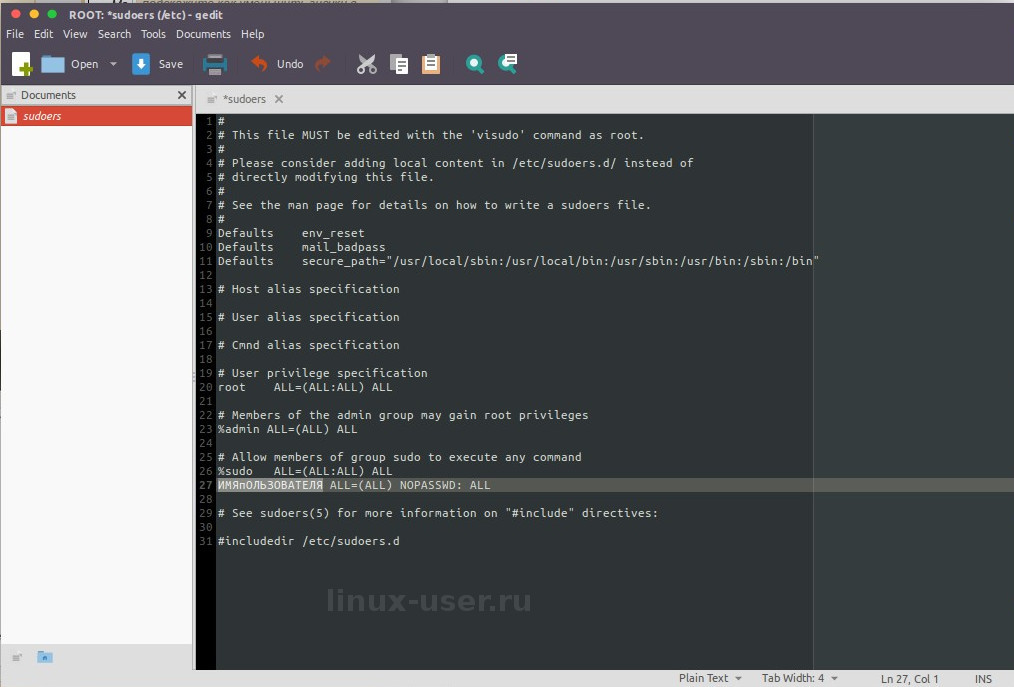
После строки %sudo ALL=(ALL:ALL) ALL вам необходимо добавить запись вида:
ИМЯпОЛЬЗОВАТЕЛЯ ALL=(ALL) NOPASSWD: ALL
где, ИМЯпОЛЬЗОВАТЕЛЯ — имя вашей учетной записи.
Сохраните файл и попробуйте выполнить любую команду с sudo. И помните — ТЕПЕРЬ БУДЬТЕ ОСТОРОЖНЫ!
compizomania

Ubuntu изначально позиционируется, как многопользовательская операционная система, т.е. она может быть установлена в различных организациях и офисах, на предприятиях и, конечно, домашних компьютерах, как стационарных, так и портативных.
Во время установки системы, на одном из шагов необходимо в обязательном порядке ввести имя пользователя и пароль, что каждый пользователь должен сделать, иначе дальше в установке не продвинуться, чтобы закончить. Другого выбора установщик не даёт и приходится мириться:

Но выбор есть в другом в этом же окне, а именно вход в систему, где пользователю дано право активировать: Требовать пароль для входа в систему, либо Входить в систему автоматически. Я всегда выбираю автоматический вход, т.к. компьютером пользуюсь один и не вижу необходимости в лишнем вводе пароля или как сейчас модно говорить, в лишних телодвижениях.
Мой стаж работы в Linux более пяти лет и всё это время меня волновал вопрос ввода пароля пользователем, который является единоличным владельцем компьютера. Если я пользуюсь компьютером один, о какой безопасности в данном случае может идти речь?
Я много за эти пять лет прочитал всевозможных статей на тему безопасности работы в Linux и ни где не нашёл вразумительного объяснения, зачем нужно вводить пароль пользователю, который является и администратором в том числе, а также владеет компьютером единолично? Поэтому где это возможно я отключил ввод пароля:
1. Автоматический вход во время инициализации системы.
2. Отменил запрос пароля при выполнении команды sudo в терминале.
3. Автоматический вход после завершения сеанса
Для меня до сегодняшнего дня оставался один нерешённый вопрос, отключения пароля при Завершении актуальной сессии и нового входа в систему. И хотя в параметрах выставлен Автоматический вход, но отменил он только ввод логина, а пароль всё-равно нужно вводить при каждом входе:
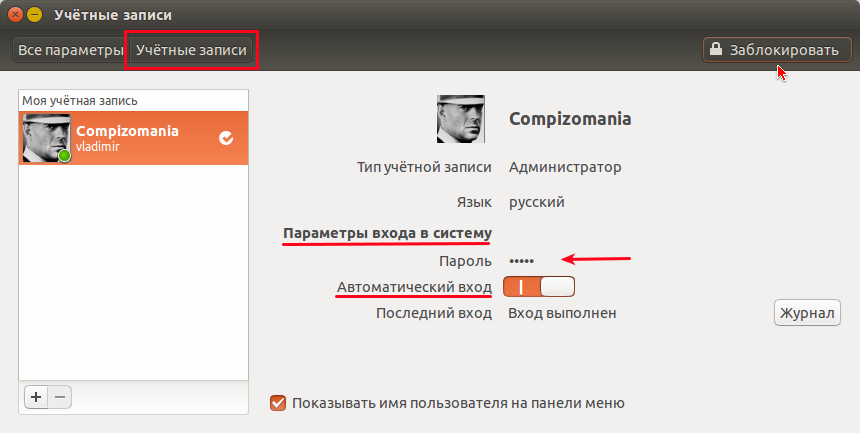
Казалось бы не логично, при включении компьютера или перезагрузке не нужно вводить пароль, а при завершении сеанса и нового входа — да. И где его отключить, нет ни кнопки, ни видимой функции, ни одного пункта в Редакторе dconf. Но мои поиски всё-таки увенчались успехом. Оказалось разработчики Ubuntu засунули его глубоко под капот, а капот замуровали «Демоны», да так, что и щелочки не видно, чтобы залезть под него.
Чтобы отменить пароль в окне входа в систему, нужно открыть Параметры системы — Учётные записи, в правом верхнем углу окна нажать кнопку Разблокировать, ввести пароль, а затем подвести указатель к паролю и мы должны увидеть наконец заветную кнопку. Кликаем на ней, откроется новое окно Изменение пароля для. , где в параметре Действие нужно выбрать Войти в систему без пароля и Изменить:

После чего мы видим в параметре Пароль — Нет:

Закрываем все приложения, выходим из текущего сеанса и видим в окне входа в систему, что не нужно вводить ни логин, ни пароль:

Для входа в систему достаточно кликнуть на стрелке Войти, либо просто нажать клавишу Ввод (Enter).
Казалось бы «враг» повержен, но не тут-то было. Пароль таким образом отключается, но он отключается и в окне ввода пароля на открытие приложения с правами администратора, например, Synaptic и мы не сможем открыть его:

Возвращаемся вновь к окну Учётные записи и вводим опять свой пароль в окне Изменение пароля для, т.е. всё ставим на свои места, за исключением, оставляем Войти в систему без пароля:


Казалось бы не логично, но теперь ввод пароля в окне аутентификации для открытия Synaptic работает, а самое главное пароль для окна входа в систему не отображается больше. Чего я и добивался.
Заключение. Я уверен, что после прочтения данной статьи в меня «полетят ботинки» в комментариях. Только очень прошу, когда будете комментировать с ботинком в руке, обоснуйте доказательно, желательно с ссылками на компетентные источники, для чего ОБЯЗАТЕЛЬНО нужен пароль единоличному пользователю компьютером.
как убрать пароль в линукс убунту
Как сбросить пароль пользователя Linux на примере ubuntu
Грамотное обращение с персональными данными можно считать неким гарантом безопасности пользователя и системы в целом. При этом далеко не каждый юзер уделяет должное внимание своим паролям. Эти данные нередко теряются или забываются, что приносит множество неприятностей в дальнейшем.
Что касается Linux, то архитектура данной операционной системы устроена таким образом, что пользователь попросту не сможет заниматься администрированием без прав суперпользователя. Вот здесь и появляются тупиковые ситуации, если пароль был утерян. При некоторых условностях он может не понадобиться при сёрфинге в Интернете (если юзер предварительно успел настроить автовход в систему), но без пароля нельзя обойтись при необходимости установки программы или внесения каких-либо коррективов в работу системы.
Как поступить в том случае, если персональные данные утеряны и не подлежат восстановлению? В таком случае пользователю придется выполнить сброс пароля. О том, как это делается, мы разъясним в данной статье. Но для начала следует уточнить несколько важных моментов.
Cброс через sudo
Если Вы можете авторизоваться в системе в Линукс под любым пользователем, который имеет доступ к sudo, то сменить пароль не составит труда. Достаточно воспользоваться командой passwd.
После этого можно вводить пароль текущего пользователя. Затем потребуется ввести новые персональные данные для того пользователя, из-за которого появилась необходимость делать сброс текущих данных. Пароль вводится дважды.
Иногда случается так, что данный способ сброса пароля в Ubuntu не срабатывает и не дает желаемых результатов. Тогда стоит воспользоваться альтернативным вариантом.
Сброс при помощи меню восстановления
Рассмотрим ситуацию, когда у владельца ПК нет возможности авторизовать в системе от имени одного из уже существующих пользователей. Тогда сброс пароля осуществляется двумя другими доступными способами: посредством иного дистрибутива Linux, либо при помощи Recovery Mode. Загружаясь в RM, пользователь автоматически получает права root и способен выполнять любые необходимые действия с настройками или файлами системы. Такой процесс, как сброс пароля пользователя, также не является исключением из этого правила.
Дождитесь окончания загрузки меню Grub, после чего выберите пункт под названием «Дополнительные параметры…».
Важно! Если после перезагрузки ОС меню recovery mode не появляется:
решение 2. При загрузке удерживаем клавишу SHIFT.
решение 3. несколько раз нажать на кнопку (стрелку) вниз.
Все эти решения лучше сделать после того, как заставка биос исчезнет с экрана, обычно наиболее часто помогает первый вариант.

Затем необходимо выбрать пункт «Ubuntu» с пометкой «recovery mode». Дождитесь окончания процесса загрузки. 
На экране должно появиться меню восстановления. В появившемся окошке необходимо выбрать пункт под названием «Перейти в командный…» или «root drop to root shell prompt». Далее нажмите кнопку Enter.
Теперь файловая система подготовлена для чтения, но данный вариант нам не подходит, поскольку при таких условностях нельзя задать новый пароль для пользователя. В связи с этим необходимо перемонтировать систему под чтение/запись. Это легко сделать посредством команды:
Далее необходимо завершить процесс восстановления пароля Ubuntu. Задайте команду:
Сброс пароля в Ubuntu
Все знают, что с паролями нужно обращаться аккуратно, записывать их в надежном месте, чтобы не забыть. Но знание это одно, а на деле получается совсем по-другому. У многих пользователей часто пароли теряются, особенно, если вы ими не пользуетесь. А как вы знаете, архитектура Linux не позволит выполнить какие-либо административные действия без прав суперпользователя.
Поэтому даже если при серфинге в интернете пароль пользователя вам не нужен, при условии, что вы настроили автоматический вход в систему, то уже установить программу без него или изменить настройки системы вы не сможете. В этой статье мы рассмотрим как выполняется сброс пароля Ubuntu если вы его забыли.
Какие пароли бывают в Ubuntu
Сначала нужно обговорить какие пароли бывают и что мы будем сбрасывать. Потому что Ubuntu несколько отличается от других дистрибутивов в этом плане. В большинстве дистрибутивов Linux есть пользователь root, он имеет полномочия на выполнение всех действий и от его имени можно авторизоваться, как и от любого другого пользователя.
Но Ubuntu пошла другим путем. Здесь тоже есть суперпользователь, но из соображений безопасности, по умолчанию, вы не можете авторизоваться от его имени. Все действия выполняются через утилиту sudo от имени обычного пользователя. Пароль для пользователя root не задан и трогать его мы не будем. А будем восстанавливать пароль для текущего пользователя.
Если вы не знаете какое имя у вашего текущего пользователя, его можно посмотреть с помощью такой команды:
Это имя пригодится вам для сброса пароля.
Сброс пароля Ubuntu с помощью sudo
sudo passwd losstuser
А затем ввести пароль текущего пользователя:
И два раза ввести новый пароль для пользователя, пароль которого вы забыли.
Но не всегда все так просто и о запасном варианте мы вспоминаем только тогда, когда создавать его уже поздно. Поэтому есть еще один способ, которым можно выполнить восстановление пароля Ubuntu.
Как сбросить пароль с помощью Grub
Если у вас нет пользователя, с помощью которого вы могли бы изменить пароль в системе, то это можно сделать с помощью другого Linux дистрибутива или Recovery Mode. В загрузчике Grub вы можете менять параметры, передаваемые ядру. Например, вы можете передать параметр init, который попросит ядро выполнить вместо системы инициализации вашу команду. Но для этого вам надо меню загрузчика Grub. Если меню Grub вообще не показывается, а вместо этого сразу начинается загрузка операционной системы, зажмите правый Shift до начала загрузки системы, меню должно появится:
Для того чтобы настроить параметры ядра, выберите пункт меню, с которым вы обычно загружаетесь, например, первый и нажмите клавишу E. Откроется редактор конфигурации выбранной секции. Вы можете использовать стрелки вверх-вниз, вправо-влево для перемещения по тексту. Тут вам необходимо найти строчку, начинающуюся со слова linux. В конце неё есть два параметра: quiet splash.
Для загрузки с этой конфигурацией нажмите Ctrl+X. Обратите внимание, что измененная конфигурация действует только для текущей загрузки и никуда не сохраняется. Если всё прошло хорошо, то вы увидите такую консоль:
По умолчанию, в режиме восстановления корневая файловая система монтируется только для чтения чтобы вы случайно ничего не повредили, но так мы не сможем изменить пароль, поэтому нужно перемонтировать ее для чтения/записи:
Затем осталось восстановить пароль Ubuntu. Можно вернутся к команде passwd, которая использовалась в предыдущем пункте для восстановления пароля. Например, для того же пользователя losstuser команда будет выглядеть вот так:
Осталось только ввести новый пароль. В результате команда должна вывести сообщение: password updated successfully. Это будет означать, что команда выполнена успешно. Если вы хотите сбросить пароль root Ubuntu, то имя пользователя достаточно изменить на root:
Но я бы не советовал выполнять сброс пароля root ubuntu, если вы не уверенны что вам это нужно. Лучше придерживаться решения разработчиков дистрибутива.
Выводы
В этой небольшой статье мы рассмотрели как сменить пароль в Ubuntu в операционной системе или с помощью режима восстановления. Как видите, это не так сложно. Если вы хотите чтобы никто не смог получить доступ к вашему паролю нужно использовать шифрование всего диска, например, LUKS. Более подробно узнать о работе утилиты passwd вы можете в статье как сменить пароль Linux. Пусть у вас никогда не возникает ситуации забыл пароль ubuntu, пароли надо надежно сохранять, запоминать, или, на крайний случай, записывать на бумаге!
Как я могу заставить Ubuntu не спрашивать мой пароль?
Я уверен, что мне не нужен пароль для моего компьютера. Как мне удалить пароли для вещей, например, когда заставка активируется и устанавливается программное обеспечение?
5 ответов
«Никто никогда не скомпрометирует мой компьютер». подпадает под категорию известных последних слов. Пересмотрите.
Хотя это утверждение является общей позицией, с которой я не согласен, в духе ответа на ваш вопрос я продолжу без дальнейших предвзятых объяснений.
Существует несколько областей системы, которые вы можете использовать для обработки этого запроса. Во-первых, это «Пароль заставки», который вы упоминаете. Перейдите в «Система»> «Установки»> «Заставка». Там вам нужно отключить флажок «ALock screen, когда заставка активна»
Однако обратите внимание, что после того, как вы вошли в систему, если вы сохранили пароли в вашем couchdb, вам будет предложено ввести пароль для разблокировки набора ключей, чтобы вы Wi-Fi может автоматически подключаться (в качестве примера)
Что касается вашего пароля для установки программного обеспечения, я не знаю способа установить его по умолчанию, так как sudo попросит вас ввести пароль. Эта модель безопасности включена, поэтому вам нужно подумать о том, что вы делаете, прежде чем вносить общесистемные изменения, такие как установка программного обеспечения.
Просто выполните следующие шаги командной строки, чтобы ваш ПК не запрашивал пароль.
Теперь линия должна выглядеть как
Он не будет запрашивать пароль при выполнении команды sudo.
1. Перейдите к значку шестеренки в правом верхнем углу.
2. Перейти к настройкам системы.
3.Зайдите в учетные записи пользователей, правый нижний угол (зависит от пользовательского интерфейса)
compizomania
Азбука в Linux для начинающих и не только. Я знаю только то, что ничего не знаю, но другие не знают и этого. Сократ
Страницы
28 октября 2014
Как отключить ввод пароля в окне входа в систему в Ubuntu 14.04/14.10
Ubuntu изначально позиционируется, как многопользовательская операционная система, т.е. она может быть установлена в различных организациях и офисах, на предприятиях и, конечно, домашних компьютерах, как стационарных, так и портативных.
Во время установки системы, на одном из шагов необходимо в обязательном порядке ввести имя пользователя и пароль, что каждый пользователь должен сделать, иначе дальше в установке не продвинуться, чтобы закончить. Другого выбора установщик не даёт и приходится мириться:
Но выбор есть в другом в этом же окне, а именно вход в систему, где пользователю дано право активировать: Требовать пароль для входа в систему, либо Входить в систему автоматически. Я всегда выбираю автоматический вход, т.к. компьютером пользуюсь один и не вижу необходимости в лишнем вводе пароля или как сейчас модно говорить, в лишних телодвижениях.
Мой стаж работы в Linux более пяти лет и всё это время меня волновал вопрос ввода пароля пользователем, который является единоличным владельцем компьютера. Если я пользуюсь компьютером один, о какой безопасности в данном случае может идти речь?
Я много за эти пять лет прочитал всевозможных статей на тему безопасности работы в Linux и ни где не нашёл вразумительного объяснения, зачем нужно вводить пароль пользователю, который является и администратором в том числе, а также владеет компьютером единолично? Поэтому где это возможно я отключил ввод пароля:
1. Автоматический вход во время инициализации системы.
2. Отменил запрос пароля при выполнении команды sudo в терминале.
3. Автоматический вход после завершения сеанса
Для меня до сегодняшнего дня оставался один нерешённый вопрос, отключения пароля при Завершении актуальной сессии и нового входа в систему. И хотя в параметрах выставлен Автоматический вход, но отменил он только ввод логина, а пароль всё-равно нужно вводить при каждом входе:
Закрываем все приложения, выходим из текущего сеанса и видим в окне входа в систему, что не нужно вводить ни логин, ни пароль:
Для входа в систему достаточно кликнуть на стрелке Войти, либо просто нажать клавишу Ввод (Enter).
Казалось бы «враг» повержен, но не тут-то было. Пароль таким образом отключается, но он отключается и в окне ввода пароля на открытие приложения с правами администратора, например, Synaptic и мы не сможем открыть его:
Возвращаемся вновь к окну Учётные записи и вводим опять свой пароль в окне Изменение пароля для, т.е. всё ставим на свои места, за исключением, оставляем Войти в систему без пароля:
Казалось бы не логично, но теперь ввод пароля в окне аутентификации для открытия Synaptic работает, а самое главное пароль для окна входа в систему не отображается больше. Чего я и добивался.
Заключение. Я уверен, что после прочтения данной статьи в меня «полетят ботинки» в комментариях. Только очень прошу, когда будете комментировать с ботинком в руке, обоснуйте доказательно, желательно с ссылками на компетентные источники, для чего ОБЯЗАТЕЛЬНО нужен пароль единоличному пользователю компьютером.
Как отключить блокировку экрана в Ubuntu
Если некоторое время не использовать компьютер с Ubuntu то экран потухнет, а для возобновления работы система потребует пароль пользователя. Не всегда такое поведение удобно, так как если ваш компьютер принадлежит только вам, то нет никакой необходимости каждый раз вводить пароль. Также очень неудобно когда экран неожиданно тухнет во время просмотра видео в браузере и с помощью плеера.
В этой инструкции мы рассмотрим как бороться с такими проблемами, а именно как отключить блокировку экрана Ubuntu. Отдельно затронем вопрос что делать если гаснет экран при просмотре видео ubuntu, а отключать блокировку полностью не хочется.
Отключение блокировки экрана в Ubuntu
Сделать это очень просто с помощью стандартных средств системы. В интернете описано несколько способов того как отключить блокировку экрана Ubuntu с помощью сторонних программ таких как: Ubuntu Tweak или Dconf, но мы не будем их трогать. Зачем, если все делается почти в два клика стандартными средствами.
Откройте утилиту Параметры системы из главного меню:
Перейдите на вкладку Конфиденциальность:
Остается установить переключатель Автоматическая блокировка экрана в положение Выключено:
Также здесь можно увеличить время до блокировки и отключить ввод пароля для разблокирования.
Следующий способ отключения блокировки экрана в Ubuntu еще проще и быстрее. Откройте терминал (Ctrl+Alt+T) и наберите:
gsettings set org.gnome.desktop.screensaver lock-enabled false
Отключение блокировки экрана Ubuntu во время видео
Все мы сталкивались с проблемой. когда гаснет экран при просмотре видео Ubuntu, или любом другом дистрибутиве. Отключать полностью блокировку экрана в таком случае не нужно, есть более элегантное решение. Можно отключить блокировку только во время работы приложений воспроизводящих видео.
Для этого в Ubuntu есть программа Caffeine. Эта программа будет следить когда запущенны приложения из ее списка и временно отключать блокировку экрана. Для установки программы используйте команду:
sudo apt install caffeine
Затем добавьте программу caffeine-indicator в автозагрузку. Теперь в системном лотке появится значок, программа будет автоматически определять запуск видео и отключать блокировку экрана. Но определение работает не всегда, тогда можно вручную нажать на значке программы и выбрать Activate. Значок превратится в чашку кофе с подымающимися струйками пара, это значит отключить хранитель экрана Ubuntu.
Но и это еще не все. Программа Caffeine не всегда корректно определяет воспроизведение HTML5 видео. Но и тут есть решение. Существует скрипт, который намного лучше справляется с отключением потухания экрана во время просмотра видео. Он определяет момент когда воспроизводиться флеш, HTML5, или любое другое видео и только тогда отключает блокировку экрана.
Дальше для удобства его лучше скопировать в папку bin:
Даем права на выполнение:
chmod ugo+x /bin/lightsOn.sh
И осталось добавить скрипт в автозагрузку.
Выводы
Вот и все. Теперь вы знаете как отключить блокировку экрана в Ubuntu, а также как правильно бороться с затуханием экрана при просмотре видео. Если остались вопросы, пишите в комментариях.