Как удалить Origin с компьютера под управлением Windows 10

В этой статье мы рассмотрим, как можно удалить Origin с компьютера или ноутбука с Windows 10.
Если вы больше не играете в игры, которые есть в Origin, и не планируете устанавливать их в ближайшее время, то вы можете легко удалить Origin. Затем, если вы решите, что хотите установить Origin позже, вы можете легко это сделать.
Ниже мы перечислили шаги по удалению Origin с вашего компьютера с Windows 10. Но имейте в виду, что если на вашем компьютере все еще установлены игры Origin, вы не сможете играть в них без Origin, так как он необходим для их запуска.
Кроме того, удаление Origin может не удалить игры с компьютера, но если вы снова установите Origin, вам придется переместить игры, если они не были удалены.
Удаление приложения Origin может удалить ваши игры, поэтому при повторной установке приложения Origin вам придется загрузить их снова!
Удаление Origin с компьютера Windows 10: 1. Щелкните правой кнопкой мыши значок меню «Пуск»
- Откройте » Apps and Features «
В поисковой строке с надписью » Search this list » введите » Origin «
Теперь выберите Origin и нажмите кнопку » Uninstall «
Снова нажмите «Удалить» и следуйте инструкциям на экране
Вот и все, как полностью удалить Origin из Windows 10.компьютер. Это не всегда удаляет игры, поэтому имейте это в виду.
YouTube видео: Как удалить Origin с компьютера под управлением Windows 10
Вопросы и ответы по теме: “Как удалить Origin с компьютера под управлением Windows 10”
Как полностью удалить Origin с компьютера?
ПК1. Откройте Панель управления в меню Пуск. 2. Нажмите Удаление программы под заголовком Программы. 3. Нажмите Origin и выберите Удалить. Вы увидите предупреждение о том, что игры ЕА могут перестать работать. 4. Нажмите «Удалить».
Как удалить программу с компьютера Windows 10 если она не удаляется?
Удаление из панель управленияВ поле поиска на панели задач введите панель управления и выберите его из результатов. Выберите Программы > Программы и компоненты. Нажмите и удерживайте (или щелкните правой кнопкой мыши) программу, которую требуется удалить, а затем выберите Удалить или Удалить или изменить.
Как полностью удалить EA?
**Удаление EA app**1. Откройте «Панель управления» в меню Пуск. 2. Найдите раздел «Программы» и выберите «Программы и компоненты». 3. Правой кнопкой мыши нажмите на приложение EA app, а затем «Удалить». 4. Появится всплывающее окно. Нажмите «Удалить».
Как вручную удалить программу?
**Как удалить приложения, установленные вами**1. Откройте приложение Google Play . 2. В правом верхнем углу экрана нажмите на значок профиля. 3. Выберите Управление приложениями и устройством Управление. 4. Нажмите на название нужного приложения. 5. Выберите Удалить.
Как отвязать Origin?
Перейдите в раздел настроек учётной записи EA. Нажмите «Подключения». Найдите учётную запись, которую вы хотите отключить, и нажмите на кнопку «Отключить» рядом с ней.
Как отключить Origin?
В самом Ориджине заходите в Библиотеку игр, затем правой кнопкой щелкаете по нужной вам игре, затем Свойства, далее снимаем галочку Внутриигрового экрана.
Как удалить Ориджин с компьютера полностью при необходимости?

Расскажем о том, как удалить Ориджин с компьютера полностью – но не забывайте, что эта инструкция нужна лишь тем пользователям, кто хочет избавиться от приложения. Все описываемые ниже действия приведут к деактивации лаунчера, но не к удалению учетной записи.
Если вы хотите навсегда заблокировать профиль – читайте другой обзор, где мы дали подробную инструкцию. А сейчас попробуем убрать ненужную программу запуска!
В Windows
В вопрос, как удалить Origin с компьютера полностью, нет ничего сложного – справится даже пользователь с минимальными навыками и знаниями!
- Нажмите на кнопку меню «Пуск» и перейдите к параметрам – это шестеренка на панели слева;

- Войдите в раздел «Приложения»;

- Далее – «Приложения и возможности» ;
- Найдите название программы и щелкните по кнопке «Удалить».

А теперь следуйте подсказкам на экране, процесс деактивации не займет много времени!
Что еще надо знать о том, как удалить Origin? На устройстве могут остаться незаметные пользовательскому глазу файлы с данными и историей, которые, бывают, мешают повторной установке. Или просто занимают место!
С помощью Cleaner
Если вы беспокоитесь об этом вопросе, советуем запустить специальную программу CC Cleaner, которая поможет убрать ненужные файлы. Скачать ее можно совершенно бесплатно (есть и платная версия, но нам хватит базового функционала).
- Откройте и нажмите на вкладку «Сервис» ;
- Найдите значок «Удаление программ» ;
- Выберите в списке лаунчер и кликните по значку деактивации. Остается только немного подождать!
Вы можете самостоятельно почистить реестр, чтобы избавиться от остаточных файлов, но это действие предназначено только для более продвинутых пользователей. В любом случае, никогда не забывайте делать резервную копию!
Вот и готова инструкция о том, как полностью удалить Origin – если вы захотите избавиться от приложения, это можно сделать за несколько минут! Сохраняйте наш обзор в закладки, пригодится!
как удалить оригин полностью с компьютера
Если вам больше не нужен клиент Origin, и вы хотите удалить его с компьютера, ознакомьтесь с простым способом удаления.
Но если вы хотите исправить какие-либо ошибки в Origin и ваших играх, убедитесь в том, что вы удаляете клиент Origin сложным способом.
Если вы удалите клиент Origin со своего компьютера, вы не сможете играть в игры и использовать загруженный контент, пока заново не установите клиент. Также это означает, что вы рискуете удалить файлы, которые используются для проверки актуальности версии игры и много другого.
Волноваться все же не стоит — Origin заново загрузит все ваши игры, как только вы установите клиент и выполните вход со своей учетной записью.
Хотите удалить Origin со своего компьютера? Вот как это сделать:
Легче всего удалить клиент с помощью функции «Удаление программы», доступной на вашем ПК. Ее можно найти на «Панели управления».
Если вы захотите заново установить Origin, загрузите его с сайта origin.com.
Таким образом вы удалите Origin со своего Mac. Если вы захотите заново установить Origin, загрузите его с сайта origin.com.
Иногда для технических проблем требуются дополнительные действия, и вам придется полностью удалить клиент Origin со своего компьютера.
Данные действия при некорректном выполнении, особенно при работе на ПК, могут повредить вашему компьютеру. Если вы не уверены, что справитесь самостоятельно, рекомендуем пригласить профессионала.
В самых сложных случаях вам потребуется сделать изменения в системном реестре и удалить папки за две стадии. Это поможет бесследно удалить Origin из вашей системы.
Примечание: данные действия сложнее, чем обычное удаление через панель управления. Некорректное изменение реестра или файлов на компьютере может серьезно повредить операционной системе. Если вы уверены, что можете правильно отредактировать реестр, следуйте инструкциям, приведенным ниже.
Важно! Перед удалением клиента Origin его необходимо полностью закрыть.
А теперь следуйте этим инструкциям, чтобы удалить Origin:
Сначала удалите файлы клиента Origin:
Далее сохраните резервную копию реестра Windows:
А теперь удалите разделы реестра для Origin:
Наконец, удалите кэш программы Origin:
Выполнение этих шагов должно привести к полному удалению клиента Origin из вашей системы.
Полное удаление клиента Origin с Mac:
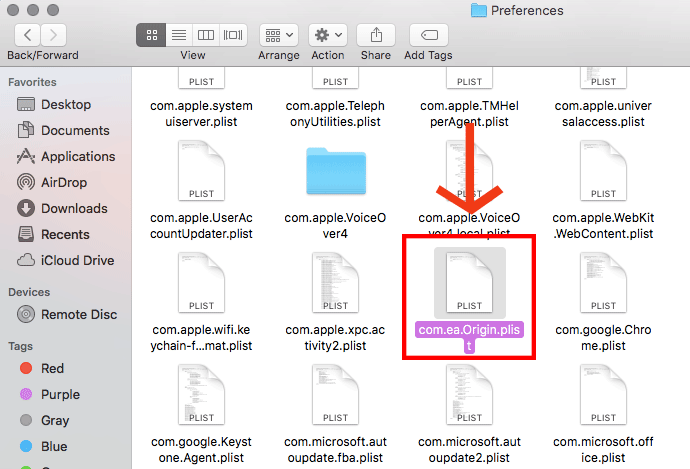
/Library/, откройте папку Preferences и удалите файл com.ea.Origin.plist.
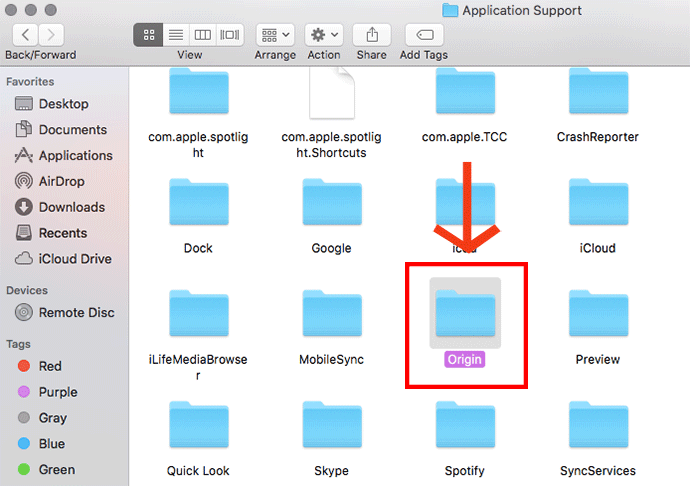
/Library/, откройте папку Application Support и удалите файл Origin.
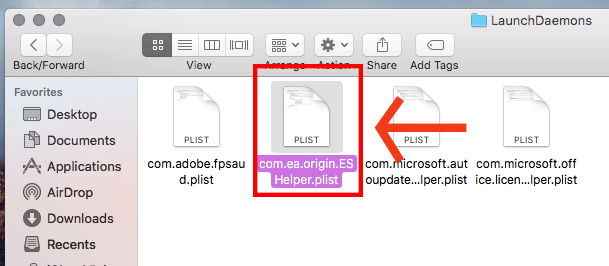
Как удалить origin полностью с компьютера?
Как удалить origin полностью с компьютера?
Если вам больше не нужен клиент Origin, и вы хотите удалить его с компьютера, ознакомьтесь с простым способом удаления.
Но если вы хотите исправить какие-либо ошибки в Origin и ваших играх, убедитесь в том, что вы удаляете клиент Origin сложным способом.
Если вы удалите клиент Origin со своего компьютера, вы не сможете играть в игры и использовать загруженный контент, пока заново не установите клиент. Также это означает, что вы рискуете удалить файлы, которые используются для проверки актуальности версии игры и много другого.
Волноваться все же не стоит — Origin заново загрузит все ваши игры, как только вы установите клиент и выполните вход со своей учетной записью.
Хотите удалить Origin со своего компьютера? Вот как это сделать:
Легче всего удалить клиент с помощью функции «Удаление программы», доступной на вашем ПК. Ее можно найти на «Панели управления».
Если вы захотите заново установить Origin, загрузите его с сайта origin.com.
Таким образом вы удалите Origin со своего Mac. Если вы захотите заново установить Origin, загрузите его с сайта origin.com.
Иногда для технических проблем требуются дополнительные действия, и вам придется полностью удалить клиент Origin со своего компьютера.
Данные действия при некорректном выполнении, особенно при работе на ПК, могут повредить вашему компьютеру. Если вы не уверены, что справитесь самостоятельно, рекомендуем пригласить профессионала.
В самых сложных случаях вам потребуется сделать изменения в системном реестре и удалить папки за две стадии. Это поможет бесследно удалить Origin из вашей системы.
Примечание: данные действия сложнее, чем обычное удаление через панель управления. Некорректное изменение реестра или файлов на компьютере может серьезно повредить операционной системе. Если вы уверены, что можете правильно отредактировать реестр, следуйте инструкциям, приведенным ниже.
Важно! Перед удалением клиента Origin его необходимо полностью закрыть.
А теперь следуйте этим инструкциям, чтобы удалить Origin:
Сначала удалите файлы клиента Origin:
Далее сохраните резервную копию реестра Windows:
А теперь удалите разделы реестра для Origin:
Наконец, удалите кэш программы Origin:
Выполнение этих шагов должно привести к полному удалению клиента Origin из вашей системы.
Полное удаление клиента Origin с Mac:
/Library/ и нажмите Переход.
Попав в
/Library/, откройте папку Preferences и удалите файл com.ea.Origin.plist.
/Library/, откройте папку LaunchAgents и удалите файл com.ea.origin.WebHelper.plist.
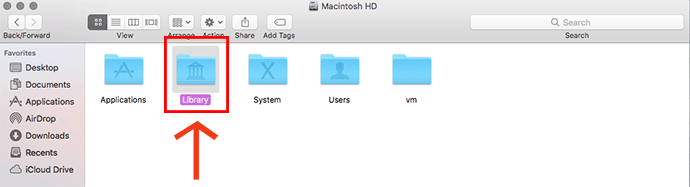
Вернитесь в
/Library/, откройте папку Application Support и удалите файл Origin.
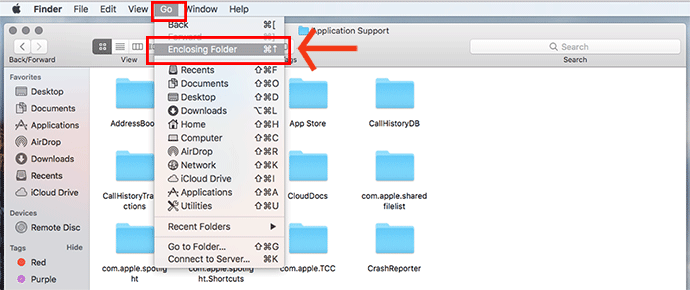
Нажмите Go на панели меню Finder, а затем нажмите Enclosing folder.
Как удалить origin полностью с компьютера?











Чтобы вручную удалить Origin, вам потребуется сделать изменения в системном реестре и удалить папки за две стадии. Это поможет бесследно убрать Origin из вашей системы.
Помните, что некорректное изменение реестра или файлов на компьютере можете серьезно повредить операционную систему. Рекомендуем пригласить профессионала для выполнения этого процесса. Если же вы уверены, что можете самостоятельно изменять реестр, внимательно следуйте инструкциям, приведенным ниже.
Удалите программные файлы Origin:
1. В меню «»Пуск»» выберите Компьютер.
2. Выберите жесткий диск. По умолчанию клиент Origin устанавливается на диск C:.
3. Выберите папку Program Files, на 64-разрядных системах — папку Program Files (x86).
4. Нажмите правой кнопкой мыши на папку Origin и выберите Удалить.
Сохраните резервную копию реестра Windows :
1. Удерживая кнопку Windows, нажмите R.
2. В командной строке «»Выполнить»» наберите regedit и нажмите OK.
3. Нажмите Файл и затем Экспорт.
4. Под заголовком Диапазон экспорта выберите Весь реестр.
5. Выберите местоположение и имя файла резервной копии и нажмите Сохранить.
Удалите разделы реестра для Origin:
Удалите кэш-файлы программы Origin:
1. В меню «»Пуск»» выберите Компьютер.
2. Выберите диск C:.
3. Выберите папку ProgramData.
— Если вы не видите папку, нажмите Alt, выберите Вид и затем Параметры папок.
— Выберите вкладку Вид и поставьте галочку напротив Показывать скрытые файлы, папки и диски.
4. Нажмите правой кнопкой мыши на папку Origin и выберите Удалить.
Клиент Origin теперь полностью удален из вашей системы.
Для компьютеров Mac
Чтобы вручную удалить клиент Origin на MacOS, просто удалите клиент Origin, перетащив приложение, или командный файл, в корзину.
Чтобы удалить оставшиеся файлы клиента Origin из системы, зайдите в Finder
— Нажмите и удерживайте Command или клавишу Apple вместе с Shift и G, чтобы открыть окно Переход к папке:.
Вы также можете нажать Переход на панели меню Finder и выбрать Переход к папке
Теперь вам просто надо открыть определенные папки и удалить нужные файлы.
/Библиотеки/Preferences и удалите com.ea.origin.plist
2. Затем найдите
/Библиотеки/Application Support и удалите origin
- Вам также следует поискать /Библиотеки/Application Support и удалить там origin
3. Затем зайдите в /Библиотеки/Launchdaemons и удалите com.ea.origin.eshelper.plist
4. И последнее, найдите /Библиотеки/Privilegedhelpertools и удалите com.ea.origin.eshelper
Теперь клиент Origin полностью удален с вашего Mac.
Как удалить origin полностью с компьютера?
Если вам больше не нужен клиент Origin, и вы хотите удалить его с компьютера, ознакомьтесь с простым способом удаления.
Но если вы хотите исправить какие-либо ошибки в Origin и ваших играх, убедитесь в том, что вы удаляете клиент Origin сложным способом.
Если вы удалите клиент Origin со своего компьютера, вы не сможете играть в игры и использовать загруженный контент, пока заново не установите клиент. Также это означает, что вы рискуете удалить файлы, которые используются для проверки актуальности версии игры и много другого.
Волноваться все же не стоит — Origin заново загрузит все ваши игры, как только вы установите клиент и выполните вход со своей учетной записью.
Хотите удалить Origin со своего компьютера? Вот как это сделать:
Легче всего удалить клиент с помощью функции «Удаление программы», доступной на вашем ПК. Ее можно найти на «Панели управления».
Если вы захотите заново установить Origin, загрузите его с сайта origin.com.
Таким образом вы удалите Origin со своего Mac. Если вы захотите заново установить Origin, загрузите его с сайта origin.com.
Иногда для технических проблем требуются дополнительные действия, и вам придется полностью удалить клиент Origin со своего компьютера.
Данные действия при некорректном выполнении, особенно при работе на ПК, могут повредить вашему компьютеру. Если вы не уверены, что справитесь самостоятельно, рекомендуем пригласить профессионала.
В самых сложных случаях вам потребуется сделать изменения в системном реестре и удалить папки за две стадии. Это поможет бесследно удалить Origin из вашей системы.
Примечание: данные действия сложнее, чем обычное удаление через панель управления. Некорректное изменение реестра или файлов на компьютере может серьезно повредить операционной системе. Если вы уверены, что можете правильно отредактировать реестр, следуйте инструкциям, приведенным ниже.
Важно! Перед удалением клиента Origin его необходимо полностью закрыть.
А теперь следуйте этим инструкциям, чтобы удалить Origin:
Сначала удалите файлы клиента Origin:
Далее сохраните резервную копию реестра Windows:
А теперь удалите разделы реестра для Origin:
Наконец, удалите кэш программы Origin:
Выполнение этих шагов должно привести к полному удалению клиента Origin из вашей системы.
Полное удаление клиента Origin с Mac:
/Library/ и нажмите Переход.
Попав в
/Library/, откройте папку Preferences и удалите файл com.ea.Origin.plist.
/Library/, откройте папку LaunchAgents и удалите файл com.ea.origin.WebHelper.plist.
Вернитесь в
/Library/, откройте папку Application Support и удалите файл Origin.
Нажмите Go на панели меню Finder, а затем нажмите Enclosing folder.
Как удалить Ориджин с компьютера полностью при необходимости?
Расскажем о том, как удалить Ориджин с компьютера полностью – но не забывайте, что эта инструкция нужна лишь тем пользователям, кто хочет избавиться от приложения. Все описываемые ниже действия приведут к деактивации лаунчера, но не к удалению учетной записи.
Если вы хотите навсегда заблокировать профиль – читайте другой обзор, где мы дали подробную инструкцию. А сейчас попробуем убрать ненужную программу запуска!
В Windows
В вопрос, как удалить Origin с компьютера полностью, нет ничего сложного – справится даже пользователь с минимальными навыками и знаниями!


А теперь следуйте подсказкам на экране, процесс деактивации не займет много времени!
Что еще надо знать о том, как удалить Origin? На устройстве могут остаться незаметные пользовательскому глазу файлы с данными и историей, которые, бывают, мешают повторной установке. Или просто занимают место!
С помощью Cleaner
Если вы беспокоитесь об этом вопросе, советуем запустить специальную программу CC Cleaner, которая поможет убрать ненужные файлы. Скачать ее можно совершенно бесплатно (есть и платная версия, но нам хватит базового функционала).
Вы можете самостоятельно почистить реестр, чтобы избавиться от остаточных файлов, но это действие предназначено только для более продвинутых пользователей. В любом случае, никогда не забывайте делать резервную копию!
Вот и готова инструкция о том, как полностью удалить Origin – если вы захотите избавиться от приложения, это можно сделать за несколько минут! Сохраняйте наш обзор в закладки, пригодится!
Как удалить origin полностью с компьютера?
Как удалить origin полностью с компьютера?
Если вам больше не нужен клиент Origin, и вы хотите удалить его с компьютера, ознакомьтесь с простым способом удаления.
Но если вы хотите исправить какие-либо ошибки в Origin и ваших играх, убедитесь в том, что вы удаляете клиент Origin сложным способом.
Если вы удалите клиент Origin со своего компьютера, вы не сможете играть в игры и использовать загруженный контент, пока заново не установите клиент. Также это означает, что вы рискуете удалить файлы, которые используются для проверки актуальности версии игры и много другого.
Волноваться все же не стоит — Origin заново загрузит все ваши игры, как только вы установите клиент и выполните вход со своей учетной записью.
Хотите удалить Origin со своего компьютера? Вот как это сделать:
Легче всего удалить клиент с помощью функции «Удаление программы», доступной на вашем ПК. Ее можно найти на «Панели управления».
Если вы захотите заново установить Origin, загрузите его с сайта origin.com.
Таким образом вы удалите Origin со своего Mac. Если вы захотите заново установить Origin, загрузите его с сайта origin.com.
Иногда для технических проблем требуются дополнительные действия, и вам придется полностью удалить клиент Origin со своего компьютера.
Данные действия при некорректном выполнении, особенно при работе на ПК, могут повредить вашему компьютеру. Если вы не уверены, что справитесь самостоятельно, рекомендуем пригласить профессионала.
В самых сложных случаях вам потребуется сделать изменения в системном реестре и удалить папки за две стадии. Это поможет бесследно удалить Origin из вашей системы.
Примечание: данные действия сложнее, чем обычное удаление через панель управления. Некорректное изменение реестра или файлов на компьютере может серьезно повредить операционной системе. Если вы уверены, что можете правильно отредактировать реестр, следуйте инструкциям, приведенным ниже.
Важно! Перед удалением клиента Origin его необходимо полностью закрыть.
А теперь следуйте этим инструкциям, чтобы удалить Origin:
Сначала удалите файлы клиента Origin:
Далее сохраните резервную копию реестра Windows:
А теперь удалите разделы реестра для Origin:
Наконец, удалите кэш программы Origin:
Выполнение этих шагов должно привести к полному удалению клиента Origin из вашей системы.
Полное удаление клиента Origin с Mac:
/Library/ и нажмите Переход.
Попав в
/Library/, откройте папку Preferences и удалите файл com.ea.Origin.plist.
/Library/, откройте папку LaunchAgents и удалите файл com.ea.origin.WebHelper.plist.
Вернитесь в
/Library/, откройте папку Application Support и удалите файл Origin.
Нажмите Go на панели меню Finder, а затем нажмите Enclosing folder.
Как удалить origin полностью с компьютера?
Чтобы вручную удалить Origin, вам потребуется сделать изменения в системном реестре и удалить папки за две стадии. Это поможет бесследно убрать Origin из вашей системы.
Помните, что некорректное изменение реестра или файлов на компьютере можете серьезно повредить операционную систему. Рекомендуем пригласить профессионала для выполнения этого процесса. Если же вы уверены, что можете самостоятельно изменять реестр, внимательно следуйте инструкциям, приведенным ниже.
Удалите программные файлы Origin:
1. В меню «»Пуск»» выберите Компьютер.
2. Выберите жесткий диск. По умолчанию клиент Origin устанавливается на диск C:.
3. Выберите папку Program Files, на 64-разрядных системах — папку Program Files (x86).
4. Нажмите правой кнопкой мыши на папку Origin и выберите Удалить.
Сохраните резервную копию реестра Windows :
1. Удерживая кнопку Windows, нажмите R.
2. В командной строке «»Выполнить»» наберите regedit и нажмите OK.
3. Нажмите Файл и затем Экспорт.
4. Под заголовком Диапазон экспорта выберите Весь реестр.
5. Выберите местоположение и имя файла резервной копии и нажмите Сохранить.
Удалите разделы реестра для Origin:
Удалите кэш-файлы программы Origin:
1. В меню «»Пуск»» выберите Компьютер.
2. Выберите диск C:.
3. Выберите папку ProgramData.
— Если вы не видите папку, нажмите Alt, выберите Вид и затем Параметры папок.
— Выберите вкладку Вид и поставьте галочку напротив Показывать скрытые файлы, папки и диски.
4. Нажмите правой кнопкой мыши на папку Origin и выберите Удалить.
Клиент Origin теперь полностью удален из вашей системы.
Для компьютеров Mac
Чтобы вручную удалить клиент Origin на MacOS, просто удалите клиент Origin, перетащив приложение, или командный файл, в корзину.
Чтобы удалить оставшиеся файлы клиента Origin из системы, зайдите в Finder
— Нажмите и удерживайте Command или клавишу Apple вместе с Shift и G, чтобы открыть окно Переход к папке:.
Вы также можете нажать Переход на панели меню Finder и выбрать Переход к папке
Теперь вам просто надо открыть определенные папки и удалить нужные файлы.
/Библиотеки/Preferences и удалите com.ea.origin.plist
2. Затем найдите
/Библиотеки/Application Support и удалите origin
- Вам также следует поискать /Библиотеки/Application Support и удалить там origin
3. Затем зайдите в /Библиотеки/Launchdaemons и удалите com.ea.origin.eshelper.plist
4. И последнее, найдите /Библиотеки/Privilegedhelpertools и удалите com.ea.origin.eshelper
Теперь клиент Origin полностью удален с вашего Mac.
Как удалить origin полностью с компьютера?
Если вам больше не нужен клиент Origin, и вы хотите удалить его с компьютера, ознакомьтесь с простым способом удаления.
Но если вы хотите исправить какие-либо ошибки в Origin и ваших играх, убедитесь в том, что вы удаляете клиент Origin сложным способом.
Если вы удалите клиент Origin со своего компьютера, вы не сможете играть в игры и использовать загруженный контент, пока заново не установите клиент. Также это означает, что вы рискуете удалить файлы, которые используются для проверки актуальности версии игры и много другого.
Волноваться все же не стоит — Origin заново загрузит все ваши игры, как только вы установите клиент и выполните вход со своей учетной записью.
Хотите удалить Origin со своего компьютера? Вот как это сделать:
Легче всего удалить клиент с помощью функции «Удаление программы», доступной на вашем ПК. Ее можно найти на «Панели управления».
Если вы захотите заново установить Origin, загрузите его с сайта origin.com.
Таким образом вы удалите Origin со своего Mac. Если вы захотите заново установить Origin, загрузите его с сайта origin.com.
Иногда для технических проблем требуются дополнительные действия, и вам придется полностью удалить клиент Origin со своего компьютера.
Данные действия при некорректном выполнении, особенно при работе на ПК, могут повредить вашему компьютеру. Если вы не уверены, что справитесь самостоятельно, рекомендуем пригласить профессионала.
В самых сложных случаях вам потребуется сделать изменения в системном реестре и удалить папки за две стадии. Это поможет бесследно удалить Origin из вашей системы.
Примечание: данные действия сложнее, чем обычное удаление через панель управления. Некорректное изменение реестра или файлов на компьютере может серьезно повредить операционной системе. Если вы уверены, что можете правильно отредактировать реестр, следуйте инструкциям, приведенным ниже.
Важно! Перед удалением клиента Origin его необходимо полностью закрыть.
А теперь следуйте этим инструкциям, чтобы удалить Origin:
Сначала удалите файлы клиента Origin:
Далее сохраните резервную копию реестра Windows:
А теперь удалите разделы реестра для Origin:
Наконец, удалите кэш программы Origin:
Выполнение этих шагов должно привести к полному удалению клиента Origin из вашей системы.
Полное удаление клиента Origin с Mac:
/Library/ и нажмите Переход.
Попав в
/Library/, откройте папку Preferences и удалите файл com.ea.Origin.plist.
/Library/, откройте папку LaunchAgents и удалите файл com.ea.origin.WebHelper.plist.
Вернитесь в
/Library/, откройте папку Application Support и удалите файл Origin.
Нажмите Go на панели меню Finder, а затем нажмите Enclosing folder.
Как удалить ориджин полностью с компьютера
Если вам больше не нужен клиент Origin, и вы хотите удалить его с компьютера, ознакомьтесь с простым способом удаления.
Если вы удалите клиент Origin со своего компьютера, вы не сможете играть в игры и использовать загруженный контент, пока заново не установите клиент. Также это означает, что вы рискуете удалить файлы, которые используются для проверки актуальности версии игры и много другого.
Волноваться все же не стоит — Origin заново загрузит все ваши игры, как только вы установите клиент и выполните вход со своей учетной записью.
Хотите удалить Origin со своего компьютера? Вот как это сделать:
Легче всего удалить клиент с помощью функции «Удаление программы», доступной на вашем ПК. Ее можно найти на «Панели управления».
- Откройте Панель управления в меню Пуск .
- Нажмите Удаление программы под заголовком Программы.
- Нажмите Origin и выберите Удалить.
- Вы увидите предупреждение о том, что игры ЕА могут перестать работать.
- Нажмите Удалить.
- Найдите приложение для клиента Origin в папке Программы .
- Перетащите приложение для клиента Origin в Корзину.
- Очистите корзину.
Иногда для технических проблем требуются дополнительные действия, и вам придется полностью удалить клиент Origin со своего компьютера.
Приложение EA App — новая замена Origin
Данные действия при некорректном выполнении, особенно при работе на ПК, могут повредить вашему компьютеру. Если вы не уверены, что справитесь самостоятельно, рекомендуем пригласить профессионала.
В самых сложных случаях вам потребуется сделать изменения в системном реестре и удалить папки за две стадии. Это поможет бесследно удалить Origin из вашей системы.
Примечание: данные действия сложнее, чем обычное удаление через панель управления. Некорректное изменение реестра или файлов на компьютере может серьезно повредить операционной системе. Если вы уверены, что можете правильно отредактировать реестр, следуйте инструкциям, приведенным ниже.
Важно! Перед удалением клиента Origin его необходимо полностью закрыть.
- Произведите выход из клиента Origin.
- Откройте диспетчер задач на компьютере. Для этого одновременно нажмите клавиши CTRL + ALT + Delete, а затем — на диспетчер задач.
- Проверьте, есть ли во вкладке Процессы что-либо, связанное с Origin. Обычно эти процессы называются OriginWebHelperService или OriginClientService.
- Завершите все процессы Origin, которые вы увидите. Таким образом, вы полностью закроете клиент Origin.
А теперь следуйте этим инструкциям, чтобы удалить Origin:
Сначала удалите файлы клиента Origin:
- Выберите Компьютер в меню «Пуск».
- Выберите диск C.
- Откройте папку Program Files. В 64-разрядных системах эта папка называется Program Files (x86).
- Нажмите правой кнопкой мыши на папку Origin и выберите Удалить.
Далее сохраните резервную копию реестра Windows:
Как обойти блокировку Origin | Блокировка Origin и переход на EA App | Апекс новости
- Удерживая нажатой клавишу Windows , нажмите клавишу R.
- Введите regedit в поле в окне «Выполнить» и нажмите OK.
- Выберите Файл.
- Выберите Экспорт.
- В разделе Диапазон экспорта укажите Весь реестр.
- Выберите местоположение и имя файла резервной копии, нажмите Сохранить.
А теперь удалите разделы реестра для Origin:
- В regedit раскройте папку HKEY_LOCAL_MACHINE.
- Раскройте папку SOFTWARE .
- Раскройте папку Wow6432node .
- Возможно, вы увидите множество папок Wow6432node. Найдите ту, в которой есть папка Origin.
- Нажмите правой кнопкой мыши на папку Origin и выберите Удалить.
- Раскройте папку Microsoft .
- Раскройте папку Windows .
- Раскройте папку CurrentVersion .
- Раскройте папку Uninstall .
- Нажмите правой кнопкой мыши на папку Origin и выберите Удалить.
Наконец, удалите кэш программы Origin:
- Выберите Компьютер в меню «Пуск».
- Выберите диск C.
- Выберите папку ProgramData .
- Если вы не видите эту папку, нажмите клавишу Alt, выберите Вид > Параметры > Вид, далее выберите пункт Показывать скрытые файлы, папки и диски.
- Нажмите правой кнопкой мыши на папку Origin и выберите Удалить.
Выполнение этих шагов должно привести к полному удалению клиента Origin из вашей системы.
В Windows
В вопрос, как удалить Origin с компьютера полностью, нет ничего сложного – справится даже пользователь с минимальными навыками и знаниями!
- Нажмите на кнопку меню «Пуск» и перейдите к параметрам – это шестеренка на панели слева;
- Далее – «Приложения и возможности» ;
- Найдите название программы и щелкните по кнопке «Удалить».
А теперь следуйте подсказкам на экране, процесс деактивации не займет много времени!
Что еще надо знать о том, как удалить Origin? На устройстве могут остаться незаметные пользовательскому глазу файлы с данными и историей, которые, бывают, мешают повторной установке. Или просто занимают место!
Важно помнить!
Что еще нужно знать о процессе удаления учетной записи?
Пожалуйста, не путайте этот процесс с деактивацией профиля! Деактивация – действие обратимое и временное, вы сможете снова восстановить личные данные при необходимости.
В общих чертах рассказали, как удалить аккаунт в Ориджин – если вы действительно готовы пойти на столь серьезный шаг, приступайте!
Как удалить аккаунт Origin: пошаговая инструкция

Как удалить аккаунт Origin полностью, чтобы больше не пользоваться продуктами компании и забыть о существовании учетки? Этот вопрос требует детального рассмотрения, поэтому мы подготовили подробную инструкцию!
Как отключить учетку
Случайно подключили не тот профиль? Хотите сменить игровой аккаунт? Какой бы ни была причина, мы поможем! К сожалению, нельзя просто открыть настройки учетной записи и моментально разорвать соединение. Придется постараться!
Хотя официальный проверенный способ и существует.
Отвязать учетную запись Origin от Steam можно только через службу поддержки EA Games, других вариантов пока не существует.
Перейдем к делу – расскажем, как отвязать Стим от Origin и что для этого нужно сделать.
- Откройте официальный сайт EA Games;
- Найдите наверху справа иконку «Ресурсы» и выберите из выпадающего списка кнопку «Помощь» ;

- Вы будете автоматически перенаправлены на англоязычную страницу службы поддержки.
Открыли нужный портал – теперь будем разбираться, как отвязать аккаунт Origin от Steam! Необходимо сделать следующее:
- Найдите на странице кнопку «Contact Us» ;
- Затем кликните по значку «Create new case» ;
- Не забудьте авторизоваться в своей учетной записи;
- В поле поиска вводите «Origin» ;
- Укажите используемую платформу (PC или Mac);
- Из появившихся блоков выберите «Manage my account» ;
- Далее кликайте по значку «Manage account details» ;
- Как только появится иконка «Select contact option» , нажмите на нее, чтобы перейти к чату с сотрудником техподдержки.
Теперь вам остается только ждать – вы окажетесь в живой очереди других пользователей,которым понадобилась консультация и поддержка. Точное время ожидания спрогнозировать нельзя, оно зависит от количества и сложности обращений.
Обратите внимание, воспользоваться чатом со службой поддержки можно лишь в определенное время – саппорт не работает 24/7. Оставлять свои обращения можно с 11-00 до 02-00 с понедельника по субботу (воскресенье – выходной день).
Если будете следовать нашим советам, быстро разберетесь, как отвязать аккаунт Стим от Origin. Жаль, что пользователи не могут самостоятельно включать и отключать интеграцию учетных записей – но хорошо, что доступный способ все-таки существует.
С помощью Cleaner
- Откройте и нажмите на вкладку «Сервис» ;
- Найдите значок «Удаление программ» ;
- Выберите в списке лаунчер и кликните по значку деактивации. Остается только немного подождать!
Вы можете самостоятельно почистить реестр, чтобы избавиться от остаточных файлов, но это действие предназначено только для более продвинутых пользователей. В любом случае, никогда не забывайте делать резервную копию!
Вот и готова инструкция о том, как полностью удалить Origin – если вы захотите избавиться от приложения, это можно сделать за несколько минут! Сохраняйте наш обзор в закладки, пригодится!
Как отвязать Origin от Steam и разделить учетные записи?

Если вы задаетесь вопросом, как отвязать Origin от Steam – поздравляем, ответ найден! Внимательно изучили особенности работы платформы от EA Games и готовы подсказать, какие действия нужно предпринять, чтобы отключить один профиль от другого. Поехали!
Закрываем учетную запись
Самостоятельно разобраться, как удалить учетную запись Ориджин, не так уж легко – разработчики серьезно подходят к этому вопросу. Поэтому осуществить нужные действия можно только с помощью консультанта службы поддержки.
Откройте сайт Origin и пролистайте страницу в самый низ, там будет надпись «Связаться с нами» — жмите на неё!

- В открывшемся меню выберите иконку с изображением «Desktop App» ;

- Теперь выбираем тему – кликните по значку «Моя учетная запись» ;

- Чуть ниже кликаем по кнопке «Удалить аккаунт в Origin» ;

- Появится синяя иконка «Выбрать способ связи» , нажмите на нее;

- Система предложит вам авторизоваться (если вы не сделали этого раньше), введите адрес электронной почты и пароль.

Мы только начали разбираться, как удалить аккаунт Ориджин полностью – в новом окне откроется форма для заполнения, приступаем к редактированию.
- Адрес электронной почты будет вписан автоматически, но не мешает его проверить;
- В поле «Тема» укажите суть вопроса, по которому вы хотите связаться со службой поддержки;
- В поле «Опишите вашу проблему» необходимо внести подробную информацию о том, почему вы хотите избавиться от учетной записи;
- Когда закончите заполнять форму, нажмите на кнопку «Напишите нам».

Теперь остается только ждать – в течение 72 часов с момента отправки заявки с вами свяжется консультант (по электронной почте) и расскажет, как удалить аккаунт Ориджин. От вас пока больше ничего не зависит!
Как удалить Ориджин с компьютера полностью при необходимости?
Расскажем о том, как удалить Ориджин с компьютера полностью – но не забывайте, что эта инструкция нужна лишь тем пользователям, кто хочет избавиться от приложения. Все описываемые ниже действия приведут к деактивации лаунчера, но не к удалению учетной записи.
Если вы хотите навсегда заблокировать профиль – читайте другой обзор, где мы дали подробную инструкцию. А сейчас попробуем убрать ненужную программу запуска!
- Как устроить романтический вечер девушке дома
- Где найти случайные задания в геншин
- Snowrunner как починить машину
- Divinity original sin 2 как настроить панель действий
- Как отдалить камеру в mount and blade warband
Как удалить Origin
Если пользователю больше не нужен Origin, то необходимо полностью удалить клиент с компьютера. В случае, если юзер не планирует в ближайшем будущем использовать данную программу, может также потребоваться деактивировать учетную запись, чтобы избежать несанкционированного доступа к аккаунту со стороны третьих лиц.

Деинсталляция игр
Удалить игру из Origin можно тремя способами:
- через официальный клиент Ориджин,
- через штатный инструмент Виндовс «Установка и удаление программ»,
- при помощи сторонней утилиты.
Рассмотрим каждый из указанных вариантов деинсталляции.
Вариант 1: Деинсталляция через клиент
Когда пользователь желает удалить игру с компьютера, но при этом не хочет терять игровой процесс, то перед деинсталляцией необходимо создать резервную копию игровой папки. Для этого потребуется выполнить следующие манипуляции:

- Зайти в директорию «C:Program FilesOrigin Games» найти папку, данные из которой нужно сохранить, – кликнуть по игровому фолдеру правой клавишей мыши и нажать «Скопировать» либо щелкнуть по папке левой кнопкой мыши и воспользоваться комбинацией Ctrl + C.
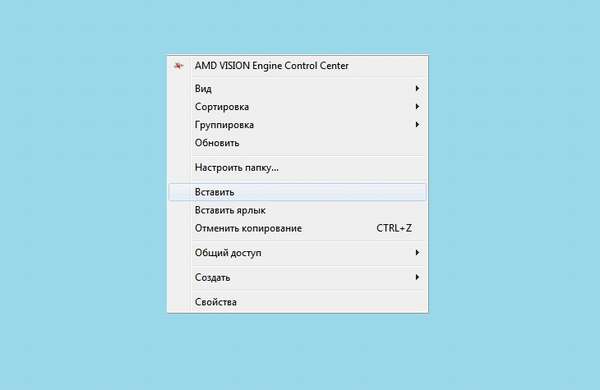
- Выбрать место на жестком диске либо на съемном носителе, куда нужно перенести игровой фолдер. Удостовериться, что на жестком диске достаточно места для хранения данных, после чего нужно кликнуть правой клавишей мыши в любом свободном пространстве в папке назначения и нажать «Вставить» либо воспользоваться сочетанием Ctrl + V.
Описанный выше метод подойдет в следующих ситуациях:
- игра не стоит в очереди на скачивание,
- пользователь в данный момент не играет в нее.
Обратите внимание! Необходимо иметь доступ к Интернету: при отсутствии сетевого подключения вероятна ошибка при попытке перемещения игрового фолдера.

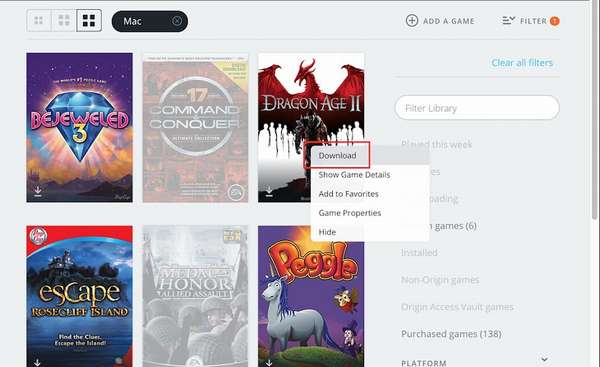
Для удаления любой игры через официальный клиент EA Games потребуется:
- Открыть приложение – перейти в раздел «Библиотека», расположенный на крайней левой панели инструментов. В указанной директории хранятся все когда-либо установленные игры на сервер.
- Найти деинсталлируемый объект – щелкнуть по нему правой клавишей мыши и инициировать удаление нажатием клавиши «Delete».
- На экране появится диалоговое окно с сообщением «All add-ons, bonuses, and files in the game installation directory will be removed». Нажимая «Yes», пользователь соглашается с тем, что вместе с game будет удален и игровой процесс.
- Запустится процесс автоматической деинсталляции компонентов игры с жесткого диска.

Впоследствии можно будет восстановить игровой процесс после переустановки клиента EA Games. Для этого:
- Зайти на сайт Ориджин, скачать и инсталлировать последнюю версию.
- Открыть приложение и войти в систему под своим именем.
- Щелкнуть на те игры в разделе «Библиотека», которые нужно установить на ПК – кликнуть «Загрузить».
- В момент начала загрузки нажать на паузу, выйти из приложения.
- Зайти в папку с резервной копией игровой директории – скопировать ее и вставить в «C:Program FilesOrigin Games» нужно заменить все файлы в месте назначения на данные из резервной копии.
- После завершения копирования открыть клиент и запустить процесс загрузки.
- Программа самостоятельно проверит установленные компоненты и скачает только поврежденные и отсутствующие данные.

Обратите внимание! Указанный выше способ не сможет обеспечить качественный бэкап настроек. Для их сохранения необходимо воспользоваться cloud storage.
Также можно восстановить игру из сохраненной директории и через сам клиент. Для этого потребуется:
- Перейти в игровую библиотеку – тапнуть правой клавишей мышки по интересующему игровому значку. В раскрывшемся списке выбрать опцию «Определить местоположение…».
- Указать директорию с сохраненным фолдером и кликнуть «Выбрать папку».
- Программа самостоятельно проверит компоненты игры и скачает только поврежденные и отсутствующие данные.
- Можно приступить к геймингу.

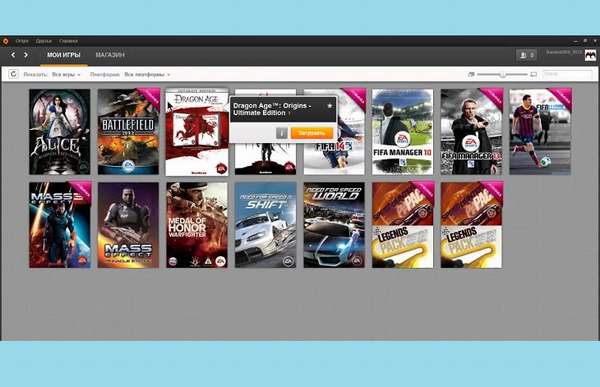
Если пользователю настолько надоела игра, что он не только хочет деинсталлировать ее с ПК, но и удалить ее название из списка в «Библиотеке» в своем аккаунте Ориджин, тогда ему придется связаться со службой поддержки по номеру +74956605317. Телефон доступен с 12 до 17:00 по мск, с Пн. по Пт.: указанное действие требует подтверждения владельца учетной записи EA Games.
При этом геймер должен понимать, что потраченные деньги за игру ему никто не вернет, а если он захочет поиграть в нее позже, то сначала придется заново оплатить game, загрузить и только потом приступить к геймингу.
Гораздо проще скрыть игровую иконку в «Библиотеке», кликнув по ней правой клавишей мыши и выбрав опцию «Спрятать». После указанной манипуляции нежелательный объект не будет отображаться в аккаунте. Для отображения скрытого значка достаточно перейти во вкладку «Спрятанные игры» в фильтре отображения.


Если пользователю настолько надоела игра, что он не только хочет деинсталлировать ее с ПК, но и удалить ее название из списка в «Библиотеке» в своем аккаунте Ориджин, тогда ему придется связаться со службой поддержки по номеру +74956605317. Телефон доступен с 12 до 17:00 по мск, с Пн. по Пт.: указанное действие требует подтверждения владельца учетной записи EA Games.
При этом геймер должен понимать, что потраченные деньги за игру ему никто не вернет, а если он захочет поиграть в нее позже, то сначала придется заново оплатить game, загрузить и только потом приступить к геймингу.
Гораздо проще скрыть игровую иконку в «Библиотеке», кликнув по ней правой клавишей мыши и выбрав опцию «Спрятать». После указанной манипуляции нежелательный объект не будет отображаться в аккаунте. Для отображения скрытого значка достаточно перейти во вкладку «Спрятанные игры» в фильтре отображения.

Некоторые геймеры решали проблему отображения игровой иконки в Ориджин при помощи изменения параметра файла «hidden», расположенного в папке «C:ProgramDataOriginInstalledGames.xml» со значения «0» на «1», и настроек «gameid» 71170 для альфа- и 71171 для beta-версий. Кроме того, можно попробовать очистить файлы кэш следующим способом:
- Выйти из приложения.
- Войти в «Проводник Windows» и настроить отображение скрытых папок (если они не отображаются).
- Уничтожить директории «C:Пользователи[Username]AppDataLocalOriginOrigin», «C:Пользователи[Username]AppDataRoamingOrigin», а также «C:ProgramDataOrigin».
- Повторно открыть клиент, дождаться обновления компонентов программы.
Однако эти два пользовательских метода не гарантируют полной деинсталляции элемента из игровой библиотеки – лучше связаться со специалистом и обсудить вопрос по телефону, указанному выше.

Вариант 2: Деинсталляция при помощи Windows
У ОС Виндовс есть свои утилиты для деинсталляции. Для того чтобы удалить любой софт, достаточно следовать инструкции:
- Зайти в «Параметры» — проще всего попасть в указанный раздел «Панели управления» через значок в виде шестеренки, расположенный над клавишей выхода из системы.
- В окне «Приложения» найти деинсталлируемый объект – кликнуть по нему и нажать на «Delete».
- Следовать подсказкам «Мастера деинсталляции». Кликнуть «Готово», перезагрузить ПК.

Вариант 3: Деинсталляция в CCleaner
Самым простым вариантом деинсталляции программ является удаление при помощи специальных утилит. Для данной цели вполне подойдет бесплатное ПО «CCleaner». Для очистки системы от компонентов любого приложения при помощи данной утилиты понадобится:
Как полностью удалить ориджин с компьютера
Для того чтобы удалить Origin вручную, необходимо внести изменения в системный реестр и удалить папки в два этапа. После выполнения этих действий Origin будет полностью удален из системы. ПРИМЕЧАНИЕ: если вы удалите Origin, то потеряете возможность использовать все загруженные игры и руководства до тех пор, пока не установите Origin повторно. Учтите, что некорректное изменение системного реестра или файлов может привести к сбоям в работе операционной системы. Рекомендуем, чтобы нижеописанные действия выполнял специалист по работе с компьютером. Однако если вы уверены в том, что можете сделать это самостоятельно, следуйте приведенным инструкциям. Для того чтобы удалить все связанные папки: 1. Откройте «Мой компьютер». 2. Откройте логический диск (по умолчанию Origin устанавливается на диск C). 3. Откройте папку Program Files (Program Files (X86 для 64-разрядной системы). 4. Откройте папку Electronic Arts. 5. Щелкните правой кнопкой мыши по папке Origin и выберите «Удалить». 6. Откроется окно подтверждения удаления; нажмите «Да». 7. Также в директории Program Files найдите и откройте папку InstallShield Installation Information. *Если вы не можете найти папку с таким названием, откройте «Панель управления» > «Свойства папки» и установите флажок «Показывать скрытые файлы и папки». 8. Щелкните правой кнопкой мыши по папке и выберите «Удалить». 9. Откроется окно подтверждения удаления; нажмите «Да». 10. После удаления указанной папки закройте окно. 11. Щелкните правой кнопкой мыши по «Корзине» и выберите пункт «Очистить корзину». Теперь можно приступать к удалению ключей реестра: 1. Нажмите «Пуск», затем «Выполнить». 2. В текстовом поле введите regedit и нажмите OK. 3. Нажмите «Файл», затем «Экспорт. » 4. Укажите имя файла и место для его сохранения (этот файл будет являться резервной копией реестра). Все следующие действия будут выполняться в левой секции окна редактора реестра: 1. Щелкните по значку «+» около категории HKEY_LOCAL_MACHINE. 2. Щелкните по значку «+» около категории SOFTWARE. В 64-разрядных системах категория будет называться Wow6432Node. 3. Щелкните по значку «+» около категории Electronic Arts. 4. Щелкните правой кнопкой мыши по категории EA Core и выберите «Удалить». 5. Щелкните по значку «+» около категории Microsoft. 6. Щелкните по значку «+» около категории Windows. 7. Щелкните по значку «+» около категории Current Version. 8. Щелкните по значку «+» около категории Uninstall. 9. Щелкните правой кнопкой мыши по категории и выберите «Удалить». 10. Откроется окно подтверждения удаления; нажмите «Да». Если вам также необходимо удалить все кэш-файлы Origin, выполните следующие действия: 1. Откройте «Мой компьютер». 2. Дважды щелкните по диску C. (По умолчанию папка кэша создается именно на этом диске. Если ранее вы указывали другую папку для хранения кэш-файлов, необходимо будет ее удалить.) 3. Дважды щелкните по папке ProgramData. 4. Дважды щелкните по папке Electronic Arts. 5. Щелкните правой кнопкой мыши по папке Origin и выберите «Удалить». 6. Откроется окно подтверждения удаления; нажмите «Да». По выполнении этих действий Origin будет полностью удален из системы. Загружайте свои любимые игры и играйте в них на сайте Origin.com
Как мне самостоятельно удалить клиент Origin на Mac? Чтобы самостоятельно удалить клиент Origin на Mac, достаточно просто «выбросить» его, перетащив в «Корзину». После этого Origin будет полностью удален с вашего компьютера.
С уважением, LiBever
Удаление игры в Origin

Далеко не всегда все игры в Origin радуют или необходимы. Может возникнуть необходимость удалить тот или иной продукт. Причин может быть сотня, но разбирать их все в данной ситуации не имеет смысла. Лучше рассмотреть варианты того, как удалить игру из Origin.
Удаление в Origin
Origin является дистрибьютором и единой системой для синхронизации игр и игроков. Однако это не платформа для контроля работы приложений, и защиту от внешнего вмешательства она не предоставляет. Потому игры из Origin можно удалить множеством самых разных способов.
Способ 1: Клиент Origin
Основной способ удаления игр в Origin
-
Для начала в открытом клиенте необходимо перейти в раздел «Библиотека». Само собой, для этого пользователь должен быть авторизован и подключен к интернету.
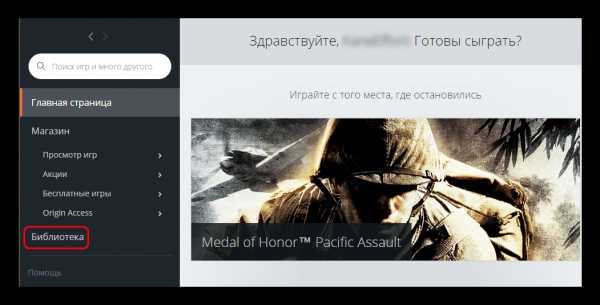
Здесь располагаются все игры Origin, которые установлены у пользователя на компьютере либо когда-то были.
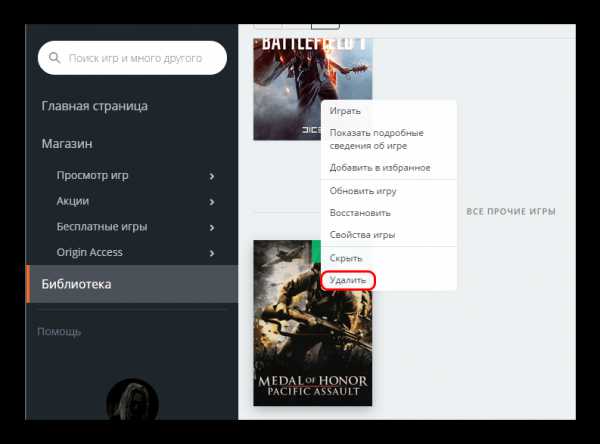
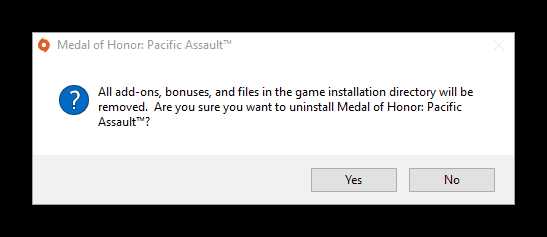
После этого рекомендуется перезагрузить компьютер. Система выполняет достаточно глубокое удаление и мусора впоследствии обычно не остается.
Способ 2: Стороннее ПО
Игру можно удалить с помощью любого специального программного обеспечения, которое предназначено для подобных целей. Например, хорошо подойдет CCleaner.
-
В программе нужно перейти в раздел «Сервис».
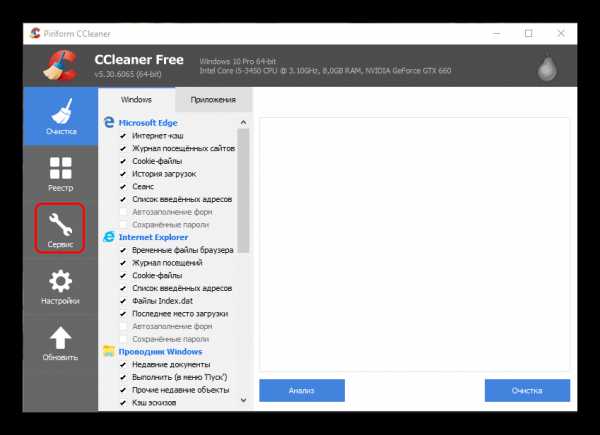
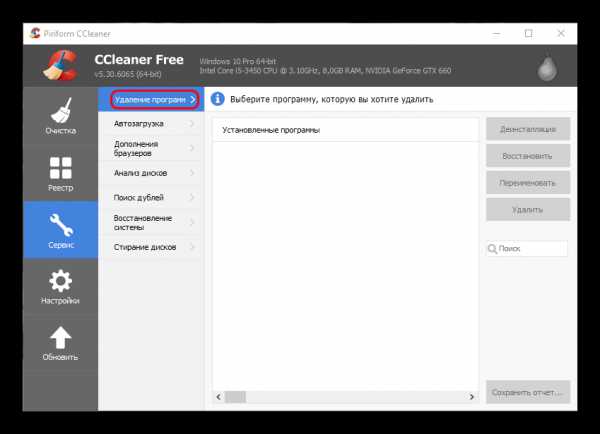
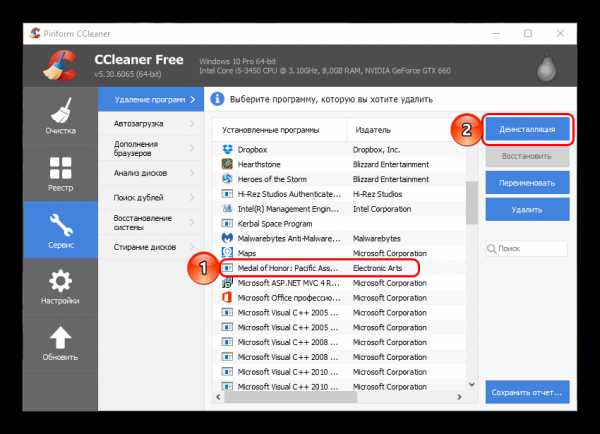
Имеются данные, что CCleaner лучше выполняет удаление, поскольку затем также удаляет больше записей в реестре после игры, чем другие методы. Так что по возможности стоит сносить игры именно так.
Способ 3: Собственные средства Windows
В Windows также есть собственные инструменты для удаления программ.
-
Стоит перейти в «Параметры» системы. Легче всего сразу попасть в нужный раздел через «Компьютер». Для этого нужно нажать кнопку «Удалить или изменить программу» в шапке окна.
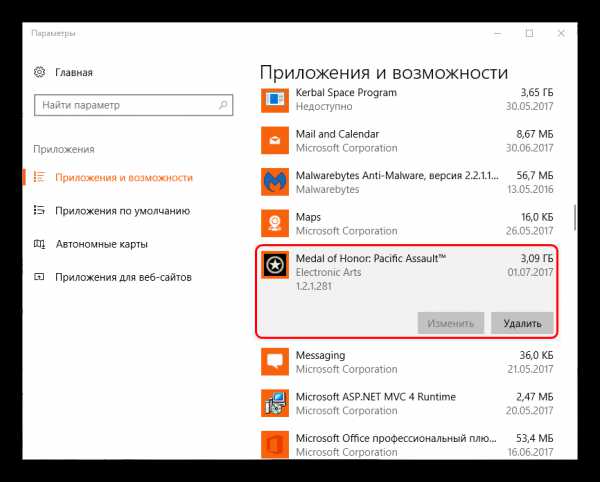
Считается, что этот метод хуже вышеперечисленных, поскольку встроенный деинсталлятор Windows часто производит работу с ошибками, оставляя записи в реестре и мусор.
Способ 4: Непосредственное удаление
Если по каким-либо причинам вышеперечисленные методы не срабатывают, то можно пойти последним путем.
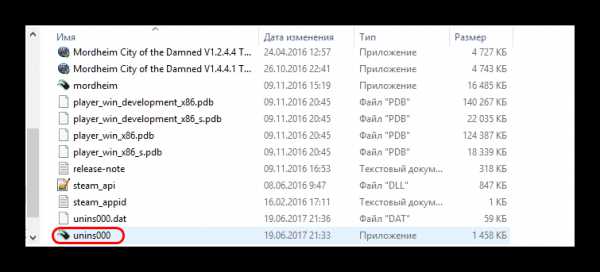
В папке с игрой должен находиться исполняемый файл для процедуры деинсталляции программы. Как правило, он находится сразу же в папке игры, даже если рядом нет EXE файла для запуска самого приложения. Чаще всего деинсталлятор имеет название «unins» или «uninstall», а также имеет тип файла «Приложение». Нужно запустить его и произвести удаление игры, следуя указаниям Мастера деинстялляции.
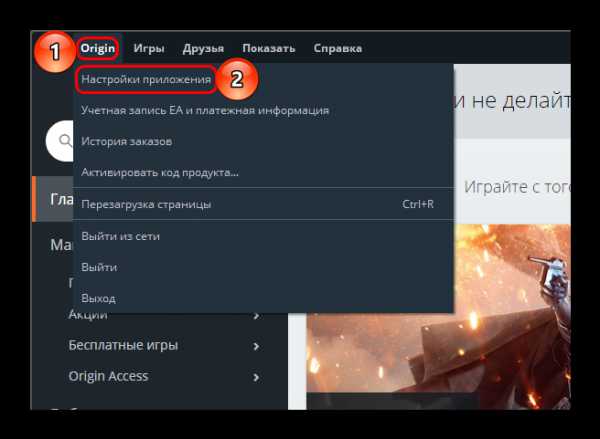
Если пользователь не знает, куда устанавливаются игры из Origin, то найти их можно следующим методом.
-
В клиенте нужно нажать на «Origin» в шапке и выбрать пункт «Настройки приложения».
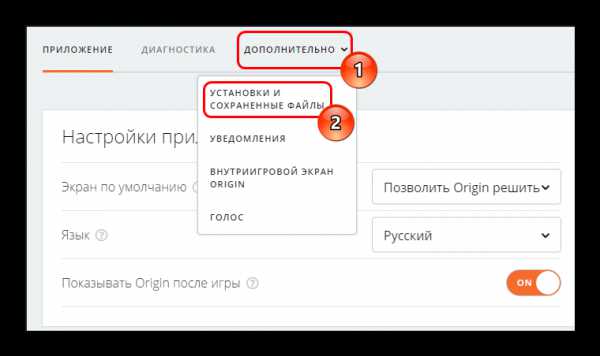
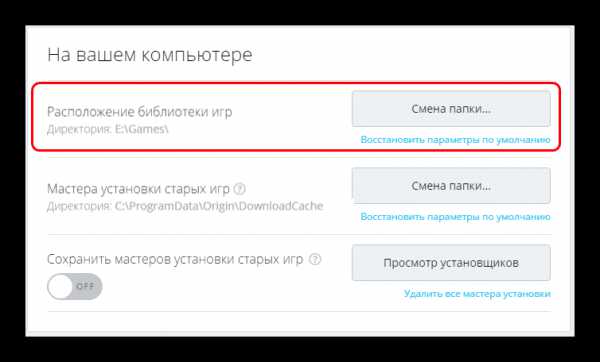
Проще говоря, способ не самый хороший, но в крайней ситуации подойдет и он.
Заключение
После удаления все игры остаются в «Библиотеке» Origin. Оттуда же можно заново установить все обратно, когда возникнет необходимость.
Мы рады, что смогли помочь Вам в решении проблемы.
Опрос: помогла ли вам эта статья?
Не могу обновить Origin
03-27-2015 03:27 PM
@Aila_28 , доброго времени суток , попробуйте удалить Origin (через «Установка и удаление программ») и скачать установщик с оффициального сайта , также добавьте файл igo32.dll в исключения антивируса , Dr.Web всегда блокирует этот файл .
Если мой совет был полезен , Вы можете поблагодарить меня , нажав и
У вас есть вопросы ко мне ? Связаться со мной можете здесь .
Thank you for using Answer HQ
как переустановить origin ?
— закрыть/отключить антивирус и программы типа этих.
— скачать инсталлер и запустить его от Админа
I don't work here, but just trying to help gamers like me.Я тут не работаю, а пытаюсь помогать таким как я. Сообщение 2 из 5 (1 292 просмотров)
11-26-2016 10:07 PM
— закрыть Ориджин и завершить все процессы от него через диспетчер процессов
C:\ProgramData\Electronic Arts\EA Services\License\
— закрыть/отключить антивирус и программы типа этих.
— скачать инсталлер и запустить его от Админа
Смотрите также
Copyright (c) HTFI. Копирование информации разрешено, при условии указания активных ссылок на источники.
Как отключить учетную запись ориджин от стим
1. Установить на компьютер клиент Origin и войти под своей учетной записью.
2. Сменить в настройках программы страну на США и открыть Live Chat. Как это сделать хорошо показано в этом видео.
3. Написать сотруднику техподдержки о том, что вы хотите удалить свой аккаунт (на английском языке).
Например: i don’t use this account so i have decided to delete it!
4. Подтвердите запрос на удаление аккаунта.
5. Ответть на все вопросы сотрудника техподдержки.
Вот что могут у Вас спросить:
* Адрес e-mail, на который зарегистрирован аккаунт
* Ответ на секретный вопрос (если он есть).
6. Через две недели Вам придет письмо в котором попросят подтвердить своё намерение удалить аккаунт.
После удаления аккаунта Origin вы потеряете доступ к играм, привязанным к аккаунту. Также нельзя будет зарегистрировать новый аккаунт на этот-же email.
How to Delete EA Origin Account
Как отключить учетную запись ориджин от стим

Существует ли возможность как-то удалить аккаунт Origin? Объясните как его удалить раз и навсегда? Буду очень благодарен если ответите.
Здравствуйте Bismark, ответов в принципе хватает в Гугл, но от себя хочу отметить, что удалить его могут сотрудники LiveChat, единственное, что он заточен под иностранных пользователей, поэтому стоит попросить знакомого, который знает хорошо английский помочь Вам. Изначально кстати надо будет в настройках сменить страну на США. После этого пишите им, все подтверждаете и через пару недель приходит подтверждение на удаление.
Самостоятельно удалить аккаунт Ориджин невозможно, для этого надо связаться со службой поддержки Electronic arts. Удаление аккаунта приведет к потере возможность пользоваться всеми купленными на него играми и другим контентом. После удаления учетной записи ее восстановление невозможно. Связаться с ЕА можно вот тут —
help.ea.com/ru/contact-us/new/?platform=pcСвязаться с нами». В теме нужно будет написать «удаление учетной записи».
Источник: gg-izi.ru
ВЫ ИСКАЛИ как удалить учетную запись origin
Как полностью удалить клиент Origin с компьютера и уничтожить аккаунт
Если пользователю больше не нужен Origin, то необходимо полностью удалить клиент с компьютера. В случае, если юзер не планирует в ближайшем будущем использовать данную программу, может также потребоваться деактивировать учетную запись, чтобы избежать несанкционированного доступа к аккаунту со стороны третьих лиц.
how to unlink your origin account from steam
Деинсталляция игр
- через официальный клиент Ориджин,
- через штатный инструмент Виндовс «Установка и удаление программ»,
- при помощи сторонней утилиты.
Вариант 1: Деинсталляция через клиент
- Зайти в директорию «C:Program FilesOrigin Games» найти папку, данные из которой нужно сохранить, – кликнуть по игровому фолдеру правой клавишей мыши и нажать «Скопировать» либо щелкнуть по папке левой кнопкой мыши и воспользоваться комбинацией Ctrl + C.
- Выбрать место на жестком диске либо на съемном носителе, куда нужно перенести игровой фолдер. Удостовериться, что на жестком диске достаточно места для хранения данных, после чего нужно кликнуть правой клавишей мыши в любом свободном пространстве в папке назначения и нажать «Вставить» либо воспользоваться сочетанием Ctrl + V.
- игра не стоит в очереди на скачивание,
- пользователь в данный момент не играет в нее.
Для удаления любой игры через официальный клиент EA Games потребуется:
- Открыть приложение – перейти в раздел «Библиотека», расположенный на крайней левой панели инструментов. В указанной директории хранятся все когда-либо установленные игры на сервер.
- Найти деинсталлируемый объект – щелкнуть по нему правой клавишей мыши и инициировать удаление нажатием клавиши «Delete».
- На экране появится диалоговое окно с сообщением «All add-ons, bonuses, and files in the game installation directory will be removed». Нажимая «Yes», пользователь соглашается с тем, что вместе с game будет удален и игровой процесс.
- Запустится процесс автоматической деинсталляции компонентов игры с жесткого диска.
Впоследствии можно будет восстановить игровой процесс после переустановки клиента EA Games. Для этого:
- Зайти на сайт Ориджин, скачать и инсталлировать последнюю версию.
- Открыть приложение и войти в систему под своим именем.
- Щелкнуть на те игры в разделе «Библиотека», которые нужно установить на ПК – кликнуть «Загрузить».
- В момент начала загрузки нажать на паузу, выйти из приложения.
- Зайти в папку с резервной копией игровой директории – скопировать ее и вставить в «C:Program FilesOrigin Games» нужно заменить все файлы в месте назначения на данные из резервной копии.
- После завершения копирования открыть клиент и запустить процесс загрузки.
- Программа самостоятельно проверит установленные компоненты и скачает только поврежденные и отсутствующие данные.
Обратите внимание! Указанный выше способ не сможет обеспечить качественный бэкап настроек. Для их сохранения необходимо воспользоваться cloud storage.
Также можно восстановить игру из сохраненной директории и через сам клиент. Для этого потребуется:
- Перейти в игровую библиотеку – тапнуть правой клавишей мышки по интересующему игровому значку. В раскрывшемся списке выбрать опцию «Определить местоположение…».
- Указать директорию с сохраненным фолдером и кликнуть «Выбрать папку».
- Программа самостоятельно проверит компоненты игры и скачает только поврежденные и отсутствующие данные.
- Можно приступить к геймингу.
Если пользователю настолько надоела игра, что он не только хочет деинсталлировать ее с ПК, но и удалить ее название из списка в «Библиотеке» в своем аккаунте Ориджин, тогда ему придется связаться со службой поддержки по номеру +74956605317. Телефон доступен с 12 до 17:00 по мск, с Пн. по Пт.: указанное действие требует подтверждения владельца учетной записи EA Games.
При этом геймер должен понимать, что потраченные деньги за игру ему никто не вернет, а если он захочет поиграть в нее позже, то сначала придется заново оплатить game, загрузить и только потом приступить к геймингу.
Гораздо проще скрыть игровую иконку в «Библиотеке», кликнув по ней правой клавишей мыши и выбрав опцию «Спрятать». После указанной манипуляции нежелательный объект не будет отображаться в аккаунте. Для отображения скрытого значка достаточно перейти во вкладку «Спрятанные игры» в фильтре отображения.
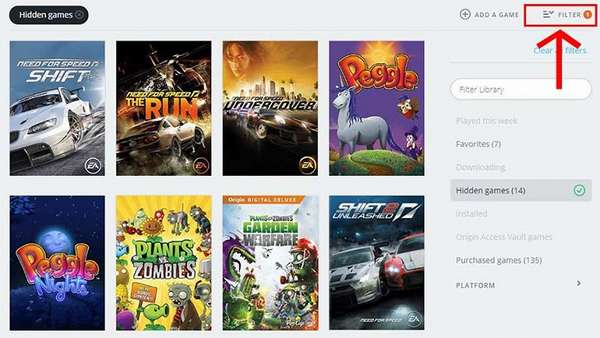
Некоторые геймеры решали проблему отображения игровой иконки в Ориджин при помощи изменения параметра файла «hidden», расположенного в папке «C:ProgramDataOriginInstalledGames.xml» со значения «0» на «1», и настроек «gameid» 71170 для альфа- и 71171 для beta-версий. Кроме того, можно попробовать очистить файлы кэш следующим способом:
- Выйти из приложения.
- Войти в «Проводник Windows» и настроить отображение скрытых папок (если они не отображаются).
- Уничтожить директории «C:Пользователи[Username]AppDataLocalOriginOrigin», «C:Пользователи[Username]AppDataRoamingOrigin», а также «C:ProgramDataOrigin».
- Повторно открыть клиент, дождаться обновления компонентов программы.
Однако эти два пользовательских метода не гарантируют полной деинсталляции элемента из игровой библиотеки – лучше связаться со специалистом и обсудить вопрос по телефону, указанному выше.
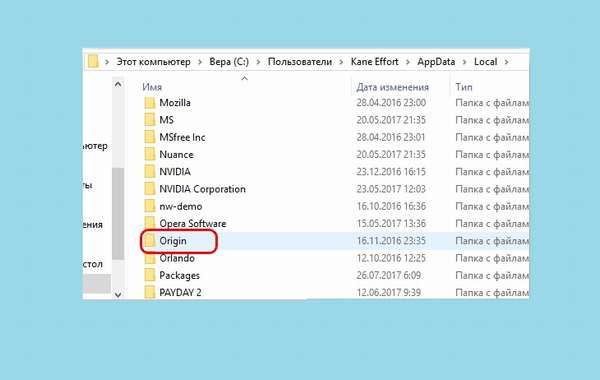
Вариант 2: Деинсталляция при помощи Windows
У ОС Виндовс есть свои утилиты для деинсталляции. Для того чтобы удалить любой софт, достаточно следовать инструкции:
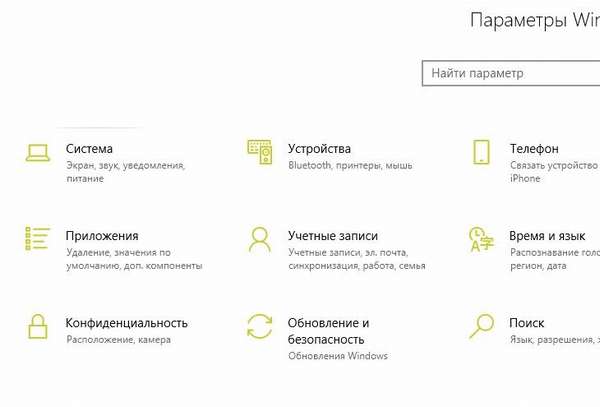
- Зайти в «Параметры» проще всего попасть в указанный раздел «Панели управления» через значок в виде шестеренки, расположенный над клавишей выхода из системы.
- В окне «Приложения» найти деинсталлируемый объект – кликнуть по нему и нажать на «Delete».
- Следовать подсказкам «Мастера деинсталляции». Кликнуть «Готово», перезагрузить ПК.
Вариант 3: Деинсталляция в CCleaner
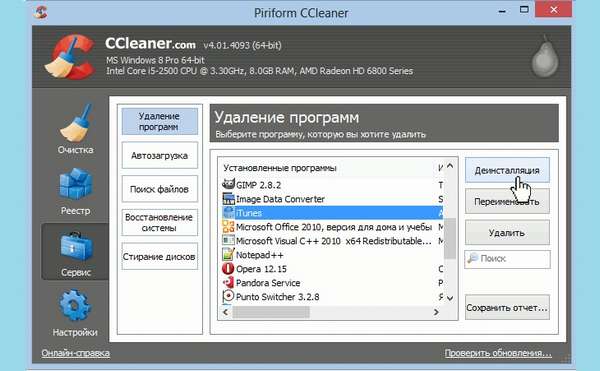
Самым простым вариантом деинсталляции программ является удаление при помощи специальных утилит. Для данной цели вполне подойдет бесплатное ПО «CCleaner». Для очистки системы от компонентов любого приложения при помощи данной утилиты понадобится:
- В окне приложения выбрать раздел «Сервис».
- Теперь войти в верхний подраздел основного меню – «Удаление программ».
- Выделить деинсталлируемый объект левой кнопкой мыши, после чего кликнуть на кнопку «Деинсталляция».
- Подтвердить свои действия, нажав «ДА».
- Ожидать завершения работы «Мастера удаления».
- Закрыть CCleaner, перезагрузить ПК.
Деинсталляция в MAC OS
Для быстрого удаления клиента с Macbook или iMac следует:
- Найти деинсталлируемый клиент в директории «Программы».
- Переместить объект в «Корзину», удерживая элемент левой клавишей мыши.
- Почистить мусорное ведро.
Чтобы полностью почистить устройство MAC OS от компонентов Ориджин, потребуется:
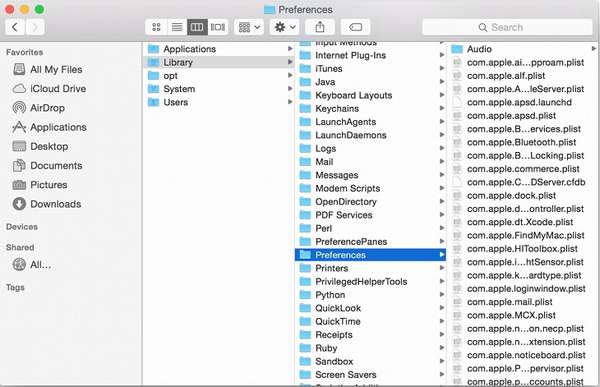
- Зайти в окно «Finder», нажать «Command» или кнопку Apple одновременно с комбинацией Shift + G спустя пару секунд появится окно «Перехода к папке».
- Вбить команду «
Деактивация аккаунта
Чтобы временно отключить свою учетную запись в Origin необходимо зайти на официальный сайт EA Games в раздел «Помощь» и:
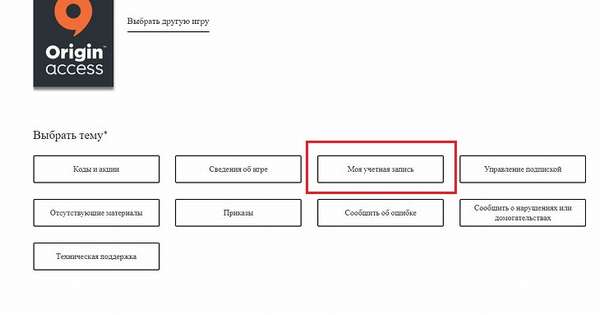
- Кликнуть по логотипу Ориджн.
- Указать платформу – Mac или Windows.
- Зайти в раздел «Моя учетная запись».
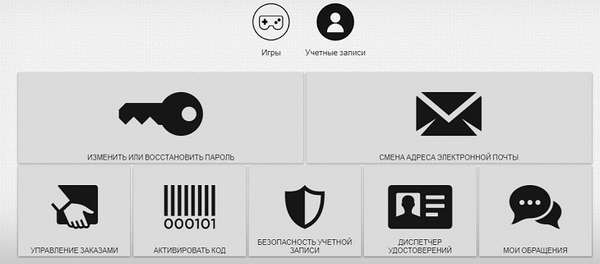
- Выбрать один из доступных вариантов «Удаление учетной записи».
- Щелкнуть на «Выбрать способ связи».
- Ввести свой логин и пароль.
- Заполнить форму обращения – следовать инструкции на экране.
Если пользователю нужно удалить лишние подключенные учетные записи в Origin, то ему также понадобиться обратиться в техподдержку EA через форму на официальном сайте в разделе «Перемещение между учетными записями». Также можно связаться со специалистом технической поддержки пользователей по номерам +7 (495) 660-53-17, +7 (495) 642-73-97 (с 13 до 22 по МСК по будням).
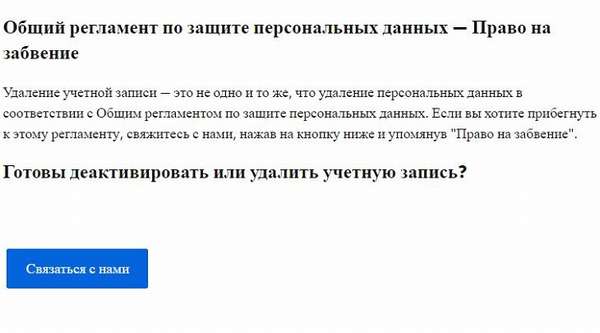
У пользователя имеется так называемое «Право на забвение», получить которое он может только после обращения в Службу поддержки пользователей. Чтобы полностью удалить аккаунт Origin, рекомендуется:
- Зайти в официальный клиент под своим именем.
- В настройках указать США и зайти в Live Chat.
- Заполнить форму обращения на английском. Например, можно в качестве причины удаления аккаунта указать следующее: «I don’t use my account and I’ve decided to delete it».
- Подтвердить запрос, ответив на вопросы специалиста техподдержки, который может спросить ID юзера в Ориджин, e-mail и секретный вопрос.
- Спустя 2 недели на почту игрока придет письмо, в котором нужно перейти по ссылке для подтверждения намерения уничтожить свой аккаунт.
При этом пользователь должен понимать, что после удаления Origin сделать unblock учетной записи не получится – это необратимый процесс, кроме того:
- вся личная информация из баз данных Ориджин, в т. ч. все приобретенные игры, подписки, покупки и прочий контент, будет безвозвратно утеряна,
- пользователь не сможет пользоваться сервисами EA Games, в т. ч. учетными записями в Pogo или SW:TOR, которые привязаны к EA,
- личная информация юзера в системе, в т. ч. его обращения в службу поддержки, будет стерта,
- рассылки и подписки, на которые был подписан пользователь, больше не будут приходить на его почтовый адрес,
- удаленная учетная запись не подлежит восстановлению – все данные будут стерты,
- при этом часть информации о пользователе так и будет храниться в системе в связи с требованиями международного права.
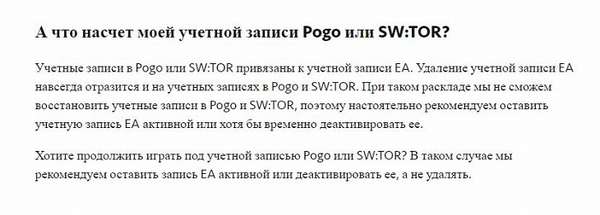
Таким образом, удалять учетную запись EA не имеет смысла: гораздо проще временно ее деактивировать.
ВЫ ИСКАЛИ как удалить учетную запись origin
Как полностью удалить клиент Origin с компьютера и уничтожить аккаунт
Если пользователю больше не нужен Origin, то необходимо полностью удалить клиент с компьютера. В случае, если юзер не планирует в ближайшем будущем использовать данную программу, может также потребоваться деактивировать учетную запись, чтобы избежать несанкционированного доступа к аккаунту со стороны третьих лиц.
Деинсталляция игр
Удалить игру из Origin можно тремя способами:
- через официальный клиент Ориджин,
- через штатный инструмент Виндовс «Установка и удаление программ»,
- при помощи сторонней утилиты.
Рассмотрим каждый из указанных вариантов деинсталляции.
Вариант 1: Деинсталляция через клиент
Когда пользователь желает удалить игру с компьютера, но при этом не хочет терять игровой процесс, то перед деинсталляцией необходимо создать резервную копию игровой папки. Для этого потребуется выполнить следующие манипуляции:
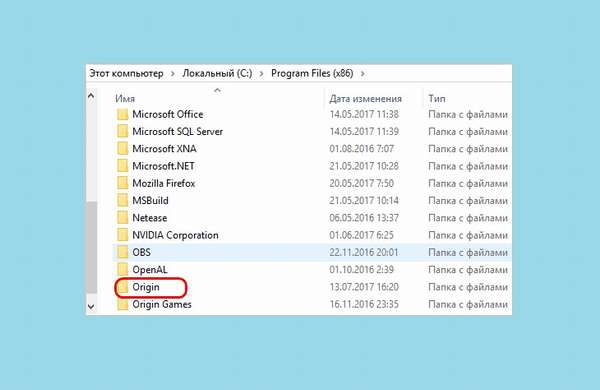
- Зайти в директорию «C:Program FilesOrigin Games» найти папку, данные из которой нужно сохранить, – кликнуть по игровому фолдеру правой клавишей мыши и нажать «Скопировать» либо щелкнуть по папке левой кнопкой мыши и воспользоваться комбинацией Ctrl + C.
- Выбрать место на жестком диске либо на съемном носителе, куда нужно перенести игровой фолдер. Удостовериться, что на жестком диске достаточно места для хранения данных, после чего нужно кликнуть правой клавишей мыши в любом свободном пространстве в папке назначения и нажать «Вставить» либо воспользоваться сочетанием Ctrl + V.
Описанный выше метод подойдет в следующих ситуациях:
- игра не стоит в очереди на скачивание,
- пользователь в данный момент не играет в нее.
Обратите внимание! Необходимо иметь доступ к Интернету: при отсутствии сетевого подключения вероятна ошибка при попытке перемещения игрового фолдера.
Для удаления любой игры через официальный клиент EA Games потребуется:
- Открыть приложение – перейти в раздел «Библиотека», расположенный на крайней левой панели инструментов. В указанной директории хранятся все когда-либо установленные игры на сервер.
- Найти деинсталлируемый объект – щелкнуть по нему правой клавишей мыши и инициировать удаление нажатием клавиши «Delete».
- На экране появится диалоговое окно с сообщением «All add-ons, bonuses, and files in the game installation directory will be removed». Нажимая «Yes», пользователь соглашается с тем, что вместе с game будет удален и игровой процесс.
- Запустится процесс автоматической деинсталляции компонентов игры с жесткого диска.
Впоследствии можно будет восстановить игровой процесс после переустановки клиента EA Games. Для этого:
- Зайти на сайт Ориджин, скачать и инсталлировать последнюю версию.
- Открыть приложение и войти в систему под своим именем.
- Щелкнуть на те игры в разделе «Библиотека», которые нужно установить на ПК – кликнуть «Загрузить».
- В момент начала загрузки нажать на паузу, выйти из приложения.
- Зайти в папку с резервной копией игровой директории – скопировать ее и вставить в «C:Program FilesOrigin Games» нужно заменить все файлы в месте назначения на данные из резервной копии.
- После завершения копирования открыть клиент и запустить процесс загрузки.
- Программа самостоятельно проверит установленные компоненты и скачает только поврежденные и отсутствующие данные.
Обратите внимание! Указанный выше способ не сможет обеспечить качественный бэкап настроек. Для их сохранения необходимо воспользоваться cloud storage.
Также можно восстановить игру из сохраненной директории и через сам клиент. Для этого потребуется:
- Перейти в игровую библиотеку – тапнуть правой клавишей мышки по интересующему игровому значку. В раскрывшемся списке выбрать опцию «Определить местоположение…».
- Указать директорию с сохраненным фолдером и кликнуть «Выбрать папку».
- Программа самостоятельно проверит компоненты игры и скачает только поврежденные и отсутствующие данные.
- Можно приступить к геймингу.
Если пользователю настолько надоела игра, что он не только хочет деинсталлировать ее с ПК, но и удалить ее название из списка в «Библиотеке» в своем аккаунте Ориджин, тогда ему придется связаться со службой поддержки по номеру +74956605317. Телефон доступен с 12 до 17:00 по мск, с Пн. по Пт.: указанное действие требует подтверждения владельца учетной записи EA Games.
При этом геймер должен понимать, что потраченные деньги за игру ему никто не вернет, а если он захочет поиграть в нее позже, то сначала придется заново оплатить game, загрузить и только потом приступить к геймингу.
Гораздо проще скрыть игровую иконку в «Библиотеке», кликнув по ней правой клавишей мыши и выбрав опцию «Спрятать». После указанной манипуляции нежелательный объект не будет отображаться в аккаунте. Для отображения скрытого значка достаточно перейти во вкладку «Спрятанные игры» в фильтре отображения.
Некоторые геймеры решали проблему отображения игровой иконки в Ориджин при помощи изменения параметра файла «hidden», расположенного в папке «C:ProgramDataOriginInstalledGames.xml» со значения «0» на «1», и настроек «gameid» 71170 для альфа- и 71171 для beta-версий. Кроме того, можно попробовать очистить файлы кэш следующим способом:
- Выйти из приложения.
- Войти в «Проводник Windows» и настроить отображение скрытых папок (если они не отображаются).
- Уничтожить директории «C:Пользователи[Username]AppDataLocalOriginOrigin», «C:Пользователи[Username]AppDataRoamingOrigin», а также «C:ProgramDataOrigin».
- Повторно открыть клиент, дождаться обновления компонентов программы.
Однако эти два пользовательских метода не гарантируют полной деинсталляции элемента из игровой библиотеки – лучше связаться со специалистом и обсудить вопрос по телефону, указанному выше.
Вариант 2: Деинсталляция при помощи Windows
У ОС Виндовс есть свои утилиты для деинсталляции. Для того чтобы удалить любой софт, достаточно следовать инструкции:
- Зайти в «Параметры» проще всего попасть в указанный раздел «Панели управления» через значок в виде шестеренки, расположенный над клавишей выхода из системы.
- В окне «Приложения» найти деинсталлируемый объект – кликнуть по нему и нажать на «Delete».
- Следовать подсказкам «Мастера деинсталляции». Кликнуть «Готово», перезагрузить ПК.
Вариант 3: Деинсталляция в CCleaner
Самым простым вариантом деинсталляции программ является удаление при помощи специальных утилит. Для данной цели вполне подойдет бесплатное ПО «CCleaner». Для очистки системы от компонентов любого приложения при помощи данной утилиты понадобится:
- В окне приложения выбрать раздел «Сервис».
- Теперь войти в верхний подраздел основного меню – «Удаление программ».
- Выделить деинсталлируемый объект левой кнопкой мыши, после чего кликнуть на кнопку «Деинсталляция».
- Подтвердить свои действия, нажав «ДА».
- Ожидать завершения работы «Мастера удаления».
- Закрыть CCleaner, перезагрузить ПК.
Деинсталляция в MAC OS
Для быстрого удаления клиента с Macbook или iMac следует:
- Найти деинсталлируемый клиент в директории «Программы».
- Переместить объект в «Корзину», удерживая элемент левой клавишей мыши.
- Почистить мусорное ведро.
Чтобы полностью почистить устройство MAC OS от компонентов Ориджин, потребуется:
- Зайти в окно «Finder», нажать «Command» или кнопку Apple одновременно с комбинацией Shift + G спустя пару секунд появится окно «Перехода к папке».
- Вбить команду «
Деактивация аккаунта
Чтобы временно отключить свою учетную запись в Origin необходимо зайти на официальный сайт EA Games в раздел «Помощь» и:
- Кликнуть по логотипу Ориджн.
- Указать платформу – Mac или Windows.
- Зайти в раздел «Моя учетная запись».
- Выбрать один из доступных вариантов «Удаление учетной записи».
- Щелкнуть на «Выбрать способ связи».
- Ввести свой логин и пароль.
- Заполнить форму обращения – следовать инструкции на экране.
Если пользователю нужно удалить лишние подключенные учетные записи в Origin, то ему также понадобиться обратиться в техподдержку EA через форму на официальном сайте в разделе «Перемещение между учетными записями». Также можно связаться со специалистом технической поддержки пользователей по номерам +7 (495) 660-53-17, +7 (495) 642-73-97 (с 13 до 22 по МСК по будням).
У пользователя имеется так называемое «Право на забвение», получить которое он может только после обращения в Службу поддержки пользователей. Чтобы полностью удалить аккаунт Origin, рекомендуется:
- Зайти в официальный клиент под своим именем.
- В настройках указать США и зайти в Live Chat.
- Заполнить форму обращения на английском. Например, можно в качестве причины удаления аккаунта указать следующее: «I don’t use my account and I’ve decided to delete it».
- Подтвердить запрос, ответив на вопросы специалиста техподдержки, который может спросить ID юзера в Ориджин, e-mail и секретный вопрос.
- Спустя 2 недели на почту игрока придет письмо, в котором нужно перейти по ссылке для подтверждения намерения уничтожить свой аккаунт.
При этом пользователь должен понимать, что после удаления Origin сделать unblock учетной записи не получится – это необратимый процесс, кроме того:
- вся личная информация из баз данных Ориджин, в т. ч. все приобретенные игры, подписки, покупки и прочий контент, будет безвозвратно утеряна,
- пользователь не сможет пользоваться сервисами EA Games, в т. ч. учетными записями в Pogo или SW:TOR, которые привязаны к EA,
- личная информация юзера в системе, в т. ч. его обращения в службу поддержки, будет стерта,
- рассылки и подписки, на которые был подписан пользователь, больше не будут приходить на его почтовый адрес,
- удаленная учетная запись не подлежит восстановлению – все данные будут стерты,
- при этом часть информации о пользователе так и будет храниться в системе в связи с требованиями международного права.
Таким образом, удалять учетную запись EA не имеет смысла: гораздо проще временно ее деактивировать.