Как скачать AnyDesk, установить и настроить?

Программа поддерживает работу на операционной системе Windows и Linux. На главной странице официального сайта, Найдите кнопку «Скачать бесплатно». Жмем её, чтобы скачать AnyDesk.

Далее откроется еще одно окно, в котором подтверждаем загрузку программы. Если автоматически скачивание не началось, то нажмите на ссылку «скачать прямо сейчас». 
Существует два варианта использования приложения.
Первый вариант — портативный режим работы, вам не придется устанавливать программу, и после запуска можно сразу начать ею пользоваться.
Второй вариант — установка на компьютер. При этом установка происходит из портативной версии. Программа предложит установить её, как только вы захотите закрыть Portable версию либо нажмете соответствующую кнопку.
Разработчики специально предусмотрели такой вариант установки. Например, если пользователь хочет воспользоваться программой пару раз, то нет смысла её устанавливать на компьютер. Установка понадобится тогда, когда вы планируете установить неконтролируемый доступ к компьютеру или будете пользоваться программой каждый день. После установки программы, она автоматически попадает в автозагрузку Windows. Это дает возможность в любое время дня и ночи подключиться к компьютеру удаленно. Если же у вас portable версия, то для того, чтобы подключиться к удаленному компьютеру, потребуется участие пользователя.
Чтобы установить программу выполняем следующее:
- В главном окне портативной версии жмем на неприметную ссылку «Установить AnyDesk на данном компьютере»;

- Запустится окно установки, в котором необходимо указать путь для копирования файлов установки программы, отметить галочками, если требуется создать ярлык в меню «Пуск» и на рабочем столе;

- Нажать на кнопку «Согласие & Установка», если принимаете лицензионное соглашение;
- После того, как программа установится, вы увидите её главное окно;

Как видите процесс установки достаточно простой и не требует каких-то определенных навыков.
Настройка не контролируемого доступа.
Очень часто необходимо иметь доступ к удаленному компьютеру в любое время. Для этого, программа AnyDesk имеет возможность настроить неконтролируемый доступ к компьютеру. Участие пользователя удаленного компьютера не потребуется. Одно условие, компьютер должен быть всегда включен.
Для того, чтобы настроить неконтролируемый доступ к компьютеру необходимо выполнить следующие шаги:

- В установленной версии программы нажать на кнопку «Изменить пароль доступа к рабочему месту»;
- Перед вами откроется окно с настройками программы;
- Заходим во вкладку «Безопасность»;
- Ставим галочку напротив пункта «Разрешить неконтролируемый доступ» в пункте «Доступ во время отсутствия», вводим свой пароль и жмем кнопку «Ок»;

- Как только вы захотите подключиться к этому компьютеру, нужно будет ввести указанный пароль и вы получите полный доступ к нему. Кстати, есть возможность поставить галочку для сохранения пароля.
Для того, чтобы быстро подключиться к компьютерам, на которые вы заходили ранее, программа делает специальные превью подключений, которые отображаются в виде маленьких картинок рабочих столов. Чтобы быстро подключиться к нужному компьютеру, мы жмем на превью и появляется окно подключений. Так же есть возможность поменять имена превью подключений или вывести ярлыки на рабочий стол. Согласитесь, эта функция очень полезна, если приходится часто подключаться к одним и тем же ПК.
Как скачать AnyDesk, установить и настроить? Подробная инструкция!
Всем привет, продолжаем обзор программ для удаленного доступа к компьютеру. В данной статье речь пойдет о еще одной отличной программе под названием AnyDesk. Мы с вами подробно рассмотрим, как скачать AnyDesk, как установить и настроить. Эта программа удаленного доступа чем-то схожа с ранее рассмотренными утилитами TeamViewer и Supremo.
Она отличается от других своих аналогов, простотой использования, программа не затрачивает ресурсы компьютера и при этом имеет высокую скорость работы. AnyDesk имеет бесплатную и платную версию. Как и во многих подобных программах, в бесплатной версии представлен стандартный функционал, который больше подойдет для домашнего использования. В платной же версии, количество функций увеличивается, и программа удовлетворит потребности даже системных администраторов. Такое разделение платной и бесплатной версии на руку многим пользователями, так как если вы используете её для личных нужд, то у вас не будет проблем с разрывами связи, как это происходит в TeamViewer. Поэтому, предлагаю подробно разобраться с программой удаленного доступа к компьютеру.
Где скачать AnyDesk и как установить?
Для того, чтобы скачать AnyDesk мы с вами воспользуемся официальным сайтом разработчиков – anydesk.com/ru

Программа поддерживает работу на операционной системе Windows и Linux. На главной странице официального сайта, Найдите кнопку «Скачать бесплатно». Жмем её, чтобы скачать AnyDesk.

Далее откроется еще одно окно, в котором подтверждаем загрузку программы. Если автоматически скачивание не началось, то нажмите на ссылку «скачать прямо сейчас».
Существует два варианта использования приложения.
Первый вариант — портативный режим работы, вам не придется устанавливать программу, и после запуска можно сразу начать ею пользоваться.
Второй вариант — установка на компьютер. При этом установка происходит из портативной версии. Программа предложит установить её, как только вы захотите закрыть Portable версию либо нажмете соответствующую кнопку.
Разработчики специально предусмотрели такой вариант установки. Например, если пользователь хочет воспользоваться программой пару раз, то нет смысла её устанавливать на компьютер. Установка понадобится тогда, когда вы планируете установить неконтролируемый доступ к компьютеру или будете пользоваться программой каждый день. После установки программы, она автоматически попадает в автозагрузку Windows. Это дает возможность в любое время дня и ночи подключиться к компьютеру удаленно. Если же у вас portable версия, то для того, чтобы подключиться к удаленному компьютеру, потребуется участие пользователя.
Чтобы установить программу выполняем следующее:
- В главном окне портативной версии жмем на неприметную ссылку «Установить AnyDesk на данном компьютере»;

- Запустится окно установки, в котором необходимо указать путь для копирования файлов установки программы, отметить галочками, если требуется создать ярлык в меню «Пуск» и на рабочем столе;

- Нажать на кнопку «Согласие & Установка», если принимаете лицензионное соглашение;
- После того, как программа установится, вы увидите её главное окно.

Как видите процесс установки достаточно простой и не требует каких-то определенных навыков.
Как подключиться к удаленному компьютеру?

После того, как мы смогли скачать AnyDesk и разобрались с её установкой, переходим непосредственно к разбору функций. Для того, чтобы к вашему компьютеру мог подключиться другой пользователь, необходимо ему передать специальный адрес, который называется «Это рабочее место».


Таким образом. Если вам нужно подключиться к удаленному компьютеру, то в поле «Другое рабочее место», нужно ввести его адрес и нажать на кнопку «Соединить». Так же следует обратить внимание на то, что, как только вы в первый раз будете выполнять соединение с другим ПК, система защиты компьютера, выдаст вам сообщение, что брандмауэр заблокировал некоторые функции этого приложения и требуется подтвердить разрешение программе доступа в интернет. Так как наша цель подключиться к удаленному компьютеру, то жмем «Разрешить доступ».
При использовании портативной версии, чтобы подключиться к компьютеру другого пользователя вам нужно ввести цифровой код, при этом пароль вводить не следует. Так как перед пользователем удаленного компьютера всплывет табличка с вопросом «Принять» или «Отклонить» удаленное соединение.
Так же во время работы программы, пользователь может задействовать чат, прервать соединение или воспользоваться другими доступными функциями.
Разбираемся с функциями AnyDesk.
После того, как мы выполнили подключение к удаленному компьютеру, перед нами откроется специальное окно подключение, в котором мы видим рабочий стол удаленного ПК. Давайте рассмотрим, какие настройки, доступны в окне подключения на управляющем компьютере.

Самое первое, что бросается в глаза, это возможность запустить чат с пользователем на удаленном ПК. Так же если нажать на кнопку в виде молнии, то появится выпадающее меню, в котором есть следующие пункты:
- Action;
- Request elevant – при помощи данной функции, мы делаем запрос для получения прав администратора на удаленном ПК для текущего сеанса. Согласитесь, что эта функция очень необходима, если требуется удаленно установить программу, внести изменения в реестр или выполнить настройки системы;
- Switch sides – быстрое изменение направления доступа. С этой функцией, управляющий компьютер станет удаленным, а удаленный управляющим;
- Ctrl+Alt+Del – послать сочетание клавиш. Данная функция есть у всех программ удаленного доступа и нужна для входа на компьютер;
- Take screenshot – функция создания скриншота.
Так же программа имеет такие функции как:
- Передача звука удаленного компьютера. Данную функцию рекомендуется отключить, если на компьютерах недостаточно хорошее интернет соединение, так как передача звука уменьшит скорость работы программы;
- Режим просмотра. При включении данной функции, вы не сможете управлять мышью и клавиатурой удаленного ПК. Вы просто будете наблюдать за действиями удаленного пользователя;
- Возможность выбрать приоритет: качество изображения или быстродействие программы;
- Настройка размера окна.
Как видите, программа даже в бесплатной версии имеет хороший набор функций, которые необходимы для каждого пользователя, это говорит нам о том, что необходимо непременно скачать AnyDesk.
Настройка не контролируемого доступа.
Очень часто необходимо иметь доступ к удаленному компьютеру в любое время. Для этого, программа AnyDesk имеет возможность настроить неконтролируемый доступ к компьютеру. Участие пользователя удаленного компьютера не потребуется. Одно условие, компьютер должен быть всегда включен.
Для того, чтобы настроить неконтролируемый доступ к компьютеру необходимо выполнить следующие шаги:
- В установленной версии программы нажать на кнопку «Изменить пароль доступа к рабочему месту»;

- Перед вами откроется окно с настройками программы;
- Заходим во вкладку «Безопасность»;
- Ставим галочку напротив пункта «Разрешить неконтролируемый доступ» в пункте «Доступ во время отсутствия», вводим свой пароль и жмем кнопку «Ок»;

- Как только вы захотите подключиться к этому компьютеру, нужно будет ввести указанный пароль и вы получите полный доступ к нему. Кстати, есть возможность поставить галочку для сохранения пароля.
Для того, чтобы быстро подключиться к компьютерам, на которые вы заходили ранее, программа делает специальные превью подключений, которые отображаются в виде маленьких картинок рабочих столов. Чтобы быстро подключиться к нужному компьютеру, мы жмем на превью и появляется окно подключений. Так же есть возможность поменять имена превью подключений или вывести ярлыки на рабочий стол. Согласитесь, эта функция очень полезна, если приходится часто подключаться к одним и тем же ПК.
Обратите внимание! Если вы планируете подключаться к компьютеру через неконтролируемый доступ, рекомендую выставить на нем в параметрах электропитания «Высокая производительность». В противном случае, компьютер будет уходить в спящий решим и вы не сможете к нему подключиться!
 Подведем итоги.
Сегодня мы с вами рассмотрели, как скачать AnyDesk, а также разобрались как работать с программой. Считаю, что данная программа подойдет большинству пользователей, которые хотят удаленно помогать настраивать компьютеры друзей, родственников, родителей. Программа очень легкая и простая в управлении. Скорость работы программы отличная, а функционал бесплатной версии просто впечатляет. Поэтому, присмотритесь к данному приложению удаленного доступа, возможно оно станет для вас программой на каждый день!
AnyDesk


О программе
Что нового
Новое в AnyDesk:
Системные требования
Поддерживаемые операционные системы:
- Microsoft Windows (XP SP2, 7, 8, 8.1, 10, 11)
- Windows Server (2003, 2008 R2, 2012, 2016)
- macOS: OS X Yosemite 10.10 и выше
- Android 4.4 и выше
- iOS 11 и выше
- Linux
- FreeBSD
Полезные ссылки
Подробное описание
AnyDesk — мощное программное решение, которое предназначено для обеспечения альтернативных способов удаленного доступа к компьютеру и позволяет работать с различными файлами и документами удаленно.
Организовывайте удаленное управление над одним или несколькими компьютерами с минимальными усилиями, независимо от вашего местоположения с помощью дружественного и эффективного приложения.
Портативный установщик позволяет работать даже без прав администратора. Для личного использования от случая к случаю приложение AnyDesk является бесплатным.
Основные возможности AnyDesk
Простой и интуитивный интерфейс
Утилита обладает очень практичным и простым в понимании интерфейсом, что делает ее доступным для пользователей разного уровня подготовки.
Главное окно позволяет подключиться к другой машине с запущенной копией AnyDesk просто за счет помещения соответствующего адреса в поле “Другое рабочее место”.
Быстро подключайтесь к одному или нескольким удаленным компьютерам
Приложение преследует цель помочь пользователям подключиться к домашнему компьютеру на работе или наоборот, позволяя организовать легкий доступ к нужным документам в любом месте в любое время. По соображениям безопасности AnyDesk не включает функции обмена и передачи файлов.
Тем не менее, утилита позволяет обмениваться содержимым буфера обмена между двумя машинами, что упрощает копирование и вставку информации. Аналогичным образом, программа позволяет захватывать изображения с экрана подключенного компьютера и сохранить их на рабочий стол вашего компьютера в формате PNG.
AnyDesk поддерживает неконтролируемый доступ, что делает возможным подключение к целевому компьютеру, без необходимости подтверждения на другой стороне. Для этого требуется настроить пароль, чтобы предупредить несанкционированные подключения.
Для каждого подключения пользователь может включить или отключить набор разрешений, например, способность слышать выходной звук, контроль и блокировка клавиатуры и мыши или доступ к буферу обмена. Кроме того, можно настроить различные параметры отображения.
Безопасность
С помощью TLS 1.2 AnyDesk обеспечивает ту же технологию безопасности, что используется в интернет-банкинге. Между обоими участниками соединения происходит зашифрованная авторизация. Идентификатор AnyDesk таким образом защищен от подделки. Исполняемый файл сам по себе защищен от воздействия.
Удобный инструмент удаленного доступа
В целом, AnyDesk является удобным и надежным инструментом, которые может успешно организовать удаленное подключение к другим компьютерам, позволяя получать доступ и управлять целевым компьютером с минимальным уровнем усилий.
AnyDesk
Программа AnyDesk используется для удаленного подключения к ПК и мобильным устройствам. Она одна из самых популярных на рынке, при этом часто встречается в бизнесе. Связано это с удобством, высокой степенью надежности и поддержкой всех актуальных устройств. Из данной статьи вы узнаете, как АниДеск скачать бесплатно для разных устройств. А также мы дадим несколько полезных рекомендаций в отношении использования программы.
Как скачать программу удаленного доступа AnyDesk

У каждого устройства с запущенной программой есть свой уникальный ID-номер для подключения и получения удаленного доступа. При этом AnyDesk может выступать как в роли клиента, так и в роли сервера. Сначала мы разберемся с загрузкой и установкой программы для разных платформ, а потом перейдем к вопросу ее бесплатности. В конце статьи мы упомянем случаи мошенничества и способы противодействия им.
Откуда загружать программу, процедура установки
Интересный вопрос: а где лучше всего скачивать программу АниДеск? На некоторых сайтах ведь предлагается ее модифицированные версии, например, с активной лицензией. Но стоит понимать, что никто не сможет гарантировать отсутствие вирусных угроз в таких «модах».
Поэтому мы рекомендуем пользоваться официальным сайтом и другими проверенными ресурсами, например, «Play Маркет» и App Store для мобильных устройств, где вы всегда можете найти актуальную версию, полностью безопасную для ПК.
В настоящий момент AnyDesk доступен для операционных систем Windows, Mac OS и Linux, а также на мобильных устройствах под управлением Android и iOS. В программе присутствует русский язык, но перевод пока еще не полный. Поэтому некоторые элементы будут отображаться на английском. Впрочем, это никак не мешает ее использованию.
Разберемся с процедурой установки для разных устройств. Переходите сразу же к нужному разделу статьи.
Windows
Рассмотрим пошаговую инструкцию по скачиванию Ани Деска:
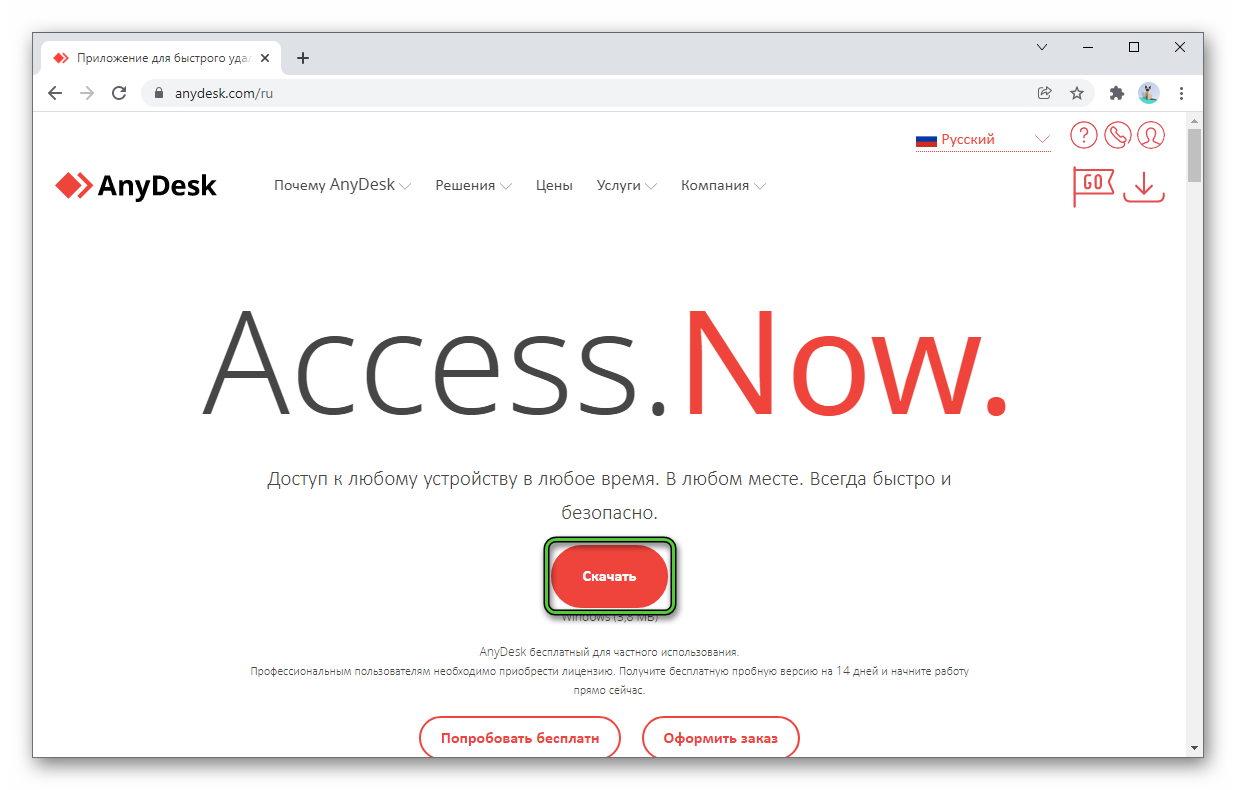
- Переходим на официальный сайт программы.
- Кликните по красной кнопке «Скачать».
- Согласитесь с сохранением файла AnyDesk.exe.
- А затем откройте его.

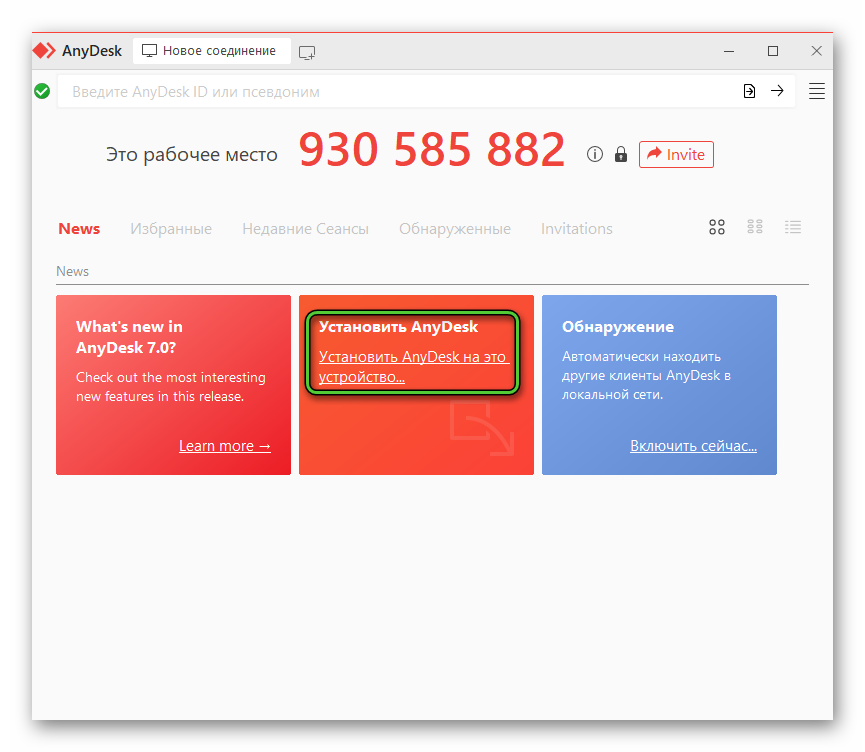
По умолчанию запустится портативная версия программы, которая будет работать, но в ограниченном режиме. А для получения полного доступа ее следует установить. Для этого:
- В приветственном окне кликните по соответствующему пункту.
- Путь менять не нужно, но по желанию можно ограничить автоматическое обновление или переключиться на Бета-версию.
- Для запуска процедуры нажмите «Принять и установить».

- Подтвердите установку драйвера принтера, если система этого попросит.
Может быть такое, что изначально Ани Деск запустится на английском. Но язык интерфейса в любой момент выйдет поменять. Для этого сделайте следующее:
- Вызовите меню с помощью отмеченной иконки и перейдите на страницу Settings.

- В разделе UserInterface откройте список Language.
- Выберите перевод на «Русский».

- Кликните по кнопке Please restartAnyDesk.
- Дождитесь перезапуска.
Mac OS
В случае с компьютерами и ноутбуками на операционной системе Apple процедура загрузки программы будет другой. Для вашего удобства прилагаем пошаговую инструкцию:
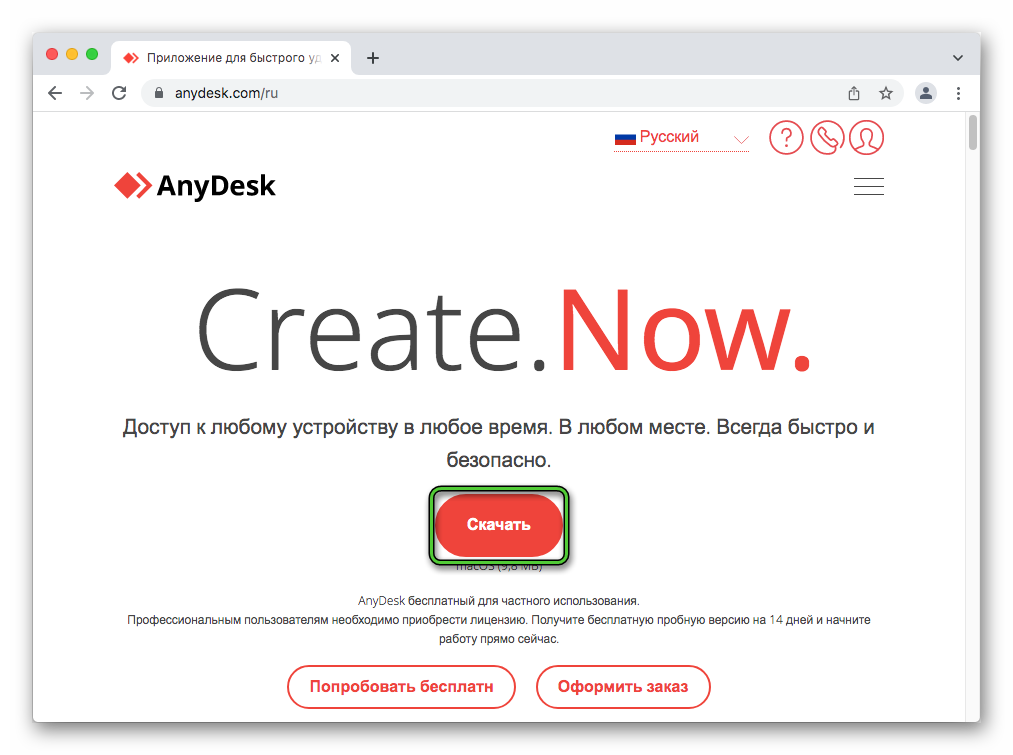
- Откройте официальный сайт Any Desk по этой ссылке.
- Нажмите на кнопку «Скачать» в центре загрузившейся страницы.
- Согласитесь с загрузкой dmg-файла, а затем откройте его.
- Начнется его проверка на наличие вирусов, а потом отобразится привычное окошко установки.

- Здесь вам нужно перетащить миниатюру AnyDesk в каталог Applications («Приложения») или кликнуть по ней два раза левой клавишей мыши.
- Подтвердите это действие в окне с предупреждением, нажав на кнопку «Открыть». Тогда пойдет копирование файлов.
Linux
Эни Деск будет работать на всех популярных дистрибутивов Линукса. В качестве примера возьмем Ubuntu и рассмотрим процедуру установки для него. Сначала речь пойдет о варианте через официальный сайт, а потом об использовании Терминала.
Установка через официальный сайт:
- Переходим на страницу загрузки программы.
- Листаем ее до блока со ссылками.
- Кликаем на Debian / Ubuntu / Mint (64 Bit).
- Загружаем предложенный deb-пакет.

- Запускаем его с помощью предусмотренного в системе Установщика приложений.
- Кликаем по кнопке «Установить» и вводим пароль root-пользователя.

- Ждем окончания процедуры.
Также программу ЭниДеск можно скачать и установить через Терминал. В Ubuntu его легко запустить через комбинацию клавиш Ctrl + Alt + T .

Для получения root-прав выполните команду su , а затем введите пароль.
Теперь идет команда для добавления ключа репозитория в список доверенных:
wget -qO — https://keys.anydesk.com/repos/DEB-GPG-KEY | apt-key add —
Следующий шаг – добавление репозитория для загрузки программы:
echo «deb http://deb.anydesk.com/ all main» > /etc/apt/sources.list.d/anydesk-stable.list
Затем делаем обновление кэша приложений:

Финальный шаг – установка самого приложения:
apt install anydesk
Запустить его можно двумя способами:

- С помощью команды anydesk в Терминале. Но сначала нужно выйти из root-режима командой exit .
- Из меню всех приложений Ubuntu.
Android
Проще всего скачать AnyDesk на смартфон или планшет под управлением Android через магазин приложений «Play Маркет». Он доступен на большинстве мобильных устройств, но в некоторых случаях не подходит. Альтернативный вариант – использование APK-файла. Разберемся с каждым из них по отдельности.
Магазин приложений
- Запустите «PlayМаркет» удобным способом.
- Активируйте текстовое поле сверху экрана.

- На виртуальной клавиатуре наберите AnyDesk.
- Нажмите на верхнюю подсказку.
 В результате откроется страница приложения.
- Запустите установку, нажав на зеленую кнопку.
- Дождитесь загрузки и распаковки файлов.
APK-файл
На некоторых Android-девайсах магазин «Play Маркет» попросту отсутствует. В таком случае установить Ани Деск можно через АПК-файл. Делается это так:
- Откройте любой мобильный браузер и перейдите на сайт anydesk.com.
- Нажмите на иконку вызова меню.

- Тапните по кнопке «Скачать».
- Пролистайте страницу вниз и выберите пункт SideloadAPKFile.

- Сохраните и откройте файл anydesk.apk.
- Подтвердите установку неизвестного приложения.
- Запустите процедуру.

Если на шестом шаге процедуру невозможно продолжить, то необходимо вручную включить установку приложений из APK:
- Откройте настройки Android. Зачастую это можно сделать из шторки уведомлений, нажав на «шестеренку».

- Далее, перейдите в раздел «Безопасность». Он может называться «Защита», «Конфиденциальность» или аналогичным образом. Если в основном списке его нет, то поищите на странице «Дополнительные» или «Расширенные».
- Активируйте функцию «Неизвестные источники». Также она может называться «Установка из неизвестных источников».

- Вернитесь к предыдущей инструкции и начните с пятого шага.
- Завершите процедуру установки.
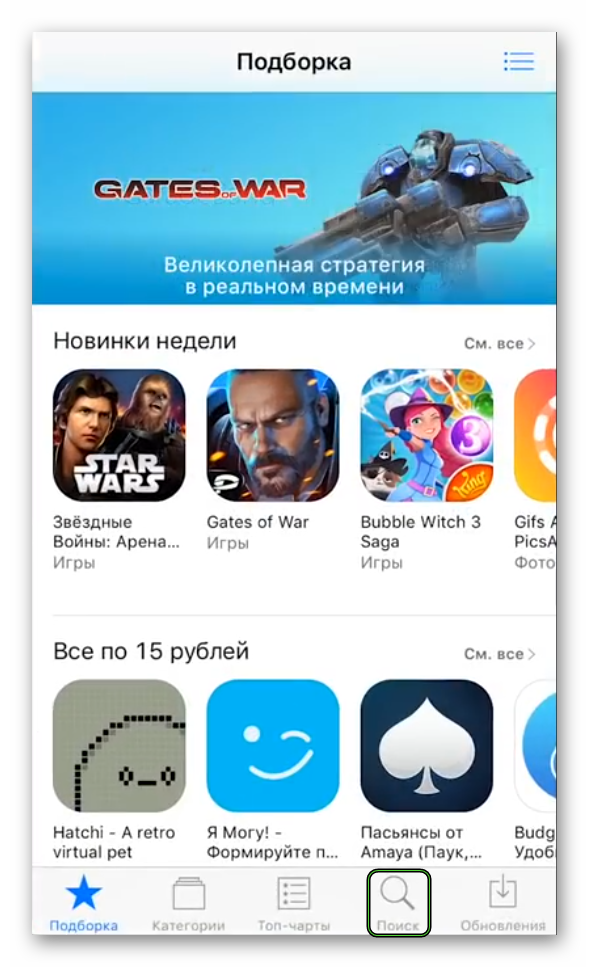
Any Deck для iPhone и iPad получится установить с помощью магазина приложений App Store. Делается это следующим образом:
- Тапните по значку магазина на рабочем столе iOS.
- Вызовите функцию поиска, перейдя к соответствующей вкладке.
- Введите запрос AnyDesk и перейдите по подсказке.
- Запустите установку приложения и дождитесь ее окончания.
Можно ли пользоваться бесплатно
После установки Анни Деск сразу же готов к работе, никаких подписок покупать не нужно. Стандартная версия полностью бесплатна для частного использования. А вот для коммерческих целей следует приобрести лицензию. Но есть 14-дневный пробный период, который получается после регистрации.
- Переходим на официальный сайт.
- Нажимаем кнопку «Попробовать бесплатно».

- Заполните достоверную информацию в предложенные графы: обращение, контактные данные, название компании и сценарии использования программы.
- Примите условия договора, поставив соответствующую галочку.
- Пройдите капчу.
- Удостоверьтесь, что все данные указаны верно и нажмите на кнопку «Запросить пробную лицензию».

- Откройте письмо на электронной почте и ознакомьтесь с его содержимым.
Полученный ключ лицензии нужно активировать:
- Откройте настройки Эни Деска из главного меню программы.
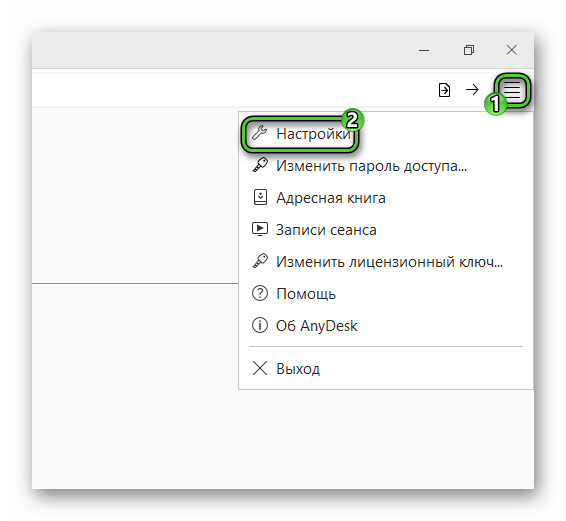
- Посетите вкладку «Лицензия» в левом блоке.
- Вставьте ключ в текстовое поле.
- Нажмите кнопку «Зарегистрировать…».

Как не стать жертвой мошенников
Интернет-безопасность – чрезвычайно актуальная тема последнего десятилетия, ведь Интернет стал доступным практически каждому. Еще во время загрузки программы AnyDesk стоит пользоваться только проверенными ресурсами – официальным сайтом, магазином «Play Маркет» для Android и App Store для iOS. На сторонних ресурсах можно найти модифицированную версию, но никто не дает гарантии, что она заражена вирусом.
А когда вы пользуетесь AnyDesk, помните несколько простых правил:
- Используйте только безопасные пароли и храните их в надежных местах.
- Игнорируйте незнакомых вам пользователей, ни в коем случае не предоставляйте им удаленный доступ. В случае чего связь следует прервать.
Незнакомые люди могут представляться технической поддержкой, разработчиками, администраторами и кем угодно еще. Делают они это с целью получения личной выгоды, для кражи паролей, банковских данных или другой важной информации.
Если вы стали жертвой такого мошенника, то обязательно поменяйте все пароли, заблокируйте банковские карты, если это требуется, и проверьте ПК на наличие вирусов.
Итоги
В данной статье мы детально рассказали, как бесплатно скачать AnyDesk для ПК и мобильных устройств, сделав пошаговые инструкции для Windows, Mac OS, Linux, Android и iOS. Также упомянули ограничения в базовой версии программы и общие рекомендации по интернет-безопасности.