Исправлено! Как перенести WhatsApp на новый телефон с тем же номером?
Мы действительно понимаем, что вы чувствуете сейчас. Если вы столкнулись именно с такой проблемой, значит, вы нашли нужное место. Как перенести WhatsApp на новый телефон с тем же номером? Этот вопрос возникнет при переносе WhatsApp с iPhone на Android или с Android на iPhone с сохранением всей информации.
Часть 1: [Универсальный метод] Как перенести WhatsApp на новый телефон с тем же номером
Вы спросили: Как перенести свой аккаунт WhatsApp на новый телефон с тем же номером? Лучший способ — Tenorshare iCareFone Transfer(iCareFone для переноса WhatsApp). Он может переносить WhatsApp чаты, медиа и все остальное с вашего старого Android/iPhone на ваш новый Android/iPhone и кросс-платформенные передачи данных. Более того, вы также можете восстановить резервную копию WhatsApp с Google Диска на iPhone. Вот как это сделать:
Загрузите/запустите iCareFone Transfer (iCareFone для переноса WhatsApp) на ПК/Mac и подключите как старый Android, так и новый iPhone или наоборот. Нажмите на WhatsApp в главном интерфейсе, а затем перейдите в раздел «Перенос».

Включите отладку USB на Android и разрешите передачу iCareFone (iCareFone для переноса WhatsApp для перезаписи данных, нажав “Да”. Настройте резервную копию на старом телефоне, как показано на рисунке.

После завершения резервного копирования подтвердите учетную запись WhatsApp на исходном устройстве, введя свой номер и код страны при переносе с помощью iCareFone. После подтверждения вы выйдете из старого устройства. Введите код подтверждения при переносе iCareFone, который вы получили на исходном устройстве.
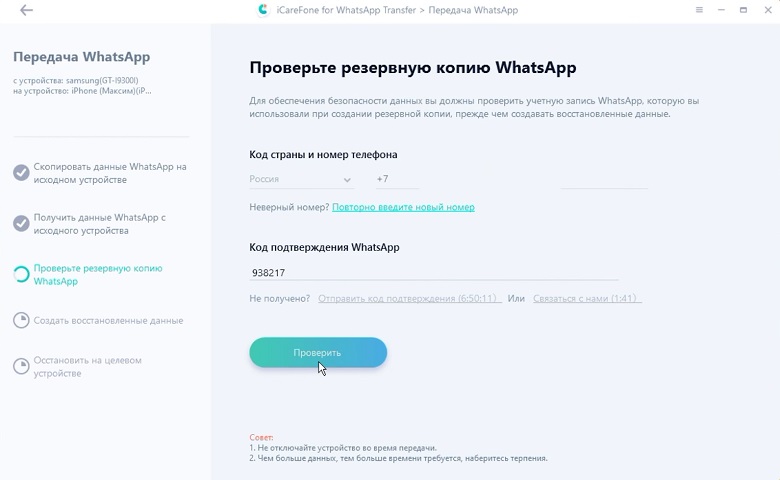
После этого ваше устройство автоматически сгенерирует данные, которые будут восстановлены на целевом устройстве. Убедитесь, что ваш WhatsApp на новом телефоне зарегистрирован, и подтвердите его при переносе iCareFone.
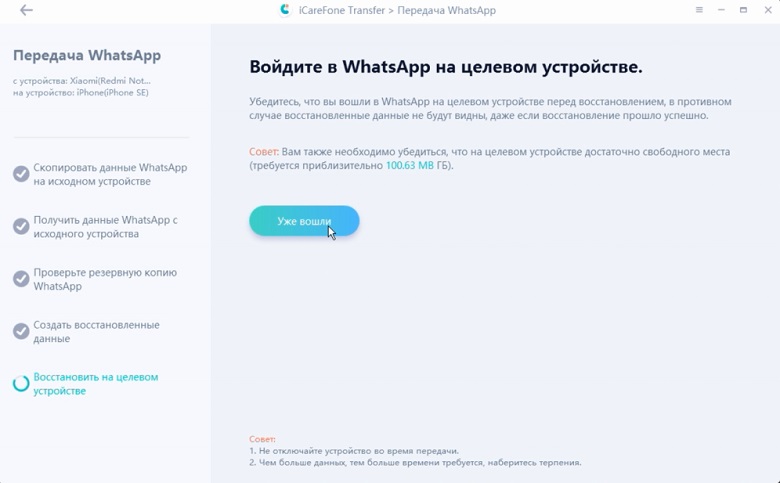
Отключите функцию «Найти мой iPhone’ на вашем iPhone, и вскоре ваш WhatsApp будет успешно восстановлен.

Часть 2: [Android на Android] Как перенести WhatsApp на новый телефон с тем же номером
Многие пользователи Android хотят знать самый простой способ смены учетной записи WhatsApp с одного телефона на другой с тем же номером. Что ж, это совсем не сложно. Если у вас подключен Google Диск к вашему телефону, это можно сделать очень быстро.
Прежде всего, вам придется настроить свою учетную запись резервного копирования Google внутри настроек WhatsApp, чтобы приложение могло автоматически создать резервное копирование ваших чата на Google Drive. Резервное копирование происходит в 2 часа ночи.
После создания резервных копий WhatsApp вы можете установить WhatsApp на новый телефон, добавить тот же номер и автоматически восстановить ваши чаты на новый аккаунт. Ниже излагается полная процедура:
-
Откройте WhatsApp на вашем старом телефоне и нажмите на три точки в правом верхнем углу. Нажмите на «Настройки» и перейдите на «Чаты.»
Перейдите и нажмите “Резервное копирование чата”, что позволит вам вручную создать резервную копию вашего чата, как только вы нажмете «Резервное копирование».
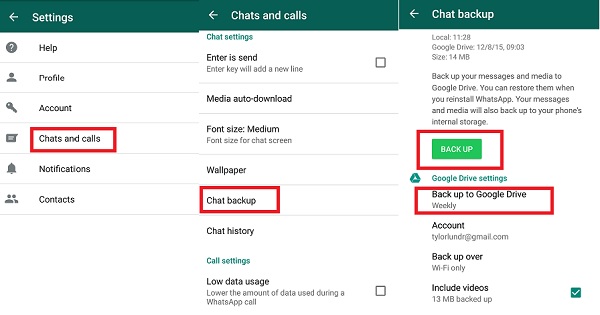
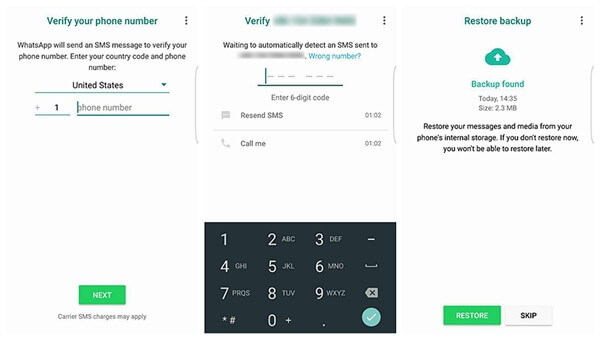
Как только ваш номер будет подтвержден, ваша подключенная учетная запись Google Drive уведомит вас о резервной копии чата. Это можно сделать один раз, поэтому нажмите “Восстановить”, чтобы перенести ваши чаты и мультимедиа на новый телефон.
Часть З: [iPhone на iPhone] Как перенести WhatsApp на новый телефон с тем же номером
Если у вас есть iPhone и вы хотите перенести мультимедиа и текстовые сообщения WhatsApp на другой iPhone, вы можете получить помощь из резервной копии iCloud. Это будет лучший и безопасный официальный способ переноса чатов и мультимедиа WhatsApp на новый телефон с тем же номером.
Процедура довольно проста. Выполните следующие действия, и WhatsApp со старого iPhone на новый iPhone будет быстро перенесен:
- Во-первых, включите резервное копирование iCloud в вашем WhatsApp на вашем старом и новом телефоне. Если оно у вас уже есть, пропустите этот шаг.
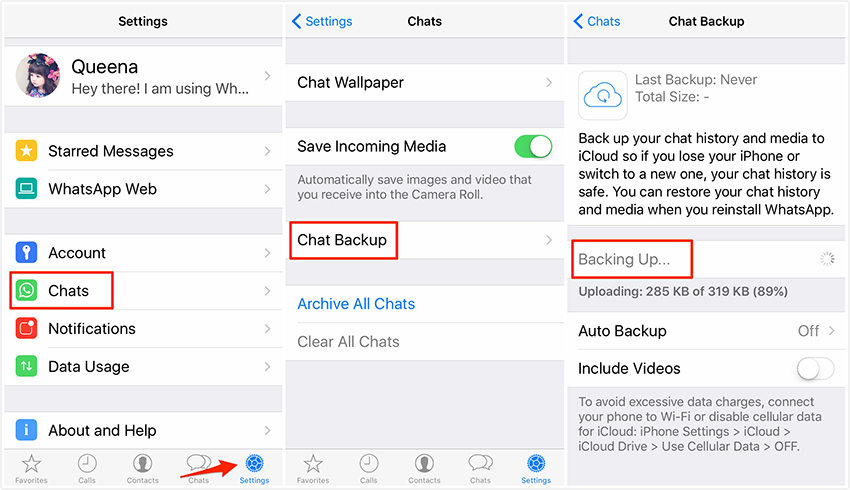
- Откройте WhatsApp на своем старом iPhone и перейдите в раздел «Настройки». Нажмите на “Настройки чата”, чтобы выполнить резервное копирование.
Нажмите на “Резервное копирование чата” и нажмите на опцию “Резервное копирование сейчас” в настройках чата. Сервер iCloud сохранит резервную копию вашего чата.
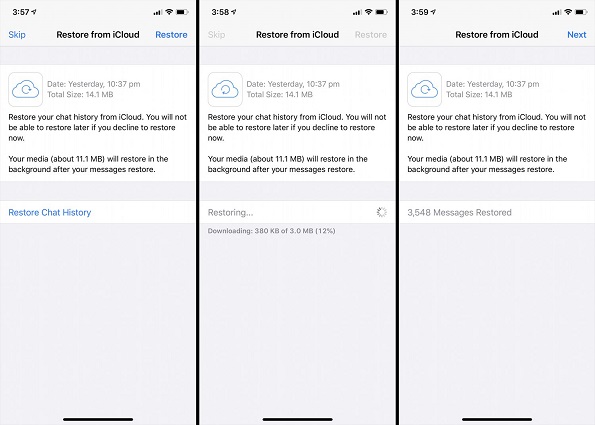
После подтверждения появится возможность восстановить ваши чаты. Вы можете нажать “Восстановить историю чатов”, чтобы восстановить свои чаты и мультимедиа в новом WhatsApp.
Часто задаваемые вопросы о переносе WhatsApp
В 1: Потеряю ли я разговоры в WhatsApp, если поменяю телефон, но на тот же номер?
О: По-разному. Если вы используете такой инструмент, как iCareFone Transfer, для переноса WhatsApp с Android на iPhone или с iPhone на Android, ничего не останется. Если у вас нет таких инструментов, вы потеряете чаты, если телефоны используют другие операционные системы.
В 2: Будет ли мой WhatsApp работать на новом телефоне с тем же номером?
О: Да, приложение будет работать, если вы установите WhatsApp на новый телефон с тем же номером.
В 3: Как перенести WhatsApp на новый телефон с тем же номером без верификации?
О: В настоящее время нет возможности переносить WhatsApp между разными операционными системами без проверки. Однако вы можете переносить учетную запись WhatsApp между разными телефонами без проверки, используя поддельное текстовое приложение, например Textme.
В 4: Как сохранить тот же номер WhatsApp на новом телефоне?
О: Вы можете удалить WhatsApp на старом телефоне и установить WhatsApp на новом с тем же номером.
Закключение
Это самые простые методы, если вы хотите узнать, как перенести WhatsApp на новый телефон с тем же номером. Конечно, используйте iCareFone Transfer, он будет иметь дополнительные преимущества и меньше шансов на потерю данных.
Как перенести данные WhatsApp с Android на Android
Узнайте, как перенести WhatsApp на новый телефон Android с другого устройства Android в этом руководстве.
Перечислены четыре различных пошаговых решения для перемещения данных WhatsApp.
“У меня есть новый Samsung Note 10, но, похоже, я не могу переместить свои данные WhatsApp с моего старого S8. Может ли кто-нибудь сказать мне, как перенести WhatsApp на новый телефон андроид?”
Это недавний запрос, опубликованный заинтересованным пользователем Android на интерактивном форуме. По правде говоря, многие другие пользователи также хотят знать, как перенести данные WhatsApp с андроида на андроид, как перенести чаты WhatsApp на андроид.
Хорошая новость заключается в том, что мы можем легко перемещать наши чаты WhatsApp с одного устройства на другое без какой-либо потери данных. Для этого вы можете попробовать либо его встроенные опции, либо любое другое стороннее решение.
Метод 1: Перенос данных WhatsApp с Android на Android через MobileTrans-Перенос WhatsApp
Если вы хотите преодолеть это и выполнить прямый перенос WhatsApp с устройства на устройство, то воспользуйтесь помощью MobileTrans — Перенос WhatsApp. Разработанный компанией Wondershare, он позволяет нам напрямую передавать чаты WhatsApp и вложения между андроидом и андроидом, айфоном и айфоном, и даже iPhone и Android .
MobileTrans — Перенос WhatsApp
Перенести WhatsApp с Android на Android 1 кликой!
- • Перенести WhatsApp на новый телефон Android одним щелчком мыши.
- • Резервное копирование данных WhatsApp и выборочное восстановление их на Android.
- • Резервное копирование и восстановление других приложений, таких как WeChat, Line, Kik и Viber.
- • Быстрый и безопасный перенос данных без перезаписи данных.
- • Поддержка более 8,000 + устройств андроид. Работает для всех моделей iPhone, iPad и iPod.
Чтобы узнать, как перенести WhatsApp на новый телефон Android одним щелчком мыши, выполните следующие действия:
1. Установите приложение и запустите MobileTrans на своем компьютере. Из своего дома запустите опцию «Перенос WhatsApp».

2. Используя рабочие кабели, подключите ваши новые и старые устройства Android к системе и позвольте MobileTrans обнаружить их. Он предоставит моментальный снимок обоих устройств и пометит их либо как источник, либо как пункт назначения.
3. В случае, если исходное и целевое устройства перечислены неправильно, нажмите на кнопку флип, чтобы изменить их места. Теперь нажмите на кнопку «Начать», чтобы непосредственно переместить ваши данные WhatsApp.
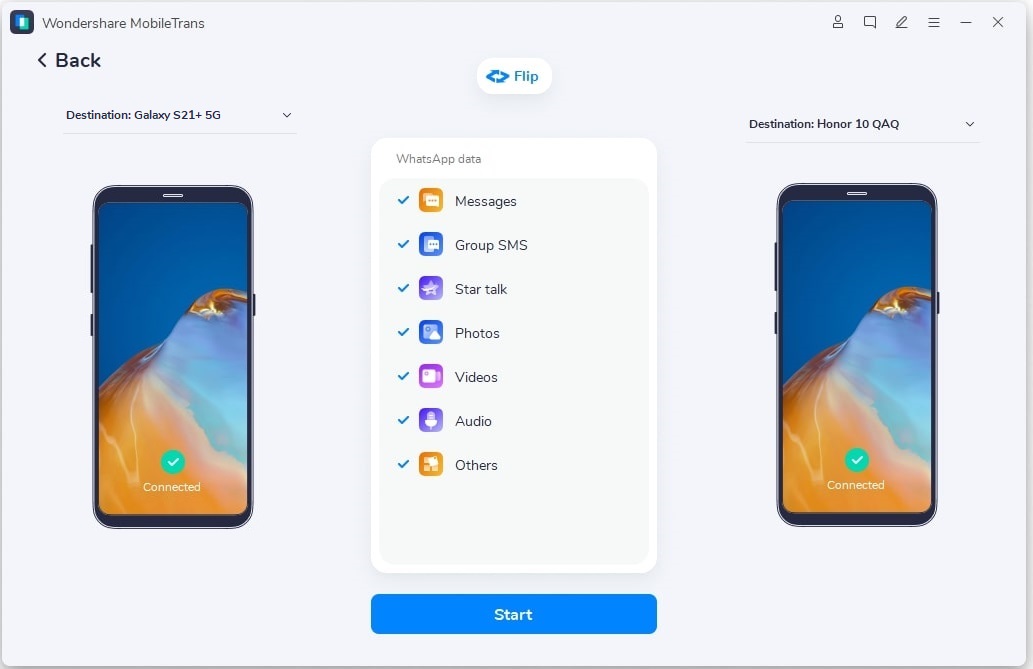
4. Просто подождите несколько минут, пока MobileTrans переместит чаты WhatsApp и вложения с вашего старого устройства на новое Android. Старайтесь не закрывать приложение и не отключать устройства между ними.
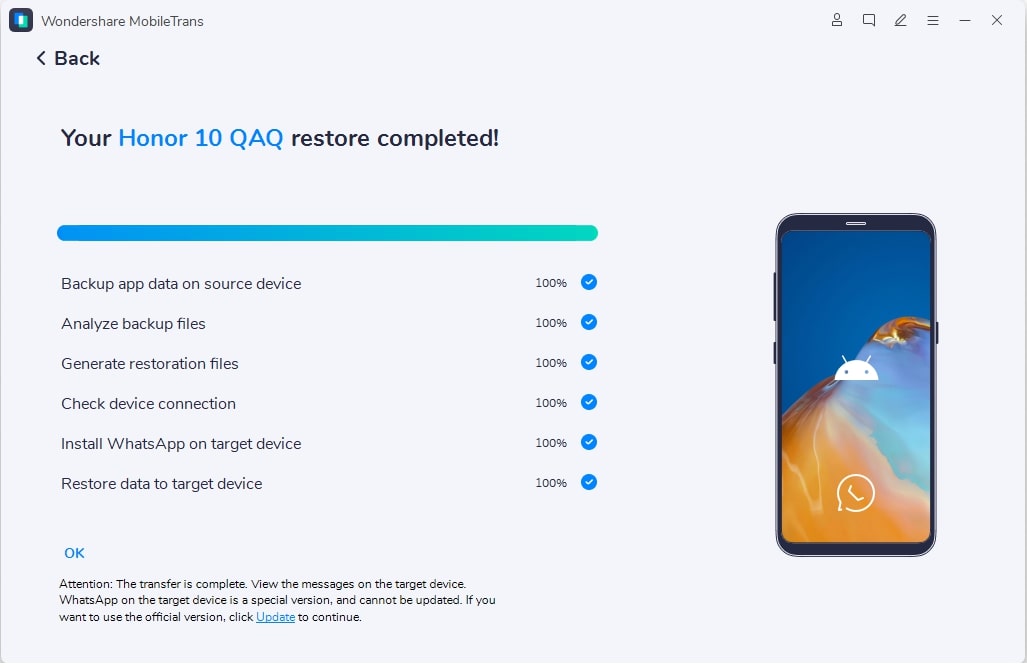
5. Через некоторое время перенос будет завершен, и вы получите уведомление. Отключите устройство и запустите на нем WhatsApp. Приложение автоматически обнаружит локальную резервную копию и позволит вам восстановить ее.
Посмотрите наш видеоурок ниже:
Метод 2: Перенос данных WhatsApp с андроида на андроид через локальное резервное копирование
Это один из самых простых способов узнать, как передавать данные WhatsApp с Android на Android. В идеале WhatsApp автоматически создает резервную копию своих чатов в локальном хранилище каждый день. Поэтому вы можете просто скопировать локальный файл резервной копии и переместить его на свое новое Android-устройство. При настройке учетной записи WhatsApp вы можете просто восстановить существующую резервную копию. Однако этот метод будет работать только в том случае, если вы используете один и тот же номер телефона на обоих устройствах.
1. Для начала перейдите в WhatsApp на вашем предыдущем устройстве и посетите его настройки, нажав на значок гамбургера (три точки) сверху.
2. Перейдите в его чаты > функция резервного копирования чатов и нажмите на кнопку «Резервное копирование», чтобы сделать немедленную резервную копию ваших данных. После того, как резервная копия была сделана, выйдите из своей учетной записи или удалите WhatsApp с устройства.

3. Теперь просмотрите локальное хранилище (или SD-карту) вашего устройства и найдите последнюю резервную копию в папке «WhatsApp». Скопируйте этот файл и переместите его в папку WhatsApp > Databases локального хранилища вашего нового Android-устройства.

4. Установите WhatsApp на свой целевой Android и выполните его первоначальную настройку, введя тот же номер телефона. Если вы уже используете WhatsApp на нем,то вам нужно переустановить его.
5. Приложение автоматически обнаружит локальную резервную копию WhatsApp, хранящуюся на устройстве, и сообщит вам об этом. Просто нажмите на кнопку «Восстановить», чтобы вернуть свои чаты на новое устройство.

Плюсы:
- Бесплатное решение
Минусы:
- Немного сложно
- Вся резервная копия WhatsApp будет восстановлена
- Следует использовать тот же номер телефона
Метод 3: Перенос данных WhatsApp с Android на Android через резервную копию Google Диск
Так же, как и локальное хранилище, вы также можете сохранить копию резервной копии WhatsApp резервной копии WhatsAppна Google Диске. WhatsApp также позволяет нам включить функцию автоматического резервного копирования и выбрать ее частоту как ежедневную, еженедельную или ежемесячную. Таким образом, вы всегда можете иметь вторую копию ваших данных WhatsApp и не пострадаете от каких-либо непредвиденных потерь. Чтобы узнать, как перенести данные WhatsApp с Android на Android через резервную копию Google Диска, выполните следующие действия:
- Во-первых, запустите WhatsApp на своем старом телефоне и перейдите в его Настройки > Чаты > резервное копирование чата.
- В разделе «Учетные записи» убедитесь, что вы вошли в свой аккаунт Google. Если нет, просто нажмите на него и войдите в свой аккаунт Google. Теперь нажмите на кнопку «резервное копирование», чтобы сделать немедленную резервную копию. Здесь вы можете включить или исключить видео в резервную копию.

- Кроме того, в разделе резервное копирование на Google Диск вы можете установить частоту автоматического резервного копирования. Это может быть ежедневный, еженедельный, ежемесячный или любой пользовательский выбор.
- После того, как резервная копия была сохранена на Google Диске, удалите WhatsApp с вашего устройства и установите его на целевой телефон. Убедитесь, что ваш новый Android также связан с тем же аккаунтом Google заранее.
- Приложение автоматически обнаружит наличие резервной копии WhatsApp на Google Диске и сообщит вам об этом. Нажмите на кнопку «Восстановить» и подождите, пока ваши чаты WhatsApp и вложения будут извлечены.

Плюсы:
- Бесплатно
Минусы:
- Проблемы с совместимостью
- Вся резервная копия будет восстановлена
- Медленный
Метод 4: Перенос данных WhatsApp с Android на Android с помощью Функции Изменения Номера
Многие люди также получают новый номер при переключении с одного устройства на другое. К счастью, в WhatsApp есть умная функция, которая позволяет нам изменить зарегистрированный номер в приложении. Таким образом, вы можете легко перенести свои данные WhatsApp на новое устройство, изменив свой номер. Однако убедитесь, что оба номера должны быть активны, чтобы сделать этот переключатель заранее. Кроме того, вам нужно сначала изменить номер на вашем старом телефоне, а затем использовать ту же SIM-карту на новом устройстве. Чтобы узнать, как восстановить сообщения WhatsApp на новом Android, изменив его номер, выполните следующие действия:
1. Прикрепите свою новую SIM-карту к существующему Android-устройству и убедитесь, что вы можете получать на нее тексты. После этого Откройте WhatsApp на своем старом устройстве и перейдите в его Настройки > Учетные записи > Изменить номер.
2. Согласитесь с условиями и введите старый, а также новый номер телефона в соответствующие поля. На ваш новый номер телефона будет отправлен одноразовый сгенерированный код, который вам необходимо ввести для проверки коммутатора.
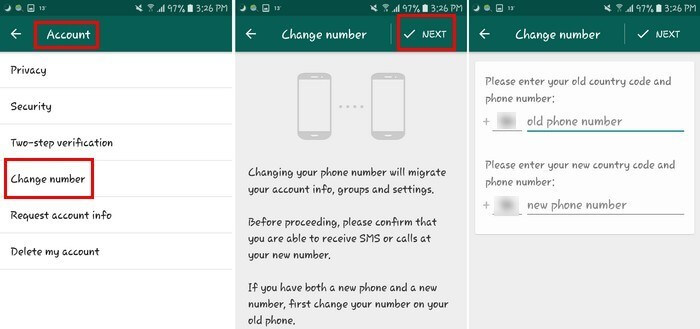
3. Отлично! Как только переключение было сделано, просто перейдите в настройки WhatsApp > чаты > резервное копирование чата и сделайте резервную копию на Google Диске или локальном хранилище.
4. В конце концов, смонтируйте SIM-карту на новом устройстве Android и установите на нее WhatsApp. Убедитесь, что резервная копия перемещена или устройство подключено к той же учетной записи Google. Запустите WhatsApp и восстановите существующую резервную копию обычным способом.
Плюсы:
- Позволяет нам изменить зарегистрированный номер на WhatsApp
Минусы:
- Сложно реализовать
- Нет прямой передачи данных
- Предварительный просмотр недоступен
Это же обертка, ребята! Я уверен, что это руководство о том, как перенести WhatsApp на новый телефон Android , безусловно, помогло бы вам. Из приведенного выше сравнения вы можете ясно видеть, что MobileTrans — Перенос WhatsApp предоставляет идеальное решение для плавной передачи WhatsApp с одного устройства на другое. Он также совместим с многочисленными другими приложениями и позволит вам переключиться на новый телефон без потери данных. Идите вперед и дайте ему попробовать и не стесняйтесь поделиться этим руководством с другими, чтобы научить их, как восстановить сообщения WhatsApp на новом Android, а также.
Как установить WhatsApp на новый телефон
WhatsApp – одно из самых популярных приложений для обмена сообщениями со многими возможностями: текстовым, голосовым и видео-коммуникациями. Часто при переходе на новый телефон, пользователи сталкиваются с проблемой переноса приложений. В этой статье мы расскажем об установке WhatsApp на новый телефон, подробно описав все шаги для Android и iOS.
Установка на Android
Самым простым способом является установка WhatsApp через Google Play Market. Но если у вас не получается найти его, можно пойти другим путём.
- Скачайте APK-файл приложения WhatsApp на официальном сайте.
- Отключите безопасность гаджета и разрешите установку приложений из неизвестных источников.
- Загрузите и установите файл.
- Откройте приложение и пройдите процедуру регистрации номера телефона.
- Настройте свой профиль.
Установка на iOS
Установка на iPhone более простой процесс, но требует наличия Apple ID.
- Откройте App Store на вашем телефоне.
- Найдите WhatsApp и нажмите кнопку «Get» для загрузки или «Install», если вы уже скачали его ранее.
- Подтвердите загрузку, введя свой Apple ID и пароль. (Если у вас нет Apple ID, можете создать его на этом этапе).
- Откройте приложение и следуйте процедуре регистрации.
- Настройте свой профиль.
Теперь вы установили WhatsApp на свой новый телефон. Не забывайте проводить регулярные резервные копии своих данных, а также обновлять приложение до последней версии.
Как установить WhatsApp на новый телефон?
Android
Для установки WhatsApp на новый телефон Android необходимо:
- Зайти в Google Play и найти приложение WhatsApp;
- Нажать кнопку «Установить» и подтвердить согласие с условиями;
- Дождаться окончания загрузки и установки приложения;
- Запустить приложение и ввести телефонный номер, на который придет код подтверждения;
- Подтвердить номер и ввести свое имя;
- Готово, можно использовать WhatsApp на новом телефоне!
Для установки WhatsApp на новый телефон iOS необходимо:
- Зайти в App Store и найти приложение WhatsApp Messenger;
- Нажать кнопку «Установить» и подтвердить согласие с условиями;
- Введите код подтверждения Apple ID и дождаться окончания загрузки и установки приложения;
- Запустить приложение и ввести телефонный номер, на который придет код подтверждения;
- Подтвердить номер и ввести свое имя;
- Готово, можно использовать WhatsApp на новом телефоне!
Выбор версии приложения
Android
Для пользователей Android доступен два варианта установки: из официального магазина Google Play или скачивание apk-файла с официального сайта WhatsApp. Установка из магазина гарантирует последнюю версию и регулярные обновления, а также обеспечивает безопасность, т.к. в Google Play отсутствуют приложения с вирусами. В то же время, загрузка apk-файла подразумевает более быструю установку и более широкое использование функций без привязки к Google аккаунту.
Для пользователей iOS установка WhatsApp доступна только из официального магазина приложений App Store. Этот вариант, в отличие от Android, предоставляет только один способ установки и обеспечивает безопасность, т.к. Apple осуществляет жесткий контроль качества программ на своей платформе. Тем не менее, в App Store могут отсутствовать некоторые сторонние функции, которые пользователь мог бы получить, скачав apk-файл на Android.
В обоих случаях, после установки, пользователь должен зарегистрироваться на WhatsApp, используя свой номер телефона, и получить код подтверждения при помощи SMS или звонка.
Установка для Android
Шаг 1: Скачайте и установите приложение WhatsApp из Google Play Store
Первым шагом установки WhatsApp на Android-устройство является загрузка и установка самого приложения. Для этого:
- Откройте приложение Google Play Store на вашем телефоне.
- Найдите поле для поиска и введите WhatsApp.
- Нажмите на кнопку «Установить», чтобы скачать и установить приложение.
- Дождитесь завершения установки.
Шаг 2: Запустите приложение и выполните настройку профиля
После того, как приложение WhatsApp будет установлено на ваше Android-устройство, запустите его и выполните настройку вашего профиля, включая ввод вашего номера телефона и имени пользователя.
Шаг 3: Добавьте контакты и начните общение
Как только вы настроили свой профиль WhatsApp, вы можете добавлять контакты из вашего телефонного адресной книги, чтобы начать общение с друзьями и коллегами.
Теперь, когда вы установили WhatsApp на ваш Android-устройство, вы можете легко общаться с людьми по всему миру и отправлять сообщения, фотографии и видеозаписи в любое время и в любом месте.
Создание учетной записи WhatsApp
Шаг 1. Скачайте приложение
Для создания учетной записи Вам необходимо скачать WhatsApp на свой смартфон. Если Вы используете устройство на базе Android, откройте Google Play Store, введите в строку поиска название приложения и нажмите кнопку «Установить». Если же Вы используете iPhone, зайдите в App Store, найдите WhatsApp и установите его.
Шаг 2. Откройте приложение и принимайте условия соглашения
Как только WhatsApp установится на Ваш телефон, запустите его и присвойте номер телефона, на который будет зарегистрирована учетная запись. Появится окно с условиями использования, ознакомьтесь с ними и нажмите кнопку «Соглашаюсь и продолжить».
Шаг 3. Введите свой номер телефона
Введите Ваш мобильный номер телефона в формате «+» и кода страны, затем нажмите кнопку «Далее». Подтвердите свой номер, нажав кнопку «ОК».
Шаг 4. Создайте имя и аватар
В следующем окне Вам будет предложено создать имя, которое будет отображаться в Вашем профиле на WhatsApp, а также загрузить аватарку. Вы можете пропустить этот шаг или вернуться к нему позже.
Шаг 5. Завершение настройки профиля
Для завершения настройки Вам нужно будет установить функцию синхронизации, если у Вас есть Google аккаунт на Android или iCloud на iOS. После этого Вы сможете начать использовать WhatsApp и добавлять контакты, сообщения и многое другое.
Установка для iOS
Шаг 1: Поиск приложения в App Store
Откройте iTunes App Store на вашем устройстве iOS и введите в поиск «WhatsApp». Нажмите на кнопку загрузки. После этого приложение начнет загружаться на ваше устройство. Если WhatsApp уже был установлен ранее, нажмите кнопку «Обновить», чтобы получить последнюю версию.
Шаг 2: Установка приложения
После того, как загрузка завершена, нажмите кнопку «Установить». Процесс установки займет несколько минут.Обязательно убедитесь, что у вас есть достаточно свободного пространства на устройстве, чтобы установить приложение.
Шаг 3: Вход в аккаунт WhatsApp
Откройте WhatsApp на вашем устройстве iOS. Нажмите на кнопку «Продолжить», чтобы дать приложению доступ к вашим контактам, и укажите номер телефона, связанный с вашим аккаунтом WhatsApp. Введите код, который WhatsApp отправит вам по SMS. Введите своё имя пользователя и аватарку, если вы хотите. После этого вы готовы использовать WhatsApp на своём устройстве iOS.
Настройка уведомлений и конфиденциальности
Настройка уведомлений
Для того чтобы настроить уведомления в WhatsApp, необходимо открыть приложение и выбрать пункт «Настройки» в правом верхнем углу экрана.
Далее необходимо выбрать пункт «Уведомления» и настроить их по своему усмотрению. Здесь можно выбрать звук уведомления, уведомления на экране блокировки, вибрацию и другие параметры, чтобы соответствовать своим предпочтениям и настроению.
Конфиденциальность
WhatsApp предлагает различные опции конфиденциальности, чтобы защитить свой профиль и свои сообщения. Для этого необходимо перейти в настройки приложения и выбрать пункт «Конфиденциальность».
Здесь можно настроить свой последний онлайн-статус, а также параметры приватности для своих контактов. Например, можно скрыть свою аватарку или статус для всех, кроме избранных контактов. Кроме того, можно настроить блокировку чужих сообщений и уведомлений.
- Выбрать «Конфиденциальность» в настройках WhatsApp
- Настроить свои параметры приватности в соответствии со своими потребностями и потребностями своих контактов
Вопрос-ответ
Как скачать WhatsApp на Android?
Чтобы установить WhatsApp на телефоне Android, нужно перейти в Google Play Store, найти приложение WhatsApp, нажать на кнопку «Установить» и дождаться завершения загрузки. Далее следуйте инструкциям по настройке приложения.
Как установить WhatsApp на iPhone?
Для установки WhatsApp на iPhone нужно сначала перейти в App Store, найти приложение WhatsApp, нажать на кнопку «Установить» и авторизоваться, если требуется. После этого приложение загрузится на устройство и будет готово к использованию.
Что делать, если WhatsApp не устанавливается на Android?
Если установка WhatsApp на Android не проходит успешно, можно попробовать следующее: убедиться в наличии свободного места на устройстве, проверить доступность интернет-соединения и попробовать очистить кеш и данные приложения Google Play Store. Также можно попробовать установить WhatsApp с помощью apk-файла.
Как зарегистрироваться в WhatsApp?
Для регистрации в WhatsApp нужно сначала скачать приложение на устройство, затем запустить его и следовать инструкциям по установке. При регистрации нужно будет указать свой номер телефона и подтвердить его с помощью кода, который придет в SMS. После этого можно будет начать пользоваться приложением.
Можно ли перенести историю чатов из WhatsApp на новый телефон?
Да, можно. Для этого нужно сначала сделать резервную копию истории чатов на старом телефоне. Затем на новом телефоне нужно установить WhatsApp, зарегистрироваться под тем же номером телефона, что и на старом телефоне, и восстановить резервную копию истории чатов.
Как удалить WhatsApp с телефона Android?
Для удаления WhatsApp с телефона Android нужно зайти в меню настроек, выбрать пункт «Приложения», найти приложение WhatsApp в списке и нажать на него. Затем нужно выбрать пункт «Удалить приложение» и подтвердить свое намерение удалить приложение. После этого WhatsApp будет удален с телефона.
Как перенести WhatsApp с iPhone на Android?
Перенести WhatsApp с iPhone на Android можно с помощью стороннего приложения. Но важно знать, что переносится только история чатов и файлы меньше, чем 2 Гб. Сам процесс переноса состоит из следующих шагов: создать резервную копию чатов через настройки WhatsApp на iPhone, экспортировать эту копию в Google Drive или на компьютер, скачать на новый телефон приложение WhatsApp и зарегистрироваться под тем же номером телефона, что и на iPhone, восстановить резервную копию чатов.
Как восстановить Ватсап на новом телефоне
При смене мобильного устройства всегда хочется сохранить все личные данные, настройки и установленные приложения. Для обеспечения сохранности личных данных в мобильных версиях Ватсап на Android и iOS есть полезная функция резервного копирования. Мы расскажем про нюансы ее использования. А еще объясним, как восстановить Ватсап на новом телефоне.
Восстановление Ватсапа на новом телефоне
При смене телефона пользователям приходится переносить всю информацию. Порой это занимает много времени и сил. Но восстановление Ватсап окажется очень простой процедурой, если заранее все подготовить и создать резервную копию своих данных.
Причины переноса приложения и чатов
Существует множество причин, почему может потребоваться восстановление данных на новом смартфоне, например, старый гаджет давно изжил себя и пришло время переходить на новый, современный телефон. Чтобы не потерять всю важную информацию, разработчики мессенджера разработали и внедрили функцию резервного копирования.
Важно! Если у вас имеется доступ к старой СИМ-карте, то с восстановлением не возникнет никаких сложностей, так как Ватсап привязан к определённому номеру. Контакты также сохраняются.
Как восстановить Ватсап на другом телефоне со старым номером
Мобильный номер телефона выступает в качестве основного идентификатора пользователя. Если номер сменить, то это приведёт к потере личных данных. Также, чтобы личные данные были успешно перенесены в новый телефон, необходимо подключить Google Диск или iCloud к мессенджеру. По умолчанию этот вид резервирования данных не настроен. Рассмотрим, как его включить вручную.
Резервное копирование
Чтобы восстановить Ватсап на телефоне из резервной копии, сперва создайте её на старом устройстве. Процедура не занимает много времени. Проделайте следующие действия:
-
Перейдите в настройки мессенджера. В случае с Айфоном это отдельная вкладка на нижней панели.
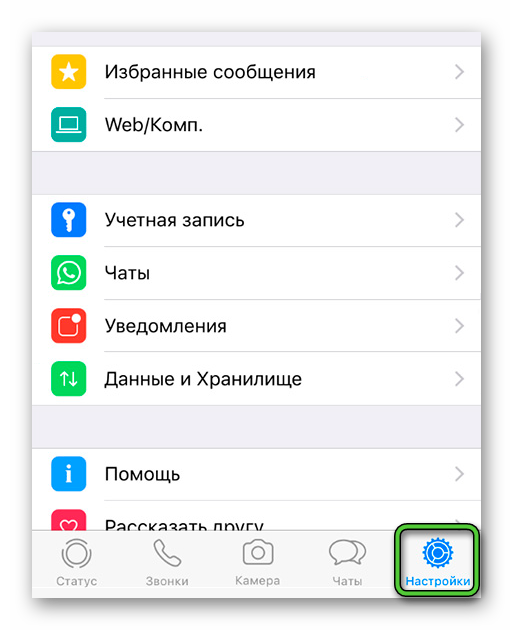
А на Андроиде сперва нужно вызвать главное меню приложения с помощью отмеченной иконки, а уже потом открыть «Настройки».

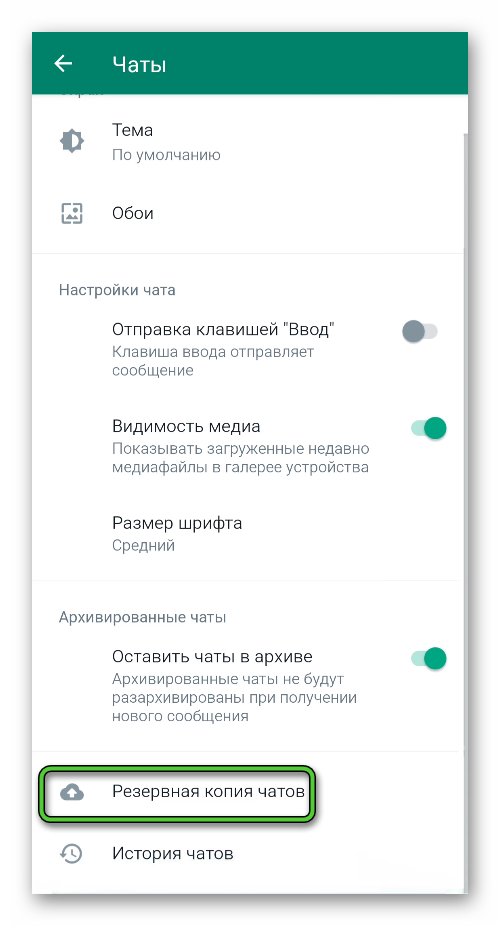
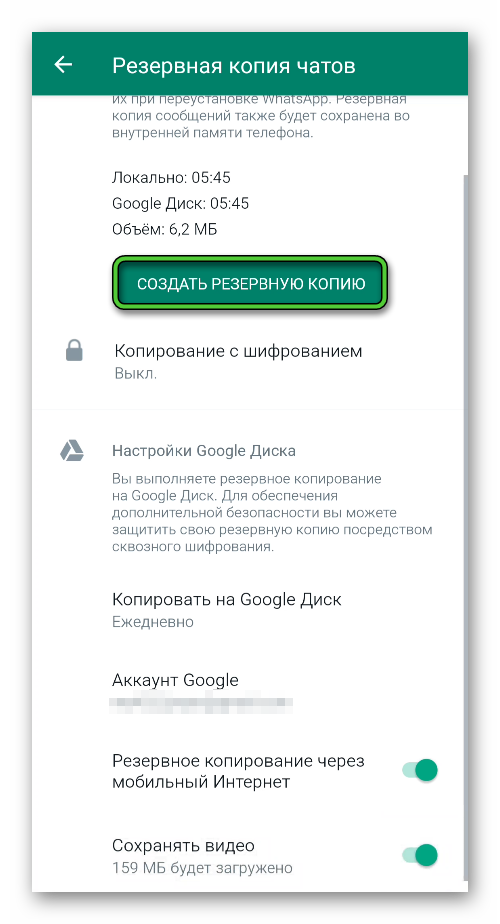
Создание займёт несколько минут. Дождитесь окончания процесса. Если все прошло успешно, то время создания резервной копии будет совпадать с временем на смартфоне.
Восстановление данных
Если вы переходите с одного Android-устройства на другое или с iPhone на другой iPhone, то данные получится восстановить без каких-либо проблем. Для этого нужно соблюсти два условия:
- На старом и новом устройстве необходимо авторизоваться в одном и том же аккаунте Google или Apple ID.
- Для входа в WhatsApp необходимо использовать прежний номер.
В таком случае вам остается выполнить несколько простых шагов:
-
Скачайте последнюю версию мессенджера из GooglePlay (для Android) или AppStore (для iPhone).
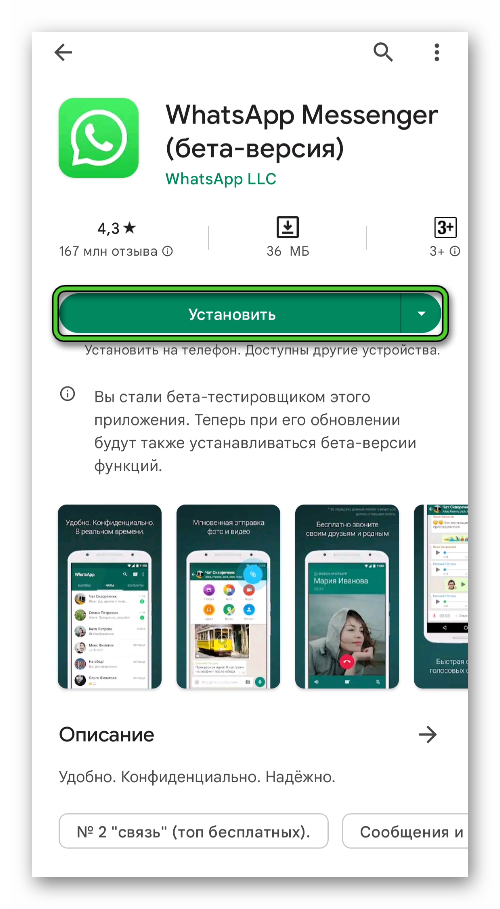
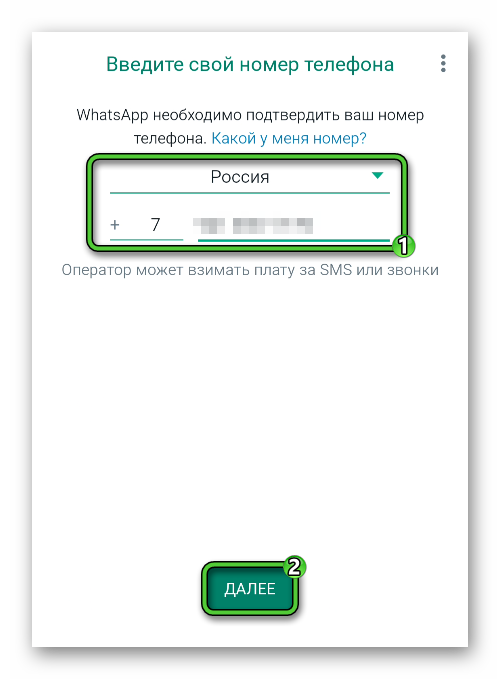
В результате в мессенджере загрузятся все старые данные.
Ну а если вы планируете переход с Android на iPhone или с iPhone на Android, то такой способ восстановления аккаунта в WhatsApp, увы, не сработает, ведь разработчики не стали добавлять функцию переноса данным между разными мобильными платформами.
Как восстановить пароль от WhatsApp
Восстановить пароль для двухфакторной аутентификации в мессенджере возможно только в том случае, если ваш аккаунт привязан к email-адресу. Тогда на почту придёт новый пароль. Действия при этом следующие:
-
На этапе входа в аккаунт, после ввода СМС-кода отобразится кнопка «ЗабылиPIN».
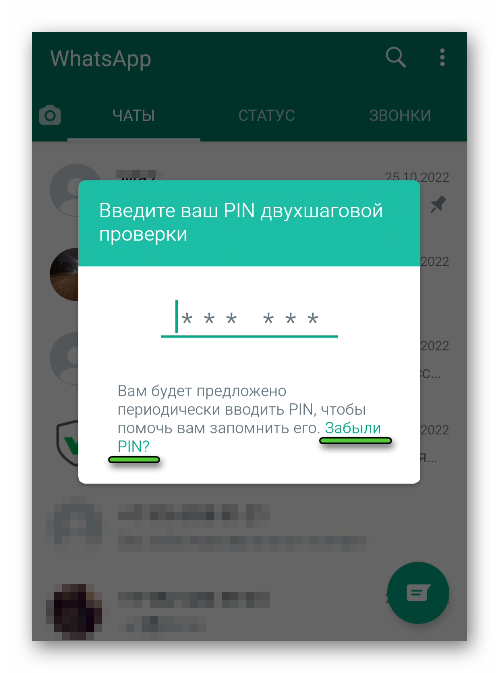
Проделанные действия позволят вам отменить двухшаговую проверку. После этого вы сможете спокойно войти в свою учётную запись.
Восстановление Ватсапа на Андроид после удаления приложения
Иногда возникает такая ситуация, когда пользователь установил Ватсап на новый телефон и не видно старых диалогов. Есть две причины, почему это происходит.
- Первая причина – когда резервное копирование не было настроено на старом смартфоне. Поэтому данные не сохранились.
- Вторая причина – пользователь самостоятельно забыл синхронизировать копию на новом устройстве.
Что касается первого случая, то здесь потребуется воспользоваться инструкцией выше. Во втором варианте необходимо выполнить переустановку программы.
Переустановка приложения
Теперь разберемся, как восстановить удаленный Ватсап. Достаточно переустановить мессенджер . Для этого воспользуйтесь официальным магазином Play Маркет:
-
В поисковой строке введите название приложения.
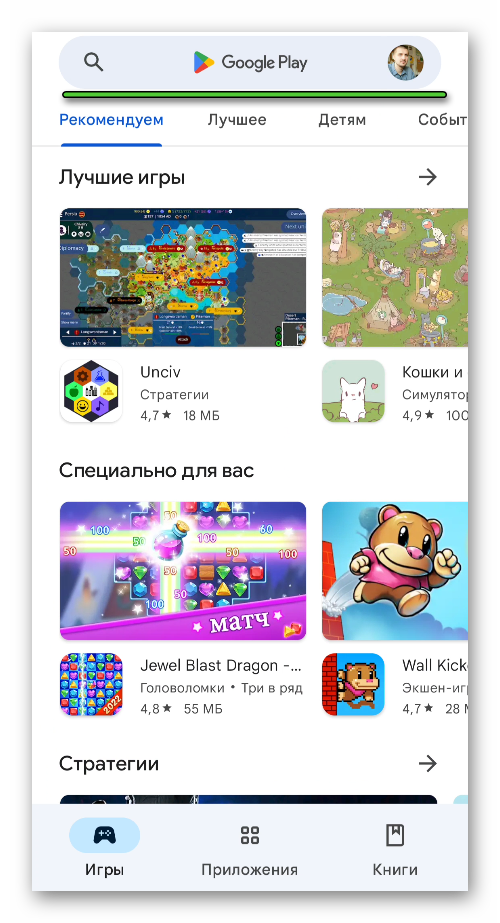
Начнется процесс загрузки, дождитесь его окончания.
Вход в аккаунт
После того как приложение загрузится на ваше устройство, перейдите к следующему шагу – это будет вход в аккаунт. Пошаговый алгоритм следующий:
- Запустите Ватсап.
- Введите свой старый номер телефона.
- Выберите регион проживания.
- Нажмите на соответствующую кнопку и переходите к следующему этапу.
Восстановление данных
После введения данных, появится сообщение с предложением по восстановлению контактов и чатов. Нажмите на кнопку «Восстановить». После этого откройте вкладку «Чаты» и убедитесь, что все данные восстановлены.
Заключение
Не потерять данные в мессенджере при переходе со старого устройства на новое поможет удобная и полезная функция – «Резервное копирование». Затруднить ситуацию может только случай, когда пользователь забыл пароль от приложения. Но и в такой ситуации можно восстановить старый Ватсап, если к аккаунту был привязан электронный ящик.