Как изменить размер фотографий в приложении «Фото» в Windows 10

Если вам нужно изменить размер фотографии в Windows 10, в приложении «Фото» есть небольшая аккуратная функция кадрирования. Функция кадрирования позволяет вам свободно обрезать изображение, то есть вырезать часть, а остальное оставить. Приложение «Фото» только что получило обновление, в котором добавлены 3D-эффекты и новая функция изменения размера. Функция изменения размера ничего не вырезает, она просто уменьшает размер фотографии и уменьшает размер ее диска. Вот как вы можете изменить размер фотографий в приложении «Фото».
Изменить размер фотографий в Windows 10
Откройте приложение «Фото» и выберите фотографию, размер которой нужно изменить. Нажмите кнопку «Дополнительные параметры», и в меню вы увидите параметр «Изменить размер».
Откроется небольшое меню с тремя вариантами изменения размера изображения. Эти три параметра позволяют изменять размер фотографий для изображения профиля, для электронной почты и обмена сообщениями, а также для просмотра.
Исходя из исходного размера диска фотографии, он сообщит вам, какой размер вы можете ожидать после изменения размера изображения.
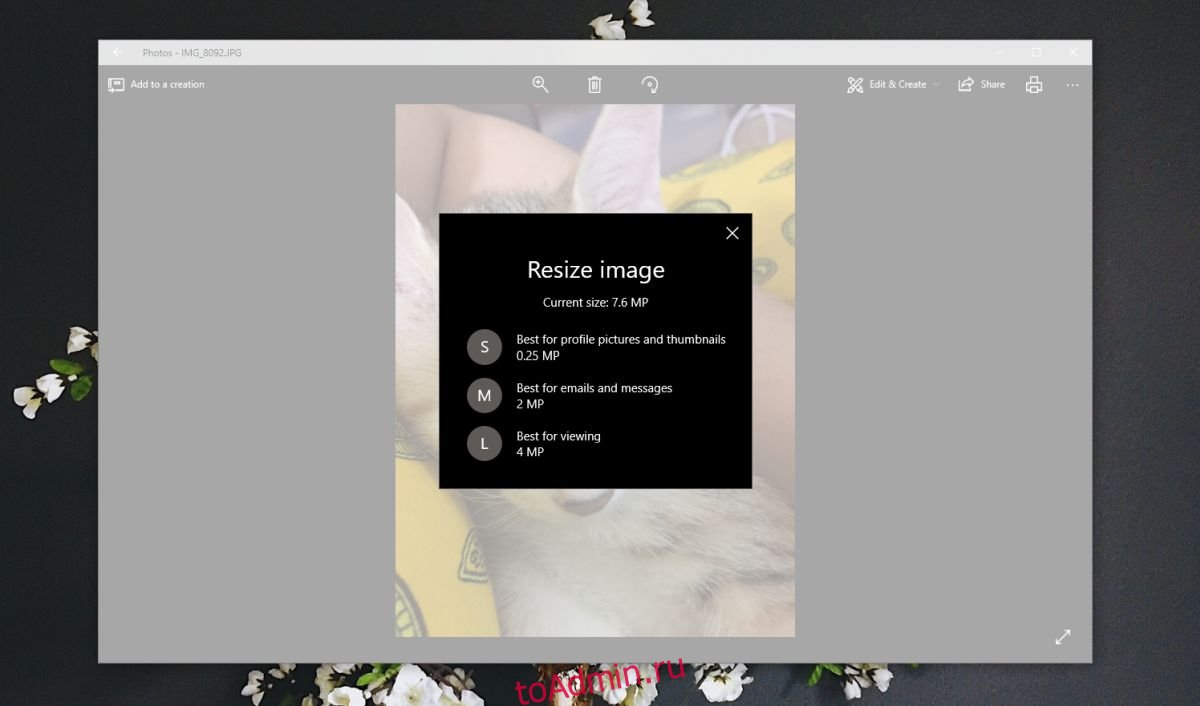
Параметры изменения размера зависят от исходного изображения и его размеров. Например, если у вас очень большая фотография, нельзя выбрать параметр увеличения размера. Точно так же, если фотография слишком мала, вы вообще не увидите параметр изменения размера в меню. Это связано с тем, что изображение слишком маленькое, чтобы его можно было изменить, и «Фото» могут изменять размер фотографий только так, чтобы они были меньше. Это их не увеличивает.
Уменьшение размера основано на размере исходного изображения, но маленький размер колеблется около 20%, средний — между 50-60%, а большой — где-то около 70%.
Во время наших тестов приложение «Фотографии» взяло изображение размером 2448 x 3264 и уменьшило его до 433 x 577, когда был выбран Малый размер. Для среднего размера оно было уменьшено до 1224 x 1632, а для большого размера изображение уменьшилось до 1732 x 2309.
Хотя новая функция полезна, она ужасно жесткая. Пользователи не могут свободно выбирать, насколько они хотят изменить размер изображения. Предустановки предназначены для определенного использования, но если вам нужно, чтобы изображение было определенного размера, приложение не имеет большого смысла. Вам по-прежнему понадобятся другие приложения, чтобы свободно изменять размер изображения, поэтому это ограничено во всех аспектах.
У Microsoft было приложение под названием Picture and Fax viewer, которое давным-давно было частью пакета Office и позволяло пользователям изменять размер изображений с большей гибкостью.
Как быстро изменить размер фотографий в Windows 10
Процесс изменения Размер изображения А скриншоты — часть моей повседневной жизни. Я действительно хотел бы найти решение, которое может сократить долю секунды на изменение размера этих изображений. Недавно я познакомился с недавно выпущенным приложением Microsoft PowerToys. что позволяет вам Измените размер изображения Быстро с помощью всего лишь щелчка правой кнопкой мыши, а качество остается неизменным. Посмотрим, как им пользоваться.

Как быстро изменить размер фотографий в Windows 10
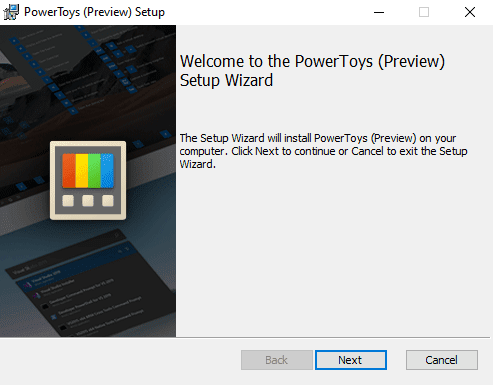
Шаг 1: Для начала вам необходимо установить Microsoft PowerToys. Он содержит множество полезных инструментов, одним из которых является Image Resizer , который мы будем использовать в этой статье.
Для тех из вас, кто не знает, приложение Microsoft PowerToys предоставляет дополнительную помощь для опытных пользователей в Windows 10, что означает, что оно не является встроенной частью Windows 10, и вам также необходимо установить его из GitHub.
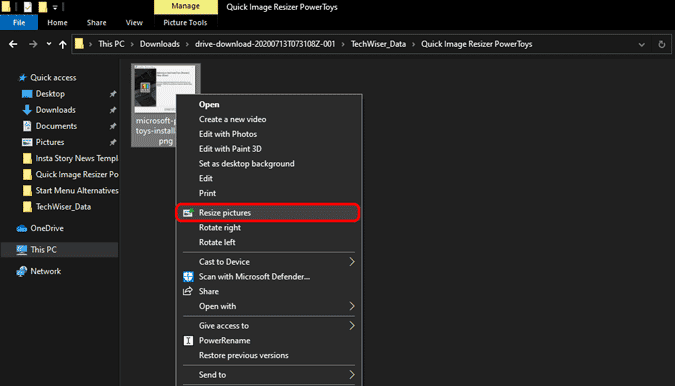
Шаг 2: После установки Windows PowerToys щелкните правой кнопкой мыши любое изображение, и у вас появится новая опция под названием «Изменить размер изображений. Нажмите на нее, и вы увидите всплывающее окно для изменения размера изображения.
Шаг 3: Во всплывающем окне вы можете выбрать параметры из предопределенных значений масштабирования или даже ввести собственное значение. Кроме того, он также дает вам возможность ввести пользовательское значение в дюймах, сантиметрах или даже процентах. Все остальное оставьте по умолчанию.
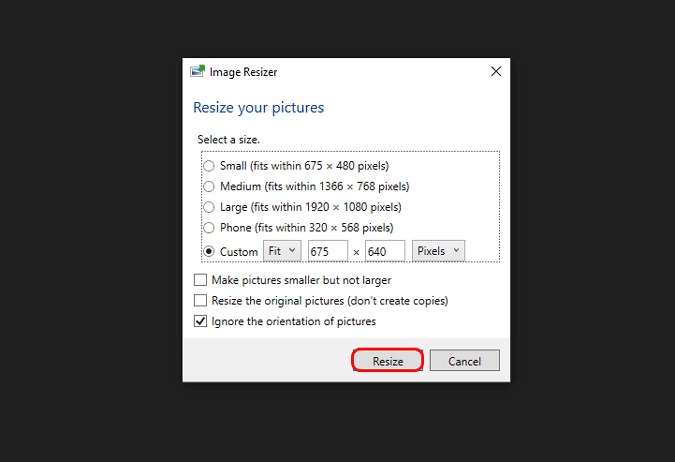
Если вы вводите собственное значение, просто введите ширину или высоту. жестяная банка Изменить размер изображений Автоматически заполните другое измерение. Например, мы загружаем в Dz Techs изображения шириной 675 пикселей. Следовательно, мы просто вводим ширину и оставляем высоту для автоматического заполнения.
Шаг 4: Image Resizer не заменяет исходный файл. Вместо этого создается дубликат файла с тем же именем, за которым следует имя параметра изменения размера. Изменение размера никак не влияет на качество изображений (если размеры уменьшаются).
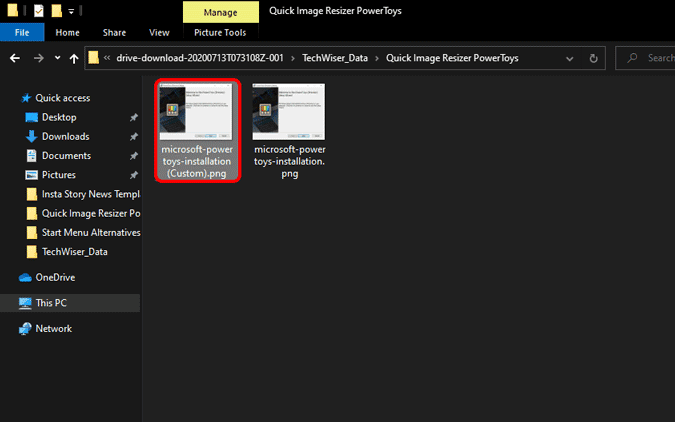
Дополнительные функции / режим «Множественное изменение размера фото»
Image Resizer также позволяет изменять размер изображений в пакетном режиме. Я в основном использую его для изменения размера всех изображений в папке сразу. Для этого просто выберите все изображения, щелкните правой кнопкой мыши и выберите «Изменить размер изображений. Следующий процесс идентичен описанным выше шагам.
Если вы меняете размер изображений так же, как я, Image Resizer также дает вам возможность изменять предустановленные шаблоны. Для этого перейдите на панель задач в правом нижнем углу. На панели значков щелкните правой кнопкой мыши значок PowerToys и выберите «Настройки».
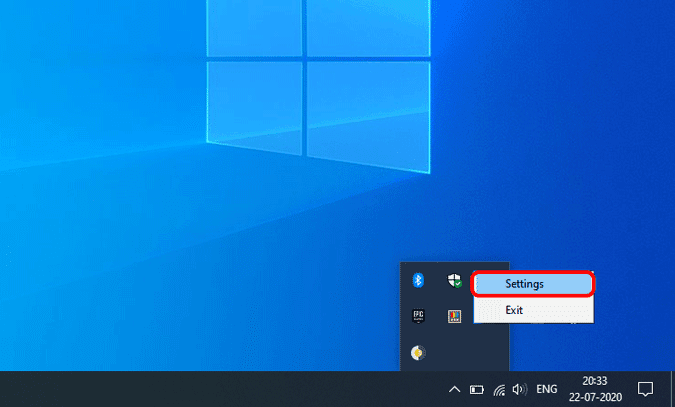
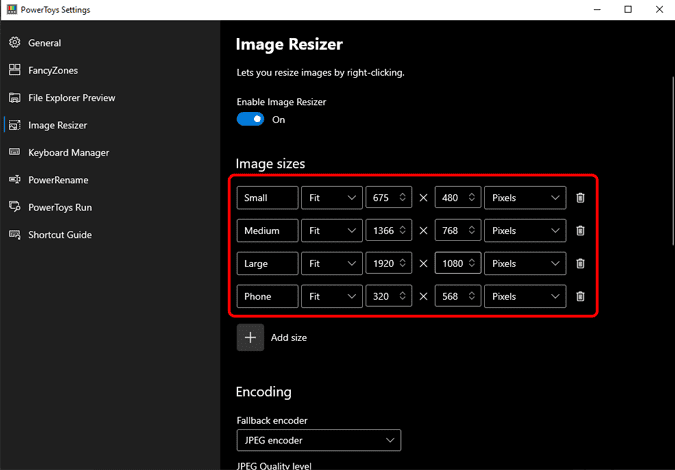
В настройках PowerMenu перейдите на вкладку Image Resizer. Здесь вы увидите 4 варианта изменения размера изображения по умолчанию — маленький, средний, большой и телефон. Вы можете изменить значения в соответствии с вашими требованиями, удалить любое из них или даже добавить пользовательские размеры в соответствии с вашими потребностями.
Более того, если вы прокрутите вниз, он предлагает варианты кодирования. Если Image Resizer не поддерживает формат файла, размер которого вы изменяете, он преобразует его в JPEG. Это известно какРезервное кодирование. Затем у вас есть параметры для сжатия изображений PNG и TIFF. Если эти слова кажутся вам новыми, оставьте их по умолчанию.
Другие альтернативы
Microsoft Image Resizer основан на инструменте Брайса Лэмбсона с открытым исходным кодом »ImageResizer. Теперь инструмент выключен, и вся разработка перенаправляется на Microsoft PowerToys. Точно так же есть и другие приложения, например Изменить размер изображения. который позволяет изменять размер изображения за один раз, однако подход немного отличается. Вы должны щелкнуть правой кнопкой мыши по изображениям и выбрать «Поделиться» -> «Изменить размер изображения».
Вы также можете попробовать популярный инструмент командной строки ImageMagick. Он может быстро изменять размер и сжимать изображения, а также конвертировать между несколькими форматами изображений.
Как быстро изменить размер фото
без потери качества
Слишком крупные фотографии замедляют загрузку сайта и отнимают больше времени при пересылке. Чтобы исправить эти проблемы, потребуется изменить размер снимка. Сделать это можно при помощи специальных фоторедакторов. Из этой статьи вы узнаете, как изменить размер фото и сохранить качество.
Способ №1.
Как изменить размер фото в программе ФотоМАСТЕР
ФотоМАСТЕР – это функциональный редактор фото для новичков и профессионалов. Программа включает в себя множество автоматизированных функций, продвинутые и базовые инструменты и поддерживает пакетную обработку. В приложении имеется вариант экспорта с уменьшением или увеличением картинки без потери качества. Данную настройку можно применять к одному изображению или большому количеству фотографий.
Шаг 1. Установите фоторедактор
Загрузите на жесткий диск установочный пакет программы. Скачанный файл сохранится в папке «Загрузки». Запустите установку приложения, кликнув два раза по инсталлятору.
 Для Windows 11, 10, 8, 7, ХР
Шаг 2. Измените фотографии
Как уже упоминалось, ФотоМАСТЕР позволяет работать с одним или несколькими медиафайлами. Рассмотрим, как это делается.
Стандартный режим
Чтобы изменить одну картинку, запустите ФотоМАСТЕР и импортируйте фотографию кнопкой «Открыть фото». Редактор работает с JPEG, PNG, TIFF, GIF, RAW и другими современными форматами графики.
Стартовое окно импорта
В главном меню раскройте пункт «Файл» и найдите функцию «Изменить размер и сохранить». Укажите цель экспорта в пункте «Сохранить для» — в этом случае редактор самостоятельно подберет оптимальные настройки. Либо введите параметры ширины и высоты вручную. Программа позволяет указывать параметры в пикселях, дюймах, процентах, см, мм.
Выберите пресет или укажите размер в пикселях, сантиметрах или миллиметрах
Пакетный режим
Если нужно массово обработать большое количество файлов, кликните кнопку «Пакетная обработка». Нажмите «Добавить фото» и добавьте элементы по одному либо зажмите Ctrl и выберите сразу несколько.
Загрузите изображения в пакетном режиме
Запустите опцию изменения размера, как в предыдущем способе. Раскройте список готовых пресетов и выберите способ уменьшения. Наведите курсор на поле с цифровым значением и укажите нужную цифру.
Установите требуемые настройки
Шаг 3. Экспортируйте результат
Чтобы изменения вступили в силу, нажмите «Применить» или «Сохранить» в зависимости от режима работы. Появится окно экспорта, в котором нужно ввести название и выбрать формат, а также указать путь сохранения. После этого нажмите «Сохранить».
Плюсы программы ФотоМАСТЕР:
- Варианты экспорта под разные задачи.
- Автоматизация работы.
- Сжатие без потери качества.
- Возможность отредактировать снимок на профессиональном уровне.
- Работа в пакетном режиме.
- Минимальная нагрузка на системный процессор.
- Поддержка всех версий Windows.
Скачайте редактор бесплатно и протестируйте его возможности:
Умный фоторедактор для новичков и профи
Для Windows 11, 10, 8, 7, ХР
Способ №2.
Как изменить размер картинки в Microsoft Paint
Фоторедактор Paint известен каждому пользователю, так как он встроен во все версии Windows. Программа позволяет проводить базовые операции, такие, как обрезка, наложение текста, рисование, смена формата. Среди возможностей Паинт также имеется функция уменьшения и увеличения кадра.
Нажмите кнопку «Пуск» на вашем компьютере или ноутбуке и найдите среди установленных приложений Paint. На новых версиях Windows приложение может находиться в папке «Стандартные». Раскройте пункт меню «Файл» и выберите опцию «Открыть».
Во вкладке «Главная» на панели инструментов найдите функцию «Изменить размер». В окне параметров укажите желаемые ширину и высоту в процентах или пикселях. Нажмите ОК, чтобы применить новые настройки.
Снова разверните пункт «Файл» и выберите «Сохранить», чтобы применить изменения к оригинальному изображению, или «Сохранить как», чтобы экспортировать его отдельно. Присвойте фотографии название и выберите, в какой формат его преобразовать. После этого нажмите «Сохранить».
Плюсы Paint:
- Не требует скачивания и установки.
- Удобен и прост в управлении.
- Полностью бесплатный.
- Ограниченный функционал.
- При обработке PNG теряется прозрачный фон.
Способ №3.
Как изменить размер изображения в
Диспетчере рисунков Microsoft Office
В ранних версиях офисного пакета Microsoft Office был включен менеджер фотографий с базовыми функциями редактирования. Утилита была удалена в сборке 2013 года, но ее можно скачать с официального сайта Microsoft и установить как отдельное приложение.
-
Установите и запустите приложение
Если у вас на компьютере нет приложения, скачайте с сайта Microsoft пакет SharePoint Designer 2010 и установите диспетчер рисунков. После это в списке установленных программ найдите папку Microsoft Office и выберите Microsoft office Picture Manager.
В стартовом окне отобразятся все фотографии из папки «Изображения». Чтобы открыть медиафайл из другой директории, кликните File и выберите Add Picture Shortcut. Укажите папку, в которой находится необходимое изображение.
Дважды кликните по картинке, чтобы открыть редактор. Кликните Edit pictures в правой колонке и выберите функцию Resize. Выберите готовый пресет в пункте Preferred width x height или введите ширину и высоту соответственно в поля Custom width x height. Нажмите ОК и кликните иконку в виде дискеты в левом верхнем углу, чтобы сохранить изменения.
Преимущества Диспетчера рисунков:
- Готовые пресеты для разных целей.
- Есть инструменты редактирования и улучшения.
- Удобное управление медиафайлами.
- Удален из новых версий Microsoft Office.
- Ограниченное количество откатов изменений.
- Нет функции пакетной обработки.
Способ №4.
Меняем размер фотографии в PhotoDIVA
Фоторедактор PhotoDIVA разработана для улучшения портретных снимков, но благодаря тому, что она укомплектована большим набором функций, его можно использовать для обработки любых фотографий. Программа позволяет улучшать качество, кадрировать, поворачивать на любой угол, применять ретушь и фильтры и многое другое.
Загрузите инсталлятор редактора. Запустите его двойным кликом и следуйте инструкциям мастера установки. Чтобы в дальнейшем быстрее получать доступ к программе, разместите ее ярлык на рабочем столе.
Откройте PhotoDIVA и кликните «Открыть фото». Редактор распознает популярные графические форматы как JPG, PNG, BMP и другие, а также работает с RAW, снятых на любую модель фотоаппарата.
Через пункт меню «Файл» вызовите инструмент «Изменить размер и сохранить». Выберите пресет в списке «Сохранить для» или вручную введите нужные настройки. Нажмите «Применить» и сохраните фото с нужным названием и расширением.
Преимущества PhotoDIVA:
- Быстрая работа даже на слабых ПК и ноутбуках.
- Совместимость со всеми сборками Windows.
- Готовые форматы и возможность ручной настройки.
- Автоматизированные функции улучшения качества.
- Небольшой пробный период.
Способ №5.
Как изменить размер фото в редакторе
Фото на документы Профи
Фото на документы Профи помогает создавать фотоснимки формата 3 х 4 для документов государственного образца. Это отличный вариант, если вам нужно изменить размер фото без потери качества перед тем, как прикладывать его к онлайн заявке. В программе есть функции редактирования, поэтому его также можно использовать как фоторедактор для портретных кадров.
Скачайте инсталлятор приложения и установите его на компьютер. Запустите софт и добавьте фото через проводник в левом столбце или перетянув его в окно программы. Растяните границы снимка, если вам не требуется автоматическое кадрирование.
Откройте вкладку «Обработка» и найдите кнопку «Сохранить фото в файл». В окне настроек отметьте пункт «Задать в пикселях» и укажите ширину и высоту. Нажмите «Сохранить файл» и укажите название, формат и папку сохранения.
Преимущества Фото на документы Профи:
- Практически отсутствует нагрузка на процессор.
- Есть функции редактирования и улучшения.
- Сжатие изображения с оригинальными параметрами качества.
- Подходит только для портретов.
Способ № 6.
Изменение размера фото в Irfan View
IrfanView – это один из самых популярных просмотрщиков фотографий. Он помогает сортировать медиафайлы на компьютере и совершать базовые операции вроде поворота, кадрирования и сжатия. Приложение полностью бесплатное и совместимо с Windows XP, 7, 8 и 10. Софт поддерживает работу в пакетном режиме, которую мы и рассмотрим.
Установите IrfanView на компьютер. Откройте приложение и в пункте File найдите опцию Batch Conversion/Rename. Добавляйте изображения в очередь, перетаскивая их из папки в окошко в нижней части.
В левой части окна импорта отметьте галочкой пункт Use Advanced Options и нажмите кнопку Advanced. В окне настроек включите опцию Resize и введите нужную ширину в поле Width и высоту в поле Height. Также вы можете указать желаемый вес в МБ в поле Set Image Size to. Нажмите ОК для сохранения новых установок.
По умолчанию картинки экспортируются в папку TEMP. Чтобы изменить путь, воспользуйтесь кнопкой Browse в левой колонке. После этого нажмите Start Batch и дождитесь окончания процесса.
Преимущества Irfan View:
- Полностью бесплатный, без реклам и премиум-опций.
- Быстро обрабатывает большое количество файлов.
- Хороший выбор инструментов для редактирования.
- Только на английском языке.
- Управление не очень интуитивное.
Способ № 7.
Изменение размера фото онлайн
Если вы не хотите устанавливать на компьютер сторонние приложения, можно воспользоваться сервисами в режиме онлайн. Одним из таких сайтов, который позволяет бесплатно уменьшить или увеличить снимок, является ILoveIMG. Этот сервис объединяет редактор фотографий, конвертер форматов, генератор мемов и многое другое.
Откройте сайт ILoveIMG и в списке инструментов выберите «Изменить размер». На странице импорта нажмите кнопку «Выбрать изображение» и загрузите картинку. Поддерживается импорт с жесткого диска и из сервисов Google Drive и Dropbox.
Вы можете добавить еще несколько изображений, кликнув иконку с плюсом. В колонке справа выберите режим изменения: в пикселях или процентах. Если вы выбрали пиксельное уменьшение, не забудьте отметить сохранение пропорций. Таким образом сайт изменит фото так, чтобы обе стороны были пропорциональны друг другу.
Кликните «Изменить размер изображений». Если вы работали с несколькими изображениями, они сохранятся в виде архиве RAR. Также вы можете отправить медиафайлы в облачные хранилища или создать ссылку.
Преимущества онлайн-сервиса:
- Не требует скачивания и установки.
- Позволяет обрабатывать несколько снимков одновременно.
- Удобное управление, понятное для новичка.
- Зависит от стабильности интернета, поэтому загрузка может оборваться.
- Накладывает лимит на вес.
Вывод
Из этой статьи вы узнали, как изменить размер картинки на компьютере или онлайн с сохранением оригинального качества. Как видите, для этого не нужно осваивать сложный софт наподобие фотошоп. Подводя итог, можно сказать, что лучшим способом становится ФотоМАСТЕР. Этот русскоязычный редактор разрешает пакетную обработку, работает с изображениями любых жанров и форматов и не зависит от интернет-соединения. Скачать и испробовать программу можно совершенно бесплатно, в итоге вы получите универсальное средство для обработки, конвертирования и сжатия.


 4.8 Оценок: 8 (Ваша: )
Как изменить размер изображения windows 10
В операционной системе Windows 10 изменить размер изображения можно несколькими способами. Вот подробная инструкция:
1. Используйте Windows Photo Viewer:
— Щелкните правой кнопкой мыши на изображении, которое хотите изменить.
— В контекстном меню выберите опцию Открыть с помощью и выберите Windows Photo Viewer.
— После открытия изображения нажмите на кнопку Изменить в верхней части окна программы.
— В раскрывающемся меню выберите опцию Размер пикселя или Размер фотографии.
— В появившемся диалоговом окне укажите требуемые размеры изображения и нажмите ОК. Или выберите один из предложенных вариантов размеров.
— Сохраните изменения, щелкнув по кнопке Сохранить.
2. Используйте Paint:
— Щелкните правой кнопкой мыши на изображении и выберите Открыть с помощью -> Paint.
— В верхней части окна Paint нажмите на кнопку Размер.
— В появившемся диалоговом окне укажите новые значения для ширины и высоты изображения.
— Убедитесь, что опция Использовать единицы измерения изображения отключена (флажок снят).
— Нажмите ОК и сохраните изменения нажатием на кнопку Файл -> Сохранить.
3. Используйте программы для редактирования изображений, такие как Adobe Photoshop, GIMP или другие, чтобы изменить размер изображения с большей гибкостью и опциями.
Дополнительные советы:
— Перед изменением размера важно сделать резервную копию оригинального изображения.
— Учитывайте, что изменение размера может повлиять на качество изображения, поэтому выбирайте оптимальные значения для сохранения деталей и выражения.
— Если вам нужно изменить размер нескольких изображений сразу, рассмотрите вариант использования пакетного изменения размера с помощью специальных программ или онлайн-сервисов.
— Во избежание дальнейшей потери качества при многократном изменении размера изображения, сохраняйте каждую новую версию в отдельном файле.
— Не забывайте сохранять новую версию изображения после изменения размера, чтобы сохранить все изменения.