Использование средства Bootrec.exe в среде восстановления Windows для устранения неполадок при запуске
При использовании среды восстановления Windows (Windows RE) для устранения неполадок при запуске сначала воспользуйтесь параметром Восстановление запуска в диалоговом окне Параметры восстановления системы. Если это не помогает устранить проблему или необходимо вручную выполнить дополнительные действия по устранению неполадок, следует использовать средство Bootrec.exe. В этой статье рассказывается об использовании средства Bootrec.exe в среде Windows RE для устранения неполадок указанных ниже компонентов Windows Vista и Windows 7.
Основная загрузочная запись (MBR).
Хранилище данных конфигурации загрузки.
Для устранения ошибки В файле данных конфигурации загрузки Windows отсутствуют требуемые данные можно также использовать средство Bootrec.exe.
Как запустить средство Bootrec.exe
Для работы со средством Bootrec.exe необходимо сначала запустить среду восстановления Windows RE.
Вставьте установочный диск Windows 7 или Windows Vista в DVD-дисковод и включите компьютер.
При появлении запроса нажмите клавишу.
Выберите язык, время и валюту, а также метод ввода данных (с клавиатуры или другой) и нажмите кнопку Далее.
Выберите пункт Восстановить компьютер.
Укажите операционную систему, которую требуется восстановить, и нажмите кнопку Далее.
В диалоговом окне Параметры восстановления системы выберите пункт Командная строка.
Введите команду Bootrec.exe и нажмите клавишу ВВОД.
 Примечание. Чтобы запустить компьютер с помощью DVD-диска Windows Vista или Windows 7, следует настроить компьютер для загрузки с DVD-дисковода. Для получения дополнительных сведений о том, как это сделать, обратитесь к документации, прилагаемой к компьютеру, или к производителю компьютера.
Средство Bootrec.exe поддерживает перечисленные ниже параметры, из которых можно выбрать наиболее подходящий.
/FixMbr
Этот параметр записывает в системный раздел основную загрузочную запись, совместимую с Windows 7 или Windows Vista. Он не перезаписывает существующую таблицу разделов. Данный параметр следует использовать для устранения проблем, связанных с повреждением основной загрузочной записи, или если необходимо удалить из основной загрузочной записи нестандартный код.
/FixBoot
Это параметр записывает новый загрузочный сектор в системный раздел, используя загрузочный сектор, совместимый с Windows Vista или Windows 7. Этот параметр следует использовать, если выполняется хотя бы одно из перечисленных ниже условий.
Загрузочный сектор заменен на нестандартный загрузочный сектор Windows Vista или Windows 7.
Загрузочный сектор поврежден.
После установки Windows Vista или Windows 7 на компьютер была установлена более ранняя версия операционной системы Windows. В данном случае для запуска компьютера вместо диспетчера загрузки Windows (Bootmgr.exe) используется загрузчик Windows NT (NTLDR).
/ScanOs
Этот параметр выполняет на всех дисках поиск установленных систем, совместимых с Windows Vista или Windows 7. Он также отображает все записи, не включенные в хранилище данных конфигурации загрузки. Этот параметр следует использовать в том случае, если на компьютере присутствуют установленные операционные системы Windows Vista или Windows 7, которые не отображаются в меню диспетчера загрузки.
/RebuildBcd
Этот параметр выполняет на всех дисках поиск установленных систем, совместимых с Windows Vista или Windows 7. Кроме того, он позволяет выбрать установленные системы, которые необходимо добавить в хранилище данных конфигурации загрузки. Этот параметр следует использовать в том случае, если необходимо полностью перестроить хранилище данных конфигурации загрузки.
Примечание. Используйте средство Bootrec.exe для устранения ошибки с сообщением «Bootmgr отсутствует». Если перестройка хранилища данных конфигурации загрузки не приводит к устранению проблемы, можно экспортировать и удалить данные конфигурации загрузки, а затем выполнить этот параметр повторно. Это обеспечит полную перестройку хранилища данных конфигурации загрузки.
Для этого в командной строке среды восстановления Windows введите следующие команды:
Как восстановить загрузчик Windows 7?
Чтобы в полной мере использовать возможности операционных систем от Microsoft, мало знать, как зайти в безопасный режим Windows 7 или очистить ОС от накопившегося на жёстком диске «мусора». Виндовс 7 надёжна и в то же время способна удивить юзера — например, неожиданно и без всяких на то причин «потерять» загрузчик. Запуск системы в такой ситуации, само собой, будет невозможен; о способах решения проблемы мы и поговорим.
Системная утилита
Самый простой вариант восстановления загрузочного сектора, как и два описанных ниже, подразумевает использование владельцем компьютера установочного диска или флешки. В целом восстановить загрузчик, аккуратно следуя алгоритму, не сложнее, чем снять пароль с компьютера Windows 7; кроме того, для манипуляций подойдёт любой съёмный носитель с Виндовс 7 — необязательно тот, с которого была установлена система.
Пользователю понадобится:
- Вставить диск в дисковод или флешку в любой свободный разъём, выключить и снова запустить компьютер или ноутбук под управлением Windows 7, после чего задать в появившемся окошке загрузку со съёмного носителя, быстро нажав на любую клавишу.

- Дождаться загрузки файлов — юзер, уже успевший своими силами установить Виндовс 7, испытает лёгкое чувство ностальгии.

- В открывшемся окне выбрать язык установки.

- Пройти ещё один стандартный этап, необходимый для восстановления загрузчика Windows 7.

- И воспользоваться в новом окошке ссылкой «Восстановление системы».

- Снова подождав, пока утилита определит наличие установленных на компьютере или ноутбуке ОС.

- Юзер должен выбрать нужную — ту, загрузчик которой отказывается работать в штатном режиме, и нажать на кнопку «Далее».

- В открывшемся списке следует выбрать опцию «Восстановление запуска».

- И подождать, пока система обнаружит имеющиеся ошибки загрузчика и предложит устранить их.

- По окончании восстановления с помощью системной утилиты можно перезапустить компьютер и ещё раз проверить состояние загрузчика — если он успешно восстановлен, появится сообщение «Не удалось обнаружить ошибку».

- Теперь юзер может перезагрузить Windows 7, используя соответствующую кнопку, и приступить к работе в штатном режиме — не забыв на всякий случай сделать резервную копию системы.

Важно: этот способ подходит для всех разновидностей Виндовс 7 и всех используемых дисков, в том числе со структурой MBR.
Обычно его эффективность стопроцентна, но если не вышло восстановить загрузчик ОС этим способом, следует попробовать один из следующих — они столь же безопасны, хотя и чуть более сложны.
Использование командной строки
Командная строка — поистине замечательный инструмент. С его помощью можно не только открыть автозагрузку в Windows 7, но и восстановить загрузчик, если не сработал «стандартный» метод. Пользователю вновь понадобятся установочный диск или флешка; набравшись терпения, можно приступать к работе:
- Уже известным способом выбрать опцию «Восстановление системы», а далее — утилиту «Командная строка».

- В открывшемся окошке ввести команду diskpart и нажать на клавишу Enter.

- Ознакомиться с информацией о компьютере и ввести следующую команду без кавычек и лишних пробелов: lis vol.

- Найти в открывшемся списке свой MBR-диск, содержащий загрузчик, и ввести его номер с помощью команды set vol N, где N — номер диска. Определить нужный носитель проще всего по размеру: обычно он лежит в диапазоне 100–500 Мб, но в любом случае должен быть меньше остальных.

- Сделать указанный ранее диск активным, введя для него новую команду: activ.

- Ознакомиться с информацией об успешном восстановлении загрузчика Windows 7, ввести команду exit и закрыть консоль, после чего перезапустить компьютер или ноутбук — загрузчик должен быть успешно найден.

Важно: восстановление загрузочных секторов с помощью командной строки, выполненное таким способом, подходит для жёстких дисков с разметкой MBR; в остальных случаях у пользователя с большой вероятностью ничего не получится.
Команда bootrec
Ещё одна системная опция, выполняемая из командной строки. Пользователь Windows 7, уже вставивший загрузочный диск или флешку и успевший вызвать «Восстановление системы», должен действовать следующим образом:
- Ввести в командной строке bootrec и нажать на Enter.

- Ознакомиться с краткой справкой о работе утилиты.

- И ввести новую команду bootrec.exe /fixmbr — она, как несложно догадаться, служит для исправления ошибок загрузочного раздела и подходит только для жёстких дисков со структурой MBR.

- Убедиться, что команда успешно выполнена.

- И ввести следующую команду — bootrec.exe /fixboot. Она используется для приведения в рабочее состояние загрузчика Виндовс 7.

- Как только запрос будет выполнен системой.

- Пользователь может ввести заключительную команду exit.

- И перезагрузить Windows 7 в штатном режиме.

Важно: для восстановления загрузчика Виндовс 7 можно использовать не только стандартные установочные диски или флешки, но и всевозможные сборки — главное, чтобы в них была предусмотрена возможность вызова командной строки.
Управление дисками
Если на компьютере или ноутбуке установлено несколько версий ОС Windows, исправить загрузчик одной из них можно, запустив рабочую и проведя ряд простейших манипуляций:
- Открыть меню «Пуск».

- Перейти в «Панель управления».

- Дальше в раздел «Система и безопасность».

- Теперь, оказавшись в подразделе «Администрирование».

- Пользователь должен открыть ярлык «Управление компьютером».

- В открывшемся окне следует переключиться на вкладку «Управление дисками».

- И проверить, активен ли системный раздел Windows 7 — часто оказывается, что он деактивирован, а вместо него отмечен основной, содержащий файл подкачки, системные и пользовательские данные.

- Если так и есть, щёлкнуть правой клавишей мыши по загрузочному сектору и выбрать в контекстном меню пункт «Сделать раздел активным».

- Подтвердив действие, пользователь.

- Увидит, что раздел MBR активирован, и, скорее всего, сможет запустить Windows 7 в обычном режиме.

Совет: если ни один из перечисленных способов не помог, остаётся одно: попробовать переустановить систему, сохранив пользовательские данные — или, если есть желание начать сначала, скопировать важную информацию на съёмный носитель, после чего отформатировать жёсткий диск и установить Виндовс 7 с нуля.
Подводим итоги
Восстановить загрузчик Windows 7 можно, запустив установочный диск или флешку и выбрав опцию «Восстановление загрузки». Другие способы — использование командной строки и активация нужного раздела вручную или исправление загрузочного сектора. Если есть возможность войти под другой ОС, необходимо проверить, активирован ли загрузчик Windows — приоритет может быть смещён на основной раздел диска.
Восстановление загрузчика Windows 7

Если у вас возникли проблемы с запуском ОС и вы предполагаете, что виной тому испорченный загрузчик Windows, здесь вы найдете способ исправить эту проблему вручную.
Восстановление загрузчика Windows 7 может потребоваться (или его хотя бы стоит попробовать) в следующих случаях: при возникновении ошибок Bootmgr is missing или Non system disk or disk error; кроме этого, если компьютер заблокирован, при этом сообщение с требованием денег появляется еще до начала загрузки Windows, восстановление MBR (Master Boot Record) также может помочь. Если же ОС начинает загружаться, но происходит сбой, то дело не в загрузчике и решение стоит поискать здесь: Не запускается Windows 7.
Загрузка с диска или флешки с Windows 7 для восстановления
Первое, что следует сделать, загрузиться с дистрибутива Windows 7: это может быть загрузочная флешка или диск. При этом, это не обязательно должен быть тот же диск, с которого устанавливалась ОС на компьютер: для восстановления загрузчика подойдет любая из версий Windows 7 (т.е. не важно Максимальная или Домашняя базовая, например).

После загрузки и выбора языка, на экране с кнопкой «Установить», нажмите ссылку «Восстановление системы». После этого, в зависимости от используемого дистрибутива, вам может быть предложено включить сетевые возможности (не потребуются), переназначить буквы дисков (как хотите) и выбрать язык.

Следующим пунктом будет идти выбор Windows 7, загрузчик которой следует восстановить (перед этим будет непродолжительный период поиска установленных операционных систем).
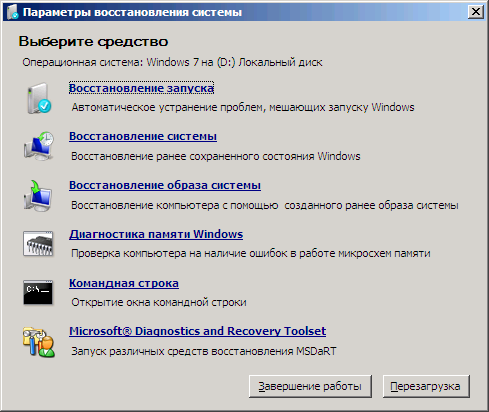
После выбора появится список средств для восстановления системы. Тут есть и автоматическое восстановление запуска, но оно не всегда срабатывает. Я не буду описывать автоматическое восстановление загрузки, да и описывать особо нечего: нажать и ждать. Будем использовать ручное восстановление загрузчика Windows 7 с помощью командной строки — ее и запустите.
Восстановление загрузчика (MBR) Windows 7 с помощью bootrec
В командной строке введите команду:
Именно эта команда перезаписывает MBR Windows 7 на жестком диске или SSD. Однако, этого не всегда бывает достаточно (например, в случае с вирусами в MBR), а потому следом за этой командой обычно используют еще одну, которая записывает новый загрузочный сектор Windows 7 на системный раздел:

После этого можно закрыть командную строку, выйти из программы установки и загрузиться с системного жесткого диска — теперь все должно работать. Как видите, восстановить загрузчик Windows довольно просто и, если вы правильно определили, что проблемы с компьютером вызваны именно этим, остальное — дело нескольких минут.
А вдруг и это будет интересно:
09.08.2018 в 11:01
«Программе установки не удалось создать новый или найти существующий раздел..» при установке win7. Ни один из найденных по теме советов, увы, не помог. Было 3 раздела: с данными, XP и Win 7 и какой-то менеджер двойной загрузки (BCD…-не помню точно). В прошлый раз 7-ка переустановилась без вопросов. Сейчас уже удалил оба системных раздела: та же ошибка как на пустом месте, так и на вновь созданном разделе.
10.08.2018 в 09:45
Т.е. даже в том случае, когда все пространство на диске не занято (т.е. вы не создали ни одного раздела) он об этом сообщает? При этом это Диск 0? (программа установки разделы создает всегда на Диске 0, именно на нем должно быть нераспределенное пространство или уже имеющиеся системные разделы, не на Диск 1).
Насчет комментов: они просто не отображаются до проверки, а я их раз в сутки где-то могу проверить.
10.08.2018 в 13:57
У меня идет бесконечный поиск загруженных систем виндовс, хотя они уже нашлись, что делать?
11.08.2018 в 09:47
А если этот шаг пропустить просто (т.е. не искать установленные ОС), не срабатывает восстановление?
06.06.2021 в 20:40
Его нельзя пропустить. Появляется окно выбора ОС и сразу за ним «Поиск установленных систем Windows», который не имеет кнопок закрыть, отмена, пропустить и т.д. Он просто вечно ищет ОС, хотя если его сдвинуть в сторону, видно что там есть моя ОС
17.08.2018 в 21:49
Если система установлена на виртуальный диск (vhd), то операции выполнять так же или использовать дополнительные команды? (типа diskpart, чтобы подключить виртуальный диск)
18.08.2018 в 08:47
Если он сразу не смонтирован у вас, то да, сначала смонтировать. Хотя тут я могу ошибаться, нужно полностью знать как у вас всё настроено.
26.08.2018 в 12:08
Здравствуйте. У меня на компьютере не запускается виндос 7. На светлом экране монитора в нижнем углу справа надпись В4. До этого подключал б/у монитор.
27.08.2018 в 14:38
Не знаком с проблемой. Т.е. она появилась четко после подключения другого монитора? Быть может, теперь, подключив этот монитор вы где-то кабели не плотно присоединили (со стороны монитора или видеокарты)?
24.09.2018 в 22:46
ОТЛИЧНАЯ статья, мне она нужна была месяц назад. ( Я тогда винду переустановил, запарился опять всё под себя настраивать
02.11.2018 в 05:51
Здравствуйте! У меня возникла такая проблема, я свой жесткий диск подключил к другому компьютеру через usb и в управлении дисками сделал его активным. Теперь когда я подключил этот диск к моему компьютеру, комп не загружается, только мигает точка. Пробовал всякие варианты но ничего не помогло, хотел деактивировать через команду строку, но тоже ничего не получается. Хотел переставить Windows но компьютер не видит диска, просит драйвера. Пожалуйста помогите советом как решить эту проблему. Заранее спасибо!
02.11.2018 в 13:45
Скорее всего достаточно просто порядок загрузки в биос поменять, видимо, он пробует загрузиться с диска, подключенного по USB.
18.11.2018 в 13:51
Спасибо все помогло, только мне не сразу дошло что командную строку надо запускать с установочного диска, просто из винды метод не работает
03.04.2019 в 10:39
У меня, судя по всему отключена защита системы, я не могу сделать восстановление системы, устранение неполадок тоже не помогает, через командную строку тоже пробовал, при включении идёт запуск Windows и дальше ничего не происходит. Есть способы решить эту проблему?
04.04.2019 в 10:35
Можно попробовать вручную восстановить реестр. У меня есть статья для 10-ки, в 7 то же самое будет: https://remontka.pro/registry-recovery-windows-10/ (первый способ, со второго шага или в командной строке безопасного режима с поддержкой командной строки).
23.04.2019 в 23:20
Еще одно интересное решение сохранения данных с жесткого — на мой взгляд. Может кому и пригодится. Кратко — Вин 7 проф тормозила и ошибалась — пока в один прекрасный момент и вовсе не загрузилась. Дня два морочилась — пыталась как-то реанимировать. А все потому, что на рабочем столе для удобства работы сохраняла смонтированное видео и фото — а ведь рабочий стол — это диск С! Я, конечно, старый разведчик, но почему-то ничего не сохранила куда надо. После плясок с жестким по всякому «поплакала» о всех несохраненных видео и фото…попрощалась и решила таки не пытаться оживить запуск Винды, а ставить на чистую. Причем — жесткий был — то виден в БИОСе, то нет. Виктория его вообще не распознала. Но я чувствовала, что он там жив! Так вот мое решение проблемы. Загружаемся с загр. флешки- доходим до восстановления системы, потом — параметры восстановления — далее, если видит Вашу Ось — выделяем и жмем Загрузить драйверы. И тут появляется окошко со всеми моими дисками и их содержимым. Аккуратненько копируем или вырезаем все что нам нужно с диска С и вставляем на диск Д. Ну в моем случае — папка Рабочий стол. Фух! Теперь со спокойной душой форматим диск С и ставим новую Ось. Ну это если уже не возможно восстановить поврежденные файлы запуска или реанимировать его, а инфа на нем важна. Сохраняйтесь почаще! впредь. Может кому и поможет.
23.07.2019 в 12:36
У меня так диск на работе умер. То был виден, то нет. Может быть дело в контроллере жесткого. С него нужно срочно все копировать на другие диски (физические), пока есть возможность.
Не повторяйте чужих ошибок.
И лучше MHDD проверить на битые сектора (хотя опять же может быть виноват контроллер).
01.05.2019 в 10:26
Здравствуйте! Полгода пытаюсь решить проблему с загрузчиком Windows 10. Сын, решив, что самый умный хотел самостоятельно установить на диск windows. Взял флэшку с дистрибутивом, и удалил все системные разделы, включая скрытый с загрузчиком. После чего диск перестал загружаться и, вообще реагировать на обращение. Тупо горит красный светодиод. Все попытки форматирования или других действий приводят к ошибке «Диск защищен от записи. При этом разделы MBR. Указанный метод невозможен, т.к. диск можно подключить только по usb. Сможете подсказать что либо? С уважением, Аркадий
01.05.2019 в 13:17
Здравствуйте. По описанию не похоже, что дело в загрузчике: при установке, даже если все разделы удалить, то все будет в порядке и загрузчик снова создастся автоматически.
а когда просто горит красный светодиод — это чаще говорит о плохом подключении или аппаратных неисправностях. ну и иногда на старых материнках было то же самое, когда больше определенного количества sata-устройств (жестких дисков, приводов dvd) подключаешь.
Насчет «диск можно подключить только по usb» не вполне понял — о каком диске идет речь.
01.05.2019 в 20:43
Здравствуйте!
Спасибо за Ваш ответ!
На счет «диск можно подключить только по usb» не вполне понял — о каком диске идет речь.» Речь идет о жестком диске. На нем нет системы. И она не устанавливается ввиду вышеуказанных причин. Я ничего не могу сделать из-под DOS. Ни удалить ни форматировать разделы, ни установить в раздел Систему. Выдается ошибка. Физически диск исправен. Это подтверждают все программы. и утилиты. Только сделать ничего не могут. На диске есть разделы с хранящейся информацией. Пытался Starus Partition Recovery восстановить удаленные разделы и систему. Он натворил такого. что, если раньше было примерно 10 секунд на «общение» с диском, то теперь при включении через usb загорается зеленый, тут же красный светодиод, и наступают всеобщие тормоза. Каким-то чудом 3 из 4 логических диска изменилиcm с MBR на NTFS.
Глухой тупик!
23.06.2019 в 23:46
Что-то из этого да и помогло
23.07.2019 в 12:33
Ребята, поделюсь проблемой и решением, уже чуть было загрузчик не восстановил.
В общем такая ситуация — комп с Win 7 на борту x64 не грузился, просто доходил до эмблемы и бац в перезагрузку, и безопасный не выходил, BSOD выдавал ошибку 7B. Восстановление при загрузке не помогало. Сделал бэкап и начал крутить систему, но потом меня осенило — вышел в БИОС, выставил режим SATA с IDE на AHCI и все загрузилось. Странно, батарейка BIOS сбросила настройки в дефолт и там выставилось IDE, только такой вариант.
Может кому пригодится
03.01.2020 в 21:11
Дядька, ты мой спаситель! Еще как помогло! )
Я че-то забыл о такой возможности, хоть уже и сталкивался года полтора назад с таким самопереключением)
24.10.2020 в 18:28
Благодарю, очень помогло,
только я переключил с AHCI на Compatibility
05.10.2019 в 10:53
Спс, ошибка с mbr исчезла.
24.11.2019 в 12:10
Спасибо! Очень помогло.
Наплужил при установке ХР на другой ЖД, так что слетела загрузка 7-ки.
Откинул винт, загрузился с флешки (с диска не пошло) и всё получилось…
Всем удачи!
06.02.2020 в 13:51
У меня находит ОС для восстановления, затем когда нажимаешь кнопку далее то сразу начинает делать автоматическую проверку без права на выбор и длится она бесконечно
07.02.2020 в 08:10
Насколько бесконечно? Возможно, стоит подождать (т.е. если несколько часов — это вполне может быть ок).
31.03.2020 в 00:20
Вынужден был прервать обновление 7-ки винды. На утро система начинает, но не может, загрузится. Дошёл до страницы выбора методов исправления, автоматические не действуют. Осталась командная строка. После ввода Bootrec/ScanOs… Получил ответ, что систем Windows: 0
Вопрос. Что можно сделать дальше?!
31.03.2020 в 11:17
Здравствуйте.
А точки восстановления есть в наличии? Если да, то можно попробовать.
11.04.2020 в 00:35
Здравствуйте, Дмитрий.
У меня проблема, очень похожая на проблему Михаила. Только я не прерывал установку обновления, проблема возникла уже в ходе автоматической перезагрузки после обновления. Это было обновление КВ4490628, которое необходимо, чтобы установить антивирус НОД32 на ЭВМ с 7-й. Теперь ноутбук загружается до окна с восстановлением запуска, но оно не помогает. Переход к доп. возможностям восстановления ничего не даёт: точки восстановления нет, а восстановление образа системы невозможно, поскольку образ не создавался. Командная строка доступна, но запуск команды Bootrec/ScanOs даёт ответ, что систем Windows: 0
Безопасный режим запуска (хоть простой, хоть с поддержкой командной строки) не помогает, т.к. выбрасывает в тот же самый сервис «Восстановление запуска», который пишет, что не может автоматически восстановить компьютер и определяет проблему как StartupRepairOffline — 6.1.7600.16385 с сигнатурами AutoFailover и CorruptFile. Как в такой ситуации можно восстановиться без установочного диска?
11.04.2020 в 08:14
Здравствуйте.
Вообще без каких-либо дисков загрузочных/установочных не подскажу. Как минимум нам бы пригодилась какая-то оболочка для работы с файлами загрузочная или командная строка и восстановить стоит попытаться реестр, а не загрузчик, вот так: https://remontka.pro/registry-recovery-windows-10/ (статья писалась для 10-ки, но в 7-ке так же).
13.08.2020 в 14:32
Здравствуйте. Хотелось бы уточнить, при таком восстановлении загрузчика с данными на жд ничего не случится(надеюсь, они не удалятся? и если окажется, что проблема не в загрузчике и зря сделали такое восстановление, такой сбой не нарушит ничего в системе? у меня ошибка disk read error occured
13.08.2020 в 15:01
Здравствуйте.
Нет, данные никуда не денутся и система затронута не будет.
Но: при вашей ошибке вы и не сможете скорее всего ничего восстановить, навряд ли тут дело в загрузчике, а что-то с диском или его подключением.
13.08.2020 в 20:00
Проверил диск на ошибки командой chkdsk c: /r, через ком строку (загрузился с помощью загрузочной флешки). Ошибка disk read error occured больше не появляется, но теперь запуск останавливается на Verifying dmi pool data… и больше ничего не происходит. Что можете посоветовать?
14.08.2020 в 10:41
А вот теперь можно попробовать восстановить загрузчик.
14.08.2020 в 12:08
Пробовал, но не помогает. Все также на verifying останавливается. В статье Проверки жд на ошибки нашел команду chkdsk C: /F /R, а я использовал chkdsk c: /r, без параметра F. Есть ли смысл повторно запустить команду, но теперь с F?
15.08.2020 в 14:20
А точно /r использовали, а не /f ? Я просто именно /f рекомендовал (так как /r долго и в вашем случае похоже, что не нужно было).
А вот дальнейшие действия уже сложнее подсказать. Тут бы разобраться, в сохранности ли все разделы на диске или что-то было повреждено.
15.09.2020 в 22:02
Дмитрий, понимаю, что статья далеко не новая, но все же в ней есть неточность:
«Именно эта команда перезаписывает MBR Windows 7 на системном разделе жесткого диска.»
Насколько я понимаю, MBR (master boot record), как и таблица разделов диска, записываются не на системном разделе диска, а в первые сектора диска, которые не относятся ни к одному из разделов на диске. А вот загрузочный сектор действительно записывается в начале каждого отформатированного в какой-либо файловой системе раздела.
16.09.2020 в 08:29
Да, вы правы. Спасибо!
05.12.2020 в 12:55
при этих манипуляциях всe данныe удалятся? можно их будeт восстановить?
05.12.2020 в 17:12
Нет, не удалятся, если аккуратно и ничего не перепутав сделать.
04.06.2021 в 10:05
Не могу восстановить запуск windows 7. Вставила загрузочную флешку. В биосе сначала идёт хдд, потом съёмный носитель, т.е. все как написано в статье. Нажимаю восстановление, ОС не видит, пусто. Жму далее, жму восстановление запуска, просит перезагрузиться. Зашла в описание, написано основная причина В таблице разделов отсутствует допустимый системный раздел. Ниже Исправление: восстановление таблицы раздела, результат: успешно. Жму готово, перезагружается и снова предлагает выбрать язык для установки или восстановления.
В командной строке тоже писала команду как в статье. Пишет операция успешно завершена. Вторую команду тоже пробовала вводить, пишет элемент не найден. Закрываю, перезагружаю, снова запускает установку/восстановление. Пыталась перезагрузить без флешки, черный экран, пишет reboot and select proper boot device or insert boot media in selected boot device and press a key.
Помогите, пожалуйста, разобраться..
04.06.2021 в 17:18
Здравствуйте.
А изначально как проблема возникла? Нет ли подозрений на неисправный диск?
05.06.2021 в 19:01
Странно. Оставила утром комментарий ответ, так и не появился (
Ладно.
Здравствуйте!) Изначально проблем серьезных не было, новый ссд поставила на место хдд, а хдд в привод. Пока на ссд ставила 10ку, хдд ещё не было в приводе. В 10ке вижу оба локальных диска хдд, файлы и папки открываются, все в порядке. А вот запустить 7ку с хдд теперь не удается. Нужно забрать оттуда кое какие данные, которые не хранятся просто в папках.
Пробовала вытащить ссд, потом поставит хдд обратно на свое место. Не помогло.
Ещё пробовала через Биос с загрузочной флешкой в командной строке ввести команду diskpart и lis vol, но там было видно только флешку, хдд с разделами нет.
05.06.2021 в 19:34
Здравствуйте.
Если под данными «не просто в папках» подразумеваются данные на рабочем столе или в системных папках, их можно извлечь, пройдя по пути на HDD — Пользователи (Users)\ Имя пользователя\
Если же речь идет о данных, для получения которых нужно заходит в софт в той 7-ке, то нужно как-то запускать и, наверное, поставив HDD в качестве единственного системного диска (на месте привода когда стоит — не все ноутбуки смогут с него завестись).
Но вы пишете, что и так пробовали. Тогда вопрос: а в параметрах загрузки БИОС ничего не менялось по сравнению с тем, что было, когда стояла лишь 7-ка?
06.06.2021 в 05:12
Здравствуйте.
Под данными подразумевается учётная запись в хроме со всеми сохраненными ссылками, паролями и настройками в определенных расширениях. Это рабочая учетка. Личную учётку легко восстановила, т.к. она была привязана к гугл аккаунту и синхронизировалась. Рабочая учетка просто к почте привязана, доступ к почте есть, но пароль для входа в хром точно не помню. К сожалению привязана к старому номеру телефона, к которому давно нет доступа, а хром запрашивает именно этот номер телефона. Проблемы с восстановлением учётной записи хром есть у многих, решения в моем случае нет.
Да, пробовала все вернуть в изначальный вид, без следов ссд с 10кой.
К сожалению, я не знаю какие параметры были в биосе до установки, запуск установки произвела не я.
У Вас есть какие-то предложения?
06.06.2021 в 10:07
Из ключевого, что может быть (касательно параметров БИОС):
1. Режим загрузки (UEFI или Legacy, попробовать оба варианта)
2. Опция Secure Boot (для 7-ки — Disabled)
28.09.2021 в 01:00
Добрый вечер Дмитрий! Посоветуйте. Старый ноут Asus U2E. Bios последний (Версия 204 2009/06/16 ) 🙂 Соответственно никакого выбора AHCI или IDE нет 🙁 Принесли с диагнозом — не видит DVD-ROM (оказался разъем неисправный). С DVD-ROM-ом разобрался — BIOS и JinnLifeUsb — видят и читают данные. По ходу оказался еще битый mSATA SSD (если верить Виктории). Поставил новый mSATA Kingston 480Gb, но тут случилась пакость 🙁 При установке системы (что Win7, что Win10) с флешек, после первой перезагрузки — A disk read error occurred :(. Такое впечатление, что не записывается boot область 🙁 При установке диск делится на 2 партиции (boot-овая 50-100Mb и остальное (установщик делит сам)). В BIOS-е выставлен первым загрузка с HDD, Quick boot — отключен. Не могу разобраться, что ему не хватает. Может сначала форматнуть SSD одним разделом, а потом ставить? З.Ы. Memtest — ошибок не обнаружил, на материнке 1 память распаяна — одну вынуть можно (пробовал вынуть — неизменный результат!)
28.09.2021 в 16:55
Здравствуйте.
Не думаю, что форматирование одним разделом + установка сработают, но попробовать в принципе можно, хотя бы наблюдения какие-то сделать.
А вообще по описанию у меня такое ощущение, что не в загрузчике там дело даже, а действительно по какой-то причине читать не хочет на этапе, когда этот загрузчик нужно прочитать. Сам понимаю, что странно, с учетом того, что ставить-то систему у нас получается, но мало ли, вдруг нам там установщик Windows помогает, неся на борту какие-то необходимые драйверы.
Из идей на «попробовать с потерей времени и неизвестным результатом» (после того как наблюдения из первого пункта ничего не дадут) — накатить Linux на чистый диск и посмотреть, как у нас в этой ситуации поведет себя всё. Загрузчик другой, но если мы опять получим A disk read error occurred, то дело все-таки в невозможности чтения диска без каких-то дополнительных компонентов/манипуляций
28.09.2021 в 22:51
Добрый вечер Дмитрий! Спасибо за подсказку с Linux! Но до установки пингвина не дошло 🙂 Решил все таки полностью разобрать ноут (чуйка какая то сработала 🙂 ) В итоге увидел, что «север» то паяный 🙁 причем паяный очень плохо, со смещением 🙁 и как итог — slave на единственном IDE канале видится через раз (даже в BIOS), а при загрузке — перебивает MASTER-а :))) соответственно и «a disk read error occurred» 🙂 Как только отключил шлейф — соответственно перестала появляться надпись! Спасибо Вам за подсказки и поддержку!
18.10.2021 в 18:27
Здравствуйте, в общем проделал данные шаги, как и автоматически так и ручная настройка, все настраивалось там, писалось что ошибки были исправлены, ставлю загрузку с жесткого диска, после всех манипуляций, ошибка пропала «A disk read error occurred» но просто черный экран и уже минут 30, можете подсказать, это жесткому диску кранты или в чем-то другом проблема?
19.10.2021 в 10:53
Сложно сказать точно. Бывает, например, что с питанием проблема (с блоком питания) и диски при этом начинают вести себя странно (в том числе как у вас).
Можно в принципе попробовать переустановку с флешки и посмотреть, что из этого выйдет.
13.02.2022 в 18:44
Привет! Вобщем случилась такая закавыка. Изначально я установил W7 на один диск, затем W10 на другой диск. И всё было отлично, десятка подхватила семёрку, и при загрузке в загрузчике W10 просто выбирать желаемую систему. Ну пришло время переустановить десятку, и при установки я стер системный раздел и при загрузке естественно не стало никакого выбора, автоматом грузится десятка. Решил для семёрки восстановить MBR с помощью диска W7. Всё как по плану, но не было предложения действий на выбор, просто вышло сообщения W7 найдено, рекомендуется её восстановить (английская версия). Ок или отменить! Ну ок так ок! 🙂 Перегружаемся, в биос ставлю загрузку с диска там где W7 и о чудо грузится загрузчик W10 с выбором системы W10 и W7 (восстановленная), выбираю второе и … системный диск не найден! Перезагружаюсь на диск там где W10 и автоматом без выбора грузится W7. Такая белиберда! То есть загрузчики стоят не своих дисках! Как теперь их поменять местами?
14.02.2022 в 15:26
Попробуйте поиграться с EasyBCD, может получится
04.07.2022 в 15:18
Здравствуйте, у меня данная проблема появилась после того, как выключился свет при установки виндовс, теперь не хочет видеть ни один загрузочный диск, что делать?
04.07.2022 в 15:32
Здравствуйте.
Загрузиться с флешки для начала загрузочной с Windows, там нажать Shift+F10 — откроется командная строка. И использовать командную строку для проверки диска на ошибки, но сначала с помощью diskpart посмотреть буквы дисков (диск C с загрузочной флешки может иметь другую букву).
29.07.2022 в 10:43
Насчёт того что версия винды не важна не правда — важна разрядность винды!
05.12.2022 в 19:35
Что делать если у меня система зоздала резервну пам’ять и написала зарезервировано (С)» а основной диск подписало як Д
Смотрел туториал и не один не побить
Что делать подскажите?
11.12.2022 в 20:22
Способ помог — расскажу свой случай:
Поставил как-то на ноутбуке W7 и рядом Linux. Специально выделял под него место — создавал отдельный том в 40 GB. Понял, что ноутбук не тянет — начал грубой силой вычищать этот Linux. Форматнул этот том, но остался загрузчик GRUB, который постоянно спрашивал, какую систему запустить. В общем, в интернете наткнулся не на ту инструкцию по его очистке — в итоге форматнул и его том, но он остался, только сломанный.
После всех этих процедур — GRUB исчез, без вопросов теперь запускается W7. Из недостатков способа — полная очистка запускаем анимации флажка Windows. Хотя… Какой же это недостаток)
Восстановление загрузки Windows 7 без установочного диска
Если у Вас нет диска, с которого была установлена ОС Windows 7, то восстановить загрузки ОС можно другими способами.
Вариант 1. Автоматически — при помощи среды восстановления Windows RE в Windows 7 .
Во время установки Windows 7 на жестком диске автоматически создается служебный раздел, обеспечивающий доступ в среду восстановления Windows RE (Recovery Environment). Используя данный служебный раздел, Вы можете:
— загрузиться в среду восстановления с жесткого диска
— создать компакт-диск, содержащий среду восстановления
1) Выполните загрузку в среду восстановления с жесткого диска или диска восстановления системы.
Для того чтобы войти в меню Дополнительные варианты загрузки, нажмите F8 после включения компьютера (но до загрузки операционной системы).
2) Выберите первый пункт меню Устранение неполадок компьютера (Repair your computer) и нажмите Enter .
3) Выберите язык раскладки клавиатуры, на котором у вас задан пароль административной учетной записи.
4) Введите пароль администратора. После ввода пароля вы увидите окно с вариантами восстановления.
5) Выберите пункт Восстановление запуска(Startup repair), также иногда может помочь пункт Восстановление системы (System Restore), позволяющий вернуться к точке, созданной до возникновения проблемы.
Вариант 2. Восстановление вручную, с созданием мультизагрузочного меню.
Здесь главное — это добраться до командной строки для введения дальнейших команд.
1) Скачайте архив Bootfiles_x86+x64.zip (содержит файлы: Bcdboot.exe; Bcdedit.exe; Bootsect.exe; Bootrec.exe).
2) Создайте папку Boot.
3) Распакуйте скачанный архив и скопируйте файлы нужной Вам битности в созданную Вами папку Boot.
4) Запустите среду необходимую для работы:
5) Загрузитесь в Windows, установленную на другой диск или в среду восстановления (На жестком диске запускается нажатием, клавиши F8 . Если клавиша F8 используется материнской платой, после выбора диска нажмите F8 снова, выберите пункт меню Устранение неполадок компьютера (Repair your computer) и нажмите Enter )
6) Запустите командную строку.
В Windows: Win + R → cmd → ОК.
В среде восстановления: Выберите язык раскладки клавиатуры, на котором у вас задан пароль административной учетной записи. Введите пароль администратора. Выберите пункт Командная строка (Command Prompt)
Далее все команды вводимые в командную строку будут одинаковы как в Windows, так и в среде восстановления.
1) Windows 7 использует усовершенствованный метод загрузки — хранилище данных конфигурации загрузки. Это хранилище содержит все сведения обо всех операционных системах, установленных на компьютере. Следовательно, загрузчики более ранних операционных систем Windows, не могут быть использованы для ее запуска. Итак, для восстановления, загрузочного сектора Windows 7, перезаписываем загрузочный сектор на всех разделах:
X:\boot\bootsect.exe /nt60 all
где Х — буква диска, на котором содержится программа Bootsect.exe
2) Если у Вас вторая система Windows XP, то Вам необходимо выполнить ещё ряд действий:
Создайте в хранилище загрузки Windows 7 — хранилище для загрузки Windows XP.
Bcdedit /create
Если же система откажется это делать, значит данное хранилище уже создано, поэтому необходимо его только переименовать:
Bcdedit /set
Далее укажите загрузчику Windows 7 устройство расположения файлов загрузки Windows XP:
Bcdedit /set
Затем укажите загрузчику Windows 7 путь к загрузчику Windows XP:
Bcdedit /set
После добавьте строчку о выборе Windows XP в меню загрузки и расположив ее под остальными:
Bcdedit /displayorder
Также для работы с загрузчиками, Вы можете воспользоваться программой EasyBCD, позволяющей выполнять указанные выше действия, используя графический интерфейс.
Главная Загрузочная Запись (Master Boot Record — MBR), совместимая с загрузчиком операционной системы (ntldr — для Windows XP и bootmgr — для Windows 7/Vista);
Файлы загрузки: для Windows XP — файлы ntdetect.com и boot.ini, для Windows 7/Vista — хранилище загрузки — Boot Configuration Data (BCD), которое расположено в скрытой системной папке BOOT.
Вариант 3. Восстановление вручную, при помощи bootrec.exe.
1) Загрузитесь в среду восстановления (На жестком диске запускается нажатием, клавиши F8 . Если клавиша F8 используется материнской платой, после выбора диска нажмите F8 снова, выберите пункт меню Устранение неполадок компьютера (Repair your computer) и нажмите Enter )
2) Выберите операционную систему, которую необходимо восстановить, и нажмите «Next»(«Далее»).
3) В окне Опции системы восстановления (System Recovery Options) выберите пункт Командная строка (Command Prompt).
4) Откроется окно интерпретатора командной строки cmd.exe, где следует ввести:
Bootrec.exe /FixMbr
Параметр /FixMbr записывает в системный раздел основную загрузочную запись, совместимую с Windows 7. Этот параметр не перезаписывает существующую таблицу разделов. Данный параметр следует использовать для устранения проблем, связанных с повреждением основной загрузочной записи, или если необходимо удалить из основной загрузочной записи нестандартный код.
Bootrec.exe /FixBoot
Параметр /FixBoot записывает в системный раздел новый загрузочный сектор с использованием загрузочного сектора, совместимого с Windows 7. Этот параметр следует использовать, если выполняется хотя бы одно из перечисленных ниже условий.
— Загрузочный сектор Windows 7 был заменен нестандартным загрузочным сектором
— Загрузочный сектор поврежден
— После установки Windows 7 на компьютер была установлена более ранняя версия операционной системы Windows. В данном случае для запуска компьютера вместо диспетчера загрузки Windows (Bootmgr.exe) используется загрузчик Windows NT (NTLDR).
Bootrec.exe /RebuildBcd
Параметр /RebuildBcd выполняет поиск установленных операционных систем, совместимых с Windows 7, на всех дисках. Кроме того, этот параметр позволяет выбрать установленные системы, которые необходимо добавить в хранилище данных конфигурации загрузки. Этот параметр следует использовать в том случае, если необходимо выполнить полную перестройку данных конфигурации загрузки.