Как автоматически вставить дату в Word

Обычно мы указываем Microsoft Office в качестве одного из своих навыков при составлении резюме или при приеме на работу. Некоторые из нас даже утверждают, что владеют им в совершенстве. Но так ли это на самом деле?
Знание Word, например, не обязательно означает умение печатать как стенографистка! Это значит, что вы знаете, как настроить документ так, чтобы он соответствовал вашим потребностям, как форматировать его и создавать различные типы текстов, в том числе с изображениями, графиками, таблицами и так далее. А умеете ли вы все это делать?
Например, знаете ли вы, как автоматически вставить дату в документ Word? Сейчас вы узнаете.
Как вставить дату и время в Word
Иногда вам нужно вставить текущую дату и время, как только вы открываете новый документ Word и начинаете печатать. Вы можете сделать это, не набирая текст самостоятельно, если воспользуетесь опцией Вставка даты и времени.
- Откройте документ Word.

- Перейдите на панель инструментов быстрого доступа и нажмите на Вставка — это третья вкладка, сразу после Файл и Главная.

- В разделе Текст выберите Дата и время.

- Откроется новое диалоговое окно, в котором будут представлены различные форматы даты и времени.
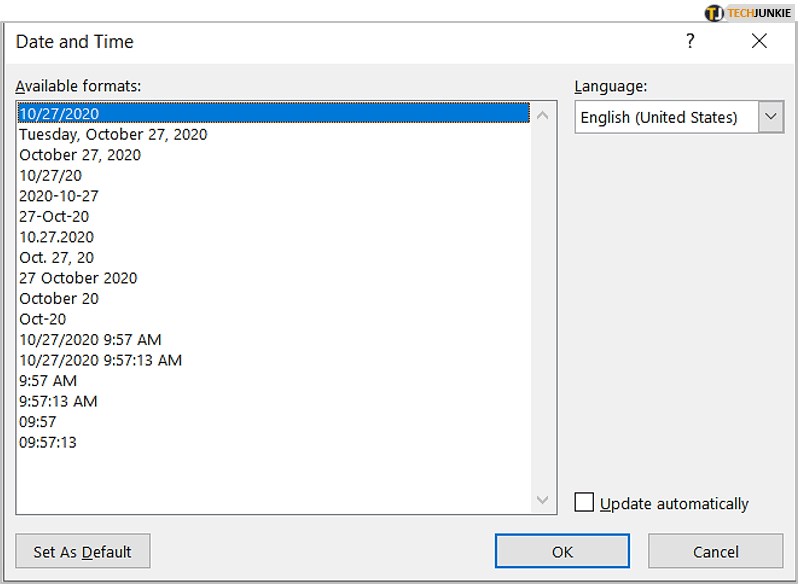
- Выберите нужный и подтвердите выбор, нажав внизу кнопку OK.

Текущая дата (и время) будут вставлены как текст. Вставка их в виде поля позволяет обновлять их при каждом открытии документа. Для этого добавьте один шаг к предыдущему процессу следующим образом.
- После того, как откроется диалог с форматами даты и времени, установите флажок Обновлять автоматически прямо над кнопкой OK.

- Нажмите OK, чтобы сохранить свой выбор.

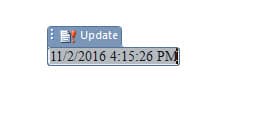
Заметим, что вы сможете изменить это поле вручную. Когда вы наведете курсор на дату, она станет серой — чтобы изменить ее, просто нажмите на серое поле и введите новую дату.

Если вы передумаете и захотите вернуть текущую дату, нажмите на поле и выберите опцию Обновить, которая появится выше.

Если после ввода новой даты вы сохраните и закроете документ, при повторном открытии вы увидите в поле текущую дату.
Совет: Чтобы сэкономить время, попробуйте вставить дату и время в документ Word с помощью сочетаний клавиш. Чтобы вставить только дату, используйте Alt+Shift+D. Чтобы вставить время, используйте Alt+Shift+T.
Другие способы вставки даты и времени в Word
Это самый простой способ вставить дату и время в тело документа.
Вы также можете добавить дату в верхние или нижние колонтитулы или использовать поле PrintDate.
1. Верхние и нижние колонтитулы
Если вы предпочитаете поместить дату и время в верхние или нижние колонтитулы документа, вам следует:

- Двойной щелчок на верхнем или нижнем колонтитуле. Это приведет к открытию инструмента Header & Footer Tools.
- Перейдите на вкладку Design.
- Найдите кнопку Date & Time и нажмите.
- В появившемся диалоговом окне Date and Time вы сможете выбрать формат, при желании установить флажок Update automatically и нажать OK для сохранения и закрытия.
Выбранный формат даты и времени будет отображаться в верхнем или нижнем колонтитуле документа.

2. Поле PrintDate
В последних версиях Microsoft Office добавлена новая функция для вставки даты. Если вам кажется слишком скучным каждый раз обновлять дату вручную или вы боитесь, что можете забыть это сделать (или даже дату!), вот еще один способ, позволяющий Word делать это автоматически.
- Щелкните на том месте, куда вы хотите вставить дату.
- Перейдите на вкладку Вставка.
- Найдите Быстрые части в разделе Текст и нажмите.
- Нажмите на Поле.

- Откроется новое диалоговое окно, в котором будут показаны различные варианты — выберите Дата и время в Категориях.
- Под названиями полей вы найдете несколько вариантов, таких как CreateDate, PrintDate и SaveDate.
- Выберите дату, которую вы хотите использовать, и нажмите OK, когда закончите.

Обратите внимание, что вы все еще сможете обновить поле даты вручную, если потребуется.

Добавить дату и время; сэкономить время
Как вы видите, существует несколько способов вставки и обновления даты и времени в документе Word. Иногда очень полезно вставить поле CreateDate, просто на случай, если оно выскочит из головы.
С этого дня, надеемся, вам больше никогда не придется тратить время на обновление даты.
Какой из этих вариантов вы предпочитаете? Где вы обычно ставите дату? Поделитесь с сообществом в комментариях ниже!
YouTube видео: Как автоматически вставить дату в Word
Вопросы и ответы по теме: “Как автоматически вставить дату в Word”
Какую комбинацию клавиш нужно нажать в Word чтобы вставить текущую дату?
**Вставка даты или времени с помощью **горячих клавиш****1. «Alt» + «Shift» + «T» — вставка времени в заданном по умолчанию формате. 2. «Alt» + «Shift» + «D» — вставка даты в формате по умолчанию.
Какую комбинацию клавиш нужно применить чтобы вставить в документ сегодняшнюю дату?
Shift + Alt + DКакую комбинацию клавиш следует применить, чтобы вставить в документ сегодняшнюю дату? Shift + Alt + D.
Как вставить дату?
Чтобы вставить текущую дату, нажмите клавиши CTRL+; (точка с запятой). Чтобы вставить текущее время, нажмите клавиши CTRL+SHIFT+; (точка с запятой). Чтобы вставить текущие дату и время, нажмите клавиши CTRL+; (точка с запятой), затем клавишу ПРОБЕЛ, а после этого — CTRL+SHIFT+; (точка с запятой).
Как в ворде пронумеровать даты по порядку?
На вкладке Главная в группе Абзац нажмите кнопку Нумерация. Примечание: Чтобы выбрать другой формат номера, щелкните правой кнопкой мыши номер в списке, наведите указатель на кнопку Нумерация, выберите элемент Определить новый формат номера, а затем выберите нужные параметры.
Что такое CTRL W?
Ctrl + O Открыть. Ctrl + W Закрыть. Alt + Ctrl + S Разделить.
Как сделать дату и подпись в ворде?
**Вставка строки **подписи****1. Щелкните в том месте, где нужно поместить строку подписи. 2. На вкладке Вставка нажмите кнопку Строка подписи 3. Щелкните Строка подписи Microsoft Office. 4. В окне Настройка подписи можно ввести имя в поле Предлагается для подписания. 5. Нажмите кнопку ОК.
3 способа вставки даты или времени в документ Word
Довольно часто приходится работать над документом Word несколько дней. Скорее всего, каждый раз вам придется вводить дату или время в документе вручную, чтобы отметить операцию. Конечно, печатать самому все время не может быть огромной задачей. Тем не менее, есть хитрые приемы, которые помогут вам сгладить вашу работу и узнать больше о возможностях Word.
Способ 1: вставьте «элемент управления содержимым средства выбора даты»
В самом начале вы должны знать, что по умолчанию Word не размещает опцию «Разработчик» в «Строке меню». Таким образом, использование этого способа требует, чтобы вы сначала добавили опцию «Разработчик» в «Панель меню». А как его добавить, читайте в другой статье: Как вставить фоновую музыку в документ Word
- Первый и первыйost, нажмите «Разработчик».
- Затем нажмите «Управление содержимым средства выбора даты» в группе «Элементы управления».
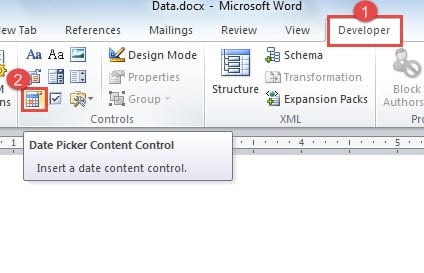
- Теперь нажмите кнопку раскрывающегося списка на элементе управления.
- Далее вы можете увидеть календарь. Просто нажмите «Сегодня».
- Затем перейдите в «Свойства» в группе «Элементы управления».
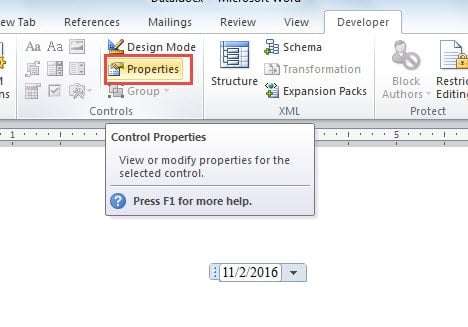
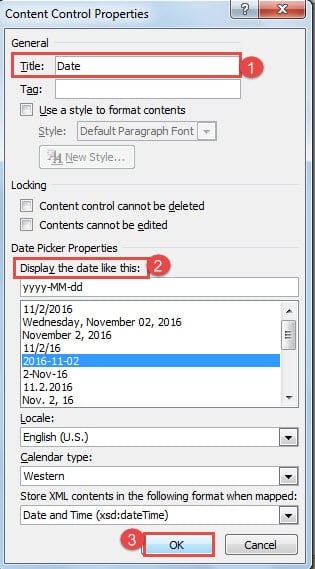
- Появится диалоговое окно «Свойства управления содержимым». Введите имя в текстовом поле «Заголовок». Например, здесь мы вводим «Дата».
- Далее выберите стиль отображения.
- Наконец, нажмите «ОК», чтобы сохранить изменения.
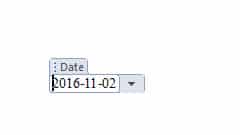
В следующий раз, когда вы закончите работу над этим документом, просто нажмите кнопку раскрывающегося списка на элементе управления и всегда выбирайте «Сегодня», чтобы вы могли обновить его.
Способ 2: используйте сочетания клавиш
Способ вставки даты:
- Во-первых, нажмите «Alt + Shift + D», чтобы получить дату.
- Затем щелкните дату.
- Нажмите «Обновить» или нажмите «F9», чтобы обновить дату.
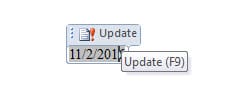
Способ вставки времени
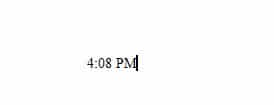
- Все еще сначала нажмите «Alt + Shift + T», чтобы получить время.
- Нажмите на нее.
- Нажмите «F9», чтобы обновить.
Способ 3: используйте опцию «Дата и время»
- Прежде всего, нажмите «Вставить».
- Затем нажмите «Дата и время» в группе «Текст».

- Теперь в диалоговом окне «Дата и время» сначала выберите стиль отображения.
- Далее установите флажок «Обновлять автоматически».
- Наконец, нажмите «ОК».
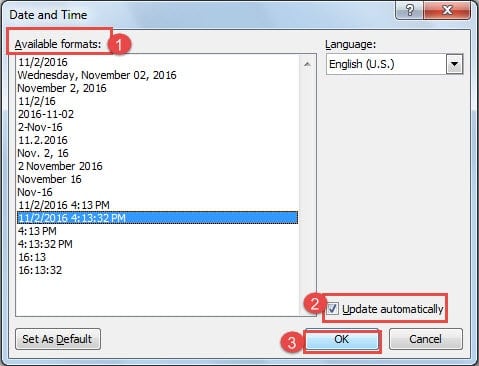
- Чтобы обновить его, вы должны сначала нажать на него.
- Затем нажмите «Обновить» или нажмите «F9», чтобы выполнить выполнение.
Как остановить обновление
Если вы закончили свой документ и вам не нужно обновлять время и дату, вы можете полностью остановить его, используя следующие решения:
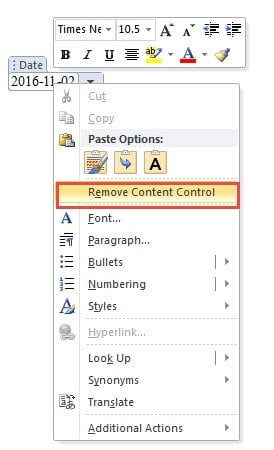
- Прежде всего, щелкните правой кнопкой мыши дату.
- Затем выберите опцию «Удалить управление содержимым».
А для метода 2 и 3 вы просто нажимаете «Ctrl + Shift + F9».
Сравнение 3 методов
Вставьте «Контроль содержимого выбора даты»
2. Выбранная дата всегда действительна.
3. НЕ нужно запоминать сочетания клавиш.
4. Дополнительные элементы управления при вставке даты.
2. Можно вставить только дату, но не время.
3. Не удается автоматически обновить текущую дату.
2. Можно вставить дату и время.
3. Дата/время, вставленные Word, всегда действительны.
4. Можно автоматически обновить текущую дату или нажать «F9» для обновления вручную.
2. Пользователь может изменить дату/время вручную и ввести неверную дату/время.
3. Нужно запомнить сочетания клавиш.
4. Нет контроля отображаемой даты/времени, если мы не используем сложные коды полей.
2. Дата/время, вставленные Word, всегда действительны.
3. Можно автоматически обновить текущую дату или нажать «F9» для обновления вручную.
4. Больше элементов управления при вставке даты и времени.
2. Пользователь может изменить дату/время вручную и ввести неверную дату/время.
3. Не удобно, так как нам нужно перейти в раздел «Вставка» и выбрать соответственно «Дата и время».
Восстановить лost Файлы Word
Это не редкость для меняost данные при работе с Word пока что, конечно, не из приятных ощущений, но не бойтесь. В настоящее время у нас есть так много мощных инструментов восстановления, чтобы ремонтное слово. Так что просто выберите один, чтобы получить свой файл обратно.
Как вставить сегодняшнюю дату в word клавиши
Многие пользователи замечают, что эффективнее работают в Word с помощью внешней клавиатуры и сочетаний клавиш. Для пользователей с ограниченными возможностями или плохим зрением клавиши быстрого доступа могут быть более удобными, чем работа с сенсорным экраном или мышью.
Сочетания клавиш в этой статье соответствуют принятой в США раскладке клавиатуры. Сочетания клавиш для других раскладок клавиатуры могут отличаться от приведенных здесь.
Знак «плюс» (+) в сочетании клавиш означает, что одновременно необходимо нажать несколько клавиш.
Знак запятой (,) в сочетании клавиш означает, что необходимо нажимать несколько клавиш по порядку.
В этой статье описываются сочетания клавиш и функциональные клавиши в Word для Windows .
Чтобы быстро найти ярлык в этой статье, вы можете использовать Поиск. Нажмите CTRL+F, а затем введите слова поиска.
Если для часто используемого действия не предусмотрено сочетание клавиш, вы можете создать его, записав макрос. Инструкции см. в разделе Создание или запуск макроса или Использование средства чтения с экрана для создания макроса в Word .
Если вы используете Microsoft Word Starter, обратите внимание, что не все функции, перечисленные для Word , поддерживаются в Word Starter. Дополнительные сведения о функциях, доступных в Word Starter, см. в Функциях Word, которые не полностью поддерживаются в Word Starter .
Узнайте об этих сочетаниях клавиш в документе Word по этой ссылке: Сочетания клавиш Word 2016 для Windows .
В этом разделе
Часто используемые сочетания клавиш
В этой таблице показаны наиболее часто используемые сочетания клавиш в Microsoft Word .
Вырезать выбранный контент в буфер обмена.
Скопируйте выбранный контент в буфер обмена.
Вставить содержимое буфера обмена.
Выберите все содержимое документа.
Примените полужирное форматирование к тексту.
Применение курсивного форматирования к тексту.
Применение форматирования подчеркивания к тексту.
Уменьшение размера шрифта на один пункт.
Увеличение размера шрифта на один пункт.
Выровняйте текст по центру
Выровняйте текст по левому краю.
Выровняйте текст по правому краю.
Отменить предыдущее действие.
Повторите предыдущее действие, если это возможно.
Отрегулируйте увеличение масштаба.
Alt+W, Q, затем используйте клавишу Tab в диалоговом окне Масштаб , чтобы перейти к нужному значению.
Разделение окна документа.
Снятие разделения окна документа.
Alt+Shift+C или Ctrl+Alt+S
Закрытие области задач
Чтобы закрыть область задач с помощью клавиатуры:
Нажимайте F6, пока не будет выбрана область задач.
Нажмите клавиши CTRL+ПРОБЕЛ.
С помощью клавиш со стрелками выберите команду Закрыть, затем нажмите клавишу ВВОД.
Сочетания клавиш для ленты
Лента группирует связанные параметры на вкладках. Например, на вкладке Главная группа Шрифт включает параметр Цвет шрифта . Нажмите клавишу ALT, чтобы отобразить сочетания клавиш на ленте, называемые подсказками клавиш, в виде букв на небольших изображениях рядом с вкладками и параметрами, как показано на изображении ниже.

Примечание: Надстройки и другие программы могут добавлять новые вкладки на ленту и могут предоставлять ключи доступа к этим вкладкам.
Вы можете объединить буквы подсказок клавиш с клавишей ALT, чтобы использовать сочетания клавиш, называемые клавишами доступа, для параметров ленты. Например, нажмите Alt+H, чтобы открыть вкладку Главная , и Alt+Q, чтобы перейти к полю Рассказать мне или Поиск . Нажмите Alt еще раз, чтобы увидеть подсказки по клавишам для параметров выбранной вкладки.
В зависимости от используемой версии Microsoft 365 текстовое поле Поиск в верхней части окна приложения может называться Помощник. Оба варианта в основном похожи, но некоторые параметры и результаты поиска могут отличаться.
В Office 2013 и Office 2010 по-прежнему работает большая часть сочетаний с клавишей ALT из предыдущих версий программы. Однако необходимо знать полную последовательность клавиш. Например, нажмите клавишу ALT и одну из старых клавиш меню: E (Рецензирование), V (Вид), I (Вставка) и т. д. Появится уведомление о том, что вы используете клавишу доступа из предыдущей версии Microsoft 365. Если вы знаете полную последовательность клавиш, используйте ее. Если вы не помните последовательность, вместо этого нажмите клавишу ESC и руководствуйтесь подсказками клавиш.
Используйте клавиши доступа для вкладок ленты
Чтобы перейти к вкладке на ленте, нажмите одну из указанных ниже клавиш доступа. Дополнительные вкладки могут появиться в зависимости от вашего выбора в документе.
Перейдите к полю Рассказать мне или Поиск на ленте, чтобы найти помощь или справку.
ALT+Q, затем ввести поисковый запрос.
Откройте страницу Файл , чтобы использовать представление Backstage.
Откройте вкладку Главная , чтобы использовать общие команды форматирования, стили абзацев и инструмент поиска.
Откройте вкладку Вставка , чтобы вставить таблицы, изображения и фигуры, заголовки или текстовые поля.
Откройте вкладку Дизайн , чтобы использовать темы, цвета и эффекты, например границы страницы.
Откройте вкладку Макет для работы с полями страницы, ориентацией страницы, отступом и интервалом.
Откройте вкладку Ссылки , чтобы добавить оглавление, сноски или таблицу цитат.
Откройте вкладку Рассылки , чтобы управлять задачами слияния и работать с конвертами и этикетками.
Откройте вкладку Рецензирование , чтобы использовать проверку орфографии, установить языки проверки, а также отслеживать и просматривать изменения в документе.
Откройте вкладку Вид , чтобы выбрать представление или режим документа, например режим чтения или представление структуры. Вы также можете установить увеличение масштаба и управлять несколькими окнами документа.
Работа с вкладками ленты с помощью клавиатуры
Выберите активную вкладку на ленте и активируйте клавиши доступа.
ALT или F10. Для перехода на другую вкладку используйте клавиши доступа или клавиши со стрелками.
Перемещение фокуса к командам на ленте.
TAB или SHIFT+TAB
Перемещайтесь между группами команд на ленте.
CTRL+СТРЕЛКА ВЛЕВО ИЛИ СТРЕЛКА ВПРАВО
Перемещайтесь между элементами на ленте.
Клавиши со стрелками
Показать всплывающую подсказку для элемента ленты, находящегося в фокусе.
Активировать выбранную кнопку.
ПРОБЕЛ или ВВОД
Откройте список для выбранной команды.
Клавиша СТРЕЛКА ВНИЗ
Откройте меню для выбранной кнопки.
Переход к следующей команде в открытом меню или подменю.
Клавиша СТРЕЛКА ВНИЗ
Развертывание или свертывание ленты.
Открыть контекстное меню.
Или, на клавиатуре Windows , клавиша меню Windows (между правой клавишей Alt и правой клавишей Ctrl)
Переход к подменю в открытом или выбранном меню.
Клавиша СТРЕЛКА ВЛЕВО
Навигация по документу
Переместите курсор на одно слово влево.
Переместите курсор на одно слово вправо.
Переместите курсор вверх на один абзац.
Переместите курсор вниз на один абзац.
Переместите курсор в конец текущей строки.
Переместите курсор в начало текущей строки.
Переместите курсор в верхнюю часть экрана.
Переместите курсор в нижнюю часть экрана.
Перемещайте курсор, прокручивая вид документа вверх на один экран.
Перемещайте курсор, прокручивая вид документа вниз на один экран.
Переместите курсор в начало следующей страницы.
Переместите курсор в начало предыдущей страницы.
Переместите курсор в конец документа.
Переместите курсор в начало документа.
Переместите курсор в место предыдущей ревизии.
Переместите курсор в место последней ревизии, сделанной перед последним закрытием документа.
Shift+F5, сразу после открытия документа.
Переключение между перемещаемыми фигурами, такими как текстовые поля или рисунки.
CTRL+ALT+5, а затем многократное нажатие клавиши TAB
Выход из режима навигации по перемещаемым фигурам и возврат к обычной навигации.
Отобразите область задач Навигация для поиска в содержимом документа.
Отобразите диалоговое окно Перейти к , чтобы перейти к определенной странице, закладке, сноске, таблице, комментарию, рисунку или другому местоположению.
Прокрутите места четырех предыдущих изменений, внесенных в документ.
Навигация по документу с помощью параметров просмотра в Word 2007 и 2010
В Word 2007 и 2010 вы можете просматривать документ по различным типам объектов, таким как поля, сноски, заголовки и графика.
Откройте список параметров просмотра, чтобы определить тип объекта для просмотра.
Вставка текущей даты и времени в документ
Быстро вставить текущую дату в документ можно, если нажать сочетание клавиш ALT+ SHIFT + D . В документ будет вставлена дата (поле даты) по умолчанию в таком формате: 20.10.2006 (dd.MM.yyyy [[d — дата, M — месяц, y — год]]).
Вас может не устроить такой формат. Но вам доступна функция изменения формата даты.
Зайдите в меню Вставка (Insert) и выберите команду Дата и время (Date and Time). Откроется диалоговое окно со списком доступных форматов. Выберите из этого списка наиболее подходящий вам формат, нажмите кнопку По умолчанию (Default) и подтвердите свой выбор на запрос системы.
Теперь при следующей вставке поля даты указанным сочетанием клавиш в документ будет вставлена дата в выбранном вами формате.
Чтобы вставить текущую дату вместе с показанием времени нужно использовать другое сочетание клавиш: ALT + SHIFT + T . И здесь также можно выбрать устраивающий вас формат даты и времени.