Создание синемаграфа в Photoshop
1. Скачайте тренировочные изображения. Откройте файл Video.mp4 в Photoshop и переименуйте слой по умолчанию Layer 1 в Coffee Video.
2. Чтобы удалить слой с видео из группы по умолчанию Video Group 1, перетащите слой Coffee Video над Video Group 1. Когда вы увидите две голубые линии над группой, это будет означать, что вы перетащили слой.
Подсказка. При открытии видео в Photoshop создается группа по умолчанию Video Group 1, а внутри нее — слой по умолчанию Layer 1. Также Photoshop автоматически открывает панель Шкала времени под видео.
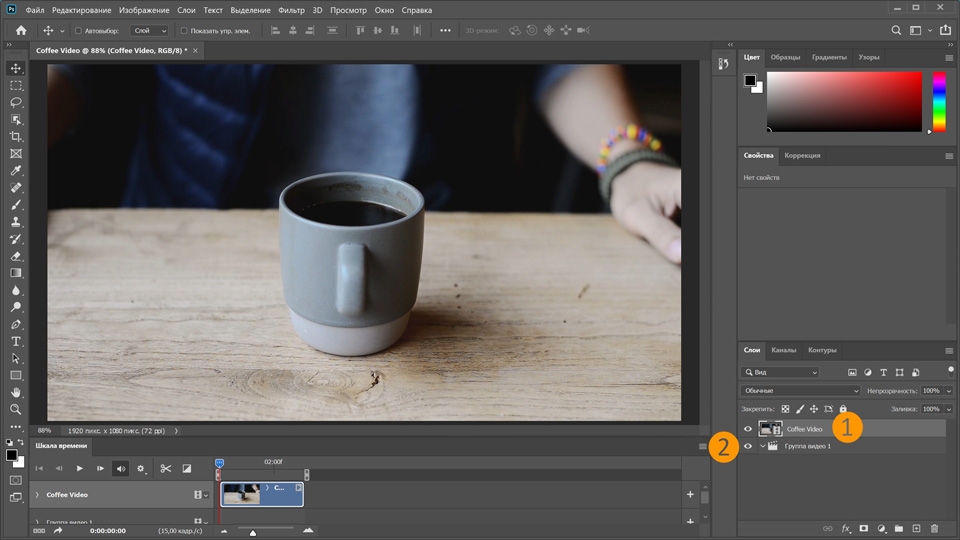
3. Теперь, когда группа Video Group 1 пуста, удалите ее, перетащив в корзину.
4. Перетащите слой Coffee Video на значок Новый слой в нижней части панели Слои, чтобы создать копию слоя с видео.
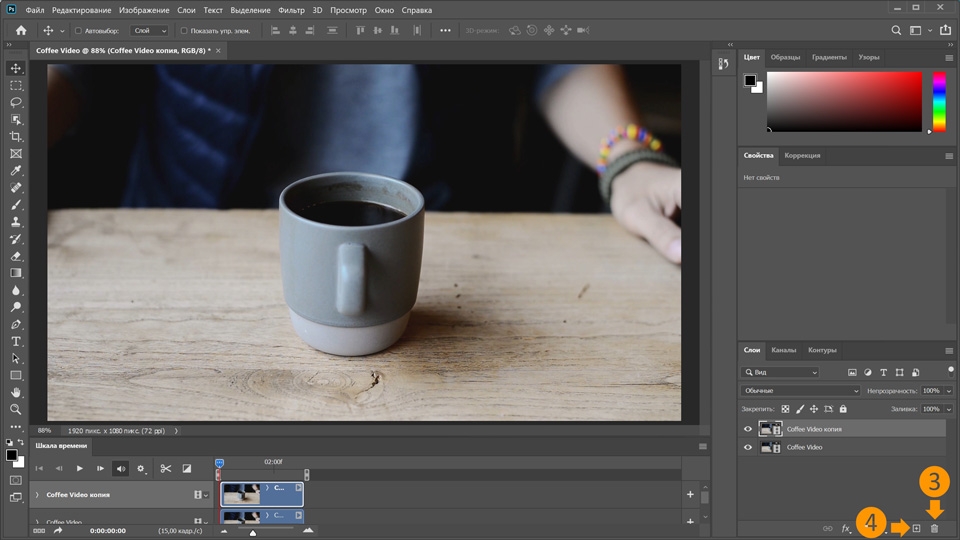
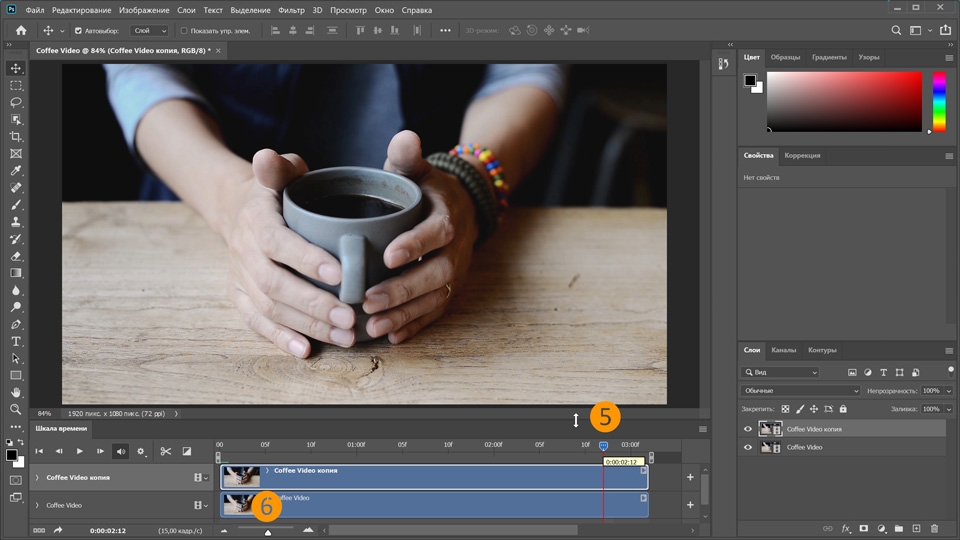
5. Перемещайте курсор между видео и панелью Шкала времени, пока он не превратится в двунаправленную стрелку, с помощью которой можно увеличить панель Шкала времени.
6. Используйте ползунок Управление масштабом просмотра шкалы времени, чтобы увеличить размер слоев видео в рабочей области, и перетащите указатель воспроизведения на 2:12.
Создание статичной части синемаграфа
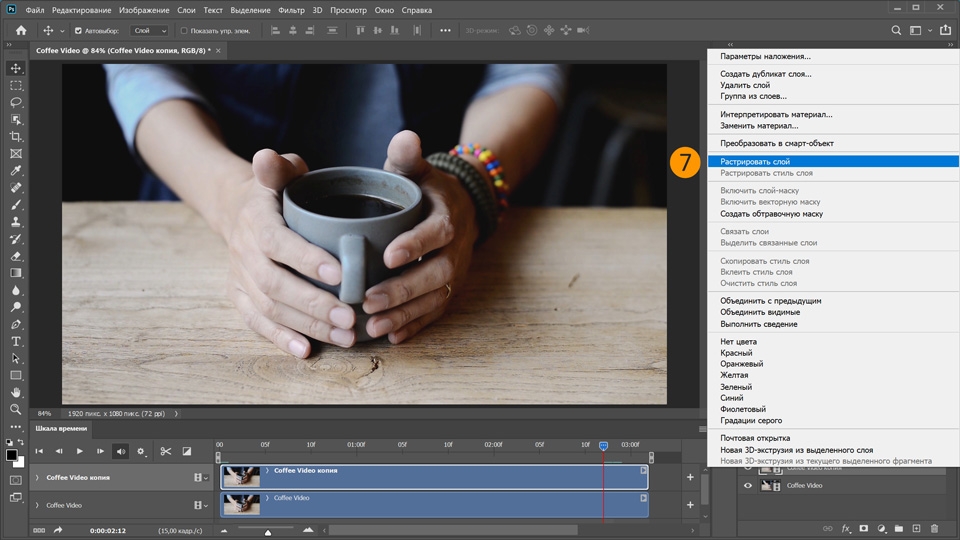
7. Правой кнопкой мыши щелкните слой Coffee Video copy и выберите Растрировать слой во всплывающем меню.
8. В главном меню нажмите Выделение, а затем Выделение и маска.
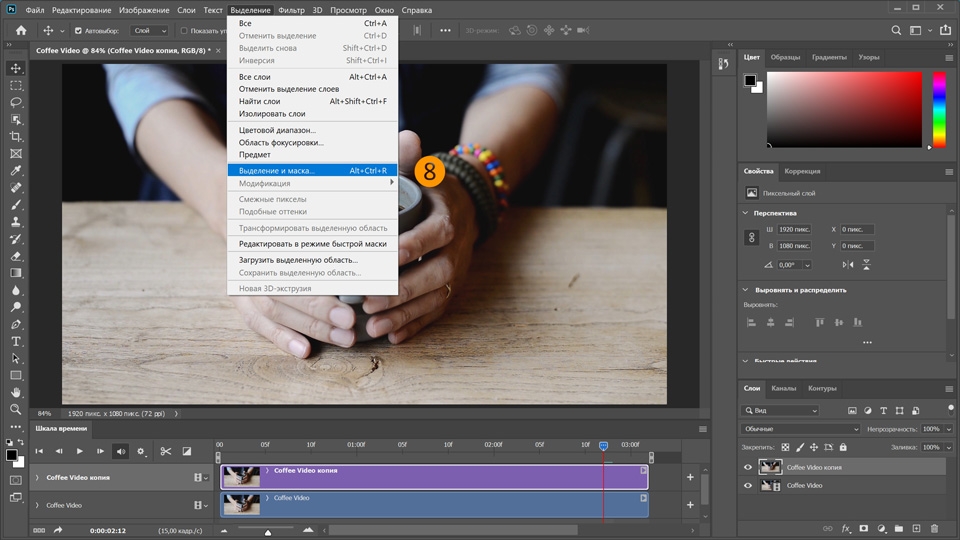
9. На панели Свойства в выпадающем меню Режим просмотра выберите пункт Наложение.
Подсказка. В этом режиме просмотра все невидимые (замаскированные) части слоя будут закрашены красным цветом. В дальнейшем это позволит точно контролировать созданные видимые области.
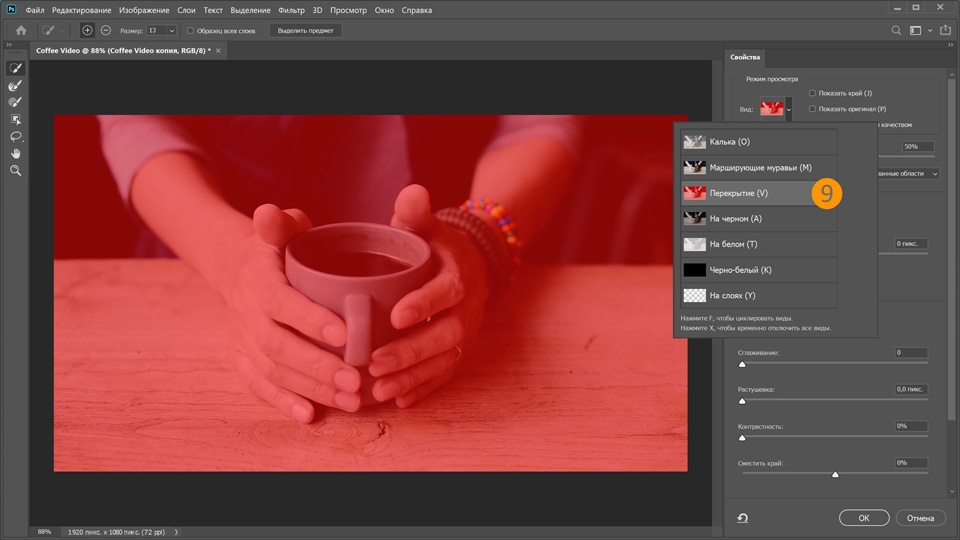
10. Выберите инструмент Кисть на панели инструментов и проведите им по области, в которой будет создано движение. Задайте для размера кисти значение 50 пикселей.
Подсказка. Если вы снова захотите уменьшить видимую область, просто нажмите значок «минус» и закрасьте те области, на которых не должно быть движения.
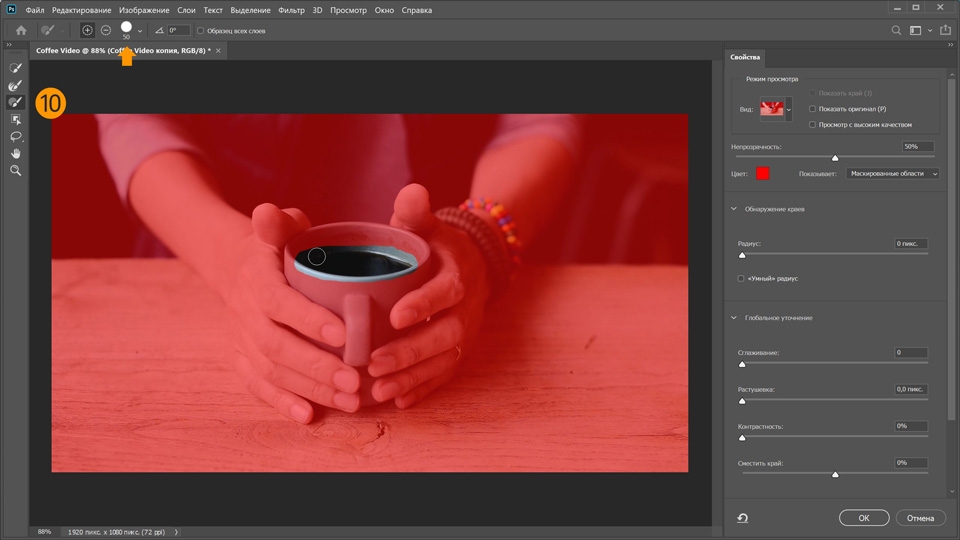
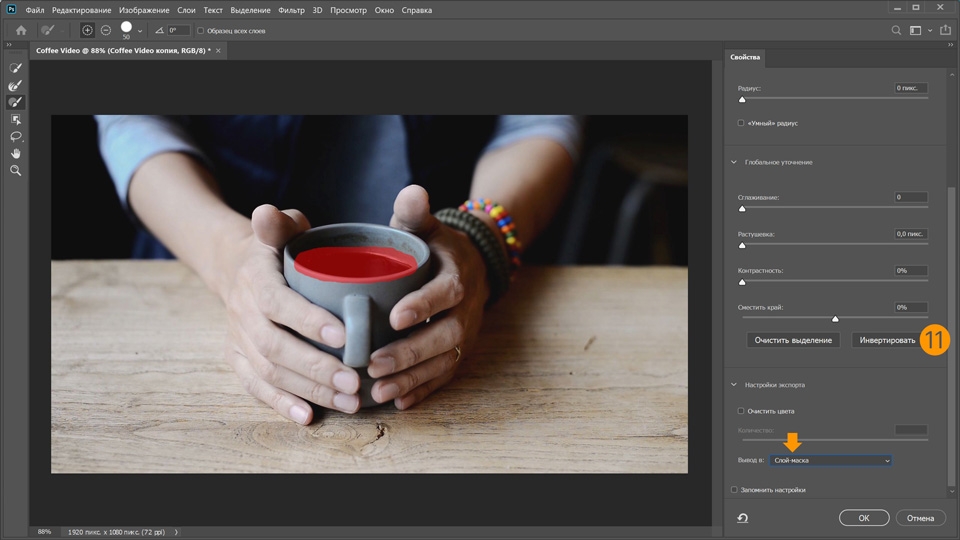
11. На панели Свойства нажмите Инверсия в параметрах вывода и установите значение Слой-маска. Затем нажмите кнопку ОК, чтобы выйти из режима Выделение и маска.
Создание движущейся части синемаграфа
12. Установите начальную и конечную точки на шкале времени, чтобы задать область непрерывного воспроизведения для синемаграфа. Установите начальную точку на значении 00:10, а конечную — на значении 02:09.
13. Нажмите кнопку Воспроизведение для предварительного просмотра созданного синемаграфа. Если видео не воспроизводится непрерывно, нажмите значок Настройки и выберите Цикл воспроизведения.
Подсказка. Чтобы точно установить ползунок на определенной точке, перетаскивайте его.
14. Сохраните синемаграф, нажав Файл > Экспортировать > Сохранить для Web (старая версия). В диалоговом окне Сохранить для Web выберите следующие параметры: GIF, 256 цветов, дизеринг 100%. При необходимости настройте размер изображения и убедитесь, что для опции Параметры повторов установлено значение Постоянно.
БЛОГ ДМИТРИЯ ЕВТИФЕЕВА
Мои эксперименты в области фотосъемки, статьи по фототехнике и оптике
Photoshop: Оживление вялой картинки
Автор: Евтифеев Д.С.
В предыдущей статье мы добавляли шум для увеличения резкости фотографии. Но, как правило, нерезкие фото получаются из-за «шевелёнки» или по научному, слишком длинной выдержке при съемки с рук. А такое зачастую происходит в пасмурную погоду, когда светосилы объектива не хватает. Если на улице мало света, то и цвета будет тоже мало, а значит мы получим блёклое, «вялое» фото.
Что делать с таким фото? 🙂
Есть простой способ.
Вот исходное фото.
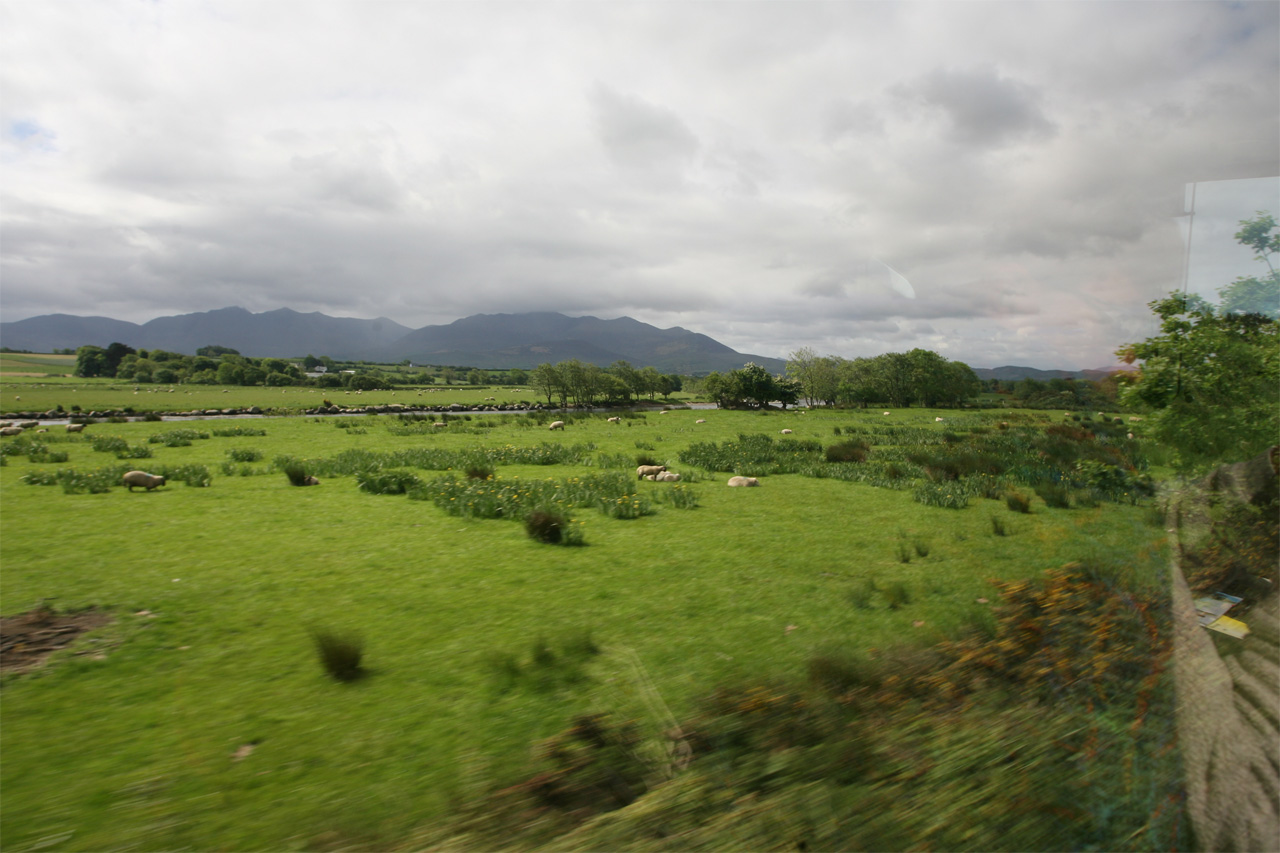
Теперь мы скопируем исходный слой с помощью CTRL+J и поставим ему режим наложения Overlay. Получилось довольно агрессивно.
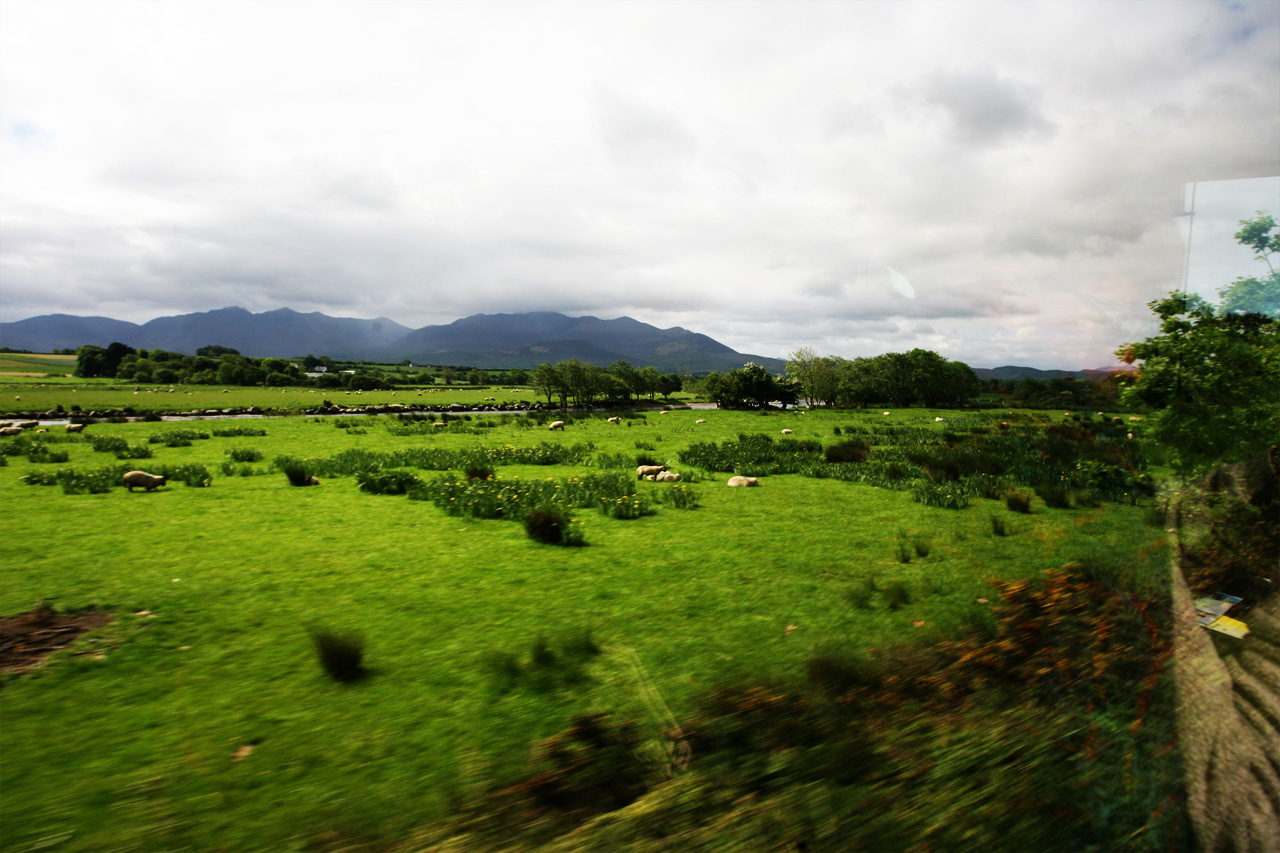
Далее мы применим к этому слою Shadows/Highlights. Радиус для теней ставим по-максимуму, чтобы не было резких переходов эффекта, а силу эффекта настраиваем как вам нравится (смотрим по цветам, чтобы стали сочными).
Все, жмём ок. Настраиваем прозрачность данного слоя, чтобы картинка выглядела более менее натурально и добавляем шумом резкость по методу предыдущей статьи.
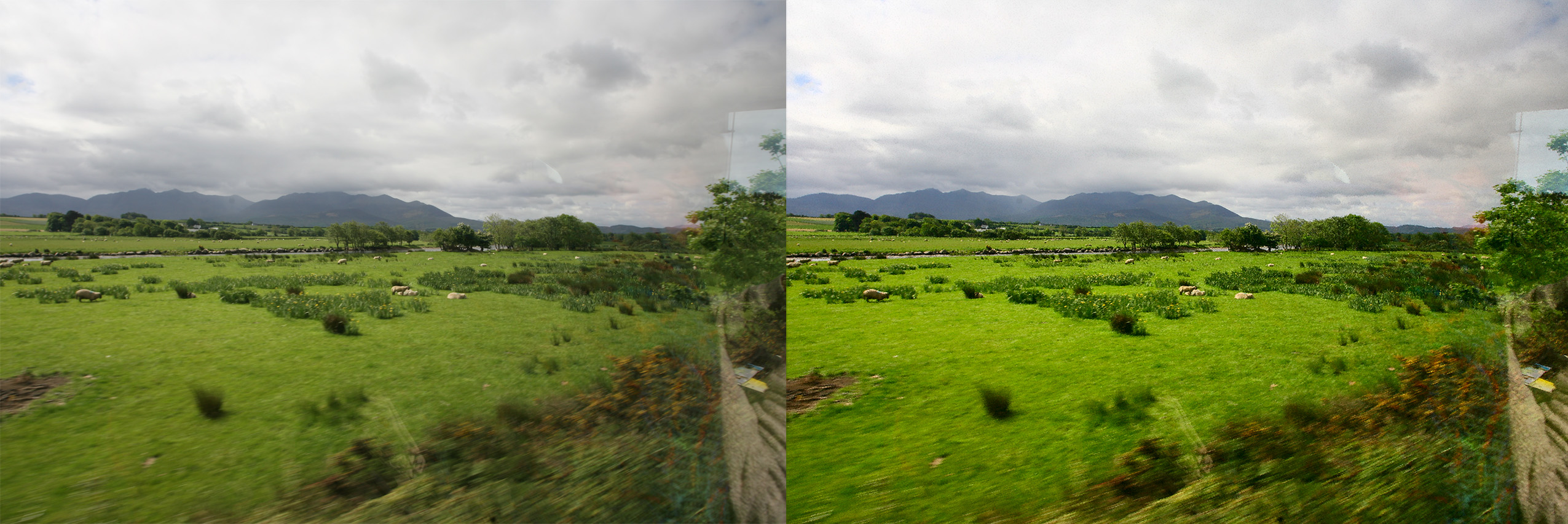
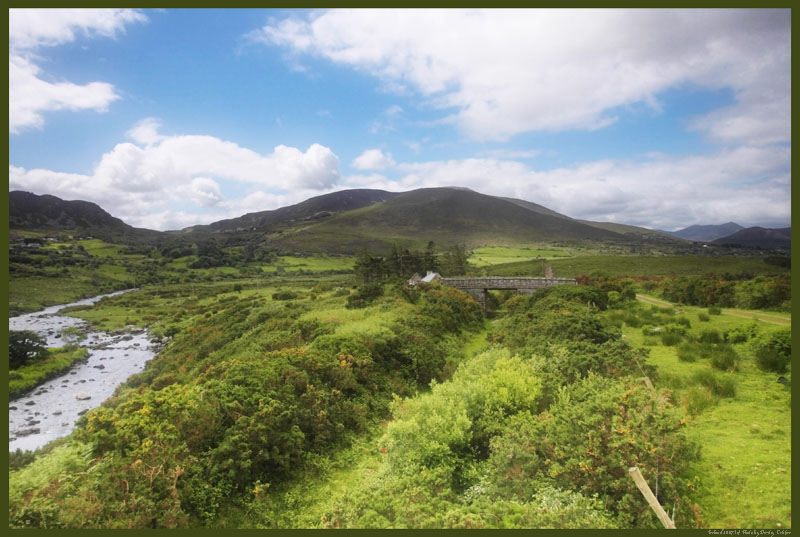
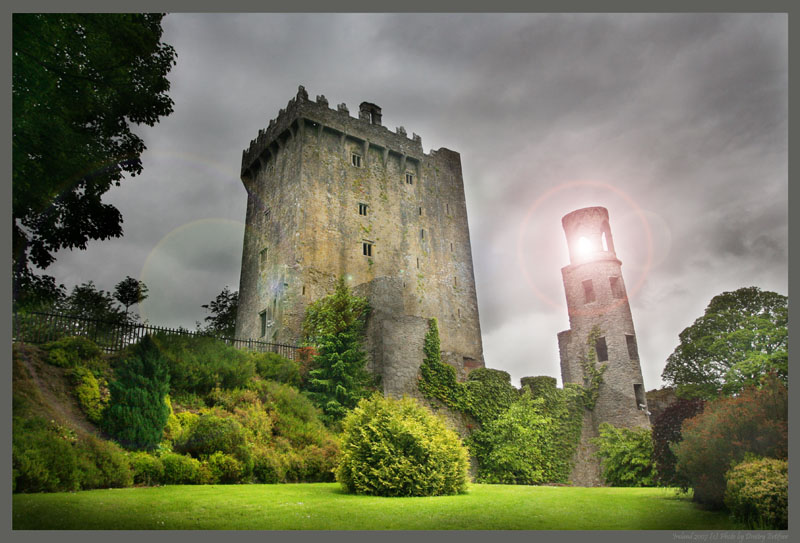
Примеры, что можно сделать этой техникой «Оживления с помощью Photoshop»

Если вы также хотите смотреть мои видеоматериалы, то подписывайтесь на мой канал 
  Здесь мой инстаграм, можно посмотреть над чем я работаю в текущий момент
  Я на Facebook — здесь основные анонсы моих статей
  Я Вконтакте, здесь бываю реже, но тоже бываю
 Подписаться на RSS ленту Рекомендовать
Как оживить фотографию с помощью Photoshop
Рассматриваемый способ обработки будет проводиться в цветовой среде LAB. Во многих редакторах этот режим отсутствует, поэтому использовать упрощенный Photoshop Elements не получится. Профессиональные редакторы, в том числе Photoshop, ввели этот режим много лет назад.
Стандартный режим RGB предоставляет возможность обрабатывать снимки, работая с красным, зеленым и соответственно синим каналами. Режим CMYK, распространенный в полиграфии, предоставляет доступ к каналам: циан, маджента, жёлтый и чёрный. LAB построен несколько на другом принципе. В нем есть три канала, но они работают не с отдельными цветами. Канал L является каналом яркости. Если в нем производить обработку, то можно изменить только яркость снимка, и ничего больше.
Что касается цветов, то они разделены на два оставшихся канала. Канал А отвечает за цвета маджента и зелёный. Канал B вмещает синий и жёлтый. Эти каналы несут в себе только цветовую информацию. Яркость, как Вы помните, вынесена в отдельный канал.
LAB позволяет регулировать цвета такими способами, какие при использовании других цветовых режимов были бы очень трудоемкими. Стоит заметить, что обработка снимков в этом режиме подойдет для фотографий животных, пейзажей, города, но обрабатывать портреты людей в этом режиме нельзя. Дело в том, что при редактировании изменяются оригинальные цвета, и оттенок кожи может потерять оригинальную расцветку.
Обработка фотографии в LAB
Шаг 1.
Первое, что нужно сделать после того. как мы открыли снимок в Фотошопе — это перевести его в LAB. (Image > Mode > LAB Color).
Шаг 2.
Сделайте копию слоя выделив его и нажав (Ctrl+J) или нажав на нем правой кнопкой мыши и выбрав пункт Duplicate Layer. Обработку нужно будет проводить на дубликате для того, чтобы в дальнейшем его можно было объединить с оригиналом.
Шаг 3.
Далее выбираем в меню Image > Adjustments > Curves (Изображение > Коррекция > Кривые. ). Можно было бы создать отдельный корректирующий слой с кривыми, но в нашем случае это нецелесообразно, так как слои всё равно придется объединять.
Первым будет выделен канал L. Он отвечает за яркость. Тут, если посчитаете нужным, Вы сможете сделать снимок ярче или темнее.
Шаг 4.
Далее переключаемся на канал А. Этот канал отвечает за мадженту и зелёный. Настройки зеленого находятся на левой части наших кривых, а мадженты — правая. Далее мы берем нижнюю угловую точку кривой и перемещаем её вовнутрь на 2 или 3 квадрата. То же самое делаем и с верхней частью, перемещая её вовнутрь ровно на такое же расстояние. Очень важно сделать перемещения на одинаковое расстояние, чтобы линия проходила через центр, иначе цвета могут исказиться и появиться новые оттенки.
Шаг 5.
После окончания манипуляций в канале А, переключаемся в канал В, и производим точно такие же действия. На этом этапе Ваш снимок должен выглядеть слишком насыщенным. Сейчас для нас лучше чтобы цветов было много. Далее мы это компенсируем. Окончив редактирование нажимаем Ок.
Шаг 6.
Теперь нужно перевести снимок обратно в RGB. Для этого идем в Image > Mode > RGB (Изображение > Режим > RGB. Программа спросит Вас, хотите ли Вы объединить слои? Отказывайтесь ( Don't Flatten) (не объединять). Это очень важно, так как далее нам нужно будет работать с каждым слоем в отдельности.
Шаг 7.
Теперь уменьшим насыщенность верхнего слоя. Для этого нужно просто уменьшить его прозрачность при помощи слайдера Opacity. Когда получится достойный результат, можете сохранять файл.
Поработав с этим принципом обработки несколько раз, вы набьете руку и поймете, какие настройки за что отвечают и как ими пользоваться. Далее можно записать всю последовательность действий в макрос и пользоваться им. Для ручной коррекции можно оставить только калибровку насыщенности в самом конце обработки.
Чтобы добиться разных результатов можно попробовать поменять режим наложения верхнего слоя. Каждое фото может по-разному выглядеть с различными настройками, поэтому не стесняйтесь экспериментировать. Можно сделать несколько слоёв и применить к каждому различные режимы наложения. Отдельно части каждого из слоёв можно скрыть масками для того, чтобы выделить отдельный элемент снимка.
LAB лучше всего подойдет для того, чтобы добиться красочных и насыщенных цветов на снимке.
Следующие снимки представлены для сравнения. Слева можно увидеть оригиналы, а справа обработанные при помощи вышеописанного способа. Кроме как обработка в LAB, никакие эффекты больше не применялись.
Если Вас заинтересовала обработка изображений в режиме LAB, можете почитать книгу Дэна Маргулиса: «Photoshop LAB Color: The Canyon Conundrum and Other Adventures in the Most Powerful Colorspace». Эта книга написана мастером LAB обработки.
Как оживить фото в фотошопе
Урок по работе в Photoshop: о том, как оживить фотографию с помощью ярких цветов.
В данном уроке мы рассмотрим, как сделать так, чтобы изображение выглядело более «летним» и красочным. Мы будем производить небольшие корректировки, чтобы изменить общий тон фотографии, а также изменим настройки в определенных частях изображения. Отредактируем и цвета — чтобы придать фотографии ощущение «тепла».
В конечном итоге у нас получится красивое, яркое фото, будто сделанное в солнечный летний день (оригинал фото был сделан в дождливую и пасмурную погоду).