История одного обмана. Как правильно купить б/у iPhone

Казалось бы, ничего сложного на первый взгляд. Но на самом деле наступить на грабли с покупкой дорогущего смартфона, у которого уже был хозяин, очень даже просто. О своей истории с приобретением iPhone S6 нам рассказал Александр Мурнин.
Пожадничал, поленился — переплатил
Александр, как и многие, желал стать обладателем заветного «яблока», но денег на новую модель у него не хватало. Друзья посоветовали ему одного продавца, который в Киеве торгует iPhone в специализированном магазине. Многие у него брали и всегда были довольны, потому никаких опасений у Александра не возникло. Новый телефон стоил на тот момент 15,5 тысячи гривен, а в распоряжении нашего героя было лишь 12.
— Я подумал и решился на покупку телефона со статусом «как новый». Мне сказали, что им пользовались всего пару месяцев, потому можно смело брать. Не вникал в детали, подумал, раз плачу такую приличную сумму, то какие могут быть проблемы. Да и вообще iPhone — это в первую очередь качество, — рассказывает Александр Мурнин. — В итоге я его купил в апреле 2018 года.
Первые проблемы появились уже осенью. С похолоданием стал быстро садиться аккумулятор, а ближе к новогодним праздникам, когда ударили морозы 5-10 градусов, iPhone беспомощно выключался и включался лишь в тепле с минимальным зарядом батареи.
Затем пошел черными полосками экран – это означало, что на морозе на него надавили. В итоге пришлось нести смартфон в сервисный центр, где горе-владельцу рассказали много новых подробностей о его телефоне.
Оказалось, что телефон в использовании был не два месяца, как предполагал владелец, а практически два года. Потому батарея телефона прилично изношена. На телефоне также была включена функция Find my phone, а в разделе AppleID имелся пароль, которого Александр не знал с момента покупки. Это означало, что продавец телефона легко мог отслеживать на карте местоположение аппарата и имел прямой доступ к файлам, который на нем хранятся.
А самое невеселое то, что в любой момент телефон можно было удаленно заблокировать, и вернуть его к жизни обратно было бы невозможно. Да и корпус гаджета оказался не оригинальный, а китайский.
Специалисты заменили аккумулятор и треснувший дисплей, привели в порядок программную начинку телефона. Уже прошло почти 4 месяца, как Александр со спокойной душой пользуется покупкой, но на деньги он попал хорошие. Замена батареи вместе с экраном и настройка программного обеспечения в сумме обошлись в 5 тысяч гривен.
Как не попасть на деньги
Владислав Нагорный раньше занимался перепродажей iPhone, скупал в Норвегии подешевле и высылал их в Украину. Через его руки прошли десятки смартфонов — от самых старых до новейших моделей. Своим опытом он поделился с «КП» в Украине».
Мошенников на рынке предостаточно, говорит Владислав. Начиная с тех, кто старые iPhone выдает за практически новые, и заканчивая умельцами, которые собирают смартфоны у себя в гаражах из запчастей, купленных через интернет.
1) Обращайтесь за покупкой в большие сетевые магазины, хотя попробовать вас развести на деньги могут и там. Но тут вы имеете шансы защитить свои права.
2) Не важно, покупаете вы новый iPhone или «как новый». Проверяйте одинаково серьезно. Не стоит полагать, что чем дороже покупка, тем меньше риски.
3) Поле для пароля Apple ID должно быть пустым. А вышеупомянутая функция Find my phone отключена – это первый индикатор того, что ваш аппарат новый или, если речь идет о б/у, никто не может контролировать его удаленно.
4) Зайдите в настройки, поставьте там любой пароль и зарегистрируйте в учетной записи свой отпечаток пальца. Затем выйдите из телефона, дождитесь, когда он сам заблокируется, а после приложите палец к кнопке «хоум». Своим прикосновением вы должны разблокировать телефон без введения пароля — так вы протестируете работу Touch ID. Если разблокировка не произошла, значит, на телефоне менялся дисплей вместе с кнопкой «хоум». Настроить ее практически невозможно. Потому либо требуйте серьезную скидку, либо не покупайте этот телефон вообще.
5) Проверка IMEI. Введите *#06#, и на вашем экране высветится IMEI телефона. Сверьте его с тем, что указан на упаковке, задней поверхности крышки и лотке для сим-карты. Если все сходится, то у вас в руках правильно укомплектованный телефон. Это значит, что его не собрали по запчастям или не меняли детали. Еще с помощью IMEI телефона на сайте Apple можно узнать дату его регистрации (первого включения), а также привязку к Apple ID.
6) Проверка функционала. Загрузите на телефон тяжелое приложение или игру, поработайте в ней хотя бы полчаса, и вы увидите, насколько эффективно он работает и как скоро ваш аккумулятор садится при нагрузке.
Соблюдая эти шесть советов, по мнению Владислава Нагорного, вы, вероятнее всего, обезопасите себя от того, чтобы вас развели на деньги, и практически гарантированно приобретете себе нормальный рабочий смартфон.
Как проверить б/у айфон. 15 обязательных параметров
 В закладки
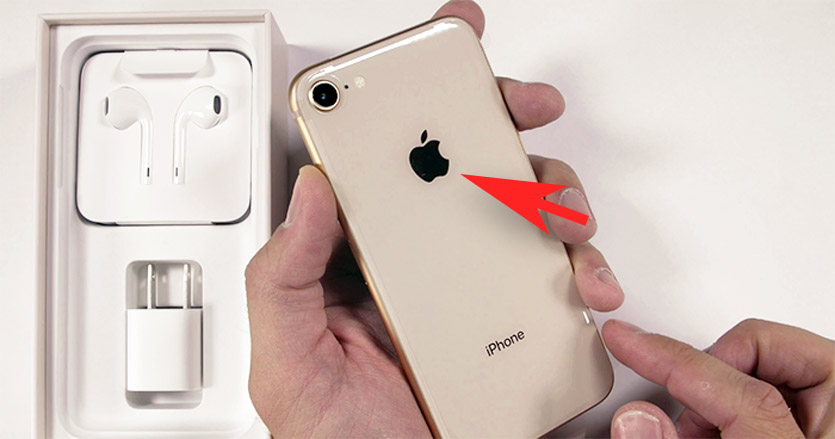
Приобретение iPhone на вторичном рынке – хороший способ сэкономить. Если не торопиться и выбирать айфон с умом, можно свести риски к минимуму.
Сейчас не будем говорить про выбор модели, цены и продавца, это вы сможете сделать сами. Просто расскажем, как проверять iPhone, если уже встретились его для покупки.
Это может быть хоть продавец с доски объявлений, хоть хороший знакомый, который решил продать старый девайс. Сюрпризов в б/у айфоне может быть масса.
1. Точно определите модель покупаемого гаджета
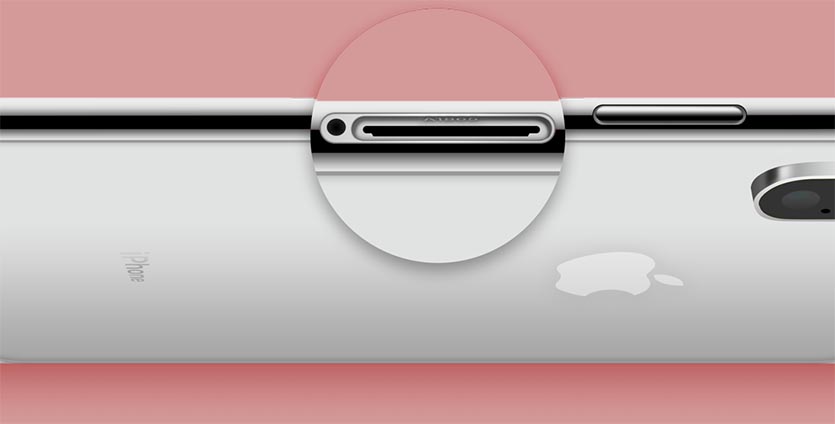
Часто на вторичном рынке мошенники под видом более новой модели iPhone пытаются продать старую версию гаджета. Это возможно благодаря одинаковому внешнему виду некоторых поколений смартфона.
Чаще всего обмануть пытаются при продаже iPhone SE (выдают за него iPhone 5/5s), iPhone 7 (под видом “семерки” впаривают iPhone 6/6s) и iPhone XS (под него часто маскируют более дешевый iPhone X).
Обмануть могут и с другими моделями, проверяйте гаджет следующим образом:
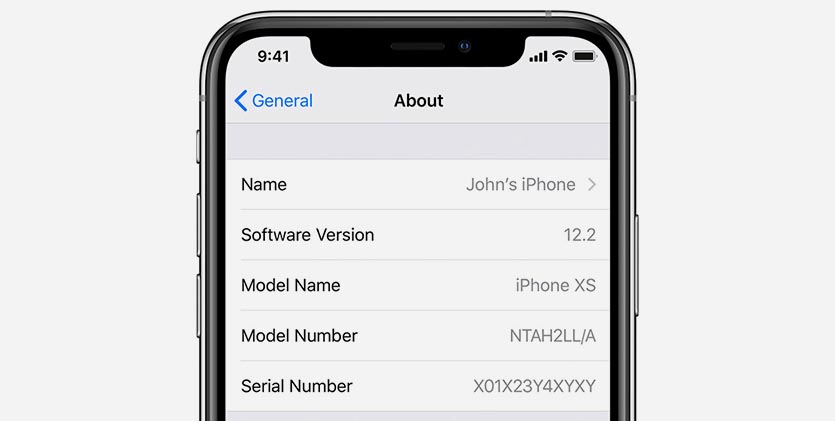
▪️ находим название модели по пути Настройки – Основные – Об этом устройстве (способ не 100%-ный, с джейлбрейком можно заменить информацию)
▪️ на iPhone 8 и более новых устройствах номер модели нанесен в разъёме для лотка сим-карты, более старые устройства маркируются на задней крышке (способ тоже не 100%-ный, на смартфоне может быть неоригинальный корпус)
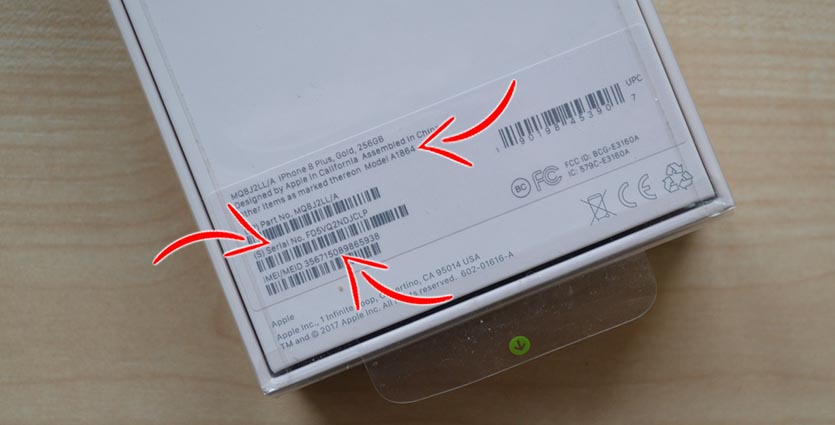
▪️ номер модели есть на коробке смартфона (опять же коробка может быть от другого гаджета)
Разумеется, все найденные номера моделей должны совпадать. Вот подробная инструкция по определению модели iPhone.
Если перед вами не тот iPhone, который вы ожидали, смело отказывайтесь от сделки и ищите другого более честного продавца.
2. Сверьте все серийные номера и IMEI
Продолжаем сличать циферки, но на этот раз нас интересует серийный номер устройства и IMEI код.
▪️ находим номера по пути Настройки – Основные – Об этом устройстве
▪️ сверяем их с номерами на коробке iPhone
▪️ IMEI можно проверить набрав комбинацию *#06# в приложении Телефон
▪️ при наличии компьютера с iTunes проверяем серийный номер и IMEI еще и там
Полученные серийный номер проверяем на сайте Apple.
На вторичном рынке много так называемых “франкенштейнов”, когда начинку одного гаджета пакуют в корпус от другого и помещают в коробку от третьего.
Подобная проверка поможет обезопаситься.
3. Проверьте привязку (лок) к оператору связи
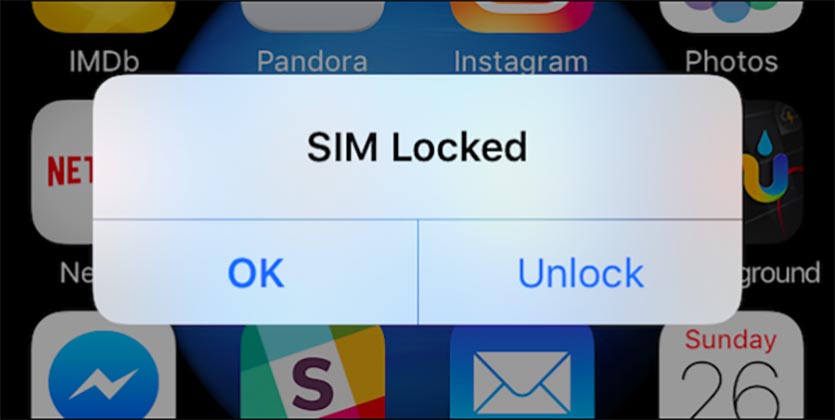
При покупке азиатского, европейского или американского смартфона есть риск попасть на привязанный к оператору гаджет. Обычно такие устройства продаются с предоплаченными контрактами и не позволяют использовать сим-карты других операторов связи.
Чаще всего смартфон можно отвязать от оператора после общения со службой поддержки или использовать специальную “прокладку” под сим-картой для обхода блокировки.
В любом случае это определенные сложности и риски, ведь некоторые операторы не будут отвязывать смартфон до окончания срока контракта или потребую предоставить документы, которых может не оказаться на руках.
Для проверки достаточно установить свою сим-карту в смартфон и совершить звонок другу. Так кроме привязки к оператору проверяет качество связи и работы GSM-модема.
4. Отвяжите iPhone от Айклауда
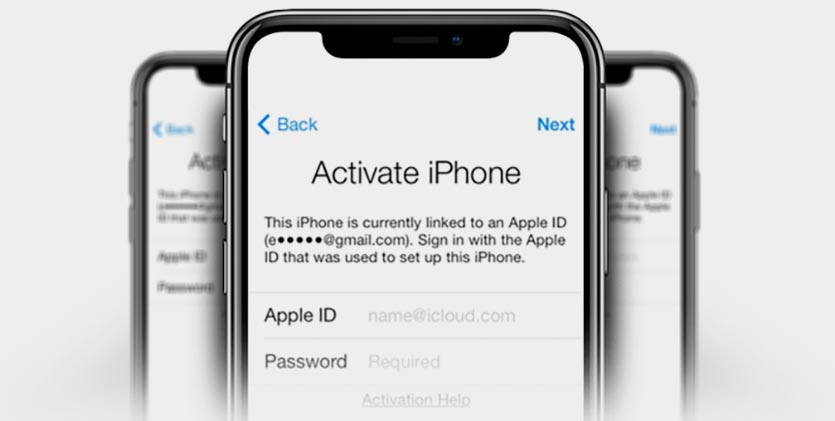
Последняя важная проверка – отвязка устройства от iCloud. Смартфон перед продажей не должен быть привязан к какой-либо учетной записи Apple ID. Только так новый пользователь получит полный доступ к гаджету, сможет привязать его к своей учётке и не получит заблокированный “кирпич”.
Если перейти в Настройки, то самый верхний пункт с используемой учетной записью должен быть пуст. В идеале нужно войти в свою учётку через свою сим-карту по мобильной сети или раздав Wi-Fi с другого своего гаджета. Так точно убедитесь, что iPhone отвязан от других учеток.
Некоторые продавцы, опасаясь распространенной схемы развода, отключают iPhone от iCloud непосредственно перед оплатой.
В таком случае не забудьте произвести отключение перед тем, как отдавать деньги за гаджет.
Описанные выше манипуляции займут не более пяти минут, но позволят сразу же отсечь проблемные айфоны и недобросовестных продавцов.
5. Проверяем датчик попадания воды
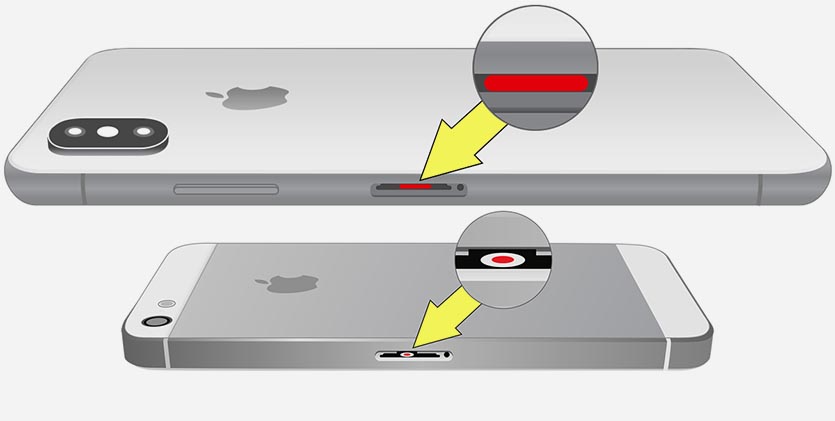
Если покупаемый iPhone без проблем прошел предыдущие проверки, не расслабляемся и ищем недочеты дальше.
Все айфоны начиная с первой модели оснащаются маркером попадания жидкости внутрь. На актуальных устройствах (начиная с iPhone 5) он располагается в разъёме для лотка сим-карты. Достаточно извлечь лоток и посветить внутрь фонариком.
Серебристый или белый цвет маркера означает, что смартфон не пропускал жидкость внутрь корпуса. Красный индикатор сразу выдаст утопленника.
6. Внимательно осмотрите винты на наличие вмятин
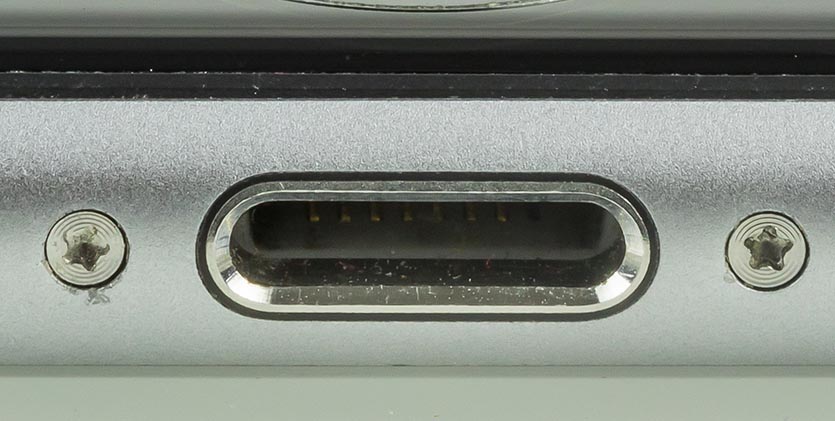
Нижняя сторона гаджета поможет определить, вскрывали ли устройство ранее. Экран iPhone должен крепиться к рамке парой пятигранных винтов.
Сами винты должны иметь ровные шляпки без срезов и искривлений. Они должны быть вкручены на одинаковую глубину и не выступать за пределы корпуса.
7. Проверьте, чтобы корпус и экран плотно прилегали друг к другу
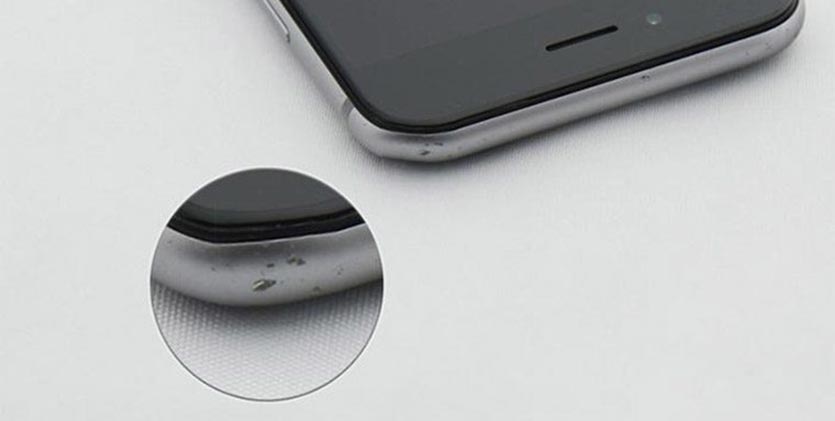
Внимательно ощупываем корпус смартфона, его грани, места стыковки с дисплеем и кнопками. Не должно быть ощутимых зазоров, люфтов и трещин.
На корпусе не должно быть потертостей, шероховатостей, вмятин и сколов.
Подобные проблемы могут не только портить внешний вид гаджета, но и влиять не его функциональность. Например, вмятины на рамке могут влиять на работу антенн и iPhone будет плохо ловить сеть или сигнал Wi-Fi.
Обязательно просим продавца удалить защитные кейсы и пленки со смартфона. Каким бы дорогим не было защитное стекло, оно может скрывать дефекты и повреждения.
8. Нажмите на все кнопки. Точно работают?
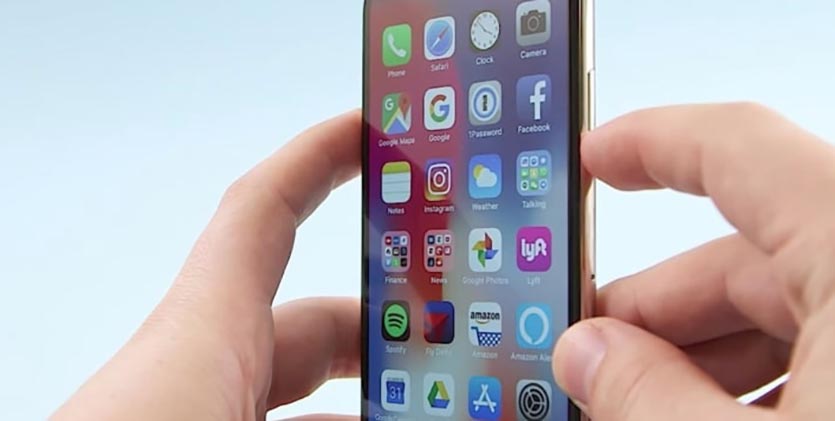
Тщательно нажимаем все физические клавиши на смартфоне. Важно почувствовать четкий ощутимый клик, уверенный ход кнопок и посадку без дребезжания.
Дешевый неоригинальный корпус сразу выдадут хлипкие кнопки. Нажатие на них не всегда ощущается, клавиши могут западать, нажиматься с трением или наоборот болтаться.
Это же касается кнопки Домой на iPhone 6s и более старых устройствах (в iPhone 7/8 она сенсорная).
9. Попробуйте авторизоваться через Touch ID или Face ID
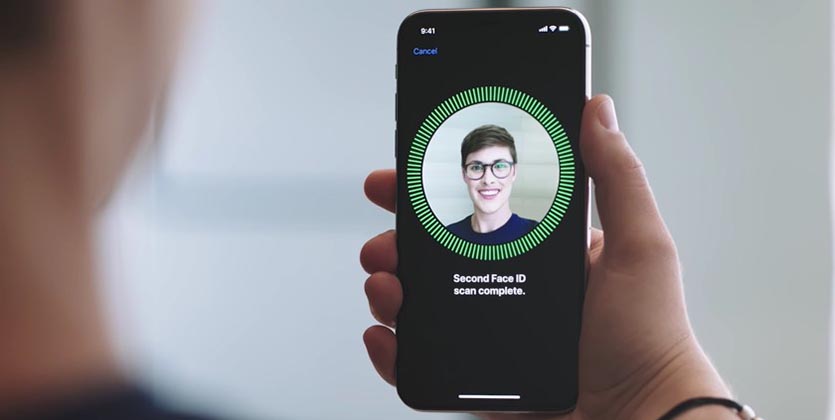
Перейдите в Настройки – Touch ID и код-пароль и попросить продавца ввести код разблокировки. Далее следует добавить новый палец или альтернативное лицо.
Так проверите работу биометрических датчиков смартфона.
Если Face ID или Touch ID не работает, это серьезно снижает стоимость iPhone. Отремонтировать такую поломку можно, но придется менять материнскую плату, ведь именно к ней привязан сканер лица или биометрический датчик.
Хорошенько подумайте, нужен ли вам iPhone без такой важной фишки.
10. Сделайте тестовые фото на все камеры айфона
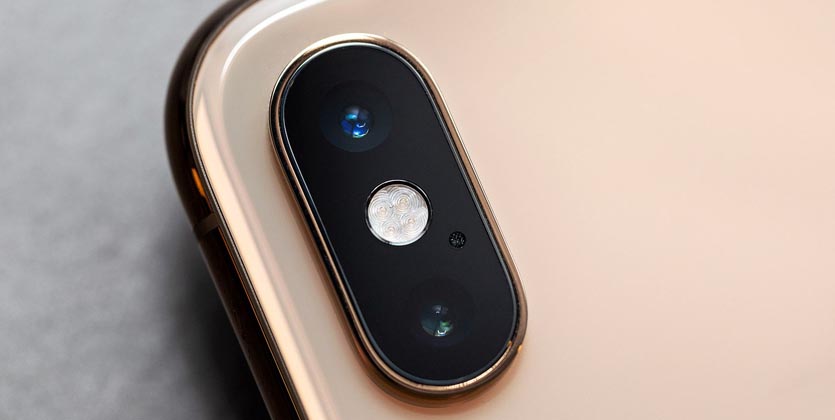
Сначала осматриваем линзы камер на предмет мусора и пыли под стеклом. Частицы внутри корпуса верный признак того, что смартфон разбирали.
Если загрязнений не обнаружено, делаем тестовые снимки.
Сфотографируйте себя фронтальной камерой и сделайте пару снимков основным модулем. На iPhone с несколькими камерами меняйте настройки зуммирования и пробуйте разные режимы съемки (фото, портрет).
На iPhone 11 и 11 Pro дополнительно переключайтесь на широкий угол (режим отдаления 0.5).
Внимательно изучаем кадры в приложении фото на предмет артефактов и контрастных точек, которые могут свидетельствовать о загрязнении матрицы.
Обращаем внимание на цветовую температуру снимка. Она не должна отличаться от реального освещения, в противном случае камера может быть повреждена.
11. Осмотрите экран и его подсветку

Пристально всматриваемся в дисплей iPhone. Лучше всего найти в сети несколько однотонных фонов. На черной, красной, синей или зеленой заливке будут отчетливо видны битые пиксели.
Черная заливка поможет заметить засветы по краям экрана, а белая – желтые пятна.
Любая из найденных проблем будет свидетельствовать о браке или серьезных проблемах с дисплеем. Смело отказывайтесь от покупки – ремонт дорогостоящий.
Не забывайте проверить работу сенсора. Для этого перейдите в режим удаления приложений (удержите любую иконку несколько секунд), схватите иконку и круговыми движениями водите по всему экрану.
Если на матрице есть мертвые зоны с плохой чувствительность, иконка “оторвется” от пальца или будет заметно дергаться.
12. Сделайте звонок и спросите, хорошо ли вас слышно
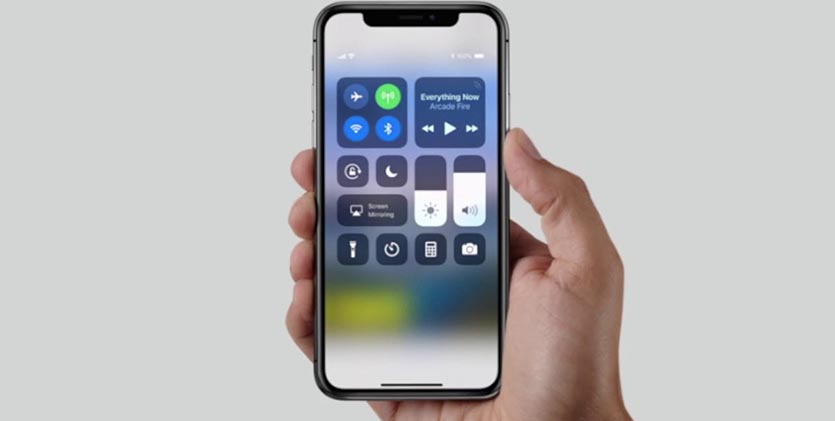
В идеале нужно совершить несколько тестовых звонков, чтобы проверить работу GSM-модуля, микрофона и разговорного динамика. Затем протестировать работу LTE и Wi-Fi, отключитесь от сети и определите свое местонахождение в приложении Карты.
Завершить тестирование модулей следует подключением любого Bluetooth-гаджета к смартфону. Это может быть гарнитура, клавиатура или даже пульт от селфипалки.
13. Включите музыку на максимальной громкости, хрипеть не должно
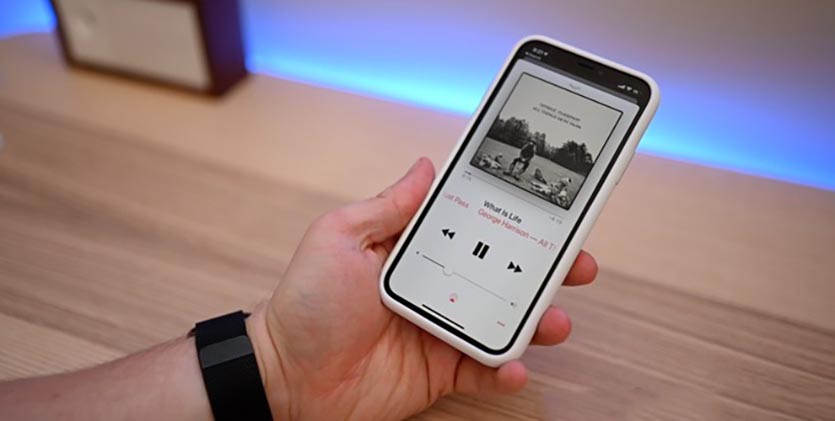
Запускаем любой трек в Apple Music или на YouTube, чтобы оценить качество динамика (или пары динамиков на моделях iPhone 7 и старше).
На iPhone с хорошими динамиками даже при выкручивании громкости на максимум не будет явных хрипов и откровенно плохого звучания.
Старые модели не поражают воображение качеством звука, но при этом звучат заметно лучше китайских колонок-пищалок.
14. Подключите к компьютеру и узнайте состояние аккумулятора
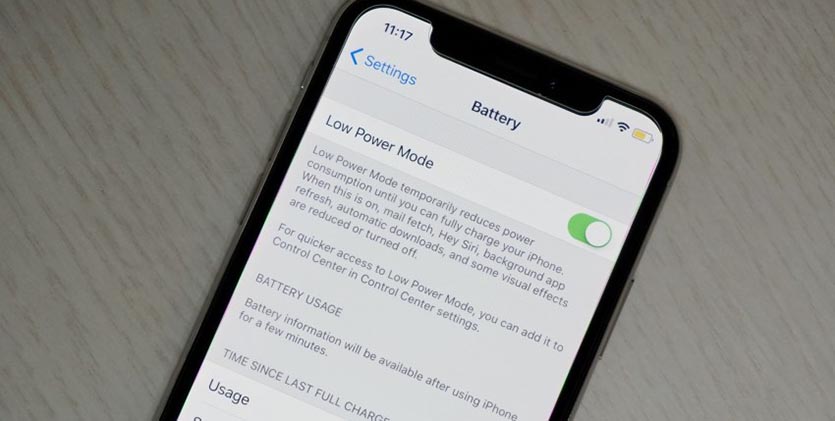
Для еще одной очень важной проверки понадобится компьютер. Хоть купертиновцы давно встроили в iOS возможность отслеживания износа аккумулятора (Настройки – Аккумулятор – Состояние аккумулятора), реальные цифры видны только на macOS или Windows.
▪️ устанавливаем бесплатное приложение coconut Battery (для macOS) или iBackupBot (для Windows)
▪️ подключаем iPhone к компьютеру при помощи кабеля
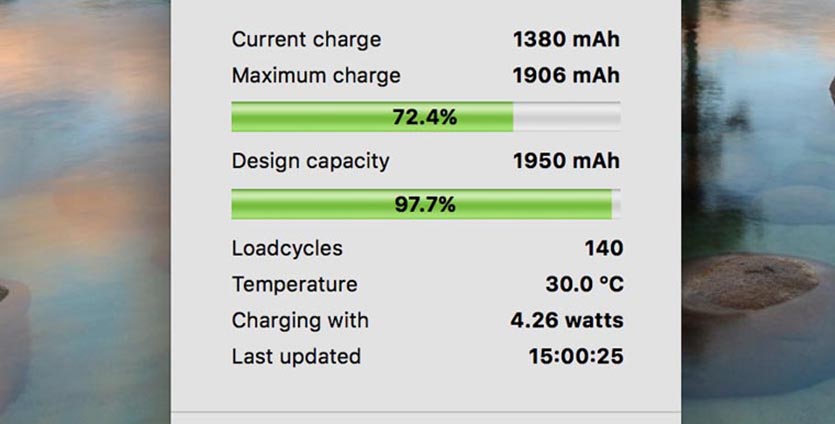
▪️ видим номинальную и реальную емкость батареи смартфона
Детально про проверку уровня износа батареи можете прочитать здесь.
Аккумулятор с состоянием ниже 80% будет держать заряд ощутимо хуже и его потребуется менять.
В настройках iOS может быть следующее предупреждение:
Этот iPhone неожиданно выключился, так как аккумулятор не мог обеспечить требуемую пиковую мощность.
Это существенная проблема, очевидно, что iPhone отключается при большой нагрузке и срочно нуждается в замене батареи.
15. Вставьте зарядное устройство и проверьте, что зарядка вообще идёт
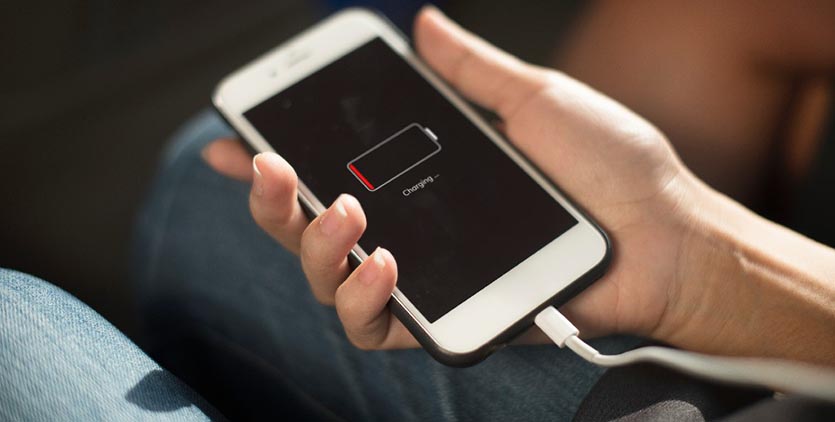
Обязательно найдите стационарную розетку. Так можно будет проверить блок питания, кабель и способность самого iPhone заряжаться.
Подключите смартфон к зарядке и подождите пару минут, чтобы заряд увеличился на несколько процентов. Можете при этом включить Авиарежим.
Если у вас есть беспроводная зарядка, обязательно берите ее с собой на проверку iPhone 8 и более новых моделей.
Если все тесты смартфон прошёл, то айфон с вероятностью 99% можно покупать
Если результат всех проверок вас удовлетворил или вы нашли компромисс с продавцом, договорившись о подходящей цене, не забудьте сделать следующее:
Во-первых, требуйте отключить iPhone от Apple ID (об этом мы уже говорили в самом начале).
Во-вторых, внимательно следите за устройством, чтобы не попасться на такой развод.
В-третьих, попросите произвести полный сброс настроек аппарата (Настройки – Основные – Сброс – Сбросить все настройки), чтобы точно удостовериться в работе гаджета при стандартных параметрах из коробки.
Только после этого можете отдавать деньги и забирать свой новый айфон.
В закладки
Артём Суровцев
Люблю технологии и все, что с ними связано. Верю, что величайшие открытия человечества еще впереди!
�� Читайте также . Всё по теме
Нашёл самое полезное применение выреза в iPhone 14 Pro. Стало удобно
Почему на iPhone не работает VPN. Распространённые ошибки и их решение
Этот звук высушит динамик вашего iPhone. Актуально в дождливую погоду
Как произвести чистую установку macOS 13 Ventura, чтобы ничего не сломалось
Почему не заряжается MacBook. 7 способов решить проблему без ремонта
Сегодня перестала работать самая бесполезная функция моего айфона. Забудьте про COVID трекер
iPhone 14 Pro Max занял первое место в мире по поставкам смартфонов, потому что растет спрос на дорогие гаджеты
Гениальная фишка, которая исправит вашу проблему с автономной работой iPhone
�� Комментарии 15
Пункт 6- поржал. Сейчас купить отвёртку не проблема.. какие вмятины?? Ну если только рукожоп не откручивал винты прямой отвёрткой.
@Garik999 , а если рукожоп разбирал телефон, то всё нормально – надо брать? ))
@Garik999 , Ну что б ты знал, даже отвёрткой с iFixit при 10x увеличении (простая бытовая линза) невооружённым глазом будет видно смещение торцов винта относительно заводского положения. Но поржать — это всегда на пользу ??
16) сделайте полный сброс настроек и контента, а лучше выполните полную перепрошивку устройства. Если была пайка на плате, то проблемы могут вылезти в виде ошибки активации.
17) можно проверить сетки динамика и микрофонов на предмет загрязнения или физических повреждений.
По поводу датчиков влаги, лучше заранее узнать, под каким углом нужно смотреть на них, ибо на последних моделях их достаточно сложно увидеть.
какая жесть! лучше покупать новый
Помню было приложение, которое тестировало большинство этих и других функций автоматически (ну и правильность модели проверяло).
@amstel8 , TestM называется, хорошая прога для проверки бу.
Забыли очень важный пункт – Apple Pay. Я однажды купил 7ку на авито, проверил всё, но потом оказалось, что там отвалился Apple Pay, поэтому и его надо проверить по возможности
@niq4min , скорее всего повредили что-то внутри, обычно он не отваливается просто так. Помог бы совет с винтами – надо очень внимательно на них смотреть
“Нижняя сторона гаджета поможет определить, вскрывали ли устройство ранее. Экран iPhone должен крепиться к рамке парой шестигранных винтов.”
С каких пор винты на корпусе стали ШЕСТИгранные? – на фоте – и то правильно нарисована 5-звёздочка.
Несколько раз ctrl+enter Автору отправил – безрезультатно.
1. Есть сайты, которые по серийному номеру выдадут больше информации чем официальный эпловский + укажут на цвет корпуса. Так можно определить телефон с левым корпусом. Был с золотистым, а на сайте указан розовый.
2. Проверять звук затвора при беззвучном режиме.
Можно наткнуться на китайца, в котором невозможно выключить затвор
3. Смотреть номер модели и определить страну айфона, и что возможно это восстановленный
4. Наклейку с серийным номером легко могут подделать. Так же как выдавить с обратной стороны коробки рельеф телефона, чтобы смотрелся как оригинальный (в коробке от семерки изображение телефона выдавлено и ощущается
5. Обязательно перед передачей денег полностью сбросить айфон, а в идеале накатить последнюю версию прошивки, чтобы возможно вскрыть залоченный телефон
6. Обязательно смотреть лоток симки, чтобы совпадал с оттенком корпуса и серийный номер совпадал
7. Нет оригинала чека покупки – лучше отказаться от покупки
8. Не торопиться при покупке. Номер продавца лучше перед этим загуглите на наличие плохих отзывов
Правило простое, чем древнее айфон, тем меньше вероятность найти нормальный. Лучше всего брать годовалый, если хочется сэкономить. Лучше всего РСТ, у них два года гарантии. Пример, сейчас выходит iPhone 12, народ начнет сливать 11 Pro Max, – будет из чего выбрать.
А вот возьмем iPhone X. Ему уже третий год. Даже у аккуратного юзера экран уже затерт и покрыт россыпью мелких царапин. Родная батарейка при смерти, или ее уже поменяли на китайский аналог. Корпус так-же зачастую покрыт царапинами. Никаких гарантий нет даже для РСТ-агрегатов, ведь 2 года уже прошло. А если крякнется экран, придется отдать 16к за хороший дисплей, это при том, что сама десятка стоит сейчас (?) 30к. И это смартфон в хорошем состоянии. А большинство будет с поменянными корпусами (стекляшкой на зад. крышке), ремонтными или откровенно китайскими дисплеями, и прочее-прочее.
Смотреть айфон 7 и старше на вторичке смысла вообще нет. Нормальный попадется 1 из 50, и то его с руками оторвут уже через полчаса после размещения объявления. А по рынку в основном плавает суповой набор из кучи запчастей, собранных кое-как в один корпус.
Вообще не рекомендую связываться с моделями древнее Xs/Xr. По производительности и юзер-экспириенсу вы будете разочарованы. Всем кто скажет, – да я на свой 6s накатил ios-14 и все летает! Рекомендую неделью поюзать 11, не обязательно Pro, и потом вернуться на свой летучий 6s и сильно удивиться.
Советы для нетакихкаквсе талантливыхиуспешных по выбору секондхенда. Пусть обычные серые людишки покупают новые вещи. А успешные и хитренькие будут пользоваться секондом.
ПС Автор, а когда будет обзор блошиных рынков и новых поступлений в комиссионки и ломбарды?
Лучше брать refurbished iPhone и не париться с кучей проверок. Что нибудь да и упустишь.
Подержанный iPhone: проверяем перед покупкой

При покупке подержанной техники ключевая задача покупателя — проверить состояние устройства, чтобы не купить бракованный или нерабочий девайс. В случае с iPhone мы имеем дело со сложной техникой, которая состоит из множества деталей, включая тысячи микроэлементов материнской платы. Они выполняют массу различных функций и требуют тщательной проверки перед покупкой.
Оптимальное решение в этом случае — доверить проверку iPhone специалистам ReSell. В сервисном центре проведут диагностику смартфона, изучат комплектацию, внешний вид, характеристики, IMEI. Но, если такой возможности нет, вы можете самостоятельно проверить смартфон, следуя нашей инструкции.
С кем, возможно, придется иметь дело покупателю подержанного iPhone:
· Мошенники, которые занимаются продажей заведомо нерабочих смартфонов, привязанных к iCloud или оператору, либо продают совсем не iPhone, а его подделку.
· Пользователи, которые знают о неисправности устройства и надеются, что вы этого не заметите при проверке.
· Люди, которые сами не знают, что в их смартфоне неисправна какая-то функция.
· Человек, который продает свой подержанный iPhone, в котором все функции работают и чистый iCloud.
В идеале, из всех вариантов вам нужно попасть на последний. Но ситуации бывают разные, поэтому смартфон нужно обязательно проверить. И тут возникает вопрос — знаете ли вы все функции, особенности и нюансы, которые обязательно нужно проверить в б/у iPhone перед покупкой?
Возможные проблемы
Расскажем о последствиях, которые могут возникнуть после покупки смартфона у первых трех категорий продавцов:
· Это может быть не iPhone, а визуально очень похожий телефон. Вы теряете сумму денег равную цене того устройства, которое хотели купить.
· Если iPhone привязан к iCloud. Устройство в любой момент могут заблокировать. Пользоваться им уже не получится. В лучшем случае вы сможете продать железо за копейки.
· Неисправны материнская плата/процессор/контроллер питания/контроллер заряда/флеш-память. Почти каждая из этих проблем решается, но ремонт iPhone с такими неисправностями стоит дорого.
· Устройство было ранее утоплено. Такой iPhone может в любой момент выключиться. Вода и электроника — это абсолютно непредсказуемая пара в плане стабильности работы. Финансовые потери варьируются в зависимости от степени необходимого восстановления устройства.
· Не работает какая-то деталь. В зависимости от модели телефона и неисправной запчасти вам придется заплатить за ее ремонт. И хорошо, если это будет не экран…
Обязательно нужно проверить
· Убедитесь в наличии коробки и всех аксессуаров к смартфону: гарнитура, зарядное устройство; lighting/USB-кабель.
· Сравните серийные номера и IMEI на коробке, задней части iPhone и в настройках устройства. Они должны быть идентичными. В моделях 3G, 3Gs, 4, 4s, 6s и 6s Plus серийный номер и IMEI также присутствуют на sim-лотке.
· Если наклеены защитные пленки, снимите их. Они могут скрывать изъяны на корпусе, а также сколы на экране.
· Проверьте работоспособность всех кнопок смартфона. Кнопки «+» и «-» должны менять громкость, переключатель вибро — активировать бесшумный режим, кнопка включения — блокировать и разблокировать экран, кнопка Home — возвращать в основное меню.
· Проверьте Touch ID (функция распознавания отпечатка пальца). В случае, если она менялась, отпечаток пальца не будет сканироваться. Это связано с тем, что каждая кнопка уникальна для каждого отдельного iPhone.
· Перезапустите устройство, оно должно без проблем включиться и функционировать.
· Рекомендуем подключить iPhone к компьютеру с установленным iTunes, он должен распознать смартфон.
· Включите мелодию на полной громкости для проверки работоспособности динамика.
· С помощью утилиты диктофон запишите и прослушайте короткое голосовое сообщение. Это поможет проверить работоспособность микрофона.
· Проверьте iPhone на возможность входящего и исходящего звонка. В обоих случаях должно быть четко слышно собеседника.
· Обратите внимание на разъем зарядки и вход для наушников. Они оба должны быть чистые и без следов коррозии. Также разъемы не должны быть расшатаны. Подключите гарнитуру, чтобы ее проверить.
· Проверьте компас и акселерометр с помощью утилиты «Компас».
· Включите Wi-Fi и Bluetooth для определения работоспособности. iPhone должен увидеть сети беспроводного интернета и другие устройства. Проверьте дальность видимости сети от источника сигнала.
· Запустите мобильный 3G/LTE интернет.
· Откройте приложение с картой (например, Google maps), чтобы проверить работу системы GPS.
· Для проверки работы сенсора необходимо перемещать любую иконку по всему периметру и диагоналям видимой части дисплея. Для более глубокой проверки, создайте заметку и поочередно проверьте набор всех символов.
· Внимательно изучите экран. Не должно быть желтых пятен и засветов, которые могут появиться при замене стекла или подсветки.
· Проверьте фронтальную и основную камеру. Должен срабатывать авто-фокус, не должно быть каких-либо пятен.
· Проверьте датчик отключения экрана во время телефонного разговора.
· Очень важно выйти из учетной записи iCloud предыдущего владельца телефона.
Какой Айфон купить на вторичном рынке: 5 удачных моделей от 15 000 ₽

Цены на электронику резко взлетели из-за скачка курса рубля, и устройствам Apple «досталось» сильнее всего.
Базовый актуальный iPhone 13 стоит дороже 100 тысяч рублей, а цены на 13 Pro Max переваливают за 160 тысяч. Но несмотря на неподъемные для многих цены, это все еще одни из самых сбалансированных, производительных и долговечных смартфонов на рынке. Да и от экосистемы Apple не так-то просто отказаться, если успел привыкнуть к ней за много лет.
Поэтому логично обратиться к вторичному рынку — Айфоны всегда ценились на нем именно благодаря тому, что сравнительно редко ломаются и долго не теряют актуальность.
Я изучил предложения на объявлениях в московском регионе и составил топ-5 лучших моделей, которые имеет смысл купить с рук в 2022 году.

Как выбрать и безопасно купить Айфон с рук
При покупке товаров с рук всегда есть риск стать жертвой мошенников и приобрести подделку по невнимательности. Но с товарами от Apple риск удваивается, и тут особенно важно сохранять бдительность.
Под видом нового смартфона вам могут попытаться продать подделки разной степени качества, ворованный телефон или кустарно восстановленное устройство, которое кто-то когда-то разбил, а потом пересобрал заново из низкокачественных китайских запчастей-аналогов.
Мы уже писали подробно о том, как купить Айфон с рук. Вот несколько советов, на которые стоит ориентироваться.
- Удостоверьтесь, что все функции работают, а корпус не вскрывался. Особенное внимание уделите FaceID, TouchID и работе функции True Tone: они не работают на устройствах, у которых заменили разбитую переднюю панель с экраном на неофициальную.
- Попросите продавца прислать фото с IMEI и серийным номером. Для этого продавцу даже не нужно включать смартфон — достаточно сфотографировать стикер на коробке и цифры, выгравированные на лотке симкарты. Номера должны совпадать — если они разные, значит, в коробке лежит другой смартфон.
- Проверьте номера через специальные сервисы. Сверьте модель, цвет, объем памяти и страну продажи — а также узнайте, не числится ли смартфон украденным. Если комбинация не совпадет с тем, что написано на лотке симкарты и на коробке, значит, что-то не так, и покупать не стоит.
Я пользуюсь двумя сервисами. Первый — Imei.info с простым интерфейсом и большим набором информации. Второй — Imei24.com, он покажет срок окончания гарантии. Последнее особенно важно: оно показывает, сколько лет устройство было в использовании. У Apple есть специальная страница на официальном сайте. На ней тоже можно проверить срок окончания гарантии и количество ремонтов, произведённых в официальных сервисных центрах. А также убедиться, что серийный номер устройства подлинный.
Срок гарантии в РФ составляет один год и отсчитывается с момента первой активации. Например, мой iPhone 12 произвели в сентябре 2020 года, но я его купил, включил и активировал только в декабре 2020, до этого он просто лежал в коробке. А другой такой же телефон из той же партии могли купить и в середине 2021 года, и даже на прошлой неделе. То есть все время до этого он был бы новым и не изнашивался. Ключевой вывод такой: при покупке старых моделей стоит искать именно такие модели, которые активировали как можно позже даты старта продаж.
Если продавец юлит и отказывается от проверок, лучше отказаться от сделки и поискать другие варианты — в таких случаях низкая цена становится красным флагом.
При покупке обязательно включите телефон и убедитесь, что он сброшен до заводских настроек и не привязан к аккаунту прошлого владельца. В противном случае, даже если с телефоном все хорошо, его в любой момент могут удаленно заблокировать, а ваши файлы, фотографии и прочие личные данные окажутся под угрозой.