VDG разьем куда подключать?

Подскажите плз куда на этой материнке подключать разьем VDG?
на корпусе Cougar MG140 Air RGB есть контроллер подсветки и от него отходят 2 разьема: один 3-pin(подключил его к JRAINBOW 2), а второй отходит от него VGD, но такого коннектора на мат плате не нашел. Из-за этого не могу синхронизировать подсветку.
vdg куда подключить в компьютере
Подключение передней панели к материнской плате без ошибок

Доброго времени суток всем читателям моего блога! На связи Федор Лыков. Сегодня хотелось бы разобрать актуальный вопрос, а именно «как подключить переднюю панель к материнской плате».
Данным вопросом рано или поздно задается каждый, кто решил самостоятельно собрать себе компьютер в первый раз, потому, считаю, что данная статья будет очень актуальна.
Рекомендую статью для тех, кто не умеет подбирать процессор к материнской плате.
Предназначение передней панели
Если вы хоть раз видели системный блок компьютера, то знаете, что на его фронтальной части располагаются:
Для их полноценной работы необходимым условием является соединение панели с материнской платой. Разумеется, инженеры компаний-производителей предусмотрели этот момент и на платах размещены специальные разъемы.
Сложности подключения в первую очередь связаны с незнанием назначения тех или иных разъемов и пинов. Сейчас мы и будем разбираться, как правильно подключить панель к материнской плате от различных компаний-производителей.
Предлагаю начать рассмотрение вопроса со взгляда на наиболее распространенные провода от передней панели, которые нам и нужны, чтобы разобраться в вопросе. Приятного чтения!
Основные интерфейсы передней панели
Таблица
Как я уже и сказал, на передней панели могут располагаться самое разное количество вспомогательных разъемов и других интерфейсов, которые подключаются на прямую к материнской плате.
Давайте посмотрим на самые распространенные их виды в ПК.
| Название | Фото | Назначение |
| Power SW\Reset SW |  |
Предназначены для работы кнопок питания и перезагрузки. Power SW – кнопка включения, а Reset SW –перезагрузки. |
| HDD Led |  |
Необходим для работы светового индикатора работы жесткого диска на фронтальной панели корпуса системного блока. На своем компьютере вы можете заметить на фронте мигающую лампочку при включенном ПК. Так вот, это тот самый индикатор. |
| Power Led |  |
Необходим для работы индикатора питания на фронтальной панели. Как правило, он синего цвета и статично горит при включенном питании компьютера. |
| HD Audio |  |
Нужен для подсоединения передней звуковой панели. Обычно она нужна для подключения наушников и использует одну звуковую карту, что и задние порты на материнской плате |
| USB |  |
Обеспечивает работу передних USB 2.0 портов. |
| USB 3.0 |  |
Осуществляет подключение передних USB 3.0 портов. Штекер более увесистый и мощный USB 3.0 нежели его младшая версия выше так как данные порты обладают более высоким стандартом скорости передачи и чтения данных. |
| Speaker |  |
Системный динамик. Данная «пищалка» была распространена раньше и использовалась в качестве основного динамика, но сейчас с ее помощью система сообщает об ошибках при прохождении POST. |
Все эти разъемы являются унифицированным стандартом, и любая материнская плата поддерживает их подключение. Различаться может только расположение разъемов на самой материнской плате, но сам способ подсоединения идентичен.
Подключение передней панели к материнской плате
Первым делом, я порекомендую открыть руководство пользователя и поискать схему соединения там. Если нет бумажного, то можете найти его в электронном виде на официальном сайте производителя (как правило, в верхней части сайта переходите на вкладку «Продукты», там находите категорию материнских плат и уже оттуда ищите свою модель).
Прилагаю ссылки на официальные сайты:
Так же, на текстолите самой платы чаще всего написаны подсказки для помощи в подсоединении. На примере ниже отличный показатель правильных подсказок для того, чтобы разобраться как подключить переднюю панель к материнской плате.

Возьмем для примера популярную и актуальную материнскую плату и рассмотрим разъемы подключения на них.
Начнем
Первым делом рассмотрим модель материнской платы Gigabyte B450M DS3H с сокетом AM4 для подключения процессоров от компании AMD. Эта материнская плата достаточно популярна для недорогих сборок на Ryzen, а значит пример будет актуален.

Самым распространенным местом для размещения пинов подключения фронтальной панели является самый низ платы. Рассмотрим подключение на данной плате.

Самые внимательные из вас уже могли заметить отсутствие разъема HD Audio, но не переживайте. Просто он находится в другой части платы, а именно слева.

Официальная документация говорит нам все то же самое, что я рассказал и вам.

А теперь давайте для сравнения возьмем похожую, но чуть более дешевую плату от той же компании – Gigabyte B450M S2H.

Данная плата обладает меньшим количеством слотов оперативной памяти, разъемов подключения и в принципе предназначена на чуть более дешевый сегмент. Пины здесь располагаются ближе к середине, давайте рассмотрим их подробнее.

Заметьте, что в этой модели отсутствует разъём CI (датчик вскрытия корпуса), который присутствовал в предыдущем примере. Это не большая проблема, так как он, как уже упоминалось, не слишком распространен.
В официальной документации можем увидеть вот такую схему.

Теперь вам будет куда проще ориентироваться в системной документации, когда увидели это на примере, не так ли?
Абсолютно такие же обозначения на текстолите платы и схемы в руководстве пользователя будут выглядеть практически таким же образом будь это хоть китайская плата Killsre X79 для Intel Xeon на LGA2011, хоть старая MSI N1996 K9N для AMD на AM2.
Заключение
Сегодня мы рассмотрели очень важный вопрос, в котором необходимо разобраться для того, чтобы самостоятельно собрать свой персональный компьютер. Я уверен, что смог вам дать нужную базу знаний и у вас не должно более возникнуть проблем с тем, как подключить переднюю панель к материнской плате.
Спасибо, что дочитали статью до конца. Если у вас остались вопросы, то прошу вас пройти в комментарии и оставить их там. Я уверен, что смогу ответить на них, а также помочь вам. Не скромничайте и не стесняйтесь!
А на этой ноте закончим данную статью и попрощаемся вплоть до момента следующей публикации.
Для чего предназначен разъем vdg на материнской плате?
Осуществляя внешний осмотр современных материнских плат, можно обратить внимание, что на некоторых из них присутствует разъем, подписанный как VDG. Встречается он в среднем и дорогом сегменте “материнок”. Среди бюджетных вы вряд ли его увидите.
Так что же это за разъем и в каких случаях он может пригодиться? Обо всем этом в данной статье мы и поговорим.
Светодиодная подсветка в корпус
В наше время одним из популярных способов придания уникального внешнего вида системному блоку является установка в него светодиодной подсветки. Также существуют версии корпусов, где подсветка предусмотрена штатно.
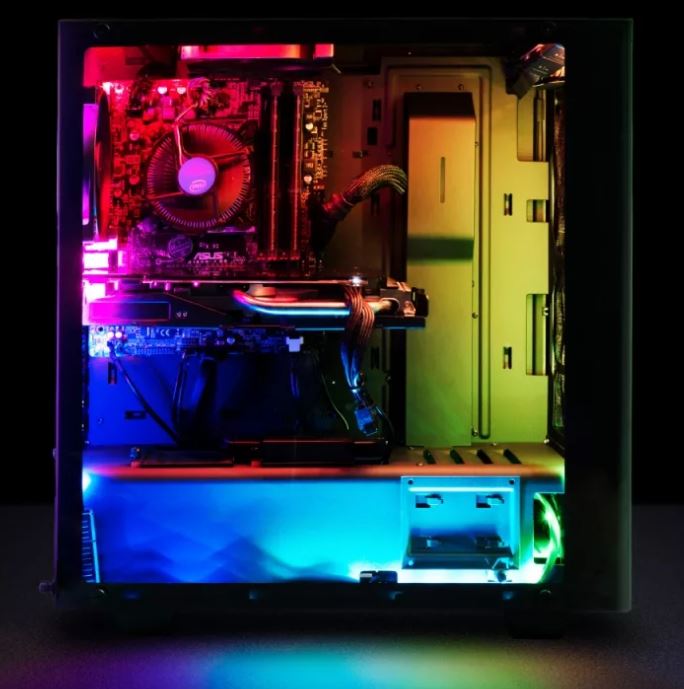
Пример корпуса с подстветкой
Такая подсветка бывает статичная, то есть включаемая и выключаемая вместе с компьютером, и динамическая (изменяемая).
Динамическая RGB подсветка, как правило, имеет несколько режимов работы, и может управляться с компьютера самим пользователем через специализированные программы.
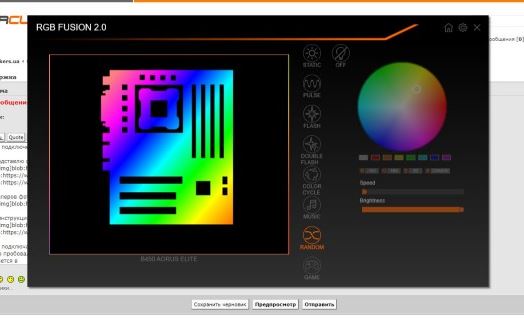
Одна из программ управления подсветкой
Так вот разъем VDG на материнской плате нужен для подключения и управления такой цифровой RGB подсветкой.
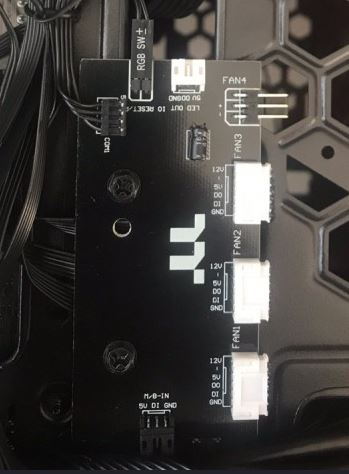
Вариант контроллера RGB подсветки
Чаще всего управление ведется через специальный контроллер, подключаемый к материнской плате по разъему VDG. Настройка же осуществляется через специализированное программное обеспечение, идущее вместе с материнской платой.
Вывод
VDG на материнской плате предназначен для подключения специального контроллера управления RGB подсветкой, позволяющего настраивать ее режимы работы.
Как правильно подключить переднюю панель к материнской плате
Зачастую человек, впервые (а бывает, что далеко и не в первый раз) собирающий компьютер, сталкивается с тем, что не знает, как правильно да и куда вообще подключать кнопки reset, power, LED-индикаторы, спикер, который издает писк при включении. Я покажу несколько примеров, по которым вы сможете понять принцип, как правильно подключается вообще любая передняя панель, расскажу некоторые секреты, которые использую сам в своей работе.
Ничего сложного в этом нет, если придерживаться простых правил и рекомендаций, о которых сейчас и пойдет речь.
Куда подключать коннекторы?
Этот раздел для тех, кто не в курсе, куда именно подключается передняя панель. Если это не про вас, переходите сразу к следующему разделу и читайте дальше.
Для начала давайте разберемся, как вообще выглядит то место на материнской плате, куда подключается передняя панель компьютера. Для наглядности просто хочу показать несколько фотографий, по ним вы легко определите, как выглядит этот разъем на материнской плате:
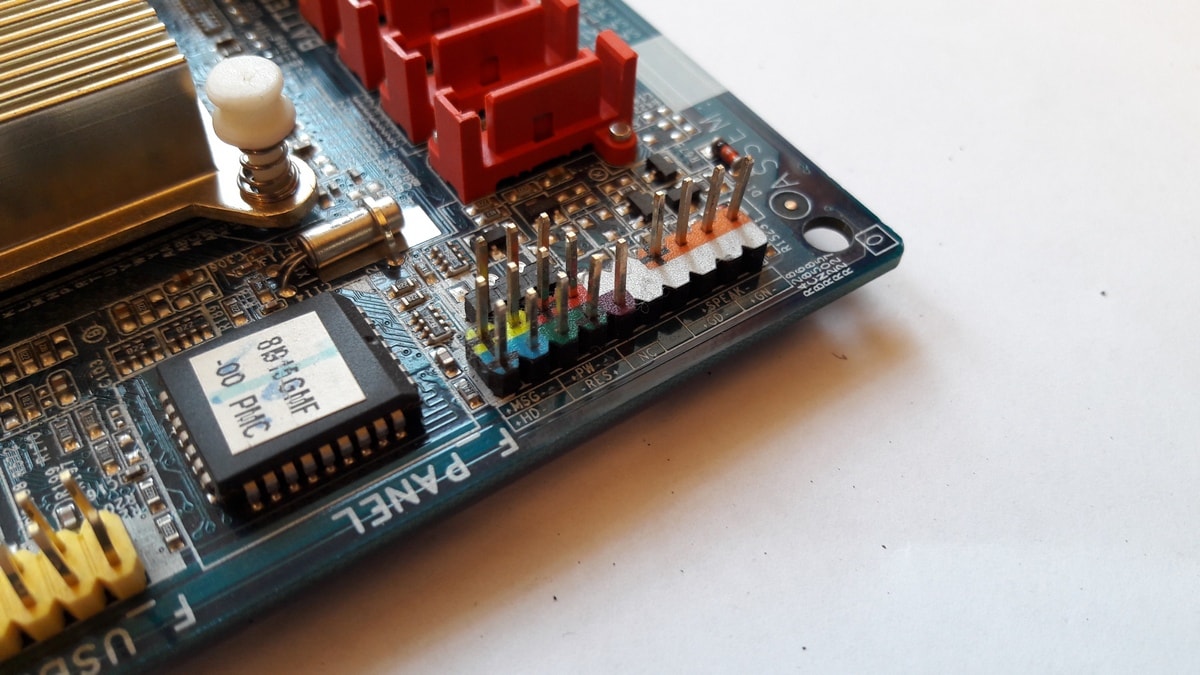
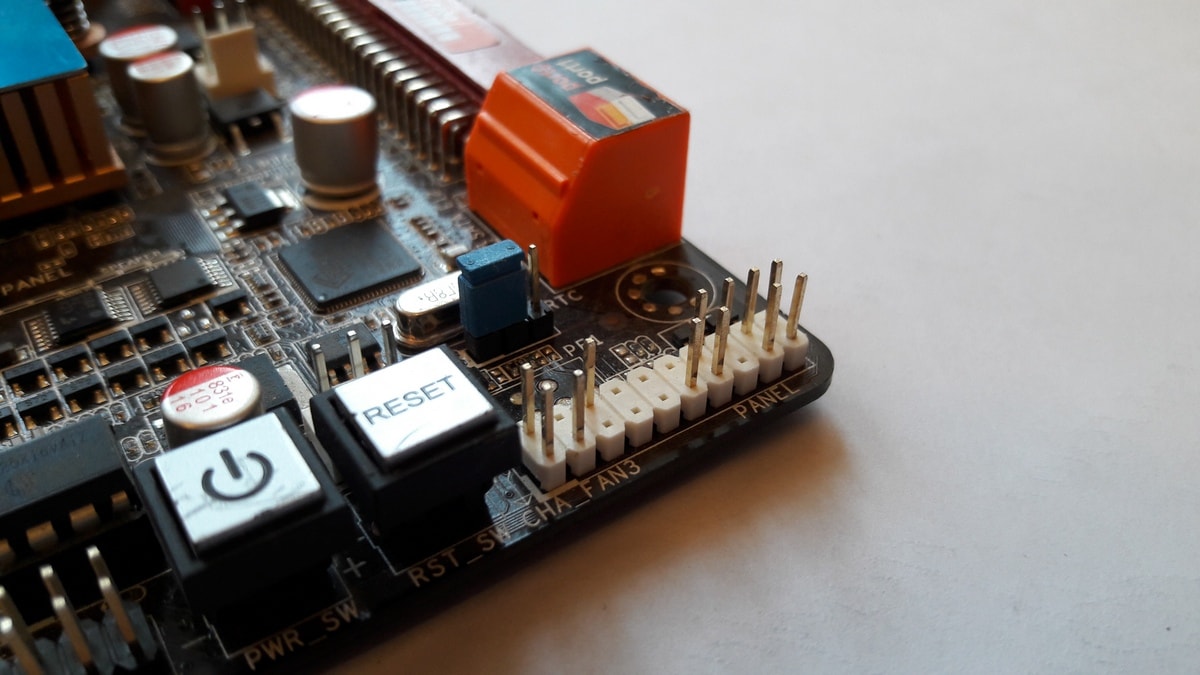
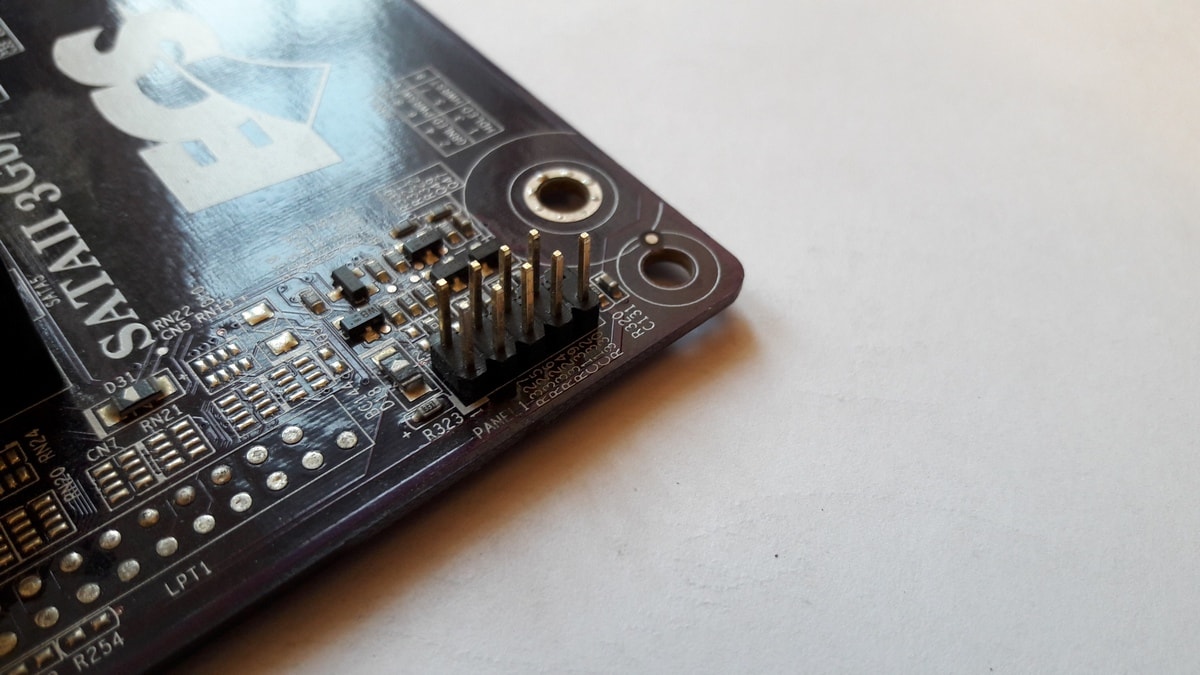
Как видите, они могут слегка отличаться друг от друга. Также хочу обратить внимание, что расположение снизу справа не является обязательным, иногда эти контакты располагаются и по центру снизу материнской платы.
Как правильно подключить коннекторы передней панели?
На большинстве материнских плат уже нанесена разметка, что и куда подключать. Вот самый простой и наглядный пример:

Слева-направо на фото:
+MSG- (желтый цвет) – подключение индикатора работы компьютера;
+HD- (синий цвет) – подключение индикатора работы жесткого диска (HDD);
+PW- (красный цвет) – подключение кнопки питания (Power);
-RES+ (зеленый цвет) – подключение кнопки сброс (Reset);
+SPEAK- (оранжевый цвет) – подключение спикера (тот, который издает писк при включении);
Цвета здесь ничего не значат, просто производитель решил сделать такую разметку.
Правила подключения коннекторов:
Есть простые общие правила, используя которые, вы правильно и легко подключите коннекторы передней панели к материнской плате:
Но у меня все не так, и вообще нет подписей! Что мне делать??
Многие контактные площадки на современных ATX-платах имеют такой вид:
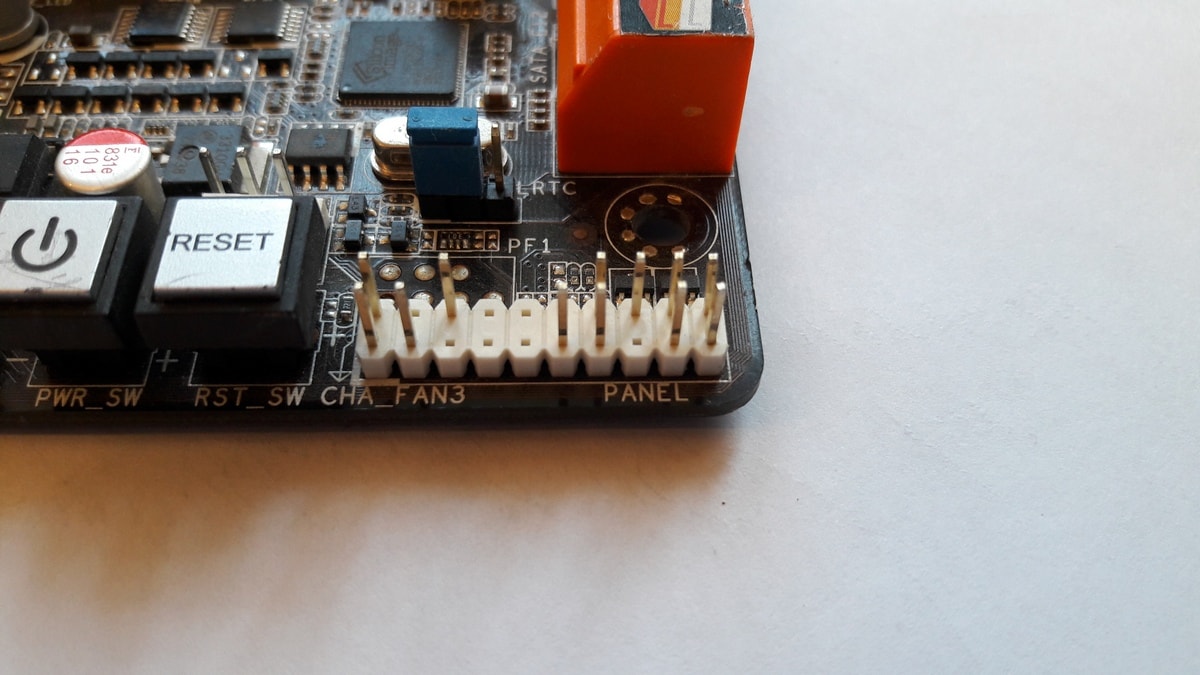
В таком случае лучше всего поискать инструкцию к материнской плате и найти там вот такой (или похожий) раздел:
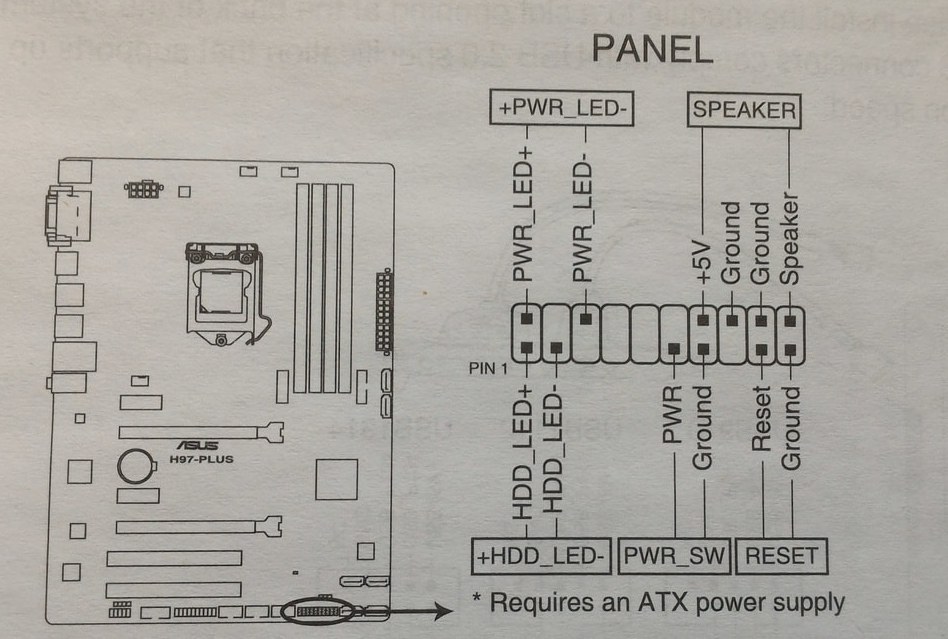
+PWR_LED- – индикатор работы;
+HDD_LED- – индикатор работы жесткого диска;
PWR_SW – кнопка включения (Power);
RESET – кнопка «сброс»;
SPEAKER – спикер (та самая нудная пищащая хрень 🙂 )
Данная схема подключения передней панели используется для большинства современных ATX-плат.
Как подключить переднюю панель, если совсем ничего непонятно
Посмотрите на фото ниже:

Вот хороший пример — старый тип распайки, к тому же мой самый не любимый. Во-первых, ничего не подписано, а во-вторых, контакты никак не скомпонованы, и не понятно какие из них образуют пары.
Здесь есть два решения проблемы:
Решение номер раз:
Найти инструкцию к материнской плате и посмотреть, где и какие контакты. Гениально, правда? Кэп отдыхает
Решение номер два:
Если нет инструкции, то можно воспользоваться следующим способом: компьютер включается в электрическую сеть, а затем по очереди кратковременно замыкаются отверткой рядом стоящие пары контактов. Когда при очередном замыкании компьютер запустится, — та пара контактов и отвечает за кнопку включения (Power). Таким же способом находится кнопка сброс (reset), только уже при работающем компьютере (при замыкании контактов для кнопки Reset компьютер перезагрузится)
Индикаторы работы жесткого диска и работы компьютера придется уже искать методом «втыка», пока они не заработают.
На этом я заканчиваю разбор подключений передней панели. В будущем планируется еще много интересных и полезных статей – подписывайтесь на обновления, чтобы быть в курсе событий на сайте.
Если у вас все еще остались вопросы – задавайте их в комментариях, не стесняйтесь — помогу чем смогу 🙂
Виды подсветки вентиляторов для компьютера: моддинг для всех и каждого


Содержание
Содержание
Всем хочется похвастать игровой сборкой, где любой элемент переливается всеми цветами радуги. Раньше это было доступно только умельцам и любителям работать с паяльником, а сейчас каждый может сделать свой компьютер сногсшибательным. Но, помимо фантазии и художественного взгляда, пользователю необходимо иметь хотя бы базовое понятие о принципах работы подсветки и о том, как ее правильно подключить. Тем более, устройства используют целый прицеп различных подключений, разъемов и программного обеспечения. И мы ему в этом поможем.
Тенденция к подсвечиванию всего и вся стала не просто трендом, а почти современным искусством. Разноцветные огоньки есть в любых устройствах: часы, холодильники, телефоны, ноутбуки и компьютеры. Причем, именно моддинг настольных компьютеров сформировал вкус к RGB-подсветке у современных пользователей. Производители комплектующих быстро переняли опыт домашних энтузиастов и стали совершенствовать все, что с этим связано. На это также повлияло развитие диодной индустрии и появление микроконтроллеров, которые теперь занимаются созданием «магии» в корпусе.
Где можно встретить подсветку
Создание подсветки в компьютере — это как работа фотографа со светом. Только в нашем случае фотограф — это пользователь компьютера, свет — RGB подсветка, а фотомодель — системный блок. Включив хотя бы одну лампочку в корпусе, тяжело остановиться, поэтому производители помогают пользователю творить и добавляют светящиеся элементы в свои устройства или комплектующие по-максимуму.

Подсветка есть везде: в наушниках, мышках, клавиатурах и даже ковриках. Светятся даже провода от блока питания.

RGB забралась дальше — теперь все комплектующие в корпусе умеют светиться, да еще и делают это синхронно. Радиаторы чипсетов, системы питания, текстолит и слоты оперативной памяти теперь в теме.

Разноцветная лихорадка затронула не только игровую технику и периферию, но даже каким-то чудом поселилась в игровых креслах.

Тем не менее, королем на этой вечеринке, по какому-то негласному «да», считается вентилятор. Теперь это первый парень на деревне, который диктует свои условия и порядки в дизайне. А ведь и правда, современные вентиляторы стали выглядеть так сочно, что порой их хочется поставить перед собой и смотреть, смотреть, смотреть.

Во всей этой красоте фигурирует одно большое «НО» — хаос разноцветных линий, точек и кружков нужно как-то собрать воедино и подчинить. Чтобы концепция правильного моддинга и благородного стиля не затерялась в визуальном мусоре из цветовых палитр, производители придумали способ ее упорядочить. А для этого пришлось кое-что реализовать как на программном, так и аппаратном уровнях. Но обо все по порядку.
Разъемы вентиляторов
В теории и практике подключения обычных вентиляторов к материнской плате практически ничего не поменялось. На рынке имеются все те же трехпиновые и четырехпиновые модели, каждая со своими плюсами и минусами.

Трехпиновые управляются с помощью регулировки вольтажа, а четырехпиновые с помощью PWM — когда на вентилятор приходят все 12 Вольт, но дозируются импульсами по технологии ШИМ. Также бывают вертушки с питанием через Molex, где нет вообще никакой регулировки, и вентилятор работает на всю катушку. Такой вариант подходит скорее для производственных условий, нежели домашнего гейминга. Тем не менее, все способы востребованы и подходят каждый под свои задачи.
От древности к современности
Первые вентиляторы с подсветкой были очень простыми: это полностью прозрачные лопасти и корпус с четырьмя диодами по углам. Никакой регулировки цвета, только максимальная яркость и топорное исполнение. Тем не менее, это было началом эпохи диодного света в компьютерах.

Они подключаются как обычный вентилятор, к 3 пин или 4 пин на материнской плате. Часто имеют дублирующий разъем для подключения к Molex-линии от БП. Дополнительных проводов для подсветки не имеют — она работает от питания самого вентилятора. Соответственно, никаких RGB-режимов здесь нет.
Современная версия подобного вентилятора полностью аналогична по разъемам и типу питания с моделью выше, но имеет модернизированную подсветку. Вместо четырех обычных диодов, там используется лента, на которой их, во-первых, больше, а во-вторых, они распределены равномерно по всей окружности. Сейчас модно как-нибудь обозвать технологию, поэтому назовем этот вариант просто — Fixed LED.

Он выглядит свежее, чем его первобытная версия с диодами по углам. И это базовый уровень для современного моддинга ПК. Зато у такого вентилятора нет никаких проблем с совместимостью хоть с железом 2005 года.

Вентиляторы Fixed RGB
Существуют модели, у которых есть вся палитра радуги, но она фиксирована для каждого диода в ленте и не регулируется. С каждым шагом цвет переходит по градациям и создает эффект радуги. Такие модели называются Fixed RGB (FRGB) — статичная разноцветная подсветка.

Вентиляторы с фиксированными режимами подключаются через обычные разъемы на материнской плате или с помощью Molex. Дополнительных проводов для управления подсветкой нет, а питание она делит с вентилятором. Тоже не имеет проблем с подключением к устаревшим системам и смотрится изумительно:

Вентиляторы RGB
Как и предыдущие модели, эти вентиляторы имеют привычные разъемы для управления лопастями, но тема подсветки и ее управления здесь куда шире.

Подсветка у этого типа вертушек регулируемая или управляемая. То есть, можно менять, цвет, яркость и включать различные режимы работы. Буквы RGB в названии говорят о том, что на борту имеется миллион различных оттенков, но в момент времени система может воспроизводить только один цвет и только по всей окружности. Это самая доступная и востребованная модель в моддинге.
Такие вентиляторы имеют два разъема: 4 пин для управления двигателем и 4 пин для подсветки (12V-G-R-B):

Для этого на современных материнских платах предусмотрены специальные выходы, с помощью которых можно управлять диодами напрямую:

Если же материнская плата не имеет такой функции, производители предлагают использовать для управления внешний контроллер, который полностью берет управление подсветкой на себя. При этом он подключается к USB и функционирует с помощью фирменного софта.

Вентиляторы ARGB
Те самые короли подсветки в современной сборке, которые могут все. Это миллионы цветовых оттенков и их вариаций одновременно, эффект радуги, пропеллера и стрелочных часов. Впрочем, лучше один раз увидеть, чем сто раз прочитать:
И это только малая часть того, что можно сделать с ARGB. На видео показан пример управления с помощью контроллера, но при подключении напрямую к материнской плате возможности творчества расширяются.

Вентилятор умеет показывать сразу все оттенки или светить каждым цветом попеременно. Также есть управление диодами поочередно, когда включены только несколько и освещается часть лопастей. Разнообразие таких эффектов достигается с помощью технологии адресуемых диодов, а возможности ограничены лишь рамками программного обеспечения и фантазией пользователя.

Впрочем, из-за диодов ARGB изменился и способ подключения. Теперь для этого используется трехпиновый разъем 5V-D-G или VDG для некоторых материнских плат.

Почти всегда такие вентиляторы имеют 6 пин разъем, который сразу включает в себя и управление двигателем, и управление подсветкой. На материнской плате разъемы разнесены, поэтому для подключения производители комплектуют вентиляторы специальными переходниками.

Для этого 6 пинов вентилятора раздваиваются на PWM для вентилятора и 5V-D-G разъем для подсветки. А если на материнской плате нет и такого выхода под подсветку, можно использовать выносной контроллер, только не RGB, как в прошлый раз, а ARGB. Он тоже подключается к USB и полностью управляет работой вентиляторов с шестью пинами.

Почему разъем RGB отличается от ARGB
Мы уже разобрались в том, какая подсветка бывает в современных вентиляторах и какие возможности кастомизации она открывает перед пользователем. Мы также знаем, что в основе света лежит диодная лента. Теперь разберемся с технической стороной вопроса и подробно рассмотрим принципы работы разных диодов и почему одним нужно четыре контакта, а другим достаточно трех.
Просто LED
Диодная лента, которая просто работает. Ничем не управляется и имеет только один цвет. Обычно используется для подсвечивания мебели, кухонных гарнитуров и в простых компьютерных вентиляторах типа Fixed LED.

Так как диоды светятся только одним цветом, лента имеет всего два контакта: плюс и минус.

Они мало востребованы в современных системах из-за одноцветности и вытесняются новыми видами.
RGB или 12V-G-R-B
В заблуждение часто вводит замысловатая аббревиатура, хотя на самом деле, это обычная RGB-лента с трехцветными диодами на борту. А 12V-G-R-B расшифровывается просто:

Управление подсветкой с такими диодами происходит поканально. Каждый диод состоит из трех люминофоров (анодов) и трех катодов, где каждая пара работает строго для одного цвета. На ленте эти контакты выводятся как 12V-G-R-B:

Для подключения таких диодов существуют специальные устройства, которые управляют подачей тока в зависимости от того, какой цвет необходимо разжечь на ленте. Их называют контроллерами. Можно управлять цветом и вручную, но для смены цвета придется постоянно «перетыкать» провода.

ARGB или 5V-D-G
Если предыдущий тип подсветки можно назвать аналоговым, то этот стал полностью цифровым. А все из-за нанотехнологий: теперь каждый диод в ленте отвечает сам за себя и содержит внутри микросхему. Разъем 5V-D-G состоит из трех проводов и расшифровывается как:

В отличие от четырехпинового управления в RGB, принцип управления ARGB сильно отличается. Теперь, для изменения цвета нужно менять не провода, а цифровые сигналы. Все благодаря встроенному в диод контроллеру: светодиод стал самостоятельным и теперь общается с человеком только на машинном языке, который посылает ему компьютер через пин DI (Digital IN). Вот эти умные красавчики:

А вот один из них так близко, чтобы было ясно, как он работает:

Теперь, вместо внешнего контроллера переключением цвета занимается встроенный. А управление самим контроллером происходит по цифровому каналу DI. Когда диодов много, цифровой канал соединяет их последовательно, паровозиком, поэтому у каждого диода есть плюс, минус, DI — для приема сигнала и DO — для передачи сигнала следующему красавчику.
Фишка такого управления в том, что каждый диод может показывать любой цвет отдельно от других, тогда как в простой RGB системе диоды будут светиться этим цветом одновременно. На практике это выглядит так:

А если подключить в работу какую-нибудь программу для управления адресной подсветкой, то получится так:
Программное обеспечение для управления подсветкой
С технической частью мы разобрались и пора бы подвести итоги, да только мы забыли рассказать про еще один нюанс: софт для управления подсветкой-то у всех свой, уникальный. Хотя алгоритмы управления для всех идентичны, стоит пробежаться по верхушкам, чтобы точно знать «who is who» и кто за что отвечает. Комментировать каждую программу не будем, так как это почти идентичные комбайны, которые регулируют подсветку как в корпусе, так и за его пределами — в клавиатурах, мышка и наушниках. Поэтому сделаем так — название, скриншот и видео с примером работы.
Asus — AURA Sync

MSI — Mystic Light
Gigabyte — RGB Fusion 2.0

ASRock — Polychrome Sync

Кроме производителей материнских плат утилиты для настройки подсветки выпускают и другие компании. Например, у Razer это Chroma, у Corsar — iCUE, SteelSeries — Engine 3. Cooler Master — MasterPlus+, а у Thermaltake это RGB Plus. Одним словом — у каждого известного производителя компьютерных комплектующих и аксессуаров есть что-то свое.
Вместо тысячи слов
Тема раскрыта, читатель прокачал знания, а компьютер стал еще ярче — вот результат нашей с вами работы. Остается только дать волю воображению и наслаждаться правильной подсветкой, попивая сок у себя в кресле (с подсветкой?).
Вывод сей басни таков: перед выбором комплектующих нужно убедиться, будет ли в сборке сделан упор на подсветку и ее синхронизацию. Затем разобраться со своими музами и вдохновением, чтобы понять, какой тип диодов подойдет больше: RGB или ARGB. Для этого подбираем правильную материнскую плату с нужным выходом для контроля подсветки, а потом и другие комплектующие.
Если компьютер уже собран и хочется добавить в него частицу единорога, а материнская плата не понимает, что от нее хотят, есть выход: внешние контроллеры. Порой, это даже удобнее, потому что режим и яркость подсветки можно менять пультом в обход ПО производителя. Ну а разноцветные диоды сделают свое дело, можно поверить на слово.
Куда подключить vdg разъем от вентиляторов
Что означают CPU FAN и CPU OPT на материнской плате – как их использовать
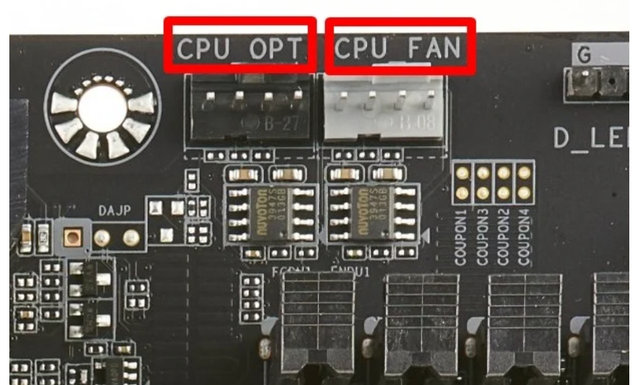
Вы собираете свой ПК. У вас есть процессор, кулер и материнская плата в корпусе для ПК. Всё, что вам нужно сделать сейчас, это подключить этот маленький разъём от процессорного кулера к материнской плате. Вы берете провод, чтобы подключить его.
Какой из них вы выберете? CPU_FAN или CPU_OPT?
Что такое CPU_FAN (CPU_FAN)
CPU_FAN является основным коннектором, используемым материнской платой, а также BIOS и любым другим программным обеспечением (SpeedFan, HWMonitor, NZXT CAM и т.д.) для регулирования и контроля температуры процессора в зависимости от нагрузки путём управления скоростью вентилятора (ов) (если вы используете какой-то сплиттер).
Крайне важно убедиться, что вы подключили вентилятор кулера процессора к этому разъёму, поскольку в противном случае большинство материнских плат, достойных этого названия, не позволят вам загрузить систему.
Кроме того, если система уже каким-то образом работает, она безопасно выключит её, если обнаружит, что у ЦП нет кулера или что вентиляторы неисправны и/или не вращаются (когда должны).
Что такое CPU OPT (CPU_OPT)
CPU_OPT , то есть «дополнительный ЦП», используется когда у вас более одного вентилятора на кулере / радиаторе, и вам нужно куда-то подключить второй.
По сути, это CPU_FAN без части «не загружается, если к нему ничего не подключено».
Он также может использоваться некоторыми решениями AIO/жидкостного охлаждения в качестве источника питания для таких вещей, как насосы водяного охлаждения и другие устройства, которые могут требовать питания, но не являются важными или достаточно энергоемкими, чтобы перенаправлять питание непосредственно от источника питания.
Ещё и SYS_FANS, CHA_FANS и т.д.
Пока здесь, давайте рассмотрим ещё кое-что.
Я уверен, что вы уже поняли их назначение по названию. Это разъёмы, к которым вы подключаете вентиляторы корпуса, и они предназначены для дифференциации управления вентиляторами.
Они похожи на CPU_OPT, но не связаны с температурой процессора. Таким образом, вы можете свободно управлять ими и увеличивать или уменьшать скорости вращения в зависимости от температуры вашего графического процессора, температуры процессора, температуры корпуса или чего угодно.
На современных материнских платах много таких разъёмов, в основном ориентированных на водяное охлаждение. Давайте порадуемся, что дни подключения 20 разных устройств к одному или двум разъёмам, к счастью, прошли.
Что в итоге – подключение вентиляторов к материнской плате
Если вы хотите подключить вентиляторы от вашего процессорного кулера или радиатора, используйте заголовок CPU_FAN (с разветвителем/хабом, если у вас много вентиляторов).
Например, если у вас есть только кулер с двумя вентиляторами, вы можете просто использовать CPU_FAN для одного вентилятора и CPU_OPT для другого.
Если у вас есть радиатор с большим количеством вентиляторов или просто большое количество вентиляторов в целом, вы можете подумать о том, чтобы получить разветвитель / концентратор вентиляторов для их размещения.
Например, вы можете использовать что-то подобное, чтобы подключить все три вентилятора (или шесть, если у вас есть вентиляторы с обеих сторон) 360-мм радиатора к разъёму CPU_FAN.
Или вы можете просто получить разветвитель Y и подключить один из вентиляторов к CPU_FAN, а два других – к разветвителю, а затем – к CPU_OPT.
Вы можете сделать то же самое и с вентиляторами корпуса.
Часто задаваемые вопросы о подключении вентиляторов
Можно ли подключить концентратор вентиляторов к CPU_OPT или CPU_FAN?
Да. Но, я рекомендую использовать CPU_OPT или разъём для корпусного вентилятора и оставить CPU_FAN только для ЦП.
И убедитесь, что вы не питаете много вентиляторов от одного разъёма. Соединения могут нагреваться, когда через них проходит много энергии.
Вместо этого используйте тот, который получает внешнее питание от источника питания.
Куда подключать ШИМ-вентиляторы?
Если вы хотите использовать какие-либо функции ШИМ, вам нужно подключить 4-контактный разъём ШИМ к другому 4-контактному разъёму, иначе вы потеряете эту функцию.
Можно ли подключить 4-контактный вентилятор к 3-контактному? И наоборот?
Да. 4-контактные вентиляторы можно подключить к 3-контактным разъёмам для вентиляторов на материнской плате. Но вы должны иметь в виду, что при подключении к 3-контактному разъёму вентилятор будет работать на полной скорости, если ваша материнская плата не имеет управления скоростью на основе напряжения.
В чём разница между вентиляторами постоянного тока и ШИМ?
Вентиляторы постоянного тока используются «со времен динозавров». Они имеют 3-контактный разъём и работают хорошо, но если вы хотите контролировать скорость вращения вентилятора, вам нужен ШИМ.
ШИМ позволяет контролировать скорость и позволяет надёжно переходить на более низкие скорости.
Практически любой достойный вентилятор в наши дни поставляется с 4-контактным разъёмом PWM.
Подключение RGB контролера к мат.плате [HELP]
Доброго утречка, форумчане! Имеется корпус Thermaltake Level 20 MT ARGB , с данным корпусом в поставке идёт 3 кулера (120) с поддержкой RGB. Именно с ней и проблема
Начнем с подключения. Для самого подключения Контроллера и Мат.Платы имею два провода. ( Согласно инструкции 1 — для Asus/MSI , 2 — Gigabyte)Ниже представлю фото кабелей и самой инструкции.
ПОд спойлеров фото самого контроллера :
Фото из инструкции мат.платы (B450 Aorus Elite) :
Я пробовал подключать кабель F (VDG) к разъему 8 ( свечение есть,но так же короткое замыкание и выключение ПК)
Далее по пробовал кабель E ( согласно инструкции он для MSI/ASUS) подключить к разъему 7 на материнской плате. Питание идёт, RGB работает, но не отображается в RGB Fusion
Прошу, ребята которые сталкивались с таким или уже знают ввиду личного опыта сборок, помочь с подключением данного контролера к мат. плате)
Карму обещаю


Как подключить вентилятор к материнской плате
К сожалению, работа любой электроники сопровождается выделением тепла. От этого никуда не деться, закон Ома никто не отменял, и ток, протекая по различным электронным устройствам, вызывает их нагрев. В силу конструктивных особенностей современной электроники, все центральные процессоры (ЦП) требуют подключения системы охлаждения (СО) для рассеивания, выделяемого на них тепла.
Эта система состоит из радиатора, имеющего большую площадь поверхности (в десятки, а то и сотни раз больше, чем поверхность кристалла ЦП) и специального вентилятора, обдувающего эту поверхность для ускорения теплообмена. Другое название такого вентилятора – кулер. Иногда кулером называют СО целиком, но это не совсем корректно. Рассмотрим, как подключить кулер к материнской плате (МП).
Установка кулера
Как правило, СО представляет собой единую конструкцию. Действительно, по отдельности каждый её элемент абсолютно бесполезен: радиатор не сможет обеспечить достаточную скорость теплообмена, а вентилятор, разработанный под конкретную систему охлаждения трудно применить где-то ещё.
Установка СО на ЦП осуществляется при помощи специальных клипс, предназначенных для того или иного типа сокета.
Важно! Обычно, СО предназначены для какого-то конкретного типа сокета. То есть, установить СО, предназначенную для сокета s-1151 на сокет s-2011 просто физически не получится. На это следует обращать внимание при покупке СО.
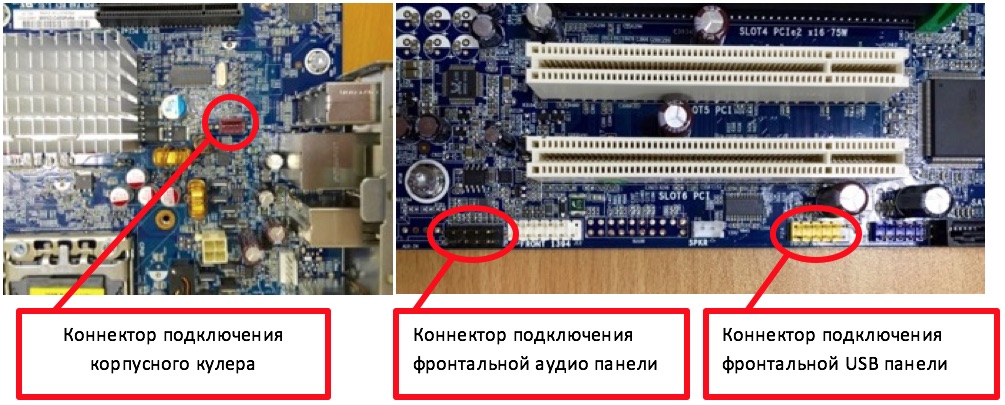
После того, как установлены ЦП и соответствующая ему СО, последнюю необходимо подключить к питанию. Обычно, разъём питания системы охлаждения располагается на материнской плате, но здесь есть определённый неприятный момент.
Дело в том, что таких разъёмов на МП может быть несколько. Они абсолютно идентичны (состоят из четырёх контактов и имеют ключ для корректности подключения), однако, нас интересует только тот, который предназначается для процессора.
Важно! В настоящее время все материнки имеют систему защиты ЦП от теплового перегрева. При этом, управление частотой вращения СО осуществляется при помощи специального канала управления, расположенного на разъёме питания. Если подключить СО некорректно, материнка просто не сможет управлять её частотой вращения.
Как же определить, к какому из разъёмов питания необходимо осуществить подключение вентилятора процессора? Всё очень просто: он всегда подписан на подложке МП. Он может называться так: СPU-fan, CPU-cool и т.д. Основное здесь – наличие аббревиатуры CPU (центральный процессор).
Как подключить дополнительные вентиляторы к материнской плате
В некоторых случаях для компьютера потребуется дополнительная вентиляция. Это может быть связано с повышенной температурой внутри системного блока. Чтобы улучшить охлаждение системного блока, на материнской плате предусмотрено наличие дополнительных разъемов для подключения кабелей нескольких дополнительных кулеров.
Обычно, такие вентиляторы устанавливаются на передней и задней панели системника и работают для создания потока воздуха, направленного определённым образом. При этом, устройство на задней стенке воздух выдувает, а на передней – втягивает. Таким образом, создаётся приток свежего холодного воздуха и отток «отработанного» тёплого.
Подключение этих устройств осуществляется при помощи оставшихся разъёмов питания на МП. На них может отсутствовать возможность регулирования частоты вращения, но она, собственно, и не нужна. Такие кулеры работают на стандартных частотах вращения 1000, 1200 или 1500 оборотов в минуту.
Разъёмы для подключения также подписаны на подложке материнки. Обычно, они называются System-fan, Chassis-fan, Front-fan и т.д.
Некоторые МП имеют функционал по управлению частотой этих кулеров. Однако, пользователи традиционно, ставят их частоту вращения на минимально допустимое значение. Эффективность работы системы дополнительного вентилирования что на высоких оборотах, что на низких, практически одинаковая, но уровень шума существенно ниже.
Куда подключить vdg разъем от вентиляторов
Для чего предназначен разъем vdg на материнской плате?

Осуществляя внешний осмотр современных материнских плат, можно обратить внимание, что на некоторых из них присутствует разъем, подписанный как VDG. Встречается он в среднем и дорогом сегменте “материнок”. Среди бюджетных вы вряд ли его увидите.
Так что же это за разъем и в каких случаях он может пригодиться? Обо всем этом в данной статье мы и поговорим.
Светодиодная подсветка в корпус
В наше время одним из популярных способов придания уникального внешнего вида системному блоку является установка в него светодиодной подсветки. Также существуют версии корпусов, где подсветка предусмотрена штатно.
Пример корпуса с подстветкой
Такая подсветка бывает статичная, то есть включаемая и выключаемая вместе с компьютером, и динамическая (изменяемая).
Динамическая RGB подсветка, как правило, имеет несколько режимов работы, и может управляться с компьютера самим пользователем через специализированные программы.
Одна из программ управления подсветкой
Так вот разъем VDG на материнской плате нужен для подключения и управления такой цифровой RGB подсветкой.
Вариант контроллера RGB подсветки
Чаще всего управление ведется через специальный контроллер, подключаемый к материнской плате по разъему VDG. Настройка же осуществляется через специализированное программное обеспечение, идущее вместе с материнской платой.
Вывод
VDG на материнской плате предназначен для подключения специального контроллера управления RGB подсветкой, позволяющего настраивать ее режимы работы.
Куда подключить vdg разъем от вентиляторов
Для чего предназначен разъем vdg на материнской плате?
Осуществляя внешний осмотр современных материнских плат, можно обратить внимание, что на некоторых из них присутствует разъем, подписанный как VDG. Встречается он в среднем и дорогом сегменте “материнок”. Среди бюджетных вы вряд ли его увидите.
Так что же это за разъем и в каких случаях он может пригодиться? Обо всем этом в данной статье мы и поговорим.
Светодиодная подсветка в корпус
В наше время одним из популярных способов придания уникального внешнего вида системному блоку является установка в него светодиодной подсветки. Также существуют версии корпусов, где подсветка предусмотрена штатно.
Пример корпуса с подстветкой
Такая подсветка бывает статичная, то есть включаемая и выключаемая вместе с компьютером, и динамическая (изменяемая).
Динамическая RGB подсветка, как правило, имеет несколько режимов работы, и может управляться с компьютера самим пользователем через специализированные программы.
Одна из программ управления подсветкой
Так вот разъем VDG на материнской плате нужен для подключения и управления такой цифровой RGB подсветкой.
Вариант контроллера RGB подсветки
Чаще всего управление ведется через специальный контроллер, подключаемый к материнской плате по разъему VDG. Настройка же осуществляется через специализированное программное обеспечение, идущее вместе с материнской платой.
Вывод
VDG на материнской плате предназначен для подключения специального контроллера управления RGB подсветкой, позволяющего настраивать ее режимы работы.
Как подключить к компьютеру сразу несколько кулеров: разъемы, колодки, контроллеры
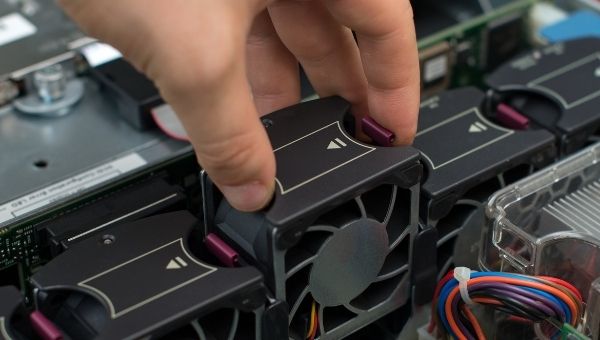
Такая система позволяет защитить комплектующие ПК от перегрева. Это особенно важно при игровых сборках. Быстрый процессор и мощная видеокарта нуждаются в хорошем охлаждении. В этом случае одного кулера на ЦП недостаточно, так как он просто не справится.
В качестве решения данной проблемы является подключение нескольких корпусных вентиляторов. Как это делается, рассмотрим подробнее в рамках статьи.
Колодки для подключения
В первую очередь, при установке системы вентиляторного охлаждения, нужно оценить возможности корпуса. Иными словами, необходимо достаточно места для подсоединения кулеров. Сегодня на рынке достаточно много различных корпусов, позволяющих подключать несколько вентиляторов (даже до 8 штук и более). Поэтому, проблемы с поиском данного девайса возникнуть не должно.
Разберемся с подключением. Кулеры присоединяются с помощью колодок. Они бывают 3-ех видов:
- 3-рin; ;
- МOLEX.
Это самые часто используемые варианты подключения. На практике еще встречается 2-рin подключение. Оно уже не так распространено. Пользователи в основном его применяют в блоках питания. Но это уже не наша ситуация.
3-pin и 4-рin обычно предпочтительны в использовании. А вот МOLEX постепенно устаревает. У него есть весомый недостаток: отсутствие регулятора скорости (или как это еще называют — функция считывания оборотов). То есть вращение вентилятора в этом случае всегда происходит на самых высоких оборотах. Это порождает сильный шум.
Так-же есть «гибридные варианты» на несколько разъемов
и сейчас можно встретить вентиляторы с адресной подсветкой, которые подключаются только к своему контроллеру.
Вариант подключения к материнской плате
Следует сказать, данный способ используется в большинстве случаев. У многих материнских плат имеется несколько разъемов для подсоединения кулеров. А именно:
- СРU_FАN — главный разъем, в который подключается процессорный кулер;
- СРU_ОРТ FAN — этот разъем как бы дублирует первый. Например, если вы приобрели кулер, укомплектованный 2-мя вентиляторами, то второй из них подключается сюда.
- SYS_FАN (СНА_FAN) — они используются для того, чтобы подключать корпусные вентиляторы;
- АLO_Рump (Рump_FAN) — в этот разъем подключается помпа (в основном требуется при использовании системы водяного охлаждения).
Как мы видим, выбор разъемов довольно большой. Это дает возможность подключения своего вентилятора и установки скорости их вращения с использованием определенных утилит или ВIOS. Они помогают также в случае, если у вентилятора есть 3-рin подключение и отсутствует 4-ый контакт.
При подключении кулеров к материнской плате можно отметить основные плюсы: возможность регулировать каждый вентилятор автономно и отслеживать их скорость на настоящий момент времени.
Говоря о недостатках, можно выделить следующие:
- загружение в ВIOS каждый раз, когда требуется отрегулировать скорость, если к плате нет родной утилиты или она по какой-то причине вызывает сбои и высокую нагрузку системы в простое;
- вмешательство внутрь системного блока, нарушение и порча его состояния (в некоторых случаях кабели внутри него проложенны определенным образом);
- отсутствие гибкости подсоединения вентилятора к какому-либо разъему (у вентиляторов не всегда одинаковая длина проводов и иногда требуется подключение дополнительных удлинителей, что создает некоторые неудобства).
Подробнее о разветвителях
Бывает такое, что материнская плата имеет всего лишь два разъема для подключения. Зачастую, такого их количества недостаточно. В этом случае на помощь приходят разветвители. Их на рынке существует множество различных вариантов.
Некоторые виды разветвителей помогают увеличить количество кулеров до 6 штук. В некоторых случаях это представляет собой кучу проводов, но существуют и другие решения. К примеру, более аккуратно будет выглядеть такая плата, на которой есть специальные коннекторы для подсоединения вентиляторов. То есть на обратной стороне клеится двухсторонний скотч, с помощью которого происходит крепление разветвителя к стенке корпуса. А запитывается это все одним проводом 4-рin.
Отметим, что варианты подключения во всех этих ситуациях аналогичны. К каждой колодке подсоединяется вентилятор, далее устанавливают связь основного провода с материнской платой. То есть, происходит объединение вентиляторов в общую группу.
Но не нужно подключать слишком много вентиляторов к одному разъему платы и тем самым их перегружать. Рекомендуем ограничиться 3-мя штуками. Иначе может произойти поломка.
Стоит обратить внимание, что 4pin коннектор будет только у 1 вентилятора, тогда как у остальных будет по 3 контакта из 4 (1 будет пропущен) — это не брак, обороты будут считываться только с 1 вентилятора, попытка считать сразу с 2 будет показывать скорость 1, но вдвое выше реальной.
Про контроллеры или реобасы, они же контрольные панели
Контроллеры являются более сложным вариантом управления вентиляторами. Но он является намного эффективнее других. В данном случае возможно подключение в большем количестве. Например, на один канал можно подсоединить 4 кулера. Некоорые модели не требуют подключеняи к лате и полностью автономны. Что подключаются для програмного управления — не задействуют разъем куллера, они подключаются к usb
Сенсорный вариант управления можно встретить на сегодняшний день у некоторых кулеров. Но они не пользуются популярностью. Все заключается в характерных отличиях конструирования корпуса. Иными словами, для использования такого вида контроллеров требуется специальный отсек 5.25.
Отметим, что при помощи контроллеров происходит управление вентиляторами, а также есть возможность смотреть за их функционированием в реальном времени. В комплекте некоторых их них есть специальные термопары. Они позволяют следить за температурой комплектующих. Помещаются они в разные места внутри корпуса (к примеру, на жесткий диск). Отметим, что сейчас появляются варианты замены термопаров специализированными программами.
Если вы используете кулеры с подсветкой, то к контроллерам в этом случае должен прилагаться еще и пульт управления. Он настраивает саму работу кулеров, а также регулирует освещение. Подключение пульта происходит к блоку управления. В свою очередь он подключается к блоку питания и материнской плате.
Таким образом, если управление осуществляется с помощью контроллера, то подсоединять основные провода изначально необходимо к нему. И уже далее производим подключение контроллера к плате. Обычно это все сопровождаются инструкцией, где детально расписан каждый шаг, поэтому проблем возникнуть не должно. К материнским платам с функцией подсветки, соответственно, тоже прилагается подробное руководство.
Куда подключать корпусные вентиляторы
Подключение корпусных вентиляторов является проблемой как для сборщиков ПК, так и для тех, кто покупает свои компьютеры в готовом виде. Непонятно, куда можно подключать корпусные вентиляторы, и никто не хочет рисковать повреждением своего оборудования, подключая вентиляторы не в тот слот.
Может быть много причин, по которым вы можете захотеть подключить вентиляторы корпуса к вашему ПК. Возможно, вы собираете ПК и хотите обеспечить надлежащий поток воздуха в вашем устройстве. Также может случиться так, что ваш компьютер страдает от теплового дросселирования, и вы хотите предоставить ему дополнительную мощность охлаждения.
Если вам интересно, куда подключить вентиляторы корпуса, мы здесь, в Diamond Lobby, составили это руководство как полное руководство. Сначала мы рассмотрим все области, где вы можете подключить корпусные вентиляторы. Затем мы рассмотрим, почему вы можете захотеть иметь дополнительные корпусные вентиляторы на своем рабочем столе.

Однако важно отметить, что корпусные вентиляторы — не единственное решение проблемы перегрева ПК. Вполне возможно, что даже после установки дополнительных вентиляторов производительность вашего ПК существенно не улучшится. Конечно, есть и другие способы уменьшить тепловыделение вашего ПК, например очистка видеокарты.
Таким образом, убедитесь, что вы не тратите больше денег, чем вам нужно, сначала спросив себя , сколько вентиляторов корпуса вам нужно.
Два места, где вы можете подключить корпусные вентиляторы
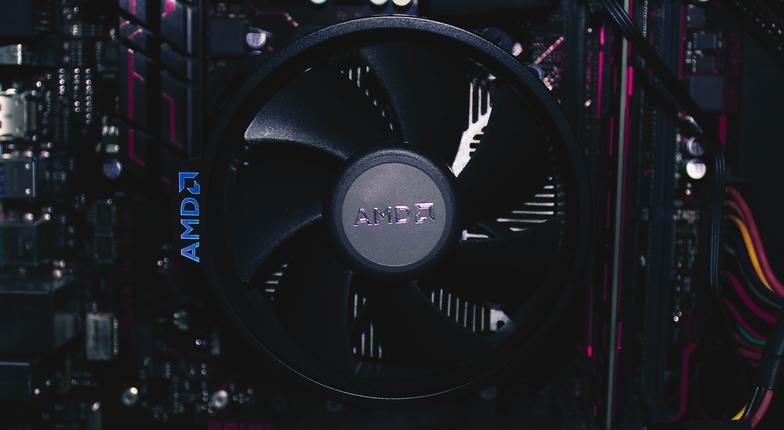
Как следует из заголовка, есть два разных места, куда вы можете подключить корпусные вентиляторы. Во-первых, это блок питания, который является самым простым решением. Тем не менее, он также имеет несколько недостатков. Второй вариант — подключить корпусные вентиляторы к материнской плате. Давайте рассмотрим оба варианта.
Подключите вентиляторы корпуса к блоку питания
Наиболее удобный способ подключения корпусных вентиляторов — подключить их к блоку питания. Для этого на вашей материнской плате должны быть разъемы Molex. Разъемы Molex имеют четыре контакта и могут использоваться для подачи питания на дополнительные периферийные устройства в вашей сборке.

Однако вам также понадобятся переходники с 3-контактного разъема на Molex для ваших вентиляторов. Вы подключите вентилятор к адаптеру, а затем подключите адаптер к разъемам Molex на блоке питания. Многие вентиляторы поставляются с этими адаптерами в коробке. Однако в некоторых случаях может потребоваться приобрести адаптеры отдельно.
Просто помните, что некоторые модели блоков питания не поставляются с разъемами Molex. Если у вас модульный блок питания, вы сможете подключить разъемы Molex к вашему блоку питания. Если в вашем блоке питания нет разъемов Molex, у вас нет другого выбора, кроме как подключить вентиляторы к материнской плате.
Также важно помнить, что когда вы подключаете свои вентиляторы напрямую к блоку питания, вы никак не сможете контролировать их скорость. Вентиляторы всегда будут работать на полной скорости, что может привести к сильному шуму, если в вашей сборке установлено более двух корпусных вентиляторов. Конечно, если вы не видите смысла контролировать скорость своих вентиляторов, то это не должно быть проблемой.
Подключите корпусные вентиляторы к материнской плате
Самым большим преимуществом подключения корпусных вентиляторов к материнской плате является тот факт, что вы можете легко контролировать их скорость. Это можно сделать как через БИОС, так и через специальные приложения, которые можно скачать.
Чтобы подключить вентиляторы к материнской плате, вам нужно найти два разъема для вентиляторов. Они будут помечены как SYS_FAN (вентилятор системы) и CHA_FAN (вентилятор корпуса). Вы также можете найти другие разъемы, если у вас есть материнская плата высокого класса, которая поддерживает дополнительные вентиляторы.
Это недостаток установки вентиляторов на материнскую плату. Существует ограничение на количество подключаемых вентиляторов. Конечно, вы можете подключить дополнительные вентиляторы к блоку питания. Кроме того, есть обходные пути, которые можно использовать для подключения дополнительных вентиляторов непосредственно к материнской плате.
Однако обходные пути сопряжены со своими рисками. Для получения дополнительной информации о том, как подключить корпусные вентиляторы к материнской плате, посетите наше руководство по установке корпусных вентиляторов на материнскую плату.
Почему у вас должны быть дополнительные вентиляторы корпуса
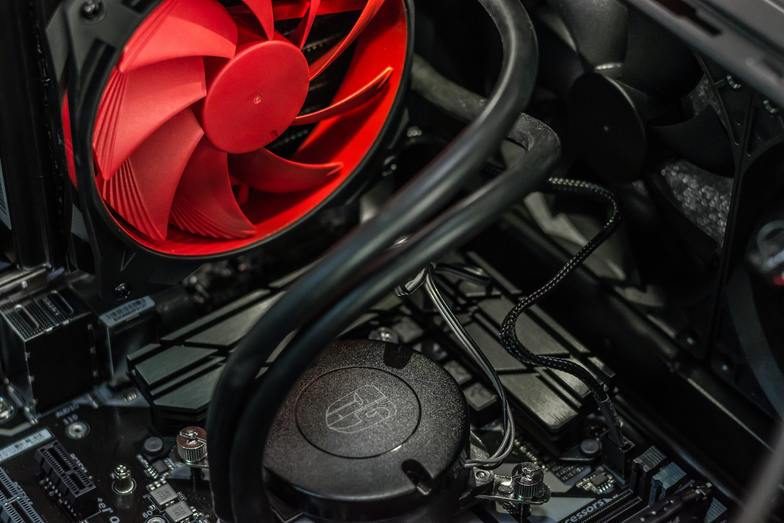
Может быть сложно рекомендовать точное количество корпусных вентиляторов, которое должно быть на вашем ПК. Это связано с тем, что после определенного момента добавление корпусных вентиляторов в вашу сборку становится излишним. Тем не менее, есть определенные сценарии, когда вам было бы полезно иметь больше, чем два корпусных вентилятора, которые считаются стандартными для большинства ПК.
Вот несколько случаев, когда вам следует подумать о дополнительных вентиляторах корпуса:
- Вы собираетесь разогнать свой компьютер. Разгон почти всегда приводит к повышению температуры, и не помешали бы дополнительные корпусные вентиляторы для рассеивания части тепла.
- У вас есть действительно мощная система, которую вы планируете довести до предела. Когда компонентам требуется больше энергии, они также выделяют больше тепла. Иногда необходимы дополнительные корпусные вентиляторы, если у вас нет очень мощной системы охлаждения.
- Вы будете использовать свой компьютер в теплой комнате.
Вывод
Подводя итог, вы можете подключить корпусные вентиляторы как к материнской плате, так и к блоку питания. Оба они имеют свои положительные и отрицательные стороны, и то, где вы в конечном итоге их подключите, полностью зависит от вас.
Если у вас есть проблемы с охлаждением вашего ПК, мы советуем вам ознакомиться с нашим руководством по охлаждению компьютера во время игры, так как в нем есть много советов, которые могут помочь вам лучше управлять температурой.
Что означают CPU FAN и CPU OPT на материнской плате – как их использовать
Вы собираете свой ПК. У вас есть процессор, кулер и материнская плата в корпусе для ПК. Всё, что вам нужно сделать сейчас, это подключить этот маленький разъём от процессорного кулера к материнской плате. Вы берете провод, чтобы подключить его.
Какой из них вы выберете? CPU_FAN или CPU_OPT?
Что такое CPU_FAN (CPU_FAN)
CPU_FAN является основным коннектором, используемым материнской платой, а также BIOS и любым другим программным обеспечением (SpeedFan, HWMonitor, NZXT CAM и т.д.) для регулирования и контроля температуры процессора в зависимости от нагрузки путём управления скоростью вентилятора (ов) (если вы используете какой-то сплиттер).
Крайне важно убедиться, что вы подключили вентилятор кулера процессора к этому разъёму, поскольку в противном случае большинство материнских плат, достойных этого названия, не позволят вам загрузить систему.
Кроме того, если система уже каким-то образом работает, она безопасно выключит её, если обнаружит, что у ЦП нет кулера или что вентиляторы неисправны и/или не вращаются (когда должны).
Что такое CPU OPT (CPU_OPT)
CPU_OPT , то есть «дополнительный ЦП», используется когда у вас более одного вентилятора на кулере / радиаторе, и вам нужно куда-то подключить второй.
По сути, это CPU_FAN без части «не загружается, если к нему ничего не подключено».
Он также может использоваться некоторыми решениями AIO/жидкостного охлаждения в качестве источника питания для таких вещей, как насосы водяного охлаждения и другие устройства, которые могут требовать питания, но не являются важными или достаточно энергоемкими, чтобы перенаправлять питание непосредственно от источника питания.
Ещё и SYS_FANS, CHA_FANS и т.д.
Пока здесь, давайте рассмотрим ещё кое-что.
Я уверен, что вы уже поняли их назначение по названию. Это разъёмы, к которым вы подключаете вентиляторы корпуса, и они предназначены для дифференциации управления вентиляторами.
Они похожи на CPU_OPT, но не связаны с температурой процессора. Таким образом, вы можете свободно управлять ими и увеличивать или уменьшать скорости вращения в зависимости от температуры вашего графического процессора, температуры процессора, температуры корпуса или чего угодно.
На современных материнских платах много таких разъёмов, в основном ориентированных на водяное охлаждение. Давайте порадуемся, что дни подключения 20 разных устройств к одному или двум разъёмам, к счастью, прошли.
Что в итоге – подключение вентиляторов к материнской плате
Если вы хотите подключить вентиляторы от вашего процессорного кулера или радиатора, используйте заголовок CPU_FAN (с разветвителем/хабом, если у вас много вентиляторов).
Например, если у вас есть только кулер с двумя вентиляторами, вы можете просто использовать CPU_FAN для одного вентилятора и CPU_OPT для другого.
Если у вас есть радиатор с большим количеством вентиляторов или просто большое количество вентиляторов в целом, вы можете подумать о том, чтобы получить разветвитель / концентратор вентиляторов для их размещения.
Например, вы можете использовать что-то подобное, чтобы подключить все три вентилятора (или шесть, если у вас есть вентиляторы с обеих сторон) 360-мм радиатора к разъёму CPU_FAN.
Или вы можете просто получить разветвитель Y и подключить один из вентиляторов к CPU_FAN, а два других – к разветвителю, а затем – к CPU_OPT.
Вы можете сделать то же самое и с вентиляторами корпуса.
Часто задаваемые вопросы о подключении вентиляторов
Можно ли подключить концентратор вентиляторов к CPU_OPT или CPU_FAN?
Да. Но, я рекомендую использовать CPU_OPT или разъём для корпусного вентилятора и оставить CPU_FAN только для ЦП.
И убедитесь, что вы не питаете много вентиляторов от одного разъёма. Соединения могут нагреваться, когда через них проходит много энергии.
Вместо этого используйте тот, который получает внешнее питание от источника питания.
Куда подключать ШИМ-вентиляторы?
Если вы хотите использовать какие-либо функции ШИМ, вам нужно подключить 4-контактный разъём ШИМ к другому 4-контактному разъёму, иначе вы потеряете эту функцию.
Можно ли подключить 4-контактный вентилятор к 3-контактному? И наоборот?
Да. 4-контактные вентиляторы можно подключить к 3-контактным разъёмам для вентиляторов на материнской плате. Но вы должны иметь в виду, что при подключении к 3-контактному разъёму вентилятор будет работать на полной скорости, если ваша материнская плата не имеет управления скоростью на основе напряжения.
В чём разница между вентиляторами постоянного тока и ШИМ?
Вентиляторы постоянного тока используются «со времен динозавров». Они имеют 3-контактный разъём и работают хорошо, но если вы хотите контролировать скорость вращения вентилятора, вам нужен ШИМ.
ШИМ позволяет контролировать скорость и позволяет надёжно переходить на более низкие скорости.
Практически любой достойный вентилятор в наши дни поставляется с 4-контактным разъёмом PWM.
Куда подключить vdg разъем от вентиляторов
Что означают CPU FAN и CPU OPT на материнской плате – как их использовать
Вы собираете свой ПК. У вас есть процессор, кулер и материнская плата в корпусе для ПК. Всё, что вам нужно сделать сейчас, это подключить этот маленький разъём от процессорного кулера к материнской плате. Вы берете провод, чтобы подключить его.
Какой из них вы выберете? CPU_FAN или CPU_OPT?
Что такое CPU_FAN (CPU_FAN)
CPU_FAN является основным коннектором, используемым материнской платой, а также BIOS и любым другим программным обеспечением (SpeedFan, HWMonitor, NZXT CAM и т.д.) для регулирования и контроля температуры процессора в зависимости от нагрузки путём управления скоростью вентилятора (ов) (если вы используете какой-то сплиттер).
Крайне важно убедиться, что вы подключили вентилятор кулера процессора к этому разъёму, поскольку в противном случае большинство материнских плат, достойных этого названия, не позволят вам загрузить систему.
Кроме того, если система уже каким-то образом работает, она безопасно выключит её, если обнаружит, что у ЦП нет кулера или что вентиляторы неисправны и/или не вращаются (когда должны).
Что такое CPU OPT (CPU_OPT)
CPU_OPT , то есть «дополнительный ЦП», используется когда у вас более одного вентилятора на кулере / радиаторе, и вам нужно куда-то подключить второй.
По сути, это CPU_FAN без части «не загружается, если к нему ничего не подключено».
Он также может использоваться некоторыми решениями AIO/жидкостного охлаждения в качестве источника питания для таких вещей, как насосы водяного охлаждения и другие устройства, которые могут требовать питания, но не являются важными или достаточно энергоемкими, чтобы перенаправлять питание непосредственно от источника питания.
Ещё и SYS_FANS, CHA_FANS и т.д.
Пока здесь, давайте рассмотрим ещё кое-что.
Я уверен, что вы уже поняли их назначение по названию. Это разъёмы, к которым вы подключаете вентиляторы корпуса, и они предназначены для дифференциации управления вентиляторами.
Они похожи на CPU_OPT, но не связаны с температурой процессора. Таким образом, вы можете свободно управлять ими и увеличивать или уменьшать скорости вращения в зависимости от температуры вашего графического процессора, температуры процессора, температуры корпуса или чего угодно.
На современных материнских платах много таких разъёмов, в основном ориентированных на водяное охлаждение. Давайте порадуемся, что дни подключения 20 разных устройств к одному или двум разъёмам, к счастью, прошли.
Что в итоге – подключение вентиляторов к материнской плате
Если вы хотите подключить вентиляторы от вашего процессорного кулера или радиатора, используйте заголовок CPU_FAN (с разветвителем/хабом, если у вас много вентиляторов).
Например, если у вас есть только кулер с двумя вентиляторами, вы можете просто использовать CPU_FAN для одного вентилятора и CPU_OPT для другого.
Если у вас есть радиатор с большим количеством вентиляторов или просто большое количество вентиляторов в целом, вы можете подумать о том, чтобы получить разветвитель / концентратор вентиляторов для их размещения.
Например, вы можете использовать что-то подобное, чтобы подключить все три вентилятора (или шесть, если у вас есть вентиляторы с обеих сторон) 360-мм радиатора к разъёму CPU_FAN.
Или вы можете просто получить разветвитель Y и подключить один из вентиляторов к CPU_FAN, а два других – к разветвителю, а затем – к CPU_OPT.
Вы можете сделать то же самое и с вентиляторами корпуса.
Часто задаваемые вопросы о подключении вентиляторов
Можно ли подключить концентратор вентиляторов к CPU_OPT или CPU_FAN?
Да. Но, я рекомендую использовать CPU_OPT или разъём для корпусного вентилятора и оставить CPU_FAN только для ЦП.
И убедитесь, что вы не питаете много вентиляторов от одного разъёма. Соединения могут нагреваться, когда через них проходит много энергии.
Вместо этого используйте тот, который получает внешнее питание от источника питания.
Куда подключать ШИМ-вентиляторы?
Если вы хотите использовать какие-либо функции ШИМ, вам нужно подключить 4-контактный разъём ШИМ к другому 4-контактному разъёму, иначе вы потеряете эту функцию.
Можно ли подключить 4-контактный вентилятор к 3-контактному? И наоборот?
Да. 4-контактные вентиляторы можно подключить к 3-контактным разъёмам для вентиляторов на материнской плате. Но вы должны иметь в виду, что при подключении к 3-контактному разъёму вентилятор будет работать на полной скорости, если ваша материнская плата не имеет управления скоростью на основе напряжения.
В чём разница между вентиляторами постоянного тока и ШИМ?
Вентиляторы постоянного тока используются «со времен динозавров». Они имеют 3-контактный разъём и работают хорошо, но если вы хотите контролировать скорость вращения вентилятора, вам нужен ШИМ.
ШИМ позволяет контролировать скорость и позволяет надёжно переходить на более низкие скорости.
Практически любой достойный вентилятор в наши дни поставляется с 4-контактным разъёмом PWM.
Подключение RGB контролера к мат.плате [HELP]
Доброго утречка, форумчане! Имеется корпус Thermaltake Level 20 MT ARGB , с данным корпусом в поставке идёт 3 кулера (120) с поддержкой RGB. Именно с ней и проблема
Начнем с подключения. Для самого подключения Контроллера и Мат.Платы имею два провода. ( Согласно инструкции 1 — для Asus/MSI , 2 — Gigabyte)Ниже представлю фото кабелей и самой инструкции.
ПОд спойлеров фото самого контроллера :
Фото из инструкции мат.платы (B450 Aorus Elite) :
Я пробовал подключать кабель F (VDG) к разъему 8 ( свечение есть,но так же короткое замыкание и выключение ПК)
Далее по пробовал кабель E ( согласно инструкции он для MSI/ASUS) подключить к разъему 7 на материнской плате. Питание идёт, RGB работает, но не отображается в RGB Fusion
Прошу, ребята которые сталкивались с таким или уже знают ввиду личного опыта сборок, помочь с подключением данного контролера к мат. плате)
Карму обещаю
Как подключить вентилятор к материнской плате
К сожалению, работа любой электроники сопровождается выделением тепла. От этого никуда не деться, закон Ома никто не отменял, и ток, протекая по различным электронным устройствам, вызывает их нагрев. В силу конструктивных особенностей современной электроники, все центральные процессоры (ЦП) требуют подключения системы охлаждения (СО) для рассеивания, выделяемого на них тепла.
Эта система состоит из радиатора, имеющего большую площадь поверхности (в десятки, а то и сотни раз больше, чем поверхность кристалла ЦП) и специального вентилятора, обдувающего эту поверхность для ускорения теплообмена. Другое название такого вентилятора – кулер. Иногда кулером называют СО целиком, но это не совсем корректно. Рассмотрим, как подключить кулер к материнской плате (МП).
Установка кулера
Как правило, СО представляет собой единую конструкцию. Действительно, по отдельности каждый её элемент абсолютно бесполезен: радиатор не сможет обеспечить достаточную скорость теплообмена, а вентилятор, разработанный под конкретную систему охлаждения трудно применить где-то ещё.
Установка СО на ЦП осуществляется при помощи специальных клипс, предназначенных для того или иного типа сокета.
Важно! Обычно, СО предназначены для какого-то конкретного типа сокета. То есть, установить СО, предназначенную для сокета s-1151 на сокет s-2011 просто физически не получится. На это следует обращать внимание при покупке СО.
После того, как установлены ЦП и соответствующая ему СО, последнюю необходимо подключить к питанию. Обычно, разъём питания системы охлаждения располагается на материнской плате, но здесь есть определённый неприятный момент.
Дело в том, что таких разъёмов на МП может быть несколько. Они абсолютно идентичны (состоят из четырёх контактов и имеют ключ для корректности подключения), однако, нас интересует только тот, который предназначается для процессора.
Важно! В настоящее время все материнки имеют систему защиты ЦП от теплового перегрева. При этом, управление частотой вращения СО осуществляется при помощи специального канала управления, расположенного на разъёме питания. Если подключить СО некорректно, материнка просто не сможет управлять её частотой вращения.
Как же определить, к какому из разъёмов питания необходимо осуществить подключение вентилятора процессора? Всё очень просто: он всегда подписан на подложке МП. Он может называться так: СPU-fan, CPU-cool и т.д. Основное здесь – наличие аббревиатуры CPU (центральный процессор).
Как подключить дополнительные вентиляторы к материнской плате
В некоторых случаях для компьютера потребуется дополнительная вентиляция. Это может быть связано с повышенной температурой внутри системного блока. Чтобы улучшить охлаждение системного блока, на материнской плате предусмотрено наличие дополнительных разъемов для подключения кабелей нескольких дополнительных кулеров.
Обычно, такие вентиляторы устанавливаются на передней и задней панели системника и работают для создания потока воздуха, направленного определённым образом. При этом, устройство на задней стенке воздух выдувает, а на передней – втягивает. Таким образом, создаётся приток свежего холодного воздуха и отток «отработанного» тёплого.
Подключение этих устройств осуществляется при помощи оставшихся разъёмов питания на МП. На них может отсутствовать возможность регулирования частоты вращения, но она, собственно, и не нужна. Такие кулеры работают на стандартных частотах вращения 1000, 1200 или 1500 оборотов в минуту.
Разъёмы для подключения также подписаны на подложке материнки. Обычно, они называются System-fan, Chassis-fan, Front-fan и т.д.
Некоторые МП имеют функционал по управлению частотой этих кулеров. Однако, пользователи традиционно, ставят их частоту вращения на минимально допустимое значение. Эффективность работы системы дополнительного вентилирования что на высоких оборотах, что на низких, практически одинаковая, но уровень шума существенно ниже.
Куда подключить vdg разъем от вентиляторов
Для чего предназначен разъем vdg на материнской плате?
Осуществляя внешний осмотр современных материнских плат, можно обратить внимание, что на некоторых из них присутствует разъем, подписанный как VDG. Встречается он в среднем и дорогом сегменте “материнок”. Среди бюджетных вы вряд ли его увидите.
Так что же это за разъем и в каких случаях он может пригодиться? Обо всем этом в данной статье мы и поговорим.
Светодиодная подсветка в корпус
В наше время одним из популярных способов придания уникального внешнего вида системному блоку является установка в него светодиодной подсветки. Также существуют версии корпусов, где подсветка предусмотрена штатно.
Пример корпуса с подстветкой
Такая подсветка бывает статичная, то есть включаемая и выключаемая вместе с компьютером, и динамическая (изменяемая).
Динамическая RGB подсветка, как правило, имеет несколько режимов работы, и может управляться с компьютера самим пользователем через специализированные программы.
Одна из программ управления подсветкой
Так вот разъем VDG на материнской плате нужен для подключения и управления такой цифровой RGB подсветкой.
Вариант контроллера RGB подсветки
Чаще всего управление ведется через специальный контроллер, подключаемый к материнской плате по разъему VDG. Настройка же осуществляется через специализированное программное обеспечение, идущее вместе с материнской платой.
Вывод
VDG на материнской плате предназначен для подключения специального контроллера управления RGB подсветкой, позволяющего настраивать ее режимы работы.
Подключение передней панели к материнской плате без ошибок
Доброго времени суток всем читателям моего блога! На связи Федор Лыков. Сегодня хотелось бы разобрать актуальный вопрос, а именно «как подключить переднюю панель к материнской плате».
Данным вопросом рано или поздно задается каждый, кто решил самостоятельно собрать себе компьютер в первый раз, потому, считаю, что данная статья будет очень актуальна.
Рекомендую статью для тех, кто не умеет подбирать процессор к материнской плате.
Предназначение передней панели
Если вы хоть раз видели системный блок компьютера, то знаете, что на его фронтальной части располагаются:
- кнопка включения компьютера
- кнопка перезагрузки
- индикаторы работы жесткого диска
- дополнительные USB порты
- порты для звуковых устройств ввода и вывода (наушники и микрофон)
Для их полноценной работы необходимым условием является соединение панели с материнской платой. Разумеется, инженеры компаний-производителей предусмотрели этот момент и на платах размещены специальные разъемы.
Сложности подключения в первую очередь связаны с незнанием назначения тех или иных разъемов и пинов. Сейчас мы и будем разбираться, как правильно подключить панель к материнской плате от различных компаний-производителей.
Предлагаю начать рассмотрение вопроса со взгляда на наиболее распространенные провода от передней панели, которые нам и нужны, чтобы разобраться в вопросе. Приятного чтения!
Основные интерфейсы передней панели
Таблица
Как я уже и сказал, на передней панели могут располагаться самое разное количество вспомогательных разъемов и других интерфейсов, которые подключаются на прямую к материнской плате.
Давайте посмотрим на самые распространенные их виды в ПК.
| Название | Фото | Назначение |
| Power SW\Reset SW | |
Предназначены для работы кнопок питания и перезагрузки. Power SW – кнопка включения, а Reset SW –перезагрузки. |
| HDD Led | |
Необходим для работы светового индикатора работы жесткого диска на фронтальной панели корпуса системного блока. На своем компьютере вы можете заметить на фронте мигающую лампочку при включенном ПК. Так вот, это тот самый индикатор. |
| Power Led | |
Необходим для работы индикатора питания на фронтальной панели. Как правило, он синего цвета и статично горит при включенном питании компьютера. |
| HD Audio | |
Нужен для подсоединения передней звуковой панели. Обычно она нужна для подключения наушников и использует одну звуковую карту, что и задние порты на материнской плате |
| USB | |
Обеспечивает работу передних USB 2.0 портов. |
| USB 3.0 | |
Осуществляет подключение передних USB 3.0 портов. Штекер более увесистый и мощный USB 3.0 нежели его младшая версия выше так как данные порты обладают более высоким стандартом скорости передачи и чтения данных. |
| Speaker | |
Системный динамик. Данная «пищалка» была распространена раньше и использовалась в качестве основного динамика, но сейчас с ее помощью система сообщает об ошибках при прохождении POST. |
Все эти разъемы являются унифицированным стандартом, и любая материнская плата поддерживает их подключение. Различаться может только расположение разъемов на самой материнской плате, но сам способ подсоединения идентичен.
Подключение передней панели к материнской плате
Первым делом, я порекомендую открыть руководство пользователя и поискать схему соединения там. Если нет бумажного, то можете найти его в электронном виде на официальном сайте производителя (как правило, в верхней части сайта переходите на вкладку «Продукты», там находите категорию материнских плат и уже оттуда ищите свою модель).
Прилагаю ссылки на официальные сайты:
- Asus
- Gigabyte
- MSI
- Asrock
Так же, на текстолите самой платы чаще всего написаны подсказки для помощи в подсоединении. На примере ниже отличный показатель правильных подсказок для того, чтобы разобраться как подключить переднюю панель к материнской плате.
Возьмем для примера популярную и актуальную материнскую плату и рассмотрим разъемы подключения на них.
Начнем
Первым делом рассмотрим модель материнской платы Gigabyte B450M DS3H с сокетом AM4 для подключения процессоров от компании AMD. Эта материнская плата достаточно популярна для недорогих сборок на Ryzen, а значит пример будет актуален.
Самым распространенным местом для размещения пинов подключения фронтальной панели является самый низ платы. Рассмотрим подключение на данной плате.
- USB 2.0 (на плате два разъема. Если шнур один, то подключайте в любой из них)
- USB 3.0
- Power Led
- HDD Led
- Power SW
- Reset SW
- CI (датчик вскрытия корпуса, не настолько распространен, как остальные)
- Speaker
Самые внимательные из вас уже могли заметить отсутствие разъема HD Audio, но не переживайте. Просто он находится в другой части платы, а именно слева.
Официальная документация говорит нам все то же самое, что я рассказал и вам.
Заметьте, что рядом с названием пина стоит знак + или — . Соблюдайте полярность и подключайте только идентичные знаки. На самих штекерах указаны знаки полярности, а также знак полюса на проводе можно понять по его цвету (красный – плюс, черный – минус).
А теперь давайте для сравнения возьмем похожую, но чуть более дешевую плату от той же компании – Gigabyte B450M S2H.
Данная плата обладает меньшим количеством слотов оперативной памяти, разъемов подключения и в принципе предназначена на чуть более дешевый сегмент. Пины здесь располагаются ближе к середине, давайте рассмотрим их подробнее.
- HD Audio
- USB 2.0 (на плате два разъема. Если шнур один, то подключайте в любой из них)
- Speaker
- Power Led
- Power SW
- HDD Led
- Reset SW
- USB 3.0
Заметьте, что в этой модели отсутствует разъём CI (датчик вскрытия корпуса), который присутствовал в предыдущем примере. Это не большая проблема, так как он, как уже упоминалось, не слишком распространен.
В официальной документации можем увидеть вот такую схему.
Теперь вам будет куда проще ориентироваться в системной документации, когда увидели это на примере, не так ли?
Абсолютно такие же обозначения на текстолите платы и схемы в руководстве пользователя будут выглядеть практически таким же образом будь это хоть китайская плата Killsre X79 для Intel Xeon на LGA2011, хоть старая MSI N1996 K9N для AMD на AM2.
Заключение
Сегодня мы рассмотрели очень важный вопрос, в котором необходимо разобраться для того, чтобы самостоятельно собрать свой персональный компьютер. Я уверен, что смог вам дать нужную базу знаний и у вас не должно более возникнуть проблем с тем, как подключить переднюю панель к материнской плате.
Спасибо, что дочитали статью до конца. Если у вас остались вопросы, то прошу вас пройти в комментарии и оставить их там. Я уверен, что смогу ответить на них, а также помочь вам. Не скромничайте и не стесняйтесь!
А на этой ноте закончим данную статью и попрощаемся вплоть до момента следующей публикации.
Как правильно подключить переднюю панель к материнской плате
Зачастую человек, впервые (а бывает, что далеко и не в первый раз) собирающий компьютер, сталкивается с тем, что не знает, как правильно да и куда вообще подключать кнопки reset, power, LED-индикаторы, спикер, который издает писк при включении. Я покажу несколько примеров, по которым вы сможете понять принцип, как правильно подключается вообще любая передняя панель, расскажу некоторые секреты, которые использую сам в своей работе.
Ничего сложного в этом нет, если придерживаться простых правил и рекомендаций, о которых сейчас и пойдет речь.
Куда подключать коннекторы?
Этот раздел для тех, кто не в курсе, куда именно подключается передняя панель. Если это не про вас, переходите сразу к следующему разделу и читайте дальше.
Для начала давайте разберемся, как вообще выглядит то место на материнской плате, куда подключается передняя панель компьютера. Для наглядности просто хочу показать несколько фотографий, по ним вы легко определите, как выглядит этот разъем на материнской плате:
Как видите, они могут слегка отличаться друг от друга. Также хочу обратить внимание, что расположение снизу справа не является обязательным, иногда эти контакты располагаются и по центру снизу материнской платы.
Как правильно подключить коннекторы передней панели?
На большинстве материнских плат уже нанесена разметка, что и куда подключать. Вот самый простой и наглядный пример:
Слева-направо на фото:
+MSG- (желтый цвет) – подключение индикатора работы компьютера;
+HD- (синий цвет) – подключение индикатора работы жесткого диска (HDD);
+PW- (красный цвет) – подключение кнопки питания (Power);
-RES+ (зеленый цвет) – подключение кнопки сброс (Reset);
+SPEAK- (оранжевый цвет) – подключение спикера (тот, который издает писк при включении);
Цвета здесь ничего не значат, просто производитель решил сделать такую разметку.
Правила подключения коннекторов:
Есть простые общие правила, используя которые, вы правильно и легко подключите коннекторы передней панели к материнской плате:
- Подключение кнопок Power и Reset не имеет полярности, так как эти кнопки попросту работают на замыкание контактов. Несмотря на то, что на плате указаны + и – для этих кнопок, никакого значения они не имеют.
- Важно соблюдать полярность при подключении светодиодов и спикера, иначе работать не будут.
- На материнской плате для каждого типа коннекторов его плюс всегда слева, а минус – справа. Это справедливо для всех материнских плат. Если нет обозначений + и — , используйте это правило.
- На проводах светодиодов – любой цветной провод это плюс, а черный или белый – минус.
Но у меня все не так, и вообще нет подписей! Что мне делать??
Многие контактные площадки на современных ATX-платах имеют такой вид:
В таком случае лучше всего поискать инструкцию к материнской плате и найти там вот такой (или похожий) раздел:
+PWR_LED- – индикатор работы;
+HDD_LED- – индикатор работы жесткого диска;
PWR_SW – кнопка включения (Power);
RESET – кнопка «сброс»;
SPEAKER – спикер (та самая нудная пищащая хрень �� )
Данная схема подключения передней панели используется для большинства современных ATX-плат.
Как подключить переднюю панель, если совсем ничего непонятно
Посмотрите на фото ниже:
Вот хороший пример — старый тип распайки, к тому же мой самый не любимый. Во-первых, ничего не подписано, а во-вторых, контакты никак не скомпонованы, и не понятно какие из них образуют пары.
Здесь есть два решения проблемы:
Решение номер раз:
Найти инструкцию к материнской плате и посмотреть, где и какие контакты. Гениально, правда? Кэп отдыхает
Решение номер два:
Если нет инструкции, то можно воспользоваться следующим способом: компьютер включается в электрическую сеть, а затем по очереди кратковременно замыкаются отверткой рядом стоящие пары контактов. Когда при очередном замыкании компьютер запустится, — та пара контактов и отвечает за кнопку включения (Power). Таким же способом находится кнопка сброс (reset), только уже при работающем компьютере (при замыкании контактов для кнопки Reset компьютер перезагрузится)
Индикаторы работы жесткого диска и работы компьютера придется уже искать методом «втыка», пока они не заработают.
На этом я заканчиваю разбор подключений передней панели. В будущем планируется еще много интересных и полезных статей – подписывайтесь на обновления, чтобы быть в курсе событий на сайте.
Если у вас все еще остались вопросы – задавайте их в комментариях, не стесняйтесь — помогу чем смогу ��