What Is Msvcr100.dll
Msvcr100.dll is a Windows DLL file that is included in the Microsoft Visual C++ 2010 Redistributable Package, or some applications also contain the file. Once you encounter the msvcr100.dll was not found issue, your system may not be started smoothly.
This is because the Msvcr100.dll file is required by some programs to run properly on your Windows PC. In addition, this file is required by some web browser extensions.
Why Is Msvcr100 DLL Missing?
In order to fix the problem, you need to figure out what causes the msvcr100.dll missing error. The most common cause is that you delete the file accidentally or mistakenly. In addition, the following situations are also responsible for the msvcr100.dll was not found error.
- Malware/virus attack: The virus or malware on your computer may lead to the damaged or corrupted msvcr100.dll file. Sometimes, you may even suffer serious data loss problems because of malware.
- Registry problem: The msvcr100.dll missing may be caused by the invalid msvcr100.dll registry entries. You can use a free registry tool to remove them.
- Hardware failures: Sometimes, the hardware including your memory and the hard drive is the most possible components that might lead to the problem.
Based on the analysis of the msvcr100.dll is missing error, we explored the following 10 accessible methods. Now, let’s see how to fix msvcr100.dll missing error.
Solution 1. Restore the Msvcr100.dll File Using MiniTool Partition Wizard
The first and simplest method is to restore the Msvcr100.dll file from Recycle Bin. However, you may fail to find the file in Recycle Bin like most users. At this time, what should you do to recover the deleted file?
You need to use a professional file recovery tool like MiniTool Partition Wizard. It is a trusted program that you can use it to recover deleted file easily. Moreover, this program supports many powerful features like space analyzer, disk benchmark, format partition, etc.
In order to recover the missing msvcr100.dll file, you can this post “ Hard Drive Recovery — Recover Lost Data and Restore Lost Partitions “ to know the detailed steps.
Solution 2. Perform a System Restore to Undo the Current System Changes
If you suspect that the “msvcr100.dll was not found” issue is caused by the recent system changes, you can try performing a system restore from the command prompt to undo them. You need to make sure that there is a system restore point before you encounter this problem.
This operation will make your Windows system revert to a previous state, which may help you restore the missing MSVCR100.dll file. You can read this post “ How to Perform a System Restore from Command Prompt Windows 10? “ where all steps are provided.
Solution 3. Copy the Msvcr100.dll File from Another Computer
Alternatively, you can copy the file from your friend’s computer. Bear in mind that the operating system should be the same as yours. Follow the steps below to copy the MSVCR100.dll file.
Step 1. Type cmd in the search box, and then right-click the Command Prompt in the result and select Run as administrator.
Step 2. In the pop-up window, type the control /name microsoft.system command and hit Enter to open the system information window.
Step 3. Then check if the Windows edition and system type of your friend is the same as yours. If not, you should find another suitable computer.
Step 4. Press the win + E keys to open File Explorer, and then navigate to the path: C:\Windows\System32or C:\Windows\SysWOW64 where you should find the msvcr100.dll file. Now, save it to a USB flash drive or external hard drive.
Step 5. Copy the file from the USB drive and paste it to the same root directory as your own computer.
Now, you can start the affected programs and check if the pop-up message “msvcr100.dll was not found” is gone.
As you know, Microsoft will introduce some new patches on a regular basis. These patches can be used to replace or update some corrupted DLL files on your computer. So, you can try installing the Windows updates. Here’s how.
Step 1. Type update in the search box and select the Check for updates from the context menu.
Step 2. In the new window, click on the Check for updates section on the right pane to install all available updates.
Step 3. After installing the updates, restart your computer and open the program to see if the “msvcr100.dll is missing” issue is fixed or not.
Solution 5. Run a Virus/Malware Scan
As mentioned above, viruses or malware on the computer can also trigger the “msvcr100.dll was not found” error. Hence, it is highly recommended that you run a virus scan of the whole system. This process will take some time to finish, but it’s worth trying.
In the previous articles, we have discussed a variety of problems that are related to the DLL files like physxloader.dll is missing, failed to load steamui.dll, etc. You can read these posts where the steps to run a virus scan are provided.
After you finish the virus/malware scan, you can restart the program and check if the “msvcr100.dll missing” is resolved.
Solution 6. Download the Microsoft Visual C++ 2010 Redistributable Package
In addition to the above msvcr100.dll missing fixes, you can try reinstalling the DLL file. For that, you need to download the Microsoft Visual C++ 2010 Redistributable Package where the msvcr100.dll is saved in. Here is how to do that.
Step 1. You need to know the system type (32-bit or 64-bit) of your computer. Here you can get it by running the control /name microsoft.system command like Solution 3.
Step 2. If you are using a 32-bit system, please click here to download the Microsoft Visual C++ 2010 Redistributable Package. If you are using a 64-bit system, please click here to download the package.
Step 3. After downloading the package, follow the on-screen instruction to complete the installation on your computer.
Now, you can launch the affected program and check if the error message “msvcr100.dll is missing” still pops up.
Solution 7. Check Your Memory and Hard Drive
If all the above 6 msvcr100.dll missing fixes fail to work, you may suspect if there are any hardware failures on your machine. Among them, RAM and hard disk drive are the most common hardware issues that may lead to the “msvcr100.dll was not found” error.
How to check your memory and hard disk drive? First of all, you can use the Windows Memory Diagnostic to test your computer’s RAM. Well, you can also use other free software like MemTest86 and Memtest86+ to test the memory.
More importantly, you should check if there are any bad sectors on the hard drive as soon as possible. This is because a faulty hard drive will lead to some serious problems like data loss and even a crashed system.
Similarly, MiniTool Partition Wizard Free Edition is a good choice to check your hard drive. It is very simple to operate. Here’s a quick guide.
Step 1. In the main interface of this software, select the hard drive that you want to check and click on the Surface Test feature on the left pane.
Step 2. Click the Start Now button on the pop-up window. After that, MiniTool will scan the whole hard disk automatically. If there are any bad sectors, they will be marked with red color.
If the faulty hard drive is the actual reason for the msvcr100.dll missing problem, you should back up the whole disk as soon as possible to avoid any unexpected loss. Alternatively, you can consider replacing it with a new hard drive.
Solution 8. Perform a Startup Repair of Your Windows
In addition, you can perform a startup repair with a DVD or USB Windows installation media. It can help you restore all the Windows DLL files to their working versions. To do so, please follow the steps below.
Step 1. Restart your computer with the Windows installation media. Once you arrive at the Install now screen, click Repair your computer to access the Advanced Startup options menu.
Step 2. In the pop-up window, click on click Troubleshooting > Advanced options one by one.
Step 3. Now, click on the Startup Repair section. This repair will take some time to complete, please wait patiently.
After that, you can restart your system and see if the “msvcr100.dll was not found” error still persists.
Solution 9. Repair the Msvcr100.dll Missing Error Issue Using a Registry Cleaner
As mentioned above, the invalid registry msvcr100.dll registry entries are also responsible for the error. Here you can use a free registry cleaner to fix the problem. CCleaner is one of the most common registry cleaners.
Hence, you can try using it to get rid of the invalid registry entries. If you don’t know how to use the tool, please click here to get detailed steps.
Solution 10. Perform a Clean Installation of Windows
If all the above methods fail to work or are not suitable for you, you can try performing a clean installation of Windows. Please bear in mind that a clean installation will delete everything on the hard drive and install a fresh copy of Windows.
So, make sure that you have backed-up all the important data in advance. After that, you can read this post to start performing a clean installation of your Windows.
I recently just had the msvcr100.dll missing problem. It troubled me for a long time. I found this article online which provides 10 accessible solutions. Finally, I fixed the issue under Solution 8. Perhaps you may have a try. Click to tweet
Final Words
Now, here comes to an end of this post. I believe you have already known how to fix msvcr100.dll missing error. If you have any questions, you can send us an email via [email protected] . We also appreciate any ideas left in the comment area.
Msvcr100 DLL Missing FAQ
Where is msvcp100 DLL located? Where is msvcp100 DLL located?
Msvcr100 dll как зарегистрировать в реестре

 1

| 5,271 | уникальных посетителей |
| 2 | добавили в избранное |

Ошибка, связанная с отсутствием файла msvcr100.dll — довольно распространенная причина невозможности запуска программы или игры. Если указанный файл отсутствует или неисправен, то игра выдаст сообщение об ошибке, в котором будет указано название msvcr100.dll.
Как правило, ошибки, связанные с любыми файлами, имеющими расширение .dll, вызваны сбоем в работе пакетов Microsoft Visual C++, DirectX, PhysX и других. Если хотя бы один из них работает неправильно, то во время попытки запуска игры будут происходить ошибки, потому рекомендуется обновлять их регулярно. Во время установки игры, как правило, программа сама рекомендует загрузить необходимые компоненты автоматически по завершении установки самой игры.
Файл библиотеки msvcr100.dll (а также, msvcp110, msvcp100, msvcr120, msvcp120 или msvcr110) является частью Visual C++ для Microsoft Visual Studio 2010, то есть, для того, чтобы исправить ошибку, необходимо либо полностью переустановить все библиотеки компонента, либо скачать и добавить нужный файл вручную.
Это – самый простой и безопасный способ, потому мы рекомендуем вам использовать именно его. Если при попытке запуска программы возникает указанная ошибка, не стоит пытаться скачать msvcr100.dll из первого попавшегося источника! Это может быть чревато заражением компьютера вредоносным ПО.
Если система сообщает о об отсутствии указанного файла, проще всего скачать установочные файлы Microsoft Visual C++ версии 2010 или 2012 года с официального сайта.
— если у вас на компьютере установлена ОС Windows XP или ранняя версия Windows 7 – вам подойдет пакет 2010 года;
— если вы пользуетесь Windows 7 SP 1 или Windows 8 – скачайте версию 2012 года.
Важно обратить внимание на разрядность системы. Если вы не знаете, какая установлена у вас – проверьте через вкладку «Система» Панели инструментов.
Подходящую версию можно найти и скачать, по одной из ссылок ниже, с официального сайта Microsoft:
— Microsoft Visual C++ 2010 для 64-разрядных систем [www.microsoft.com]
— Microsoft Visual C++ 2010 для 32-разрядных систем [www.microsoft.com]
— Microsoft Visual C++ 2012 [www.microsoft.com]
Установите компонент, следуя инструкциям мастера. Необходимо обязательно перезагрузить компьютер после завершения установки.
Теперь можно снова попробовать запустить программу. Скорее всего, ошибка будет исправлена, и все заработает!
Данный способ рекомендуется использовать только в том случае, если ошибку в работе Microsoft Visual C++ не удалось исправить путем переустановки, и система продолжает считать, что нужный файл отсутствует.
Отсутствует msvcr100.dll? Что за ошибка и как исправить [Решение]


Указанная динамическая библиотека входит в состав пакета С++, созданного компанией Microsoft для поддержки приложений, написанных на языке программирования Си и его разновидностях. В число таких программ входят многие современные игры. Поэтому, если в процессе запуска ПО на экране отображается уведомление о недостающем элементе на компьютере, значит:
- Объект не был скопирован при установке софта;
- Кто-то случайно удалил его из системной папки;
- Элемент был заблокирован антивирусной утилитой;
- ПК заражен вирусом, который препятствует доступу к нужным DLL.
Ранее я уже рассказывал о подобных проблемах:
- msvcp71.dll;
- msvcp140.dll;
- msvbvm50.dll;
- vcomp110.dll;
- mcvcp110.dll;
- api ms win crt runtime l1-1-0.dll.
Способ исправления для них используется один и тот же – установка набора библиотек MVC, загруженных с официального сайта Майкрософт. Поэтому, когда на экране увидите окно с сообщением, содержащим одну из фраз – компонент msvcr100 dll отсутствует, доступ к файлу запрещен, невозможно зарегистрировать, то следует перейти к расположенной ниже инструкции.
Ошибка Msvcr100 dll — как исправить ?
Если на компьютере установлен антивирус, стоит сразу же открыть его настройки, отыскать раздел «Карантин» и проверить – нет ли там нужного Вам элемента. Вполне вероятно, что защитное ПО некорректно среагировало и поместило критически важный ДЛЛ в изолятор. В таком случае достаточно его восстановить, после чего обязательно добавить в «белый список» (исключения), чтобы больше к этой библиотеке не было никаких претензий в будущем.
Нередко при установке игр эта DLL копируется в разные папки, что приводит к появлению дублей, отличающихся версией. Но все они регистрируются в системе и реестре. Как результат, во время запуска приложения Windows 10 не понимает, к какому именно объекту стоит обращаться. Из вышесказанного следует, что обязательно необходимо избавиться от дублей. Для этого воспользуйтесь встроенным поиском Виндовс. Не всегда это помогает, поэтому советую не тратить время попусту и выполнить дальнейшие рекомендации:
- Откройте панель управления через поиск или меню «Пуск». Вот парочка скриншотов для разных версий операционной системы:


- Справа вверху измените режим просмотра на «Мелкие значки» и перейдите в раздел «программы и компоненты»:

Все компоненты должны работать правильно, но иногда, начиная работу на компьютере, пользователи зачастую обнаруживают некорректную работу, появляющуюся при запуске программ. Вы видите сообщение: « отсутствует MSVCR100.dll или библиотека не найдена ».
Из сегодняшней статьи вы узнаете, что означает такое упущение, каковы пути его исправления и почему оно возникает.
Чем является ошибка MSVCR100.dll
Эта неприятная гадина подразумевает под собой файл-библиотеку, входящую в стандартный пакетный набор программ Microsoft Visual C++. Он выступает детищем компании Майкрософт. Его значение состоит в установке компонентов, предназначенных для работы приложений, использующих язык C++.

Поэтому разнообразные программы игрового и служебного характера, поддерживающие рассматриваемый формат, будут осуществлять запросы информации из библиотек Microsoft Visual C++. И если отсутствует компонент какой-нибудь из них, возникает неправильность.
В зависимости от интерфейса, изменяется текст сообщений, получаемых пользователем от софта. При этом смысл их сводится к отсутствию компонентов или ошибке именно в такой директории.
Запуская некоторые игровые программы, также можно увидеть сообщение о проблеме (нет порядкового номера 43 либо погрешность, возникающая в начале работы приложения 0xc0000142). Этот перекос встречается в таких программах игрового характера как GTA, Fifa и многих других.
Как избавиться от ошибки msvcr100.dll?
Можно использовать один из двух основных путей решения рассматриваемой проблемы. Существует также несколько дополнительных методов устранения ошибки.
Первый метод заключается в установке Microsoft Visual C++.
- Необходимо загрузить из ресурсов, предоставленных на официальном сайте компании Microsoft. Версии различаются для 32-битной операционки либо для 64-битной. Для пользователей, использующих Windows с 8 по 10 целесообразнее использовать пакет Visual C++ 2012 года. Обычно, уже после его установки проблема ошибки решается сама собой.
- Перед запуском инсталляции необходимо удалить предыдущий файл exe, чтобы избежать возможных багов в системе.
- После того как пакет загрузился и установился необходимо перезапустить работу компьютера. Также необходимо скопировать исходный компонент из системного каталога в каталог игры. В 32-битной операционке это обычно такой путь: c:windowssystem32 в 64-битной — SysWOW64.
- В случае если игра задействует другие библиотеки, диссонирующие с системными. Таким образом, стало ясно, что представляет собой msvcr100.dll
Второй метод заключается в загрузке компонента.
Этот метод решает проблему на локальном уровне. В данном случае необходимо найти в веб-сети файл msvcr100.dll, скачать его и установить в системный каталог. Этот способ подходит для продвинутых пользователей. Необходимо обратить внимание на следующие моменты:
- Обязательно нужно убедиться, что экзешник, который скачался на компьютер, не является вирусной или вредоносной программой.
- версия устанавливаемой библиотеки должна соответствовать используемой в системе.
В противном случае, при несоблюдении вышеназванных условий, могут возникнуть сбои. Поэтому обязательно просканируйте файл антивирусом. После этого нужно осуществить его регистрацию через команду «Выполнить», набрав Win+R. После набирается regsvr32 msvcr100.dll . Следует согласиться с условиями и нажать Окей и перезагрузить компьютер.

Дополнительные способы устранения ошибки msvcr100.dll
Есть также несколько иных триггеров, вызывающих эту фигню, заключающуюся в отсутствии или повреждении компонента msvcr100.dll. Надо выявить детерминанты и устранить их. Необходимо выполнить следующие действия:
- проверить содержание вирусов и вредоносных программ на компьютере, некоторые могут повреждать системные файлы, включая и msvcrdl (нужно использовать Касперский, Dr.Web и другие антивирусы);
- проверить корзину, расположенную на рабочем столе. Пользователь может без умысла удалить необходимые системные экзешники, после чего система выходит из строя;
- проверить наличие необходимых драйверов на персональном компьютере, возможно, они морально устарели и их нужно обновить (чаще всего это относится к драйверам для графической карты);
- проверить целостность и сохранность системных бинарники Windows, используя команду sfc/scannow;
- проверить целостность и способность к работе реестра операционки с использованием специальных диагностических программ (Regcleaner, CCleaner, и иных);
- попробовать использовать точки восстановления системы, для того чтобы вернуть ее в состояние, когда она работала без возникновения ошибок;
- заново установить игру, приложение, содержащие это предупреждение, связанные с msvcrdll. Попробовать скопировать частицы системы с директории System 32 (путь указан выше) в папку игры. Замена в ней одноимённого конфига решает проблему;
- установить все новейшие обновлений операционной системы, может быть восстановятся патчи, включающие необходимые файлы для корректной работы системной библиотеки;
- проверить работоспособность памяти на компьютере и состояние жёсткого диска, может быть их повреждения повлекли потерю компонента msvcrdll.
Бывает, чтобы решить ситуацию с отсутствующим файлом с расширением dll, достаточно всего лишь скачать, установить и запустить пакет Visual C++ года, соответствующего используемой версии операционной системы. Очень часто после выполнения указанных действий, проблема решается сама собой, все необходимые программы запускаются без проблем.
В случае если баг не устраняется, то необходимо сделать следующее:
Переустановить игровую программу, проверив персональный компьютер на вирусы и вредоносный софт.
Далее нужно переместить бинарник msvcr100.dll из системной директории в игровую директорию. Если все попытки устранить ошибку не увенчались успехом, нужно, взвесив все «за» и «против» скачать отдельный экзешник и разместить его в директории System32. Чаще всего переустановка пакеты системы уже решает проблему с ошибкой (способ 1)
В любом случае файлы, для установки в корень системы нужно скачивать только с проверенных и официальных источников, так как большинство мошенников прячут вирусы именно под прикрытием батника msvcr100.dll.
Лбой бинарник dll является одной из частей библиотек. Кроме Microsoft Visual C++ 2010 это могут быть DirectX, PhysX, и др. После определения, к какой из библиотек относится файл, его просто надо скачать с сайта разработчика на свой ПК. Компании предоставляют такие элементы, как правило, бесплатно, так как они заинтересованы в том, чтобы продукт работал у пользователя качественно.
Иногда, баг может быть вызван неправильным вызовом файла из программы. Как уже было сказано, проблема при запуске решается копированием экзешника из директории в папку запускаемого файла.
Будьте внимательны и осторожны при решении проблем с ошибкой msvcr100.dll.
Ну а на этом я свою сегодняшнюю статью заканчиваю. Надеюсь, что она вам была интересна. Не забывайте подписываться на обновления моего блога, а также обязательно поделитесь информацией с друзьями в социальных сетях. Удачи вам. Пока-пока!
С уважением, Дмитрий Костин
Win10 64bit на новом ноутбуке. Когда я нажимаю на значок Office, чтобы запустить Office 365, или пытаюсь запустить одну из игр, появляется несколько сообщений об ошибках, говорящих о том, что MSVCR100.dll и MSVCP100.dll отсутствуют.
Если при запуске игры или программы, вы видите ошибку: запуск программы невозможен, поскольку на компьютере отсутствует msvcr100.dll или точка входа в процедуру не найдена в библиотеке DLL, вы можете легко это исправить установив недостающие библиотеки из пакета Microsoft Visual C.
Поскольку вы также столкнулись с данной проблемой, то должны знать, что делать не нужно:
Искать, где скачать файл msvcr100.dll для Windows 7, Windows 10 или Windows 8 бесплатно, это в большинстве случаев, вы загрузите сомнительный файл, и скорее всего, это не поможет запустить вам игру или программу.
Мы рекомендуем пользователям загружать и устанавливать распространяемые пакеты MS Visual C ++, непосредственно с сайта Microsoft. Пакеты Visual C ++ устанавливают компоненты среды исполнения библиотек Visual C ++ на компьютере.
Установите пакет MS Visual C ++, x86 и x64 для 64-разрядной ОС.
Распространяемый пакет Microsoft Visual C ++ 2010 (x86)
Распространяемый пакет Microsoft Visual C ++ 2010 (x64)
Распространяемые пакеты Visual C ++ для Visual Studio 2013 (все три: vcredist_arm.exe, vcredist_x64.exe, vcredist_x86.exe)
Это должно исправить ошибку и ваше приложение запустится.
Если вы все еще сталкиваетесь с проблемой отсутствующего MSVCP100.dll и MSVCR100.dll, сначала убедитесь, что у вас установлены все дополнительные обновления Windows, а затем запустите средство проверки системных файлов Windows.
Для этого выполните следующие действия:
- Откройте командную строку от имени Администратора, нажмите «Пуск», введите «Командная строка» или «cmd» в поле «Поиск», кликните правой кнопкой мыши «Командная строка» и выберите «Запуск от имени администратора».
- Введите следующую команду и нажмите Enter .
Выполнение команды может занять несколько минут.
Важно: при выполнении этой команды DISM использует Центр обновления Windows для получения файлов, необходимых для исправления.
- В командной строке введите следующую команду и нажмите клавишу Enter :
Команда sfc /scannow проверит все защищенные системные файлы и заменит поврежденные файлы на кешированную копию, расположенную в сжатой папке в папке % WinDir%System32dllcache.
Примечание. Не закрывайте это окно командной строки до тех пор, пока проверка не будет завершена на 100%.
Перезагрузите компьютер и запустите приложение или игру которое ранее получало ошибку «Отсутствует MSVCP100.dll и MSVCR100.dll».
Ошибка msvcr100.dll — как исправить в Windows 10

Достаточно частая проблема у любителей поиграть в пиратские копии игр — ошибка: отсутствует msvcr100.dll в Windows 10. Само собой, что при этом запуск программы невозможен, ввиду того, что система не обнаружила эту библиотеку в соответствующей папке. Другой, не менее распространённый вариант, это ошибка: модуль msvcr100.dll загружен, но точка входа не найдена. Я покажу Вам где скачать эту библиотеку правильно, чтобы не поймать какую-нибудь вредоносную гадость в свою операционную систему.
В настоящий момент для исправления ошибки у Вас есть два пути:
Первый путь — скачать распространяемый пакет, который установит или обновит имеющиеся системные библиотеки. Это, по сути, единственно правильный способ решения проблемы.
Второй путь — скачать файл msvcr100.dll как отдельную библиотеку и зарегистрировать в системе. Такое возможно, но крайне нежелательно! Но, давайте обо всём подробнее.
Как правильно исправить ошибку msvcr100.dll
Скажу один алгоритм, который поможет Вам правильно решать практически любые проблемы с динамическими библиотеками Windows 10. Начать стоит с того, что выяснить что это за DLL-файл и к какому набору компонент он относится. Как правило, это или библиотеки, устанавливаемые вместе с Windows, или попадающие в систему вместе с дополнительными компонентами — DirectX, Microsoft Visual C++ Redistributable, PhysX и т.п. После того, как принадлежность удалось установить, просто открываем официальный сайт разработчиков данного программного продукта и скачиваем оттуда установочный пакет и запускаем на установку.
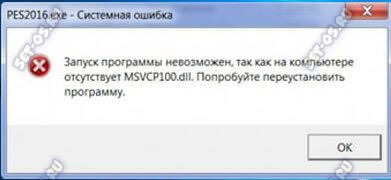
Но вернёмся к нашей проблеме. Файл msvcr100.dll — это одна из множества динамических библиотек, которые входят в свободно распространяемый пакет Visual C++ Redistributable от компании Microsoft для приложений, созданных в среде разработки Visual Studio. Таким образом, если вам необходимо скачать этот dll-файл, то мы пойдём не на сайт, где можно скачать все DLL бесплатно, а сначала идём на сайт компании Майкрософт, который все знают, и уже оттуда качаем пакет с библиотеками. Я сразу дам нужные ссылки.
Внимание! Перед тем как устанавливать какой-либо пакет библиотек в ОС, сначала стоит зайти в параметры Windows 10 в раздел «Приложения» и удалить старую, ранее установленную версию «Распространяемый пакет Visual C++ 2010», если он там уже есть.
Скачать Visual C++ Redistributable Вы можно здесь. Перейдя по ссылке, Вы попадёте вот на такую страницу:
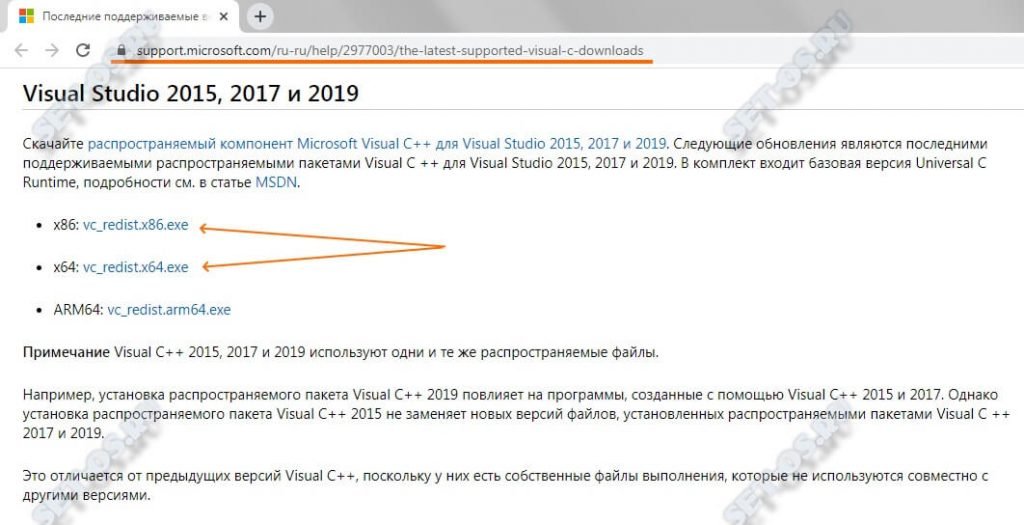
Скачиваем пакет, соответствующий разрядности вашей системы:
Для 32-битных систем качаем vc_redist.x86.exe
Для 64-битных систем качаем vc_redist.x64.exe
Скачав установочный файл — запускаем его и видимо вот такое окно:
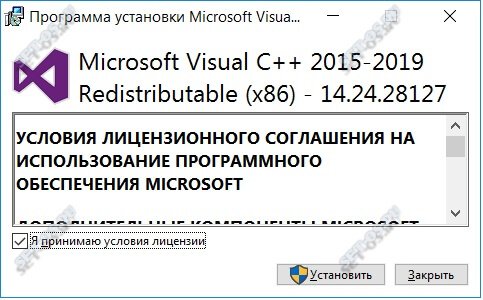
Соглашаемся с условиями лицензии и кликаем на кнопку «Установить». После этого ждём некоторое время, пока не завершится инсталляция пакета в Windows 10, о чём Вы увидите соответствующее сообщение:
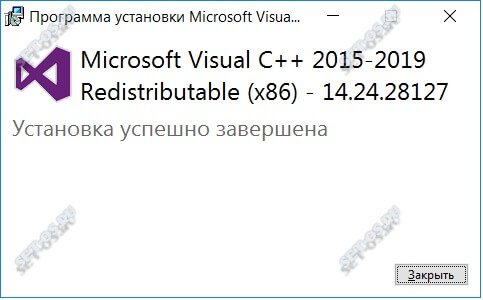
Ну вот и всё! Закрываем окошко, перезагружаемся и запускаем нужную программу или игру, чтобы удостоверится, что проблема решена!
Примечание: Несколько раз встречался с тем, что ошибка msvcr100.dll появляется не из-за того, что файл отсутствует в системе, а из-за неправильного обращения у нему программой. Тогда решить проблему при запуске приложения достаточно часто можно просто скопировав файл из его начального местоположения в Виндовс (папки System32 или SysWOW64) в папку с запускаемым файлом программы.
Как скачать msvcr100.dll и установить отдельно
Если представленный выше вариант решения проблемы не сработал по какой-то ведомой или неведомой причине, то можно попробовать ещё один лайфхак. Он не совсем правильный с точки зрения безопасности ОС, но иногда срабатывает, когда ничего другое не помогает!
Вся суть в том, что нужно в Интернете найти и скачать файл msvcr100.dll бесплатно на компьютер. Так, как библиотека может быть инфицирована, то обязательно проверяем её антивирусом.

Далее надо правильно скопировать скаченный файл в нужную папку.
После этого необходимо dll-ку зарегистрировать. Для этого кликаем правой кнопкой мыши на «Пуск» и в контекстном меню выбираем пункт «Выполнить». Либо нажмите комбинацию горячих клавиш Win+R.

Теперь в строку «Выполнить» вводим вот такую команду:
Кликаем на кнопку «ОК» и смотрим на результат. Он должен быть положительным. Если вдруг будет ошибка, тогда попробуйте вот такую команду:
Операционная система должна обработать команду и зарегистрировать новую библиотеку msvcr100.dll. После этого я бы посоветовал перезагрузить компьютер и только после этого пробовать запускать нужную программу и смотреть результат.