Создание гиперссылок
Гиперссылки действительно важны — они делают Интернет Интернетом. В этой статье представлен синтаксис, необходимый для создания ссылки, а также обсуждаются лучшие практики обращения со ссылками.
| Предварительные требования: | Базовое знакомство с HTML, описанное в статье Начало работы c HTML. Форматирование текста в HTML, описанное в статье Основы редактирования текста в HTML. |
|---|---|
| Задача: | Научиться эффективно использовать гиперссылки и связывать несколько файлов вместе. |
Что такое гиперссылка?
Гиперссылки — одно из самых интересных нововведений Интернета. Они были особенностью Сети с самого начала, но именно они превращают Интернет в Интернет. Они позволяют нам связывать наши документы с любым другим документом (или ресурсом), с которым мы хотим. С их помощью мы также можем связывать документы с их конкретными частями, и мы можем сделать приложения доступными на простом веб-адресе (сравните это с локальными приложениями, которые должны быть установлены, и другими такими же вещами). Почти любой веб-контент может быть преобразован в ссылку, так что когда вы кликаете по ней (или иным образом активируете), она заставляет веб-браузер перейти на другой веб-адрес (URL.)
Примечание: URL-адрес может указывать на файлы HTML, текстовые файлы, изображения, текстовые документы, видео и аудиофайлы и все остальное, что может жить в Интернете. Если веб-браузер не знает, как отображать или обрабатывать файл, он спросит вас, хотите ли вы открыть файл (в этом случае обязанность открытия или обработки файла передаётся в соответствующее локальное приложение на устройстве) или загрузить файл (в этом случае вы можете попытаться разобраться с ним позже).
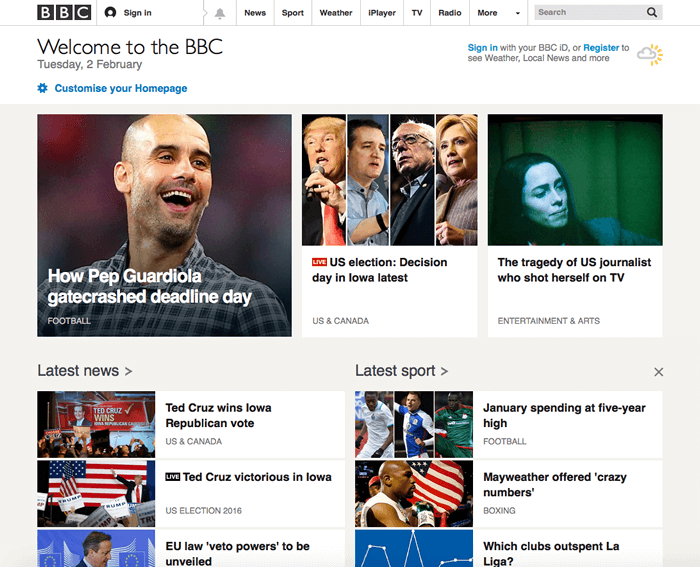
Например, домашняя страница BBC содержит большое количество ссылок, которые указывают не только на множество новостей, но и на различные области сайта (меню), страницы входа / регистрации (пользовательские инструменты) и многое другое.
Анатомия ссылки
Простая ссылка создаётся путём обёртывания текста (или другого содержимого, смотрите Ссылки-блоки), который вы хотите превратить в ссылку, в элемент <a> , и придания этому элементу атрибута href (который также известен как гипертекстовая ссылка, или цель), который будет содержать веб-адрес, на который вы хотите указать ссылку.
Это дало нам следующий результат:
Добавляем информацию через атрибут title
Другим атрибутом, который вы можете добавить к своим ссылкам, является — title . Он предназначен для хранения полезной информации о ссылке. Например, какую информацию содержит страница или другие вещи, о которых вам нужно знать. Например:
Вот что получилось (описание появится, если навести курсор на ссылку):
Примечание: Описание из атрибута title отображается только при наведении курсора, значит люди, полагающиеся на клавиатурные элементы управления для навигации по веб-страницам, будут испытывать трудности с доступом к информации, которую содержит title. Если информация заголовка действительно важна для удобства использования страницы, то вы должны представить её таким образом, который будет доступен для всех пользователей, например, поместив её в обычный текст.
Активное изучение: создаём собственную ссылку
Время упражнения: мы хотели бы, чтобы вы создали любой HTML-документ в текстовом редакторе на своём компьютере (наш базовый пример подойдёт.)
- Попробуйте добавить в тело HTML один или несколько абзацев или другие элементы, о которых вы уже знаете.
- Теперь превратите некоторые фрагменты документа в ссылки.
- Добавьте ссылкам атрибут title .
Ссылки-блоки
Как упоминалось ранее, вы можете превратить любой элемент в ссылку, даже блочный элемент. Если у вас есть изображение, которые вы хотели бы превратить в ссылку, вы можете просто поместить изображение между тегами <a></a>.
Примечание: вы узнаете гораздо больше об использовании изображений в Интернете в следующей статье.
Краткое руководство по URL-адресам и путям
Чтобы полностью понять адреса ссылок, вам нужно понять несколько вещей про URL-адреса и пути к файлам. Этот раздел даст вам информацию, необходимую для достижения этой цели.
URL-адрес (Uniform Resource Locator, или единый указатель ресурса, но так его никто не называет) — это просто строка текста, которая определяет, где что-то находится в Интернете. Например, домашняя страница Mozilla находится по адресу https://www.mozilla.org/ru/ .
URL-адреса используют пути для поиска файлов. Пути указывают, где в файловой системе находится файл, который вас интересует. Давайте рассмотрим простой пример структуры каталогов (смотрите каталог creating-hyperlinks.)
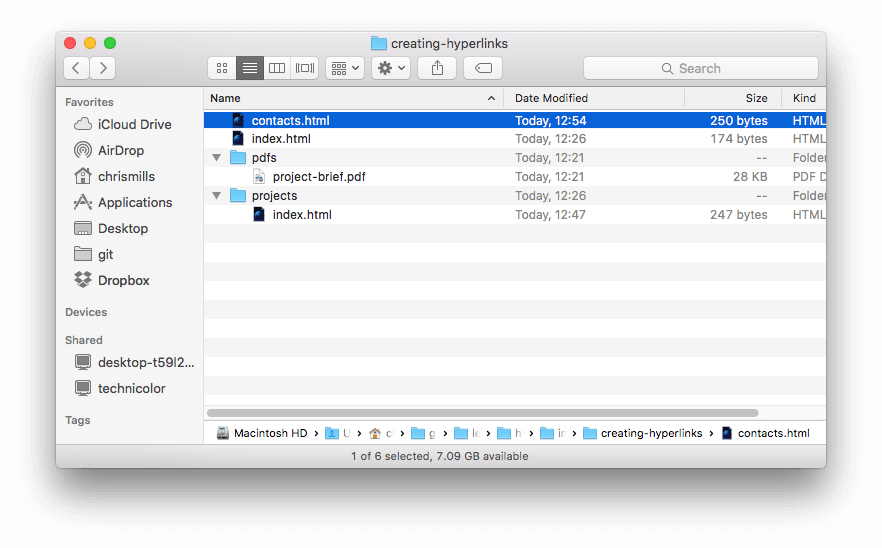
Корень структуры — каталог creating-hyperlinks . При работе на локальном веб-сайте у вас будет один каталог, в который входит весь сайт. В корне у нас есть два файла — index.html и contacts.html . На настоящем веб-сайте index.html был бы нашей домашней, или лендинг-страницей (веб-страницей, которая служит точкой входа для веб-сайта или определённого раздела веб-сайта).
В корне есть ещё два каталога — pdfs и projects . У каждого из них есть один файл внутри — project-brief.pdf и index.html , соответственно. Обратите внимание на то, что вы можете довольно успешно иметь два index.html файла в одном проекте, пока они находятся в разных местах файловой системы. Многие веб-сайты так делают. Второй index.html , возможно, будет главной лендинг-страницей для связанной с проектом информации.
-
Тот же каталог: Если вы хотите подключить ссылку внутри index.html (верхний уровень index.html ), указывающую на contacts.html , вам просто нужно указать имя файла, на который вы хотите установить ссылку, так как он находится в том же каталоге, что и текущий файл. Таким образом, URL-адрес, который вы используете — contacts.html :
Примечание: вы можете объединить несколько экземпляров этих функций в сложные URL-адреса, если необходимо, например: ../../../сложный/путь/к/моему/файлу.html .
Фрагменты документа
Можно ссылаться на определённую часть документа HTML (известную как фрагмент документа), а не только на верхнюю часть документа. Для этого вам сначала нужно назначить атрибут id элементу, с которым вы хотите связаться. Обычно имеет смысл ссылаться на определённый заголовок, поэтому это выглядит примерно так:
Затем, чтобы связаться с этим конкретным id , вы должны включить его в конец URL-адреса, которому предшествует знак решётки, например:
Вы даже можете использовать ссылку на фрагмент документа отдельно для ссылки на другую часть того же документа:
Абсолютные и относительные URL-адреса
Два понятия, с которыми вы столкнётесь в Интернете, — это абсолютный URL и относительный URL:
Абсолютный URL
Указывает на местоположение, определяемое его абсолютным местоположением в Интернете, включая протокол и доменное имя. Например, если страница index.html загружается в каталог, называемый projects , который находится внутри корня веб-сервера, а домен веб-сайта — http://www.example.com , страница будет доступна по адресу http://www.example.com/projects/index.html (или даже просто http://www.example.com/projects/ ), так как большинство веб-серверов просто ищет целевую страницу, такую как index.html , для загрузки, если он не указан в URL-адресе.).
Абсолютный URL всегда будет указывать на одно и то же местоположение, независимо от того, где он используется.
Относительный URL
Указывает расположение относительно файла, с которого вы связываетесь, это больше похоже на случай, который мы рассматривали в предыдущей секции. Для примера, если мы хотим указать со страницы http://www.example.com/projects/index.html на PDF файл, находящийся в той же директории, наш URL может быть просто названием файла — project-brief.pdf — никакой дополнительной информации не требуется. Если PDF расположен в поддиректории pdfs внутри каталога projects , относительная ссылка будет pdfs/project-brief.pdf (аналогичный абсолютный URL был бы http://www.example.com/projects/pdfs/project-brief.pdf .).
Относительный URL будет указывать на различные места, в зависимости от того, где находится файл, в котором он используется, — например, если мы переместим наш файл index.html из каталога projects в корневой каталог веб-сервера (верхний уровень, не в директорию) , то относительный URL pdfs/project-brief.pdf будет вести на http://www.example.com/pdfs/project-brief.pdf , а не на http://www.example.com/projects/pdfs/project-brief.pdf .
Советуем вам основательно разобраться в этой теме!
Практика написания хороших ссылок
При написании ссылок рекомендуется следовать некоторым правилам. Давайте рассмотрим их.
Используйте чёткие формулировки описания ссылок
На вашей странице легко добавить ссылки. Но этого не совсем достаточно. Мы должны сделать наши ссылки доступными для всех читателей, независимо от их возможностей и инструментов просмотра страницы, которые они предпочитают. Например:
- Пользователям программ читающих с экрана нравится переходить по ссылкам на странице, читая адрес ссылки в тексте.
- Поисковые системы используют текст ссылки для индексирования файлов, поэтому рекомендуется включать ключевые слова в текст ссылки, чтобы эффективно описывать, куда ведёт ссылка.
- Пользователи часто бегло просматривают страницу, не читая каждое слово, и их глаза будут привлечены к тексту, который выделяется, например, ссылки. Им будет полезно описание того, куда ведёт ссылка.
Взгляните на этот пример:
Хороший текст ссылки: Скачать Firefox
Плохой текст ссылки: Нажми сюда, чтобы скачать Firefox
- Не пишите URL-адрес как часть текста ссылки. URL-адреса выглядят сложными, а звучат ещё сложнее, когда программы чтения с экрана читают их по буквам.
- Не пишите «ссылка» или «ссылки на» в тексте ссылки — это лишнее. Программы чтения с экрана сами проговаривают, что есть ссылка. На экране пользователи также видят, что есть ссылка, потому что ссылки, как правило, оформлены в другом цвете и подчёркнуты (подчёркивая ссылки, вы соблюдаете правила хорошего тона, поскольку пользователи привыкли к этому).
- Следите за тем, чтобы текст ссылки был как можно короче. Длинный текст ссылки особенно раздражает пользователей программ чтения с экрана, которым придётся услышать всё, что написано.
- Минимизируйте случаи, когда несколько копий одного и того же текста ссылок указывает на разные страницы. Это может вызвать проблемы для пользователей программ чтения с экрана, которые часто вызывают список ссылок — несколько ссылок, помеченных как «нажмите здесь», «нажмите здесь», «нажмите здесь», будут путать.
Используйте относительные ссылки, где это возможно
Из прочитанного выше, вы можете подумать, что всё время использовать абсолютные ссылки — хорошая идея; в конце концов, они не ломаются, когда страница перемещается. Тем не менее, лучше использовать относительные ссылки везде, где это возможно, в пределах одного сайта (при ссылке на другие сайты необходимо использовать абсолютную ссылку):
- Во-первых, гораздо проще прописать в коде относительные URL-адреса, как правило, они намного короче абсолютных URL-адресов, что значительно упрощает чтение кода
- Во-вторых, использование относительных URL-адресов эффективней по следующей причине. Когда вы используете абсолютный URL-адрес, браузер начинает поиск реального местоположения сервера запрашивая адрес у Domain Name System (DNS; также прочтите Как работает web), затем он переходит на этот сервер и находит файл, который запрашивается. С относительным URL-адресом проще: браузер просто ищет файл, который запрашивается на том же сервере. Используя абсолютные URL-адреса вместо относительных, вы постоянно нагружаете свой браузер дополнительной работой.
Создавая ссылки на не HTML ресурсы — добавляйте описание
Когда вы создаёте ссылку на файл, нажав на который можно загрузить документ PDF или Word или открыть просмотр видео, прослушивание аудио файла или перейти на страницу с другим, неожиданным для пользователя результатом (всплывающее окно или загрузка Flash-фильма), добавляйте чёткую формулировку, чтобы уменьшить путаницу. Отсутствие описания может раздражать пользователя. Приведём пример:
- Если вы используете соединение с низкой пропускной способностью и вдруг нажмёте на ссылку без описания, начнётся загрузка большого файла.
- Если у вас нет установленного Flash-плеера и вы нажмёте ссылку, то внезапно перейдёте на страницу с Flash-контентом.
Посмотрите на примеры, чтобы увидеть, как добавить описание:
Используйте атрибут download, когда создаёте ссылку
Когда создаёте ссылку на файл, который должен быть загружен, а не открыт в браузере, можете использовать атрибут download , чтобы создать имя файла по умолчанию для сохранения . Приведём пример ссылки для загрузки браузера Firefox 39:
Активное изучение: создание меню навигации
Для этого упражнения мы хотим, чтобы вы создали ссылки на страницы в меню навигации в многостраничном сайте. Это один из распространённых способов создания сайта: на каждой странице используется одна и та же структура страниц, включая одно и то же меню навигации, поэтому при нажатии ссылок создаётся впечатление, что вы остаётесь в одном месте: меню остаётся на месте, а контент меняется.
Вам нужно скачать или создать следующие страницы в одном каталоге (Смотрите navigation-menu-start):
- Добавьте неупорядоченный список в указанном месте в любом html-файле. Список должен состоять из имён страниц (index, projects и т.д.). Меню навигации обычно представляет собой список ссылок, поэтому создание неупорядоченного списка семантически верно.
- Создайте ссылки каждому элементу списка, ведущие на эти страницы.
- Скопируйте созданное меню в каждую страницу.
- На каждой странице удалите только ссылку, которая указывает на эту же страницу (на странице index.html удалить ссылку index и так далее). Дело в том, что, находясь на странице index.html, нам незачем видеть ссылку в меню на эту же страницу. С одной стороны, нам незачем ещё раз переходить на эту же страницу, с другой, такой приём помогает визуально определить, смотря на меню, в какой части сайта мы находимся.
Когда закончите задание, посмотрите, как это должно выглядеть:
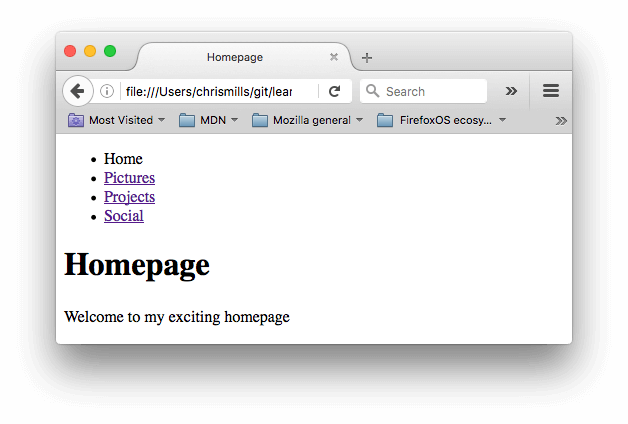
Примечание: Если не удаётся сделать, или вы не уверены, что сделали верно, посмотрите наш вариант navigation-menu-marked-up.
Ссылки электронной почты
Можно создавать ссылки или кнопки, которые при нажатии открывают новое исходящее сообщение электронной почты, а не ссылку на ресурс или страницу. Для этого используется элемент <a> и mailto: — адрес почты.
Самыми простыми и часто используемыми формами mailto: являются subject, cc, bcc и body; дальше прописываем адрес электронной почты. Например:
В результате получим ссылку вида: Отправить письмо для nowhere.
Сам адрес электронной почты не является обязательным для заполнения. Если оставить это поле пустым (в поле href оставить только «mailto:»), откроется новое исходящее сообщение почтовой программой, в поле получателя будет пусто. Это можно использовать для кнопки «Поделиться».
Особенности и детали
Помимо адреса электронной почты, вы можете предоставить другую информацию. Фактически, любые стандартные поля для отправки почты могут быть добавлены к указанному вами адресу mailto . Часто используемыми из них являются «subject», «cc» и «body» (которые не являются истинным полем заголовка, но позволяют указать дополнительную информацию для нового сообщения электронной почты). Каждое поле и его значение задаются в качестве условия запроса.
Вот пример который включает cc(кому отправить копию сообщения, все получатели письма видят список тех кто это письмо получит), bcc(скрытый адрес получателя, никто из получателей не будет видеть полный список получателей письма), subject(тема письма) и body(текст сообщения):
Примечание: Значение каждого поля должно быть написано в URL-кодировке (то есть с непечатаемыми символами и пробелами percent-escaped). Обратите внимание на знак вопроса (?) для разделения основного адреса и дополнительных полей, амперсанд (&) для разделения каждого поля mailto: URL. Для этого используется стандартное описание URL запроса. Прочтите о методе GET, чтобы лучше понимать описание URL запроса.
Вот несколько примеров использования mailto URLs:
Заключение
Этой информации достаточно для создания ссылок! Вы вернётесь к ссылкам позже, когда начнёте изучать стили. Дальше вы рассмотрите семантику текста и более сложные и необычные возможности, которые будут полезны при создании контента сайта. В следующей главе будет рассматриваться продвинутое форматирование текста.
Как сделать кликабельную ссылку?
Вот, в принципе, и все. Сначала кажется какой то аброй- кадаброй, но если разок разобраться, то проблем больше не будет. Будете вставлять ссылки в статьи, на форумы, в любой нужный текст и она станет кликабельной.
Понадобилось мне сделать ссылку кликабельной. Изучила это вопрос. Проверила на практике, ссылка получилась. Теперь хочу поделиться своими знаниями и опытом, хотя и небольшими. Всё не так страшно. Существует две формулы. Одна формула такая: [url=адрес страницы]текст ссылки[/url]. Однако там где было мне нужно, это не сработало. Прочитала, что формула рабочая, но действует не везде.
В интернете я нашла ещё одну формулу. Вот она: <a href=”URL”>текст</a>. Переписываем первую часть формулы на английском языке: <a href=". Затем вводим URL, адрес, находится вверху в адресной строке. Затем иду до слова "текст", пишу то, что мне нужно. И небольшая концовка после текста.
Как вставить ссылку в слово: инструкция для новичков
Одна из ключевых задач веб-разработки — навигация пользователей по сайту. От понятной навигации зависит многое: эффективность продаж, вероятность повышения LTV и многое другое. Важнейшим элементом навигации является ссылка, она ведь переносит пользователя на другую страницу без необходимости набирать в адресной строке новый адрес или искать информацию вручную.
Иногда бывает так, что на странице нужно сделать из определенного слова ссылку. В таких случаях возникает вопрос: как это сделать и какие коды использовать? Сегодня мы рассмотрим простой способ, с помощью которого можно быстро и эффективно сделать из слова ссылку.
Чтобы сделать из слова ссылку необходимо использовать HTML-код для гиперссылки. Этот код должен размещаться между тегами <a> и </a>. Первый тег начинает создание ссылки, а второй заканчивает ее. Внутри этих тегов следует вставить текст, который будет являться самой ссылкой.
Ничего сложного, правда? Давайте разберем пример на практике:
Как создать гиперссылку в слове
Гиперссылки — это ссылки, которые пользователи могут щелкнуть, чтобы перейти на другую веб-страницу, документ или файл. В HTML, создание гиперссылок в слове очень просто.
Для создания гиперссылки в слове, вы можете использовать тег <a> и добавить атрибут href, чтобы указать адрес страницы, на которую должна быть отправлена ссылка. Например:
- <a href=»http://example.com»>пример</a>
Этот код создаст гиперссылку с текстом «пример», который пользователи могут щелкнуть, чтобы перейти по ссылке, указанной в атрибуте href.
Вы также можете использовать гиперссылки в слове, чтобы открыть другие страницы на вашем веб-сайте. Например:
- <a href=»/about»>О нас</a>
Этот код создаст гиперссылку на страницу «О нас» на вашем веб-сайте. Адрес страницы начинается со знака «/» — это означает, что адрес будет относительным. Таким образом, веб-браузер автоматически добавит доменное имя вашего веб-сайта к этому относительному адресу и перенаправит пользователя на правильную страницу.
Также возможно добавление гиперссылки на картинку. В этом случае, гиперссылку нужно поместить внутрь тега <img>. Например:
- <a href=»http://example.com»><img src=»image.jpg» alt=»Изображение»></a>
Этот код создаст изображение с гиперссылкой на веб-сайт «example.com». Пользователи могут щелкнуть на изображении, чтобы перейти по ссылке.
Кратко говоря, создание гиперссылки в слове не вызывает никаких сложностей. Это стандартный метод, с помощью которого пользователи могут легко перемещаться между страницами и содержимым веб-сайта.
Как создать ссылку на айфоне из обычного слова?
Если вы хотите сделать слово в тексте ссылкой на айфон, это можно сделать с помощью тега «a» (от английского слова «anchor» — якорь). Для этого нужно указать ссылку (адрес сайта или страницы) в кавычках после атрибута «href», а текст, который станет ссылкой, поместить между открывающим и закрывающим тегом «a».
- <a href=»https://www.apple.com/iphone/»>Айфон</a>
В этом примере на слове «Айфон» можно будет кликнуть и открыть страницу продукта на сайте Apple.
Чтобы сделать ссылку более заметной, можно добавить CSS стили или использовать теги «strong» или «em» для выделения текста.
- <a href=»https://www.apple.com/iphone/»>Айфон</a>
В этом примере слово «Айфон» будет жирным.
Также стоит учитывать, что на мобильных устройствах ссылки иногда выглядят по-другому, и пользователи могут не понимать, что на слове можно кликнуть. Поэтому необходимо использовать узнаваемые стили ссылок и проверять работу ссылок на различных устройствах.
Как создать символьную ссылку в HTML
Символьная ссылка, также известная как якорь — это внутренняя ссылка, которая позволяет перейти к определенной части страницы, не покидая ее. Это очень удобно при создании разделов на странице или для быстрого перехода к конкретному разделу текста.
Чтобы создать символьную ссылку, нужно сначала указать метку, к которой будет делаться ссылка. Для этого используется тег <a> с атрибутом name. Например, если мы хотим создать ссылку на раздел «Введение», мы можем написать такой код:
- <aname=«intro»>Введение</a>
После этого создаем ссылку на созданный якорь, используя следующий формат: #имя_метки. Например, чтобы создать ссылку на раздел «Введение», мы должны написать следующий код:
- <ahref=«#intro»>Перейти к введению</a>
Также можно использовать якори внутри одной страницы, чтобы создать ссылки на разные части страницы. Например, если на странице есть несколько разделов, мы можем создать ссылки для перехода к каждому из них:
- <ahref=«#intro»>Введение</a>
- <ahref=«#section2»>Раздел 2</a>
- <ahref=«#section3»>Раздел 3</a>
Пример использования символьной ссылки:
- <aname=«intro»>Введение</a>
- <aname=«section2»>Раздел 2</a>
- <aname=«section3»>Раздел 3</a>
- <ahref=«#intro»>Перейти к введению</a>
- <ahref=«#section2»>Перейти к разделу 2</a>
- <ahref=«#section3»>Перейти к разделу 3</a>
Как создать ссылку в тексте?
Ссылки в тексте могут быть очень полезными, чтобы направить ваших читателей на полезные ресурсы или на другие страницы вашего сайта. Если вы хотите сделать ссылку из букв, то для этого нужно использовать теги , или другие теги для форматирования текста.
Например, если вы хотите, чтобы слово «веб-разработка» было ссылкой на другую страницу, то можете использовать следующий код:
- <a href=»https://www.example.com»><strong>веб-разработка</strong></a>
- <a href=»https://www.example.com»><em>веб-разработка</em></a>
Здесь мы использовали теги и для выделения текста как важного. Вы можете использовать любые другие теги для форматирования текста, включая заголовки, списки и таблицы.
Не забудьте добавить атрибут href, чтобы указать адрес страницы, на которую вы хотите сделать ссылку. Также вы можете добавить атрибуты target и rel для настройки поведения ссылки, но это уже другая тема.
Как выделить слово и сделать из него ссылку
Если вам необходимо выделить какое-то важное слово или фразу в тексте и сделать его ссылкой, то вам нужно использовать тег <a>. Для этого нужно заключить нужное слово в тег <a> и добавить атрибут href, который будет содержать ссылку на страницу, куда должен вести переход по данной ссылке.
Пример: <a href=»https://google.com»>Google</a>. Здесь мы обернули слово «Google» в тег <a>, и добавили атрибут href со значением ссылки на сайт google.com. Таким образом, при нажатии на это слово, пользователь перейдет на сайт google.com.
Важно отметить, что грамотное использование ссылок в тексте способствует удобному рассуживанию пользователя, так как он может переходить по интересующим его ссылкам. Также не стоит злоупотреблять ссылками, иначе пользователь может потерять интерес к чтению вашего текста.
Также, если вам нужно сделать ссылку на другую страницу на вашем сайте, то в атрибут href нужно прописать относительный путь до данной страницы. Например: <a href=»/about»>О нас</a>. Здесь мы ссылаемся на страницу about, которая находится в корневой папке сайта. При клике на эту ссылку пользователь перейдет на страницу «О нас».
Как создать ссылку на слово в Microsoft Word
Microsoft Word — универсальный текстовый редактор, который может использоваться для различных целей, включая создание ссылок на веб-страницы, документы и другие файлы. Создание ссылки на слово может быть необходимо, если вы хотите привлечь внимание читателя к определенному ресурсу или странице, которая имеет отношение к теме вашего документа.
Для создания ссылки на слово в Microsoft Word необходимо выполнить следующие шаги:
- Выделите слово, на которое вы хотите создать ссылку.
- Нажмите правой кнопкой мыши на выделенном слове и выберите пункт «Гиперссылка».
- В появившемся окне «Вставить гиперссылку» введите URL-адрес страницы, на которую будет вести ссылка. Вы можете также использовать функцию поиска для быстрого поиска нужной страницы.
- Кликните на кнопку «ОК» и готово!
Выделенное слово, на которое вы создали ссылку, должно теперь быть подчеркнуто и иметь синий цвет, что обозначает, что это ссылка. Когда читатель кликнет на слово, он будет автоматически перенаправлен на указанную вами страницу.
Создавая ссылку на слово, будьте внимательны, чтобы не забыть проверить ее работоспособность, а также убедитесь, что вы используете правильный URL-адрес.
Как добавить ссылку на слово в документе Word
Ссылки — это удобный способ перехода к другим веб-страницам, документам или даже файлам. В документе Word можно создавать ссылки на внешние источники, такие как сайты, а также на другие разделы внутри документа.
Чтобы создать ссылку на слово в документе Word, необходимо нажать на текст, на который вы хотите добавить ссылку, и выбрать вкладку «Вставка» в верхней панели меню. Затем выберите опцию «Гиперссылка».
В открывшемся окне «Гиперссылка» необходимо ввести адрес ссылки в поле «Адрес». Если вы хотите создать ссылку на другой раздел внутри документа, выберите нужный раздел в списке «Место в документе».
Для удобства можно нажать на кнопку «Текущий документ», чтобы просмотреть список разделов и страниц внутри документа. После того, как вы ввели адрес или выполнили другие настройки, нажмите кнопку «ОК». Ссылка будет создана и выделенный текст будет подчеркнут синим цветом.
Если вы хотите изменить текст, на который создана ссылка, просто нажмите на нее и отредактируйте текст. Также можно изменить цвет и стиль ссылки, выбрав опцию «Стиль» в диалоговом окне «Гиперссылка».
Создание ссылок на слова в документе Word очень легко и может быть очень полезным при создании документов или презентаций. Ссылки могут облегчить навигацию и улучшить пользовательский опыт для читателей ваших документов.
Как добавить ссылку в Зеро блок
Зеро блок – это раздел в HTML-коде, который используется для создания первоначальной части веб-страницы. Это может быть заголовок, текст или изображение, и в случае необходимости, ссылка.
Чтобы добавить ссылку в Зеро блок, необходимо сначала определить, какой элемент Зеро блока вы будете использовать для размещения ссылки.
Вы можете использовать элемент заголовка <h1>, <h2>, <h3> для размещения ссылки на заголовке. Используйте тег <a> для создания ссылки. Вот пример кода:
- <h2><a href=»http://example.com»>Это ссылка</a></h2>
- <h3><a href=»http://example.com»>Это ссылка</a></h3>
Также вы можете использовать элементы списка <ul>, <ol>, <li> для размещения ссылки в списке. Вот пример кода:
- <ul>
- <a href=»http://example.com»>Ссылка на первый элемент</a>
- <a href=»http://example.com»>Ссылка на второй элемент</a>
В приведенных выше примерах мы используем тег <a> для создания ссылки. Мы задаем значение атрибута href как URL ссылки. Также мы помещаем текст, который будет отображаться в качестве ссылки внутри тегов <a>.
Теперь вы знаете, как добавить ссылку в Зеро блок! Пользуйтесь этой функцией при необходимости, чтобы улучшить навигацию на вашем веб-сайте!
Как изменить ссылку на слово
Шаг 1: Выделите слово
Для того чтобы изменить ссылку на нужное слово, необходимо вначале выделить его мышью. Это можно сделать простым кликом на слове или фразе, зажимая при этом левую кнопку мыши.
Шаг 2: Откройте редактор ссылок
После того как вы выделили нужное слово, необходимо нажать на иконку «редактировать ссылку» в панели инструментов своего текстового редактора. В большинстве случаев это выглядит как символ цепочки из звеньев.
Шаг 3: Измените URL-адрес
Откроется окно для изменения параметров ссылки. Необходимо в поле «URL» изменить ссылку на нужную. Для этого можно вручную ввести нужный адрес или скопировать его из адресной строки браузера и вставить в поле.
Шаг 4: Сохраните изменения
После того как вы внесли изменения в ссылку, необходимо сохранить их. Для этого нажмите на кнопку «Сохранить» или «ОК» в окне настроек ссылки. После этого ссылка на нужное слово будет изменена.
Таким образом, изменить ссылку на слово можно всего за несколько простых действий. Следуя инструкции, вы сможете легко изменить ссылку на нужное слово и продолжить работу со своим текстом.
Как превратить слово в ссылку в HTML
Веб-страницы могут содержать ссылки на другие страницы, документы или ресурсы в Интернете. Чтобы создать ссылку на странице, необходимо использовать тег <a>. Этот тег содержит атрибуты, которые определяют место, на которое ссылается страница, а также текст, который пользователь увидит для перехода по ссылке.
Начните создание ссылки, заключив нужный текст внутри тега <a>. Затем, в качестве значения атрибута href, укажите адрес, на который должна ссылаться страница, например, <a href=»http://example.com»>. После этого закройте тег <a> используя соответствующий знак ‘</a>‘.
Если вы хотите создать ссылку на другую страницу внутри вашего сайта, то адрес href должен содержать относительный путь до страницы, например, <a href=»/contact»>. В этом случае, браузер перейдёт на страницу «/contact» по относительному адресу внутри вашего сайта.
Используйте атрибут target, чтобы указать, где должна открыться страница, на которую ведет ссылка. Например, если вы хотите, чтобы страница открывалась в новом окне браузера, укажите значение «_blank» для атрибута target: <a href=»http://example.com» target=»_blank»>. Если вы не укажете значение атрибута target, то страница будет открыта в том же окне, где пользователь находился до нажатия на ссылку.
Не забывайте, что тег <a> может быть использован не только для создания внешних ссылок. Его также можно использовать для перехода на разные части веб-страницы, называемые якорями. Чтобы создать якорь, поместите атрибут id на место, к которому должна вести ссылка, например, <h3 Затем создайте ссылку на якорь с помощью тега <a href=»#section1″>.
Как добавить ссылку в Зеро блоке
Зеро блоки являются одним из самых важных элементов веб-страницы. Они обычно использованы в тех местах, где необходимо быстро и эффективно передать информацию. Как добавить ссылку в Зеро блок – вопрос, который возникает у многих пользователей. При этом есть несколько способов выполнения этой задачи.
Способ 1: Использование тега <a>
Первый и самый простой способ добавить ссылку в Зеро блок – использовать тег <a>. Для этого необходимо внутри тега Зеро блока создать тег <a> и с помощью атрибута href указать адрес страницы, на которую будет ссылаться ссылка.
Пример:
Способ 2: Обернуть Зеро блок в тег <a>
Второй способ добавления ссылки в Зеро блок – обернуть весь блок в тег <a>. Это может быть полезно, когда необходимо сделать всю область Зеро блока кликабельной.
Пример:
Обе этих методы позволяют добавить ссылку в Зеро блок. Выбор конкретного способа зависит от вашей задачи и предпочтений веб-разработчика.
Как сделать так, чтобы вместо ссылки было слово
Ссылки на сайтах часто выделены с помощью подчеркивания или других специальных символов. Однако, иногда необходимо чтобы ссылка была не видна, вместо нее должно быть слово или фраза. Это может быть полезно, например, для более естественного линка в тексте.
Чтобы сделать так, чтобы вместо ссылки было слово или фраза, необходимо использовать тег <a> с атрибутом href и добавить внутрь тега текст, который будет отображаться вместо ссылки.
- <a href=»http://example.com»>Это ссылка</a> — ссылка будет отображаться с текстом «Это ссылка»
- <a href=»http://example.com»>http://example.com</a> — ссылка будет отображаться с текстом «http://example.com»
- <a href=»#section1″>Перейти к разделу 1</a> — ссылка будет отображаться с текстом «Перейти к разделу 1»
Важно отметить, что в этом случае стиль ссылки не будет изменяться (например, не будет подчеркивания или изменения цвета текста при наведении курсора).
Также можно использовать специальный атрибут title, чтобы добавить описание ссылки, которое будет отображаться при наведении курсора на слово или фразу, заменяющую ссылку.
- <a href=»http://example.com» title=»Пример ссылки на сайт»>Это ссылка</a> — при наведении курсора на слово «Это ссылка» будет отображаться «Пример ссылки на сайт»
Таким образом, чтобы сделать так, чтобы вместо ссылки на странице было слово или фраза, необходимо использовать тег <a> с атрибутом href и добавить внутрь тега текст для отображения. Дополнительно можно использовать атрибут title для добавления описания ссылки.
Как создать ссылку в тексте
Ссылки – это очень удобный способ перехода на другие страницы или сайты. Создать ссылку в тексте очень просто при помощи тега <a>. Для этого необходимо выполнить следующие шаги:
- Выбрать текст, который будет ссылаться на другую страницу или сайт;
- Вставить тег <a href=»url»> перед текстом и закрыть его </a>;
- Вставить вместо «url» адрес страницы или сайта, на который будет ссылаться выбранный текст.
Чтобы ссылка выглядела более привлекательно и блоком в тексте, можно применить CSS-стили. Например:
CSS-стиль: Пример: a <
display: block;
background-color: #007bff;
color: #fff;
padding: 10px;
text-align: center;
>Это ссылка с примененным CSS-стилем Ссылки могут также ссылаться на якори на той же странице. Для этого вместо «url» необходимо вставить «#» и название якоря в атрибут href. Например:
Пример: <a href=»#section1″>Перейти к разделу 1</a> Теперь, если на странице есть раздел с то при нажатии на ссылку будет произведен переход к этому разделу.
Использование ссылок в тексте помогает организовать информацию более структурированно, а также улучшает юзабилити для пользователей.
Как вставить ссылку в слово с помощью HTML
Ссылки, или гиперссылки, — это ключевой элемент веб-страниц, который позволяет пользователям переходить на другие страницы. Часто нужно вставить ссылку в заданное слово для удобства поиска и следования по ссылкам. Для этого существует особый тег в HTML.
Для создания ссылки на сайт можно воспользоваться тегом <a>. Таким образом, чтобы вставить ссылку в слово, нужно внутри тега ввести адрес страницы, на которую будет ссылаться слово. Для этого нужно использовать атрибут href.
Например, чтобы вставить ссылку на страницу «about.html» в слово «о нас», нужно написать следующее: <a href=»about.html»>о нас</a>. Таким образом, слово «о нас» станет кликабельной ссылкой, ведущей на страницу «about.html».
Если вы хотите, чтобы ссылка открывалась в новом окне браузера при нажатии на нее, то добавьте атрибут target=»_blank» в открывающий тег <a>. А если хотите сделать ссылку на внешний ресурс, то укажите полный адрес сайта.
Также можно сделать внутреннюю ссылку внутри текста. Для этого нужно указать относительную ссылку на нужную страницу. Например, для создания ссылки на страницу «contacts.html» в тексте нужно написать <a href=»pages/contacts.html»>контакты</a>. При этом, важно иметь представление о структуре файлов на сайте, чтобы правильно указать путь к странице.
Теперь вы знаете, как поместить ссылку в слово в HTML! Используйте этот навык, чтобы сделать ваши веб-страницы более удобными и информативными.
Ссылку на сайт можно сделать как слово
Для того, чтобы сделать ссылку на определенную страницу, необходимо выделить в тексте слово или фразу, которые будут представлять собой ссылку. Затем, для создания ссылки необходимо воспользоваться тегом <a>.
Синтаксис для создания ссылки на страницу выглядит следующим образом: <a href=»url»>text</a>. Вместо «url» нужно указать адрес страницы, на которую будет вести ссылка, а вместо «text» — выделенное слово или фразу, которые будут представлять ссылку.
Например, чтобы сделать ссылку на страницу об автомобилях, нужно использовать следующий код: <a href=»https://example.com/cars»>автомобилях</a>. В результате, слово «автомобилях» станет ссылкой на указанную страницу.
Как сделать слово кликабельной ссылкой?
Когда нужно создать ссылку на какой-то ресурс в интернете, то обычно делают это, указывая ссылку целиком.
Однако, бывает полезно сделать кликабельным только одно слово в предложении, чтобы не отвлекать читателя от текста. Для этого можно воспользоваться тегом <a>.
Вот как это сделать:
- Выберите слово, которое будет являться ссылкой.
- Оберните это слово тегом <a> и укажите в атрибуте href ссылку на нужный ресурс.
Например, вместо простой ссылки:
Перейти на сайт Google: https://www.google.com/
Можно сделать слово «Google» кликабельным:
Перейти на сайт Google
Обратите внимание, что внутри тега <a> может находиться любой текст, в том числе и HTML-теги, наподобие <strong> или <em>.
Также можно использовать атрибуты <a> для установки цвета, подчеркивания или других стилей для ссылки.
Как создать ссылку на слово на телефоне?
Ссылки осуществляются в HTML-документах с помощью тега <a>, а для создания ссылки на слово необходимо использовать атрибут href, который указывает на адрес веб-страницы, на которую должна вести ссылка.
Для того, чтобы создать ссылку на слово на телефоне, нужно открыть HTML-документ на мобильном устройстве и нажать на слово, которое вы хотите сделать ссылкой. После этого всплывет меню с различными опциями, где необходимо выбрать «Копировать ссылку» или «Поделиться ссылкой».
После этого можно вставить ссылку на выбранное слово, используя команду «Вставить» в нужном месте. Если же вы хотите создать ссылку самостоятельно, можно воспользоваться тегом <a> и указать адрес веб-страницы в атрибуте href, например:
- <a href=»https://google.com»>Google</a>
- <a href=»tel:+1234567890″>+1 (234) 567-890</a>
В первом примере ссылка ведет на главную страницу поисковика Google, а во втором примере создана ссылка на телефонный номер в формате E.164.
Также для создания ссылки на слово можно использовать тег <span> с атрибутом class, чтобы задать стиль для выделенного слова, а затем включить в него тег <a> с атрибутом href, например:
HTML-код Результат <span href=»https://apple.com»>Apple</a></span> Apple Таким образом, создать ссылку на слово на телефоне довольно просто, используя тег <a> или <span> с атрибутом href. Главное – не забывать указывать корректный адрес веб-страницы, на которую ссылается слово.
Создание гиперссылок в тексте
Гиперссылки позволяют пользователям переходить с одной веб-страницы на другую, или переходить на другие разделы текущей страницы. Создание ссылок в HTML очень просто. Для создания ссылки необходимо указать текст, который будет являться ссылкой, а также адрес страницы или раздела, на который будет осуществлен переход.
Для создания ссылки встроен тег <a>, который указывает браузеру, что это ссылка. Внутри тега необходимо указать атрибут href, который определяет URL-адрес страницы или раздела. Также в тег <a> можно включить текст, который будет являться ссылкой.
Синтаксис создания ссылки в HTML выглядит следующим образом:
- <a href=»http://example.com»>Текст ссылки</a>
Для создания ссылки на другие разделы текущей страницы, необходимо указать адрес, начинающийся с символа #, после которого следует название элемента, на который будет осуществлен переход. В качестве названия элемента может использоваться значение атрибута id у элемента.
Пример создания ссылки на раздел текущей страницы:
- <a href=»#section2″>Перейти к разделу 2</a>
Таким образом, создание ссылок в HTML позволяет удобно организовать навигацию на сайте и обеспечить удобство для пользователей.
Отзывы
BlackWidow
Полезная статья, узнала как быстро и просто добавить ссылку в слово. Спасибо автору!
CherryPie
Недавно столкнулась с проблемой, как добавить ссылку в слово. Безумно рада, что наткнулась на данную статью. Описано все доступно и понятно. Наверняка, в будущем пригодится. Спасибо, автор, за четкую и полезную информацию!
Анна Иванова
Хоть я и дизайнер по профессии, иногда возникают вопросы, связанные с программированием. Как добавить ссылку в слово — это, пожалуй, один из самых распространенных вопросов, с которым может столкнуться человек, занятый разработкой сайтов. Поэтому, когда наткнулась на данную статью, я не смогла пройти мимо. И оказалась права — статья нельзя назвать глубокой, но все равно весьма полезной. Автор описывает методы, при помощи которых можно легко и быстро добавить ссылку на любое слово на сайте. Использование тегов HTML описано доступно и понятно. Что касается самого процесса написания статьи, то он сделан профессионально — без перегруза информацией и прочих шумов. Нисколько не жалею потраченного времени на прочтение статьи и уверена, что она пригодится мне в будущем.
Url url как вставить текст
Что такое ссылки, их разновидности, как сделать ссылку в html

Сегодня мы поговорим о ссылках, видах ссылок, как сделать ссылку, правильно ее оформить в тексте заметки и как сделать ссылку в html -формате и зачем всё это нужно знать вебмастеру.
Ранее этими знаниями я пренебрегал и получил к себе не очень хорошее отношение поисковых систем, меня попросту игнорировали и не давали развиваться. Тогда я задумался, в чем же дело, что я делаю не так, что нужно изменить на блоге для того, чтобы сдвинуться с этого состояния и начать повышать посещаемость. Первое, что я сделал, это начал бороться с дублями replytocom , но до конца дубли не уходили и тогда я продолжил работу над удалением дублей , но уже другими по происхождению.
Результата особого не было, я думал, что если избавлюсь от дублей, то увеличу трафик с поисковых систем, которые перестанут меня занижать по ключевым запросам. Но, как оказалось, дело не только в дублях. После этого Александр Борисов зашел в гости и в одном из комментариев посоветовал удалить плагин No Exeternal, который стоял на моем блоге, причем категорично, без раздумий. Мол, это большой минус для твоего сайта, хочешь развития — убирай, не медли, эффект последует обязательно, вот посмотришь.
Быстро сказка только сказывается, а вот перелопатить 120 постов и изменить все ссылки и менять анкоры, добавлять теги «nofollow», удалять некоторые ссылки, которые были не в тему поста довольно долго, нужно терпеливо и аккуратно всё править.
А что, решил я, буду не спеша менять, делать было нечего, делов то всего на пару недель �� и начал. Сначала было довольно сложно, пропускал некоторые детали, возвращался опять, изменял, проверял, только через 15 редактированных постов я выработал алгоритм, с которым всё встало на свои места и скорость реставрации заметок увеличилась. Плюс, решил я для себя, еще и перелинковкой займусь и добавлением рекламных блоков в тело статьи.
Вот для всего этого мне пришлось познать науку о ссылках — какие бывают, чем отличаются, что такое открытые или закрытые ссылки, как подбирать анкор ссылки, как выглядит ссылки в html-коде, как ее вставить в заметку и так далее. Всё это я изучил и начал перестройку в своем дневнике. Теперь обо всем по порядку.
Понятие ссылки, что такое ссылка
Ссылка это фраза, фрагмент текста, картинка которые перенаправляют вас на другой документ, сайт или другую страницу вашего блога. Все страницы между собой связаны во всемирной паутине посредством гиперссылок, без ссылок трудно представить интернет. Они являются связующим звеном всей сети, с их помощью мы можем перемещаться с одного сайта на другой за секунду одним лишь кликом.
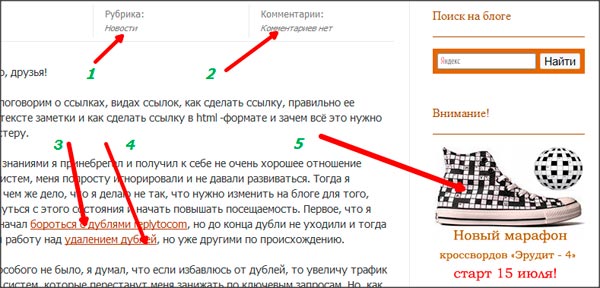
рисунок 1 примеры ссылок
Вот фрагмент моей заметки и ссылки выделены цифрами, например, при нажатии на рубрику (1) или количество комментариев (2) вы попадете соответственно в рубрику ‘новости’ или комментарии к заметке соответственно. Ссылки в самой статье выделены коричневым цветом ( 3 и 4 пример на рисунке выше ), куда они ведут можно увидеть, если навести на ссылку и посмотреть слева внизу вашего экрана, это url- адрес.
Еще один вариант (5) это картинка с рекламой моего конкурса, при клике на которую вы попадаете на страницу с описанием марафона кроссвордов, который сейчас проходит на блоге.
Думаю всё понятно пояснил, идем дальше.
Как сделать ссылку на сайт
Для того, чтобы направить читателя на определенную страницу, нужно создать ссылку. Покажу на примере этой заметки. Для начала нужно выделить фразу или слово зажав левую кнопку мыши, после того, как текст выделится находим значок «вставить/ редактировать ссылку» в редакторе (Alt+Shift+A) и перед вами появится следующее диалоговое окно:
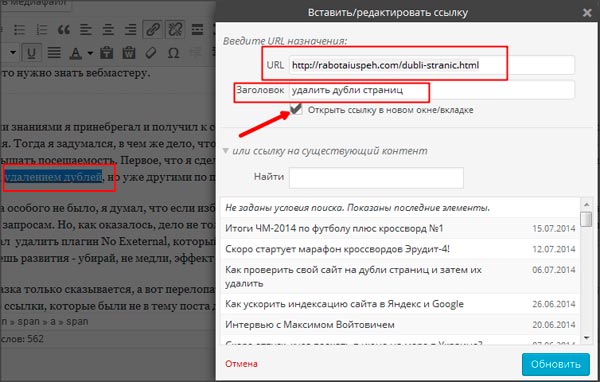
вам нужно будет заполнить следующие поля:
- URL — это адрес страницы в интернете, на которую вы хотите направить читателя при клике по ссылке;
- Заголовок — анкор ссылки, который будет отображаться при наведении на ссылку
- ссылка на существующий контент нужно нажимать лишь в случае, если вы не заполнили поле URL и не знаете точный адрес, тогда выберите нужную заметку и ее адрес будет вставлен в поле URL
- Галочку в чекбоксе «открывать в новом окне» желательно ставить, это позволит вам удержать читателя на странице, которую он читает. Если же нужно наоборот направить читателя на страницу захвата или по рефссылке, тогда галочку можно не ставить.
Жмем «добавить ссылку», после этого ссылка готова, можете сохранить черновик и сделать предосмотр, увидите разницу.
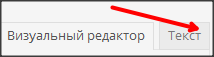
Теперь, если вы перейдете во вкладку «Текст» или «html», то сможете увидеть, как созданная вами ссылка выглядит в формате html:
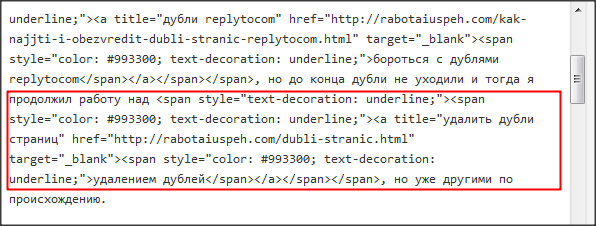
Все не так сложно, как кажется ��
Любая ссылка имеет вид:
В данном html-коде «адрес» — это url страницы, на которую ведет данная ссылка (в моем случае на рисунке выше это , а анкор это фраза или слово, которое обозначает данную ссылку в статье (в моем примере выше, это заголовок «дубли страниц»). Вот как будет выглядеть ссылка в html:
Но данная ссылка в таком формате не весьма удобна тем, что она открывается в этом же окне браузера при ее нажатии и читатель покидает заметку или даже сайт (если ссылка ведет на другой сайт), которую он читал. Таким образом, это не удобно читателю, так как он с одного перепрыгивает на другое, не дочитав до конца заметку и для автора блога, поскольку читатель быстро от вас уходит на другой интернет ресурс.
Для этого случая используют атрибут:
Он позволит открывать ссылку в новом окне, при этом предыдущая заметка также будет открыта в браузере. Вот как будет теперь выглядеть ссылка в html-формате:
Но внешне в виде ссылки ничего не изменится абсолютно. Вот пример такой ссылки:
Третий вид ссылки, который использую чаще всего я, если это ссылка на внешний сайт . Это ссылки, которые открываются в новом окне и закрыты индексом
для того, чтобы они были скрыты от индексирования поисковиками.
Вот такой вид они имеют в html-формате:
В данном случае ссылка не будет передавать вес вашей страницы (ТИЦ, PR)
Но ссылку такого вида нужно вставлять только вручную, перейдя в редакторе WordPress во вкладку «html» или «Текст» и в нужном месте добавить форму ссылки и вместо «адрес» и «анкор» вставить соответствующие значения. Вот как я вставил ссылку с анкором «Хостинг бесплатно для читателей блога»:
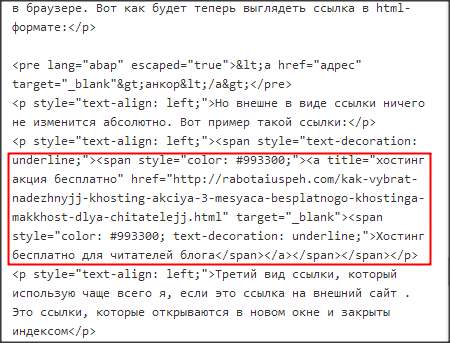
Эта ссылка находится между <a title и </a>, остальные теги до и после ссылки добавляют элементы оформления ссылки — цвет, подчеркивание, расположение по центру и так далее, не обращайте на них внимание ��
Виды ссылок
Ссылки, в свою очередь, подразделяются на:
- Внутренние ссылки, которые ведут на другие страницы вашего сайта. Такие ссылки можно делать редактором WordPress, их можно все делать открытыми для индексации;
- Внешние ссылки, которые ведут на страницы другого сайта. Тут уже нужно думать, открывать их для индексации или нет. Если сайт проверенный, тематический, авторитетный, то можно смело ссылаться на него и ставить открытую для индексации ссылку. Если вы продаете ссылку или обменялись по договоренности ссылками с другим вебмастером, пишите обзор чужого сайта или публикуете интервью с блоггером, то нужно ставить только открытую ссылку, таковы правила игры в интернете. Есть так называемые, dofollow блоги, где в шаблоне все ссылки идут открытые и вебмастера их вообще не закрывают. Но, если вы не уверены в сайте, на который ссылаетесь или внешних ссылок в одной статье много, рекомендуется их делать закрытыми от индексации. Напомню, что открытая ссылка передает вес вашей страницы другому ресурсу, так что решайте сами, открывать ссылки или закрывать.
В зависимости от наличия или отсутствия анкора, ссылки делятся на :
- анкорные, которые имеют анкор или заголовок, например — блог Николая Вилкова
- безанкорные, которые не имеют анкора и выглядят так — https://rabotaiuspeh.com
В зависимости от внешнего вида ссылки бывают:
- текстовые — такие ссылки у меня обозначены цифрами 3 и 4 на рис. 1. Они видны, читаемы, расположены в тексте заметки;
- в виде картинок или баннеры, на рис. 1 это ссылка под цифрой 5, реклама моего марафона кроссвордов. Такую ссылку сделать очень легко, сначала вставьте картинку в статью, кликните на нее в редакторе вордпресс и после выделения выберите значок «вставить/ редактировать ссылку». Далее вы поступаете как с обычной текстовой ссылкой, вводите url, заголовок (который отобразится затем при наведении на картинку) и ставите галочку или нет в чекбоксе «открыть в новом окне»
Вот основные сведения о ссылках, видах ссылок, которые необходимо знать каждому вебмастеру и оптимизатору для того, чтобы правильно развивать и продвигать свой сайт. Скоро я расскажу подробно про анкоры ссылок, их роль в продвижении блога, чтобы не пропустить, рекомендую подписаться на обновления !
Кроссворд №2 марафона кроссвордов «Эрудит-4»
Теперь очередной кроссворд по теме « Украшения » из марафона кроссвордов «Эрудит-4», (предыдущий кроссворд № 1 тут ) ведь обещал вам, что темы будут разнообразные ��
Для того, чтобы начать разгадывать кроссворд, кликните по картинке ниже, по цифрам на которой вы позже сможете разгадать ключевое слово кроссворда:
Кроссворд №2 по теме «Украшения»
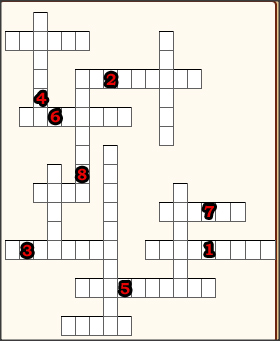
После того, как разгадали ключевое слово, отправляйте мне его в поддержку
>>Отправить ключевое слово в поддержку<<
или запасной вариант, на мыло vilkov.nickolayГАВyandex.ua
Уверен, что лишь несколько слов заставят вас призадуматься длительное время, но, они то и содержат буквы ключевого слова, а что делать ��
В следующей статье ждите кроссворд № 3 и новую интересную информацию.
Интересные статьи по теме:
Хотите в числе первых узнавать о новых статьях и курсах?
Подпишитесь на обновления моего блога и мой канал на YouTube
Если статья вам понравилась, поделитесь с друзьями в социальных сетях. Спасибо!