Delivery optimization что за папка windows 10
Функция оптимизации доставки в Windows 10 автоматически очищает свой кэш. Файлы удаляются из кэша после короткого промежутка времени или когда содержимое занимает слишком много места на диске. Однако если вам требуется дополнительное место на компьютере, вы можете очистить кэш вручную.
В поле поиска на панели задач введите очистка диска. В списке результатов выберите приложение Очистка диска.
На вкладке «Очистка диска» установите флажок Файлы оптимизации доставки.
Нажмите кнопку ОК. В появившемся диалоговом окне нажмите кнопку Удалить файлы.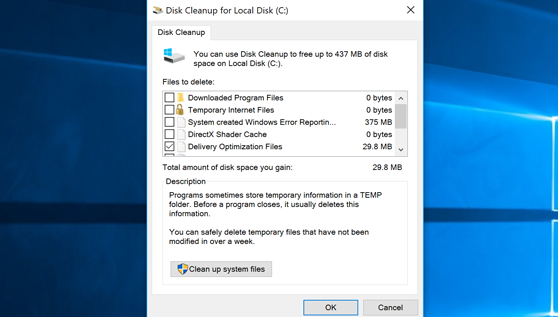
How to Clear the Delivery Optimization Cache in Windows
You may have come across the Delivery Optimization Files while you were trying to clean up your C drive with the help of the Disk Cleanup utility. Or perhaps you came across the term while looking for information online about how to get rid of junk files on your computer. Consequently, it makes sense that you want to know what these Delivery Optimization files are in order to make a decision about whether or not to clear Delivery Optimization files or cache.
So let’s find out what the delivery optimization cache is and How to remove or clear the Delivery Optimization cache in Windows? In this write-up, you will learn everything you need to know about the same concept. So, continue reading!
What is delivery optimization cache?
Delivery Optimization is a robust feature in Windows 10. Using this feature, you can enable your system to receive or send updates to the connected machines on your network. The feature lets you get the system or Windows Updates much quicker than usual. Delivery Optimization adjusts the bandwidth that your computer utilizes to install & update files. These files are copies or caches of the files stored on the users’ PCs, as well as Microsoft’s own copies.
In addition to this, the Windows Update Delivery Optimization files occupy an ample amount of disk space on your system. After you utilize your device for a long period of time, more and more files will fill up the disk space on your system. So, in order to free up disk space and have more control over downloads, deleting the Delivery
Easy Steps on to Clear the Delivery Optimization Cache in Windows 10
Have a look at the following steps to know how to clear Delivery Optimization cache or files on windows PC:
- Click on the Start menu, and enter Disk Cleanup. Select the Disk Cleanup program from the list of results.
- Next, click on the box presented before the Delivery Optimization Files option in order to include them in the cleanup operation.
- If you want, then you can also deselect other types of files.
- Click on the Ok option to proceed.
Once done, reboot your system and you can now have cleared the delivery optimization cache or files to get some free space on your PC.
How to Disable Delivery Optimization in Windows 10?
In addition to clear the delivery optimization cache, if you don’t want to access this feature, then you can also disable it. To do so, you can follow the simple steps shared below:
- On your keyboard, altogether press Windows and X keys, then choose Settings in the menu.
- Choose Updates & Security.
- Now, choose the Delivery Optimization option from the left pane menu.
- After that, toggle the button to off available under the Allow downloads from other PCs option.
That’s all! See how simple it is to disable Delivery Optimization in Windows 10. Once done, simply restart your system to apply changes.
Use PC Cache Cleaner Software to Clear the Delivery Optimization Cache in Windows
Go through the different software and their capabilities and pick one for yourself that you believe can assist you efficiently.
CCleaner is a program that is widely used to optimize computers as a cleaning software. This is the best application on the market today, and it runs on all operating systems, including Mac OS, Android, Windows, and iOS.
It eliminates all unnecessary files and folders, frees up RAM, and enables system monitoring. It will automatically remove the browser’s and application’s caches, histories, and cookies, which will speed up your system.
CCleaner will alert you whenever you are running out of space and update your driver and software. Additionally, in order to locate and remove junk, it will perform a deep scan.
2. Restoro PC Cleaner
A PC optimizer called Restoro can fix registry errors, scan for viruses, optimize the system, defrag the hard drive, remove trash files, and other things. However, it may recover your corrupted Windows operating system and Windows files, eliminating the need to reinstall them, which is the most interesting and valuable function. On any Windows platform, this PC cleaning tool is functional.
3. Avast Cleanup
Any user may easily utilize the Avast Cleanup app thanks to its user-friendly interface. Windows 7,8,10 and 11 are all compatible with it. To make your system run faster, it contains all of those quick scanning features and removes or cleans the junk in the registry, caches, history, and cookies. The platforms for this app are Windows, Mac, and Android. The greatest program for accelerating, cleaning, upgrading apps, and resolving all issues with your PC is Avast Cleanup.
Final Words: Clear the Delivery Optimization Cache in Windows
Save disk space on Windows PC by clearing the Delivery Optimization cache or files. In this article, we have explained a few simple steps so you can know how to remove or clear the Delivery Optimization Cache in Windows. In addition to this, we have also mentioned how to disable this feature in Windows. We hope you have found this guide informative and helpful.
Furthermore, if you have any doubts regarding the same, please feel free to drop them in the comments box below. For more tech-related information, you can follow us on Social Media — Facebook, Pinterest, Instagram & Twitter.
Оптимизация доставки грузит интернет в Windows 10

Функция оптимизации доставки обновлений предполагает использование в качестве источника пакетов не только централизованные сервера, но также и пользовательские компьютеры. Такой подход ускоряет скачивание обновлений, но с другой стороны, поскольку их загрузка имеет приоритет над остальным трафиком, скорость интернета может существенно снизится. Простейший способ решить эту проблему – отключить оптимизацию доставки в настройках Windows 10.
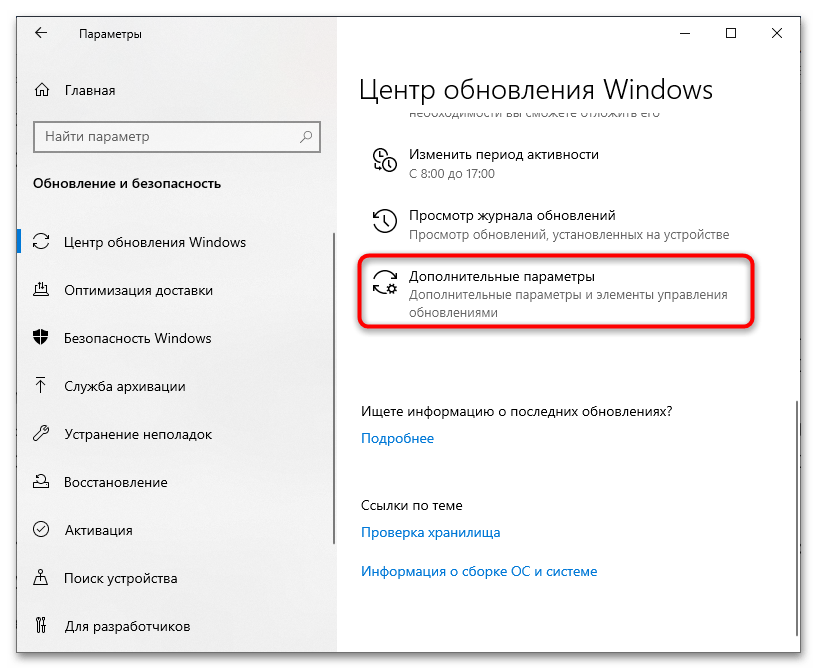
- Откройте приложение «Параметры» и перейдите в раздел «Центр обновления Windows» → «Дополнительные параметры».
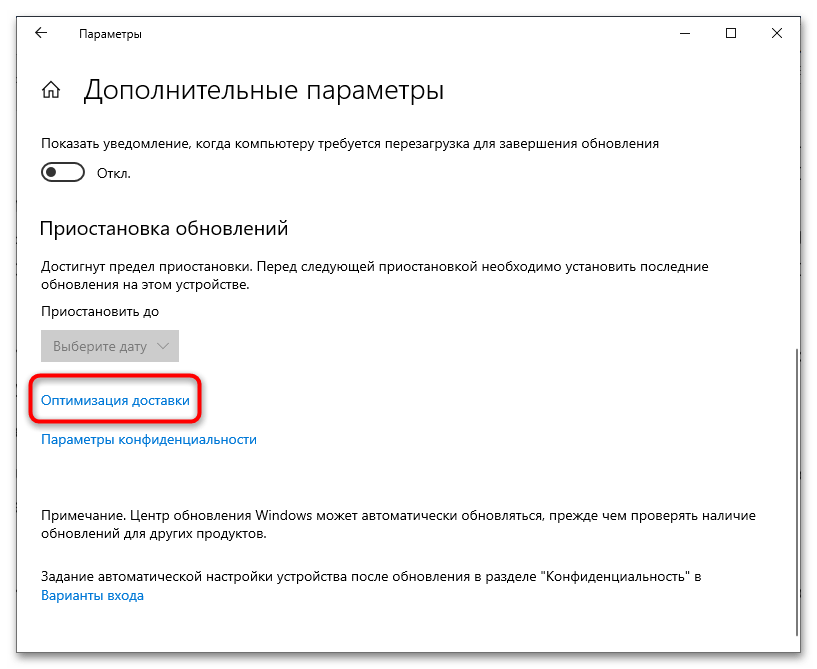
- Нажмите ссылку «Оптимизация доставки».
- Установите переключатель «Разрешить загрузки с других компьютеров» в положение «Откл.» и закройте приложение «Параметры».
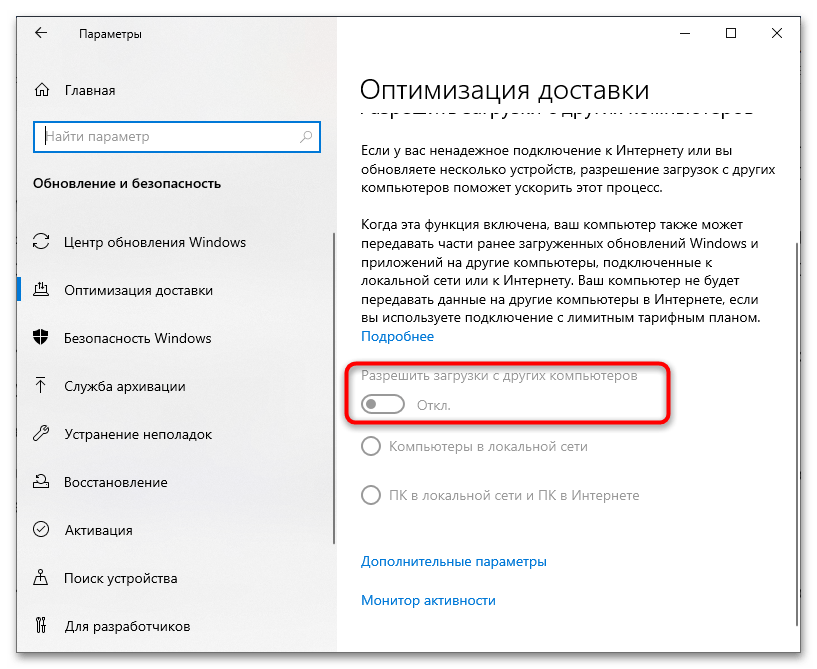
Готово. Чтобы новые настройки вступили в силу, перезагрузите компьютер.
Способ 2: Отключение обновлений приложений
К задержкам трафика может также привести фоновая работа Магазина приложений Windows, точнее процедура автоматического обновления универсальных приложений. Отключите ее.
-
Запустите приложение «Microsoft Store», нажмите в правом верхнем углу кнопку в виде трех точек и выберите из меню «Настройки».
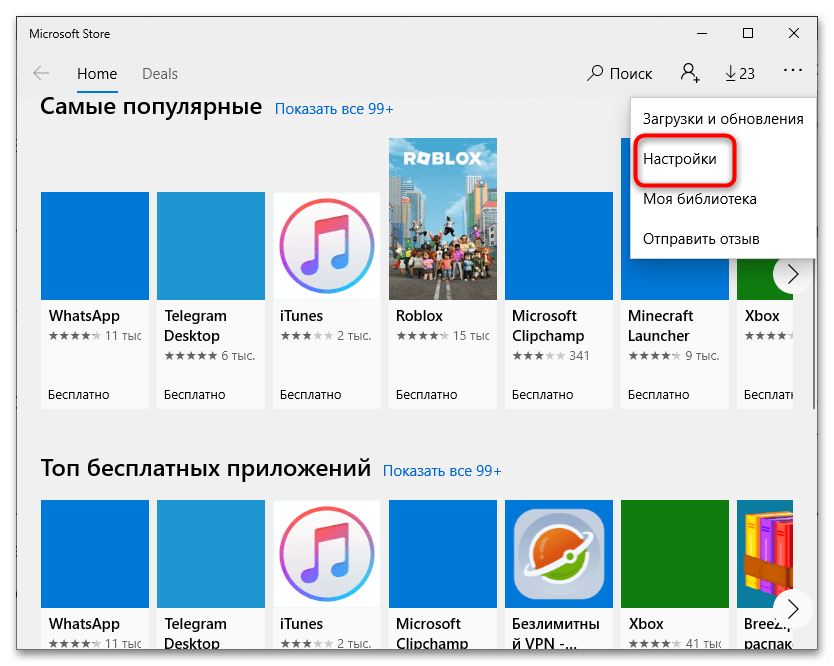
Закройте Магазин Windows, перезагрузите компьютер и проверьте нагрузку на интернет.
Способ 3: Групповые политики
Для настройки функции оптимизации доставки можно использовать системные политики. Данный способ отличается гибкостью и позволяет выбирать разные режимы скачивания пакетов обновлений.
-
Запустите «Редактор локальных групповых политик», для чего вызовите нажатием клавиш Win + R диалоговое окошко «Выполнить», введите в него команду gpedit.msc и нажмите клавишу ввода.
Чтобы настройки вступили в силу, перезагрузите компьютер.
Способ 4: Чистая загрузка
Дополнительное решение, позволяющее исключить потенциальное влияние на работу функции оптимизации доставки посторонних фоновых процессов и служб.
-
Откройте диалоговое окно «Выполнить» нажатием клавиш Win + R, введите в него команду msconfig и нажмите клавишу ввода.
Если проблема с нагрузкой на интернет будет устранена, вероятно, вызывалась она одной из отключенных служб. Включайте одну за другой ранее отключенную службу, пока не обнаружите ту, которая вызывает проблему. Отключите ее навсегда.
Способ 5: Приостановка обновлений
Наконец, в качестве временного решения можно порекомендовать приостановку работы «Центра обновлений Windows». Это можно сделать разными способами, из которых самым простым и наиболее удобным в данном конкретном случае является остановка системной службы «Центр обновлений Windows».
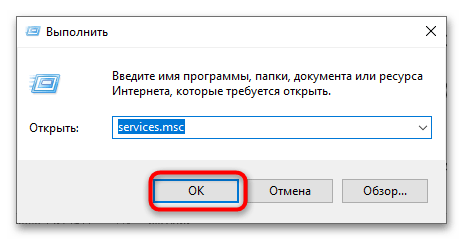
- Откройте оснастку управления службами командой services.msc в диалоговом окошке «Выполнить» (Win + R).
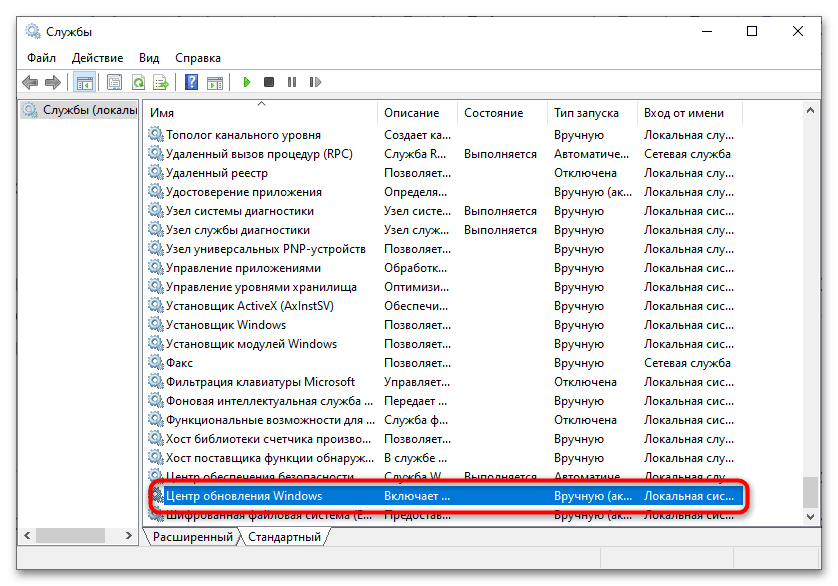
- Отыщите в списке службу «Центр обновлений Windows» и откройте ее «Свойства», дважды щелкнув по ней ЛКМ.
- Выберите тип запуска «Отключена», нажмите кнопку «Остановить» и сохраните настройки.
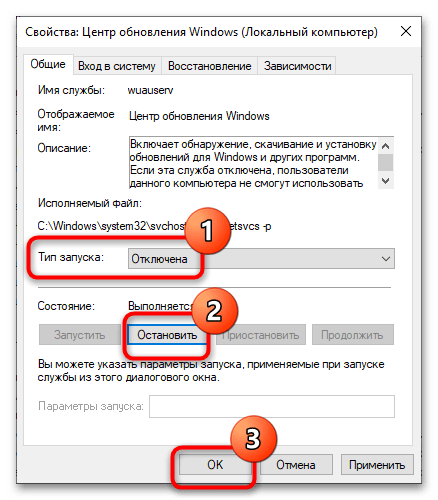
После выполнения связанных с использованием интернета задач включите службу обновления теми же средствами оснастки управления службами, не забыв восстановить исходный тип запуска «Автоматически».
delivery optimization что это за папка windows 10
Как отключить Windows Update Delivery Optimization в Windows 10
До Windows 10 обновления операционной системы и других программ, связанных с ней, загружались только с серверов Microsoft. В Windows 10 разработчики внесли изменения — обновления можно загружать не только с серверов Microsoft, но и с других компьютеров, находящихся в одной локальной сети, либо с доверенных компьютеров в интернете, которые уже получили эти обновления. Таким образом Microsoft снижает нагрузку на свои серверы, и ускоряет получение обновлений. Разработчики назвали эту технологию Windows Update Delivery Optimization.
Идея интересная, особенно в плане ускорения получения обновлений — компьютеры в локальной сети служат своеобразным кэшем для уже скачанных обновлений. Скачивание происходит один раз для всех компьютеров локальной сети, а не множество раз для каждого из компьютеров, что сокращает общее время, которое вы потратите на обновления для всех компьютеров.
Но с другой стороны вы должны быть полностью уверены, что компьютеры являются чистыми, без вирусов, и к ним не получат доступа злоумышленники. При использовании Windows Update Delivery Optimization вы можете скачивать обновления с соседних по сети компьютеров, и так же соседние компьютеры могут использовать обновления, которые уже скачаны на ваш компьютер.
Если же вы не готовы для предоставления файлов с вашего компьютера и использования файлов с соседних компьютеров, и хотите самостоятельно скачивать на компьютер обновления, то Windows Update Delivery Optimization следует отключить. Давайте посмотрим, как это можно сделать.
Откройте Центр уведомлений и перейдите в раздел настроек Все параметры.

Зайдите в раздел настроек Обновление и безопасность.
Откройте Дополнительные параметры.
Выберите, как и когда получать обновления.
Вы попадете с раздел настроек Windows Update Delivery Optimization.
Вы можете для загрузки обновлений использовать компьютеры в локальной сети и интернете, только в локальной сети, либо вообще отключить отправку ранее скачанных файлов обновлений на другие компьютеры.
Cлужба оптимизации доставки Windows 10 грузит интернет и жесткий диск: как отключить?
Оптимизация доставки Windows 10 (Delivery Optimization) – служба клиента обновлений, работающая по принципу одноранговой сети (peer-to-peer). Для ускорения загрузки использует как локальные ПК, так и центры обработки данных Майкрософт, позволяя скачивать обновление по частям из разных источников. Основная идея состоит в том, чтобы уменьшить проблемы с пропускной способностью сети, тем самым увеличить скорость загрузки обновлений.
Но иногда служба может вызывать проблемы, в том числе сильно грузить жесткий диск или снизить скорость интернета. Есть несколько обходных путей для решения этой проблемы.
Отключение обновления из разных устройств
Как указывалось выше, служба оптимизации доставки загружает обновления по частям из разных устройств. В случае высокой нагрузки диска отключите эту функцию, тогда загрузка будет происходить обычным способом.
Проверьте, грузит ли служба оптимизации доставки жесткий диск и интернет.
Отключение автоматического обновления в магазине приложений
Также возможно, что Windows Store автоматически загружает обновления в фоновом режиме и может вызвать проблему. Магазин часто может быть проигнорирован, поскольку не используется ежедневно.
После внесения изменений выйдите из приложения и перезагрузите компьютер. Проверьте нагрузку на диск, создаваемую службой оптимизации доставки.
Редактирование групповой политики
Если оба решения не работают, попробуйте внести изменения в групповую политику. Для этого нужно полностью отключить оптимизацию доставки и выбрать другую политику от ее имени. Также попробуйте ограничить пропускную способность при загрузке автоматических обновлений, чтобы разгрузить интернет трафик и снизить нагрузку на диск.
Нажмите на клавиши Win + R, впишите gpedit.msc в диалоговом окне и кликните на Enter.
В редакторе локальной групповой политике перейдите по пути:
В правой части экрана увидите политику с именем «Режим скачивания».
Дважды кликните по ней, чтобы открыть свойства. Измените состояние политики на «Включено», отобразится список режима загрузки. Кликните на него и измените на «Обход (100)». Это позволит полностью обойти оптимизацию доставки, вместо которой будет использоваться BITS.
Затем перейдите по пути:
Здесь можно ограничить пропускную способность сети BITS, используемую для фоновой передачи, тем самым снизить загрузку на интернет трафик. В большинстве случаев 10 кбит/с — оптимальное значение, но все зависит от вашего интернет-соединения.
Перезагрузите компьютер и проверьте в Диспетчере задач, на сколько процентов грузит диск процесс оптимизации доставки.
Проверка фоновых загрузок
Иногда служба оптимизации доставки создает высокую нагрузку на диск во время фонового обновления приложений из магазина Windows. Эти приложения также используют оптимизацию доставки и ее политики. Нужно открыть магазин Windows, и проверить наличие ожидающих или текущих загрузок.
Обновите приложения вручную, чтобы избежать высокой нагрузки на диск и интернет.
Чистая загрузка
Если перечисленные решения не работают, попробуйте выполнить чистую загрузку. Она позволяет загрузить компьютер с минимальным набором драйверов и программ. Если в этом режиме использование диска в норме, можно перезапускать компьютер, добавляя по несколько программ. Таким образом, можно найти проблемную программу, которая с высоким процентом грузит диск.
Откройте диалоговое окно «Выполнить» нажатием на Windows + R, впишите msconfig и подтвердите запуск на Enter.
Перейдите на вкладку Службы, установите флажок «Не отображать службы Майкрософт». После установки отметки все связанные службы Microsoft будут скрыты, останутся только сторонние. Теперь нажмите кнопку «Отключить все» для их отключения и сохраните изменения на «Применить».
Затем перейдите на вкладку «Автозагрузка» и кликните «Открыть Диспетчер задач».
Отобразятся все приложения, которые запускаются при загрузке Windows. Выбирайте каждую программу по одной и нажимайте на кнопку «Отключить».
Теперь перезагрузите компьютер и проверьте, снизилась ли нагрузка на диск. Если она упала, это значит, что есть сторонняя программа или служба, которая вызывает проблему. Теперь нужно путем добавления программ определить проблемную и отключить ее.
Как удалить файлы оптимизации доставки в Windows 10
Если на компьютере под управлением Windows 10 недостаточно места, расследование может выявить что-то, называемое « Файлы оптимизации доставки», занимающее много места. Хорошей новостью является то, что вы можете безопасно избавиться от них и вернуть драгоценное место на диске.
Что такое файлы оптимизации доставки?
При выпуске обновлений до Windows 10 Microsoft публикует файлы, содержащие обновления, на своих серверах. Поскольку многие установки Windows настроены на автоматическое обновление, результатом являются миллионы запросов на загрузку файлов обновлений. То же самое относится и к приложениям, которые Microsoft обслуживает в Магазине Windows.
Как и одноранговые приложения, такие как BitTorrent, ваша машина может получать данные из самых быстрых источников. Это может включать в себя другие источники в вашем районе, или даже в вашей локальной сети.
Влияют ли файлы оптимизации доставки на мою безопасность?
Мысль о незнакомом человеке, снимающем файлы с вашего ПК, может показаться страшной. Но есть пара причин, по которым беспокоиться не о чем:
Как удалить файлы оптимизации доставки
Если это все еще не убедило вас, или у вас слишком мало места на диске, выполните следующие шаги для удаления этих файлов:
Установите флажок « Файлы оптимизации доставки», чтобы включить их в операцию очистки.
Отмените / выберите другие типы файлов по желанию.
После завершения процесса все ваше дисковое пространство возвращается вам!
Отключение оптимизации доставки
Если вы просто не хотите принимать участие в этой малярии Оптимизации доставки, вы также можете полностью отключить ее.
Выберите Настройки из меню.
Что это за папка Deliveryoptimization?
Это папка, которая позволяет вашему компьютеру загружать и загружать с или на другие ПК обновления ОС. Вы можете удалить эту папку без каких-либо проблем. Кстати, отключите эту функцию через приложение настроек, чтобы сэкономить место. 2. Поделиться.
Могу ли я удалить папку Deliveryoptimization?
На вкладке «Очистка диска» установите флажок «Файлы оптимизации доставки». Выберите ОК. В появившемся диалоговом окне выберите Удалить файлы.
Где находится папка оптимизации доставки?
В появившемся окне перейдите в Политика локального компьютера-> Конфигурация компьютера-> Административные шаблоны-> Компоненты Windows-> Папка оптимизации доставки: нажмите на эту папку, и вы увидите шестнадцать вариантов управления службой, третья из которых должна быть режимом загрузки.
Безопасно ли очищать файлы оптимизации доставки?
Они используются для кэширования (в основном) файлов Центра обновления Windows, поэтому их можно распространять на другие компьютеры в вашей сети и в Интернете (если вы разрешили совместное использование с другими компьютерами в Интернете). Их можно безопасно удалить.
Нужна ли мне оптимизация доставки?
Как правило, вы хотите оставить оптимизацию доставки включенной для устройств в вашей сети, но отключить функцию одноранговой сети Интернет. Это позволяет ускорить загрузку в вашем доме, не позволяя Windows использовать вашу полосу пропускания.
Безопасно ли удалять все в Disk Cleanup?
Инструмент очистки диска, входящий в состав Windows, может быстро стереть различные системные файлы и освободить место на диске. … По большей части элементы Disk Cleanup можно удалить.
Удаляет ли очистка диска файлы?
Очистка диска помогает освободить место на жестком диске, повышая производительность системы. Disk Cleanup выполняет поиск на вашем диске, а затем показывает вам временные файлы, файлы интернет-кеша и ненужные программные файлы, которые вы можете безопасно удалить. Вы можете указать программе очистки диска удалить некоторые или все эти файлы.
Можно ли удалить временные файлы?
Удалить временные файлы с вашего компьютера совершенно безопасно. Файлы легко удалить, а затем перезагрузить компьютер для нормального использования. Работа обычно выполняется вашим компьютером автоматически, но это не значит, что вы не можете выполнить задачу вручную.
Что такое очистка Центра обновления Windows?
Описание. Очистка Центра обновления Windows. Windows сохраняет копии всех установленных обновлений из Центра обновления Windows даже после установки новых версий обновлений, которые больше не нужны и занимают место. (Возможно, вам потребуется перезагрузить компьютер.)
Что такое папка WUDownloadCache?
Эта папка создается обновлениями операционной системы. В частности, он создается при первом обновлении и используется для хранения в нем временных файлов. Папка WUDownloadCache используется мастером обновлений Windows для хранения временных файлов различных обновлений. … После обновления эти файлы удаляются.
Что будет, если я удалю файлы оптимизации доставки?
Действительно, вы можете все содержимое папки оптимизации доставки, не влияя на производительность вашего компьютера. Если вы удалите эти файлы, это повлияет на процесс обновления Windows. То есть, если вам действительно нужно использовать свободное место на диске, вы можете удалить файлы оптимизации доставки.
Улучшает ли очистка диска производительность?
Инструмент очистки диска может удалять ненужные программы и файлы, зараженные вирусами, которые снижают надежность вашего компьютера. Максимально увеличивает память вашего накопителя — Конечное преимущество очистки вашего диска — это максимальное увеличение объема памяти вашего компьютера, увеличение скорости и улучшение функциональности.
Сколько времени обычно занимает очистка диска?
На это уйдет около полутора часов.
Отключить оптимизацию доставки?
1. Отключите оптимизацию доставки. У Microsoft все в порядке, но если вы хотите обезопасить свой компьютер с Windows 10, лучше отключить оптимизацию доставки обновлений. WUDO имеет в виду хорошо, пытаясь сэкономить пропускную способность, получая обновления от других пользователей, у которых уже есть обновление на своих компьютерах.
Для чего используется оптимизация доставки?
Оптимизация доставки Windows Update помогает вам быстрее и надежнее получать обновления Windows и приложения Microsoft Store. Вы сами решаете, используете ли вы оптимизацию доставки с настройками, описанными в этой статье.
Что делает оптимизация доставки в Windows 10?
Оптимизация доставки — это одноранговая служба обновления клиентов, которая использует ПК, как локальные, так и нелокальные устройства через Интернет, для доставки обновленных битов Windows 10 на сетевые ПК организации. Он объединяет частичные биты с ПК с частичными битами из центров обработки данных Microsoft для обновления вычислительной среды.
Delivery optimization что за папка?
Отключение Службы оптимизации доставки в Windows 10
В Windows 10 появилась Служба оптимизации доставки (Delivery Optimization), позволяющая быстрее получать обновления системы и скачивать приложения из Microsoft Store. Служба оптимизации работает по принципу p2p (peer-to-peer), позволяя загружать большое обновление по частям, с разных устройств.
Если Служба узла оптимизации доставки грузит интернет, её можно просто отключить. В этом случае обновления будут загружаться только напрямую с серверов Microsoft, и скорость (нагрузка на сеть) снизится.
По аналогичному принципу работают торренты, закачивающие большой объем данных с десятков и сотен компьютеров одновременно. При слабом соединении такой формат загрузки будет сильно грузить интернет — может перестать полноценно работать даже браузер. На слабых устройствах высокая скорость записи будет также грузить процессор и жесткий диск.
Отключение оптимизации доставки
Отключение службы оптимизации доставки запретит Windows 10 загружать обновления и приложения из Microsoft Store с других компьютеров, в том числе с компьютеров в локальной сети. Для загрузки всех обновлений будут использоваться сервера Microsoft.
Для отключения службы узла оптимизации доставки нужно:
После этих действий файлы перестанут скачиваться с других компьютеров и отправляться на них. Загрузка будет происходить только из Windows и Microsoft Store, при этом функционал оптимизации доставки продолжит работать. Этого должно быть достаточно, чтобы служба перестала грузить интернет, а вместе с ним процессор и память (жесткий диск).
В разделе «Оптимизация доставки» также можно выбрать, из каких источников компьютер будет получать файлы: «Компьютеры в локальной сети» или «ПК в локальной сети и ПК в интернете». Следует выбрать первый вариант, чтобы система не отправляла обновления и приложения на другие устройства с Windows 10, а также не скачивала ничего с них.
Ограниченное и лимитированное подключение к сети
При использовании ограниченного или лимитированного подключения к интернету Windows 10 не будет отправлять обновления и файлы приложений на другие компьютеры, а также не будет скачивать их. Делается это с целью экономии лимитного или догоростоящего трафика: к примеру, в роуминге за границей. Автоматически Windows это делать не будет — нужно задать соответствующие настройки сети, чтобы отключить службу узла оптимизации доставки для конкретных интернет-соединений.
Задать лимитное подключение в Windows 10 можно следующим образом:
Следует понимать, что эти действия отключат загрузку файлов с других компьютеров только для одного выбранного интернет-соединения. Если компьютер подключиться к другой сети, следующая загрузка обновлений также начнет грузить интернет и систему.
По этой причине рекомендуется полностью отключать службу (если она действительно мешает жить), поскольку единственной расплатой за это станет невысокая скорость загрузки обновлений системы и приложений из официального магазина. Также можно отключить другие службы в Windows 10 в целях оптимизации быстродействия. Вместе с очисткой реестра и программами вроде CCleaner, прирост быстродействия системы может быть значительным.
Когда оптимизация доставки не работает
В справке Windows 10 нет исчерпывающей информации о работе узла доставки, в том числе и на официальном сайте Microsoft. Обычно служба работает постоянно, в фоновом режиме отдавая или принимая файлы. Во время разворачивания глобальных обновлений, когда пакеты файлов закачиваются на многие миллионы устройств, нагрузка на сеть может быть колоссальной.
Даже если пользователь не выключил службу, оптимизация доставки перестанет работать в следующих случаях:
В заключение, мы советуем все-таки отключить эту службу, если по любой из причин она грузит сеть или диск и мешает полноценной работе. Минусов из-за этого не почувствуется, поскольку слабый интернет все равно не даст загрузить обновление действительно быстро и без вреда для остальных функций ПК.
Delivery optimization что за папка?
Быстро ли загружается жесткий диск или твердотельный накопитель? Хотите освободить место на вашем ПК с Windows 10? В этом руководстве мы обсудим все способы для освобождения места на жестком диске в Windows 10.
Вы можете освободить гигабайты (ГБ) дискового пространства на своем компьютере — это совсем не сложно. В данной статье мы перечислим все возможные способы освобождения места на вашем ПК с Windows 10.
1. Удаление нежелательных приложений и программ
Вы знаете, об этом и, вероятно, уже сделали это. Если нет, удалите ненужные программы и приложения сразу, чтобы освободить место на диске. Некоторые из программ могут резервировать ГБ ценного дискового пространства.
Перейдя в приложение «Параметры» → «Приложения» → «Приложения и возможности», вы можете просматривать занимаемое дисковое пространство, приложениями и программами. Вы также сможете удалить приложения и программы прямо с этой страницы.
Вы можете рассмотреть возможность удаления не очень полезных установленных приложений, чтобы освободить место на диске в Windows 10. Обратитесь к нашей инструкции по удалению стандартных приложений в руководстве по Windows 10 для получения инструкций.
2. Выключение режима гибернации для освобождения места на диске
Прежде чем вы начнете, давайте поясним, что мы предлагаем отключить функцию гибернации только в том случае, если вы ее не используете или не знаете, что такое функция спящего режима.
Функция гибернации при включении создает файл hyberfil.sys, который занимает размер RAM, на вашем ПК. Например, если ваш компьютер оснащен 8 ГБ ОЗУ, функция режима сна занимает около 7 ГБ дискового пространства, приличный размер, не правда ли.
Помните, что функция, включена по умолчанию в Windows 10, но по умолчанию она не добавляется в меню «Пуск». Поэтому убедитесь, что она отключена, если вы ее не используете.
Вот как отключить функцию режима гибернации
Шаг 1: Откройте командную строку как администратора, набрав CMD в поле поиска «Пуск / панель задач», кликните правой кнопкой мыши элемент «Командная строка» и выберите «Запуск от имени администратора».
Шаг 2: В командной строке с повышенными правами введите:
powercfg /hibernate off
и нажмите клавишу Enter, чтобы отключить функцию гибернации и освободить место.
Вы можете использовать вместо Командной строки — PowerShell
Рекомендуем: Отключить режим Гибернации, но сохранить быстрый запуск
3. Отключить или удалить точки восстановления системы
Точки восстановления системы пригодится, если вы хотите восстановить свой ПК с Windows 10 до более ранней даты, чтобы исправить возможные проблемы. В зависимости от количества точек восстановления и выделенного пространства для функции создания точки восстановления системы, это занимает ГБ дискового пространства. Опять же, отключить функцию восстановления системы не рекомендуется, особенно если вы знаете, как ее использовать!
Но есть один момент, вы можете удалить все точки восстановления, кроме последней, если вы не хотите отключать эту функцию. Также есть способы удалить отдельные точки восстановления.
Вот как отключить функцию восстановления системы
Шаг 1: В поле поиска Пуск / Панель задач введите sysdm.cpl и нажмите клавишу Enter.
Шаг 2: Перейдите на вкладку «Защита системы». В разделе «Параметры защиты» выберите диск и нажмите кнопку «Настроить».
Шаг 3: В появившемся диалоговом окне выберите «Отключить защиту системы» и нажмите кнопку «Применить».
Повторите шаги 2 и 3 для других дисков, чтобы полностью отключить функцию восстановления системы для всех дисков и освободить место на диске в Windows 10.
4. Очистить корзину
Вероятно, вы знаете, что, когда вы удаляете файл в Windows 10, выбирая файл, а затем нажав клавишу «Удалить», файл перемещается в корзину. Пока файл находится в Корзине, он продолжает занимать дисковое пространство. Вы можете восстановить ценное дисковое пространство, выделив меньше места на диске для Корзины и удалить все файлы из Корзины.
Если вы часто используете сочетание клавиш Shift + Del, чтобы удалять файлы, не перемещая файлы в Корзину, вероятно вам следует отключить Корзину. Так же мы рекомендуем настроить Windows 10 на автоматическое удаление старых файлов из корзины.
5. Удаление старых версий драйверов
Как и старые версии программного обеспечения, старые драйверы не нужны и занимают дисковое пространство. К счастью, Windows 10 позволяет вам легко удалять старые драйверы устройств. Пожалуйста, ознакомьтесь с нашими инструкциями по удалению старых драйверов устройств в руководстве по Windows 10 для пошаговых инструкций.
Шаг 1: Откройте Этот компьютер. Кликните правой кнопкой мыши на диске, где установлена Windows 10, а затем нажмите «Свойства».
Шаг 2: Нажмите кнопку «Очистка диска».
Шаг 3: В следующем диалоговом окне, нажмите «Очистить системные файлы».
Шаг 4: Когда вы увидите результаты, установите флажок напротив «Пакеты драйверов устройств» и нажмите кнопку «ОК», чтобы удалить файлы Пакеты драйверов.
6. Удалить папку Windows.old
Если вы недавно обновили до Windows 10 с Windows 7 / 8.1 или обновили до последней версии Windows 10, скорее всего, у вас будет папка под названием Windows.old в корневом каталоге вашего системного диска.
В папке Windows.old содержатся данные из предыдущих версий Windows и занимает она не менее 10 ГБ места на диске. Если вы уверены, что вам не нужны данные из предыдущих установок Windows, вы должны удалить папку Windows.old, чтобы освободить значительный объем дискового пространства.
Следуйте шагам в нашей инструкции по удалению папки Windows.old в руководстве по Windows 10 или о том, как автоматически удалить Windows.old.
Файлы оптимизации доставки можно ли удалить
В Windows 10 появилась Служба оптимизации доставки (Delivery Optimization), позволяющая быстрее получать обновления системы и скачивать приложения из Microsoft Store. Служба оптимизации работает по принципу p2p (peer-to-peer), позволяя загружать большое обновление по частям, с разных устройств.
Если Служба узла оптимизации доставки грузит интернет, её можно просто отключить. В этом случае обновления будут загружаться только напрямую с серверов Microsoft, и скорость (нагрузка на сеть) снизится.
По аналогичному принципу работают торренты, закачивающие большой объем данных с десятков и сотен компьютеров одновременно. При слабом соединении такой формат загрузки будет сильно грузить интернет — может перестать полноценно работать даже браузер. На слабых устройствах высокая скорость записи будет также грузить процессор и жесткий диск.
Cлужба оптимизации доставки Windows 10 грузит интернет и жесткий диск: как отключить?
Оптимизация доставки Windows 10 (Delivery Optimization) – служба клиента обновлений, работающая по принципу одноранговой сети (peer-to-peer). Для ускорения загрузки использует как локальные ПК, так и центры обработки данных Майкрософт, позволяя скачивать обновление по частям из разных источников. Основная идея состоит в том, чтобы уменьшить проблемы с пропускной способностью сети, тем самым увеличить скорость загрузки обновлений.
Фишки Windows 10: оптимизация доставки, или торрент-клиент под капотом Windows Update
28 июля Microsoft начала доставку Windows 10 на миллиард ПК. Объем трафика устрашающий, но дальше будет проще, потому что в новой ОС доставка обновлений и сборок Windows оптимизируется с помощью технологий P2P.
Cлужба оптимизации доставки Windows 10 грузит интернет и жесткий диск: как отключить?
Оптимизация доставки Windows 10 (Delivery Optimization) – служба клиента обновлений, работающая по принципу одноранговой сети (peer-to-peer). Для ускорения загрузки использует как локальные ПК, так и центры обработки данных Майкрософт, позволяя скачивать обновление по частям из разных источников. Основная идея состоит в том, чтобы уменьшить проблемы с пропускной способностью сети, тем самым увеличить скорость загрузки обновлений.
Но иногда служба может вызывать проблемы, в том числе сильно грузить жесткий диск или снизить скорость интернета. Есть несколько обходных путей для решения этой проблемы.
Отключение обновления из разных устройств
Как указывалось выше, служба оптимизации доставки загружает обновления по частям из разных устройств. В случае высокой нагрузки диска отключите эту функцию, тогда загрузка будет происходить обычным способом.
Проверьте, грузит ли служба оптимизации доставки жесткий диск и интернет.
Отключение автоматического обновления в магазине приложений
Также возможно, что Windows Store автоматически загружает обновления в фоновом режиме и может вызвать проблему. Магазин часто может быть проигнорирован, поскольку не используется ежедневно.
После внесения изменений выйдите из приложения и перезагрузите компьютер. Проверьте нагрузку на диск, создаваемую службой оптимизации доставки.
Редактирование групповой политики
Если оба решения не работают, попробуйте внести изменения в групповую политику. Для этого нужно полностью отключить оптимизацию доставки и выбрать другую политику от ее имени. Также попробуйте ограничить пропускную способность при загрузке автоматических обновлений, чтобы разгрузить интернет трафик и снизить нагрузку на диск.
Нажмите на клавиши Win + R, впишите gpedit.msc в диалоговом окне и кликните на Enter.
В редакторе локальной групповой политике перейдите по пути:
Конфигурация компьютера > Административные шаблоны > Компоненты Windows > Оптимизация доставки.
В правой части экрана увидите политику с именем «Режим скачивания».
Дважды кликните по ней, чтобы открыть свойства. Измените состояние политики на «Включено», отобразится список режима загрузки. Кликните на него и измените на «Обход (100)». Это позволит полностью обойти оптимизацию доставки, вместо которой будет использоваться BITS.
Затем перейдите по пути:
Конфигурация компьютера > Административные шаблоны > Сеть > Фоновая интеллектуальная служба передачи (BITS).
Здесь можно ограничить пропускную способность сети BITS, используемую для фоновой передачи, тем самым снизить загрузку на интернет трафик. В большинстве случаев 10 кбит/с — оптимальное значение, но все зависит от вашего интернет-соединения.
Перезагрузите компьютер и проверьте в Диспетчере задач, на сколько процентов грузит диск процесс оптимизации доставки.
Проверка фоновых загрузок
Иногда служба оптимизации доставки создает высокую нагрузку на диск во время фонового обновления приложений из магазина Windows. Эти приложения также используют оптимизацию доставки и ее политики. Нужно открыть магазин Windows, и проверить наличие ожидающих или текущих загрузок.
Обновите приложения вручную, чтобы избежать высокой нагрузки на диск и интернет.
Чистая загрузка
Если перечисленные решения не работают, попробуйте выполнить чистую загрузку. Она позволяет загрузить компьютер с минимальным набором драйверов и программ. Если в этом режиме использование диска в норме, можно перезапускать компьютер, добавляя по несколько программ. Таким образом, можно найти проблемную программу, которая с высоким процентом грузит диск.
Откройте диалоговое окно «Выполнить» нажатием на Windows + R, впишите msconfig и подтвердите запуск на Enter.
Перейдите на вкладку Службы, установите флажок «Не отображать службы Майкрософт». После установки отметки все связанные службы Microsoft будут скрыты, останутся только сторонние. Теперь нажмите кнопку «Отключить все» для их отключения и сохраните изменения на «Применить».
Затем перейдите на вкладку «Автозагрузка» и кликните «Открыть Диспетчер задач».
Отобразятся все приложения, которые запускаются при загрузке Windows. Выбирайте каждую программу по одной и нажимайте на кнопку «Отключить».
Теперь перезагрузите компьютер и проверьте, снизилась ли нагрузка на диск. Если она упала, это значит, что есть сторонняя программа или служба, которая вызывает проблему. Теперь нужно путем добавления программ определить проблемную и отключить ее.
Как ускорить Windows 10, отключив ненужные службы?
Немногие знают, что любая операционка семейства Windows съедает очень много ресурсов вхолостую.
Сегодня мы поговорим о таком компоненте системы, как службы Windows — специальных системных программах,запускаемых системой в фоне для выполнения различных операций. Безусловно, многие из них очень важны, но часть из них абсолютно бесполезная для 99% пользователей и нагружает и тормозит компьютер без видимых на то причин. Кроме того, некоторые из них содержат различные уязвимости, и могут использоваться хакерами для атаки на вашу машину.
В этой серии уроков я научу вас, какие службы можно навсегда отключить в ОС Windows различных версий: от новомодной «десятки» до старой доброй «хрюшки». Это поможет вам неплохо разгрузить ресурсы вашего железа и ускорить его работу за счет того, что ему не придется отвлекаться на выполнение лишних операций.
Особенно данная тема актуальна для владельцев слабых компов, которых в наше время еще очень много.
КАК ОТКЛЮЧИТЬ СЛУЖБЫ WINDOWS?
Для начала рассмотрим, где же найти эти самые службы и как их отключить?
Более продвинутые юзеры могут лишние службы совсем удалить, но это требует специальных знаний, и вам я не рекомендую идти на такой шаг. Отключенную службу всегда можно включить, а удаленную уже не вернуть.
Для начала жмем «Win+R» и пишем команду «services.msc».
Откроется окно с перечнем всех служб, установленных в системе.
Для каждой службы имеется краткое описание.
Чтобы отключить любую из них, нужно найти в списке нужную службу и сделать по строке с ней двойной клик. Перед вами появится окно «Свойства», выбранной службы, в котором нужно выставить необходимые параметры запуска. Нам нужна первая вкладка «Общие».
Тип запуска меняем на «Отключена» и нажимаем кнопку «Остановить», если она активна. Жмем «ОК» для применения настроек.
После остановки служб необходимо сделать перезагрузку машины.
Ну что ж, где найти службы и как их отключить мы разобрались, а теперь перейдем к самому главному: какие из служб можно безопасно отключить, чтобы система осталась в стабильном состоянии и при этом ела меньше ресурсов.
WINDOWS 10: КАКИЕ СЛУЖБЫ МОЖНО ВЫКЛЮЧИТЬ?
Начнем с модной и порядком уже всех доставшей «десятки».
Как полностью отключить слежку в Windows 10? Это должен знать каждый!
Как за секунду навсегда отключить бесполезный «Защитник» Windows 10?
Как парой кликов удалить весь встроенный хлам из Windows 10?
Как за пару кликов навсегда удалить «Центр обновления» Windows 10?
Как и почему необходимо перейти на локальную учетную запись?
Как за пару кликов навсегда удалить «Центр обновления» Windows 10?
Напомню, если у вас нет игровой приставки Xbox, смело отключайте все службы с упоминанием о ней. Также, если вы не используете виртуальные машины Hyper-V,отключайте все службы с упоминанием об этих машинах.
Как видите, список мусорных процессов, постоянно висящих в «десятке» внушительный, и, отключив их, вы немало облегчите жизнь своему компьютеру.
Помните, если вдруг после отключения службы вам что-то не понравилось, вы всегда можете включить ее назад! Не нужно впадать в панику!
В следующей статье мы разберем отключение ненужных служб в Windows 7.
Надеюсь, урок был для вас полезен!
ТАКЖЕ СОВЕТУЮ ПОСМОТРЕТЬ
Как за пару кликов навсегда удалить «Центр обновления» Windows 10?
Как парой кликов удалить весь встроенный хлам из Windows 10?
Как за секунду навсегда отключить бесполезный «Защитник» Windows 10?
Как скачать оригинальный ISO-образ Windows 10 без Media Creation Tool (легально и бесплатно)
Файлы оптимизации доставки можно ли удалить?
Быстро ли загружается жесткий диск или твердотельный накопитель? Хотите освободить место на вашем ПК с Windows 10? В этом руководстве мы обсудим все способы для освобождения места на жестком диске в Windows 10.
Вы можете освободить гигабайты (ГБ) дискового пространства на своем компьютере — это совсем не сложно. В данной статье мы перечислим все возможные способы освобождения места на вашем ПК с Windows 10.
Фишки Windows 10: оптимизация доставки, или торрент-клиент под капотом Windows Update
28 июля Microsoft начала доставку Windows 10 на миллиард ПК. Объем трафика устрашающий, но дальше будет проще, потому что в новой ОС доставка обновлений и сборок Windows оптимизируется с помощью технологий P2P.
Microsoft уже опубликовала в справке FAQ по новой технологии, но технических подробностей там практически нет. Поэтому сегодня я копну чуть глубже и поделюсь с вами результатами своих наблюдений и экспериментов.
Процесс оптимизированной доставки обновлений
На стороне клиента работа возложена на службу оптимизации доставки (DoSvc), работающую под зонтиком сетевых служб в рамках процесса svchost.exe. Служба запускается при старте системы в отложенном режиме.
Серверную сторону составляют сервисы Windows Update и CDN (сети доставки контента), которые могут быть и сторонними. Так, Microsoft известна сотрудничеством с компанией Akamai, обладающей серверами по всеми миру и связями с множеством локальных провайдеров, что ускоряет доставку файлов на клиентские ПК.
Я изобразил на диаграмме процесс получения обновлений при стандартных настройках системы. Тут много стрелок, и ниже я объясню их суть.
После закачки контрольная сумма каждого фрагмента проверяется на клиенте. Допустим, на диаграмме выше планшет в Интернете ушел в сон и прекратил раздачу. Все фрагменты, которые не докачались с этого устройства, будут отброшены и скачаны заново с других ПК или CDN.
Фрагменты файлов небольшие, поэтому издержками трафика при сходе с раздачи можно пренебречь. На картинке вы видите глазами Fiddler доставку инсайдерской сборки фрагментами по 1Mb (впрочем, здесь все они тянутся с серверов Microsoft).
Условия работы новой технологии
Справка не дает полной картины, поэтому приведенные ниже сведения основаны в том числе на результатах моих экспериментов и здравом смысле. Проще перечислить ситуации, в которых оптимизация доставки не работает:
Как настроить оптимизацию доставки
После установки функция включена и настроена на максимальное ускорение закачки.
3 минуты назад включил планшет, скачал обновление на дефендер и выяснилось, что сборка уже скачана. Вот чудеса с этим delivery optimization.
— Roman (@rlinev) June 29, 2015
Создатели Windows предусмотрели тонкую настройку в новой панели управления и с помощью групповых политик.
Параметры (новая панель управления)
Обычно, я даю поисковый запрос, но пока поиск на русском языке в параметрах работает очень плохо.
Здесь вы можете тонко настроить доставку, исключив из уравнения компьютеры в Интернете, либо полностью отключить новую возможность.
К чести Microsoft, объяснения новых возможностей весьма подробные. Эти же параметры можно настроить в реестре, как вы увидите ниже.
Групповые политики
Здесь есть нестыковка. В соответствии с только что выпущенным справочником политик Windows 10, политики нового компонента должны быть в административных шаблонах по адресу Windows Components \ Delivery Optimization (Компоненты Windows \ Оптимизация доставки). Но я их там не вижу ни в английской, ни в русской версии сборки 10240. Возможно, в систему забыли положить шаблон политики.
Так или иначе, все политики прописываются в реестре. В данном случае — в разделе:
В справочнике перечислены пять политик, которые задаются параметрами DWORD.
Используя три последних параметра, вы можете назначить отдельные ПК организации в качестве основных сидов с большим долгоиграющим кэшем и максимальной скоростью отдачи.
Дискуссия и опрос
Столкнувшись с необходимостью доставлять на миллионы ПК огромные дистрибутивы, Microsoft внедрила в Windows 10 новую и очень интересную технологию. Доставку исправлений тоже не стоит сбрасывать со счетов — ускоренный цикл разработки, наверняка, сказывается на качестве, что выливается в большее количество выпускаемых обновлений.
Буквально пару дней назад по Интернету прокатилась волна новостей, связанных с оптимизацией доставки, причем их тон был негативным. Критика сводилась к тому, что Windows 10 расходует трафик и что-то отправляет в Интернет без спроса («из коробки» функция включена).
Да, хорошо было бы спросить пользователей, но не очень понятно, как это сделать неназойливо. В голову приходит разве что настройка параметров при установке, но большинство выбирает рекомендуемые и не видит подробностей. А если изначально отключить оптимизацию доставки, то и смысла в новой функции никакого не будет – подавляющее большинство людей никогда не узнает о ней и не включит.
Файлы оптимизации доставки можно ли удалить
Читайте, как быстро и просто очистить системный диск вашего компьютера или ноутбука от ненужных файлов.
Встроенный в Windows инструмент «Очистка диска» может быстро очистить системные файлы и таким образом освободить место на жестком диске. Но не все файлы нужно удалять (хотя такая возможность и присутствует).
Например, временные файлы установки Windows 10 удалять не желательно, хотя система говорит, что их можно удалить без последствий.
В большей же части, с помощью инструмента «Очистка диска» можно безопасно удалить все указанные в нём файлы. На работе Windows это никак не отобразится.
Но, это может привести к невозможности установки обновлений или отката в случае сбоев в работе системы, а также диагностики и решения проблем и ошибок.
Поэтому всегда необходимо понимать какие файлы удалять и с какой целью, а также взвешивать важность освобождения места на диске и файлов, которые можно для этого удалить.
Чтобы запустить инструмент, кликните правой кнопкой мыши на системном диске и нажмите кнопку «Очистка диска».
Инструмент сразу же просканирует диск и отобразит список файлов, которые сможет удалить.
Но отображены будут именно файлы, которые можно удалить, используя доступы текущего аккаунта пользователя.
Для того, чтобы иметь возможность очистить системные файлы, аккаунт должен иметь права администратора.
Чтобы удалить одну из предложенных групп файлов – выделите её. Чтобы не удалять – уберите выделение.
Общий объём файлов, которые могут быть в принципе удалены указан в верхней части окна «Очистка диска».
В нижней части, указан объём, который будет освобождён в результате удаления выделенных групп файлов. Нажмите «Ok», и «Очистка диска» удалит выделенные группы файлов.
Насколько важны временные файлы установки Windows (ESD)
В Windows 10 есть временные файлы установки, которые также можно удалить с помощью инструмента «Очистка диска».
Они, как правило, занимают достаточно много места – это может быть более 5 гигабайт.
Но данная группа файлов очень важна и их удаление может предоставить пользователю со временем проблемы.
Эти файлы используются системой для сброса системы к настройкам производителя (функция «Вернуть компьютер в исходное состояние»).
В случае их удаления можно освободить достаточно много места на диске, но тогда вы не сможете осуществить сброс системы в случае необходимости.
Для этого обязательно понадобиться использовать установочный диск. Поэтому такие файлы удалять не рекомендуется.
Другие файлы, которые можно удалить с помощью «Очистки диска»
Давайте также рассмотрим другие группы файлов, какие функции они выполняют.
Но имейте ввиду, что данный список файлов был составлен на конкретном компьютере с Windows 10, на других компьютерах он может незначительно отличаться.
Некоторые файлы могут присутствовать на одном компьютере, но отсутствовать на другом.
Также, при осуществлении очистки диска можно увидеть в списке файлов для удаления и другие. Они не всегда присутствуют, а могут появиться в случае наличия на компьютере таковых или в других версиях Windows (например, Windows 7):