What is data D for?
Streaming, downloading, and watching videos (YouTube, NetFlix, etc.) and downloading or streaming music (Pandora, iTunes, Spotify, etc.) dramatically increases data usage. Video is the biggest culprit.
What takes up the most data?
- High definition video streaming (900MB per hour)
- Video conferencing, like FaceTime ® and Skype ® (480MB per hour)
- Standard-definition video streaming (240MB per hour)
- Online interactive gaming (60MB per hour)
- Streaming music (30MB per hour)
- Downloading movies and large data files.
How long will 100GB last for gaming?
You can game online at 80MB per hour. 100GB of monthly data allotment would last 1,250 hours of online gaming.
What apps have access to my data?
What apps take your data?
What apps take up data?
- Android native browser. Number 5 on the list is the browser that comes preinstalled on Android devices. .
- Android native browser. .
- YouTube. .
- YouTube. .
- Instagram. .
- Instagram. .
- UC Browser. .
- UC Browser.
Does D drive affect computer speed?
Hard Drive Processing
The hard drive doesn’t affect how fast a processor runs. However, the hard drive is one of the slowest parts of the computer and actually leaves the processor waiting for more information.
What happens when C drive is full?
If Local Disk C Drive Full, What Will Happen
Windows OS slows down or becomes extremely slow. Low storage space for storing more data and files. Not big enough to install Windows update. Unavailable for program installation.
Data d в ноутбуке что это
Так уж повелось у компьютерщиков, что диски A и B — это флоппи-дисководы, диск С — "система", диск D — значит, "data", "данные". То есть на диске D обычно хранятся все наши данные: файлы, дистрибутивы, архивы, фото-видео-аудио-прочее. Все, что наше кровное. Хотя некоторые умельцы ставят на него систему, но это встречается реже. Почему делается именно так? Делается это на тот случай, если нам нужно переустановить ОС, а также перейти на новую операционку, в этом случае диск С просто форматируется, на него ставится новая ОС, а наши данные как были на диске D, так они там и остаются, нигде мы их не ищем и никуда не перемещаем. Это не закон, просто принцип, облегчающий работу.
На заре компьютерной техники, когда емкость жесткого диска была небольшой, а операционная система нестабильна приходилось часто переустанавливать ее и для этого приходилось периодически размечать диск, теряя при этом информацию. По мере роста емкости жестких дисков появилась возможность разбивать его на несколько независимых частей и тем самым спасать ценную информацию. По мере установки программ на системный диск они его заполняли и при этом уменьшалась скорость работы компьютера из-за того, что на диске дополнительно формировались файлы подкачки, которые тоже заполняли диск. В настоящее время ОС стали более надежными , особенно лицензионные, которые уже не стоят таких бешеных денег,а жесткие диски огромными по емкости, поэтому разбивать их на несколько дисков нет нужды. Гораздо проще особо ценные программ и информацию хранить на внешнем жестком диске. Таким образом, если только ПК не используется несколькими пользователями надобность в диске D отпадает
Локальный диск
В этом уроке я расскажу, что такое Локальный диск. Какие они бывают, где находятся на компьютере. А также как ими правильно пользоваться.
Локальный диск — это хранилище информации на компьютере. То место, где находятся все данные на ПК: видео, музыка, документы, фото и прочее.
Зайти в него можно из значка «Этот компьютер». Для этого кликните по иконке Проводника на Панели задач.

В левом списке щелкните по «Этот компьютер». В части «Устройства и диски» будут показаны все Локальные диски компьютера (на картинке их три). Именно в них и хранится информация на ПК.

Один такой раздел есть всегда и называется «Локальный диск C». Внутри него несколько папок с английскими названиями.
А в них много разных иконок — папок и файлов с непонятными названиями. Они «отвечают» за работу ПК, это и есть операционная система Windows.
Если же вы здесь что-нибудь нарушите — удалите, поменяете название, перенесете, — то компьютер может выйти из строя. Поэтому в разделе C лучше ничего не «трогать». Лучше вообще в него не заходить. По крайней мере, до тех пор, пока вы не научитесь свободно пользоваться компьютером.
Локальный диск D и другие разделы — это самые важные значки на ПК. В них мы будет хранить всю нашу информацию: книги, музыку, фото и картинки, документы и так далее.
Откройте какой-нибудь диск (D или E). Если вы недавно купили компьютер, то, скорее всего, в нем ничего не будет. Но если же компьютером пользовались, то в этих разделах будут файлы и папки с информацией. Можете «погулять» по ним.
В этих местах мы будет хранить всю информацию. Это касается диска D и любых других, кроме C — в нем находится система, и нам там делать нечего.
Многие люди по незнанию хранят свои данные в «Документах» и на Рабочем столе (на экране). Это большая ошибка. Давайте проверим, как обстоят дела на вашем ПК:
- Закройте все открытые окна.
- Посмотрите, что находится на Рабочем столе (на экране).
На значки со стрелкам не обращайте внимания. Они называются ярлыки и пока нас не интересуют. Посмотрите, есть ли там папки и файлы без стрелочек. Вот их-то как раз и не должно быть на Рабочем столе, они должны быть в диске D или любом другом, кроме C.
Научиться переносить файлы и папки в другие разделы можно из урока Копирование.
Также откройте «Документы». Такая иконка находится на Рабочем столе или в кнопке «Пуск». Если там несколько папок и они пустые или практически пустые, то всё в порядке. А вот если в Документах много файлов и папок с важной информацией, то нужно перенести их в Локальные диски (D или E).
Дело в том, что Рабочий стол, а также папка «Документы» на самом деле находятся в разделе C. То есть там, где операционная система Windows. И если вдруг что-то произойдет, например, испортится система или проникнет вирус, есть большая вероятность, что из «Документов» и с Рабочего стола все сотрется. А кроме того, отдел C может переполниться, и компьютер начнет работать очень медленно или вообще перестанет работать.
Лучше лишний раз не рисковать и «складывать» все важные папки и файлы в раздел D или любой другой Локальный диск, кроме C.
На заметку . Если у вас есть только один системный раздел (C), то это не очень хорошо. Желательно его разделить на несколько частей. О том, как это сделать, можно узнать по ссылке. Но если вы начинающий пользователь, лучше попросить об этом знакомого компьютерщика или компьютерного мастера.
Что такое локальный диск «D:» и зачем он нужен?
Основная задача, которую выполняет локальный диск «D:», — это хранение наиболее важной информации пользователя. Первый раздел «С:» на накопителе — загрузочный. На нем устанавливается операционная система и программы. А вот второй, «D:», содержит файлы пользователя (документы, музыку, фильмы, фотографии и прочее). Такая организация позволяет в случае необходимости безболезненно переустановить ОС. Первый логический том форматируется, и на нем устанавливается новая «Виндовс» с программами, а второй при этом не затрагивается. Данные пользователя сохраняются, и по окончании инсталляции софта можно сразу же продолжать работать.
Что это такое?
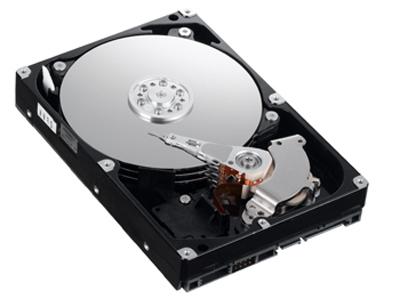
Для начала разберемся с тем, как может быть реализован аппаратно локальный диск «D:». Это можно сделать двумя способами. В первом случае один физический накопитель делится на 2 части, которые называются логическими томами. Второй способ состоит в том, что в системе установлены два идентичных устройства хранения информации. Каждый из накопителей получает свое название – букву латинского алфавита. Первые две из них «А:» и «В:» зарезервированы под дисководы, которые сейчас практически не используются. А вот «С:» и следующие за ней буквы применяются для обозначения НЖМД, приводов компакт-дисков и различных флешек. Последний символ, который может быть присвоен, – это «Z:». Поэтому на компьютере может быть всего 24 таких устройства.
Зачем он нужен?
Раньше для сортировки информации создавалось несколько разделов. Это мог быть как один накопитель, разделенный на части, так и несколько. Каждый из них использовался для одной, строго определенной задачи. Но сейчас подобная практика потихоньку отходит в прошлое. Нет смысла создавать множество разделов или устанавливать в систему больше двух накопителей в домашнем компьютере. Первый из них «С:» — системный. На нем устанавливается операционная система и программы, которые с ней связаны. А вот для хранения файлов пользователя используется локальный диск «D:». В его корневом каталоге создаются соответствующие папки (музыка, фильмы, например) и это позволяет отсортировать должным образом информацию. Как было отмечено ранее, подобная организация позволяет в случае появления проблем с ОС переустановить ее. При этом важная информация для пользователя сохраняется.
Возможные проблемы
Подобная организация дисковой подсистемы имеет ряд недостатков. Первый из них заключается в том, что при поражении ПК вирусом возможны проблемы доступа к информации. При этом возникает такая ситуация, когда не открывается локальный диск «D:». В таком случае рекомендуется загрузиться с компакт-диска или флеш-накопителя и проверить его антивирусом (например, бесплатной загрузочной утилитой от лаборатории «Касперского»). Для большей уверенности можно использовать файловый менеджер (FAR, например). Все скрытые файлы и папки в корневом каталоге удаляем. А вот простая переустановка ОС в данном случае, как показывает практика, не решает проблему. Вторая возможная поломка – это когда пропал локальный диск «D:». Это может быть связано с его аппаратной поломкой. В таком случае без специального программного обеспечения не обойтись (тот же самый «Acronis», например). Обычному пользователю с подобной задачей сложно справиться, и без сервисного центра в такой ситуации ну просто никак не обойтись.
Заключение
Локальный диск «D:» — важный компонент всех современных домашних ПК. Он позволяет правильно организовать структуру хранения информации. Основное его назначение – это хранение информации пользователя. А вот программы и операционная система должны быть расположены в системном разделе. Это нужно помнить и правильно сохранять свои данные.
Локальные диски C и D, почему нельзя их засорять?
Всем привет. Локальные диски — это своеобразные разделы на жёстком диске о скрытии которых я писал в статье: как скрыть локальный диск. Обычно их бывает два: C и D, но любой пользователь может создать дополнительные, с помощью вспомогательных утилит. Давайте я расскажу о каждом из них отдельно, расскажу какой из них за что отвечает, а также вы узнаете почему не стоит их засорят различными мусорными данными типа: установочных файлов программ или повреждённых файлов.
Подробно о локальных дисках?
Локальный диск C — это главный локальный раздел на компьютере, потому что именно в него по умолчанию устанавливается Операционная Система Windows и все основные программы. Обычно для этого диск выделяется 30 ГБ памяти, но, как видите, у меня он почти забит. Потому что, я в своё время очень увлекался играми и все ставил в раздел С. Поэтому, если будете устанавливать на свой компьютер игры, то устанавливайте их в локальный диск Д, ну или в любой другой, в противном случае очень скоро раздел C заполнится и компьютер начнёт зависать. Также, для экономии места, можете архивировать данные, этот способ освободит память на диске.

Локальный диск D — чаще всего диск Д создают для того, чтобы хранить на нём: фильмы, игры, видео, фото или установочные файлы программ. Вы, наверное, подумали, а зачем нужен локальный раздел Д, если все это можно держать в разделе C.
Приведу пример: допустим, вам потребуется переустанавливать систему Windows, перед переустановкой вам лучше отформатировать диск С, во избежание последующих проблем с недостатком памяти. Но если, на нём у вас содержатся важные файлы или документы вам придётся повозиться с переносом их в локальный раздел D и только потом можно будет начинать переустановку. Так что лучше всего перемещайте все важные файлы в D.
Хочу заметить, что при форматировании С, диск Д не трогается.
Вывод: старайтесь не засорять раздел С. лучше всего перемещать большие файлы, такие как: фильмы или игры в другой.
Вот и подошла к концу моя статья, вы узнали что такое локальные диски C и D, а также какой из них за что отвечает и почему нельзя их засорять.
Локальный диск. Что это такое?
Вся хранимая на компьютере информация располагается на жестком диске – винчестере, который является физическим носителем информации. Жесткий диск, в свою очередь может быть разделен на так называемые локальные диски. Т.е. винчестер – это физически вполне осязаемый предмет, который можно потрогать руками. А вот локальные диски – это разделы на винчестере, которые операционная система воспринимает как несколько виртуальных носителей. Для простоты понимания представьте квартиру с комнатами. В этом примере, общая площадь квартиры разделена на несколько комнат. Комнат может быть одна, две и более. Т.е. можно сказать, что комнаты являются локальными дисками на одном физическом носителе.
Жесткий диск – это физический предмет, предназначенный для хранения информации. На него можно посмотреть и потрогать. Располагается в системном блоке.
Локальный диск – это виртуальный носитель информации, не существующий в физическом состоянии и расположенный в виде раздела на жестком диске.
Зачем нужны локальные диски?
Зачем нужны локальные диски, ведь можно использовать весь винчестер, «раскидывая» всю информацию по папкам? Конечно, можно делать и так и в этом случае у вас будет один логический диск, который занимает весь объем винчестера. Вернемся к аналогии с квартирой. Допустим у вас достаточный размер общей площади, в которой нет разделения на комнаты. Гостиная, спальня(и), кухня и санузел расположены в одном помещении без перегородок и дверей. Навряд-ли вам будет удобно жить в такой квартире. Так же и в компьютере, разбиение винчестера на логические диски служит для удобного хранения информации и обеспечения нормального функционирования операционной системы. Например, на одном диске у вас установлена операционная система и необходимые вам программы, на другом хранятся музыкальные файлы, рассортированные по папкам, на третьем видео файлы и (или) фотографии, также разложенные по папкам.
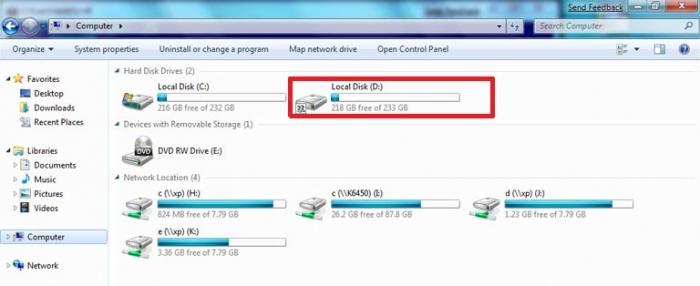
Посмотреть какие диски есть у вас в системе и их объем можно с помощью щелчка левой кнопки мыши по кнопке «Пуск», выбрать пункт меню «Компьютер».

Создание локальных дисков и хранение информации на них.
Локальные диски создаются на этапе установки операционной системы с помощью подсказок установочной программы, так называемого мастера установки. Создавать, удалять, разбивать и объединять локальные диски возможно и после установки системы. Для этого существуют специальные программы. Всем локальным дискам операционная система обязательно присваивает латинскую букву: C,D,E и т.д. Кроме буквенного обозначения, вы сами можете дать еще и название диску или переименовать его. Например, диск назвать «Системный», а диск D – «Документы».
На примере Windows 7, чтобы дать название диску или переименовать его, щелкнете левой кнопкой мыши по кнопке «Пуск» в панели задач, в правой части меню выберите пункт «Компьютер». Откроется окно с имеющимися в наличии локальными дисками. Выберите нужный диск, и щелчком правой кнопки мыши вызовите контекстное меню, где выберите пункт «Свойства». В открывшемся окне введите название диска и нажмите кнопку «Применить». В окне свойств вы также можете увидеть общий размер локального диска, сколько занято пространства под файлы и папки и сколько свободно.

В зависимости от размера жесткого диска можно создать несколько локальных. Они могут быть равного размера или разного, в зависимости от ваших потребностей. Допустим, вы будете хранить на винчестере много фильмов и фотографий. В этом случае будет разумным выделить под видео коллекцию больший объем, чем для диска под фото, т.к. видео файлы имеют большой размер.
Независимо от того, сколько локальных разделов у вас есть в системе, самым важным будет диск С, который называется системным. Сюда по умолчанию устанавливается Windows и подавляющее большинство программ. Под системный раздел рекомендуется выделить 50-60 Гб места. На диске С не рекомендуется хранить ваши документы, т.к. если возникнет необходимость переустановить операционную систему, то вы рискуете потерять все ваши данные. Во время установки системы все данные на этом разделе стираются. Поэтому сделайте себе правилом не хранить на разделе С ваши документы, несмотря на то, что по умолчанию в Windows, данные для сохранения отправляются в паку «Мои документы» именно на этом разделе. Для этого подойдет любой имеющийся локальный диск.